VSO Blu-ray Converter Ultimate позволяет преобразовать Blu-ray-диски, папки BDMV и AVCHD, а также ISO-образы в MKV, MP4, AVI, MOV, MPEG-2, DVD-Video или новую Blu-ray/AVCHD-структуру, выбрать нужные звуковые дорожки и субтитры, вырезать лишние фрагменты, настроить качество и при необходимости записать готовый проект на оптический диск.
Работа строится вокруг дерева содержимого исходного носителя. После загрузки программа разбирает структуру, показывает основной фильм, дополнительные материалы, отдельные эпизоды и доступные варианты воспроизведения, а затем позволяет отметить только нужные элементы. Для выбранного проекта задаются профиль вывода, размер или качество, папка назначения, аудиодорожки и субтитры; перед запуском можно открыть расширенный редактор и изменить отдельные фрагменты.
При этом VSO Blu-ray Converter Ultimate не снимает защиту коммерческих Blu-ray самостоятельно. Если диск зашифрован, его содержимое должно быть предварительно доступно системе через разрешённый пользователю способ расшифровки или подготовленную незашифрованную копию. Это важное ограничение: ошибка чтения защищённого диска не относится к настройкам кодека и не исправляется сменой выходного профиля.
Скачать VSO Blu-ray Converter Ultimate
- Конвертация видео
- Сжатие файлов
- Просто для новичков
- Не снимает защиту Blu-ray
- MP4: субтитры в кадр
- Не копирует исходное меню
Что именно обрабатывает VSO Blu-ray Converter Ultimate
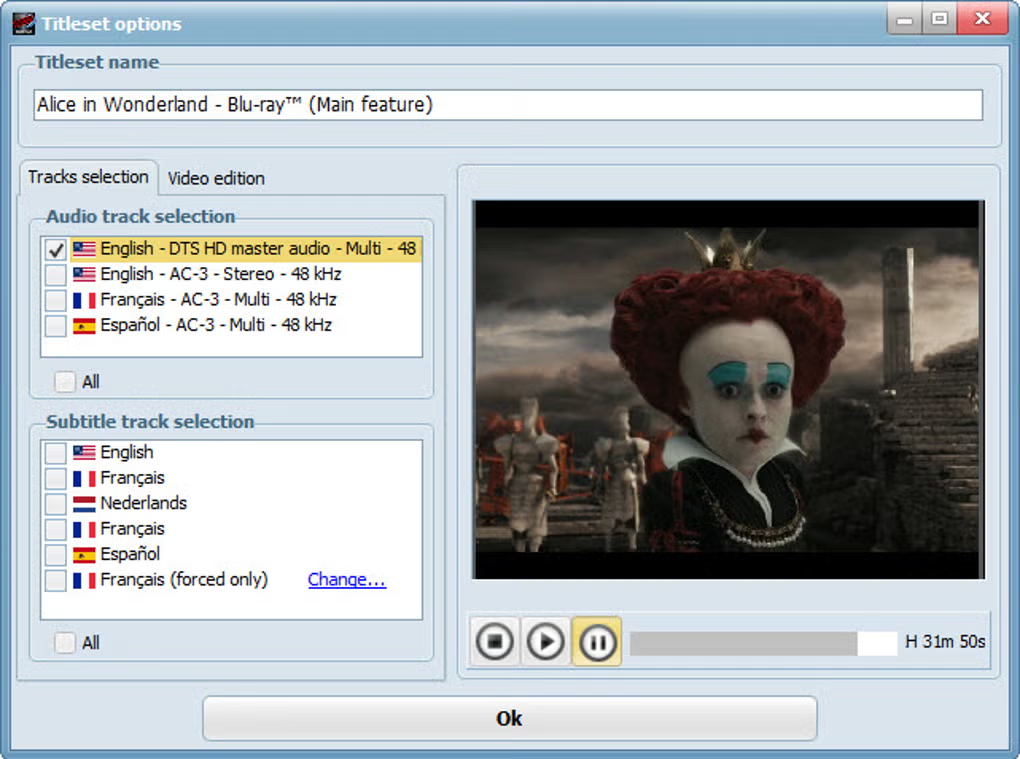
Основной источник для программы — структура Blu-ray. Это может быть физический диск в приводе, папка с содержимым Blu-ray на накопителе или ISO-образ. Для материалов с камер и рекордеров предусмотрена работа со структурой AVCHD. При импорте программа не рассматривает носитель как один случайный видеофайл: она анализирует плейлисты и связанные потоки и строит дерево проекта, где можно отделить основной материал от бонусов, коротких роликов и альтернативных вариантов одного фильма.
Такой подход особенно полезен для дисков, где один полнометражный фильм физически разбит на несколько M2TS-фрагментов. Пользователю не нужно вручную складывать десятки файлов из STREAM в правильном порядке: логика Blu-ray-плейлиста используется при представлении титула. В дереве можно видеть длительность элементов, а у основного титула — доступные дорожки звука и субтитров. Если на диске несколько самостоятельных выпусков или серий, их разумно проверять по длительности и по встроенному просмотру, а не ориентироваться только на самый длинный пункт.
ISO-файл можно использовать как исходник наряду с папкой диска. Для папки или образа удобен импорт перетаскиванием в центральную область окна. Физический носитель добавляется через команду загрузки с диска, доступную из кнопки добавления видео. В результате у пользователя сохраняется единый порядок действий независимо от того, пришёл материал с оптического привода, из образа или из уже скопированной структуры.
Основной фильм, бонусы и варианты одного титула
После анализа Blu-ray программа старается представить содержимое в более понятных категориях. В дереве могут появиться основной фильм, бонусные материалы и несколько версий одного титула. На дисках с ветвлением или несколькими углами одна и та же картина иногда существует в разных последовательностях сцен. В таком случае важно не ставить галочки у всех строк автоматически: итогом могут стать несколько почти одинаковых файлов или лишняя конвертация.
Практический способ выбора — сопоставить длительность, название пункта, доступные языки и кадр из предварительного просмотра. Если диск содержит сериал, стоит убедиться, что каждый выбранный титул соответствует отдельной серии, а не общему плейлисту из нескольких эпизодов. Если нужна только полнометражная программа без рекламных и бонусных роликов, остальные ветви дерева можно отключить до запуска, что уменьшает и время обработки, и объём результата.
Главное окно и порядок работы
Верхняя часть основного окна объединяет загрузку исходника, удаление выбранных элементов, доступ к Settings и Help/Tools, а также выбор выходного профиля. Центральная часть занята деревом структуры и параметрами выбранных титулов. В зависимости от представления рядом показываются длительность, аудиодорожки и субтитры. Ниже находятся настройки размера и папки назначения, индикатор оценки качества и кнопка Start.
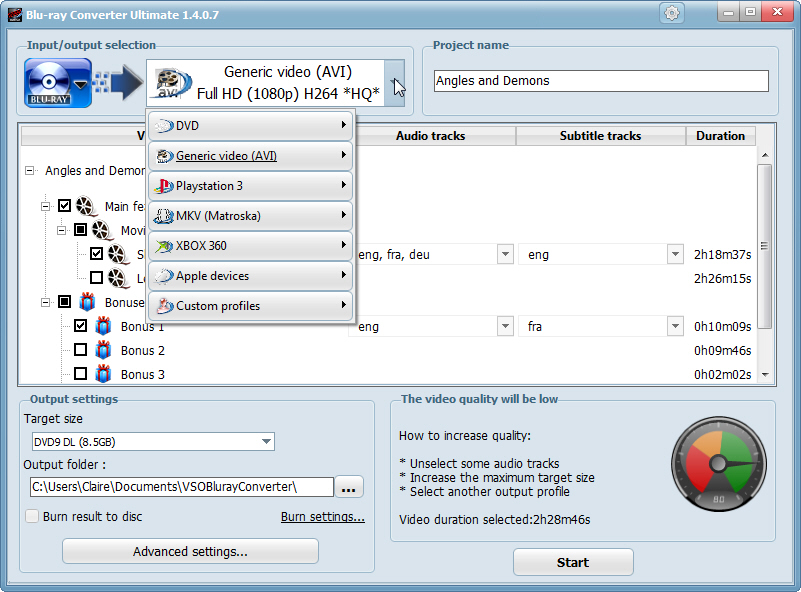
Ключевой принцип интерфейса — сначала определить, что именно будет конвертироваться, и только затем настраивать формат. Профиль вывода применяется к выбранной задаче, поэтому при большом диске лучше сначала снять ненужные галочки. Затем для каждого титула проверяются язык звука и субтитров. Уже после этого имеет смысл переходить к размеру, двухпроходному кодированию и редактору: иначе можно потратить время на настройку материала, который не попадёт в результат.
Поле Project name отвечает за имя проекта, а не обязательно за имя каждого итогового файла. Папка назначения задаётся отдельно. Если программа используется для нескольких дисков подряд, полезно менять каталог вывода до старта каждой новой задачи: так не смешиваются временные и готовые файлы, а свободное место можно оценить заранее.
Settings и группы параметров
В меню Settings собраны общие параметры, видео, аудио, субтитров, DVD-Video, глав и записи. Набор пунктов помогает разделять настройки проекта и глобальное поведение программы. Например, метод изменения размера изображения относится к общим или видео-настройкам, а шаблон меню для Blu-ray/AVCHD — к параметрам соответствующего типа вывода. Поэтому при поиске конкретной опции лучше исходить из её назначения, а не менять соседние значения без необходимости.
Путь к папке результата также можно задать через общие настройки. Это особенно полезно, если рабочий диск и системный накопитель различаются: длительное преобразование Blu-ray создаёт крупные файлы, и случайный вывод на почти заполненный системный раздел способен оборвать задачу ближе к концу. Для разовой операции путь проще изменить непосредственно в проекте перед Start.
Выбор выходного профиля
Профили VSO Blu-ray Converter Ultimate сгруппированы по назначению. В интерфейсе встречаются DVD, Generic video (AVI), MKV (Matroska), PlayStation, Xbox 360, Apple devices и Custom profiles, а в других представлениях — категории смартфонов, планшетов, портативных устройств, игровых консолей, DVD Video, Web designed, Transport stream и Audio profiles. Смысл этих групп не в том, что файл привязан к устройству: профиль заранее задаёт совместимое сочетание контейнера, кодека, разрешения, звука и ограничений.
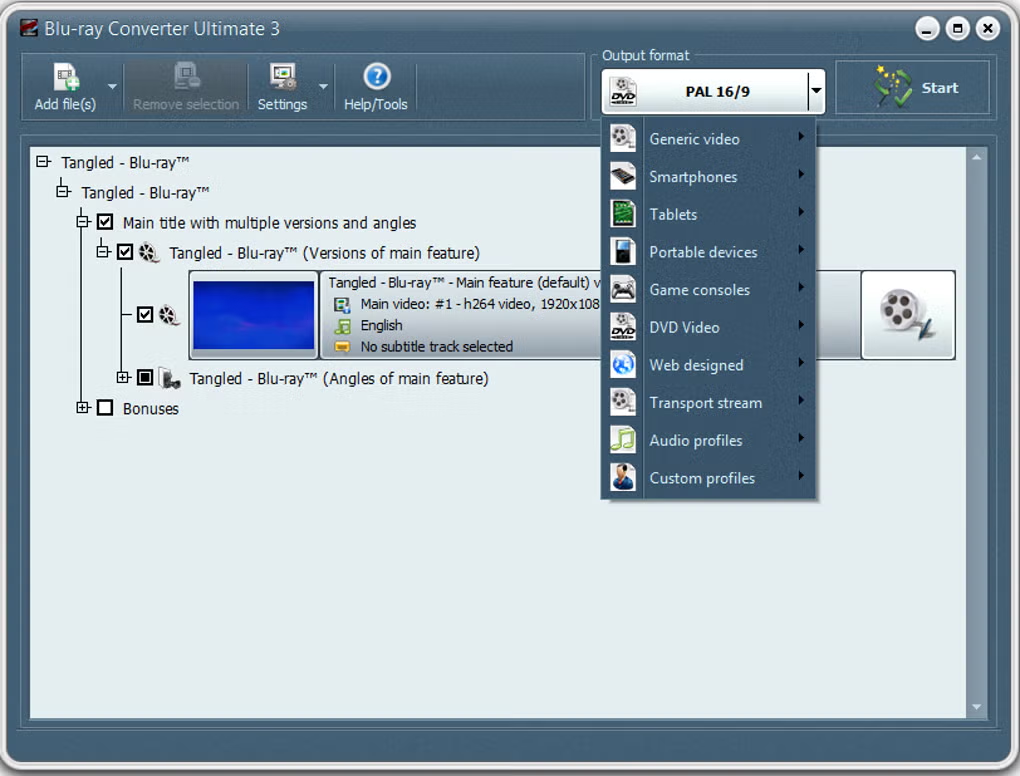
Если результат будет храниться на компьютере или медиасервере, обычно удобнее выбирать профиль по контейнеру и требованиям к дорожкам. MKV хорошо подходит, когда нужно сохранить несколько аудиодорожек и субтитров. MP4 полезен для широкого набора плееров и устройств, но в VSO Blu-ray Converter Ultimate субтитры для MP4 обычно встраиваются в изображение, а не остаются отдельными переключаемыми дорожками. AVI имеет смысл прежде всего при необходимости совместимости с техникой или программами, которые ожидают именно этот контейнер.
Профили для DVD и Blu-ray/AVCHD решают другую задачу: вместо одиночного универсального файла создаётся дисковая структура с параметрами, подходящими для бытового проигрывателя. Здесь важны не только кодек и разрешение, но и целевой объём носителя, меню и поведение воспроизведения. Такой проект нельзя оценивать теми же критериями, что и обычный MKV.
Контейнер, видеокодек и профиль устройства — не одно и то же
При ручной настройке полезно различать три уровня. Контейнер — это оболочка вроде MKV, MP4 или AVI. Видеокодек определяет способ сжатия изображения; в профилях программы встречаются H.264, MPEG-4, Xvid и MPEG-2. Профиль устройства объединяет контейнер и кодек с ограничениями конкретного сценария, например определённым разрешением, звуковым форматом и максимальным размером.
Из-за этого смена MKV на MP4 не обязательно означает изменение качества: качество зависит от того, будет ли видео перекодировано и с каким битрейтом или коэффициентом качества. И наоборот, два MKV-профиля могут давать совершенно разный результат, если один выполняет полное перекодирование, а другой использует remux и копирует совместимые потоки без изменения.
Форматы вывода и сценарии их применения
| Вывод | Для чего подходит | Что учитывать |
|---|---|---|
| MKV | Архив фильма, несколько дорожек и субтитров | Совместимость конкретного телевизора зависит от кодеков внутри контейнера |
| MP4 | Воспроизведение на широком наборе устройств | Субтитры в типовом профиле VSO могут требовать встраивания в кадр |
| AVI | Старые медиаплееры и специализированные профили | Ограничения контейнера и выбранного кодека важнее самого расширения |
| MOV | Совместимые монтажные и проигрывающие среды | Нужно проверять кодек, а не только расширение файла |
| MPEG-2 | DVD-подобные и совместимые аппаратные сценарии | Для HD при том же качестве обычно требуется более высокий битрейт |
| DVD-Video | Проигрывание на DVD-плеере и запись на DVD | HD-источник будет приведён к параметрам DVD |
| Blu-ray/AVCHD | Новая дисковая структура и последующая запись | Исходное меню коммерческого диска не клонируется как есть |
Таблица описывает назначение контейнеров и структур, а не обещает, что любой поток из Blu-ray можно поместить в любой контейнер без изменения. Если выбранный видеокодек, аудиокодек или набор субтитров несовместим с профилем, программа будет перекодировать поток либо потребует другой профиль. Именно поэтому для сохранения максимума исходных данных предусмотрены remux-профили.
MKV и режим Full remux
Профиль MKV удобен тем, что контейнер Matroska способен хранить несколько аудиодорожек, субтитров и глав. Для Blu-ray это естественный вариант, когда требуется оставить оригинальные языки и не привязывать субтитры к изображению. В VSO Blu-ray Converter Ultimate есть профиль типа MKV – Full remux, предназначенный для копирования совместимых потоков без обычного перекодирования видео и аудио.
Remux не означает копию диска. Меняется упаковка потоков: вместо Blu-ray-структуры формируется MKV-файл. Оригинальное меню и навигация Blu-ray в него не переносятся. Зато при совместимости потоков не происходит повторного сжатия, поэтому нет потери качества из-за нового видеокодирования и не нужно подбирать битрейт изображения. Размер такого файла остаётся близким к суммарному объёму выбранных исходных потоков и может быть большим.
Для remux важно заранее снять ненужные галочки с бонусов, лишних языков и субтитров. Если оставить всё, контейнер действительно сохранит больше данных, но экономии места почти не будет. Если цель — уменьшить объём, нужен не Full remux, а профиль с перекодированием и осмысленно выбранным качеством.
MP4 для совместимого воспроизведения
MP4 обычно выбирают, когда важнее простое воспроизведение на телевизоре, мобильном устройстве, медиаплеере или в другой программе, чем сохранение полной структуры Blu-ray. Сочетание H.264 и AAC остаётся типовым вариантом профиля: изображение перекодируется в H.264, звук — в AAC, если исходный поток нельзя или не нужно копировать напрямую. Разрешение и битрейт зависят от профиля и пользовательских настроек.
Главное практическое ограничение связано с субтитрами. В типовом MP4-сценарии VSO Blu-ray Converter Ultimate использует встраивание субтитров в картинку. После такого преобразования текст становится частью видеокадра и не выключается. Если нужно сохранить несколько переключаемых языков, разумнее выбрать MKV и хранить субтитры отдельными дорожками.
При подготовке файла для конкретного устройства не стоит увеличивать разрешение выше исходного только потому, что профиль это позволяет. Апскейл не возвращает детализацию, которой нет в источнике, и повышает объём или нагрузку на кодирование. Если же профиль уменьшает 1080p до 720p, выигрыш в размере может быть существенным, но мелкие детали неизбежно будут пересчитаны.
AVI, Xvid и профили для старых проигрывателей
Группа Generic video (AVI) и связанные профили ориентированы на совместимость с программами и устройствами, где AVI и кодеки семейства MPEG-4/Xvid ожидаются явно. Такой выбор может быть полезен для старого телевизора или автономного медиаплеера, но он обычно менее удобен для современного многодорожечного архива. Перед конвертацией нужно проверить максимальное разрешение и допустимый аудиоформат конкретного устройства.
Если оборудование принимает только SD-видео, Blu-ray 1080p будет уменьшен. В этом случае качество сильнее зависит от метода масштабирования и битрейта, чем от самого расширения AVI. Подбирать огромный битрейт для маленького кадра бессмысленно, но и чрезмерное сжатие даст блоки, смазывание текстур и контуры вокруг объектов. Индикатор Quality advisor помогает увидеть, когда выбранный размер выглядит слишком малым для длительности проекта.
DVD-Video из Blu-ray
Один из характерных сценариев программы — преобразование выбранных Blu-ray-титулов в DVD-Video. При этом HD-изображение приводится к параметрам DVD, а программа формирует DVD-структуру и может подготовить меню. Это не способ сохранить исходное разрешение Blu-ray: стандарт DVD-Video предполагает существенно более низкое разрешение и MPEG-2-видео, поэтому задача состоит в совместимости с DVD-проигрывателем, а не в архивировании исходного HD.
В профиле DVD задаётся целевой размер, например однослойный или двухслойный носитель. Если длительность большая, программа должна распределить доступный битрейт по всему видео. Чем меньше выбранный объём при той же длительности, тем сильнее компрессия. Поэтому перед Start стоит смотреть на Quality advisor и, если он предупреждает о низком качестве, сократить состав проекта, выбрать больший целевой носитель либо отказаться от DVD в пользу файла.
Опция Burn result to disc связывает конвертацию с модулем записи. Это удобно, когда итог сразу должен оказаться на физическом DVD. Но для важного проекта надёжнее сначала получить корректную структуру в папке и проверить её содержимое, а запись выполнить после этого: так ошибка привода или болванки не заставит заново перекодировать материал.
Меню DVD и его пределы
При создании DVD программа использует собственное меню проекта. Исходное Blu-ray-меню не переносится один к одному: между форматами различаются и структура, и навигационные возможности. Поэтому ожидать идентичный дизайн, анимацию и BD-J-логику коммерческого диска нельзя. В проекте следует рассматривать меню как новый навигационный слой для выбранных титулов.
Если главная цель — один фильм, меню можно делать максимально простым или использовать профиль, где оно не играет центральной роли. Для сборника серий, напротив, удобнее заранее упорядочить титулы и главы, чтобы после авторинга пункты меню соответствовали реальной последовательности.
Blu-ray/AVCHD-структура и запись на Blu-ray
Помимо файловых профилей, VSO Blu-ray Converter Ultimate умеет формировать выход Blu-ray/AVCHD. В настройках этого типа вывода предусмотрен выбор шаблона меню и параметров поведения при воспроизведении. Целевой объём можно согласовать с типом носителя, например BD-25 или BD-50, после чего программа рассчитывает кодирование выбранных титулов под этот лимит.
Такой режим полезен для сборки нового диска из выбранных частей источника или для подготовки структуры перед записью. Он не является побитовым клонированием исходного Blu-ray. Оригинальные меню удаляются, а навигация строится заново средствами программы. Если нужно сохранить коммерческий диск полностью вместе с исходным меню и служебными данными, требуется класс копировщика/клонировщика, а не конвертер.
При выборе аудио и субтитров для Blu-ray-вывода важно учитывать целевой объём. Несколько HD-аудиодорожек способны занимать заметную часть диска. Если задача — оставить только один язык и сохранить больше пространства для видео, ненужные дорожки лучше снять до расчёта качества. Если приоритетом является полнота языков, выбирается больший целевой размер или менее агрессивное сжатие.
Размер результата и Quality advisor
Программа позволяет строить задачу либо вокруг целевого размера, либо вокруг заданного качества. В профилях встречается режим VSO default и варианты, где размер ограничивается числом мегабайт или типом диска. Когда размер фиксирован, итоговый видеобитрейт рассчитывается с учётом длительности, выбранного аудио и служебных данных. Чем больше дорожек звука и чем длиннее видео, тем меньше остаётся места для изображения.
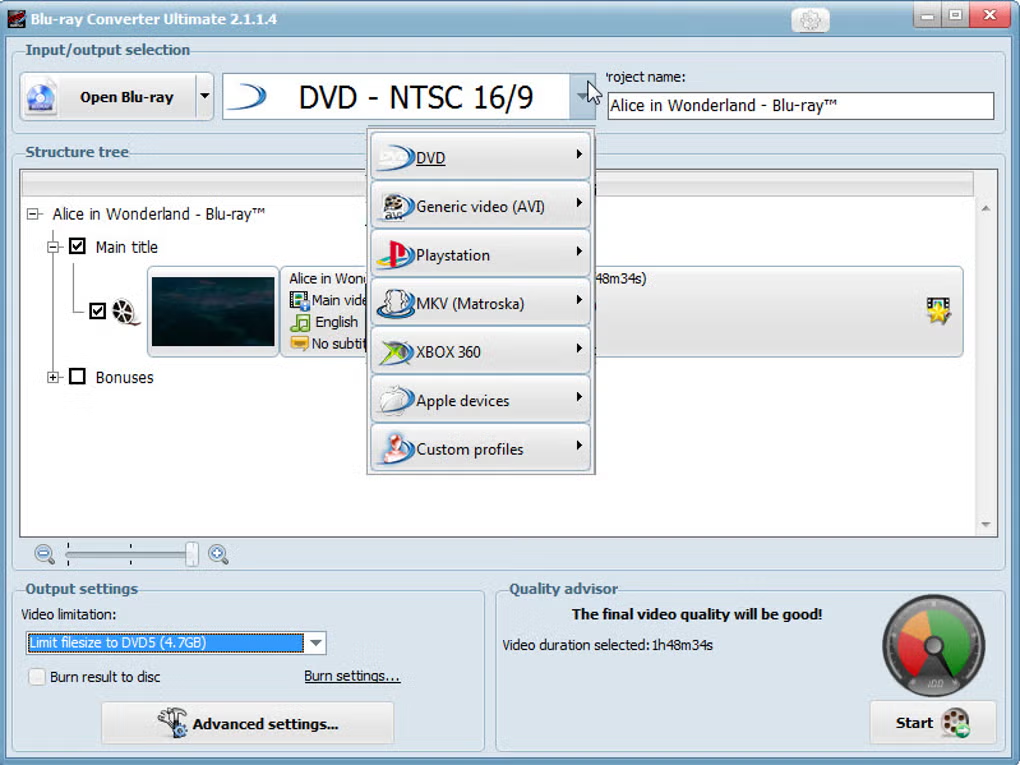
Quality advisor визуально предупреждает, когда выбранные параметры дают низкую оценку качества. Его полезно воспринимать как индикатор баланса, а не как абсолютное измерение. Если шкала уходит в плохую область, первым делом проверьте, не выбраны ли лишние бонусы и языки, затем увеличьте целевой размер либо уменьшите разрешение там, где это допустимо. Простое повышение разрешения при неизменном малом размере обычно делает компрессию только тяжелее.
Для файлового архива, где объём не задан заранее, удобен режим с коэффициентом качества. Он освобождает от необходимости угадывать битрейт под конкретную длительность. Размер становится следствием сложности видео: зернистые сцены, вода, дым и быстрые движения обычно требуют больше данных, чем статичные кадры. Если же файл обязан поместиться на носитель или в жёсткий лимит, точнее работать от размера и при необходимости включать двухпроходное кодирование.
Двухпроходное кодирование
Опция Use 2-pass encoding находится среди параметров конвертации. При первом проходе кодировщик анализирует материал и собирает статистику сложности сцен, а на втором распределяет битрейт с учётом этого анализа. Режим особенно уместен, когда нужно попасть в заданный размер и при этом рационально распределить данные между спокойными и динамичными участками.
Цена двух проходов — время. Видео фактически просматривается кодировщиком дважды, поэтому ускорения от простого включения этой опции не будет. Для задачи с фиксированным качеством или remux двухпроходный режим не нужен. Если пользователь видит неожиданно долгую конвертацию, стоит проверить, не включён ли 2-pass вместе с тяжёлым фильтром масштабирования и несколькими параллельными задачами.
Рядом с ним встречается Use best quality settings. Эта настройка ориентирована на более тщательные параметры кодирования, то есть также может увеличивать время. Включать её разумно там, где качество важнее скорости и видеопоток действительно перекодируется. Для Full remux она не создаёт дополнительной детализации, потому что исходный видеопоток не кодируется заново.
Разрешение и масштабирование
VSO Blu-ray Converter Ultimate умеет уменьшать и увеличивать кадр в соответствии с профилем. По умолчанию для масштабирования используются простые методы, а в General settings можно изменить Video resizing method. Среди доступных фильтров встречается Lanczos (Windowed sinc), который обычно выбирают, когда важна более тщательная интерполяция при изменении размера.
Смысл фильтра проявляется только при реальном пересчёте разрешения. Если источник 1920×1080 и выход также 1920×1080 без кадрирования, масштабирование не должно быть центральным фактором. Если же делается 720p или DVD, алгоритм ресайза напрямую влияет на чёткость мелких деталей и контуров. Более сложный фильтр способен потребовать больше вычислений.
Апскейл имеет технический смысл для совместимости, когда конечное устройство или структура требует конкретного кадра, но не следует считать его восстановлением деталей. Если исходник AVCHD имеет меньшее разрешение, преобразование в 1080p лишь рассчитывает дополнительные пиксели. Для экономии места чаще полезнее сохранять родное разрешение или выбирать целевое по реальному экрану и способу просмотра.
Padding и cropping
В расширенных параметрах и редакторе встречаются инструменты padding/cropping. Cropping удаляет края кадра, например чёрные полосы, если они действительно являются частью изображения. Padding, наоборот, добавляет поля, чтобы вписать картинку в требуемое соотношение сторон без растяжения. Эти операции нельзя применять механически: неверный crop обрежет полезное изображение, а лишний padding создаст постоянные полосы.
Перед сохранением профиля полезно открыть preview и посмотреть несколько разных сцен. Если источник меняет соотношение сторон внутри фильма или содержит титры близко к краю, слишком агрессивное кадрирование может повредить кадр. Для дискового профиля также важно не нарушить ожидаемое соотношение 16:9 или 4:3.
Аудиодорожки
Blu-ray часто содержит несколько языков, комментарии, стерео и многоканальные дорожки. В дереве VSO Blu-ray Converter Ultimate для каждого выбранного титула можно указать, какие аудиопотоки попадут в результат. Поддерживаемые профили оперируют, среди прочего, AC3, AAC, DTS и MP2; конкретный выбор зависит от контейнера и режима вывода.
Если цель — компактный MP4 для телефона, обычно нет смысла сохранять несколько тяжёлых дорожек высокого разрешения: выбирается один язык и совместимый AAC. Для домашнего кинотеатра в MKV приоритет может быть обратным — сохранить исходную многоканальную дорожку, если профиль допускает копирование. Здесь особенно полезна опция Copy if possible (remuxing) в пользовательском профиле: программа пытается оставить совместимый поток без повторного кодирования.
Повторное кодирование звука требуется, когда выбранный контейнер или устройство не принимает исходный формат. Например, DTS с Blu-ray может быть преобразован в AAC или AC3 в зависимости от профиля. При этом меняются не только расширение и размер, но и сам аудиопоток. Если критична оригинальная дорожка, проверяйте режим аудио отдельно от параметров видео.
Каналы, громкость и Audio booster
Профили позволяют выбирать стерео или многоканальный вариант там, где это поддерживается. Программа также упоминает Audio booster для увеличения уровня звука. Усиление полезно не как универсальная улучшалка, а только когда исходная дорожка действительно воспринимается слишком тихой в целевом сценарии. Слишком большое усиление может привести к клиппингу и искажению на пиках.
Если после конвертации звук отсутствует, сначала проверьте, была ли нужная дорожка отмечена в проекте и поддерживает ли её проигрыватель. Наличие аудио внутри MKV ещё не гарантирует, что телевизор умеет декодировать конкретный DTS-вариант. Для диагностики проще сделать короткий тест с совместимым AAC или AC3, чем повторно кодировать весь фильм вслепую.
Субтитры и способы их сохранения
Субтитры выбираются отдельно для каждого титула. Для дискового источника это важнее, чем кажется: в Blu-ray могут быть полноценные языковые дорожки, вынужденные реплики для иностранных фраз и несколько вариантов одного языка. Программа поддерживает работу с forced subtitles и позволяет либо хранить субтитры как отдельную дорожку в совместимом формате, либо встраивать их в изображение.
Команда Embed in video означает жёсткое встраивание. Текст или графические субтитры становятся частью каждого кадра. Плюс — они будут видны на любом проигрывателе, который воспроизводит видео. Минус — отключить или заменить их нельзя. Такой режим нужен для MP4-профилей, где VSO не сохраняет Blu-ray-субтитры как отдельный переключаемый поток.
В DVD-проекте можно использовать вариант DVD Subtitle, при котором субтитры оформляются как отдельная дорожка DVD и остаются управляемыми с пульта. Для MKV можно сохранить несколько дорожек, поэтому этот контейнер удобнее для коллекции с несколькими языками. В любом случае перед длительной задачей стоит проверить один короткий отрывок с нужной дорожкой: ошибки выбора языка проще заметить сразу.
Forced subtitles
Вынужденные субтитры предназначены для реплик на языке, отличном от основного звука, или для коротких надписей, которые должны появляться без включения полного перевода. Если Blu-ray содержит такую разметку, важно не перепутать forced-поток с полной дорожкой. В пользовательском сценарии лучше просмотреть сцену, где такие реплики точно есть, и убедиться, что они появляются в выбранном режиме.
При жёстком встраивании ошибка особенно неприятна: лишние субтитры уже нельзя выключить. Поэтому для архивного MKV безопаснее сохранять дорожку отдельно, а burn-in использовать только для конечного устройства, которое иначе не отображает субтитры.
Advanced Edit и монтаж перед конвертацией
Кнопка Advanced Edit открывает редактор выбранного материала. Он предназначен не для полноценного нелинейного монтажа, а для подготовки дискового титула перед кодированием: можно удалить ненужные участки, работать с главами, изменить параметры изображения и проверить потоки на временной шкале. После правок используется Save and close, чтобы вернуться к проекту.
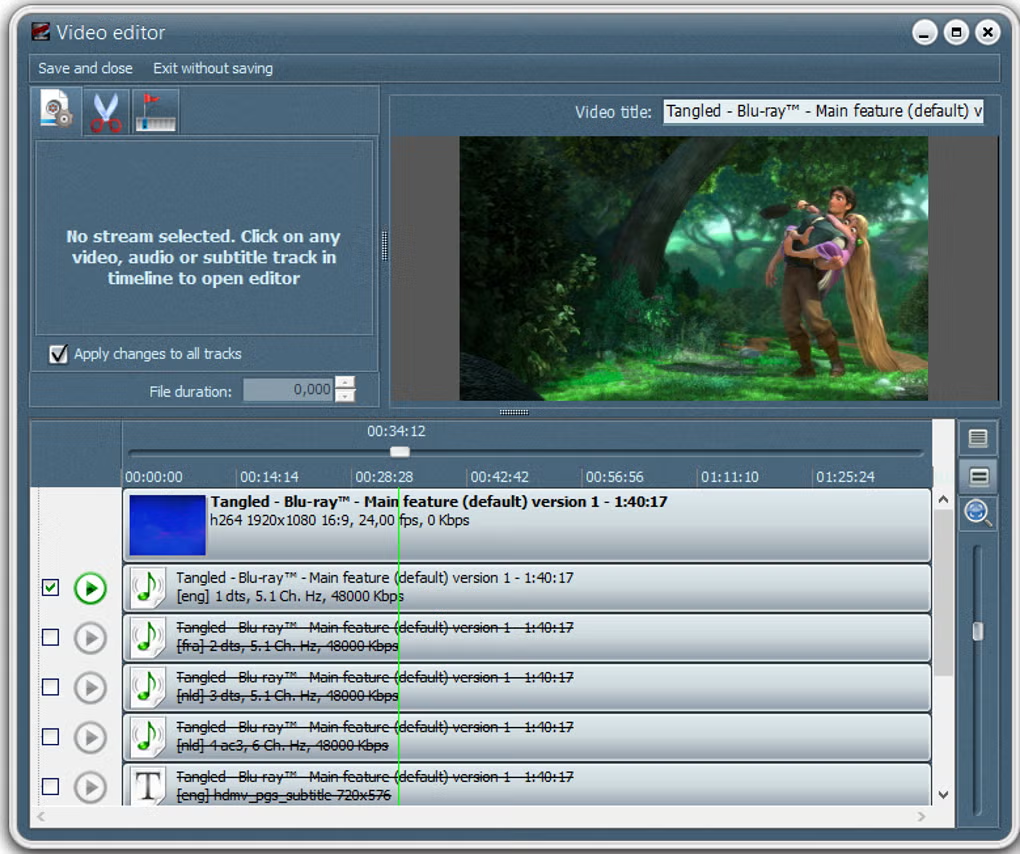
На временной шкале отображаются видео, аудио и субтитровые потоки. Встроенный просмотр помогает поставить точку редактирования по изображению, а не по одной только временной метке. В интерфейсе предусмотрена возможность применить изменения ко всем дорожкам, что важно при вырезании фрагмента: видео, звук и субтитры должны остаться синхронными.
Для простого удаления заставки, титров, рекламы или ненужной сцены такой редактор достаточен. Для сложного монтажа с переходами, многослойной графикой и микшированием звука программа не предназначена. Её сильная сторона — сохранить логику Blu-ray-проекта и выполнить точечные изменения перед конвертацией.
Обрезка по времени
При удалении фрагмента ставятся границы вокруг ненужного участка. Для точного результата полезно использовать покадровое или приближенное перемещение, если оно доступно в текущем редакторе, и обязательно просмотреть участок вокруг стыка. Кодированное видео может иметь ключевые кадры, однако при полном перекодировании программа способна сформировать новый поток, поэтому монтаж не сводится к простому физическому разрезанию исходного M2TS.
Если одновременно выбрано несколько звуковых дорожек и субтитров, убедитесь, что правка применяется согласованно. Иначе после удаления сцены временные метки разных потоков могут вести себя непредсказуемо. Опция применения изменений ко всем трекам как раз помогает избежать разъезда.
Главы
VSO Blu-ray Converter Ultimate умеет сохранять главы, добавлять или удалять их, а в некоторых сценариях — преобразовывать главы в отдельные файлы. Для фильма главы полезны как навигация внутри MKV или дисковой структуры. Для концертной записи или сборника они могут стать удобными границами отдельных номеров.
Если задача требует отдельных файлов по каждой главе, заранее проверьте именование и папку назначения. Такой экспорт отличается от обычного сохранения маркеров: вместо одного контейнера получится набор файлов, и суммарное время обработки может измениться. Если нужен один файл с навигацией, главы следует оставить внутри поддерживаемого контейнера.
Предварительный просмотр
Встроенный video player используется не только для просмотра картинки. Он помогает сверять выбранную версию фильма, аудиодорожку, субтитры и угол. На сложном Blu-ray это надёжнее, чем делать вывод по названию плейлиста. Короткий просмотр особенно важен, если диск содержит несколько монтажных версий с похожей длительностью.
Live preview также позволяет наблюдать материал во время обработки. Это не заменяет финальную проверку результата: окно может показывать кадры процесса, но совместимость готового файла с телевизором или конкретным декодером определяется контейнером и кодеками. Для критического проекта после конвертации лучше открыть итоговый файл тем проигрывателем, для которого он предназначен.
Пользовательские профили
Custom profiles нужны, когда заводская группа близка к задаче, но её параметры не подходят. Мастер пользовательского профиля позволяет задать контейнер, разрешение, битрейт и поведение субтитров, а затем сохранить набор для повторного использования. Это удобнее, чем каждый раз вручную повторять одинаковые значения для серии дисков.
В профиле можно включить Copy if possible (remuxing). Тогда совместимые потоки копируются напрямую, а несовместимые обрабатываются в соответствии с остальными параметрами. Такой гибридный подход полезен, например, когда нужно оставить видео без потерь, но перекодировать звук в формат, который понимает целевое устройство.
Создавая профиль, не стоит одновременно ограничивать все параметры без причины. Жёсткий размер, низкий максимальный битрейт, высокое разрешение и несколько многоканальных дорожек могут противоречить друг другу. Лучше определить главный приоритет: совместимость, качество, размер или скорость, а затем настроить остальные ограничения вокруг него.
Профиль для телевизора или медиаплеера
Для бытового проигрывателя сначала выясняют, какие контейнеры и кодеки он реально поддерживает через USB или сеть. Затем выбирают ближайший профиль и корректируют разрешение, видео и звук. Если телевизор принимает MKV/H.264, но не DTS, нет смысла перекодировать видео: достаточно сохранить H.264 и преобразовать только аудио в AC3 или AAC, если пользовательский профиль допускает такую комбинацию.
Если устройство воспроизводит MP4, но не показывает графические субтитры Blu-ray, выбирается Embed in video. Если субтитры нужны лишь иногда, лучше создать два результата либо перейти на MKV с отдельной дорожкой. Так решение принимается исходя из ограничений конечного проигрывателя, а не из названия профиля.
Одновременные задачи и несколько титулов
Программа допускает добавление нескольких титулов и одновременную обработку задач. Это полезно для сериала, концертного диска или нескольких коротких материалов. При добавлении нового источника может появляться вопрос об очистке уже загруженных титулов; чтобы дополнять проект, нужно выбрать вариант сохранения существующего содержимого, а не очистку списка.
Параллельность не всегда ускоряет общий процесс. Несколько одновременных H.264-кодирований конкурируют за процессор, память и диск. На системе с ограниченной памятью безопаснее уменьшить число параллельных задач, особенно при 1080p, двух проходах и тяжёлом масштабировании. Если появляется сообщение о нехватке памяти, первым шагом должно быть сокращение одновременной нагрузки, а не повышение битрейта или смена контейнера.
Для группы эпизодов стоит заранее создать единый пользовательский профиль и проверить его на одной серии. После этого остальные титулы можно запускать с теми же параметрами. Такой порядок снижает риск получить целый набор файлов с неправильным языком, размером кадра или субтитрами.
Аппаратное ускорение и многопоточность
VSO Blu-ray Converter Ultimate использует многопроцессорную обработку, а в поддерживаемых конфигурациях заявлена NVIDIA CUDA для ускорения видеокодирования. Аппаратный путь влияет прежде всего на скорость, но не отменяет ограничений профиля. Конкретная доступность ускорения зависит от видеокарты, драйвера и выбранного кодека.
Если аппаратный режим доступен, его стоит сравнивать не по абстрактной цифре скорости, а по готовому результату для конкретного профиля. Некоторые задачи — анализ структуры, чтение оптического диска, mux/remux и запись — не превращаются в мгновенные только из-за GPU. При Full remux видеокодирование вообще может отсутствовать, поэтому главным ограничением становится скорость чтения и записи.
Если конвертация с CUDA завершается ошибкой или интерфейс не предлагает ожидаемый режим, проще временно перейти на программное кодирование и проверить источник. Это отделяет проблему драйвера/ускорителя от повреждения диска и настроек проекта. После успешного CPU-теста можно возвращаться к ускорению.
Защищённые Blu-ray и внешняя расшифровка
VSO Blu-ray Converter Ultimate не содержит собственного механизма обхода защиты коммерческих Blu-ray. При попытке загрузить защищённый диск без доступного расшифрованного потока программа показывает сообщение и прекращает импорт. Это нормальное поведение, а не ошибка выбранного профиля MKV или DVD.
В документации и сторонних руководствах для такого сценария упоминаются внешние средства, которые делают содержимое доступным системе. Использовать их можно только в пределах прав пользователя и применимого законодательства. С точки зрения рабочего процесса VSO получает уже читаемый источник: после этого выбор титулов, дорожек и профилей происходит так же, как для незашифрованной папки или собственного AVCHD.
Если физический диск не читается, но незашифрованная папка BDMV с того же материала импортируется нормально, это сильный признак, что проблема находится на уровне доступа к носителю, а не кодирования. Если не открывается и папка, нужно проверять целостность структуры, плейлисты и доступ к файлам.
Работа с ISO
ISO-образ поддерживается как источник. Это удобно, когда оптический диск предварительно сохранён в виде одного файла: образ проще переносить между накопителями, а программа получает ту же структуру, что и с физического носителя. ISO можно добавить перетаскиванием в окно или через диалог загрузки.
Если ISO не распознаётся, сначала убедитесь, что внутри действительно Blu-ray/AVCHD-структура, а не произвольный набор файлов. Затем проверьте, не зашифрован ли образ. Смена выходного контейнера не исправит ошибку анализа входа. В спорном случае полезно смонтировать образ средствами системы или другого разрешённого инструмента и проверить, видна ли папка BDMV и воспроизводится ли содержимое.
Не следует путать поддержку ISO на входе с обязательным созданием ISO на выходе. Для Blu-ray/AVCHD программа в первую очередь формирует структуру и умеет передавать её встроенному модулю записи. Если нужен именно ISO-файл, необходимо отдельно убедиться, что выбранный режим вывода в конкретной конфигурации его предлагает; нельзя считать это свойством каждого профиля.
Запись результата на диск
Встроенный VSO burning engine позволяет записать готовый проект на оптический носитель. В основном окне для дисковых профилей доступна опция Burn result to disc и ссылка на burn settings. Параметры записи относятся к финальному этапу: сначала создаётся совместимая структура, затем она передаётся приводу.
Для снижения риска полезно держать достаточный запас свободного места на диске даже при прямой записи. Конвертеру нужны промежуточные и итоговые файлы, и отсутствие места может остановить задачу до обращения к приводу. Также следует выбирать носитель подходящей ёмкости: проект, рассчитанный на BD-50, не помещается на BD-25 без нового пересчёта или уменьшения состава.
Если запись завершается ошибкой после успешного кодирования, не запускайте многочасовую конвертацию заново, пока не проверите, сохранилась ли готовая папка результата. При наличии структуры можно повторить только этап записи. Для диагностики привода полезны другая болванка, меньшая скорость записи и проверка, что выбран именно нужный рекордер.
Практический сценарий: основной фильм в MKV с несколькими языками
- Загрузите физический Blu-ray, папку BDMV или ISO и дождитесь построения дерева.
- Оставьте отмеченным основной фильм и снимите бонусы, если они не нужны.
- Проверьте длительность и кадр в preview, особенно при нескольких версиях.
- Выберите MKV-профиль. Если нужно сохранить исходные потоки без перекодирования, используйте Full remux там, где он совместим.
- Отметьте нужные аудиодорожки и несколько дорожек субтитров.
- Задайте отдельную папку назначения с запасом места.
- Запустите задачу и после завершения проверьте переключение языков и глав в целевом проигрывателе.
Если требуется уменьшить размер, вместо Full remux выбирают кодирующий профиль. В этом случае сначала определяется желаемое разрешение, затем качество или целевой объём. Удаление лишних аудиодорожек может высвободить заметное место без ухудшения видео. Если размер строго ограничен, двухпроходный режим помогает точнее распределить битрейт.
Практический сценарий: MP4 для телевизора
Для телевизора с поддержкой MP4/H.264 разумно начать с соответствующего профиля и не менять разрешение, если устройство принимает исходные 1080p. Оставьте один основной язык звука и выберите AAC или другой формат, который телевизор декодирует гарантированно. Если нужны субтитры и модель не работает с исходными Blu-ray-субтитрами, включите Embed in video.
Перед полной конвертацией откройте Advanced Edit и вырежьте короткий тестовый диапазон, включающий диалог, тёмную сцену, движение и субтитры. Это позволяет быстро проверить совместимость кодека, уровень звука и положение текста. После успешного теста настройки сохраняются как Custom profile и применяются к полному фильму.
Практический сценарий: Blu-ray в DVD для обычного DVD-плеера
Выберите только те титулы, которые должны попасть на DVD, затем профиль DVD с требуемым телевизионным стандартом и форматом кадра. Оцените итоговый объём и подсказку качества. Если полнометражный фильм вместе с бонусами даёт низкое качество на однослойном DVD, сначала исключите бонусы и лишние языки, а уже затем решайте, нужен ли двухслойный носитель.
После этого настройте меню и порядок элементов. Не пытайтесь воспроизвести дизайн исходного Blu-ray: создаётся новое DVD-меню. Если проект предназначен для человека, который будет пользоваться обычным пультом, простая и предсказуемая навигация важнее сложного оформления. Запись на диск лучше делать после проверки созданной DVD-структуры.
Практический сценарий: AVCHD с камеры в обычный файл
AVCHD-структуру можно загрузить целиком, чтобы программа корректно увидела клипы и связанный материал. Для дальнейшего монтажа или просмотра выбирается файловый профиль, например MKV или MP4. Если клипы сняты с тем же разрешением и частотой, нет необходимости искусственно увеличивать кадр. Основная задача — выбрать совместимый контейнер и разумное качество.
Если итог предназначен для редактора, заранее проверьте, какие кодеки он принимает. VSO Blu-ray Converter Ultimate — конвертер, а не промежуточный кодек профессионального монтажа, поэтому выбор слишком сжатого профиля может усложнить дальнейшую обработку. Для архивного хранения, наоборот, remux или высокий уровень качества может быть предпочтительнее экономии места.
Практический сценарий: сериал или несколько эпизодов
На диске с сериями не следует автоматически считать самый длинный плейлист правильным фильмом. Выберите каждый эпизод по длительности и предварительному просмотру. Если программа предлагает очистить ранее добавленные титулы при добавлении следующего, оставьте существующие элементы, чтобы собрать очередь. Затем примените один профиль ко всем сериям.
Для MKV удобно сохранить одинаковый набор языков и глав. Имена проектов и каталогов лучше задавать так, чтобы после конвертации серии не требовали ручного поиска. Если нужна нумерация, её проще организовать до массового запуска, чем переименовывать десятки файлов после записи.
Параллельную конвертацию увеличивайте только при достаточном запасе процессора и памяти. На длинном сезоне стабильная очередь из последовательных задач часто практичнее нескольких одновременных процессов, потому что меньше вероятность нехватки памяти и меньше конкуренция за накопитель.
Как выбирать между размером и качеством
Для архивного файла без жёсткого лимита лучше начать с режима качества: он позволяет кодировщику тратить больше данных на сложные сцены и меньше на простые. Для DVD, Blu-ray заданной ёмкости или файла, который должен точно поместиться в ограничение, выбирается размер. Эти подходы решают разные задачи, и смешивать их без необходимости не стоит.
Если после установки малого размера Quality advisor предупреждает о плохом результате, есть четыре основных рычага: убрать ненужные титулы, убрать лишние аудиодорожки, уменьшить разрешение или увеличить целевой объём. Пятый вариант — выбрать более эффективный профиль, если он совместим с устройством. Просто включить best quality при слишком низком битрейте недостаточно: кодировщик не может создать детали без данных.
При сравнении вариантов учитывайте длительность. Для короткого бонуса тот же размер может означать высокий битрейт, а для трёхчасового фильма — заметное сжатие. Поэтому число мегабайт само по себе не является характеристикой качества.
Что делает функция remux и когда она полезна
Remux копирует совместимые закодированные потоки в новый контейнер без их повторного сжатия. Это принципиально отличается от перекодирования. При remux качество видео и аудио не меняется из-за кодека, а процесс обычно быстрее, потому что не требуется рассчитывать каждый кадр. Ограничение — размер почти не уменьшается и сохраняются только те типы потоков, которые может принять целевой контейнер.
Для Blu-ray это удобно, когда H.264-видео и нужный звук уже подходят для MKV. Если исходник использует формат, который профиль не может скопировать, программа либо перекодирует его, либо потребуется другой профиль. Опция Copy if possible в пользовательском профиле позволяет смешивать подходы: то, что совместимо, копируется, остальное преобразуется.
Remux не сохраняет интерфейс диска, BD-J, исходные меню и способ навигации. Он сохраняет выбранные медиапотоки и метаданные, поддерживаемые контейнером. Поэтому это хороший вариант для медиатеки, но не для полной резервной копии диска как вставленный в проигрыватель.
Как оценивать совместимость результата
Совместимость определяется не только расширением файла. Телевизор может распознавать MKV, но не декодировать конкретный уровень H.264 или DTS; MP4 может открываться, но не отображать исходные графические субтитры. Поэтому проверять нужно комбинацию контейнера, видеокодека, аудиокодека, разрешения, частоты кадров и способа хранения субтитров.
Устройство-профиль полезен как стартовая точка, но список профилей не заменяет характеристики реального устройства. Если профиль назван в честь старой консоли или модели, это не означает, что он оптимален для современного телевизора. Для новых условий разумнее создать Custom profile по фактическим ограничениям проигрывателя.
Короткий тестовый файл экономит больше времени, чем угадывание. В него стоит включить движение, тихий и громкий звук, субтитры, смену главы и несколько минут обычного материала. После проверки можно запускать полный фильм с теми же настройками.
Ошибки чтения диска
Если диск не загружается, сначала разделите возможные причины. Защищённый коммерческий Blu-ray без внешней расшифровки программа не читает по определению. Незащищённый диск может не анализироваться из-за ошибок поверхности, привода, повреждённой структуры или проблем доступа. В каждом случае действия различаются.
- Если появляется сообщение о защите, решается вопрос доступа к исходнику, а не выходного кодека.
- Если привод многократно перечитывает один участок, проверьте носитель и попробуйте создать доступную папку или образ средствами, которыми вы законно располагаете.
- Если BDMV на диске повреждён, проверьте, видны ли плейлисты и потоки в другом проигрывателе.
- Если папка на жёстком диске работает, а физический носитель нет, источник проблемы почти наверняка находится до стадии конвертации.
Не меняйте случайно параметры H.264, размер и субтитры в надежде исправить ошибку импорта. Они применяются только после того, как исходная структура успешно разобрана.
Если выбран не тот основной фильм
На сложных дисках автоматическое определение главного титула может быть неоднозначным. Причина — несколько версий, ветвление, плейлисты с близкой длительностью или эпизодическая структура. В этом случае ориентируйтесь на длительность, порядок глав, языки и preview.
Если один вариант содержит те же сцены, но в другом порядке, проверьте несколько характерных точек фильма. Для multi-angle материала убедитесь, что выбран нужный угол. Не добавляйте все варианты в очередь на всякий случай: это тратит место и усложняет итоговую библиотеку.
Если после конвертации нет звука
Сначала откройте свойства задачи и убедитесь, что аудиодорожка вообще была отмечена. Затем проверьте файл в программном плеере с широким набором декодеров. Если звук там есть, а на телевизоре нет, проблема почти наверняка в поддержке кодека устройством. Перекодируйте звук в совместимый AAC или AC3, не трогая видео, если пользовательский профиль позволяет его копировать.
Если звука нет ни в одном плеере, проверьте выбранный язык и режим remux. Иногда нужная дорожка могла быть снята вместе с лишними языками. Для диска с несколькими вариантами DTS также важно не путать комментарии и основную дорожку по одному только языку: смотрите канальность и описание потока.
Если субтитры не отображаются
Для начала определите, как они должны храниться. В MKV субтитры могут быть отдельной дорожкой и требовать ручного включения в плеере. В MP4-профиле VSO они обычно должны быть встроены в изображение; если Embed in video не включён, ожидать переключаемую Blu-ray-дорожку не следует. В DVD структура субтитров подчиняется возможностям DVD-Video.
Для forced subtitles проверьте сцену, где они должны появляться. Если выбрана полная языковая дорожка вместо forced, текст будет идти чаще, чем нужно. Если выбрана неправильная дорожка, субтитры могут не появиться вообще. Короткий тест решает эту проблему до многочасовой конвертации.
Если изображение растянуто или появились полосы
Проверьте соотношение сторон, resizing, cropping и padding. Растянутое лицо обычно означает, что профиль принудительно вписал исходник в кадр без сохранения правильной геометрии. Чёрные полосы могут быть как частью исходного видео, так и добавленным padding для сохранения пропорций.
Не удаляйте полосы crop-ом, пока не убедитесь, что они действительно постоянны и не скрывают полезные элементы. На фильмах с меняющимся соотношением сторон агрессивное кадрирование способно срезать изображение в отдельных сценах. Для DVD-профиля дополнительно проверьте 16:9/4:3, поскольку ошибка здесь влияет на отображение бытовым проигрывателем.
Если качество заметно хуже исходника
Основные причины — слишком маленький целевой размер, низкий битрейт, сильное уменьшение разрешения, ненужное повторное кодирование или сочетание нескольких факторов. Сначала посмотрите, не выбран ли профиль низкого разрешения. Затем оцените Quality advisor и состав проекта: лишние языки и бонусы отнимают часть фиксированного объёма.
Если исходные потоки уже совместимы с MKV и уменьшение размера не требуется, Full remux позволяет избежать потерь от видеоперекодирования. Если размер нужно сократить, увеличьте качество или лимит, а при фиксированном размере используйте 2-pass. Best quality полезна только в пределах доступного битрейта и не компенсирует чрезмерную компрессию.
Если обработка идёт слишком долго
Сначала проверьте, выполняется ли remux или полноценное кодирование. Полный H.264-энкод 1080p закономерно тяжелее копирования потоков. Дополнительное время дают 2-pass, сложный resizing, обработка изображения и несколько параллельных задач. Чтение с медленного или проблемного оптического диска также может стать узким местом.
Для диагностики выключите двухпроходный режим, оставьте один титул и временно используйте простой профиль. Если скорость резко выросла, источник исправен, а нагрузка создавалась настройками. Если чтение остаётся медленным ещё до начала кодирования, смотрите на привод и носитель. Аппаратное ускорение CUDA может помочь в поддерживаемых режимах, но не ускоряет remux, анализ структуры и запись пропорционально.
Сообщение о нехватке памяти
При длинной конвертации 1080p и нескольких одновременных задачах расход памяти может быть существенным. Если появляется сообщение наподобие running low on memory, уменьшите количество параллельных конвертаций, закройте тяжёлые программы и повторите задачу с одним титулом. Это полезнее, чем менять контейнер без понимания причины.
Если ошибка повторяется на одном и том же месте только с конкретным диском, проверьте исходник и монтажные правки. Если она появляется на разных материалах примерно после одинаковой нагрузки, вероятнее проблема ресурсов. Разделение длинной очереди на последовательные задачи снижает пиковое потребление.
Если итоговый файл слишком большой
Для Full remux большой объём является ожидаемым: данные копируются почти без уменьшения. Чтобы сэкономить место, нужен кодирующий профиль. Сначала уберите ненужные звуковые дорожки и бонусы, затем задайте разумное качество. Уменьшение 1080p до 720p тоже может сократить требуемый битрейт, если такое разрешение подходит для просмотра.
При фиксированном размере помните, что аудио входит в общий бюджет. Несколько многоканальных дорожек оставляют меньше места видео. Если картинка при заданном размере становится плохой, не пытайтесь просто снизить звук до абсурдного значения: лучше пересмотреть общий лимит или количество дорожек.
Если запись на диск не удалась
Отделите этап авторинга от физической записи. Если папка DVD или Blu-ray уже создана, кодирование можно считать завершённым. Проверьте структуру программным проигрывателем и повторите запись отдельно. Ошибка привода, несовместимая болванка или недостаточная ёмкость не требуют повторно пережимать фильм.
Если структура не создана до конца, проверьте свободное место и путь вывода. При работе с большим проектом временные данные могут занимать больше, чем ожидаемый размер финального диска. Не направляйте Blu-ray-проект на раздел с минимальным запасом.
Ограничения редактора
Advanced Edit рассчитан на подготовку материала к конвертации, а не на сложный творческий монтаж. Он умеет вырезать участки, работать с главами, применять настройки изображения и синхронно обрабатывать выбранные потоки, но не заменяет многодорожечный видеоредактор с композицией, титрами, ключевыми кадрами эффектов и полноценным микшированием.
Это ограничение полезно учитывать при планировании процесса. Если фильм нужно сначала существенно перемонтировать, рациональнее получить подходящий промежуточный файл или remux, выполнить монтаж в специализированной программе, а уже затем авторить диск. Если нужно лишь убрать несколько сцен и сохранить остальную структуру, встроенного редактора достаточно.
Что программа не делает
- Не снимает AACS/BD+ и другую защиту коммерческого Blu-ray собственными средствами.
- Не делает точную копию исходного меню Blu-ray при конвертации: для нового дискового проекта создаётся собственная навигация.
- Не превращает MP4 в многодорожечный контейнер с теми же возможностями субтитров, что MKV; в типовом MP4-сценарии субтитры встраиваются в кадр.
- Не повышает реальную детализацию простым апскейлом: увеличение разрешения лишь пересчитывает изображение.
- Не заменяет профессиональный видеоредактор; Advanced Edit предназначен для подготовки титулов перед выводом.
Понимание этих границ помогает не искать отсутствующие функции в меню. Основная специализация VSO Blu-ray Converter Ultimate — разобрать структуру Blu-ray/AVCHD, выбрать нужное содержимое, перекодировать или remux-перенести его в целевой формат и при необходимости собрать новый дисковый проект.
Как организовать рабочую папку
Для большого диска полезно создать отдельный каталог проекта с подкаталогами для исходной структуры, тестов и финального вывода. Сам ISO или BDMV может находиться на одном быстром накопителе, а результат — на другом, если это снижает конкуренцию чтения и записи. Главное — заранее проверить свободное место.
Путь к output folder лучше задавать до запуска. Если программа сохраняет значение между задачами, не полагайтесь на память: убедитесь, что новый проект не уходит в каталог предыдущего фильма. Это особенно важно при одинаковых именах титулов и массовой обработке.
После завершения не удаляйте исходник до проверки звука, субтитров, глав и длительности результата. Если проблема обнаружится после очистки, восстановить другой язык или повторить remux будет сложнее.
Как проверять результат
Финальная проверка должна соответствовать сценарию использования. Для MKV проверьте переключение аудиодорожек, субтитров и глав. Для MP4 — воспроизведение на целевом устройстве, синхронность звука и наличие встроенных субтитров. Для DVD/Blu-ray структуры — меню, переходы между пунктами, запуск глав и поведение после окончания титула.
Не ограничивайтесь первой минутой. Быстро проверьте начало, несколько точек в середине и конец. Если исходник содержит forced subtitles, найдите соответствующую сцену. Если были монтажные вырезки, посмотрите оба стыка. Такой контроль занимает мало времени по сравнению с повторным кодированием всего диска.
Дерево структуры и плейлисты Blu-ray
Дерево проекта — не просто список файлов из каталога STREAM. Blu-ray хранит последовательность воспроизведения в плейлистах, поэтому один логический фильм может ссылаться на несколько физических M2TS-фрагментов. VSO Blu-ray Converter Ultimate показывает пользователю уже собранные логические варианты, а не заставляет вручную определять порядок сегментов. Это особенно важно для дисков с несколькими монтажными версиями, углами или ветвлением.
При выборе титула полезно смотреть на три признака одновременно: общую длительность, список глав и состав аудио/субтитров. Два плейлиста одинаковой продолжительности могут отличаться лишь несколькими сценами, а короткий пункт может оказаться полноценным бонусом, а не техническим файлом. Preview помогает подтвердить выбор по изображению. Если фильм собирается из множества маленьких сегментов, программа должна сама следовать плейлисту; вручную добавлять каждый M2TS обычно не требуется.
На диске с несколькими углами один и тот же эпизод может иметь альтернативные видеосегменты. Перед конвертацией следует проверить, какой вариант отмечен. Сохранять все углы имеет смысл только тогда, когда они действительно нужны. Для обычной медиатеки это создаёт дополнительные файлы или потоки без практической пользы.
Выбор языков без лишних дорожек
У Blu-ray может быть несколько дорожек с одинаковым языковым кодом: основной многоканальный звук, стереоверсия, аудиокомментарий и дополнительные варианты. Поэтому одного обозначения eng, rus или другого языка недостаточно. Смотрите на формат, число каналов и расположение дорожки в списке. Если есть возможность, включите её в preview и убедитесь, что это основной саундтрек, а не комментарии режиссёра.
Для архива в MKV имеет смысл оставить основной язык, оригинальную дорожку и действительно нужные комментарии. Для мобильного файла чаще достаточно одной дорожки. Снятие ненужного HD-аудио уменьшает итоговый объём без воздействия на изображение, а при фиксированном размере DVD или Blu-ray освобождает больше бюджета под видео. Это один из самых безопасных способов улучшить баланс размера и качества.
При массовой обработке серий проверяйте, что один и тот же язык находится на одинаковой позиции не только в первой серии. Разные титулы одного диска могут иметь отличный порядок дорожек. Если профиль применяется автоматически, выбор первой дорожки не всегда означает один и тот же язык. Для важного проекта лучше быстро просмотреть список каждого эпизода.
Transport stream и аудиопрофили
В списке категорий встречаются Transport stream и Audio profiles. Transport stream нужен в задачах, где важна совместимость с поточными или аппаратными сценариями и контейнерами семейства транспортного потока. Это не универсальный выбор с лучшим качеством: качество по-прежнему определяется тем, копируется ли видео или перекодируется и с какими параметрами.
Audio profiles предназначены для случаев, когда из Blu-ray нужен только звук. Например, концерт или лекция может быть сохранена как отдельная аудиодорожка без видеопотока. При этом важно выбрать правильный исходный язык и формат. Если требуется максимально близкий к исходнику результат, следует избегать лишнего повторного кодирования; если приоритетом является совместимость с плеером, выбирается поддерживаемый аудиокодек.
Наличие отдельной аудиокатегории не превращает программу в аудиоредактор. Она извлекает или преобразует выбранный поток в рамках профиля, но сложная нормализация, реставрация и монтаж звука относятся к специализированным средствам.
Что происходит после нажатия Start
После запуска интерфейс переходит к состоянию обработки: вместо выбора профиля на первый план выходят прогресс текущего титула, оставшееся время, состояние прохода и действия после завершения. На старых экранах программы видны варианты Ask me, Shutdown computer и Hibernate computer, а также кнопка Open destination. Это удобно для длительных ночных задач, но автоматическое выключение следует включать только после того, как проверены путь вывода и состав очереди.
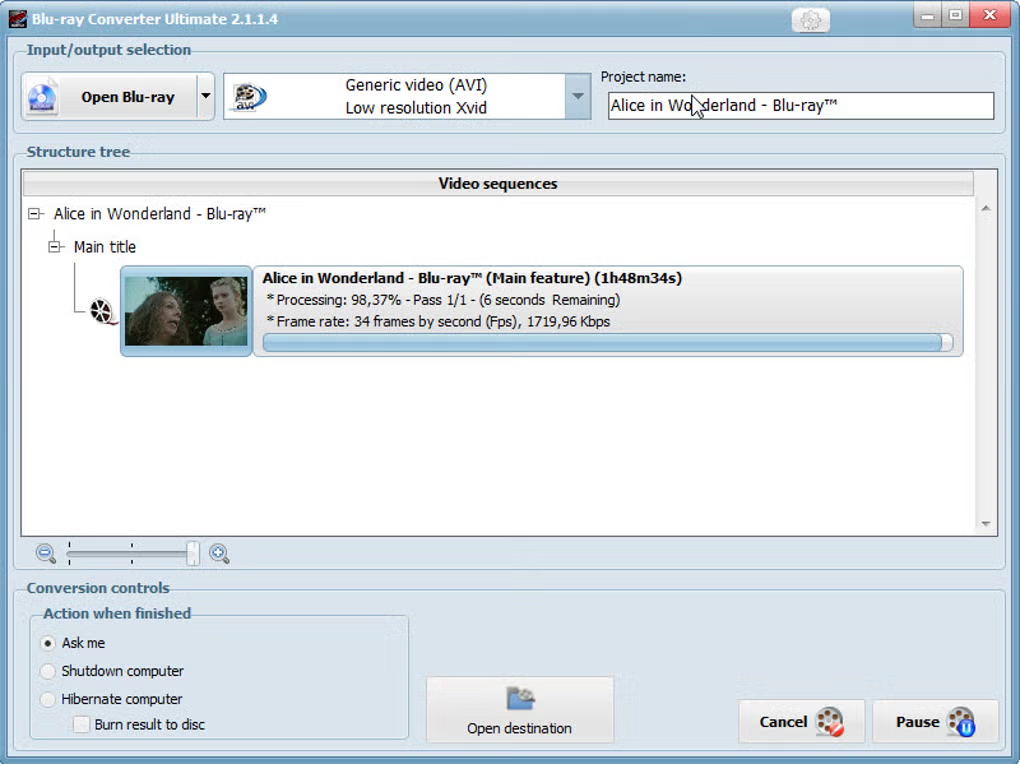
Если используется 2-pass, индикатор может показывать отдельные проходы. Высокий процент первого прохода ещё не означает, что файл почти готов: второй проход выполняет собственно распределённое кодирование. Для нескольких титулов завершение одного элемента также не равно окончанию всей очереди.
Кнопка открытия папки результата полезна после завершения, но перед этим стоит проверить, что задача действительно закончилась без предупреждений. Если автоматическое действие настроено на shutdown или hibernate, сохраните несвязанные документы в других программах заранее. Конвертер не может гарантировать, что сторонние приложения корректно обработают принудительное завершение сеанса.
Разница между остановкой задачи и удалением титула
Удаление элемента из дерева до Start меняет состав проекта, тогда как остановка уже идущей конвертации прерывает текущую обработку. Это разные операции. Если передумали сохранять бонус, безопаснее снять его галочку или удалить до запуска, чем останавливать весь проект на середине. При большом диске это экономит время и не оставляет частично сформированный вывод.
При работе с группой титулов внимательно следите, какой узел выделен перед командой удаления. В некоторых интерфейсных состояниях действие может затронуть выбранную ветвь вместе с дочерними элементами. После удаления быстро пересмотрите дерево, прежде чем нажать Start. Это особенно важно для сериала, где соседние эпизоды визуально похожи.
Если программа спрашивает, очищать ли существующие титулы при добавлении нового источника, ответ определяет судьбу всей очереди. Для объединённой очереди выбирается сохранение уже загруженных элементов. Если действительно начинается новый проект, очистка предотвращает случайную конвертацию старого содержимого вместе с новым диском.
Параметры изображения кроме размера
Расширенный редактор и видео-настройки предусматривают постобработку изображения. Применять её следует только под конкретную проблему. У исходного Blu-ray уже есть мастер с определёнными цветом, яркостью и детализацией, поэтому автоматическое улучшение может сильнее навредить, чем помочь. Без необходимости лучше оставить картинку нейтральной и сосредоточиться на корректном масштабировании.
Если источник действительно требует коррекции, проверяйте результат на нескольких сценах. Настройка, хорошо выглядящая в дневном кадре, может уничтожить детали в тенях ночью. Особенно осторожно следует относиться к повышению резкости: оно подчёркивает не только детали, но и зерно, шум и ореолы после сжатия. При последующем сильном кодировании такие артефакты становятся заметнее.
Для DVD-преобразования изображение всё равно будет уменьшено. Здесь качественный resizing зачастую важнее декоративных фильтров. Для remux постобработка несовместима с идеей копировать поток как есть: изменение картинки требует декодирования и нового кодирования. Если необходимо сохранить исходник без потерь, фильтры следует отключить.
Целевой битрейт и ограничение по размеру
В пользовательском профиле можно строить задачу вокруг битрейта. Это полезно, если конечное устройство или канал воспроизведения имеет известное ограничение. Однако битрейт нельзя рассматривать отдельно от разрешения, частоты кадров и сложности изображения. Один и тот же показатель может быть избыточным для SD и недостаточным для динамичного 1080p.
Если вместо битрейта задаётся точный объём в мегабайтах, программа фактически решает обратную задачу: по длительности и аудио вычисляет, сколько данных останется видео. Двухпроходный режим в таком случае помогает распределить эти данные более рационально. Если объём не критичен, режим качества обычно проще, потому что кодировщик сам увеличивает или уменьшает расход в зависимости от сцены.
При сравнении двух настроек не смотрите только на размер итогового файла. Файл может быть меньше за счёт удаления дорожек, снижения разрешения или более сильного сжатия. Чтобы понять причину, нужно сравнить профиль целиком. Это особенно важно при создании Custom profiles для разных устройств.
Сохранение глав при файловом выводе
Главы — полезная часть структуры Blu-ray, которую легко потерять, если воспринимать источник как обычный видеофайл. В поддерживаемых профилях VSO Blu-ray Converter Ultimate может переносить маркеры глав в результат. Для полнометражного фильма это позволяет переходить по сценам в плеере; для концерта — быстро открывать отдельные номера.
Если главы были вручную добавлены или удалены в Advanced Edit, после конвертации проверьте не только их количество, но и расположение. Монтажное удаление сцены сдвигает временную шкалу, и маркеры должны соответствовать новой длительности. При экспорте глав в отдельные файлы убедитесь, что ни одна граница не отрезает начало следующего фрагмента.
Не все устройства одинаково показывают главы из MKV или MP4. Если плеер их игнорирует, это ещё не означает, что маркеры отсутствуют в файле. Проверьте контейнер программным плеером или анализатором медиаданных, а затем решите, нужен ли другой формат.
Как избежать ненужного повторного кодирования
Повторное кодирование оправдано, когда нужно уменьшить размер, изменить разрешение или сделать поток совместимым. Если ни одна из этих задач не стоит, сначала проверяйте remux. Например, исходное H.264-видео Blu-ray может быть перенесено в MKV без изменения, тогда как выбор обычного профиля H.264 запустит новый энкод и займёт больше времени.
То же относится к аудио. Если целевой плеер понимает исходный формат, копирование сохраняет качество и ускоряет работу. Если не понимает — перекодируйте только звук. Опция Copy if possible позволяет создавать профиль, где программа принимает решение по каждому совместимому потоку, а не перекодирует всё безусловно.
Определить, действительно ли был remux, можно по скорости, размеру и свойствам файла. Но не делайте вывод только по скорости: медленный накопитель или оптический привод способен ограничить даже копирование. Надёжнее сравнить кодек, разрешение и параметры потока до и после.
Свободное место и временные данные
Целевой размер готового файла не равен минимально необходимому свободному месту. В процессе программа может создавать служебные данные, промежуточные файлы и дисковую структуру перед записью. Поэтому для большого Blu-ray-проекта нужен запас сверх номинальной ёмкости результата. На системном SSD с несколькими гигабайтами свободного места запускать длительный проект рискованно.
Особенно это важно при DVD/Blu-ray авторинге. Сначала может сформироваться структура на диске, затем она записывается на оптический носитель. Даже если итог помещается на BD-25, рабочему каталогу может понадобиться дополнительное пространство. Если запись выполняется после конвертации, не удаляйте папку до подтверждения успешного диска.
При ошибке недостаточно места не уменьшайте качество автоматически. Если выбранный размер устраивает, перенесите output folder на более вместительный накопитель. Снижение качества должно быть содержательным решением, а не способом компенсировать неверно выбранный рабочий каталог.
Подготовка профиля для повторяющихся задач
Когда несколько дисков нужно обработать одинаково, одна тестовая настройка экономит десятки ручных действий. Создайте Custom profile с проверенными контейнером, разрешением, аудио и поведением субтитров. Затем каждый новый диск требует главным образом проверки титулов и языков. Это снижает риск, что один эпизод окажется 720p, а соседний — 1080p из-за случайно выбранного профиля.
Профиль не должен автоматически выбирать содержание диска. Даже при одинаковых параметрах вывода состав дорожек различается. Поэтому после импорта нового источника всё равно проверяйте основной титул, языки и forced subtitles. Автоматизировать полезно технические параметры, а не смысловой выбор материала.
Если профиль создаётся под конкретный телевизор, сохраните его только после реальной проверки на этом телевизоре. Программный плеер на компьютере поддерживает гораздо больше кодеков и может скрыть проблему совместимости, которая проявится на бытовом устройстве.
Когда полезно создавать отдельную архивную и отдельную совместимую копию
Одна конфигурация редко одновременно даёт минимальный размер, максимальную совместимость и полное сохранение всех дорожек. Поэтому для важных дисков разумно разделить задачи. Архивная копия может быть MKV Full remux с оригинальным видео, основными аудиодорожками, субтитрами и главами. Из неё позже можно делать компактные MP4 без повторного чтения оптического диска.
Совместимая копия, напротив, подстраивается под конкретный экран или устройство: один язык, AAC/AC3, нужное разрешение и, при необходимости, вшитые субтитры. Она меньше и проще для воспроизведения, но уже не содержит всего набора исходных данных. Хранить только такую версию удобно, если диск доступен и повторная конвертация не проблема; для долгосрочного архива лучше оставить более полный вариант.
VSO Blu-ray Converter Ultimate позволяет реализовать обе стратегии из одного исходника. Важно лишь не выдавать компромиссный MP4 за резервную копию диска в техническом смысле: меню, служебная структура и лишние потоки в него не входят.
Контрольный список перед длительной конвертацией
- Источник читается и не блокируется защитой.
- Выбран правильный титул, версия и угол.
- Отмечены только нужные бонусы или эпизоды.
- Проверены язык, формат и число каналов каждой аудиодорожки.
- Проверены обычные и forced subtitles.
- Контейнер подходит целевому проигрывателю.
- Решено, нужен remux или перекодирование.
- Разрешение и aspect ratio не меняются без причины.
- 2-pass включён только там, где он действительно нужен.
- Output folder расположен на накопителе с достаточным запасом места.
- Автоматическое выключение компьютера не помешает другим задачам.
- Короткий тестовый фрагмент воспроизводится на целевом устройстве.
Эта проверка особенно полезна перед многочасовым кодированием полнометражного Blu-ray. Она занимает несколько минут и закрывает большинство ошибок, которые иначе обнаруживаются только после завершения: неверный язык, потерянные субтитры, неподдерживаемый звук или случайно выбранный профиль низкого разрешения.
Как читать подсказку качества вместе с профилем
Quality advisor полезен только в контексте выбранного профиля. Низкая оценка при DVD-выводе означает, что заданный объём слишком тесен для длительности, разрешения DVD и выбранного звука. Для MKV-remux такой индикатор не играет той же роли, потому что видеобитрейт не рассчитывается заново. Поэтому сначала определяют метод вывода, и лишь затем смотрят на шкалу.
Если индикатор советует повысить качество, не меняйте все параметры одновременно. Сначала увеличьте target size и оцените, исчезло ли предупреждение. Если размер жёстко ограничен, снимите лишние дорожки. Только после этого рассматривайте уменьшение разрешения. Такой порядок позволяет понять, какое изменение действительно решило проблему и какова его цена.
Выбор папки назначения до запуска
Путь вывода лучше считать обязательной частью проекта. Он отображается рядом с целевым размером и должен быть проверен перед Start, особенно после смены источника. Если каталог находится на сетевом или съёмном диске, убедитесь, что соединение стабильно на всё время конвертации. Потеря тома в середине записи может оставить незавершённый файл даже при полностью исправном кодировщике.
При работе с ISO на одном накопителе и выводе на другой можно снизить конкуренцию операций чтения и записи. Для remux это иногда заметнее, чем для тяжёлого CPU-кодирования, потому что скорость сильнее упирается в диск. Для Blu-ray-авторинга также желательно использовать файловую систему, которая принимает крупные файлы; старые ограничения размера одного файла способны оборвать проект независимо от свободного пространства.
Проверка профиля по реальному устройству
Название категории Smartphones, Tablets, Game consoles или конкретной платформы следует воспринимать как набор заранее выбранных ограничений, а не как гарантию для любого устройства этой группы. Аппаратные проигрыватели отличаются поддержкой профилей H.264, уровней, аудиокодеков и субтитров. Поэтому универсальный способ проверки — короткая реальная конвертация и воспроизведение на том же устройстве, для которого готовится полный фильм.
Если тест показывает только проблему звука, не меняйте видео без необходимости. Если картинка воспроизводится, но файл нельзя перематывать или главы игнорируются, проверьте контейнер и навигационные возможности плеера. Если не отображаются субтитры, решайте именно способ их хранения. Изолированная корректировка сохраняет качество там, где оно уже устраивает.
Вывод нескольких вариантов одного проекта
Иногда из одного Blu-ray нужны два результата: большой MKV для домашнего архива и компактный MP4 для поездки. Их лучше считать отдельными задачами с разными приоритетами. Архивный вариант сохраняет больше дорожек и может использовать remux. Мобильный вариант ограничивает разрешение, оставляет один язык и встраивает субтитры при необходимости. Попытка сделать один средний файл часто приводит к компромиссу, неудобному в обоих сценариях.
Исходное дерево титулов при этом одинаково, поэтому полезно сначала зафиксировать правильный основной фильм и языки. Затем создаются два профиля. Если программа запускает задачи одновременно, учитывайте нагрузку: два тяжёлых энкода одного 1080p-источника могут конкурировать за процессор и накопитель. Последовательная обработка обычно предсказуемее.
Когда не стоит менять значения по умолчанию
Большое количество параметров не означает, что каждый из них нужно корректировать. Если готовый профиль уже соответствует контейнеру, разрешению и устройству, лишнее ручное вмешательство увеличивает риск несовместимости. Особенно это касается нестандартного aspect ratio, случайного апскейла, принудительного crop и изменения аудиоканалов.
Ручные настройки оправданы, когда есть конкретное требование: файл должен поместиться в заданный объём, телевизор не понимает исходный звук, нужно сохранить несколько субтитров, требуется 720p вместо 1080p или исходный поток можно remux-копировать. Любое изменение должно отвечать на понятную задачу. Такой подход делает пользовательские профили воспроизводимыми и упрощает диагностику ошибок.
Сравнение VSO Blu-ray Converter Ultimate с аналогами
| Программа | Лучше подходит для | Главное ограничение |
|---|---|---|
| VSO Blu-ray Converter Ultimate | Конвертации Blu-ray/AVCHD в файлы, DVD или новую Blu-ray-структуру с выбором дорожек и простым редактированием | Не снимает защиту Blu-ray самостоятельно |
| HandBrake | Гибкого перекодирования незашифрованных Blu-ray, папок и файлов в MP4, MKV или WebM с современными кодеками и фильтрами | Не создаёт DVD/Blu-ray-структуры и не обходит DRM |
| MakeMKV | Быстрого сохранения Blu-ray/DVD в MKV без видеоперекодирования, с несколькими дорожками и главами | Основной вывод — MKV; для уменьшения размера обычно нужен отдельный энкодер |
| DVDFab Blu-ray Ripper | Риппинга защищённых и незашифрованных Blu-ray в большое число файловых форматов, включая passthrough-профили | Функции риппера и расшифровки завязаны на коммерческую лицензию |
| Leawo Blu-ray Ripper | Конвертации Blu-ray/DVD, папок и ISO с встроенной расшифровкой, выбором треков и редактированием | Ориентирован на файловый риппинг, а не на авторинг DVD/Blu-ray как основной сценарий |
VSO Blu-ray Converter Ultimate имеет смысл выбирать, когда в одном процессе нужны разбор Blu-ray-структуры, выбор титулов и дорожек, файловая конвертация и возможность собрать DVD или новый Blu-ray/AVCHD-проект. HandBrake сильнее как современный универсальный энкодер для уже доступных источников, MakeMKV — как прямой перенос содержимого в MKV без видеоперекодирования, а DVDFab и Leawo удобнее там, где важна встроенная работа с защищёнными дисками. Если главная цель — точная резервная копия исходного диска с оригинальным меню, нужен не риппер-конвертер, а инструмент класса Blu-ray Copy/Clone.
Когда выбирать MKV, а когда дисковую структуру
MKV удобнее для медиасервера, компьютера и большинства современных программных проигрывателей. Он хранит несколько дорожек и главы в одном файле, а при Full remux позволяет избежать повторного видеокодирования. Управлять файлами проще, чем папками BDMV, и не требуется оптический привод.
Дисковая структура нужна, когда результат должен вести себя как DVD или Blu-ray в бытовом проигрывателе, включая меню и навигацию. В этом случае целевой объём носителя становится частью задачи, а программа занимается авторингом. Сохранение в структуру оправдано не более высоким качеством само по себе, а способом воспроизведения.
Когда использовать встроенное редактирование до кодирования
Редактировать до конвертации выгодно, если удаляемый материал точно не понадобится. Вырезанная реклама или длинные титры не будут кодироваться и занимать место. То же относится к ненужным главам. Но необратимые решения, особенно burn-in субтитров и агрессивный crop, лучше сначала проверить на коротком фрагменте.
Если есть сомнение, сохраняйте более нейтральную архивную копию и делайте специализированную версию отдельно. Например, MKV с несколькими субтитрами может стать исходником для последующего MP4 с одним встроенным переводом. Обратный путь невозможен: отделить уже нарисованные субтитры от видео без потерь нельзя.
Типовой алгоритм без лишних действий
- Загрузить диск, папку BDMV/AVCHD или ISO.
- Определить нужные титулы по длительности и preview.
- Снять лишние бонусы, языки и субтитры.
- Выбрать контейнер или дисковый профиль по конечному проигрывателю.
- Решить, нужен remux или перекодирование.
- При перекодировании задать качество либо размер, а не оба ограничения без необходимости.
- Проверить resolution, resizing, crop/padding и аудиоформат.
- При необходимости открыть Advanced Edit и настроить главы или вырезки.
- Указать output folder с достаточным запасом места.
- Сделать короткий тест, если профиль создаётся впервые.
- Запустить полный проект и проверить итог на целевом устройстве.
Такой порядок минимизирует повторную работу. Большинство неудачных конвертаций связано не с самим кодированием, а с неверно выбранным титулом, языком, контейнером или слишком жёстким лимитом размера. Эти ошибки можно поймать до Start.
Частые вопросы
Можно ли открыть коммерческий Blu-ray напрямую?
Только если его содержимое уже доступно программе без защиты. Собственного механизма обхода AACS/BD+ у VSO Blu-ray Converter Ultimate нет. При защищённом источнике импорт останавливается до стадии выбора выходного формата.
Можно ли сохранить несколько аудиодорожек?
Да, особенно удобно делать это в MKV. Нужно отметить нужные потоки в дереве титула. Для профилей устройств и некоторых контейнеров число или формат дорожек может быть ограничен совместимостью.
Можно ли оставить несколько субтитров?
В MKV — да, если выбранный профиль хранит их отдельными дорожками. В типовом MP4-сценарии программа использует встраивание субтитров в изображение, поэтому для нескольких переключаемых языков лучше MKV.
Можно ли избежать потери качества?
Если исходные потоки совместимы с целевым контейнером, профиль Full remux или опция Copy if possible позволяют копировать их без повторного кодирования. При реальном уменьшении размера видеоперекодирование неизбежно меняет поток, и качество определяется выбранными параметрами.
Поддерживается ли ISO?
Да, ISO-образ Blu-ray можно использовать как источник. Его можно добавить в проект так же, как папку, после чего программа анализирует структуру и показывает титулы.
Можно ли сделать DVD из Blu-ray?
Да. Программа формирует DVD-Video, уменьшает HD-материал до параметров DVD, позволяет создать меню и затем записать результат. Исходное Blu-ray-меню при этом не копируется один к одному.
Можно ли записать готовый проект?
Да, встроенный VSO burning engine используется для записи дисковых проектов. Для надёжности можно сначала вывести структуру в папку, проверить её и только затем записывать.
Зачем нужен Quality advisor?
Он помогает увидеть, когда выбранный целевой размер слишком мал для длительности и состава проекта. Если оценка низкая, увеличивают объём, сокращают состав, меняют разрешение или выбирают другой профиль.
Когда включать 2-pass?
Прежде всего при перекодировании под фиксированный размер или средний битрейт. Для remux и задач, где размер не ограничен, двухпроходный анализ обычно не нужен.
Почему итоговый MKV получился почти размером с исходник?
Если использован Full remux, это ожидаемо: видеопоток и звук копируются без нового сжатия. Для заметного уменьшения объёма требуется кодирующий профиль.
Почему субтитры в MP4 нельзя выключить?
Потому что при Embed in video они становятся частью изображения. Если нужна возможность включать и выключать перевод, используйте контейнер и профиль, поддерживающие отдельные субтитровые дорожки, например MKV.
Стоит ли всегда включать Best quality settings?
Нет. Она полезна при реальном перекодировании, когда приоритетом является качество, но увеличивает вычислительную нагрузку. Она не улучшает Full remux и не исправляет слишком низкий лимит битрейта.
Что делать с несколькими версиями фильма?
Сравнить длительность, главы и preview, затем выбрать нужную ветвь. Не стоит конвертировать все варианты автоматически, если цель — один фильм.
Можно ли сохранить главы?
Да. Программа работает с главами и позволяет редактировать их. Поддержка навигации в результате зависит от выбранного контейнера или дискового формата.
Почему DVD выглядит менее детально, чем Blu-ray?
Потому что DVD-Video использует существенно меньшее разрешение и другой формат кодирования. Это ограничение целевого стандарта, а не ошибка исходного диска.
Что важнее при профиле для телевизора — расширение или кодек?
Оба параметра важны, вместе со звуком, разрешением и субтитрами. Телевизор может распознавать MKV, но не декодировать конкретную дорожку DTS. Проверяйте всю комбинацию.
Можно ли быстро проверить новый профиль?
Да. Вырежьте короткий диапазон в Advanced Edit или используйте небольшой титул, конвертируйте его и проверьте на целевом устройстве. После этого применяйте профиль ко всему фильму.
Итоговый подход к VSO Blu-ray Converter Ultimate
Программа наиболее последовательна в задачах, где исходник остаётся именно Blu-ray/AVCHD-проектом, а не просто набором файлов. Она разбирает титулы, дорожки, главы и варианты, после чего позволяет либо перенести потоки в файловый контейнер, либо перекодировать их под размер и устройство, либо сформировать новый DVD/Blu-ray-проект. За счёт этого один и тот же источник можно подготовить и для медиатеки, и для бытового дискового проигрывателя.
Главные решения принимаются до запуска: правильно определить титул, убрать лишние дорожки, выбрать между remux и перекодированием, решить вопрос с субтитрами и задать разумный размер. Если источник защищён, сначала должен быть решён вопрос доступа к нему; настройки вывода здесь не помогут. Если эти условия соблюдены, дальнейшая работа сводится к контролируемой последовательности профиля, качества, редактирования и проверки результата.
