
VSO Media Player позволяет воспроизводить видео и музыку, открывать DVD, Blu-ray-папки и образы DVD/AVCHD, переключать аудиодорожки и субтитры, собирать плейлисты, продолжать просмотр с сохранённой позиции и настраивать изображение, звук и поведение проигрывателя без отдельного набора кодеков.
Проигрыватель рассчитан прежде всего на работу с файлами, дисковыми структурами и образами, поэтому его логика строится вокруг быстрого открытия источника, выбора нужной дорожки и удобного просмотра. В одном окне доступны перемотка, полноэкранный режим, скорость воспроизведения, список файлов и команды для выбора видео, аудио и субтитров. Отдельные параметры отвечают за масштабирование кадра, деинтерлейсинг, автоповорот, аудиоканалы, усиление звука, внешний вид субтитров и экранную индикацию.
VSO Media Player полезен и в тех случаях, когда медиатека состоит не только из обычных роликов. Программа умеет работать с DVD- и Blu-ray-структурами, AVCHD, ISO, внешними субтитрами и внешней аудиодорожкой, а плейлист можно сохранять и загружать для повторного просмотра. При этом важно учитывать границы плеера: он не предназначен для монтажа или перекодирования, не предоставляет полноценного эквалайзера, а навигация по защищённым коммерческим Blu-ray зависит от возможности прочитать сам диск и не заменяет меню Blu-ray.
Скачать VSO Media Player
- Конвертация видео
- Сжатие файлов
- Просто для новичков
- Нет меню Blu-ray
- Нет эквалайзера
- DRM Blu-ray нужен декриптор
Что можно делать в VSO Media Player
Основная задача программы — воспроизведение мультимедиа без предварительной подготовки файла. Для обычного сценария достаточно открыть ролик через команду Open File или перетащить его в окно. Если в контейнере несколько звуковых дорожек или субтитров, нужный поток выбирается из соответствующего меню. Видеофайл можно поставить на паузу, перемотать по шкале, развернуть на весь экран, изменить скорость и затем продолжить с сохранённой позиции, если включено запоминание места остановки.
Для дискового видео предусмотрена отдельная команда Open Blu-Ray/DVD. Она нужна, когда источник представлен оптическим диском или папочной структурой, а не одним файлом. Плеер распознаёт заголовки и дорожки, умеет переходить между ними и поддерживает DVD, Blu-ray и AVCHD-содержимое в тех пределах, которые доступны без полноценного интерактивного Blu-ray-меню. Для DVD и AVCHD также заявлена работа с ISO-образами, поэтому такой архив не обязательно заранее распаковывать только ради просмотра.
У программы есть плейлист, который можно открыть в боковой панели, заполнить перетаскиванием, сохранить и позднее загрузить. Это удобно для сериалов, набора музыкальных файлов, последовательности домашних видеозаписей или подборки материалов для проверки. В настройках можно оставить содержимое списка между запусками, запоминать, какой пункт проигрывался, и определять действие после завершения последнего элемента.
Работа с изображением выходит за пределы простого выбора размера окна. В настройках видео доступны режимы масштабирования Automatic, Stretch, Letterbox и Pan-Scan, автоматический поворот, параметры деинтерлейсинга и цвет полей. Для коррекции отображения предусмотрены регулировки яркости, контрастности, насыщенности и гаммы. Эти функции меняют картинку при просмотре и не следует воспринимать их как редактирование исходного файла.
Звуковая часть включает выбор аудиопотока, подключение внешнего аудиофайла, настройку каналов, приоритет языка и усиление уровня. Для музыки и других аудиоматериалов можно включать визуализацию. Эквалайзера с полосами частот в VSO Media Player нет, поэтому тональную коррекцию по диапазонам программа не заменяет.
Основные типы источников и данных
| Тип | Что поддерживает сценарий | Что учитывать |
|---|---|---|
| Обычные видеофайлы | AVI, DivX/Xvid, MPEG, MKV, WMV, MOV, M2TS, MTS, RealVideo и другие заявленные форматы | Контейнер и видеокодек — разные вещи: само расширение не гарантирует воспроизведение любого потока внутри |
| Аудиофайлы | MP3, Ogg Vorbis, WMA, APE, MPC, FLAC, DTS, AC3, WAV и другие заявленные типы | Для многоканального звука имеет значение выбранная схема каналов и возможности аудиоустройства |
| DVD | Диск, папочная структура, DVD ISO | Для правильной навигации лучше открывать структуру как DVD, а не случайный VOB отдельно |
| Blu-ray | Файлы и папки Blu-ray, выбор доступных заголовков и потоков | Интерактивное меню Blu-ray не поддерживается; защищённый диск может потребовать отдельного средства расшифровки |
| AVCHD | Папочные структуры и ISO в заявленных сценариях | Структуру удобнее открывать целиком, чтобы не потерять логику клипов и дорожек |
| Субтитры | Встроенные дорожки и внешние SRT, SSA, SUB/IDX, а также субтитры в поддерживаемых контейнерах и дисковых структурах | Внешний файл нужно выбрать вручную, если он не подхватился автоматически |
| Плейлисты | Сохранение и загрузка списка, включая M3U-сценарий | После переноса плейлиста ссылки на файлы должны оставаться доступными |
Интерфейс и основные элементы управления
Главное окно устроено как обычный медиаплеер: центральную область занимает изображение, а нижняя панель содержит шкалу времени и основные кнопки воспроизведения. Такой подход не заставляет открывать отдельный диспетчер для каждого ролика. Дополнительные команды собраны в главном меню, а плейлист появляется отдельной панелью, когда он нужен. В полноэкранном режиме лишние элементы можно скрыть, оставив только видео и появляющиеся при управлении элементы.
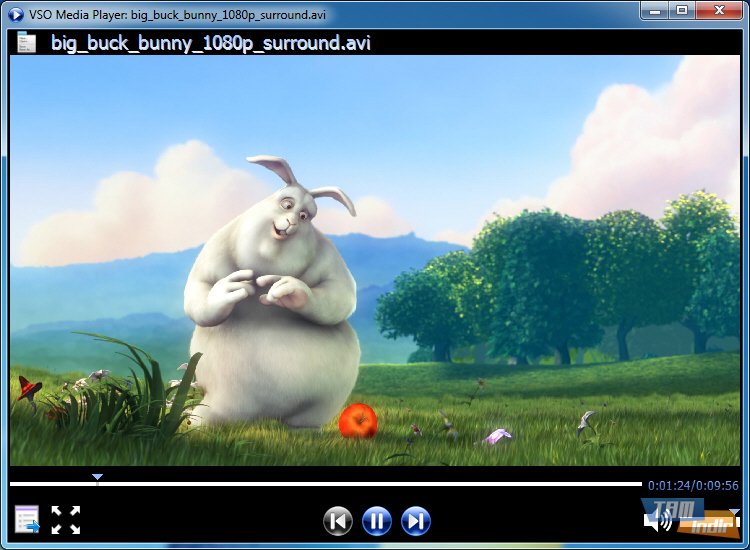
Через верхнее меню доступны открытие файла, открытие DVD/Blu-ray, загрузка плейлиста и список недавно использованных источников. Отдельные разделы отвечают за видео, аудио и субтитры. В видеоменю находятся выбор видеопотока, создание скриншота, печать ключевых кадров и поворот изображения. В аудиоменю выбирается звуковая дорожка, добавляется внешний аудиопоток и включается визуализация. В меню субтитров можно выбрать имеющийся поток, добавить внешний файл и оставить только принудительные субтитры, если это требуется источником.
Команда Show Stream Info выводит сведения о воспроизводимом материале. Она полезна, когда нужно понять, какие дорожки действительно присутствуют в контейнере, а не гадать по имени файла. Если ролик неожиданно идёт без звука или в меню субтитров ничего нет, сведения о потоках помогают отделить отсутствие данных в самом источнике от неверно выбранной дорожки.
Плейлист включается командой Show playlist. В нём удобно видеть последовательность файлов и переходить к нужному элементу без повторного открытия диалога. Для большой серии это быстрее, чем работать только со списком недавно открытых файлов: плейлист отражает текущую подборку, а история недавних элементов предназначена скорее для возврата к отдельным материалам.
В интерфейсе предусмотрены темы оформления. Среди доступных вариантов встречаются Aluminium, BlueGauze, Deep, Elegant, MacMetal, Office2007 Black, TheFrog и UnderWater. Тема меняет оболочку плеера, а не содержимое видео. В настройках интерфейса также находятся режим поверх других окон, автоматическое скрытие плейлиста, показ недавно открытых файлов и экранная индикация OSD.
Обычный и чистый режимы интерфейса
В параметрах интерфейса встречается переключение между обычным и более чистым представлением. Смысл такого режима — уменьшить количество постоянно видимых панелей вокруг кадра, когда управление уже настроено и требуется только просмотр. Полезно сочетать его с полноэкранным режимом и OSD: элементы оболочки не занимают место, но сведения о состоянии воспроизведения можно выводить поверх изображения.
Если минималистичное представление мешает ориентироваться, достаточно вернуть обычный режим вместо попыток искать исчезнувшие кнопки по всему экрану. Набор функций при этом не превращается в отдельный режим воспроизведения: меняется способ доступа к управлению. Для первичной настройки программы удобнее оставлять обычный интерфейс, а упрощённый включать после того, как горячие клавиши и расположение меню уже понятны.
Полоса перемотки, миниатюры и OSD
Шкала времени используется для быстрого перехода по ролику. В настройках интерфейса можно отключить миниатюры на шкале поиска, если их формирование мешает или не требуется. Для тяжёлых файлов это практичнее, чем считать обязательной любую визуальную подсказку: сам переход по времени продолжает работать и без превью.
Экранная индикация OSD предназначена для сообщений поверх видео. Её параметры настраиваются отдельно, поэтому можно оставить информирование о действиях и одновременно убрать лишние постоянные элементы окна. OSD особенно полезен в полноэкранном режиме, где зрителю важно видеть факт изменения громкости, дорожки или позиции, не возвращаясь каждый раз к обычному окну.
Открытие файла, папки, диска и образа
Для одиночного медиафайла используется Open File. Эта команда удобна, когда источник известен и не требуется собирать список. Файл также можно перетащить в окно. В параметрах воспроизведения есть отдельное поведение для элементов, добавленных из Проводника: при соответствующей настройке новый файл может начинать воспроизводиться сразу.
Для DVD и Blu-ray лучше использовать Open Blu-Ray/DVD, потому что дисковая структура содержит больше данных, чем отдельный видеофрагмент. Заголовки, главы, несколько вариантов монтажа, звуковые потоки и субтитры логически связаны между собой. Если открыть произвольный M2TS или VOB вручную, видео может проиграться, но навигация по структуре будет потеряна.
ISO следует воспринимать как образ диска, а не как универсальный контейнер. VSO Media Player заявляет чтение DVD ISO и AVCHD ISO. Поэтому при проблеме с образом важно сначала понять, что именно находится внутри: DVD-Video, AVCHD или другой тип данных. Наличие расширения ISO само по себе не означает, что содержимое относится к поддерживаемой видеоструктуре.
В списке Recently opened сохраняются недавно открывавшиеся источники. Количество запоминаемых элементов задаётся в настройках интерфейса. Эта история полезна, если нужно быстро вернуться к нескольким отдельным фильмам или роликам, но для организованной последовательности лучше использовать плейлист.
Ассоциации файлов
В разделе общих настроек можно связать поддерживаемые типы файлов с VSO Media Player. После этого двойной щелчок по таким материалам в Проводнике будет направлять их в плеер. Ассоциации лучше выбирать осознанно: если в системе уже используется другой проигрыватель для музыки или определённого формата, необязательно передавать VSO Media Player все расширения сразу.
Если после изменения ассоциаций файл открывается не тем приложением, проблема относится не к декодированию. Следует проверить выбранный обработчик расширения и системные настройки приложений по умолчанию. И наоборот, успешное назначение ассоциации ещё не гарантирует, что любой экзотический поток внутри контейнера будет декодирован: связь расширения отвечает только за запуск плеера.
Управление воспроизведением и навигацией
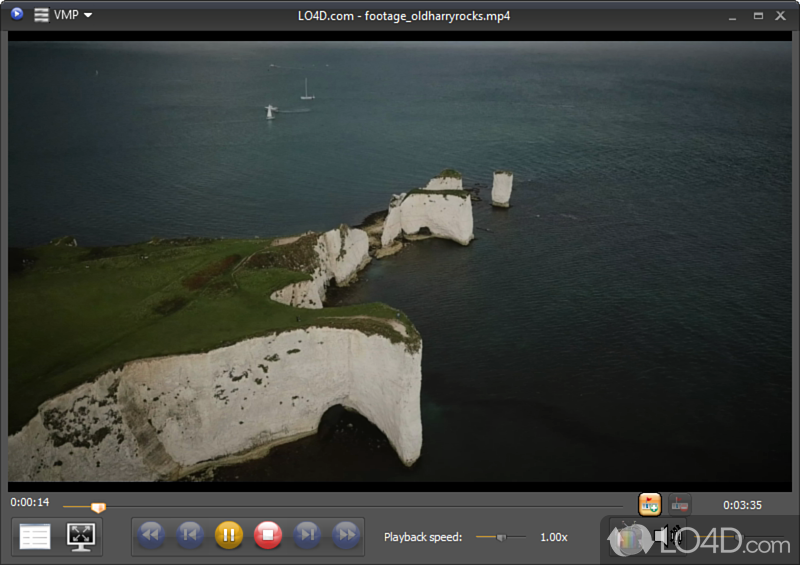
Базовые действия — запуск, пауза, остановка, переход по шкале и изменение громкости — находятся на панели управления. В полноэкранный режим можно переходить командой Toggle Full Screen; в меню для неё указан F. Для плейлиста используется L. Такие команды удобны при просмотре с клавиатуры, когда курсор мыши не должен постоянно появляться поверх изображения.
Скорость воспроизведения меняется отдельным регулятором. Значение около 1,00× соответствует нормальному темпу, а отклонение от него позволяет ускорить или замедлить материал. Это полезно для лекций, записей совещаний и проверки длинного файла. Изменение скорости относится к текущему воспроизведению и не создаёт новый медиафайл с другой длительностью.
Для колеса мыши можно назначить действие, связанное с поиском по времени. Там же задаётся шаг перемотки в секундах. Если стандартный шаг слишком большой для коротких роликов или слишком мал для полнометражного видео, его разумно изменить под конкретный способ работы. Тем самым одна и та же прокрутка мышью может использоваться не как регулировка громкости, а как точный переход вперёд и назад.
Запоминание позиции
Опция Remember last playback position позволяет вернуться к месту, где просмотр был прерван. В настройках можно ограничить такое поведение определённым типом содержимого, например видео. Это удобнее универсального запоминания для всего подряд: короткие аудиофайлы и служебные клипы часто логичнее начинать с начала, а длинный фильм — продолжать.
Если ролик неожиданно стартует с середины, сначала следует проверить именно эту настройку, а не искать повреждение временных меток. Для разового возврата к началу достаточно перемотать файл, но если такое поведение не нужно вообще, запоминание позиции лучше отключить или изменить область его применения.
Заголовки, главы и закладки
При дисковом содержимом навигация может идти не только по секундной шкале, но и по логическим частям. Заголовки и главы позволяют переходить между эпизодами или секциями без ручного поиска нужной отметки. Для Blu-ray также заявлена работа с материалами, содержащими несколько углов и несколько версий, однако фактический набор доступных вариантов зависит от того, как построен конкретный диск.
Возможность добавлять закладки и главы полезна для длинных материалов, к которым приходится возвращаться. В отличие от автоматического запоминания одной последней позиции, несколько отмеченных мест решают другую задачу: быстрый переход к заранее выбранным фрагментам. Это удобно при обучении, проверке монтажа или повторном просмотре отдельных сцен.
Плейлисты и последовательное воспроизведение
Плейлист в VSO Media Player — это рабочий список источников, а не только музыкальная очередь. В него можно собрать видео разных типов, аудиозаписи или набор файлов для последовательной проверки. Список отображается в отдельной панели, поэтому легко видеть текущий элемент и следующие позиции.
Плейлист можно сохранить, а затем загрузить командой Load Playlist. Поддержка M3U делает такой список удобным для повторяющихся задач: например, каждую неделю проверять одинаковый комплект роликов, хранить порядок эпизодов или открывать подготовленную подборку музыки. При переносе списка на другой компьютер нужно учитывать пути к самим файлам.
Настройки воспроизведения позволяют сохранить файлы в плейлисте при закрытии программы и запомнить, какой элемент играл. Это два разных поведения. Первое восстанавливает состав очереди, второе — контекст внутри неё. В паре они позволяют продолжить работу с большим списком без ручной сборки после каждого запуска.
Отдельно задаётся действие по окончании плейлиста. Такой параметр особенно важен для длинной очереди: пользователь заранее определяет, что должно произойти после последнего элемента, вместо того чтобы оставлять поведение на случайный выбор. Конкретный вариант следует подбирать под сценарий — непрерывное фоновое воспроизведение и одноразовый просмотр подборки требуют разной логики.
Когда плейлист лучше списка недавних файлов
История недавних файлов отвечает на вопрос что я недавно открывал, а плейлист — что я хочу воспроизвести в этой последовательности. Для двух случайных роликов разницы почти нет, но при десяти эпизодах она становится принципиальной. В плейлисте порядок контролируется пользователем и может быть сохранён, тогда как история отражает хронологию открытий.
Для сериалов удобнее собрать эпизоды в правильном порядке и включить запоминание текущего пункта. Для проверки материалов после экспорта можно, наоборот, сформировать временный список и удалить его после просмотра. Для музыкальной подборки полезно оставить очередь между запусками. Эти сценарии используют один механизм, но не требуют от плеера превращаться в библиотечный медиакаталог.
DVD, Blu-ray и AVCHD
Работа с дисковым видео — одна из особенностей VSO Media Player. Плеер умеет читать DVD- и Blu-ray-структуры, AVCHD, выбирать доступные дорожки и переходить между частями материала. При этом различие между обычным файлом и диском важно: структура содержит служебные данные, которые помогают понять порядок заголовков, глав и потоков.
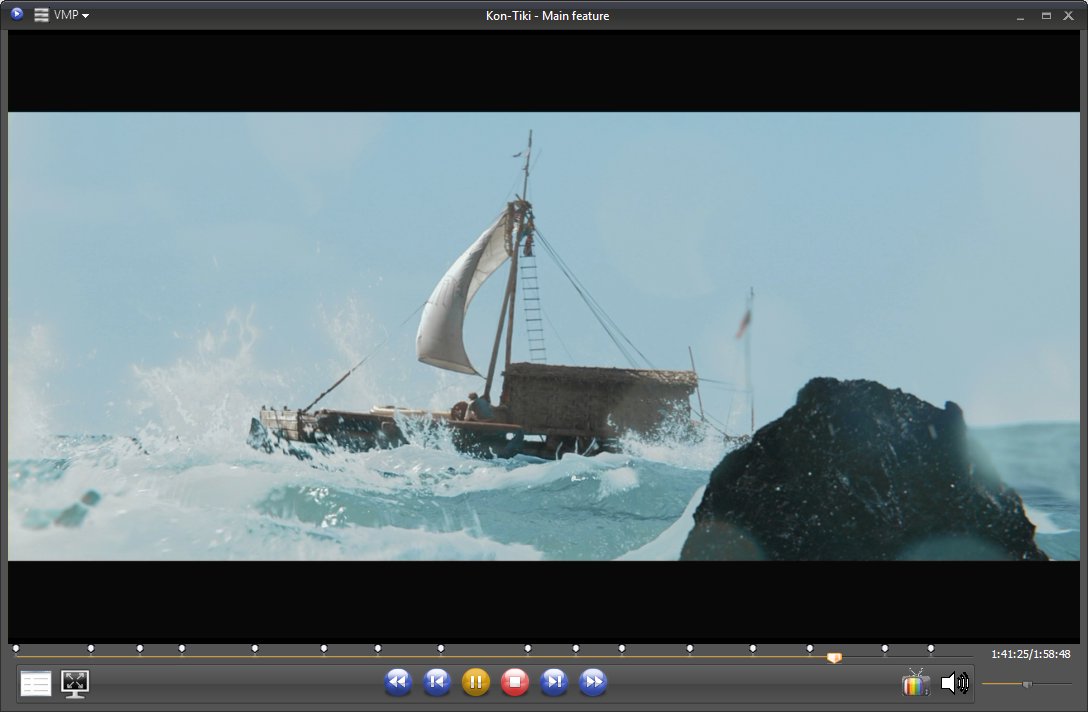
Для DVD источник может быть физическим диском, папкой или ISO-образом. Для AVCHD также заявлена работа с ISO. Blu-ray можно открывать как файлы и папки структуры. Если на носителе несколько вариантов или углов, программа умеет работать с доступными вариантами, но это не следует путать с полноценной эмуляцией интерактивного меню диска.
VSO Media Player не поддерживает Blu-ray menu. Поэтому экран с авторским меню, сложными Java-элементами и всей логикой кнопок не является ожидаемым способом навигации. Практическая схема — открыть диск или папку, затем выбрать нужный заголовок, дорожку и субтитры средствами самого плеера. Для пользователя, которому принципиально важно видеть меню в точности как на аппаратном Blu-ray-проигрывателе, это существенное ограничение.
Защищённые Blu-ray
Коммерческий Blu-ray может быть зашифрован. В таком случае плееру недостаточно уметь разбирать сам формат структуры: данные должны быть доступны для чтения. Для защищённых дисков в описаниях VSO Media Player прямо упоминается необходимость внешнего декриптора. Без него диск может не открыться даже при том, что обычная незашифрованная Blu-ray-папка воспроизводится нормально.
При диагностике такой ошибки полезно разделить три ситуации. Первая — плеер не видит сам привод или путь, тогда проверяется источник. Вторая — незашифрованная структура читается, а коммерческий диск нет, что указывает на защиту. Третья — диск открывается, но нужный материал не находится через меню: здесь следует помнить, что Blu-ray menu не поддерживается, и пользоваться навигацией по заголовкам и потокам.
Почему лучше открывать структуру целиком
В папке Blu-ray отдельные M2TS-файлы могут быть лишь частями одного заголовка. Похожая логика встречается и в DVD, где VOB-файлы образуют последовательность. Открытие единичного фрагмента годится для быстрой проверки, но не всегда сохраняет правильный порядок, выбор языка и главы. Команда открытия диска или структуры предоставляет плееру контекст, необходимый для навигации.
Это особенно заметно на дисках с несколькими версиями фильма. Один набор сегментов может использоваться в разных плейлистах структуры. Если вручную выбрать один M2TS, пользователь видит только физический фрагмент. При открытии Blu-ray как структуры программа может работать с логикой заголовка и не требует угадывать, какие файлы нужно соединять.
Субтитры: встроенные и внешние
Субтитры выбираются отдельным меню. Если дорожка уже встроена в MKV, M2TS, DVD или другой поддерживаемый источник, её можно переключить в списке потоков. Если текст хранится отдельным файлом, используется команда Add subtitle. Среди заявленных внешних форматов есть SRT, SSA и SUB/IDX.
Для многоязычного просмотра предусмотрены предпочтительный и резервный языки субтитров. Это уменьшает количество ручных переключений, если разные файлы содержат одинаковый набор языков. Опция запоминания языка позволяет сохранять сделанный выбор. Важно, чтобы дорожки имели корректно заданные языковые метки: если контейнер не сообщает язык, автоматический приоритет не сможет угадать его по содержимому текста.
Отдельная команда Display Forced Subs Only предназначена для принудительных субтитров. Такие реплики обычно содержат перевод отдельных иностранных фраз или надписей, когда основная дорожка фильма и так понятна зрителю. Если включить только forced-режим для обычной полной дорожки, часть текста может исчезнуть — это нормальное следствие фильтра, а не обязательно ошибка рендеринга.
Оформление субтитров
В настройках можно менять параметры отображения субтитров, в том числе размер шрифта, цвет и положение на экране. Эти параметры помогают подстроить читаемость под разрешение экрана и конкретный материал. На светлой сцене слишком светлый текст может сливаться с фоном, а на небольшом экране чрезмерный размер закрывает значительную часть изображения.
При подборе положения следует учитывать формат кадра. Если видео отображается с чёрными полями, текст можно разместить так, чтобы он меньше перекрывал важные детали, но доступная область зависит от выбранного масштаба. После изменения режима Letterbox или Pan-Scan расположение субтитров стоит проверить заново.
Синхронизация субтитров
Когда текст появляется раньше или позже реплики, проблема может быть в постоянном временном смещении. Для потоков предусмотрена настройка offset, позволяющая компенсировать небольшую разницу без изменения самого файла. Это полезно, если субтитры сделаны для того же монтажа, но начинаются с иной временной отметки.
Постоянный offset не исправляет прогрессирующий рассинхрон. Если в начале фильма текст совпадает, а к концу отстаёт всё сильнее, вероятна разница длительности или частоты кадров между версиями. В таком случае простой сдвиг исправит только одну точку. Нужно искать субтитры для той же редакции видео либо отдельно пересинхронизировать файл специализированным инструментом.
Аудиодорожки, внешний звук и каналы
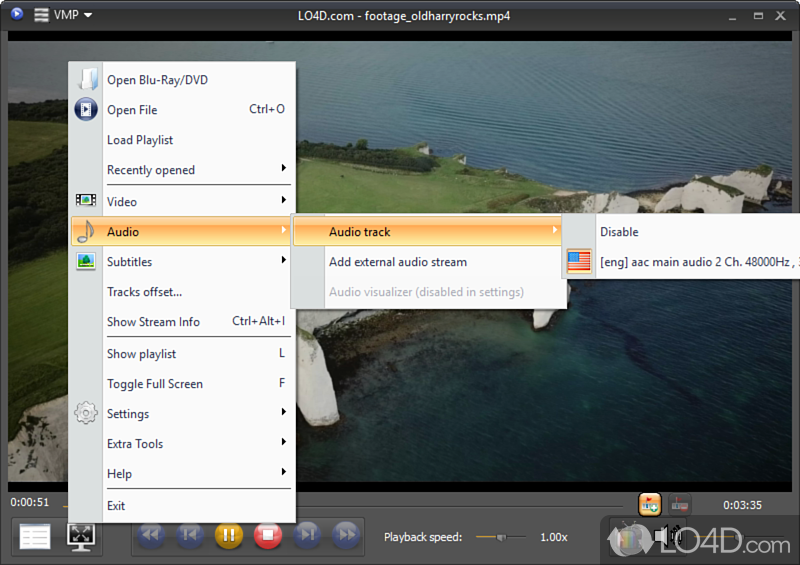
В контейнере может быть несколько аудиопотоков: оригинал, дубляж, комментарий, стерео и многоканальные варианты. Раздел Audio track позволяет выбрать нужный поток или отключить аудио. Для материалов с корректными языковыми метками можно задать предпочтительный и резервный язык, а также включить запоминание выбранного языка.
Команда Add external audio stream нужна, если звуковая дорожка лежит отдельно от видео. Типичный пример — альтернативный перевод или комментарий, который не был включён в контейнер. После подключения важно проверить синхронность. Если звук постоянно опережает или отстаёт, используется смещение дорожки; если расхождение растёт по мере просмотра, вероятно, аудио подготовлено для другой версии материала.
Настройка каналов определяет схему вывода звука. Она важна при переходе между стереонаушниками, обычными колонками и многоканальной системой. Если голос слышен слишком тихо или отсутствует при 5.1-источнике на стереоустройстве, нужно прежде всего проверить выбранную схему каналов и только затем увеличивать общий уровень.
Audio Boost и пределы регулировки
В VSO Media Player есть функция усиления звука. Она полезна для тихих записей, когда системной громкости и обычного регулятора недостаточно. Однако усиление не восстанавливает динамический диапазон и не является эквалайзером. Слишком большое усиление уже перегруженного сигнала может сделать искажения заметнее, поэтому его стоит использовать как запас по уровню, а не как универсальное улучшение качества.
Полосового эквалайзера в программе нет. Если требуется отдельно поднять диалоговый диапазон, приглушить низкие частоты или построить собственную частотную кривую, это задача другого аудиопроцессора. Настройки VSO Media Player сфокусированы на выборе потока, каналах, уровне и воспроизведении, а не на глубокой обработке звука.
Аудиовизуализация
Для аудиофайлов можно включить визуализатор. В настройках встречается спектральный режим, параметры цвета, случайные цвета и отображение ритмических акцентов. Такой режим нужен только для визуального сопровождения и не влияет на декодирование или звучание. Если требуется минимальная нагрузка и изображение не важно, визуализацию можно отключить.
Настройки изображения
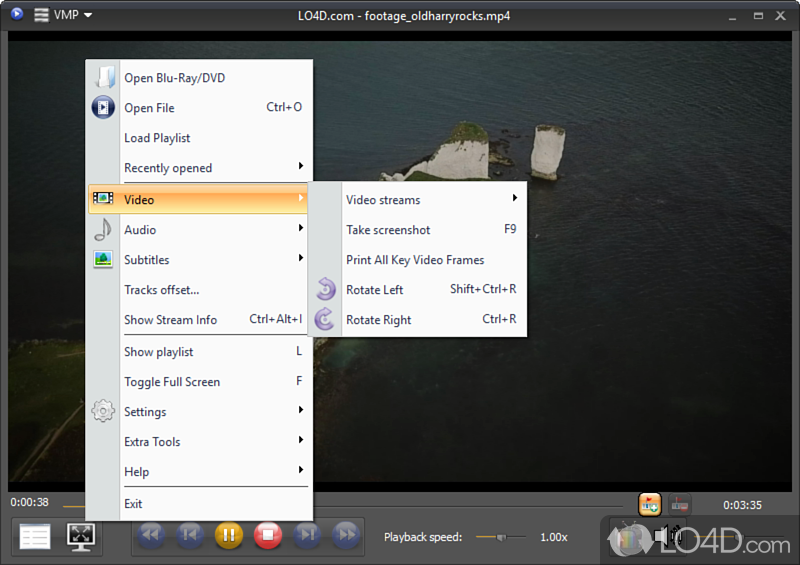
Раздел видео нужен не для изменения исходника, а для того, чтобы правильно показать его на конкретном экране. Это различие особенно важно для старых записей с чересстрочной развёрткой, вертикальных роликов с метаданными поворота и файлов с нестандартным соотношением сторон. Все такие параметры можно менять как часть просмотра, не создавая новый файл.
Automatic, Stretch, Letterbox и Pan-Scan
Режим Automatic оставляет выбор способа масштабирования за плеером. Для большинства обычных фильмов это логичная отправная точка. Stretch растягивает изображение под доступную область и может исказить пропорции, если соотношение сторон видео не совпадает с окном. Поэтому Stretch следует включать только тогда, когда заполнение экрана важнее сохранения геометрии.
Letterbox сохраняет пропорции и при необходимости добавляет поля. Этот режим подходит, если лица или круглые объекты в Stretch выглядят вытянутыми. Pan-Scan решает противоположную задачу: заполняет область кадром, допуская обрезку части изображения по краям. Для фильма, где важна вся композиция, Letterbox обычно предсказуемее; Pan-Scan уместен, когда пустые поля нежелательны и потеря периферийных деталей приемлема.
Цвет полей задаётся отдельно. Обычно используют нейтральный тёмный фон, но параметр существует именно как настройка интерфейса вывода. Изменение этого цвета не добавляет рамку в файл и не пересчитывает видео. Если затем открыть тот же ролик в другом проигрывателе, там будут действовать уже его правила масштабирования и фона.
Автоматический и ручной поворот
Плеер умеет автоматически учитывать ориентацию видео и предоставляет ручные команды Rotate Left и Rotate Right. В меню для них используются сочетания Shift+Ctrl+R и Ctrl+R. Ручной поворот полезен для роликов с телефона или камеры, в которых метаданные ориентации отсутствуют либо интерпретируются неверно.
Если каждый файл из одной камеры приходится поворачивать вручную, сначала имеет смысл проверить опцию автоповорота. Если же ошибочно разворачивается только один ролик, проще скорректировать его на время просмотра. Поворот в VSO Media Player не следует считать редактированием метаданных: программа меняет представление, а не переписывает исходный контейнер.
Деинтерлейсинг
Чересстрочное видео может выдавать характерные гребёнки на движущихся границах. В настройках VSO Media Player предусмотрен выбор метода деинтерлейсинга. Такой фильтр нужен прежде всего для материала, действительно записанного или закодированного как interlaced. На прогрессивном источнике принудительная обработка не даёт преимущества и иногда делает картинку мягче.
Если на старой камере, DVD или телевизионной записи заметны горизонтальные зубцы при движении, стоит проверить именно этот параметр. Если артефакт сохраняется при разных методах, причина может быть в самом файле, неверном определении порядка полей или уже неудачно выполненном преобразовании до попадания видео в плеер.
Яркость, контрастность, насыщенность и гамма
Регулировки изображения позволяют подстроить просмотр слишком тёмного или блеклого материала. Яркость сдвигает общий уровень, контрастность увеличивает или уменьшает различие между тёмными и светлыми областями, насыщенность влияет на интенсивность цвета, а гамма меняет распределение средних тонов. Для тёмного видео обычно полезнее аккуратно поднять гамму, чем резко увеличивать яркость и превращать чёрный в серый.
Эти настройки особенно удобны для быстрой оценки материала на конкретном мониторе, но не заменяют цветокоррекцию. Если после настройки требуется отправить исправленный ролик другому человеку, изменение нужно делать в редакторе или конвертере и сохранять в новый файл. VSO Media Player отображает результат только во время воспроизведения.
Скриншоты и работа с кадрами
Команда Take screenshot предназначена для сохранения текущего кадра. В меню ей соответствует клавиша F9. Это удобно, когда нужно зафиксировать конкретную сцену, иллюстрацию из обучающего видео или визуально документировать проблему воспроизведения. Для точного кадра проще сначала поставить видео на паузу, выбрать нужную позицию, а затем выполнять снимок.
У плеера также есть команда Print All Key Video Frames. Она относится к работе с ключевыми видеокадрами и отличается от обычного одиночного скриншота. Такой режим полезен для быстрого просмотра структуры материала по опорным кадрам, но не является покадровым экспортом каждой картинки ролика.
Если после F9 непонятно, куда попал снимок, нужно проверять параметр назначения скриншотов в настройках, а не повторно нажимать клавишу десятки раз. В интерфейсе предусмотрено уведомление о сохранении и возможность задавать папку для таких файлов. Для систематической работы лучше выбрать постоянный каталог, иначе снимки легко потерять среди временных файлов и загрузок.
Просмотр изображений и слайд-шоу
VSO Media Player умеет использовать изображения как часть медиапросмотра. Для набора фотографий это даёт простой сценарий с последовательным показом без отдельного редактора. В параметрах воспроизведения настраивается интервал слайд-шоу — время, в течение которого очередное изображение остаётся на экране перед переходом.
Слайд-шоу логично сочетать с плейлистом: сначала формируется порядок файлов, затем задаётся интервал. Если изображения должны идти строго в определённой последовательности, полагаться только на порядок каталога не стоит — лучше заранее проверить список. Плеер отвечает за просмотр и последовательность, но не за сортировку фотографий по сложным метаданным или создание оформленной презентации.
Для смешанной очереди из изображений и видео следует учитывать, что длительность видеоролика определяется самим файлом, а интервал слайд-шоу относится к статичным кадрам. Поэтому одинаковое числовое значение не превращает подборку в презентацию с одинаковой продолжительностью каждого пункта.
Подробная карта настроек VSO Media Player
Окно Settings разбито на тематические разделы. В разных сборках расположение отдельных опций может немного отличаться, но логика остаётся понятной: общие параметры отвечают за поведение программы, Interface — за оболочку, Playback — за воспроизведение, Video и Audio — за обработку соответствующих потоков, Subtitles — за текстовые дорожки, а Advanced — за более низкоуровневые параметры вывода и декодирования.
General
В общих настройках находятся параметры поведения после окончания плейлиста, проверки обновлений, файловых ассоциаций и сброса диалогов. Здесь же доступен возврат к значениям VSO по умолчанию. Сброс полезен, если после серии экспериментов невозможно понять, какая именно настройка привела к необычному поведению.
У настроек есть поиск. Он сокращает путь, когда известно название параметра, но неизвестно, в каком подразделе он находится. Это особенно полезно для редко используемых функций вроде OSD, деинтерлейсинга или запоминания позиции. Поиск не меняет настройки сам, а только помогает быстро перейти к нужной опции.
Interface
Раздел Interface объединяет оформление и поведение окна. Здесь выбирается тема, задаётся запуск в полноэкранном режиме, включается или отключается режим поверх других окон, регулируется автоматическое скрытие плейлиста и управляются всплывающие подсказки. Для истории недавно открытых файлов можно выбрать, показывать ли её и сколько элементов хранить в списке.
Отдельный переключатель отключает миниатюры на шкале поиска. Это пригодится на системе, где создание превью ощущается как лишняя задержка. Здесь же включается и настраивается OSD. Если экранные сообщения перекрывают важную часть кадра, их лучше перенастроить или отключить, а не отказываться от полноэкранного режима целиком.
Folders
Параметры папок определяют, куда плеер обращается при сохранении пользовательских результатов, прежде всего скриншотов. Для удобства стоит выбирать каталог с понятным назначением. Если снимки используются в работе, отдельная папка предотвращает смешивание с исходным видео; если делаются редко, можно оставить более универсальное расположение.
При смене папки важно убедиться, что у текущего пользователя есть право записи. Если команда скриншота срабатывает, но файл не появляется, причиной может быть недоступный путь, а не сама функция захвата. В этом случае проще выбрать обычную пользовательскую папку, чем пытаться сохранять в защищённый системный каталог.
Language
Язык интерфейса выбирается отдельно от предпочтительного языка аудио и субтитров. Эти настройки нельзя смешивать: перевод меню не определяет, какую звуковую дорожку программа выберет в многоязычном MKV или Blu-ray. Языковые приоритеты медиапотоков задаются в соответствующих разделах Audio и Subtitles.
Если язык дорожки не выбирается автоматически, стоит проверить метаданные самого контейнера. Плеер может ориентироваться только на то обозначение, которое присутствует в потоке. Файл с дорожками, помеченными как Undefined, требует ручного выбора независимо от языка интерфейса.
Playback
Playback содержит параметры повседневной навигации. Здесь задаётся действие колеса мыши, шаг перемотки, запоминание последней позиции, интервал слайд-шоу, быстрое чтение файлов, сохранение содержимого плейлиста после закрытия и запоминание текущего пункта. Здесь же регулируется реакция на файл, добавленный из Проводника.
Опция быстрого анализа файлов помогает сократить подготовку материала к воспроизведению, но при нестандартном или повреждённом контейнере полное чтение иногда даёт больше информации. Если длительность определяется неверно или навигация по отдельному файлу ведёт себя необычно, временное изменение такого параметра может быть полезным диагностическим шагом.
Video
Видеораздел включает режим масштабирования, изменение размера окна под ролик, автоповорот, цвет полей и метод деинтерлейсинга. Это набор параметров отображения, поэтому его стоит настраивать от наблюдаемой проблемы. Искажённые пропорции требуют проверки Scale mode, неверная ориентация — Auto rotate, гребёнка — deinterlace, а раздражающие поля другого цвета — padding color.
Автоматическое изменение размера окна может быть удобно при последовательном просмотре роликов разных разрешений, но на рабочем столе с несколькими окнами оно иногда мешает. Если плеер каждый раз меняет геометрию, достаточно отключить соответствующую опцию; это не влияет на разрешение самого видео.
Audio
В аудиоразделе задаются каналы, разрешение усиления, предпочтительный и резервный языки, а также запоминание языка. Там же располагаются параметры визуализации. Для фильмов важнее первые пункты, для музыкального режима — последний. Если используется стереоустройство, стоит проверить, что выбранная схема вывода соответствует реальному оборудованию.
Приоритет языка особенно удобен в сериале, где каждый файл содержит одинаковые дорожки. Один раз задав оригинальный язык и резервный дубляж, можно уменьшить количество ручных переключений. Если серия собрана из разных источников и метки языков непоследовательны, автоматический выбор будет менее надёжным.
Subtitles
Раздел субтитров содержит предпочтительный и резервный язык, запоминание выбора, условие показа и редактор свойств. Условие отображения позволяет определить, когда внешний текст должен появляться автоматически. При неожиданном отсутствии субтитров нужно проверять не только выбранную дорожку, но и эту логику.
Редактор свойств отвечает за визуальные параметры. Размер, цвет и положение следует подбирать после выбора реального видео, потому что один и тот же шрифт выглядит по-разному на 720p, 1080p и экране другого масштаба. Для постоянного просмотра лучше найти компромисс, который не закрывает лица и остаётся читаемым на светлых сценах.
Advanced
В расширенных параметрах встречаются настройки аппаратного декодирования, многопроцессорной обработки, вывода через GDI или Direct3D, обработки временных разрывов и уровня журнала FFmpeg. Это раздел для случаев, когда обычное воспроизведение уже настроено, но конкретный файл даёт чёрный экран, рывки или другие проблемы, связанные с трактом декодирования и вывода.
Аппаратное декодирование переносит часть работы на графический адаптер, если сочетание формата и оборудования это позволяет. В описаниях программы упоминалась поддержка GPU-ускорения, включая CUDA на совместимых системах. Если ускорение вызывает артефакты или чёрный экран, диагностический приём — временно отключить его и сравнить программное декодирование. Если без ускорения тяжёлый ролик начинает перегружать процессор, можно вернуть аппаратный режим и искать подходящую комбинацию вывода.
Переключение между GDI и Direct3D относится к способу вывода изображения. Оно не нужно для повседневного просмотра, но способно помочь при конфликте видеодрайвера, удалённого рабочего стола или старого оборудования. Менять рендерер стоит по одному параметру за раз, чтобы понимать, что именно устранило проблему.
Уровень журнала FFmpeg полезен для диагностики нестандартного файла. Подробный лог нужен не постоянно: он увеличивает объём технических сообщений. При обычном воспроизведении разумнее оставить стандартный уровень, а расширять журнал только тогда, когда требуется понять причину ошибки разбора или декодирования.
Горячие клавиши и быстрые команды
VSO Media Player позволяет выполнять ряд действий без поиска пункта мышью. Особенно полезны команды открытия файла, полноэкранного режима, плейлиста, снимка кадра, поворота и просмотра информации о потоках. Ниже приведены сочетания, которые отображаются в меню программы; пользовательские настройки отдельных действий могут дополнять этот набор.
| Команда | Клавиши | Когда полезна |
|---|---|---|
| Open File | Ctrl+O | Быстро открыть одиночный видео- или аудиофайл |
| Take screenshot | F9 | Сохранить текущий кадр |
| Rotate Left | Shift+Ctrl+R | Исправить ориентацию против часовой стрелки |
| Rotate Right | Ctrl+R | Повернуть кадр по часовой стрелке |
| Show Stream Info | Ctrl+Alt+I | Посмотреть информацию о потоках текущего источника |
| Show playlist | L | Показать или скрыть рабочий список |
| Toggle Full Screen | F | Переключить полноэкранный режим |
Если горячая клавиша не срабатывает, сначала нужно убедиться, что фокус находится в окне плеера и то же сочетание не перехватывается другой программой. Для системных комбинаций возможны конфликты с утилитами видеодрайвера, программами записи экрана и менеджерами горячих клавиш.
Практические сценарии работы
Фильм в MKV с несколькими переводами
Откройте MKV обычной командой или перетаскиванием, затем перейдите в Audio track и выберите нужный перевод. Если требуется определённый вариант субтитров, откройте соответствующее меню и активируйте дорожку. Для большой коллекции с одинаковой разметкой языков удобнее один раз настроить предпочтительный и резервный языки, а ручное переключение оставить для исключений.
Если дорожки подписаны одинаково или как Undefined, откройте сведения о потоках и последовательно прослушайте варианты. Само имя MKV не сообщает, какой поток находится внутри. После выбора можно включить запоминание языка, но это полезно только при достаточно единообразно размеченных файлах.
Внешние SRT к видео
Если субтитры не встроены, используйте Add subtitle и укажите SRT. После появления текста проверьте синхронность на нескольких участках. Постоянное опережение исправляется offset; растущее расхождение означает, что субтитры, вероятно, подготовлены для другой версии ролика. Размер и положение текста настраиваются в разделе Subtitles.
Если часть реплик пропала, проверьте Display Forced Subs Only. Для полной SRT-дорожки режим только принудительных субтитров обычно не нужен. Если текст вообще не появляется, убедитесь, что выбран именно внешний поток и условие отображения в настройках его не скрывает.
DVD ISO без распаковки
Для DVD ISO используйте дисковый сценарий, а не пытайтесь извлекать отдельные VOB только ради просмотра. После открытия доступны навигация по содержимому и выбор дорожек, который логичнее структуры. Если ISO не распознаётся, сначала проверьте, действительно ли внутри находится DVD-Video, а не произвольный архив данных с тем же расширением.
Когда требуется посмотреть только один фрагмент, отдельный VOB тоже может воспроизводиться, но такой путь теряет контекст диска. Для проверки всей программы, глав и языков предпочтительнее открыть образ целиком.
Blu-ray-папка на диске
Укажите папочную структуру через Open Blu-Ray/DVD. После анализа выбирайте доступный заголовок, аудио и субтитры средствами плеера. Не ожидайте появления полноценного интерактивного Blu-ray menu: VSO Media Player работает с содержимым и потоками, но не воспроизводит такой интерфейс диска.
Если папка открывается, а конкретный M2TS вручную кажется коротким, это не обязательно ошибка. Полный заголовок может состоять из нескольких сегментов. Открытие структуры даёт программе возможность использовать служебные списки и собрать последовательность корректнее, чем ручной выбор одного физического файла.
Защищённый коммерческий Blu-ray
Если незашифрованные папки и домашние диски читаются, а коммерческий Blu-ray нет, учитывайте защиту. Для такого носителя VSO Media Player может потребовать работающий внешний декриптор. Сам проигрыватель не превращает зашифрованные данные в доступный поток только потому, что поддерживает формат Blu-ray.
После получения доступа к содержимому навигация всё равно осуществляется возможностями самого плеера, без полноценного Blu-ray-меню. Поэтому защита и меню — две независимые причины, по которым поведение может отличаться от аппаратного проигрывателя.
Вертикальное видео со смартфона
Сначала включите Auto rotate. Если метаданные ориентации отсутствуют или обработаны неверно, примените Rotate Left или Rotate Right. Такой поворот удобен для просмотра, но исходный файл не переписывается. Если видео затем требуется публиковать в правильной ориентации на устройстве, которое не читает метаданные, понадобится отдельное сохранение в редакторе или конвертере.
Старое чересстрочное видео
При видимой гребёнке на движении откройте параметры Video и проверьте деинтерлейсинг. Сравнивайте результат на фрагменте с быстрым движением или панорамой: на статичном кадре разницу легко не заметить. Если исходник уже прогрессивный, деинтерлейсинг лучше не навязывать без причины.
Сериал с продолжением с места остановки
Соберите эпизоды в плейлист, включите сохранение списка после закрытия и запоминание текущего элемента. Для самих видео активируйте Remember last playback position. Тогда механизмы дополняют друг друга: плеер знает, какой эпизод был активен, и где внутри него просмотр закончился.
Если такой сценарий используется на общедоступном компьютере, следует учитывать приватность истории: недавно открытые материалы и позиции просмотра остаются частью пользовательского состояния. При необходимости их можно не сохранять или сбросить соответствующие параметры.
Альтернативная озвучка отдельным файлом
Откройте видео, затем выберите Add external audio stream и подключите звуковую дорожку. Если дубляж начинается с постоянным смещением, настройте offset. Проверяйте синхронность в начале, середине и ближе к концу. Если к концу рассинхрон растёт, дорожка, вероятно, относится к другой длительности или монтажу и одним offset не исправляется.
Тихая запись речи
Сначала выставьте обычную громкость и правильные каналы. Если уровень всё равно слишком низкий, включите Audio Boost и поднимайте его умеренно. Если задача состоит не просто в увеличении уровня, а в подчёркивании речи относительно музыки, встроенных возможностей недостаточно: полосового эквалайзера у VSO Media Player нет.
Быстрая проверка набора экспортированных роликов
Перетащите все файлы в плейлист, оставьте панель открытой и последовательно переходите между элементами. При необходимости используйте Show Stream Info, чтобы убедиться в наличии ожидаемых звуковых и текстовых дорожек, а F9 — чтобы зафиксировать кадр с визуальной ошибкой. Такой сценарий не заменяет технический анализатор, но удобен для визуальной проверки и навигации.
Если видео не воспроизводится или идёт неправильно
Есть звук, но нет изображения
Первым делом откройте Show Stream Info и убедитесь, что видеопоток действительно распознан. Затем проверьте Advanced: аппаратное декодирование и способ вывода GDI/Direct3D. Временное отключение GPU-ускорения помогает понять, связан ли чёрный экран с аппаратным декодером или драйвером. Переключение вывода может помочь, если поток декодируется, но кадр не отображается.
Если проблема касается только одного файла, а другие ролики того же типа работают, велика вероятность специфического кодека, повреждения контейнера или необычных параметров конкретного источника. Расширение MKV, AVI или MOV описывает контейнер, но внутри могут находиться разные видеокодеки.
Видео дёргается или пропускает кадры
Для тяжёлого материала проверьте аппаратное декодирование и многопроцессорную обработку. Если они уже включены, полезно сравнить поведение при отключении ускорения: нестабильный драйвер иногда даёт худший результат, чем программный декодер. Если без GPU загрузка процессора становится предельной, нужно искать рабочую аппаратную комбинацию, а не оставлять программный режим любой ценой.
Проверьте также, воспроизводится ли файл с локального накопителя. Медленный сетевой ресурс или повреждённый носитель может создавать паузы, не связанные с декодером. Миниатюры поиска можно отключить, если они не нужны и система тратит ресурсы на дополнительный анализ.
Плеер открывает файл с середины
Это обычно объясняется Remember last playback position. Перемотайте ролик к началу для разового просмотра или измените настройку, если продолжение не требуется. Если сохранённые позиции нужны только для длинных фильмов, ограничьте запоминание видео и не переносите эту логику на все медиа без необходимости.
Картинка растянута
Проверьте Scale mode. Stretch заполняет область независимо от исходных пропорций и поэтому способен вытянуть лица. Переключитесь на Automatic или Letterbox. Если же изображение имеет правильные пропорции, но появились поля, это ожидаемый результат сохранения геометрии. Pan-Scan можно использовать для заполнения экрана ценой обрезки краёв.
Видео отображается боком
Включите Auto rotate. Если автоматический режим не помогает, используйте Rotate Left или Rotate Right. Если после перезапуска другого проигрывателя файл снова боком, это не означает, что VSO Media Player не выполнил команду: ручной поворот меняет текущий показ, а не обязательно метаданные исходного файла.
На движении заметны горизонтальные зубцы
Это характерный признак чересстрочного источника. Включите подходящий метод деинтерлейсинга и сравните динамичную сцену. Если артефакт присутствует уже в закодированном прогрессивном файле, обычный деинтерлейсер может лишь частично скрыть проблему; восстановить потерянную информацию плеер не способен.
Нет нужной звуковой дорожки
Откройте Audio track и Show Stream Info. Если поток присутствует, выберите его вручную. Если его нет в списке и в сведениях, он не входит в текущий контейнер или не распознан. Для отдельного файла используйте Add external audio stream. Проверять язык по имени файла ненадёжно — ориентируйтесь на фактические потоки.
Многоканальный звук слышен неправильно
Сверьте настройку Audio channels с физической системой. Проблемы с тихими диалогами или отсутствующими компонентами иногда возникают, когда многоканальный источник выводится на стереоустройство без подходящей схемы. Сначала исправьте каналы, затем регулируйте громкость и только после этого применяйте Audio Boost.
Субтитры не появляются
Выберите дорожку вручную или добавьте внешний файл через Add subtitle. Проверьте условие отображения в настройках Subtitles и убедитесь, что не включён режим Display Forced Subs Only для обычной дорожки. Для внешнего файла также важны совместимый формат и соответствие конкретной версии видео.
Если символы отображаются, но текст расположен неудобно, проблема уже не в загрузке дорожки. Используйте редактор свойств субтитров для размера, цвета и позиции. Если же текст появляется с задержкой, переходите к offset.
Субтитры постепенно расходятся со звуком
Не пытайтесь исправлять такой случай большим постоянным смещением. Сравните несколько отметок по всей длительности. Растущий рассинхрон означает различие временной базы, частоты кадров или монтажа. Нужна дорожка, соответствующая этой версии фильма, либо отдельное пересинхронизирование субтитров.
Не открывается DVD или AVCHD ISO
Убедитесь, что образ содержит поддерживаемую видеоструктуру. ISO — лишь контейнер дискового образа; внутри могут быть любые данные. Если это DVD-Video или AVCHD, открывайте образ как соответствующий источник. Повреждённый образ или образ другой системы не становится совместимым из-за расширения.
Не открывается коммерческий Blu-ray
Проверьте, читается ли незашифрованная Blu-ray-папка. Если да, а коммерческий диск нет, возможна защита. Для защищённого носителя требуется внешний механизм расшифровки. Если диск уже доступен, но ожидаемого интерактивного экрана нет, учитывайте отдельное ограничение: Blu-ray menu в VSO Media Player не поддерживается.
Плейлист потерял файлы после переноса
M3U хранит ссылки на медиа, поэтому после перемещения каталога пути могут перестать совпадать. Сначала проверьте, существуют ли файлы там, где ожидает плейлист. Если подборка должна переноситься между компьютерами, полезно хранить её вместе с медиа в предсказуемой структуре каталогов.
Скриншот не находится после F9
Проверьте папку назначения в разделе Folders и права на запись. Не путайте снимок кадра с копированием в буфер обмена: рабочий сценарий VSO Media Player ориентирован на сохранение файла. Если каталог был изменён, новый снимок нужно искать именно там.
Интерфейс мешает просмотру
Используйте полноэкранный или чистый режим, настройте автоматическое скрытие плейлиста и OSD. Если плеер остаётся поверх других программ вопреки ожиданию, отключите Always on top. Если раздражают всплывающие подсказки, соответствующий параметр интерфейса можно выключить отдельно, не отключая остальные элементы управления.
Формат, контейнер и кодек: что важно понимать
Списки поддерживаемых расширений полезны, но не описывают все возможные комбинации. MKV, AVI, MOV и M2TS являются контейнерами: они могут содержать видео, аудио, субтитры и метаданные, закодированные разными способами. Поэтому два файла с расширением MKV способны вести себя по-разному, если внутри у них разные видеокодеки, профили или повреждённые таблицы времени.
Та же логика относится к аудио. Наличие многоканальной AC3- или DTS-дорожки не означает, что любое оборудование воспроизведёт все каналы без преобразования. Плеер должен декодировать поток, а затем корректно вывести его через выбранную схему. Поэтому при диагностике звука важны и формат дорожки, и настройки каналов, и реальное устройство.
DVD и Blu-ray ещё сложнее: это не просто расширение файла, а структура из служебных таблиц и медиасегментов. Если открыть отдельный сегмент, можно увидеть видео, но потерять главы, порядок и связанные дорожки. Именно поэтому в VSO Media Player существует отдельная команда Open Blu-Ray/DVD.
Ограничения, которые стоит учитывать
VSO Media Player — проигрыватель, а не редактор. Поворот, масштабирование, гамма, яркость и деинтерлейсинг применяются к просмотру и не превращаются в новый исправленный файл. Если требуется передать результат другому человеку, сохранить другое разрешение, обрезать сцену или перекодировать ролик, нужен инструмент другого класса.
В программе нет полосового эквалайзера. Audio Boost повышает уровень, настройки каналов управляют выводом, а визуализатор лишь отображает музыку. Для коррекции частотного баланса, компрессии, шумоподавления или нормализации требуется специализированная обработка.
Для Blu-ray главным ограничением является отсутствие полноценного меню. Плеер умеет работать с файлами и папками Blu-ray, выбирать потоки и навигировать по доступному содержимому, но интерактивная логика дискового меню не воспроизводится как на аппаратном проигрывателе. Защищённые коммерческие диски дополнительно могут потребовать внешний декриптор.
Плеер не ориентирован на сложную сетевую потоковую экосистему. Его сильная сторона — файлы, дисковые структуры, локальные плейлисты, дорожки и параметры воспроизведения. Если основная задача состоит в работе с сетевыми трансляциями, медиасерверами, расширяемыми скриптами или большим каталогом онлайн-источников, прямые альтернативы могут предлагать более подходящий набор функций.
Сравнение VSO Media Player с аналогами
| Программа | Лучше подходит для | Главное ограничение |
|---|---|---|
| VSO Media Player | Файлов, DVD/Blu-ray/AVCHD, внешних дорожек и простых плейлистов | Нет полноценного Blu-ray-меню и полосового эквалайзера |
| VLC media player | Очень широкого набора файлов, дисков, устройств и сетевых потоков | Для защищённых коммерческих Blu-ray может потребоваться дополнительная настройка и компоненты |
| MPC-HC | Воспроизведения на Windows с подробным контролем фильтров, рендеринга и горячих клавиш | Ориентирован только на Windows |
| mpv | Высококачественного рендеринга, автоматизации, скриптов и точного управления параметрами | Многие возможности настраиваются через параметры, клавиатуру и конфигурационные файлы |
| Leawo Blu-ray Player | Просмотра Blu-ray/DVD/ISO и обычных видео с акцентом на дисковое воспроизведение | Менее ориентирован на глубокую пользовательскую настройку рендеринга, чем технические плееры |
VSO Media Player имеет смысл выбирать, когда нужен понятный файлово-дисковый плеер с отдельными дорожками, сохранением позиции, плейлистом, субтитрами и настройкой изображения без сложной конфигурации. VLC лучше подходит, если важна универсальность и сетевые источники; MPC-HC — если нужен детальный Windows-ориентированный контроль воспроизведения; mpv — если приоритетом являются настраиваемый рендеринг и автоматизация; Leawo Blu-ray Player ближе по дисковому сценарию. Для пользователя, которому критично полноценное Blu-ray-меню, ограничение VSO следует учитывать заранее.
Кому подойдёт VSO Media Player
Программа особенно уместна для пользователя, который хранит видео в файлах и периодически открывает DVD, Blu-ray-папки или AVCHD. В этом случае в одном интерфейсе оказываются обычное воспроизведение, выбор аудио и субтитров, внешние дорожки, плейлист, скриншоты и настройки изображения. Не приходится использовать отдельный плеер только потому, что очередной источник представлен дисковой структурой.
Она удобна и для домашнего архива, где встречаются старые записи. Деинтерлейсинг, масштабирование, поворот, коррекция яркости и гаммы позволяют привести отображение к приемлемому виду без изменения файла. Для окончательного восстановления или перекодирования этого недостаточно, но для просмотра и оценки материала настройки полезны.
Если работа строится вокруг сериалов и длинных роликов, ценны сохранение позиции и состояния плейлиста. Если вокруг многоязычных фильмов — приоритеты аудио и субтитров. Если вокруг проверки экспортов — информация о потоках и F9. То есть один и тот же плеер можно настроить под разные привычки, не приписывая ему функций монтажа или медиасервера.
Не стоит выбирать VSO Media Player ради задач, которых у него нет: сложного редактирования, перекодирования, частотной обработки звука, сетевой автоматизации или гарантированного воспроизведения интерактивного меню каждого коммерческого Blu-ray. В таких сценариях прямой проигрыватель закрывает лишь часть рабочего процесса.
Частые вопросы
Можно ли открыть MKV с несколькими аудиодорожками?
Да. Если потоки корректно распознаны, они выбираются через Audio track. Для повторяющейся языковой схемы можно задать предпочитаемый и резервный язык. Когда подписи дорожек отсутствуют, полезно открыть сведения о потоках и выбрать нужный вариант вручную.
Можно ли подключить озвучку отдельным файлом?
Да, для этого есть Add external audio stream. После подключения проверьте синхронизацию. Постоянное смещение можно компенсировать offset, но нарастающий рассинхрон обычно означает, что дорожка и видео относятся к разным монтажам или длительностям.
Какие внешние субтитры поддерживаются?
В описаниях VSO Media Player среди внешних текстовых форматов указаны SRT и SSA, а также SUB/IDX. Кроме того, программа работает с субтитрами, встроенными в поддерживаемые контейнеры и дисковые структуры. Конкретная доступность дорожки зависит от содержимого исходного файла.
Можно ли поменять шрифт или положение субтитров?
Параметры отображения субтитров позволяют менять размер, цвет и положение на экране. Это влияет на просмотр, но не редактирует внешний SRT/SSA и не переписывает встроенную дорожку.
Поддерживает ли программа принудительные субтитры?
Да, в меню есть Display Forced Subs Only. Режим предназначен для принудительных реплик и не должен включаться, если требуется видеть всю обычную дорожку. Если после его активации исчезает большая часть текста, это ожидаемое поведение фильтра.
Можно ли открыть DVD ISO?
Да, DVD ISO относится к заявленным сценариям. Открывать такой образ лучше как дисковый источник, чтобы использовать структуру, главы и дорожки, а не извлекать отдельные VOB.
Можно ли открыть Blu-ray ISO?
Для программы явно заявлены Blu-ray-файлы и папки, а ISO — для DVD и AVCHD. Поэтому не следует автоматически переносить поддержку DVD/AVCHD ISO на любой Blu-ray ISO. Для Blu-ray надёжнее ориентироваться на доступную дисковую структуру, которую плеер умеет читать.
Есть ли поддержка меню Blu-ray?
Полноценное Blu-ray menu не поддерживается. Навигация строится средствами самого плеера — через доступные заголовки, дорожки и другие элементы структуры. Это отдельное ограничение от вопроса шифрования диска.
Почему коммерческий Blu-ray может не открываться?
Причиной может быть защита. В материалах о VSO Media Player для защищённых оптических Blu-ray прямо упоминается необходимость внешнего декриптора. Если незашифрованные папки читаются, а коммерческий диск нет, стоит проверять именно доступ к защищённым данным.
Можно ли изменить скорость воспроизведения?
Да, в интерфейсе есть контроль скорости с отображением множителя относительно нормального темпа. Это изменение воспроизведения; новый ускоренный или замедленный файл не создаётся.
Сохраняет ли плеер место остановки?
Да, предусмотрено Remember last playback position. Параметр можно применять к выбранному типу содержимого. Если файл каждый раз неожиданно стартует не сначала, эту настройку следует проверить первой.
Можно ли сохранить плейлист?
Да. Плейлист можно сохранять и загружать, в том числе использовать M3U-сценарий. После переноса списка между компьютерами пути к медиа должны оставаться действительными.
Есть ли автоматический поворот?
Да, в видеонастройках предусмотрен Auto rotate. Дополнительно доступны ручные Rotate Left и Rotate Right. Эти команды корректируют просмотр, но не заменяют сохранение физически повёрнутого нового файла.
Можно ли убрать чересстрочную гребёнку?
Для interlaced-видео предусмотрены параметры деинтерлейсинга. Они помогают корректно отобразить чересстрочный источник. Если артефакт уже зафиксирован в неудачно преобразованном прогрессивном ролике, возможности обычного воспроизводящего фильтра ограничены.
Есть ли аппаратное ускорение?
В расширенных возможностях VSO Media Player предусмотрено аппаратное декодирование, а в описаниях программы упоминалась работа с GPU-ускорением, в том числе CUDA на совместимом оборудовании. Если аппаратный режим вызывает проблемы, полезно сравнить его с программным декодированием.
Можно ли выбрать GDI или Direct3D?
Такие варианты вывода встречаются в расширенных параметрах. Для обычного просмотра менять их незачем, но переключение может быть полезно при чёрном экране, конфликте драйвера или нестандартной среде вывода.
Есть ли эквалайзер?
Полосового эквалайзера нет. Есть управление каналами, громкостью, Audio Boost и аудиовизуализация. Для коррекции отдельных частотных диапазонов нужен другой инструмент.
Можно ли сделать скриншот кадра?
Да, команда Take screenshot вызывается клавишей F9. Место сохранения задаётся через настройки папок. Для точного снимка удобно сначала поставить видео на паузу.
Можно ли посмотреть информацию о потоках?
Да, для этого есть Show Stream Info с сочетанием Ctrl+Alt+I. Команда особенно полезна при поиске причины отсутствующей звуковой дорожки, субтитров или при проверке многопоточного контейнера.
Можно ли заставить окно быть поверх остальных?
Да, такая настройка есть в разделе интерфейса. Если окно позже мешает работе с другими приложениями, режим можно отключить без изменения параметров воспроизведения.
Можно ли отключить превью на шкале поиска?
Да, в интерфейсных настройках предусмотрено отключение миниатюр seek bar. Это полезно, если превью не нужно или его формирование создаёт лишнюю задержку на тяжёлом материале.
Для чего нужен Show Stream Info, если дорожки и так видны в меню?
Меню удобно для выбора, а сведения о потоках — для диагностики. Они позволяют понять, какие данные распознаны в текущем источнике. Если ожидаемая дорожка отсутствует уже в информации о потоках, бессмысленно искать её только в переключателе языка.
Как настроить плеер под разные типы просмотра
Для фильмов
Оставьте Automatic или Letterbox, включите запоминание позиции, задайте предпочитаемые языки аудио и субтитров, а полноэкранный режим используйте вместе с OSD. Если коллекция многоязычная, включите запоминание выбранного языка. Для Blu-ray учитывайте отсутствие полноценного меню и заранее проверяйте доступность диска для чтения.
Для сериалов
Соберите эпизоды в плейлист, включите сохранение списка и текущего пункта, а также Remember last playback position. Такой набор параметров минимизирует ручные действия между сеансами. Если названия файлов сортируются неправильно, порядок лучше привести в плейлисте, а не рассчитывать на автоматическую сортировку каталога.
Для музыки
Используйте плейлист, настройте нужные каналы и при желании включите визуализатор. Audio Boost пригодится только для тихих записей; он не заменяет нормализацию и эквалайзер. Если оформление отвлекает, визуализацию можно отключить, оставив обычное управление очередью.
Для старого домашнего видео
Проверьте деинтерлейсинг, ориентацию, яркость, гамму и режим масштаба. Эти параметры помогают комфортно посмотреть материал, не затрагивая оригинал. Если изображение затем нужно исправить навсегда, перенесите подобранные решения в редактор или конвертер и сохраните новую копию.
Для проверки технического материала
Держите плейлист открытым, используйте Show Stream Info, F9 и быстрый переход по времени. Для точного сравнения не меняйте яркость или гамму без необходимости: отображающие фильтры способны изменить впечатление от файла. Если важно оценить именно исходный видеосигнал, сначала верните визуальные параметры к нейтральным значениям.
Итог по возможностям VSO Media Player
VSO Media Player объединяет обычное воспроизведение файлов с функциями, которые особенно полезны для дискового и многоязычного видео: открытием DVD/Blu-ray/AVCHD, выбором потоков, внешним аудио, внешними субтитрами, языковыми приоритетами, плейлистами и сохранением позиции. Видеонастройки дополняют этот набор масштабированием, автоповоротом, деинтерлейсингом и коррекцией отображения, а аудиочасть — выбором каналов и усилением.
На практике плеер удобнее всего воспринимать как инструмент просмотра и навигации, а не обработки медиа. Его настройки помогают правильно показать файл, подобрать дорожку, синхронизировать внешний звук или субтитры и продолжить просмотр, но не создают изменённую копию ролика. Для Blu-ray нужно помнить о двух независимых ограничениях: защищённый диск может потребовать внешний декриптор, а полноценное интерактивное меню не поддерживается.
Если задачи укладываются в этот круг, интерфейс остаётся достаточно прямолинейным: файл открывается через Open File, диск — через Open Blu-Ray/DVD, рабочая очередь находится в Show playlist, а более редкие функции собраны в Video, Audio, Subtitles и Settings. Такой подход позволяет использовать базовые действия сразу, а расширенные параметры подключать только тогда, когда конкретный источник действительно требует настройки.
Как VSO Media Player выбирает дорожки
В многоязычном файле автоматический выбор строится не по названию фильма, а по сведениям внутри контейнера и пользовательским приоритетам. Если аудиопотоки помечены языками, в Audio можно указать основной и резервный язык. Аналогичный принцип действует для Subtitles. Это особенно полезно в коллекции, где один и тот же порядок потоков не гарантирован: в одном MKV русский звук может быть первым, в другом — третьим, но языковые метки позволяют выбирать его по смыслу.
Приоритет не отменяет ручное управление. Если в конкретном файле предпочтительный поток является режиссёрским комментарием или дорожка подписана неверно, её можно переключить в меню. Запоминание языка также лучше использовать как удобство, а не как гарантию правильного выбора во всех контейнерах: качество результата зависит от метаданных источника.
Резервный язык нужен для тех файлов, где основного нет. Например, можно предпочитать оригинальную дорожку, а при её отсутствии переходить на другой понятный язык. Это отличается от жёсткого выбора номера потока: номер меняется от файла к файлу, тогда как языковая метка описывает назначение дорожки.
Когда автоматический выбор не помогает
Частая причина — дорожки с языком Undefined. В таком контейнере программа видит аудиопоток, но не знает его языкового назначения. Вторая причина — ошибочная разметка, когда русский звук отмечен как английский или наоборот. Третья — несколько потоков одного языка, например дубляж и комментарий. В этих случаях Show Stream Info и ручной выбор надёжнее автоматического правила.
Похожая ситуация возникает с субтитрами. Две русские дорожки могут отличаться назначением: полные, форсированные, комментарии. Приоритет языка не определяет, какая из них нужна зрителю. Для таких файлов следует один раз проверить список потоков и включить нужный вариант, а функцию Display Forced Subs Only использовать только если требуется именно принудительная часть.
Плейлист как рабочая очередь, а не медиатека
VSO Media Player не требует предварительно импортировать коллекцию в базу. Плейлист формируется из реальных файлов и подходит для временной или постоянной очереди. Это делает его удобным для папки с серией, набора роликов после экспорта или музыкальной подборки, где не нужны обложки, рейтинги и сложный каталог.
Такой подход имеет и обратную сторону: порядок и доступность файлов зависят от файловой системы. Если переименовать каталог, перенести внешний диск или удалить элемент, сохранённый список не может сам восстановить новый путь. При постоянной подборке разумно сначала организовать каталоги, а уже затем сохранять M3U.
Для временной проверки материалов можно вообще не сохранять плейлист. Перетащите файлы, пройдите их по очереди, отметьте проблемные кадры скриншотами и закройте список. Сохранение имеет смысл только тогда, когда порядок понадобится снова. Это помогает не накапливать служебные M3U без реальной необходимости.
Сохранение состояния между сеансами
Параметры сохранять файлы в плейлисте и запоминать текущий файл решают разные части задачи. Если оставить только первый, очередь восстановится, но активный пункт может потребовать ручного выбора. Если оставить только второй, у программы не будет полного прежнего списка. Для сериала или длинной проверки лучше включать их согласованно.
Remember last playback position работает ещё на одном уровне — внутри самого файла. Поэтому полное продолжение состоит из трёх составляющих: восстановить очередь, восстановить выбранный элемент и восстановить позицию. Понимание этой схемы упрощает диагностику, если программа продолжает не ровно с того места, которое ожидалось.
Работа с нестандартным изображением
Старые и пользовательские видео часто содержат нетипичное соотношение сторон, неверную ориентацию или чересстрочную развертку. VSO Media Player позволяет исправить именно отображение без пересборки файла. Это удобно для разового просмотра и проверки, потому что исходник остаётся неизменным и любую настройку можно вернуть.
Если картинка кажется геометрически неправильной, не начинайте с яркости или фильтра. Сначала определите, не выбран ли Stretch. Если видео обрезано, проверьте Pan-Scan. Если вокруг кадра поля, но пропорции правильны, вероятно, работает Letterbox и это ожидаемый результат. Только после исправления геометрии имеет смысл оценивать цвет и яркость.
Для вертикального видео логика похожа: сначала ориентация, затем масштаб. Ручной поворот изменит направление кадра, после чего режим Automatic или Letterbox уже сможет корректно вписать его в окно. Если сначала пытаться заполнить экран Pan-Scan, значительная часть вертикального кадра может оказаться за пределами видимой области.
Как не перепутать настройки просмотра с исправлением файла
Практический признак прост: если после закрытия плеера и открытия того же файла в другой программе изменение исчезло, значит речь шла о параметре отображения. Это нормальное поведение для гаммы, насыщенности, поворота, деинтерлейсинга и масштаба в VSO Media Player. Чтобы изменение стало частью самого видео, требуется повторное кодирование или изменение метаданных специализированным инструментом.
Такое разделение полезно и для сохранности архива. Можно смотреть старую запись с повышенной гаммой и деинтерлейсингом, не изменяя оригинал. Если позже понадобится реставрация, исходный файл останется нетронутым и обработку можно провести более точными средствами.
Диагностика по принципу источник — поток — декодирование — вывод
При ошибке воспроизведения полезно идти по цепочке, а не менять все параметры сразу. Сначала проверяется источник: файл существует, диск доступен, сетевой путь отвечает, ISO действительно содержит поддерживаемую структуру. Затем — поток: Show Stream Info показывает, распознаны ли видео, аудио и субтитры. После этого имеет смысл разбираться с декодированием и только в конце — с рендерером изображения или схемой вывода звука.
Такой порядок экономит время. Если видеопоток не распознан, переключение GDI на Direct3D вряд ли решит проблему. Если поток распознан, идёт звук, но экран чёрный, наоборот, рендерер и аппаратное ускорение становятся логичными кандидатами. Если видео работает, но не слышен центральный канал, нужно смотреть Audio channels, а не настройки видеокарты.
Шаг 1. Проверка источника
Для обычного файла убедитесь, что он полностью скопирован и читается с локального диска. Для ISO определите тип структуры. Для Blu-ray отделите вопрос шифрования от вопроса меню. Для папки DVD/Blu-ray открывайте корень структуры, а не случайный сегмент, если задача — проверить весь фильм.
Шаг 2. Проверка потоков
Откройте Show Stream Info. Наличие видео и аудио в этом окне подтверждает, что плеер как минимум распознал соответствующие потоки. Затем сравните список с меню Video streams, Audio track и Subtitles. Если ожидаемый поток отсутствует уже на этом уровне, дальнейшие настройки отображения его не создадут.
Шаг 3. Декодирование
Если поток распознан, но воспроизведение нестабильно, сравните аппаратный и программный режимы. Не меняйте одновременно ускорение, рендерер, масштаб и деинтерлейсинг: иначе невозможно понять, какой параметр дал эффект. На проблемном файле достаточно короткого воспроизводимого фрагмента, чтобы поочерёдно проверить варианты.
Шаг 4. Вывод
Для чёрного кадра при наличии декодируемого видео имеет смысл попробовать другой способ вывода. Для звука — проверить схему каналов и устройство. Для неверных пропорций — Scale mode. Для субтитров — условие отображения и свойства. Такой подход сводит проблему к конкретному этапу вместо случайного перебора всего окна Settings.
Что дают аппаратное ускорение и многопроцессорная обработка
Декодирование HD-видео может быть вычислительно тяжёлым. Аппаратное ускорение позволяет использовать возможности совместимого GPU, а многопроцессорная обработка — несколько вычислительных ресурсов CPU. В материалах VSO Media Player упоминаются обе возможности. На подходящем оборудовании они снижают нагрузку на центральный процессор и помогают воспроизводить тяжёлый поток плавнее.
Но аппаратный режим не является безусловно лучшим для любого файла. Драйвер, старый GPU или нестандартный профиль кодека могут вызвать артефакты, чёрный экран или нестабильность. Поэтому возможность отключить ускорение важна не меньше, чем возможность его включить. Сравнение двух режимов — один из самых полезных диагностических приёмов.
Если программное декодирование плавное и проблем нет, включать GPU только ради самого факта ускорения необязательно. Если процессор перегружен и кадры пропускаются, аппаратный режим становится более важным. Цель настройки — стабильное воспроизведение конкретного материала, а не максимальное количество активных флажков.
OSD, подсказки и поведение окна
При полноэкранном просмотре постоянная панель управления занимает место, поэтому VSO Media Player использует экранную индикацию. OSD может сообщать о текущем действии прямо поверх кадра. Это удобнее, чем каждый раз выходить из полноэкранного режима только для проверки состояния.
Если OSD отвлекает, его параметры можно изменить отдельно. То же относится к balloon hints — всплывающим подсказкам интерфейса. Пользователь может сократить количество визуальных уведомлений, не отключая важные функции плеера. Настройки оболочки не влияют на декодирование файла.
Always on top подходит для просмотра небольшого окна поверх других приложений, например при работе с инструкцией или лекцией. Если такой режим включён случайно, окно может казаться прилипшим поверх всех программ. Причина в интерфейсной настройке, а не в сбое диспетчера окон.
Как использовать сохранение кадров без путаницы
Для единичной иллюстрации используйте F9 на нужной позиции. Перед снимком остановите видео и убедитесь, что OSD или курсор не закрывают важный участок, если плеер включает их поверх изображения. После сохранения проверьте назначенную папку, чтобы не повторять захват из-за неопределённости.
Если требуется несколько контрольных кадров из одного ролика, заранее создайте отдельную папку и последовательно фиксируйте нужные моменты. Так скриншоты не смешаются с изображениями из других проектов. Команда Print All Key Video Frames предназначена для другой задачи и не заменяет осознанный выбор конкретных сцен.
Снимок кадра полезен для визуальной фиксации проблемы: неправильных субтитров, артефакта, пропорций или цветового дефекта. Но он не показывает свойства кодека, битрейт и полный состав потоков, поэтому для технического описания его лучше дополнять Show Stream Info.
Различия между регулировкой громкости, Boost и каналами
Обычная громкость меняет уровень всего выходного сигнала. Audio Boost даёт дополнительное усиление, когда стандартного диапазона недостаточно. Audio channels определяет, как многоканальный материал сопоставляется с реальным устройством. Эти три настройки решают разные проблемы, и неправильный порядок действий может маскировать причину.
Если в фильме тихий голос при нормальных эффектах, сначала проверьте схему каналов: проблема может быть в некорректном сведении центрального канала. Если все компоненты одинаково тихие, затем поднимайте общую громкость. Boost оставляйте последним шагом. Он повышает уровень, но не знает, что является диалогом, музыкой или шумом.
Если нужна частотная коррекция, ни громкость, ни Boost, ни выбор каналов её не заменят. Отсутствие эквалайзера — конкретное функциональное ограничение, которое важно учитывать при выборе плеера для музыки или сложного домашнего аудио.
Что делать перед сбросом настроек
Reset to VSO defaults полезен, когда накопилось много изменений и воспроизведение стало вести себя непредсказуемо. Но сброс разумнее применять после того, как сохранены или хотя бы запомнены действительно нужные пользовательские параметры: папка скриншотов, языковые приоритеты, схема каналов, поведение плейлиста.
Если проблема появилась сразу после изменения одной настройки, проще вернуть именно её, чем сбрасывать всё окно. Полный Reset нужен, когда причина неизвестна или параметры менялись долго и по нескольким разделам. После сброса проверяйте проблемный файл сначала с базовыми значениями, а затем возвращайте необходимые опции по одной.
Отдельный сброс диалогов полезен в ситуациях, когда ранее была выбрана команда вроде больше не показывать. Он не равнозначен возврату всех параметров воспроизведения. Разделение этих функций позволяет восстановить предупреждения, не разрушая настроенный плейлист или аудиопараметры.
Как оценивать поддержку конкретного файла
Лучший ориентир — не только расширение, но и реальное содержимое. Если AVI не открывается, это не означает, что программа не поддерживает AVI вообще: внутри может находиться необычный кодек. Если другой AVI работает, сравнение сразу указывает на различие потоков. То же относится к MKV, MOV и другим контейнерам.
Для дисков важно сравнивать одинаковые типы источника. Работающая Blu-ray-папка не доказывает, что зашифрованный физический диск откроется без декриптора. Работающий DVD ISO не означает автоматическую поддержку любого ISO. Работа отдельного M2TS не гарантирует полноценную навигацию по всей Blu-ray-структуре, если она открыта неправильно.
При передаче проблемного случая другому человеку полезно сообщать точнее: тип контейнера, наличие видео и аудио в Stream Info, способ открытия, проявление ошибки и настройки ускорения. Формулировка не играет видео даёт гораздо меньше информации, чем MKV распознаёт H.264 и AC3, звук есть, кадр чёрный при аппаратном декодировании.
Практический порядок первоначальной настройки
- Откройте обычный хорошо известный видеофайл и убедитесь, что базовое воспроизведение работает.
- Выберите удобный Scale mode, обычно Automatic, и не включайте Stretch без причины.
- Настройте Audio channels под фактические колонки или наушники.
- Задайте предпочтительные языки аудио и субтитров, если коллекция многоязычная.
- Решите, нужно ли запоминать последнюю позицию и содержимое плейлиста.
- Укажите папку для скриншотов, если планируете использовать F9.
- Настройте OSD, историю Recent и поведение окна поверх других приложений.
- Оставьте Advanced без лишних изменений, пока не появится конкретная проблема с декодированием или выводом.
Такой порядок отделяет повседневные предпочтения от диагностических параметров. Пользователь получает удобное управление без риска случайно изменить рендерер или аппаратное декодирование, а расширенные настройки остаются доступными, когда для них возникает реальная причина.
Что важно помнить при выборе VSO Media Player
Сильная сторона программы — сочетание обычного файлового плеера с дисковыми форматами и гибким выбором потоков. Открытие DVD/Blu-ray, внешние аудио и субтитры, языковые приоритеты, автоповорот, деинтерлейсинг, плейлисты и сохранение позиции закрывают много бытовых сценариев без перехода к профессиональному медиасофту.
Одновременно интерфейс не скрывает функциональные пределы. Нет полноценного Blu-ray menu, нет полосового эквалайзера, изменения изображения не экспортируются как новый ролик, а защищённые Blu-ray могут потребовать отдельный декриптор. Эти ограничения не мешают основному воспроизведению, но определяют, для каких задач плеер подходит, а для каких лучше сразу выбрать другой класс программы.
Если необходим именно просмотр файлов, дисковых структур и многоязычного видео, VSO Media Player предлагает понятную схему: открыть источник, выбрать потоки, настроить отображение и сохранить удобное состояние. Если же цель — конвертация, монтаж, глубокая обработка звука или интерактивная эмуляция Blu-ray-меню, искать эти возможности внутри плеера не следует.
