Ashampoo 3D CAD Professional — настольная CAD-программа для архитектурного проектирования, строительных чертежей, 3D-моделирования зданий, подготовки планов этажей, фасадов, разрезов, листов документации и обмена проектными данными. Это не простой планировщик мебели и не свободный 3D-редактор, а специализированная среда, где пользователь работает с архитектурными объектами: стенами, перекрытиями, дверями, окнами, лестницами, крышами, помещениями, участком, материалами, 2D-символами и проектными видами.
Главная идея программы — связать 2D-план и 3D-модель в одном рабочем процессе. Пользователь строит поэтажный план, задает параметры конструктивных элементов, расставляет окна и двери, создает крышу, проверяет результат в 3D, добавляет материалы, оформляет фасады и разрезы, затем готовит проектные листы для вывода в PDF или обмена через CAD/BIM-форматы. В таком сценарии Ashampoo 3D CAD Professional хорошо подходит для проектирования частных домов, пристроек, реконструкций, небольших коммерческих объектов, офисных помещений, интерьеров и ландшафтного окружения.
Программа ориентирована на пользователей, которым нужно не просто нарисовать красивый дом, а пройти весь путь от планировки до документации. В ней удобно делать план дома с размерами, проверять высоты этажей, подбирать кровлю, работать с фасадами, добавлять мебель из каталога, настраивать материалы, создавать 3D-визуализацию здания и готовить чертежи для обсуждения с заказчиком, строителями или членами семьи.
Скачать Ashampoo 3D CAD Professional
- Планировка дома
- Расстановка мебели
- 3D-визуализация
- Сложнее новичкам
- Платная лицензия
- Много CAD-настроек
Что такое Ashampoo 3D CAD Professional
Ashampoo 3D CAD Professional — это архитектурная CAD-среда для проектирования зданий в 2D и 3D. Программа работает с логикой строительной модели: пользователь не просто рисует линии, а добавляет элементы здания с параметрами. Стена имеет толщину, дверь встраивается в стену, окно создает проем, лестница связывает этажи, крыша формируется как архитектурный объект, а фасады и разрезы строятся на основе модели.
В практическом смысле программа закрывает несколько задач:
-
создание поэтажных планов;
-
проектирование помещений и перегородок;
-
подготовка 3D-модели здания;
-
визуализация экстерьера и интерьера;
-
работа с дверями, окнами, лестницами, крышами и перекрытиями;
-
создание фасадов и разрезов;
-
оформление листов с несколькими видами;
-
добавление размеров, 2D-символов, текстов и штриховок;
-
импорт сканированных планов как подложки;
-
импорт 2D DXF/DWG в существующий проект;
-
экспорт 2D-видов в PDF;
-
экспорт 3D-модели через IFC-2x3 для BIM-обмена;
-
электрическое планирование с розетками, выключателями и светильниками;
-
создание планов эвакуации;
-
проектирование участка, рельефа и окружения.
Ashampoo 3D CAD Professional особенно силен там, где требуется именно архитектурная структура. В обычном 3D-редакторе пользователь моделирует дом как набор геометрических тел, а здесь он работает с понятными строительными категориями. Это ускоряет проектирование и снижает количество ручной работы: стены строятся как стены, окна вставляются как окна, этажи ведут себя как этажи, а план, фасад и 3D-вид остаются частью одного проекта.
Профессиональная логика программы
Ashampoo 3D CAD Professional отличается от бытовых планировщиков тем, что в нем важны не только внешний вид и расстановка объектов, но и точность. При проектировании дома пользователь задает размеры, высоты, уровни, толщины, положение элементов, масштабы листов и параметры видов. Это делает программу полезной не только для визуального подбора планировки, но и для подготовки понятной строительной документации.
В бытовом планировщике основной сценарий обычно выглядит так: нарисовать комнату, поставить диван, поменять цвет пола, посмотреть 3D-картинку. В Ashampoo 3D CAD Professional сценарий глубже: построить этаж, задать конструкцию стен, создать проемы, выстроить крышу, проверить разрез, оформить план, вывести лист, при необходимости передать модель в другую BIM- или CAD-систему. Поэтому программа ближе к архитектурному инструменту, чем к интерьерному конструктору.
Особенно заметны профессиональные функции в следующих блоках:
| Блок | Что дает на практике |
|---|---|
| 2D/3D-проектирование | План этажа и 3D-модель развиваются вместе |
| Plan Layout | Несколько видов проекта размещаются на одном листе |
| IFC-2x3 | 3D-модель можно передавать в BIM-совместимые процессы |
| DXF/DWG | 2D-чертежи можно использовать как основу в проекте |
| Разрезы и фасады | Модель превращается в технические виды |
| 2D-деталировка | На чертеж можно добавлять размеры, символы, текст, штриховки |
| Электрическое планирование | Розетки, выключатели и светильники размещаются в планах помещений |
| Планы эвакуации | На базе плана можно подготовить схему эвакуации с символами и легендой |
Интерфейс и рабочая среда
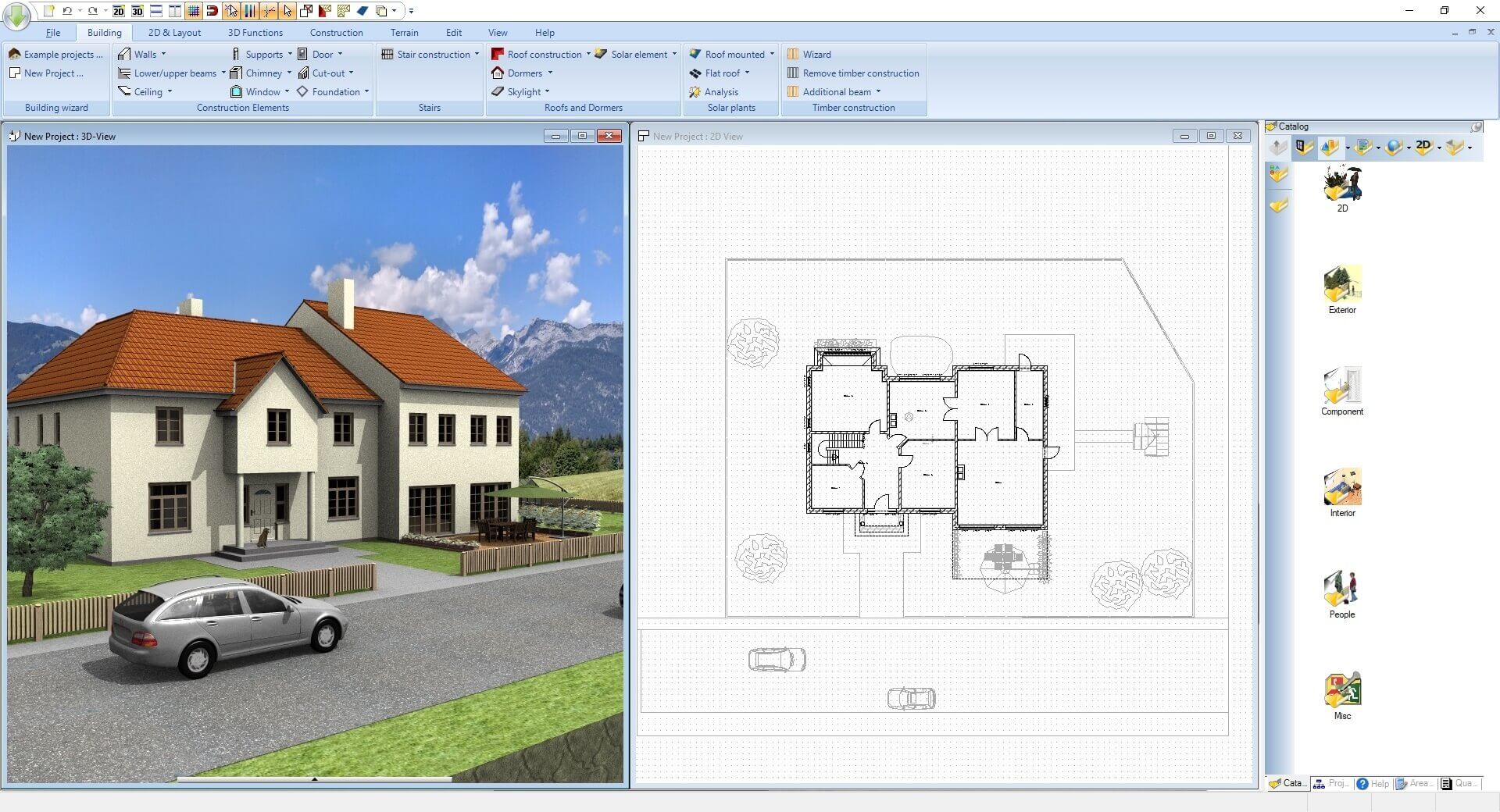
Интерфейс Ashampoo 3D CAD Professional построен как классическая CAD-среда для Windows. В верхней части находится лента с вкладками и инструментами, в центре — рабочая область с 2D- и 3D-видами, справа — панели проекта и каталога, снизу — строка состояния с координатами и сообщениями о текущей операции. Такой интерфейс выглядит инженерно: он не пытается быть минималистичным, зато дает быстрый доступ к строительным командам.
В верхней ленте используются разделы и команды, которые сразу показывают архитектурную направленность программы. В рабочем процессе встречаются вкладки и элементы вроде File, Building, 2D & Layout, 3D Functions, Construction, Terrain, Edit, View, Help. Среди инструментов видны команды Wall, Door, Window, Ceiling, Foundation, Stair construction, Roof construction, Dormer, Skylight, Solar element, Roof mounted, Flat roof, Analysis. Это не абстрактные инструменты рисования, а конкретные строительные элементы.
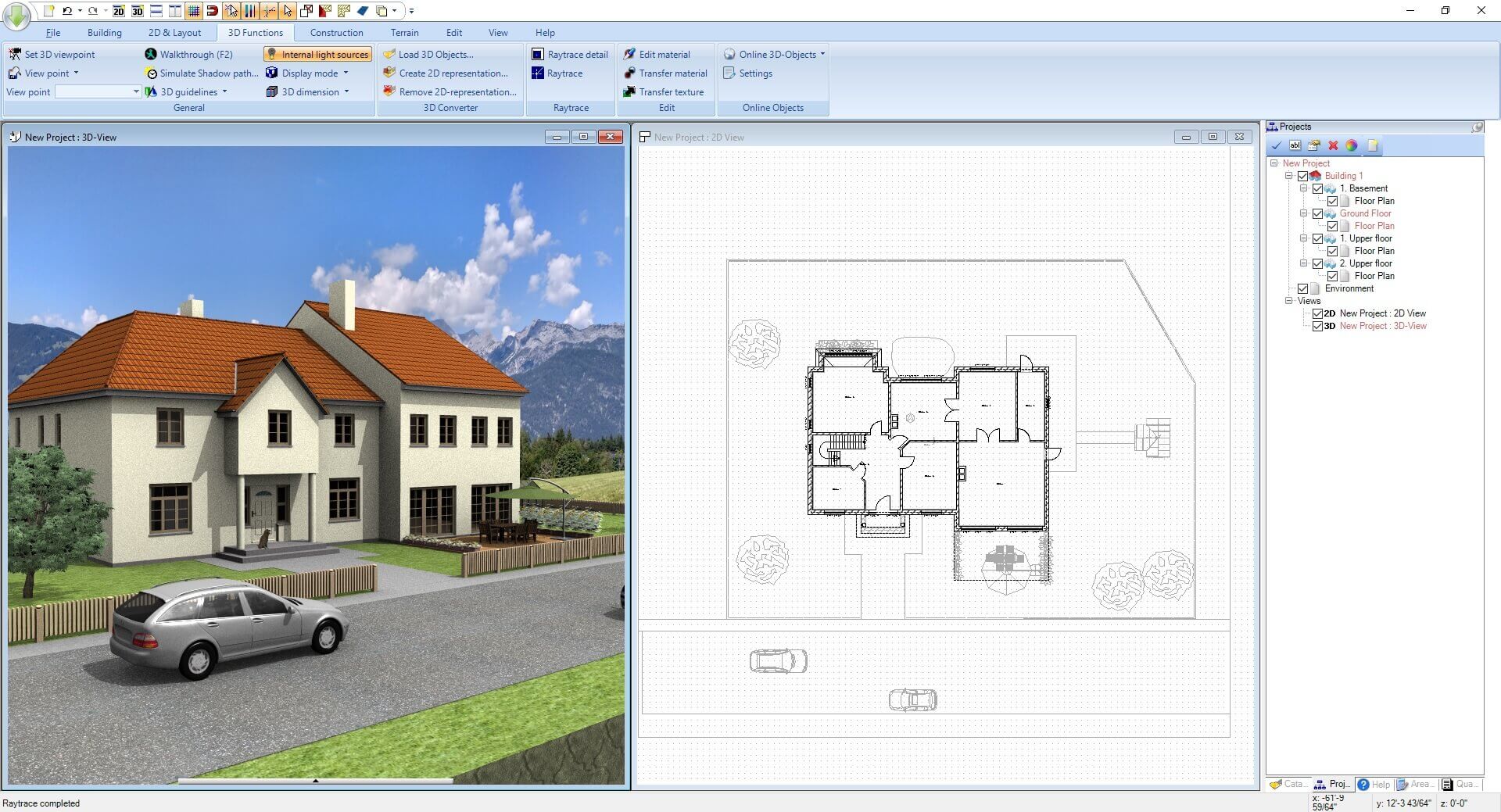
На правой стороне интерфейса важны две зоны: Projects и Catalog. В Projects отображается структура проекта: здание, этажи, фундамент, план этажа, крыша, фасады, разрезы, 2D- и 3D-виды. Через это дерево удобно переключаться между частями модели и управлять видимостью. В Catalog находятся готовые элементы: 2D-символы, объекты экстерьера, компоненты, интерьер, люди, автомобили, растения и другие категории. Каталог нужен для наполнения проекта и визуализации: с его помощью добавляют мебель, элементы участка, декоративные детали, транспорт, растения и материалы.
Рабочая область поддерживает несколько окон. Можно одновременно видеть 3D-модель дома, план этажа, фасад или разрез. Это удобно при проверке проекта: изменение на плане сразу воспринимается в контексте 3D-модели, а фасад помогает контролировать высоты, кровлю, окна и пропорции здания. Для архитектурного проектирования это важнее, чем одиночное полноэкранное окно: проектировщик постоянно сравнивает план, объем и технический вид.
Создание нового проекта и базовая логика работы
Работа в Ashampoo 3D CAD Professional обычно начинается не с рисования случайных линий, а с создания структуры здания. Пользователь запускает новый проект, выбирает или задает параметры здания, создает первый этаж, добавляет стены, после чего постепенно формирует полноценную модель.
Типичный порядок работы выглядит так:
-
Создается новый проект через команду New project или стартовый мастер.
-
Задаются базовые параметры здания и первого этажа.
-
На плане строятся наружные стены.
-
Добавляются внутренние перегородки.
-
В стены вставляются двери и окна.
-
Настраиваются помещения, размеры и уровни.
-
Создаются дополнительные этажи.
-
Добавляются лестницы между уровнями.
-
Создается крыша.
-
Проверяется 3D-вид.
-
Назначаются материалы и текстуры.
-
Добавляются объекты каталога.
-
Создаются фасады, разрезы и листы.
-
Проект выводится в PDF или экспортируется в подходящий формат.
Сильная сторона программы — последовательность. Если пользователь строит дом поэтапно, Ashampoo 3D CAD Professional помогает держать модель логичной. Сначала конструктив, затем проемы, затем уровни и крыша, потом материалы и визуализация, после этого документация. Такой порядок снижает риск, что красивый 3D-вид окажется бесполезным для чертежей.
Работа со стенами, помещениями и поэтажными планами
Стены — основа проекта в Ashampoo 3D CAD Professional. Через команду Wall пользователь строит наружный контур здания и внутренние перегородки. Для каждой стены важны геометрические параметры: положение, длина, толщина, направление, привязка к этажу и связь с другими элементами. В отличие от обычной линии, стена становится строительным объектом: в нее можно вставлять окна, двери, проемы, а ее положение влияет на план, 3D-вид, фасады и разрезы.
При проектировании частного дома удобно начинать с внешнего контура. Сначала задается общая форма здания: прямоугольник, Г-образная схема, дом с пристройкой, гаражом или террасой. Затем добавляются внутренние перегородки: кухня, гостиная, спальни, санузлы, коридоры, котельная, кладовые, гардеробные. После этого планировка уточняется по размерам, дверным проемам и логике движения.
В проекте можно прорабатывать разные типы помещений:
-
жилые комнаты;
-
кухни и столовые;
-
санузлы;
-
технические помещения;
-
коридоры и холлы;
-
лестничные зоны;
-
гаражи;
-
кладовые;
-
кабинеты;
-
офисные помещения;
-
коммерческие зоны;
-
общественные помещения.
Работа с планом этажа особенно удобна тем, что пользователь видит не только стены, но и контекст участка. На плане можно показать границы участка, дорожки, автомобили, деревья, террасу, въезд, гараж или соседние объекты. Это помогает оценить не только сам дом, но и посадку здания на территории.
Для точной работы важны размеры. В Ashampoo 3D CAD Professional можно добавлять одиночные размеры, автоматические размерные цепочки и размерные линии по нескольким точкам. Горизонтальные и вертикальные размерные линии удобно строить с привязкой к внутренней угловой сетке через удержание CTRL. В разрезах доступны высотные размеры, которые показывают уровни 3D-здания. Это полезно для проверки этажности, высоты помещений, положения крыши, перекрытий и лестниц.
Двери, окна и пользовательские конструкции
Двери и окна в Ashampoo 3D CAD Professional вставляются как полноценные элементы стены. Это значит, что программа не просто рисует условный значок на плане, а формирует проем в конструкции и отображает объект в 3D. Пользователь выбирает тип элемента, задает размеры, положение, направление открывания, петлю или сторону открывания, при необходимости меняет материал и переносит свойства на другие похожие элементы.
Для окон доступны практические операции:
-
численное позиционирование;
-
выбор из каталога;
-
изменение размера;
-
добавление переплетов;
-
настройка заполнения стекла;
-
изменение материала;
-
копирование уже настроенного окна;
-
перенос свойств на другие окна.
Для дверей важны такие параметры, как ширина, высота, направление открывания, сторона петли, тип проема, материал полотна и связь с помещением. В планировке дома это имеет прямое значение: направление открывания двери влияет на расстановку мебели, проходы, безопасность и удобство эксплуатации.
Отдельно стоит выделить раздвижные двери и асимметричные стеновые проемы. Для современных планировок это особенно полезно: гостиная может объединяться с кухней через широкий проем, гардеробная может закрываться раздвижной системой, а терраса — большими сдвижными створками. В таких задачах обычный дверной символ недостаточен: нужно видеть реальную геометрию проема и понимать, не возникает ли пересечений со стенами, мебелью и проходами.
В рабочем процессе это выглядит так:
-
На плане строится стена.
-
Выбирается инструмент двери или окна.
-
Элемент размещается в стене.
-
Через параметры задаются размеры и свойства.
-
Проверяется положение на плане.
-
Открывается 3D-вид для визуальной проверки.
-
При необходимости свойства копируются на похожие элементы.
Такой подход экономит время при проектировании типовых фасадов. Например, если в доме несколько одинаковых окон, достаточно настроить одно окно, затем копировать его и переносить свойства. Если фасад требует разных оконных групп, можно создать набор вариантов и проверять композицию в 3D.
Лестницы, перекрытия и уровни здания
Многоэтажный проект в Ashampoo 3D CAD Professional строится через этажи и уровни. В проектном дереве пользователь видит структуру здания: фундамент, первый этаж, верхний этаж, мансарду, крышу и связанные виды. Этажи можно создавать копированием выше или ниже текущего уровня, а при копировании переносить нужные элементы. Это удобно, когда второй этаж частично повторяет первый или когда нужно быстро создать типовую структуру для многоквартирного, офисного или общественного здания.
Лестницы вставляются как архитектурные объекты. Программа поддерживает работу с типом лестницы, стороной привязки, площадкой, слоем отображения и положением относительно этажей. В справочном рабочем сценарии используется, например, изменение опорной стороны через CTRL + 4, вставка полигональной лестницы с площадкой, изменение типа лестницы и использование отдельного слоя для отображения лестницы на других этажах.
Практически это важно в нескольких ситуациях:
-
проектирование двухэтажного частного дома;
-
создание лестницы на мансарду;
-
организация цокольного этажа;
-
проверка проходов вокруг лестницы;
-
размещение лестницы в холле;
-
формирование лестничной клетки в офисном или общественном здании;
-
проверка связи лестницы с разрезом и высотными отметками.
Высоты этажей меняются через свойства этажа. При изменении высоты одного уровня программа учитывает влияние на остальные этажи, потому что в многоэтажном здании изменение одного параметра неизбежно затрагивает соседние уровни, лестницы, фасады, разрезы и крышу. Это лучше, чем ручная перерисовка: модель остается связанной, а пользователь контролирует последствия изменения.
Крыши и сложные кровельные конструкции
Крыша в Ashampoo 3D CAD Professional — не декоративная шапка поверх дома, а полноценный архитектурный элемент. Пользователь может создавать скатные крыши, полигональные крыши, односкатные варианты, слуховые окна, мансардные элементы, проемы в кровле, расширения и комбинированные конструкции. В верхней ленте для этого используются инструменты вроде Roof construction, Dormer, Skylight, Roof mounted, Flat roof, Roof element.
Работа с крышей особенно важна для домов с мансардой, гаражом, террасой, пристройками и сложным контуром. Простая прямоугольная крыша быстро строится по контуру здания, но реальный проект часто требует более тонкой настройки: разные скаты, выступы, фронтоны, слуховые окна, навесы, пристроенные объемы, перепады высот. Ashampoo 3D CAD Professional позволяет работать с полигональной кровлей, менять свойства сторон крыши, перемещать крышу вверх или вниз, проверять высоту в разрезе и использовать дополнительные 2D-настройки для отображения кровли.
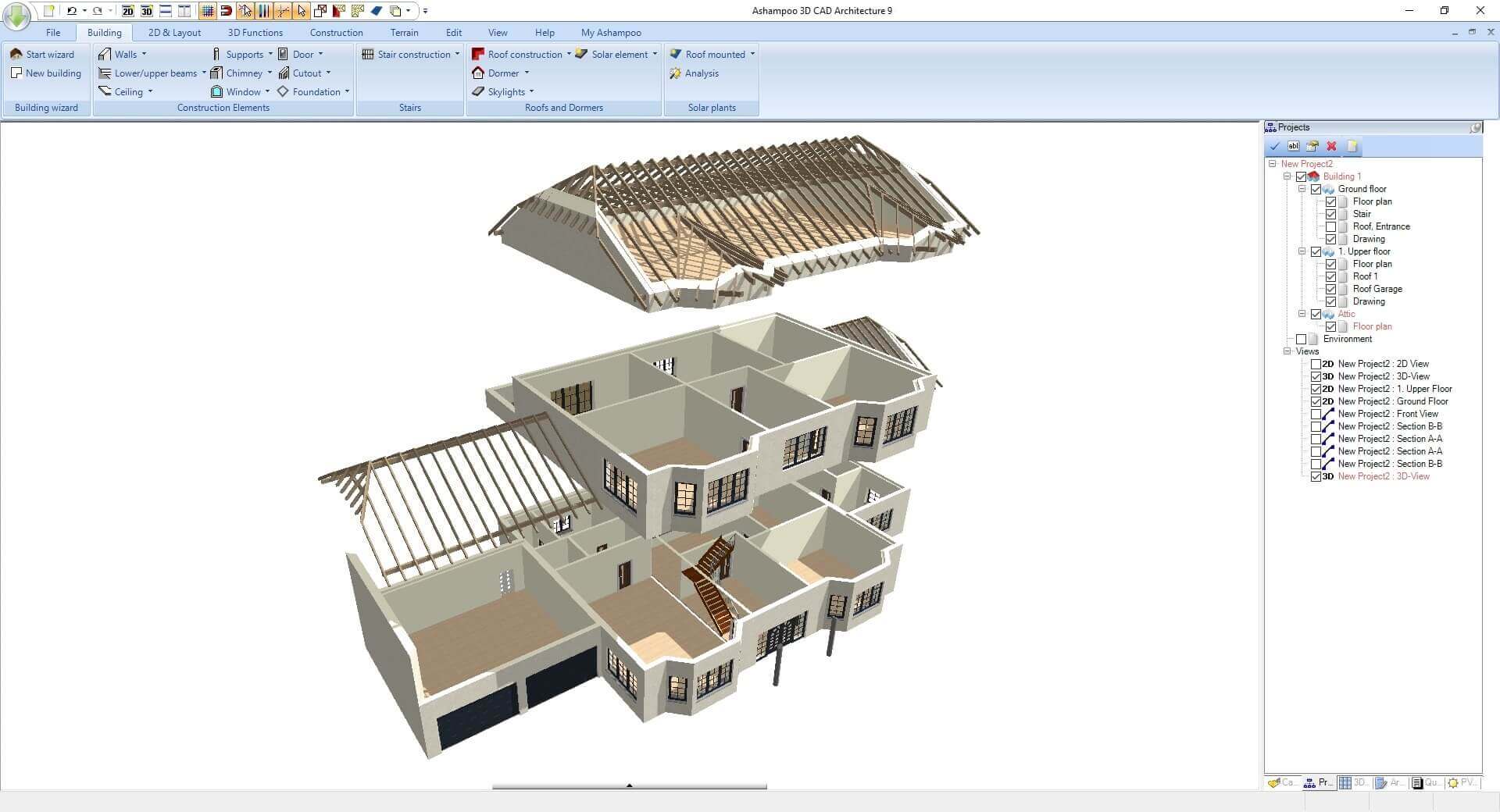
В проектировании крыши программа помогает решить несколько практических задач:
-
подобрать форму кровли под план дома;
-
проверить высоту конька;
-
оценить внешний вид фасадов;
-
понять, как крыша влияет на мансарду;
-
разместить слуховые окна;
-
добавить мансардные окна или skylight;
-
проверить пересечения с пристройками;
-
визуально согласовать материал кровли;
-
подготовить разрез с высотами.
Крыша сильно влияет на восприятие здания. В Ashampoo 3D CAD Professional это хорошо видно: один и тот же план может выглядеть совершенно иначе с двускатной, вальмовой, плоской или комбинированной кровлей. Поэтому 3D-проверка после настройки крыши обязательна. На плане можно не сразу заметить неудачные пропорции, а в 3D они становятся очевидными.
3D-визуализация проекта
3D-визуализация — один из главных рабочих режимов Ashampoo 3D CAD Professional. Пользователь может смотреть здание в объеме, проверять фасады, обходить дом, оценивать крышу, окна, двери, материалы, участок и окружение. Это важно не только для красивой картинки, но и для контроля ошибок: в 3D сразу видны странные высоты, неправильные проемы, неудачные стыки крыши, слишком маленькие окна, конфликт лестницы с перекрытием или недостаточная ширина проходов.
3D-вид помогает в трех сценариях:
-
Проверка проекта. Пользователь находит ошибки, которые трудно заметить на плане.
-
Презентация. Дом можно показать заказчику, семье или строителям в понятной форме.
-
Подбор внешнего вида. Материалы фасада, кровля, окна, ограждения, террасы и ландшафт оцениваются визуально.
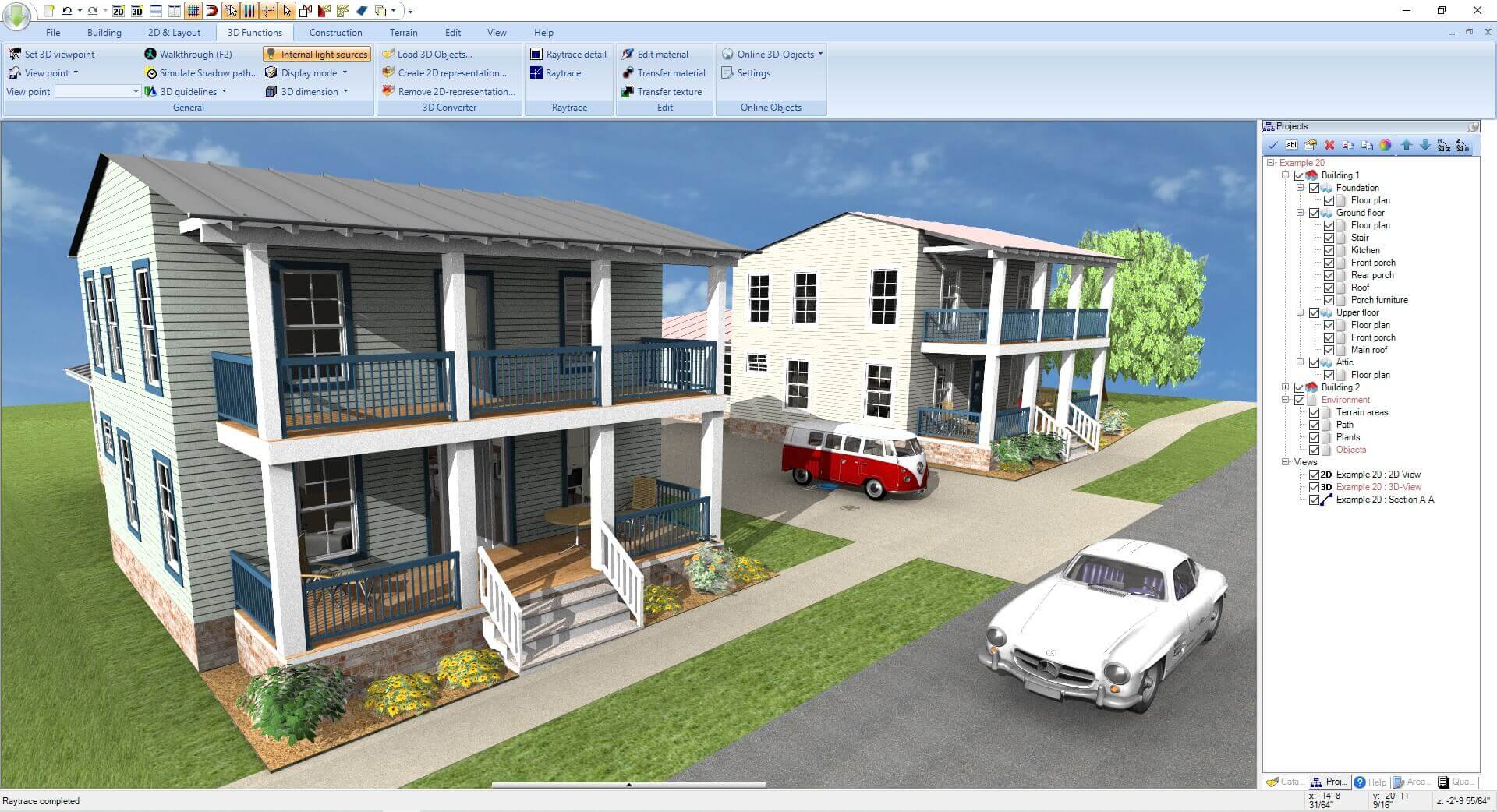
Визуализация в Ashampoo 3D CAD Professional строится вокруг архитектурной модели. Если пользователь добавил стены, окна, двери, крышу и материалы, 3D-вид автоматически показывает результат. Можно добавлять объекты из каталога: автомобили, людей, растения, заборы, садовые элементы, мебель, кухонные объекты, наружные конструкции. Это превращает сухой чертеж в понятную сцену.
Для экстерьера особенно важны:
-
фасадные материалы;
-
цвет и фактура кровли;
-
тип оконных рам;
-
двери и входная группа;
-
балконы и перила;
-
террасы;
-
дорожки;
-
участок;
-
ограждения;
-
деревья и кустарники;
-
автомобили для масштаба;
-
соседние или вспомогательные строения.
Для интерьера программа позволяет проверять планировку комнат, лестничные зоны, расстановку мебели, положение окон относительно помещений, ширину проходов, связь кухни и гостиной, организацию санузлов и технических зон. Это не заменяет отдельный фотореалистичный рендеринг высокого уровня, но дает достаточно наглядности для архитектурного проектирования и согласования решений.
Материалы, текстуры и объектные каталоги
Каталог объектов и материалов — важная часть Ashampoo 3D CAD Professional. Через Catalog пользователь получает доступ к готовым элементам, которые можно использовать в проекте: интерьерные объекты, наружные элементы, растения, автомобили, люди, компоненты, 2D-символы и материалы. Это ускоряет визуализацию и помогает не строить каждую деталь вручную.
С материалами удобно работать в 3D-режиме. Текстуры можно перетаскивать из каталога на поверхности, например на стены, полы, фасады, кровлю, дорожки или элементы участка. После назначения материала можно редактировать размер текстуры, координаты и свойства материала. Для фасада это особенно важно: кирпич, штукатурка, дерево, бетон, металл, керамика и кровельные покрытия должны иметь правильный масштаб, иначе 3D-модель будет выглядеть неубедительно.
Типичные задачи с материалами:
-
назначить штукатурку наружным стенам;
-
выбрать кирпичную фактуру для фасада;
-
настроить кровельное покрытие;
-
подобрать покрытие пола;
-
изменить материал оконных рам;
-
применить деревянную текстуру к террасе;
-
задать бетон или асфальт для дорожек;
-
оформить внутренние стены;
-
подобрать материалы для кухни или ванной;
-
изменить текстуру ограждений и наружных элементов.
Объектные каталоги полезны для презентации. Пустой дом без окружения выглядит технически, но не передает масштаб. Когда на участке появляются дорожка, автомобиль, растения, терраса, мебель, люди и забор, проект становится понятнее. Заказчику легче оценить расстояние до въезда, размер двора, вид с улицы, удобство входа и расположение зоны отдыха.
Импорт сканированных планов и трассировка
Ashampoo 3D CAD Professional позволяет использовать сканированный план как основу для новой модели. Это удобно при реконструкции, перепланировке, цифровом переносе старого проекта или создании 3D-модели по бумажному чертежу. Пользователь вставляет изображение плана в формате JPG или PNG, масштабирует его, затем обводит стены, перегородки, двери и окна инструментами программы.
Такой сценарий особенно полезен, когда есть:
-
старый бумажный план дома;
-
архивный чертеж;
-
план БТИ;
-
схема квартиры;
-
план от застройщика;
-
скан проекта реконструкции;
-
фотография плана помещения;
-
изображение планировки из PDF, сохраненное как картинка.
Практический процесс выглядит так:
-
В проект добавляется изображение плана.
-
Пользователь проверяет масштаб.
-
Изображение размещается как подложка.
-
По контуру подложки строятся наружные стены.
-
Затем добавляются внутренние перегородки.
-
После этого вставляются двери и окна.
-
Модель проверяется в 3D.
-
Подложка скрывается или оставляется для контроля.
Главное в таком процессе — не доверять подложке слепо. Скан может быть искажен, сфотографированный план может иметь перспективные искажения, а старый чертеж может не совпадать с фактическими размерами. Поэтому после трассировки нужно обязательно проверять контрольные размеры: длину стен, ширину комнат, положение дверей, толщину перегородок, общую ширину и длину здания.
Импорт DXF/DWG
Ashampoo 3D CAD Professional поддерживает импорт 2D DXF/DWG как чертежной основы в существующий проект. Важная логика: файл DXF/DWG не открывается вместо проектного файла через File - Open. Для импорта используется команда File - Import..., при этом уже должен существовать проект с 2D-видом. После выбора файла появляется окно предварительного просмотра, где пользователь выбирает импортируемое содержимое и проверяет размеры чертежа.
Процесс импорта выглядит так:
-
Создается или открывается проект.
-
Активируется 2D-вид.
-
В меню выбирается File - Import....
-
Выбирается DXF или DWG-файл.
-
В окне предварительного просмотра проверяется содержимое.
-
Выбираются нужные элементы и размеры.
-
Импорт подтверждается через OK.
-
Предпросмотр чертежа появляется у курсора.
-
Пользователь размещает его на плане левым кликом мыши.
-
Если нужна только одна копия, ввод отменяется клавишей ESC.
При работе с DXF/DWG нужно учитывать масштаб. В некоторых случаях импортированный чертеж может оказаться чрезмерно большим, вплоть до огромных размеров, если исходная программа сохранила данные в необычной системе координат или с большим удалением от начала координат. Если после импорта не видно ни предпросмотра, ни символа, помогает клавиша HOME или команда Show all на верхней панели. Это возвращает вид к полному охвату объектов.
Практически импорт DXF/DWG полезен в таких задачах:
-
взять 2D-план от архитектора как подложку;
-
перенести контур здания в 3D-модель;
-
использовать инженерный план как справочный слой;
-
проверить размеры по внешнему чертежу;
-
импортировать план участка;
-
совместить старые CAD-чертежи с новой моделью;
-
подготовить реконструкцию на базе существующей документации.
BIM и IFC-2x3 экспорт
Ashampoo 3D CAD Professional поддерживает экспорт через IFC-2x3, что делает программу полезной для BIM-совместимого обмена. IFC важен не как модное слово, а как способ передать модель здания в другие архитектурные, инженерные или сметные системы. При экспорте могут передаваться структурные элементы и элементы отделки: стены, перекрытия, полы, кровельные конструкции, окна, двери, лестницы, 3D-объекты каталога и пользовательские 3D-конструкции.
Для небольшого бюро или частного проектировщика это серьезное преимущество. Можно подготовить модель в Ashampoo 3D CAD Professional, затем передать ее в другую среду для проверки, смет, инженерной координации или дальнейшего проектирования. Это не превращает программу в полноценную замену Revit или Archicad для крупной BIM-команды, но дает полезный мост между самостоятельным архитектурным проектированием и профессиональным обменом данными.
IFC-экспорт особенно уместен, когда проект нужно передать:
-
архитектору;
-
конструктору;
-
инженеру;
-
сметчику;
-
BIM-координатору;
-
подрядчику;
-
специалисту по визуализации;
-
организации, работающей в другой CAD/BIM-среде.
Важно понимать границы: качество обмена зависит от того, насколько аккуратно построена модель. Если стены, этажи, крыши и проемы заданы правильно, IFC-передача будет логичнее. Если проект собран как набор случайных 2D-линий и декоративных объектов, обмен через BIM-формат теряет смысл.
Электрическое планирование
В Ashampoo 3D CAD Professional есть помощник электрического планирования. Он нужен для размещения розеток, выключателей и светильников по помещениям. Пользователь выбирает типы комнат и конфигурации оборудования, может использовать готовые варианты или создавать собственные шаблоны. Помощник анализирует помещения и предлагает размещение электрических элементов, после чего пользователь вручную корректирует результат.
Это удобно не только для профессионального плана электрики, но и для бытовой проверки проекта. На стадии планировки легко забыть, где будут рабочие зоны, телевизор, кухонная техника, кровать, письменный стол, зеркало в ванной или наружное освещение. Когда розетки и выключатели добавляются прямо на план, проект становится практичнее.
Для кухни можно продумать:
-
розетки для холодильника;
-
розетки над рабочей поверхностью;
-
точки для варочной панели;
-
питание духового шкафа;
-
розетку для посудомоечной машины;
-
розетку для вытяжки;
-
освещение рабочей зоны;
-
общий выключатель;
-
дополнительные точки для мелкой техники.
Для гостиной важны:
-
розетки у телевизионной зоны;
-
точки для роутера и медиатехники;
-
розетки возле дивана;
-
освещение потолка;
-
бра или торшеры;
-
проходные выключатели;
-
розетки у рабочих или декоративных зон.
Для спальни обычно проверяют:
-
розетки у кровати;
-
выключатели возле входа;
-
выключатели у спального места;
-
освещение шкафа;
-
розетки под рабочий стол;
-
точки под кондиционер или вентиляцию.
Для офиса и кабинета важны:
-
рабочие розетки;
-
компьютерная техника;
-
сетевое оборудование;
-
освещение рабочей зоны;
-
дополнительные точки у стеллажей;
-
удобство доступа к выключателям.
Помощник создает отдельный слой для электрических символов. Это практично: электрику можно показывать или скрывать одним действием, не перегружая основной архитектурный план. Все символы можно двигать, поворачивать и настраивать вручную. Для документации полезен список использованных электрических компонентов: он помогает контролировать количество розеток, выключателей, светильников и других элементов.
Планы эвакуации
Ashampoo 3D CAD Professional позволяет создавать планы эвакуации на базе существующих поэтажных планов. Для этого используется отдельный 2D-вид Fire Escape Plan. Пользователь выбирает размер бумаги и масштаб, чтобы план помещался в рамке и оставлял место для легенды, затем добавляет необходимые 2D-символы, размещает легенды, определяет местоположение на плане, окрашивает помещения и показывает маршруты эвакуации стрелками.
Такой инструмент особенно полезен для общественных, административных, коммерческих и офисных объектов. Даже если проект небольшой, наличие схемы эвакуации помогает заранее продумать движение людей, выходы, зоны риска, размещение символов и читаемость документа.
Рабочий процесс можно представить так:
-
Готовится поэтажный план здания.
-
Создается специальный 2D-вид для плана эвакуации.
-
Выбирается бумажный формат.
-
Настраивается масштаб.
-
Добавляется рамка.
-
Вставляются 2D-символы из каталога.
-
Размещается легенда.
-
Задается точка Вы находитесь здесь.
-
Комнаты окрашиваются для лучшей читаемости.
-
Стрелками показываются маршруты эвакуации.
-
План выводится в PDF.
Главная ценность такого подхода — связь с уже построенной планировкой. Не нужно заново рисовать схему помещения в отдельной программе. Можно использовать существующий план и оформить его как отдельный документ.
Разрезы, фасады и листы документации
Ashampoo 3D CAD Professional подходит не только для 3D-визуализации, но и для подготовки технических видов. В программе можно создавать разрезы и фасады на базе 3D-модели здания. Разрез формируется через линию разреза и глубину вида, после чего пользователь настраивает масштаб, название вида и свойства отображения. В разрез можно добавлять стандартные 2D-элементы: размеры, символы, текст и автотекст.
Фасадные виды строятся похожим образом, но линия вида размещается перед фасадом, а не пересекает план здания. Это позволяет получить северный, южный, восточный или западный фасад, настроить глубину отображения и включить расчет скрытых линий. Фасады нужны для проверки композиции, окон, дверей, высоты кровли, цоколя, балконов и наружных элементов.
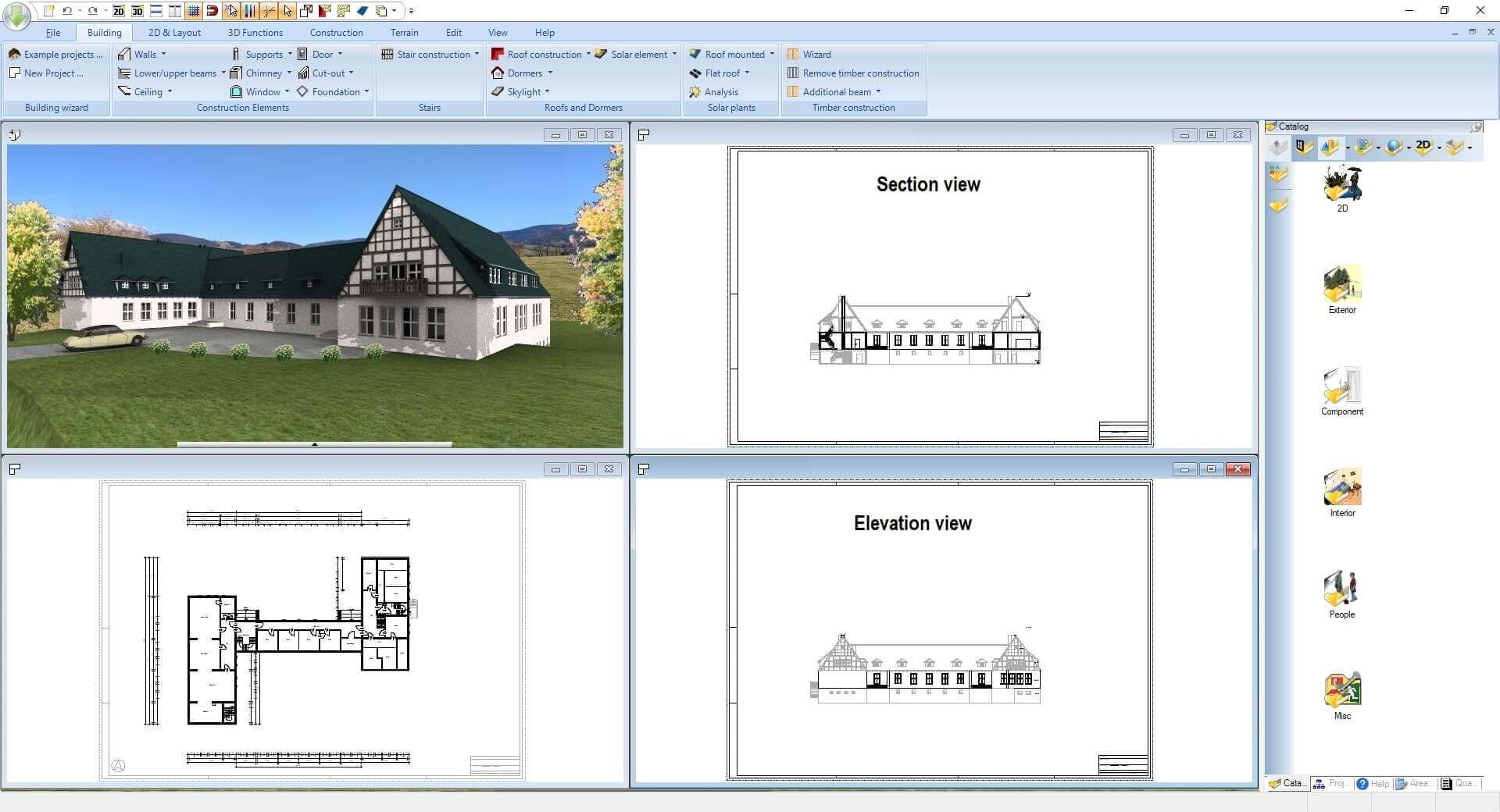
Для оформления документации используется Plan Layout. Это режим, где несколько 2D-видов и планов размещаются на одном листе как отдельные части плана. Пользователь может вставлять существующие виды, перемещать их, менять размер, располагать на листе, готовить рамку, основную надпись и вывод в PDF. Такой подход удобен для финального комплекта: план этажа, фасад, разрез и ситуационный вид можно собрать на одном листе.
Plan Layout особенно полезен после завершения основной проектной работы. Сначала лучше стабилизировать планировку, проверить 3D-модель, крыши, этажи и фасады, а уже затем оформлять листы. Если начать оформление слишком рано, при каждом изменении планировки придется править листы повторно.
Размеры, 2D-деталировка и оформление чертежей
В Ashampoo 3D CAD Professional есть инструменты 2D-оформления, которые нужны для доведения модели до читаемого чертежа. Пользователь может добавлять размеры, линии, символы, тексты, штриховки, пользовательские 2D-символы и дополнительные графические элементы. Это важно, потому что автоматическая модель не всегда дает готовый чертеж без пояснений. Иногда нужно выделить узел, подписать помещение, показать направление, добавить условное обозначение, оформить рамку или нанести примечание.
Размеры можно использовать по-разному:
-
одиночный размер между двумя точками;
-
цепочка размеров;
-
автоматические множественные размеры;
-
размерная линия по нескольким точкам;
-
высотные отметки в разрезах;
-
вертикальные и горизонтальные размеры через привязку.
Для чертежей частного дома обычно нужны:
-
внешние размеры здания;
-
размеры помещений;
-
размеры проемов;
-
расстояния между стенами;
-
размеры лестницы;
-
высоты этажей;
-
отметки уровня;
-
габариты террас, гаражей и пристроек;
-
размеры участка или дорожек.
2D-деталировка делает чертеж пригодным для обсуждения. Даже если проект не является финальной рабочей документацией для строительства, правильно оформленный план с размерами намного полезнее, чем красивая картинка без цифр.
Ландшафт, участок и окружение
Ashampoo 3D CAD Professional позволяет работать не только со зданием, но и с окружением. В проект можно добавлять участок, рельеф, высотные точки, границы собственности, дорожки, ограждения, растения, гаражи, садовые домики, террасы, автомобили и другие элементы. Это важно для архитектурного проектирования: дом всегда существует в контексте территории.
Работа с рельефом включает слой ENVIRONMENT, высотные точки, поверхность участка, границы участка и настройки видимости элементов. С помощью высотных точек можно создать наклонную поверхность, а через участок показать реальные границы собственности внутри стандартного рельефного объекта. Это особенно полезно, если дом находится на склоне или если нужно проверить подъезд, цоколь, террасу, подпорные стены и уровень входа.
Ландшафтные задачи в программе:
-
разместить дом на участке;
-
показать границы собственности;
-
создать подъездную дорожку;
-
добавить забор;
-
разместить гараж или навес;
-
добавить садовый домик;
-
расставить деревья и кустарники;
-
показать террасу;
-
проверить связь входа с дорожкой;
-
оценить дом с улицы;
-
подготовить визуализацию участка.
При проектировании участка важно не перегружать сцену в начале. Сначала лучше построить здание, проверить план и высоты, затем добавить основные элементы территории, и только после этого заниматься декоративным наполнением. Иначе большое количество объектов может мешать точной работе с конструктивом.
Производительность и удобство в реальной работе
Ashampoo 3D CAD Professional рассчитан на длительную работу с проектом, а не на быстрый одноэкранный набросок. Поэтому важны не только функции, но и организация проекта. Структура через проектное дерево помогает не потеряться в этажах, видах, слоях и частях здания. Каталог ускоряет наполнение сцены, а многооконный режим позволяет одновременно контролировать 2D и 3D.
Интерфейс программы требует привыкания. Он выглядит как инженерная CAD-среда: много кнопок, вкладок, панелей, пиктограмм и параметров. Пользователю, который привык к простым веб-планировщикам, сначала может показаться, что программа перегружена. Но в архитектурном проектировании такая насыщенность оправдана: здесь нужны отдельные инструменты для стен, крыш, лестниц, фасадов, разрезов, листов, размеров, материалов, DXF/DWG, IFC, рельефа и электрических символов.
Удобство работы особенно заметно в следующих деталях:
-
проект можно смотреть через разные виды;
-
2D-план и 3D-модель связаны;
-
элементы организованы по этажам;
-
фасады и разрезы создаются из модели;
-
каталог ускоряет наполнение сцены;
-
материалы можно назначать на 3D-поверхности;
-
электрические символы можно вынести на отдельный слой;
-
листы можно собрать через Plan Layout;
-
DXF/DWG можно использовать как основу;
-
сканированный план можно обвести;
-
IFC помогает передавать модель в другие среды.
Для стабильной работы важно соблюдать порядок. Не стоит сразу загружать проект сотнями объектов мебели и растений, если еще не утверждены стены и крыша. Сначала конструктив, затем проемы, потом этажи, крыша, лестницы, фасады, после этого материалы, объекты и оформление. Такой подход делает проект легче, понятнее и устойчивее к изменениям.
Что можно сделать в Ashampoo 3D CAD Professional на практике
Ashampoo 3D CAD Professional подходит для большого набора архитектурных и строительных задач. Программа особенно полезна, когда нужно совместить планировку, 3D-визуализацию и документацию.
В ней можно:
-
спроектировать частный дом с нуля;
-
создать поэтажный план коттеджа;
-
подготовить планировку квартиры;
-
сделать проект пристройки;
-
проработать гараж, террасу или навес;
-
перенести старый бумажный план в цифровой вид;
-
обвести сканированный план;
-
импортировать DXF/DWG-чертеж как основу;
-
построить 3D-модель здания;
-
расставить окна и двери;
-
создать лестницы;
-
подобрать крышу;
-
проверить фасады;
-
создать разрезы;
-
оформить листы с несколькими видами;
-
добавить размеры и 2D-символы;
-
выполнить план электрики;
-
подготовить план эвакуации;
-
добавить участок и рельеф;
-
расставить мебель и объекты окружения;
-
назначить материалы и текстуры;
-
вывести 2D-виды в PDF;
-
экспортировать модель через IFC-2x3.
Для частного пользователя программа полезна при планировании собственного дома. Можно проверить, хватает ли места в комнатах, удобно ли расположена лестница, не слишком ли маленькая кухня, правильно ли открываются двери, достаточно ли окон, как выглядит крыша, где разместить гараж и насколько хорошо дом сидит на участке.
Для дизайнера интерьера программа полезна как инструмент пространственной проверки. Можно построить стены, окна и двери, расставить мебель, оценить проходы, посмотреть помещения в 3D и подготовить план с размерами.
Для небольшого архитектурного бюро Ashampoo 3D CAD Professional может быть рабочим инструментом для эскизных проектов, реконструкций, небольших коммерческих объектов, планировок, презентаций и подготовки понятных комплектов видов.
Ограничения и спорные моменты
Ashampoo 3D CAD Professional — сильная архитектурная CAD-программа, но не универсальное решение для всех проектных задач. Ее стоит оценивать именно как инструмент для 2D/3D-проектирования зданий, а не как замену всем профессиональным BIM- и CAD-системам сразу.
Главные ограничения:
-
интерфейс выглядит традиционно и требует привыкания;
-
новичку нужно время, чтобы разобраться в логике этажей, видов, каталогов и параметров;
-
для крупных BIM-команд программа уступает Revit и Archicad по глубине совместной работы;
-
для промышленного машиностроительного моделирования лучше подходят другие CAD-системы;
-
для сверхбыстрого интерьерного наброска простые планировщики могут быть легче;
-
фотореалистичная визуализация зависит от материалов, освещения, объектов и аккуратности модели;
-
импорт DXF/DWG требует проверки масштаба и размещения;
-
IFC-экспорт полезен, но не заменяет полноценную BIM-координацию крупного проекта;
-
качество документации зависит от того, насколько правильно пользователь построил модель.
Программа лучше всего раскрывается в руках пользователя, который готов работать аккуратно. Если стены строятся точно, этажи организованы правильно, крыша создана как объект, а виды оформлены последовательно, результат получается сильным. Если же проект собирается хаотично, без проверки размеров и уровней, даже большой набор функций не спасет от ошибок.
Сравнение с аналогами
Ashampoo 3D CAD Professional находится между простыми домашними планировщиками и тяжелыми профессиональными BIM-платформами. Он заметно мощнее, чем бытовые программы для расстановки мебели, но проще и доступнее по логике, чем комплексные решения уровня Revit или Archicad. Ниже — сравнение с реальными программами, которые часто рассматривают для похожих задач.
| Программа | Сильные стороны | Где Ashampoo 3D CAD Professional удобнее | Где Ashampoo уступает |
| AutoCAD | Универсальные 2D/3D-чертежи, DWG-экосистема, точное черчение, широкое применение в разных отраслях | Проще для архитектурного дома: стены, двери, окна, крыши и этажи уже являются строительными объектами | AutoCAD мощнее как универсальная CAD-платформа и стандарт обмена DWG |
| SketchUp Pro | Быстрое свободное 3D-моделирование, концепты, простая геометрия, богатая экосистема расширений | Лучше подходит для связки план этажа — 3D-модель — фасады — разрезы — листы | SketchUp гибче для свободного моделирования форм и концептуальной подачи |
| Archicad | Полноценный BIM для архитекторов, развитая документация, командная работа, OPEN BIM | Проще для частного дома, небольшого бюро и пользователя, которому не нужна тяжелая BIM-инфраструктура | Archicad сильнее в профессиональной BIM-координации и работе архитектурных команд |
| Autodesk Revit | BIM-модель здания, координация дисциплин, проектирование, документация и управление моделью | Легче для индивидуального пользователя, реконструкции, коттеджа и небольшого проекта | Revit мощнее для крупных проектов, инженерной координации и командного BIM |
| Sweet Home 3D | Простая планировка интерьера, мебель, быстрый 3D-просмотр, низкий порог входа | Намного больше CAD-функций: фасады, разрезы, крыши, Plan Layout, DXF/DWG, IFC, планы эвакуации | Sweet Home 3D проще для новичка, которому нужно только расставить мебель |
| Chief Architect | Сильное проектирование домов, интерьеров, кухонь, визуализации и строительных документов | Может быть удобнее как Windows CAD-среда с акцентом на планы, листы, IFC и DXF/DWG | Chief Architect богаче в некоторых сценариях жилого дизайна, каталогов и визуальной подачи |
Если нужен универсальный DWG-стандарт для 2D-чертежей, AutoCAD остается сильнее. Если нужен быстрый объемный концепт, SketchUp Pro часто удобнее. Если требуется крупный BIM-процесс с командной координацией, Archicad или Revit будут мощнее. Если задача — нарисовать интерьер без глубоких строительных функций, Sweet Home 3D проще. Если нужен специализированный инструмент для жилого дизайна с сильными интерьерными каталогами, стоит смотреть Chief Architect.
Ashampoo 3D CAD Professional выигрывает в другом: он дает архитектурную CAD-логику без необходимости сразу входить в тяжелую BIM-среду. Для частного дома, реконструкции, небольшого коммерческого проекта, планировки офиса, проекта с участком, фасадами, разрезами, PDF-листами, DXF/DWG и IFC это очень практичный баланс.
Кому подойдет Ashampoo 3D CAD Professional
Программа подойдет пользователям, которым нужна структурированная CAD-программа для архитектурного проектирования, а не просто рисовалка или визуализатор.
Ashampoo 3D CAD Professional хорошо подходит:
-
владельцам участков, которые проектируют частный дом;
-
пользователям, планирующим реконструкцию;
-
дизайнерам интерьера;
-
небольшим архитектурным бюро;
-
проектировщикам, работающим с домами и небольшими зданиями;
-
специалистам по перепланировке;
-
ландшафтным архитекторам;
-
пользователям, которым нужны фасады и разрезы;
-
тем, кто хочет работать с 2D-планом и 3D-моделью одновременно;
-
тем, кому нужен импорт DXF/DWG;
-
тем, кому важен IFC-экспорт;
-
тем, кто готовит планы электрики и эвакуации;
-
тем, кто хочет оформлять листы с несколькими видами.
Для самостоятельного проектирования дома программа особенно удобна тем, что дает визуальную обратную связь. Пользователь может не только увидеть план, но и пройтись по модели в 3D, проверить крышу, окна, террасу, лестницу, участок и внешний вид здания. Это помогает принимать решения до строительства, а не после дорогостоящих ошибок.
Для небольшого бюро программа интересна как инструмент эскизного и предпроектного этапа. Можно быстро подготовить понятный набор материалов: план, 3D-вид, фасады, разрез, лист, PDF, а при необходимости передать модель дальше через IFC.
Кому программа не подойдет
Ashampoo 3D CAD Professional не стоит выбирать, если задача лежит за пределами архитектурного проектирования зданий или требует полноценной корпоративной BIM-инфраструктуры.
Программа не лучший выбор для:
-
крупных BIM-команд с жесткой междисциплинарной координацией;
-
сложных инженерных расчетов;
-
проектирования промышленных изделий;
-
машиностроения;
-
параметрического моделирования деталей;
-
пользователей, которым нужна только быстрая расстановка мебели;
-
тех, кто хочет полностью облачный веб-интерфейс;
-
команд, полностью завязанных на экосистему Autodesk;
-
пользователей, которым нужны узкоспециализированные расчетные модули;
-
тех, кто не готов разбираться в CAD-логике.
Если человеку нужно просто переставить диван, покрасить стены и посмотреть комнату в 3D, программа может оказаться избыточной. Если же нужно спроектировать дом, подготовить план этажа, фасад, разрез, крышу, электрику, участок и PDF-листы, ее возможности оправданы.
Практический пример рабочего процесса: двухэтажный дом
Представим типичный проект: двухэтажный дом с гаражом, террасой и скатной крышей. В Ashampoo 3D CAD Professional такой проект удобно делать поэтапно.
1. Создание проекта
Пользователь создает новый проект, задает структуру здания и начинает с первого этажа. На этом этапе важно сразу определиться с единицами, примерными габаритами дома, высотой этажей и базовой логикой планировки.
2. Наружные стены
Через Wall строится внешний контур. Например, основная часть дома, пристроенный гараж и зона террасы. После построения контура проверяются габариты здания и положение на участке.
3. Внутренние перегородки
Добавляются комнаты первого этажа: прихожая, гостиная, кухня, санузел, кабинет, котельная, кладовая. Перегородки лучше строить после понимания маршрутов движения: вход, связь кухни и гостиной, доступ к лестнице, проход в гараж, выход на террасу.
4. Окна и двери
В стены вставляются двери и окна. Для входной группы задается входная дверь, для гостиной — большие окна или выход на террасу, для кухни — окно над рабочей зоной, для санузла — небольшое окно или его отсутствие. Проверяются направления открывания дверей.
5. Второй этаж
Создается новый этаж копированием или отдельным построением. На втором этаже размещаются спальни, санузел, гардеробные и холл. Если часть первого этажа не повторяется, ненужные элементы корректируются.
6. Лестница
Добавляется лестница между этажами. На плане проверяется, хватает ли места для входа и выхода, не конфликтует ли лестница с дверями, стенами и мебелью. В 3D проверяется высота и визуальная логика лестничного пространства.
7. Перекрытия и уровни
Проверяются высоты этажей, уровень перекрытий и связь между этажами. Если меняется высота этажа, нужно смотреть влияние на лестницу, фасад и крышу.
8. Крыша
Через инструменты кровли создается скатная или комбинированная крыша. Настраивается форма, положение, высота, свесы, мансардные элементы или слуховые окна. После этого обязательно открывается 3D-вид и фасады.
9. Материалы
Назначаются материалы фасада, крыши, цоколя, окон, дверей, террасы и дорожек. Текстуры проверяются в 3D: кирпич, дерево, штукатурка или кровельное покрытие должны иметь правильный масштаб.
10. Участок
Добавляются дорожки, забор, въезд, растения, автомобиль, терраса, гаражная зона и садовые элементы. Если участок имеет уклон, используются высотные точки и настройки рельефа.
11. Электрика
Создается план электрических элементов. Для кухни добавляются розетки под технику и рабочую поверхность, для гостиной — точки у медиазоны, для спален — розетки у кроватей, для коридоров — выключатели и освещение. Электрические символы размещаются на отдельном слое.
12. Фасады и разрезы
Создаются фасады и разрезы. Проверяются окна, дверь, крыша, высоты, лестница и отметки. В разрез добавляются размеры и пояснения.
13. Листы и PDF
Через Plan Layout собираются листы: план первого этажа, план второго этажа, фасад, разрез, 3D-вид или ситуационный план. Затем проектные виды выводятся в PDF.
14. IFC или DXF/DWG
Если проект нужно передать в другую систему, используется IFC-экспорт. Если нужно использовать чужие 2D-чертежи как основу, применяется File - Import... для DXF/DWG.
Советы по работе с программой
Ashampoo 3D CAD Professional лучше раскрывается при аккуратном проектном подходе. Чем точнее пользователь строит модель на ранних этапах, тем меньше проблем возникает при оформлении фасадов, разрезов и листов.
Полезные рекомендации:
-
начинайте с точных размеров, а не с приблизительной формы;
-
сначала стройте наружные стены, затем внутренние перегородки;
-
сразу задавайте реальные высоты этажей;
-
проверяйте толщины стен;
-
перед добавлением мебели убедитесь, что планировка стабильна;
-
после каждого крупного изменения открывайте 3D-вид;
-
проверяйте направление открывания дверей;
-
не перегружайте проект декоративными объектами на раннем этапе;
-
используйте отдельные слои для электрики и дополнительных символов;
-
при импорте DXF/DWG обязательно проверяйте масштаб;
-
если импортированный чертеж не виден, используйте HOME или Show all;
-
при трассировке скана проверяйте контрольные размеры;
-
материалы назначайте после утверждения геометрии;
-
фасады и разрезы создавайте после настройки крыши;
-
листы Plan Layout оформляйте ближе к финалу;
-
сохраняйте логичную структуру проекта через дерево Projects;
-
используйте каталог не только для красоты, но и для проверки масштаба.
Главная ошибка новичка — сразу стремиться к красивой картинке. В Ashampoo 3D CAD Professional лучше сначала построить правильную модель: стены, этажи, проемы, лестницы, крыша. Картинка появится позже, а вот исправлять неправильно построенную базу после расстановки мебели и материалов гораздо сложнее.
Итоги обзора
Ashampoo 3D CAD Professional — практичная CAD-программа для архитектурного и строительного проектирования, в которой 2D-план, 3D-модель, фасады, разрезы, листы, материалы, каталог объектов, DXF/DWG, IFC, электрика и планы эвакуации собраны в одном рабочем процессе. Она хорошо подходит для проектирования частных домов, реконструкций, пристроек, небольших коммерческих объектов, офисов, интерьеров и участков.
Главное достоинство программы — архитектурная логика. Пользователь работает не просто с линиями и примитивами, а со строительными объектами: стенами, дверями, окнами, лестницами, крышами, этажами и видами. Это делает проект более понятным и управляемым. Возможность одновременно видеть план, 3D-вид, фасад и разрез помогает быстрее находить ошибки и принимать решения.
Программа не является полной заменой Revit или Archicad для крупных BIM-команд, но она и не пытается быть только простым домашним планировщиком. Ее сильная зона — индивидуальное и малое архитектурное проектирование, где важны точность, 3D-наглядность, планы этажей, документация, обмен данными и разумная сложность.
Ashampoo 3D CAD Professional стоит рассматривать тем, кому нужен инструмент для проектирования здания от планировки до документации: построить дом, проверить его в 3D, оформить фасады и разрезы, подготовить PDF-листы, добавить электрику, сделать план эвакуации и при необходимости передать модель через IFC.
FAQ
Можно ли в Ashampoo 3D CAD Professional проектировать дом с нуля?
Да. Программа позволяет создать новый проект, построить стены, добавить помещения, двери, окна, лестницы, перекрытия, крышу, материалы, участок и 3D-объекты. Это полноценный сценарий проектирования дома с нуля.
Подходит ли программа для профессиональных архитекторов?
Да, особенно для частных домов, реконструкций, небольших коммерческих объектов, эскизных проектов, планов, фасадов, разрезов и 3D-визуализации. Для крупных BIM-команд с глубокой междисциплинарной координацией лучше подходят Revit или Archicad.
Есть ли 3D-визуализация?
Да. Программа показывает здание в 3D, позволяет назначать материалы, добавлять объекты каталога, участок, растения, автомобили, мебель и элементы окружения. 3D-вид используется для проверки проекта и презентации.
Можно ли импортировать DWG или DXF?
Да. 2D DXF/DWG импортируется в существующий проект через File - Import.... После выбора файла появляется предварительный просмотр, затем чертеж размещается на плане.
Поддерживается ли BIM?
Да. Ashampoo 3D CAD Professional поддерживает экспорт IFC-2x3, благодаря чему модель здания можно передавать в BIM-совместимые процессы и другие проектные среды.
Можно ли сделать план электрики?
Да. В программе есть помощник электрического планирования для размещения розеток, выключателей и светильников. Электрические символы можно редактировать вручную, поворачивать, перемещать и выводить на отдельный слой.
Можно ли создать план эвакуации?
Да. На базе существующего плана можно создать специальный 2D-вид Fire Escape Plan, добавить символы, легенду, цветовое выделение помещений, стрелки маршрутов и вывести план в PDF.
Подходит ли программа для дизайна интерьера?
Да, если интерьер рассматривается вместе с архитектурной оболочкой: стенами, дверями, окнами, лестницами, этажами и планами. Для простой расстановки мебели без строительной документации более легкие интерьерные планировщики могут быть быстрее.
Можно ли использовать сканированный план как основу?
Да. В проект можно вставить изображение плана в JPG или PNG и использовать его как подложку для трассировки 3D-модели здания.
Чем Ashampoo 3D CAD Professional отличается от SketchUp?
SketchUp сильнее в свободном 3D-моделировании и быстрых концептах. Ashampoo 3D CAD Professional лучше подходит для архитектурной структуры: планы этажей, стены, двери, окна, крыши, фасады, разрезы, листы, DXF/DWG, IFC и строительная документация.
Чем программа отличается от AutoCAD?
AutoCAD — универсальная CAD-платформа для 2D/3D-чертежей в разных отраслях. Ashampoo 3D CAD Professional специализирован на зданиях: в нем архитектурные элементы уже встроены как отдельные инструменты, поэтому проектирование дома получается более прямым и наглядным.
Стоит ли выбирать ее вместо Revit или Archicad?
Для частного дома, реконструкции, небольшого бюро, планировки, 3D-визуализации и подготовки листов Ashampoo 3D CAD Professional может быть удобнее и проще. Для крупных BIM-проектов, командной координации и сложной междисциплинарной работы Revit или Archicad сильнее.
