
Draft it Architectural — это CAD-программа для архитектурных чертежей, планировок, фасадов, разрезов и базовой 3D-проверки зданий. Она относится к прикладным системам автоматизированного проектирования, где основной рабочий результат — точный чертеж: план этажа, строительная схема, развертка, фрагмент узла, кровельный план, документ для печати или файл для обмена с другими CAD-системами.
Программа ориентирована именно на архитектурную графику. В ней можно чертить обычными 2D-инструментами, но ее смысл не сводится к набору линий, дуг и размеров. Draft it Architectural добавляет специализированные команды для стен, дверей, окон, проемов, лестниц, крыш, фасадной штриховки, архитектурных символов и секционных деталей. За счет этого пользователь собирает план здания из понятных строительных элементов, а не каждый раз вручную имитирует архитектурные объекты примитивами.
Скачать Draft it Architectural
- Планировка дома
- Расстановка мебели
- 3D-визуализация
- Сложнее новичкам
- Платная лицензия
- Мало 3D-функций
Draft it Architectural особенно хорошо подходит для следующих задач:
-
создание планов частных домов, пристроек, небольших коммерческих помещений и реконструкций;
-
подготовка архитектурных чертежей для обсуждения с заказчиком, строителем или подрядчиком;
-
разработка 2D-планировок с размерами, подписями, штриховками и условными обозначениями;
-
оформление фасадов и разрезов с использованием архитектурных символов;
-
построение крыш с разными типами скатов и деталями;
-
проверка проекта в 3D Viewer;
-
выпуск документации в DWG, DXF, PDF и графических форматах;
-
работа с библиотеками символов, мебелью, кухонными элементами, электрическими обозначениями, сантехникой, конструктивными деталями.
Это не перегруженная BIM-платформа, где каждый элемент несет большую информационную модель. Draft it Architectural работает ближе к классическому CAD: пользователь управляет геометрией, слоями, размерами, стилями линий, листами и графикой. При этом архитектурные инструменты делают процесс проектирования заметно быстрее, чем в чистом 2D-черчении.
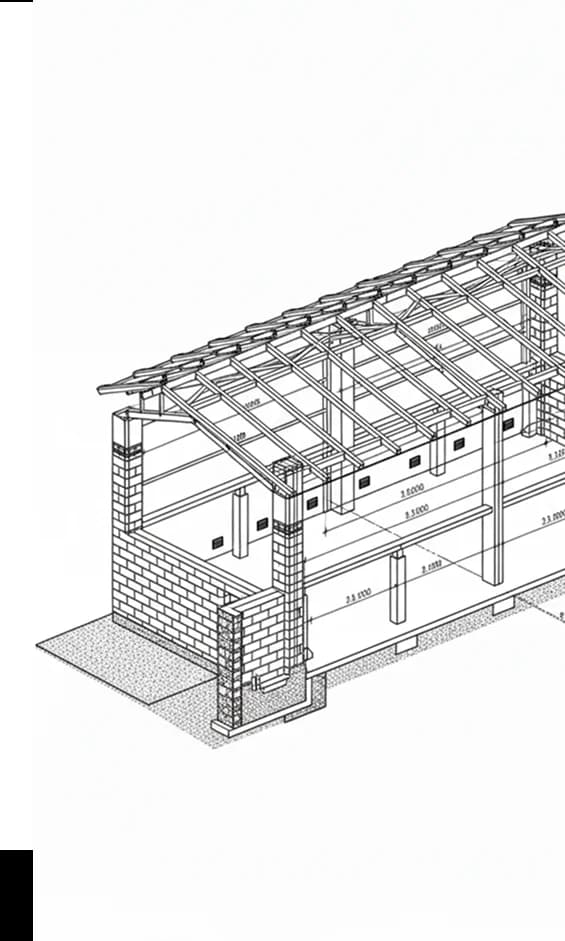
Место Draft it Architectural в линейке Draft it
Draft it Architectural — архитектурная редакция Draft it. Вся линейка построена по принципу постепенного расширения возможностей: базовое 2D-черчение, дополнительные инструменты, профессиональное оформление документации и отдельный архитектурный набор команд. Architectural находится в верхней части этой логики: она включает возможности профессионального CAD-черчения и добавляет инструменты для здания как архитектурного объекта.
Ключевая разница между обычным 2D CAD и Draft it Architectural заметна уже в типовых действиях. В универсальной CAD-среде пользователь рисует две параллельные линии, штрихует их, затем вручную вырезает проем, дорисовывает дверь, проставляет размеры и следит, чтобы все элементы выглядели согласованно. В Draft it Architectural для этого используются команды Walls, Doors, Windows, Openings и связанные настройки. Стена строится как архитектурный элемент с толщиной и внешней стороной, дверь вставляется в стену с проемом и динамическими размерами, окно учитывает ширину, высоту, подоконник, положение в стене и отображение на плане или фасаде.
Такой подход особенно полезен в проектах, где важно быстро проходить несколько итераций: поменять планировку, сдвинуть перегородку, перенести проем, добавить мебель, проверить фасад, уточнить крышу, выпустить обновленный PDF. Draft it Architectural не заставляет проектировщика собирать каждую мелочь вручную, но и не скрывает чертежную логику за тяжелой BIM-структурой.
Какие задачи решает программа
Draft it Architectural можно рассматривать как рабочий инструмент для архитектурного черчения малого и среднего масштаба. Она не ограничивается красивой планировкой для презентации: в программе есть набор команд для подготовки полноценной чертежной графики.
План этажа
Главный сценарий — построение плана этажа. Пользователь задает лист, единицы измерения, масштаб, строит наружные стены, добавляет внутренние перегородки, вставляет двери и окна, размещает лестницу, мебель, сантехнику, кухонные элементы, электрические символы, затем оформляет план размерами и подписями.
В таком сценарии Draft it Architectural заменяет цепочку ручных операций:
-
не нужно вручную отрисовывать каждую стену двойными линиями;
-
не нужно отдельно вырезать проемы под двери и окна;
-
не нужно каждый раз собирать символ двери из дуги и линий;
-
не нужно создавать библиотеку условных обозначений с нуля;
-
не нужно вручную подбирать штриховки для простых архитектурных фрагментов.
Фасады и разрезы
В Draft it Architectural можно готовить не только горизонтальные планы, но и фасады, разрезы, фрагменты стен, оконно-дверные узлы, детали оснований и кровли. Для этого используются обычные чертежные инструменты, Elevation Hatch, Sections Group и библиотечные элементы.
Фасад в программе удобно оформлять через сочетание линий, оконных и дверных символов, штриховок, уровней, подписей и размеров. Elevation Hatch помогает быстро заполнять замкнутые области фасадными материалами, например кирпичной, блочной, бетонной или другой повторяемой штриховкой.
Кровельные планы и 3D-проверка крыши
Одна из сильных сторон Draft it Architectural — инструменты крыш. Программа умеет создавать крыши от стен, прямоугольника или полилинии, а также работать с разными типами кровли: двускатной, вальмовой, односкатной, мансардной, gambrel, barn hipped и другими вариантами. Для архитектурного проекта это важно, потому что крыша часто становится сложнее обычного прямоугольного контура: появляются эркеры, пристройки, слуховые окна, разные свесы, коньки и примыкания.
Вместо ручного построения каждого ската Draft it Architectural предлагает диалоговые настройки: Pitch, Rafter Thickness, Eaves Overhang, Roof Thickness, Vertical Offset и привязку к внутренней или внешней стороне стены. Это ускоряет разработку кровельной геометрии и снижает риск получить несогласованный план и 3D-вид.
Рабочие схемы и поясняющие чертежи
Программа подходит для ситуаций, где нужен не полный архитектурный проект, а точная схема:
-
план перепланировки квартиры;
-
схема перегородок;
-
план расстановки мебели;
-
план кухни;
-
план электрики с условными обозначениями;
-
схема санузла;
-
чертеж пристройки;
-
план реконструкции;
-
чертеж навеса, гаража, хозяйственной постройки;
-
схема оконных и дверных проемов;
-
фрагмент фасада или разреза.
В таких задачах Draft it Architectural выглядит практично: интерфейс не перегружен инженерными расчетами, но содержит достаточно архитектурных команд, чтобы не превращать работу в ручное рисование.
Интерфейс Draft it Architectural
Интерфейс Draft it Architectural построен вокруг классической CAD-логики: сверху находится лента команд, в центре — Drawing Canvas, по краям — панели навигации, свойств, библиотек и 3D-просмотра, снизу — статусная область и командная строка. Пользователь работает не через мастер проекта, а через последовательное выполнение команд: выбрать инструмент, задать параметры, указать точки на чертеже, отредактировать результат, оформить документацию.
Основные части интерфейса:
| Элемент интерфейса | Назначение |
|---|---|
| File Menu | Создание, открытие, сохранение, импорт, экспорт, печать, свойства чертежа |
| Quick Access Toolbar | Быстрый доступ к New, Open, Save, Print, Cut, Copy, Paste, Undo, Redo |
| Ribbon | Основная лента с командами черчения, редактирования, архитектурных объектов и настроек |
| Architectural Ribbon Page | Архитектурная вкладка с командами здания: стены, двери, окна, крыши, секции, символы |
| Drawing Canvas | Рабочее поле, где строится план, фасад, разрез или другой чертеж |
| Command Window | Командная строка с текущими запросами программы: указать точку, выбрать объект, задать значение |
| Properties Explorer | Панель свойств выбранных элементов |
| Symbol Library Explorer | Библиотека символов для вставки объектов |
| Layout Explorer | Управление листами и пространством листа |
| 3D Viewer | Просмотр архитектурной модели в 3D |
| Status Bar | Масштаб, координаты, подсказки, состояние режимов |
| System Toolbar | Zoom Window, Zoom Full Page, Zoom Extents, Grid, Nearest Point, IntelliSnap, Angle Lock, Refresh, Help |
Логика интерфейса хорошо подходит пользователям, которые уже встречались с CAD-программами. Здесь есть привычные понятия: слой, тип линии, цвет, привязка, размер, полилиния, штриховка, печать, экспорт, модельное пространство и лист. При этом Draft it Architectural не требует работать только через командную строку: большая часть функций доступна через ленту и диалоговые окна.
Лента инструментов и рабочая логика команд
Ribbon в Draft it Architectural разделяет команды по назначению. Пользователь не ищет все инструменты в одном длинном меню, а переключается между вкладками:
-
Architectural Ribbon Page — архитектурные элементы здания;
-
Draw Ribbon Page — базовое 2D-черчение и аннотации;
-
Modify Ribbon Page — редактирование объектов;
-
Settings Ribbon Page — единицы, лист, слои, стили, привязки, параметры отображения;
-
Views & Zoom Ribbon Page — виды, масштабирование, панорамирование.
Такое разделение удобно для последовательного процесса. Сначала пользователь задает лист и единицы через Settings, затем строит геометрию через Architectural и Draw, после этого редактирует ее через Modify, а в конце проверяет вид, листы, печать и экспорт.
File Menu
File Menu отвечает за работу с документом. В архитектурной практике это не второстепенный блок, потому что один и тот же чертеж часто проходит несколько стадий: эскиз, рабочая версия, выдача заказчику, передача подрядчику, архивная копия.
В File Menu используются команды:
-
New;
-
New From Template;
-
Open;
-
Save;
-
Save As;
-
Save As Template;
-
Close;
-
Drawing Properties;
-
Import;
-
Export;
-
Print;
-
Print Preview;
-
Printer Settings;
-
Exit;
-
Show Start-up Screen.
Для повседневной работы особенно важны Save As Template и New From Template. Архитектор может подготовить собственный шаблон с нужным форматом листа, слоями, типами линий, размерными стилями, штампом и базовой структурой документа. Это избавляет от повторной настройки каждого нового проекта.
Draw Ribbon Page
Draw Ribbon Page содержит базовые инструменты черчения. Они нужны даже в архитектурной редакции, потому что не все элементы проекта удобно создавать специализированными командами. Иногда быстрее провести Line, построить Polyline, добавить Rectangle, вставить Circle, создать Hatch Pattern или нарисовать вспомогательный контур.
Ключевые команды Draw:
-
Line;
-
Polyline;
-
Rectangle;
-
Arc;
-
Circle;
-
Ellipse;
-
Polygon;
-
Point;
-
Hatch;
-
Hatch Pattern;
-
Area Fill;
-
Text;
-
Table;
-
Linear Dimension;
-
Angular Dimension;
-
Radial Dimension;
-
Diameter Dimension;
-
Arrow;
-
Datum Dimension;
-
Chain Dimension;
-
Multi Point Dimension;
-
Revision Cloud;
-
Insert Image;
-
Insert DWG;
-
Insert Symbol.
Для архитектурного чертежа эти инструменты закрывают большую часть повседневной графики: оси, контуры, поясняющие линии, условные границы, размеры, выноски, таблицы помещений, спецификационные фрагменты, схемы монтажа.
Modify Ribbon Page
Modify Ribbon Page отвечает за редактирование. В реальном проектировании чертеж почти никогда не строится идеально с первого раза. Помещение меняет габарит, перегородка сдвигается, окно переносится, мебель меняется, размерные цепочки уточняются. Поэтому инструменты редактирования важны не меньше инструментов построения.
В Draft it Architectural используются команды:
-
Move;
-
Copy;
-
Rotate;
-
Scale;
-
Mirror;
-
Stretch;
-
Trim;
-
Trim / Extend;
-
Quick Trim;
-
Fillet;
-
Chamfer;
-
Break;
-
Blend;
-
Divide;
-
Explode;
-
Build Polyline;
-
Build Symbol;
-
Linear Array;
-
Rectangular Array;
-
Polar Array;
-
Match Layer;
-
Match Colour;
-
Match Properties;
-
Match Style;
-
Hide Layers;
-
Isolate Layers;
-
Un-Hide Layers;
-
Un-Isolate Layers;
-
Selection Filter.
Для планировок особенно полезны Trim, Extend, Stretch, Match Properties и Selection Filter. Они позволяют быстро корректировать геометрию, не разрушая структуру чертежа.
Настройка листа, масштаба и единиц
Перед началом архитектурного чертежа в Draft it Architectural важно правильно настроить Page и Units. Это базовый шаг, от которого зависит читаемость размеров, масштаб печати, точность ввода и дальнейшее оформление.
Через Page задаются параметры листа: формат, ориентация, масштаб, эффективный размер рабочей области. Через Units задаются единицы линейных и угловых измерений, точность отображения и шаг курсора.
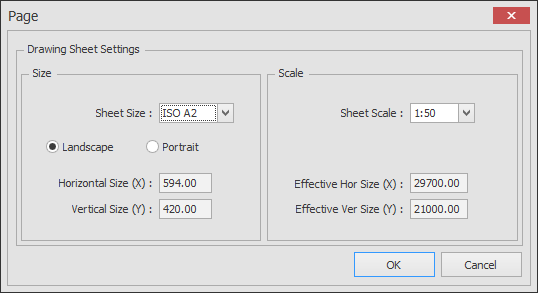
Практическая логика такая:
-
Сначала выбирается формат листа: например, A2 или A3 для архитектурного плана.
-
Затем задается ориентация: Landscape для большинства планов этажей, Portrait для вертикальных схем или узких фасадов.
-
После этого задается Sheet Scale, например 1:50 или 1:100.
-
Далее проверяется Effective Size — фактическая область модели, которая поместится на листе в выбранном масштабе.
-
После листа настраиваются Units: миллиметры, точность, шаг курсора, угловая точность.
Правильная настройка на старте снижает количество типичных ошибок. Если сначала начертить план в случайном масштабе, а потом пытаться подогнать его под лист, начнут плыть размеры, текст, штриховки и условные обозначения. Draft it Architectural позволяет работать аккуратно с самого начала: чертеж строится в понятных единицах, а печать настраивается через масштаб листа.
Архитектурные инструменты
Главное отличие Draft it Architectural от обычной 2D CAD-программы — Architectural Ribbon Page. Именно здесь находятся команды, из-за которых программа становится удобной для архитектурных чертежей.
Архитектурная вкладка включает несколько смысловых групп:
| Группа | Что делает |
| Building Group | Стены, двери, окна, проемы, лестницы, крыши, настройки стен |
| View Group | 3D Viewer, Elevation, Level, Simple Walls |
| Architectural Symbols Group | Вставка архитектурных символов |
| Sections Group | Готовые секционные детали: стены, фундаменты, окна, двери, подоконники, перемычки, карнизы |
Building Group — основной рабочий блок для плана здания. В нем находятся команды Walls, Doors, Windows, Openings, Staircases, Roofs, Elevation Hatch и Wall Settings. Пользователь собирает план из строительных элементов, а затем дополняет его размерами, символами, текстами и штриховками.
Walls
Команда Walls используется для построения стен. В отличие от обычной линии, стена имеет толщину, тип, внешнюю сторону и поведение при построении. Пользователь выбирает тип стены, задает параметры и начинает указывать точки на плане. Во время построения отображается динамический набор линий, а также стрелка, показывающая внешнюю сторону стены.
В настройках стены задаются:
-
External Thickness;
-
Cavity Thickness;
-
Internal Thickness;
-
Foundation Width;
-
Foundation Depth;
-
Foundation Offset;
-
тип стены;
-
параметры основания, если оно используется.
Для наружных стен особенно важны External Side и Justification. Justification определяет, где проходит управляющая линия стены относительно ее толщины: Left, Centre или Right. External Side позволяет переключить внешнюю грань на нужную сторону. Это удобно, когда пользователь строит стены по внешнему контуру, внутреннему контуру или осевой линии.
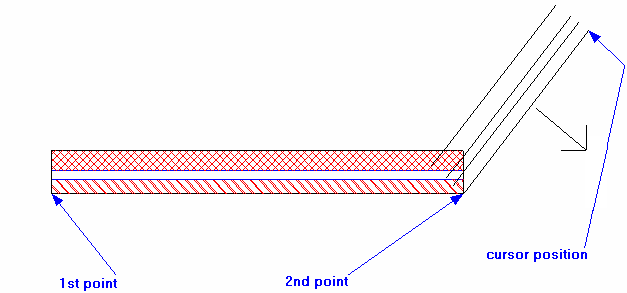
На практике это работает так: пользователь выбирает Walls, задает тип стены, указывает первую точку, затем вторую и продолжает строить контур. После нескольких точек можно замкнуть профиль через Close или Square. Это ускоряет создание наружного периметра здания. Вместо того чтобы рисовать две линии, соединять углы, штриховать тело стены и проверять толщину, пользователь сразу получает архитектурно читаемую стену.
Doors
Команда Doors вставляет дверь в стену. Это не просто символ двери: программа создает проем, закрывает торцы стены, размещает створку и позволяет точно позиционировать ее динамическими размерами.
В Door Settings доступны параметры:
-
Type: Plan или Elevation;
-
Style;
-
Opening Width;
-
Opening Height;
-
Inner Threshold;
-
Outer Threshold;
-
Jamb Width;
-
Jamb Depth;
-
Jamb Justification;
-
Jamb Offset;
-
Door Angle;
-
1st Door Width;
-
2nd Door Angle для двойных дверей;
-
Wall Break для настройки типа разрыва стены.
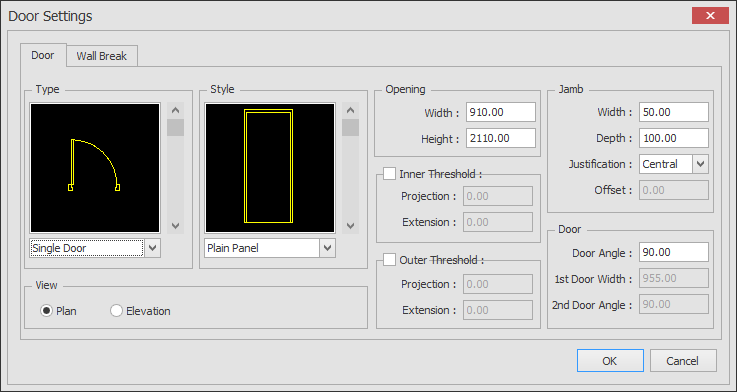
Для плана особенно полезна возможность точного ввода положения двери. Когда курсор наведен на стену, Draft it Architectural показывает динамические размеры до соседних точек. Управляющий размер можно менять, а при вводе значения программа фиксирует положение через Distance Input. Это позволяет вставить дверь не на глаз, а на заданном расстоянии от угла, проема или другого элемента.
После выбора позиции дверь можно ориентировать: створка переворачивается между четырьмя возможными квадрантами, пользователь выбирает сторону открывания и направление дуги. Для архитектурной планировки это принципиально: направление открывания влияет на расстановку мебели, проходы, эргономику помещения и соответствие строительной логике.
Windows
Команда Windows работает похожим образом, но учитывает особенности окон. В Draft it Architectural есть стандартные и bay-окна. Окно можно вставлять как плановый объект в стену или как фасадный символ.
В параметрах окна используются:
-
Type: Standard или Bay;
-
Style;
-
Plan или Elevation;
-
Opening Width;
-
Opening Height;
-
Sill Height;
-
Jamb Width;
-
Jamb Depth;
-
Jamb Justification;
-
Jamb Offset;
-
Inner Sill Projection;
-
Inner Sill Extension;
-
Outer Sill Projection;
-
Outer Sill Extension;
-
Side Width для bay-окна;
-
Bay Angle;
-
Wall Break.
Окно, вставленное в плане, создает структурный проем в стене. Вставка сопровождается динамическими размерами, поэтому окно легко поставить по центру помещения, на фиксированном расстоянии от угла или симметрично другому окну. Параметры высоты и подоконника используются при создании фасада и в 3D Viewer, что делает окно не просто плоским знаком, а элементом, влияющим на архитектурное представление.
Openings
Openings используются для проемов без дверной или оконной створки. Это может быть арочный проход, широкий межкомнатный проем, технологический проем, ниша или условный разрыв стены. В планировках реконструкций команда особенно полезна: можно показать, где формируется проход, не назначая ему конкретную дверь.
Staircases
Staircases применяются для вставки лестничных элементов. В малых архитектурных проектах это удобно при создании планов коттеджей, таунхаусов, антресолей, двухуровневых квартир, чердачных помещений. Лестница воспринимается как отдельный архитектурный элемент, который проще вставить из специализированной команды или библиотеки, чем каждый раз рисовать вручную ступени, направление подъема и контур.
Elevation Hatch
Elevation Hatch предназначен для штриховки фасадов и замкнутых областей. Команда особенно полезна тем, что работает вокруг проемов. При оформлении фасада пользователь указывает точку внутри области, затем точку начала штриховки, выбирает паттерн и задает параметры Size, Y Ratio и Angle.
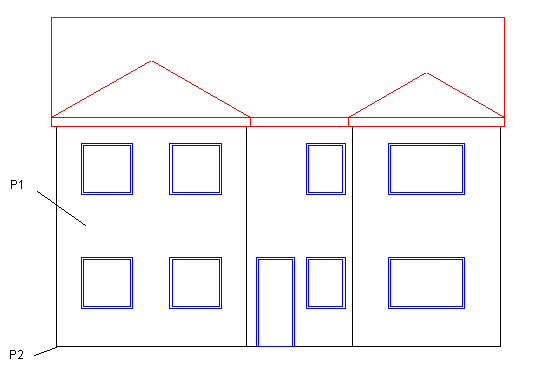
В архитектурной документации штриховка несет не декоративную, а информационную функцию. Она помогает показать кирпич, блок, бетон, плитку, кровельный материал, зону отделки или другой повторяемый рисунок. В Draft it Architectural фасадная штриховка ускоряет оформление чертежа, потому что пользователь выбирает готовый паттерн и задает масштаб повторения, а не собирает материал вручную линиями.
Создание плана этажа: практический сценарий
Процесс создания плана этажа в Draft it Architectural можно построить как последовательную CAD-процедуру. Важно, что каждая стадия опирается на конкретные команды программы, а не на абстрактную отрисовку.
Шаг 1. Создать новый чертеж и настроить лист
Работа начинается с New или New From Template. Для повторяющихся проектов лучше использовать шаблон: заранее настроенный лист, слои, текст, размеры и штамп.
После создания файла настраиваются:
-
Page;
-
Units;
-
Grid And Snaps;
-
Dimension Styles;
-
Layers;
-
Pens;
-
Text styles.
Для архитектурного плана удобна работа в миллиметрах. Если проект небольшой, например дом, квартира или офис, масштаб 1:50 хорошо подходит для планов с размерами, дверями, окнами и мебелью. Для схем общего характера можно использовать 1:100.
Шаг 2. Подготовить слои
До построения стен стоит создать структуру слоев. Это дисциплинирует чертеж и облегчает последующую печать.
Пример набора слоев:
| Слой | Что размещать |
| A-WALL | Наружные и внутренние стены |
| A-DOOR | Двери |
| A-WIND | Окна |
| A-OPEN | Проемы |
| A-STAIR | Лестницы |
| A-FURN | Мебель |
| A-SAN | Сантехника |
| A-ELEC | Электрические символы |
| A-DIMS | Размеры |
| A-TEXT | Подписи помещений и пояснения |
| A-HATCH | Штриховки |
| A-ROOF | Кровля |
| A-SECT | Разрезы и узлы |
В Draft it Architectural есть Layer Management, поэтому пользователь может включать, выключать, изолировать и скрывать слои, менять цвет, стиль и свойства элементов. Это особенно полезно, когда один чертеж содержит архитектурную основу, мебель, размеры и инженерные обозначения.
Шаг 3. Построить наружные стены
Для наружного контура используется Walls. Пользователь выбирает тип стены, толщину и начинает указывать углы здания. При необходимости контур строится по внешним размерам, по внутренним размерам или по оси — это зависит от выбранного Justification.
Хорошая практика:
-
строить наружный контур одной последовательной командой;
-
сразу контролировать External Side;
-
не смешивать наружные и внутренние стены на одном неконтролируемом слое;
-
использовать привязки и числовой ввод, а не свободное рисование мышью;
-
после замыкания контура проверить углы, толщины и штриховку.
Если здание имеет простую прямоугольную форму, план строится очень быстро. Если есть выступы, эркеры, сложные углы, пристройки, программа все равно сохраняет логику последовательного построения: точка, следующий сегмент, внешняя сторона, замыкание.
Шаг 4. Добавить внутренние перегородки
Внутренние стены можно строить тем же инструментом Walls, но с другой толщиной и типом. Например, наружные стены могут иметь многослойную структуру, а внутренние перегородки — меньшую толщину. Здесь важно не превращать план в набор линий: если перегородка является стеной, ее лучше создавать стеновым инструментом.
При построении внутренних перегородок помогают:
-
Wall Snap Points;
-
IntelliSnap;
-
Direct Input;
-
Distance Input;
-
Arrow Key Input;
-
Trim / Extend;
-
Join Walls;
-
Dimension Wall.
Такая логика позволяет быстро получить помещения правильной формы, с аккуратными сопряжениями и читаемыми линиями.
Шаг 5. Вставить двери
После стен вставляются двери. Команда Doors создает проем и символ двери в одном процессе. Пользователь выбирает тип, стиль, ширину, высоту, угол открытия, параметры косяка и разрыва стены. Затем указывает положение на стене.
Практические рекомендации:
-
сначала расставить основные двери: входную, межкомнатные, балконные;
-
проверять направление открывания сразу, а не в конце проекта;
-
использовать динамические размеры для точной позиции;
-
не ставить дверь вплотную к углу без проверки простенка;
-
после вставки дверей пройти план целиком и проверить эргономику открывания.
В Draft it Architectural удобно то, что команда Doors повторяется для вставки дополнительных дверей. Если в проекте несколько одинаковых межкомнатных дверей, их можно ставить подряд без постоянного возврата к настройкам.
Шаг 6. Вставить окна
Окна размещаются через Windows. Пользователь выбирает Standard или Bay, стиль, ширину, высоту, высоту подоконника и настройки jamb. На плане окно вставляется в стену с проемом, а для фасада может использоваться Elevation-представление.
Окна лучше вставлять после базового размещения помещений, но до финальной размерной цепочки. Тогда проще выровнять проемы, проверить симметрию фасада и согласовать план с будущим видом здания.
Шаг 7. Добавить лестницу, мебель и символы
После основных строительных элементов план дополняется объектами. Для этого используется Symbol Library Explorer и Insert Symbol. В библиотеке доступны группы вроде Furniture, Kitchen, Electrical, H/VAC, Landscape, Office, Sanitary, Structural Steel, Trusses, Vehicles, Door Elevations, Window Elevations и другие категории.
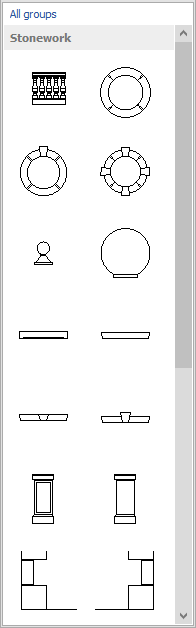
Библиотечные символы позволяют быстро показать функциональность помещения. Например, кухня без мебели — это просто прямоугольник, а кухня с мойкой, плитой, рабочими поверхностями и обеденной группой сразу показывает реальную планировочную идею. То же относится к санузлам, спальням, офисам и техническим помещениям.
Шаг 8. Проставить размеры
Размеры в Draft it Architectural можно оформлять через Linear Dimension, Chain Dimension, Datum Dimension, Angular Dimension, Radial Dimension, Diameter Dimension и другие команды Annotation Group. Для архитектурного плана обычно нужны:
-
внешние габаритные размеры;
-
размерные цепочки по осям или граням стен;
-
размеры помещений;
-
ширины дверных и оконных проемов;
-
привязки проемов к углам;
-
размеры лестницы;
-
отметки и пояснения.
Размеры лучше размещать на отдельном слое. Это позволяет быстро отключать их для презентационной схемы или, наоборот, включать для рабочего листа.
Шаг 9. Добавить подписи и таблицы
Текстовые подписи делают чертеж понятным. В Draft it Architectural используются Text, Table, Arrow, Attribute и другие инструменты аннотаций.
На плане обычно подписываются:
-
названия помещений;
-
площади;
-
отметки уровней;
-
пояснения к материалам;
-
условные обозначения;
-
номера дверей и окон;
-
примечания для строителей;
-
ссылки на узлы и разрезы.
Таблица может использоваться для экспликации помещений, списка условных обозначений, ведомости окон и дверей на небольшом проекте.
Шаг 10. Проверить чертеж и подготовить выпуск
Перед печатью или экспортом нужно проверить:
-
масштаб листа;
-
толщины линий;
-
читаемость текста;
-
корректность размерных цепочек;
-
включенные и выключенные слои;
-
наличие случайных объектов за пределами листа;
-
ориентацию дверей;
-
соответствие окон плану и фасаду;
-
штриховки;
-
рамку и штамп.
После проверки используются Print Preview, Print, Export и сохранение в нужном формате.
Работа со стенами: детали и практические приемы
Стены в Draft it Architectural — центральный объект архитектурного плана. От них зависят помещения, проемы, размеры, фасадная логика и 3D-представление. Поэтому важно не просто знать, где находится кнопка Walls, а понимать, как построить стеновую структуру аккуратно.
Типы и толщина стен
В диалоге Walls выбирается тип стены и параметры толщины. Для cavity wall используются отдельные значения External Thickness, Cavity Thickness и Internal Thickness. Для stud или block wall логика проще: задается общая толщина. В проекте это позволяет различать наружную стену, несущую внутреннюю стену, легкую перегородку, условную стену существующего здания и новую проектируемую перегородку.
Хороший рабочий подход:
-
наружные стены делать одним типом;
-
внутренние несущие стены — другим;
-
легкие перегородки — третьим;
-
существующие и демонтируемые элементы разделять слоями;
-
не смешивать реальные стены и условные линии на одном слое.
Justification и External Side
Justification управляет положением управляющей линии стены. Если пользователь строит по внешнему обмерному контуру, удобно держать управляющую линию по наружной грани. Если строит по внутренним размерам помещения — по внутренней грани. Если проект привязан к осевым размерам, полезна центральная привязка.
External Side определяет, где находится внешняя сторона. Это важно для многослойных стен, проемов, дверей, окон и 3D-представления. Ошибка в External Side может привести к тому, что наружная часть стены окажется внутри здания, а фасадные элементы будут восприниматься некорректно.
Замыкание контура
В процессе построения стен после нескольких точек появляются команды Close и Square. Close замыкает профиль к стартовой точке. Square помогает закрыть контур прямоугольной связкой горизонтального и вертикального сегмента. Это удобно при черчении зданий с прямоугольной геометрией, где последний угол нужно сформировать строго ортогонально.
Редактирование стен
После построения стену можно перемещать, изменять, соединять, размерить, корректировать свойства слоя и отображения. Для этого используются инструменты Modify и специализированные команды редактирования архитектурных объектов. Важно не взрывать стены без необходимости: если объект остается архитектурным, с ним удобнее работать на следующих стадиях.
Двери и окна как интеллектуальные элементы плана
Двери и окна в Draft it Architectural — один из главных аргументов в пользу архитектурной редакции. В обычном 2D CAD пользователь часто рисует дверь набором примитивов: линия стены, разрыв, прямоугольник полотна, дуга открывания. При изменении ширины или положения приходится редактировать несколько объектов. В Draft it Architectural команда Doors решает это как единое действие.
Почему это важно для архитектурного чертежа
Дверь на плане — это не просто графический символ. Она показывает:
-
ширину прохода;
-
сторону открывания;
-
направление движения;
-
связь помещений;
-
размещение мебели;
-
безопасность и удобство эксплуатации;
-
возможность монтажа;
-
наличие простенков;
-
характер проема.
Окно также несет больше информации, чем кажется. Оно влияет на фасад, освещенность, вентиляцию, композицию, высоту подоконника, привязку к помещениям и 3D-проверку.
Plan и Elevation
В настройках Doors и Windows используется выбор Plan или Elevation. Plan нужен для вставки элемента в стену на плане. Elevation нужен для фасадного или разрезного представления. Это удобно: один инструмент поддерживает и горизонтальную плановую графику, и вертикальное изображение для фасада.
Плановый объект связан со стеной и создает проем. Фасадный символ работает как графический объект, который размещается на чертеже в нужном месте. В этом различии нет противоречия: для плана важна связь со стеной, для фасада важна визуальная графика.
Динамическое позиционирование
При вставке двери или окна Draft it Architectural показывает динамические размеры. Пользователь видит расстояния до соседних точек стены и может ввести точное значение. Это лучше, чем двигать объект мышью приблизительно.
Динамическое позиционирование особенно полезно при:
-
симметричной расстановке окон;
-
привязке дверей к углам;
-
соблюдении минимальных простенков;
-
повторении одинаковых проемов;
-
переносе обмеров в электронный чертеж;
-
согласовании плана с фасадом.
Кровли в Draft it Architectural
Кровельный блок Draft it Architectural выходит за рамки простого 2D-черчения. В программе есть команды, которые помогают создать разные типы крыш и настроить их параметры. Это особенно полезно для проектов частных домов, пристроек, эркеров, мансард, гаражей и небольших зданий, где форма крыши имеет архитектурное значение.
Крыши можно создавать несколькими способами:
-
Roof From Walls;
-
Roof From Rectangle;
-
Roof From Polyline;
-
Bay Window Roof;
-
Create Dormer;
-
Create Dormer By Polyline;
-
Roof Opening From Rectangle;
-
Roof Opening From Polyline.
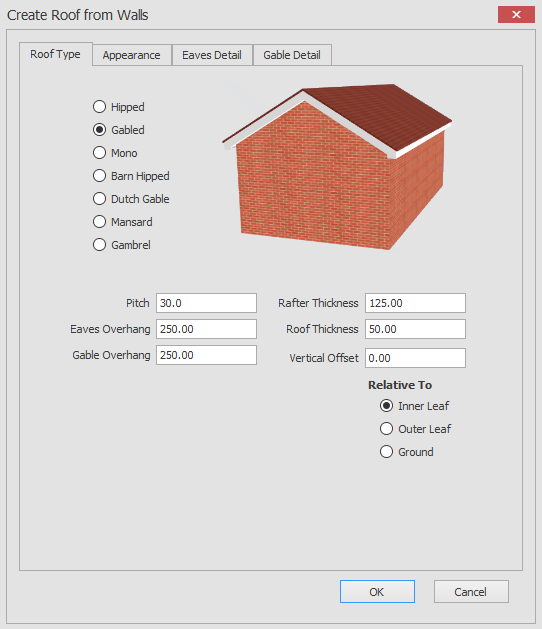
Типы крыш
В диалогах кровли доступны разные типы:
-
Hipped;
-
Gabled;
-
Mono;
-
Barn Hipped;
-
Dutch Gable;
-
Mansard;
-
Gambrel.
Каждый тип решает свою задачу. Gabled подходит для классической двускатной крыши. Hipped используется для вальмовой кровли. Mono — для односкатных решений, пристроек и навесов. Mansard и Gambrel применяются в проектах с выраженным мансардным объемом. Dutch Gable и Barn Hipped нужны для более сложной пластики фасада и кровельной формы.
Основные параметры
В настройках кровли используются параметры:
| Параметр | Что задает |
| Pitch | Уклон крыши |
| Rafter Thickness | Толщина стропил |
| Eaves Overhang | Свес карниза |
| Gable Overhang | Свес фронтона |
| Roof Thickness | Толщина кровельного слоя |
| Vertical Offset | Вертикальное смещение |
| Relative To | Привязка к Inner Leaf, Outer Leaf или Ground |
Эти параметры делают кровлю управляемым архитектурным объектом. Пользователь не просто рисует линии скатов, а задает геометрию, которую можно проверить визуально и использовать в комплекте чертежей.
Слуховые окна и дополнительные элементы
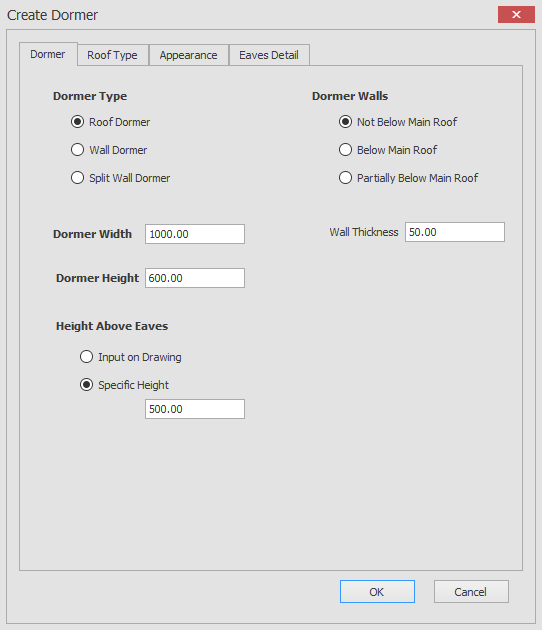
Create Dormer используется для вставки слухового окна в крышу. В диалоге задаются Dormer Type, Dormer Width, Dormer Height, Wall Thickness и Height Above Eaves. Также можно выбрать тип крыши слухового окна и настроить внешний вид.
Для детализации кровли доступны аксессуары: Add Gutter, Add Downpipe, Angled Ridge Tile, Box Valley, Stepped Flashing, Dry Verge System, Semi Circular Ridge Tile, Mono Ridge Tile, Cement Gable Fillet и другие элементы. В небольшом проекте это позволяет показать больше строительной информации без перехода в отдельную специализированную кровельную программу.
3D Viewer и визуальная проверка проекта
Draft it Architectural остается CAD-программой для чертежей, но в ней есть 3D Viewer. Его задача — помочь пользователю проверить объемную логику проекта. Это не замена фотореалистичной визуализации и не полноценная BIM-модель, но очень полезный инструмент контроля.
3D Viewer помогает увидеть:
-
высоту стен;
-
взаимное положение стен и проемов;
-
читаемость планировочного решения;
-
форму кровли;
-
наличие очевидных ошибок;
-
связь плана и фасадных элементов;
-
общую геометрию здания.
Для заказчика 3D-вид также полезен. Не каждый человек легко читает 2D-план, особенно если речь идет о крыше, эркере, перепаде уровней или сложной пристройке. Даже простой 3D-вид помогает объяснить идею быстрее, чем набор линий на плане.
В рабочем процессе 3D Viewer лучше использовать регулярно, а не только перед финальной выдачей. После построения стен, после вставки проемов, после создания крыши и после крупных правок стоит открыть объемный вид и проверить результат.
Библиотеки символов
Symbol Library Explorer — важный инструмент Draft it Architectural. Он показывает содержимое выбранной библиотеки символов и позволяет вставлять готовые элементы в чертеж. Для архитектурной работы это экономит много времени, потому что проект редко состоит только из стен, дверей и окон. Нужны мебель, сантехника, кухня, электрика, конструктивные обозначения, фасадные элементы, декоративные и технические символы.
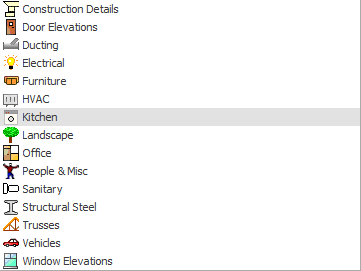
Категории библиотеки включают:
-
Construction Details;
-
Door Elevations;
-
Ducting;
-
Electrical;
-
Furniture;
-
H/VAC;
-
Kitchen;
-
Landscape;
-
Office;
-
People & Misc;
-
Sanitary;
-
Structural Steel;
-
Trusses;
-
Vehicles;
-
Window Elevations.
Как использовать символы правильно
Символы лучше размещать не хаотично, а по слоям. Мебель — на слое мебели, электрику — на слое электрики, сантехнику — на отдельном слое, фасадные элементы — на слое фасада. Тогда чертеж остается управляемым.
Пример: для презентационного плана заказчику можно включить мебель и сантехнику, но отключить часть рабочих размеров. Для строительного плана наоборот: оставить стены, проемы, размеры, подписи, но убрать лишнюю мебель. Такая гибкость достигается только при дисциплинированной работе со слоями.
Когда создавать собственные символы
Готовых библиотек достаточно для большинства типовых схем, но собственные символы полезны, если бюро или проектировщик часто использует одинаковые элементы:
-
типовые двери;
-
условные обозначения электрики;
-
мебельные модули;
-
кухонные блоки;
-
сантехнические приборы;
-
обозначения демонтажа и монтажа;
-
фрагменты узлов;
-
элементы штампа;
-
фирменные обозначения.
В Draft it Architectural можно создавать и сохранять собственные символы, что ускоряет повторяющиеся проекты и делает документацию визуально единообразной.
Sections Group и архитектурные детали
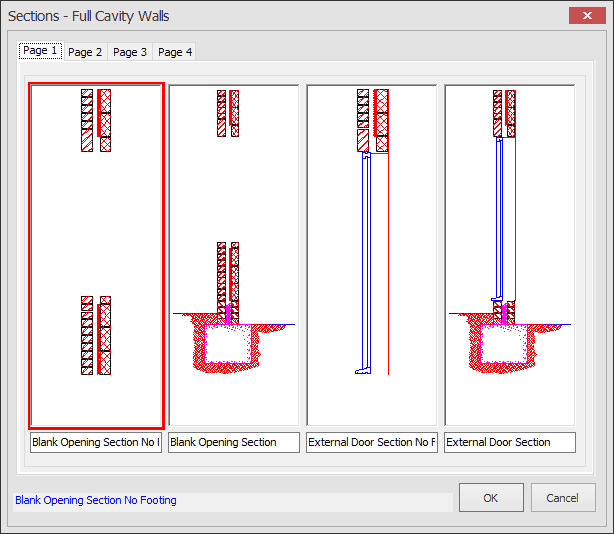
Sections Group содержит секционные символы и детали. Это полезно для оформления разрезов, узлов и фрагментов, где нужно показать конструктивную структуру стены, фундамента, проема, перемычки или карниза.
В Sections Group есть категории:
-
Full Sections: Cavity, Single, Timber Frame;
-
Foundations: DPC, Floor, Footings;
-
Doors/Windows;
-
Walls;
-
Sills;
-
Headers;
-
Eaves Details;
-
Cladded Walls;
-
Cladding.

Такой набор удобен для быстрого оформления типовых разрезных фрагментов. Пользователь выбирает нужную категорию, открывает диалог с вариантами, указывает символ и размещает его на чертеже. Это ускоряет подготовку документации, где нужен не только план, но и поясняющие узлы.
Слои, свойства и организация чертежа
В CAD-проектировании аккуратная структура слоев часто важнее скорости первого построения. Draft it Architectural поддерживает Layer Management, работу с цветами, стилями линий, толщинами и свойствами объектов. Это позволяет вести чертеж профессионально, а не превращать его в неуправляемую графику.
Зачем нужны слои
Слои решают несколько задач:
-
разделяют архитектурные элементы по типам;
-
позволяют скрывать лишние данные;
-
помогают печатать разные комплекты чертежей;
-
упрощают выделение и редактирование;
-
дают контроль над цветом и толщиной линий;
-
позволяют быстро отличать существующее, новое и демонтируемое.
Например, в проекте перепланировки можно сделать слои Existing Walls, Demolition, New Walls, Furniture, Dimensions, Text. Тогда один и тот же файл может содержать обмерный план, план демонтажа и план нового решения. Пользователь включает нужные слои и получает нужную выдачу.
Свойства объектов
Properties Explorer позволяет просматривать и менять параметры выбранных объектов. Это удобно, когда нужно быстро исправить слой, цвет, стиль линии, параметры символа или другой атрибут. Вместо удаления и повторного построения можно изменить свойства существующего элемента.
Изоляция слоев
Команды Hide Layers, Isolate Layers, Un-Hide Layers и Un-Isolate Layers особенно полезны при редактировании плотных чертежей. Например, если нужно поправить только мебель, можно изолировать слой мебели. Если нужно проверить стены без аннотаций, можно скрыть размеры и текст. Это ускоряет работу и снижает риск случайно сдвинуть не тот объект.
Размеры, аннотации и оформление
Draft it Architectural содержит расширенный набор размерных и аннотационных инструментов. Для архитектурной CAD-программы это критически важно: красивый план без размеров редко является рабочим чертежом. Документ должен быть читаемым, проверяемым и пригодным для передачи.
Размерные команды
В программе используются:
-
Linear Dimension;
-
Angular Dimension;
-
Radial Dimension;
-
Radial Length Dimension;
-
Diameter Dimension;
-
Chain Dimension;
-
Datum Dimension;
-
Datum Chain Dimension;
-
Multi Point Dimension;
-
Arrow Dimension;
-
Double Arrow;
-
Break Dimension Line;
-
Set Datum.
Для архитектурных планов чаще всего применяются Linear Dimension, Chain Dimension и Datum Dimension. Chain Dimension удобна для последовательных размерных цепочек по фасаду или стене. Datum Dimension полезна, когда размеры идут от общей базовой точки или оси.
Текст и таблицы
Text применяется для подписей помещений, пояснений, отметок и примечаний. Table помогает оформить экспликацию помещений, список материалов, ведомость условных обозначений или простую спецификацию.
Пример структуры экспликации:
| № | Помещение | Площадь | Примечание |
| 1 | Прихожая | 6,4 м² | Входная зона |
| 2 | Кухня-гостиная | 28,7 м² | Открытая планировка |
| 3 | Спальня | 14,2 м² | Окно на главный фасад |
| 4 | Санузел | 5,1 м² | Сантехника из библиотеки |
| 5 | Техническое помещение | 4,6 м² | Инженерное оборудование |
Такая таблица может быть частью листа с планом. Для небольшого проекта этого часто достаточно, чтобы передать смысл планировки и основные данные.
Штриховки
Hatch, Hatch Pattern и Elevation Hatch помогают показать материалы, зоны, сечения и фасадные поверхности. В Draft it Architectural можно выбирать паттерны и задавать Size, Y Ratio, Angle. Для архитектурного чертежа это полезно при отображении кирпича, блоков, бетона, утеплителя, полов, кровли и отделочных поверхностей.
Импорт и экспорт
Draft it Architectural поддерживает обмен чертежами через CAD-форматы и документы для просмотра. Программа работает с DWG и DXF, а также позволяет выпускать PDF, JPG, PNG и другие форматы. Это важно, потому что архитектурный CAD почти всегда находится в цепочке обмена: заказчик, проектировщик, строитель, инженер, поставщик, подрядчик.
DWG и DXF
DWG и DXF нужны для обмена с AutoCAD, BricsCAD, DraftSight, nanoCAD и другими CAD-системами. В реальной работе это позволяет:
-
открыть основу, полученную от другого проектировщика;
-
передать план подрядчику;
-
использовать DWG-подложку;
-
сохранить рабочий чертеж для дальнейшего редактирования;
-
отправить файл инженеру или смежнику.
При обмене DWG всегда стоит проверять результат: слои, шрифты, штриховки, размерные стили, блоки и масштаб. Это относится не только к Draft it Architectural, а к любым CAD-системам. Разные программы могут по-разному интерпретировать отдельные элементы, поэтому контроль после импорта и экспорта обязателен.
PDF удобен для выдачи заказчику, строителю или согласующему лицу. Это формат просмотра и печати, а не основной формат редактирования. В Draft it Architectural PDF используется для выпуска листов, презентационных планов, схем и рабочих чертежей.
Перед экспортом в PDF нужно проверить:
-
формат листа;
-
масштаб;
-
толщины линий;
-
читаемость размеров;
-
видимость слоев;
-
положение рамки;
-
корректность штриховок.
JPG и PNG
Графические форматы полезны для быстрых иллюстраций: вставить план в презентацию, отправить фрагмент в сообщении, разместить схему в пояснительной записке или показать вариант заказчику. Но для рабочей документации лучше использовать PDF или DWG/DXF.
Печать и выпуск документации
Draft it Architectural содержит Print, Print Preview и Printer Settings. Эти команды позволяют подготовить чертеж к выводу на бумагу или в PDF. В архитектурной работе печать нельзя оставлять на последний момент: многие ошибки видны только в предварительном просмотре.
Перед печатью нужно проверить:
-
Лист соответствует нужному формату.
-
Масштаб выбран правильно.
-
Рамка и штамп помещаются на лист.
-
Текст читается.
-
Размеры не пересекаются с геометрией.
-
Штриховки не слишком плотные.
-
Толщины линий различаются по смыслу.
-
Ненужные слои отключены.
-
Чертеж не смещен относительно области печати.
-
В PDF нет обрезанных подписей.
Хорошая практика — делать отдельные листы для разных задач. Например, один лист для планировки с мебелью, второй для строительного плана с размерами, третий для фасада, четвертый для кровли и узлов. Даже в небольшом проекте это делает документацию понятнее.
Производительность и рабочий комфорт
Draft it Architectural не построена как тяжелая система коллективного BIM-моделирования, поэтому ее рабочий процесс остается достаточно легким. Основная нагрузка связана с количеством объектов на чертеже, сложностью штриховок, количеством символов и активными панелями. Для типовых архитектурных планов программа работает в понятной CAD-логике: точный ввод, привязки, слои, редактирование, печать.
Для комфортной работы важнее не максимальная аппаратная мощность, а правильная организация рабочего места:
-
большой монитор или два монитора;
-
точная мышь;
-
аккуратная структура папок проекта;
-
шаблоны для повторяющихся типов чертежей;
-
резервные копии;
-
единые правила именования файлов;
-
собственные библиотеки символов;
-
согласованные слои и стили.
Особенно полезен второй монитор: на одном можно держать Draft it Architectural, на другом — обмеры, PDF, техническое задание, фотографии объекта или переписку по проекту.
Лицензирование и редакции
Draft it Architectural относится к архитектурной редакции линейки Draft it. Ее выбирают тогда, когда базового 2D-черчения недостаточно и нужны именно инструменты для здания: стены, двери, окна, архитектурные символы, секции, 3D-визуализация и расширенная работа с кровлями.
В практическом смысле выбор Architectural оправдан, если пользователь регулярно делает планы помещений, фасады, небольшие архитектурные проекты, реконструкции, чертежи домов, схемы для строителей и рабочие документы, где архитектурные элементы повторяются постоянно. Если нужно лишь иногда начертить простой контур или техническую схему, архитектурная редакция может оказаться избыточной. Но если работа связана с планировками и зданиями, специализированные команды быстро окупаются временем.
Преимущества Draft it Architectural
Draft it Architectural выигрывает не за счет одной магической функции, а за счет удачного сочетания классического CAD и архитектурных инструментов.
Низкий порог входа
Программа проще для освоения, чем тяжелые BIM-платформы. Пользователь работает с привычными CAD-понятиями: линия, стена, размер, слой, символ, лист, печать. Не нужно сразу понимать сложную информационную модель, семейства, параметры элементов, уровни детализации и координацию больших моделей.
Архитектурные команды вместо ручного рисования
Walls, Doors, Windows, Openings, Roofs, Staircases и Elevation Hatch экономят время. Пользователь не тратит его на повторяющуюся ручную графику. Это особенно заметно на планах, где много однотипных дверей, окон, перегородок и помещений.
DWG/DXF-обмен
Поддержка DWG и DXF делает Draft it Architectural практичным инструментом для работы в среде, где CAD-файлы передаются между разными программами. Можно получить основу, открыть чертеж, внести правки, передать результат дальше.
Библиотеки символов
Symbol Library Explorer ускоряет наполнение планов. Мебель, сантехника, кухня, электрика, фасадные и секционные элементы позволяют быстро сделать чертеж информативным.
3D Viewer
3D Viewer помогает проверять объемную логику. Для небольшой архитектуры это особенно полезно: проще увидеть, как стены, окна, крыша и проемы складываются в объем.
Подходит для малых проектов
Draft it Architectural хорошо чувствует себя в проектах частных домов, квартир, небольших коммерческих помещений, пристроек, перепланировок и рабочих схем. Там, где BIM был бы слишком тяжелым, программа дает достаточную точность и скорость.
Ограничения и возможные минусы
Draft it Architectural нужно оценивать честно. Это сильная CAD-программа для архитектурных чертежей, но не универсальная замена всем архитектурным и BIM-системам.
Это не полноценная BIM-среда
В Draft it Architectural есть 3D Viewer и архитектурные объекты, но программа не предназначена для тяжелой информационной модели здания уровня Revit, Archicad или BricsCAD BIM. Если проект требует глубокой параметрической модели, автоматических спецификаций, коллизий, IFC-координации и многопользовательской BIM-работы, лучше выбирать BIM-платформу.
Меньше экосистема, чем у AutoCAD
AutoCAD и DWG-экосистема вокруг него огромны: шаблоны, блоки, плагины, стандарты, специалисты, учебные материалы. Draft it Architectural проще и доступнее по логике, но не обладает такой же широкой профессиональной инфраструктурой.
Не лучший вариант для крупных команд
Для небольшого бюро или индивидуального проектировщика программа удобна. Для крупной команды с совместной работой, централизованными стандартами, BIM-координацией и несколькими дисциплинами возможностей Draft it Architectural может быть недостаточно.
Требует CAD-дисциплины
Программа не спасает от хаотичного черчения. Если пользователь не использует слои, не проверяет масштаб, рисует все на одном уровне, не контролирует размерные стили и не называет файлы понятно, проект быстро станет неаккуратным. Draft it Architectural дает инструменты, но качество документации зависит от дисциплины.
Для кого подходит Draft it Architectural
Частный архитектор
Для частного архитектора Draft it Architectural удобна как рабочий CAD-инструмент для планов, фасадов, небольших проектов и реконструкций. Можно быстро подготовить несколько вариантов планировки, показать заказчику схему, уточнить стены, окна, двери, крышу и выпустить PDF.
Проектировщик ИЖС
Для индивидуального жилищного строительства программа особенно уместна. В проектах домов важны стены, перегородки, крыши, окна, двери, фасады, разрезы, планировки и понятные чертежи для строителей. Draft it Architectural закрывает эти задачи без излишней BIM-сложности.
Дизайнер интерьера
Дизайнеру интерьера программа полезна для планировок, мебели, сантехники, кухонь, электрики и поясняющих схем. Особенно удобны библиотеки символов и слои: можно делать план до перепланировки, после перепланировки, план мебели, план электрики, план сантехники и отдельные рабочие фрагменты.
Строитель и подрядчик
Строителю Draft it Architectural подходит для чтения, корректировки и подготовки простых рабочих схем. Можно открыть DWG/DXF, уточнить размеры, добавить пояснения, вывести PDF, сделать фрагмент узла или схему монтажа.
Студент
Студенту архитектурного или строительного направления программа помогает освоить CAD-логику: слои, размеры, черчение, фасады, планы, штриховки, листы, экспорт. При этом архитектурные команды позволяют быстрее получить результат, чем в чистой 2D-среде.
Домашний пользователь
Для домашнего пользователя Draft it Architectural может быть полезна при планировании ремонта, перепланировки, пристройки, расстановки мебели, кухни или санузла. Но нужно понимать, что это CAD-программа, а не простая игрушечная планировочная утилита: она требует аккуратности и понимания размеров.
Для кого программа не лучший выбор
Draft it Architectural не стоит выбирать как основной инструмент, если задача требует:
-
полноценной BIM-модели здания;
-
автоматической междисциплинарной координации;
-
крупных многопользовательских проектов;
-
сложной MEP-модели;
-
расчетов конструкций;
-
детального 3D-моделирования произвольной формы;
-
фотореалистичной визуализации;
-
глубоких параметрических семейств;
-
автоматической генерации больших спецификаций;
-
управления строительной информацией на уровне крупного проекта.
В таких случаях лучше смотреть в сторону Revit, Archicad, BricsCAD BIM, Vectorworks Architect, специализированных расчетных программ или комплексных CAD/BIM-платформ. Draft it Architectural хорош именно там, где нужен быстрый, понятный и точный архитектурный CAD-чертеж.
Сравнение с аналогами
Draft it Architectural корректнее сравнивать не с абстрактными программами для чертежей, а с конкретными решениями, которые используются для похожих задач: AutoCAD LT, BricsCAD Lite/Pro, DraftSight, LibreCAD, nanoCAD, Ashampoo 3D CAD Architecture и Sweet Home 3D.
| Программа | Основной профиль | Сильные стороны | Слабые стороны относительно Draft it Architectural | Когда выбрать |
| Draft it Architectural | 2D/3D CAD для архитектурных чертежей | Стены, двери, окна, крыши, символы, секции, 3D Viewer, DWG/DXF | Не BIM уровня Revit/Archicad, меньше экосистема | Планы домов, перепланировки, небольшие архитектурные проекты |
| AutoCAD LT | Профессиональное 2D DWG-черчение | Стандарт отрасли, сильная DWG-совместимость, мощное 2D-оформление | Нет специализированных архитектурных стен, крыш и 3D-здания в стиле Draft it Architectural | Если главное — универсальное 2D DWG-черчение и обмен |
| BricsCAD Lite | 2D CAD на базе DWG | Похожая CAD-логика, DWG, профессиональные инструменты | Архитектурные задачи требуют больше ручной настройки | Если нужен DWG-CAD общего назначения |
| BricsCAD Pro | 2D/3D CAD | Сильнее в 3D и профессиональном DWG-моделировании | Сложнее и шире, чем нужно для простых архитектурных планов | Если нужны 3D CAD-возможности шире архитектурной планировки |
| DraftSight | 2D/3D DWG CAD | Сильная DWG-работа, профессиональная среда | Меньше фокус на простом архитектурном наборе стен/крыш | Если нужен DWG-редактор для инженеров и проектировщиков |
| LibreCAD | Бесплатный 2D CAD | Простота, открытость, кроссплатформенность | Нет архитектурных инструментов уровня Walls/Doors/Windows/Roofs | Если нужен простой бесплатный 2D-чертеж без архитектурной автоматизации |
| nanoCAD | DWG CAD для 2D/3D | Нативная DWG-логика, знакомый интерфейс, широкие CAD-инструменты | Архитектурные объекты могут требовать дополнительных решений | Если нужен универсальный DWG-CAD с инженерным уклоном |
| Ashampoo 3D CAD Architecture | Домашнее и архитектурное 3D-проектирование | Более ориентирована на визуальное проектирование дома | CAD-чертежная точность и DWG-процесс могут быть менее привычны проектировщику | Если важнее бытовая 3D-планировка и визуальное представление |
| Sweet Home 3D | Простое планирование интерьера | Очень низкий порог входа, быстрая расстановка мебели | Не профессиональная CAD-среда для рабочих чертежей | Если нужен быстрый интерьерный набросок, а не CAD-документация |
Draft it Architectural и AutoCAD LT
AutoCAD LT сильнее как универсальный отраслевой стандарт 2D DWG-черчения. Его выбирают, когда важна максимальная совместимость с DWG-процессами, корпоративные стандарты, работа с подрядчиками и привычная AutoCAD-среда. Draft it Architectural выигрывает в архитектурной конкретике: стены, двери, окна, крыши и символы доступны как специализированные команды, а не как вручную собранная графика.
Если проектировщик каждый день оформляет DWG-документацию по строгим корпоративным стандартам, AutoCAD LT может быть логичнее. Если нужно быстро делать планы зданий, перепланировки, фасады и простую 3D-проверку, Draft it Architectural оказывается более прикладным.
Draft it Architectural и BricsCAD
BricsCAD — более широкая CAD-платформа. В зависимости от редакции она может закрывать 2D, 3D, BIM и другие профессиональные процессы. Draft it Architectural проще и уже по назначению. Ее преимущество — не в универсальности, а в понятном архитектурном наборе для планов и небольших зданий.
Для проектировщика, которому нужна гибкая DWG-платформа с перспективой 3D/BIM, BricsCAD выглядит сильнее. Для пользователя, которому нужен доступный архитектурный CAD без большой платформенной сложности, Draft it Architectural практичнее.
Draft it Architectural и DraftSight
DraftSight удобен как профессиональный DWG-редактор для 2D/3D CAD-задач. Он хорошо подходит инженерам, конструкторам и пользователям, которым нужна производительная среда для DWG. Draft it Architectural сильнее в бытовой и малой архитектурной логике: стены, окна, двери, кровля, фасадная штриховка и библиотеки архитектурных символов встроены в сценарий работы.
Draft it Architectural и LibreCAD
LibreCAD хорош как бесплатный открытый 2D CAD. Он подходит для простых чертежей, учебных задач и пользователей, которым нужен базовый инструмент без коммерческой нагрузки. Но для архитектурных планов LibreCAD требует больше ручной работы. Стены, двери, окна, крыши и символы приходится собирать или поддерживать самостоятельно.
Draft it Architectural быстрее в архитектурных сценариях, потому что большая часть типовых действий уже выделена в команды.
Draft it Architectural и Sweet Home 3D
Sweet Home 3D удобен для простой визуальной планировки интерьера. В нем легко расставить мебель, посмотреть помещение в 3D и быстро объяснить идею. Но это не CAD-программа для точного выпуска архитектурной документации. Draft it Architectural лучше подходит для чертежей, размеров, DWG/DXF, листов, слоев и строительной графики.
Выбор простой: если нужен быстрый интерьерный набросок — Sweet Home 3D. Если нужен архитектурный CAD-чертеж — Draft it Architectural.
Практический пример: чертеж небольшого дома
Представим проект одноэтажного дома с кухней-гостиной, двумя спальнями, санузлом, техническим помещением и простой двускатной крышей. В Draft it Architectural такой проект можно собрать в понятной последовательности.
Этап 1. Обмерная или проектная основа
Сначала создается файл, задаются Units и Page. Если есть обмеры, наружный контур строится по размерам. Если это новый проект, контур задается по проектным габаритам.
Наружные стены строятся через Walls. Пользователь выбирает тип стены, задает толщину и строит периметр. Если дом прямоугольный, достаточно указать углы и замкнуть контур. Если есть выступ под крыльцо или эркер, контур строится дополнительными сегментами.
Этап 2. Помещения
Внутренние перегородки создаются через Walls с меньшей толщиной. Сначала лучше разделить дом на крупные зоны: жилая, общая, техническая. Затем уточнять помещения.
На этом этапе удобно использовать временные размеры и линии построения. Draft it Architectural позволяет вводить точные расстояния, поэтому план не превращается в приблизительный эскиз.
Этап 3. Двери и окна
Входная дверь вставляется через Doors. Затем добавляются межкомнатные двери. Для каждой двери выбирается ширина, стиль, угол открывания и положение. После этого вставляются окна через Windows. В кухне-гостиной можно поставить более широкое окно, в спальнях — стандартные, в санузле — небольшое с нужной высотой.
Важно сразу проверять фасадную логику: окна должны быть не только удобны на плане, но и выглядеть согласованно на фасаде.
Этап 4. Мебель и функциональная проверка
Через Symbol Library Explorer добавляются мебель, кухонные блоки, сантехника и другие элементы. Это помогает проверить, достаточно ли места в спальнях, открываются ли двери, не конфликтует ли мебель с окнами, удобно ли расположена кухня.
На этом этапе часто выясняются ошибки планировки. Например, дверь санузла открывается неудобно, кухонный проход слишком узкий, окно мешает шкафу, лестница занимает больше места, чем предполагалось. Draft it Architectural позволяет быстро поправить стены, проемы и символы.
Этап 5. Крыша
Крыша создается через Roof From Walls или Roof From Rectangle. Выбирается тип Gabled, задается Pitch, Eaves Overhang, Roof Thickness и другие параметры. Если есть эркер или пристройка, используются дополнительные инструменты кровли.
После построения крыши открывается 3D Viewer. Пользователь проверяет, правильно ли читается объем, нет ли странных примыканий, совпадает ли крыша с контуром стен.
Этап 6. Фасад и штриховка
Фасад оформляется с использованием линий, оконных и дверных elevation-символов, уровней, штриховок и размеров. Elevation Hatch помогает заполнить фасадную поверхность рисунком материала. Если нужно показать кирпич, блоки или облицовку, выбирается соответствующий паттерн и задается размер повторения.
Этап 7. Размеры и выпуск
На план добавляются габаритные размеры, размерные цепочки, размеры помещений, привязки дверей и окон. Затем оформляются подписи помещений, экспликация и примечания. После проверки слоев и печати файл экспортируется в PDF для просмотра и в DWG/DXF для обмена.
Советы по работе в Draft it Architectural
-
Начинайте с шаблона. Настройте лист, слои, текст, размеры и штамп один раз, затем используйте New From Template.
-
Не рисуйте стены обычными линиями без необходимости. Если элемент является стеной, используйте Walls. Так план будет легче редактировать.
-
Следите за External Side. Неправильная внешняя сторона стены может создать проблемы с проемами, фасадом и 3D-представлением.
-
Разделяйте слои. Стены, двери, окна, мебель, сантехника, электрика, размеры и текст должны быть на разных слоях.
-
Используйте Dynamic Dimensions. При вставке дверей и окон задавайте точные значения, а не размещайте элементы приблизительно.
-
Проверяйте масштаб до оформления. Текст и размеры должны быть читаемыми на выбранном листе.
-
Не перегружайте план символами. Для рабочего чертежа важна читаемость. Мебель и декоративные элементы должны помогать, а не мешать.
-
Регулярно открывайте 3D Viewer. Объемная проверка помогает заметить ошибки раньше финальной выдачи.
-
Проверяйте DWG после обмена. После импорта или экспорта откройте файл и проверьте слои, размеры, шрифты и штриховки.
-
Создавайте собственные символы. Если вы часто используете одинаковые элементы, сохраните их в библиотеку.
Частые ошибки новичков
Неправильный масштаб листа
Новички часто начинают чертить без настройки Page и Units. В результате план выглядит нормальным на экране, но плохо печатается: текст слишком маленький, размеры слишком крупные, штриховки плотные, лист не соответствует масштабу.
Все объекты на одном слое
Один слой для всего — быстрый путь к хаосу. Сначала это кажется проще, но при редактировании становится сложно отделить стены от мебели, размеры от текста, электрику от архитектуры.
Ручное рисование дверей и окон
Если пользователь вручную рисует проемы, дуги и створки, он теряет преимущество Draft it Architectural. Команды Doors и Windows делают это быстрее и точнее.
Отключенные или неправильно используемые привязки
Без IntelliSnap, Wall Snap Points и точного ввода план легко становится неточным. В архитектурном CAD миллиметры и углы важны, особенно если чертеж передается строителям.
Слишком мелкий текст
Текст должен читаться после печати. На экране можно приблизить любой фрагмент, но на PDF или бумаге слишком мелкие подписи становятся бесполезными.
Непроверенные штриховки
Плотная штриховка может выглядеть нормально на экране и плохо в PDF. Перед выпуском нужно проверять Print Preview.
Смешение презентационного и рабочего чертежа
План с мебелью, цветами и декоративными объектами не всегда подходит для строителя. Рабочий план должен быть точным и читаемым. Лучше делать разные листы или использовать слои.
Отсутствие проверки 3D
Если проект содержит крышу, bay-окна, слуховые окна или сложные выступы, 3D Viewer стоит открывать обязательно. Он помогает увидеть ошибки, которые на плане неочевидны.
Итоговая оценка
Draft it Architectural — удачная CAD-программа для архитектурных чертежей, если пользователю нужен баланс между точным 2D-черчением и специализированными инструментами здания. Она не пытается быть тяжелой BIM-системой, но дает архитектору, проектировщику, дизайнеру или строителю практичный набор команд: Walls, Doors, Windows, Openings, Staircases, Roofs, Elevation Hatch, Sections Group, Symbol Library Explorer, 3D Viewer, слои, размеры, импорт и экспорт DWG/DXF, печать и выпуск PDF.
Сильнее всего программа раскрывается в проектах малой архитектуры: планы частных домов, перепланировки, пристройки, небольшие коммерческие помещения, фасады, кровли, рабочие схемы, мебельные и сантехнические планы. Там, где AutoCAD LT может потребовать больше ручной архитектурной графики, Draft it Architectural предлагает готовые строительные команды. Там, где Revit или Archicad будут избыточны, Draft it Architectural остается проще и быстрее.
Главное преимущество программы — прикладная архитектурная направленность. Пользователь не просто чертит линии, а собирает понятный архитектурный чертеж с реальными элементами: стенами, проемами, окнами, дверями, крышами, фасадными штриховками и секционными деталями. Для своего класса это делает Draft it Architectural сильным вариантом CAD-программы для планов зданий, архитектурных чертежей и рабочих документов.
FAQ
Можно ли использовать Draft it Architectural вместо AutoCAD?
Можно, если основные задачи связаны с архитектурными планами, небольшими проектами, DWG/DXF-обменом, PDF-выпуском и 2D-чертежами. Если работа строится вокруг строгих AutoCAD-стандартов, корпоративных шаблонов и большой DWG-экосистемы, AutoCAD может быть удобнее.
Подходит ли Draft it Architectural для проектирования частного дома?
Да. Программа хорошо подходит для планов частных домов, фасадов, разрезов, крыш, расстановки дверей и окон, подготовки рабочих схем и 3D-проверки объема.
Есть ли в программе 3D?
Да. В Draft it Architectural есть 3D Viewer и инструменты, которые помогают проверять архитектурную модель в объеме. Это не фотореалистичная визуализация и не полноценная BIM-среда, но полезный инструмент проверки проекта.
Можно ли делать фасады?
Да. Фасады можно оформлять с помощью линий, elevation-символов, окон, дверей, штриховок, размеров и поясняющих элементов. Elevation Hatch ускоряет заполнение фасадных поверхностей материалами.
Поддерживает ли программа DWG и DXF?
Да. Draft it Architectural поддерживает импорт и экспорт DWG/DXF, что делает ее пригодной для обмена с другими CAD-системами.
Можно ли экспортировать PDF?
Да. PDF используется для выдачи чертежей заказчику, строителю или подрядчику. Перед экспортом нужно проверить масштаб, лист, толщины линий, размеры и видимость слоев.
Чем Draft it Architectural отличается от простого 2D CAD?
Главное отличие — архитектурные команды. В программе есть Walls, Doors, Windows, Openings, Staircases, Roofs, Sections Group, Architectural Symbols и 3D Viewer. В обычном 2D CAD подобные элементы часто приходится рисовать вручную.
Подходит ли программа для BIM?
Draft it Architectural не является полноценной BIM-платформой. Она подходит для CAD-чертежей и архитектурной графики, но для крупных информационных моделей лучше использовать специализированные BIM-системы.
Можно ли использовать библиотеки мебели и символов?
Да. Symbol Library Explorer содержит категории символов для мебели, кухни, сантехники, электрики, вентиляции, ландшафта, офисных объектов, конструктивных элементов, фасадных дверей и окон.
Можно ли подготовить рабочие чертежи для строителей?
Да, если проект соответствует масштабу задач программы. Draft it Architectural позволяет оформить планы, размеры, подписи, штриховки, фасады, разрезы, детали и выпустить PDF или CAD-файлы для передачи.
