
RoomSketcher Floor Plan & Home Design App — это программа для создания 2D- и 3D-планировок, расстановки мебели, подбора материалов и подготовки наглядных презентационных материалов по объекту. В ней удобно собирать план квартиры, дома, офиса или отдельной комнаты, быстро проверять расстановку, показывать клиенту несколько вариантов и выпускать финальные 2D Floor Plans, 3D Floor Plans, 3D Photos, 360 Views и Live 3D walkthrough. RoomSketcher работает как практический инструмент на стыке планировки помещений, интерьерной визуализации и презентации проекта: здесь нет перегруза тяжелым CAD/BIM-подходом, зато есть понятный сценарий от пустого листа до готового плана и объемного показа пространства.
Главная сила RoomSketcher в том, что программа не заставляет пользователя собирать проект через сложную геометрию и абстрактные инструменты. Она ведет по понятной логике: сначала стены, потом двери и окна, затем материалы, мебель, размеры, 3D-просмотр и финальные рендеры. Такой подход делает RoomSketcher особенно удобной для дизайнеров интерьера, риелторов, хоумстейджинга, продавцов кухонь и мебели, а также для собственников жилья, которым нужно не моделирование ради моделирования, а быстрый и наглядный результат. При этом в программе есть достаточно точные инструменты: можно задавать размеры стен, дверей, окон и мебели, выводить длины стен, размеры комнат, площади помещений и рассчитывать Total Area по разным методикам.
Отдельно важно, что RoomSketcher — это именно обзор конкретной программы, а не абстрактного класса планировщиков. У нее есть собственная логика интерфейса, конкретные названия кнопок и режимов, свой подход к генерации 2D/3D-планов, собственная система Credits, режим Live 3D, кнопки Flip Door, Flip Window, Select Zone Name, Take Snapshot, Generate 3D Photo, Generate Floor Plans, Preview 2D Floor Plan, Preview 3D Floor Plan, а также четкое разделение между быстрыми snapshot-превью и полноценными 3D Photo для презентаций. Именно эти детали и определяют, насколько программа удобна в реальной работе.
Скачать RoomSketcher
- Дизайн интерьера
- Русский интерфейс
- Просто для новичков
- Часть функций платная
- Нужен интернет для синхронизации
- Нет русского интерфейса
Что такое RoomSketcher и для каких задач программа создана
RoomSketcher ориентирована на четыре ключевые задачи: построение планировки, интерьерную расстановку, объемную визуализацию и выпуск готовых материалов для показа или печати. В ней можно рисовать план с нуля, трассировать существующий чертеж, загружать blueprint для обводки, использовать шаблоны, а также запускать AI Convert для превращения загруженного плана в редактируемый проект. После этого пользователь добавляет стены, окна, двери, лестницы, мебель, отделочные материалы, размеры и получает на выходе либо рабочую планировку для согласования, либо аккуратный презентационный комплект.
Программа особенно хороша там, где важны скорость и понятность: планировка квартиры перед ремонтом, расстановка мебели в новостройке, подготовка 2D-плана для объявления о продаже, 3D-показ объекта клиенту, проверка кухни или ванной до закупки мебели и техники. У RoomSketcher сильная сторона — не просто нарисовать стены, а довести проект до наглядного результата: с подписями комнат, размерами, материалами, 3D-просмотром, снимками и интерактивной демонстрацией. Это делает ее заметно практичнее многих программ, которые умеют строить модель, но слабее работают как инструмент коммуникации с заказчиком.
В то же время RoomSketcher не пытается быть универсальной архитектурной средой для полного цикла проектирования. Это не инструмент уровня профессионального BIM-пакета и не универсальный 3D-моделер под любые формы. Ее ядро — floor plans, home design, меблировка, измерения, 3D-визуализация и подача проекта. Именно поэтому RoomSketcher максимально убедительна в задачах планировки и презентации пространства, но не претендует на роль тяжелой инженерной платформы.
Поддерживаемые платформы и общий принцип работы
RoomSketcher работает на Mac и Windows, а также на iPad и Android-планшетах. На телефонах полноценное рисование не предусмотрено: со смартфона можно зайти в web portal, посмотреть проекты, сгенерировать или заказать планы, но для нормального построения планировок нужен компьютер или планшет. Все проекты хранятся в облаке, поэтому один и тот же объект можно начать на одном устройстве и продолжить на другом без ручного переноса файлов.
С точки зрения рабочего сценария это очень удобно. На компьютере RoomSketcher комфортнее для точного ввода размеров, работы со стенами и детальной правки. На планшете программа сохраняет ту же логику интерфейса и те же основные возможности, поэтому подходит для выездной работы, быстрых правок с клиентом на месте и мобильной проверки вариантов. Особенно полезно, что Live 3D, редактирование плана и облачная синхронизация не разорваны между разными продуктами: RoomSketcher воспринимается как единая система, а не набор плохо связанных модулей.
Создание проекта: с чего начинается работа
В RoomSketcher есть несколько сценариев старта. Можно открыть новый пустой проект и рисовать с нуля, можно взять шаблон, можно загрузить существующий план и обвести его, можно использовать AI Convert, а можно открыть уже заказанный redraw-план и доработать его внутри программы. Именно эта многовариантность старта делает программу удобной как для новичка, так и для специалиста, который получает входные данные от клиента в виде старого PDF-чертежа, фото плана или готового эскиза.
В классическом сценарии пользователь заходит в новый пустой проект, и на drawing pane сразу доступно базовое поле для построения. Дальше логика очень простая: переключиться через красную кнопку режима в Walls mode, нарисовать контур, добавить внутренние перегородки, перейти в Windows etc. mode, потом в Materials mode, затем в Furniture mode, а финал оформить через желтое Menu и разделы 2D/3D Floor Plans. Такой порядок RoomSketcher подталкивает сама, и это одна из причин, почему программа хорошо подходит даже тем, кто не работал с CAD-системами.
Интерфейс RoomSketcher: что здесь действительно важно
Интерфейс RoomSketcher не перегружен, но он очень структурный. В верхней части находится основная панель управления: сохранение, отмена и возврат действий, переключение в 3D, камера и системные команды. В левом верхнем углу — желтая кнопка Menu, через которую открываются команды проекта: New, Open, Save, Properties, Live 3D, 2D Floor Plans, 3D Floor Plans, 3D Photos, 360 Views, а также действия вроде Generate Floor Plans и Download Floor Plans. Справа почти всегда находится панель Properties, содержимое которой меняется в зависимости от выбранного объекта.
Самая важная кнопка в повседневной работе — красная Mode button. Она переключает пользователя между четырьмя основными режимами: Walls, Windows etc., Materials, Furniture. Это ключевой принцип RoomSketcher: не десятки разрозненных палитр, а четыре больших режима, внутри которых собраны нужные инструменты и библиотеки. За счет этого программа почти не провоцирует хаос даже в крупных проектах.
Ниже — наглядный вид основной логики режимов в интерфейсе.
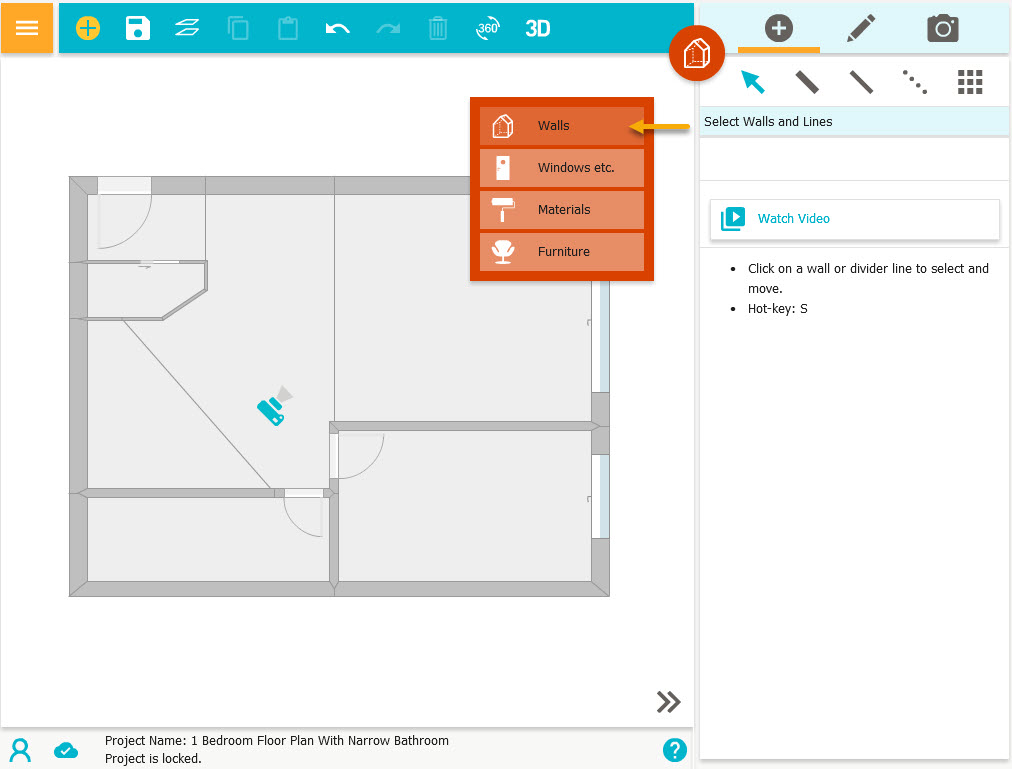
Если выбрать стену, справа откроются ее свойства; если выбрать дверь — параметры двери; если кликнуть по комнате — параметры зоны, название комнаты, тип помещения, отображение размера и материалы. Именно это делает RoomSketcher очень понятной в работе: пользователь не ищет отдельные окна свойств по всему интерфейсу, а получает их ровно для того объекта, с которым сейчас работает. Для комнаты, например, доступны Select Zone Name, Room Type, Show Zone Size, а для двери или окна — размеры, высота, направление открытия и блок Replace Materials, если проект или подписка это позволяют.
Построение плана помещения
Режим Walls и базовая геометрия
Построение начинается в Walls mode. Пользователь выбирает Exterior Wall или Interior Wall tool, ставит начальную точку и ведет стену в нужном направлении. RoomSketcher показывает длину стены прямо во время рисования, поэтому уже на первом проходе можно собирать планировку довольно точно. Если нужно, длину можно скорректировать позже через выделение конца стены и ввод точного значения.
Принцип работы со стенами в RoomSketcher удачный именно тем, что программа совмещает простое ручное рисование и точную правку. Для быстрых набросков можно просто кликать по точкам и собирать контур. Для более аккуратной работы можно сразу отслеживать длину стены при построении, а затем править ее численно. Если пользователь меняет длину уже связанной стены, RoomSketcher может автоматически подтянуть смежные стены — это полезно, но требует внимания, потому что геометрия помещения действительно меняется, а не просто меняется подпись размера.
У стен есть и дополнительные тонкости. В RoomSketcher можно делать стены толще или тоньше прямо в процессе рисования с помощью клавиш + и -. Можно работать с полом разной высоты через Advanced Properties, а также использовать divider lines для разделения зон внутри одного пространства. Это важно не только для интерьерных сценариев, но и для участков, террас, лоджий, ступенчатых полов и прочих случаев, когда помещение нельзя описать простым прямоугольником.
Точные длины стен
Для точной планировки квартиры RoomSketcher удобна тем, что не заставляет сразу уходить в числовой ввод всего проекта. Стену можно провести мышью, увидеть ее длину, а потом уточнить размер. Если нужно исправить уже построенный фрагмент, выделяется конец стены, появляются стрелки, и длина задается в правой части интерфейса. При этом программа учитывает, что у стены есть внутренняя и внешняя сторона, поэтому длины сторон могут различаться из-за толщины стены. Для бытовой планировки это объясняет, почему габариты по комнате и по фасаду не совпадают.
У RoomSketcher есть и практическое ограничение: очень короткие стены меньше 100 мм не задаются обычным числовым вводом, их приходится подгонять вручную при сильном увеличении, если они не связаны с другими стенами. Для стандартной квартиры это почти никогда не проблема, но в сложных нишах, коробах и декоративных выступах такое ограничение нужно держать в голове.
Названия комнат и зоны
После построения стен RoomSketcher позволяет сразу привести проект в читабельный вид через названия зон и типы комнат. Для этого в Walls mode выбирается помещение, справа открываются его Properties, затем используется команда Select Zone Name или горячая клавиша R. Дальше можно указать тип комнаты, показать площадь помещения и логично подписать зоны на плане. Это сильно повышает качество 2D floor plan: вместо безымянной схемы получается понятный документ, где сразу видно, где спальня, кухня, hall, bathroom и так далее.
Двери, окна, проемы и лестницы
Doors
В Windows etc. mode находятся двери, окна, лестницы, символы, текст и линии, а также measurement wizards. Внутри дверной библиотеки RoomSketcher предлагает разные типы: bi-fold, exterior, french, glass, interior, pocket, sliding и даже door and wall opening, то есть проход без полотна двери. Добавление двери устроено максимально просто: выбрать элемент в библиотеке и кликнуть по стене, куда его нужно поставить. При этом длина двери не может превышать длину стены — если проем шире стены, объект просто не вставится.
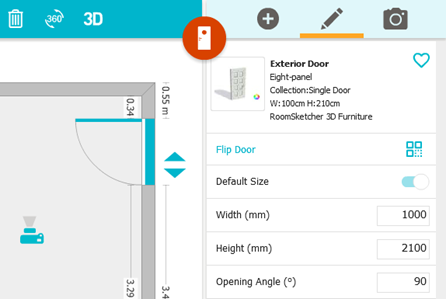
После установки двери RoomSketcher открывает вполне рабочий набор параметров. В Properties доступны Flip Door и горячая клавиша Q для смены направления створки, поля Width и Height, а также настройка Opening Angle. Это значит, что программа позволяет не только условно обозначить дверь на плане, но и реально проверить, как открывание влияет на мебель, проходы и эргономику комнаты. Для небольших санузлов, кладовых и узких прихожих это особенно полезно.
На скриншоте хорошо видно, как выглядит панель свойств двери с кнопкой Flip Door и полями размеров.
Если проект upgraded до Premium или используется подписка Pro/Team, для многих дверей появляется блок Replace Materials. Тогда можно менять материалы ручки, полотна, порога и trim. Это не просто косметика: для демонстрационных 3D-показов такая детализация сильно влияет на ощущение от проекта. В простом плане она вторична, но при показе кухонного или интерьерного решения уже имеет значение.
Windows
С окнами RoomSketcher работает так же последовательно. В Windows etc. mode открывается категория Windows, дальше можно либо листать библиотеку, либо использовать поиск по типам вроде Casement, Fixed, Sliding, Round, Arch и другим. Это удобнее, чем вытаскивать окна через общую библиотеку мебели: пользователь работает именно в логике строительных элементов, а не декоративных объектов.
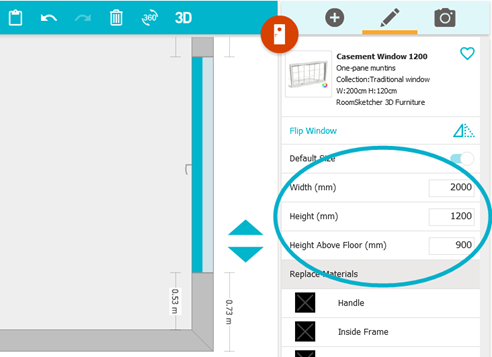
После вставки окна на стену его можно двигать вдоль стены, а в Properties задавать Width, Height и Height Above Floor. Для окон есть команда Flip Window, которая меняет сторону handle marker. Это уже не просто поставить окно, а нормальная настройка оконного проема в планировочном смысле. Для кухонь, санузлов и проектов с мебелью под окном параметр Height Above Floor особенно важен, потому что именно он определяет, насколько реалистично встанут столешницы, диваны, рабочие зоны и подоконники относительно проема.
Вот так выглядит панель параметров окна в RoomSketcher.
Как и двери, окна в Pro/Team или Premium Project можно детализировать через Replace Materials: менять frame, trim, handle и другие части, если они предусмотрены выбранной моделью. Для базовой планировки это не критично, но для 3D-просмотра и 3D Photo возможность сразу примерить дерево, белую раму, металл или окрашенную отделку очень полезна.
Stairs
Лестницы тоже находятся в Windows etc. mode, в отдельной категории Stairs. RoomSketcher дает достаточно широкий набор типов: compact, straight, spiral, quarter-landing, half-landing, double and single winder, Z-shaped. Добавление выполняется так же, как и для дверей: выбрать тип, кликнуть по плану, а дальше править размер, направление и материалы. Для визуализации двухуровневой квартиры или дома этого хватает с запасом: программа не превращает лестницу в сложную архитектурную конструкцию, а дает быстрый и понятный инструмент для планировки и показа.
Symbols, text, lines, measurement wizards
Любопытная деталь RoomSketcher — в Windows etc. mode помимо чисто строительных объектов доступны Symbols, Text & Lines и Measurement Wizards. Это расширяет программу за пределы простой домашней расстановки мебели. Из RoomSketcher можно делать не только уютные 3D-планы квартиры, но и понятные схемы с обозначениями, размерами и служебными элементами. В библиотеке также есть символы для electrical layouts и evacuation routes, что делает программу применимой для офисов, коммерческих помещений и более формальных планов.
Мебель, сантехника, кухня и объектные библиотеки
Одна из сильнейших сторон RoomSketcher — библиотека объектов. В режиме Furniture доступны категории по типам комнат и задачам: bathroom, bedroom, children’s room, dining room, hall, kitchen, living room, office, outdoor, rugs and carpets, plants and accessories, lighting & lamps, HVAC, electrical plans и многое другое. Внутри есть не только мебель, но и аксессуары, свет, декоративные объекты, сантехника, кухонные модули, уличные элементы и даже специализированные символы.
Для обычного пользователя RoomSketcher удобна тем, что библиотека разделена не по формату 3D-модели, а по практическим категориям. Ищешь кровать — идешь в спальню. Ищешь мойку или шкаф — в кухню или bathroom. Ищешь зеркало, растения или картины — в accessories и wall items. Такая организация сокращает время на поиск и делает программу ближе к интерьерной логике, чем к инженерной.
Ниже пример того, как выглядит режим Furniture в интерфейсе.
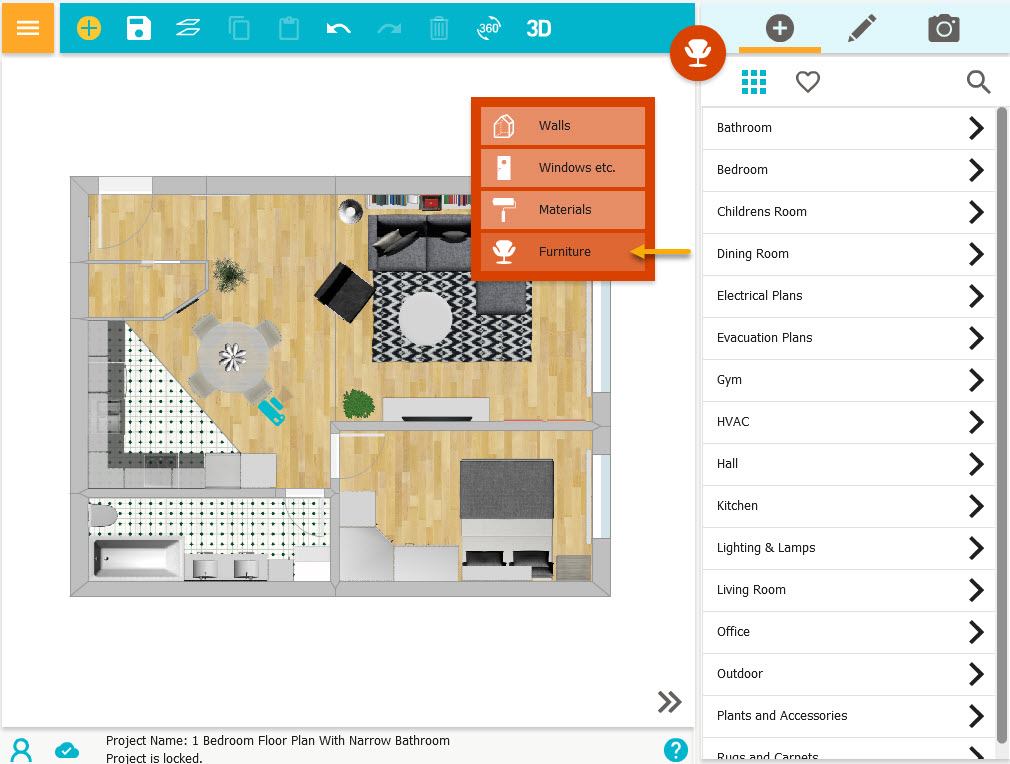
Сама расстановка сделана грамотно. Объект выбирается в библиотеке и ставится на план двумя кликами. Дальше его можно двигать, вращать curved blue arrow, растягивать через straight blue arrows, удалять красным X и точно позиционировать с помощью zoom. RoomSketcher показывает направление объекта через серый глаз, что особенно удобно для кроватей, диванов, кресел и другой мебели, у которой важна ориентация относительно стен и проходов. Есть snapping к стенам и другим объектам, поэтому базовая меблировка квартиры собирается очень быстро.
Еще один плюс — размер многих объектов можно задавать прямо в свойствах через Width, Depth, Height, Height Above Floor. Для шкафов, кухонных модулей, предметов декора и подвесных элементов это критично: программа не запирает пользователя в жестких габаритах библиотечного объекта, а дает адаптировать модель под помещение. Для части предметов доступна функция Best Fit, а для некоторых — Replace Materials. В реальной работе это позволяет не подбирать похожий диван из библиотеки, а подогнать диван, шкаф или стол к конкретной задаче.
Материалы и отделка
RoomSketcher дает нормальный набор отделочных инструментов без попытки превратить процесс в фотореалистичную шейдерную настройку. В Materials mode есть hardwood floors, tiles, stone, paving stone, paint, wallpaper, glass и другие категории. Материал выбирается из библиотеки и наносится на комнату или зону. Для некоторых материалов RoomSketcher спрашивает, куда его применить — на Walls, Floor или Both. Это очень правильное решение: одна и та же текстура может использоваться по-разному, а программа не заставляет дублировать библиотеки для пола и для стен.
Важный нюанс: перед применением материалов помещение должно быть замкнуто стенами или divider lines. Если контур не закрыт, RoomSketcher не сможет корректно распознать зону и положить на нее покрытие. На практике это дисциплинирует: сначала пользователь делает нормальную геометрию, потом переходит к отделке. В результате и 2D-план, и 3D-просмотр выглядят чище.
Так выглядит режим Materials.
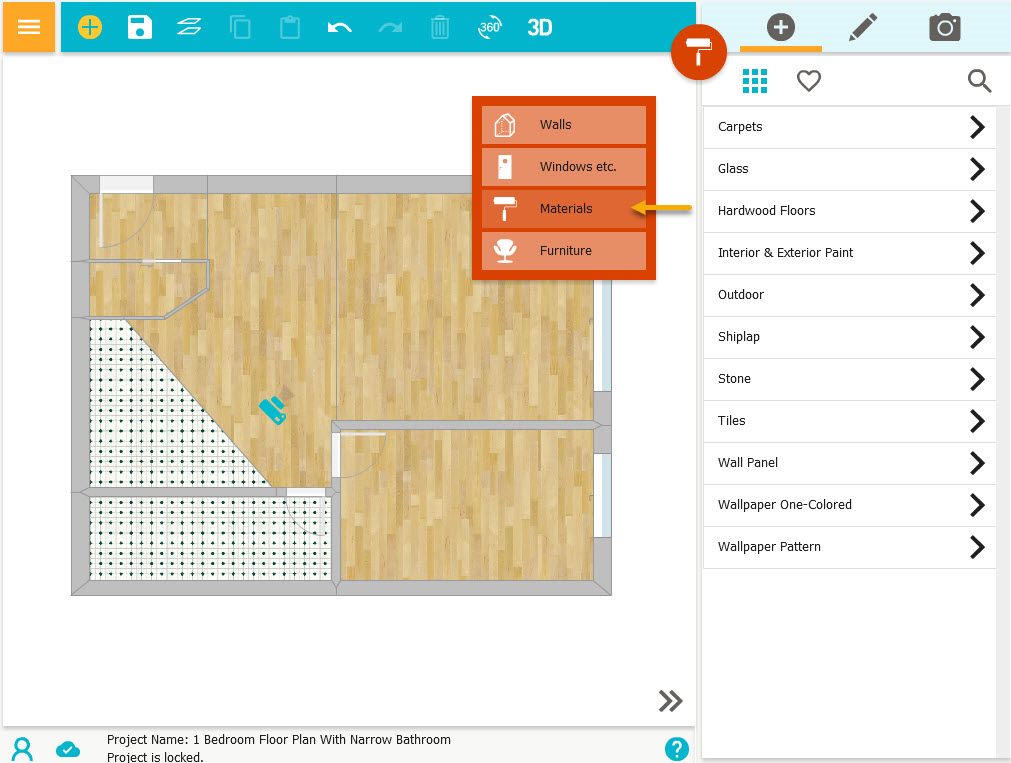
Отдельно RoomSketcher позволяет красить и декорировать конкретную сторону стены через Material Side A и Material Side B. Это сильная функция для интерьерных задач: можно сделать акцентную стену, плитку только со стороны ванной, другой цвет в прихожей или отдельную отделку для внешней и внутренней стороны. Для сложных проектов есть и Wall Top Color в Advanced Properties, а также возможность менять ceiling material и floor material на уровне зоны. В обычных программах для планировки такие детали часто урезаны; в RoomSketcher они реализованы достаточно удобно, чтобы действительно использовать их в работе, а не просто держать как галочку в списке функций.
2D-планы: чем RoomSketcher хорош на плоскости
Многие воспринимают RoomSketcher как программу для красивых 3D-картинок, но по факту один из ее самых сильных результатов — именно 2D Floor Plans. Программа умеет выпускать чистые и читабельные планы, добавлять room names, room areas, room dimensions, inside and outside wall measurements, отдельные замеры между элементами, а также размеры окон, дверей и fixtures. У RoomSketcher есть Measurement Wizards, которые быстро раскладывают размеры по помещениям, а не заставляют пользователя вручную размечать каждую комнату.
Это особенно важно для практической работы. Хороший 2D-план — это не просто вид сверху. Это документ, по которому можно понять структуру пространства, оценить площадь, сравнить комнаты, принять решение о расстановке мебели и объяснить подрядчику базовую идею планировки. RoomSketcher умеет показывать room area автоматически, добавлять размеры Length x Width, выводить длины внутренних и наружных стен, использовать measuring tape tool и считать Total Area по стандартам вроде GTA, GFA и GIA. Для риелторов, дизайнеров и тех, кто продает объекты через объявления, это серьезный аргумент в пользу программы.
Для Pro и Team доступны branding и customization floor plans: можно добавлять фирменные цвета, логотип, настраивать стиль 2D и 3D floor plan, печатать в масштабе и сохранять PDF с типовыми архитектурными масштабами вроде 1:50 и 1:100. Это важный водораздел между любительской схемой и материалом, который уже не стыдно отправить клиенту или использовать в коммерческой подаче.
3D-планы, 3D Snapshots, 3D Photos, 360 Views и Live 3D
3D Floor Plans
3D Floor Plans в RoomSketcher — это не интерьерный рендер изнутри комнаты, а объемный план с высотой, мебелью, материалами и понятным ощущением масштаба. Такой формат отлично показывает квартиру или дом целиком: пользователь сразу видит связи между помещениями, расстановку мебели, глубину пространства, лестницы и проходы. Для продажи недвижимости и предварительного согласования это один из самых убедительных форматов.
Snapshots и 3D Photos
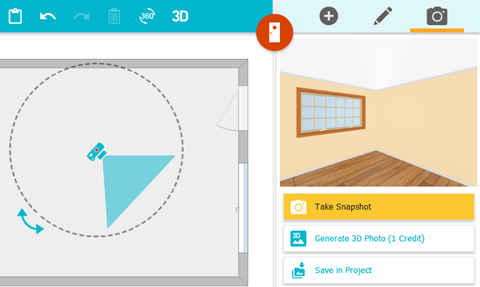
RoomSketcher разделяет быстрые Snapshots и полноценные 3D Photos. Snapshot — это быстрый снимок вида из камеры внутри проекта; он нужен для рабочего preview. 3D Photo — это уже качественный, более реалистичный результат с естественным светом, тенями и уровнем картинки, пригодным для презентации, маркетинга и общения с клиентом. Такой подход логичен: программа не заставляет запускать тяжелый рендер при каждой проверке ракурса, но дает поднять удачный кадр до презентационного уровня.
RoomSketcher хорошо продумала связку камеры и 3D-показа. В программе есть синхронизация между Live 3D Camera mode и обычной RoomSketcher Camera: если пользователь нашел удачный ракурс в Live 3D, камера уже стоит в правильной позиции и можно сразу делать snapshot. Это ускоряет работу над 3D-фото, потому что не нужно дважды выставлять перспективу.
Вот как выглядит блок быстрого снимка и генерации 3D Photo.
Live 3D
Live 3D — одна из самых сильных функций RoomSketcher. Это интерактивный walkthrough, который открывается по кнопке 3D и позволяет смотреть проект в двух основных режимах: Flyover mode и Camera mode. В Flyover mode удобно оценивать общий объем, вращать, наклонять и масштабировать весь план. В Camera mode можно буквально войти внутрь комнаты, пройти по пространству на уровне глаз, корректировать ракурс и смотреть, как работают мебель, материалы, окна и свет в реальном масштабе восприятия.
Для клиентской коммуникации RoomSketcher делает Live 3D особенно полезным тем, что его можно шарить через project presentation. Получатель открывает ссылку в браузере и может исследовать пространство в Flyover mode, Camera mode или через Avatar walkthrough. Это сильнее обычного набора картинок, потому что человек сам управляет просмотром и лучше понимает логику пространства. Для продаж, согласований, обсуждения вариантов кухни, ванной или небольшой квартиры это очень рабочий формат.
360 Views
360 Views в RoomSketcher — это панорамный 360-градусный показ комнаты. В отличие от полного Live 3D, здесь пользователь смотрит не всю модель как интерактивную среду, а конкретную точку обзора, но получает очень удобный способ показать интерьер. Для лендингов, презентаций и быстрых ссылок это часто даже удобнее, чем полноценный walkthrough: легче передать клиенту, проще встроить и быстрее воспринять. RoomSketcher прямо позиционирует 360 Views как интерактивный 3D-формат, который легко шарить и встраивать.
Пошаговый сценарий: как сделать проект квартиры в RoomSketcher
Ниже — не абстрактный общий порядок работы, а реальный сценарий, который соответствует тому, как RoomSketcher ведет пользователя внутри программы.
Шаг 1. Создать пустой проект и перейти в Walls mode
После открытия нового проекта сразу переключаются режимы через красную кнопку Mode. Для начала нужен Walls mode. Выбирается Exterior Wall для внешнего контура или Interior Wall для перегородок. Дальше кликами задаются стартовая и конечная точки, а контур квартиры или комнаты собирается по периметру. Если размеры уже известны, длину можно контролировать прямо по ходу рисования; если нет — геометрию легко поправить позже.
Практический совет для RoomSketcher: сначала лучше собрать грубый, но замкнутый контур всех помещений, а уже потом возвращаться к точной доводке стен. Так быстрее выйти на рабочий скелет плана и сразу увидеть, где программа уже распознает комнаты, а где контур еще не закрыт. Для квартир со сложной геометрией это экономит время.
Шаг 2. Уточнить размеры стен
После первичного контура стоит пройтись по важным стенам и проверить длины. Для этого выбирается Select tool, затем конец нужной стены, после чего справа вводится точное значение длины. На этом этапе RoomSketcher уже начинает работать как серьезная программа для планировки помещения: вместо схематичного наброска появляется масштабная и пригодная для решений модель квартиры.
Шаг 3. Добавить двери, окна и лестницы
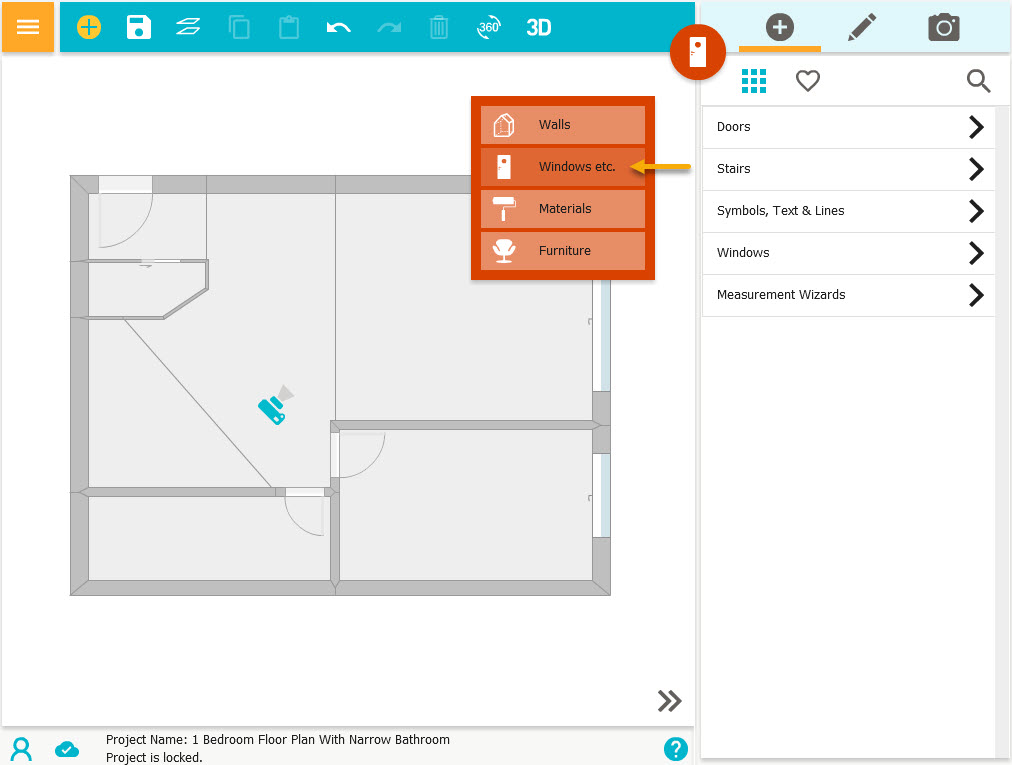
Дальше через Windows etc. mode открываются категории Doors, Windows и Stairs. Двери и окна вставляются в стены, лестницы — на план. Сразу после размещения нужно проверить Width, Height, Height Above Floor, а для дверей — Flip Door и Opening Angle. Здесь RoomSketcher особенно полезна для узких помещений: программа быстро показывает, где дверь конфликтует с мебелью, а где окно стоит слишком низко или высоко относительно кухонной линии.
Вот как выглядит режим Windows etc. с доступом к дверям, лестницам, окнам и measurement wizards.
Шаг 4. Подписать комнаты
Дальше стоит пройти по помещениям и через Select Zone Name назначить названия комнат. Это полезно не только ради красоты. RoomSketcher завязывает на комнаты часть логики генерации floor plan, а пользователю легче ориентироваться в проекте, когда зоны уже названы: Bedroom, Kitchen, Hall, Bathroom, Living Room и так далее. При необходимости можно сразу включить Show Zone Size, чтобы площадь комнаты была видна прямо в проекте.
Шаг 5. Добавить материалы
После геометрии и проемов имеет смысл перейти в Materials mode. Тут задаются полы, краска стен, плитка, камень, стекло, обои и другие покрытия. Если нужно, один и тот же материал применяется на пол, стены или сразу на оба элемента. Для квартиры этого шага обычно достаточно, чтобы модель перестала выглядеть как черновой план и начала восприниматься как интерьерный проект.
Шаг 6. Расставить мебель и сантехнику
Далее открывается Furniture mode, выбираются категории комнат и начинается расстановка мебели. Здесь RoomSketcher очень быстро раскрывается: кровати, диваны, столы, стулья, кухонные модули, раковины, ванны, бытовая техника, свет, текстиль, декор. Объекты можно крутить, тянуть, двигать, поднимать над полом, менять размеры и материалы. Благодаря snapping расстановка идет быстро даже в небольших помещениях, а 3D-контекст сразу показывает, где решение выглядит убедительно, а где оно тесное или неудачное.
Шаг 7. Переключиться в 3D и проверить планировку
После меблировки RoomSketcher нужно обязательно открыть через кнопку 3D и проверить план в Live 3D. Сначала — в Flyover mode, чтобы оценить общую композицию, потом — в Camera mode, чтобы буквально пройтись по комнатам. Именно на этом этапе часто выясняется, что диван стоит слишком близко к двери, окно конфликтует с высоким шкафом, а столовая группа съедает проход. RoomSketcher хороша тем, что эти проблемы видны сразу, без экспорта модели в другую программу.
Шаг 8. Сделать Snapshot, 3D Photo или сгенерировать Floor Plans
Когда планировка и интерьерный сценарий устраивают, можно перейти к финальному результату. Для быстрых иллюстраций подойдут Snapshots. Для презентаций — 3D Photos. Для показа пространства целиком — 2D Floor Plans, 3D Floor Plans, 360 Views и Share Live 3D. Через желтое Menu доступна команда Generate Floor Plans, а для Pro/Team также доступен Preview 2D Floor Plan и Preview 3D Floor Plan, чтобы не тратить Credits на лишнюю генерацию вслепую.
Точность, удобство и скорость работы
По ощущениям RoomSketcher очень хорошо откалибрована под реальную скорость. Это не та программа, где первые два часа уходят на борьбу с интерфейсом. Уже на базовом уровне пользователь получает рабочий план, а по мере углубления подключает точные длины стен, размеры окон, высоты, названия комнат, материалы, 3D-показ и floor plan generation. Для типовой квартиры RoomSketcher позволяет довольно быстро пройти путь от пустого проекта до убедительного 2D/3D-результата.
Очень помогает деление на режимы Walls / Windows etc. / Materials / Furniture. Оно может показаться упрощением, но на практике это сильная сторона. Пользователь не путает строительные элементы с мебелью, а отделку — с размерами. Программа заставляет работать в естественном порядке, а не прыгать между несвязанными палитрами. Для новичка это резко снижает порог входа, а для специалиста — ускоряет рутинные задачи.
Точность RoomSketcher для ее класса вполне серьезная. Есть ручной и числовой ввод стен, параметры дверей и окон, метры или футы, room size, wall measurements, measuring tape, automatic room dimensions, Total Area Calculator и печать в масштабе. То есть RoomSketcher не сводится к красивой перестановке диванов — она действительно закрывает потребность в точном floor plan editor для большинства бытовых, интерьерных и презентационных задач.
Совместная работа, презентация и коммерческое использование
В коммерческом сценарии RoomSketcher особенно сильна благодаря тому, что она не заканчивается на этапе моделирования. Проект можно превратить в презентацию, включить Share Live 3D, отдать клиенту ссылку и показать пространство интерактивно в браузере. Это полезно для удаленных согласований, для отправки вариантов заказчику и для работы риелторов, которым важно быстро и наглядно презентовать объект без отдельного тяжелого софта для визуализации.
Pro и Team добавляют branding, customize floor plans, complete furniture library, печать в масштабе и системную работу через Credits. Team, кроме этого, включает нескольких пользователей, project collaboration, customer profiles, larger project archive и более развитую организацию работы. Для одиночного дизайнера чаще достаточно Pro; для команды продаж, агентства или студии RoomSketcher Team уже выглядит как осмысленный рабочий вариант.
Тарифы, Credits и ограничения бесплатной версии
Бесплатный RoomSketcher — это не пустой демо-режим, а вполне рабочий вход в программу, но с заметными ограничениями. Free позволяет создать до двух проектов, использовать более 4 000 мебельных и отделочных элементов, работать в метрах или футах, точно задавать размеры стен, окон, дверей и мебели, подписывать комнаты и площади, а также делать low-resolution snapshots. При этом в бесплатной подписке нет Trace over a blueprint, Total Area, Live 3D walkthroughs, Measurements на floor plan, полной библиотеки и генерации высококачественных floor plans без доплаты. Первую AI Convert-конвертацию пользователь получает бесплатно, а 2D/3D Floor Plans и 3D Photos можно докупать через in-app purchase.
Логика монетизации RoomSketcher построена вокруг двух уровней. Первый — подписка или pay-as-you-go. Второй — Credits, которые расходуются на создание проектов и генерацию определенных результатов: 3D Floor Plans, 3D Photos, 360 Views и других выводов. У Pro в пакет включены 5 monthly credits, у Team — 20 monthly credits. Credits пополняются первого числа месяца и при необходимости докупаются отдельно. Эта система удобна тем, что RoomSketcher не прячет ключевые функции за полностью непрозрачной подпиской: пользователь видит, что именно стоит Credits. Но есть и обратная сторона: при активной генерации визуализаций расход становится ощутимым.
На текущей странице тарифов RoomSketcher Pro указан как $12 в месяц при оплате $144 в год или $24 помесячно; Team — $35 в месяц при оплате $420 в год или $70 помесячно. В Pro входят 2D Floor Plans, Live 3D, Replace Materials, complete furniture library, print to scale, measurements, total area, branding и customization floor plans. Team добавляет 5 пользователей, project collaboration, customer profiles, larger archive, dedicated customer manager и 1:1 training. Для разового проекта есть Premium Project, который дает Live 3D, Replace Materials и 2D Floor Plans на один конкретный проект сроком на год.
Что RoomSketcher делает особенно хорошо
1. Очень быстро превращает пустой контур в понятный проект
У RoomSketcher прекрасная скорость первого результата. Несколько стен, двери, окна, пол, кровать, диван — и уже через короткое время у пользователя есть не схематический набросок, а наглядный проект квартиры. Это редкое сочетание простоты и достаточной точности.
2. Дает сильную связку 2D + 3D + презентация
Многие программы либо хороши как редакторы 2D-планов, либо как интерьерные 3D-визуализаторы. RoomSketcher сильна именно связкой: можно нарисовать план, добавить размеры и площади, перейти в Live 3D, сделать 3D Photo, 360 View и выдать проект клиенту через shareable presentation. Это один из главных аргументов в пользу программы.
3. Нормально работает с измерениями
Для своей ниши RoomSketcher очень хороша по части размеров. Здесь есть wall lengths, room areas, room dimensions, distance between items, window and door measurements, measuring tape tool, Total Area Calculator и поддержка стандартных scale при сохранении в PDF. Это делает программу полезной не только для идеи интерьера, но и для практического анализа пространства.
4. У нее действительно понятный интерфейс
Простота RoomSketcher — не маркетинговая фраза, а свойство интерфейса. Красная кнопка режима, желтая кнопка меню, правая панель свойств и предсказуемая логика перемещения по этапам дают очень низкий порог входа. При этом простота не достигается ценой полной потери контроля: точные размеры, материалы, высоты и параметры объектов на месте.
Недостатки и спорные моменты
1. Самые интересные возможности сосредоточены не в Free
Бесплатная версия RoomSketcher полезна для знакомства, но ключевая ценность программы раскрывается выше: Live 3D, полноразмерные 2D/3D floor plans, measurements on floor plans, total area, full library, replace materials и более сильная презентационная часть находятся в upgraded-сценариях. Это не скрытый подвох, а базовая модель продукта, но учитывать ее нужно сразу.
2. Credits дисциплинируют, но могут раздражать
Credits — понятная система для коммерческой работы и эпизодических задач. Но если пользователь ожидает, что после подписки все рендеры и выходные материалы будут безлимитными, RoomSketcher может не понравиться. Особенно это чувствуется на сериях вариантов, когда нужно несколько 3D Floor Plans, пачка 3D Photos и 360 Views по одному объекту.
3. Глубина моделирования не бесконечна
RoomSketcher очень хороша для планировки помещений, home design и floor plan presentation, но она не рассчитана на свободное 3D-моделирование любой сложности. Если проект требует нестандартной геометрии, сложных пользовательских объектов, расширяемого плагинного окружения или полноценной документной среды с расширенной 2D-документацией, RoomSketcher уже не выглядит оптимальным выбором. В этом и есть ее честная специализация: она сильна там, где нужна понятная и быстрая планировочная визуализация.
Сравнение с аналогами
Planner 5D
Planner 5D тоже строится вокруг понятной 2D/3D-планировки, drag-and-drop мебели, каталога объектов и мультиплатформенности. У него есть работа на web, Windows, Mac, iOS и Android, библиотека из 8 000+ элементов, AI-сценарии и платные 4K/panoramic renders. Это делает Planner 5D очень привлекательным для домашнего пользователя, который хочет быстро набросать интерьер и посмотреть его в 3D.
Но RoomSketcher выглядит сильнее там, где нужен именно профессионально поданный floor plan. У нее лучше выстроены 2D/3D Floor Plans как готовый коммерческий output, сильнее блок измерений и Total Area, яснее логика работы с room names и размерами, а Live 3D с проектной презентацией в браузере лучше заточен под согласование и продажу объекта. Planner 5D приятнее как массовый интерьерный конструктор с AI-акцентом; RoomSketcher — практичнее как инструмент планировки, real estate подачи и структурной презентации пространства.
Floorplanner
Floorplanner — очень сильный браузерный конкурент. Он не требует установки, умеет автоматически держать масштаб, дает точность до 1 см или четверти дюйма, позволяет загружать существующий 2D floorplan drawing, а библиотека у него огромная: в разных разделах сайта говорится о 150 000+ и 260 000+ 3D-моделей. Кроме того, у Floorplanner есть полезные помощники вроде Room Wizard и Magic Layout.
На стороне RoomSketcher — более четкий и дисциплинированный workflow, сильнее завязанный на конкретные режимы и свойства объекта. У нее более явная специализация под floor plans как продукт: Measurement Wizards, Total Area, branded outputs, print to scale, Live 3D walkthroughs. Floorplanner очень хорош как онлайн-планировщик с гигантской библиотекой и удобным браузерным доступом, но бесплатные экспорты у него идут в SD-качестве и с watermark, а сама программа в большей степени тяготеет к универсальному web-planner формату. RoomSketcher в сравнении с ним выглядит собраннее именно как floor plan app для презентационного и полукоммерческого использования.
Sweet Home 3D
Sweet Home 3D — другой по философии инструмент. Это бесплатное приложение для interior design, которое помогает рисовать план дома, расставлять мебель и смотреть результат в 3D. У него есть импорт blueprint, импорт 3D models и textures, экспорт PDF, bitmap/vector graphics, видео и 3D files. Для пользователя, который любит более открытую и гибкую среду, Sweet Home 3D до сих пор остается сильным вариантом.
Но RoomSketcher заметно современнее именно как продукт для презентации и продажи планировки. У нее лучше отстроены 2D/3D outputs, сильнее клиентская подача через Live 3D и project presentation, чище работа с branding и commercial floor plan workflow. Sweet Home 3D сильнее там, где нужна более свободная работа с импортом и экспортом; RoomSketcher — там, где нужен быстрый и аккуратный путь от плана к понятной коммерческой визуализации.
SketchUp
SketchUp — это уже другой класс инструмента. Он дает полноценный 3D modeler для Desktop, Web и iPad, 2D documentation через LayOut, 1000+ extensions, доступ к миллионам объектов в 3D Warehouse, enhanced IFC/DWG compatibility и среду, в которой можно строить гораздо более свободные и сложные модели. В интерьерном контексте SketchUp хорошо работает на этапе детальной 3D-разработки, кастомных элементов и продвинутой документации.
Но именно из-за этой мощности SketchUp чаще оказывается тяжелее для задач сделать понятную планировку квартиры и быстро показать ее клиенту. RoomSketcher проще, быстрее заводит пользователя в рабочий результат и заметно лучше приспособлена к сценариям, где важны floor plans, room layout, меблировка, 3D preview и легкая коммуникация с заказчиком. SketchUp берут, когда нужен универсальный 3D-инструмент. RoomSketcher — когда нужен именно быстрый, точный и презентационный floor plan workflow.
Homestyler
Homestyler делает сильную ставку на автоматизацию и каталог. Он позволяет загрузить picture или DWG, автоматически получить 3D rooms из 2D floor plan и работать с очень большой библиотекой — на сайте заявлено более 10 миллионов branded 3D furniture models. Для тех, кто больше работает через decor-визуализацию и web-среду, это серьезный плюс.
У RoomSketcher в ответ — лучшее ощущение рабочего floor plan инструмента. Здесь сильнее режимы стен, окон и лестниц, лучше развита логика измерений и площадей, понятнее связка 2D Floor Plans ↔ Live 3D ↔ 3D Photos ↔ project presentation. Если Homestyler сильнее в декоративной и каталожной части, то RoomSketcher — в точной планировке и профессионально упакованной подаче объекта. Для дизайнера, который много согласует планировку, комнаты, площади, мебель и общую геометрию, это важнее, чем просто огромный каталог моделей.
Кому RoomSketcher подойдет лучше всего
RoomSketcher особенно удачна для нескольких групп пользователей.
Дизайнер интерьера без тяжелого CAD-уклона. Программа быстро собирает план, мебель, материалы, 3D-проверку и понятный комплект для клиента. Здесь не нужно проваливаться в сложную 3D-механику, чтобы показать сильный результат.
Риелтор и агентство недвижимости. RoomSketcher отлично подходит для 2D/3D floor plans, room areas, Live 3D walkthroughs и красивой подачи объекта. В этой роли программа выглядит особенно убедительно.
Собственник квартиры или дома. Если задача — понять планировку, проверить мебель, кухню, ванную, проходы и несколько вариантов расстановки, RoomSketcher закрывает это очень хорошо. Free дает нормальный вход, а дальше пользователь сам решает, нужны ли ему Live 3D и финальные рендеры.
Команда продаж кухонь, мебели, отделки. RoomSketcher удобна тем, что позволяет быстро построить помещение, поставить нужные элементы, подобрать материалы и показать итог в 3D без длинного цикла подготовки модели.
Чуть менее логичный выбор RoomSketcher для тех, кто ищет универсальный 3D-конструктор под любую форму, привык работать через расширения и сложные пользовательские библиотеки или строит более тяжелую архитектурную документацию. В таких случаях SketchUp, Sweet Home 3D или специализированные архитектурные системы оказываются гибче.
Итог
RoomSketcher — одна из самых практичных программ для планировки квартиры, дома и интерьера в тех сценариях, где важны не только чертежные действия, но и быстрый наглядный результат. Она хорошо рисует стены, уверенно работает с дверями, окнами и лестницами, дает адекватную мебельную библиотеку, позволяет назначать материалы, выводить размеры и площади, а затем превращает проект в 2D Floor Plans, 3D Floor Plans, 3D Photos, 360 Views и Live 3D walkthrough. У программы сильный интерфейс, удачная логика режимов, понятная панель Properties и хороший баланс между простотой и точностью.
Главный компромисс RoomSketcher — в том, что ее лучшие возможности завязаны на платные уровни и Credits. Но если оценивать не цену в отрыве от функций, а реальную отдачу, программа оправдывает свою нишу. Она не пытается быть всем сразу, зато очень хорошо делает именно то, ради чего ее обычно и открывают: помогает быстро собрать профессионально выглядящий план помещения, проверить интерьерные решения и показать пространство так, чтобы его понял клиент, покупатель или сам владелец объекта. В категории floor plan software с сильной 2D/3D-подачей RoomSketcher остается одним из самых удачных и внятных решений.
