Аудио CD не хранит песни как обычные MP3-файлы. Когда диск открывается в Проводнике Windows, внутри часто видны маленькие файлы CDA размером около 1 КБ. Это не сами композиции, а служебные ярлыки дорожек. Поэтому простое копирование CDA на рабочий стол не превращает музыку в полноценный файл: после извлечения диска такая копия перестаёт быть полезной.
Правильная схема другая: программа читает аудиодорожки с диска, извлекает звук, кодирует его в MP3 и сохраняет полноценные файлы на компьютер. Этот процесс называют риппингом Audio CD. Windows Media Player выполняет такое копирование через кнопку Rip CD и сохраняет дорожки как WMA, WAV или MP3, а папка сохранения меняется в параметрах копирования музыки.
Есть важный нюанс: MP3 технически относится к форматам с потерями. Настоящее сохранение без потерь выполняется в WAV, FLAC или Apple Lossless. Поэтому фраза CD в MP3 без потери качества в практическом смысле означает правильное копирование без ошибок чтения, без повторного пережатия, с высоким битрейтом 256–320 кбит/с, нормальной частотой 44,1 кГц и сохранением стерео.
Для домашней медиатеки оптимальный вариант такой: сначала сделать точную копию диска в WAV или FLAC для архива, а затем создать MP3 320 кбит/с для телефона, автомагнитолы, телевизора, плеера и облачного хранилища. Когда нужен только удобный файл для прослушивания, сразу выбирайте MP3 320 кбит/с, Joint Stereo или Stereo, 44,1 кГц и аккуратные теги ID3.
Что подготовить перед конвертацией CD в MP3
Перед началом работы проверьте сам диск и привод. Риппинг сильно зависит от качества чтения: новая программа не исправляет физически повреждённый слой, глубокие царапины, грязь и сбои привода. Старые музыкальные диски лучше протереть мягкой салфеткой от центра к краю, без круговых движений.
Для работы понадобится:
| Что нужно | Зачем это нужно |
|---|---|
| CD/DVD-привод | Считывает дорожки Audio CD. На современных ноутбуках часто нужен внешний USB-привод |
| Свободное место на диске | Один альбом в WAV занимает примерно 500–800 МБ, в MP3 320 кбит/с обычно около 100–180 МБ |
| Программа для риппинга | Извлекает аудио с диска и кодирует его в MP3 |
| Интернет | Загружает названия песен, исполнителя, альбом, год и обложку |
| Папка для медиатеки | Помогает не смешивать альбомы и не терять готовые файлы |
| Настройки качества | Определяют итоговый размер и звучание MP3 |
Файлы CDA не конвертируются отдельно от диска. Когда диск вынут из привода, CDA остаётся только ссылкой на дорожку, которой уже нет в устройстве чтения. Поэтому для старых коллекций лучше не откладывать оцифровку: оптические диски стареют, приводы постепенно исчезают из ноутбуков, а редкие издания потом сложнее перенести в цифровой архив.
Лучшие настройки MP3 для аудио CD
Для музыки с компакт-диска используйте такие параметры:
| Параметр | Рекомендуемое значение | Комментарий |
|---|---|---|
| Формат | MP3 | Универсален для телефонов, автомагнитол, телевизоров, плееров |
| Битрейт | 320 кбит/с | Максимальное стандартное качество MP3 |
| Альтернатива | VBR V0 / V2 | Экономит место при хорошем звучании |
| Частота дискретизации | 44,1 кГц | Это стандарт Audio CD |
| Каналы | Stereo / Joint Stereo | Не переводите музыку в Mono |
| Нормализация | Только аккуратная | Агрессивная обработка портит динамику |
| Теги | ID3v2 | Нужны для названий песен, альбома, исполнителя и обложки |
Apple Music при импорте CD позволяет выбрать MP3 Encoder, WAV, AIFF, Apple Lossless и другие варианты, а для Audio CD в настройках есть отдельный пункт коррекции ошибок чтения. Для CD не нужно ставить частоту выше 44,1 кГц: исходный диск уже записан с этой частотой, поэтому повышение только увеличивает размер файла.
Для архива выбирайте FLAC или WAV. FLAC сохраняет звук без потерь и занимает меньше места, чем WAV. MP3 320 кбит/с подходит для повседневного прослушивания, но не является архивным форматом без потерь.
Конвертеры CD в MP3 для Windows
АудиоМАСТЕР
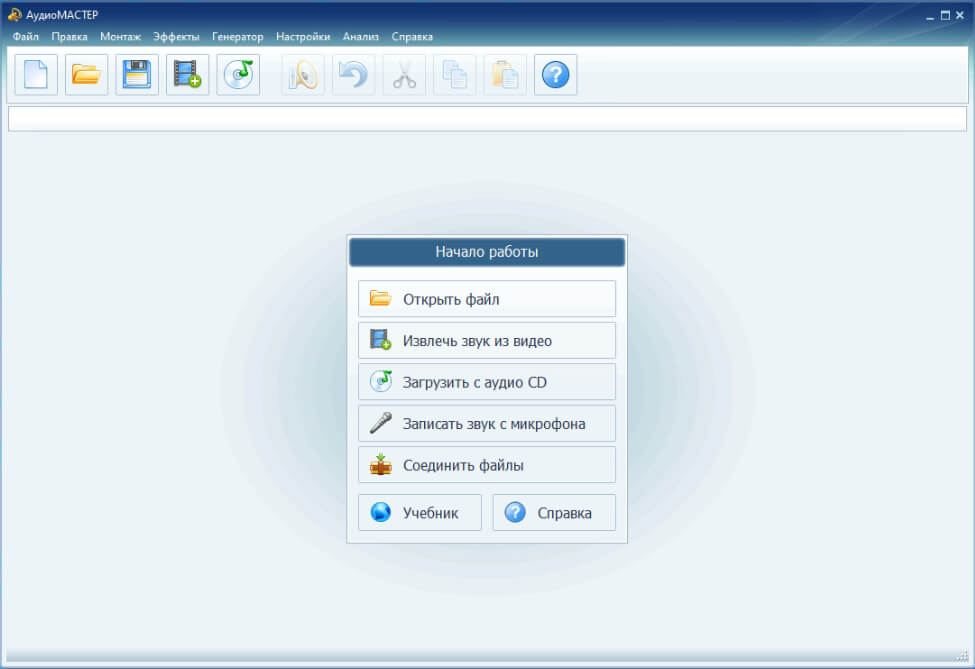
АудиоМАСТЕР удобно ставить первым способом для Windows, потому что он совмещает риппинг, конвертацию и базовую обработку звука. В одном интерфейсе доступны загрузка дорожек с аудио CD, выбор формата, сохранение треков, нормализация громкости, обрезка пауз, удаление шума, изменение тембра, эквалайзер и экспорт в популярные форматы.
Такой вариант подходит для домашней коллекции, старых сборников, самописных дисков, аудиокниг, лекций и редких альбомов, где после копирования нужно не только получить MP3, но и привести звук в порядок. В программе используется понятная логика: сначала выбираются дорожки, затем формат, потом папка сохранения.
В АудиоМАСТЕРЕ работа с CD начинается с команды Загрузить с аудио CD. После вставки диска программа показывает список дорожек, даёт выбрать отдельные треки или весь список, а затем сохранить отмеченные дорожки в нужный формат. Встроенный сценарий поддерживает MP3, WAV и OGG, а готовые файлы можно сразу сохранить в папку на компьютере или на флешку.
Как конвертировать CD в MP3 в АудиоМАСТЕРЕ
-
Вставьте Audio CD в CD/DVD-привод.
-
Запустите АудиоМАСТЕР.
-
В главном окне выберите Загрузить с аудио CD.
-
Дождитесь появления списка дорожек.
-
Отметьте нужные песни галочками. Для полного альбома отметьте весь список.
-
Прослушайте спорные дорожки перед сохранением.
-
Нажмите Сохранить отмеченные треки.
-
В списке форматов выберите MP3.
-
Укажите папку сохранения. Для флешки выберите USB-накопитель как папку назначения.
-
Запустите сохранение и дождитесь окончания обработки.
Для максимального качества поставьте 320 кбит/с. Для старых автомобильных магнитол используйте CBR 256 или 320 кбит/с: постоянный битрейт лучше распознаётся устаревшими проигрывателями. Для телефона, ноутбука и современной медиатеки подходит VBR высокого качества.
Что проверить после сохранения
Откройте итоговую папку и посмотрите, создались ли полноценные MP3-файлы. Нормальный трек занимает несколько мегабайт, а не 1 КБ. Затем прослушайте начало, середину и конец двух-трёх дорожек: так быстро обнаруживаются обрывы, щелчки, пустые файлы и неверные названия.
Плюсы
-
Русскоязычный интерфейс без сложной терминологии.
-
Есть загрузка дорожек с аудио CD.
-
Подходит для сохранения треков в MP3, WAV и OGG.
-
Встроены инструменты обработки звука.
-
Можно сразу обрезать паузы, усилить громкость и выровнять запись.
-
Удобен для новичков и домашних архивов.
-
Не требует отдельного редактора после копирования диска.
Минусы
-
Работает на Windows, для macOS нужен другой способ.
-
Для максимально строгой проверки ошибок чтения лучше использовать Exact Audio Copy или dBpoweramp.
-
При большой коллекции нужно заранее продумать структуру папок и названия альбомов.
Когда выбирать АудиоМАСТЕР
Выбирайте АудиоМАСТЕР, когда нужен простой способ сохранить музыку с CD на компьютер и сразу привести звук в порядок. Это хороший стартовый вариант для пользователя, который не хочет вручную настраивать внешние кодировщики, логи, смещения привода и режимы безопасного чтения.
Windows Media Player
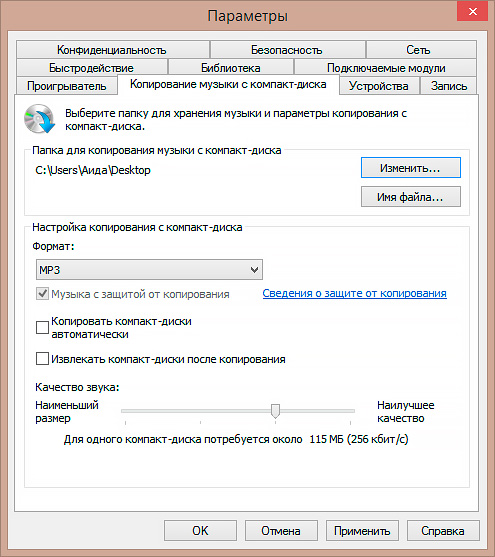
Windows Media Player остаётся самым доступным способом для Windows: он уже знаком многим пользователям, открывает Audio CD, показывает дорожки и копирует их на компьютер через встроенную функцию. Главное — заранее изменить формат с WMA на MP3 и поднять качество.
На Windows 10 проигрыватель открывается через меню Пуск или команду wmplayer. В Windows 11 чаще используется новая программа Media Player, но для копирования Audio CD нужен Windows Media Player Legacy, который включается как дополнительный компонент системы.
Как настроить Windows Media Player
-
Вставьте диск в привод.
-
Запустите Windows Media Player.
-
Откройте Упорядочить.
-
Перейдите в Параметры.
-
Откройте вкладку Копирование музыки с компакт-диска.
-
В поле Формат выберите MP3.
-
В блоке Качество звука передвиньте ползунок к Наилучшее качество.
-
Нажмите Изменить и выберите папку сохранения.
-
Нажмите Применить и OK.
После этого вернитесь к списку дорожек. Отметьте песни, которые нужно сохранить, и нажмите Скопировать с компакт-диска. В англоязычном интерфейсе кнопка называется Rip CD.
Как получить хороший результат
Для музыкальных дисков ставьте 256 или 320 кбит/с. 128 кбит/с экономит место, но на акустической музыке, роке, джазе, классике и насыщенных аранжировках сильнее слышны артефакты. При копировании редкого альбома лучше не экономить: повторное пережатие уже готового MP3 качество не вернёт.
Когда Windows Media Player видит диск как Unknown Album, вручную проверьте названия после копирования. Названия Track 01, Track 02 и Unknown Artist потом неудобно исправлять на телефоне, поэтому лучше сделать это сразу в медиатеке или отдельном редакторе тегов.
Плюсы
-
Не требует установки отдельной программы.
-
Быстро копирует исправные диски.
-
Есть выбор MP3 и качества звука.
-
Папка сохранения меняется в параметрах.
-
Удобен для обычных музыкальных CD.
-
Подходит для разового переноса альбома на компьютер.
Минусы
-
Мало инструментов для восстановления проблемных дисков.
-
Не даёт такого подробного отчёта, как Exact Audio Copy.
-
Не предназначен для тонкой обработки звука.
-
В Windows 11 нужный классический проигрыватель находится не так очевидно.
-
Метаданные редких дисков иногда приходится править вручную.
Когда выбирать Windows Media Player
Этот способ подходит для нового или хорошо читаемого диска, когда нужно быстро сохранить альбом в MP3 и не устанавливать дополнительный софт. Для царапанных CD и коллекционного архива лучше выбрать инструмент с безопасным чтением.
VLC Media Player
VLC Media Player известен как универсальный медиаплеер, но в нём есть и функция преобразования. Для Audio CD это не самый быстрый массовый риппер, зато он полезен, когда нужно сохранить отдельную дорожку, проверить нестандартный диск или использовать уже установленный плеер без поиска дополнительных программ.
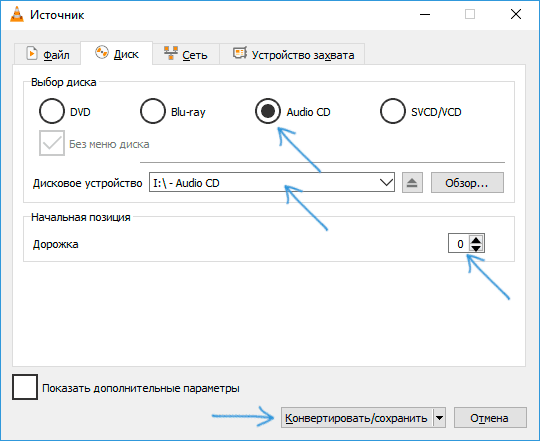
Главная особенность VLC — работа через окно Конвертировать/сохранить. Там выбирается источник, тип диска, номер дорожки, профиль Audio - MP3 и файл назначения. Для полного альбома удобнее использовать специализированный CD-риппер, потому что VLC часто требует работать с треками по отдельности.
Как конвертировать аудио CD в MP3 через VLC
-
Вставьте диск в привод.
-
Откройте VLC Media Player.
-
Нажмите Медиа.
-
Выберите Конвертировать/сохранить.
-
Перейдите на вкладку Диск.
-
Выберите Аудио CD.
-
Укажите привод с диском.
-
В поле Трек задайте номер дорожки.
-
Нажмите Конвертировать/сохранить.
-
В профиле выберите Audio - MP3.
-
Через Обзор задайте имя итогового файла с расширением .mp3.
-
Нажмите Начать.
Для следующей песни повторите процедуру и измените номер дорожки. Имена файлов лучше задавать сразу осмысленно: 01 - Название песни.mp3, 02 - Название песни.mp3 и так далее.
Настройки качества в VLC
В профиле Audio - MP3 откройте параметры через значок ключа. В разделе Audio codec проверьте, что включён звук, выбран MP3, сохранены 2 канала, а битрейт выставлен на 256 или 320 кбит/с. Частоту дискретизации оставьте 44100 Гц.
Плюсы
-
Работает на Windows, macOS и Linux.
-
Часто уже установлен на компьютере.
-
Подходит для сохранения отдельных дорожек.
-
Есть выбор профиля MP3.
-
Удобен как запасной вариант.
-
Полезен для проверки диска и воспроизведения перед копированием.
Минусы
-
Не самый удобный вариант для целого альбома.
-
Массовое извлечение дорожек требует больше ручных действий.
-
Метаданные и обложки не организуются так удобно, как в специализированных рипперах.
-
Для повреждённых дисков нет такого контроля, как в EAC и dBpoweramp.
Когда выбирать VLC
Используйте VLC для одиночных треков, тестов, нестандартных задач и ситуаций, когда на компьютере уже есть этот плеер. Для системной оцифровки коллекции лучше взять АудиоМАСТЕР, Windows Media Player, Exact Audio Copy или dBpoweramp.
Exact Audio Copy
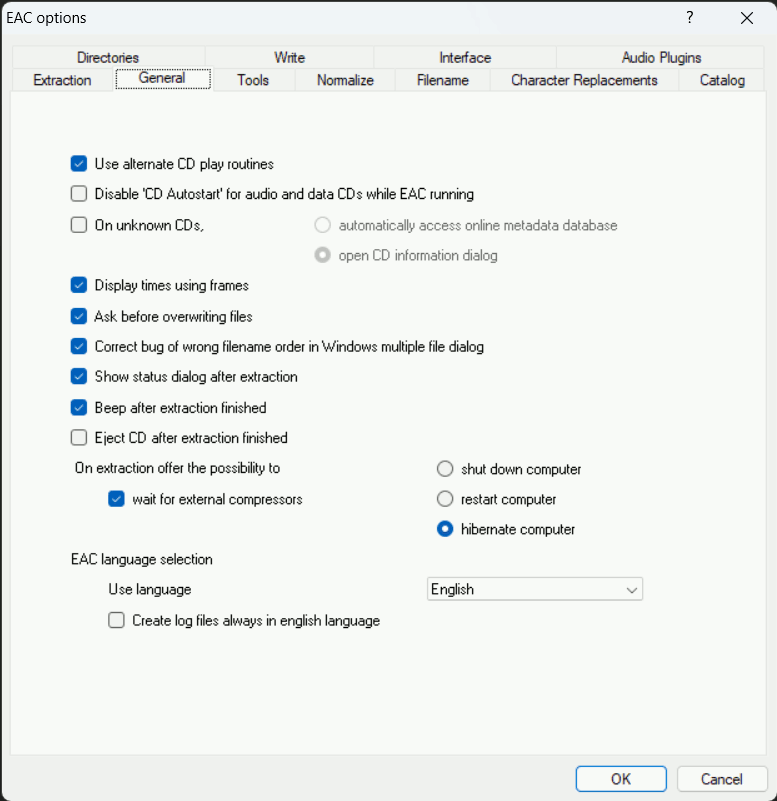
Exact Audio Copy выбирают для точного риппинга. Программа ориентирована на аккуратное чтение Audio CD, работу с проблемными дисками, проверку результата и создание логов. Это не самый быстрый путь для новичка, зато один из лучших вариантов для коллекции, где важнее надёжность, чем скорость.
EAC особенно полезен для старых дисков с мелкими царапинами, редких альбомов, коллекционных изданий и случаев, когда пользователь хочет сохранить доказуемо корректную копию. В отличие от простых конвертеров, здесь важны режим чтения привода, параметры извлечения, внешний MP3-кодировщик, логи и проверка ошибок.
Как настроить EAC для MP3
-
Установите Exact Audio Copy.
-
Запустите мастер первичной настройки.
-
Выберите CD/DVD-привод.
-
Дайте программе протестировать возможности привода.
-
Включите безопасный режим чтения.
-
Откройте EAC → Compression Options.
-
На вкладке External Compression включите Use external program for compression.
-
Выберите LAME MP3 Encoder как внешний кодировщик.
-
Задайте параметры качества: для максимального MP3 используйте 320 кбит/с или VBR высокого качества.
-
Настройте шаблон имени файла: номер дорожки, исполнитель, название.
-
Вставьте Audio CD и дождитесь списка треков.
-
Получите названия через базу метаданных или заполните их вручную.
-
Выделите дорожки.
-
Нажмите кнопку CMP или выберите действие для копирования с компрессией.
-
После завершения проверьте лог.
Что важно в EAC
В EAC не стоит гнаться за скоростью. Программа ценна именно тем, что внимательно перечитывает проблемные места и показывает состояние извлечения. Для нового чистого диска разница во времени небольшая, а для старого CD безопасный режим заметно снижает риск получить трек с щелчками или обрывами.
Для архива лучше сначала извлечь WAV или FLAC, а MP3 сделать второй копией. Для телефона и автомагнитолы создавайте MP3 320 кбит/с. Для редких дисков храните лог рядом с альбомом: он помогает понять, как проходило чтение и были ли ошибки.
Плюсы
-
Точный риппинг Audio CD.
-
Подходит для старых и проблемных дисков.
-
Есть расширенные параметры чтения привода.
-
Поддерживает работу с внешними кодировщиками.
-
Создаёт подробные логи.
-
Хорошо подходит для архивной оцифровки.
-
Даёт больше контроля, чем простые конвертеры.
Минусы
-
Интерфейс сложнее, чем у АудиоМАСТЕРА и Windows Media Player.
-
Первичная настройка занимает время.
-
Для MP3 часто нужен внешний LAME-кодировщик.
-
Новичку приходится разобраться с терминами риппинга.
-
Массовая работа требует аккуратной организации папок.
Когда выбирать Exact Audio Copy
Exact Audio Copy выбирают для точности. Это вариант для пользователя, который хочет не просто быстро сохранить песни, а получить максимально надёжную копию с понятным отчётом по чтению диска.
dBpoweramp CD Ripper
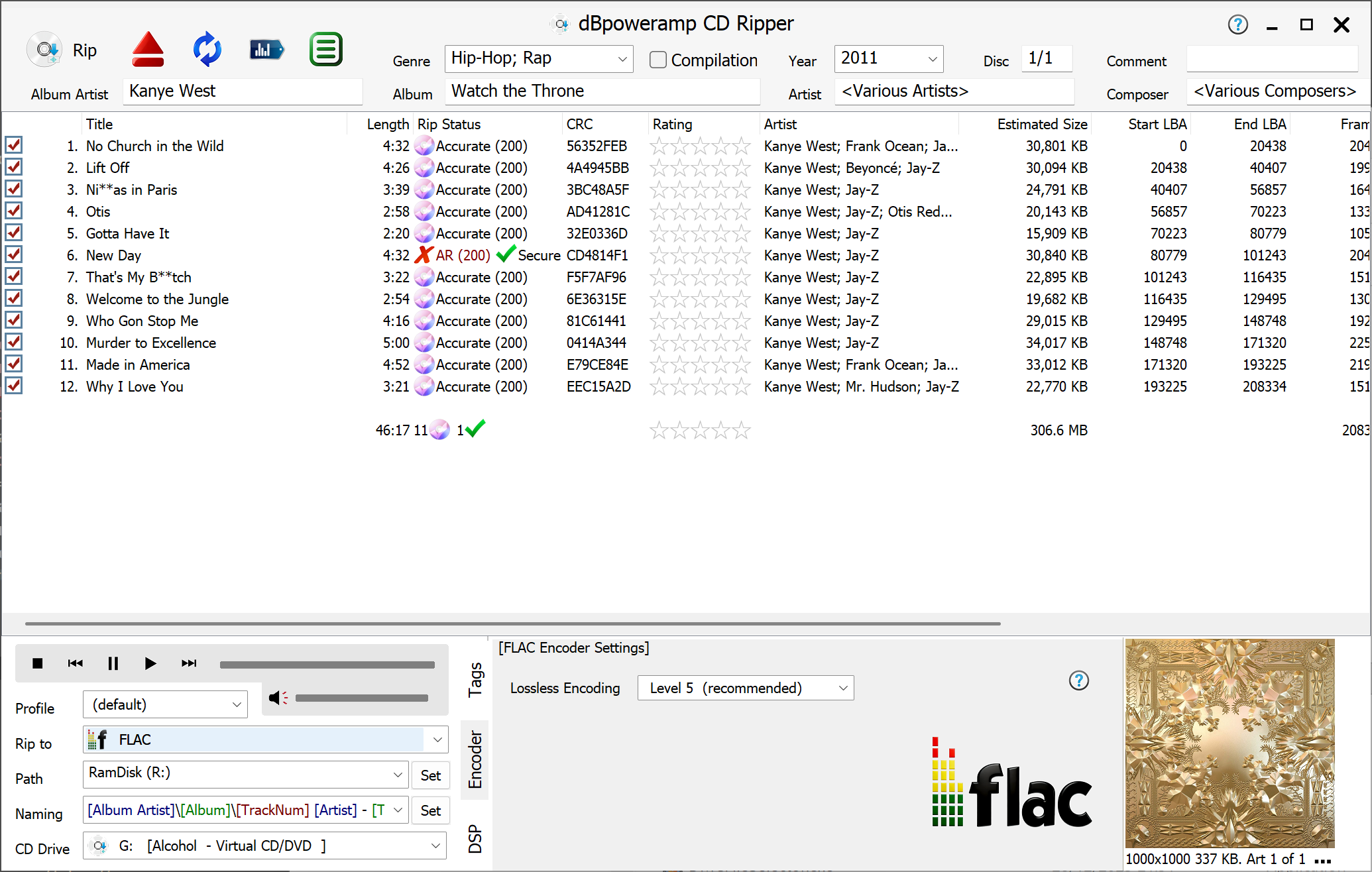
dBpoweramp CD Ripper сочетает удобный интерфейс с серьёзной проверкой качества чтения. В нём есть AccurateRip, Secure Ripping, работа с метаданными, обложками, несколькими кодировщиками и многопоточным кодированием. dBpoweramp использует AccurateRip для сравнения результата с копиями других пользователей, поддерживает PerfectMeta с несколькими источниками метаданных и умеет кодировать в разные форматы, включая MP3, FLAC, WAV, AIFF, Apple Lossless, AAC и Ogg Vorbis.
Этот способ хорошо подходит для большой коллекции. Программа быстрее и удобнее EAC для массового риппинга, но сохраняет высокий уровень контроля. Для домашнего архива можно сделать FLAC и MP3 одновременно через Multi-Encoder: FLAC хранится как мастер-копия, MP3 используется для телефона и машины.
Как скопировать CD в MP3 через dBpoweramp CD Ripper
-
Вставьте Audio CD.
-
Запустите dBpoweramp CD Ripper.
-
Дождитесь загрузки списка дорожек.
-
Проверьте исполнителя, альбом, год, жанр и обложку.
-
В поле Rip to выберите mp3 (Lame).
-
В настройках кодировщика задайте 320 кбит/с или VBR высокого качества.
-
В Path выберите папку сохранения.
-
В Naming настройте структуру: Artist\Album\Track - Title.
-
Проверьте, что отмечены нужные треки.
-
Нажмите Rip.
-
После завершения посмотрите статус AccurateRip.
Как читать результат
Статус AccurateRip подтверждает совпадение результата с другими корректными копиями. Когда диск редкий и в базе нет совпадений, ориентируйтесь на сообщения Secure Ripping, отсутствие ошибок и целостность файлов. При красных предупреждениях пересмотрите диск, очистите поверхность, уменьшите скорость чтения или попробуйте другой привод.
Плюсы
-
Удобный интерфейс для большой коллекции.
-
AccurateRip помогает проверять точность копии.
-
Есть безопасный режим чтения.
-
Хорошо работает с метаданными и обложками.
-
Поддерживает MP3, FLAC, WAV, AIFF, Apple Lossless и другие форматы.
-
Multi-Encoder сохраняет несколько форматов за один проход.
-
Работает на Windows и macOS.
Минусы
-
Программа платная после пробного периода.
-
Для разового копирования одного диска функциональность избыточна.
-
Требует внимательности при выборе шаблона имён и папки.
-
Настройки Secure Ripping нужно понимать перед массовой оцифровкой.
Когда выбирать dBpoweramp
dBpoweramp — лучший выбор для тех, кто переносит десятки и сотни дисков. Он удобнее ручного сценария, аккуратно работает с метаданными и подходит для схемы FLAC для архива плюс MP3 для повседневного прослушивания.
Free CD to MP3 Converter
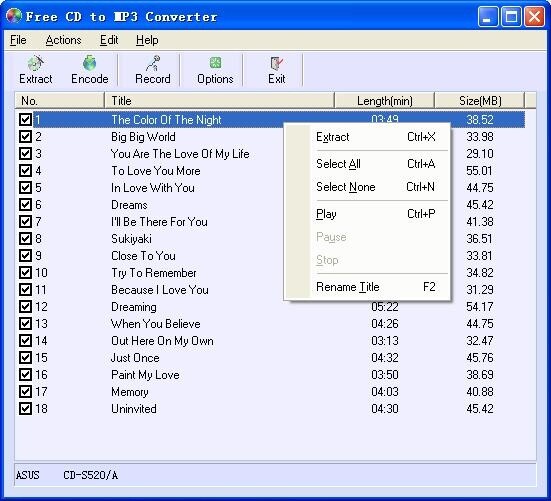
Free CD to MP3 Converter — простой риппер для Windows. Его выбирают, когда нужна отдельная утилита без сложной настройки. В окне отображается список дорожек, длительность, размер, кнопки Extract, Encode, Record, Options и настройки формата.
Программа ориентирована именно на извлечение треков с Audio CD и сохранение в MP3, WAV, OGG или WMA. В параметрах есть вкладки MP3, OGG, WMA, ID3 Tag и CD-ROM. Для MP3 доступны настройки VBR, минимального и максимального битрейта, режима стерео и качества.
Как пользоваться Free CD to MP3 Converter
-
Вставьте Audio CD.
-
Запустите Free CD to MP3 Converter.
-
Дождитесь появления списка дорожек.
-
Откройте Options.
-
Перейдите на вкладку MP3.
-
Выставьте максимальный битрейт 320 кбит/с.
-
Для VBR включите Enable Variable Bitrate и задайте высокий уровень качества.
-
На вкладке ID3 Tag проверьте данные треков.
-
Выберите нужные дорожки в списке.
-
Нажмите Extract.
-
Дождитесь окончания копирования.
Что проверить
После риппинга откройте папку с результатом и проверьте, не остались ли файлы с техническими названиями. При необходимости переименуйте их по схеме 01 - Название.mp3. Для сборников важно проверить поле Artist: у разных исполнителей оно не должно замениться одним общим значением.
Плюсы
-
Простой интерфейс.
-
Есть отдельная функция извлечения с CD.
-
Поддерживаются MP3, WAV, OGG и WMA.
-
Есть настройки MP3 и ID3-тегов.
-
Подходит для быстрого сохранения треков.
-
Не перегружен профессиональными параметрами.
Минусы
-
Интерфейс выглядит устаревшим.
-
Нет такого уровня проверки, как в dBpoweramp и EAC.
-
Работа с обложками и метаданными ограничена.
-
Для повреждённых дисков подходит хуже специализированных безопасных рипперов.
Когда выбирать Free CD to MP3 Converter
Этот способ удобен для старого компьютера, простой задачи и пользователя, которому нужна отдельная программа только для копирования CD в MP3. Для архива редких дисков лучше выбрать dBpoweramp или Exact Audio Copy.
FreeRIP MP3 Converter
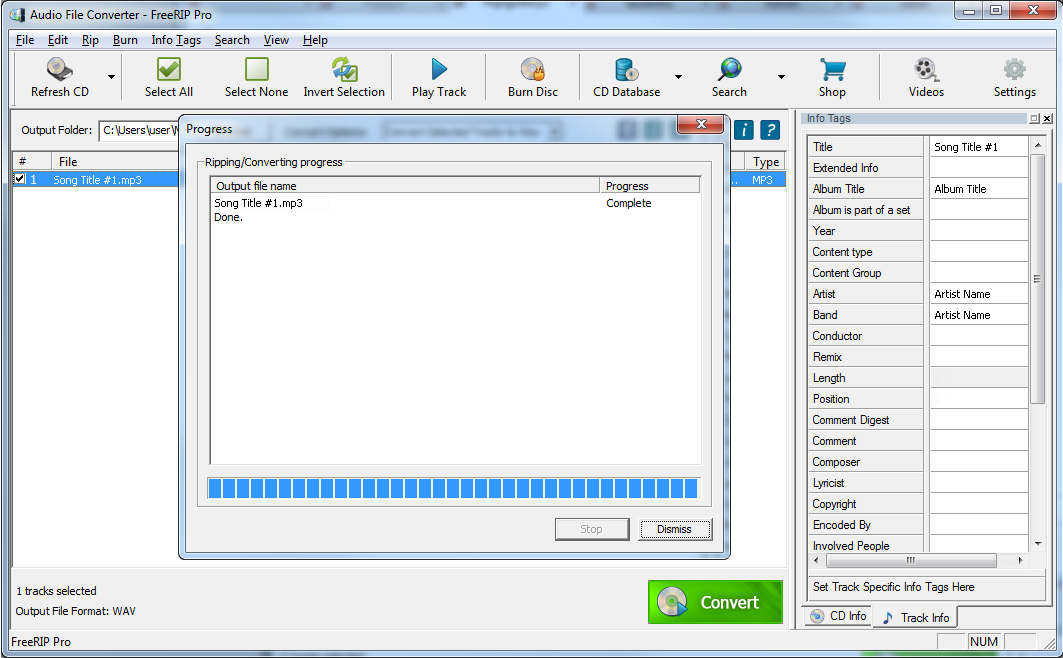
FreeRIP MP3 Converter работает как CD-риппер и аудиоконвертер. Он показывает дорожки диска, позволяет выбирать песни, задавать MP3 как выходной формат, работать с тегами и сохранять итоговые файлы в выбранную папку.
Этот вариант занимает середину между встроенным Windows Media Player и более серьёзными инструментами. Он проще dBpoweramp и EAC, но специализированнее VLC. Для обычного диска с читаемыми дорожками FreeRIP закрывает базовую задачу без долгой настройки.
Как конвертировать CD в MP3 через FreeRIP
-
Вставьте диск в привод.
-
Запустите FreeRIP.
-
Переключитесь в режим CD Ripper.
-
Дождитесь списка дорожек.
-
Отметьте нужные треки.
-
Проверьте названия песен и альбома.
-
Выберите MP3 как формат сохранения.
-
В настройках качества задайте 256 или 320 кбит/с.
-
Укажите папку сохранения.
-
Запустите извлечение выбранных треков.
Практические настройки
Для альбома используйте шаблон с номером дорожки. Это защищает порядок песен при переносе на телефон, флешку или плеер. Для сборника проверяйте, как программа заполняет Artist и Album Artist: неправильные поля часто дробят альбом на десятки отдельных записей в медиатеке.
Плюсы
-
Специализированный инструмент для CD и аудиофайлов.
-
Есть выбор отдельных дорожек.
-
Поддерживает сохранение в MP3.
-
Удобен для быстрых домашних задач.
-
Есть работа с тегами.
-
Интерфейс проще, чем у профессиональных рипперов.
Минусы
-
Уступает EAC и dBpoweramp по контролю качества чтения.
-
Интерфейс и логика работы воспринимаются устаревшими.
-
Метаданные редких дисков приходится исправлять вручную.
-
Для сильно повреждённых дисков нужен более строгий инструмент.
Когда выбирать FreeRIP
FreeRIP подходит для быстрого риппинга на Windows, когда встроенный проигрыватель неудобен, а профессиональные настройки не нужны. Это рабочий вариант для обычных музыкальных CD и домашней медиатеки.
VSDC Free Audio CD Grabber
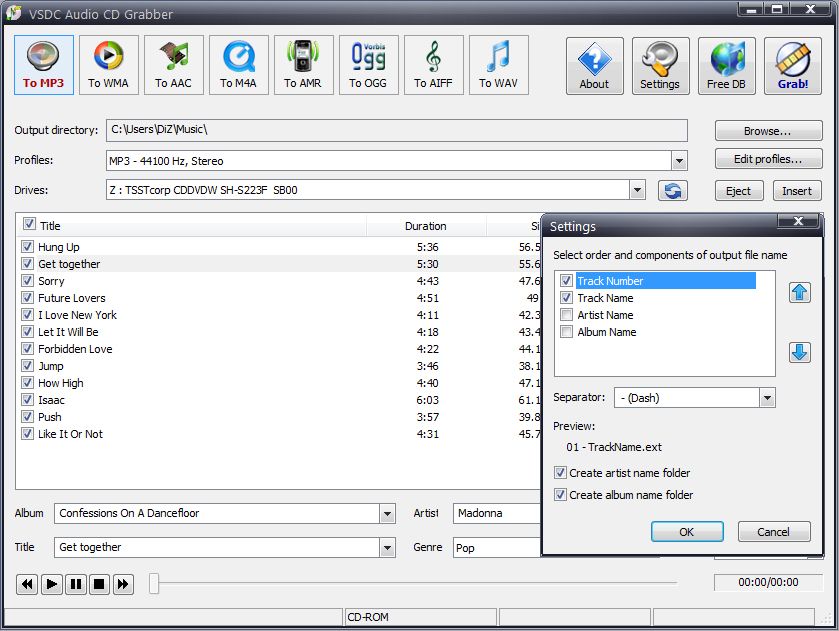
VSDC Free Audio CD Grabber создан именно для копирования музыки с компакт-дисков. В интерфейсе есть кнопки To MP3, To WMA, To AAC, To M4A, To AMR, To OGG, To AIFF и To WAV, поле Output directory, выбор профиля, выбор привода, список треков и кнопка Grab. Программа поддерживает популярные аудиоформаты, включая MP3, WMA, M4A, AAC, OGG, AMR, AU, WAV и AIFF, а названия треков и исполнителей определяются через FreeDB при наличии интернета.
Этот способ удобен тем, что формат выбирается прямо верхней кнопкой. Для пользователя, которому нужно быстро понять, куда нажимать, это проще, чем длинные меню и окна параметров.
Как сохранить CD в MP3 через VSDC Free Audio CD Grabber
-
Вставьте Audio CD.
-
Запустите VSDC Free Audio CD Grabber.
-
Выберите привод в поле Drive.
-
В Output directory укажите папку.
-
Нажмите To MP3.
-
В Profiles выберите качество. Для максимального варианта используйте MP3 320 kbps, 44100 Hz, Stereo.
-
Отметьте нужные дорожки.
-
Проверьте поля Album, Artist, Genre.
-
Нажмите Grab.
-
Дождитесь завершения копирования.
Как выбрать профиль
Для музыки используйте High quality или Highest quality. Профили с 64–128 кбит/с подходят для речи, черновых материалов и маленьких файлов, но не для музыкального архива. Для сборников проверяйте, что все дорожки не получили одинаковое название.
Плюсы
-
Специализированный CD-граббер.
-
Форматы вынесены на крупные кнопки.
-
Поддерживает MP3, WMA, AAC, M4A, OGG, AIFF, WAV и другие форматы.
-
Есть профили качества.
-
Есть работа с FreeDB.
-
Подходит для быстрого копирования дисков на Windows.
Минусы
-
Интерфейс выглядит технически.
-
Профессиональная проверка ошибок уступает dBpoweramp и EAC.
-
Для идеального архива лучше дополнительно сохранять FLAC или WAV.
-
Качество зависит от выбранного профиля, поэтому 128 кбит/с не стоит оставлять по привычке.
Когда выбирать VSDC Free Audio CD Grabber
Выбирайте VSDC, когда нужен простой CD-граббер с явными кнопками форматов и быстрым сохранением в MP3. Это хороший вариант для пользователя, который не хочет разбираться в медиабиблиотеках и предпочитает прямую схему: диск, папка, формат, копирование.
Программы для конвертации CD в MP3 на macOS
Apple Music
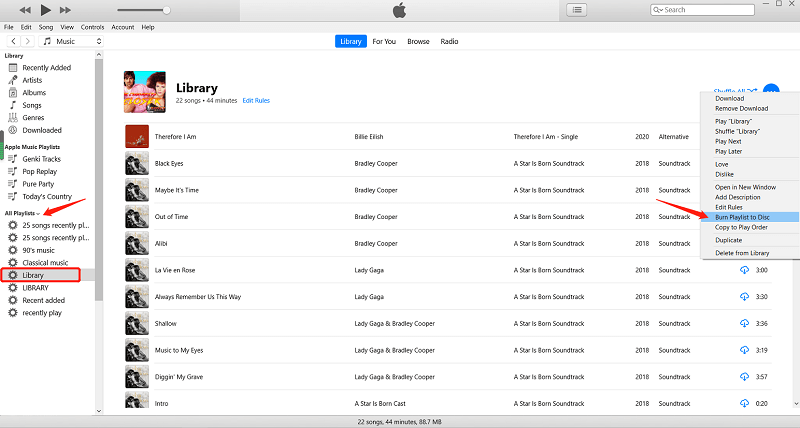
На современных версиях macOS импорт CD выполняется через приложение Music. Логика такая же, как у старого iTunes: сначала задаются параметры импорта, затем вставляется диск, после чего песни добавляются в медиатеку и становятся доступными без физического носителя.
В Music для macOS настройки находятся по пути Music → Settings → Files → Import Settings. В списке Import Using выбирается MP3 Encoder, а в Setting задаётся качество. В отдельной настройке CD доступно действие When a CD is inserted: Show CD, Play CD, Import CD, Import CD and Eject или Ask to Import CD.
Как настроить MP3 в Apple Music
-
Откройте Music.
-
В верхнем меню выберите Music.
-
Откройте Settings.
-
Перейдите в Files.
-
Нажмите Import Settings.
-
В Import Using выберите MP3 Encoder.
-
В Setting выберите Custom.
-
Поставьте Stereo Bit Rate 320 kbps.
-
Sample Rate оставьте Auto или 44.100 kHz.
-
Channels оставьте Auto или Stereo.
-
Включите Use error correction when reading Audio CDs для старых дисков.
-
Нажмите OK.
Как импортировать диск
-
Вставьте Audio CD во внешний или встроенный привод.
-
Дождитесь появления диска в Music.
-
Проверьте список дорожек.
-
При необходимости исправьте названия.
-
Нажмите Import CD.
-
Дождитесь окончания импорта.
-
Найдите альбом в медиатеке.
-
Проверьте файлы и теги.
Где искать готовые файлы
Готовые треки находятся в медиатеке Music. Папка хранения зависит от настроек Files. Для ручного переноса на флешку или Android удобнее открыть файл в Finder через контекстное меню и скопировать MP3 в нужную папку.
Плюсы
-
Встроенный способ для macOS.
-
Хорошо работает с медиатекой Apple.
-
Есть MP3 Encoder.
-
Есть коррекция ошибок при чтении Audio CD.
-
Удобно сортировать альбомы и исполнителей.
-
Подходит для дальнейшей синхронизации с iPhone.
Минусы
-
Требуется внешний привод на большинстве современных Mac.
-
Медиатечная логика не всем удобна.
-
Для строгого архивного риппинга dBpoweramp даёт больше контроля.
-
Редкие диски иногда требуют ручного заполнения метаданных.
Когда выбирать Apple Music
Apple Music подходит владельцам Mac, которым нужен штатный способ импортировать CD в медиатеку и получить MP3 без отдельного риппера. Для точной массовой оцифровки коллекции удобнее dBpoweramp CD Ripper.
iTunes
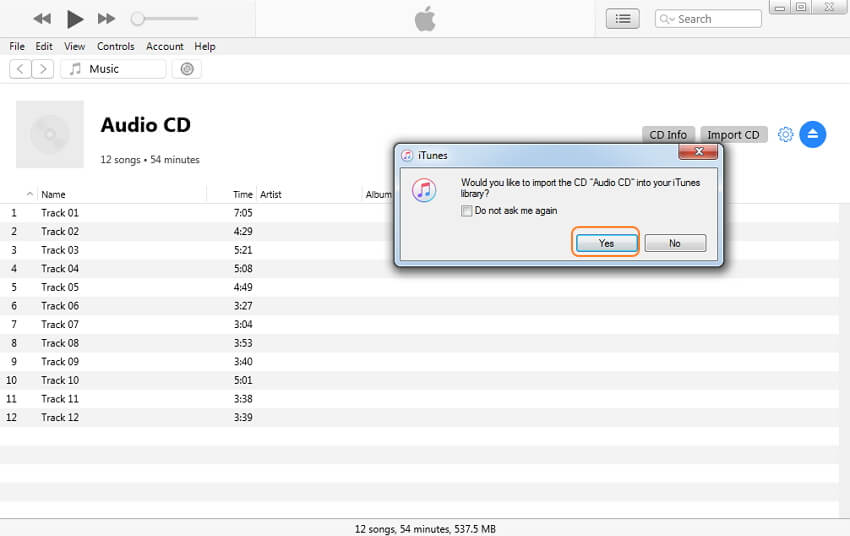
iTunes актуален для старых версий macOS и Windows. В нём есть понятная настройка Import Settings: пользователь выбирает MP3 Encoder, качество и затем импортирует CD. На Windows путь к настройкам такой: Edit → Preferences → General → Import Settings. iTunes при импорте CD по умолчанию использует AAC, но в настройках можно выбрать MP3, AIFF, Apple Lossless или WAV.
Как конвертировать CD в MP3 через iTunes
-
Запустите iTunes.
-
Откройте Edit → Preferences на Windows или iTunes → Preferences на старой macOS.
-
Перейдите в General.
-
Нажмите Import Settings.
-
В Import Using выберите MP3 Encoder.
-
В Setting выберите Custom.
-
Установите Stereo Bit Rate 320 kbps.
-
Оставьте Sample Rate 44.100 kHz или Auto.
-
Вставьте Audio CD.
-
Дождитесь появления окна импорта.
-
Подтвердите Import CD.
-
Проверьте альбом в медиатеке.
Что делать с тегами
Перед импортом проверьте названия дорожек. После импорта выделите альбом, откройте сведения и заполните Album, Artist, Year, Genre. Для сборников используйте поле Album Artist или отметку Compilation, чтобы песни не разбросались по разным исполнителям.
Плюсы
-
Привычная среда для старых Mac и Windows.
-
Есть MP3 Encoder.
-
Удобная медиатека.
-
Подходит для последующей синхронизации с устройствами Apple.
-
Поддерживает WAV и Apple Lossless для более качественного архива.
-
Настройки импорта находятся в одном окне.
Минусы
-
На новых macOS iTunes заменён приложением Music.
-
Работа идёт через медиатеку, а не просто через папку.
-
Для старых дисков контроль ошибок уступает специализированным рипперам.
-
При неправильных тегах медиатека быстро становится неаккуратной.
Когда выбирать iTunes
iTunes выбирают на старых системах и Windows-компьютерах, где уже настроена музыкальная библиотека Apple. Для простой папки с MP3 без медиатеки удобнее АудиоМАСТЕР, Windows Media Player или VSDC на Windows.
dBpoweramp CD Ripper для macOS
dBpoweramp доступен и для macOS. Это главный вариант для пользователей Mac, которым нужен не просто импорт в медиатеку, а точное копирование с проверкой. Программа подходит для больших коллекций, редких альбомов и схемы FLAC плюс MP3.
На macOS сценарий похож на Windows: выбирается привод, формат mp3, папка сохранения, шаблон имени и режим риппинга. При наличии внешнего USB-привода dBpoweramp превращает Mac в полноценную станцию для оцифровки CD.
Пошагово
-
Подключите внешний CD/DVD-привод.
-
Вставьте диск.
-
Откройте dBpoweramp CD Ripper.
-
Проверьте список треков и метаданные.
-
В Rip to выберите mp3.
-
Укажите качество 320 кбит/с или VBR высокого качества.
-
Выберите Path.
-
Настройте Naming.
-
Проверьте обложку.
-
Нажмите Rip.
-
После завершения проверьте статус AccurateRip.
Плюсы
-
Работает на macOS.
-
Подходит для точного риппинга.
-
Проверяет результат через AccurateRip.
-
Хорошо работает с обложками и метаданными.
-
Поддерживает одновременное сохранение в несколько форматов.
-
Удобен для большой коллекции.
Минусы
-
Платный после пробного периода.
-
Для одного диска возможностей слишком много.
-
Требуется внешний привод.
-
Перед массовой работой нужно настроить папки и имена файлов.
Когда выбирать dBpoweramp на Mac
Этот вариант лучше Apple Music, когда важны контроль результата, аккуратные метаданные, FLAC-архив, массовая оцифровка и проверка чтения. Для одного нового диска достаточно Music.
Приложения для конвертации CD в MP3 на Android
Как получить MP3 с CD на Android
Android-смартфон не является удобным устройством для прямого риппинга Audio CD. Рабочий сценарий состоит из двух этапов: сначала диск копируется на компьютере, затем готовые MP3 переносятся на телефон. Так сохраняется качество, порядок треков и нормальные теги.
Правильная структура папок выглядит так:
Music/
  Исполнитель/
    Альбом/
      01 - Название.mp3
      02 - Название.mp3
      cover.jpg
Как перенести готовые MP3 на Android
-
Скопируйте CD в MP3 на Windows или macOS.
-
Проверьте названия файлов.
-
Подключите смартфон кабелем USB.
-
На телефоне выберите режим Передача файлов.
-
Откройте внутреннюю память или карту microSD.
-
Перейдите в папку Music.
-
Скопируйте папку альбома.
-
Откройте музыкальный плеер на телефоне.
-
Дождитесь обновления медиатеки.
-
Проверьте порядок песен.
Что важно для Android
Android-плееры хорошо читают ID3-теги. Когда у треков заполнены Artist, Album, Title, Track Number и Genre, альбом отображается корректно. Когда теги пустые, плеер сортирует песни по имени файла, папке или неизвестному исполнителю.
Для автомобильной магнитолы на Android лучше использовать MP3 CBR 320 кбит/с и латиницу в именах файлов, когда устройство старое и плохо работает с кириллицей. Для современных телефонов кириллица в ID3-тегах и названиях файлов обрабатывается нормально.
Плюсы
-
Готовые MP3 работают почти в любом Android-плеере.
-
Файлы легко копируются через USB.
-
Можно хранить музыку на microSD.
-
Удобно переносить целые папки альбомов.
-
Не нужна синхронизация через медиатеку.
Минусы
-
Прямой риппинг CD на телефоне не является нормальным рабочим процессом.
-
Нужен компьютер с приводом.
-
Порядок песен зависит от тегов и имён файлов.
-
Старые магнитолы иногда плохо читают VBR и кириллицу.
Когда выбирать этот сценарий
Такой способ выбирают, когда конечная цель — слушать оцифрованный CD на телефоне, планшете, Android TV или автомагнитоле. Саму конвертацию выполняйте на компьютере, а Android используйте для хранения и воспроизведения.
Приложения для преобразования CD в MP3 на iOS
Как перенести музыку с CD на iPhone после конвертации
iPhone также не используется как устройство прямого риппинга Audio CD. Сначала диск импортируется на Mac или Windows, затем готовые MP3 добавляются в медиатеку и переносятся на iPhone. Для пользователей Apple самый ровный путь — Music на macOS или iTunes на Windows.
Сценарий через Music на macOS
-
Импортируйте CD в Music.
-
Проверьте, что формат задан как MP3 Encoder.
-
Откройте альбом в медиатеке.
-
Исправьте названия песен, исполнителя и обложку.
-
Подключите iPhone.
-
Откройте Finder.
-
Выберите устройство.
-
Перейдите в Music.
-
Отметьте нужные альбомы или плейлисты.
-
Запустите синхронизацию.
Сценарий через iTunes на Windows
-
Скопируйте CD в MP3 через iTunes или другой риппер.
-
Добавьте MP3 в библиотеку iTunes.
-
Проверьте теги.
-
Подключите iPhone.
-
Откройте раздел устройства.
-
Перейдите в Music.
-
Выберите синхронизацию нужных альбомов.
-
Нажмите Apply или Sync.
Что важно для iPhone
Для iPhone особенно важны теги. Когда у файлов корректно заполнены Album, Artist, Track Number и Artwork, альбом красиво отображается в приложении Music. Когда файлы просто скопированы без тегов, библиотека превращается в набор неизвестных дорожек.
MP3 320 кбит/с отлично подходит для iPhone. Для максимального качества в экосистеме Apple можно дополнительно хранить ALAC, но для универсальной совместимости MP3 проще.
Плюсы
-
Хорошая интеграция с Music и iTunes.
-
Удобное отображение альбомов и обложек.
-
MP3 поддерживается без дополнительных приложений.
-
Можно синхронизировать отдельные альбомы и плейлисты.
-
Подходит для переноса старой CD-коллекции в мобильную библиотеку.
Минусы
-
Прямое копирование папки как на Android не используется в стандартном сценарии.
-
Нужна медиатека Music или iTunes.
-
Без тегов альбомы отображаются неаккуратно.
-
Для больших коллекций синхронизация требует времени.
Когда выбирать этот сценарий
Этот способ подходит владельцам iPhone, которые хотят слушать старые CD в приложении Music. Конвертацию выполняйте на Mac или Windows, а iPhone используйте как устройство воспроизведения.
Как конвертировать CD в MP3 онлайн
Почему онлайн-конвертер не заменяет CD-риппер
Онлайн-сервисы не читают физический Audio CD в приводе. Они работают с уже готовыми файлами: WAV, AIFF, FLAC, M4A, MP3 и другими форматами. Файл CDA загружать бессмысленно: это не полноценная аудиозапись, а служебная ссылка на дорожку диска.
Правильный онлайн-сценарий такой:
-
Извлеките звук с CD на компьютере в WAV или FLAC.
-
Откройте онлайн-конвертер.
-
Загрузите полученные аудиофайлы.
-
Выберите MP3.
-
Установите качество 320 кбит/с.
-
Скачайте готовые MP3.
Онлайн-способ подходит для разовой перекодировки уже извлечённых файлов. Для целого диска быстрее и безопаснее использовать локальную программу.
123apps
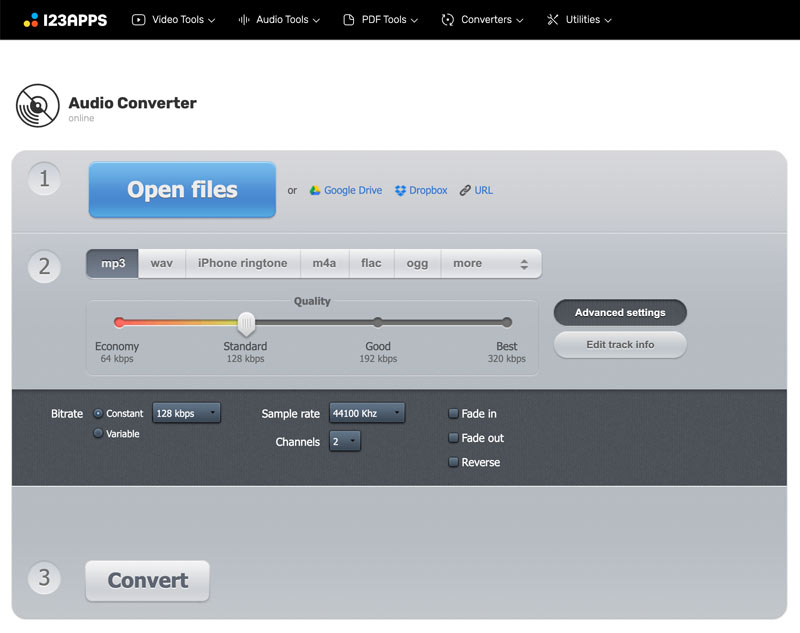
123apps Online Audio Converter работает в браузере. Он принимает аудиофайлы, даёт выбрать MP3, WAV, FLAC, OGG, M4A и другие форматы, а также настроить качество. Для задачи CD в MP3 сервис полезен после того, как дорожки уже извлечены с диска в WAV или FLAC.
Как использовать 123apps после риппинга CD
-
Сначала извлеките дорожки с диска в WAV или FLAC.
-
Откройте 123apps Audio Converter.
-
Нажмите Open files.
-
Загрузите нужные аудиофайлы.
-
Выберите mp3.
-
Передвиньте качество на Best 320 kbps.
-
Откройте Advanced settings.
-
Проверьте bitrate, sample rate и channels.
-
Нажмите Convert.
-
Скачайте готовые MP3.
Когда онлайн-способ оправдан
123apps удобен, когда на компьютере нет установленного аудиоконвертера, а нужно быстро преобразовать несколько WAV-файлов в MP3. Для старых дисков, больших альбомов, приватных записей и слабого интернета лучше использовать локальные программы.
Плюсы
-
Работает в браузере.
-
Не требует установки.
-
Есть выбор MP3 и качества.
-
Подходит для разовой конвертации WAV или FLAC в MP3.
-
Интерфейс понятен новичку.
-
Можно работать на Windows, macOS и Linux.
Минусы
-
Не извлекает музыку напрямую с физического CD.
-
Не подходит для загрузки CDA как полноценной песни.
-
Скорость зависит от интернета.
-
Для приватных записей локальная обработка безопаснее.
-
Большие альбомы удобнее конвертировать на компьютере.
Когда выбирать 123apps
Выбирайте 123apps только после риппинга, когда у вас уже есть полноценные аудиофайлы. Для прямого копирования Audio CD используйте АудиоМАСТЕР, Windows Media Player, Apple Music, EAC или dBpoweramp.
Online-Convert

Online-Convert подходит для конвертации уже подготовленных аудиофайлов в MP3. Сервис удобен тем, что даёт отдельную страницу Convert audio to MP3, загрузку файла, кнопку Start conversion и дополнительные настройки битрейта.
Как конвертировать извлечённые дорожки
-
Сначала сохраните дорожки с CD в WAV или FLAC.
-
Откройте инструмент конвертации аудио в MP3.
-
Нажмите Choose File или перетащите файл в область загрузки.
-
В дополнительных настройках задайте битрейт.
-
Для музыки выберите 256 или 320 кбит/с.
-
Не меняйте частоту дискретизации без необходимости.
-
Нажмите Start conversion.
-
Скачайте готовый MP3.
Плюсы
-
Работает через браузер.
-
Есть отдельная конвертация в MP3.
-
Поддерживает дополнительные настройки.
-
Удобен для отдельных файлов.
-
Не требует установки на компьютер.
Минусы
-
Не читает физический Audio CD.
-
Не заменяет риппер.
-
Большие альбомы загружать дольше, чем обработать локально.
-
Приватные записи лучше не отправлять в веб-сервисы.
-
Результат зависит от исходного файла, который уже должен быть извлечён с диска.
Когда выбирать Online-Convert
Online-Convert подходит для редкой задачи: у вас уже есть WAV, AIFF или FLAC после риппинга, и нужно быстро получить MP3. Для полноценного переноса CD начинайте с локальной программы.
Сравнение способов
| Способ | Платформа | Прямой Audio CD | MP3 320 кбит/с | Метаданные | Для старых дисков | Удобство |
|---|---|---|---|---|---|---|
| АудиоМАСТЕР | Windows | Да | Да | Базово | Средне | Очень высокое |
| Windows Media Player | Windows | Да | Да | Базово | Средне | Высокое |
| VLC Media Player | Windows, macOS, Linux | Да | Да | Ограниченно | Низко | Среднее |
| Exact Audio Copy | Windows | Да | Да | Хорошо | Очень хорошо | Среднее |
| dBpoweramp CD Ripper | Windows, macOS | Да | Да | Отлично | Очень хорошо | Высокое |
| Free CD to MP3 Converter | Windows | Да | Да | Базово | Средне | Высокое |
| FreeRIP MP3 Converter | Windows | Да | Да | Базово | Средне | Высокое |
| VSDC Free Audio CD Grabber | Windows | Да | Да | FreeDB | Средне | Высокое |
| Apple Music | macOS | Да | Да | Хорошо | Средне | Высокое |
| iTunes | Windows, старые macOS | Да | Да | Хорошо | Средне | Высокое |
| 123apps | Браузер | Нет | Да | Ограниченно | Нет | Высокое |
| Online-Convert | Браузер | Нет | Да | Ограниченно | Нет | Высокое |
Какой способ выбрать
Для новичка на Windows
Лучший старт — АудиоМАСТЕР. В нём понятная схема, есть загрузка с аудио CD, выбор MP3 и инструменты обработки звука. Второй простой вариант — Windows Media Player, особенно когда не хочется устанавливать новое приложение.
Для старого или царапанного диска
Выбирайте Exact Audio Copy или dBpoweramp CD Ripper. Эти программы лучше подходят для контроля чтения, повторного считывания проблемных участков и проверки результата.
Для большой коллекции
dBpoweramp CD Ripper удобнее всего для десятков и сотен дисков. Он быстро обрабатывает альбомы, хорошо работает с метаданными, поддерживает AccurateRip и сохраняет несколько форматов.
Для Mac
На обычном диске используйте Apple Music. Для коллекции, редких изданий и FLAC-архива — dBpoweramp CD Ripper.
Для телефона
Сначала конвертируйте CD на компьютере, затем перенесите MP3. Для Android копируйте папки через USB. Для iPhone используйте Music или iTunes.
Для онлайн-конвертации
Онлайн-сервисы используйте только после извлечения дорожек. CDA в браузер загружать не нужно: полноценной музыки в таком файле нет.
Частые ошибки при конвертации CD в MP3
Копирование CDA как обычных файлов
CDA весит около 1 КБ и не содержит саму песню. После извлечения диска такой файл бесполезен. Нужен риппинг через программу, которая читает Audio CD и создаёт полноценный MP3.
Слишком низкий битрейт
128 кбит/с заметно ухудшает музыку, особенно на сложных композициях. Для CD-коллекции используйте 256 или 320 кбит/с. Для архива храните FLAC или WAV.
Повторное пережатие
Когда MP3 128 кбит/с перекодируется в MP3 320 кбит/с, качество не улучшается. Увеличивается только размер. Для хорошего результата кодируйте MP3 сразу из CD, WAV или FLAC.
Неправильная частота дискретизации
Audio CD использует 44,1 кГц. Повышение до 48 или 96 кГц не добавляет деталей, которых нет в исходнике. Для MP3 с CD оставляйте 44,1 кГц.
Потеря порядка песен
Порядок сохраняется через номер дорожки в имени файла и тег Track Number. Без номера песни могут перемешаться на телефоне или флешке.
Нет названий треков
Метаданные загружаются из интернет-баз не для всех дисков. Самописные и редкие издания часто отображаются как Track 01, Unknown Artist. Заполните теги вручную до переноса на телефон.
Щелчки и пропуски
Щелчки появляются из-за царапин, грязи, плохого привода или ошибок чтения. Очистите диск, уменьшите скорость чтения, используйте другой привод или программу с безопасным режимом.
Пустой MP3 после VLC
При работе через VLC указывайте конкретный трек, профиль Audio - MP3 и файл назначения с расширением .mp3. Для целого альбома используйте специализированный риппер.
Как правильно назвать и разложить файлы
Для аккуратной медиатеки используйте единую структуру:
Music/
  Queen/
    A Night at the Opera/
      01 - Death on Two Legs.mp3
      02 - Lazing on a Sunday Afternoon.mp3
      03 - I'm in Love with My Car.mp3
Для сборников:
Music/
  Various Artists/
    Rock Hits 90s/
      01 - Artist - Song.mp3
      02 - Artist - Song.mp3
В тегах заполните:
| Поле | Что писать |
|---|---|
| Title | Название песни |
| Artist | Исполнитель песни |
| Album | Название альбома |
| Album Artist | Общий исполнитель или Various Artists |
| Track Number | Номер дорожки |
| Year | Год выпуска |
| Genre | Жанр |
| Artwork | Обложка |
Такая структура одинаково хорошо работает на Windows, macOS, Android, iPhone, телевизорах, автомобильных магнитолах и сетевых плеерах.
FAQ
Можно ли конвертировать CDA в MP3 без диска?
Нет. CDA не содержит аудио. Для конвертации нужен исходный Audio CD или уже извлечённый WAV, FLAC, AIFF либо другой полноценный аудиофайл.
Можно ли просто переименовать CDA в MP3?
Нет. Переименование меняет только расширение, а не содержимое файла. MP3 должен быть создан кодировщиком после чтения аудиодорожки.
Какой формат лучше для архива?
Для архива лучше FLAC. Он сохраняет звук без потерь и занимает меньше места, чем WAV. MP3 используйте как удобную копию для прослушивания.
MP3 320 кбит/с звучит как CD?
Для большинства бытовых сценариев MP3 320 кбит/с звучит очень близко к CD. Технически это формат с потерями, поэтому для мастер-архива используйте FLAC или WAV.
Почему альбом в MP3 весит меньше, чем CD?
MP3 удаляет часть аудиоданных по психоакустической модели и сжимает поток. Чем ниже битрейт, тем меньше файл и тем выше риск слышимых артефактов.
Какой битрейт выбрать для автомагнитолы?
Для новой магнитолы используйте MP3 320 кбит/с. Для старой — CBR 256 или 320 кбит/с, стерео, 44,1 кГц. VBR старые устройства иногда читают хуже.
Что делать, когда диск не определяется?
Проверьте диск в другом приводе, очистите поверхность, перезапустите программу, убедитесь, что это именно Audio CD, а не повреждённый CD-R. Для проблемных дисков используйте EAC или dBpoweramp.
Почему программа не показывает названия песен?
Диск отсутствует в базе метаданных или компьютер не подключён к интернету. Заполните названия вручную и сохраните теги перед переносом на телефон.
Как сохранить обложку альбома?
В dBpoweramp обложка подтягивается вместе с метаданными. В Apple Music и iTunes обложку можно добавить через сведения об альбоме. Для обычной папки храните файл cover.jpg рядом с треками.
Что лучше: Windows Media Player или АудиоМАСТЕР?
Windows Media Player удобен для быстрого копирования исправного диска. АудиоМАСТЕР удобнее, когда после риппинга нужно обработать звук, обрезать паузы, усилить громкость или сразу подготовить треки к прослушиванию.
Что лучше: EAC или dBpoweramp?
EAC хорош для максимально ручного контроля и логов. dBpoweramp удобнее для большой коллекции, метаданных, обложек и одновременного сохранения в несколько форматов.
Итог
Для Windows самым простым и универсальным вариантом будет АудиоМАСТЕР: он копирует музыку с CD, сохраняет в MP3 и даёт инструменты обработки звука в одном окне. Для быстрого штатного способа подходит Windows Media Player, а для точного риппинга старых дисков лучше использовать Exact Audio Copy или dBpoweramp CD Ripper.
На macOS используйте Apple Music для обычного импорта и dBpoweramp для коллекционного архива. На Android и iPhone сначала создавайте MP3 на компьютере, затем переносите готовые файлы. Онлайн-конвертеры вроде 123apps и Online-Convert используйте только для уже извлечённых WAV, FLAC или AIFF.
Для качества выставляйте MP3 320 кбит/с, 44,1 кГц, Stereo или Joint Stereo. Для долгого хранения дополнительно сохраняйте FLAC. Так CD-коллекция остаётся доступной на современных устройствах, а риск потерять редкие записи из-за старения дисков и исчезновения приводов становится гораздо ниже.

Чтобы оставить комментарий, авторизуйтесь или зарегистрируйтесь.