Express Burn — это программа для записи дисков, заточенная под понятные прикладные задачи: собрать аудио CD для обычного CD-плеера, записать диск с файлами, подготовить MP3 CD/DVD, сделать Video DVD с меню, прожечь Blu-ray, создать ISO-образ или, наоборот, записать уже готовый ISO на носитель.
Главная сильная сторона Express Burn — разделение режимов по типам задач. В интерфейсе это видно сразу: Audio, Video, Data, ISO. За счет этого программа не смешивает в одном окне совершенно разные операции. Если открыт проект Audio CD, программа ведет себя как средство подготовки музыкального диска: принимает подходящие аудиоформаты, позволяет менять порядок треков, работать с CD-TEXT, включать нормализацию громкости и записывать именно стандартный Audio CD. Если открыть Data CD, логика сразу меняется: появляются файловые структуры, папки, метка тома, переключение файловой системы между ISO/Joliet, Hybrid и UDF. Для Video DVD включаются уже другие элементы — список роликов, колонка Title, команды работы с главами и меню диска.
Скачать Express Burn
- Запись и создание ISO
- Русский интерфейс
- Просто для новичков
- Ограничен бесплатно
- Есть платная версия
- Простой интерфейс
Именно поэтому обзор Express Burn нужно писать как обзор конкретной программы, а не как абстрактный текст про софт для записи дисков. У нее есть вполне определенный набор кнопок, сценариев и ограничений. Например, Express Burn умеет писать audio CD, data CD/DVD/Blu-ray, video DVD, video Blu-ray, работать с ISO images, копировать диски и стирать перезаписываемые носители. При этом режимы не декоративные: они реально меняют структуру проекта, доступные действия и финальную логику записи.
Для каких задач подходит Express Burn
Практически Express Burn закрывает несколько четких сценариев.
Первый — запись Audio CD. Это классический музыкальный диск, который будет воспроизводиться в бытовом CD-плеере, автомобильной магнитоле со стандартной поддержкой аудио CD или старом музыкальном центре. В этом режиме программа конвертирует добавленные аудиофайлы в нужный формат диска, дает выстроить порядок треков, при необходимости выровнять громкость и прописать CD-TEXT с названием альбома, исполнителя и треков.
Второй — запись MP3 CD/DVD и обычных дисков с файлами. Здесь Express Burn работает уже не как конвертер аудио в формат Audio CD, а как средство записи данных: можно положить на диск папки, архивы, фотографии, документы, видеофайлы, MP3-сборник, резервные копии и любые другие данные. Внутри проекта пользователь может создавать каталоги, переименовывать файлы и папки, задавать Volume Label и выбирать файловую систему диска. Для записи данных поддерживаются ISO/Joliet, Hybrid и UDF, а это уже важный момент совместимости с разными устройствами и разными типами содержимого.
Третий сценарий — Video DVD и Video Blu-ray. Это уже не просто копирование видеороликов на диск как файлов. Видеоматериал в этом режиме проходит через логику авторинга: ролики организуются в titles, для них можно задавать главы, создавать меню и выбирать параметры кодирования. Это именно тот случай, когда диск должен воспроизводиться как нормальный DVD-video на совместимом проигрывателе, а не просто открываться как папка с файлами на компьютере.
Четвертый блок задач — ISO-образы. Express Burn может создавать ISO при записи data-проектов в Image File, а затем писать этот образ на диск через команду Write ISO image. Такой сценарий удобен, когда нужно сначала собрать образ, проверить структуру, сохранить его на диске, а уже потом тиражировать на физические носители.
Пятый сценарий — копирование дисков и работа с RW-носителями. Программа умеет копировать data- и audio-диски, а при записи на перезаписываемые носители предлагает стереть диск и продолжить работу. Отдельно в меню есть команда стирания rewritable media, что полезно для CD-RW, DVD-RW, DVD+RW и BD-RE.
Если перевести все это на язык реального использования, Express Burn подходит для таких задач:
-
запись музыкального CD из MP3, WAV, FLAC и других аудиофайлов;
-
создание архива фото и документов на DVD или Blu-ray;
-
запись MP3-сборников как data disc;
-
подготовка Video DVD для бытового проигрывателя;
-
создание простого диска с меню и главами;
-
запись ISO-образа на диск;
-
создание ISO из файлового проекта;
-
копирование ранее записанного диска;
-
очистка перезаписываемого носителя перед новой записью.
Интерфейс Express Burn: логика работы и основные элементы
Интерфейс Express Burn построен по ленточному принципу: сверху находятся вкладки режима работы, ниже — набор кнопок для текущего типа проекта, в центре — список файлов или структура диска, справа и снизу — контекстные параметры и большая кнопка запуска записи. Это важный момент, потому что Express Burn в использовании ощущается не как мастер с бесконечной цепочкой окон, а как единое рабочее окно, где почти все ключевые действия доступны сразу.
Верхняя строка меню обычно содержит File, Burner, This Disc, Help. Ниже расположены вкладки Audio, Video, Data, ISO, а также дополнительные вкладки и значки интеграции внутри экосистемы NCH. Основная логика для пользователя сосредоточена именно в четырех рабочих разделах.
Вкладка Audio
Во вкладке Audio находятся режимы для музыкальных проектов. Основные кнопки здесь — Audio CD, MP3 CD, MP3 DVD, Add File(s), Add Folder, Remove, Remove All, New Disc, а также кнопка CD-TEXT. В нижней части интерфейса доступны Play и Stop, чтобы быстро проверить выбранный трек перед записью. Для пользователя это означает, что весь цикл работы с музыкальным диском находится в одном окне: добавить песни, проверить, переставить местами, прописать текстовые данные и отправить в прожиг.
Вкладка Data
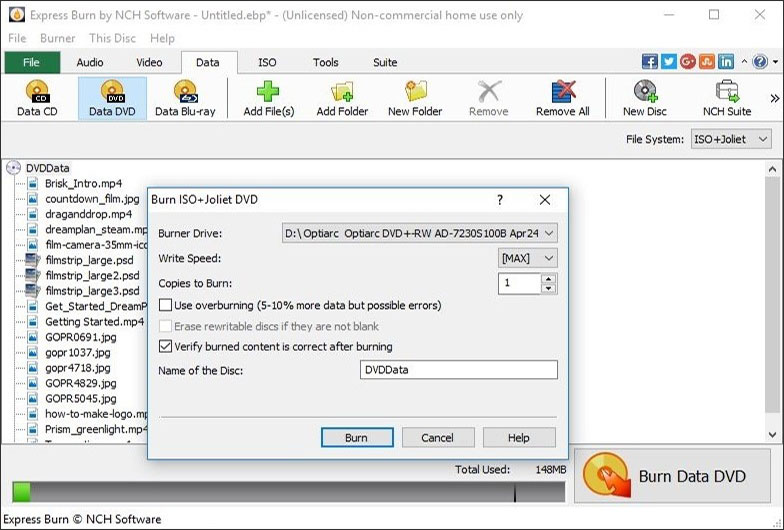
Во вкладке Data появляются режимы Data CD, Data DVD, Data Blu-ray, кнопки Add File(s), Add Folder, New Folder, Remove, Remove All, New Disc. Справа виден переключатель файловой системы — ISO+Joliet, Hybrid или UDF. Внутри списка отображается структура папок, а первая строка с маленькой иконкой диска выступает как Volume Label. Именно ее пользователь редактирует для задания имени диска. Такая организация интерфейса удобна тем, что Express Burn ведет себя как простой файловый менеджер для будущего диска: можно создать каталог, перетащить туда данные, переименовать элементы и сразу видеть общую структуру проекта.
Вкладка Video
Во вкладке Video логика другая. Здесь появляются режимы Video DVD и Video Blu-ray, а также инструменты, связанные именно с видеоавторингом: Create Menu, работа с главами и список роликов с колонкой Title. В правой части можно встретить параметры вывода, включая Aspect Ratio, а финальная кнопка меняется на Burn Video DVD или Burn Video Blu-ray. Это уже не просто запись файлов на носитель, а подготовка видеодиска с DVD-структурой или Blu-ray-структурой.
Вкладка ISO
Вкладка ISO отвечает за операции с образами. В реальной работе она нужна реже, чем Audio или Data, но именно здесь Express Burn превращается из обычной программы записи в удобный инструмент для работы с образами дисков. Можно создать образ из data-проекта через Image File в окне Burn Settings, а затем записать этот образ как физический диск через Write ISO image.
Базовые кнопки, которые используются постоянно
Почти в любом режиме пользователь чаще всего работает с одними и теми же элементами:
-
Add File / Add File(s) — добавить отдельные файлы в проект;
-
Add Folder — добавить папку целиком;
-
Remove — удалить выбранный элемент;
-
Remove All — очистить список проекта;
-
New Disc — начать новый проект;
-
Play — предварительно воспроизвести выбранный аудио- или видеофайл;
-
Burn CD / Burn DVD / Burn Data DVD / Burn Video DVD — перейти к прожигу;
-
Copy Disc — скопировать существующий диск;
-
CD-TEXT — прописать текстовые данные аудиодиска.
На практике Express Burn хорош тем, что названия кнопок не замаскированы под маркетинговые формулировки. Интерфейс прямолинейный: если нужна папка — есть New Folder; если нужен образ — есть Write ISO image; если требуется копирование — есть Copy Disc. Для прикладной утилиты записи дисков это правильный подход.
Установка логики проекта: почему важно сразу выбрать правильный тип диска
Одна из ключевых особенностей Express Burn — проект здесь не нейтральный. Тип диска определяет, как программа будет обращаться с файлами. Если начать в режиме Audio CD, Express Burn смотрит на добавляемые объекты как на будущие аудиотреки диска, а не как на обычные файлы. Если переключиться на Data CD/DVD/Blu-ray, те же самые элементы уже рассматриваются как данные в файловой структуре. Для пользователя это означает очень простое правило: сначала выбирается тип результата, потом добавляются файлы.
Это особенно важно в двух случаях. Первый — когда пользователь хочет записать музыку. Если нужен диск для обычного CD-плеера, надо выбирать Audio CD, а не просто кидать MP3 в data-проект. Второй — когда нужно видео для бытового DVD-проигрывателя. В таком случае нужен именно режим Video DVD, потому что обычная запись MP4 на data DVD не превращает диск в стандартный DVD-video. Express Burn достаточно четко разводит эти сценарии и тем самым снижает риск ошибочной записи.
Как записать аудио CD в Express Burn
Создание проекта Audio CD
Для записи музыкального диска сначала открывается вкладка Audio, затем выбирается кнопка Audio CD. Тот же результат можно получить через New Disc или через меню This Disc, но на практике удобнее работать прямо с кнопкой режима. После выбора Express Burn переводит проект в компиляцию Audio CD. В этот момент список файлов должен содержать именно аудиоматериал, а не произвольные документы и архивы.
Добавление файлов
Дальше используется Add File или Add Folder. Программа принимает довольно широкий набор аудиоформатов, включая WAV, MP3, OGG, WMA, AIF, AIFF, AU, RA, RAM, FLAC, GSM, AAC, VOX, RAW, SND, DSS, DCT. Для части форматов возможна необходимость декодирования через плагин или системные кодеки, поэтому при добавлении некоторых файлов на слабых системах может быть небольшая задержка. Если файл не относится к поддерживаемым аудиоформатам для Audio CD, Express Burn его просто проигнорирует — и это правильное поведение, потому что режим Audio CD должен оставаться чистым.
Важная деталь: минимальная длина одного аудиотрека — 4 секунды. Если файл короче, программа дополняет его тишиной до нужной длительности. Кроме того, по умолчанию между треками действует обязательный промежуток, который влияет на воспринимаемую длину трека в некоторых плеерах. Если нужен нестандартный gap или вообще нулевая пауза между композициями, это настраивается уже в параметрах записи.
Проверка и порядок треков
После добавления файлов Express Burn показывает их в списке. Кнопка Play внизу окна позволяет быстро прослушать выбранный трек, а порядок композиций можно менять обычным перетаскиванием. Это одна из мелочей, которые делают программу удобной: для сборки музыкального диска не нужно открывать отдельный редактор порядка треков — все делается прямо в основном окне. Финальный порядок в списке и станет порядком на диске.
Нормализация громкости
Отдельная функция, которая в Express Burn действительно полезна, — Normalize the volume level of audio. Она позволяет выровнять громкость треков, чтобы разница между тихими и громкими композициями не была слишком резкой на готовом диске. Нормализация выбирается через This Disc -> Normalize Level или через соответствующий выпадающий список. По сути, это встроенная защита от типичного сценария, когда один трек на сборнике звучит заметно тише, а другой — резко громче. Для пользовательских музыкальных CD это очень практично.
CD-TEXT
Одна из сильных функций Express Burn в режиме аудиодиска — работа с CD-TEXT. Кнопка CD-TEXT открывает диалог, где можно задать название альбома, имя исполнителя и текстовые данные для отдельных треков. Эти данные записываются на диск и отображаются на совместимых проигрывателях. При этом для записи CD-TEXT нужен режим Session-At-Once; если нужная настройка не включена, программа подсказывает это в процессе работы с окном CD-TEXT. Для тех, кто делает музыкальные компиляции не на коленке, а аккуратно, это важный плюс.
Запуск записи
Когда список треков готов, в привод вставляется CD-R или CD-RW, после чего нажимается Burn CD. Далее открывается окно Burn Settings, где задаются параметры записи. Здесь выбираются скорость, количество копий, при необходимости верификация и дополнительные параметры, включая работу с паузой между треками и режимом записи. Если нужен простой музыкальный диск без тонкой настройки, стандартных значений обычно достаточно. Если же требуется CD-TEXT, нестандартный gap или более аккуратный контроль параметров, окно Burn Settings становится главным рабочим местом перед финальным прожигом.
Что важно учитывать при записи Audio CD
У Express Burn в аудиорежиме есть несколько практических особенностей:
| Параметр | Как работает в Express Burn | Практический смысл |
|---|---|---|
| Порядок треков | Меняется перетаскиванием | Удобно собирать компиляцию вручную |
| CD-TEXT | Записывается через отдельное окно | Полезно для отображения названий на совместимых плеерах |
| Track pause | Настраивается перед записью | Актуально для live-альбомов и бесшовных сборников |
| Normalization | Встраивается в проект | Убирает резкие перепады громкости |
| Play | Доступен прямо в окне проекта | Можно быстро проверить файл перед прожигом |
Эта часть программы реализована грамотно. Express Burn не перегружает аудиорежим лишними функциями, но дает все, что действительно нужно для записи Audio CD: поддерживаемые входные форматы, контроль порядка, паузы, CD-TEXT и нормализацию.
Как записать диск с файлами, архивом или резервной копией
Выбор Data CD, Data DVD или Data Blu-ray
Если задача — записать не музыкальный CD, а именно файлы, нужно перейти во вкладку Data и выбрать один из режимов: Data CD, Data DVD или Data Blu-ray. После этого Express Burn перестраивает проект под файловую структуру. В центре окна показывается дерево содержимого, а первая строка становится именем тома. В отличие от аудиорежима здесь уже не важен порядок воспроизведения, а важна корректная организация каталогов и правильная файловая система.
Метка тома и структура папок
По умолчанию метка тома имеет простое имя вроде Label. Ее можно переименовать, выделив строку и нажав F2. Express Burn использует только первые 16 символов имени тома, поэтому слишком длинные названия все равно будут обрезаны. Ниже можно добавлять файлы и папки через Add File, Add Folder, а при необходимости создавать новые каталоги кнопкой Create Folder или New Folder. Папки и файлы можно переименовывать прямо внутри проекта, главное — не сломать расширение.
На практике это удобно для резервных копий и архивов. Можно заранее собрать структуру вида:
-
Фото
-
Документы
-
Проекты
-
Музыка
-
Видео
и записать все это на один DVD или Blu-ray без дополнительных файловых менеджеров.
Выбор файловой системы: ISO/Joliet, Hybrid или UDF
Это один из важнейших блоков в Express Burn. Справа под панелью находится переключатель файловой системы. Он поочередно меняет режим между ISO/Joliet, Hybrid и UDF. Для большинства бытовых случаев в программе рекомендуется Hybrid. Если нужна максимальная совместимость со старыми ПК, используется ISO/Joliet. Если проекту нужна более современная логика размещения данных, выбирается UDF.
У ISO есть ограничение: до 62 символов в имени файла и до 8 уровней вложенности папок. Это нужно учитывать, если на диск пишется глубокая архивная структура. В таком сценарии Express Burn с режимом UDF или Hybrid обычно удобнее, потому что меньше риск нарваться на ограничения имени и вложенности.
Добавление и удаление данных
В data-режиме можно добавлять любые файлы и папки. Если добавить папку, программа подтянет и вложенные объекты. Удаление работает предсказуемо: Remove удаляет выделенный элемент, а если удалить папку, исчезнет все ее содержимое внутри проекта. Если удалить строку метки тома, проект очищается полностью. Это не очень изящное поведение, но к нему быстро привыкаешь.
Еще одна практическая деталь: внутри папки порядок файлов вручную не переставляется — файловые системы требуют сортировки по алфавиту. Зато можно перетаскивать файлы из одной папки в другую и тем самым быстро пересобирать структуру диска.
Запись и проверка
После подготовки структуры нажимается Burn CD, Burn DVD или соответствующая кнопка под тип носителя. Далее открывается Burn Settings. В нем задаются скорость записи, количество копий, верификация и, при необходимости, запись не на физический носитель, а в Image File. Для архивных данных и резервных копий полезно включать проверку после записи: это увеличивает время процедуры, но снижает риск получить формально записанный, но фактически проблемный диск.
Когда Express Burn особенно удобен в data-сценариях
Программа хорошо подходит для таких задач:
-
Архив фото и видео — удобно разложить файлы по папкам и записать на DVD или Blu-ray.
-
Резервная копия документов — можно собрать структуру каталогов под проект или рабочий архив.
-
MP3 CD/DVD как data disc — если нужен диск с файлами MP3, а не классический Audio CD.
-
Передача большого набора файлов — проект собирается как обычная файловая структура.
-
Подготовка ISO — вместо физической записи можно сначала получить образ.
В этом режиме Express Burn воспринимается как крепкий рабочий инструмент: минимум отвлекающих деталей, понятное дерево файлов, простой выбор файловой системы и быстрая запись.
Video DVD в Express Burn: как программа делает видеодиск
Выбор режима и добавление видео
Для подготовки DVD-video используется вкладка Video и кнопка Video DVD. После этого окно проекта меняется: в списке уже показываются видеоролики, справа появляется колонка Title, а нижняя кнопка записи меняется на Burn Video DVD. Добавление файлов происходит стандартно — через Add File или Add Folder, но дальше программа уже работает с материалом как с будущей DVD-структурой, а не как с обычным набором файлов.
Title: как организуются фильмы на DVD
В Express Burn видео на DVD организуется по titles. Каждый ролик получает значение в колонке Title. Все ролики, у которых одинаковый номер title, объединяются в один непрерывный блок воспроизведения. Это очень полезная логика. Например, если нужно сделать один фильм из нескольких частей, их можно собрать в общий title. Если же на диске должны лежать отдельные короткие ролики, у каждого делается свой собственный title. На одном Video DVD допускается до 99 titles.
С практической точки зрения это один из самых полезных элементов интерфейса Express Burn в видеорежиме. Во многих простых программах для записи видео на диск есть только примитивное добавить ролик и прожечь. Здесь структура управления содержимым уже ощутимо серьезнее.
Главы
Для Video DVD и Video Blu-ray в Express Burn есть управление главами — Manage Chapters. Это дает возможность не просто бросить ролик на диск, а разбить его на логические точки перехода. Главы особенно важны, если диск делается для телевизора или бытового DVD-проигрывателя, где зрителю нужен нормальный переход по меню, а не только сплошное воспроизведение всего материала подряд.
Соотношение сторон и параметры кодирования
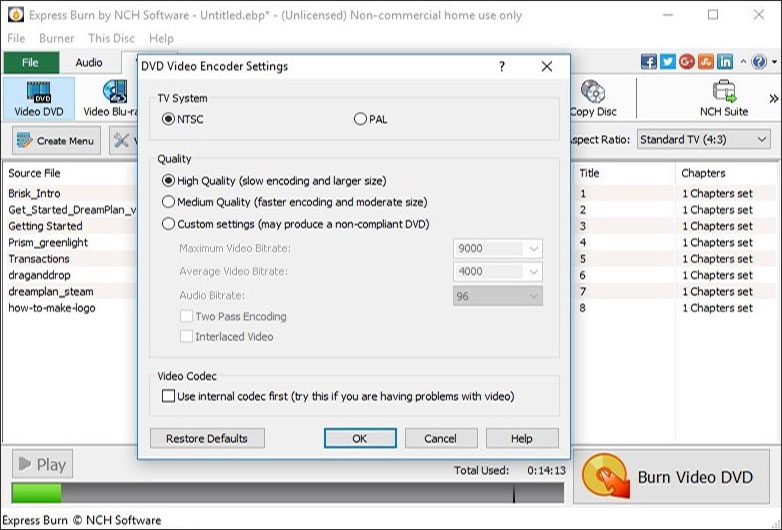
В видеорежиме программа позволяет управлять параметрами вывода, в том числе соотношением сторон. В интерфейсе видно поле Aspect Ratio, а перед прожигом вызывается окно DVD Video Encoder Settings, где выбираются TV System — NTSC или PAL — и качество кодирования. Доступны готовые профили High Quality, Medium Quality и Custom settings, а для кастомного режима выставляются параметры видеобитрейта и аудиобитрейта. Отдельно присутствует флажок Use internal codec first, который полезен, если возникают проблемы с открытием или авторингом видео.
Для пользователя это означает, что Express Burn не ограничивается одной кнопкой сделать DVD. Программа реально дает минимально необходимый уровень контроля над финальным результатом: можно выбрать систему телевещания, отрегулировать баланс качества и размера, а при проблемах с декодированием переключиться на внутренний кодек.
Как проходит запись Video DVD
Когда список роликов готов, задана структура title, при необходимости выставлены главы и меню, остается нажать Burn Video DVD. Далее открывается окно параметров записи. Если диск перезаписываемый, программа может предложить его очистить. Сам процесс авторинга занимает заметно больше времени, чем обычная запись data DVD, потому что здесь есть этап подготовки видеоструктуры и кодирования. Кроме того, Express Burn использует временные данные на диске, и для полного DVD под это может потребоваться до 5 ГБ свободного пространства во временной папке.
Насколько удобен видеорежим на практике
Express Burn хорошо подходит для простого и среднего по сложности DVD-authoring:
-
домашние видеоархивы;
-
записанные ролики с меню;
-
несколько отдельных фильмов на одном диске;
-
обучающие диски;
-
презентационные DVD для воспроизведения на обычном DVD-плеере.
Но это все же не профессиональный DVD-authoring пакет. Здесь есть меню, главы, выбор шаблонов и базовые параметры кодирования, однако нет глубины уровня профессиональных систем авторинга. Зато именно за счет этой умеренной сложности Express Burn остается удобным: интерфейс не разваливается на десятки служебных окон, а типовая задача решается без долгого обучения.
Меню диска и главы: что умеет Express Burn
Disc Menu Creator
Для видеодисков в Express Burn есть отдельный блок Disc Menu Creator. В нем выбирается шаблон меню, а справа показывается предварительный просмотр. Пользователь может задать Title и Subtitle, выбрать выравнивание текста, пролистывать варианты через Prev/Next в предпросмотре и сохранить результат через Save Menu. Пока Save Menu не нажата, изменения не применяются к меню фильма.
Шаблоны и обновление шаблонов
В программе есть функция Check for New Templates, которая проверяет доступность новых шаблонов меню. Для бытового использования этого обычно хватает: можно быстро подобрать нейтральный или тематический шаблон и не тратить время на ручную сборку дизайна. Для утилиты записи дисков это сильная сторона: меню создается без внешних дизайнерских модулей.
Собственное фоновое изображение
Express Burn позволяет загрузить свой фон через кнопку Select custom image for this template.... Поддерживаются стандартные форматы изображений, включая jpg/jpeg/jpe, png и gif. Есть настройки подгонки фона под широкоформатный вывод: без изменения пропорций, с обрезкой, с letterbox и с растяжением. Это дает достаточно свободы для простого кастомного оформления без перехода в сложный редактор DVD-меню.
Где проходит граница возможностей
Меню в Express Burn — это практичный, а не студийный инструмент. Программа хорошо справляется с простыми структурами навигации, заголовком, подзаголовком, шаблонным дизайном и пользовательским фоном. Но если нужен полностью индивидуальный authoring-проект со сложной анимацией меню, большим количеством интерактивных веток и глубокой логикой переходов, Express Burn на такое не рассчитан. И это нормально: ее сильная сторона в том, что базовый Video DVD с меню и главами здесь собирается быстро и без перегрузки интерфейса.
Работа с ISO-образами
Express Burn умеет не только записывать диски, но и работать с ISO images в прикладном режиме. Для data-дисков в окне Burn Settings можно выбрать запись не на физический привод, а в Image File. В этом случае программа создает ISO-файл на жестком диске. Затем этот образ можно прожечь через команду Write ISO image. Такая логика особенно удобна, когда нужно сначала собрать и сохранить мастер-образ, а уже потом тиражировать его на несколько носителей.
Кроме того, ISO-сценарий хорош в тех случаях, когда запись делается не сразу. Например, структура диска уже готова, но физического носителя под рукой нет. В Express Burn проект можно довести до образа и отложить прожиг. Это делает программу полезной не только как burner, но и как простой ISO burner / ISO creator для обычных рабочих задач.
Нужно учитывать и ограничение: программа не копирует диски с защитой от копирования, попытка такой операции приведет к некорректному результату. Это относится именно к защищенным дискам, а не к обычным data- или audio-носителям.
Копирование дисков и работа с перезаписываемыми носителями
Функция Copy Disc в Express Burn находится не где-то глубоко в меню, а вынесена прямо на панель инструментов. Это удобно: копирование — одна из частых операций, и программа делает ее заметной. При запуске копирования пользователь выбирает исходный привод. Если копируется Audio CD, Express Burn сначала считывает аудиотреки. Если копируется data disc, программа формирует большой временный файл, поэтому на диске должно быть достаточно свободного места, сопоставимого с объемом исходного носителя.
С rewritable-носителями программа работает также предсказуемо. Если в приводе стоит использованный CD-RW, DVD-RW, DVD+RW или BD-RE, Express Burn перед записью спрашивает, нужно ли стереть диск и продолжить процесс. Это правильная логика: программа не делает необратимых действий молча и дает шанс перепроверить сценарий.
Для тех, кто часто использует RW-диски в циклической работе, это удобно. Можно держать один и тот же носитель под временные архивы, тестовые Video DVD или служебные данные, стирая и перезаписывая его прямо через Express Burn без стороннего софта.
Дополнительные настройки, которые действительно влияют на работу
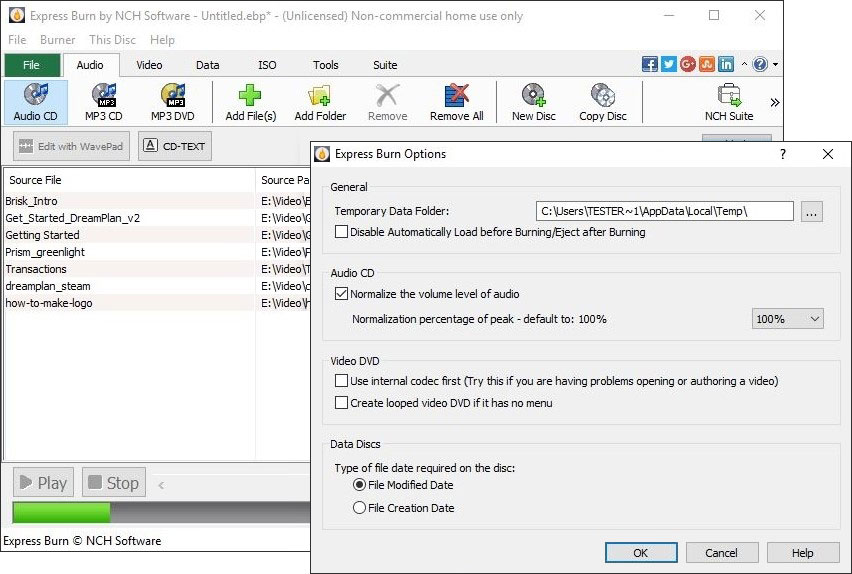
У Express Burn есть раздел Options, и он не декоративный. Несколько параметров здесь реально влияют на удобство и стабильность работы.
Temporary Data Folder
При авторинге Video DVD программа использует временные данные, и полный DVD-проект может занять до 5 ГБ во временной папке. Поэтому путь Temporary Data Folder имеет практическое значение: если системный диск маленький или перегружен, имеет смысл перенести временную папку на другой накопитель. Для крупных видеопроектов это может избавить от ошибок по нехватке места в самый неподходящий момент.
Disable Automatically Load before Burning / Eject after Burning
Опция отключает автоматическую загрузку диска перед записью и автоматический выброс после завершения. В обычной домашней работе это второстепенная настройка, но в некоторых конфигурациях она полезна. Бывают приводы и системы, где лишняя автоматика создает нестабильность или просто мешает потоку работы, особенно если запись идет пакетно.
Normalize the volume level of audio
Этот пункт дублирует важную аудиофункцию на уровне общих настроек. Можно сразу задать логику работы с нормализацией аудио, чтобы при создании Audio CD программа вела себя предсказуемо по уровню громкости. Для постоянной работы с музыкальными сборниками это удобнее, чем каждый раз включать нормализацию вручную.
Use internal codec first
Этот параметр находится в блоке видеонастроек и нужен, если возникают проблемы с открытием видео или authoring-процессом. По сути, Express Burn дает резервный путь обработки видео, не полагаясь полностью на внешнюю среду декодирования. Для утилиты записи дисков это важная практическая функция: вместо непонятной ошибки пользователь получает переключатель, который нередко помогает завершить проект.
Create looped video DVD if it has no menu
Если видеодиск создается без меню, Express Burn умеет зациклить воспроизведение. Это полезно для выставочных, демонстрационных и рекламных DVD, которые должны бесконечно крутиться на экране без вмешательства пользователя. Функция узкая, но в своей нише очень полезная.
File Modified Date / File Creation Date
Для data-дисков можно выбрать, какой тип даты будет записан на диск: File Modified Date или File Creation Date. Это может показаться мелочью, но при архивировании документов, фотографий и рабочих материалов параметр становится важным. Один и тот же набор файлов на носителе может читаться совсем по-разному в зависимости от того, какой метадате отдается приоритет.
Bootable disc и командная строка
Express Burn умеет создавать bootable discs и поддерживает запуск из командной строки. Для большинства домашних пользователей это не основной сценарий, но для администраторов и технических специалистов такие возможности ценны: можно автоматизировать операции через ключи командной строки и собирать загрузочные носители, если проект подготовлен корректно.
Производительность, стабильность и поведение в работе
Express Burn производит впечатление легкой и достаточно быстрой программы. Это особенно заметно в двух типах задач: обычная запись data disc и сборка Audio CD. Интерфейс не перегружен тяжелой графикой, файлы добавляются быстро, структура проекта пересобирается без лишних задержек. Там, где более массивные пакеты записи тянут за собой полунагруженную оболочку с дополнительными модулями, Express Burn ведет себя как специализированный burner без лишней инерции.
Замедление начинается там, где и должно начинаться: в Video DVD и Video Blu-ray. Авторинг видео сам по себе тяжелее обычной записи данных. Здесь появляется кодирование, временные файлы, подготовка структуры, проверка параметров совместимости. Поэтому Express Burn в видеорежиме не выглядит медленным, но и мгновенным его назвать нельзя. Это нормальное поведение для класса задачи. Дополнительно надо помнить про временную папку: если она находится на медленном диске или почти заполнена, именно это становится узким местом.
В плане стабильности у программы достаточно зрелая логика проверок перед прожигом. Перед записью Express Burn анализирует вставленный носитель и предупреждает о типичных проблемах: не тот тип диска, недостаточно места, использованный rewritable-носитель и так далее. Это снижает количество бессмысленных прожигов с гарантированным браком. Также полезно, что настройки записи сохраняются для следующих сессий: если пользователь нашел рабочий набор параметров для своего привода и носителей, ему не приходится выставлять все заново каждый раз.
Ограничения у Express Burn тоже есть. Бесплатный режим для домашнего некоммерческого использования ограничен записью CD, а более широкие возможности по записи DVD, Blu-ray и работе с ISO относятся к расширенной редакции. Это не влияет на интерфейс как таковой, но влияет на выбор программы: если нужен только Audio CD или простой CD с данными, Express Burn и в базовом сценарии уже полезен; если же нужны data DVD, Blu-ray, ISO и продвинутый набор операций, смотреть надо именно на полный набор функций программы.
Сравнение с аналогами
CDBurnerXP
CDBurnerXP — один из самых прямых аналогов. Он тоже умеет записывать CD, DVD, Blu-ray, создавать и записывать ISO, а также предлагает бесплатное использование без ограничения только домашним некоммерческим сценарием.
На фоне CDBurnerXP Express Burn выигрывает в более четком разделении режимов и более удобной подаче сценария Video DVD с меню и главами. Если пользователь работает именно с музыкальными CD, Video DVD или хочет быстро понимать, что происходит в проекте по вкладкам Audio / Data / Video / ISO, Express Burn воспринимается более направленной программой. CDBurnerXP при этом остается сильным выбором для тех, кто хочет максимально бесплатный и универсальный burner без привязки к некоммерческому CD-сценарию. По интерфейсу CDBurnerXP функционален, но Express Burn для новичка обычно проще читается в части конкретных режимов записи.
BurnAware
BurnAware — очень сильный конкурент. Он умеет создавать bootable discs, multisession discs, audio CDs, video DVDs/BDMVs, ISO images, копировать диски, а также работать с M-Disc и BDXL. В наборе функций BurnAware объективно шире и гибче, особенно если нужен более насыщенный инструментарий вокруг записи и восстановления данных.
Но у BurnAware больше ощущения наборного комбайна, где много разных задач распределены по модулям. Express Burn в этом сравнении проще и прямолинейнее. Если нужна именно понятная программа для записи дисков с быстрым переходом к Audio CD, data DVD, Video DVD или ISO, без ощущения перегруженности, Express Burn нередко удобнее. Если же нужен более широкий охват — boot-диски, multisession, data recovery, расширенные сценарии резервирования — BurnAware выглядит сильнее.
ImgBurn
ImgBurn — это другой тип инструмента. Его главная сила — точная работа с образами, режимы Write, Build, Read и Verify, а также очень хороший контроль над операциями записи и проверки. Если задача крутится вокруг ISO, BIN, IMG и вообще образов дисков, ImgBurn остается одним из самых цепких и специализированных вариантов.
Но для обычного пользователя Express Burn часто удобнее. В нем лучше организованы прикладные сценарии: Audio CD, data disc, Video DVD, меню, главы, нормализация, CD-TEXT. ImgBurn сильнее как инженерный инструмент записи и проверки образов; Express Burn сильнее как прикладная программа для типовых пользовательских задач. Когда нужно сделать музыкальный CD, собрать диск с файлами, записать домашнее видео на DVD с меню, Express Burn ведет пользователя значительно прямее. Когда нужно максимально контролировать работу именно с образами и верификацией, ImgBurn выглядит предпочтительнее.
Ashampoo Burning Studio
Ashampoo Burning Studio — более тяжеловесный, более витринный продукт. Он умеет записывать, копировать, стирать диски, работать с ISO, аудио и видео, а также предлагает более широкий пользовательский слой вокруг записи. Это хороший вариант для тех, кому нужен более современно оформленный интерфейс и более широкий потребительский набор функций.
На этом фоне Express Burn выглядит проще, легче и более утилитарно. Его плюс — не в красоте оболочки, а в том, что он быстрее подводит к целевому действию. Если задача — конкретно записать диск, а не работать в большой оболочке для медиа- и backup-задач, Express Burn часто оказывается более рациональным выбором. Ashampoo Burning Studio приятнее визуально, но Express Burn обычно быстрее в базовом сценарии и понятнее в части явных режимов Audio / Data / Video / ISO.
Сводное сравнение
| Программа | Audio CD | Data DVD/Blu-ray | Video DVD с меню | ISO | Сильная сторона |
|---|---|---|---|---|---|
| Express Burn | Да | Да | Да | Да | Четкая структура режимов, удобный Video DVD |
| CDBurnerXP | Да | Да | Ограниченнее по прикладному видеосценарию | Да | Сильная бесплатная универсальность |
| BurnAware | Да | Да | Да | Да | Широкий набор функций, boot/multisession/recovery |
| ImgBurn | Ограниченно как пользовательский сценарий | Да | Не про удобный DVD-authoring | Да | Максимальный контроль над образами и записью |
| Ashampoo Burning Studio | Да | Да | Да | Да | Более широкий потребительский пакет и современная оболочка |
Плюсы и минусы Express Burn
Плюсы
1. Понятное разделение по типам задач.
Вкладки Audio, Data, Video, ISO действительно упрощают работу и уменьшают вероятность сделать диск не того типа.
2. Хорошо реализованный Audio CD.
Поддерживаются разные входные аудиоформаты, есть CD-TEXT, нормализация, изменение порядка треков и настройка паузы между композициями.
3. Удобный data-режим.
Можно создавать папки, работать с меткой тома, выбирать файловую систему ISO/Joliet, Hybrid или UDF, писать DVD и Blu-ray как архивные или рабочие диски.
4. Есть полноценный прикладной Video DVD.
Поддерживаются titles, главы, меню, шаблоны меню, собственный фон, параметры PAL/NTSC и базовый контроль кодирования.
5. ISO и копирование дисков встроены в общую логику программы.
Не нужно уходить в отдельный модуль или внешний инструмент.
Минусы
1. Бесплатный сценарий ограничен CD.
Если пользователю нужны DVD, Blu-ray и ISO как регулярная работа, это уже не тот случай, когда можно рассматривать программу только как полностью свободный burner без оговорок.
2. Интерфейс утилитарный, а не современный.
Он понятный и рабочий, но визуально это не самый свежий дизайн. Для кого-то это не проблема, для кого-то — минус.
3. Video DVD здесь удобный, но не профессиональный.
Меню и главы есть, но глубина authoring-возможностей ограничена бытовым и полупрофессиональным уровнем.
4. Видеорежим требователен к дисковому пространству под временные данные.
Для полного DVD-проекта нужен существенный запас места.
Кому подойдет Express Burn
Express Burn особенно хорошо подходит нескольким категориям пользователей.
Первая — домашний пользователь, которому нужно время от времени записывать Audio CD, диск с фотографиями, DVD с видео или MP3 CD. Программа достаточно понятна, чтобы не тратить время на изучение, и при этом достаточно функциональна, чтобы не упираться в примитивные ограничения после первой же записи.
Вторая — офисный или прикладной рабочий сценарий, где нужно быстро собрать data disc, архивный DVD или простой Video DVD для передачи материалов. Интерфейс здесь не мешает: все ключевые действия доступны сразу, а проект собирается без блуждания по мастерам.
Третья — пользователь, которому важен именно конкретный сценарий записи, а не универсальная медиа-оболочка. Express Burn хорошо работает тогда, когда задача формулируется просто: записать музыкальный CD, записать диск с файлами, сделать Video DVD с меню, создать ISO. В таких случаях программа ощущается логичной и эффективной.
Если же основной упор идет на продвинутую работу с образами, тонкую низкоуровневую настройку, сложные bootable-сценарии или максимально широкий бесплатный функционал без оговорок, тогда уже стоит смотреть в сторону ImgBurn, BurnAware или CDBurnerXP — в зависимости от конкретной задачи.
Итог
Express Burn Disc Burning Software — это сильная прикладная программа для записи дисков, у которой хорошо выстроена внутренняя логика. Она не расползается в тяжелый универсальный пакет, а концентрируется на том, что действительно нужно при работе с CD, DVD, Blu-ray и ISO. Ее основные достоинства — четкое разделение режимов Audio / Data / Video / ISO, качественно реализованный Audio CD, удобная запись data disc, наличие CD-TEXT, работа с ISO images, копирование дисков и вполне полноценный Video DVD с меню и главами.
Главное, за что Express Burn можно ценить на практике, — она почти всегда ведет пользователя к результату коротким путем. Открываешь нужный тип проекта, добавляешь файлы, настраиваешь параметры, записываешь диск. Для программы этого класса такой сценарий важнее любой декоративности интерфейса. И именно поэтому Express Burn остается удачным выбором в тех случаях, когда нужен не абстрактный софт для дисков, а конкретная рабочая программа для записи CD, DVD, Blu-ray, создания Audio CD, подготовки Video DVD, работы с ISO и копирования дисков.
