Direct WAV MP3 Splitter — это специализированная программа для нарезки аудиофайлов MP3 и WAV на отдельные фрагменты без лишней возни с перекодированием, монтажными дорожками и тяжелыми редакторскими проектами. Ее логика проста: вы открываете один длинный файл, размечаете будущие части вручную или автоматически, проверяете границы на слух и сразу получаете готовые отдельные треки. Именно поэтому Direct WAV MP3 Splitter годами остается удобным инструментом для тех, кому нужно не делать звук с нуля, а быстро и точно разрезать MP3 без потери качества или разделить WAV на части так, чтобы исходный материал остался в том же формате и с тем же качеством.
Главное достоинство программы — узкая и очень четкая специализация. Она не распыляется на многодорожечный монтаж, эффекты, реставрацию, шумоподавление и мастеринг. Вместо этого Direct WAV MP3 Splitter доводит до ума именно задачу split/cut workflow: умеет работать с waveform-графиком, ставить и двигать cut points, воспроизводить участки файла встроенным плеером, делить запись по тишине, паузам, времени, размеру, числу частей, читать и сохранять CUE, а также редактировать ID3 tags для каждого фрагмента. Поддерживаются большие файлы, VBR MP3 и разные варианты MPEG Layer 3, так что речь идет не о простой игрушке обрезать трек на два куска, а о вполне серьезной утилите для регулярной работы с длинными аудиозаписями.
Direct WAV MP3 Splitter особенно хорош в ситуациях, когда исходник уже готов и его не нужно творчески редактировать. Например, есть большой файл с записью лекции на полтора часа, концерт в одном MP3, оцифрованная кассета в WAV, альбом-образ с CUE, длинный подкаст или аудиокнига, которую нужно нарезать на главы. В таких сценариях программа экономит время именно потому, что не заставляет собирать проект, разбрасывать регионы по дорожкам и потом экспортировать материал вручную. Здесь все вращается вокруг одной задачи: разметить длинное аудио и разложить его на готовые части максимально быстро и аккуратно.
Скачать Direct WAV MP3 Splitter
- Редактирование аудио
- Русский интерфейс
- Просто для новичков
- Платная версия
- Мало функций
- Старый интерфейс
Для каких задач Direct WAV MP3 Splitter подходит лучше всего
Практически Direct WAV MP3 Splitter закрывает несколько типовых сценариев, и в каждом из них программа ощущается по-разному полезной.
Во-первых, это разделение длинных записей на логичные фрагменты. Если у вас есть трехчасовая конференция, запись интервью, учебный курс, концерт, DJ-сет или один общий файл с винила или кассеты, Direct WAV MP3 Splitter позволяет быстро превратить его в набор отдельных треков или частей. Программа умеет находить паузы и тишину автоматически, а если автоматике доверять нельзя, всегда можно вручную поставить точные границы.
Во-вторых, это нарезка аудиокниг и подкастов. Здесь особенно ценны несколько вещей одновременно: поддержка больших файлов, возможность делить запись по времени или по числу частей, наличие overlap-параметра и гибкая система именования. Для аудиокниг overlap полезен тем, что соседние файлы можно сделать с небольшим перекрытием, чтобы при переходе между частями не терялся контекст. Для подкастов и длинных разговорных программ это тоже удобно: проще вернуться к нужному месту, чем мотать один гигантский файл.
В-третьих, это разделение альбомов и концертных записей. Если у вас есть один большой MP3 или WAV с целым альбомом, Direct WAV MP3 Splitter умеет разложить его на отдельные песни вручную по waveform или автоматически по паузам. А если к образу уже есть CUE, программа может использовать его как готовую разметку. За счет этого Direct WAV MP3 Splitter удобно применять для оцифровки пластинок, кассет, live-записей и ripped CD tracks.
В-четвертых, это деление файла на равные куски. Старые MP3-плееры, автомобильные магнитолы, некоторые устройства воспроизведения и даже отдельные рабочие сценарии до сих пор требуют разбить длинный файл на куски по 10, 20, 30 минут или по заданному размеру. Direct WAV MP3 Splitter делает это без ручной возни: можно указать число частей, длительность секций или размер секций в килобайтах, после чего программа сама добавит фрагменты в список и подготовит их к сохранению.
Наконец, Direct WAV MP3 Splitter хорош и тогда, когда нужен точный ручной контроль. Программа не ограничивается автоматическим split MP3 by silence. В ней удобно вручную отметить начало и конец каждого фрагмента, прослушать границу, поправить позицию, добавить секцию в список и перейти к следующей. За счет такого подхода она подходит и для аккуратной нарезки выступлений, радиопередач, речевых записей и любых файлов, где важен не приблизительный, а осознанный результат.
Интерфейс Direct WAV MP3 Splitter: как устроено рабочее окно
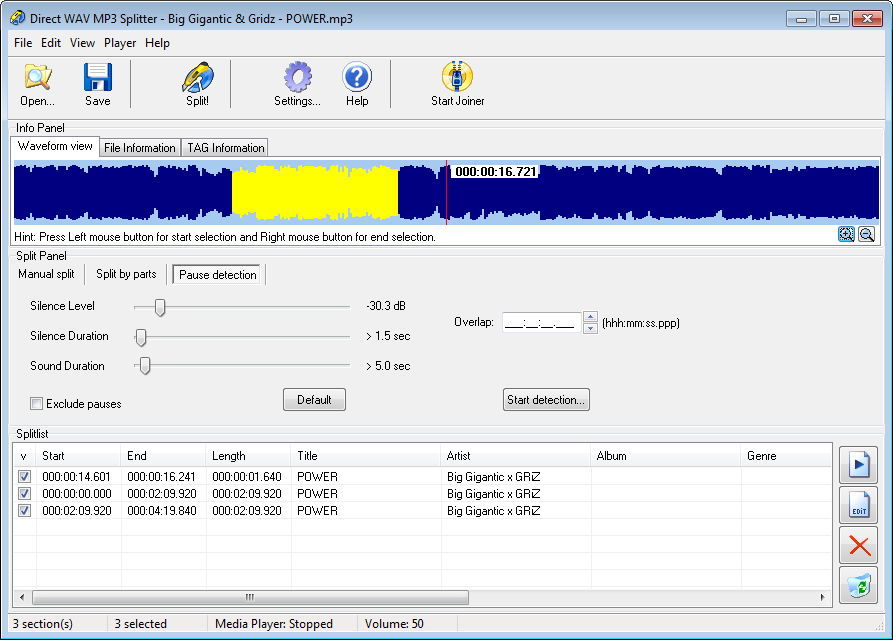
По интерфейсу Direct WAV MP3 Splitter — классическая Windows-программа старой школы, где почти все нужное находится прямо в главном окне, а не спрятано за отдельными мастерами или всплывающими сценариями. Это один из тех случаев, когда старомодный внешний вид работает на пользу: главная логика нарезки видна сразу, и после нескольких минут в программе понятно, где загружать файл, где выставлять границы, где смотреть waveform и где запускать финальный split. Сам интерфейс в программе настраиваемый, а основные действия продублированы горячими клавишами.
В верхней части окна расположен стандартный набор команд и кнопок. На панели инструментов видны Open..., Save, Split!, Settings..., Help. Уже по этой панели заметно, что Direct WAV MP3 Splitter ориентирован не на монтажный процесс, а на последовательность открыть файл → разметить → сохранить разметку при необходимости → разрезать. Кнопка Split! — центральная для программы: именно она запускает создание отдельных файлов на основе собранного списка секций. Save полезна в длинных проектах, когда разметку нужно сохранить и вернуться к ней позже, потому что программа умеет сохранять и загружать точки разреза, CUE и собственный формат проекта.
Следующий ключевой элемент — Info Panel. В нем находятся вкладки Waveform view, File Information и TAG Information. Вкладка Waveform view — это основная рабочая область для ручной нарезки MP3 и WAV. Здесь отображается волновая форма файла, по которой удобно ориентироваться в громких и тихих участках, искать переходы между треками и видеть структуру записи. File Information показывает служебные параметры файла вроде длительности, частоты дискретизации, битрейта и каналов, а TAG Information позволяет быстро проверить метаданные перед тем, как начать резку или подготовить новые теги для выходных частей.
Ниже расположен Split Panel с тремя вкладками: Manual split, Split by parts и Pause detection. Это фактически три разных режима работы внутри одной программы. Manual split нужен для ручной разметки, когда пользователь сам определяет начало и конец будущего фрагмента. Split by parts — режим для равномерного деления по количеству частей, длине или размеру. Pause detection — автоматический режим, где программа ищет паузы на основе порога громкости и длительности тишины. Такая компоновка хороша тем, что не заставляет выбирать тип задачи заранее на старте: один и тот же файл можно сначала посмотреть вручную, потом попробовать авторазбиение, потом вернуться к ручной корректировке.
Еще ниже находится Splitlist Panel — список всех секций, которые Direct WAV MP3 Splitter собирается создать из исходного файла. В таблице видны колонки Start, End, Length, Title, Artist, Album. Именно здесь итоговая нарезка приобретает законченный вид: вы уже не просто выделяете звук на waveform, а формируете полноценный набор будущих файлов с их интервалами и метаданными. Для большой записи это очень удобно, потому что можно последовательно пройти весь файл, добавить десяток или двадцать секций в список, проверить их глазами, поправить названия и только потом запускать финальный split. Такой подход намного безопаснее, чем мгновенная резка без предварительного списка.
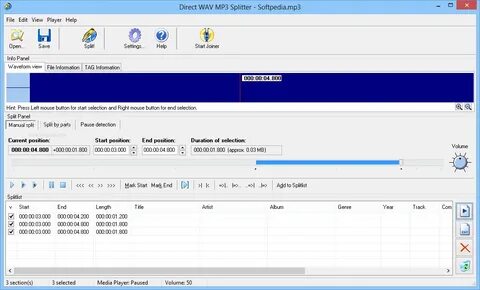
Наконец, в ручном режиме рядом с waveform есть поля Current position, Start position, End position, Duration of selection, ползунок навигации, элементы перемотки и прослушивания, кнопки Mark Start, Mark End и Add to Splitlist. В сумме это делает Direct WAV MP3 Splitter очень практичной программой: она не только показывает форму сигнала, но и дает несколько параллельных способов работать с границами — мышью, кнопками, числовыми полями и прослушиванием. Для точной нарезки речи, музыки и подкастов такой набор действительно удобен.
Как читать главное окно программы
Чтобы быстрее освоиться в интерфейсе, удобнее воспринимать его не как одно сплошное окно, а как набор функциональных блоков.
| Блок | Что в нем находится | Для чего нужен |
|---|---|---|
| Верхняя панель | Open..., Save, Split!, Settings..., Help | Загрузка файла, сохранение разметки, запуск нарезки |
| Info Panel | Waveform view, File Information, TAG Information | Работа по waveform, просмотр параметров файла и тегов |
| Split Panel | Manual split, Split by parts, Pause detection | Выбор метода нарезки |
| Ручной режим | Current position, Start position, End position, Mark Start, Mark End | Точная установка границ секции |
| Встроенный плеер | Воспроизведение, перемотка, быстрая навигация, регулировка скорости | Проверка границ на слух |
| Splitlist Panel | Start, End, Length, Title, Artist, Album | Финальный список будущих файлов |
На практике Direct WAV MP3 Splitter выигрывает именно за счет того, что эти блоки связаны друг с другом напрямую. Вы находите участок на waveform, слушаете его, помечаете границы, добавляете в Splitlist, задаете название и переходите к следующему фрагменту. Нет ощущения, что программа заставляет делать лишние шаги.
Как вручную разрезать MP3 и WAV: пошаговый сценарий работы
Ручной режим — один из самых сильных в Direct WAV MP3 Splitter, потому что он сочетает визуальную разметку и слуховой контроль. Это особенно важно, когда автоматическая нарезка по тишине не справляется идеально: у живых записей, лекций, концертов и радиопередач паузы часто бывают неравномерными, и полностью полагаться на автоматику не всегда разумно. В таких случаях Direct WAV MP3 Splitter превращается в удобный MP3 cutter и WAV splitter, где пользователь сам определяет точные места будущего разреза.
Шаг 1. Открытие файла и первичный просмотр
После загрузки файла первым делом стоит перейти на Waveform view и просто пробежаться по записи. Даже без прослушивания waveform уже показывает, где расположены более плотные, громкие и насыщенные участки, а где есть очевидные тишины или переходы. Если это длинный подкаст или лекция, можно быстро увидеть, где заканчиваются заставки, рекламные вставки, музыкальные паузы или смены тем. Если это оцифрованный альбом, визуально заметны промежутки между песнями. Такая предварительная оценка сильно ускоряет работу, потому что Direct WAV MP3 Splitter позволяет не искать каждую границу наугад.
Шаг 2. Поиск первой границы
Навигация в программе реализована сразу несколькими способами. Можно перемещаться по waveform, использовать ползунок, смотреть на поле Current position, слушать участок во встроенном плеере и уточнять позицию по времени. Для ручной нарезки это критично: программа не сводит все к одному способу. Когда нужное место найдено, пользователь может поставить начальную и конечную точку выделения либо мышью, либо с помощью Mark Start и Mark End, либо напрямую через поля Start position и End position. На подсказке в окне прямо указано, что левую кнопку мыши можно использовать для начала выделения, а правую — для конца. Это мелочь, но в длительной работе она заметно ускоряет процесс.
Шаг 3. Проверка границы на слух
Direct WAV MP3 Splitter не заставляет резать вслепую. Встроенный плеер нужен не для галочки, а как часть рабочего процесса. Пользователь слушает границу до и после предполагаемой точки разреза, двигает ее при необходимости и сразу слышит результат. При работе с речью это помогает не обрывать слова. При работе с музыкой — не срезать атаку инструмента, хвост реверберации или аплодисменты после трека. Дополнительный плюс — adjustable playback speed: если переход сложный, его можно отслушать медленнее и найти более точную позицию.
Шаг 4. Добавление секции в список
Когда границы проверены, секцию удобно отправить в Splitlist Panel кнопкой Add to Splitlist. Это один из ключевых моментов всей философии Direct WAV MP3 Splitter. Программа не режет файл мгновенно по одной точке, а сначала собирает список будущих частей. Благодаря этому можно последовательно пройти весь исходник, подготовить полный список фрагментов и уже потом запускать итоговую нарезку. Такой режим уменьшает риск ошибок: если вы обнаружили, что третья секция названа неправильно или четвертая начинается на секунду раньше, проблему можно исправить в списке, не начиная все заново.
Шаг 5. Повторение цикла для всего файла
Дальше работа становится ритмичной: найти участок, проверить границу, отметить начало и конец, нажать Add to Splitlist, перейти к следующему фрагменту. Именно здесь Direct WAV MP3 Splitter раскрывается как практическая программа для повседневной нарезки. Если файл большой, такой цикл оказывается быстрее, чем попытка делать все в универсальном редакторе с проектом и экспортом. Особенно это заметно на многочасовых лекциях, подкастах, интервью и музыкальных архивах.
Шаг 6. Финальная проверка Splitlist
Перед тем как нажимать Split!, полезно пройтись по Splitlist Panel и еще раз оценить все будущие секции. Здесь уже видны интервалы, длительность и, если нужно, метаданные. На этом этапе легко заметить перекрытия, пропуски, слишком короткие фрагменты или неверные названия. Для длинных проектов Direct WAV MP3 Splitter особенно удобен именно потому, что не прячет эту промежуточную структуру. Пользователь видит будущий результат как список треков, а не как хаотичный набор временных отметок.
Шаг 7. Запуск Split!
После проверки остается нажать Split!. Программа создает отдельные MP3 или WAV-файлы на основе собранного списка, сохраняя качество исходного материала, потому что работает без перекодирования. Если заранее настроены имена файлов, нумерация и теги, на выходе получается уже упорядоченный набор частей, а не безымянные part1, part2, part3. Именно поэтому Direct WAV MP3 Splitter хорошо подходит для практических задач — от нарезки аудиокниги до подготовки альбома по трекам.
Автоматическая нарезка по паузам и тишине
Одна из самых полезных функций Direct WAV MP3 Splitter — Pause detection и silence detection. В длинных файлах, где между логическими блоками есть паузы, эта возможность экономит огромное количество времени. Программа умеет автоматически искать участки, где уровень сигнала падает ниже заданного порога на определенную длительность, а затем использовать эти места как будущие точки разреза. Для аудиокниг, лекций, радиозаписей, диктовок, оцифровок кассет и альбомов в одном файле это один из самых практичных сценариев использования программы.
Вкладка Pause detection в Direct WAV MP3 Splitter сделана максимально прикладной. Здесь есть параметры Level, Duration, Overlap, флажок Exclude pauses, кнопка Default и кнопка Start detection.... И этого набора действительно достаточно для реальной работы. Level задает, что считать тишиной по уровню сигнала. Duration определяет, насколько длинной должна быть тишина, чтобы программа восприняла ее как границу между фрагментами. Overlap позволяет добавить перекрытие между соседними частями, а Exclude pauses — исключить сами паузы из итоговых файлов. За счет этого Direct WAV MP3 Splitter пригоден не только для грубого автоделения, но и для аккуратной подготовки материала к прослушиванию.
Практический смысл у этих параметров очень понятный. Если разрезать концертный альбом, где между треками есть короткие, но отчетливые тишины, порог можно сделать более чувствительным и сократить минимальную длительность паузы. Если речь идет о лекции, где между фразами короткие вдохи и микропаузы, наоборот, слишком чувствительный режим даст десятки лишних фрагментов. Тогда лучше увеличить Duration и аккуратнее подобрать Level. В новых сборках движок pause detection дополнительно учитывает минимальную длительность звучащего фрагмента, что делает авторазбиение спокойнее и уменьшает риск излишней фрагментации длинных файлов.
Очень полезна и опция Overlap. В разговорных записях, аудиокнигах и длинных интервью она помогает не терять контекст на стыке файлов. Можно сделать так, чтобы конец предыдущей части немного заходил в начало следующей. Тогда при прослушивании на плеере или телефоне переход между файлами будет восприниматься мягче. Для музыки overlap нужен реже, а вот для речи это одна из тех функций, которые кажутся мелочью только до первого длинного проекта.
При этом автоматика в Direct WAV MP3 Splitter не отменяет необходимость контроля. Программа отлично ускоряет разметку, но самые ответственные границы все равно стоит быстро проверять на слух. Лучший рабочий сценарий обычно такой: сначала запустить Start detection..., затем просмотреть получившиеся секции в списке, исправить спорные участки вручную и только потом делать финальный split. В этом и заключается сильная сторона Direct WAV MP3 Splitter: автоматическое разделение здесь не замещает пользователя, а сокращает ему количество ручной работы.
Когда авторазбиение особенно эффективно
Автоматическая нарезка в Direct WAV MP3 Splitter лучше всего показывает себя в четырех типовых случаях:
-
аудиокниги, где между главами и абзацами есть стабильные паузы;
-
лекции и семинары, в которых есть смысловые остановки;
-
альбомы и концертные записи, если песни разделены тишиной;
-
оцифровки кассет и пластинок, когда исходник записан одним файлом, а между треками слышны промежутки.
Хуже всего pause detection подходит для плотных DJ-сетов, живых концертов без пауз, потоковых разговорных шоу с фоновой музыкой и очень шумных записей. Там Direct WAV MP3 Splitter все равно полезен, но уже как программа для ручной разметки с частичной автоматической помощью, а не как полностью автоматический splitter.
Деление по частям, времени и размеру
Еще один важный режим Direct WAV MP3 Splitter — Split by parts. Это уже не интеллектуальный поиск границ по паузам, а чистая математика: пользователь задает, как именно нужно разбить исходный файл, а программа автоматически формирует нужные секции. В интерфейсе доступны три основных варианта: Split the source file into equal-sized parts, Section play length и Section filesize. То есть файл можно разрезать по количеству частей, по длительности каждой части или по размеру каждой части в килобайтах.
Это очень полезно в практических сценариях, которые часто выпадают из обзоров, но регулярно встречаются в реальной жизни. Например, есть длинная аудиокнига, и ее удобно слушать по 20 минут за раз. Или есть большая лекция, которую нужно разбить на пять одинаковых частей для отправки. Или нужно сделать несколько WAV-фрагментов заданного размера под конкретные ограничения архивации. Direct WAV MP3 Splitter решает все эти задачи без ручной разметки и без необходимости высчитывать интервалы вручную.
Особенно полезно, что Split by parts работает не только с MP3, но и с WAV, причем программа рассчитана на большие исходники. Она уверенно справляется с файлами размером в несколько гигабайт, а в актуальной ветке умеет работать с материалами длительностью до 999 часов. Для узкоспециализированной утилиты это очень серьезный запас, благодаря которому Direct WAV MP3 Splitter годится и для больших архивных задач, и для длительных непрерывных записей.
С точки зрения логики режима есть важный нюанс. Деление по частям не пытается найти музыкально красивые или речевые правильные границы — оно просто строит сегменты по заданной схеме. Поэтому использовать его лучше там, где требуется не художественная, а функциональная нарезка. Для альбомов и трек-листов удобнее Pause detection или CUE, а вот для больших подкастов, семинаров, интервью и учебных материалов режим Section play length часто оказывается самым быстрым.
Еще одно практичное поле — Overlap. Даже в режиме деления по времени оно помогает сделать соседние части чуть более связанными. Для речи и непрерывных разговоров это удобнее, чем строгая нарезка в ноль. На старых плеерах, в машине, в дороге и при расшифровке длинных интервью overlap ощутимо снижает раздражение от жестких стыков между файлами.
Как выбирать режим деления
| Ситуация | Что выбрать в Direct WAV MP3 Splitter | Почему это удобно |
|---|---|---|
| Нужны 5 равных частей | Split the source file into equal-sized parts | Самый быстрый вариант без ручной разметки |
| Нужны куски по 15 минут | Section play length | Удобно для подкастов, лекций, аудиокниг |
| Есть ограничение по объему | Section filesize | Полезно для архивирования и старых устройств |
| Нужны естественные музыкальные границы | Pause detection или Manual split | Равные части не учитывают структуру контента |
| Нужно сохранить контекст между секциями | Overlap | Смягчает переходы между файлами |
В Direct WAV MP3 Splitter этот режим хорош не только скоростью, но и предсказуемостью. Вы сразу понимаете, что получите на выходе, а программа не пытается умничать вместо пользователя. Для многих задач это лучше, чем сложные полуавтоматические алгоритмы, потому что результат полностью контролируем.
Работа с CUE-файлами
Поддержка CUE — одна из функций, благодаря которым Direct WAV MP3 Splitter остается полезной не только для бытовой нарезки, но и для более аккуратной работы с музыкальными архивами. Программа умеет загружать и сохранять CUE files, а также корректно работать с тегами Artist/Album в CUE. Это означает, что один большой образ альбома или концерта можно не разрезать вручную по памяти, а открыть уже готовую разметку и использовать ее как основу для финального split.
Для музыкальных коллекций и оцифровок пластинок это особенно удобно. Типовая ситуация выглядит так: есть один большой WAV или MP3 с целым релизом, а рядом лежит CUE sheet. В Direct WAV MP3 Splitter такой файл можно быстро превратить в отдельные треки, не переписывая тайминги вручную. Это экономит время и уменьшает риск ошибиться на одной-двух секундах, что особенно неприятно при концертных альбомах, live-сетах и непрерывных миксах.
Обратный сценарий тоже полезен. Если вы уже разметили большой файл внутри Direct WAV MP3 Splitter, программа позволяет сохранить разбиение в CUE. Это значит, что сам аудиофайл можно временно не резать, а просто зафиксировать структуру треков. Такой вариант хорош, когда нужно сначала проверить разметку в медиаплеере, передать ее другому человеку или сохранить информацию о дорожках на будущее. CUE в этом смысле работает как компактное описание трек-листа, а Direct WAV MP3 Splitter выступает удобным редактором такой структуры.
В практической работе это дает Direct WAV MP3 Splitter серьезное преимущество перед самыми простыми splitter-утилитами. Если программа умеет только резать по времени или по тишине, ее можно использовать лишь для базовых задач. Когда же в ней есть CUE, она становится полезной и для музыки, и для аккуратной каталогизации архивов. Это уже другой уровень удобства: вы можете работать не только со звуком, но и со структурой релиза.
Именование файлов, нумерация и теги
Direct WAV MP3 Splitter хорош не только тем, что умеет разрезать аудио, но и тем, что помогает сразу привести результат в порядок. Для этого в программе есть flexible automatic track numbering, flexible file naming system и поддержка ID3 tag version 1 and 2. То есть Direct WAV MP3 Splitter может не просто создать фрагменты, а сразу выдать их как нормально оформленные треки с логичными именами и метаданными. Для больших проектов это огромная экономия времени.
В настройках есть отдельная вкладка Filenames, где можно собрать схему имени выходного файла из разных элементов. На скриншоте видно, что программа умеет включать в имя Name of source file, Sequence number, Artist, Title, Album, Year, Track, а также User text и выбирать разделитель. Ниже выводится Preview, то есть будущий вид имени файла можно увидеть заранее. Такой подход особенно удобен, когда вы режете большой архив и хотите сразу получить чистую и понятную структуру без ручного переименования каждого результата.
Для каждого отдельного фрагмента Direct WAV MP3 Splitter позволяет открыть окно Edit section properties и задать Start position, End position, а также заполнить блок TAG Info: Title, Artist, Album, Genre, Year, Track, Comment. Есть и опция Set ID3 tag for all sections, когда часть тегов нужно применить сразу ко всем будущим файлам. Для альбомов, подкаст-серий, лекционных курсов и оцифровок это очень удобно: один раз вводите общий альбом или автора, а потом меняете только названия и номера конкретных частей.
Важно и то, что Direct WAV MP3 Splitter не рассматривает теги как второстепенную мелочь. В Splitlist Panel названия, артист и альбом видны уже на стадии подготовки разрезки, а не только в финальном окне экспорта. Это правильно с точки зрения рабочего процесса: вы сразу видите, что получите на выходе, и не теряете структуру проекта. Если нарезка идет по главам аудиокниги, поля можно использовать как названия глав. Если режете концерт, удобно заранее проставить названия номеров. Если это курс лекций, секции легко назвать по темам.
Отдельно стоит отметить вкладки и параметры настроек. Помимо Filenames, у Direct WAV MP3 Splitter есть вкладки General и Navigation, а в общих настройках предусмотрены практичные вещи: подтверждение перезаписи файлов, автоматическое открытие папки после split, звуковой сигнал по завершении операции, сохранение тегов в MP3 и другие рабочие мелочи. Такие функции редко оказываются главным аргументом в пользу программы, но в ежедневной эксплуатации именно они делают процесс более удобным.
Какие задачи в программе делаются особенно хорошо
Часто обзоры аудиософта остаются слишком общими: умеет резать, делить, редактировать, работать со звуком. У Direct WAV MP3 Splitter все проще и лучше одновременно — программу легко описывать не абстрактными возможностями, а конкретными задачами, которые она закрывает.
Нарезка аудиокниги на главы
Если исходник записан одним MP3, Direct WAV MP3 Splitter позволяет разбить его на логичные части по времени, по паузам или вручную по смысловым переходам. За счет overlap главы можно сделать с небольшим перекрытием, чтобы слушатель не терял контекст на границе файлов. За счет именования и тегов главы сразу получают порядковые номера и названия. Для длинных аудиокниг это один из самых естественных сценариев использования программы.
Разделение лекции или семинара
Для длинных речевых записей важны три вещи: быстрое перемещение по файлу, прослушивание границы и адекватная работа с паузами. У Direct WAV MP3 Splitter все три компонента есть. Можно сначала попробовать Pause detection, потом вручную скорректировать спорные места, а затем сформировать аккуратный набор частей по 10–20 минут или по темам. Программа особенно хороша, когда из одной записи надо сделать удобный архив, который можно слушать и пересылать без бесконечной перемотки.
Разделение оцифрованного альбома на треки
Если альбом записан одним WAV-файлом, Direct WAV MP3 Splitter позволяет увидеть структуру на waveform, найти паузы между песнями, подправить точки вручную и присвоить каждому треку название. Если есть CUE, задача упрощается еще сильнее. В результате программа подходит для работы с рипами CD, винилом, кассетами и концертными архивами, когда цель — получить отдельные треки без повторного сжатия.
Подготовка длинного подкаста для прослушивания на плеере
Большой файл на час-полтора неудобно слушать на устройствах, которые плохо запоминают позицию или не любят быстрый поиск внутри длинных MP3. В Direct WAV MP3 Splitter такой файл можно буквально за пару минут превратить в набор кусочков по 10–15 минут. Это один из тех сценариев, ради которых программа и выглядит настолько логичной: без монтажного проекта, без сложных меню, без лишних формальностей.
Выделение отдельных нужных фрагментов
Direct WAV MP3 Splitter полезен не только для тотальной нарезки всего файла. Его можно использовать и как trim MP3 / extract segment инструмент: открыть длинную запись, отметить только нужные участки, добавить их в список и получить отдельные файлы с этими фрагментами. Это удобно для вырезки цитат, фрагментов интервью, отдельных песен из концерта или полезных отрывков из семинара.
Деление огромных файлов по размеру
Этот сценарий сегодня встречается реже, но полностью не исчез. Бывает, что архив, старое устройство, перенос на внешний носитель или специфическая публикация требуют файл не длиннее определенного объема. Direct WAV MP3 Splitter позволяет задать Section filesize и решить задачу напрямую, не пересчитывая продолжительность вручную и не используя сторонние инструменты.
Скорость работы и качество результата
Direct WAV MP3 Splitter быстро работает по очень простой причине: программа не занимается тем, что ей не нужно. Она не перекодирует аудио, не делает повторное сжатие, не превращает split в отдельную процедуру рендеринга проекта. В результате длинные MP3 и WAV режутся действительно быстро, а качество сохраняется, потому что исходные данные не перегоняются через лишний цикл кодирования. Для программы такого класса это ключевой аргумент.
Именно поэтому Direct WAV MP3 Splitter хорошо ощущается на больших файлах. Когда нужно разложить на части несколько сотен мегабайт звука, не хочется ждать, пока редактор сначала откроет проект, потом подготовит экспорт, потом начнет заново кодировать выходные файлы. Здесь workflow прямой: разметили — получили части. В сочетании с поддержкой файлов размером в несколько гигабайт и длительностью до 999 часов это делает Direct WAV MP3 Splitter действительно практичным инструментом, а не нишевой игрушкой на пару однотипных задач.
С точки зрения качества Direct WAV MP3 Splitter особенно хорош для MP3. Во многих редакторах пользователь получает отдельные файлы через обычный экспорт, а это неизбежно включает цепочку кодирования. Здесь логика другая: разрезать MP3 без потери качества — не рекламный слоган, а основа подхода программы. Для WAV это тоже удобно: исходник делится на секции без искусственного изменения формата, поэтому результат ведет себя предсказуемо.
Нужно понимать и обратную сторону этой скорости. Direct WAV MP3 Splitter не пытается стать полноценным аудиоредактором. Он почти не отвлекается на то, что не связано с нарезкой: нет сложной многодорожечной логики, большого набора эффектов, реставрационных инструментов и глубокой постобработки. Но именно поэтому в своей области программа ощущается быстрой и уместной. Она делает одну работу и делает ее хорошо.
Сильные стороны Direct WAV MP3 Splitter
У Direct WAV MP3 Splitter довольно много достоинств, если оценивать его не по принципу умеет ли он вообще все, а по принципу насколько хорошо он решает конкретную задачу нарезки.
1. Очень ясная специализация
Программа не перегружена чужими функциями. Direct WAV MP3 Splitter сразу дает понять, что он нужен для split/cut/trimming сценариев. Это сокращает время на освоение и делает его удобным даже для тех, кто не работает со звуком профессионально каждый день.
2. Несколько рабочих способов разрезать один файл
Здесь есть и ручная разметка по waveform, и деление по частям, и деление по времени, и деление по размеру, и pause detection, и CUE. Программа не загоняет пользователя в один алгоритм. Для кого-то это утилита для split MP3 by silence, для кого-то — способ аккуратно вручную порезать WAV на треки.
3. Быстрая работа без перекодирования
Для длинных файлов это, возможно, главный плюс. Программа сохраняет качество и не заставляет ждать дольше, чем требуется. Особенно ценен этот подход при работе с архивами, лекциями, подкастами и концертами.
4. Удобная подготовка результата
Splitlist, нумерация, гибкие имена файлов, теги, CUE — все это делает выходные файлы не просто набором кусков, а готовой структурой. Direct WAV MP3 Splitter умеет довести результат до аккуратного состояния без дополнительного переименования в проводнике или стороннем tag editor.
5. Хорошая пригодность для больших и длинных файлов
Поддержка больших WAV и MP3, VBR, многочасовых записей, точек разреза, сохранения разметки — все это делает программу адекватной не только для бытового случая обрезать один файл, но и для более серьезной потоковой работы.
6. Осмысленный баланс автоматики и ручного контроля
Direct WAV MP3 Splitter не сводит все к одному нажатию сделать красиво автоматически. Он помогает автоматикой там, где это выгодно, но оставляет пользователю полный контроль над финальным результатом. Такой баланс особенно ценен в аудио, где погрешность в полсекунды уже бывает заметной.
Недостатки и ограничения программы
У Direct WAV MP3 Splitter сильная специализация, и именно она одновременно дает плюсы и создает ограничения.
Во-первых, это программа в первую очередь для MP3 и WAV. Если вам нужен универсальный инструмент, который так же уверенно работает с FLAC, OGG, APE, WMA, AAC и десятком других форматов, Direct WAV MP3 Splitter может показаться слишком узким. Он отлично делает свое дело внутри двух главных форматов, но не претендует на универсальность форматного комбайна.
Во-вторых, Direct WAV MP3 Splitter не предназначен для сложного аудиомонтажа. В нем нет той свободы, которую дают полноценные редакторы: не получится комфортно чистить шум, собирать многодорожечный проект, перестраивать структуру записи по клипам, применять цепочки эффектов или проводить глубокую постобработку. Это надо воспринимать не как дефект реализации, а как границу жанра. Но если задачи выходят за рамки split/cut, придется брать другой софт.
В-третьих, автоматика не всегда заменяет ручную проверку. Pause detection очень полезен, но на шумных лекциях, плотных DJ-сетах, живых концертах без пауз или записях с фоновой музыкой он может потребовать ручной доводки. Direct WAV MP3 Splitter хорош тем, что такую доводку делать удобно, но полностью без контроля пользователя авторазрезка работает не во всех типах материала.
В-четвертых, программа ориентирована именно на разделение. Самостоятельного объединения файлов в ней нет: для join-задач предусмотрен отдельный инструмент в том же семействе, а Direct WAV MP3 Splitter сосредоточен на split/cut workflow. Если нужен софт два в одном, кому-то больше понравятся другие решения.
Наконец, у Direct WAV MP3 Splitter интерфейс относится к классической Windows-школе. Для одних это плюс, потому что все видно сразу и не надо привыкать к модным оболочкам. Для других — минус, потому что визуально программа выглядит без современного лоска. Но важно понимать главное: интерфейс здесь не красивый, а рабочий, и в реальной задаче нарезки это часто оказывается важнее.
Сравнение с аналогами
mp3DirectCut
mp3DirectCut — очень сильный конкурент в теме прямого редактирования без перекодирования. Он поддерживает MP3 и AAC, умеет cut, crop, split, join, делать fades, normalizing, работает с Cue sheets, Pause detection, Auto cue, открывает несколько файлов и даже поддерживает командную строку. Это мощный и очень легкий инструмент, особенно для тех, кто живет внутри MP3/AAC-потока и любит компактный софт.
Но у Direct WAV MP3 Splitter есть свое преимущество: он воспринимается как более наглядный специализированный splitter для MP3 и WAV, а не как мини-редактор кодированных аудиофайлов. В нем четче выражен сценарий выделил фрагменты → собрал их в Splitlist → поправил теги → нажал Split!. Если mp3DirectCut удобен опытным пользователям, которые любят плотный инструмент и готовы разбираться в его логике, то Direct WAV MP3 Splitter обычно проще воспринимается теми, кому нужно именно разрезать WAV на части или разрезать MP3 без потери качества без погружения в дополнительные функции вроде fade и нормализации.
Проще говоря, mp3DirectCut — это более универсальный скальпель для MP3/AAC, а Direct WAV MP3 Splitter — более прямой и спокойный инструмент именно для длинных MP3/WAV-файлов, где надо быстро получить готовые секции с понятной разметкой и метаданными.
Visual Audio Splitter & Joiner
Visual Audio Splitter & Joiner близок к Direct WAV MP3 Splitter по идеологии сильнее многих других программ. Он тоже умеет визуально резать аудио по waveform, делить по паузам, работать с CUE, сохранять метаданные и при этом действует быстро. Дополнительный плюс Visual Audio Splitter & Joiner — поддержка не только MP3 и WAV, но и APE и WMA, а также встроенная возможность join нескольких файлов в одном приложении.
Именно здесь проходит ключевая развилка. Если нужен пакет нарезать и склеить с более широкой форматной поддержкой, Visual Audio Splitter & Joiner выглядит очень сильным вариантом. Но если приоритет — конкретная и четкая работа с MP3/WAV без лишнего функционального ответвления, Direct WAV MP3 Splitter производит более собранное впечатление. У него очень понятная структура окна, явный Splitlist и минимальный риск распыляться на соседние задачи. Для тех, кто не хочет лишнего, это иногда ценнее универсальности.
То есть Visual Audio Splitter & Joiner шире, а Direct WAV MP3 Splitter точнее сфокусирован. Если вы постоянно работаете именно с MP3 и WAV, этот фокус часто оказывается преимуществом, а не ограничением.
Audacity
Сравнение с Audacity особенно показательно, потому что Audacity знают почти все. Это мощный и бесплатный редактор, который умеет размечать длинные записи через labels и потом создавать отдельные файлы командой File > Export > Export Multiple.... Такой workflow очень гибкий: можно подготовить разметку по меткам, отредактировать звук, обработать его, а потом выгрузить отдельные части по labels.
Но в чистой задаче нарезки одного длинного файла Direct WAV MP3 Splitter обычно удобнее. В Audacity путь длиннее: сначала проект, потом метки, потом экспорт множественных файлов, потом подтверждение метаданных. Это мощная система, но не самая быстрая для узкой split-задачи. Direct WAV MP3 Splitter здесь действует прямолинейнее: waveform, границы, Splitlist, теги, Split. Если человеку не нужен полноценный редактор со всем, что вокруг него, то Direct WAV MP3 Splitter нередко оказывается просто рациональнее.
Иными словами, Audacity сильнее там, где нарезка — только один из этапов серьезной обработки. Direct WAV MP3 Splitter сильнее там, где нарезка и есть главная задача. Это разные классы удобства.
WavePad
WavePad интересен тем, что сочетает редакторский подход и набор готовых split-режимов. Он умеет делить аудио по silence detection, по длине, по числу файлов, по bookmarks, а также поддерживает широкий набор форматов: MP3, WAV, OGG, FLAC и другие. У него есть drag-and-drop, batch-сценарии и более широкий охват платформ.
На фоне WavePad Direct WAV MP3 Splitter выигрывает за счет меньшей перегруженности. В WavePad split-функции встроены в большой редакторский контекст. В Direct WAV MP3 Splitter все внимание отдано именно нарезке. Если пользователю нужен один спокойный, узкий и понятный инструмент для MP3/WAV, Direct WAV MP3 Splitter выглядит более точечным решением. Если же нужен редактор пошире, который попутно умеет и split, и bookmarks, и дополнительные операции, тогда WavePad логичнее.
Кому Direct WAV MP3 Splitter подойдет лучше всего
Программа особенно удачна для нескольких категорий пользователей.
Тем, кто режет длинные записи регулярно
Если вы часто работаете с лекциями, семинарами, интервью, подкастами и конференциями, Direct WAV MP3 Splitter дает именно тот набор инструментов, который в таких задачах нужен постоянно: waveform, плеер, точки разреза, overlap, деление по времени, список секций, теги. Здесь не приходится каждый раз заново собирать workflow из универсального редактора.
Тем, кто оцифровывает музыку
Винил, кассеты, концертные архивы, ripped CD tracks, один большой WAV или MP3-файл с целым релизом — все это очень типичные сценарии для Direct WAV MP3 Splitter. CUE, ID3, паузы, ручная правка и отсутствие перекодирования делают программу практичным инструментом именно для музыкальных архивов.
Тем, кому нужна простота вместо аудиостудии
Есть пользователи, которым не нужен DAW, многодорожечность и обработка, но нужен результат без лишних шагов. Для них Direct WAV MP3 Splitter хорош тем, что почти не требует обучения. Да, интерфейс не выглядит современным, но в нем легко разобраться, потому что все подчинено одной цели.
Тем, кто слушает длинные файлы на неудобных устройствах
Если плеер, автомагнитола или отдельное мобильное приложение плохо перематывают длинные записи и не всегда запоминают позицию, Direct WAV MP3 Splitter помогает превратить один часовой файл в серию компактных частей. Для разговорного контента это до сих пор очень полезный сценарий.
Когда лучше выбрать другую программу
Нельзя сказать, что Direct WAV MP3 Splitter подходит всем подряд. В ряде случаев разумнее сразу взять другое решение.
Если вам нужен полноценный монтаж, обработка шумов, эффекты, эквализация, микширование, реставрация и сложный экспорт, Direct WAV MP3 Splitter будет слишком узким. Здесь лучше подходят Audacity или более крупные аудиоредакторы.
Если нужна широкая поддержка форматов и желательно объединение файлов в том же интерфейсе, уместнее смотреть в сторону Visual Audio Splitter & Joiner или WavePad. Они менее узкие по набору поддерживаемых сценариев.
Если основная работа идет именно с MP3/AAC и хочется вдобавок получить нормализацию, fade и очень компактный freeware-инструмент, сильным конкурентом будет mp3DirectCut.
Но если задача звучит так: есть один большой MP3 или WAV, нужно быстро и аккуратно разрезать его на части, — Direct WAV MP3 Splitter остается очень логичным выбором. Именно в такой постановке он и раскрывается лучше всего.
Итоги
Direct WAV MP3 Splitter — это не универсальный аудиокомбайн и не редактор на все случаи жизни. Его сила в другом: он очень уверенно решает конкретную задачу, ради которой и существует. Программа быстро разрезает MP3 без потери качества, уверенно делит WAV на части, работает с waveform, умеет искать тишину и паузы, поддерживает CUE, дает редактировать ID3 tags, позволяет разбивать файл по времени, размеру или числу частей и удобно держит все будущие секции в одном Splitlist.
Главное впечатление от Direct WAV MP3 Splitter — практичность. Программа не пытается понравиться всем, зато она очень хорошо понимает свою задачу. Именно поэтому ею удобно пользоваться на реальном материале: длинных лекциях, аудиокнигах, подкастах, концертных файлах, оцифровках и альбомах в одном образе. Там, где универсальный редактор делает слишком много лишнего, Direct WAV MP3 Splitter предлагает короткий и понятный путь к результату.
Если нужен софт для сложного монтажа, лучше смотреть в другую сторону. Но если нужен именно надежный MP3 splitter / WAV splitter с ручным и автоматическим режимом, хорошей скоростью и нормальной работой с длинными файлами, Direct WAV MP3 Splitter остается очень сильным и уместным инструментом. В рамках своей ниши это действительно удачная программа: спокойная, точная и рассчитанная на то, чтобы пользователь как можно быстрее получил аккуратный набор готовых аудиофайлов.
