mp3DirectCut — это не просто еще одна программа для обрезки MP3, а очень специфичный и до сих пор крайне полезный инструмент для быстрого редактирования MP3 без перекодирования. Именно в этом и заключается ее главная ценность: когда нужно не сводить звук, не чистить шумы и не работать с многодорожечным проектом, а точно вырезать фрагмент из MP3, убрать лишнее вступление, удалить рекламную вставку, сделать fade out, разметить длинную запись на главы или склеить MP3 файлы с одинаковыми параметрами, mp3DirectCut справляется быстрее многих более тяжелых редакторов. Актуальная ветка программы — 2.39, и она по-прежнему развивает ту же философию: максимально быстрые операции по сжатому аудио с акцентом на lossless-редактирование, навигацию по длинным файлам, разметку cue и пакетные сценарии.
Что такое mp3DirectCut и зачем она нужна
mp3DirectCut — это компактный аудиоредактор и рекордер для MP3 и AAC, который работает не как классический wave-редактор, а как инструмент прямого редактирования сжатого аудиопотока. Из-за этого у программы очень четкая специализация. Она особенно хороша там, где нужно обрезать MP3 без потери качества, быстро разделить длинную запись по паузам, подготовить рингтон, вырезать кусок из радиозаписи, оформить аудиокнигу на главы или очистить диктофонную запись от лишних фрагментов в начале и в конце. Программа умеет cut, crop, split, join, делает fades, меняет уровень, нормализует MP3, поддерживает Cue Sheet, Pause detection, Auto cue by time values, пакетную обработку, мультиоткрытие файлов и запись MP3 на лету.
Главное достоинство mp3DirectCut в том, что она не заставляет каждый раз декодировать файл в PCM, а потом заново экспортировать его в MP3. Для пользователя это означает три практических плюса. Во-первых, редактирование происходит очень быстро даже на длинных записях. Во-вторых, не появляется дополнительная деградация звука от повторного кодирования. В-третьих, многие бытовые задачи — вроде нарезки MP3 без потери качества — решаются буквально за минуты. Именно поэтому mp3DirectCut остается востребованной среди тех, кто постоянно работает с лекциями, подкастами, архивными записями, эфирами, концертными миксами и аудиокнигами.
В то же время mp3DirectCut не нужно путать с полноценной DAW или универсальным редактором наподобие Audacity. Это не инструмент для сложной реставрации аудио, не монтажная среда для многодорожечных проектов и не платформа для VST-обработки. Она создана для другого: редактирование MP3 без перекодирования, очень быстрая навигация по файлу, точечные вырезы, разметка и экспорт результата без лишних этапов. Если смотреть на программу именно под таким углом, ее логика становится абсолютно понятной и очень удобной.
Скачать mp3DirectCut
- Редактирование аудио
- Русский интерфейс
- Просто для новичков
- Старый интерфейс
- Мало функций
- Нет эффектов
Чем mp3DirectCut отличается от обычных аудиоредакторов
Обычный пользователь часто ожидает от аудиоредактора привычную форму волны, применение эффектов к декодированному аудио, спектральный режим, шумодав, мультитрек и большой набор экспортных настроек. mp3DirectCut устроена иначе. Она показывает быструю визуализацию MPEG-данных, а не классический PCM-waveform. Поэтому график сначала может показаться непривычным: пики выглядят иначе, некоторые участки считываются не так, как в Audacity или Ocenaudio. Но именно благодаря такому подходу программа почти мгновенно прокручивает длинные файлы, быстро ставит границы вырезки и не тратит ресурсы на тяжелое декодирование проекта в редакторскую форму.
Из этого следуют и плюсы, и ограничения. Плюсы — скорость, легкость, отсутствие повторного кодирования, точная работа с выборкой участков, логичная разметка по паузам и удобство при массовой нарезке. Ограничения — отсутствие полноценного набора эффектов, невозможность очистки шума как в wave-редакторе, отсутствие спектрального монтажа и гораздо более узкая специализация. Если задача звучит как обрезать MP3 без перекодирования, разделить длинную запись на треки или сделать fade out в конце трека без повторного экспорта, mp3DirectCut почти всегда выигрывает по скорости рабочего цикла. Если задача звучит как почистить фон, убрать гул, применить компрессию, собрать многодорожечный монтаж, тогда это уже территория других программ.
Интерфейс mp3DirectCut: как устроено окно программы
Интерфейс mp3DirectCut выглядит строго утилитарно. В нем нет декоративности, зато почти каждый элемент служит конкретной задаче. После открытия файла пользователь видит крупную область графика, строку меню, набор кнопок для навигации, управления выделением и воспроизведением, а также Level meter справа. Внизу находятся статусная строка и дополнительные управляющие элементы, а под графиком — Map bar, который особенно полезен при работе с длинными файлами. Именно по этой схеме строится вся логика программы: быстро открыть, мгновенно дойти до нужного места, поставить границы, прослушать и сохранить результат.
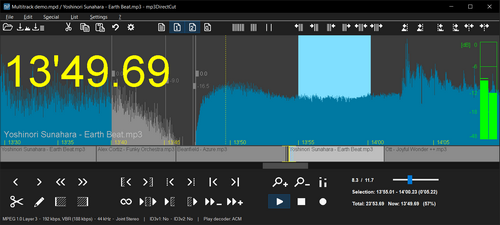
На верхней панели находятся команды отмены, навигации, воспроизведения, масштабирования и работы с выделением. Внутри графика отображаются текущая позиция, границы selection, cues и уровни gain. У правого края постоянно работает индикатор уровня, который помогает ориентироваться по реальной громкости при воспроизведении. Внизу статусная строка показывает параметры файла, текущие границы выделения и суммарную информацию. Для длинных лекций, часов музыки, эфиров и аудиокниг это важнее, чем кажется: mp3DirectCut не заставляет вглядываться в проект, а дает быстрые инструменты ориентирования по времени и области редактирования.
Основные элементы интерфейса
| Элемент | Что делает |
|---|---|
| MPEG graph | Основная рабочая область, где ставятся точки, selection и cues |
| Map bar | Быстрая навигация по длинному файлу |
| Level meter | Показывает фактический уровень при воспроизведении |
| Status bar | Отображает длину, положение, выделение и параметры файла |
| Set begin / Set end | Устанавливают начало и конец выделения |
| Cut/Cue | Вырезает выделенный участок или ставит cue при нулевой длине selection |
| Prelisten AS CUT | Дает услышать, как будет звучать файл после вырезания выделенного участка |
| Go back / Go to track end / Go to end of selection | Быстрые переходы по проекту |
| Simple fade / Two stage fade | Создают fade-кривые для MP3 |
| Save complete audio... / Save all audio | Сохраняют результат целиком или как собранный трек |
Эта таблица не исчерпывает интерфейс, но показывает его характер: почти все функции заточены на конкретные задачи редактирования MP3 — вырезать, подрезать, разделить, склеить, прослушать и сохранить. Именно поэтому программа остается очень понятной после короткого привыкания, хотя на первый взгляд может показаться аскетичной.
Логика управления мышью и клавиатурой
В mp3DirectCut управление мышью и клавиатурой продумано именно для точной разметки. При стандартной настройке Mouse selection method действует схема Left = new + drag / Right = set nearest. Левой кнопкой удобно создавать новое выделение или тянуть его, правой — подправлять ближайшую границу. Для тонкой подгонки предусмотрены клавиши 1–4, а кнопки Set begin и Set end имеют горячие клавиши B и N для установки границ по текущей позиции воспроизведения. Это очень экономит время при работе с речью, когда нужно быстро поймать начало фразы или конец абзаца.
Интересно, что mp3DirectCut дает не только обычное воспроизведение, но и специальные режимы предпрослушивания редактируемой области. В частности, команда Prelisten AS CUT позволяет заранее услышать результат вырезания, а не только сам выбранный участок. Для практической работы это почти обязательная функция: именно она избавляет от бесконечной схемы вырезал — сохранил — открыл — понял, что срезал не там. Программа ориентирована на то, чтобы решение принималось еще до сохранения файла.
Форматы, с которыми работает программа
В ядре mp3DirectCut сосредоточена вокруг MP3, но поддержка не ограничивается только этим форматом. Программа умеет работать с AAC и MP2, причем резать их можно так же быстро, как и MP3. Однако есть важная особенность: fade и gain-операции доступны именно для MP3, а для AAC и MP2 возможности уже уже. Это важно учитывать заранее. Если пользователь приходит в mp3DirectCut за задачами вроде сделать мягкий fade in в начале или чуть притушить конец трека без перекодирования, наилучший сценарий — именно MP3.
Программа также умеет работать со звуком из MP4/M4A, если настроена связка с ffmpeg.exe: контейнер при этом демультиплексируется в AAC для дальнейшей работы. На практике это полезно, когда на руках запись из мобильного устройства или диктофона, который сохраняет звук в M4A. Но mp3DirectCut остается именно редактором сжатого аудио, а не видеоконтейнеров, поэтому ее нужно воспринимать как точечный инструмент под аудиодорожку, а не как универсальный медиаконвертер.
Что программа делает особенно хорошо
-
Обрезает MP3 без потери качества
-
Быстро вырезает фрагменты в начале, середине и конце файла
-
Делит длинные записи по паузам
-
Создает и использует Cue Sheet
-
Позволяет выполнять split MP3
-
Поддерживает склейку нескольких файлов с совпадающими параметрами
-
Меняет уровень и делает fades на MP3
-
Умеет нормализовать MP3
-
Сохраняет ID3v2 и редактирует ID3v1.1
-
Записывает MP3 напрямую с входа
Что она не должна заменять
-
Профессиональную DAW
-
Wave-редактор для глубокой реставрации
-
Спектральный редактор
-
Многодорожечный монтажер под подкастинг
-
Универсальный конвертер любых аудиоформатов
Эти ограничения не делают программу слабой. Наоборот, за счет узкой специализации mp3DirectCut очень сильна там, где многие универсалы слишком тяжелы и медленны.
Для каких задач mp3DirectCut подходит лучше всего
У mp3DirectCut есть набор сценариев, где она ощущается почти идеальной. Первый сценарий — подрезка начала и конца MP3. Например, вы записали голос, экспортировали лекцию или получили длинный файл с лишней тишиной в начале и аплодисментами в конце. В обычном редакторе это потребует открытия, декодирования, последующего экспорта и ожидания. В mp3DirectCut достаточно поставить границы, проверить результат через Prelisten AS CUT и сохранить. Для рутинной ежедневной работы разница во времени огромная.
Второй идеальный сценарий — разделение длинной записи на треки. Это могут быть оцифрованные кассеты, эфиры, аудиокниги, лекции, конференции, DJ-сеты или запись концерта единым файлом. Программа умеет помогать здесь сразу несколькими путями: вручную через cues, автоматически через Pause detection, по времени через Auto cue by time values, а также через Cue Sheet support. Это делает mp3DirectCut особенно удобной для тех, кто часто работает с продолжительными MP3 и не хочет каждый раз сидеть над экспортом десятков кусков вручную.
Третий сценарий — очень быстрое редактирование диктофонных и речевых файлов. Подкастер, журналист, студент, преподаватель или расшифровщик может буквально за несколько минут вырезать оговорки, длинные паузы, повторения, технические куски перед началом записи и служебный хвост после завершения. Да, mp3DirectCut не убирает шум кондиционера и не лечит клиппинг, но как редактор MP3 для точечной чистки структуры записи она работает превосходно.
Четвертый сценарий — подготовка рингтонов и коротких аудиофрагментов. Программа позволяет быстро выделить нужный отрезок, убрать лишнее, сделать плавный вход и выход, проверить переходы на слух и сохранить только готовую часть. За счет высокой скорости и очень понятных команд вроде Set begin, Set end, Cut/Cue, Simple fade и Two stage fade это делается буквально в несколько действий.
Как в mp3DirectCut устроено выделение и редактирование
Вся работа в mp3DirectCut завязана на грамотное обращение с выделением. В отличие от многих редакторов, где пользователь интуитивно рисует диапазон на звуковой волне, здесь нужно принять внутреннюю логику MPEG-редактирования. Вы ставите позицию, формируете selection, затем уточняете ее левую и правую границы либо мышью, либо через команды Set begin и Set end, либо тонко корректируете кнопками и клавишами 1–4. После этого можно либо вырезать выделенный диапазон, либо использовать предпрослушивание, либо поставить cue.
Кнопка Cut/Cue работает в двух режимах. Если выделение имеет длину, команда вырезает выбранный участок. Если выделение нулевое, она создает cue-точку. Именно поэтому mp3DirectCut подходит не только для грубой нарезки, но и для аккуратной разметки длинных файлов под будущий split. Такой подход особенно полезен в проектах, где нужно сначала пройти запись целиком, расставить маркеры, а уже затем одним действием разделить материал на фрагменты.
Еще одна сильная сторона — режимы предпрослушивания. Команда Prelisten AS CUT фактически имитирует результат будущего вырезания и дает услышать стык еще до сохранения. Для музыкальных файлов это позволяет точнее ловить место среза. Для речи — оценивать, не съеден ли первый согласный звук и не осталась ли перед началом реплики лишняя пауза. В редакторе такого класса эта функция действительно решает очень многое.
Пошаговая инструкция: как обрезать начало и конец MP3
Самая типичная задача для mp3DirectCut — удалить все лишнее в начале и конце файла. Делается это быстро, но важно понимать логику команд.
Шаг 1. Открыть файл и выставить удобный масштаб
После открытия MP3 стоит подобрать масштаб так, чтобы видеть не всю композицию целиком, а рабочий фрагмент с достаточной детализацией. Слишком общий обзор мешает точно ставить границы. Оптимальный масштаб — такой, где видно форму участка и можно уверенно различать, где начинается полезный сигнал. При необходимости для длинного файла удобно использовать Map bar и навигационные кнопки.
Шаг 2. Найти новое начало трека
Нужно перейти к точке, где должен начинаться итоговый файл, и щелкнуть в нужном месте. Далее перейти к самому началу аудио кнопкой Go back или клавишей Home, а затем установить выделение командой Set begin, чтобы синим выделился участок от старта файла до выбранной точки. Так формируется область, которую вы собираетесь удалить.
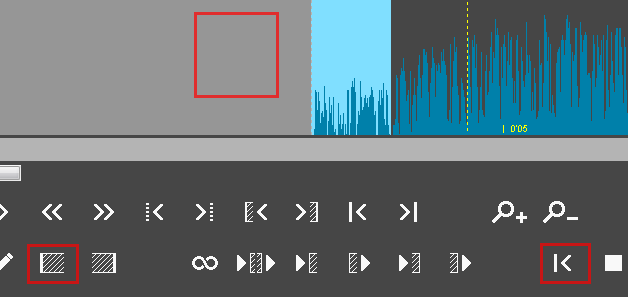
На этом этапе удобно не спешить с вырезанием, а точно подогнать границу. В mp3DirectCut для этого можно использовать правую кнопку мыши на графике, а также клавиши 3 и 4 для тонкой регулировки соответствующей стороны selection. После подгонки очень полезно перейти к концу выделения и прослушать стык. Для этого подходит Go to end of selection или режим Prelisten region FROM END of selection.
Шаг 3. Проверить начало через предпрослушивание
Перед фактическим удалением нужно убедиться, что новый старт не режет атаку слова или музыкального удара. Если обрезается речь, слушайте первый согласный звук. Если музыка — слушайте транзиент, особенно если это ударные, начало вокальной фразы или яркая атака синтезатора. Именно на этом этапе mp3DirectCut дает главное преимущество: решение принимается до сохранения, а не после экспорта.
Шаг 4. Выполнить вырезание
Когда граница выставлена точно, остается нажать Cut/Cue или использовать клавишу Del. Выделенный участок удаляется, и файл сразу становится короче. Если результат не нравится, действие можно отменить через Undo или Ctrl+Z. Такой цикл — выделил, послушал, вырезал, при необходимости откатил — в mp3DirectCut очень быстрый и потому хорошо подходит для серийной нарезки.
Шаг 5. Убрать лишний хвост в конце
С концом файла логика обратная. Нужно перейти к концу всей записи, создать выделение так, чтобы его финальная точка совпадала с концом аудио, а затем найти новое место завершения трека и сдвигать начало этого выделения. Для быстрой навигации помогает Go to track end или клавиша End. После проверки перехода также выполняется Cut/Cue.
Шаг 6. Сохранить готовый файл
После финальной проверки файл сохраняется командой File > Save complete audio.... Для повседневной практики это один из самых удобных сценариев, когда нужна обрезка MP3 без перекодирования и без повторной потери качества.
Как вырезать кусок из середины записи
Удаление фрагмента из середины — еще один очень частый сценарий: рекламный блок в эфире, ошибка спикера, длинная техническая пауза, кашель, неудачный вопрос, повторенная фраза. В mp3DirectCut это делается через обычное selection: пользователь ставит начало и конец нежелательного фрагмента, слушает переход с помощью Prelisten AS CUT, а затем подтверждает удаление через Cut/Cue. Смысл в том, что важен не сам вырезаемый кусок, а стык, который останется после него. Именно поэтому функция предпрослушивания результата здесь так важна.
Для речи такой способ особенно эффективен. Если вы работаете с интервью, лекцией или подкастом, достаточно быстро найти участок с оговоркой, обвести его, проверить переход и удалить. При этом mp3DirectCut дает возможность не трогать весь остальной файл и не запускать полноценный экспорт, как это пришлось бы делать в классическом редакторе. По скорости такой workflow очень близок к монтажу текста: лишний кусок найден, переход проверен, участок удален.
Если нужно вырезать несколько кусков подряд, mp3DirectCut тоже ведет себя предсказуемо. Вы последовательно проходите по файлу, делая правки одну за другой, а потом сохраняете итог. Это удобно и для длинных подкастов, и для сериализованных лекций, и для архивов диктофонных записей. Именно здесь становится понятно, почему программа до сих пор остается востребованной: она чрезвычайно быстрая в повседневном потоке правок.
Fade in и fade out в mp3DirectCut
Одна из наиболее ценных особенностей программы — возможность делать fade прямо на MP3 без повторного кодирования. Но важно понимать нюанс: это не та плавная автоматизация, которую дают PCM-редакторы и DAW. В mp3DirectCut fade строится ступенчато по логике изменения gain на MPEG-кадрах. Поэтому программа отлично справляется с бытовыми и практическими fades — мягко убрать щелчок на входе, сделать аккуратный fade out в конце, сгладить обрезанный старт — но не претендует на художественно сложную автоматизацию уровня профессионального сведения.
Для создания fade используются команды Edit > Simple fade и Edit > Two stage fade. Первый вариант быстрее и проще, второй дает более мягкий результат, потому что создает несколько точек изменения уровня. После вызова fade-команды в графике появляются edit points и серые handle-элементы, которые можно двигать: левой кнопкой вверх/вниз регулируется уровень, правой — положение по времени. Это очень практичное решение, потому что пользователь сразу видит логику кривой и может подправить ее вручную.
Пошаговая инструкция: как сделать fade in
Для fade in нужно поставить курсор в точку, где затухание должно завершиться, а затем выбрать в меню Edit команду Simple fade или Two stage fade. После этого mp3DirectCut автоматически создаст заготовку fade, которую можно донастроить вручную. Если нужен максимально естественный и безопасный результат, лучше сразу брать Two stage fade.
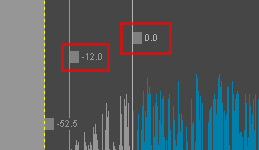
Дальше остается перетащить серые handle-элементы, ориентируясь на уровень в dB, и прослушать переход. В речевых файлах fade in стоит делать очень аккуратно: слишком длинный или глубокий вход может съесть начало согласных. В музыке fade in нужен реже, но иногда отлично спасает слишком грубо подрезанный старт композиции, если вступление было вырезано чуть жестче, чем хотелось бы.
Пошаговая инструкция: как сделать fade out
С fade out в mp3DirectCut работать даже удобнее. Нужно перейти к месту, где должно начинаться затухание, щелкнуть в графике и снова выбрать Edit > Simple fade либо Edit > Two stage fade. Для завершения трека обычно предпочтительнее именно Two stage fade, потому что он дает более мягкое ощущение ухода звука. При этом чрезмерно длинные fades делать не стоит: программа отлично справляется с короткими практичными участками примерно на несколько секунд.
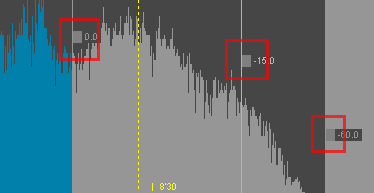
После создания fade-кривой нужно подправить уровни и позиции точек, затем обязательно прослушать конец файла. Именно этот сценарий часто используют при подготовке рингтонов, обрезке радиозаписей и финальной доработке треков, у которых нужно красиво убрать хвост без полного экспорта через сторонний редактор. Для такой задачи mp3DirectCut остается одним из самых удобных вариантов в Windows.
Изменение уровня и нормализация
mp3DirectCut умеет не только вырезать и разбивать файлы, но и менять уровень громкости на MP3. В числе штатных возможностей есть level changing, fading и normalizing on MP3. Для практического пользователя это означает, что программа подходит не только для структурного монтажа, но и для базовой коррекции уровня, когда запись оказалась чуть тише или громче, чем нужно. Это особенно полезно в речевых файлах, подкастах, лекциях и аудиокнигах, где важна ровная комфортная громкость без ухода в полноценную обработку в DAW.
Нормализация в mp3DirectCut — это не про продвинутый loudness-workflow, а про быстрый практический результат. Если нужен оперативный способ выровнять уровень MP3, не перегоняя файл через отдельный редактор и не перестраивая весь проект, встроенная нормализация оказывается очень кстати. Особенно хорошо это работает, когда у вас целая серия похожих по качеству файлов и вам нужно просто привести их к более комфортному уровню перед дальнейшей нарезкой или публикацией.
При этом нужно понимать границы инструмента. Если проблема не в общем уровне, а в плохой динамике, шуме, неравномерной подаче речи, резких перепадах между фразами или перегрузе, mp3DirectCut уже не будет полноценным решением. Здесь она хороша именно как быстрый редактор MP3, где базовая коррекция уровня встроена в ту же самую цепочку без перекодирования.
Разделение длинной записи на треки
Одна из сильнейших сторон mp3DirectCut — это split MP3 в разных сценариях. Программа не ограничивается ручным выделением. Она поддерживает Pause detection, Auto cue by time values, работу с cue-листами и дальнейшее track splitting with filename and tag creation. Именно поэтому ее часто используют для лекций, виниловых оцифровок, кассетных архивов, радиоэфиров, концертных сетов и аудиокниг.
Ручная разметка через cues
Самый надежный способ — пройтись по записи вручную и ставить cue-точки в нужных местах. Такой подход идеален, когда у материала нет чистых пауз между фрагментами или когда переходы нужно размечать очень точно. После этого запись можно разделить по cues, а итоговые файлы получить уже с отдельными именами и тегами. Это требует больше времени, зато дает лучший контроль над результатом.
Pause detection
Когда между фрагментами есть реальные паузы, mp3DirectCut может автоматически найти точки разделения через Pause detection. Для лекций и аудиокниг эта функция часто срабатывает очень неплохо, особенно если диктор делает естественные остановки между главами или темами. Но важно обязательно просмотреть результат после автоматической разметки: если паузы короткие, а речь активная, часть границ может потребовать ручной коррекции.
Auto cue by time values
Если материал нужно резать через равные интервалы — например, на фиксированные главы, фрагменты для тайм-кодов, блоки радиозаписи или части большого архива — помогает Auto cue by time values. Это не самый универсальный режим, но для некоторых технических и архивных сценариев он действительно экономит массу времени. Он особенно полезен, когда логика деления завязана не на паузах, а на длительности сегментов.
Разделение по Cue Sheet
Поддержка Cue Sheet делает mp3DirectCut удобной и в более дисциплинированных рабочих процессах, где разметка уже задана внешним cue-файлом или должна быть совместима с ним. Это важно для коллекционеров, архивистов, тех, кто работает с целыми альбомами, концертными миксами и оцифровками носителей. Программа умеет не просто открыть длинный файл, а встроить его в нормальный процесс разметки и split-экспорта.
Пошаговая инструкция: как разделить длинную лекцию на главы
Разбиение лекции — один из самых востребованных реальных сценариев для mp3DirectCut. Допустим, есть двухчасовая запись в MP3, и ее нужно превратить в набор отдельных глав.
Шаг 1. Открыть файл и прослушать структуру
Сначала полезно пройтись по записи в ускоренном режиме навигации, используя график и Map bar, чтобы понять, где находятся естественные разделы. Даже если вы собираетесь использовать Pause detection, предварительное представление о структуре заметно ускоряет последующую правку.
Шаг 2. Запустить автоматическую разметку
Если в лекции есть заметные паузы между частями, логично начать с Pause detection. Эта функция расставит точки разделения автоматически. Если пауз почти нет, лучше перейти на ручную схему с cues или задействовать Auto cue by time values, если материал удобно делится по временным блокам.
Шаг 3. Проверить и подправить границы
Автоматика почти всегда требует ручной проверки. Здесь и раскрывается сила mp3DirectCut: программа очень быстро перемещается между точками, позволяет уточнять места разреза, прослушивать переходы и при необходимости добавлять или удалять cues. На длинных речевых записях это работает быстрее, чем пытаться экспортировать десятки кусков из тяжелого редактора.
Шаг 4. Выполнить track splitting
Когда разметка готова, программа разделяет исходный MP3 на отдельные файлы. При этом можно задать имена и создать теги. Для лекций и аудиокниг это особенно удобно: в результате получается уже аккуратно разбитый набор глав, а не просто хаотичный комплект кусков.
Склейка нескольких MP3 в один файл
mp3DirectCut умеет не только делить, но и склеить MP3 файлы. Это полезно, когда запись пришла несколькими частями, интервью разбито на куски, лекция сохранена отдельными сегментами или нужно собрать серию фрагментов в один итоговый файл. Программа позволяет открывать несколько файлов через диалог, drag-and-drop или M3U, а compiled-трек затем сохраняется через Save all audio. В современных сценариях это часто удобнее, чем импортировать все части в wave-редактор только ради простого append-объединения.
Но склейка работает корректно не в любых условиях. Для успешного append параметры файлов должны совпадать: format type, samplerate, stereo mode, CRC. Если части записаны по-разному, mp3DirectCut не сможет собрать их как единый lossless-поток без проблем. Поэтому перед объединением нескольких MP3 лучше убедиться, что это действительно однородный материал — например, одна и та же лекция, разбитая по размеру или длительности, либо серия фрагментов, созданных из одного исходника.
Практический сценарий склейки
Хороший пример — интервью, записанное в дороге несколькими файлами подряд. В большинстве обычных редакторов нужно импортировать все куски, выровнять их на таймлайне, потом экспортировать новый MP3. В mp3DirectCut, если параметры совпадают, задача решается значительно быстрее: файлы открываются списком, проверяется порядок, при необходимости убираются лишние хвосты и стыки, после чего выполняется сохранение собранного аудио. Для рабочих архивов это действительно очень удобный сценарий.
Встроенный рекордер
Хотя о mp3DirectCut чаще говорят как о редакторе, в программе есть и встроенный recorder, который умеет создавать MP3 напрямую с аудиовхода. Поддерживается запись/кодирование MP3 через ACM или Lame, а также level activated recording, что может быть полезно в прикладных сценариях вроде записи эфира, речи или технического аудио по срабатыванию уровня. Это не превращает mp3DirectCut в полноценную студию записи, но как встроенная функция записал и сразу же подрезал рекордер очень уместен.
Особенно удобно то, что запись и последующее редактирование остаются внутри одной логики. Если вы используете программу для речевых материалов, то можете записать файл, тут же отрезать неудачный старт, убрать хвост, сделать легкий fade out и сохранить готовый результат без перехода в другой софт. В этом смысле mp3DirectCut хорошо подходит как программа для обрезки MP3 и быстрой доводки записи в одном окне.
Работа с тегами
mp3DirectCut включает ID3v1.1 tag editor и умеет сохранять ID3v2. Это не самый роскошный модуль метаданных на рынке, но он вполне достаточен для практических задач. Если после split-операции нужно быстро привести результат в порядок, переименовать фрагменты или оставить базовые теги, возможностей программы хватает. Она не конкурирует с профильными тег-редакторами, зато не заставляет выходить в другое приложение ради элементарного оформления итоговых файлов.
Для повседневной работы это особенно важно при нарезке лекций, аудиокниг и архивов. Когда программа не только режет файл, но и помогает завершить его в приемлемом виде, весь цикл занимает меньше времени. В этой роли mp3DirectCut очень практична: делает ровно столько, сколько нужно, и не перегружает пользователя лишним.
Насколько удобно пользоваться mp3DirectCut в реальной работе
Первое впечатление от программы часто двоякое. С одной стороны, она очень легкая, быстрая и почти мгновенно реагирует на действия. С другой — интерфейс не пытается быть обучающим и не ведет пользователя за руку. Поэтому в первые полчаса важно понять несколько базовых принципов: как устроен selection, чем отличается Cut/Cue, для чего нужен Prelisten AS CUT, как работают Set begin и Set end, где искать Map bar и как подгонять границы клавишами 1–4. После этого mp3DirectCut раскрывается очень быстро.
Самое приятное в повседневной работе — ощущение скорости. Программа отлично чувствуется на длинных файлах, не заставляет долго ждать после каждой операции и быстро переключает внимание пользователя между навигацией, выделением и прослушиванием. Это особенно ценно, когда правок много, но каждая из них маленькая: убрать вдох, сократить паузу, вырезать оговорку, срезать вступление, разметить главы. В таком ритме mp3DirectCut заметно эффективнее многих более красивых редакторов.
Что в ней нравится после привыкания
-
очень быстрый отклик на длинных MP3;
-
точные команды под нарезку и split;
-
логичный предпрослушиватель стыков;
-
удобные fades для практических задач;
-
хорошая поддержка разметки и cue-сценариев;
-
отсутствие повторного кодирования при типовых операциях.
Что может не понравиться новичку
-
непривычная визуализация MPEG вместо классической волны;
-
аскетичный интерфейс;
-
необходимость понять логику selection и кнопок;
-
отсутствие универсального набора эффектов;
-
сравнительно узкая специализация.
Это не минусы в отрыве от задач, а плата за специализацию. mp3DirectCut не пытается понравиться всем; она очень хороша именно в своей нише.
Ограничения программы, о которых важно знать
Самое главное ограничение mp3DirectCut — она не предназначена для восстановления и глубокой обработки аудио. Если запись шумит, в ней есть постоянный фон, гул, клиппинг, щелчки, проблемная динамика или требуется сложный мастеринг, программа не заменит полноформатный редактор. В ней нет того уровня очистки, который дают специальные эффекты шумоподавления, click removal, спектральные инструменты и полноценные цепочки обработки. Это не недостаток реализации, а следствие самой философии прямого MPEG-редактирования.
Второе ограничение связано с природой lossless-редактирования сжатого аудио. В mp3DirectCut все работает очень быстро, но точность fade-операций и некоторых редактирующих действий ограничена рамками формата. Для большинства бытовых и рабочих задач этого хватает с запасом, но если нужен идеально выверенный художественный fade по миллисекундам, спектральный монтаж или сложная автоматизация, лучше переходить в PCM-среду.
Третье ограничение — специфика форматов. MP3 — родная стихия программы. AAC и MP2 режутся, но не дают тех же возможностей по fades и gain. M4A/MP4 требуют дополнительной связки с ffmpeg.exe для извлечения AAC. То есть mp3DirectCut не является универсальным редактором всего аудио, и это нужно понимать заранее, чтобы не ждать от нее чужой функциональности.
Сравнение с аналогами
mp3DirectCut часто сравнивают с более известными или более универсальными редакторами, но корректное сравнение возможно только по реальным сценариям. Если сравнивать по количеству функций, она проиграет почти всем полноформатным редакторам. Если сравнивать по скорости и удобству для редактирования MP3 без перекодирования, картина резко меняется.
Сравнительная таблица
| Программа | Сильная сторона | Где лучше mp3DirectCut | Где лучше аналог |
|---|---|---|---|
| Audacity | Многодорожечность, эффекты, реставрация, экспорт, плагины | Быстрая lossless-нарезка MP3, split, cue, практичные fades без повторного кодирования | Когда нужен мультитрек, Noise Reduction, сложная обработка, полноценный монтаж |
| Ocenaudio | Удобный интерфейс, real-time preview, VST, spectrogram, multi-selection | Когда важна именно прямая обрезка MP3 без перекодирования и очень быстрый рабочий цикл | Когда нужны VST, спектрограмма, комфортная обработка эффектами и кроссплатформенность |
| WavePad | Богатый набор эффектов, шумодав, batch processing, универсальность | Когда нужно быстро вырезать, подрезать, разметить и сохранить MP3 без перекодирования | Когда нужен широкий набор обработок, cleanup и массовые effect-сценарии |
| mp3splt-gtk | Специализация на split без декодирования, cue, silence detection, форматы OGG/FLAC | Когда кроме split нужен полноценный ручной монтаж, fades, gain, рекордер и визуальная правка | Когда задача сводится именно к разбиению файлов по точкам, тишине или cue |
Эта таблица отражает практический смысл сравнения: mp3DirectCut сильнее там, где нужна быстрая ручная правка и нарезка MP3, а не универсальная звуковая обработка.
Audacity
Audacity — это большой и универсальный многодорожечный редактор. Он умеет мультитрек, эффекты, шумоподавление, клип-редактирование, экспорт в разные форматы, realtime-эффекты и более серьезную реставрацию записи. Для монтажа подкаста, восстановления шумной дорожки, сборки нескольких дублей, компрессии и эквализации Audacity объективно сильнее. Она же подходит, когда нужно работать не только с MP3, но и с WAV, FLAC и проектами сложнее, чем простая нарезка.
Но как только задача сужается до обрезать MP3 без перекодирования, разделить длинную запись на части, быстро вырезать фрагмент из середины или сделать легкий fade out и сохранить без повторного экспорта, mp3DirectCut оказывается быстрее и прямолинейнее. В Audacity стандартный путь почти всегда включает импорт, редактирование в проекте и последующий экспорт аудио, в том числе в MP3. В mp3DirectCut этот цикл короче, потому что она сразу работает с сжатым файлом как с рабочим объектом.
Иными словами, Audacity — выбор для сложной обработки и полноценного монтажа, а mp3DirectCut — выбор для очень быстрого практического редактирования MP3 в прикладных задачах. Эти программы не столько конкурируют, сколько закрывают разные этапы работы.
Ocenaudio
Ocenaudio воспринимается как современный и комфортный редактор для базовой и средней по сложности работы со звуком. У него есть real-time preview of effects, поддержка VST plugins, multi-selection, качественная spectrogram и хорошая производительность на длинных файлах. Это делает его очень удобным, когда нужно не просто резать, а еще и слушать эффект в реальном времени, работать с несколькими выделениями или анализировать частотную картину.
Однако mp3DirectCut выигрывает там, где нужен именно редактор MP3 без перекодирования. Ocenaudio — это все же более традиционный аудиоредактор, ориентированный на обработку, предпрослушивание эффектов и удобный интерфейс. mp3DirectCut в этой паре выглядит более узким, но и более целевым инструментом. Если задача — быстро вырезать лишнее из MP3 и не трогать качество, она часто оказывается предпочтительнее. Если задача — применить VST, посмотреть спектр, комфортно подстраивать эффекты и работать в более современном интерфейсе, разумнее выбирать Ocenaudio.
WavePad
WavePad — более функциональный коммерческий редактор, рассчитанный на широкий круг пользователей. Он умеет запись, редактирование, эффекты, cleanup-сценарии, Noise Removal Wizard, batch processing и работу с большим набором форматов. Если нужен редактор на все случаи для голоса, музыки, универсальной правки и обработки, WavePad объективно предлагает больше.
Но когда задача узкая и практическая — например, вырезать фрагмент из MP3, быстро удалить начало и конец, подготовить серию файлов без повторного кодирования или разметить длинную запись для split — mp3DirectCut часто оказывается рациональнее. Она запускается быстрее, не перегружает интерфейс лишними модулями и просто лучше настроена именно под lossless-операции по MP3. В такой паре WavePad выглядит как универсальный нож, а mp3DirectCut — как очень острый специализированный резак.
mp3splt-gtk
С mp3splt-gtk сравнение особенно интересно, потому что обе программы близки по философии: разрезание аудио без декодирования. mp3splt-project умеет split для MP3, OGG Vorbis и FLAC, поддерживает cue и silence detection и очень хорош именно в задачах массового разделения длинных файлов. Если задача практически целиком сводится к split-операциям, он может быть очень эффективен.
Но mp3DirectCut шире как инструмент ручной правки. В ней удобнее делать точечную подрезку, вырезание внутренних кусков, ручную корректировку переходов, fade, gain и запись. То есть mp3splt-gtk сильнее как утилита split-типа, а mp3DirectCut — как полноценная прикладная среда для ручного редактирования MP3 без перекодирования. Если вам нужно не только делить, но и редактировать, mp3DirectCut обычно оказывается более универсальным выбором именно внутри своей ниши.
Когда лучше выбрать mp3DirectCut, а когда другой софт
mp3DirectCut стоит выбирать, если вам нужно:
-
обрезать MP3 без потери качества;
-
быстро удалить лишнее из начала, середины или конца файла;
-
разделить запись лекции, эфира или аудиокниги на главы;
-
работать с cue-точками и split-сценариями;
-
сделать fade in / fade out на MP3;
-
склеить несколько частей одного MP3-материала;
-
быстро поправить уровень и сохранить результат;
-
записать MP3 и сразу же его подрезать.
Лучше взять другой редактор, если вам нужно:
-
шумоподавление и restoration;
-
многодорожечный монтаж;
-
спектральное редактирование;
-
VST-обработка и цепочки эффектов;
-
сложный мастеринг;
-
комфортная работа с множеством форматов и расширенным экспортом.
Это не компромисс, а вопрос правильного выбора инструмента под задачу. mp3DirectCut не пытается быть всем сразу — именно поэтому она настолько хороша в своем классе.
Плюсы и минусы mp3DirectCut
Плюсы
-
Редактирование MP3 без перекодирования
-
Очень высокая скорость работы
-
Практичные команды Set begin, Set end, Cut/Cue, Prelisten AS CUT
-
Отличная пригодность для длинных MP3
-
Удобная навигация по Map bar
-
Поддержка Pause detection, Auto cue, Cue Sheet
-
Возможность делать fade и менять уровень на MP3
-
Склейка подходящих файлов
-
Встроенный рекордер
-
Легкий и компактный интерфейс без перегруза
Минусы
-
Узкая специализация
-
Не подходит для глубокой обработки и реставрации
-
Непривычная визуализация MPEG для новичка
-
AAC и MP2 режутся, но в fades и gain сценариях MP3 заметно удобнее
-
Требует привыкания к собственной логике выделения и команд
В сумме это очень честный набор сильных и слабых сторон. mp3DirectCut не обещает невозможного, но то, что делает, делает быстро и уверенно.
Итог
mp3DirectCut — один из лучших специализированных инструментов, если вам нужен быстрый редактор MP3, умеющий нарезку MP3 без потери качества, split, cue-разметку, практичные fades и базовую работу с уровнем. Она не соревнуется с полноразмерными аудиоредакторами по количеству функций и не пытается заменить студийный софт. Ее сила в другом: открыть сжатый файл, быстро дойти до нужного места, точно подрезать, прослушать стык и сохранить результат без лишнего цикла экспорта.
Для лекций, аудиокниг, подкастов, диктофонных записей, радиоэфиров, концертных миксов, архивов MP3 и задач вроде как пользоваться mp3DirectCut для обрезки MP3 программа остается очень актуальной. Она особенно хороша там, где важны скорость, точность и отсутствие повторной потери качества. А если понимать ее специализацию и не ждать от нее функций универсальной DAW, mp3DirectCut оказывается не просто полезной, а по-настоящему незаменимой утилитой в повседневной работе со сжатым аудио.
