Exact Audio Copy, или просто EAC, — одна из самых известных программ для работы с Audio CD на Windows. Ее задача не в том, чтобы просто быстро скопировать треки с диска на жесткий диск, а в том, чтобы сделать это максимально точно, с контролем ошибок, сверкой результата и понятным логом. Именно поэтому Exact Audio Copy до сих пор остается одной из главных программ, когда нужен не просто риппинг CD, а именно аккуратное и проверяемое извлечение аудио. Актуальная ветка программы — 1.8; в ней доработана система метаданных, а вместо старой связки с freedb используется интеграция AccurateRip meta и обновленные плагины для поиска информации о релизе.
Важная особенность EAC в том, что это обзор не класса CD-рипперов вообще, а конкретной программы со своей логикой работы. Exact Audio Copy строится вокруг нескольких ключевых принципов: корректное определение возможностей привода, работа в Secure Mode, учет read offset correction, сверка через AccurateRip, сохранение логов и поддержка сценариев image + CUE. Из-за этого EAC выглядит строже и сложнее многих аналогов, зато дает гораздо больше контроля над итоговым рипом.
Кратко о программе
| Параметр | Что предлагает Exact Audio Copy |
|---|---|
| Основная задача | Точное копирование Audio CD на ПК |
| Главный режим | Secure Mode |
| Проверка результата | AccurateRip, CRC, лог извлечения |
| Форматы на выходе | WAV, FLAC, MP3 и другие через внешний энкодер |
| Работа с образом диска | Да, через Copy Image & Create CUE Sheet |
| Метаданные | AccurateRip meta, MusicBrainz и плагины |
| Поддержка офсета | Да, с автоопределением и ручной коррекцией |
| Платформа | Windows |
Exact Audio Copy подходит для трех основных сценариев. Первый — риппинг Audio CD в отдельные файлы WAV или FLAC с максимально точным чтением. Второй — создание архивной копии альбома в виде одного образа плюс CUE Sheet. Третий — извлечение аудио с проблемных, поцарапанных или просто капризных дисков, когда обычный быстрый копировщик выдает щелчки, выпадения или неверные границы треков. Именно на таких задачах EAC и раскрывается лучше всего.
EAC не пытается быть мультимедийным комбайном. Это не библиотекарь музыки, не современный медиаплеер и не универсальный конвертер всего подряд. Программа сосредоточена на конкретной задаче: безопасный риппинг CD и точное копирование Audio CD с контролем результата. За счет такой специализации Exact Audio Copy до сих пор остается эталонной утилитой для пользователей, которые не хотят просто скинуть песни с диска, а хотят получить максимально корректную цифровую копию.
Скачать Exact Audio Copy
- Редактирование аудио
- Русский интерфейс
- Просто для новичков
- Сложен новичкам
- Старый интерфейс
- Долгая настройка
Что такое Exact Audio Copy и зачем она нужна
Exact Audio Copy — это программа для digital audio extraction, то есть для извлечения звука с музыкального CD. На практике это означает, что EAC читает структуру Audio CD, получает список треков, при необходимости определяет паузы и индексы, а затем извлекает аудиоданные в WAV или передает их внешнему энкодеру для сохранения во FLAC, MP3, Opus, ALAC и другие форматы. При этом EAC умеет работать не только как копировщик треков, но и как инструмент для более строгого архивирования, когда важны офсет, точные границы дорожек, pregap и лог подтверждения качества рипа.
В обычном бытовом сценарии эта программа решает понятные задачи:
-
риппинг CD в WAV без потерь;
-
риппинг CD в FLAC с корректными тегами;
-
риппинг CD в MP3 через LAME;
-
создание образа диска и CUE Sheet;
-
получение логов EAC для последующей проверки;
-
сверка треков через AccurateRip;
-
повторное чтение проблемных секторов на поврежденных дисках.
EAC не пытается быть универсальным медиапакетом. Это специализированная программа для точного копирования Audio CD, и именно в своей узкой задаче она остается одной из самых сильных.
Установка и первый запуск
Первый запуск Exact Audio Copy почти всегда начинается с мастера настройки Configuration Wizard.... Он вызывается автоматически при первой установке, а позже его можно открыть вручную через меню EAC -> Configuration Wizard.... Логика мастера простая: определить приводы, понять, что для пользователя важнее — скорость или точность, попытаться распознать особенности конкретного CD/DVD-привода, а затем подготовить базовую конфигурацию для извлечения аудио.
Мастер полезен, но его не стоит воспринимать как финальную и идеальную настройку. Он хорошо закрывает стартовые вопросы, однако основная ценность EAC раскрывается уже после ручной настройки Drive Options..., EAC Options..., Compression Options... и Metadata Options.... Поэтому правильный подход такой: пройти мастер, получить базовую конфигурацию, а затем довести параметры до ума под конкретный привод и нужный формат сохранения.
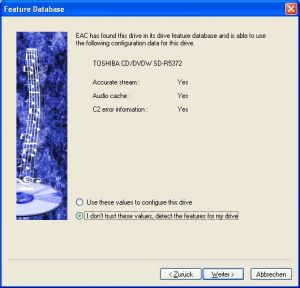
На этапе мастера EAC предлагает определить привод, протестировать его возможности и выбрать режим с акцентом на accurate results. Это не косметическая опция, а ключевой выбор всей философии программы. Если задача — коллекционный риппинг CD в FLAC, создание логов и работа с проверкой через AccurateRip, выбирать нужно именно точность, а не скорость. В противном случае EAC превращается просто в еще один быстрый копировщик, а сильные стороны программы остаются невостребованными.
Интерфейс Exact Audio Copy
Интерфейс Exact Audio Copy выглядит старомодно, и это первое, что замечает почти любой пользователь. Но у этого интерфейса есть важное достоинство: он плотно упакован функциями, которые действительно относятся к работе с Audio CD. Здесь почти нет лишней декоративности, а главное окно сразу показывает структуру диска, список треков, статус, продолжительность, метаданные релиза и состояние извлечения. Это не самый дружелюбный интерфейс для новичка, зато один из самых практичных для опытного риппинга.
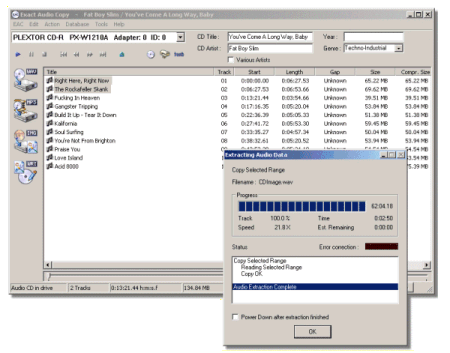
Верхняя часть окна отведена под классическое меню: EAC, Action, Database, Tools, Help. Именно через него выполняется почти вся важная работа. В меню EAC находятся общие настройки программы: EAC Options..., Drive Options..., Compression Options..., Metadata Options..., запуск мастера конфигурации и другие базовые команды. Меню Action отвечает за извлечение треков, создание image + CUE, обнаружение gap’ов, тестовое чтение и переключение способов работы с паузами. Меню Database связано с метаданными и AccurateRip. Tools собирает дополнительные операции: запись CD-R, сравнение WAV, декомпрессию и другие сервисные функции.
Центральную часть занимает список дорожек. Обычно в нем отображаются номер трека, название, исполнитель, стартовая позиция, длина и дополнительные поля, зависящие от режима отображения. После определения gap’ов здесь же можно увидеть структуру пауз и быстрее понять, где на диске есть скрытые вступления, нестандартные pregap или подозрительные длинные промежутки между песнями. Для архивного копирования это важная информация, потому что EAC работает не только на уровне отдельных песен, но и на уровне исходной разметки диска.
Справа и сверху в зависимости от компоновки окна видны поля альбома: CD Title, CD Artist, Year, Genre и другие метаданные. Они могут подхватываться автоматически через выбранного провайдера, но точно так же могут редактироваться вручную до начала извлечения. Это удобно, потому что риппинг Audio CD в FLAC или MP3 часто требует сразу привести релиз к нормальному виду: исправить раскладку, добавить дату, выровнять написание исполнителя, проверить треклист.
В нижней части окна находятся статусная строка и служебные индикаторы. Особенно важен правый нижний угол: там резервируется область для значка AccurateRip. Когда вставленный диск присутствует в базе AccurateRip, EAC показывает соответствующий индикатор, а после рипа выводит результаты проверки в статусном окне. Для точного копирования Audio CD это один из самых полезных элементов интерфейса, потому что он сразу дает понять, может ли программа не просто прочитать диск, а еще и сверить итог с внешней базой контрольных сумм.
Основные режимы извлечения аудио
Главное технологическое ядро Exact Audio Copy — это не внешний вид, а способы чтения данных с диска. Именно поэтому в EAC так важны режимы извлечения. Программа поддерживает Secure Mode, Burst Mode, а также более старые Fast Mode и Paranoid Mode, хотя на практике реальное значение сегодня имеют прежде всего Secure и Burst.
Secure Mode
Secure Mode — это основной режим, ради которого и ставят EAC. В нем программа читает аудиосекторы повторно, сравнивает результаты и при обнаружении несовпадений пытается получить согласованные данные. Если сектор проблемный, EAC может перечитывать его много раз; в самых сложных случаях плохой сектор может читаться до 82 раз. Это делает программу заметно медленнее обычных грабберов, но именно такая настойчивость и позволяет извлекать звук с дисков, которые другие программы читают с искажениями.
Secure Mode особенно важен для коллекционеров, архивистов и тех, кто создает библиотеку без повторного возвращения к физическому носителю. Если диск редкий, старый или уже начал читаться неидеально, быстрый однопроходный риппинг становится слишком рискованным. EAC в Secure Mode не скрывает проблемные места: он либо добивается стабильного результата, либо показывает подозрительные позиции и фиксирует это в логе. Такой подход намного полезнее, чем тихий рип с возможными артефактами.
Burst Mode
Burst Mode, наоборот, делает ставку на скорость. Он выполняет извлечение без проверки ошибок и без многоразового перечитывания блоков. На чистых, хорошо читаемых дисках это может работать быстро и без заметных проблем. Более того, в сочетании с AccurateRip такой режим может быть вполне разумным: если диск известен базе и итоговый рип подтвержден, то даже быстрый проход получает внешнюю верификацию. Но на поврежденных дисках Burst Mode — это уже компромисс, и довольно рискованный.
Fast Mode и Paranoid Mode
Fast Mode и Paranoid Mode в современном контексте нужны редко. Paranoid Mode фактически вытеснен Secure Mode, а Fast Mode почти потерял смысл с учетом возможностей современных приводов. Поэтому в реальной работе Exact Audio Copy сегодня логика проста: либо Secure Mode для надежности, либо Burst Mode для быстрого рипа с последующей верификацией через AccurateRip.
Когда какой режим выбирать
| Режим | Когда использовать | Плюсы | Минусы |
|---|---|---|---|
| Secure Mode | Архивный риппинг, проблемные диски, коллекция | Максимальная надежность, лучший контроль ошибок | Низкая скорость |
| Burst Mode | Чистые диски, быстрый рип с последующей сверкой | Высокая скорость | Без AccurateRip или Test CRC контроль слабее |
| Fast Mode | Редкие совместимые сценарии | Исторически быстрее secure | Практически утратил актуальность |
| Paranoid Mode | Почти никогда | Формально повышенная осторожность | Реальной пользы почти нет |
Для большинства случаев, когда нужен безопасный риппинг CD в WAV или FLAC, выбирать стоит Secure Mode. Burst Mode имеет смысл для массового риппинга заведомо хороших дисков, особенно если вы все равно ориентируетесь на AccurateRip как на финальный контроль качества.
Настройка привода: Drive Options
Окно Drive Options... вызывается по F10, и это один из самых важных разделов программы. По сути, именно здесь Exact Audio Copy подстраивается под конкретный привод. Для массового софта это необычно, но для EAC нормально: два внешне похожих DVD-привода могут по-разному вести себя при чтении Audio CD, по-разному работать с кэшем, C2 error info и смещением чтения. Поэтому корректная настройка привода в EAC — это не факультативная мелочь, а основа точного копирования Audio CD.
Extraction Method
На вкладке Extraction Method задается режим чтения. Практический ориентир — Secure mode with the following drive features (recommended). Дальше идут три ключевых флажка:
-
Drive has Accurate Stream feature
-
Drive caches audio data
-
Drive is capable of retrieving C2 error information
Это не просто технические галочки. Exact Audio Copy на их основе решает, как именно читать диск, нужно ли агрессивно бороться с кэшем привода, можно ли частично доверять C2-сигналам и насколько часто нужно делать синхронизационные перекрытия.
Drive has Accurate Stream feature
Если привод поддерживает Accurate Stream, EAC получает стабильное позиционирование аудиоданных и может уменьшить число лишних перекрывающихся чтений. Это заметно ускоряет рип без потери точности. В современных приводах такой режим встречается часто, и если Detect Read Features... показывает Accurate Stream: Yes, флажок смело включается.
Drive caches audio data
Этот параметр критически важен для Secure Mode. Если привод кэширует аудио, повторное чтение одного и того же участка может идти не с физического диска, а из буфера, а значит, Secure Mode теряет часть смысла. В такой ситуации EAC принудительно сбрасывает кэш чтением лишних данных, чтобы добраться именно до повторного физического чтения. Это резко замедляет извлечение, но повышает достоверность повторной проверки. Если тест сообщает Caching: Yes, опцию Drive caches audio data включать нужно обязательно.
Drive is capable of retrieving C2 error information
Это самый неоднозначный флажок. Теоретически он ускоряет риппинг, потому что EAC доверяет приводу сообщать, где были неисправимые ошибки. Практически качество этой информации сильно зависит от железа. Включать C2 разумно только тогда, когда вы уверены в надежности его реализации у конкретного привода, и при этом сверяете результат через AccurateRip или отдельный Test CRC. Для обычной осторожной настройки C2 лучше оставить выключенным.
Drive
На вкладке Drive важнее всего команда Autodetect read command now. Она позволяет программе подобрать правильную команду чтения для конкретного привода. Остальные опции уже менее частотные: Big Endian byte order (Motorola) включается только если вместо нормального аудио получается шум, Swap channels нужен в редких случаях с перепутанными каналами, а Spin up drive before extraction помогает тем приводам, которые нестабильно читают начало треков сразу после раскрутки.
Offset / Speed
Здесь находится один из самых важных параметров для точного рипа — Use read sample offset correction. У большинства приводов чтение происходит с постоянным смещением относительно эталонной позиции. Exact Audio Copy компенсирует это смещение, чтобы итоговые WAV или FLAC совпадали по границам с рипами, сделанными на других корректно настроенных приводах. Определять смещение можно вручную через Detect read sample offset correction..., но на практике гораздо удобнее позволить AccurateRip выполнить калибровку автоматически.
В этом же разделе есть Overread into Lead-In and Lead-Out, настройка скорости, разрешение на снижение скорости при извлечении и указание того, умеет ли привод читать CD-Text. Для архивного риппинга особенно полезны две вещи: корректный offset и включенная опция Allow speed reduction during extraction, потому что на проблемных дисках снижение скорости часто помогает приводу читать стабильнее.
Gap Detection
Вкладка Gap Detection отвечает за способ чтения индексов и пауз. Здесь доступны методы A, B, C, а также уровни точности детектирования. Exact Audio Copy не привязывает качество самого рипа напрямую к этой вкладке, но правильная настройка gap detection важна для корректного отображения пауз, поиска Hidden Track One Audio, подготовки CUE Sheet и вообще понимания структуры исходного диска. Обычно логика простая: начать с Method A, а если результаты выглядят странно, попробовать B или C.
Общие параметры: EAC Options
EAC Options... открывается по F9 и отвечает уже не за конкретный привод, а за общую логику работы программы. Здесь много настроек, но на практике самые важные — это вкладки Extraction, Tools, Filename и Directories. Именно они определяют, насколько аккуратно Exact Audio Copy будет обращаться с тишиной на краях треков, логами, CUE Sheet, именованием файлов и каталогом сохранения.
Extraction
На вкладке Extraction особенно важны три опции:
-
Fill up missing offset samples with silence
-
Synchronize between tracks
-
Delete leading and trailing silent blocks
Первая должна быть включена. Она дополняет недостающие сэмплы тишиной, если привод не умеет overread, и без нее AccurateRip вообще может отказаться верифицировать результат. Вторая тоже полезна: при риппинге соседних дорожек EAC пересинхронизирует чтение, чтобы избежать щелчков и разрывов между треками. А вот Delete leading and trailing silent blocks для точного копирования лучше оставить выключенной, потому что эта опция меняет исходный материал и мешает нормальной проверке через AccurateRip.
General
На вкладке General полезны настройки, связанные с поведением программы при вставке диска и в процессе рипа. Здесь есть опция отключения автозапуска CD в Windows во время работы EAC, а также параметр On unknown CDs. Если его включить, программа будет автоматически обращаться к онлайн-базе метаданных или открывать окно ввода информации. Для многих удобнее оставить этот пункт выключенным и вызывать получение данных вручную, чтобы контролировать процесс и не подставлять в теги сомнительную информацию без проверки.
Tools
Вкладка Tools — одна из самых полезных. Именно здесь настраиваются:
-
генерация CUE Sheet;
-
использование UPC/ISRC;
-
добавление CD-Text в CUE;
-
создание .m3u playlist;
-
автоматическая запись status report после извлечения;
-
добавление контрольной суммы в лог;
-
запуск внешних энкодеров в фоне.
Для серьезного риппинга CD в FLAC или WAV имеет смысл включить автоматическую запись лога и добавление checksum в status report. Это делает журнал EAC не просто отчетом, а файлом, который потом можно использовать как реальное подтверждение выполненной работы. Здесь же удобно включить создание плейлиста и решить, нужно ли запускать внешний компрессор параллельно с рипом. Последнее ускоряет общий workflow, особенно если вы кодируете в FLAC или MP3 сразу после чтения.
Filename
Вкладка Filename в EAC выглядит просто, но на самом деле это один из самых полезных инструментов для организации библиотеки. В Naming scheme можно не только задавать имя файла, но и строить всю структуру каталогов через плейсхолдеры. Например, схема вроде %albumartist%\%albumtitle%\%tracknr2%. %title% позволяет сразу получать аккуратную музыкальную иерархию. Для многодисковых и сборных релизов это особенно удобно: Exact Audio Copy умеет подставлять нужные поля и не заставляет переименовывать все вручную после рипа.
Directories
На вкладке Directories определяется базовая папка сохранения. Тут два основных варианта: Ask every time или Use this directory. Первый удобен, если вы каждый раз раскладываете релизы по разным местам. Второй — если у вас есть одна корневая папка музыкальной библиотеки, а структуру вложенных каталогов вы уже формируете через Naming scheme. Для большой коллекции второй вариант обычно практичнее.
Compression Options: вывод в WAV, FLAC и MP3
Compression Options... вызывается по F11. Это окно определяет, как Exact Audio Copy будет сохранять аудио после чтения диска. Важный момент: EAC сам по себе силен именно как риппер, а не как набор встроенных кодеков. Его сильная сторона — в том, что он отлично управляет внешними энкодерами. Поэтому для FLAC, MP3, Opus, ALAC и других форматов программа обычно работает в паре с отдельным исполняемым кодеком.
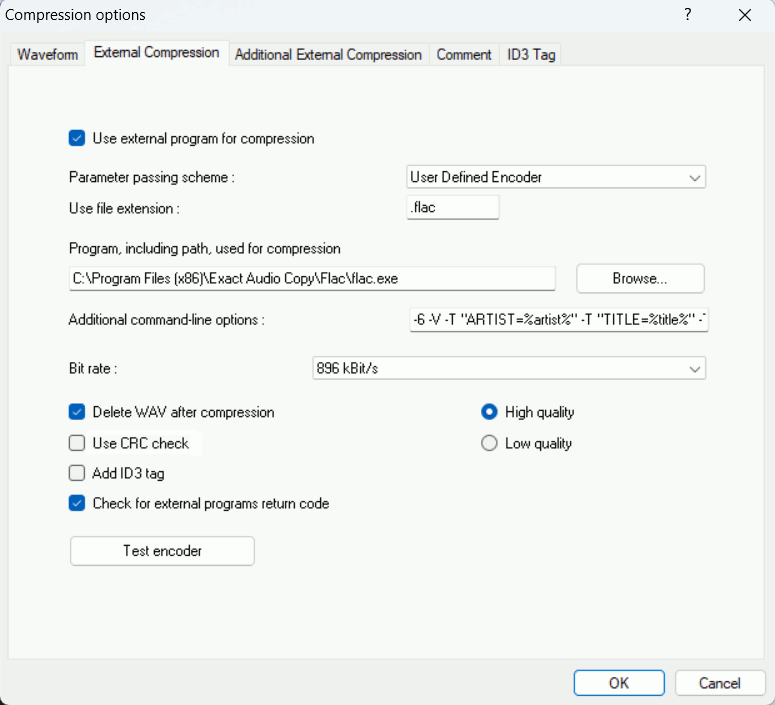
На вкладке External Compression ключевые параметры выглядят так:
-
Use external program for compression
-
Parameter passing scheme
-
Use file extension
-
Program, including path, used for compression
-
Additional command-line options
-
Delete WAV after compression
-
Use CRC check
-
Add ID3 tag
-
Check for external programs return code
Риппинг CD в WAV
Самый прямой сценарий — извлечение в WAV. Здесь внешнее сжатие не нужно вообще. WAV остается самым простым вариантом для тех, кто хочет получить чистый PCM без промежуточных этапов и без зависимости от внешнего кодека. Это хороший выбор для последующей ручной обработки, проверки или создания образа диска. Но для постоянного хранения больших коллекций WAV не всегда практичен: размер файлов высокий, а организация метаданных хуже, чем у FLAC.
Риппинг CD в FLAC
Для большинства пользователей Exact Audio Copy + FLAC — самый логичный вариант. На вкладке External Compression обычно включают Use external program for compression, выбирают User Defined Encoder, задают расширение .flac, указывают путь к flac.exe, выключают Add ID3 tag, включают Check for external programs return code и решают, нужно ли удалять промежуточный WAV после завершения. В последних версиях EAC во встроенном комплекте уже присутствует FLAC encoder, но сама логика настройки все равно остается прежней: EAC читает диск, а внешний энкодер превращает поток в FLAC-файл.
С точки зрения практики FLAC в Exact Audio Copy удобен тем, что объединяет lossless-хранение, нормальные теги, поддержку обложки и сравнительно компактный размер. Для архивирования коллекции Audio CD это почти идеальный компромисс между точностью и удобством хранения. Именно поэтому риппинг CD в FLAC через EAC до сих пор остается одним из самых популярных сценариев использования программы.
Риппинг CD в MP3
EAC хорошо работает и с MP3, обычно через LAME. Здесь логика та же: включается внешний энкодер, выбирается расширение .mp3, задается путь к lame.exe, а параметры качества указываются в Additional command-line options. При этом для MP3 уже нужно внимательно смотреть на Add ID3 tag, потому что в отличие от FLAC сам формат ориентирован на ID3-метаданные. Но даже здесь удобнее часто не полагаться на встроенную запись ID3 со стороны EAC, а доверить теги самому энкодеру через командную строку, чтобы избежать дублирования и лишней путаницы.
Вторая цепочка кодирования
Начиная с версии 1.4, EAC поддерживает двойную конфигурацию внешних энкодеров: Additional External Compression и отдельную вкладку Additional Filename. Это позволяет, например, в один проход получить FLAC для архива и MP3 для портативной копии. Возможность очень полезная, но в повседневной практике она нужна не всем. Если вы строите библиотеку только во FLAC, эта дополнительная цепочка обычно остается выключенной.
Метаданные, названия треков, обложки и базы данных
В новых версиях Exact Audio Copy работа с метаданными стала заметно современнее, чем у старых сборок. После изменений 2024 года встроенная поддержка freedb была удалена, а вместо нее программа получила нативную интеграцию AccurateRip meta, которая умеет подтягивать более богатые данные, включая композиторов и обложки. Параллельно EAC продолжает работать с MusicBrainz через плагины. В результате программа больше не выглядит настолько архаичной в части описания релиза, как это было раньше.
В Metadata Options... по F12 доступны вкладки Metadata Provider, AccurateRip meta и Export. На первой выбирается основной поставщик данных, на второй задаются параметры встроенного AccurateRip meta, на третьей — формат экспорта метаданных в текстовую базу. Это не самый роскошный интерфейс в мире, но он закрывает все основные задачи: получить названия треков, заполнить теги, подхватить часть дополнительных полей и сохранить обложку в папку релиза.
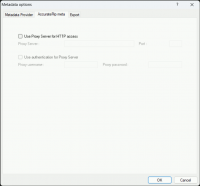
Самое удобное в EAC то, что метаданные можно не просто подтянуть автоматически, но и сразу отредактировать в главном окне перед рипом. Это важно, потому что базы данных нередко содержат разночтения: разные раскладки, неаккуратные capital letters, лишние скобки, неполные годы, проблемы с разными исполнителями на сборниках. Exact Audio Copy позволяет довести треклист до нормального состояния до запуска копирования, а не править библиотеку уже после сохранения файлов.
Еще один сильный момент — работа с cover image. В Compression Options можно задать сохранение обложки в папку извлечения, а для MP3 и других форматов с подходящей поддержкой — и встроить ее в теги. Для FLAC обложка тоже может быть задействована через параметры внешнего энкодера и плейсхолдер %coverfile%. Это делает Exact Audio Copy не только программой для точного копирования Audio CD, но и вполне полноценным фронтендом для аккуратной упаковки релиза в структурированные файлы.
Как сделать точную копию Audio CD в Exact Audio Copy
Ниже — не абстрактная теория, а реальный базовый сценарий, который подходит для большинства случаев, когда нужен безопасный риппинг CD в FLAC или WAV.
Шаг 1. Вставить диск и проверить треклист
После вставки Audio CD программа читает TOC и выводит список дорожек. На этом этапе нужно проверить:
-
корректно ли определились треки;
-
подхватились ли метаданные;
-
правильно ли указаны исполнитель, название альбома, год и названия песен;
-
не видно ли явных аномалий по длине дорожек.
Если диск не распознан автоматически, получить данные можно вручную через выбранный metadata provider или просто заполнить поля самому. Для Exact Audio Copy это нормальный сценарий: программа никак не мешает ручной подготовке релиза.
Шаг 2. Проверить AccurateRip и офсет
Если привод еще не калиброван, EAC предложит настроить AccurateRip, когда будет вставлен подходящий диск-ключ. После успешной калибровки программа запомнит read offset correction и начнет сверять последующие рипы с базой контрольных сумм. Это один из самых ценных моментов во всей программе: точность рипа перестает быть просто внутренним обещанием софта и получает внешнюю верификацию.
Шаг 3. Убедиться в корректности настроек привода
Перед серьезным архивным рипом надо один раз нормально настроить Drive Options...:
-
выбрать Secure Mode;
-
нажать Detect Read Features...;
-
включить Drive has Accurate Stream feature, если тест его подтвердил;
-
включить Drive caches audio data, если тест это показал;
-
осторожно относиться к C2 error information и не включать его без уверенности;
-
проверить Autodetect read command now;
-
задать или подтвердить read sample offset correction.
Шаг 4. Проверить способ сохранения файлов
В EAC Options... на вкладках Filename и Directories нужно убедиться, что схема именования адекватна, а папка сохранения выбрана правильно. В Compression Options... нужно проверить, что внешний энкодер действительно указан верно и что расширение файла соответствует формату. Для FLAC это .flac, для MP3 — .mp3, для чистого WAV внешний энкодер вообще не требуется.
Шаг 5. Запустить тестовое чтение или сразу тест+копирование
Для максимально осторожного сценария в Exact Audio Copy лучше использовать режим Test & Copy. Он сначала выполняет тестовое чтение, затем реальное копирование, а после сравнивает результаты. Это дольше, но дает дополнительный уровень контроля. В логике EAC это один из лучших способов убедиться, что диск прочитан стабильно, особенно если AccurateRip не дает полной верификации по всем трекам. Подтверждение с одинаковыми CRC и совпадением в AccurateRip — это практически идеальный исход для риппинга CD.
Шаг 6. Прочитать статусное окно и лог
После завершения извлечения Exact Audio Copy показывает status dialog. Именно его многие новички по ошибке закрывают слишком быстро. Делать этого не стоит. В нем собрана вся ключевая информация:
-
путь к файлам;
-
режим извлечения;
-
скорости чтения;
-
возможные ошибки;
-
подозрительные позиции;
-
read CRC и test CRC;
-
результаты AccurateRip;
-
сведения по приводу и офсету.
Для хорошего рипа идеальная картина выглядит так: ошибок чтения нет, подозрительных позиций нет, CRC при тесте и копировании совпадают, AccurateRip подтверждает точность. Если хотя бы одна из этих частей не сходится, Exact Audio Copy хотя бы честно показывает проблему, а не замалчивает ее. Именно за это EAC и ценят.
Работа с образами диска и CUE Sheet
Одно из главных преимуществ Exact Audio Copy перед более простыми рипперами — удобная работа со сценарием Copy Image & Create CUE Sheet. Этот режим нужен тем, кто хочет сохранить не просто набор отдельных треков, а целиком логику исходного диска: границы, pregap, индексы, структуру переходов и возможность позже восстановить релиз максимально близко к оригиналу.
В EAC существуют команды:
-
Copy Image & Create CUE Sheet
-
Test & Copy Image & Create CUE Sheet
-
Create CUE Sheet с несколькими вариантами оформления пауз.
Когда лучше выбрать образ, а не отдельные треки
Образ диска особенно полезен в нескольких случаях. Во-первых, когда альбом содержит бесшовные переходы, скрытые pregap или нестандартную индексацию. Во-вторых, когда вы делаете архивную копию для будущего восстановления. В-третьих, когда сам факт точной структуры исходного носителя важнее удобства повседневного прослушивания. В таких сценариях отдельные FLAC-файлы — это удобно, но image + CUE — ближе к исходному CD.
Варианты CUE Sheet в EAC
Через Action -> Create CUE Sheet программа умеет создавать несколько видов CUE:
-
Current Gap Settings
-
Single WAV File
-
Multiple WAV Files With Gaps (Noncompliant)
-
Multiple WAV Files With Leftout Gaps
-
Multiple WAV Files With Corrected Gaps
Это важно не только ради галочки. Разные варианты CUE Sheet по-разному описывают паузы и разбиение материала. Если у вас одна большая WAV-копия альбома, логичным становится Single WAV File. Если треки сохранялись отдельно, но с учетом gap’ов, пригодятся варианты для multiple WAV files. Exact Audio Copy здесь дает ощутимо больше гибкости, чем большинство простых рипперов.
Нюанс с compressed image
У EAC есть известная особенность при [Test & ]Copy Image & Create CUE Sheet > Compressed...: при использовании track-related placeholders программа может подставлять информацию трека №2 для всего образа. Поэтому при создании сжатого image лучше использовать плейсхолдеры, относящиеся ко всему альбому, а не к отдельному треку. Для одиночного образа это и логичнее, и безопаснее.
AccurateRip, CRC и логи: как EAC подтверждает качество рипа
Если кратко, именно связка Secure Mode + AccurateRip + лог EAC делает программу особенной. Secure Mode старается физически прочитать диск как можно аккуратнее. CRC помогают сравнить тестовое и реальное чтение. AccurateRip сверяет результат с базой контрольных сумм других пользователей. Лог собирает все это в единый отчет. В сумме получается не просто я скопировал диск, а прозрачная и проверяемая история извлечения.
Как работает AccurateRip в Exact Audio Copy
После калибровки привода AccurateRip начинает автоматически сравнивать рипы с онлайн-базой. Если диск есть в базе, EAC показывает информацию в status dialog после завершения копирования. Там видны контрольные суммы дорожек и степень уверенности, то есть совпадение с уже существующими результатами. Чем выше confidence, тем спокойнее можно относиться к итогу. Но даже само наличие совпадения уже очень важно: оно подтверждает, что извлеченный трек совпадает с рипами других корректно настроенных систем.
Когда AccurateRip не решает все сам
AccurateRip работает по трекам, а не по произвольным кускам. Поэтому для корректной проверки важны целые дорожки и правильные границы. Кроме того, если вы включили удаление ведущей и хвостовой тишины, EAC может уже не получить проверяемый результат. Именно поэтому в настройках риппинга для точного копирования Audio CD лишняя очистка тишины обычно отключается. Accuracy здесь важнее, чем косметическое сокращение нескольких нулевых блоков.
Что смотреть в логе
Хороший лог Exact Audio Copy обычно оценивают по нескольким пунктам:
-
режим извлечения;
-
параметры привода;
-
read offset correction;
-
отсутствие read errors;
-
отсутствие suspicious positions;
-
совпадение Test CRC и Copy CRC;
-
подтверждение AccurateRip.
Если все эти пункты выглядят хорошо, можно считать, что точное копирование Audio CD прошло успешно. Если в логе есть расхождения, EAC хотя бы дает основание вернуться к диску, сменить режим, снизить скорость, отключить C2 или попробовать другой привод. Это намного полезнее, чем программы, которые в принципе не оставляют следов своей работы кроме готовых файлов.
Дополнительные инструменты Exact Audio Copy
Хотя Exact Audio Copy в первую очередь — это риппер, у программы есть и набор сопутствующих функций. Они не делают из EAC полноценный аудиоредактор уровня отдельного DAW или мощного wave editor, но вполне помогают в рабочих сценариях, связанных с CD и WAV-файлами.
Через Tools и соседние разделы EAC умеет:
-
сравнивать WAV-файлы;
-
декомпрессировать аудиофайлы;
-
работать с записью CD-R;
-
создавать короткие catalog samples через Catalog Selected Tracks;
-
генерировать CUE Sheet;
-
в части wave editor — удалять glitches, интерполировать, искать pops, использовать шумоподавление и спектральное отображение.
Важно понимать границы. Встроенный wave editor в Exact Audio Copy — это не причина ставить программу как универсальный редактор звука. Это вспомогательный блок, который может пригодиться для анализа проблемных мест в WAV, устранения единичных glitch-артефактов и визуального контроля. Но основная ценность EAC все же не в последующем редактировании, а в том, чтобы до этого редактирования вообще не доводить, сделав максимально точный рип с диска.
Производительность, стабильность и удобство в реальной работе
Скорость Exact Audio Copy почти всегда ниже, чем у упрощенных рипперов, если использовать программу так, как задумано, то есть в Secure Mode с корректной настройкой привода. Это нормально. При работе с non-caching drives скорость может быть около половины максимальной, а при необходимости обходить кэш — и вовсе около трети или четверти от потолка привода. Если диск еще и проблемный, EAC тратит дополнительное время на перечитывание секторов.
Но эту медлительность нельзя считать недостатком в отрыве от контекста. Exact Audio Copy изначально создавалась не для того, чтобы быстро скинуть альбом на ноутбук, а для аккуратного чтения Audio CD с максимально высокой вероятностью правильного результата. Если оценивать программу именно по этому критерию, то ее осторожность — сильная сторона. Да, риппинг CD в FLAC через EAC может идти заметно дольше, чем через более дружелюбные утилиты. Зато на выходе вы получаете лог, CRC, AccurateRip и понятную картину качества.
Со стабильностью у актуальной ветки все в целом хорошо, хотя программу не раз дорабатывали сервисными релизами. Менялась работа с метаданными, обновлялись плагины, исправлялись ошибки с трек-селекцией, кодированием, установкой модулей и другими частями системы. Это не мертвая классика, а рабочий инструмент, который по-прежнему поддерживается и исправляется по мере необходимости.
По удобству интерфейса Exact Audio Copy уступает многим аналогам. Новичку непросто с первого раза понять разницу между EAC Options..., Drive Options..., Compression Options... и Metadata Options..., а еще сложнее — разобраться, зачем вообще нужен offset correction, что дает AccurateRip и почему Burst Mode иногда тоже может быть валидным выбором. Но как только логика программы становится понятной, EAC оказывается не запутанной, а просто очень конкретной. Она честно показывает, что контролирует, и ничего не скрывает за упрощенным фасадом.
Сравнение с аналогами
Тут особенно важно сравнивать Exact Audio Copy не с абстрактными другими программами, а с конкретными реальными инструментами, которые тоже используются для риппинга Audio CD. На практике чаще всего EAC сопоставляют с dBpoweramp CD Ripper, CUERipper и foobar2000. Все три программы решают близкие задачи, но делают это по-разному.
dBpoweramp CD Ripper
dBpoweramp CD Ripper — наиболее сильный коммерческий конкурент EAC. У него очень удобный интерфейс, мощная система PerfectMeta, интеграция с AccurateRip, secure ripping и быстрый старт без такого количества ручных настроек, как у EAC. На уровне комфорта для повседневного риппинга dBpoweramp практически во всем дружелюбнее. Программа лучше подходит пользователю, который хочет поставить софт, быстро получить аккуратные FLAC-файлы и не углубляться в тонкости кэша привода, C2 и gap detection.
Но Exact Audio Copy выигрывает в другом. Во-первых, EAC по-прежнему остается ориентиром для тех, кому важна ручная прозрачность всех процессов. Во-вторых, у EAC очень сильная культура логов и привычный для аудиоэнтузиастов формат отчета. В-третьих, многим нравится более строгий подход к image + CUE и классический рабочий процесс. Поэтому выбор между EAC и dBpoweramp обычно выглядит так: dBpoweramp удобнее и современнее, Exact Audio Copy строже и ближе к контролируемому архивному рипу.
CUERipper
CUERipper — открытая альтернатива, входящая в пакет CUETools. Он поддерживает AccurateRip и CTDB, работает проще и требует меньше ручной конфигурации. Для многих это очень привлекательный вариант: программа легче в освоении, быстрее приводит к результату и отлично вписывается в сценарий lossless-архивирования с упором на CUE-совместимость.
При этом Exact Audio Copy выглядит сильнее именно как инструмент детальной ручной настройки и традиционного secure ripping workflow. CUERipper удобен, когда нужен баланс между точностью и простотой. EAC удобнее, когда пользователь сознательно хочет контролировать привод, офсет, логи, gap detection и поведение внешних энкодеров на уровне отдельных вкладок и опций. Если выражаться проще: CUERipper ближе к включил и рипуешь, Exact Audio Copy — к все понимаю и хочу сам задать правила.
foobar2000
foobar2000 — это в первую очередь плеер и медиахаб, а не специализированный CD-риппер. Тем не менее он умеет риппить Audio CD, поддерживает AccurateRip verification, позволяет настроить read offset correction и работать с внешними энкодерами. Для редкого бытового риппинга этого может быть вполне достаточно. Интерфейс рипа там проще и понятнее, а если foobar2000 у пользователя уже установлен как основной плеер, отдельный EAC может вообще не понадобиться.
Но именно как специализированная программа для точного копирования Audio CD foobar2000 проигрывает Exact Audio Copy. У него нет той глубины настроек привода, той репутации в области secure ripping и той плотности инструментария вокруг логов, gap handling и образов диска. Для обычного пользователя foobar2000 может быть достаточным. Для аккуратной коллекционной оцифровки CD — EAC заметно сильнее.
Сводная таблица
| Программа | Сильные стороны | Слабые стороны | Кому подойдет лучше всего |
|---|---|---|---|
| Exact Audio Copy | Очень точный риппинг, сильные логи, гибкая настройка привода, image + CUE | Устаревший интерфейс, высокий порог входа | Архивисты, коллекционеры, аудиоэнтузиасты |
| dBpoweramp CD Ripper | Современный интерфейс, PerfectMeta, быстрый старт, AccurateRip | Платный продукт | Тем, кто ценит удобство и готов платить |
| CUERipper | Open-source, AccurateRip + CTDB, проще EAC | Меньше тонкой настройки | Тем, кому нужен точный, но менее сложный риппер |
| foobar2000 | Универсальность, встроенность в экосистему плеера, поддержка риппинга | Менее специализированный подход к secure ripping | Тем, кто риппит CD время от времени |
Именно в этом сравнении хорошо видно, почему Exact Audio Copy не устарела как инструмент. Она действительно проигрывает по полировке интерфейса и скорости входа в работу, но по глубине контроля и репутации в сценариях точного риппинга Audio CD остается в топе.
Преимущества Exact Audio Copy
У EAC есть несколько объективно сильных сторон, из-за которых программу до сих пор выбирают даже при наличии более современных альтернатив.
1. Очень высокий контроль точности
Secure Mode, offset correction, AccurateRip, CRC и подробный лог в сумме дают тот уровень прозрачности, которого многим конкурентам не хватает. Это действительно программа для тех, кто хочет понимать, насколько корректно считан диск, а не просто видеть готовые файлы в папке.
2. Настройка под конкретный привод
Exact Audio Copy умеет подстроиться под особенности железа намного глубже, чем большинство массовых рипперов. Если для пользователя важен результат на старом, нестабильном или просто специфическом приводе, EAC часто дает больше шансов добиться корректного чтения.
3. Сильная работа с образом диска и CUE Sheet
Сценарии Copy Image & Create CUE Sheet реализованы очень серьезно. Для людей, которые архивируют CD как полноценные релизы, а не наборы отдельных песен, это одно из ключевых преимуществ EAC.
4. Гибкая работа с форматами через внешние энкодеры
WAV, FLAC, MP3, ALAC, Opus, WavPack, TAK — Exact Audio Copy спокойно работает с разными форматами, если внешний энкодер настроен правильно. То есть программа не замыкается на одном выходном формате и остается универсальной в пределах своей задачи.
5. Поддержка живет и развивается
Даже спустя много лет EAC получает обновления: меняется работа с метаданными, обновляются плагины, исправляются ошибки. Это не заброшенная утилита из прошлого, а рабочий инструмент, который по-прежнему поддерживается.
Недостатки Exact Audio Copy
Сильные стороны не отменяют слабых, и у EAC они вполне заметные.
1. Устаревший интерфейс
Главное окно и структура настроек кажутся перегруженными. Новичок не всегда быстро понимает, где заканчиваются общие параметры программы и начинаются настройки конкретного привода. В этом плане Exact Audio Copy заметно проигрывает dBpoweramp и более простым альтернативам.
2. Высокий порог входа
Чтобы использовать EAC действительно правильно, надо понимать, что такое Accurate Stream, audio cache, C2 error info, read offset correction, gap detection и Test CRC. Для человека, который просто хочет раз в год скопировать один диск, это избыточная сложность.
3. Медленная работа в Secure Mode
Это не баг, а следствие принципа работы. Но факт остается фактом: на проблемных дисках Exact Audio Copy может работать очень медленно, особенно если приводу нужно постоянно сбрасывать кэш и перечитывать сомнительные сектора.
4. Часть удобства зависит от внешних энкодеров
Для FLAC, MP3 и других форматов качество опыта во многом зависит от того, насколько корректно настроен внешний кодек. Сам EAC не избавляет пользователя от необходимости понимать, что именно делает внешний компрессор и как передаются параметры.
Кому подойдет Exact Audio Copy
Exact Audio Copy лучше всего подходит не всем подряд, а очень конкретной аудитории.
Она идеально ложится на сценарии, где есть одна из следующих задач:
-
архивирование музыкальной коллекции с Audio CD;
-
риппинг CD в FLAC с верификацией результата;
-
создание проверяемых логов EAC;
-
работа со старыми или проблемными дисками;
-
сохранение образов дисков вместе с CUE Sheet;
-
желание контролировать процесс чтения привода, а не только итоговые файлы.
Пользователь, который оценит EAC по достоинству, обычно хочет не просто получить музыку, а быть уверенным, что музыка извлечена корректно. Для него важны не только треки, но и структура диска, правильные границы, паузы, логи и возможность позже подтвердить качество рипа. Exact Audio Copy как раз и дает такой уровень контроля.
А вот тому, кто ценит прежде всего простоту, быстрый старт и минимум ручной настройки, чаще больше понравится dBpoweramp CD Ripper или CUERipper. foobar2000 тоже может закрыть базовый сценарий риппинга, если отдельный специализированный инструмент не нужен.
Итог
Exact Audio Copy — это по-прежнему одна из лучших программ, когда нужен не просто CD ripper, а именно инструмент для точного копирования Audio CD. Она не пытается понравиться всем, не скрывает сложность и не притворяется однокнопочным решением. Вместо этого EAC дает то, ради чего ее и ценят больше двух десятилетий: Secure Mode, детальную настройку привода, AccurateRip, полноценные логи, корректную работу с read offset correction и сильные сценарии image + CUE.
Да, интерфейс у программы старый. Да, входной порог заметно выше, чем у более современных конкурентов. Да, риппинг CD в FLAC через Exact Audio Copy не выглядит настолько легким процессом, как в dBpoweramp. Но если смотреть на программу профессионально и по существу, она остается одной из самых надежных утилит для безопасного риппинга CD и архивного извлечения музыки с дисков. Именно поэтому EAC до сих пор регулярно рекомендуют тем, кто хочет получить не просто файлы, а действительно качественный, проверяемый результат.
В сухом остатке Exact Audio Copy — это выбор не для ленивого копирования, а для внимательного риппинга. И в этой роли программа до сих пор чувствует себя очень уверенно.
