
JarJad Audio Editor — это не музыкальная студия в браузере, а именно практичный онлайн-аудиоредактор для тех случаев, когда нужно быстро обрезать песню, удалить ненужный кусок из середины, склеить несколько фрагментов, выровнять громкость, сделать плавное вступление или затухание и сразу сохранить готовый файл. У сервиса русскоязычный интерфейс, базовые операции вынесены прямо на главный экран, а рядом с основным редактором доступны отдельные инструменты для изменения темпа и тональности, удаления голоса из песни, определения BPM и изменения голоса.
Главная сила JarJad Audio Editor — скорость. Это тот случай, когда не нужно разворачивать тяжёлый десктопный пакет, разбираться в десятках дорожек, окнах и меню. Сервис открывается в браузере и сразу предлагает понятную рабочую схему: выбрать файл, посмотреть форму волны, выделить нужный участок, применить действие и скачать результат. Для базового аудиомонтажа — особенно когда речь идёт о рингтоне, голосовой вставке, короткой музыкальной подложке, подрезке паузы, нормализации громкости или простой записи — такого подхода более чем достаточно.
Отдельно важно понимать характер самого продукта. JarJad — это не обзор класса онлайн-аудиоредакторы вообще, а конкретный сервис со своей логикой: основной Аудио редактор отвечает за монтаж, а специализированные задачи вынесены в самостоятельные страницы. Именно поэтому в рамках одной экосистемы можно не только обрезать аудио онлайн, но и открыть Изменить темп / тональность, Определить темп музыки, Удалить голос из песни, Обрезать песню или Изменить голос. Такой модульный подход сильно влияет на пользовательский опыт, и именно он определяет, кому JarJad Audio Editor действительно удобен, а кому лучше сразу смотреть в сторону Audacity или WavePad.
Что представляет собой JarJad Audio Editor на практике
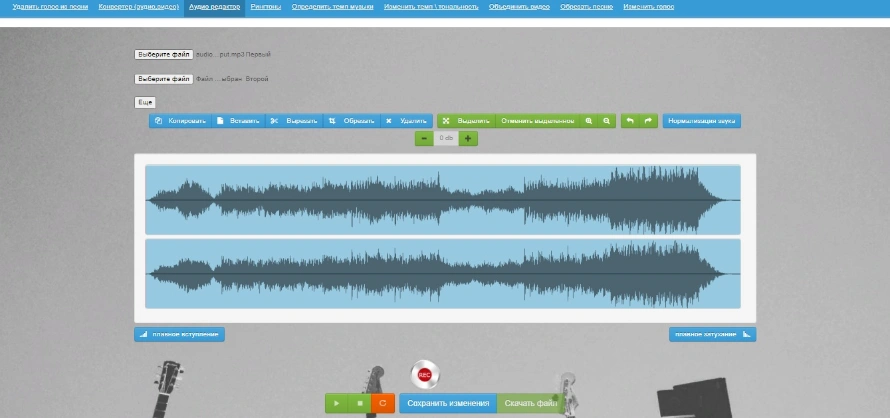
В основе сервиса лежит один центральный сценарий: пользователь загружает один или несколько файлов, видит их форму волны и работает не через абстрактные эффекты, а через набор очень конкретных команд. В верхней рабочей зоне редактора находятся кнопки Копировать, Вставить, Вырезать, Обрезать, Удалить, Выделить, Отменить выделенное, а справа — блок Нормализация звука с шагом регулировки в 0 db. Ниже располагаются зоны плавное вступление и плавное затухание, а в нижней части — управляющий блок с сохранением результата: Сохранить изменения и Скачать файл. Это и есть тот набор инструментов, который делает редактор полезным для повседневной работы со звуком.
Уже по самому интерфейсу видно, что программа заточена под конкретные типовые задачи. Если нужно быстро обрезать трек — здесь есть Обрезать. Если надо убрать фрагмент с кашлем, шумом, оговоркой или лишней тишиной — пригодятся Выделить и Удалить. Если требуется собрать простой коллаж или повторить часть трека, используются Копировать и Вставить. Если исходник звучит тише, чем должен, в дело вступает Нормализация звука. А когда нужен аккуратный старт и мягкий конец, используются плавное вступление и плавное затухание.
JarJad Audio Editor особенно хорошо раскрывается в бытовых и полупрофессиональных сценариях. Это очень удачный инструмент, когда нужно сделать рингтон из песни, подрезать джингл для ролика, привести в порядок голосовую заметку, быстро собрать два куска аудио в одну дорожку, выровнять громкость подкастового черновика или подготовить минусовку для репетиции. Он не пытается быть полной DAW, и именно благодаря этому не перегружает интерфейс лишними сущностями.
Скачать JarJad Audio Editor
- Редактирование аудио
- Русский интерфейс
- Просто для новичков
- Очень простой
- Мало функций
- Редкие обновления
Интерфейс: что находится на экране и зачем нужен каждый блок
С точки зрения эргономики у JarJad Audio Editor всё устроено прямолинейно. Верхняя полоска навигации показывает, что сервис объединяет несколько инструментов: Удалить голос из песни, Конвертер аудио/видео, Аудио редактор, Рингтоны, Определить темп музыки, Изменить темп / тональность, Объединить видео, Обрезать песню, Изменить голос. То есть уже при первом запуске видно, что перед пользователем не одиночная страница, а полноценная подборка аудио- и смежных веб-инструментов. Для обзора это важно, потому что возможности JarJad раскрываются не только в пределах одного окна, но и за счёт соседних модулей.
Чуть ниже располагаются поля выбора файлов. Интерфейс предлагает как минимум два слота — Первый и Второй, рядом с которыми стоят кнопки Выберите файл, а ниже есть кнопка Еще. Это сразу намекает на один из реальных рабочих сценариев: редактор способен не просто редактировать один трек, но и принимать несколько источников в одной сессии. Это особенно удобно, когда нужно склеить аудио, вставить новый фрагмент в середину дорожки или собрать простую композицию из нескольких кусков без сложного многодорожечного монтажа.
Главный центр работы — это waveform, то есть визуальная форма волны. Именно через неё пользователь ориентируется по треку: где тихий участок, где плотный по амплитуде фрагмент, где есть пауза, а где начинается нужный припев или голосовая реплика. Для онлайн-аудиоредактора это ключевая вещь: не нужно вслепую резать файл по таймкодам, всё видно прямо на экране. JarJad Audio Editor показывает дорожку достаточно наглядно, и этого хватает для большинства быстрых задач — особенно если речь идёт не о ювелирной реставрации, а о практичном монтаже.
Сами команды сгруппированы логично. Синий блок отвечает за базовый монтаж: Копировать, Вставить, Вырезать, Обрезать, Удалить. Зелёный блок — за работу с выделением и частью вспомогательных действий: Выделить, Отменить выделенное, а также элементы масштабирования и возврата. Отдельным блоком вынесена Нормализация звука, рядом с которой стоят кнопки -, + и значение 0 db. Такая раскладка удобна тем, что пользователь быстро понимает, где у него монтаж, где коррекция громкости, а где уточняющие операции.
Особенно удачно сделаны нижние управляющие области. Слева расположено плавное вступление, справа — плавное затухание. Это не спрятанные в меню параметры, а видимые элементы интерфейса, которые постоянно напоминают: редактор подходит не только для жёсткой нарезки, но и для аккуратного оформления начала и конца трека. Ниже находятся кнопки итоговой фиксации результата — Сохранить изменения и Скачать файл. За счёт этого работа строится по простой схеме: сначала редактирование, потом сохранение, затем экспорт результата.
Как построен рабочий процесс в JarJad Audio Editor
Работа в JarJad Audio Editor не напоминает классический десктопный аудиоредактор с десятками панелей и дорожек. Здесь всё строится вокруг короткой последовательности шагов. Сначала пользователь выбирает исходный файл через Выберите файл. После загрузки на экране появляется форма волны, с которой уже можно взаимодействовать. Дальше выделяется нужный участок и применяется конкретная команда — Обрезать, Удалить, Вырезать, Копировать или Вставить. Затем, если требуется, проводится Нормализация звука или добавляются плавное вступление и плавное затухание. После этого остаётся нажать Сохранить изменения, а затем Скачать файл.
Важная особенность этого подхода — отсутствие лишних слоёв абстракции. Пользователь не думает о маршрутизации сигналов, не настраивает сложные проекты и не собирает сессию как в многодорожечной DAW. Он решает конкретную задачу. Именно поэтому JarJad Audio Editor хорошо подходит для повседневных операций: обрезка песни онлайн, склейка аудио, выравнивание громкости, подготовка короткой музыкальной вставки, черновой монтаж озвучки, базовая работа с голосом.
При этом сервис не загоняет пользователя в полностью линейный сценарий. Если нужно заменить кусок трека, можно выделить часть волны, вырезать её, скопировать другой фрагмент и вставить вместо удалённого. Если требуется только сохранить центральную часть, используется Обрезать. Если важна плавность старта и конца, подключаются fade-элементы. То есть даже при минималистичном интерфейсе редактор закрывает не одну, а сразу несколько монтажных моделей.
Какие задачи JarJad Audio Editor решает лучше всего
Ниже — короткая рабочая карта возможностей редактора. Она полезна именно как практическая шпаргалка, потому что показывает не маркетинговые обещания, а реальные сценарии, которые вытекают из интерфейса и набора кнопок.
| Задача | Какие элементы используются | Что получается |
|---|---|---|
| Обрезать аудио онлайн | Выделить + Обрезать |
Сохраняется только нужный участок |
| Удалить фрагмент из середины | Выделить + Удалить |
Ненужный кусок вырезается без полной переделки файла |
| Перенести часть записи | Вырезать, Копировать, Вставить |
Можно перестроить структуру трека |
| Склеить аудио | загрузка Первый / Второй, затем вставка и сохранение |
Получается один итоговый файл |
| Выравнять уровень | Нормализация звука и регулировка 0 db |
Дорожка звучит ровнее по громкости |
| Смягчить старт и финал | плавное вступление, плавное затухание |
Уходят резкие обрывы на краях |
| Подготовить итоговый файл | Сохранить изменения, Скачать файл |
Редактирование завершается экспортом |
Обрезка трека и нарезка аудио
JarJad Audio Editor уверенно закрывает задачу, с которой и начинают знакомство большинство пользователей: нужно быстро вырезать из длинной песни только припев, оставить 30 секунд для звонка, убрать затянутое интро или, наоборот, выделить только инструментальный фрагмент. Для этого в редакторе есть вполне прямой инструментарий. Сначала выделяется нужный диапазон формы волны, после чего пользователь нажимает Обрезать. В результате в проекте остаётся именно тот фрагмент, который нужен. Эта логика максимально удобна, когда важен именно конечный кусок, а не удаление отдельных лишних частей по очереди.
Для создания рингтонов такой подход почти идеален. Вместо того чтобы вручную экспортировать диапазоны через сложные меню, пользователь просто работает с волной и сразу получает нужный результат. Это и есть то преимущество, которое делает браузерный редактор полезным в повседневности: минимум действий, минимум порога входа, максимум скорости.
Удаление лишних фрагментов
Вторая ключевая задача — убрать из середины записи то, что мешает. Например, лишнюю паузу в подкастовом черновике, неудачную фразу в озвучке, посторонний щелчок в бытовой записи, кусок с шумом в домашнем интервью, повторяющийся фрагмент между куплетами или просто затянувшуюся тишину в начале. Здесь используются Выделить, Удалить и при необходимости Вырезать.
Разница между этими командами важна. Удалить — хороший вариант, когда нужно просто убрать выделенный кусок и свести соседние части. Вырезать лучше подходит тогда, когда выделенный участок ещё может понадобиться отдельно. Для простого пользователя эта разница вполне понятна на уровне бытовой логики, и именно поэтому JarJad Audio Editor не требует долгого привыкания: названия команд говорят сами за себя.
Копирование, вставка и склейка аудио
Для многих онлайн-редакторов на этом месте начинаются ограничения, но JarJad Audio Editor предлагает базовый набор команд, которого хватает для простого аудиомонтажа: Копировать, Вставить, Вырезать. На экране есть два поля загрузки — Первый и Второй, а ниже кнопка Еще, что хорошо сочетается со сценарием соединения и комбинирования дорожек. Такой набор уже позволяет не просто резать, а собирать элементарную структуру: дублировать припев, вставить звуковую отбивку, перенести фразу в начало, склеить два аудиофайла в один итоговый трек.
Здесь, конечно, нужно понимать рамки. JarJad Audio Editor — не многодорожечный аранжировщик, поэтому речь идёт не о сложном сведении, а о понятной монтажной логике: взять участок, вставить в нужное место, сохранить результат. Для быстрой сборки рингтона, джингла, музыкальной перебивки или простого подкастового интро этого хватает.
Нормализация громкости
Отдельного внимания заслуживает Нормализация звука. В интерфейсе этот блок вынесен отдельно и сопровождается значением 0 db, а также кнопками - и +. Это очень удачное решение для базового редактора: пользователю не нужно лезть в сложную динамическую обработку, эквалайзеры и компрессоры, чтобы просто привести дорожку к более ровному уровню.
На практике это особенно полезно в трёх случаях. Во-первых, когда запись с микрофона получилась тихой и её нужно подтянуть. Во-вторых, когда несколько склеиваемых кусков заметно отличаются по уровню. В-третьих, когда аудио готовится к публикации в мессенджере, соцсетях, презентации или ролике, и слишком тихий материал будет неудобно слушать. JarJad Audio Editor не пытается превратить нормализацию в отдельную науку, а делает её простой понятной операцией, что для веб-сервиса является большим плюсом.
Плавное вступление и плавное затухание
Две функции, которые часто недооценивают новички, но которые критически важны для приличного итогового звучания, — это плавное вступление и плавное затухание. Они сразу выводят результат из категории сырой обрезанный кусок в категорию оформленный звуковой файл. Если просто резко отрезать трек в начале и в конце, почти всегда остаётся ощущение обрубка. Fade-in и fade-out это исправляют.
В JarJad Audio Editor эти элементы расположены на главном экране, а значит, пользователь не забудет про них. Для рингтонов это особенно актуально: слишком резкий старт звучит дёшево и неприятно. Для подкастовых фрагментов плавное затухание помогает красиво увести музыкальную подложку. Для голосовых записей мягкий вход полезен, если файл начинается не с идеального старта. В этом смысле сервис очень хорошо приспособлен именно к нормальной бытовой обработке, где важно сделать не просто быстро, а ещё и опрятно.
Пошаговые инструкции: как выполнять реальные задачи в JarJad Audio Editor
Как обрезать песню в JarJad Audio Editor
Один из самых частых сценариев — сделать короткий фрагмент из длинного трека. Для этого в JarJad Audio Editor удобнее всего действовать так:
-
Откройте модуль
Аудио редактор. -
Нажмите
Выберите файли загрузите исходный трек. -
Дождитесь, пока на экране появится форма волны.
-
Выделите тот участок, который нужно оставить.
-
Нажмите
Обрезать. -
Проверьте результат.
-
При необходимости добавьте
плавное вступлениеиплавное затухание. -
Нажмите
Сохранить изменения. -
Нажмите
Скачать файл.
Такой сценарий лучше всего работает тогда, когда конечная цель уже понятна: например, нужен именно припев, конкретный куплет, короткая инструментальная вставка или чистый рефрен для звонка. В этом случае Обрезать экономит время, потому что позволяет оставить только выбранный диапазон, а не удалять всё лишнее кусками справа и слева.
Хорошая практика — после обрезки сразу делать мягкие края. Даже если фрагмент кажется удачным, без плавного вступления и плавного затухания можно получить неприятный щелчок или ощущение грубого обрыва. Для коротких музыкальных отрезков это особенно заметно.
Как убрать лишний фрагмент из середины записи
Если нужно вырезать кусок тишины, ошибку в дикторской подаче, неудачное слово, паузу или посторонний шум, последовательность будет другой:
-
Загрузите файл через
Выберите файл. -
Найдите на волне проблемный участок.
-
Выделите этот фрагмент.
-
Нажмите
Удалить, если кусок не нужен отдельно. -
Нажмите
Вырезать, если хотите убрать его из проекта, но сохранить логику перемещения. -
При необходимости воспользуйтесь возвратом действия.
-
Сохраните изменения и скачайте готовый файл.
Здесь JarJad Audio Editor особенно удобен за счёт наглядной формы волны. В записи речи паузы, провалы, резкие всплески и длинные участки тишины обычно хорошо видны визуально. Поэтому даже без глубокой звуковой подготовки можно быстро навести порядок в дорожке. В этом его ценность для подкастов, озвучки и черновых голосовых записей.
Как склеить два аудиофайла
JarJad Audio Editor пригоден и для простой склейки. В интерфейсе для этого предусмотрены отдельные поля Первый и Второй, а также команды Копировать и Вставить. Практический сценарий выглядит так:
-
Загрузите основной файл в слот
Первый. -
Загрузите второй файл в слот
Второй. -
Определите место, в которое нужно вставить дополнительный фрагмент.
-
Скопируйте нужный участок или целиком второй элемент.
-
Используйте
Вставитьв нужной точке. -
Проверьте итоговую последовательность.
-
При необходимости подровняйте края через
плавное вступлениеиплавное затухание. -
Нажмите
Сохранить изменения, затемСкачать файл.
Этот вариант отлично подходит для простых задач: добавить к голосу короткое музыкальное интро, соединить две части интервью, собрать общую звуковую заставку из нескольких кусков, повторить нужный фрагмент в середине композиции. Для сложного сведения этого мало, но для бытовой и контентной работы — очень удобно.
Как выровнять громкость дорожки
Нормализация в JarJad Audio Editor устроена так, чтобы ей можно было пользоваться без специальной подготовки. Алгоритм простой:
-
Загрузите аудиофайл.
-
Найдите блок
Нормализация звука. -
Оцените базовое значение
0 db. -
При необходимости скорректируйте параметр кнопками
-и+. -
Прослушайте результат.
-
Сохраните изменения и скачайте обработанный файл.
В реальной работе это особенно помогает, когда голос записан тихо, музыкальный фрагмент кажется слишком вялым, а склеенные куски имеют разный уровень. Нормализация не заменяет полноценную мастеринг-обработку, но для быстрого выравнивания громкости онлайн она работает ровно так, как ожидает пользователь: просто, быстро и без лишних настроек.
Как оформить мягкий старт и аккуратное завершение
Для этого в редакторе не нужно идти в отдельные меню — достаточно воспользоваться блоками плавное вступление и плавное затухание, которые расположены прямо под рабочей областью с волной. Практический алгоритм следующий:
-
Загрузите трек.
-
Выполните основное редактирование.
-
Перед сохранением примените
плавное вступление, если старт слишком резкий. -
Добавьте
плавное затухание, если конец обрывается неестественно. -
Снова прослушайте файл.
-
Сохраните и скачайте итог.
Именно эта пара функций делает редактор особенно удобным для рингтонов и коротких музыкальных вставок. Без них даже удачно вырезанный фрагмент может звучать грубо. С ними тот же кусок воспринимается как подготовленный и законченный.
Как быстро подготовить голосовую вставку
JarJad Audio Editor удобно использовать и для простой работы с речью. Сценарий такой:
-
Загрузите голосовую запись.
-
Удалите лишние паузы через
ВыделитьиУдалить. -
При необходимости поднимите громкость через
Нормализация звука. -
Добавьте мягкий старт и мягкий конец.
-
Сохраните файл.
За счёт такой схемы сервис хорошо подходит для черновой обработки закадрового текста, голосовой заметки, приветствия для мессенджера, короткой фразы для подложки в видео или простой рекламной вставки без сложного саунд-дизайна.
Ссылка: sandbox:/mnt/data/jarjad_saveblock.png
Дополнительные инструменты JarJad, которые усиливают основной редактор
Одно из главных достоинств JarJad Audio Editor состоит в том, что это не изолированный веб-инструмент. Рядом с ним находятся отдельные страницы, которые решают узкие, но очень востребованные задачи. Именно поэтому экосистему JarJad удобно воспринимать как набор специализированных онлайн-модулей для работы со звуком, а основной редактор — как базовый центр монтажа. В практическом смысле это полезно: сначала вы редактируете сам файл, затем переходите в нужный специализированный инструмент, если проект требует ещё одного шага.
Изменение темпа и тональности
В верхней навигации JarJad есть отдельный модуль Изменить темп / тональность. Он особенно полезен для музыкантов, вокалистов, преподавателей, учеников и всех, кто работает с фонограммами. Когда основной редактор уже сделал свою часть — например, обрезал нужный фрагмент — этот инструмент позволяет подстроить материал дальше: замедлить трек для разбора, ускорить его для чернового демо, поменять тональность под вокальный диапазон, адаптировать минусовку под другой голос. Отдельные упоминания сервиса в сети как раз связывают JarJad с быстрым изменением скорости и тона, а интерфейс-пример с Скорость x1 и Тон 0 используется как ориентир для подобных задач.
Практически это означает следующее: JarJad Audio Editor удобно использовать как первый этап, когда нужно вырезать нужный кусок, а Изменить темп / тональность — как второй, когда этому куску требуется уже музыкальная адаптация. Для репетиций, разборов партий, упрощения сложных пассажей и подготовки учебного материала это очень удобная связка.
Определение темпа музыки
Инструмент Определить темп музыки — отдельный полезный модуль для тех, кому нужен BPM трека. Его часто ищут диджеи, ремиксеры, танцоры, монтажёры и музыканты, которым важно синхронизировать материал по темпу. Вокруг JarJad есть устойчивое пользовательское восприятие именно как сервиса, на который можно быстро загрузить файл и получить ориентир по BPM. Для браузерного решения это сильный ход: вместо установки отдельного софта пользователь заходит в нужный модуль и решает задачу в несколько действий.
В связке с основным аудиоредактором такой инструмент особенно полезен, когда сначала надо обрезать песню онлайн, оставить нужный фрагмент, а потом определить темп уже очищенного участка без лишних интро, разговорных вставок и длинных пауз. Так работа становится точнее и быстрее.
Удаление голоса из песни
Верхняя навигация JarJad содержит модуль Удалить голос из песни. Для домашнего караоке, быстрых репетиций, любительских минусовок и простых экспериментов со знакомыми треками это очень полезная опция. Да, такой инструмент не заменяет профессиональное разделение stem-дорожек, но в рамках браузерного сервиса он расширяет ценность экосистемы: пользователь может не только обрезать и склеивать аудио, но и переходить к более специализированной музыкальной обработке.
Изменение голоса
Отдельный модуль Изменить голос — один из самых интересных в экосистеме JarJad, потому что он сильно расширяет сценарии использования сервиса. На странице есть последовательный рабочий блок: кнопка Выберите другой файл или запись, затем зона 2этап Изменить с кнопками Play и Stop, ползунками Высота голоса и Скорость, опциями Эхо, Роботизированный голос, Режим совместимости, а ниже — Применить, Случайные настройки, Сброс и финальная кнопка Сохранить. То есть это уже не просто монтаж, а отдельный мини-редактор речевого материала.
С практической точки зрения это очень удобно для розыгрышей, экспериментальной озвучки, создания необычных голосовых вставок, подготовки мемных аудиофайлов, игровых реплик и черновых эффектов без установки отдельного voice changer. Главное, что интерфейс в этом модуле остаётся таким же прямолинейным, как и в основном аудиоредакторе: есть конкретные регуляторы, есть кнопка применения, есть сохранение результата. Всё это делает JarJad универсальнее, чем обычный обрезчик музыки.
Как JarJad Audio Editor ощущается в реальной работе
После нескольких типовых задач становится понятно, в чём сильная сторона редактора. Он не заставляет пользователя входить в программу. Здесь нет ощущения, что перед тобой сложная система, которую сначала нужно изучить, а потом только использовать. JarJad Audio Editor даёт именно ощущение инструмента: открыл, загрузил, выделил, отредактировал, сохранил. Для онлайн-аудиоредактора это очень правильная модель.
Вторая сильная сторона — русскоязычная логика интерфейса. Кнопки названы понятно, действия описаны обычными словами, а даже там, где встречаются английские элементы вроде Play и Stop в модуле изменения голоса, общий сценарий всё равно остаётся прозрачным. За счёт этого сервис хорошо подходит не только тем, кто постоянно работает со звуком, но и тем, кто впервые ищет, чем обрезать песню онлайн или как быстро удалить лишний кусок из аудиозаписи.
Третья сильная сторона — модульность. На десктопе переход между обрезкой, изменением тона, удалением голоса и определением BPM часто ведёт в разные программы. В JarJad все эти задачи живут рядом. Это значит, что сервис удобно использовать как универсальный набор быстрых аудиоинструментов, а не только как один редактор волны.
Преимущества JarJad Audio Editor
У сервиса есть несколько сильных сторон, которые действительно ощущаются в работе:
-
Быстрый старт. Не требуется установка, сложное обучение или сборка проекта перед первым действием.
-
Понятный интерфейс. Основные команды монтажа вынесены прямо на главный экран:
Копировать,Вставить,Вырезать,Обрезать,Удалить,Выделить. -
Наглядная форма волны. Для удаления пауз, поиска проблемных мест и быстрой нарезки этого более чем достаточно.
-
Есть нормализация громкости. Для простого аудио онлайн это важная и действительно полезная функция.
-
Есть fade-in и fade-out. Плавное вступление и затухание помогают получить более аккуратный финальный файл.
-
В экосистеме есть смежные модули. Изменение темпа, изменение тональности, определение BPM, удаление голоса, изменение голоса — всё находится рядом.
-
Подходит для типовых бытовых и контентных задач. Рингтоны, голосовые вставки, музыкальные отбивки, быстрый монтаж речи, подготовка черновиков — это его естественная среда.
Недостатки и ограничения
У JarJad Audio Editor есть и очевидные рамки, которые нужно понимать заранее.
Во-первых, это не многодорожечная рабочая станция. Если нужен сложный монтаж с большим количеством дорожек, автоматизацией, тонкой обработкой, цепочками эффектов, VST-плагинами и детальной работой над проектом, JarJad быстро упрётся в потолок. Его логика — быстрый монтаж одной задачи, а не полноценное производство большого аудиопроекта.
Во-вторых, часть возможностей вынесена в отдельные страницы. С одной стороны, это делает сервис чище и проще. С другой — рабочий процесс получается модульным: отредактировал здесь, потом перешёл в другой инструмент, потом сохранил. Для коротких операций это нормально, но для длинной производственной цепочки такой формат уже менее удобен, чем единый десктопный пакет.
В-третьих, JarJad Audio Editor не стремится конкурировать по глубине обработки с профессиональными редакторами. В нём есть все важные базовые вещи — обрезка, склейка аудио, вставка, нормализация, fade, изменение голоса в отдельном модуле, работа с темпом и тональностью. Но если задача выходит в область серьёзной реставрации, плотного саунд-дизайна, точного сведения или сложной постобработки, возможностей сервиса уже недостаточно.
Сравнение с аналогами
Когда речь заходит о выборе аудиоредактора, JarJad Audio Editor имеет смысл сравнивать не с абстрактными другими программами, а с вполне конкретными решениями: Audacity, AudioMass, TwistedWave Online и WavePad. Именно они помогают понять, где JarJad действительно силён, а где он сознательно остаётся простым.
| Инструмент | Формат работы | Сильная сторона | Что удобнее, чем у JarJad | Где JarJad выигрывает |
|---|---|---|---|---|
| JarJad Audio Editor | Браузерный сервис | Быстрый монтаж, простые команды, модули рядом | — | Самый быстрый вход в базовые задачи, русскоязычный набор веб-инструментов рядом |
| Audacity | Десктопный многодорожечный редактор | Многодорожечная запись и редактирование | Глубина проекта, серьёзная работа с несколькими треками, более широкий производственный сценарий | JarJad проще, быстрее и не требует разворачивать полноценный проект |
| AudioMass | Браузерный web-based waveform editor | Локальная работа в браузере и open source-подход | Более редакторское ощущение именно веб-волны, а не модульного набора сервисов | JarJad сильнее как набор конкретных русскоязычных задач вокруг аудио: темп, тональность, голос, караоке |
| TwistedWave Online | Браузерный редактор | Запись и редактирование файлов прямо из браузера | Более цельный онлайн-редактор как единое пространство работы | JarJad проще для разовых операций и быстрее подводит к типовым русскоязычным сценариям |
| WavePad | Десктопный редактор | Редактирование, запись и эффекты вроде echo, amplification, noise reduction | Глубже обработка, больше классических десктопных возможностей | JarJad не требует установки и легче для пользователя, которому нужно просто обрезать или склеить аудио онлайн |
Audacity
Audacity — это уже другой весовой класс. Официально он позиционируется как free audio editor, recorder и multi-track solution для Windows, macOS и Linux. То есть это инструмент для тех, кто хочет не просто подрезать файл, а собирать полноценный проект, работать с несколькими дорожками, редактировать, микшировать и обрабатывать материал существенно глубже. Если нужен серьёзный подкастовый монтаж, музыкальный проект или полноценная работа со звуковой сессией, Audacity объективно мощнее.
Но именно в быстрых бытовых сценариях JarJad Audio Editor выглядит легче. Когда задача звучит как обрезать песню онлайн, удалить лишнюю паузу, склеить два куска аудио, сделать плавный конец или быстро поменять голос, JarJad даёт меньше трения на старте. Не нужно открывать полноценную программу, импортировать проект и думать категориями многодорожечной среды. Поэтому выбор между ними не про лучше или хуже, а про масштаб задачи. Audacity — для полноценной работы. JarJad — для быстрых решений.
AudioMass
AudioMass — это тоже веб-редактор, причём официальный сайт прямо называет его free, open source, web-based audio and waveform editor, работающим целиком в браузере. На этом фоне AudioMass воспринимается как прямой концептуальный конкурент JarJad: оба инструмента доступны онлайн, оба ориентированы на waveform-редактирование, оба удобны для быстрых операций без установки.
Разница в том, что AudioMass — это скорее единый браузерный редактор, а JarJad — экосистема русскоязычных сервисов вокруг звука. Поэтому AudioMass может сильнее понравиться тем, кто хочет именно один веб-редактор без отвлечений, а JarJad — тем, кому важен набор прикладных сценариев в одном месте: обрезка, рингтоны, изменение голоса, удаление вокала, изменение темпа и тональности, определение BPM. Для русскоязычного пользователя эта связка задач у JarJad выглядит очень практично.
TwistedWave Online
TwistedWave Online — это browser-based audio editor, который можно использовать прямо через веб-браузер для записи или редактирования аудиофайлов. По духу он ближе всего к формуле браузер как полноценный редактор. Поэтому TwistedWave Online часто воспринимается как более цельное пространство редактирования.
JarJad отвечает на это иначе: он предлагает не столько единый онлайн-редактор любой сложности, сколько понятный русскоязычный набор задач с быстрым доступом. Если нужен универсальный веб-редактор в более классическом понимании — TwistedWave Online может показаться стройнее. Если же пользователь хочет конкретные бытовые операции и ценит модульность, JarJad оказывается проще. Особенно в тех случаях, когда рядом сразу нужны темп, тональность, караоке или voice changer.
WavePad
WavePad на официальной странице позиционируется как full-featured professional audio and music editor for Windows and Mac, с записью, редактированием, cut/copy/paste и эффектами вроде echo, amplification и noise reduction. Это уже явный десктопный редактор с более широким набором возможностей. Для тех, кто хочет обработку поглубже и работает с аудио регулярно, WavePad выглядит сильнее.
Но у JarJad есть очень важное преимущество: простота доступа. Когда человеку нужен не профессиональный sound editor, а способ быстро сделать дело в браузере — подрезать трек, склеить куски, выровнять громкость, применить затухание, сохранить результат — JarJad выглядит легче и быстрее. В такой ситуации именно десктопная мощность WavePad превращается в избыточность, а модульность JarJad — наоборот, в плюс.
Кому подойдёт JarJad Audio Editor
JarJad Audio Editor особенно хорошо подходит четырём категориям пользователей.
Первая — те, кому нужен онлайн-аудиоредактор без установки. Если задача простая и срочная, сервис решает её без лишней подготовки: зашёл, загрузил, выделил, сохранил.
Вторая — те, кто работает с короткими музыкальными и голосовыми фрагментами. Рингтоны, заставки, джинглы, приветствия, фрагменты для роликов, голосовые объявления, черновые подкастовые вставки — всё это естественная территория JarJad.
Третья — музыканты и вокалисты, которым периодически нужны не только базовый монтаж, но и быстрые смежные операции: изменить темп, изменить тональность, определить BPM или убрать голос из песни. Именно соседние модули делают сервис удобным и для музыкальной рутины.
Четвёртая — пользователи, которым нужен простой voice changer. Модуль Изменить голос с параметрами Высота голоса, Скорость, Эхо, Роботизированный голос и кнопкой Сохранить делает JarJad интересным не только для монтажа музыки, но и для голосовых экспериментов.
Кому лучше выбрать другой инструмент
Если нужна полноценная многодорожечная запись и монтаж большого проекта, лучше сразу смотреть в сторону Audacity. Если хочется классический десктопный редактор с более широким набором эффектов, подойдёт WavePad. Если требуется цельный браузерный wave-редактор без модульной логики, можно обратить внимание на AudioMass или TwistedWave Online. JarJad Audio Editor хорош тогда, когда важна скорость, понятность и прикладная веб-работа со звуком, а не максимальная глубина производственного инструмента.
Часто задаваемые вопросы
Можно ли в JarJad Audio Editor обрезать песню онлайн без установки программы?
Да. Это один из базовых сценариев сервиса. Для этого используются загрузка файла, выделение участка, кнопка Обрезать, а затем Сохранить изменения и Скачать файл.
Можно ли удалить лишний фрагмент из середины аудио?
Да. В редакторе для этого есть Выделить, Удалить и Вырезать. Такой сценарий подходит для удаления пауз, оговорок, лишних музыкальных кусков и бытового шума, если он занимает отдельный участок записи.
Подходит ли JarJad Audio Editor для склейки аудио?
Да, сервис поддерживает сценарии с несколькими файлами и команды Копировать / Вставить, что делает его удобным для простой склейки и перестройки структуры трека.
Есть ли в сервисе нормализация громкости?
Да. На главной панели редактора есть отдельный блок Нормализация звука с шагом 0 db и кнопками регулировки.
Можно ли сделать плавное начало и плавный конец?
Да. В рабочем окне доступны плавное вступление и плавное затухание, которые удобно использовать перед сохранением итогового файла.
Есть ли у JarJad функции, кроме обычного монтажа?
Да. В экосистеме сервиса рядом с Аудио редактором есть Изменить темп / тональность, Определить темп музыки, Удалить голос из песни, Обрезать песню, Изменить голос и другие смежные инструменты.
Подходит ли JarJad Audio Editor для профессионального продакшна?
Для сложного многодорожечного продакшна — нет. Для быстрого браузерного аудиомонтажа, обработки голоса, подготовки коротких треков, простых музыкальных операций и бытовых задач — да, и именно в этом формате сервис раскрывается лучше всего.
Итоги
JarJad Audio Editor — это удачно собранный русскоязычный онлайн-аудиоредактор, который делает ставку не на эффектную сложность, а на конкретную пользу. Он хорошо справляется с тем, ради чего пользователи вообще ищут веб-инструменты для звука: обрезать песню онлайн, удалить лишний фрагмент, склеить аудио, выровнять громкость, оформить плавное начало и конец, быстро сохранить результат. А за пределами основного редактора сервис усиливается соседними модулями — от изменения темпа и тональности до изменения голоса и определения BPM.
Если нужен быстрый аудиомонтаж в браузере без лишней подготовки, JarJad Audio Editor — очень удобный вариант. Если нужен тяжёлый многодорожечный проект, глубокая обработка и полноценная студийная среда, лучше выбирать уже другой класс программ. Но именно в своей нише — нише быстрых, понятных и прикладных веб-задач — JarJad выглядит уверенно и по делу.
