Стандартные мелодии iPhone хорошо узнаваемы, но быстро надоедают. Гораздо приятнее слышать во время входящего звонка любимый припев, короткую инструментальную партию, фрагмент саундтрека, голосовую запись или звук из видео. Установить собственный рингтон на Айфон можно несколькими способами: подготовить файл на компьютере, обрезать песню в браузере или выполнить всю работу непосредственно на смартфоне.
Самая важная особенность iOS заключается в том, что обычный MP3-файл нельзя просто выбрать в качестве мелодии звонка из приложения Файлы. Сначала нужно сделать короткий фрагмент, сохранить его в подходящем виде и добавить в список рингтонов. При работе через GarageBand мобильное приложение самостоятельно экспортирует проект в нужный раздел. При переносе с компьютера обычно используется файл с расширением M4R.
В этом руководстве подробно разобраны способы для Windows, macOS, браузера и iPhone. Для каждого варианта указаны точные действия, порядок переноса, сильные и слабые стороны. В конце статьи приведены инструкции по назначению мелодии отдельному контакту, удалению ненужного звука и исправлению распространённых ошибок.
Что нужно знать перед созданием рингтона
Перед обработкой песни стоит определить, какой участок будет хорошо звучать во время входящего вызова. Полный трек использовать не нужно. Уведомление должно начинаться с узнаваемого момента и быстро привлекать внимание.
Для рингтона подходят:
-
припев;
-
короткое вступление;
-
инструментальный проигрыш;
-
выразительная вокальная фраза;
-
звук из фильма или ролика;
-
собственная голосовая запись;
-
записанный звук музыкального инструмента;
-
короткий сигнал для рабочего контакта.
При выборе фрагмента учитывайте четыре параметра.
Длительность
Для универсального результата оставляйте фрагмент продолжительностью до 30 секунд. GarageBand экспортирует рингтон именно в таких пределах. Более длинный проект приложение сокращает автоматически, но ручная обрезка надёжнее: так в файл попадёт нужная часть песни.
Некоторые компьютерные программы и браузерные сервисы позволяют подготовить файл продолжительностью до 40 секунд. Такой вариант тоже используется для звонков, но короткий фрагмент проще переносить между разными способами.
Формат
Для ручного переноса на iPhone чаще всего используется расширение M4R. По структуре это аудиофайл семейства AAC, предназначенный для мелодий звонка.
Исходная песня может храниться в другом формате:
| Формат исходника | Подходит для подготовки рингтона | Примечание |
|---|---|---|
| MP3 | Да | Самый распространённый вариант |
| M4A | Да | Часто встречается в медиатеках Apple |
| AAC | Да | Подходит для дальнейшего преобразования |
| WAV | Да | Сохраняет высокое качество, но занимает больше места |
| FLAC | Да | Перед переносом потребуется преобразование |
| OGG | Да | Поддерживается многими редакторами |
| M4R | Да | Готовый формат для ручного добавления на iPhone |
Громкость
Слишком тихий участок плохо слышен на улице и в транспорте. Слишком громкий файл с перегрузкой звучит резко и неприятно. Перед экспортом прослушайте фрагмент в наушниках и через динамики компьютера или смартфона.
Для песни с заметными перепадами громкости полезна нормализация. Этот инструмент выравнивает общий уровень сигнала без необходимости вручную подбирать усиление для каждого участка.
Начало и окончание
Рингтон часто звучит неаккуратно из-за резкого старта или внезапного обрыва. Устранить проблему помогают короткие эффекты:
-
плавное нарастание громкости в начале;
-
плавное затухание в конце;
-
обрезка по паузе между музыкальными фразами;
-
выбор участка без длинного тихого вступления.
Какой способ выбрать
| Задача | Подходящий способ |
|---|---|
| Быстро подготовить M4R на Windows | АудиоМАСТЕР |
| Сделать рингтон средствами медиатеки Apple на компьютере | iTunes |
| Точно обрезать сложный музыкальный фрагмент | Audacity |
| Перенести готовый файл на iPhone без ручной синхронизации медиатеки | iMazing |
| Подготовить рингтон на Mac | Приложение Музыка и Finder |
| Обрезать песню без установки программы | MP3Cut |
| Извлечь звук из ролика в браузере | Clideo или Media.io |
| Сделать рингтон на Айфон без компьютера | GarageBand |
| Подготовить фрагмент из видео на телефоне | Ringtones Maker и GarageBand |
Как сделать рингтон на Айфон на Windows
Компьютер с Windows удобен для точной обработки аудио. На большом экране проще найти нужный момент песни, убрать тишину, проверить громкость и сохранить готовый файл. После подготовки M4R останется перенести его на iPhone.
1. АудиоМАСТЕР: простой способ подготовить M4R на Windows
АудиоМАСТЕР подходит для пользователей, которым нужен понятный русскоязычный редактор без сложной многодорожечной среды. Программа открывает популярные аудиоформаты, показывает волновую форму записи, позволяет выделить нужный участок и сохранить результат как рингтон.
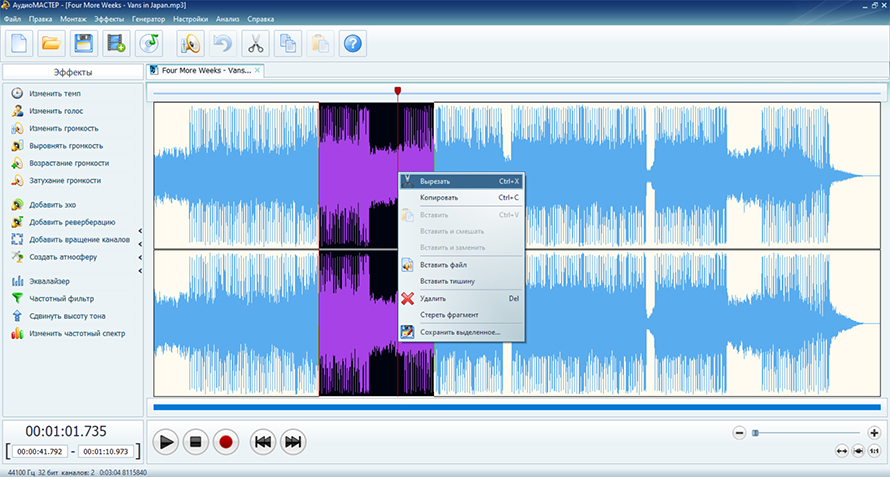
В левой части окна расположены инструменты обработки. Для подготовки мелодии звонка пригодятся изменение громкости, выравнивание громкости, плавное нарастание, затухание и эквалайзер.
Как подготовить рингтон
-
Запустите программу.
-
Нажмите Открыть файл.
-
Выберите песню на диске.
-
Дождитесь появления волновой формы.
-
Запустите воспроизведение и найдите подходящий участок.
-
Выделите нужную часть мышкой.
-
Уточните начало и окончание фрагмента по шкале времени.
-
Оставьте отрезок продолжительностью до 30 секунд для универсальной совместимости.
-
Прослушайте выделенную область несколько раз.
-
Уберите длинную паузу перед первым звуком.
-
Добавьте короткое нарастание громкости, когда песня начинается слишком резко.
-
Добавьте затухание, когда музыкальная фраза обрывается.
-
Откройте меню Файл.
-
Выберите Сохранить как рингтон.
-
Перемещайте маркеры в окне экспорта и ещё раз проверьте границы.
-
Нажмите Сохранить.
-
Укажите папку и имя файла.
Для iPhone программа создаёт файл M4R. Его не нужно дополнительно переименовывать или преобразовывать.
Как выровнять громкость
Откройте инструмент Выровнять громкость в левой панели. Примените обработку и прослушайте результат. Для тихого трека это полезнее простого усиления: звук становится ровнее, а громкие пики не начинают раздражать.
Для аккуратного начала нажмите Возрастание громкости. Для мягкого окончания используйте Затухание громкости. Длительный эффект не требуется: достаточно короткого перехода.
Как перенести готовый файл на iPhone
После сохранения M4R используйте iMazing:
-
Подключите iPhone кабелем.
-
Разблокируйте смартфон.
-
Подтвердите доверие компьютеру.
-
Запустите iMazing.
-
Откройте раздел Ringtones.
-
Перетащите M4R в окно программы.
-
Дождитесь окончания копирования.
-
На iPhone откройте Настройки → Звуки, тактильные сигналы → Рингтон.
-
Выберите добавленную мелодию.
Плюсы
-
русскоязычное меню;
-
отдельная команда сохранения рингтона;
-
экспорт M4R без ручного переименования;
-
понятная волновая форма;
-
инструменты для выравнивания громкости;
-
эффекты плавного начала и окончания;
-
поддержка MP3, WAV, FLAC, OGG, AAC, WMA и других форматов;
-
подходит для начинающих пользователей.
Минусы
-
программа предназначена только для Windows;
-
для переноса файла на смартфон требуется отдельный инструмент;
-
для одного короткого рингтона браузерный сервис работает быстрее;
-
сложный монтаж нескольких дорожек удобнее выполнять в профессиональном редакторе.
2. iTunes: создание AAC-копии и преобразование в M4R
iTunes используется для работы с медиатекой Apple на компьютере. Этот способ требует больше действий, чем экспорт из АудиоМАСТЕРа, зато позволяет подготовить рингтон без отдельного аудиоредактора.
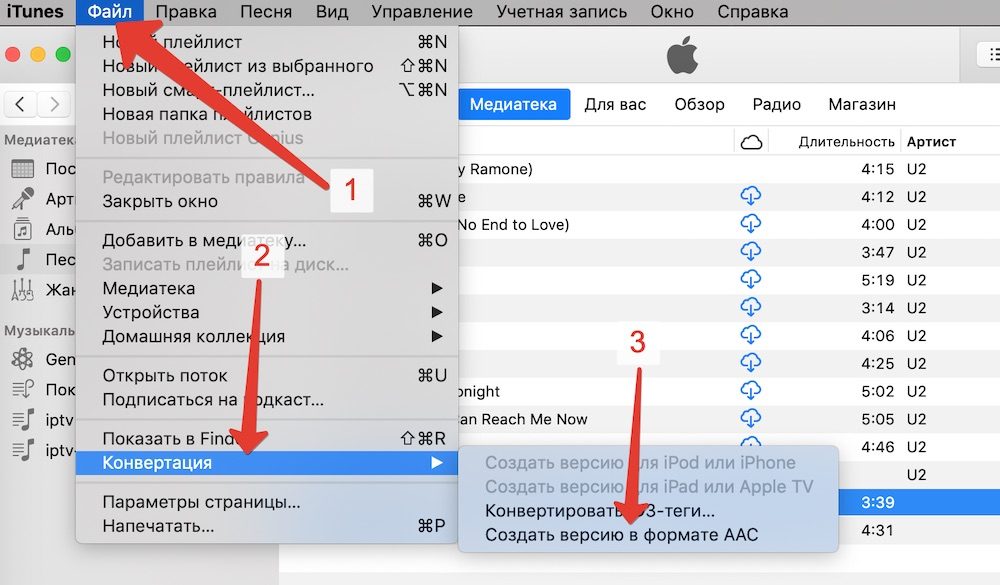
Сначала в медиатеке создаётся короткая AAC-копия песни. Затем расширение файла меняется на M4R.
Как добавить песню
-
Откройте iTunes.
-
Перейдите в раздел музыки.
-
Добавьте локальный трек через меню Файл → Добавить файл в медиатеку.
-
Найдите композицию в списке.
-
Нажмите по ней правой кнопкой мыши.
-
Откройте Сведения о песне.
-
Перейдите на вкладку Параметры.
Как задать границы фрагмента
-
Включите поля начало и конец.
-
Введите временные отметки.
-
Оставьте участок продолжительностью до 30 секунд.
-
Нажмите ОК.
-
Прослушайте песню из медиатеки.
-
Проверьте, что воспроизводится нужная часть.
Пример: для припева с отметки 01:12 до 01:38 укажите начало 1:12 и конец 1:38.
Как сделать AAC-копию
-
Выделите композицию.
-
Откройте меню Файл.
-
Перейдите в раздел Конвертировать.
-
Нажмите Создать версию в формате AAC.
-
Найдите короткую копию рядом с исходной песней.
-
Нажмите по копии правой кнопкой мыши.
-
Выберите показ файла в Проводнике.
-
Включите отображение расширений файлов в Проводнике Windows.
-
Переименуйте расширение
.m4aв.m4r. -
Подтвердите изменение.
После создания копии вернитесь к исходной песне в iTunes и отключите поля начала и окончания. Иначе при обычном прослушивании композиция продолжит воспроизводиться только в пределах выбранного участка.
Как добавить M4R на iPhone
Для готового M4R удобно использовать iMazing:
-
Подключите смартфон к компьютеру.
-
Откройте iMazing.
-
Перейдите в Ringtones.
-
Перетащите файл M4R в список.
-
Дождитесь переноса.
-
Выберите мелодию в настройках iPhone.
Плюсы
-
не требуется отдельный редактор;
-
точное указание начала и окончания;
-
исходная песня остаётся в медиатеке;
-
подходит для коротких фрагментов без дополнительной обработки;
-
создаётся стандартная AAC-копия.
Минусы
-
процесс состоит из большого количества действий;
-
требуется ручное переименование M4A в M4R;
-
неудобно корректировать громкость;
-
нет быстрого эффекта затухания;
-
способ не подходит для сложной очистки записи;
-
после обработки нужно вернуть исходной песне обычные границы воспроизведения.
3. Audacity: точная обрезка, нормализация и затухание
Audacity подходит для сложных исходников. В программе удобно работать с концертными записями, голосом, музыкой из роликов и композициями с длинным тихим вступлением.
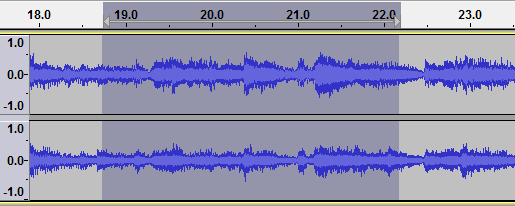
Главное преимущество редактора — точное выделение участка по волновой форме. Пользователь видит паузы, пики громкости и момент окончания музыкальной фразы.
Как вырезать нужный фрагмент
-
Запустите Audacity.
-
Перетащите аудиофайл в окно программы.
-
Дождитесь загрузки дорожки.
-
Нажмите кнопку воспроизведения.
-
Найдите нужный участок.
-
Увеличьте масштаб таймлайна.
-
Проведите мышкой от начала до конца будущего рингтона.
-
Оставьте фрагмент до 30 секунд.
-
Прослушайте выделение.
-
Скорректируйте границы.
-
Удалите паузу перед первым звуком.
-
Уберите лишний хвост после окончания фразы.
Как нормализовать громкость
-
Выделите весь будущий рингтон.
-
Откройте меню Эффекты.
-
Найдите обработку нормализации.
-
Примените эффект.
-
Прослушайте результат.
-
Проверьте, что громкие пики не звучат жёстко.
Нормализация особенно полезна для старых записей и фрагментов из видео.
Как сделать плавное начало и окончание
-
Выделите первые доли секунды.
-
Откройте меню Эффекты.
-
Примените Fade In.
-
Выделите последние доли секунды.
-
Примените Fade Out.
-
Прослушайте стык.
Короткий переход сохраняет естественное звучание песни. Длинное затухание делает мелодию слишком тихой.
Как сохранить файл
-
Оставьте выделенным готовый фрагмент.
-
Откройте меню Файл.
-
Выберите экспорт аудио.
-
Сохраните выделенный участок.
-
Для дальнейшей передачи через iMazing используйте MP3, WAV или M4A.
-
Перетащите сохранённый файл в раздел Ringtones программы iMazing.
iMazing принимает несколько аудиоформатов и выполняет перенос без обязательного ручного преобразования в M4R.
Плюсы
-
бесплатное использование;
-
высокая точность выделения;
-
увеличение масштаба волновой формы;
-
нормализация;
-
Fade In и Fade Out;
-
подходит для музыки, речи и звуков из видео;
-
доступен на Windows и macOS;
-
удобно исправлять слишком тихие записи.
Минусы
-
интерфейс сложнее, чем у АудиоМАСТЕРа;
-
для быстрой обработки одного трека требуется больше времени;
-
перенос на iPhone выполняется отдельно;
-
экспорт в некоторые форматы требует дополнительных компонентов;
-
новичку нужно внимательно следить за выделенной областью перед сохранением.
4. iMazing: перенос готового рингтона на iPhone без ручной синхронизации медиатеки
iMazing используется после подготовки аудиофайла. Программа не заставляет вручную создавать сложную структуру папок и не требует синхронизировать всю музыкальную библиотеку.
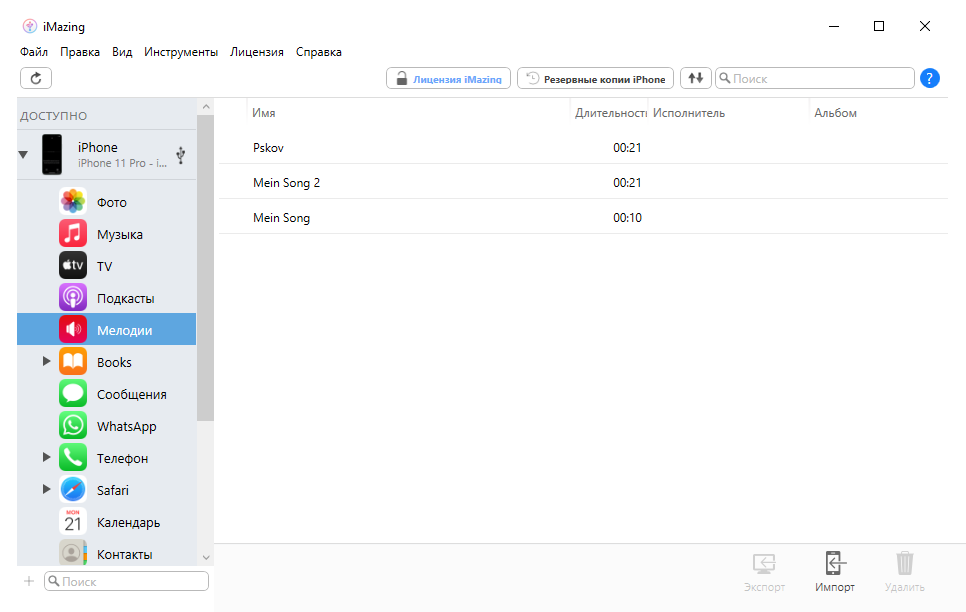
Через iMazing можно добавлять MP3, M4A, M4R, FLAC, WAV и AIFF. Поэтому программа подходит не только для готового M4R, но и для файла, сохранённого после обработки в Audacity.
Как подключить iPhone
-
Установите iMazing на компьютер.
-
Соедините iPhone и компьютер кабелем.
-
Разблокируйте смартфон.
-
Подтвердите доверие компьютеру.
-
Запустите iMazing.
-
Выберите подключённое устройство.
-
Откройте экран данных.
-
Перейдите в Ringtones.
Раздел рингтонов также открывается через кнопку More на экране устройства.
Как импортировать мелодию
-
Перетащите аудиофайл в список рингтонов.
-
Для выбора через диалоговое окно нажмите Import.
-
Укажите файл на диске.
-
Подтвердите добавление.
-
Дождитесь окончания переноса.
-
Откройте настройки iPhone.
-
Перейдите в раздел звуков.
-
Выберите добавленную мелодию.
Файлы с защитой DRM не используются как собственные рингтоны. Композиции из потоковой библиотеки Apple Music относятся к этой категории. Для импорта нужен обычный локальный аудиофайл.
Как удалить ненужную мелодию
-
Откройте Ringtones.
-
Выделите ненужный файл.
-
Нажмите команду удаления.
-
Подтвердите действие.
-
Проверьте список мелодий на iPhone.
Плюсы
-
перенос без синхронизации всей медиатеки;
-
поддержка MP3, M4A, M4R, FLAC, WAV и AIFF;
-
импорт перетаскиванием;
-
отдельный раздел Ringtones;
-
удаление старых файлов;
-
работает на Windows и macOS;
-
подходит для рингтонов и коротких сигналов уведомлений.
Минусы
-
программу нужно устанавливать на компьютер;
-
сначала требуется подготовить аудиофайл;
-
защищённые треки не импортируются;
-
для первого подключения нужно подтвердить доверие смартфона компьютеру;
-
для полноценного редактирования звука нужен отдельный редактор.
Как сделать рингтон на macOS
На Mac доступны два основных маршрута. Первый строится на приложении Музыка и Finder. Второй использует GarageBand и iCloud Drive. Для точной обработки также подходит Audacity.
5. Приложение Музыка и Finder: штатная подготовка M4R на Mac
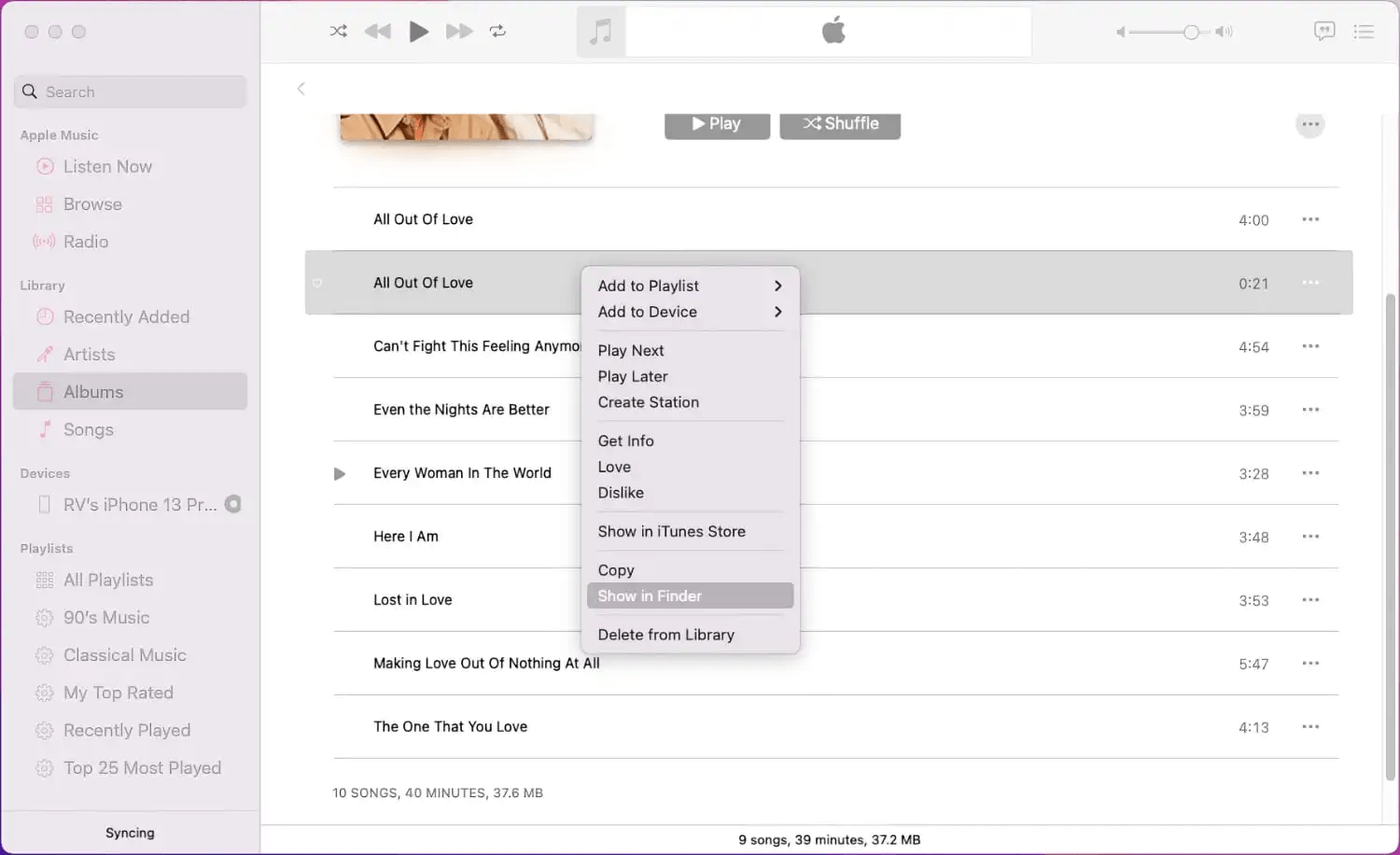
В современных версиях macOS библиотека песен открывается в приложении Музыка, а подключённый iPhone отображается в Finder. Логика обработки похожа на способ с iTunes: сначала создаётся короткая AAC-копия, затем расширение меняется на M4R.
Как подготовить фрагмент
-
Откройте приложение Музыка.
-
Добавьте локальную песню в медиатеку.
-
Найдите трек в списке.
-
Нажмите по нему правой кнопкой мыши.
-
Откройте сведения о композиции.
-
Перейдите к параметрам.
-
Включите начало и окончание.
-
Укажите временные отметки будущего рингтона.
-
Оставьте участок до 30 секунд.
-
Подтвердите изменения.
Как сделать AAC-копию
-
Выделите композицию.
-
Откройте меню Файл.
-
Перейдите в раздел преобразования.
-
Создайте AAC-версию.
-
Найдите короткую копию.
-
Откройте расположение файла в Finder.
-
Переименуйте расширение
.m4aв.m4r. -
Подтвердите изменение расширения.
После завершения вернитесь к исходному треку и отключите ограничение начала и окончания.
Как перенести M4R
-
Подключите iPhone к Mac.
-
Откройте Finder.
-
Найдите iPhone в боковой панели.
-
Разблокируйте смартфон.
-
Подтвердите доверие устройства.
-
Перетащите M4R на подключённый iPhone.
-
Дождитесь окончания копирования.
-
Откройте системные настройки на смартфоне.
-
Выберите добавленную мелодию.
Для более наглядного управления списком рингтонов на Mac также подходит iMazing.
Плюсы
-
не требуется отдельный аудиоредактор;
-
используются приложения macOS;
-
подходит для обычных музыкальных файлов;
-
точные временные границы;
-
исходная песня остаётся в медиатеке.
Минусы
-
много ручных действий;
-
нужно переименовать M4A в M4R;
-
нет удобной визуальной обрезки по волновой форме;
-
сложнее устранить перепады громкости;
-
неудобно работать с фрагментом из видео;
-
после обработки нужно восстановить обычные параметры исходной песни.
6. GarageBand на Mac и iCloud Drive: подготовка проекта с последующим экспортом на iPhone
GarageBand на Mac подходит для более сложного материала: собственной записи, короткой музыкальной темы, проекта с несколькими дорожками или фрагмента, который нужно обработать перед экспортом.
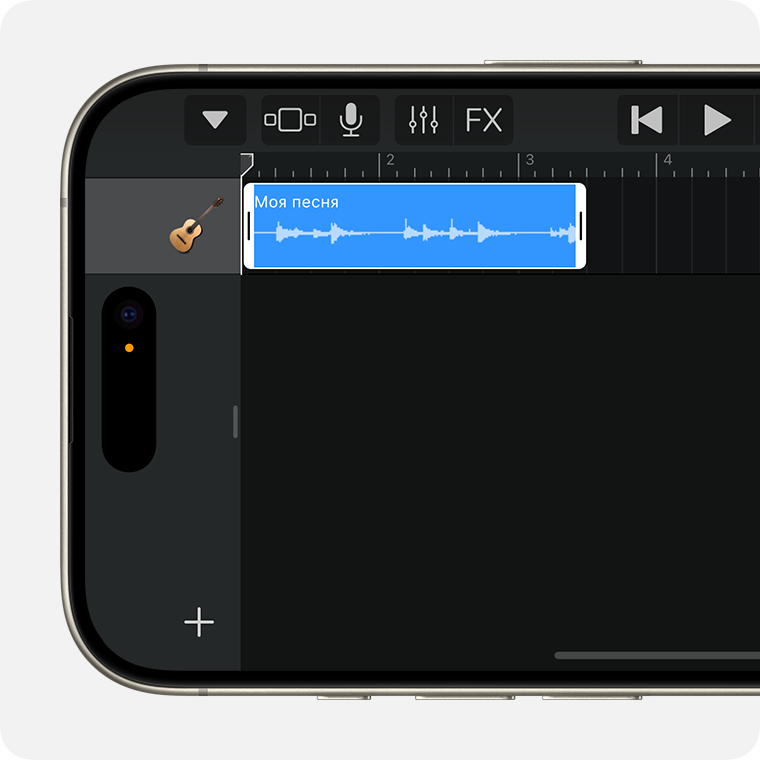
Готовый проект сохраняется в iCloud Drive, открывается на iPhone и экспортируется в список рингтонов.
Как подготовить проект на Mac
-
Откройте GarageBand.
-
Создайте новый проект.
-
Добавьте локальный аудиофайл на дорожку.
-
Найдите нужный участок.
-
Обрежьте начало.
-
Обрежьте окончание.
-
Уберите лишние дорожки.
-
Проверьте громкость.
-
Оставьте фрагмент продолжительностью до 30 секунд.
-
Сохраните проект в iCloud Drive.
Как экспортировать на iPhone
-
Откройте GarageBand на iPhone.
-
Перейдите в браузер Мои песни.
-
Откройте iCloud Drive.
-
Найдите проект с Mac.
-
Удерживайте файл проекта.
-
Нажмите Поделиться.
-
Выберите Рингтон.
-
Введите название.
-
Нажмите Экспортировать.
-
После завершения выберите назначение мелодии.
Для проекта длиннее 30 секунд GarageBand предлагает автоматическое сокращение. Более точный результат получается после ручной обрезки.
Плюсы
-
подходит для собственных музыкальных проектов;
-
можно использовать несколько дорожек;
-
доступна обработка до экспорта;
-
результат добавляется в список рингтонов средствами GarageBand;
-
не требуется ручное изменение расширения;
-
удобно продолжить работу на iPhone.
Минусы
-
требуется GarageBand на Mac и iPhone;
-
нужно использовать iCloud Drive;
-
для одной простой песни способ длиннее, чем MP3Cut;
-
интерфейс музыкальной студии сложнее обычного редактора;
-
проект нужно заранее привести к короткой длительности.
7. Audacity для macOS: точная обработка перед переносом
Версия Audacity для Mac используется так же, как редактор на Windows. Этот способ полезен для старой записи, фрагмента концерта, голосовой заметки или звука из ролика.
Порядок работы
-
Запустите Audacity.
-
Перетащите исходный файл в окно.
-
Найдите нужный фрагмент.
-
Увеличьте масштаб таймлайна.
-
Выделите участок до 30 секунд.
-
Удалите тишину перед первым звуком.
-
Обрежьте лишний хвост.
-
Примените нормализацию.
-
Добавьте короткое нарастание.
-
Добавьте затухание.
-
Экспортируйте выделенную область.
-
Сохраните MP3, WAV или M4A.
-
Перенесите файл через iMazing.
Для дальнейшего ручного использования через Finder также можно сохранить аудио в подходящем формате и подготовить M4R отдельным преобразованием.
Плюсы
-
бесплатный редактор;
-
точная работа с волновой формой;
-
подходит для сложных записей;
-
есть нормализация;
-
доступны плавные переходы;
-
можно прослушать каждый этап;
-
одинаковая логика работы на Windows и macOS.
Минусы
-
перенос на смартфон выполняется отдельно;
-
программа сложнее браузерного сервиса;
-
для быстрого создания одного сигнала требуется больше действий;
-
перед экспортом нужно внимательно проверить выделенную область;
-
для ряда форматов используются дополнительные компоненты.
8. iMazing для macOS: быстрый перенос готового файла
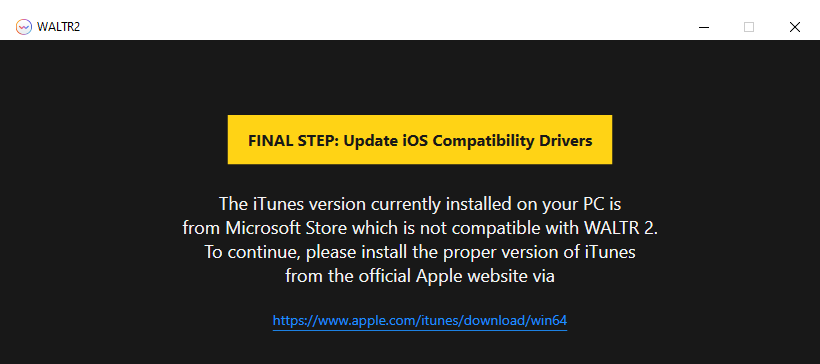
На Mac iMazing используется по той же схеме, что и на Windows. Этот способ особенно удобен после обработки песни в Audacity или другом редакторе.
Порядок действий
-
Подключите iPhone к Mac.
-
Разблокируйте смартфон.
-
Подтвердите доверие.
-
Откройте iMazing.
-
Выберите устройство.
-
Перейдите в Ringtones.
-
Перетащите готовый файл.
-
Дождитесь копирования.
-
Откройте Настройки → Звуки, тактильные сигналы → Рингтон.
-
Выберите новую мелодию.
Плюсы
-
простой перенос;
-
поддержка нескольких аудиоформатов;
-
не требуется добавлять песню в медиатеку;
-
удобно управлять списком;
-
можно удалять старые рингтоны;
-
подходит для Mac и Windows.
Минусы
-
требуется установка программы;
-
аудиофайл нужно подготовить заранее;
-
потоковые композиции с защитой не добавляются;
-
для первого соединения нужен кабель;
-
полноценного аудиоредактора внутри нет.
Как сделать рингтон онлайн
Браузерные сервисы подходят для быстрой обрезки песни без установки программы. Пользователь загружает исходник, выбирает нужный участок, скачивает готовый файл и переносит его на смартфон.
Онлайн-способ удобен для обычного музыкального фрагмента. Для личных записей и конфиденциальных материалов лучше использовать локальную программу на компьютере или GarageBand на телефоне.
9. MP3Cut: создание M4R прямо в браузере
MP3Cut — один из самых удобных браузерных способов. Сервис показывает волновую форму, позволяет передвигать синие маркеры, добавлять плавные переходы и сохранять файл как мелодию для iPhone.
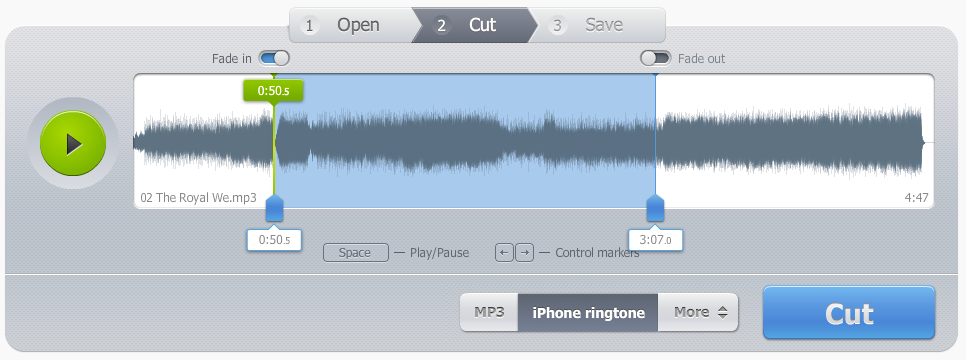
Как обрезать песню
-
Откройте MP3Cut.
-
Нажмите Open file.
-
Выберите песню на компьютере.
-
Дождитесь загрузки волновой формы.
-
Перемещайте синие маркеры.
-
Оставьте нужный припев или проигрыш.
-
Прослушайте выделение.
-
Уберите длинную паузу перед первым звуком.
-
Включите плавное нарастание.
-
Добавьте затухание в конце.
-
Выберите формат мелодии для iPhone.
-
Нажмите Cut.
-
Скачайте готовый M4R.
Для наиболее предсказуемого результата оставляйте фрагмент до 30 секунд. Сервис также формирует рингтон продолжительностью до 40 секунд.
Как перенести файл
-
Скачайте M4R на компьютер.
-
Откройте iMazing.
-
Подключите iPhone.
-
Перейдите в Ringtones.
-
Перетащите M4R.
-
Выберите мелодию в настройках смартфона.
На Mac готовый M4R также переносится через Finder.
Плюсы
-
работает без установки;
-
показывает волновую форму;
-
экспортирует M4R;
-
есть плавное начало;
-
есть плавное затухание;
-
подходит для быстрого результата;
-
не требует знания аудиоредакторов;
-
открывается на Windows и macOS.
Минусы
-
исходный файл загружается в браузерный сервис;
-
перенос на iPhone выполняется отдельно;
-
точность монтажа ниже, чем в Audacity;
-
неудобно исправлять сложные перепады громкости;
-
для большой записи локальная программа практичнее.
10. Clideo: рингтон из аудио или видео
Clideo пригодится для звука из ролика. В сервис можно загрузить аудиофайл или видео, выбрать точные границы и сохранить нужный фрагмент.
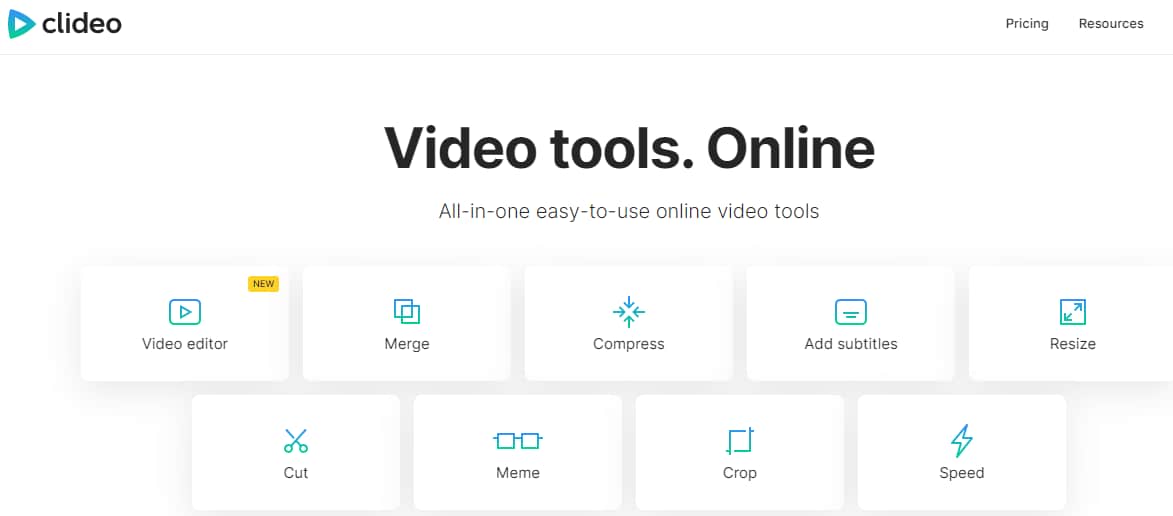
Как сделать рингтон
-
Откройте инструмент обрезки аудио.
-
Нажмите кнопку выбора файла.
-
Загрузите песню или видеоролик.
-
Дождитесь появления таймлайна.
-
Перемещайте маркеры начала и окончания.
-
Для высокой точности введите временные отметки вручную.
-
Оставьте участок до 30 секунд.
-
Выберите сохранение выделенного фрагмента.
-
Включите Fade in.
-
Включите Fade out.
-
Прослушайте результат.
-
Сохраните файл.
-
При необходимости преобразуйте его в M4R через MP3Cut или перенесите через iMazing в поддерживаемом формате.
Когда способ особенно удобен
Clideo рационально использовать для короткого отрывка из:
-
музыкального клипа;
-
ролика с домашним питомцем;
-
фрагмента фильма;
-
записи выступления;
-
видеопоздравления;
-
короткого звукового эффекта.
Плюсы
-
принимает аудио и видео;
-
позволяет вводить точное время;
-
есть плавное нарастание;
-
есть затухание;
-
работает в браузере;
-
подходит для извлечения звука из ролика;
-
не требует установки программы.
Минусы
-
готовый файл нужно перенести на iPhone отдельно;
-
для M4R иногда нужен дополнительный этап;
-
исходный материал загружается в браузерный сервис;
-
сложная очистка шумов отсутствует;
-
для длинных видеороликов локальная обработка удобнее.
11. Media.io: обрезка и преобразование звука в браузере
Media.io подходит для песни, голосовой записи и фрагмента из видео. Сервис открывает MP3, M4R, AAC, FLAC, WAV и распространённые видеоформаты.
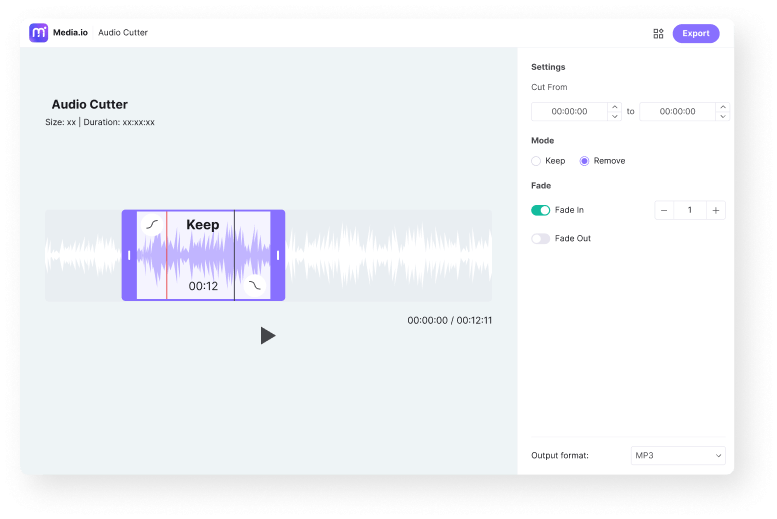
Как подготовить файл
-
Откройте редактор рингтонов Media.io.
-
Загрузите аудиофайл или ролик.
-
Дождитесь обработки.
-
Найдите нужный участок.
-
Укажите начало.
-
Укажите окончание.
-
Оставьте фрагмент до 30 секунд.
-
Используйте режим сохранения выбранной области.
-
Добавьте Fade In.
-
Добавьте Fade Out.
-
Прослушайте результат.
-
Выберите экспорт.
-
Сохраните M4R для iPhone.
-
Перенесите файл через iMazing или Finder.
Плюсы
-
поддерживает аудио и видео;
-
работает без установки;
-
экспортирует M4R;
-
позволяет задавать начало и окончание;
-
есть плавные переходы;
-
подходит для Windows и macOS;
-
не требует ручного переименования расширения.
Минусы
-
исходник обрабатывается в браузере;
-
перенос на смартфон остаётся отдельным этапом;
-
для личной записи локальная программа безопаснее;
-
нет полноценного набора инструментов очистки;
-
сложный монтаж удобнее выполнять в Audacity.
Как сделать рингтон непосредственно на iPhone
Мобильный способ не требует компьютера. Основной инструмент — GarageBand. Приложение открывает локальный аудиофайл, позволяет сократить дорожку и экспортирует результат в список системных рингтонов.
Для импорта нужна песня без защиты, сохранённая локально на iPhone. Трек из потоковой библиотеки Apple Music не используется как обычный файл для собственного рингтона.
12. GarageBand: основной бесплатный способ без компьютера
GarageBand выполняет весь цикл: импортирует локальную запись, обрезает её, создаёт рингтон и добавляет мелодию в настройки iPhone.
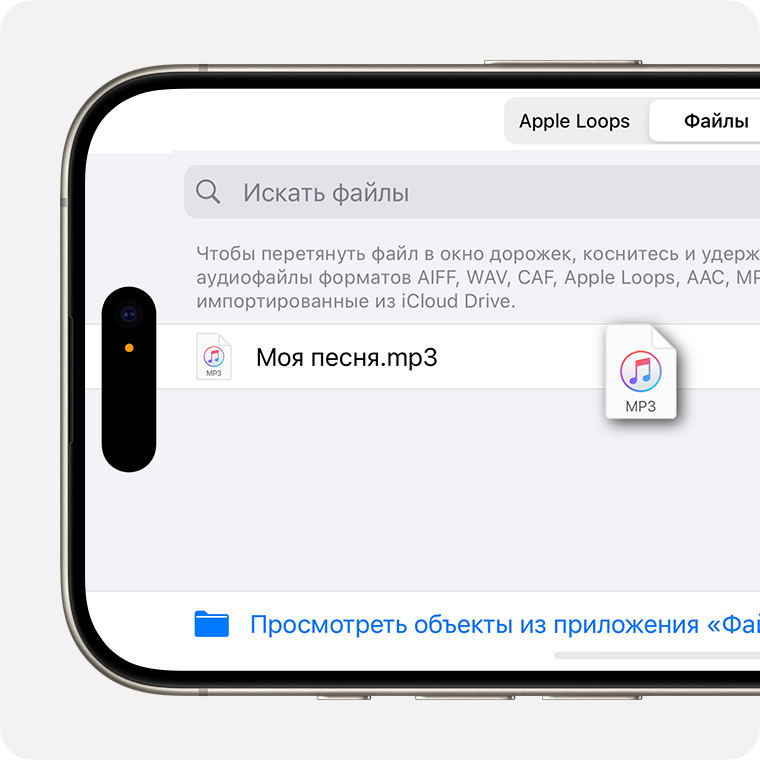
Как создать новый проект
-
Установите GarageBand на iPhone.
-
Нажмите и удерживайте значок приложения.
-
Выберите Создать новую аудиозапись.
-
Дождитесь открытия проекта.
-
Переключитесь в режим дорожек.
-
Откройте браузер лупов.
-
Перейдите к выбору файлов.
-
Найдите локальную песню в приложении Файлы.
-
Для композиции из медиатеки откройте раздел музыки.
-
Перетащите файл на дорожку.
Как обрезать песню
-
Коснитесь аудиофрагмента на дорожке.
-
Перетащите левый край клипа к началу нужного момента.
-
Перетащите правый край к окончанию.
-
Оставьте участок до 30 секунд.
-
Уберите пустое пространство перед первым звуком.
-
Переместите фрагмент к началу дорожки.
-
Запустите воспроизведение.
-
Проверьте вступление.
-
Проверьте окончание.
-
Скорректируйте границы.
Не оставляйте длинную паузу в начале. При входящем звонке смартфон должен сразу воспроизводить узнаваемый звук.
Как экспортировать рингтон
-
Вернитесь в браузер Мои песни.
-
Нажмите Еще.
-
Выберите Выбрать.
-
Отметьте проект.
-
Нажмите Поделиться.
-
Выберите Рингтон.
-
Введите название.
-
Нажмите Экспортировать.
-
Дождитесь завершения.
-
Нажмите Использовать звук как.
-
Выберите назначение.
Для проекта длиннее 30 секунд GarageBand предлагает кнопку Продолжить для автоматического сокращения. Кнопка Отмена возвращает к редактированию. Ручная обрезка сохраняет нужную музыкальную фразу.
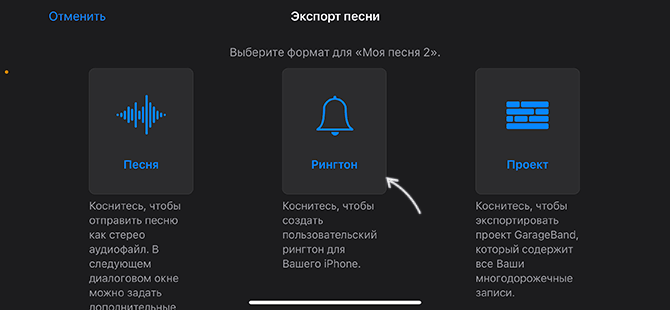
Варианты назначения после экспорта
После сохранения доступны несколько действий:
-
использовать как стандартный рингтон;
-
использовать как стандартный звук сообщения;
-
назначить контакту;
-
завершить экспорт без немедленного назначения.
Плюсы
-
компьютер не требуется;
-
экспорт выполняется средствами iPhone;
-
не нужно вручную создавать M4R;
-
не требуется перенос кабелем;
-
можно использовать локальный файл;
-
подходит для песни, голоса и короткого звука;
-
результат сразу появляется в системном списке;
-
мелодию можно назначить контакту сразу после экспорта.
Минусы
-
интерфейс музыкальной студии требует внимательности;
-
нужно установить GarageBand;
-
проект необходимо сократить до 30 секунд;
-
защищённые композиции Apple Music не импортируются как обычные файлы;
-
на небольшом экране труднее точно выставлять границы;
-
для сложного восстановления звука компьютерный редактор удобнее.
13. Ringtones Maker и GarageBand: подготовка фрагмента из песни или видео
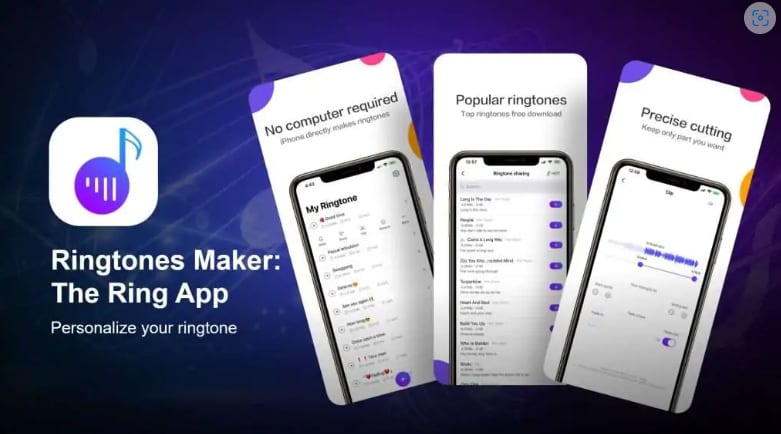
Ringtones Maker упрощает начальную обрезку. Приложение удобно для ролика из медиатеки, голосовой записи или короткой песни. Финальный экспорт выполняется через GarageBand.
Как подготовить аудио
-
Установите Ringtones Maker.
-
Откройте приложение.
-
Добавьте песню или ролик.
-
Для видео извлеките звуковую дорожку.
-
Найдите подходящий момент.
-
Обрежьте начало.
-
Обрежьте окончание.
-
Оставьте короткий фрагмент.
-
Сохраните результат.
-
Передайте файл в GarageBand.
Как завершить установку
-
Откройте проект в GarageBand.
-
Проверьте длину.
-
Оставьте участок до 30 секунд.
-
Вернитесь в Мои песни.
-
Выберите проект.
-
Нажмите Поделиться.
-
Откройте Рингтон.
-
Введите название.
-
Нажмите Экспортировать.
-
Выберите использование звука.
Плюсы
-
удобно извлекать звук из видео;
-
подходит для коротких домашних записей;
-
обрезка выполняется на телефоне;
-
компьютер не требуется;
-
финальная установка проходит через GarageBand;
-
можно сделать рингтон из ролика камеры.
Минусы
-
требуется второе приложение;
-
экспорт всё равно завершается через GarageBand;
-
точность обработки ниже, чем в настольном редакторе;
-
для тихой записи понадобится предварительное усиление;
-
сложный монтаж на телефоне занимает больше времени.
Как установить готовый рингтон на все входящие звонки
После экспорта через GarageBand или переноса с компьютера мелодия появляется в системном списке.
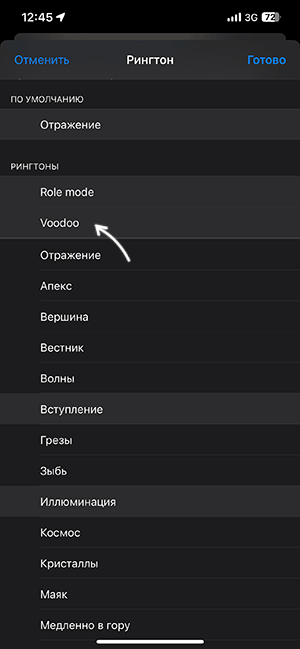
Выполните следующие действия:
-
Откройте Настройки.
-
Перейдите в Звуки, тактильные сигналы.
-
Откройте Рингтон.
-
Найдите добавленную мелодию в списке.
-
Коснитесь названия.
-
Убедитесь, что рядом появилась отметка.
-
Вернитесь на предыдущий экран.
В руководствах iPhone раздел также называется Звуки и вибрация. Назначение остаётся тем же: здесь выбираются мелодии звонка, сигналы сообщений и параметры тактильного отклика.
Как поставить отдельный рингтон на конкретный контакт
Разная музыка для контактов помогает сразу понять, кто звонит. Для близких людей можно выбрать любимые песни, для рабочих номеров — короткие нейтральные сигналы.
-
Откройте приложение Контакты.
-
Найдите человека.
-
Откройте карточку.
-
Нажмите Изменить.
-
Перейдите в Рингтон.
-
Выберите добавленную мелодию.
-
Нажмите Готово.
-
Ещё раз нажмите Готово в карточке контакта.
В этой же карточке настраивается Звук сообщения. Для SMS и уведомлений лучше использовать короткий фрагмент без длинного музыкального вступления.
Как купить готовую мелодию в Магазине звуков
Создавать собственный файл не обязательно. В iPhone предусмотрена покупка готовых звуков.
-
Откройте Настройки.
-
Перейдите в Звуки, тактильные сигналы.
-
Откройте Рингтон.
-
Прокрутите экран вверх.
-
Нажмите Магазин звуков.
-
Выберите мелодию.
-
Завершите покупку.
-
Вернитесь в список.
-
Назначьте загруженный вариант.
Купленные рингтоны отображаются в верхней части списка. Этот способ подходит для популярных песен и готовых сигналов. Для собственной записи, редкого трека или звука из видео используйте GarageBand, АудиоМАСТЕР или браузерный редактор.
Как удалить собственный рингтон с iPhone
Старые мелодии накапливаются и мешают быстро находить нужный вариант. Удалить их можно через GarageBand или iMazing.
Удаление через GarageBand
-
Откройте GarageBand.
-
Перейдите в Мои песни.
-
Нажмите и удерживайте любой проект.
-
Выберите экспорт.
-
Откройте Рингтон.
-
Нажмите Ваши рингтоны.
-
Найдите ненужное название.
-
Смахните строку влево.
-
Нажмите Удалить.
Удаление через iMazing
-
Подключите iPhone к компьютеру.
-
Запустите iMazing.
-
Откройте Ringtones.
-
Выберите ненужный файл.
-
Нажмите команду удаления.
-
Подтвердите действие.
-
Проверьте список на смартфоне.
Как сделать хороший рингтон: практические советы
Технически корректный файл не всегда звучит удачно. Несколько правил заметно улучшают результат.
Не начинайте с длинной тишины
Песня может содержать спокойное вступление, паузу или постепенное появление инструментов. Для обычного прослушивания это нормально. Для звонка лучше выбрать участок, который слышен сразу.
Не обрезайте вокальную фразу посередине слова
Выберите границы между строчками, на окончании такта или перед сменой аккорда. Даже короткое затухание не исправит грубый обрыв посередине слова.
Проверяйте звучание через динамик телефона
Наушники передают басы и детали лучше встроенного динамика. После установки позвоните на свой номер с другого телефона. Так проще оценить громкость и разборчивость.
Делайте отдельные версии для звонка и сообщений
Для входящего вызова подходит мелодия до 30 секунд. Для сообщения лучше оставить один короткий акцент продолжительностью несколько секунд. Длинный припев для каждого SMS быстро раздражает.
Не усиливайте звук до появления перегруза
Громче не всегда значит лучше. При сильном усилении появляются хрип, жёсткие высокие частоты и неприятные искажения. Используйте нормализацию и повторное прослушивание.
Сохраняйте исходный файл
Храните оригинал отдельно. При неудачной обрезке можно быстро сделать новую версию с другим началом, окончанием или уровнем громкости.
Почему рингтон не появляется в списке
| Проблема | Причина | Решение |
|---|---|---|
| Файл сохранён на iPhone, но его нет среди мелодий | Аудио осталось обычным документом в приложении Файлы | Экспортируйте проект через GarageBand как рингтон |
| MP3 не отображается в настройках | MP3 не добавлен в системный список мелодий | Импортируйте файл через iMazing или GarageBand |
| M4R не переносится | Расширение изменено неправильно или файл повреждён | Повторно создайте M4R из исходной песни |
| GarageBand экспортирует не тот участок | Проект длиннее 30 секунд и сокращён автоматически | Вернитесь к дорожке и вручную оставьте нужный фрагмент |
| Песня не импортируется из медиатеки | Композиция защищена или не сохранена локально | Используйте обычный локальный файл без защиты |
| Компьютер не видит iPhone | Смартфон заблокирован или доверие не подтверждено | Разблокируйте iPhone и подтвердите подключение |
| Мелодия слишком тихая | Исходный фрагмент имеет низкий уровень громкости | Выполните нормализацию в АудиоМАСТЕРе или Audacity |
| Звук начинается с паузы | Перед музыкой оставлена тишина | Обрежьте пустой участок перед первым сигналом |
| Конец звучит резко | Фраза оборвана на громком участке | Добавьте затухание или выберите другую границу |
| Рингтон назначен, но звонка не слышно | Включён бесшумный режим, низкая громкость или режим фокусирования | Проверьте переключатель звука, громкость и активные режимы |
| В списке слишком много старых файлов | Ненужные мелодии не удалены | Очистите список через GarageBand или iMazing |
| Звук сообщения получился слишком длинным | Для уведомления выбран фрагмент песни | Подготовьте отдельный короткий сигнал |
Частые вопросы
Можно ли поставить MP3 на звонок iPhone напрямую
Нет. Обычный MP3-файл из приложения Файлы не появляется автоматически в списке рингтонов. Экспортируйте проект через GarageBand или перенесите аудиофайл через iMazing.
Зачем нужен M4R
M4R используется для мелодий звонка iPhone. Компьютерные способы часто создают или переносят именно такой файл. При экспорте из GarageBand расширение вручную менять не требуется.
Сколько секунд должен длиться рингтон
Для универсального результата оставляйте до 30 секунд. GarageBand экспортирует мелодию в этих пределах. Более длинный проект приложение предлагает сократить автоматически.
Можно ли сделать рингтон на Айфон без компьютера
Да. Откройте локальный аудиофайл в GarageBand, обрежьте дорожку, нажмите Поделиться → Рингтон → Экспортировать и назначьте мелодию.
Можно ли поставить песню из Apple Music
Потоковые композиции Apple Music защищены и не используются как обычные локальные файлы для собственного рингтона. Для обработки нужен аудиофайл без защиты.
Как сделать рингтон из видео
На компьютере загрузите ролик в Clideo или Media.io, извлеките нужный участок и перенесите результат через iMazing. На iPhone используйте Ringtones Maker, затем экспортируйте подготовленный фрагмент через GarageBand.
Как установить разную музыку для отдельных контактов
Откройте Контакты, выберите человека, нажмите Изменить, перейдите в Рингтон, укажите мелодию и сохраните изменения.
Можно ли удалить собственный рингтон
Да. В GarageBand откройте экспорт рингтона, перейдите в Ваши рингтоны, смахните ненужное название влево и нажмите Удалить. На компьютере список также очищается через iMazing.
Что выбрать новичку на Windows
Для подготовки файла используйте АудиоМАСТЕР. Программа показывает волновую форму, сохраняет M4R и не требует ручного переименования расширения. Для переноса откройте iMazing.
Что выбрать для точной обрезки
Используйте Audacity. В редакторе удобно увеличивать таймлайн, удалять тишину, нормализовать громкость и добавлять затухание.
Как сделать рингтон без установки программы на компьютер
Откройте MP3Cut, загрузите песню, выделите нужный участок, выберите формат для iPhone и скачайте M4R.
Как сделать громкость рингтона выше
Откройте файл в АудиоМАСТЕРе или Audacity. Примените выравнивание громкости или нормализацию. Прослушайте результат до экспорта.
Как убрать резкое окончание
Выберите границу после завершения музыкальной фразы или добавьте короткий Fade Out. Такой инструмент есть в АудиоМАСТЕРе, Audacity, MP3Cut, Clideo и Media.io.
Заключение
Сделать рингтон на Айфон можно без сложных обходных действий. Для Windows удобнее всего подготовить M4R в АудиоМАСТЕРе и перенести его через iMazing. Для точной очистки и обработки подходит Audacity. На Mac рингтон создаётся через приложение Музыка и Finder либо через проект GarageBand.
Для быстрой обрезки без установки программы используйте MP3Cut. Для звука из видео подойдут Clideo и Media.io. Полностью мобильный способ строится на GarageBand: приложение открывает локальный файл, обрезает дорожку и экспортирует результат в системный список.
Независимо от выбранного маршрута соблюдайте три правила: оставляйте короткий узнаваемый фрагмент, убирайте тишину перед первым звуком и проверяйте мелодию через динамик смартфона. Тогда собственный рингтон будет звучать аккуратно и хорошо слышаться во время входящего звонка.

Чтобы оставить комментарий, авторизуйтесь или зарегистрируйтесь.