
Обрезка музыки нужна не только для рингтонов. Чаще всего аудиофайл укорачивают перед монтажом видео, публикацией Reels, Shorts, TikTok и VK Клипов, подготовкой подкаста, созданием заставки, обработкой диктофонной записи, удалением тишины в начале трека или вырезанием лишней середины. Технически задача простая: нужно оставить нужный участок дорожки, убрать лишние края, проверить стык на слух и сохранить результат в подходящем формате.
Главная ошибка новичков — обрезать песню в первом попавшемся редакторе и сразу экспортировать её с низким битрейтом. После этого появляются щелчки, резкий обрыв, потеря громкости, ухудшение качества и несовместимость с телефоном. Правильный порядок другой: сначала сделать копию исходника, затем точно выбрать границы фрагмента, добавить плавное появление или затухание, а уже потом сохранить файл в MP3, WAV, M4A, AAC или M4R.
В этом руководстве разобраны способы для Windows, macOS, Android, iOS и браузера. Для каждой программы указан сценарий, пошаговая инструкция, сильные и слабые стороны, настройки экспорта и типичные ошибки.
Перед началом: что важно знать об обрезке аудио
Обрезка аудио бывает трёх типов. Первый — удаление начала и конца, когда из песни оставляют припев, вступление, проигрыш или короткий фрагмент для звонка. Второй — вырезание середины, когда нужно убрать паузу, кашель, шум, лишнюю фразу или фрагмент диктофонной записи. Третий — разделение на части, когда длинный файл разбивают на несколько отдельных отрезков.
Для точной работы важны четыре элемента интерфейса: волновая форма, маркеры начала и конца, предпрослушивание и шкала времени. Волновая форма показывает громкие и тихие участки. По ней удобно находить паузы, начало припева, резкий удар барабана, окончание речи или место, где начинается шум. Маркеры ограничивают участок, который остаётся после обрезки. Предпрослушивание помогает проверить, нет ли щелчка на старте и резкого обрыва в финале.
Перед редактированием сделайте копию файла. Особенно это важно для диктофонных записей, интервью, учебных материалов и редких треков. В большинстве редакторов отмена работает только внутри текущего проекта. После закрытия программы и перезаписи исходника восстановить старую версию сложнее.
Для музыки под видео достаточно MP3 с битрейтом 192–320 кбит/с или AAC/M4A. Для дальнейшего монтажа лучше сохранить WAV, потому что этот формат не добавляет повторное сжатие. Для рингтона на Android обычно подходит MP3, для iPhone чаще используют M4R или готовый экспорт через GarageBand.
Быстрый выбор способа
| Задача | Что выбрать | Почему |
|---|---|---|
| Обрезать песню на Windows | АудиоМАСТЕР или Audacity | Есть волновая форма, ручное выделение и экспорт |
| Вырезать звук из видео | ВидеоМАСТЕР | Работает с видеороликом и аудиодорожкой в одном окне |
| Обрезать MP3 без перекодирования | mp3DirectCut | Редактирует MP3 напрямую |
| Сделать рингтон на Android | Ringtone Maker или InShot | Удобно сохранить файл сразу на телефоне |
| Сделать рингтон на iPhone | GarageBand для iOS | Готовый фрагмент остаётся на устройстве |
| Быстро обрезать онлайн | MP3Cut, Clideo, AudioTrimmer | Работают в браузере без установки |
| Подготовить аудио для ролика | iMovie, InShot, ВидеоМАСТЕР | Музыка сразу подгоняется под видеоряд |
| Вырезать середину записи | Audacity, АудиоМАСТЕР, WavePad | Удобно выделять и удалять внутренние участки |
Как обрезать музыку на Windows
АудиоМАСТЕР

АудиоМАСТЕР удобен для пользователей, которым нужен русскоязычный аудиоредактор без перегруженного интерфейса. В нём видно волновую форму, есть кнопки воспроизведения, выделение фрагмента, вырезание, удаление, сохранение выделенного участка, изменение громкости, эффекты нарастания и затухания. Программа подходит для MP3, WAV, FLAC, OGG и других популярных аудиоформатов; в редакторе также есть конвертация и настройки дискретизации, каналов и битрейта.
Чтобы обрезать музыку в АудиоМАСТЕРе, откройте программу и добавьте файл через меню Файл или кнопку открытия. После загрузки дорожка появится в центральной рабочей области в виде волны. Внизу отображается время, в верхней части находятся команды редактирования, слева расположены основные операции со звуком.
Выделите участок, который нужно оставить. Для этого зажмите левую кнопку мыши на волновой форме и протяните выделение от начала фрагмента к концу. Увеличьте масштаб, когда нужно попасть в точку старта точнее. После выделения нажмите кнопку воспроизведения и прослушайте фрагмент. Начало должно звучать естественно, без щелчка и обрезанного первого звука.
Дальше есть два рабочих сценария. Первый — сохранить только выделенную часть. Он подходит для рингтона, заставки, короткой цитаты или отдельного аудиоклипа. Второй — удалить выделенный участок. Он нужен, когда из записи убирают шум, паузу, оговорку или лишний фрагмент внутри дорожки. В контекстном меню видны команды Вырезать, Копировать, Удалить и Сохранить выделенное, поэтому задача выполняется без поиска сложных инструментов.
После обрезки добавьте плавное начало и плавное затухание. Для рингтона достаточно короткого fade in на 0,2–0,5 секунды и fade out на 1–2 секунды. Для фоновой музыки в ролике затухание делают длиннее: 2–4 секунды. Это убирает ощущение резкого обрыва.
Сохранение выполняется через меню Файл. Для обычного прослушивания выбирайте MP3 192–320 кбит/с. Для дальнейшей обработки выбирайте WAV. Для телефона на Android подойдёт MP3, для iPhone удобнее готовить M4A/M4R через отдельный рингтон-сценарий.
Плюсы:
-
интерфейс на русском языке;
-
хорошо подходит новичкам;
-
видна волновая форма;
-
есть сохранение выделенного фрагмента;
-
поддерживаются популярные аудиоформаты;
-
есть эффекты громкости и базовая обработка;
-
удобно делать короткие фрагменты для звонка, ролика или презентации.
Минусы:
-
программа работает только на Windows;
-
для профессионального многодорожечного монтажа лучше использовать более сложный редактор;
-
при частом пересохранении MP3 качество зависит от выбранных параметров экспорта.
АудиоМАСТЕР выбирают для быстрой бытовой обработки: обрезать песню, убрать тишину, сделать рингтон, подготовить музыку для видео или сохранить фрагмент из длинной записи.
Audacity

Audacity подходит для точного редактирования, работы с несколькими дорожками, удаления шумов, нормализации громкости и экспорта в разные аудиоформаты. В программе есть команда Trim Audio: файл открывается через File → Open или перетаскиванием, нужная область выделяется на волновой форме, затем применяется Edit → Remove Special → Trim Audio или сочетание Ctrl+T. После этого Audacity оставляет выбранный участок и убирает всё лишнее за его пределами. Экспорт выполняется через File → Export Audio.
Для начала откройте файл. После импорта трек появится на дорожке. Нажмите Space, чтобы включить и остановить воспроизведение. Для поиска нужного момента используйте горизонтальную прокрутку и масштабирование. Чем точнее нужно обрезать аудио, тем сильнее увеличивайте участок возле границы.
Чтобы оставить фрагмент песни, выделите его мышью. В нижней панели Selection Toolbar можно ввести точное время начала и конца. Это удобно, когда фрагмент уже известен: например, от 00:38.500 до 01:07.000. После выделения используйте Ctrl+T. Всё, что находится до начала и после конца выделения, исчезнет из видимой части проекта.
Чтобы вырезать середину песни, выделите ненужный участок и нажмите Delete. Если после удаления на стыке слышен щелчок, увеличьте масштаб и слегка сдвиньте границу к месту, где волна пересекает центральную линию. Также помогает короткое затухание в конце первой части и плавное появление на начале второй.
Для плавного старта выделите первые доли секунды фрагмента и примените Effect → Fading → Fade In. Для мягкого окончания выделите финальный участок и примените Fade Out. Для подкаста, интервью и голосовой записи чаще используют короткие плавные переходы, чтобы не потерять слова. Для музыки допускается более длинное затухание.
Сохранение проекта и экспорт — разные действия. Save Project сохраняет рабочий файл Audacity, который открывается только в редакторе. Для готовой песни нужен Export Audio. В окне экспорта выберите MP3, WAV, FLAC или OGG. Для публикации в социальных сетях подойдёт MP3 320 кбит/с. Для монтажа в видеоредакторе лучше WAV.
Плюсы:
-
бесплатная программа с мощным набором функций;
-
работает на Windows, macOS и Linux;
-
есть точная работа с волновой формой;
-
поддерживается многодорожечный монтаж;
-
удобно вырезать середину записи;
-
есть эффекты, нормализация, шумоподавление и анализ звука;
-
доступен экспорт в разные форматы.
Минусы:
-
интерфейс сложнее, чем у простых аудиорезаков;
-
новичку нужно запомнить разницу между проектом и экспортом;
-
при работе с большим количеством эффектов легко перегрузить обработку;
-
прямое редактирование MP3 без перекодирования не является основной задачей программы.
Audacity лучше использовать, когда нужна не только обрезка, но и полноценная обработка: выравнивание громкости, удаление шума, соединение нескольких частей, монтаж подкаста или подготовка дикторской дорожки.
ВидеоМАСТЕР

ВидеоМАСТЕР нужен в ситуациях, когда музыка находится внутри видеоролика или аудиофрагмент готовится для видео. Программа работает как видеоконвертер и редактор: в ней добавляют файл, выбирают фрагмент на шкале, разделяют ролик, применяют изменения и сохраняют результат. В интерфейсе есть окно предпросмотра, шкала времени, кнопки воспроизведения, маркеры обрезки и список фрагментов.
Откройте ВидеоМАСТЕР и нажмите Добавить. Выберите видеоролик или аудиофайл. Когда файл появится в списке, откройте инструмент обрезки или разделения. В окне редактирования перетащите маркеры начала и конца к нужным точкам. По таймкоду видно, какая часть останется после обработки.
Для извлечения музыки из видео выберите фрагмент, прослушайте его, затем сохраните результат в аудиоформате. Такой способ удобен для клипов, вебинаров, выступлений, записей экрана и роликов с фоновой музыкой. В отличие от простого аудиоредактора, здесь не нужно сначала отделять звук сторонним инструментом: работа идёт прямо с видеоконтейнером.
При подготовке звука для ролика используйте предпросмотр. Важно, чтобы начало аудиофрагмента совпадало с визуальным событием: появлением титра, сменой кадра, началом движения, ударом в монтаже. После выбора фрагмента примените настройки, затем переходите к экспорту. В списке форматов выбирайте MP3, WAV, AAC или нужный видеопрофиль.
ВидеоМАСТЕР полезен и тогда, когда нужно убрать лишний кусок видео вместе со звуком. Выделите ненужный фрагмент, создайте отдельные части, оставьте нужные эпизоды и сохраните новый файл. Если задача касается только чистой аудиодорожки, после монтажа экспортируйте звук отдельно.
Плюсы:
-
подходит для звука внутри видео;
-
есть предпросмотр кадра и аудио;
-
интерфейс на русском языке;
-
удобно подгонять музыку под ролик;
-
есть разделение на фрагменты;
-
поддерживаются популярные видео- и аудиоформаты;
-
подходит для конвертации после обрезки.
Минусы:
-
для чистого аудиомонтажа программа менее специализирована, чем Audacity или АудиоМАСТЕР;
-
точная работа с волновой формой уступает аудиоредакторам;
-
программа ориентирована на Windows;
-
для одной простой MP3-обрезки онлайн-сервис работает быстрее.
ВидеоМАСТЕР стоит выбирать, когда нужно обрезать не отдельную песню, а звук в составе ролика: клип для соцсетей, фрагмент вебинара, запись экрана, музыкальную дорожку в видео или файл для дальнейшей конвертации.
mp3DirectCut
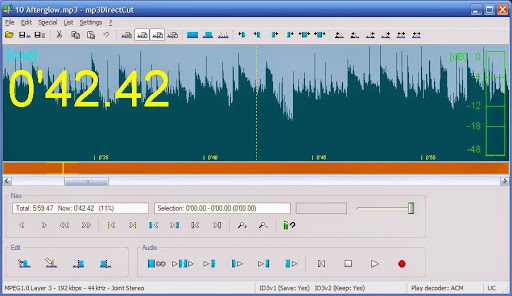
mp3DirectCut специализируется на прямом редактировании MP3. Его главная особенность — работа без перекодирования: программа режет, копирует, вставляет, меняет громкость и сохраняет изменения без предварительного преобразования MP3 в несжатый PCM. Такой подход экономит время и сохраняет исходное качество кодированного файла.
Запустите программу и откройте MP3-файл. В центре отображается график звука, сверху и снизу находятся панели навигации, перемотки и выделения. Интерфейс старомодный, но логика простая: нужно поставить начало, поставить конец, проверить участок и сохранить.
Для выделения фрагмента используйте кнопки Set begin и Set end или аналогичные команды в меню. После установки границ включите прослушивание выделенного участка. Если фрагмент начинается слишком резко, сдвиньте начало немного раньше. Если в конце слышно обрывание хвоста, оставьте небольшой запас и примените fade.
Для сохранения только выбранного фрагмента используйте команду Save selection. Для удаления ненужного места внутри дорожки выделите участок и используйте Cut. После этого mp3DirectCut соединит оставшиеся части. При работе с музыкой внимательно слушайте стык: прямой срез в середине ритмичного трека заметнее, чем удаление тишины.
mp3DirectCut особенно хорош для длинных MP3-записей: лекций, эфиров, радиозаписей, диктофонных файлов, старых скачанных треков. Там, где Audacity после экспорта заново кодирует файл, mp3DirectCut сохраняет результат быстрее.
Плюсы:
-
редактирует MP3 напрямую;
-
не тратит время на повторное кодирование;
-
сохраняет качество исходного MP3;
-
быстро открывает длинные файлы;
-
есть выделение, вырезание, сохранение фрагмента;
-
подходит для лекций, эфиров и диктофонных записей.
Минусы:
-
интерфейс выглядит устаревшим;
-
новичку требуется привыкнуть к кнопкам и обозначениям;
-
инструмент ориентирован прежде всего на MP3;
-
для сложной обработки, шумоподавления и многодорожечного монтажа лучше использовать Audacity.
mp3DirectCut выбирают, когда нужна быстрая и аккуратная обрезка MP3 без лишнего пересжатия.
WavePad

WavePad — классический аудиоредактор для записи и обработки музыки, голоса и других звуковых файлов. В программе есть команды Cut, Copy, Paste, Delete, Silence, Auto-Trim, Normalize, Equalize, Noise Reduction и другие инструменты. WavePad работает с WAV, MP3, M4A, AIF, FLAC, OGG и множеством других форматов.
Для обрезки откройте файл через Open или перетащите аудио в окно программы. После загрузки дорожки выделите нужный участок мышью. В WavePad удобно работать по тому же принципу, что и в других аудиоредакторах: выделение на волне определяет, какая часть будет изменена.
Чтобы оставить выбранный фрагмент, используйте Trim или Crop в зависимости от версии интерфейса. Чтобы удалить фрагмент внутри файла, выделите его и нажмите Delete. После удаления прослушайте место стыка. Если слышен резкий переход, добавьте короткий fade на соседних участках.
Для фоновой музыки к видео используйте нормализацию, когда громкость исходника заметно ниже или выше остальных файлов проекта. Для голоса применяйте шумоподавление аккуратно: слишком сильная обработка делает речь металлической. Для короткого рингтона достаточно обрезки, fade in/fade out и сохранения в MP3.
Экспорт выполняется через Save File As или Save Project As в зависимости от цели. Для публикации выбирайте готовый аудиофайл, не проект. В окне сохранения задайте формат и параметры качества.
Плюсы:
-
много инструментов для базовой и расширенной обработки;
-
поддержка большого количества аудиоформатов;
-
есть обрезка, удаление, тишина, нормализация и эффекты;
-
подходит для голоса, музыки, диктофонных записей;
-
доступен на разных платформах.
Минусы:
-
часть возможностей рассчитана на более опытных пользователей;
-
при большом количестве инструментов интерфейс выглядит насыщенным;
-
для простой разовой обрезки онлайн-сервис быстрее;
-
бесплатное использование ограничено некоммерческими задачами.
WavePad подходит тем, кто регулярно работает со звуком: обрезает аудио, чистит записи, меняет громкость, готовит файлы для роликов, уроков, презентаций и подкастов.
Как обрезать песню на macOS
GarageBand

GarageBand на Mac подходит для тех, кто хочет обрезать музыку, сделать заготовку для ролика, собрать несколько фрагментов или подготовить простую аранжировку. В Audio Editor можно перемещать, обрезать, разделять и соединять аудиорегионы; такие правки остаются недеструктивными, поэтому исходная запись не портится.
Создайте новый проект и выберите пустой шаблон. Перетащите аудиофайл на дорожку. На таймлайне появится регион с волновой формой. Увеличьте масштаб, чтобы точнее видеть начало и конец нужного отрезка.
Для обрезки с края наведите курсор на левую или правую границу региона и перетащите её внутрь. Так убирается начало или конец. Для удаления середины поставьте playhead в нужную точку, выделите регион и используйте Split Region at Playhead или сочетание Command+T. После разделения удалите лишний кусок и сдвиньте оставшиеся части.
Если требуется сделать плавное затухание, используйте автоматизацию громкости или настройки региона. Для музыкального фрагмента под видео оставьте небольшой запас в конце, чтобы хвост реверберации и инструменты не обрывались слишком резко.
Экспорт выполняется через Share. Для обычного аудиофайла выбирайте экспорт песни на диск или в Музыку. В параметрах качества выбирайте формат, который подходит дальнейшей задаче. Для монтажа в видео — лучше несжатый или высококачественный файл; для телефона — компактный формат.
Плюсы:
-
встроенная программа для пользователей Mac;
-
удобно работать с дорожками и регионами;
-
есть разделение, удаление и перемещение частей;
-
подходит для музыки, рингтонов и простых проектов;
-
редактирование не портит исходный файл;
-
есть инструменты для более творческой обработки.
Минусы:
-
для простой обрезки одной песни интерфейс выглядит избыточным;
-
новичку нужно понять разницу между регионом, дорожкой и проектом;
-
экспорт требует внимательности к настройкам качества;
-
программа ориентирована на экосистему Apple.
GarageBand выбирают, когда нужно не просто отрезать края, а собрать аккуратный музыкальный фрагмент: вступление, рингтон, подложку, заставку, короткий джингл или фрагмент для видео.
iMovie

iMovie нужен для обрезки музыки внутри видеопроекта. В нём аудиодорожку удобно подгонять под длительность ролика, титров, заставки или сцены. Для плавного появления и затухания в iMovie используются fade handles: нужно навести курсор на аудио в таймлайне и перетащить маркер в нужную точку.
Создайте проект Фильм и импортируйте видео или аудиофайл. Перетащите музыку на таймлайн. Если аудио должно идти под конкретным видеоклипом, разместите его под нужным фрагментом. Если музыка звучит во всём ролике, положите её на отдельную дорожку.
Чтобы укоротить аудио, потяните край клипа влево или вправо. Для удаления середины поставьте playhead в точку разреза, используйте Command+B, затем сделайте второй разрез и удалите ненужный фрагмент. Оставшиеся части сдвиньте так, чтобы они совпадали с видеорядом.
Для затухания наведите курсор на край аудиоклипа и перетащите fade handle. На дорожке появится кривая громкости. Чем дальше маркер от края, тем длиннее затухание. Для короткого ролика хватает 0,5–1,5 секунды, для финального титра лучше 2–4 секунды.
Сохранение выполняется через File → Share → File. iMovie экспортирует видеоролик вместе с обработанным аудио. Когда нужен только аудиофайл, удобнее использовать GarageBand или аудиоредактор, потому что iMovie ориентирован на видеоэкспорт.
Плюсы:
-
удобно подгонять музыку под видеоряд;
-
есть визуальный таймлайн;
-
легко сделать fade in и fade out;
-
работает на Mac и iOS;
-
подходит для роликов, клипов, презентаций и заставок;
-
быстро экспортирует готовое видео.
Минусы:
-
не предназначен для чистого аудиомонтажа;
-
экспорт отдельного аудиофайла менее удобен;
-
точность ниже, чем в специализированном аудиоредакторе;
-
сложная работа с несколькими аудиофрагментами уступает GarageBand.
iMovie выбирают для задач, где музыка живёт вместе с видео: ролики для соцсетей, YouTube, семейные клипы, обучающие материалы, заставки и короткие презентации.
iTunes

iTunes не является полноценным аудиоредактором, но в нём есть практичный способ создать короткую версию песни через Start Time и Stop Time. Суть метода простая: для трека задают время начала и окончания, затем создают новую версию в выбранном аудиоформате. Отдельный файл получается только из указанного временного диапазона.
Добавьте песню в медиатеку iTunes. Щёлкните по ней правой кнопкой мыши и откройте Song Info или Get Info. Перейдите на вкладку Options. Поставьте галочки Start и Stop, затем введите нужные значения времени. Например, 0:38 и 1:08 для тридцатисекундного фрагмента.
Нажмите OK и проверьте воспроизведение. iTunes будет играть только выбранный диапазон. Чтобы получить отдельный файл, используйте команду создания версии AAC или другого доступного варианта конвертации. После создания копии обязательно снимите галочки Start и Stop у исходной песни, иначе она продолжит воспроизводиться укороченно.
Этот способ особенно удобен для старых сценариев с рингтонами и медиатекой, но для точной обрезки по волновой форме он уступает GarageBand и Audacity. В iTunes нет визуального графика, поэтому таймкоды приходится подбирать на слух.
Плюсы:
-
не нужен отдельный аудиоредактор;
-
удобно быстро сделать укороченную копию трека;
-
подходит для пользователей старой медиатеки iTunes;
-
не требует работы с волновой формой;
-
понятный способ для простого фрагмента.
Минусы:
-
нет визуальной волны;
-
точность ниже, чем в GarageBand и Audacity;
-
неудобно вырезать середину песни;
-
после работы нужно снять Start и Stop у исходника;
-
iTunes постепенно уступает место новым приложениям Apple.
iTunes подходит для простого сценария: указать начало и конец, создать отдельную короткую версию и использовать её как заготовку.
Как обрезать аудио на Android
InShot

InShot удобен, когда музыка нужна для видео на смартфоне. Приложение работает как мобильный редактор: пользователь добавляет ролик, открывает музыку, выбирает трек, укорачивает его на таймлайне, регулирует громкость и экспортирует готовый клип. Для самостоятельного аудиофайла лучше взять специализированный резак, а для ролика InShot подходит отлично.
Откройте InShot и создайте новый проект. Выберите видео или фото, затем перейдите в раздел Музыка. Добавьте трек из памяти телефона или библиотеки приложения. После добавления аудиоклип появится под видеодорожкой.
Нажмите по аудиоклипу на таймлайне. По краям появятся маркеры. Перетащите левый край к началу нужного фрагмента, правый край — к окончанию. Для точной подгонки используйте увеличение таймлайна жестом двумя пальцами. Включите воспроизведение и проверьте, попадает ли музыка в нужный момент видеоряда.
Для плавного звучания настройте громкость, появление и затухание. В коротких роликах музыка обычно начинается почти сразу, но слишком резкий старт раздражает. Добавьте короткое нарастание. В конце ролика сделайте затухание, чтобы трек не обрывался.
Экспортируйте видео через кнопку сохранения. InShot сохраняет итоговый ролик, а не отдельный MP3. Когда нужен именно аудиофрагмент, используйте Ringtone Maker, Timbre или другой аудиоредактор.
Плюсы:
-
удобно подгонять музыку под видео;
-
есть таймлайн на телефоне;
-
можно менять громкость и длительность;
-
подходит для Reels, Shorts, TikTok, VK Клипов;
-
доступен на Android и iOS;
-
быстро сохраняет готовый ролик.
Минусы:
-
не лучший вариант для чистого аудиофайла;
-
экспорт ориентирован на видео;
-
точность ниже, чем на большом экране компьютера;
-
часть функций зависит от версии приложения.
InShot выбирают, когда нужно обрезать музыку не отдельно, а под конкретный ролик.
Ringtone Maker

Ringtone Maker рассчитан на создание мелодий звонка, будильников и уведомлений. В приложении выбирают аудиофайл на телефоне, задают начало и конец, прослушивают результат и сохраняют его как рингтон, музыку, будильник или уведомление. В Google Play у подобных приложений указан типичный порядок: выбрать MP3 или музыку с телефона, выбрать место надреза, сохранить как мелодию, музыку, тревогу или уведомление.
Откройте приложение и разрешите доступ к файлам. На экране появится список песен и записей. Выберите трек, который нужно обрезать. В редакторе откроется волновая форма или шкала времени с маркерами.
Передвигайте маркеры начала и конца. Для рингтона чаще выбирают самый узнаваемый фрагмент: припев, гитарный рифф, яркое вступление или вокальную фразу. Длина зависит от задачи. Для звонка обычно хватает 20–35 секунд, для уведомления — 1–5 секунд, для будильника подходит более длинный и мягкий фрагмент.
Прослушайте выбранную часть. Начало не должно быть слишком тихим, иначе звонок будет плохо слышен. Финал лучше закрыть коротким затуханием, чтобы файл не обрывался. После проверки нажмите Save и выберите тип: Ringtone, Alarm, Notification или Music.
Для установки мелодии приложению потребуются системные разрешения. На некоторых версиях Android нужно дополнительно открыть настройки звука и выбрать сохранённый файл вручную.
Плюсы:
-
создан специально для рингтонов;
-
работает прямо на телефоне;
-
есть выбор типа сохранения;
-
удобно задавать начало и конец;
-
подходит для MP3 и других популярных форматов;
-
не требуется компьютер.
Минусы:
-
интерфейс зависит от конкретной версии приложения;
-
реклама встречается часто;
-
точность ниже, чем в десктопном редакторе;
-
для iPhone такой способ не переносится напрямую.
Ringtone Maker выбирают для быстрой нарезки мелодии звонка на Android.
Timbre

Timbre — мобильный инструмент для операций с аудио и видео. В приложении есть отдельные команды для вырезания, вставки, разделения, конвертации, изменения битрейта, скорости, громкости и обратного воспроизведения. Для обрезки музыки нужен раздел аудио и команда вырезания.
Откройте Timbre и выберите блок Audio. Нажмите Cut или Вырезать. Укажите файл из памяти телефона. После загрузки появится редактор с параметрами начала и конца. Введите время вручную или выставьте границы на шкале.
Для песни сначала прослушайте начало нужного участка. Не ставьте маркер строго в момент первого удара, оставьте небольшой запас перед ним. Для голосовой записи не обрезайте начало слова: лучше оставить 0,1–0,2 секунды тишины перед репликой. После выбора нажмите кнопку обработки.
Timbre сохраняет результат в файл. Проверьте папку вывода, потому что мобильные редакторы иногда создают отдельный каталог внутри памяти устройства. После сохранения откройте файл в плеере и убедитесь, что длительность, начало и окончание соответствуют задаче.
Плюсы:
-
есть отдельные инструменты для аудио и видео;
-
поддерживается обрезка, разделение и конвертация;
-
удобно работать без компьютера;
-
подходит для коротких файлов и простых задач;
-
можно менять битрейт и другие параметры.
Минусы:
-
интерфейс частично выглядит техническим;
-
не всем удобно работать без подробной волновой формы;
-
рекламные элементы отвлекают;
-
для аккуратного музыкального монтажа десктопный редактор точнее.
Timbre подходит для Android, когда нужно не только обрезать аудио, но и быстро выполнить дополнительные операции: разделить, конвертировать, изменить скорость или громкость.
Как обрезать трект на iPhone и iPad
GarageBand для iOS

GarageBand на iPhone и iPad — самый практичный способ сделать рингтон или короткий музыкальный фрагмент без компьютера. В приложении можно импортировать аудио, разместить его на дорожке, обрезать регион, разделить его, удалить лишнее и экспортировать результат. В руководстве GarageBand для iPad описан экспорт через браузер My Songs: нужно удержать проект, выбрать Share, затем Song, указать качество и выполнить отправку.
Откройте GarageBand и создайте проект с аудиодорожкой. Перейдите в режим дорожек. Через браузер файлов добавьте песню или аудиозапись. После импорта файл появится как регион на таймлайне.
Для обрезки с края нажмите на регион и потяните его левую или правую границу. Чтобы удалить середину, поставьте playhead в нужную точку, нажмите по региону и выберите Split. Разделите файл в двух местах и удалите лишний участок. Оставшуюся часть сдвиньте к началу проекта.
Для рингтона важно ограничить длину. Выберите самый выразительный фрагмент, проверьте старт и окончание, затем сохраните проект. При экспорте как рингтон GarageBand создаёт файл, который остаётся на устройстве и доступен в настройках звука.
Плюсы:
-
подходит для iPhone и iPad;
-
можно сделать рингтон без компьютера;
-
есть дорожки, регионы и разделение;
-
сохраняет проект для дальнейшей правки;
-
работает внутри экосистемы Apple;
-
подходит для музыки, голоса и простых монтажных задач.
Минусы:
-
первое знакомство с интерфейсом требует времени;
-
импорт файлов зависит от того, где хранится музыка;
-
для одной простой обрезки онлайн-сервис выглядит быстрее;
-
управление на маленьком экране менее точное, чем на Mac.
GarageBand для iOS выбирают, когда нужен готовый фрагмент прямо на iPhone: рингтон, музыкальная заставка, короткий аудиоклип или черновик для дальнейшего монтажа.
MP3 Cutter для iPhone

MP3 Cutter для iPhone подходит для тех, кому нужен простой аудиорезак без полноценной музыкальной студии. В таких приложениях обычно есть выбор файла, установка начала и конца, предпрослушивание и сохранение. В App Store приложение MP3 Cutter описывается как инструмент для MP3, AIFF, WAV, M4A, рингтонов, будильников и уведомлений.
Откройте приложение и выберите источник файла: локальная память, iCloud, Dropbox, Google Drive или другой доступный раздел. После загрузки трека перейдите к редактору. Установите начало и конец фрагмента. Прослушайте выбранную часть до сохранения.
Для рингтона выбирайте короткую и громкую часть. Для уведомления не берите сложный музыкальный кусок: лучше работает один узнаваемый звук или короткая фраза. Для будильника выбирайте плавное начало, чтобы звук не стартовал слишком резко.
После редактирования сохраните файл в доступный формат. При работе с iPhone учитывайте ограничения системы: не каждое приложение напрямую ставит файл как звонок. Для полной интеграции с рингтонами часто используется GarageBand.
Плюсы:
-
проще GarageBand;
-
подходит для быстрой обрезки аудио;
-
работает с популярными форматами;
-
удобно выбирать файл из облака;
-
есть сценарии для мелодий и уведомлений.
Минусы:
-
системная установка рингтона на iPhone ограничена правилами iOS;
-
часть возможностей зависит от конкретного приложения;
-
реклама и платные функции встречаются часто;
-
для сложной правки лучше использовать GarageBand.
MP3 Cutter на iPhone удобен для простой нарезки, когда не нужен многодорожечный проект.
Как обрезать мелодию онлайн
MP3Cut

MP3Cut — один из самых удобных онлайн-способов для быстрой обрезки песни. Сервис работает в браузере, поддерживает большое количество форматов, показывает волновую форму, даёт выбрать начало и конец, добавить fade in/fade out и сохранить результат. На странице инструмента указана поддержка более 300 форматов, эффекты плавного появления и затухания, а также пресеты для рингтонов.
Откройте сервис и нажмите кнопку выбора файла. Загрузите MP3, WAV, M4A или другой аудиофайл. После обработки на экране появится волновая форма. Перетащите левый маркер к началу фрагмента, правый — к окончанию.
Включите предпрослушивание. Если начало звучит слишком резко, сдвиньте маркер немного раньше или включите Fade in. Если конец обрывается, включите Fade out. Для рингтона проверьте, что фрагмент начинается с узнаваемого места и не содержит длинной тишины.
Выберите выходной формат. Для Android подходит MP3. Для дальнейшей обработки выбирайте WAV. Для iPhone используйте формат, который затем корректно попадёт в систему рингтонов. После настройки нажмите Сохранить и скачайте файл.
Плюсы:
-
работает без установки;
-
понятная волновая форма;
-
есть fade in и fade out;
-
поддерживается много форматов;
-
подходит для рингтонов;
-
результат скачивается сразу после обработки.
Минусы:
-
файл загружается в браузерный сервис;
-
скорость зависит от интернета и размера аудио;
-
для приватных записей лучше локальный редактор;
-
сложное редактирование середины удобнее делать в программе.
MP3Cut подходит для быстрого результата: обрезать песню онлайн, сохранить фрагмент и сразу использовать его на телефоне или в ролике.
123apps

123apps — набор браузерных инструментов для работы с аудио, видео, PDF и файлами. В аудиоразделе доступны обрезка, конвертация и другие операции. Для пользователя это удобно тем, что не нужно ставить несколько программ: один сайт закрывает базовые задачи по медиафайлам.
Для обрезки перейдите к аудиоинструменту, загрузите файл и дождитесь появления дорожки. Установите границы фрагмента. Проверьте результат через предпрослушивание. После этого выберите формат и сохраните файл.
123apps удобен для тех, кто делает короткие рабочие операции: вырезать фрагмент интервью, подготовить звуковую цитату, укоротить музыку для презентации, убрать тишину в начале записи. Интерфейс рассчитан на быстрое действие, поэтому большинство пользователей справляется без отдельной инструкции.
При работе с большими файлами учитывайте время загрузки. Длинные WAV-записи, вебинары и подкасты лучше обрабатывать локально, особенно когда файл содержит личные данные или служебную информацию.
Плюсы:
-
набор разных инструментов в одном месте;
-
работает в браузере;
-
подходит для быстрой обрезки и конвертации;
-
не требует установки;
-
удобен для разовых задач.
Минусы:
-
зависит от скорости интернета;
-
приватные материалы лучше редактировать локально;
-
расширенный монтаж уступает десктопным редакторам;
-
большие файлы обрабатываются дольше.
123apps подходит для коротких задач, когда нужно быстро получить готовый аудиофрагмент и перейти к следующему действию.
Clideo

Clideo удобен для пользователей, которые работают и с аудио, и с видео. Инструмент Cut Audio позволяет загрузить файл, выбрать нужный участок по волновой форме, добавить fade in, fade out или crossfade, а также скачать результат в совместимом формате. Clideo также обрабатывает видеофайлы и извлекает нужную аудиочасть из них.
Нажмите Choose file и загрузите аудио или видео. После загрузки откроется редактор. Перетащите маркеры к началу и концу нужной части. Сервис показывает выбранный диапазон, поэтому удобно контролировать длительность будущего фрагмента.
Выберите режим обработки. Для простой обрезки оставьте нужный участок. Для удаления фрагмента из середины используйте сценарий вырезания, когда он доступен в интерфейсе. Включите плавное появление и затухание, если аудио пойдёт в видео или станет рингтоном.
После обработки скачайте файл. Для социальных сетей используйте MP3 или AAC. Для дальнейшего монтажа выбирайте формат с меньшими потерями, когда он доступен.
Плюсы:
-
работает с аудио и видео;
-
есть визуальные маркеры;
-
доступны fade in, fade out и crossfade;
-
можно извлекать аудиочасть из видео;
-
не нужно устанавливать программу;
-
интерфейс понятен новичкам.
Минусы:
-
загрузка больших файлов занимает время;
-
часть возможностей зависит от тарифных ограничений;
-
для конфиденциальных материалов лучше локальный редактор;
-
точный аудиомонтаж удобнее делать в программе.
Clideo стоит выбрать, когда нужно быстро обрезать аудио в браузере или вынуть нужный звуковой фрагмент из видеоролика.
AudioTrimmer

AudioTrimmer — простой онлайн-резак для случаев, когда нужно быстро обрезать MP3 или другой аудиофайл без установки программы. Интерфейс строится вокруг загрузки файла, шкалы, маркеров начала и конца, выбора формата и кнопки обработки.
Загрузите файл через кнопку выбора. После открытия передвиньте зелёные или другие маркеры к нужному участку. Под шкалой обычно отображаются точные значения начала и конца. Используйте предпрослушивание, чтобы проверить фрагмент до скачивания.
При подготовке рингтона включите fade in или fade out, когда эти опции доступны. Для коротких уведомлений плавное появление не всегда нужно, а вот затухание в конце почти всегда делает звук приятнее. После настройки нажмите Crop или аналогичную кнопку обработки и скачайте файл.
Плюсы:
-
очень простой интерфейс;
-
работает в браузере;
-
подходит для быстрой обрезки MP3;
-
есть выбор диапазона;
-
не нужно устанавливать редактор.
Минусы:
-
набор функций минимальный;
-
большие файлы загружаются дольше;
-
для сложной обработки не подходит;
-
точность ограничена интерфейсом сервиса.
AudioTrimmer подходит для быстрой бытовой задачи: убрать лишнее начало или конец, сделать короткий фрагмент и скачать готовый файл.
Bear Audio Tool
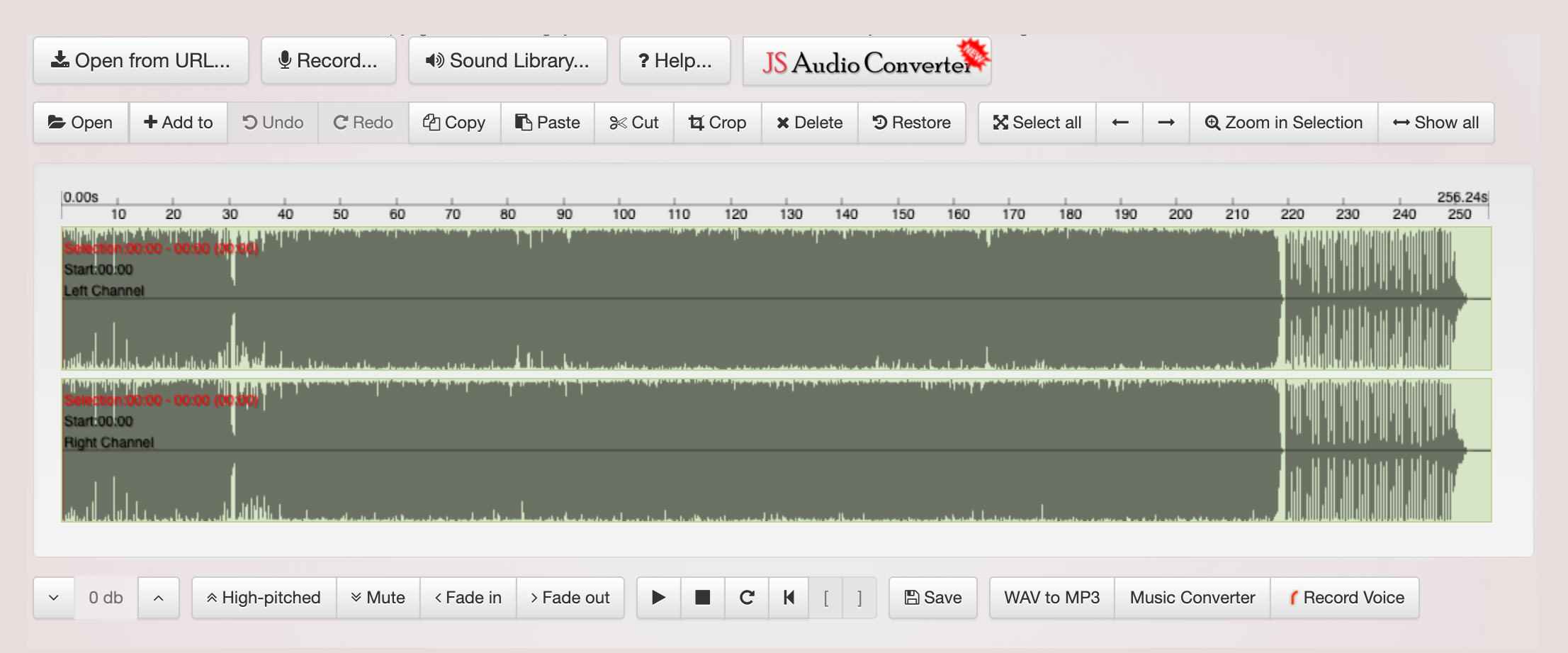
Bear Audio Tool — браузерный редактор, в котором есть обрезка, crop, объединение, разделение, запись голоса, открытие локального файла и сохранение в MP3, WAV, M4R, AAC и других форматах. Сервис работает прямо в браузере и не требует установки отдельной программы.
Откройте редактор и добавьте файл. После загрузки на экране появится волновая форма. Выделите участок, который нужно оставить. Используйте Cut, Crop или Delete в зависимости от задачи. Cut удаляет выделенный участок, Crop оставляет выделение, Delete убирает ненужный фрагмент.
Bear Audio удобен, когда нужно не только обрезать песню, но и выполнить несколько действий подряд: записать голос, вставить фрагмент, соединить части, сохранить в другой формат. Для рингтона выберите M4R или MP3 в зависимости от устройства.
Перед сохранением проверьте начало и конец. В браузерных редакторах легко случайно оставить лишнюю тишину или слишком коротко обрезать хвост. Прослушивание перед экспортом обязательно.
Плюсы:
-
полноценный онлайн-редактор, а не только резак;
-
есть обрезка, crop, разделение и объединение;
-
поддерживаются разные форматы;
-
можно записывать голос;
-
работает без установки.
Минусы:
-
интерфейс насыщен кнопками;
-
новичку нужно разобраться в Cut, Crop и Delete;
-
большие файлы нагружают браузер;
-
приватные записи лучше обрабатывать локально.
Bear Audio Tool подходит для браузерного редактирования, когда простой онлайн-резак уже тесен, а устанавливать программу не хочется.
Ringer
Ringer ориентирован на создание рингтонов. В таких сервисах загружают аудиофайл, выбирают фрагмент, указывают формат для телефона и сохраняют короткую мелодию. Для рингтона важна не максимальная длина, а узнаваемость. Лучший фрагмент начинается сразу с яркой музыкальной идеи, а не с длинного вступления.
Загрузите файл. Выберите начало и конец. Прослушайте отрезок несколько раз подряд — именно так он будет восприниматься при входящем звонке. Если начало слишком мягкое, телефон зазвонит незаметно. Если старт слишком резкий, мелодия будет раздражать. Оптимальный вариант — отчётливое, но не агрессивное начало.
Выберите формат. Для Android используйте MP3. Для iPhone нужен M4R или дальнейшая обработка через инструменты Apple. После сохранения перенесите файл на устройство и назначьте его в настройках звука.
Плюсы:
-
подходит именно для рингтонов;
-
простой сценарий: загрузка, обрезка, сохранение;
-
есть выбор формата;
-
не нужна установка;
-
удобно делать короткие мелодии звонка.
Минусы:
-
не предназначен для сложного монтажа;
-
качество зависит от исходника и параметров сохранения;
-
большие файлы загружаются дольше;
-
для iPhone установка рингтона требует отдельного шага.
Ringer выбирают, когда задача формулируется просто: сделать рингтон из песни онлайн.
Как обрезать музыку без потери качества
Обрезать музыку без потери качества получается тогда, когда редактор не перекодирует файл заново или когда экспорт выполняется в формат без сжатия. Для MP3 лучший пример — mp3DirectCut: он редактирует MP3 напрямую и не пересжимает дорожку. Для WAV и FLAC ситуация другая: такие файлы сохраняют больше данных, но итоговый размер получается крупнее.
MP3 — формат с потерями. Каждый повторный экспорт в MP3 добавляет новое сжатие. Один раз сохранить трек в 320 кбит/с допустимо для большинства бытовых задач. Многократно перегонять MP3 в MP3 не стоит: появляются артефакты, смазываются высокие частоты, ухудшается атака ударных и вокала.
Для монтажа видео лучше сохранить WAV, если видеоредактор поддерживает такой импорт. Для отправки в мессенджер, публикации в соцсетях или рингтона выбирайте MP3/AAC. Для архива и дальнейшей обработки используйте WAV или FLAC.
Практичные настройки:
| Сценарий | Формат | Настройки |
|---|---|---|
| Рингтон Android | MP3 | 192–320 кбит/с, стерео |
| Музыка для видео | WAV или MP3 | WAV для монтажа, MP3 320 кбит/с для готового файла |
| Подкаст | WAV для монтажа, MP3 для публикации | MP3 128–192 кбит/с для речи |
| Голосовое интервью | WAV/MP3 | WAV перед обработкой, MP3 после финального экспорта |
| Архивный фрагмент | WAV/FLAC | без повторного MP3-сжатия |
| Быстрая отправка | MP3/AAC | компактный размер и совместимость |
Как сделать плавное начало и плавное затухание
Плавное появление звука называется fade in. Оно начинается с тишины и постепенно поднимает громкость до нормального уровня. Плавное затухание называется fade out. Оно снижает громкость к концу фрагмента. Эти эффекты особенно важны для рингтонов, фоновой музыки, подкастов и роликов.
Без fade out музыка часто заканчивается резко. Даже когда фрагмент технически обрезан правильно, мозг воспринимает внезапный обрыв как ошибку монтажа. Короткое затухание длиной 0,5–1 секунду уже решает проблему. Для финала ролика лучше 2–4 секунды.
Для голосовой записи fade in и fade out используют осторожно. Слишком длинное появление съедает первые слова, слишком длинное затухание делает финальную фразу неразборчивой. Для речи достаточно 0,05–0,2 секунды на краях, чтобы убрать щелчок.
Как вырезать середину песни или записи
Вырезание середины отличается от простой обрезки краёв. Здесь нужно удалить внутренний участок и аккуратно соединить оставшиеся части. Такой приём используют для удаления паузы, шума, оговорки, лишнего куплета, рекламной вставки или технического сбоя.
Порядок работы:
-
Откройте файл в редакторе с волновой формой.
-
Найдите начало ненужного участка.
-
Поставьте первую границу.
-
Найдите конец ненужного участка.
-
Выделите фрагмент между границами.
-
Нажмите Delete или Cut.
-
Прослушайте стык.
-
Добавьте короткий fade или кроссфейд, когда стык слышен.
Для музыки лучше вырезать по музыкальной сетке: перед сильной долей, после такта, в паузе или на повторяющемся фрагменте. Для речи лучше резать между словами, на вдохе или короткой паузе. Вырезать середину слова нельзя — такой монтаж сразу слышен.
Как обрезать музыку для рингтона
Рингтон должен быть коротким, громким и узнаваемым. Длинное вступление не подходит: телефон успеет перейти на голосовую почту или пользователь ответит раньше, чем начнётся нужный момент. Лучший фрагмент — припев, яркая фраза, инструментальный хук или ритмичный момент.
Рабочий алгоритм:
-
Найдите участок длиной 20–35 секунд.
-
Начинайте не с абсолютной тишины, а с музыкального события.
-
Проверьте громкость.
-
Добавьте короткий fade in.
-
Добавьте fade out в конце.
-
Сохраните в MP3 для Android или подготовьте M4R/GarageBand-сценарий для iPhone.
-
Перенесите файл на телефон.
-
Назначьте его в настройках звука.
Для уведомления берите 1–5 секунд. Для будильника берите более длинный и мягкий фрагмент. Для звонка лучше выбрать момент, который хорошо слышно в шумной комнате.
Как обрезать музыку для видео, Reels, Shorts, TikTok и VK Клипов
Музыка в коротком ролике работает иначе, чем отдельная песня. Здесь важна не полная музыкальная форма, а попадание в монтаж. Начало должно быстро захватить внимание, а конец — совпасть с финальным кадром, титром или действием.
Для ролика выберите фрагмент с понятным ритмом. Обрежьте вступление, где ничего не происходит. Подгоните первый удар или вокальную фразу под смену кадра. В конце сделайте fade out или завершите на сильной доле. Если музыка обрывается посередине фразы, ролик выглядит недоделанным.
Для роликов с речью уменьшайте громкость музыки. В аудиоредакторах это делается вручную, в видеоредакторах — через настройки громкости дорожки. Музыка не должна спорить с голосом. Вступление и финал допускают более громкое звучание, но во время речи фоновый трек нужно приглушить.
Частые ошибки при обрезке музыки
-
Редактирование исходника без копии.
Всегда сохраняйте оригинал отдельно. Это защищает от случайной перезаписи. -
Сохранение проекта вместо аудиофайла.
В Audacity, GarageBand и других редакторах проект не равен готовому MP3 или WAV. Для итогового результата нужен экспорт. -
Слишком низкий битрейт.
MP3 64–96 кбит/с заметно портит музыку. Для треков используйте 192–320 кбит/с. -
Резкое окончание без fade out.
Даже хорошая обрезка звучит грубо, когда хвост обрывается мгновенно. -
Срез в середине волны.
На стыке появляется щелчок. Помогает увеличение масштаба и короткий fade. -
Неправильный формат для устройства.
Android спокойно работает с MP3, а iPhone для рингтонов требует отдельного сценария. -
Повторное пересохранение MP3.
Несколько циклов MP3 → MP3 ухудшают звук. Для промежуточной работы используйте WAV. -
Обрезка без предпрослушивания.
Визуально граница выглядит правильной, но на слух начало или конец часто требуют сдвига.
Сравнение способов
| Способ | Платформа | Лучше всего подходит | Fade | Экспорт аудио | Уровень сложности |
|---|---|---|---|---|---|
| АудиоМАСТЕР | Windows | Быстрая обрезка и рингтон | Да | MP3, WAV и др. | Низкий |
| Audacity | Windows, macOS, Linux | Точная обработка и монтаж | Да | MP3, WAV, FLAC, OGG | Средний |
| ВидеоМАСТЕР | Windows | Звук из видео и ролики | Да | Аудио и видео | Низкий |
| mp3DirectCut | Windows | MP3 без перекодирования | Да | MP3 | Средний |
| WavePad | Windows, macOS, mobile | Универсальная обработка | Да | Много форматов | Средний |
| GarageBand | macOS, iOS | Рингтоны и музыкальные фрагменты | Да | Аудио через Share | Средний |
| iMovie | macOS, iOS | Музыка для видео | Да | Видеоэкспорт | Низкий |
| InShot | Android, iOS | Музыка для соцсетей | Да | Видео | Низкий |
| Ringtone Maker | Android | Мелодии звонка | Да | MP3 и др. | Низкий |
| Timbre | Android | Обрезка и конвертация | Да | Разные форматы | Средний |
| MP3Cut | Онлайн | Быстро обрезать песню | Да | MP3, WAV и др. | Низкий |
| 123apps | Онлайн | Базовые медиаоперации | Да | Разные форматы | Низкий |
| Clideo | Онлайн | Аудио и видео в браузере | Да | Разные форматы | Низкий |
| AudioTrimmer | Онлайн | Простая обрезка | Да | MP3 и др. | Низкий |
| Bear Audio Tool | Онлайн | Онлайн-редактирование | Да | MP3, WAV, M4R, AAC | Средний |
| Ringer | Онлайн | Рингтоны | Да | Форматы для телефона | Низкий |
Итоги
Для Windows самый удобный вариант для новичков — АудиоМАСТЕР: он показывает волновую форму, работает на русском языке и быстро сохраняет выделенный фрагмент. Для более точной обработки подходит Audacity. Для музыки внутри ролика используйте ВидеоМАСТЕР. Для MP3 без повторного сжатия лучше взять mp3DirectCut.
На Mac удобнее всего работать в GarageBand, а для музыки в видео — в iMovie. На Android для рингтонов подходят Ringtone Maker и Timbre, для роликов — InShot. На iPhone самый надёжный путь — GarageBand.
Для браузера оптимальны MP3Cut, 123apps, Clideo, AudioTrimmer и Bear Audio Tool. Онлайн-сервисы хороши для быстрых задач, а программы лучше подходят для точности, приватных файлов и сохранения качества.
Вопросы и ответы
Как обрезать музыку бесплатно?
Используйте Audacity, mp3DirectCut, GarageBand на устройствах Apple, MP3Cut, AudioTrimmer или другие онлайн-сервисы. Для Android подойдут Ringtone Maker и Timbre.
Как обрезать MP3 без потери качества?
Используйте редактор, который работает с MP3 напрямую без повторного кодирования. Для Windows подходит mp3DirectCut. Для других редакторов сохраняйте промежуточный результат в WAV, а MP3 экспортируйте только один раз в финале.
Как вырезать припев из песни?
Откройте трек в редакторе с волновой формой, найдите начало припева, поставьте маркер, найдите конец, выделите участок, прослушайте его и сохраните выделенный фрагмент. В конце добавьте плавное затухание.
Как убрать паузу в начале аудио?
Выделите тишину в начале дорожки и удалите её. Оставьте небольшой запас перед первым звуком, чтобы старт не получился обрезанным. Для музыки добавьте короткий fade in.
Как вырезать середину песни?
Выделите ненужный участок внутри дорожки и нажмите Delete или Cut. После удаления прослушайте стык. При щелчке увеличьте масштаб и добавьте короткий fade на границе.
Что выбрать для рингтона на Android?
Используйте Ringtone Maker, Timbre, MP3Cut или АудиоМАСТЕР. Сохраняйте результат в MP3 и назначайте его в настройках звука телефона.
Что выбрать для рингтона на iPhone?
Используйте GarageBand на iPhone. Он позволяет подготовить фрагмент и экспортировать его как мелодию звонка внутри устройства.
Почему после обрезки музыка стала хуже звучать?
Причина обычно в повторном сохранении MP3 с низким битрейтом. Используйте 192–320 кбит/с, не пересохраняйте MP3 много раз подряд и храните промежуточные версии в WAV.
Какой формат выбрать после обрезки?
Для обычного прослушивания — MP3 320 кбит/с. Для видеомонтажа — WAV. Для Android-рингтона — MP3. Для iPhone-рингтона — M4R или экспорт через GarageBand.
Нужно ли добавлять плавное затухание?
Да, когда фрагмент заканчивается на музыке, речи с хвостом, реверберации или звуке окружения. Fade out делает окончание естественным и убирает резкий обрыв.

Чтобы оставить комментарий, авторизуйтесь или зарегистрируйтесь.