Parrot Voice Recorder — это не просто очередной диктофон для Android, а продуманное приложение для записи голоса, встреч, лекций, интервью, быстрых голосовых заметок и части телефонных сценариев, где важны не только кнопка старта, но и контроль качества, источника звука, способа сохранения и последующей обработки. В отличие от упрощённых рекордеров, здесь акцент сделан на трех вещах: быстрая запись, детальная настройка и удобная работа с уже сохранёнными треками. Поэтому Parrot одинаково уместно смотрится и как диктофон для Android на каждый день, и как приложение для записи звука под более серьёзные задачи.
У Parrot очень чёткая логика использования: открыть запись, записать голос или разговор, сразу прослушать, при необходимости усилить воспроизведение, выбрать нужный фрагмент по waveform и передать файл дальше через удобное приложение или облако. На этой простоте всё не заканчивается. Внутри есть блоки Quality, Source, Saving, Effects, Alerts, Display, Auto Pause (AP) и Advanced, а в версии Pro добавляются расписание, расширенные сценарии сохранения, облачная синхронизация и связка с записью звонков.
Parrot Voice Recorder
- Редактирование аудио
- Русский интерфейс
- Просто для новичков
- Только мобильные
- Мало функций
- Платные опции
Что представляет собой Parrot Voice Recorder на практике
Parrot рассчитан на несколько конкретных сценариев, и это сразу чувствуется по набору функций. Приложение подходит для голосовых заметок, интервью, деловых встреч, лекций, идей для подкастов, репетиций, быстрых черновиков текста, а также для ситуаций, когда нужно записывать звук в фоне и не терять контроль над треком. Здесь есть живая волновая форма во время записи, настройки качества, выбор источника, автоматический пропуск тишины, расширенное воспроизведение с эффектами и быстрый шаринг.
Parrot особенно хорош там, где обычный диктофон начинает упираться в ограничения. Например, для интервью важно видеть waveform в реальном времени, чтобы понимать, идёт ли запись и насколько насыщен сигнал. Для рабочих совещаний полезна фоновая запись с управлением через уведомление. Для учебы и встреч важны сортировка треков, понятный список записей и возможность хранить их либо внутри приложения, либо во внешней папке, либо в пользовательском каталоге. Для голосовых заметок удобно то, что путь от нажатия записи до отправки файла занимает минимум действий.
Если описывать Parrot одной фразой, то это диктофон для Android с ручным управлением и явным упором на практическую запись, а не на декоративные функции. Именно поэтому он так хорошо подходит тем, кто реально работает со звуком: записывает встречи, собирает голосовые материалы, фиксирует устные договорённости или держит на телефоне архив заметок.
Для каких задач программа подходит лучше всего
Голосовые заметки и личные аудиозаписи
Parrot отлично работает как повседневный рекордер: нажал запись, получил чистый файл, при желании сразу прослушал его через встроенный плеер и отправил дальше. В таком режиме полезны живая волна, быстрый доступ к списку записей и простая навигация между RECORD, PLAY и SHARE.
Запись встреч, совещаний и лекций
Для длинных записей в Parrot важны сразу несколько моментов: фоновая работа, уведомление с управлением, выбор места сохранения, пропуск тишины и возможность быстро находить треки в списке. Это как раз тот случай, когда приложение для записи голоса должно не просто писать звук, а ещё и помогать потом разбирать материалы. Parrot с этим справляется заметно лучше типового диктофона.
Интервью и рабочие разговоры
Для интервью важна гибкость источника и возможность потом ориентироваться по waveform. В Parrot можно работать с Bluetooth-гарнитурой или Bluetooth-микрофоном через Settings → Recording → Source → Bluetooth Preferred, а сам экран воспроизведения позволяет быстро находить нужный фрагмент по полной волновой форме записи.
Плановые записи
Если нужно автоматически включать запись в определённое время, Parrot закрывает и эту задачу. В Scheduled Recordings можно задать дату, точное время, длительность, имя файла, цвет записи в списке, источник и параметры качества. Это удобно для регулярных летучек, учебных занятий, напоминаний и любых повторяемых сценариев, где нельзя каждый раз запускать запись руками.
Телефонные сценарии
Parrot давно позиционируется как программа, способная работать с записью телефонных разговоров, но в актуальной схеме эта часть завязана на отдельное приложение Freebird с автоматической синхронизацией записей обратно в Parrot. Такой подход позволяет сохранить сами звонки в общей экосистеме Parrot и дальше работать с ними так же, как с обычными треками.
Первый запуск и разрешения
После первого запуска Parrot просит только те разрешения, которые действительно влияют на его функции. Для записи голоса нужно разрешение на микрофон. Для сохранения треков во внешнюю память используется External Storage. Для телефонных сценариев нужен доступ к вызовам. Wakelock используется для того, чтобы устройство просыпалось под запланированные записи, а Vibration отвечает за тактильный отклик при старте и остановке записи. С точки зрения реальной эксплуатации это логичный набор: каждое разрешение привязано к конкретной задаче приложения, а не добавлено на всякий случай.
Уже на старте видно, что Parrot — не минималистичный диктофон в духе одна красная кнопка и больше ничего. Программа предполагает, что пользователь может захотеть выбирать место сохранения, управлять поведением записи, включать дополнительные эффекты воспроизведения и использовать планировщик. Поэтому первый запуск — это не просто выдача доступа к микрофону, а настройка среды под свой сценарий. Для кого-то это плюс, потому что приложение не прячет полезные функции. Для кого-то это означает, что Parrot нужно один раз вдумчиво настроить.
Какие разрешения и для чего нужны
| Разрешение | Зачем используется в Parrot |
|---|---|
Record Audio |
запись голоса и любого звука с микрофона |
External Storage |
сохранение треков во внешнюю память или SD-карту |
Phone Calls |
сценарии записи телефонных разговоров в Pro |
Wakelock |
пробуждение устройства для scheduled recording |
Vibration |
виброотклик при начале и завершении записи |
Интерфейс Parrot Voice Recorder
Интерфейс Parrot построен вокруг понятной модели Record / Play / Share. Это не просто красивые слова: именно так приложение и воспринимается в реальной работе. Одна зона отвечает за запись, другая — за библиотеку и воспроизведение, третья — за отправку и экспорт. Такой подход избавляет от типичной проблемы перегруженных диктофонов, где всё смешано на одном экране. В Parrot основные действия разнесены, и поэтому с приложением удобно работать даже тогда, когда записей накопилось много.
На экране записи Parrot показывает живую звуковую волну, таймер, а в нижней части — основные управляющие элементы. В фоне приложение выносит управление в уведомление, где доступны как минимум Pause и Stop. Такой набор особенно полезен, когда запись идёт долго и нет желания возвращаться в приложение каждый раз, чтобы приостановить или завершить процесс.
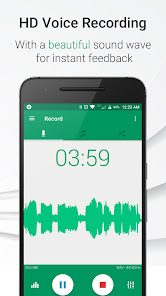
В списке треков записи отображаются достаточно наглядно: с названием, длительностью, датой и цветными метками. Parrot умеет использовать цветные календарные иконки, благодаря чему библиотека не превращается в бесконечный однообразный список. Для длинной истории записей это действительно удобно: нужный файл проще заметить визуально, а не только по имени.
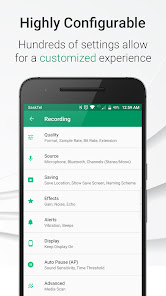
Экран настроек устроен блоками. Хорошо видны разделы Quality, Source, Saving, Effects, Alerts, Display, Auto Pause (AP) и Advanced. Это хороший индикатор философии Parrot: приложение не пытается решать всё автоматически, а даёт пользователю контроль над цепочкой от записи до хранения и воспроизведения. Для продвинутого диктофона это сильная сторона.
Основные элементы интерфейса, с которыми придётся работать чаще всего
-
RECORD— основной раздел для старта записи и контроля процесса. -
PLAY— библиотека и воспроизведение сохранённых треков. -
SHARE— быстрый экспорт и отправка файлов в другие приложения. -
Боковое меню по кнопке с тремя горизонтальными линиями — вход в
Phone Calls,Settingsи другие служебные разделы. -
Уведомление во время записи с кнопками
PauseиStop— управление в фоне.
Как записывать звук в Parrot: пошаговая инструкция
Parrot удобен тем, что базовая запись в нём занимает считанные секунды, а детальную настройку можно подключать по мере необходимости. Для обычной голосовой заметки алгоритм очень прямой.
Базовый сценарий записи
-
Откройте раздел
RECORD. -
Нажмите кнопку начала записи.
-
Во время записи следите за живой waveform: она сразу показывает, идёт ли сигнал и насколько активно приложение ловит голос.
-
Если запись длительная, управлять ей можно не только из приложения, но и из уведомления.
-
Когда запись закончена, остановите её и переходите к прослушиванию или отправке.
Такой сценарий хорошо подходит для голосовых заметок, устных задач самому себе, небольших комментариев и быстрых фрагментов. Parrot не заставляет сначала создавать проект, задавать десятки параметров или проходить мастера настройки. В этом смысле приложение очень дружелюбно: быстрый старт здесь действительно быстрый.
Как подготовить запись под встречу или лекцию
Если речь идёт уже не о короткой заметке, а о встрече на 40–90 минут, лучше сразу пройти по основным параметрам:
-
Открыть
Settings. -
Перейти в
Recording. -
Проверить
Source. -
Проверить
Saving. -
При необходимости включить
Auto Pause (AP)или, наоборот, отключить его, если нужна сплошная запись без пропусков. -
Заранее определиться, где будут лежать треки — внутри приложения, на внешнем накопителе или в пользовательской папке.
Для совещаний и лекций критично ещё и то, что Parrot умеет работать в фоне через уведомление. Это значит, что экран можно заблокировать, переключиться на другие задачи или просто убрать телефон, не опасаясь, что запись невозможно будет быстро остановить. В уведомлении всё под рукой.
Как записывать через Bluetooth-микрофон или гарнитуру
Parrot поддерживает Bluetooth-запись, и настраивается это напрямую через:
Settings → Recording → Source → Bluetooth Preferred
После включения Bluetooth Preferred приложение будет отдавать приоритет Bluetooth-источнику. Для интервью, автомобильных заметок, удалённых комментариев и некоторых рабочих сценариев это особенно удобно. Важно и то, что здесь настройка не спрятана глубоко — путь к ней короткий и понятный. Для Bluetooth-записи Parrot использует WAV и частоту 8000 Hz, потому что так устроено ограничение Android для такого режима.
Когда имеет смысл включать пропуск тишины
Функция skip silence в Parrot полезна не всегда. Для стенограмм встреч или живых бесед чаще лучше оставить запись непрерывной, чтобы не потерять интонационные паузы и не сбить тайминг. А вот для голосовых черновиков, напоминаний, тестов микрофона и набросков идей пропуск тишины экономит место и делает готовый файл заметно компактнее. В Parrot этот механизм вписан в общую структуру записи и настраивается как часть поведения рекордера, а не как внешний пост-процессинг после завершения файла.
Практические сценарии и рекомендуемый подход
| Сценарий | Как настроить Parrot |
|---|---|
| Быстрая голосовая заметка | стандартный источник, обычная запись, без лишних эффектов |
| Лекция или встреча | проверить Saving, выбрать удобное место хранения, оставить фоновое управление |
| Интервью | при необходимости включить Bluetooth Preferred, внимательно следить за waveform |
| Регулярные записи по времени | использовать Scheduled Recordings |
| Короткие тезисы и идеи | можно включить skip silence для более плотного файла |
Настройки качества записи и конфигурация звука
Parrot интересен тем, что не заставляет пользователя довольствоваться единственным пресетом. В записи здесь есть реальные настройки, причём не декоративные. На уровне общей логики приложение оперирует форматом файла, sample rate, bit rate, выбором источника и дополнительными модулями, которые помогают подстроить запись под голос, беседу или шумное окружение. В Parrot сделан акцент на форматы WAV и MP4, а также на регулируемые параметры качества и пропуск тишины.
Для практического использования это важнее, чем кажется. Если приложение для записи звука не даёт контролировать sample rate и bit rate, пользователь быстро упирается либо в слишком тяжёлые файлы, либо в компрессию, которая портит речь. Parrot как раз полезен тем, что даёт управлять компромиссом между качеством и размером, а значит, одинаково подходит и для мимолётных голосовых заметок, и для длинных деловых записей.
Что здесь можно настраивать
-
формат записи;
-
sample rate; -
bit rate; -
Source; -
Save Location; -
Auto Pause (AP)/ skip silence; -
Effects; -
дополнительные корректоры вроде noise reduction, echo cancellation и gain control.
Как влияют основные параметры на результат
WAV в Parrot — это логичный выбор для важной речи, интервью и любых задач, где нужен максимально прямой и предсказуемый результат без лишней компрессии. Такой формат удобен, если запись потом будет обрабатываться, архивироваться или прогоняться через сторонние сервисы распознавания.
MP4 лучше подходит, когда на первом месте компактность файла и удобство хранения длинных сессий на телефоне. Для лекций, совещаний и длительных разговоров это практичный вариант: вес записи ниже, а качество для речи остаётся достаточным.
Noise reduction в Parrot полезен в офисе, в транспорте, в кафе и вообще там, где есть фоновая среда. Это не магия и не студийное чудо, но для речи такие корректоры реально делают запись более читаемой на слух. Echo cancellation помогает, когда вокруг много отражений или когда диктуют в помещении с заметным хвостом. Gain control важен в ситуациях, где громкость меняется: один человек говорит тихо, другой громко, или пользователь то приближает телефон, то убирает его.
Какие настройки выбирать под конкретную задачу
| Задача | Практичный набор настроек |
|---|---|
| Личная заметка | компактный формат, стандартный источник, без избыточной обработки |
| Интервью | WAV, проверенный источник, при необходимости Bluetooth |
| Совещание | MP4 или другой экономный режим, фоновая запись, удобное место сохранения |
| Шумное помещение | noise reduction, контроль gain, внимательный тест перед началом |
| Короткие голосовые черновики | skip silence, стандартный источник, быстрый экспорт |
Воспроизведение, waveform и работа с треками
Parrot силён не только на этапе записи. Прослушивание здесь тоже организовано очень хорошо. Приложение показывает waveform и позволяет ориентироваться по ней при перемотке, а не только прыгать наугад по таймлайну. Для длинных бесед это огромное преимущество: нужный момент можно найти глазами, особенно если помнишь, где в разговоре была активная часть, а где — пауза.
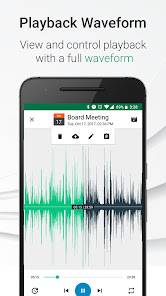
Плеер в Parrot поддерживает полноценное медиа-управление, а поверх этого доступны эффекты Bass Boost, Volume Boost и Reverb. На практике это не про украшение записи, а про удобство прослушивания. Volume Boost особенно выручает на тихих фрагментах, а Bass Boost и Reverb полезны скорее для творческих и демонстрационных сценариев. В рабочих голосовых записях чаще нужен именно контроль громкости и быстрая навигация по waveform.
Parrot также хорошо справляется с организацией библиотеки. В списке видны название, длительность, дата, а сами треки легко находить по цветным иконкам и структуре списка. Если файл лежит во внутреннем хранилище и его нужно вынести наружу, приложение позволяет сделать это вручную. Алгоритм понятный: нажать три точки рядом с треком, открыть Details, затем использовать иконку копирования в верхней панели и выбрать папку назначения. Для множественного выбора можно нажать календарную иконку у трека и перейти в режим multi-select. Это уже уровень не простого диктофона, а вполне зрелого инструмента управления записями.
Что можно делать с записью после сохранения
-
прослушивать сразу в приложении;
-
быстро перематывать по waveform;
-
усиливать воспроизведение;
-
делиться записью через мессенджеры, почту и облачные сервисы;
-
копировать файл в другое место хранения;
-
выбирать несколько файлов одновременно через календарную иконку.
Хранение файлов и структура сохранения
Parrot позволяет хранить записи в трёх основных вариантах: во внутреннем приватном хранилище приложения, во внешней памяти и в пользовательской папке. Именно этот выбор делает программу особенно удобной для тех, кто много работает с аудиоархивом. Внутреннее хранилище лучше защищено от постороннего доступа других приложений. Внешнее удобнее для прямой работы через файловый менеджер. Пользовательская папка в Parrot Pro даёт ещё больше контроля над структурой хранения.
Для будущих записей путь меняется через боковое меню: Settings → Recording → Saving → Save Location. Это один из тех моментов, где Parrot ведёт себя как серьёзная программа: пользователь сам определяет, где будут лежать треки, а не подстраивается под жёсткую схему приложения. Если нужно держать всё внутри Parrot — можно. Если требуется внешняя папка для постоянного доступа через проводник — тоже можно.
Важно и то, что Parrot не превращает экспорт в отдельную проблему. Если записи уже лежат в External Storage или Custom Folder, их можно брать любимым файловым менеджером как обычные файлы. Если же треки находятся во внутреннем приватном каталоге, приложение всё равно даёт нормальный путь наружу через Share или копирование из Details.
Где и как могут лежать записи
| Вариант | Плюсы | Когда выбирать |
|---|---|---|
| Internal Storage | приватность, меньше постороннего доступа | личные заметки, рабочие записи |
| External Storage | быстрый доступ через файловый менеджер | частый ручной экспорт, архивирование |
| Custom Folder | полное управление структурой | продвинутый сценарий в Parrot Pro |
Scheduled Recording: одна из самых полезных функций Parrot Pro
Планировщик записей — это не косметическая надстройка, а одна из ключевых причин вообще смотреть в сторону Parrot Pro. В Scheduled Recordings можно заранее создать будущую запись и задать для неё дату, время, длительность, имя, цвет, источник и параметры качества. То есть это не просто будильник на запуск диктофона, а полноценное задание на запись со своим профилем.
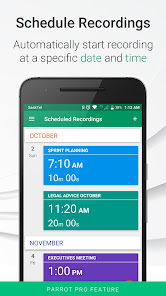
На практике scheduled recording особенно полезен для регулярных совещаний, обучающих сессий, коротких голосовых отчётов, ночных заметок, тестов оборудования или любых повторяемых записей, которые стартуют по часам. Плюс Parrot умеет разбудить устройство ради такой записи благодаря Wakelock, а это уже превращает функцию из декоративной в реально рабочую.
Что задаётся в Scheduled Recordings
-
Date— дата будущей записи; -
Time— точное время старта; -
Duration— продолжительность; -
Name— имя трека; -
Color— цвет записи в списке; -
Source— источник, включаяBottom Mic,Camera Mic,System DefaultиBluetooth; -
Settings— формат файла,sample rate,bit rate.
У Parrot хорошо продумана и сама идея цвета для запланированной записи. Это мелочь только на первый взгляд. Когда запланированных треков несколько, цвет помогает визуально разделять их в общем списке и не путать регулярные задачи. Для приложения, в котором действительно думают о библиотеке записей, это очень правильное решение.
Запись телефонных разговоров в Parrot
Тема записи звонков в Parrot устроена сложнее, чем обычная запись голоса. В классической логике приложения раздел Phone Calls находится в боковом меню. Внутри можно включить Record Phone Calls, а дальше выбрать один из трёх режимов запуска: Prompt Before Call, Automatic и Prompt After Call. Это очень удобная модель: либо приложение спрашивает перед разговором, либо пишет всё автоматически, либо предлагает сохранить разговор после завершения.
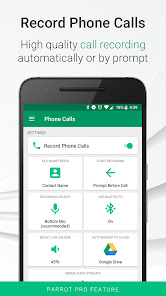
В актуальной схеме Parrot решает задачу записи звонков через связку с Freebird. Смысл такой: звонок записывается в Freebird, а потом автоматически синхронизируется в Parrot. Для пользователя это удобно тем, что дальше все записи — и обычные голосовые, и телефонные — оказываются в едином пространстве, где можно слушать, сортировать, сохранять и выгружать их одинаково. Но для такой интеграции нужен Parrot Pro.
Ещё одна сильная сторона Parrot в этой части — набор параметров для телефонных записей. В Pro доступны разные источники записи звонка, включая Camera Mic, Bottom Mic, System Default, Voice Communication и Voice Call. Можно включать Bluetooth, добавлять префикс в имя файла по номеру или имени контакта, использовать Boost Low Volume для тихой второй стороны и автоматически отправлять звонки в облако. То есть даже телефонный режим здесь не сводится к тупому включить или выключить. Parrot позволяет настраивать поведение под конкретный смартфон и под конкретный сценарий разговора.
Что важно понимать про звонки
-
раздел
Phone Callsактивируется через боковое меню; -
базовый переключатель называется
Record Phone Calls; -
режимы запуска:
Prompt Before Call,Automatic,Prompt After Call; -
в актуальной схеме записи синхронизируются через Freebird;
-
синхронизация звонков с Parrot требует Parrot Pro.
Облачное хранение и резервные копии
Parrot хорошо закрывает задачу резервного копирования. В Pro доступны облачные сценарии с Google Drive и Dropbox, а также автоматическая синхронизация. Для телефона, на котором копятся десятки или сотни записей, это не роскошь, а необходимость. В обычном диктофоне пользователь нередко остаётся с растущей локальной папкой и ручным переносом файлов. Здесь же Parrot предлагает намного более взрослую модель работы с архивом.
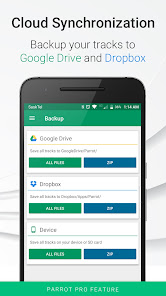
Отдельно стоит отметить, что Parrot умеет не только загружать записи в облако, но и строить вокруг этого удобный режим хранения. Есть автоматическая синхронизация, работа по Wi-Fi или мобильной сети, возможность удалить файл с устройства после синка и доступ к записям с других устройств. Такой набор очень полезен, если телефон используется как постоянный рабочий рекордер и память нужно регулярно разгружать.
Плюс к этому Parrot даёт и более локальные варианты резервирования: можно упаковать файлы и скопировать их в любое место на устройстве, а также использовать обычные механизмы Share. Это хорошо показывает характер приложения: Parrot не навязывает один-единственный маршрут работы с файлами, а оставляет несколько параллельных способов хранения и выгрузки.
Темы оформления и общий комфорт использования
Parrot не выглядит устаревшим даже тогда, когда речь идёт не о функциях, а о повседневном удобстве. У приложения есть светлая и тёмная логика оформления. В библиотеке и плеере тёмная тема смотрится особенно удачно: список записей становится визуально чище, waveform заметнее, а акцентный зелёный цвет помогает быстро считывать кнопки и активные элементы.
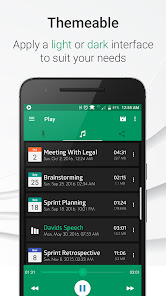
Важен и сам ритм работы с приложением. Parrot не заставляет переключаться между десятком скрытых меню только ради обычного действия. Частые функции лежат близко: записал, остановил, прослушал, поделился. Редкие и более технические настройки тоже доступны, но не мешают повседневной работе. Это одна из причин, почему Parrot воспринимается именно как удобный voice recorder для Android, а не как конструктор, в котором всё время нужно что-то перенастраивать.
Сильные стороны Parrot Voice Recorder
У Parrot много достоинств, но самые важные можно сформулировать вполне конкретно.
1. Живая waveform во время записи
Это одна из лучших вещей в приложении. Волна позволяет буквально видеть запись в процессе, а не гадать, ловит ли микрофон голос, есть ли сигнал и не стала ли запись слишком тихой. Для интервью, лекций и рабочих заметок это намного полезнее, чем кажется на первый взгляд.
2. Гибкая настройка источника и качества
Parrot даёт доступ к Quality, Source, Saving и более продвинутым параметрам. Это значит, что приложение можно реально подстроить под микрофон, помещение, тип задачи и ограничения по размеру файла.
3. Хорошее воспроизведение
Полноценная waveform на плеере, эффекты Bass Boost, Volume Boost, Reverb, быстрый доступ к треку, список записей — всё это делает приложение удобным не только для фиксации звука, но и для последующей работы с ним.
4. Продуманное хранение
Внутреннее, внешнее и пользовательское хранение, плюс экспорт, копирование и облачные сценарии — Parrot не запирает пользователя внутри собственного формата. Это очень сильная сторона для тех, кто ведёт аудиоархив.
5. Нормальный планировщик записей
Scheduled Recordings в Parrot — это действительно рабочая функция, а не номинальная галочка в списке возможностей. Пользователь задаёт точную дату, время, длительность, имя, цвет, источник и настройки качества. Такой уровень детализации в приложениях этого класса встречается нечасто.
6. Сильная логика работы со звонками
Даже с учётом внешней связки через Freebird Parrot остаётся одним из немногих приложений, где телефонная часть встроена в более широкую систему записи, хранения и синхронизации. Тут нет ощущения, что запись звонков прикрутили отдельно от основной программы.
Недостатки и спорные моменты
Parrot — очень сильное приложение, но не идеальное.
Во-первых, это не тот диктофон, который всё решает за пользователя. Если нужен максимально простой рекордер без каких-либо настроек, часть возможностей Parrot может показаться избыточной. Приложение построено вокруг выбора параметров, а значит, раскрывается оно лучше после настройки, а не в режиме поставил и забыл.
Во-вторых, многие самые интересные функции сидят в Parrot Pro. Это касается планировщика, пользовательской папки, облачной синхронизации и расширенной телефонной части. Базовый Parrot остаётся полезным, но полная мощность программы раскрывается именно в Pro-версии.
В-третьих, сценарий записи звонков уже нельзя воспринимать как абсолютно автономную функцию внутри одного приложения. Для актуальной схемы нужен Freebird, а синхронизация звонков обратно в Parrot требует Parrot Pro. С точки зрения пользователя это всё ещё рабочая экосистема, но она сложнее, чем простое одна программа записывает всё.
И наконец, Bluetooth-запись имеет фиксированное поведение на стороне Android: такие записи идут в WAV на 8000 Hz. Для речи этого достаточно, но если нужен более качественный Bluetooth-сценарий, ограничение платформы придётся учитывать.
Сравнение с аналогами
Parrot выгодно рассматривать не против всех диктофонов сразу, а на фоне нескольких конкретных программ, которые реально выбирают пользователи Android.
Easy Voice Recorder
Easy Voice Recorder — это более массовый и дружелюбный вариант, где упор сделан на простоту, фоновую запись, автозагрузку в Google Drive и Dropbox, папки, редактирование, дополнительные форматы, включая MP3, FLAC и AAC, и поддержку Bluetooth-микрофона. Это отличный выбор для тех, кто хочет удобный рекордер без глубокого погружения в настройки. Parrot на этом фоне выглядит более инженерным: у него сильнее акцент на waveform, детальную конфигурацию, планировщик и отдельную логику телефонной записи. Easy Voice Recorder проще осваивается, Parrot глубже управляется.
Smart Voice Recorder
Smart Voice Recorder силён как простой рекордер для длительных сессий с пропуском тишины на лету. Его любят за чистый интерфейс, длинную запись и понятное поведение. Но Parrot заметно богаче по конфигурации: у него шире управление источником, лучше организована библиотека, есть полноценная облачная логика, планировщик, эффекты воспроизведения и более развитый телефонный блок. Smart Voice Recorder хорош там, где нужен минимализм и долгие записи. Parrot лучше подходит пользователю, который хочет не только записывать, но и управлять всем циклом работы с треками.
Dolby On
Dolby On — это уже другой акцент: музыка, автоматические студийные эффекты, noise reduction, limiting, spatial audio, EQ и более обработанный звук. Если задача — записывать музыкальные идеи, вокал, репетиции и сразу получать украшенный результат, Dolby On выглядит сильнее. Parrot же ориентирован на голос, встречи, заметки, деловую и учебную запись, где важнее контролировать источник, место сохранения, библиотеку и практическую навигацию по файлам. Dolby On — про красивый аудиорезультат. Parrot — про рабочий контроль над записью.
Google Recorder
Google Recorder — один из самых удобных рекордеров для владельцев Pixel, потому что его сильнейшая сторона — автоматическая расшифровка, поиск по тексту, работа с транскриптами и даже суммаризация. Это отличный инструмент, если главная ценность записи — быстро найти нужную фразу и превратить звук в текст. Parrot играет в другую лигу: он интереснее там, где важны именно параметры записи, источник, планирование, структура хранения, облако и универсальность под разные типы аудиосценариев. Google Recorder выигрывает по работе с текстом. Parrot — по ручному контролю и гибкости самого процесса записи.
Сравнительная таблица
| Приложение | Сильная сторона | Где лучше Parrot | Где лучше аналог |
|---|---|---|---|
| Parrot Voice Recorder | настройка записи, waveform, scheduled recording, облако, телефонные сценарии | универсальность и контроль | — |
| Easy Voice Recorder | простота, папки, редактирование, авто-загрузка в облако | у Parrot глубже конфигурация и лучше выражена логика Record / Play / Share |
Easy Voice Recorder проще освоить и легче рекомендовать на каждый день |
| Smart Voice Recorder | длинные записи и skip silence | у Parrot богаче библиотека, планировщик и хранение | Smart Voice Recorder проще и легче для минималистичного сценария |
| Dolby On | автоматическая обработка музыки и вокала | Parrot лучше для голоса, заметок, встреч и архива | Dolby On сильнее для музыкальных записей |
| Google Recorder | транскрипция, поиск, суммаризация | Parrot лучше как гибкий диктофон и менеджер аудио | Google Recorder удобнее, если запись нужна в первую очередь как текст |
Кому Parrot Voice Recorder подойдёт лучше всего
Parrot особенно хорош для нескольких категорий пользователей.
Студентам — потому что здесь удобно записывать лекции, быстро находить треки, хранить архив и при необходимости использовать планировщик под повторяющиеся занятия.
Журналистам, интервьюерам и исследователям — потому что важны waveform, выбор источника, Bluetooth-режим, нормальная работа с файлами и дальнейший экспорт.
Специалистам, которые записывают встречи и рабочие договорённости — потому что Parrot даёт и фоновую запись, и удобное управление через уведомление, и облачный бэкап, и понятную библиотеку.
Пользователям, которым нужен продвинутый диктофон для Android, а не просто кнопка записи — потому что в Parrot много реальных настроек, влияющих на результат.
Тем, кто работает с телефонными сценариями — потому что Parrot остаётся частью экосистемы записи звонков через Freebird и умеет синхронизировать эти записи в общий архив.
Кому лучше посмотреть в сторону другого приложения
Parrot не универсален для всех.
Если нужна максимально простая запись без настройки, проще может оказаться Easy Voice Recorder или Smart Voice Recorder.
Если главный приоритет — автоматическая расшифровка и поиск по тексту, логичнее смотреть на Google Recorder.
Если нужен рекордер именно для музыки и вокала с автоматической обработкой, сильнее выглядит Dolby On.
Если не хочется связываться с экосистемой Parrot Pro и Freebird ради звонков, а задача упирается именно в телефонную запись, нужно заранее понимать, что Parrot в этой части сегодня — это уже не сверхпростой одиночный сценарий.
Итоги
Parrot Voice Recorder — это один из самых интересных диктофонов для Android в категории приложений, где важна не только кнопка записи, но и полный контроль над процессом. Он умеет записывать голос и встречи с живой waveform, позволяет вручную настроить качество, источник и сохранение, поддерживает Bluetooth-запись, даёт удобное воспроизведение по полной волновой форме, умеет работать с облаком и предлагает действительно полезный планировщик scheduled recording. Это программа, в которой чувствуется ориентация на реальную эксплуатацию, а не просто на красивый список функций.
Сильнее всего Parrot раскрывается в роли рабочего инструмента: для лекций, интервью, совещаний, голосовых архивов и регулярных записей по расписанию. Здесь он заметно интереснее большинства обычных рекордеров. Актуальная логика телефонных разговоров через Freebird делает систему сложнее, но при этом сохраняет саму идею единого архива, где обычные записи и звонки оказываются в одном пространстве.
Если нужен именно продвинутый voice recorder для Android с большим количеством практических настроек, Parrot остаётся очень сильным выбором. Если нужен предельно простой диктофон или рекордер, который сразу превращает голос в текст, тогда аналоги могут подойти лучше. Но как приложение для записи звука с акцентом на контроль, хранение, waveform и реальные рабочие сценарии, Parrot Voice Recorder выглядит убедительно и по-настоящему функционально.
