Смартфон подходит не только для коротких голосовых заметок. При правильной настройке он заменяет отдельный диктофон на лекции, деловой встрече, интервью, репетиции, конференции или во время подготовки озвучки для ролика. Главное — подобрать приложение под конкретную задачу и заранее проверить качество записи.
Простой диктофон запускается одной кнопкой и сохраняет файл без лишних действий. Продвинутые приложения работают иначе: позволяют выбрать формат, частоту дискретизации, битрейт, источник звука, режим моно или стерео, папку хранения и способ резервного сохранения. Отдельные программы умеют пропускать тишину, расставлять метки, обрезать ненужные фрагменты, уменьшать шум, выравнивать громкость и переводить речь в текст.
Универсального решения для всех сценариев нет. Для личной заметки важнее быстрый старт и понятный список файлов. Для двухчасовой лекции — стабильная фоновая запись и экономный формат. Для интервью — чистая речь, метки и удобное редактирование. Для музыкальной репетиции — контроль уровня, запись без перегрузки и сохранение исходника без заметного сжатия.
Ниже разобраны 16 приложений для Android. В каждой карточке есть реальные экраны интерфейса, назначение программы, доступные инструменты, пошаговые действия, преимущества и ограничения.
Как быстро выбрать подходящий диктофон
| Приложение | Для каких задач подходит лучше всего | Запись и обработка | Главное преимущество |
|---|---|---|---|
| Easy Voice Recorder | Голосовые заметки, лекции, встречи | Запись в фоне, управление файлами, распространённые форматы | Простой старт без сложной подготовки |
| ASR Voice Recorder | Длинные записи, интервью, систематизация материалов | Несколько форматов, профили, метки, заметки, обрезка | Гибкая настройка |
| Dolby On | Вокал, музыка, репетиции, подкасты | Автоматическая обработка, шумоподавление, эквализация | Быстрое улучшение музыкальной записи |
| Smart Recorder | Лекции, семинары, продолжительные совещания | Пропуск тишины, запись в фоне | Уменьшение длины разговорного материала |
| Google Recorder | Встречи, интервью, заметки на совместимых устройствах Pixel | Расшифровка, поиск по тексту, редактирование, отправка | Удобная работа с содержанием записи |
| Samsung Voice Recorder | Повседневные записи на смартфонах Samsung Galaxy | Запись, управление файлами, редактирование, расшифровка на поддерживаемых устройствах | Хорошая интеграция с оболочкой Samsung |
| Hi-Q MP3 Voice Recorder | Лекции, интервью, репетиции, выступления | Настройка качества, запись в MP3, управление источником | Удобная работа с готовыми MP3-файлами |
| RecForge II | Запись с последующим редактированием | Запись, воспроизведение, конвертация, обрезка, отправка | Диктофон и редактор в одном приложении |
| Neutron Audio Recorder | Музыка, подкасты, внешний микрофон | Расширенная настройка тракта записи и обработки | Точный контроль качества |
| Lexis Audio Editor | Озвучка, подкасты, обработка интервью | Обрезка, вставка тишины, нормализация, уменьшение шума | Удобное редактирование голоса |
| Voice Recorder от Splend Apps | Заметки, занятия, выступления | Продолжительная запись, сохранение и отправка файлов | Минимум лишних действий |
| Parrot Voice Recorder | Интервью, встречи, запланированные записи | Настройки качества, пропуск тишины, резервное сохранение | Продуманная организация файлов |
| Otter | Совещания, интервью, лекции с расшифровкой | Преобразование речи в текст, заметки, работа со встречами | Акцент на текстовом результате |
| WaveEditor | Подкасты, озвучка, многодорожечный монтаж | Запись, обрезка, микширование, анализ сигнала | Развитый редактор |
| WavePad | Интервью, голосовые ролики, быстрая обработка | Запись, обрезка, копирование, усиление, шумоподавление | Большой набор понятных инструментов |
| AudioLab | Озвучка, музыка, рингтоны, подготовка роликов | Запись, обрезка, соединение, микширование, конвертация | Много функций в одном приложении |
Что учитывать перед установкой
Формат файла
Для короткой голосовой заметки достаточно MP3 или M4A. Такие файлы занимают мало места, быстро отправляются через мессенджер и нормально воспроизводятся на смартфоне, компьютере или телевизоре.
Для интервью, озвучки, подкаста и музыкальной репетиции лучше сохранять исходник в WAV или FLAC. WAV удобен для монтажа и не требует распаковки при обработке. FLAC уменьшает размер файла без потери содержимого сигнала. После редактирования готовый материал уже переводят в MP3 или M4A.
| Задача | Подходящий формат | Причина выбора |
|---|---|---|
| Личная заметка | MP3 или M4A | Небольшой размер файла |
| Лекция | MP3 или M4A | Экономия памяти при продолжительной записи |
| Интервью для расшифровки | M4A, MP3 или WAV | Хорошая разборчивость речи |
| Озвучка ролика | WAV | Удобная дальнейшая обработка |
| Подкаст | WAV или FLAC | Сохранение исходного качества |
| Репетиция | WAV или FLAC | Лучше передаются музыка и динамические перепады |
| Готовый файл для отправки | MP3 или M4A | Компактность и широкая совместимость |
Частота дискретизации
Для обычной речи подходит 44,1 кГц. Для озвучки видео удобно выбирать 48 кГц: это распространённое значение в видеомонтаже. Более высокая частота увеличивает размер файла и не исправляет плохое расположение телефона относительно говорящего.
Битрейт
Для разговорной записи в MP3 хватает 128 Кбит/с. Для интервью с последующей обработкой разумно выбирать 192 Кбит/с. Для музыки, концерта и репетиции лучше поднять значение до 256 или 320 Кбит/с либо перейти на WAV и FLAC.
Моно и стерео
Моно подходит для одного говорящего, лекции и голосовой заметки. Один канал занимает меньше места и проще обрабатывается. Стерео полезно при записи атмосферы помещения, репетиции, выступления или нескольких источников звука, расположенных в разных частях комнаты.
Сколько места занимает запись
Размер зависит от формата, числа каналов и выбранного качества.
| Параметры | Примерный размер за минуту | Примерный размер за час |
|---|---|---|
| MP3, 128 Кбит/с | 0,96 МБ | 58 МБ |
| MP3, 192 Кбит/с | 1,44 МБ | 86 МБ |
| MP3, 320 Кбит/с | 2,4 МБ | 144 МБ |
| WAV, 16 бит, 44,1 кГц, моно | 5,3 МБ | 318 МБ |
| WAV, 16 бит, 48 кГц, моно | 5,8 МБ | 346 МБ |
| WAV, 16 бит, 48 кГц, стерео | 11,5 МБ | 691 МБ |
Перед важной встречей или лекцией проверьте свободное место в памяти. Для продолжительной записи оставляйте запас: приложению требуется место не только для итогового файла, но и для временных данных.
1. Easy Voice Recorder — понятный диктофон на каждый день
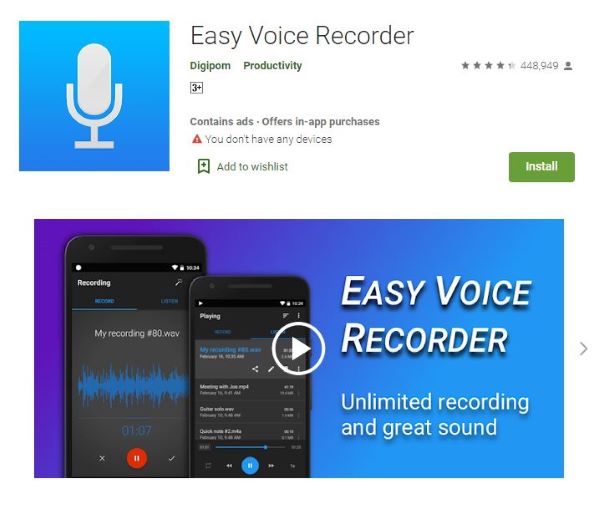
Easy Voice Recorder подходит для быстрых заметок, занятий, лекций, интервью и встреч. Приложение ориентировано на запись без длительной подготовки: открыл экран, нажал кнопку, поставил смартфон рядом с источником звука и получил готовый файл.
Для каких задач подходит
Easy Voice Recorder удобно использовать студентам, преподавателям, журналистам и всем, кто регулярно сохраняет идеи голосом. Программа пишет в фоне, поэтому экран разрешается погасить после начала записи. Это снижает расход батареи и исключает случайные нажатия.
В приложении доступны распространённые форматы. Для разговорной записи достаточно компактного варианта со сжатием. Для дальнейшего монтажа выбирайте PCM: файл получится крупнее, зато его удобнее обрабатывать в редакторе.
Что доступно в приложении
-
запись голоса, лекций, встреч, песен и заметок;
-
работа без ограничения продолжительности со стороны самого диктофона;
-
фоновая запись;
-
управление записями из общего списка;
-
изменение скорости воспроизведения;
-
виджет для быстрого запуска;
-
отправка файлов через другие приложения;
-
перенос записей на компьютер.
Как записать голос
-
Откройте Easy Voice Recorder.
-
На основном экране нажмите крупную кнопку записи с изображением микрофона.
-
Положите телефон микрофоном в сторону говорящего.
-
Для временной остановки используйте кнопку паузы.
-
После завершения нажмите кнопку остановки.
-
Перейдите к списку записей, откройте новый файл и переименуйте его понятным образом: например,
Лекция_история_12_мая.
Для важной лекции сначала сделайте тест продолжительностью 15–20 секунд. Прослушайте его в наушниках и убедитесь, что речь не слишком тихая, а корпус телефона не передаёт вибрацию от стола.
Плюсы
-
быстрый запуск;
-
понятный интерфейс;
-
фоновая запись;
-
подходит для продолжительных занятий и совещаний;
-
есть базовые настройки качества;
-
удобно отправлять готовые файлы.
Минусы
-
для сложного монтажа нужен отдельный редактор;
-
музыкальная запись требует ручной проверки уровня и правильного расположения смартфона;
-
набор инструментов обработки скромнее, чем у специализированных редакторов.
Кому подойдёт
Easy Voice Recorder стоит выбрать пользователю, которому нужен надёжный диктофон для телефона Android без перегруженного интерфейса. Это хороший вариант для повседневной записи голоса и длинных разговорных материалов.
2. ASR Voice Recorder — гибкая настройка и удобная организация файлов
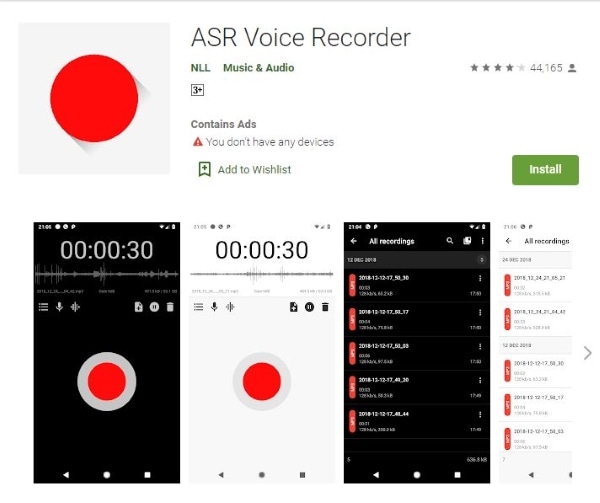
ASR Voice Recorder подходит для пользователей, которым недостаточно одной кнопки записи. Приложение сохраняет аудио в нескольких форматах, поддерживает профили, заметки и метки, а также помогает работать с длинными материалами.
Для каких задач подходит
ASR удобно использовать для интервью, семинаров, конференций, исследовательских заметок и продолжительных встреч. В длинной записи легко потерять нужный фрагмент. Метки решают эту проблему: во время разговора отмечайте важные места, а затем быстро переходите к ним при прослушивании.
Приложение сохраняет записи в MP3, WAV, OGG, FLAC, M4A и AMR. Это позволяет не держать несколько диктофонов для разных сценариев. Для часовой лекции выбирайте компактный формат. Для монтажа озвучки — WAV или FLAC.
Что доступно в приложении
-
запись в MP3, WAV, OGG, FLAC, M4A и AMR;
-
профили для разных сценариев;
-
добавление тегов;
-
текстовые заметки во время записи и прослушивания;
-
обрезка и сохранение нужных участков;
-
конвертация аудио;
-
интеграция с облачными хранилищами в расширенной версии;
-
резервная отправка через сетевые сервисы.
Как настроить запись
-
Откройте ASR Voice Recorder.
-
Перейдите в настройки через значок шестерёнки.
-
Выберите формат. Для лекции установите MP3 или M4A, для редактирования — WAV либо FLAC.
-
Создайте отдельный профиль для продолжительных занятий.
-
Вернитесь на основной экран и нажмите кнопку записи.
-
Во время разговора добавляйте метки в точках, к которым потребуется вернуться.
-
После завершения остановите запись и добавьте название, заметку и тег.
Для нескольких предметов или проектов используйте единый принцип названий: дата, тема и фамилия собеседника. Через несколько недель это заметно упрощает поиск.
Плюсы
-
много форматов сохранения;
-
профили записи;
-
метки и заметки;
-
обрезка фрагментов;
-
удобная систематизация материалов;
-
подходит для длинных записей.
Минусы
-
интерфейс требует первоначальной настройки;
-
часть сетевых функций относится к расширенной версии;
-
новичку понадобится время, чтобы разобраться с профилями и форматами.
Кому подойдёт
ASR Voice Recorder стоит выбрать для регулярной работы с большим количеством файлов. Приложение особенно полезно студентам, журналистам, исследователям и специалистам, которые записывают совещания.
3. Dolby On — запись музыки с автоматической обработкой
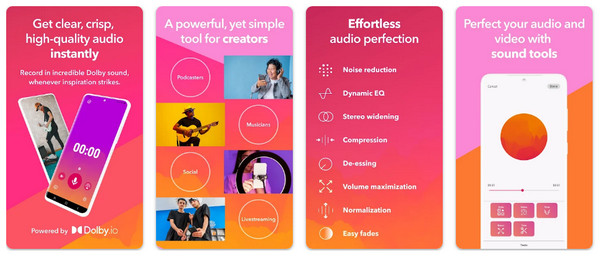
Dolby On отличается от обычного диктофона ориентацией на музыку, вокал, инструменты, репетиции, подкасты и творческие наброски. После записи приложение обрабатывает материал: уменьшает шум, контролирует уровень и корректирует звучание.
Для каких задач подходит
Приложение удобно для вокалиста, музыканта, автора песен или ведущего подкаста. С его помощью записывают музыкальные идеи, акустическую гитару, репетицию, голосовую демоверсию, инструментальный фрагмент и пробный выпуск.
Автоматическая обработка экономит время: не нужно сразу открывать сложный редактор и разбираться с каждым параметром. При этом смартфон по-прежнему следует правильно разместить. Программа не исправляет перегрузку, уже появившуюся из-за слишком близкого расположения телефона к колонке или громкому инструменту.
Что доступно в приложении
-
запись голоса, инструментов и живой музыки;
-
уменьшение фонового шума;
-
автоматический контроль уровня;
-
эквализация;
-
ограничение пиков;
-
пространственная обработка;
-
подготовка записи для публикации или отправки;
-
запись творческих идей без отдельного студийного оборудования.
Как записать репетицию
-
Установите телефон на устойчивую поверхность.
-
Не кладите смартфон вплотную к колонке, барабанам или гитарному комбоусилителю.
-
Откройте Dolby On и нажмите круглую кнопку записи.
-
Исполните самый громкий участок композиции в тестовом режиме.
-
Остановите запись и прослушайте результат в наушниках.
-
При хрипах увеличьте расстояние до источника.
-
Запишите полный фрагмент.
-
После завершения сравните доступные варианты обработки и сохраните наиболее естественный результат.
Плюсы
-
ориентирован на музыку и вокал;
-
автоматическая обработка;
-
уменьшение шума;
-
контроль громких пиков;
-
подходит для быстрых музыкальных набросков;
-
не требует сложной настройки перед первой записью.
Минусы
-
автоматическая обработка не всегда нужна для архивного исходника;
-
для точного студийного монтажа потребуется отдельный редактор;
-
неправильное расположение телефона приводит к перегрузке ещё до обработки.
Кому подойдёт
Dolby On стоит выбрать музыкантам, вокалистам и авторам подкастов, которым требуется быстро получить аккуратную запись без ручной настройки большого количества параметров.
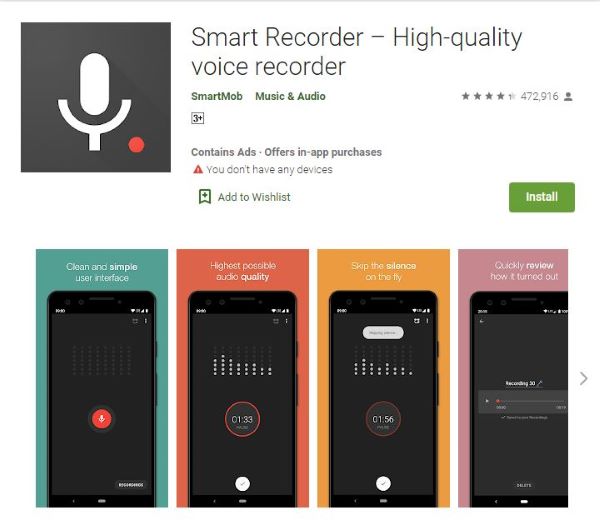
4. Smart Recorder — диктофон для длинных лекций и совещаний
Smart Recorder ориентирован на продолжительную запись речи. Его заметная особенность — пропуск тишины во время работы. При правильной настройке приложение сокращает паузы и уменьшает длительность материала, который затем придётся прослушивать.
Для каких задач подходит
Приложение удобно на лекциях, семинарах, совещаниях и интервью с длинными паузами. Оно полезно и для личных заметок, когда пользователь размышляет вслух и делает перерывы между фразами.
Пропуск тишины не следует включать без теста перед музыкальной записью. В композиции тихий фрагмент часто является частью материала, а не пустой паузой. Для речи функция работает значительно уместнее.
Что доступно в приложении
-
продолжительная запись;
-
работа в фоне;
-
пропуск тишины;
-
наглядное отображение процесса записи;
-
сохранение файлов для последующего прослушивания;
-
простой интерфейс без сложного монтажного блока.
Как записать лекцию
-
Откройте Smart Recorder.
-
Перейдите к параметрам записи.
-
Включите пропуск тишины для разговорного материала.
-
Сделайте короткий тест: произнесите несколько фраз с паузами разной продолжительности.
-
Прослушайте файл и убедитесь, что окончания слов не обрезаны.
-
Запустите основную запись.
-
После занятия остановите диктофон и переименуйте файл.
Телефон лучше размещать ближе к преподавателю, а не рядом с клавиатурой ноутбука. Стук клавиш и вибрация стола часто оказываются громче удалённой речи.
Плюсы
-
подходит для длительных занятий;
-
пропускает пустые паузы;
-
снижает время последующего прослушивания;
-
не перегружен редактором;
-
удобен для разговорной записи.
Минусы
-
пропуск тишины требует теста;
-
программа не предназначена для сложной обработки;
-
для музыки и атмосферных записей лучше выбрать другое приложение.
Кому подойдёт
Smart Recorder полезен студентам, слушателям курсов и специалистам, которые регулярно записывают разговорные материалы продолжительностью от нескольких десятков минут до нескольких часов.
5. Google Recorder — запись и расшифровка на устройствах Pixel
Google Recorder рассчитан на совместимые смартфоны и планшеты Pixel. Приложение не ограничивается сохранением аудио: оно создаёт текстовую расшифровку, помогает искать нужные места и редактировать результат.
Для каких задач подходит
Google Recorder удобен для интервью, деловых встреч, лекций, мозговых штурмов и личных заметок. Основная ценность приложения раскрывается после завершения разговора. Вместо повторного прослушивания часового файла пользователь ищет нужное слово в тексте и переходит к соответствующему фрагменту аудио.
Записи остаются на устройстве, пока пользователь не включит резервное сохранение или не отправит файл вручную. Это удобно для материалов, которые не требуется сразу переносить в сетевое хранилище.
Что доступно в приложении
-
запись голоса;
-
автоматическая расшифровка;
-
поиск по тексту;
-
переход к нужному фрагменту аудио;
-
редактирование записи;
-
отправка аудио и текста;
-
повторное создание расшифровки;
-
обрезка и удаление выбранных участков;
-
резервное сохранение при включённой синхронизации.
Как сделать запись и удалить ненужный фрагмент
-
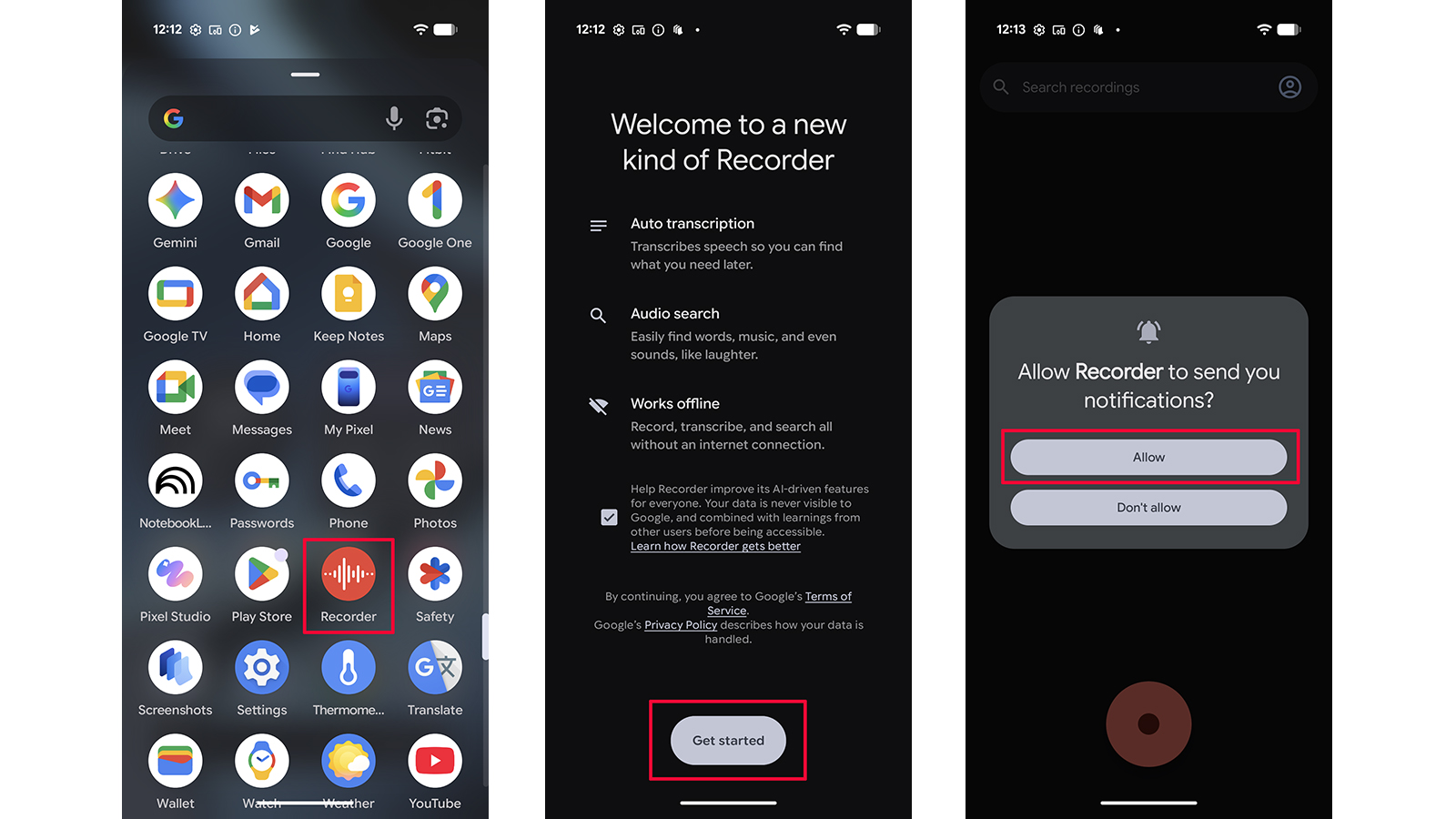
Откройте Recorder.
-
При первом запуске нажмите
Get Started. -
Разрешите доступ к микрофону кнопкой
Allow. -
Нажмите круглую кнопку записи.
-
После завершения остановите диктофон.
-
Откройте сохранённый материал.
-
Для работы с текстом перейдите к расшифровке.
-
Для редактирования откройте
Crop & remove. -
Выделите участок и выберите
Crop, чтобы оставить выделенную часть, либоRemove, чтобы удалить её. -
Сохраните отдельную копию через
Save copy. -
Для отправки используйте
Share.
Плюсы
-
расшифровка речи;
-
поиск по содержанию;
-
быстрый переход к нужному месту;
-
редактирование без отдельного приложения;
-
удобная отправка текста и аудио;
-
подходит для больших разговорных материалов.
Минусы
-
приложение предназначено для совместимых устройств Pixel;
-
точность текста зависит от качества исходной речи;
-
музыка, шум и несколько одновременно говорящих людей усложняют расшифровку.
Кому подойдёт
Google Recorder особенно полезен владельцам Pixel, которым важна не только запись звука на смартфоне, но и быстрая работа с содержанием интервью, лекций и совещаний.
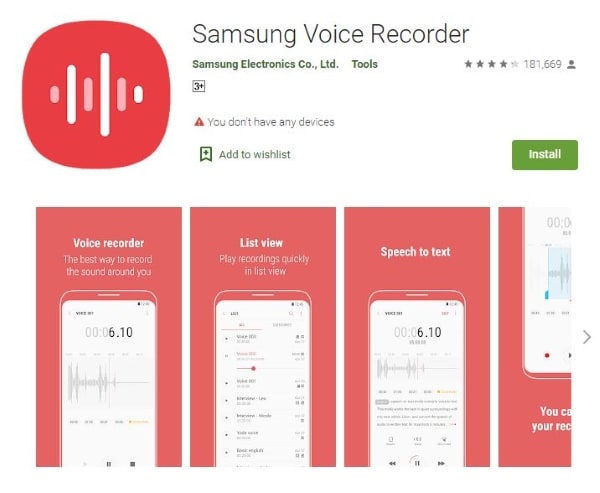
6. Samsung Voice Recorder — встроенное решение для смартфонов Samsung Galaxy
Samsung Voice Recorder хорошо интегрирован со смартфонами Samsung Galaxy. Приложение подходит для обычных заметок, встреч, занятий и интервью. Доступные режимы и функции расшифровки зависят от модели устройства и установленной версии программного обеспечения.
Для каких задач подходит
Встроенный диктофон удобен тем, что не требует установки сторонней программы. Он быстро открывается из списка приложений, сохраняет записи в понятном разделе и позволяет отправлять файлы через стандартное меню Android.
На поддерживаемых устройствах доступны дополнительные инструменты для работы с речью, включая преобразование записи в текст и редактирование полученной расшифровки.
Что доступно в приложении
-
запись голоса;
-
пауза и продолжение;
-
список сохранённых материалов;
-
переименование;
-
управление файлами;
-
редактирование записей;
-
отправка аудио;
-
работа с текстовой расшифровкой на поддерживаемых устройствах;
-
интеграция с оболочкой Samsung.
Как записать голос
-
Откройте приложение
Диктофон. -
Нажмите красную кнопку
Запись. -
Во время беседы используйте
Пауза, когда требуется временно остановить процесс. -
Нажмите
Стоппосле завершения. -
Введите название файла.
-
Откройте сохранённую запись из общего списка.
-
Используйте меню отправки для передачи файла в мессенджер, облачное хранилище или почтовое приложение.
Перед интервью отключите вибрацию уведомлений. Если телефон лежит на столе, вибрация передаётся на микрофон и оставляет неприятный низкочастотный гул.
Плюсы
-
уже установлен на многих смартфонах Samsung;
-
простой старт;
-
хорошая интеграция с системой;
-
удобное управление файлами;
-
отправка через стандартное меню;
-
расширенные инструменты на поддерживаемых устройствах.
Минусы
-
приложение ориентировано на устройства Samsung Galaxy;
-
набор функций различается между моделями и версиями оболочки;
-
для многодорожечного монтажа нужен отдельный редактор.
Кому подойдёт
Samsung Voice Recorder достаточно для большинства владельцев Galaxy, которым требуется быстро записать лекцию, встречу или голосовую заметку без установки дополнительного приложения.
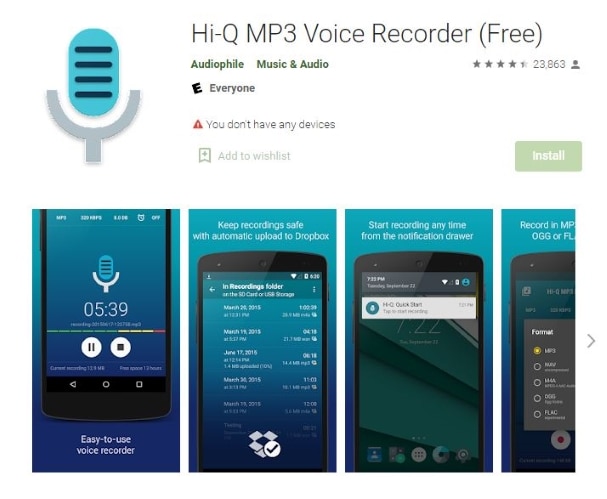
7. Hi-Q MP3 Voice Recorder — запись сразу в удобный MP3-файл
Hi-Q MP3 Voice Recorder рассчитан на пользователей, которым нужен готовый MP3-файл с настраиваемым качеством. Программа подходит для голосовых заметок, обсуждений, лекций, выступлений, репетиций и концертных фрагментов.
Для каких задач подходит
MP3 удобен для быстрой отправки и хранения. Часовой разговорный файл занимает заметно меньше места, чем WAV. Это важно при регулярной записи занятий и совещаний.
Для музыкального выступления выбирайте повышенный битрейт и заранее проверяйте уровень. При слишком громком источнике на записи появляются хрипы, которые не устраняются простым повышением качества.
Что доступно в приложении
-
запись в MP3;
-
настройка качества;
-
частота дискретизации до 44 кГц;
-
использование для речи и музыки;
-
управление сохранёнными файлами;
-
отправка записей;
-
удобная подготовка компактных материалов.
Как настроить запись
-
Откройте Hi-Q MP3 Voice Recorder.
-
Перейдите в параметры через значок настроек.
-
Для лекции выберите умеренный битрейт.
-
Для репетиции установите повышенное качество.
-
Вернитесь на основной экран.
-
Нажмите красную кнопку записи.
-
Следите за уровнем сигнала во время тестового фрагмента.
-
После завершения нажмите остановку и переименуйте файл.
Для занятия продолжительностью несколько часов сначала освободите память и зарядите смартфон. Длительная запись расходует батарею даже при выключенном экране.
Плюсы
-
сохранение сразу в MP3;
-
компактные файлы;
-
настройка качества;
-
подходит для лекций и выступлений;
-
не требуется отдельная конвертация перед отправкой.
Минусы
-
MP3 не является лучшим форматом для исходника перед серьёзным монтажом;
-
при музыке требуется внимательно контролировать перегрузку;
-
для сложной обработки нужен редактор.
Кому подойдёт
Hi-Q MP3 Voice Recorder удобно использовать тем, кому важны небольшие файлы и быстрая передача результата после лекции, интервью или встречи.
8. RecForge II — диктофон с редактированием и конвертацией
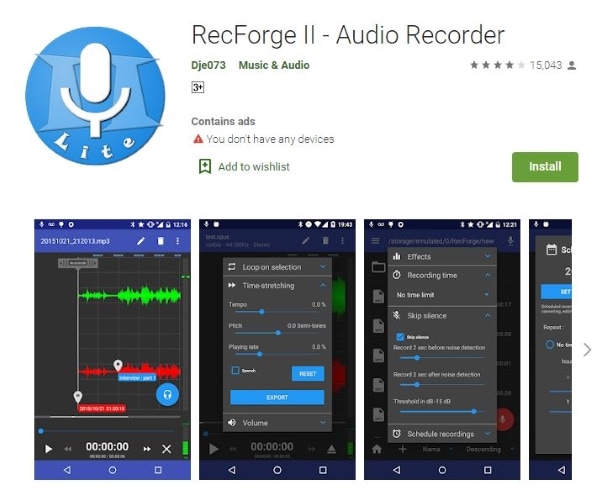
RecForge II объединяет запись, воспроизведение, редактирование, конвертацию и отправку аудио. Это удобный промежуточный вариант между простым диктофоном и полноценным мобильным редактором.
Для каких задач подходит
Приложение удобно для интервью, репетиций, голосовых набросков, заметок для подкаста и материалов, которые требуется немного привести в порядок прямо на телефоне. После записи разрешается вырезать ненужный фрагмент, сохранить полезную часть и отправить результат без переноса на компьютер.
RecForge II пригодится пользователю, который уже понимает разницу между форматами и хочет самостоятельно контролировать процесс.
Что доступно в приложении
-
запись аудио;
-
воспроизведение;
-
редактирование;
-
преобразование файлов;
-
работа с распространёнными кодеками;
-
отправка результата;
-
подготовка коротких фрагментов из длинной записи.
Как записать и обрезать интервью
-
Откройте RecForge II.
-
Создайте новую запись кнопкой с символом записи.
-
Проведите тест на обычной громкости речи.
-
Запишите интервью.
-
Остановите процесс и откройте файл.
-
Перейдите к редактированию.
-
Выделите участок до начала разговора и удалите его.
-
Удалите лишний фрагмент после завершения беседы.
-
Сохраните новую копию, не заменяя исходник.
-
Отправьте обработанный вариант.
Сохранение отдельной копии особенно важно для интервью. Исходник остаётся резервом на случай неудачной обрезки.
Плюсы
-
запись и редактирование в одном приложении;
-
конвертация;
-
работа с распространёнными форматами;
-
подходит для интервью;
-
удобно готовить короткие фрагменты.
Минусы
-
интерфейс сложнее, чем у базового диктофона;
-
перед первой важной записью требуется тест;
-
для полноценного монтажа подкаста удобнее многодорожечный редактор.
Кому подойдёт
RecForge II стоит выбрать пользователям, которым нужно не только сохранить голос, но и быстро обработать материал на смартфоне.
9. Neutron Audio Recorder — точная настройка для требовательной записи
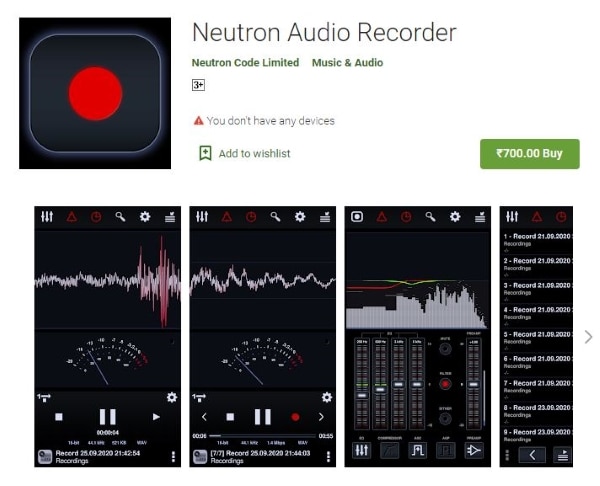
Neutron Audio Recorder ориентирован на качество сигнала и детальный контроль параметров. В приложении используется собственный звуковой движок с обработкой повышенной точности. Это решение для пользователей, которым тесно в обычном диктофоне.
Для каких задач подходит
Программа подходит для музыкальных репетиций, акустических инструментов, вокальных набросков, подкастов, озвучки и интервью с внешним микрофоном. Neutron Audio Recorder раскрывается в тех сценариях, где пользователь заранее выбирает формат, частоту дискретизации, канал и тракт обработки.
Для короткой заметки такие возможности избыточны. Для записи музыкального материала они полезны: результат проще подготовить к дальнейшему монтажу.
Что доступно в приложении
-
запись с акцентом на высокое качество;
-
32- и 64-битная обработка внутри звукового движка;
-
расширенное управление параметрами;
-
инструменты цифровой обработки;
-
контроль уровня;
-
работа с внешним аудиооборудованием;
-
подготовка исходников для дальнейшего редактирования.
Как подготовить запись с внешним микрофоном
-
Подключите микрофон к смартфону.
-
Откройте Neutron Audio Recorder.
-
Перейдите к параметрам входа.
-
Выберите подключённое устройство.
-
Установите WAV или FLAC для исходника.
-
Для видеоозвучки используйте 48 кГц.
-
Запишите самый громкий участок теста.
-
Проверьте отсутствие хрипов.
-
Запустите основную запись.
-
После завершения сохраните исходный файл отдельно от обработанной версии.
При использовании переходника USB-C проверьте совместимость заранее. Тест требуется провести до выезда на интервью или репетицию.
Плюсы
-
расширенный контроль записи;
-
подходит для внешнего микрофона;
-
рассчитан на качественные исходники;
-
полезен для музыки и подкастов;
-
развитая цифровая обработка.
Минусы
-
интерфейс рассчитан на подготовленного пользователя;
-
для простой заметки функций слишком много;
-
неправильная настройка ухудшает результат;
-
перед работой требуется тест оборудования.
Кому подойдёт
Neutron Audio Recorder стоит выбрать музыкантам, авторам подкастов и пользователям внешних микрофонов, которым требуется точный контроль записи на Android.
10. Lexis Audio Editor — удобная обработка голоса прямо на телефоне
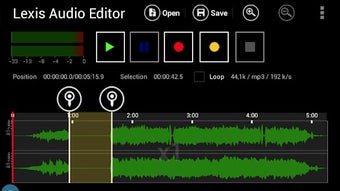
Lexis Audio Editor сочетает диктофон и аудиоредактор. Приложение подходит для записи озвучки, интервью, подкаста, комментария к ролику и голосовой заметки, которую требуется очистить и обрезать перед отправкой.
Для каких задач подходит
После записи речи часто требуется убрать лишнюю паузу в начале, удалить оговорку, сделать плавное завершение и немного выровнять громкость. Lexis Audio Editor позволяет выполнить такую обработку без компьютера.
Программа поддерживает создание новой записи и импорт существующего файла. Для подготовки голоса особенно полезны команды Trim, Normalize, Noise reduction, Fade in и Fade out.
Что доступно в приложении
-
запись нового файла;
-
воспроизведение;
-
обрезка;
-
копирование и вставка;
-
удаление выделенного участка;
-
вставка тишины;
-
плавное появление и затухание;
-
нормализация;
-
уменьшение шума;
-
микширование;
-
эквалайзер;
-
компрессор;
-
сохранение в нескольких форматах;
-
экспорт MP3 в платной версии.
Как записать и очистить озвучку
-
Откройте Lexis Audio Editor.
-
Создайте новую запись.
-
Запишите текст с запасом тишины в начале и конце.
-
Остановите диктофон.
-
Выделите лишний фрагмент до первой фразы.
-
Примените
Trimили удалите выделенный участок. -
Уберите длинную паузу после последней фразы.
-
Для выравнивания громкости используйте
Normalize. -
При постоянном фоновом шуме аккуратно примените
Noise reduction. -
Добавьте короткий
Fade out, чтобы конец не обрывался резко. -
Сохраните новую версию отдельно от исходника.
Уменьшение шума следует применять умеренно. Слишком агрессивная обработка делает речь металлической и подчёркивает цифровые артефакты.
Плюсы
-
диктофон и редактор в одном приложении;
-
понятное редактирование по форме волны;
-
обрезка и удаление фрагментов;
-
нормализация;
-
уменьшение шума;
-
подходит для озвучки.
Минусы
-
сохранение MP3 относится к платным функциям;
-
сложная обработка требует практики;
-
чрезмерное уменьшение шума портит тембр голоса.
Кому подойдёт
Lexis Audio Editor полезен тем, кто записывает голос для видео, презентаций, подкастов и сообщений, а затем сразу приводит файл в аккуратный вид.
11. Voice Recorder от Splend Apps — простой диктофон без лишней подготовки
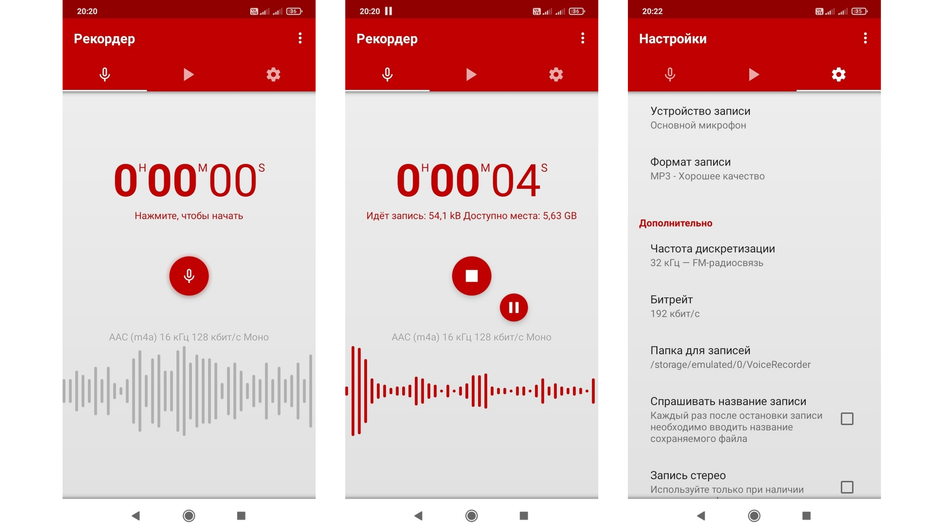
Voice Recorder от Splend Apps рассчитан на обычную запись голоса. Он подходит для заметок, встреч, интервью, занятий, выступлений и концертных фрагментов. Продолжительность записи ограничивается свободным местом в памяти устройства.
Для каких задач подходит
Приложение удобно в ситуациях, когда важна скорость. Пользователь запускает диктофон, нажимает запись и получает файл без сложной подготовки. Это хороший вариант для личных мыслей, коротких инструкций, беседы и лекции.
Для критически важного интервью всё равно требуется тест. Даже простой диктофон зависит от расстояния до говорящего, шума помещения и положения смартфона.
Что доступно в приложении
-
запись голоса;
-
сохранение продолжительных материалов;
-
воспроизведение;
-
управление списком файлов;
-
переименование;
-
отправка записи;
-
использование для заметок, встреч, лекций и интервью.
Как создать заметку
-
Откройте Voice Recorder.
-
Нажмите круглую кнопку записи.
-
Продиктуйте текст.
-
Используйте паузу при необходимости.
-
Остановите процесс.
-
Сохраните файл под понятным названием.
-
Откройте меню отправки для передачи записи.
Для личных заметок полезно добавлять дату в название. Так записи остаются понятными даже после переноса на компьютер.
Плюсы
-
простой интерфейс;
-
быстрый старт;
-
подходит для длинных записей;
-
удобно сохранять лекции;
-
легко отправлять готовый файл.
Минусы
-
не заменяет полноценный аудиоредактор;
-
для профессиональной музыкальной записи функций недостаточно;
-
после записи сложной озвучки понадобится отдельная обработка.
Кому подойдёт
Voice Recorder от Splend Apps стоит установить пользователю, которому нужен бесплатный диктофон для Android с понятным управлением и без сложной подготовки.
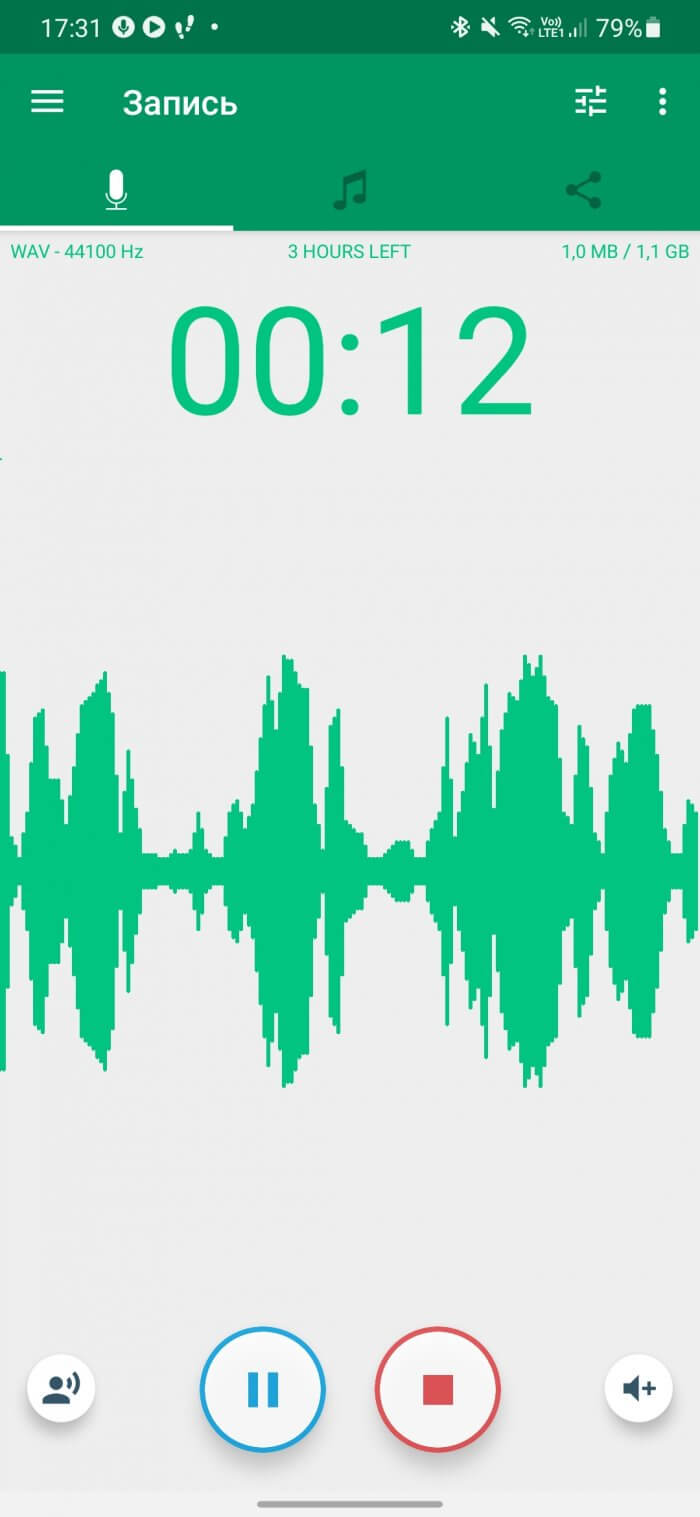
12. Parrot Voice Recorder — запись, организация и резервное сохранение
Parrot Voice Recorder подходит для интервью, встреч, заметок и запланированных сеансов. Приложение ориентировано не только на сам процесс записи, но и на дальнейшую организацию материалов.
Для каких задач подходит
Parrot удобно использовать журналистам, студентам и специалистам, которые регулярно сохраняют разговоры, а затем распределяют их по проектам. В приложении доступны параметры качества, пропуск тишины и резервное сохранение в сетевые хранилища.
Для важной беседы настройте обычную запись с микрофона. Сохранение телефонного разговора относится к отдельной задаче и зависит от версии Android, модели смартфона, системного приложения звонков и региональных ограничений.
Что доступно в приложении
-
запись голоса;
-
управление сохранёнными файлами;
-
настройка качества;
-
пропуск тишины;
-
запланированный запуск;
-
работа с резервным сохранением;
-
интеграция с Google Drive и Dropbox;
-
инструменты улучшения речевого материала.
Как записать интервью
-
Откройте Parrot Voice Recorder.
-
Перейдите к параметрам записи.
-
Выберите качество и папку сохранения.
-
Для разговорного материала активируйте пропуск тишины после короткого теста.
-
Вернитесь на главный экран.
-
Нажмите кнопку записи.
-
Положите телефон между собеседниками.
-
После интервью остановите процесс.
-
Добавьте понятное название.
-
Сохраните резервную копию.
При разговоре в кафе располагайте смартфон ближе к собеседникам и дальше от кофемашины, колонки и прохода. Автоматическая обработка не заменяет удачное положение микрофона.
Плюсы
-
удобная организация материалов;
-
параметры качества;
-
пропуск тишины;
-
запланированная запись;
-
резервное сохранение;
-
подходит для интервью.
Минусы
-
интерфейс насыщен настройками;
-
работа с телефонными звонками зависит от системных ограничений;
-
для музыкального исходника лучше выбрать приложение с более точным контролем сигнала.
Кому подойдёт
Parrot Voice Recorder полезен тем, кто регулярно записывает встречи и интервью, а затем хранит большое количество файлов по проектам.
13. Otter — диктофон для встреч с акцентом на текст
Otter отличается от обычного диктофона. Главный результат работы — не только аудиофайл, но и текстовая расшифровка. Сервис ориентирован на лекции, интервью, очные встречи и онлайн-совещания.
Для каких задач подходит
Otter удобно использовать во время делового обсуждения, интервью, занятия и конференции. После разговора пользователь получает текст, по которому проще искать нужный тезис, готовить конспект и выделять основные решения.
Сервис работает с учётной записью и сетевыми функциями. Для конфиденциальных материалов заранее согласуйте порядок хранения данных и используйте подходящее решение в соответствии с правилами организации.
Что доступно в приложении
-
запись разговоров;
-
преобразование речи в текст;
-
работа с очными встречами;
-
сопровождение онлайн-совещаний;
-
заметки;
-
поиск по расшифровке;
-
работа с Zoom, Google Meet и Microsoft Teams;
-
поддержка английского, испанского и французского языков.
Как записать встречу
-
Откройте Otter.
-
Войдите в учётную запись.
-
Создайте новую запись.
-
Положите смартфон ближе к участникам.
-
Во время разговора следите за появлением текста.
-
После завершения остановите запись.
-
Откройте расшифровку.
-
Исправьте имена, термины и участки с неразборчивой речью.
-
Добавьте заметки по итогам встречи.
-
Сохраните подготовленный материал.
Расшифровка не заменяет исходное аудио. Сохраняйте запись до завершения проверки текста.
Плюсы
-
преобразование речи в текст;
-
поиск по расшифровке;
-
удобно готовить конспект;
-
подходит для встреч и интервью;
-
интеграция с популярными платформами видеосвязи.
Минусы
-
сервис ориентирован на поддерживаемые языки;
-
для музыкальной записи не подходит;
-
качество текста зависит от дикции, шума и числа одновременно говорящих людей;
-
требуется учётная запись.
Кому подойдёт
Otter полезен специалистам, которым важен структурированный текст встречи, а не только сохранённый голосовой файл.
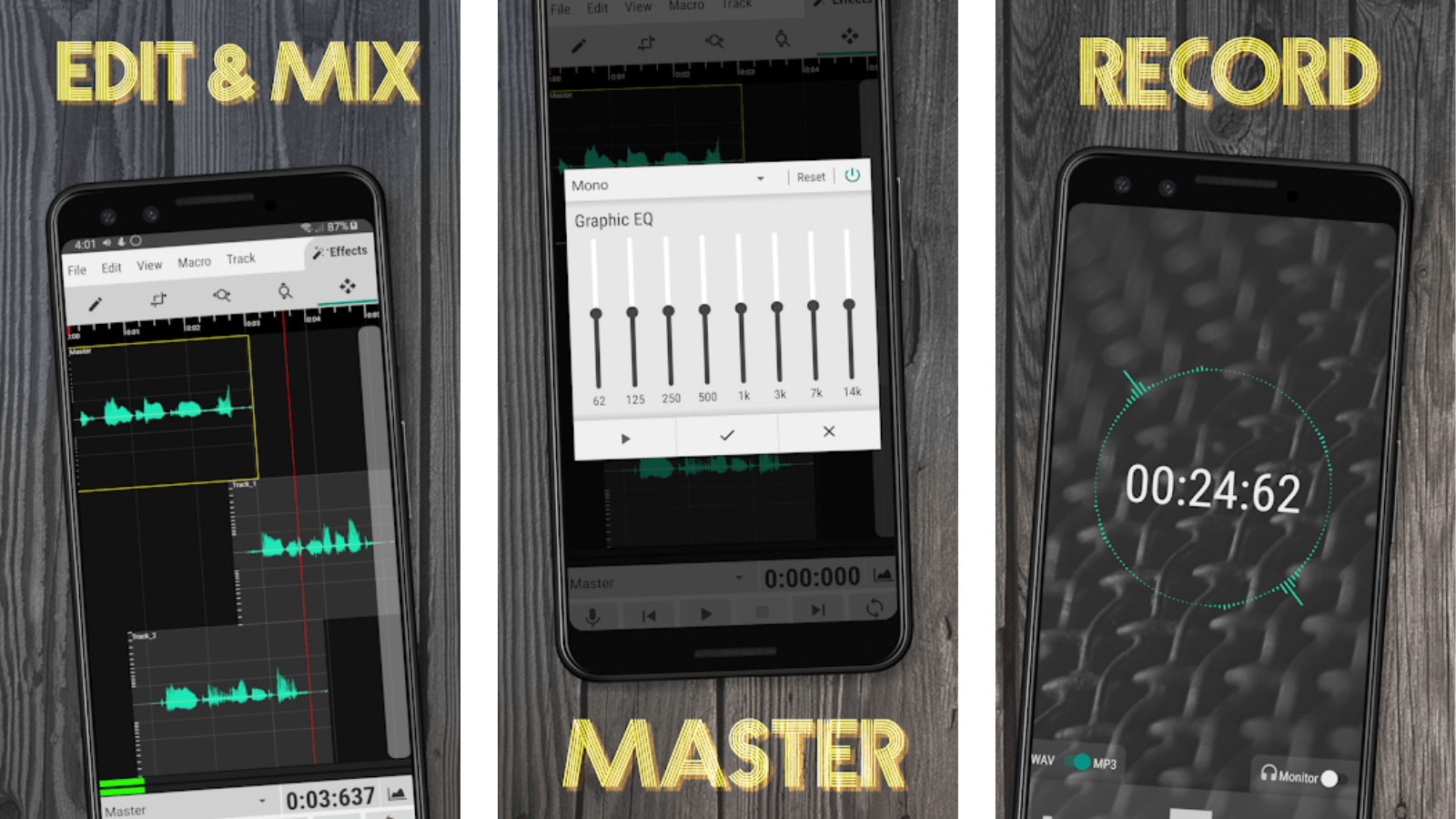
14. WaveEditor — запись и развитый аудиомонтаж
WaveEditor — это не только приложение для записи голоса, но и мобильный редактор. Он подходит для озвучки, подкастов, интервью, музыкальных набросков и материалов, которые требуется собирать из нескольких фрагментов.
Для каких задач подходит
WaveEditor полезен при подготовке подкаста, комментария для видео, голосовой дорожки презентации и короткого аудиоролика. После записи разрешается вырезать оговорки, собрать несколько дублей, смешать дорожки и оценить сигнал инструментами анализа.
Приложение поддерживает запись через внешний USB-микрофон. Это удобно для домашней озвучки и интервью с отдельным микрофоном.
Что доступно в приложении
-
прямая запись;
-
редактирование формы волны;
-
вырезание;
-
копирование;
-
вставка;
-
удаление участков;
-
микширование дорожек;
-
многодорожечная работа;
-
запись через внешний USB-микрофон;
-
FFT-анализ;
-
осциллограф;
-
спектрограмма;
-
вектороскоп.
Как записать и обрезать дорожку
-
Откройте WaveEditor.
-
Создайте новую запись.
-
Нажмите кнопку записи с изображением микрофона.
-
Продиктуйте текст.
-
Остановите процесс.
-
Увеличьте масштаб формы волны.
-
Выделите лишнюю паузу.
-
Удалите участок.
-
Прослушайте место склейки.
-
Сохраните новую копию.
-
Для подкаста добавьте вторую дорожку и настройте её уровень отдельно.
Перед удалением оговорки оставляйте небольшой естественный промежуток между словами. Слишком плотная склейка звучит неестественно.
Плюсы
-
развитое редактирование;
-
многодорожечная работа;
-
запись через USB-микрофон;
-
инструменты анализа;
-
подходит для озвучки и подкастов;
-
позволяет обрабатывать материал без компьютера.
Минусы
-
интерфейс сложнее обычного диктофона;
-
для простой заметки функций слишком много;
-
многодорожечный монтаж требует практики.
Кому подойдёт
WaveEditor стоит выбрать пользователю, которому требуется записать материал и сразу приступить к монтажу на Android.
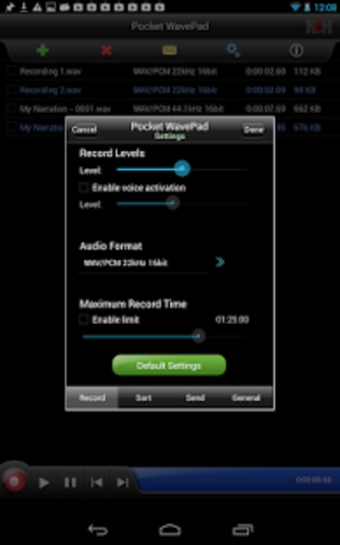
15. WavePad — запись и быстрая обработка интервью
WavePad сочетает диктофон и набор инструментов для редактирования. Приложение удобно для интервью, голосовых роликов, подкастов, учебных материалов и коротких аудиофрагментов.
Для каких задач подходит
WavePad полезен журналисту или автору контента, которому требуется записать беседу, вырезать лишнее начало, убрать паузу, усилить тихий фрагмент и подготовить файл к отправке. Для простых операций не нужен настольный компьютер.
В приложении доступны распространённые команды редактирования: вырезание, копирование, вставка, усиление, эхо и уменьшение шума. Часть расширенных инструментов относится к платным возможностям.
Что доступно в приложении
-
запись звука;
-
редактирование файлов;
-
вырезание;
-
копирование;
-
вставка;
-
усиление громкости;
-
уменьшение шума;
-
добавление эха;
-
работа с несколькими форматами;
-
сохранение обработанного результата;
-
отправка на другие устройства.
Как подготовить интервью
-
Откройте WavePad.
-
Запустите новую запись.
-
Запишите тестовые реплики.
-
Проверьте громкость в наушниках.
-
Запишите интервью полностью.
-
Откройте файл в редакторе.
-
Удалите лишнее начало и окончание.
-
Вырежьте продолжительные технические паузы.
-
Аккуратно примените уменьшение шума при постоянном фоне.
-
Сохраните отдельную обработанную копию.
Не усиливайте запись до предела. После чрезмерного повышения громкости шум становится заметнее, а громкие слова начинают звучать резко.
Плюсы
-
диктофон и редактор;
-
понятные базовые инструменты;
-
подходит для интервью;
-
уменьшение шума;
-
усиление громкости;
-
поддержка нескольких форматов.
Минусы
-
часть функций доступна после оплаты;
-
интерфейс редактора требует небольшой практики;
-
агрессивная обработка ухудшает естественность голоса.
Кому подойдёт
WavePad удобен для быстрой подготовки интервью и озвучки, когда обработку требуется выполнить сразу после записи.
16. AudioLab — диктофон, редактор, конвертер и микшер
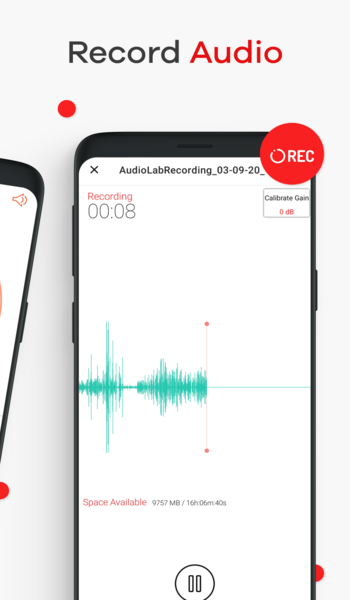
AudioLab объединяет большое количество инструментов: запись голоса, обрезку, соединение, микширование, конвертацию, сжатие, извлечение звука из видео и уменьшение шума. Это функциональный набор для пользователя, который регулярно работает с аудио на смартфоне.
Для каких задач подходит
Приложение удобно для озвучки ролика, подготовки подкаста, голосовых заметок, музыкальных набросков, создания рингтона и соединения нескольких фрагментов. Каждый инструмент вынесен в отдельный модуль, поэтому пользователь выбирает нужное действие с главного экрана.
Для обычной заметки интерфейс выглядит избыточным. Для регулярной обработки AudioLab экономит время: записанный голос сразу открывается в редакторе.
Что доступно в приложении
-
модуль
Audio Recorder; -
Audio Cutter; -
Audio Merger; -
Audio Mixer; -
Audio Converter; -
Audio Compressor; -
Noise Remover; -
изменение скорости;
-
эквалайзер;
-
усиление громкости;
-
извлечение аудио из видео;
-
разделение файлов;
-
изменение голоса;
-
редактирование тегов;
-
преобразование текста в речь и речи в текст.
Как записать и подготовить голос для ролика
-
Откройте AudioLab.
-
На главном экране выберите
Audio Recorder. -
Нажмите кнопку записи.
-
Продиктуйте текст.
-
Остановите процесс и сохраните файл.
-
Вернитесь на главный экран.
-
Откройте
Audio Cutter. -
Выберите записанный материал.
-
Удалите лишнюю тишину до первой фразы и после окончания.
-
Для постоянного фонового шума используйте
Noise Remover. -
Для выравнивания громкости примените инструмент усиления умеренно.
-
Сохраните обработанную копию.
-
При необходимости переведите файл в MP3 через
Audio Converter.
Для озвучки храните три версии: исходник, обработанный WAV и компактный файл для отправки. Это упрощает исправления после монтажа видео.
Плюсы
-
много инструментов в одном приложении;
-
запись и редактирование;
-
обрезка;
-
соединение файлов;
-
микширование;
-
конвертация;
-
уменьшение шума;
-
извлечение аудио из видео.
Минусы
-
интерфейс перегружен для простой заметки;
-
часть инструментов требует понимания обработки звука;
-
неаккуратное усиление и уменьшение шума ухудшают результат.
Кому подойдёт
AudioLab стоит выбрать автору роликов, подкастеру и пользователю, который хочет выполнять большинство операций со звуком на одном Android-устройстве.
Как настроить Android перед важной записью
Даже лучший диктофон не даст хорошего результата без базовой подготовки смартфона. Перед лекцией, интервью или совещанием проверьте разрешения, свободное место, заряд батареи и положение устройства.
Разрешите доступ к микрофону
Откройте:
Настройки → Приложения → нужный диктофон → Разрешения → Микрофон
Выберите разрешение на использование микрофона во время работы приложения. Названия пунктов немного отличаются между версиями Android и оболочками производителей, но раздел разрешений присутствует в карточке приложения.
Проверьте фоновую работу
Для продолжительной записи откройте:
Настройки → Приложения → нужный диктофон → Батарея
В оболочках с отдельным режимом фоновой работы выберите вариант без ограничений. Иначе энергосбережение способно завершить процесс после выключения экрана.
После настройки проведите тест:
-
запустите запись;
-
заблокируйте экран;
-
оставьте смартфон на десять минут;
-
разблокируйте устройство;
-
остановите диктофон;
-
прослушайте файл целиком.
Освободите память
Для лекции в MP3 достаточно нескольких сотен мегабайт. Для продолжительной записи в WAV требуется заметно больше свободного пространства. Перед важным событием оставляйте запас не менее нескольких гигабайт.
Отключите лишние уведомления
Активируйте режим без звука и отключите вибрацию. На столе вибрация корпуса превращается в гул и щелчки. Уведомления также отвлекают во время интервью и мешают работе с экраном.
Проверьте чехол
Толстый чехол, загрязнение отверстия микрофона и случайно закрытый рукой край смартфона ухудшают разборчивость речи. Перед записью осмотрите корпус и определите расположение микрофонов.
Как правильно записать лекцию
Для лекции важны стабильность и разборчивость, а не максимальное качество музыкального исходника.
-
Выберите MP3 или M4A.
-
Для речи установите умеренный битрейт.
-
Отключите вибрацию.
-
Разместите телефон микрофоном в сторону преподавателя.
-
Не кладите смартфон рядом с клавиатурой ноутбука.
-
Запишите тестовую фразу.
-
Проверьте громкость в наушниках.
-
Запустите основную запись.
-
Используйте паузу во время большого перерыва.
-
Сразу после занятия переименуйте файл.
Для аудитории с сильным эхом кладите телефон ближе к преподавателю. Расстояние влияет на результат сильнее, чем повышение битрейта.
Как записать интервью
Интервью требует более аккуратной подготовки. Потерянную реплику часто невозможно восстановить.
-
Зарядите смартфон.
-
Освободите память.
-
Выберите WAV, FLAC или качественный M4A.
-
Положите телефон между участниками беседы.
-
Уберите устройство подальше от чашек, клавиатуры и вибрирующей поверхности.
-
Запишите короткий тест с репликами обоих собеседников.
-
Прослушайте файл в наушниках.
-
Запустите основную запись.
-
Сохраните исходник без редактирования.
-
Создайте копию для обрезки и очистки.
В шумном помещении используйте внешний микрофон или перенесите беседу в более тихое место. Обработка снижает постоянный фон, но не отделяет голос от громкой музыки и соседних разговоров без побочных артефактов.
Как записать музыку и репетицию
Для музыки важны динамика, отсутствие перегрузки и правильное расположение смартфона.
-
Выберите WAV или FLAC.
-
Установите телефон на устойчивую поверхность.
-
Не размещайте его вплотную к колонке.
-
Запишите самый громкий фрагмент композиции.
-
Проверьте наличие хрипов.
-
Увеличьте расстояние до источника при перегрузке.
-
Запустите полную запись.
-
Сохраните исходник.
-
Создайте отдельную копию для обработки.
Для репетиции удобно использовать Dolby On, Neutron Audio Recorder или Hi-Q MP3 Voice Recorder. Dolby On быстрее приводит запись к приятному звучанию. Neutron Audio Recorder даёт больше контроля. Hi-Q удобен при необходимости сразу получить компактный MP3.
Как записать озвучку для видео
Для голосовой дорожки нужен чистый исходник с ровным уровнем.
-
Перейдите в тихую комнату.
-
Отключите вентилятор и кондиционер.
-
Закройте окно.
-
Разместите микрофон на одинаковом расстоянии от рта.
-
Выберите WAV с частотой 48 кГц.
-
Запишите тест.
-
Прослушайте дыхание, щелчки и фон.
-
Продиктуйте текст несколькими короткими дублями.
-
Сохраните исходник.
-
Удалите оговорки в Lexis Audio Editor, WaveEditor, WavePad или AudioLab.
-
Выровняйте громкость.
-
Примените умеренное уменьшение шума.
-
Добавьте короткое затухание в конце.
При записи не держите телефон в руке. Любое движение корпуса передаётся на микрофон в виде шороха.
Почему запись получается тихой
Тихая запись обычно связана не с форматом файла, а с расположением смартфона и условиями помещения.
Основные причины:
-
телефон лежит слишком далеко от говорящего;
-
отверстие микрофона закрыто чехлом;
-
смартфон направлен в противоположную сторону;
-
внешний микрофон подключён через неподходящий переходник;
-
выбран неверный источник входного сигнала;
-
говорящий находится рядом с громким фоновым шумом;
-
приложение получило недостаточный уровень сигнала.
Порядок исправления:
-
сделайте тест с расстояния 30–50 см;
-
уберите чехол;
-
проверьте отверстия микрофона;
-
отключите внешний аксессуар;
-
повторите запись встроенным микрофоном;
-
сравните файлы;
-
после этого настраивайте усиление.
Простое повышение громкости в редакторе одновременно усиливает шум. Сначала улучшите исходный сигнал.
Почему слышен шум, гул и вибрация
Постоянный фон часто появляется из-за окружения:
-
вентилятор компьютера;
-
кондиционер;
-
холодильник;
-
открытое окно;
-
дорога;
-
кофемашина;
-
проектор;
-
вибрация стола;
-
зарядное устройство низкого качества;
-
трение чехла о поверхность.
Для чистой речи выполните несколько действий:
-
уберите смартфон с вибрирующего стола;
-
положите его на мягкую устойчивую подкладку;
-
отключите зарядку на время записи;
-
выключите вентилятор;
-
закройте окно;
-
подвиньте телефон ближе к говорящему;
-
сделайте тест;
-
только затем применяйте уменьшение шума.
Почему появляются хрипы
Хрипы возникают при перегрузке входа. Микрофон получает слишком громкий сигнал и перестаёт корректно передавать пики.
Это происходит в нескольких ситуациях:
-
смартфон лежит рядом с колонкой;
-
телефон установлен возле барабанов;
-
говорящий кричит прямо в микрофон;
-
усиление выставлено слишком высоко;
-
внешний микрофон подключён без проверки уровня.
Исправление простое: увеличьте расстояние, уменьшите усиление и проведите новый тест на самом громком фрагменте.
Редактор не восстанавливает полностью потерянные пики. Обработать чистый исходник проще, чем исправлять перегруженную запись.
Почему диктофон останавливается при выключенном экране
Основная причина — ограничения фоновой работы.
Проверьте:
-
доступ к микрофону;
-
режим энергосбережения;
-
разрешение на фоновую работу;
-
наличие свободной памяти;
-
заряд батареи;
-
отсутствие автоматической очистки приложений;
-
стабильность внешнего накопителя.
После изменения параметров запустите контрольную запись на 10–15 минут с заблокированным экраном. Проверка занимает немного времени и защищает от потери важной лекции.
Как найти сохранённую запись
В большинстве приложений файлы открываются из встроенного списка. Для поиска через файловый менеджер используйте следующий порядок:
-
откройте диктофон;
-
перейдите к списку сохранённых материалов;
-
выберите нужный файл;
-
откройте меню дополнительных действий;
-
найдите пункт с информацией о файле или отправкой;
-
при необходимости сохраните копию в выбранную папку;
-
переименуйте материал перед переносом.
Для хранения используйте понятную схему:
Год-Месяц-День_Тема_Собеседник
Примеры:
-
2026-05-18_Лекция_История_искусств -
2026-05-21_Интервью_Иванов -
2026-05-24_Подкаст_Дубль_03 -
2026-05-27_Репетиция_Новая_песня
Такие названия нормально сортируются на смартфоне и компьютере.
Как отправить длинную запись
Короткий MP3-файл удобно передать через стандартное меню отправки. Для большого WAV используйте другой порядок:
-
откройте файл в диктофоне;
-
создайте резервную копию исходника;
-
при необходимости обрежьте лишнее;
-
сохраните компактную копию в MP3 или M4A;
-
отправьте компактный вариант;
-
исходник оставьте для монтажа.
Не заменяйте единственный WAV-файл сжатой копией. Исходник пригодится при повторной обработке.
Можно ли записывать телефонные разговоры
Обычный диктофон записывает звук с микрофона смартфона. Телефонный разговор относится к отдельной категории. Доступ к голосу собеседника ограничивается Android, системным приложением звонков, моделью устройства, версией оболочки и региональными настройками.
Перед записью разговора соблюдайте требования законодательства и уведомляйте собеседника. Правила различаются по странам и обстоятельствам общения.
Для важного звонка проведите тест заранее:
-
создайте короткий контрольный разговор;
-
сохраните запись;
-
проверьте наличие обоих голосов;
-
оцените громкость;
-
убедитесь, что файл воспроизводится полностью.
Не рассчитывайте на непроверенную функцию во время ответственной беседы.
Какой диктофон выбрать для конкретной задачи
| Задача | Подходящие приложения | Почему стоит выбрать |
|---|---|---|
| Быстрая голосовая заметка | Easy Voice Recorder, Voice Recorder от Splend Apps, Samsung Voice Recorder | Минимум действий перед записью |
| Лекция | Easy Voice Recorder, ASR Voice Recorder, Smart Recorder | Фоновая работа и удобное хранение |
| Продолжительное совещание | ASR Voice Recorder, Smart Recorder, Parrot Voice Recorder | Метки, пропуск тишины, организация файлов |
| Интервью | ASR Voice Recorder, RecForge II, Parrot Voice Recorder, WavePad | Удобная запись и последующая обработка |
| Расшифровка речи | Google Recorder, Samsung Voice Recorder, Otter | Работа с текстом |
| Озвучка ролика | Lexis Audio Editor, WaveEditor, WavePad, AudioLab | Обрезка, очистка и выравнивание громкости |
| Подкаст | Lexis Audio Editor, WaveEditor, AudioLab, Neutron Audio Recorder | Запись и монтаж |
| Музыкальный набросок | Dolby On, Hi-Q MP3 Voice Recorder, Neutron Audio Recorder | Подходят для вокала и инструментов |
| Репетиция | Dolby On, Neutron Audio Recorder, Hi-Q MP3 Voice Recorder | Контроль качества и удобное сохранение |
| Работа с внешним микрофоном | Neutron Audio Recorder, WaveEditor | Расширенный контроль входа |
| Быстрая конвертация | RecForge II, AudioLab | Подготовка файла в нужном формате |
| Многодорожечный монтаж | WaveEditor, AudioLab | Работа с несколькими фрагментами |
Частые вопросы
Есть ли диктофон на каждом Android-смартфоне
Многие производители устанавливают собственное приложение для записи голоса. Название и набор функций различаются. На Samsung Galaxy используется Samsung Voice Recorder. На совместимых устройствах Pixel доступен Google Recorder. При отсутствии встроенного решения установите один из сторонних диктофонов.
Какой формат выбрать для лекции
Для лекции подходит MP3 или M4A. Файл занимает мало места и нормально передаёт речь. Перед многочасовой записью проверьте свободную память и работу при заблокированном экране.
Какой формат выбрать для озвучки
Для озвучки ролика выбирайте WAV с частотой 48 кГц. Исходник удобнее обрабатывать, синхронизировать с видео и сохранять без повторного сжатия.
Какой формат выбрать для репетиции
Для музыкальной репетиции используйте WAV или FLAC. Такие файлы занимают больше места, но лучше подходят для последующей обработки.
Нужен ли внешний микрофон
Для личной заметки встроенного микрофона достаточно. Внешний микрофон полезен для интервью, подкаста, озвучки и записи в шумном помещении. Перед работой проверьте переходник, источник входа и уровень сигнала.
Подходит ли Bluetooth-гарнитура для записи
Bluetooth-гарнитура удобна для разговорной заметки. Для музыки, подкаста и чистой озвучки предпочтительнее проводной или USB-микрофон. Bluetooth-соединение использует дополнительную обработку и не является лучшим вариантом для качественного исходника.
Как убрать шум после записи
Для уменьшения шума используйте Lexis Audio Editor, WavePad, AudioLab или другой редактор с соответствующим инструментом. Сначала сохраните копию исходника. Применяйте обработку умеренно и проверяйте результат в наушниках.
Как повысить громкость тихого файла
Откройте запись в редакторе и примените нормализацию либо умеренное усиление. После обработки прослушайте самые громкие фразы. При появлении резкости уменьшите уровень.
Как обрезать начало и конец
Откройте файл в Lexis Audio Editor, RecForge II, WaveEditor, WavePad или AudioLab. Выделите лишнюю тишину до первой фразы и после окончания, удалите участки и сохраните новую копию.
Как записывать при выключенном экране
Используйте диктофон с фоновой работой, выдайте доступ к микрофону и настройте режим батареи без ограничений. Затем проведите контрольную запись с заблокированным экраном.
Почему расшифровка содержит ошибки
Ошибки появляются при шуме, эхо, одновременной речи нескольких людей, сложных фамилиях и профессиональных терминах. Сохраняйте исходное аудио и проверяйте текст вручную.
Нужно ли хранить исходник
Исходник стоит сохранять всегда. Редактирование выполняйте на копии. Такой подход позволяет вернуться к первоначальному файлу после неудачной обрезки или слишком сильного уменьшения шума.
Итоги
Для простой голосовой заметки подойдут Easy Voice Recorder и Voice Recorder от Splend Apps. Они быстро запускаются, не требуют сложной настройки и удобны в повседневной работе.
Для лекций и совещаний стоит обратить внимание на ASR Voice Recorder и Smart Recorder. Первый помогает организовать большое количество файлов, второй сокращает пустые паузы в разговорном материале.
Для музыки, вокала и репетиций лучше использовать Dolby On, Hi-Q MP3 Voice Recorder или Neutron Audio Recorder. Dolby On быстро улучшает звучание, Hi-Q создаёт удобный MP3-файл, а Neutron даёт больше контроля.
Для расшифровки встреч подходят Google Recorder, Samsung Voice Recorder и Otter. Google Recorder особенно удобен владельцам совместимых устройств Pixel. Samsung Voice Recorder хорошо интегрирован с Galaxy. Otter ориентирован на текстовые материалы по итогам совещаний и интервью.
Для озвучки и подкастов выбирайте Lexis Audio Editor, WaveEditor, WavePad или AudioLab. Эти приложения позволяют не только записать голос, но и обрезать паузы, убрать лишние фрагменты, скорректировать громкость и подготовить итоговый файл.
Перед любой важной записью проведите короткий тест, прослушайте его в наушниках и проверьте работу с выключенным экраном. Правильное расположение телефона, тишина в помещении и свободная память влияют на результат сильнее, чем формальное увеличение качества в настройках.

Чтобы оставить комментарий, авторизуйтесь или зарегистрируйтесь.