A-PDF Password Security — специализированная программа для управления парольной защитой PDF-файлов. Она работает с уже существующими PDF-документами и позволяет поставить пароль на открытие, задать пароль владельца для ограничений, запретить печать, копирование, изменение документа, комментарии, сборку страниц и другие действия. Программа рассчитана не на редактирование текста внутри PDF, а именно на управление security-настройками: зашифровать PDF файл, снять стандартную парольную защиту при наличии нужного пароля, применить одинаковую политику безопасности к группе документов или настроить автоматическую обработку через Hot Directory.
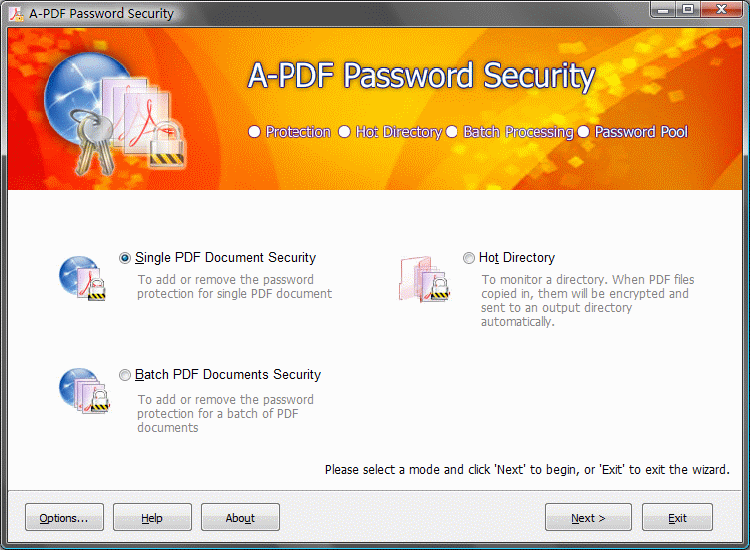
В A-PDF Password Security вся логика построена вокруг мастера. На стартовом экране выбирается режим работы: Single PDF Document Security для одного файла, Batch PDF Documents Security для группы файлов и Hot Directory для автоматического мониторинга папки. Отдельно в интерфейсе присутствуют кнопки Options…, Help, About, Next > и Exit. Это делает программу понятной для офисного сценария: пользователь не собирает сложную цепочку действий вручную, а последовательно выбирает PDF, задает метод защиты и сохраняет результат.
A-PDF Password Security особенно удобна там, где PDF-документы нужно быстро закрыть от несанкционированного просмотра или ограничить действия получателя. Например, можно подготовить договор так, чтобы он открывался только по Document Open Password, а затем дополнительно запретить изменение и копирование через Permissions Password. Можно обработать папку счетов, коммерческих предложений или внутренних инструкций, задав единую политику доступа для всех файлов сразу. Можно организовать папку, куда попадают новые PDF, и программа будет автоматически применять к ним выбранную схему защиты через режим Hot Directory.
Скачать A-PDF Password Security
- Редактирование PDF
- Русский интерфейс
- Просто новичкам
- Сложнее новичкам
- Может требовать настройки
- Интерфейс не для всех
Для каких задач нужна A-PDF Password Security
Главная задача программы — защита PDF паролем. При этом A-PDF Password Security работает не только как простая утилита поставить пароль на PDF, а как инструмент для настройки разных уровней доступа. В одном документе можно одновременно задать пароль на открытие и пароль на изменение разрешений. Первый пароль отвечает за просмотр содержимого, второй — за управление ограничениями: печать, копирование, изменение, комментарии, заполнение форм и доступность содержимого.
Типовые задачи, для которых подходит A-PDF Password Security:
-
поставить пароль на PDF перед отправкой по почте;
-
зашифровать PDF файл, чтобы без пароля его нельзя было открыть;
-
запретить копирование текста и изображений из документа;
-
ограничить печать PDF или разрешить только печать в низком разрешении;
-
запретить изменение документа после подготовки финальной версии;
-
разрешить заполнение форм, но запретить редактирование содержимого;
-
обработать пакет PDF-документов с одинаковыми security-настройками;
-
снять пароль с PDF при наличии корректного пароля;
-
изменить Title, Subject, Author и Keywords у выходных PDF;
-
добавить дату истечения PDF-файла;
-
настроить автоматическое шифрование PDF через monitored directory.
Программа полезна в бухгалтерии, юридических отделах, отделах продаж, кадровом документообороте, проектных командах и небольших компаниях, где PDF используется как формат обмена готовыми документами. Например, бухгалтер может закрыть счета и акты паролем на открытие; юрист — отправить договор с запретом изменения; менеджер — подготовить коммерческое предложение с ограничением копирования; администратор документооборота — настроить пакетную защиту большого архива PDF. A-PDF Password Security работает как самостоятельная утилита и не требует Adobe Acrobat для выполнения своих основных операций.
Важно понимать специализацию программы. A-PDF Password Security не предназначена для верстки PDF, распознавания текста, объединения страниц, рисования аннотаций или полноценного редактирования содержимого. Ее задача — изменить парольную безопасность существующих Acrobat PDF files: включить шифрование, отключить стандартную защиту при наличии пароля, поменять ограничения и применить эти настройки к одному файлу, группе файлов или папке с автоматической обработкой.
Интерфейс и логика работы мастера
Стартовое окно A-PDF Password Security выглядит как классический Windows-мастер. В верхней части отображается название программы, ниже — переключатели режимов. Пользователь выбирает один из основных сценариев, после чего нажимает Next >. В нижней части окна расположены Options…, Help, About, Next > и Exit. Такая структура хорошо подходит для утилиты, где задача всегда сводится к одному из трех действий: обработать один PDF, обработать несколько PDF или настроить папку для автоматической защиты.
В главном окне есть три рабочих режима:
| Режим | Для чего используется | Что делает пользователь |
|---|---|---|
| Single PDF Document Security | Защита или снятие защиты с одного PDF | Выбирает файл, задает Security Method, нажимает Save или Save as… |
| Batch PDF Documents Security | Пакетная защита PDF-файлов | Добавляет файлы через Add или папку через Add Dir, затем задает общую политику безопасности |
| Hot Directory | Автоматическая обработка PDF в папке | Указывает Monitored Directory, Output Directory, Log File Directory, при необходимости Backup Directory, затем нажимает Start |
Главное преимущество интерфейса — он не перегружает пользователя лишними инструментами. В программе нет десятков панелей и вкладок, характерных для больших PDF-редакторов. A-PDF Password Security концентрируется на конкретной операции: изменить password security у PDF. Поэтому основные элементы всегда на виду: выбор файла, уровень шифрования, пароль на открытие, пароль разрешений, параметры печати и изменения, кнопки сохранения.
С точки зрения повседневной работы это снижает риск ошибки. Пользователь видит не абстрактные параметры безопасности, а конкретные поля: Document Open Password, Permissions Password, Print Allowed, Changes Allowed, Enable copying of content. Справа отображается панель Options с отметками, которые показывают, какие действия разрешены, а какие запрещены. За счет этого можно быстро проверить итоговую политику перед сохранением файла.
Режим Single PDF Document Security
Режим Single PDF Document Security предназначен для обработки одного PDF-документа. Это базовый сценарий, с которого логично начинать знакомство с программой. После выбора режима и нажатия Next > открывается окно Security Setting. В нем пользователь указывает путь к исходному PDF в поле Source PDF File или выбирает файл через кнопку Browse…. Затем настраивается блок Security Method, где задаются уровень шифрования, пароль на открытие и ограничения доступа. После настройки файл сохраняется кнопкой Save или Save as….
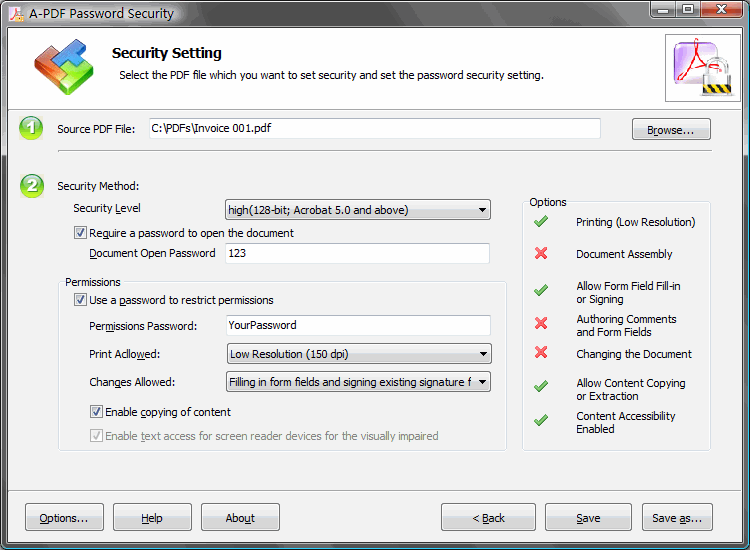
В верхней части окна Security Setting находится поле Source PDF File. В него подставляется путь к выбранному документу. Справа расположена кнопка Browse…, через которую открывается стандартное окно выбора файла. Ниже находится блок Security Method, где выбирается Security Level. В раскрывающемся списке можно выбрать режим без защиты или уровень шифрования, например вариант high(128-bit; Acrobat 5.0 and above).
Под уровнем шифрования расположен флажок Require a password to open the document. Если он включен, PDF будет требовать пароль при открытии. Сам пароль вводится в поле Document Open Password. Это пользовательский пароль PDF: получатель должен знать его, чтобы увидеть содержимое документа. Если задача состоит в том, чтобы просто закрыть файл от просмотра посторонними, именно этот параметр является ключевым.
Ниже расположен блок Permissions. В нем включается флажок Use a password to restrict permissions, после чего в поле Permissions Password задается пароль владельца. Этот пароль нужен не для просмотра, а для управления разрешениями. С его помощью ограничиваются печать, изменение документа, копирование содержимого, комментарии, заполнение форм и другие операции. В PDF-терминологии это соответствует owner password, а в интерфейсе A-PDF Password Security используется формулировка Permissions Password.
Кнопки в нижней части окна выполняют конкретные действия:
| Кнопка | Назначение |
| Options… | Открывает настройки программы, включая Password Pool |
| Help | Открывает справку |
| About | Показывает информацию о программе |
| < Back | Возвращает к предыдущему шагу мастера |
| Save | Сохраняет результат с применением выбранной защиты |
| Save as… | Сохраняет защищенную копию в другой файл |
После сохранения A-PDF Password Security предлагает дальнейшие действия: Open Saved PDF File, Set Another PDF File Security или Open Destination Folder. Первый вариант открывает сохраненный PDF в программе просмотра по умолчанию, второй позволяет сразу перейти к обработке другого PDF, третий открывает папку назначения в Windows Explorer.
Настройка Security Method
Блок Security Method — центральная часть программы. Здесь определяется, будет ли файл защищен, какой тип пароля будет использоваться и какие операции останутся доступными получателю. В A-PDF Password Security можно работать с двумя типами паролей: Document Open Password и Permissions Password. Первый требуется для открытия документа, второй ограничивает действия после открытия.
Основные элементы Security Method:
| Элемент интерфейса | Что означает |
| Security Level | Выбор уровня защиты или режима без защиты |
| Require a password to open the document | Включает требование пароля при открытии PDF |
| Document Open Password | Пароль, который вводится при открытии документа |
| Use a password to restrict permissions | Включает ограничения на действия с документом |
| Permissions Password | Пароль владельца для изменения ограничений |
| Print Allowed | Настройка разрешенной печати |
| Changes Allowed | Настройка разрешенных изменений |
| Enable copying of content | Разрешает или запрещает копирование содержимого |
| Enable text access for screen reader devices for the visually impaired | Управляет доступностью текста для экранных считывателей |
Панель Options справа визуально показывает итоговую политику. Зеленая отметка означает разрешение, красный крест — запрет. В этой панели отображаются такие операции, как Printing, Document Assembly, Allow Form Field Fill-in or Signing, Authoring Comments and Form Fields, Changing the Document, Allow Content Copying or Extraction, Content Accessibility Enabled. Такой способ отображения удобен: перед сохранением пользователь сразу видит, что будет разрешено конечному получателю PDF, а что программа заблокирует.
Настройка Print Allowed определяет печать. В интерфейсе встречаются варианты вроде Low Resolution (150 dpi), High Resolution и None. Если выбрать низкое разрешение, документ можно напечатать, но качество будет ограничено. Если выбрать None, печать будет запрещена. Такой сценарий подходит для документов, которые можно просматривать, но нежелательно распечатывать без разрешения.
Настройка Changes Allowed управляет изменениями. В зависимости от выбранного варианта можно полностью запретить изменения или разрешить только ограниченные действия, например заполнение полей формы и подписание существующих полей подписи. На скриншоте режима Single PDF Document Security видно значение Filling in form fields and signing existing signature fields. Это полезно для анкет, заявлений, договоров и форм, где получателю нужно заполнить поля, но нельзя менять основное содержимое PDF.
Флажок Enable copying of content отвечает за копирование содержимого. Если он выключен, получатель не сможет штатными средствами скопировать текст или извлечь содержимое из PDF в совместимых просмотрщиках, соблюдающих ограничения документа. Отдельный флажок Enable text access for screen reader devices for the visually impaired связан с доступностью текста для пользователей экранных считывателей.
Шифрование PDF-файлов
A-PDF Password Security поддерживает защиту PDF через стандартную парольную безопасность. Для шифрования в программе используются уровни 40-bit RC4 и 128-bit RC4, а при работе со снятием защиты упоминается поддержка 40/128 bit RC4 и 128 AES encryption. В интерфейсе Single PDF Document Security пользователь выбирает Security Level, включает пароль на открытие и задает разрешения.
Практически это означает следующее: если включить Require a password to open the document, PDF становится недоступным для чтения без пароля. При попытке открыть такой документ PDF-просмотрщик запрашивает пароль. Если пароль введен правильно, документ открывается. Если дополнительно задан Permissions Password, то даже после открытия документа у получателя могут быть ограничены печать, копирование, изменение, комментарии и сборка документа.
Для офисного применения важно разделять две задачи:
-
Скрыть содержимое PDF от посторонних.
Для этого нужен Document Open Password. Без него документ не открывается. -
Ограничить действия с уже открытым PDF.
Для этого нужен Permissions Password. Он не обязательно мешает просмотру, но задает правила использования файла.
Например, документ можно настроить так, чтобы он открывался без пароля, но запрещал копирование и изменение. Можно сделать более жесткий вариант: файл открывается только по паролю, печать запрещена, копирование выключено, изменения запрещены. Можно, наоборот, оставить печать в высоком разрешении, но закрыть редактирование и извлечение содержимого. A-PDF Password Security позволяет задавать такие комбинации через понятные поля, а не через ручное редактирование PDF-структуры.
Следует учитывать природу PDF-ограничений. Пароль на открытие защищает доступ к содержимому, а ограничения на печать и копирование зависят от того, соблюдает ли PDF-просмотрщик правила безопасности. Внутри PDF есть модель user password и owner password: user password открывает документ, owner password дает полный доступ и возможность менять ограничения.
Снятие защиты PDF
A-PDF Password Security умеет удалять стандартную парольную защиту с защищенных PDF-файлов, но для этого нужен корректный пароль. Программа не является инструментом подбора неизвестного пароля: если пользователь не знает пароль, A-PDF Password Security не найдет его автоматически. Это важное ограничение, потому что задача программы — управлять защитой документов, к которым у пользователя есть законный доступ, а не взламывать чужие файлы.
В режиме одного файла снятие защиты выполняется через тот же мастер Single PDF Document Security. Пользователь выбирает исходный PDF через Browse…, при необходимости вводит пароль, затем в Security Level выбирает вариант без защиты или задает новые параметры. После этого результат сохраняется через Save или Save as…. Если документ уже защищен, программа может запросить пароль, чтобы открыть и обработать файл.
В пакетном режиме снятие защиты связано с Password Pool и кнопками Try passwords и Input password. Если в списке есть защищенные PDF, программа показывает статус в колонке Password. Для отдельного файла можно нажать Input password и вручную ввести пароль. Если таких файлов много и используются повторяющиеся пароли, можно подготовить список в Password Pool, затем нажать Try passwords. A-PDF Password Security будет пробовать пароли из пула для открытия защищенных файлов.
Режим Batch PDF Documents Security
Режим Batch PDF Documents Security предназначен для пакетной защиты PDF-файлов. Это один из самых полезных сценариев A-PDF Password Security, потому что вручную ставить пароль на десятки или сотни PDF неудобно. В пакетном режиме пользователь добавляет документы в список, при необходимости вводит пароли для уже защищенных файлов, затем задает общую политику безопасности и применяет ее ко всем выбранным PDF.
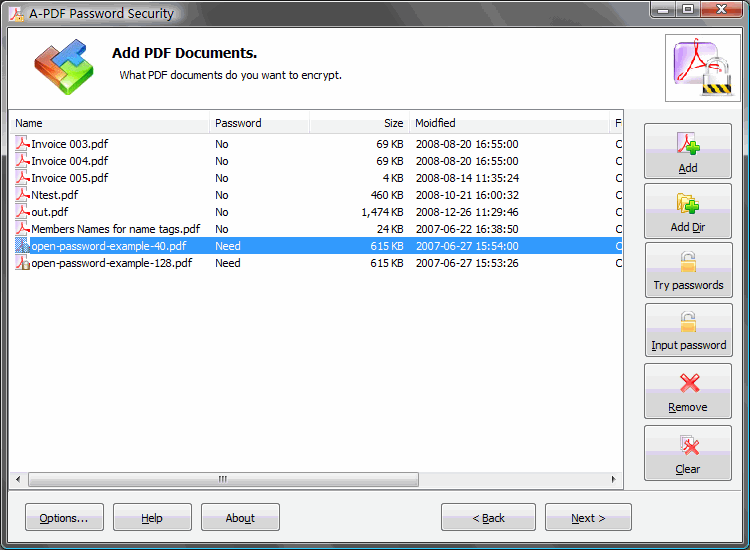
Окно добавления документов называется Add PDF Documents. В центральной части расположен список файлов. В нем видны колонки Name, Password, Size, Modified и другие служебные поля. Колонка Password показывает, нужен ли пароль для выбранного PDF. Если файл не требует пароля, в колонке отображается No. Если файл уже защищен и для обработки нужен пароль, отображается Need.
Справа расположены кнопки управления списком:
| Кнопка | Что делает |
| Add | Добавляет отдельные PDF-файлы |
| Add Dir | Добавляет все PDF из выбранной папки |
| Try passwords | Пробует пароли из Password Pool для защищенных файлов |
| Input password | Открывает окно ручного ввода пароля для выбранного файла |
| Remove | Удаляет выбранный файл из списка |
| Clear | Очищает весь список |
После добавления файлов пользователь нажимает Next > и переходит к окну Encryption Policy Setting. Это окно похоже на Security Setting для одного файла, но политика применяется сразу ко всем PDF из списка. Здесь выбирается Security Level, включается или отключается Require a password to open the document, задается Document Open Password, настраивается Permissions Password, Print Allowed, Changes Allowed, Enable copying of content и доступность текста для screen reader devices.
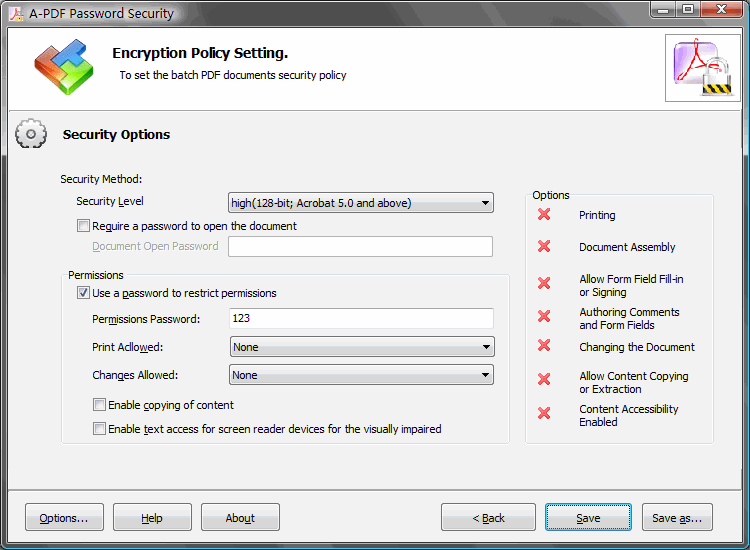
Внизу окна пакетной политики находятся Options…, Help, About, < Back, Save и Save as…. Кнопка Save применяет выбранную security-политику к файлам из списка. Кнопка Save as… сохраняет зашифрованные файлы в выбранную директорию. После выполнения операции программа показывает результирующий список, где видно, какие документы были обработаны успешно.
Пакетная обработка особенно удобна в ситуациях, где документы создаются сериями. Например, компания формирует PDF-счета за месяц, и все они должны открываться по одному паролю. Или отдел кадров готовит набор PDF-документов для сотрудников, где нужно запретить изменение и копирование, но оставить печать. Или юридический отдел получает архив старых защищенных PDF и должен снять ограничения с собственных файлов при наличии пароля. Во всех этих случаях Batch PDF Documents Security экономит время и снижает вероятность, что один документ будет пропущен.
Password Pool
Password Pool — это список часто используемых паролей, который A-PDF Password Security применяет при попытке открыть защищенные PDF-файлы. Он особенно полезен в пакетной обработке, когда часть документов уже имеет парольную защиту. Вместо того чтобы вводить пароль для каждого файла вручную, пользователь заранее добавляет набор паролей в пул, а затем запускает проверку через Try passwords.
Password Pool настраивается через кнопку Options…. В открывшемся окне Settings есть вкладка Password Pool. В ней располагается список паролей и флажок Try passwords when PDF file loaded in single mode. На скриншоте из документации видно, что пароли вводятся построчно, например в виде списка часто используемых комбинаций для внутренних файлов.
Логика Password Pool простая:
-
Пользователь открывает Options….
-
Переходит на вкладку Password Pool.
-
Добавляет часто используемые пароли.
-
В пакетном режиме добавляет PDF-файлы через Add или Add Dir.
-
Нажимает Try passwords.
-
A-PDF Password Security пробует пароли из списка для файлов со статусом Need.
Password Pool не заменяет пароль и не подбирает неизвестные комбинации. Это именно удобный список уже известных паролей. Такой подход полезен, когда в организации используются типовые пароли для разных наборов документов: например, отдельный пароль для договоров, отдельный для счетов, отдельный для архива конкретного клиента. Пользователь сохраняет эти пароли в пуле и ускоряет обработку защищенных PDF.
В режиме одного файла Password Pool тоже может быть полезен, если включен флажок Try passwords when PDF file loaded in single mode. Тогда при загрузке PDF программа может попробовать пароли из пула автоматически. Это удобно при работе с повторяющимися документами, где пользователь не всегда помнит, какой именно пароль был применен к конкретному файлу.
Hot Directory
Hot Directory — режим автоматического мониторинга папки. Он нужен, когда PDF-файлы должны защищаться не вручную, а по факту появления в определенной директории. Пользователь указывает папку наблюдения, папку для результата, папку для логов и при необходимости папку резервного хранения исходников. После нажатия Start A-PDF Password Security начинает отслеживать появление PDF-файлов и применяет к ним выбранную security-политику.
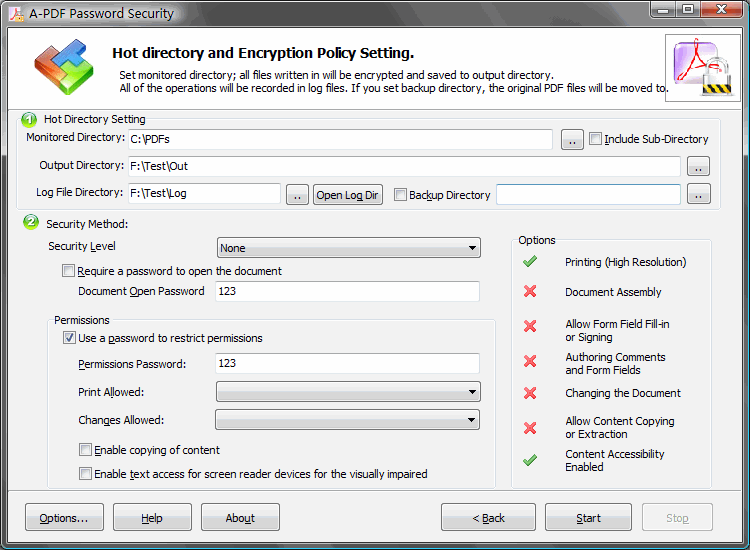
Окно режима называется Hot directory and Encryption Policy Setting. В верхней части расположен блок Hot Directory Setting. В нем доступны следующие поля:
| Поле или элемент | Назначение |
| Monitored Directory | Папка, за которой программа следит |
| Include Sub-Directory | Учет вложенных папок |
| Output Directory | Папка, куда сохраняются обработанные PDF |
| Log File Directory | Папка для журналов операций |
| Open Log Dir | Быстрое открытие папки с логами |
| Backup Directory | Папка для перемещения исходных PDF после обработки |
| Start | Запуск мониторинга |
| Stop | Остановка мониторинга |
Ниже расположен тот же блок Security Method, что и в других режимах. Здесь задается Security Level, включается Require a password to open the document, вводится Document Open Password, настраивается Permissions Password, выбирается Print Allowed и Changes Allowed, включается или выключается копирование содержимого. Справа находится панель Options с итоговыми разрешениями.
Hot Directory хорошо подходит для полуавтоматического документооборота. Например, в компании есть папка PDFs, куда система отчетности складывает готовые документы. A-PDF Password Security может отслеживать эту папку, шифровать новые PDF и отправлять результат в Out. Операции фиксируются в логах, а исходные файлы при необходимости перемещаются в Backup Directory. Это удобный сценарий для повторяющихся задач, где сотрудники не должны каждый раз вручную открывать программу и выбирать документы.
Смысл Hot Directory не только в автоматизации, но и в стандартизации. Если все PDF, попадающие в папку, обрабатываются одной политикой, снижается риск человеческой ошибки. Например, все документы отдела продаж можно автоматически закрывать паролем на открытие и запретом изменения. Все внутренние отчеты можно сохранять с запретом копирования, но с разрешенной печатью. Все документы для внешней отправки можно помещать в отдельную monitored directory, где к ним применяется более строгая политика.
Изменение метаданных PDF
A-PDF Password Security умеет менять свойства PDF одновременно с настройкой безопасности. В программе можно редактировать Title, Subject, Author и Keywords. Это полезно при пакетной подготовке документов, когда нужно не только поставить пароль на PDF, но и привести метаданные к единому виду.
Метаданные не видны как основной текст документа, но они важны для поиска, сортировки и учета. Например, если PDF-файлы хранятся в сетевой папке, системе документооборота или архиве, корректные Title и Keywords помогают быстрее находить нужные документы. Поле Author можно использовать для указания подразделения, компании или ответственного автора. Поле Subject помогает разделять договоры, счета, инструкции, отчеты и другие категории.
Типовые сценарии изменения метаданных:
-
всем PDF-документам отдела продаж задать единый Author;
-
добавить ключевые слова в Keywords для поиска по архиву;
-
прописать тему документа в Subject;
-
унифицировать Title при пакетной обработке;
-
сохранить исходные данные там, где это нужно, и изменить только часть свойств.
В контексте A-PDF Password Security эта функция дополняет основную задачу. Пользователь не просто шифрует PDF, а готовит документ к передаче или хранению: ставит пароль, задает права доступа и одновременно приводит свойства файла в порядок. Это особенно удобно в пакетном режиме, когда однотипных файлов много.
Добавление срока действия PDF
Функция Add Expiry Date позволяет задать дату и время истечения PDF. После наступления указанного момента документ считается просроченным, а пользователь получает заданную подсказку. В интерфейсе для этого используется флажок Add Expiry Dates, поля даты и времени, а также поле Set expiration hint, где можно написать сообщение для конечного пользователя.
Механика простая: пользователь включает Add Expiry Dates, выбирает дату и время, затем вводит текст подсказки. В качестве сообщения можно использовать понятную формулировку: срок действия документа истек, запросите обновленную версию у отправителя. Такой текст можно адаптировать под рабочий сценарий: срок действия документа истек, запросите обновленную версию у отправителя, документ недоступен после указанной даты.
Функция подходит для временных материалов:
-
коммерческие предложения с ограниченным сроком действия;
-
временные инструкции;
-
учебные материалы, доступные до определенной даты;
-
PDF-документы для согласования;
-
временные регламенты;
-
файлы, которые должны использоваться только в рамках конкретного периода.
Есть важная особенность: срок действия PDF через Add Expiry Date зависит от поддержки JavaScript в PDF-просмотрщике. Если просмотрщик не выполняет соответствующую логику, поведение может отличаться. Поэтому Add Expiry Date удобно использовать как дополнительный контроль, но для строгой защиты доступа основой остается пароль на открытие и корректная политика разрешений.
Пошаговая инструкция: как поставить пароль на один PDF
Чтобы поставить пароль на PDF в A-PDF Password Security, используется режим Single PDF Document Security. Он подходит для одиночных документов: договора, счета, акта, инструкции, презентации, отчета или любого другого PDF, который нужно закрыть от постороннего просмотра.
Шаг 1. Выбрать режим одного документа
В главном окне нужно выбрать Single PDF Document Security. Это первый рабочий режим мастера, предназначенный для добавления или удаления password protection у одного PDF-документа. После выбора режима нажимается кнопка Next >.
Шаг 2. Указать исходный PDF
В окне Security Setting в поле Source PDF File указывается путь к файлу. Проще всего нажать Browse… и выбрать нужный PDF через стандартное окно Windows. После выбора файла путь появится в поле Source PDF File.
Шаг 3. Выбрать Security Level
В блоке Security Method нужно открыть список Security Level. Для обычной защиты выбирается уровень шифрования, например high(128-bit; Acrobat 5.0 and above). Если задача состоит в снятии защиты при наличии пароля, здесь выбирается соответствующий вариант без активной защиты.
Шаг 4. Включить пароль на открытие
Для защиты от просмотра включается флажок Require a password to open the document. После этого становится активным поле Document Open Password. В него вводится пароль, который получатель будет использовать для открытия PDF.
Шаг 5. Настроить пароль разрешений
Если нужно запретить печать, изменение или копирование, включается флажок Use a password to restrict permissions. В поле Permissions Password вводится пароль владельца. Этот пароль нужен для изменения ограничений и полного доступа к настройкам документа.
Шаг 6. Ограничить печать
В поле Print Allowed выбирается режим печати. Для строгой защиты можно выбрать None, чтобы запретить печать. Если печать допустима, но не в полном качестве, можно выбрать Low Resolution (150 dpi). Если документ можно печатать без ограничения качества, выбирается вариант высокого разрешения.
Шаг 7. Настроить изменения
В поле Changes Allowed выбирается, какие изменения разрешены. Если документ должен оставаться неизменным, выбирается наиболее строгий режим. Если получателю нужно заполнить форму или подписать существующее поле подписи, можно разрешить соответствующий вариант, например заполнение форм и подписание существующих signature fields.
Шаг 8. Настроить копирование
Флажок Enable copying of content определяет, можно ли копировать текст и извлекать содержимое. Если нужно запретить копирование PDF, флажок снимается. Если копирование допустимо, флажок остается включенным. Отдельно проверяется параметр доступности текста для screen reader devices.
Шаг 9. Проверить панель Options
Перед сохранением нужно посмотреть правую панель Options. Зеленые отметки показывают разрешенные действия, красные кресты — запрещенные. Здесь удобно проверить, что печать, изменение, комментарии, копирование или доступность настроены именно так, как требуется.
Шаг 10. Сохранить результат
Для применения настроек нажимается Save или Save as…. Save применяет защиту к выбранному файлу, Save as… позволяет сохранить защищенную копию под другим именем или в другом месте. После сохранения можно выбрать Open Saved PDF File, Set Another PDF File Security или Open Destination Folder.
Пошаговая инструкция: как защитить папку PDF-файлов
Для папки документов используется режим Batch PDF Documents Security. Он удобен, когда нужно зашифровать PDF-файлы пачкой: счета, отчеты, инструкции, архив договоров, комплект документов для клиента или набор внутренних файлов.
Шаг 1. Выбрать Batch PDF Documents Security
На стартовом экране выбирается Batch PDF Documents Security, затем нажимается Next >. Открывается окно Add PDF Documents, где формируется список документов.
Шаг 2. Добавить PDF-файлы
Для добавления отдельных файлов используется кнопка Add. Для добавления всей папки используется Add Dir. После добавления файлы появляются в таблице. В таблице видны имена документов, статус пароля, размер и дата изменения.
Шаг 3. Проверить колонку Password
Колонка Password показывает, требуется ли пароль для обработки файла. Если значение No, файл доступен для обработки без ввода пароля. Если значение Need, документ уже защищен, и для работы с ним нужно указать пароль.
Шаг 4. Ввести пароли для защищенных файлов
Если защищенных файлов немного, можно выделить файл и нажать Input password. Откроется окно ввода пароля. Если защищенных файлов много, удобнее использовать Password Pool и кнопку Try passwords. Программа попробует известные пароли из пула и откроет те документы, для которых пароль совпадет.
Шаг 5. Перейти к настройке политики
После подготовки списка нажимается Next >. Открывается окно Encryption Policy Setting. Здесь задается единая политика безопасности для всех PDF-файлов из списка.
Шаг 6. Настроить Security Method
В окне Encryption Policy Setting выбирается Security Level, включается или выключается Require a password to open the document, вводится Document Open Password, настраивается Use a password to restrict permissions, вводится Permissions Password, задаются Print Allowed и Changes Allowed.
Шаг 7. Проверить Options
На правой панели Options нужно проверить итоговые разрешения: Printing, Document Assembly, Allow Form Field Fill-in or Signing, Authoring Comments and Form Fields, Changing the Document, Allow Content Copying or Extraction, Content Accessibility Enabled.
Шаг 8. Сохранить пакет
Кнопка Save применяет настройки к файлам из списка. Кнопка Save as… позволяет сохранить все зашифрованные файлы в отдельную директорию. После завершения программа показывает результирующий список, где видно, какие PDF обработаны успешно.
Пакетный режим удобен тем, что одна ошибка в политике видна до сохранения. Например, если в панели Options случайно осталась разрешенная печать, это можно заметить до применения настроек ко всем файлам. Если нужно быстро подготовить защищенный архив, Batch PDF Documents Security работает быстрее и аккуратнее, чем последовательная ручная обработка каждого PDF.
Пошаговая инструкция: как настроить автоматическую защиту через Hot Directory
Режим Hot Directory нужен для автоматической защиты PDF-файлов, которые попадают в определенную папку. Такой сценарий особенно удобен, когда PDF создаются другой программой, экспортируются из системы отчетности или складываются сотрудниками в общую директорию.
Шаг 1. Выбрать Hot Directory
В главном окне A-PDF Password Security выбирается Hot Directory, затем нажимается Next >. Открывается окно Hot directory and Encryption Policy Setting.
Шаг 2. Указать Monitored Directory
В поле Monitored Directory указывается папка, которую программа будет отслеживать. Если нужно обрабатывать PDF во вложенных папках, включается Include Sub-Directory.
Шаг 3. Указать Output Directory
В поле Output Directory задается папка, куда будут сохраняться обработанные PDF. Это помогает не смешивать исходные и защищенные документы.
Шаг 4. Указать Log File Directory
В поле Log File Directory указывается папка для журналов. Логи фиксируют детали операций: когда начался мониторинг, какой файл был обработан, успешно ли прошло шифрование. Кнопка Open Log Dir быстро открывает папку с журналами.
Шаг 5. Настроить Backup Directory
Если нужно сохранять исходные PDF отдельно, включается Backup Directory и указывается папка для перемещения оригиналов. Это полезно, когда важно иметь незащищенную копию в закрытом внутреннем архиве, а защищенную версию отправлять во внешний контур.
Шаг 6. Задать Security Method
Ниже настраивается политика шифрования: Security Level, Document Open Password, Permissions Password, Print Allowed, Changes Allowed, Enable copying of content и другие параметры.
Шаг 7. Запустить мониторинг
После проверки настроек нажимается Start. С этого момента A-PDF Password Security начинает отслеживать папку. Для остановки используется Stop.
Hot Directory хорошо работает как постоянный рабочий процесс. Например, если каждую неделю создаются PDF-отчеты, можно складывать их в одну папку, а защищенные копии автоматически получать в другой. Если сотрудники часто забывают вручную ставить пароль на PDF, режим Hot Directory снижает зависимость от человеческого фактора.
Преимущества A-PDF Password Security
Главное преимущество A-PDF Password Security — узкая специализация. Программа не пытается заменить весь набор PDF-инструментов, а выполняет конкретную задачу: изменить password security у PDF. Благодаря этому все основные действия находятся в одном мастере, а пользователь работает с понятными полями: Source PDF File, Security Method, Document Open Password, Permissions Password, Print Allowed, Changes Allowed, Save, Save as….
Сильные стороны программы:
-
защита PDF паролем на открытие;
-
настройка пароля разрешений;
-
запрет печати, копирования и изменения;
-
работа с одиночными PDF;
-
пакетная защита PDF;
-
обработка папок через Add Dir;
-
автоматическое применение защиты через Hot Directory;
-
использование Password Pool для известных паролей;
-
изменение PDF-метаданных;
-
добавление срока действия PDF;
-
работа с защищенными и незащищенными файлами;
-
самостоятельная работа без Adobe Acrobat.
Для офисного пользователя важны не только функции, но и последовательность действий. В A-PDF Password Security она предсказуемая: выбрать режим, выбрать файлы, задать защиту, сохранить результат. Поэтому программу легко использовать для повторяющихся задач. Один раз разобравшись с Security Method, пользователь может одинаково применять его в одиночном, пакетном и автоматическом режиме.
Отдельно стоит выделить Hot Directory. Не каждая простая программа для защиты PDF паролем умеет отслеживать папку и автоматически шифровать новые файлы. Для небольших организаций это может заменить ручной этап обработки: сотрудник или внешняя система кладет PDF в папку, программа забирает его, применяет защиту и сохраняет результат в выходной директории.
Password Pool тоже является сильной функцией. Если в работе много PDF, защищенных разными известными паролями, пул экономит время. Пользователь не вводит пароль заново для каждого документа, а дает программе список допустимых вариантов. Это особенно полезно при обработке старых архивов.
Недостатки и ограничения
A-PDF Password Security решает конкретную задачу, но имеет ограничения, которые нужно учитывать перед использованием в рабочем процессе. Первое ограничение — программа не подбирает неизвестные пароли. Если PDF защищен, а пользователь не знает пароль, A-PDF Password Security не сможет автоматически его найти. Для снятия защиты требуется корректный пароль.
Второе ограничение — это не полноценный PDF-редактор. В программе нельзя переписать текст, заменить изображения, переставить страницы, нарисовать аннотации, выполнить OCR или подготовить сложную форму. A-PDF Password Security работает с паролями, шифрованием, разрешениями, метаданными и сроком действия. Если нужна правка содержимого, потребуется другой PDF-инструмент.
Третье ограничение связано с устаревшим интерфейсом. Окна программы выглядят как классические Windows-диалоги с мастером, крупными кнопками и старой визуальной стилистикой. Для простой утилиты это не мешает работе, но пользователям современных приложений интерфейс может показаться непривычным.
Четвертое ограничение — уровень защиты нужно оценивать с учетом современных требований. В программе используются 40-bit RC4 и 128-bit RC4 для защиты, а RC4 и 40-bit encryption в современной криптографической практике считаются слабыми вариантами. Для строгой защиты конфиденциальных документов предпочтительнее современные AES-сценарии, а ограничения PDF на печать и копирование в любом случае зависят от поведения PDF-просмотрщика.
Пятое ограничение касается Add Expiry Date. Срок действия PDF зависит от поддержки JavaScript в PDF-ридере. Поэтому этот механизм лучше использовать как дополнительное правило, а не как единственный способ защиты документа.
Сравнение с аналогами
A-PDF Password Security стоит сравнивать не с абстрактными программами для PDF, а с конкретными инструментами, которые решают близкую задачу: Adobe Acrobat Pro, PDF24 Tools / PDF24 Creator, PDFEncrypt и qpdf. У каждого решения своя логика: одни подходят для ручной работы в графическом интерфейсе, другие — для онлайн-защиты, третьи — для автоматизации через командную строку.
| Программа | Основной сценарий | Сильные стороны | Ограничения по сравнению с A-PDF Password Security |
| A-PDF Password Security | Локальная защита, снятие защиты при наличии пароля, batch и Hot Directory | Single PDF Document Security, Batch PDF Documents Security, Hot Directory, Password Pool, настройка разрешений | Устаревший интерфейс, ограниченная специализация, старые варианты шифрования |
| Adobe Acrobat Pro | Полная работа с PDF и защита через раздел Protect | Современный интерфейс, широкий набор PDF-функций, защита просмотра и редактирования | Избыточен, если нужна только пакетная парольная защита и Hot Directory |
| PDF24 Tools / PDF24 Creator | Быстрая защита PDF, в том числе через онлайн-инструмент | AES 256 bits, настройка разрешений, работа в браузере и настольное приложение | Онлайн-сценарий не всегда подходит для конфиденциальных файлов; Hot Directory и Password Pool не являются основной логикой инструмента |
| PDFEncrypt | Бесплатное локальное шифрование PDF на Windows | Open-source, локальная работа, пароль на открытие и permissions | Меньше ориентирован на Hot Directory и пакетную папочную автоматизацию в стиле A-PDF |
| qpdf | Командная строка и скриптовая автоматизация | Гибкая работа с PDF encryption, user password, owner password, encryption key и security restrictions | Нет графического мастера; требует уверенной работы с CLI |
Adobe Acrobat Pro подходит тем, кому нужна не только защита PDF паролем, но и широкий набор операций с PDF. В Acrobat парольная защита добавляется через All tools > Protect a PDF, затем выбирается Protect with password, после чего пользователь указывает, для чего нужен пароль: для Viewing или Editing, вводит пароль и нажимает Apply. A-PDF Password Security проще и уже: она не заменяет Acrobat в редактировании, но быстрее закрывает конкретную задачу паролей, batch-обработки и Hot Directory.
PDF24 Tools удобен для быстрой защиты PDF через браузер. В инструменте Protect PDF можно настроить permissions, запретить печать, копирование или изменение, а также использовать AES 256 bits. Это сильный вариант для разовой обработки, особенно когда установка программы нежелательна. A-PDF Password Security выигрывает там, где PDF нельзя загружать в онлайн-сервис или где нужен локальный повторяемый процесс с monitored directory.
PDFEncrypt — бесплатная open-source Windows-программа для шифрования PDF. Она работает локально на компьютере, позволяет задать пароль на открытие документа и настроить permissions. По модели применения PDFEncrypt близка к A-PDF Password Security, но A-PDF Password Security отличается наличием отдельного мастера Batch PDF Documents Security, Password Pool и Hot Directory, которые удобны для регулярной пакетной обработки.
qpdf — инструмент для тех, кто автоматизирует PDF через командную строку. Он подробно работает с PDF encryption, user password, owner password, encryption key и security restrictions. qpdf силен в скриптах, серверных сценариях и технической диагностике, но для обычного офисного пользователя A-PDF Password Security проще: все действия выполняются через окна, кнопки и понятные поля, без командной строки.
Кому подойдет A-PDF Password Security
A-PDF Password Security подойдет пользователям, которым нужна конкретная программа для защиты PDF паролем без лишних PDF-функций. Она хорошо вписывается в офисный документооборот, где файлы уже подготовлены, а перед отправкой или архивированием нужно задать правила доступа. Программа особенно полезна, если документы обрабатываются регулярно и в больших количествах.
Лучшие сценарии для A-PDF Password Security:
-
нужно быстро поставить пароль на один PDF;
-
нужно защитить папку PDF-файлов;
-
нужно запретить печать PDF;
-
нужно запретить копирование PDF;
-
нужно оставить возможность заполнения формы, но запретить изменение остального содержимого;
-
нужно снять защиту с собственных PDF при наличии пароля;
-
нужно использовать список известных паролей через Password Pool;
-
нужно автоматически шифровать PDF, которые появляются в папке;
-
нужно менять метаданные PDF при обработке;
-
нужно добавить дату истечения документа.
Программа удобна для сотрудников, которые работают не с дизайном PDF, а с готовыми документами. Например, файл уже сформирован из бухгалтерской системы, текст утвержден, страницы проверены, подписи добавлены. На последнем этапе остается только ограничить доступ: поставить Document Open Password, задать Permissions Password, запретить копирование и сохранить защищенную версию.
A-PDF Password Security также подходит администраторам простого файлового документооборота. Через Hot Directory можно настроить рабочую схему: одна папка принимает исходные PDF, другая получает защищенные PDF, третья хранит логи, четвертая — резервные копии. Это не требует сложной интеграции и хорошо работает для регулярных однотипных операций.
Кому лучше выбрать другое решение
Если пользователю нужно редактировать PDF-содержимое, A-PDF Password Security будет слишком узкой. Для правки текста, изображений, страниц, форм, аннотаций и подписей лучше использовать полноценный PDF-редактор. В этом случае Adobe Acrobat Pro подходит лучше, потому что объединяет защиту с другими инструментами работы с PDF.
Если нужен современный бесплатный локальный инструмент только для шифрования одного PDF, можно рассмотреть PDFEncrypt. Он работает на Windows, распространяется как open-source и позволяет шифровать документы без загрузки файлов на сторонний сервер. Но если важны Hot Directory, Password Pool и привычный мастер пакетной обработки, A-PDF Password Security остается более специализированной для таких задач.
Если задача решается через автоматические скрипты, серверные процессы или массовую обработку в командной строке, лучше подходит qpdf. Он гибче для технической автоматизации, но требует работы с параметрами CLI. A-PDF Password Security, наоборот, рассчитана на пользователя, которому нужны кнопки Add, Add Dir, Try passwords, Input password, Save, Save as…, Start и Stop.
Если документ не является конфиденциальным, а задача разовая, можно использовать PDF24 Tools. Он позволяет защитить PDF в браузере и настроить permissions. Но для внутренних договоров, персональных данных, финансовых документов и других чувствительных файлов локальная обработка в A-PDF Password Security может быть предпочтительнее, потому что файл не нужно передавать в онлайн-инструмент.
Практические сценарии использования
Защита договора перед отправкой
Для договора обычно нужен пароль на открытие и запрет изменения. В A-PDF Password Security выбирается Single PDF Document Security, через Browse… указывается PDF, в Security Level выбирается 128-bit режим, включается Require a password to open the document, вводится Document Open Password. Затем включается Use a password to restrict permissions, вводится Permissions Password, в Changes Allowed выбирается строгий режим, а Enable copying of content выключается. После этого документ сохраняется через Save as… как отдельная защищенная копия.
Подготовка счетов для клиентов
Если нужно подготовить десятки счетов, используется Batch PDF Documents Security. Счета добавляются кнопкой Add Dir, затем задается единый Document Open Password или отдельная политика ограничений. Если клиентам разрешена печать, но запрещено изменение, в Print Allowed выбирается разрешенный вариант, а в Changes Allowed — запрет изменений. После сохранения все счета получают одинаковую защиту.
Ограничение копирования внутренней инструкции
Для инструкции можно оставить просмотр и печать, но запретить копирование. В Security Method включается Use a password to restrict permissions, задается Permissions Password, снимается флажок Enable copying of content. На панели Options должно быть видно, что Allow Content Copying or Extraction запрещено. Такой файл можно распространять внутри компании как защищенный справочный материал.
Автоматическая защита отчетов
Если отчеты регулярно появляются в одной папке, используется Hot Directory. В Monitored Directory указывается папка, куда складываются исходные PDF. В Output Directory задается папка для защищенных документов. В Log File Directory указывается место для журналов. Затем настраивается Security Method и нажимается Start. После этого новые PDF, попавшие в monitored directory, будут автоматически обработаны.
Снятие защиты с собственного архива
Если в архиве есть защищенные PDF и пароли известны, используется Batch PDF Documents Security. Файлы добавляются в список, для отдельных документов вводится пароль через Input password, а для повторяющихся паролей применяется Password Pool и Try passwords. После успешного открытия можно сохранить документы с новой политикой безопасности или без прежних ограничений.
Итоговая оценка
A-PDF Password Security — практичная Windows-программа для парольной защиты PDF-файлов, пакетного шифрования, снятия стандартной защиты при наличии пароля и настройки ограничений доступа. Ее сильная сторона — не широкий набор PDF-инструментов, а точная специализация: Document Open Password, Permissions Password, Print Allowed, Changes Allowed, Password Pool, Batch PDF Documents Security и Hot Directory собраны в одном понятном мастере.
Программа хорошо подходит для офисных задач, где PDF уже готов, а пользователю нужно быстро закрыть его паролем, запретить копирование, ограничить печать или применить единую security-политику к группе документов. Особенно ценны пакетный режим и Hot Directory: они позволяют обрабатывать не один файл вручную, а целые наборы PDF или автоматическую папку входящих документов.
A-PDF Password Security стоит выбирать, когда нужна локальная программа для защиты PDF паролем, понятный графический интерфейс, пакетная обработка и автоматизация через monitored directory. Для полноценного редактирования PDF, современной универсальной работы с документами или скриптовой автоматизации лучше подойдут другие решения, но для своей основной задачи A-PDF Password Security остается конкретным и удобным инструментом.
