PDF часто используют для договоров, актов, счетов, коммерческих предложений, учебных материалов, сканов паспортов, внутренних инструкций и архивных документов. Формат удобен тем, что одинаково открывается на разных устройствах, сохраняет внешний вид страниц и не зависит от того, установлен ли у получателя исходный редактор. Но именно из-за универсальности PDF часто приходится дополнительно защищать: файл легко переслать, сохранить, открыть в браузере, скопировать в облако или передать дальше без ведома автора.
Защита PDF паролем решает две разные задачи. Первая — закрыть документ от просмотра: человек открывает файл и видит окно ввода пароля. Без правильной комбинации символов содержимое не показывается. Вторая — ограничить действия с уже открытым документом: запретить печать, копирование текста, редактирование, извлечение страниц, изменение формы или добавление комментариев. Эти режимы не взаимозаменяемы. Документ с паролем на открытие защищён от постороннего просмотра, а документ с ограничениями прав защищён от отдельных действий внутри файла.
Для рабочих документов удобнее использовать настольную программу. Она обрабатывает файл локально, не отправляет договор, скан или акт через браузер и позволяет сначала отредактировать PDF, а затем сохранить защищённую версию. Онлайн-сервисы подходят для быстрых задач и не конфиденциальных материалов: учебных файлов, шаблонов, тестовых документов, открытых презентаций. На macOS и iPhone часть задач закрывают системные средства, а на Windows удобнее работать через отдельный PDF-редактор.
Перед установкой пароля стоит сделать копию исходного файла без защиты. Это простая мера, которая экономит много времени: защищённую версию отправляют получателю, а оригинал хранят отдельно для редактирования. Пароль лучше передавать не в том же письме, где лежит PDF, а отдельным каналом: например, документ уходит по электронной почте, а пароль — в мессенджере или через корпоративную систему.
Что именно нужно защитить в PDF
Пароль на открытие нужен в ситуациях, где сам факт просмотра документа должен быть ограничен. Это договор с персональными данными, акт с реквизитами, бухгалтерский документ, скан удостоверения, коммерческое предложение с ценами, внутренний регламент, файл с результатами проверки или рабочая презентация до публичного показа. Получатель видит документ только после ввода пароля.
Ограничения на действия нужны в другом сценарии. Документ разрешено открыть, но нежелательно свободно копировать текст, печатать страницы или менять содержимое. Такой режим используют для методичек, электронных книг, инструкций, прайс-листов, форм согласования и материалов, которые передаются широкой группе людей.
Есть важная практическая граница: запрет копирования и печати не превращает PDF в абсолютную защиту от утечки. Получатель всё равно видит содержимое на экране, а значит остаются снимки экрана, фото с телефона, ручная перепечатка и другие бытовые способы извлечения информации. Поэтому для действительно чувствительных документов пароль на PDF нужно сочетать с водяными знаками, аккуратной рассылкой, ограничением круга получателей и хранением исходников в контролируемом месте.
Быстрое сравнение способов
| Способ | Платформа | Пароль на открытие | Ограничения действий | Работа без интернета | Удобство для новичка | Лучший сценарий |
|---|---|---|---|---|---|---|
| PDF Commander | Windows | Да | Да | Да | Высокое | Офлайн-защита договоров, актов и сканов |
| Adobe Acrobat Pro | Windows, macOS | Да | Да | Да | Среднее | Профессиональная защита и права доступа |
| PDF-XChange Editor | Windows | Да | Да | Да | Среднее | Точная настройка безопасности и свойств документа |
| Foxit PDF Editor | Windows, macOS | Да | Да | Да | Среднее | Корпоративная работа с PDF |
| PDF24 Creator | Windows | Да | Да | Да | Среднее | Бесплатная локальная обработка |
| LibreOffice | Windows, macOS, Linux | Да | Да | Да | Среднее | Экспорт защищённого PDF из офисного документа |
| Microsoft Word | Windows, macOS | Да | Ограниченно | Да | Высокое | Создание защищённого PDF из DOCX |
| Preview | macOS | Да | Да | Да | Высокое | Быстрая защита PDF без установки программ |
| Smallpdf | Онлайн | Да | Ограниченно | Нет | Высокое | Быстро закрыть не конфиденциальный PDF |
| iLovePDF | Онлайн, Windows, macOS, Android, iOS | Да | Да | Частично | Высокое | Защита PDF в браузере и на телефоне |
| Sejda PDF Editor | Онлайн, Desktop | Да | Да | В Desktop | Среднее | Пароль плюс подробные разрешения |
| PDFelement Pro | Windows, macOS | Да | Да | Да | Среднее | Редактирование, OCR, защита и пакетная работа |
| Xodo PDF Reader | Windows, Android, iOS, онлайн | Да | Ограниченно | Частично | Высокое | Просмотр, аннотации и мобильная работа |
| PDF Candy | Онлайн, Windows | Да | Ограниченно | В Desktop | Высокое | Простая обработка PDF без сложных настроек |
| Soda PDF | Windows, онлайн | Да | Да | В Desktop | Среднее | Редактирование и безопасность в одном пакете |
Как защитить PDF паролем на Windows
PDF Commander
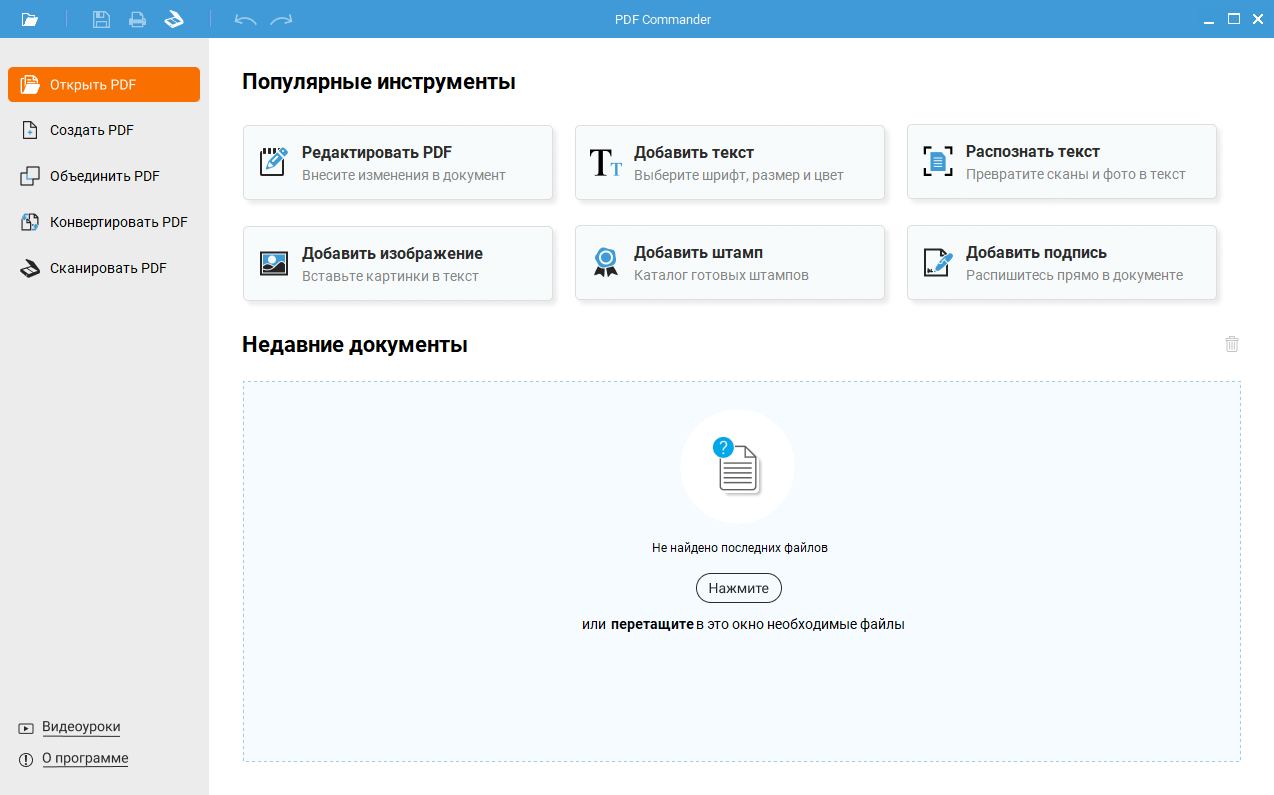
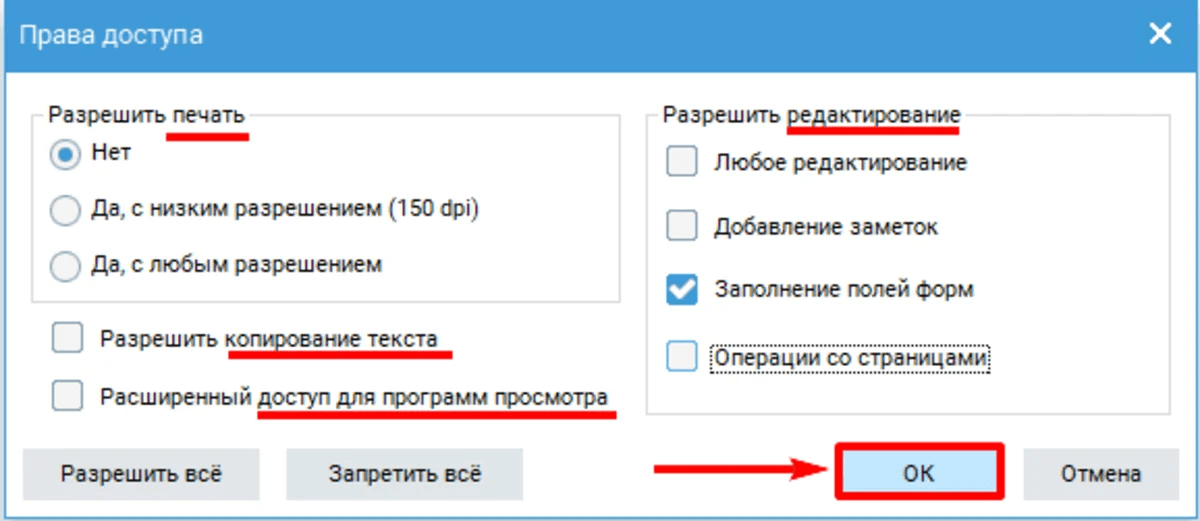
PDF Commander удобен как первый способ для Windows: это локальный PDF-редактор, в котором защита не оторвана от остальных действий с документом. В одном окне открывают файл, проверяют страницы, редактируют текст, добавляют подпись, скрывают фрагменты, меняют метаданные и затем сохраняют PDF с паролем. Такой порядок особенно удобен для договоров, актов, заявлений, коммерческих предложений и сканов, которые нельзя загружать в браузер.
Главное преимущество PDF Commander для этой задачи — офлайн-обработка. Документ остаётся на компьютере, а пользователь контролирует весь путь: от открытия исходника до проверки защищённой копии. Для домашнего пользователя это проще, чем профессиональные редакторы с перегруженными панелями, а для офиса — безопаснее, чем быстрые онлайн-инструменты для любых рабочих бумаг.
В программе удобно сначала привести PDF в порядок. Перед установкой пароля можно удалить лишние страницы, повернуть сканы, добавить недостающий лист, вставить подпись, замазать область с персональными данными, проверить нумерацию и только после этого включить защиту. Именно такой порядок снижает риск отправить защищённый файл с ошибкой внутри.
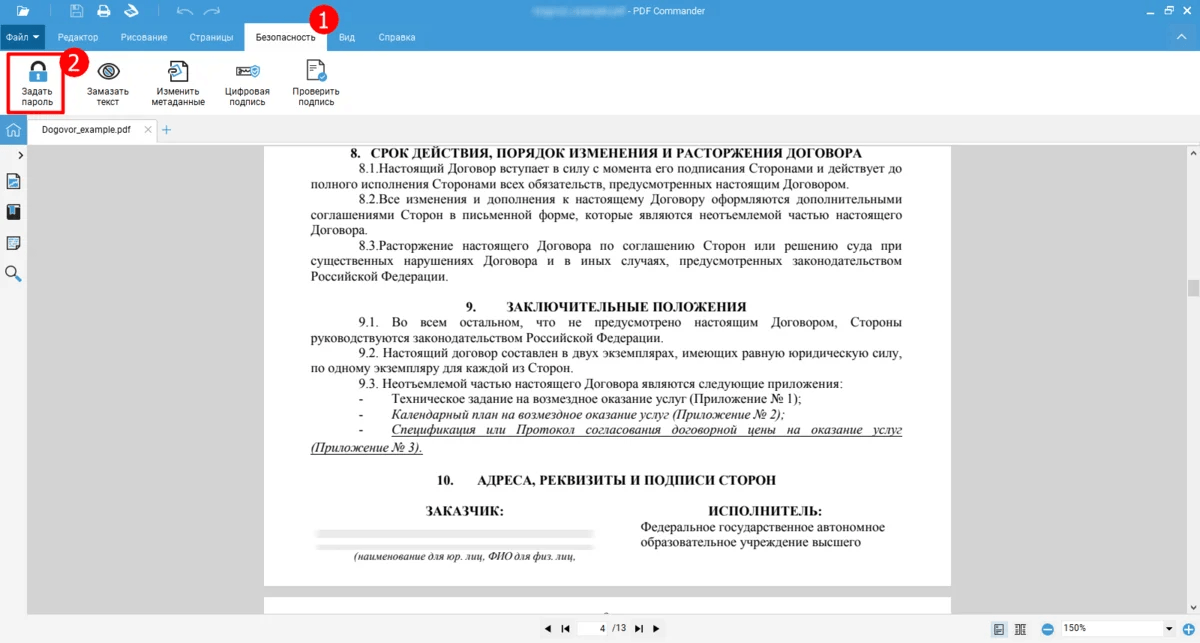
Что можно сделать в PDF Commander:
-
поставить пароль на открытие PDF;
-
ограничить изменение документа;
-
подготовить защищённую копию для отправки;
-
отредактировать текст перед сохранением;
-
добавить подпись, штамп или изображение;
-
скрыть конфиденциальные фрагменты;
-
изменить метаданные документа;
-
объединить несколько PDF и защитить итоговый файл.
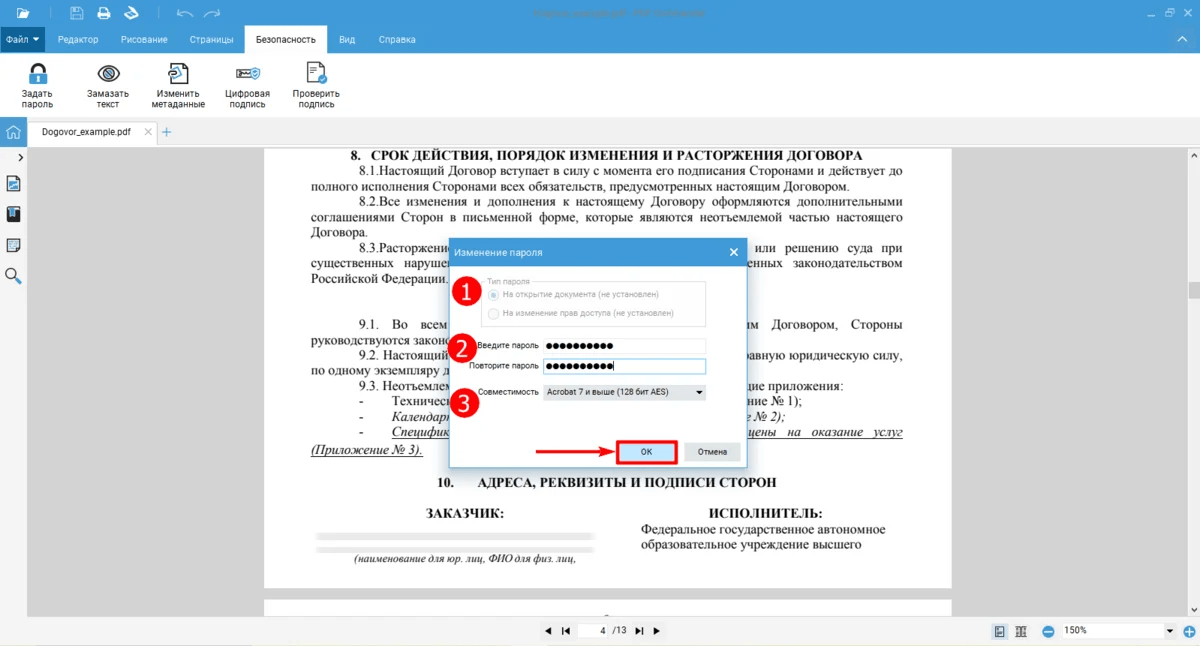
Пошаговый порядок работы:
-
Запустите PDF Commander.
-
Нажмите Открыть PDF и выберите документ на компьютере.
-
Проверьте порядок страниц и содержимое файла.
-
Перейдите в раздел Безопасность.
-
Выберите настройку защиты паролем.
-
Включите пароль на открытие документа.
-
Введите пароль и повторите его во втором поле.
-
Настройте ограничения на изменение, когда файл нужно защитить от правок.
-
Сохраните документ через Сохранить как, чтобы оставить исходник без пароля.
-
Закройте PDF и откройте новую копию заново.
-
Убедитесь, что программа требует пароль до показа страниц.
Для рабочих документов лучше не сохранять защищённую версию поверх оригинала. Правильная схема выглядит так: исходник остаётся в папке проекта, защищённая копия получает понятное имя, например договор_для_отправки.pdf или акт_защищенный.pdf. После проверки именно эта копия уходит получателю.
Плюсы:
-
работает локально на Windows;
-
подходит для документов, которые нельзя загружать в онлайн-сервисы;
-
совмещает редактирование и защиту PDF;
-
интерфейс на русском языке проще для новичков;
-
можно подготовить документ полностью перед установкой пароля;
-
подходит для договоров, актов, счетов, заявлений и сканов;
-
не требует отдельного конвертера для базовых PDF-задач.
Минусы:
-
программу нужно установить на компьютер;
-
часть возможностей зависит от редакции;
-
для разовой операции онлайн-сервис быстрее;
-
на чужом компьютере без установленной программы способ неудобен.
PDF Commander лучше выбирать, когда PDF содержит рабочие или личные данные, а защита нужна не как формальность, а как часть нормальной подготовки документа к отправке. Это хороший вариант для Windows, потому что пользователь не просто ставит пароль, а получает полный контроль над состоянием файла перед передачей.
Adobe Acrobat Pro
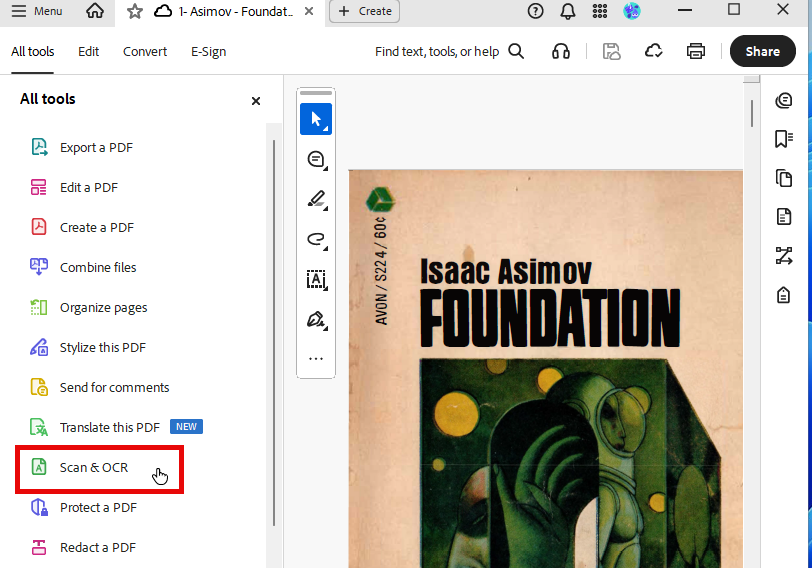
Adobe Acrobat Pro — профессиональный инструмент для тех случаев, где нужна не только простая защита, но и точная настройка прав доступа. В Acrobat удобно разделять два режима: пароль для просмотра и пароль для изменения разрешений. Это важно для корпоративных документов, юридических файлов, учебных материалов, электронных книг, регламентов и файлов, которые передаются нескольким получателям.
Acrobat Pro работает с защитой через раздел Protect a PDF. В нём задают пароль для Viewing или Editing, настраивают разрешения, применяют шифрование и сохраняют результат. Кроме паролей, в программе есть redaction для удаления скрываемых фрагментов, инструменты подписания, сравнение версий, OCR, подготовка форм и проверка доступности документа. Поэтому Acrobat удобен в сложном документообороте, где безопасность — только один этап большой обработки.
Что можно сделать:
-
закрыть PDF паролем на открытие;
-
поставить ограничения на редактирование;
-
запретить или ограничить печать;
-
запретить копирование текста и изображений;
-
управлять изменением страниц;
-
скрыть конфиденциальные фрагменты через redaction;
-
удалить скрытую информацию;
-
проверить параметры безопасности в свойствах документа.
-
Откройте PDF в Adobe Acrobat Pro.
-
Перейдите в All tools.
-
Выберите Protect a PDF.
-
В панели защиты нажмите Protect with password.
-
Выберите Viewing, когда нужен пароль перед открытием файла.
-
Выберите Editing, когда нужно ограничить изменение, печать или копирование.
-
Введите пароль и подтвердите его.
-
При настройке прав укажите допустимое качество печати или полностью запретите печать.
-
Отключите копирование текста и изображений, когда требуется ограничить извлечение содержимого.
-
Нажмите Apply.
-
Сохраните документ.
-
Закройте PDF и откройте его заново для проверки.
В Acrobat Pro удобно работать с документами, где важна формальная предсказуемость. Например, юридический отдел отправляет PDF с договором: получатель открывает файл по паролю, но не редактирует текст, не удаляет страницы и не меняет структуру. Для обучения можно разрешить просмотр, но запретить копирование. Для внутренней документации можно ограничить печать, чтобы документ не расползался в бумажных копиях.
Плюсы:
-
профессиональная настройка безопасности PDF;
-
поддержка пароля на просмотр и отдельного режима ограничений;
-
удобный раздел Protect a PDF;
-
подходит для юридических, корпоративных и издательских задач;
-
есть redaction для удаления чувствительных фрагментов;
-
можно совмещать защиту, подписи, OCR и подготовку форм;
-
хорошо подходит для документов, где важны права доступа.
Минусы:
-
программа платная;
-
интерфейс перегружен для редких бытовых задач;
-
часть функций избыточна для простой установки пароля;
-
новичку нужно время на освоение логики Protect, Redact, Sign и Prepare Form.
Adobe Acrobat Pro стоит выбирать для профессиональной защиты: когда нужно не просто запаролить PDF, а управлять тем, что получатель делает с документом после открытия. Для одной домашней операции это тяжёлый вариант, но для бизнеса, юристов, документооборота и издательских материалов программа остаётся одним из самых сильных решений.
PDF-XChange Editor
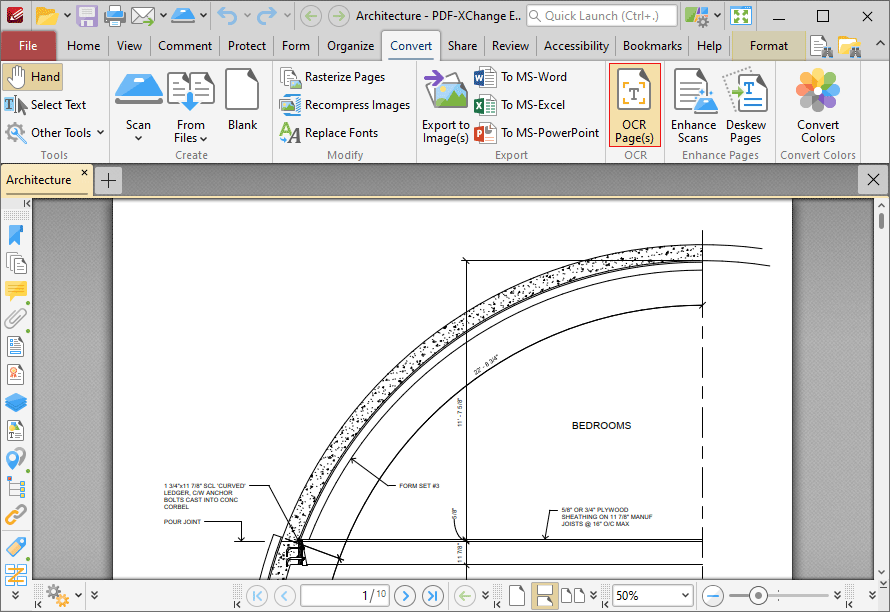
PDF-XChange Editor подходит пользователям, которым нужна подробная настройка PDF без перехода в облако. В программе сильны свойства документа, OCR, работа со страницами, аннотации, формы и параметры безопасности. Защита настраивается через свойства файла, поэтому способ хорош для тех, кто понимает разницу между просмотром, печатью, копированием и изменением документа.
PDF-XChange Editor особенно удобен для длинных документов. Слева доступны миниатюры страниц, сверху — вкладки Home, Convert, Protect, Form, Organize и другие рабочие разделы. Перед защитой можно запустить OCR, удалить лишние страницы, заполнить форму, добавить комментарии и проверить, что документ действительно готов к отправке.
Что можно сделать:
-
задать пароль на открытие PDF;
-
ограничить печать;
-
запретить изменение содержимого;
-
ограничить копирование текста и графики;
-
настроить разрешения через свойства документа;
-
проверить состояние защиты;
-
распознать скан перед сохранением;
-
защитить документ после редактирования.
Инструкция:
-
Откройте PDF в PDF-XChange Editor.
-
Перейдите в File.
-
Откройте Document Properties.
-
Выберите раздел Security.
-
В списке Security Method выберите Password Security.
-
Включите требование пароля на открытие документа.
-
Введите пароль и подтвердите его.
-
Настройте разрешения для печати, редактирования и копирования.
-
Подтвердите изменения.
-
Сохраните файл как новую копию.
-
Откройте сохранённый PDF и проверьте, что защита работает.
PDF-XChange Editor хорош в сценариях, где нужно управлять не только самим паролем, но и поведением файла в разных программах просмотра. Например, документ разрешён для чтения, но не для копирования текста; файл можно печатать только в низком качестве; страницы нельзя удалять и переставлять. Такой уровень настройки востребован в офисах, юридических отделах, учебных центрах и при подготовке инструкций.
Плюсы:
-
подробные параметры безопасности;
-
сильная работа со свойствами документа;
-
есть OCR и инструменты для сканов;
-
удобная навигация по длинным PDF;
-
подходит для профессиональной настройки разрешений;
-
работает локально на Windows;
-
хорош для документов со сложной структурой.
Минусы:
-
интерфейс насыщен инструментами;
-
новичку требуется время на раздел Security;
-
часть возможностей доступна в платных редакциях;
-
для одной простой защиты путь длиннее, чем в PDF Commander или онлайн-сервисе.
PDF-XChange Editor стоит выбирать, когда нужен не самый простой, а настраиваемый вариант. Это рациональный инструмент для пользователей Windows, которые часто работают с PDF и хотят видеть точные параметры безопасности, а не одну кнопку защиты.
Foxit PDF Editor
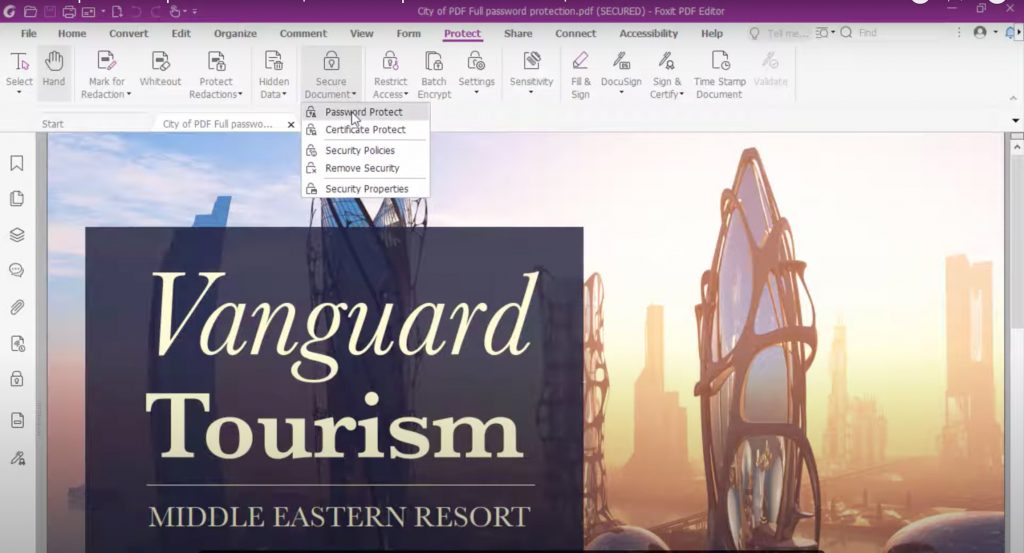
Foxit PDF Editor относится к рабочим PDF-редакторам для бизнеса и продвинутого документооборота. В нём удобно редактировать текст, организовывать страницы, распознавать сканы, добавлять комментарии, готовить формы и настраивать защиту. Вкладка Protect отвечает за безопасность: пароли, redaction, подписи и другие действия, связанные с контролем доступа.
Foxit хорошо подходит для компаний, где PDF — постоянный рабочий формат. Документ проходит несколько стадий: получил файл, проверил текст, добавил комментарии, исправил ошибки, убрал конфиденциальные фрагменты, установил защиту, отправил дальше. Программа не ограничивается установкой пароля и хорошо работает как полноценная среда согласования.
Что можно сделать:
-
поставить пароль на просмотр PDF;
-
ограничить редактирование;
-
запретить копирование текста;
-
управлять печатью;
-
удалить чувствительные данные через redaction;
-
подписать документ;
-
сравнить версии PDF;
-
подготовить защищённую итоговую редакцию.
Инструкция:
-
Откройте PDF в Foxit PDF Editor.
-
Проверьте документ во вкладках Home, Edit и Organize.
-
Перейдите во вкладку Protect.
-
Выберите Password Protect.
-
Включите пароль для открытия документа.
-
Введите пароль и повторите его.
-
Задайте ограничения на редактирование, копирование и печать.
-
Подтвердите настройки.
-
Сохраните файл как отдельную защищённую версию.
-
Проверьте открытие файла в Foxit и в другом PDF-просмотрщике.
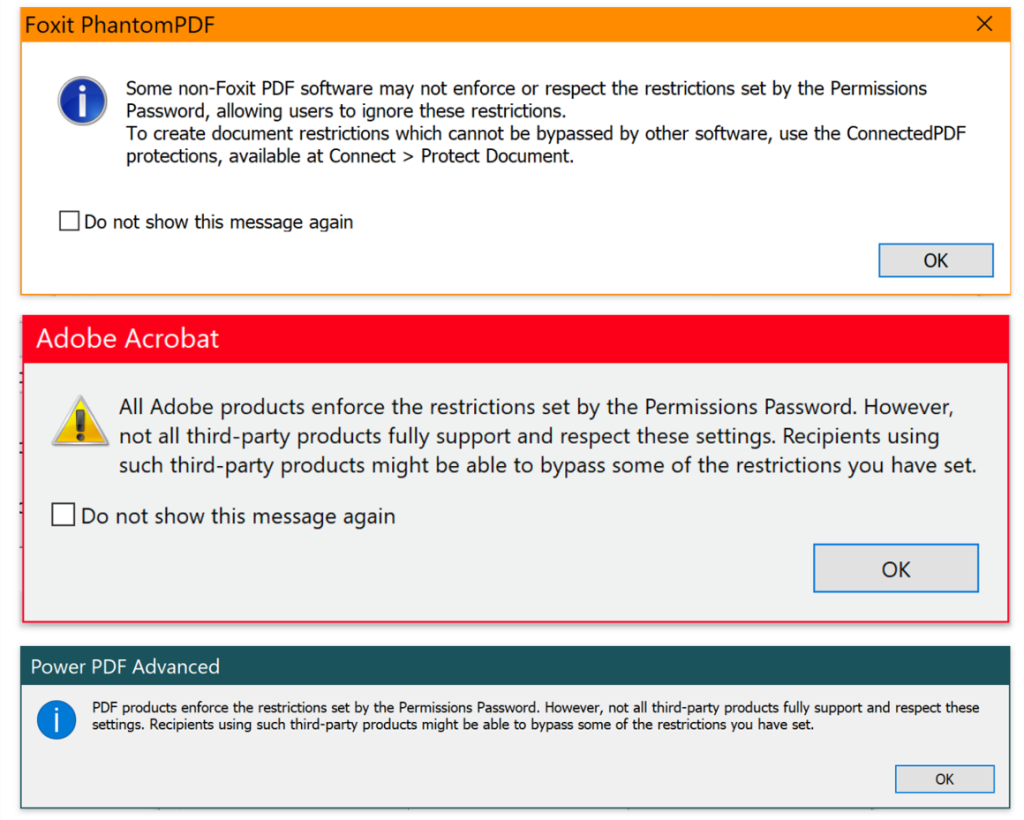
В Foxit особенно полезна связка Protect и Redact. Перед отправкой договора или отчёта можно сначала навсегда убрать фрагменты, которые не должен видеть получатель, а затем закрыть файл паролем. Простое замазывание белым прямоугольником в PDF не является нормальным удалением информации, потому что текстовый слой часто остаётся внутри файла. Redaction решает именно задачу удаления, а пароль ограничивает доступ к уже подготовленному документу.
Плюсы:
-
сильный набор инструментов для бизнеса;
-
отдельная вкладка Protect;
-
есть redaction для удаления чувствительной информации;
-
поддерживает ограничения на копирование, печать и редактирование;
-
удобен для согласования документов;
-
подходит для крупных PDF и многоэтапной работы;
-
работает как полноценный редактор, а не только как утилита защиты.
Минусы:
-
программа платная;
-
интерфейс насыщенный и не самый простой для новичков;
-
для редкой домашней задачи возможностей слишком много;
-
установка и настройка занимают больше времени, чем онлайн-способ.
Foxit PDF Editor выбирают для постоянной работы с документами. Это хороший вариант для юридических отделов, бухгалтерии, тендерных специалистов, учебных центров и компаний, где PDF регулярно редактируют, согласуют, подписывают и защищают.
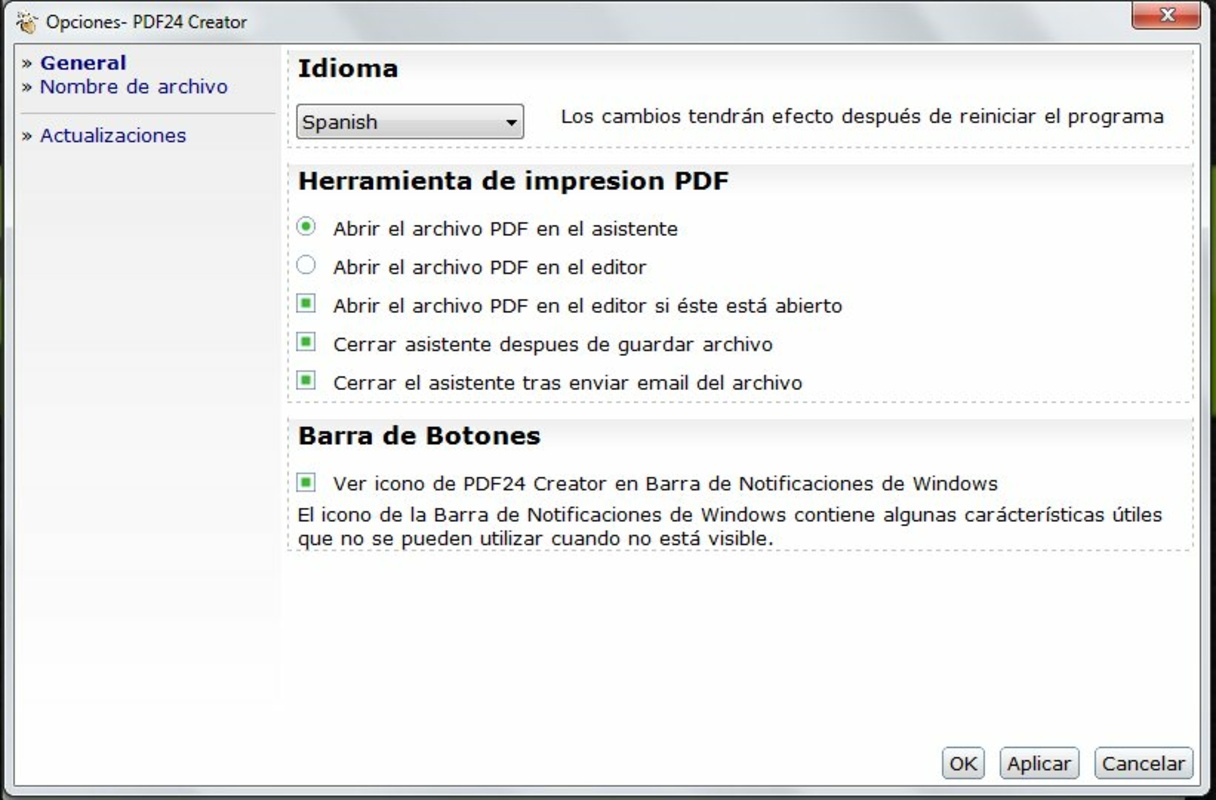
PDF24 Creator
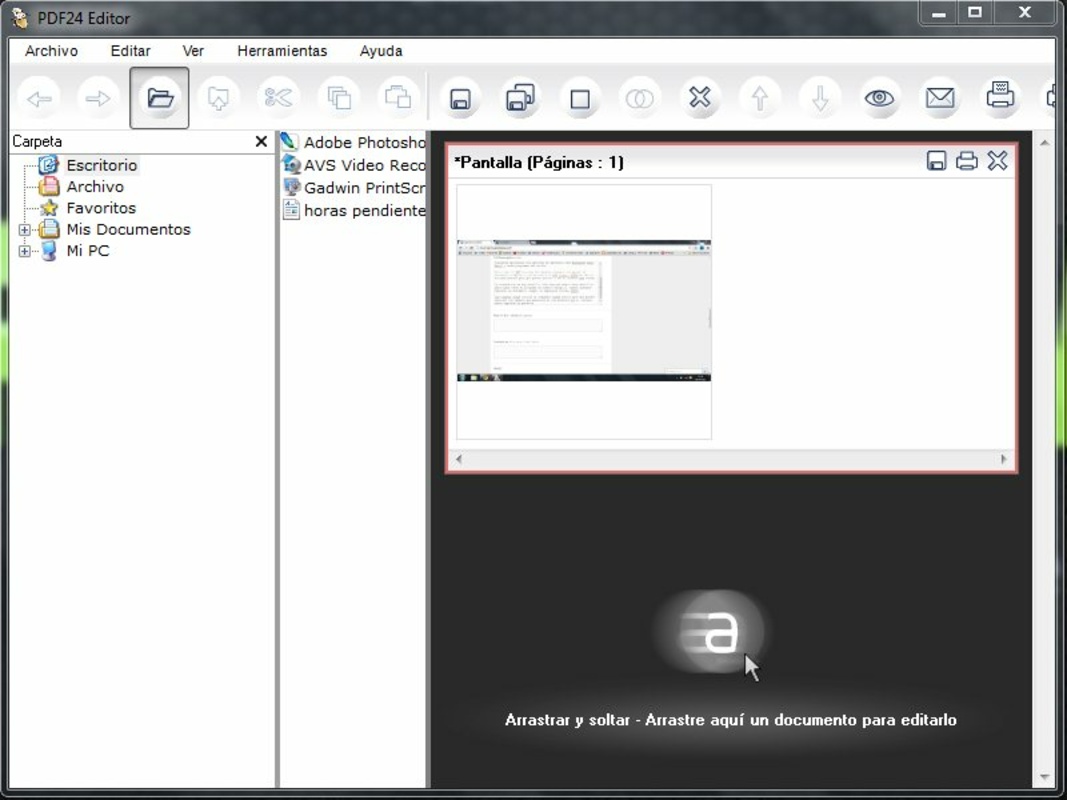
PDF24 Creator — бесплатный настольный набор инструментов для PDF на Windows. В нём есть виртуальный PDF-принтер, инструменты объединения и разделения файлов, OCR, сжатие, редактирование, удаление метаданных, защита, снятие ограничений со своих файлов и множество отдельных модулей. Для установки пароля удобно использовать Protect PDF или настройки безопасности при сохранении.
PDF24 Creator особенно полезен в офисе, где нужно быстро собирать документы из разных источников. Например, пользователь печатает Word-файл в PDF24, добавляет сканы, объединяет несколько PDF, уменьшает размер результата и в конце ставит пароль. Такой поток выглядит естественно: защита становится не отдельной задачей, а финальным этапом подготовки документа.
Что можно сделать:
-
защитить PDF паролем;
-
задать разрешения для печати и изменения;
-
объединить файлы перед защитой;
-
сжать итоговый PDF;
-
удалить метаданные;
-
создать PDF через виртуальный принтер;
-
запустить OCR для сканов;
-
сохранить результат локально.
Инструкция через PDF24 Tools:
-
Откройте PDF24 Creator.
-
Найдите инструмент Protect PDF.
-
Добавьте нужный PDF.
-
Введите пароль.
-
Настройте дополнительные параметры безопасности.
-
Запустите создание защищённого файла.
-
Скачайте или сохраните результат на компьютере.
-
Откройте защищённую копию для проверки.
Инструкция через PDF24 Creator и свойства:
-
Откройте PDF24 Creator.
-
Добавьте PDF в рабочую область.
-
Откройте свойства документа.
-
Перейдите к параметрам безопасности.
-
Включите пароль и ограничения.
-
Сохраните файл.
-
Проверьте пароль в отдельном PDF-просмотрщике.
PDF24 Creator хорош для пользователей, которым нужна бесплатная локальная обработка. Программа не такая простая, как один онлайн-инструмент, зато закрывает больше задач. В ней удобно сначала собрать файл, затем удалить лишнее, сжать документ и защитить итоговую версию.
Плюсы:
-
бесплатная программа для Windows;
-
обработка файлов локально;
-
много инструментов в одном наборе;
-
есть защита PDF паролем;
-
удобно собирать итоговый файл из нескольких документов;
-
есть виртуальный PDF-принтер;
-
подходит для офисной рутины.
Минусы:
-
интерфейс выглядит перегруженным;
-
новичку нужно привыкнуть к набору отдельных модулей;
-
на macOS нет такого же настольного варианта;
-
для простой разовой задачи путь длиннее, чем в Smallpdf или iLovePDF.
PDF24 Creator стоит выбрать, когда нужен бесплатный офлайн-инструмент для Windows. Он особенно полезен не только для установки пароля, но и для полного маршрута подготовки PDF: создание, объединение, сжатие, очистка, защита и сохранение.
LibreOffice
LibreOffice удобен не столько для защиты уже готового PDF, сколько для создания защищённого PDF из офисного документа. Самый правильный сценарий: у пользователя есть файл Writer, Calc или Impress, он готовит его, затем экспортирует в PDF и сразу задаёт пароль и разрешения в настройках экспорта.
Это хороший вариант для отчётов, инструкций, заявлений, таблиц, методичек, презентаций и любых документов, которые изначально создаются в офисном редакторе. Вместо того чтобы сначала сохранить обычный PDF, а потом открывать его в другой программе, защиту задают на этапе экспорта.
Что можно сделать:
-
задать пароль на открытие при экспорте в PDF;
-
указать пароль для изменения разрешений;
-
ограничить печать;
-
ограничить копирование содержимого;
-
ограничить изменение документа;
-
сохранить PDF из Writer, Calc или Impress;
-
подготовить файл без установки коммерческого PDF-редактора.
Инструкция:
-
Откройте исходный документ в LibreOffice.
-
Проверьте форматирование, поля, шрифты и страницы.
-
Перейдите в File.
-
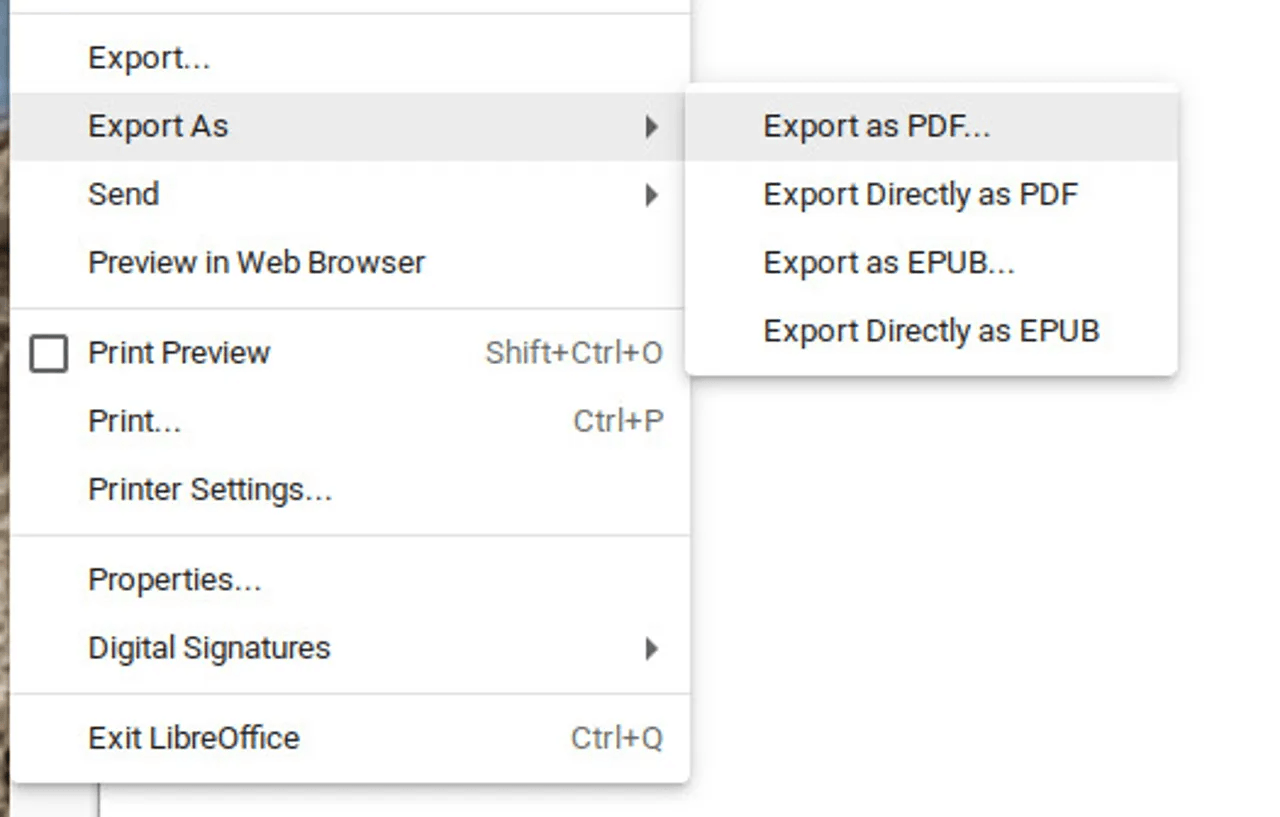
Выберите Export As.
-
Нажмите Export as PDF.
-
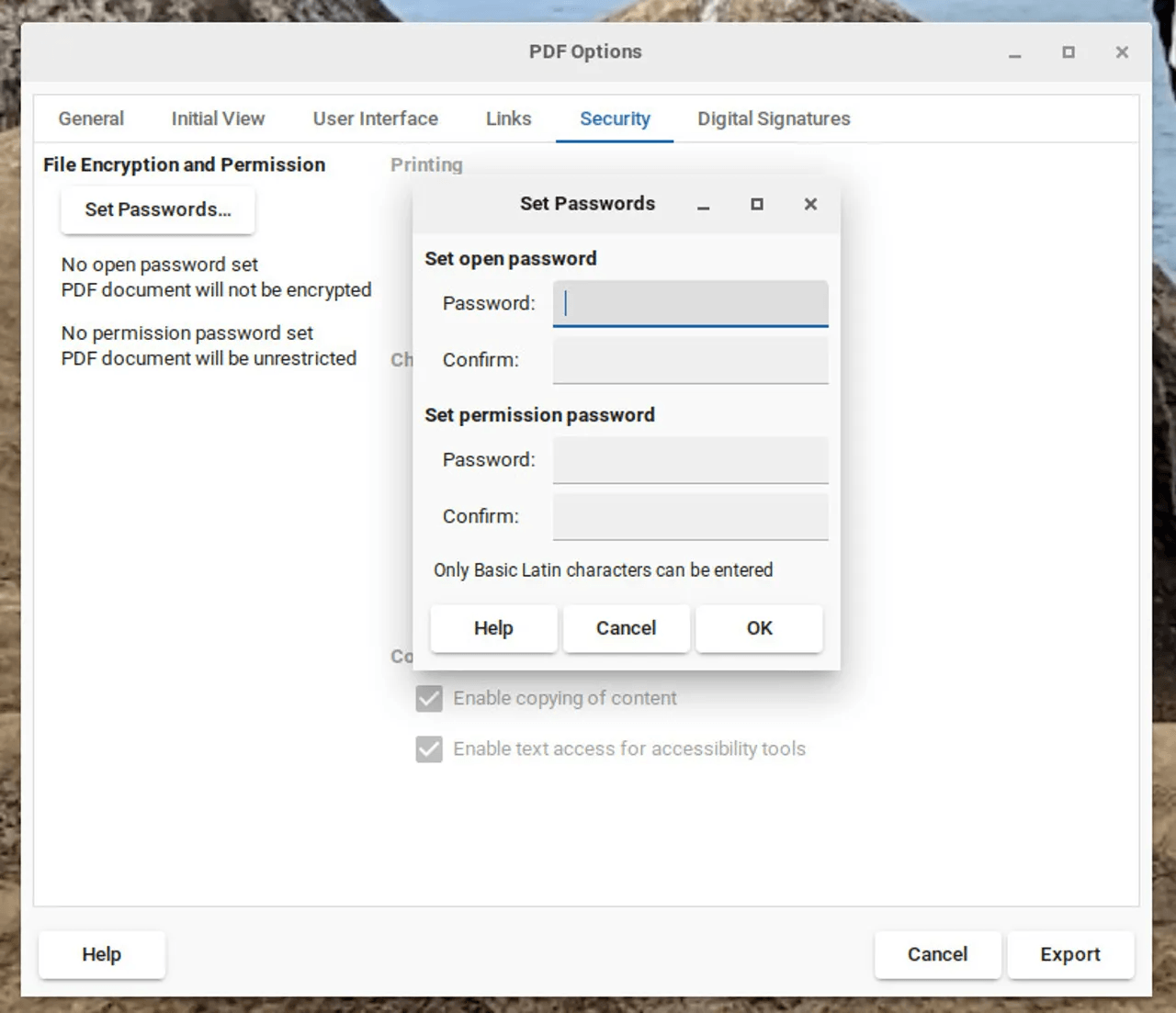
Откройте вкладку Security.
-
Нажмите Set Passwords.
-
Укажите пароль для открытия PDF.
-
Укажите пароль для управления разрешениями, когда нужны ограничения.
-
Настройте печать, копирование и изменения.
-
Нажмите Export.
-
Сохраните PDF и проверьте открытие.
LibreOffice особенно удобен для тех, кто уже работает с открытым офисным пакетом. Например, преподаватель готовит методичку в Writer, бухгалтер делает таблицу в Calc, сотрудник собирает инструкцию в Impress. На финальном шаге документ экспортируется в PDF с паролем, а исходник остаётся редактируемым.
Плюсы:
-
бесплатный офисный пакет;
-
работает на Windows, macOS и Linux;
-
защита задаётся при экспорте;
-
есть пароль на открытие и отдельные разрешения;
-
подходит для документов, созданных в LibreOffice;
-
не требует онлайн-сервиса;
-
удобен для методичек, отчётов, таблиц и презентаций.
Минусы:
-
не лучший вариант для уже готового сложного PDF;
-
импорт чужого PDF способен менять внешний вид;
-
защита удобнее именно при создании нового PDF;
-
интерфейс экспорта требует внимательности.
LibreOffice лучше выбирать, когда PDF ещё не создан. Это удобный бесплатный способ подготовить защищённый файл из документа, таблицы или презентации без покупки отдельного PDF-редактора.
Microsoft Word
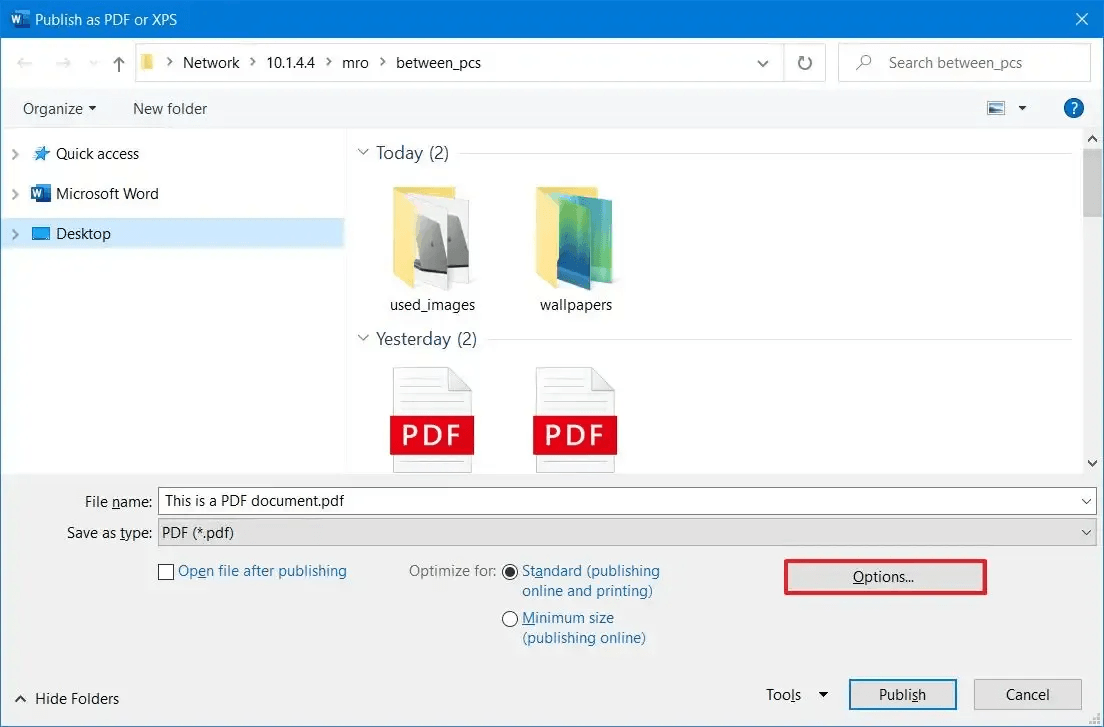
Microsoft Word подходит для ситуации, когда исходный документ находится в DOCX. В этом случае не нужно редактировать готовый PDF: файл сохраняют в формате PDF и задают пароль на этапе экспорта или через параметры сохранения. Способ удобен для договоров, заявлений, инструкций, резюме, актов, коммерческих предложений и любых текстовых документов, которые изначально готовятся в Word.
Для уже готового PDF этот способ менее удобен. Word открывает PDF через преобразование в редактируемый документ, и сложная вёрстка меняется: таблицы, колонки, изображения, подписи, сканы и нестандартные шрифты ведут себя иначе. Поэтому Word стоит использовать до создания PDF, а не как основной инструмент защиты чужого готового файла.
Что можно сделать:
-
сохранить DOCX как PDF;
-
включить пароль через параметры сохранения;
-
подготовить защищённую копию текстового документа;
-
оставить исходный DOCX для будущих правок;
-
отправить PDF получателю вместо редактируемого файла Word.
Инструкция:
-
Откройте документ в Microsoft Word.
-
Проверьте финальную вёрстку.
-
Перейдите в File.
-
Выберите Save As или Export.
-
Укажите тип файла PDF.
-
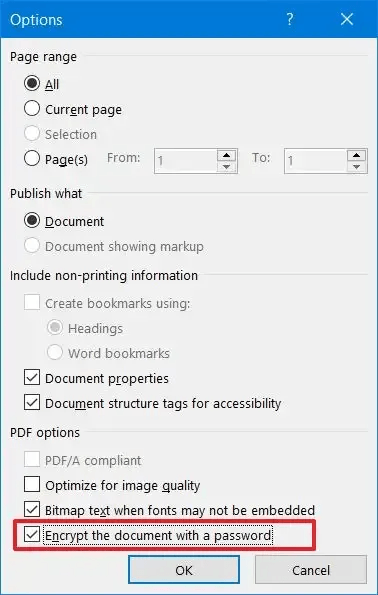
Откройте Options.
-
Включите шифрование документа паролем, когда такой пункт доступен в вашей версии Word.
-
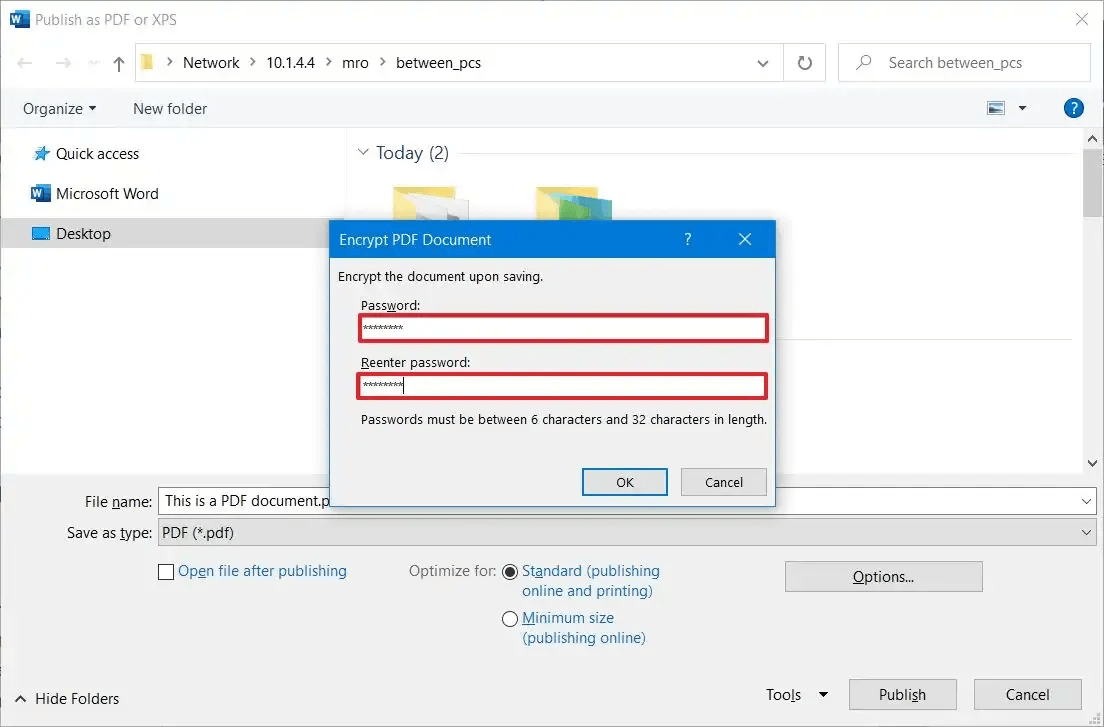
Введите пароль и подтвердите его.
-
Сохраните PDF.
-
Закройте файл и откройте его повторно для проверки.
Для Word особенно важен порядок действий. Сначала полностью завершите текст, таблицы, заголовки, нумерацию, поля, сноски и изображения. После сохранения в PDF с паролем редактировать нужно уже не защищённую копию, а исходный DOCX. Затем файл снова экспортируется в PDF.
Плюсы:
-
удобен для документов, созданных в Word;
-
не требуется отдельный PDF-редактор;
-
привычный интерфейс для большинства пользователей;
-
исходный DOCX остаётся редактируемым;
-
подходит для договоров, писем, инструкций и заявлений.
Минусы:
-
плохо подходит для готовых PDF со сложной вёрсткой;
-
при открытии PDF в Word структура часто меняется;
-
параметры защиты зависят от версии Word;
-
меньше контроля над разрешениями, чем в Acrobat или PDF-XChange.
Microsoft Word стоит выбирать тогда, когда вы ещё на этапе создания документа. Для защиты готового PDF лучше использовать PDF Commander, Adobe Acrobat Pro, PDF-XChange Editor, Foxit PDF Editor или PDF24 Creator.
PDFelement Pro
PDFelement Pro подходит для пользователей, которым нужен современный PDF-редактор с редактированием, конвертацией, OCR, формами, подписями, аннотациями, сжатием и защитой. В отличие от узких утилит, PDFelement закрывает весь путь работы с PDF: от исправления текста и распознавания сканов до установки пароля и сохранения итогового документа.
В программе удобно сначала отредактировать файл, затем перейти к защите. Это важно для документов, где перед отправкой нужно заменить реквизиты, добавить подпись, удалить страницу, заполнить форму или распознать скан. Пароль ставится уже на финальную версию.
Что можно сделать:
-
поставить пароль на открытие PDF;
-
ограничить редактирование;
-
ограничить печать и копирование;
-
настроить защиту после OCR;
-
подготовить формы и защитить их;
-
сохранить итоговый PDF после редактирования;
-
работать с несколькими документами в одном процессе.
Инструкция:
-
Откройте PDF в PDFelement.
-
Проверьте страницы, текст и изображения.
-
Выполните нужные правки.
-
Перейдите к разделу защиты или свойствам безопасности.
-
Включите пароль на открытие.
-
Настройте ограничения на изменение, печать и копирование.
-
Сохраните файл как защищённую копию.
-
Откройте его повторно и проверьте пароль.
PDFelement особенно удобен для тех, кто ищет баланс между Acrobat и более простыми редакторами. Он визуально современнее многих классических PDF-программ, но при этом даёт серьёзный набор функций: редактирование текста, работа с формами, OCR, конвертация и защита.
Плюсы:
-
современный интерфейс;
-
есть редактирование, OCR, формы и защита;
-
подходит для Windows и macOS;
-
удобно доводить PDF до финального состояния;
-
хорош для пользователей, которым Acrobat кажется перегруженным;
-
можно защитить файл после правок.
Минусы:
-
многие возможности платные;
-
для одной простой защиты программа избыточна;
-
сложные корпоративные сценарии удобнее вести в Acrobat;
-
перед отправкой нужно внимательно проверять результат после редактирования.
PDFelement Pro подходит для постоянной работы с PDF, когда файл не просто закрывают паролем, а предварительно приводят в порядок: распознают, редактируют, подписывают и готовят к отправке.
Как зашифровать PDF паролем на macOS
Preview
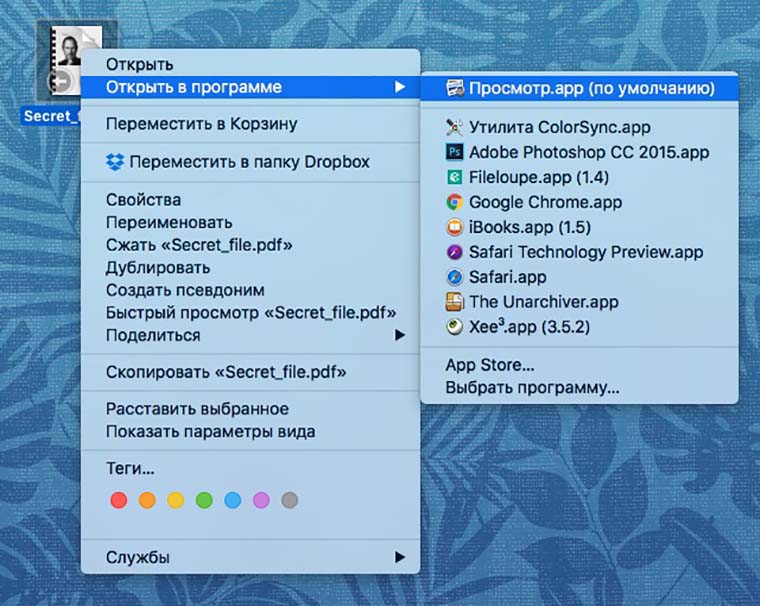
Preview — системное приложение macOS для просмотра изображений и PDF. Для базовой защиты оно удобно тем, что уже установлено в системе. Пользователь открывает PDF, экспортирует копию, задаёт пароль и сохраняет новый файл. Никакой отдельный редактор для этой операции не нужен.
Preview подходит для быстрой защиты личных документов, сканов, небольших договоров, чеков, заявлений и файлов, которые нужно отправить одному получателю. В приложении также есть базовая разметка: можно добавить подпись, текстовую пометку, выделение или простую графическую отметку перед сохранением защищённой копии.
Что можно сделать:
-
поставить пароль на открытие PDF;
-
создать защищённую копию;
-
задать разрешения для печати и изменения;
-
добавить подпись или разметку;
-
экспортировать файл без установки сторонних программ.
Инструкция:
-
Откройте PDF в Preview.
-
Перейдите в File.
-
Выберите Export.
-
Укажите новое имя файла, чтобы не перезаписать исходник.
-
Нажмите Permissions.
-
Включите требование пароля для открытия документа.
-
Введите пароль и повторите его.
-
Настройте разрешения для печати, копирования и изменения, когда это требуется.
-
Нажмите Apply.
-
Сохраните PDF.
-
Закройте документ и откройте защищённую копию повторно.
Для macOS это один из самых быстрых способов. Он не требует регистрации, подписки или загрузки файла в интернет. Главная рекомендация — всегда сохранять защищённую копию с новым именем. Так исходник остаётся доступным для редактирования, а отправляется уже версия с паролем.
Плюсы:
-
уже встроен в macOS;
-
не требует установки;
-
работает локально;
-
подходит для быстрой защиты небольших PDF;
-
позволяет создать отдельную защищённую копию;
-
интерфейс понятен даже без опыта в PDF-редакторах.
Минусы:
-
меньше профессиональных параметров, чем в Acrobat;
-
не подходит для сложного документооборота;
-
не заменяет полноценный PDF-редактор;
-
перед отправкой нужно проверить файл в другом просмотрщике.
Preview лучше выбирать для простых задач на Mac: быстро поставить пароль на PDF, сохранить копию и отправить документ. Для корпоративной защиты, прав доступа, redaction и сложных форм лучше использовать Adobe Acrobat Pro, Foxit PDF Editor, PDFelement или другой профессиональный редактор.
Adobe Acrobat Pro для macOS
На macOS Adobe Acrobat Pro решает те же задачи, что и на Windows: пароль на просмотр, пароль на изменение разрешений, запрет печати, запрет копирования, redaction, подписи, OCR и подготовка форм. Это профессиональный вариант для ситуаций, где системного Preview уже недостаточно.
Для Mac-пользователя Acrobat особенно полезен в смешанной среде: один сотрудник работает на macOS, другой на Windows, а документ должен открываться и вести себя предсказуемо у всех участников. Acrobat лучше подходит для формальных настроек безопасности, чем быстрые системные средства.
Инструкция:
-
Откройте PDF в Adobe Acrobat Pro.
-
Перейдите в All tools.
-
Выберите Protect a PDF.
-
Нажмите Protect with password.
-
Выберите защиту для Viewing или Editing.
-
Укажите пароль.
-
Настройте разрешения.
-
Сохраните PDF.
-
Проверьте открытие файла.
Плюсы:
-
одинаковая логика на Windows и macOS;
-
профессиональные настройки безопасности;
-
подходит для бизнеса и юридических документов;
-
есть инструменты удаления скрываемых фрагментов;
-
удобно совмещать защиту с подписями и формами.
Минусы:
-
платная программа;
-
для простого пароля Preview быстрее;
-
интерфейс требует освоения;
-
часть функций лишняя для бытового использования.
Acrobat Pro на Mac стоит выбирать, когда PDF должен быть защищён не только для отправки, но и для управляемого документооборота: с разрешениями, удалением чувствительных данных, подписями и проверкой свойств файла.
LibreOffice для macOS
LibreOffice на macOS работает по тому же принципу, что и на Windows: документ создаётся в Writer, Calc или Impress, после чего экспортируется в PDF с параметрами безопасности. Это хороший способ для пользователей Mac, которые не используют Microsoft Office и не хотят покупать отдельный PDF-редактор только ради экспорта защищённого файла.
Инструкция:
-
Откройте документ в LibreOffice.
-
Завершите редактирование.
-
Перейдите в File.
-
Выберите Export As.
-
Нажмите Export as PDF.
-
Откройте Security.
-
Задайте пароль.
-
Настройте разрешения.
-
Сохраните PDF.
-
Проверьте результат.
Плюсы:
-
бесплатный способ создать защищённый PDF;
-
подходит для документов, таблиц и презентаций;
-
работает без интернета;
-
есть настройки пароля и разрешений;
-
исходный файл остаётся редактируемым.
Минусы:
-
не лучший вариант для готовых PDF;
-
сложная импортированная вёрстка меняется;
-
нужно внимательно проверять экспорт;
-
интерфейс менее привычен пользователям Pages и Word.
LibreOffice для macOS стоит использовать, когда защищённый PDF создаётся из исходного офисного документа. Для уже готового PDF быстрее Preview, а для профессиональной безопасности — Acrobat Pro.
Как поставить пароль на PDF онлайн
Smallpdf
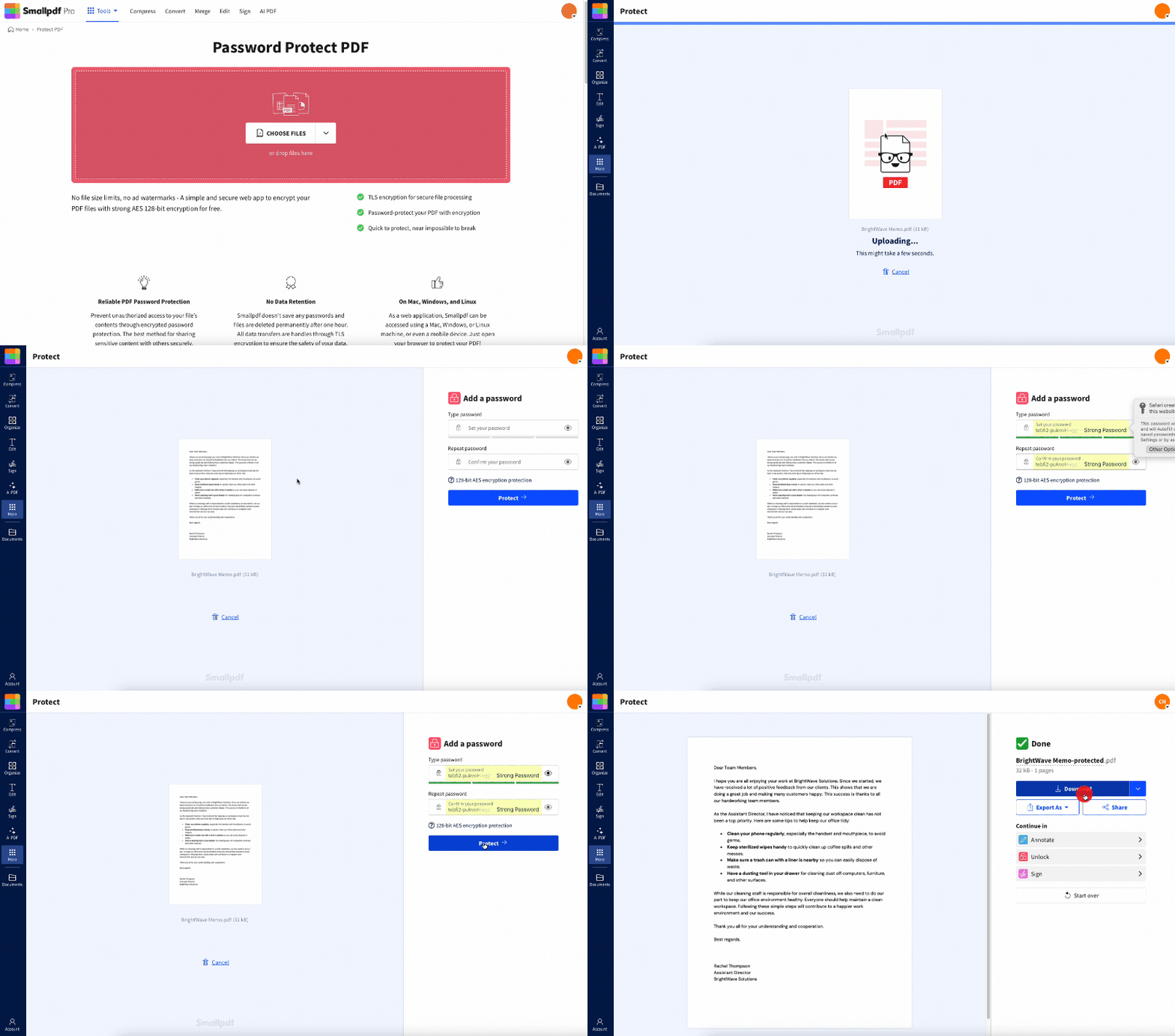
Smallpdf — удобный онлайн-способ для быстрой установки пароля. Пользователь открывает инструмент Protect PDF, загружает документ, вводит пароль, подтверждает его и скачивает защищённую копию. Это хороший вариант для файлов без конфиденциальных данных: учебных материалов, черновиков, публичных презентаций, шаблонов и документов, которые не содержат паспортов, финансовых данных или коммерческой тайны.
Smallpdf ценят за простой интерфейс. На странице обычно есть кнопка Choose Files и зона для перетаскивания. После загрузки сервис ведёт пользователя по короткому маршруту: пароль, подтверждение, обработка, загрузка результата. Для человека, которому нужно запаролить PDF один раз, такой сценарий проще, чем установка настольного редактора.
Что можно сделать:
-
поставить пароль на открытие PDF;
-
скачать защищённый файл;
-
продолжить редактирование в других инструментах Smallpdf;
-
сжать файл перед отправкой;
-
объединить или разделить PDF до защиты;
-
работать с PDF в браузере.
Инструкция:
-
Откройте Smallpdf.
-
Перейдите к инструменту Protect PDF.
-
Нажмите Choose Files.
-
Выберите PDF на компьютере.
-
Введите пароль.
-
Повторите пароль.
-
Нажмите Protect.
-
Дождитесь обработки.
-
Скачайте защищённый PDF.
-
Проверьте открытие файла локально.
Для не конфиденциальных документов Smallpdf очень удобен: не нужно устанавливать программу, разбираться в настройках безопасности или искать раздел свойств PDF. Но для договоров, паспортов, финансовых документов и внутренних файлов компании лучше выбирать локальные решения.
Плюсы:
-
работает в браузере;
-
очень простой интерфейс;
-
не требует установки;
-
подходит для быстрой разовой защиты;
-
есть другие PDF-инструменты рядом;
-
удобно для учебных и бытовых файлов.
Минусы:
-
файл загружается в онлайн-сервис;
-
для конфиденциальных документов лучше выбрать локальную программу;
-
часть функций и лимитов зависит от тарифа;
-
меньше контроля над правами, чем в профессиональных редакторах.
Smallpdf лучше использовать как быстрый инструмент для обычных PDF без чувствительного содержимого. Для рабочих договоров, персональных данных и бухгалтерских файлов безопаснее PDF Commander, Acrobat, PDF-XChange, Foxit или PDF24 Creator.
iLovePDF
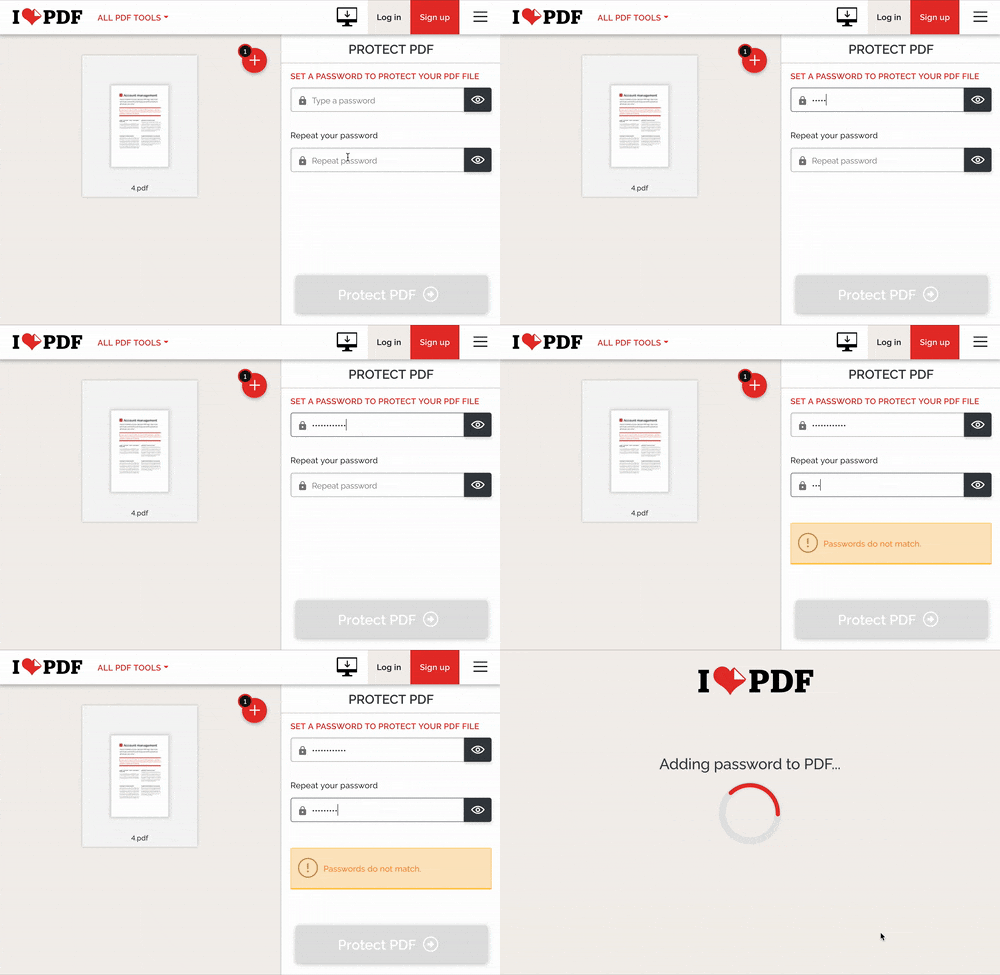
iLovePDF работает в браузере, на компьютере и на мобильных устройствах. Для защиты используется инструмент Protect PDF. Пользователь загружает файл, задаёт пароль, повторяет его и нажимает Protect PDF. После обработки скачивается защищённая копия.
iLovePDF удобен тем, что один и тот же сервис закрывает разные платформы. На компьютере можно работать в браузере или desktop-приложении, на смартфоне — через мобильное приложение. Это полезно, когда PDF пришёл в мессенджере или лежит в облаке, а защитить его нужно быстро без доступа к рабочему ПК.
Что можно сделать:
-
установить пароль на PDF онлайн;
-
защитить PDF в desktop-приложении;
-
защитить PDF на iOS и Android;
-
загрузить файл с компьютера или облака;
-
скачать защищённый PDF;
-
продолжить обработку в других инструментах iLovePDF.
Инструкция для браузера:
-
Откройте iLovePDF.
-
Выберите Protect PDF.
-
Нажмите Select PDF file.
-
Загрузите документ.
-
Введите пароль в правой панели.
-
Повторите пароль.
-
Нажмите Protect PDF.
-
Скачайте защищённый файл.
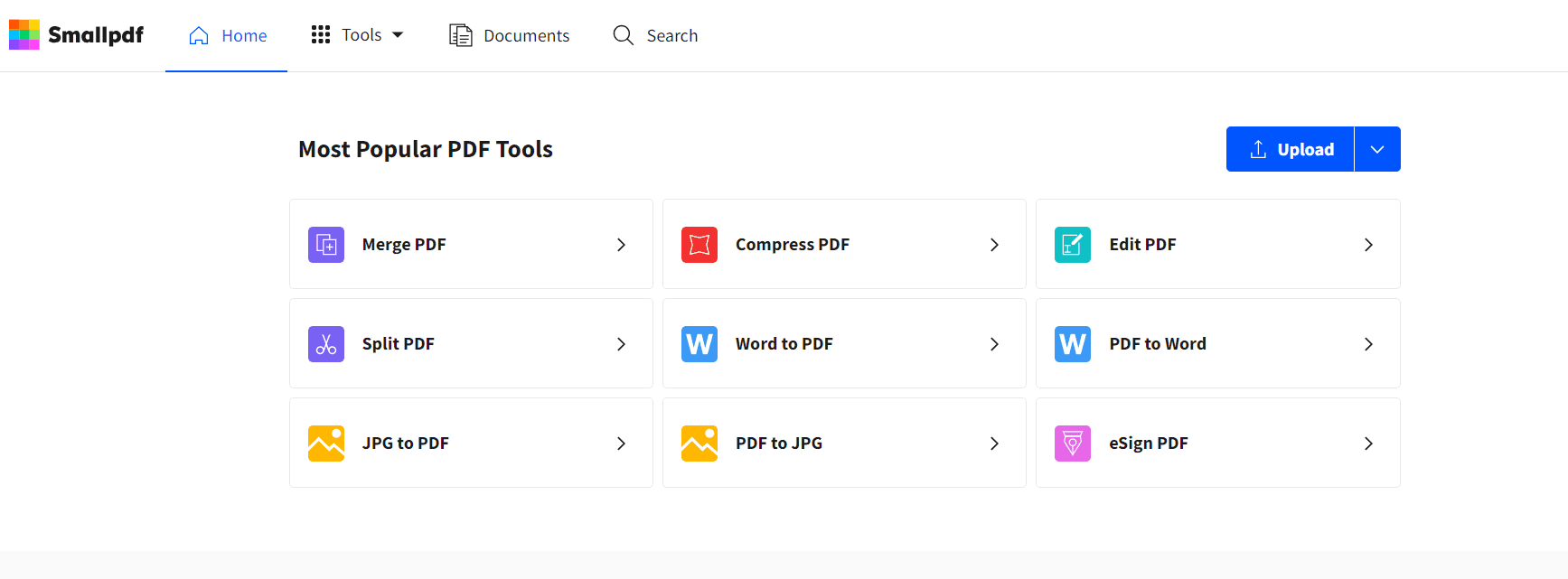
Инструкция для мобильного приложения:
-
Откройте PDF в приложении iLovePDF.
-
Нажмите меню рядом с файлом.
-
Выберите Tools.
-
Перейдите в Protect PDF.
-
Введите пароль.
-
Повторите пароль.
-
Нажмите Protect.
-
Найдите результат в списке файлов приложения.
Плюсы:
-
работает в браузере и на телефоне;
-
есть desktop-приложение;
-
понятный инструмент Protect PDF;
-
удобно загружать файлы из облака;
-
подходит для быстрой защиты на ходу;
-
интерфейс одинаково прост на разных устройствах.
Минусы:
-
онлайн-режим не подходит для чувствительных документов;
-
часть функций зависит от тарифа;
-
для сложных разрешений лучше Sejda, Acrobat или PDF-XChange;
-
мобильная работа менее удобна для больших документов.
iLovePDF стоит выбирать для быстрых бытовых и учебных задач, а также для мобильного сценария. Для документов с персональными данными лучше использовать desktop-режим или полностью локальный редактор.
PDF24 Tools
PDF24 Tools — браузерная версия инструментов PDF24. Для защиты используется инструмент Protect PDF: файл загружается, выбираются параметры безопасности, вводится пароль, затем сервис создаёт защищённый PDF. Этот способ удобен, когда на компьютере нет установленного PDF24 Creator или задача выполняется на чужом устройстве.
Онлайн-инструмент PDF24 работает по короткой схеме и не требует регистрации. При этом для Windows-пользователей логичнее установить PDF24 Creator, когда защита PDF нужна регулярно. Онлайн-версия хороша как быстрый вспомогательный вариант.
Что можно сделать:
-
защитить PDF паролем;
-
настроить параметры безопасности;
-
скачать защищённый результат;
-
использовать другие онлайн-инструменты PDF24;
-
выполнить задачу без установки программы.
Инструкция:
-
Откройте PDF24 Tools.
-
Выберите Protect PDF.
-
Добавьте файл.
-
Введите пароль.
-
Настройте параметры безопасности.
-
Нажмите кнопку создания защищённого PDF.
-
Скачайте результат.
-
Проверьте файл на компьютере.
Плюсы:
-
работает в браузере;
-
не требует установки;
-
простой процесс защиты;
-
подходит для быстрой обработки;
-
рядом есть сжатие, объединение, разделение и другие инструменты.
Минусы:
-
файл обрабатывается онлайн;
-
для регулярной работы на Windows удобнее PDF24 Creator;
-
для конфиденциальных документов лучше локальный способ;
-
интерфейс менее цельный, чем у настольной программы.
PDF24 Tools подходит для быстрой задачи в браузере, а PDF24 Creator — для постоянной работы на Windows. Для защищаемых договоров и сканов лучше выбирать настольную программу.
Sejda PDF Editor
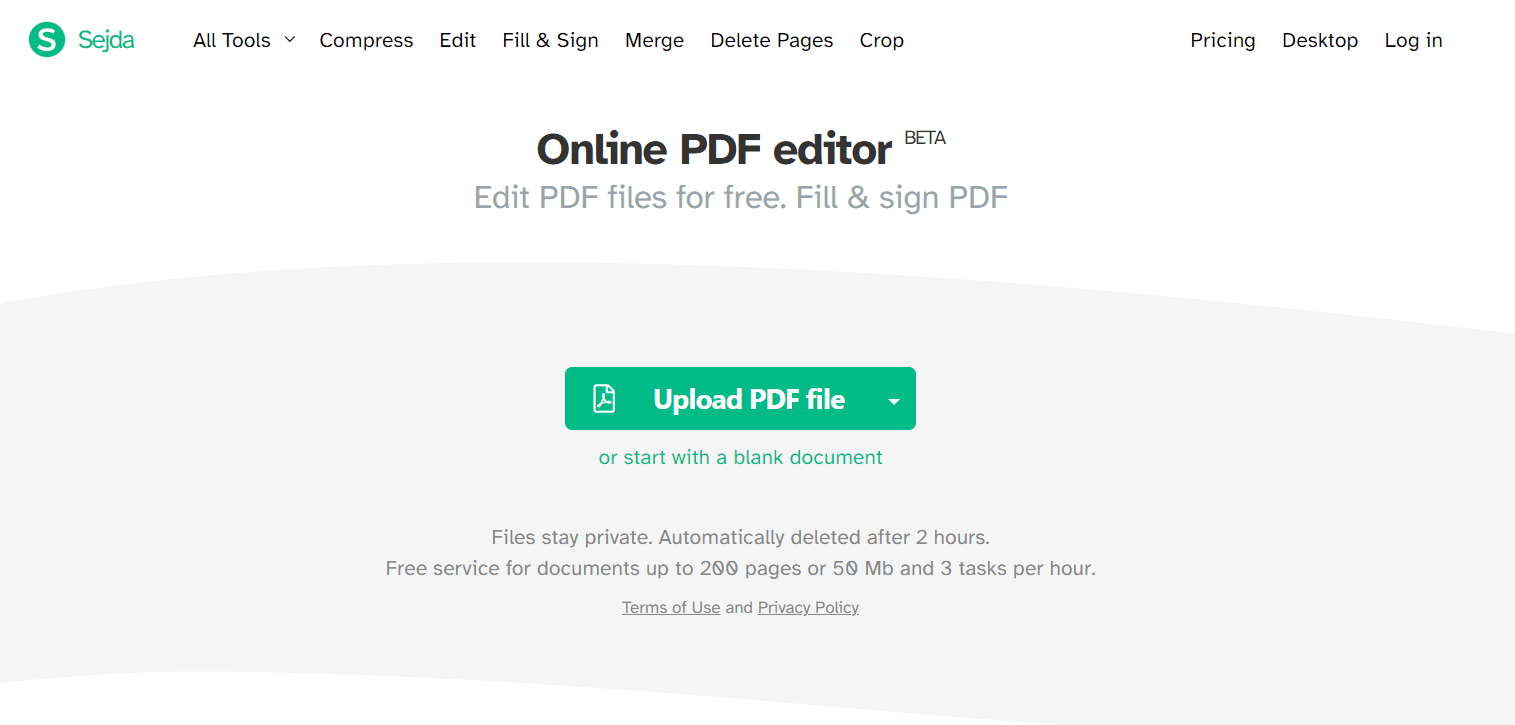
Sejda PDF Editor интересен тем, что защита в нём не сводится только к паролю на открытие. В инструменте Encrypt PDF доступны пароль для просмотра, отдельный пароль для изменения разрешений, выбор шифрования и перечень разрешённых действий: изменение, копирование текста и графики, печать, печать высокого качества, заполнение форм, комментирование, вставка, поворот и удаление страниц.
Sejda подходит пользователям, которым нужны подробные ограничения, но не хочется устанавливать тяжёлую программу. У сервиса также есть Desktop-версия. В Desktop-режиме файлы обрабатываются локально, что лучше для документов, которые нельзя передавать через браузер.
Что можно сделать:
-
поставить пароль на открытие;
-
задать отдельный пароль для изменения разрешений;
-
выбрать шифрование;
-
разрешить или запретить печать;
-
ограничить копирование;
-
ограничить изменение страниц;
-
защитить PDF онлайн или в Desktop-версии.
Инструкция:
-
Откройте Sejda.
-
Перейдите в Encrypt PDF.
-
Загрузите файл.
-
Введите пароль для открытия документа.
-
При необходимости задайте пароль для изменения разрешений.
-
Выберите уровень шифрования.
-
Отметьте разрешённые действия.
-
Нажмите Encrypt PDF.
-
Скачайте защищённый файл.
-
Проверьте документ в PDF-просмотрщике.
Sejda стоит использовать, когда онлайн-формат удобен, но нужна более подробная настройка разрешений, чем в простых сервисах. При работе с конфиденциальными файлами лучше использовать Sejda Desktop или локальные программы для Windows и macOS.
Плюсы:
-
подробные разрешения;
-
есть онлайн-версия и Desktop;
-
можно задать пароль на открытие и пароль на изменение разрешений;
-
доступен выбор шифрования;
-
удобно ограничивать печать и копирование;
-
подходит для продвинутых задач без Acrobat.
Минусы:
-
онлайн-режим не подходит для чувствительных документов;
-
часть лимитов зависит от тарифа;
-
интерфейс требует больше внимания, чем Smallpdf;
-
не все просмотрщики одинаково соблюдают ограничения прав.
Sejda — хороший вариант для пользователей, которым нужна не только кнопка защиты, но и управляемые разрешения. Для простого пароля быстрее Smallpdf или iLovePDF, для конфиденциальных файлов надёжнее Desktop-режим или локальный редактор.
AvePDF
AvePDF — онлайн-набор инструментов для работы с PDF. Для защиты используется инструмент Lock PDF. Он предназначен для установки пароля на документ, который затем скачивается в защищённом виде. Сервис удобен для быстрых браузерных задач: подготовить файл к пересылке, закрыть учебный материал, поставить пароль на не конфиденциальный документ.
AvePDF не стоит выбирать для файлов, которые содержат паспортные данные, договорные условия, закрытые коммерческие сведения или внутренние документы компании. Для таких задач лучше локальная программа. Но для обычных PDF без чувствительных данных AvePDF работает как быстрый онлайн-вариант.
Что можно сделать:
-
загрузить PDF;
-
задать пароль;
-
получить защищённый файл;
-
использовать другие PDF-инструменты;
-
обработать документ без установки программы.
Инструкция:
-
Откройте AvePDF.
-
Выберите Lock PDF.
-
Загрузите PDF.
-
Введите пароль.
-
Подтвердите защиту.
-
Скачайте готовый файл.
-
Проверьте открытие документа.
Плюсы:
-
работает в браузере;
-
простой инструмент Lock PDF;
-
не требует установки;
-
подходит для разовых задач;
-
есть дополнительные PDF-инструменты.
Минусы:
-
онлайн-обработка не подходит для конфиденциальных документов;
-
меньше настроек, чем в Sejda или Acrobat;
-
зависит от интернета;
-
для регулярной работы удобнее настольный редактор.
AvePDF стоит использовать, когда нужен быстрый онлайн-способ для обычного файла. Для договоров, счетов, сканов и закрытых рабочих материалов лучше выбрать PDF Commander, PDF24 Creator, Acrobat или PDF-XChange Editor.
PDF Candy
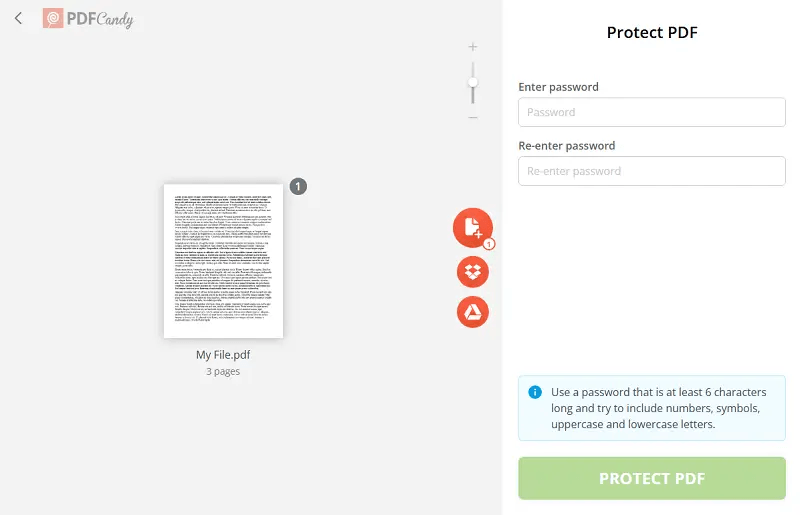
PDF Candy подходит для пользователей, которым нужен простой каталог PDF-инструментов: конвертация, объединение, разделение, сжатие, редактирование и защита. Для установки пароля используется отдельный инструмент защиты PDF. В настольной версии часть операций выполняется локально, онлайн-режим работает через браузер.
PDF Candy удобно использовать как набор быстрых действий. Пользователь не открывает сложный редактор, а выбирает конкретную задачу: защитить PDF, сжать файл, объединить страницы, перевести документ в другой формат. Для разовой защиты это удобно, но для сложных разрешений лучше подойдут Sejda, Acrobat, PDF-XChange или Foxit.
Что можно сделать:
-
поставить пароль на PDF;
-
объединить файлы перед защитой;
-
сжать результат;
-
конвертировать PDF;
-
выполнить задачу онлайн или через desktop-версию.
Инструкция:
-
Откройте PDF Candy.
-
Выберите инструмент защиты PDF.
-
Добавьте файл.
-
Введите пароль.
-
Запустите обработку.
-
Скачайте защищённый PDF.
-
Проверьте открытие файла.
Плюсы:
-
простой каталог инструментов;
-
подходит для быстрых задач;
-
есть онлайн-режим и desktop-вариант;
-
удобно сочетать защиту с конвертацией и сжатием;
-
не требует изучения сложного PDF-редактора.
Минусы:
-
онлайн-режим не лучший для чувствительных файлов;
-
меньше контроля над разрешениями;
-
часть возможностей зависит от ограничений сервиса;
-
для профессионального документооборота нужен более сильный редактор.
PDF Candy полезен как быстрый сервис для повседневных PDF-операций. Защищать через него стоит обычные документы без высокой конфиденциальности.
Soda PDF
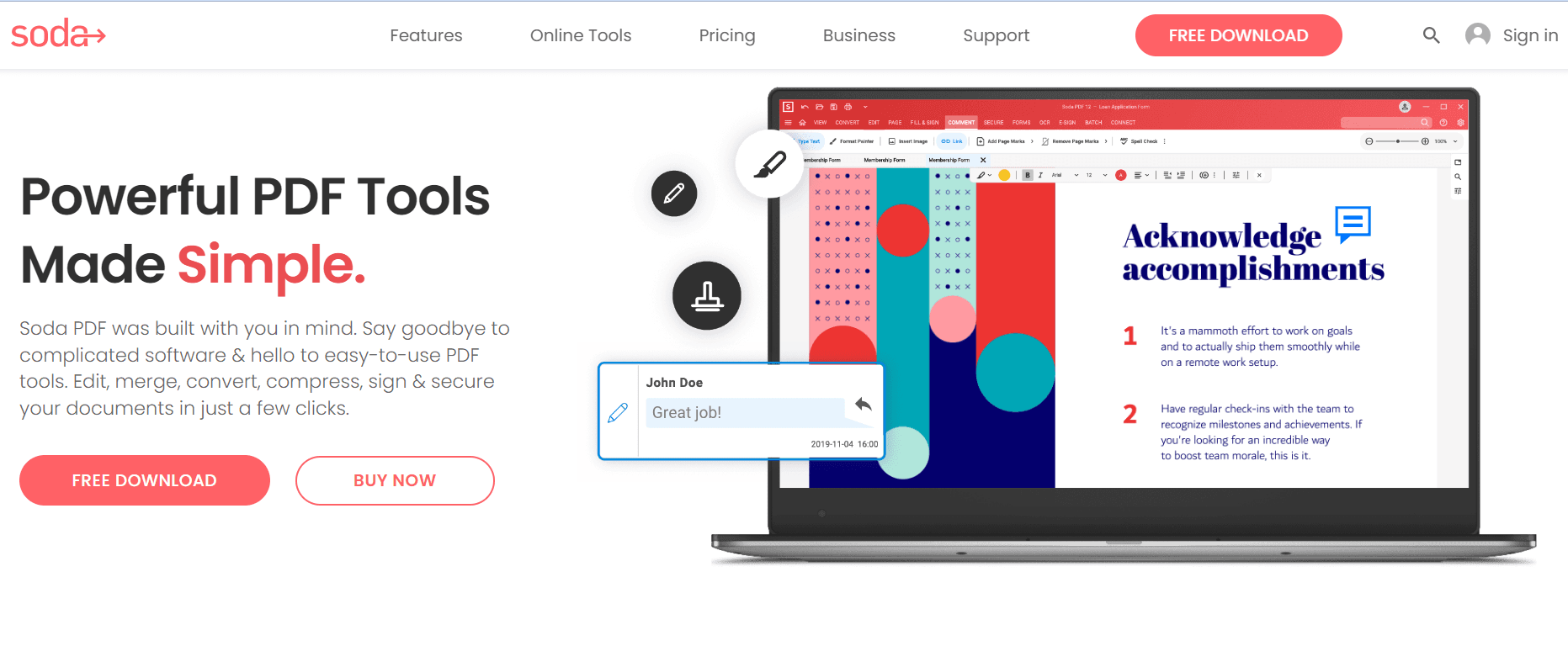
Soda PDF совмещает настольный и онлайн-подход. Программа подходит для создания, редактирования, конвертации, подписи, организации страниц и защиты PDF. Для установки пароля нужно перейти к инструментам безопасности, задать параметры доступа и сохранить защищённый файл.
Soda PDF полезен пользователям, которым нужен не только пароль, но и общий рабочий редактор: добавить страницы, изменить текст, подписать документ, перевести файл в другой формат и закрыть итоговую версию. Для разовой защиты это не самый лёгкий вариант, но для регулярной работы с PDF он удобен.
Что можно сделать:
-
поставить пароль на PDF;
-
ограничить изменение документа;
-
работать с подписью;
-
редактировать текст и страницы;
-
конвертировать файлы;
-
использовать desktop или онлайн-режим.
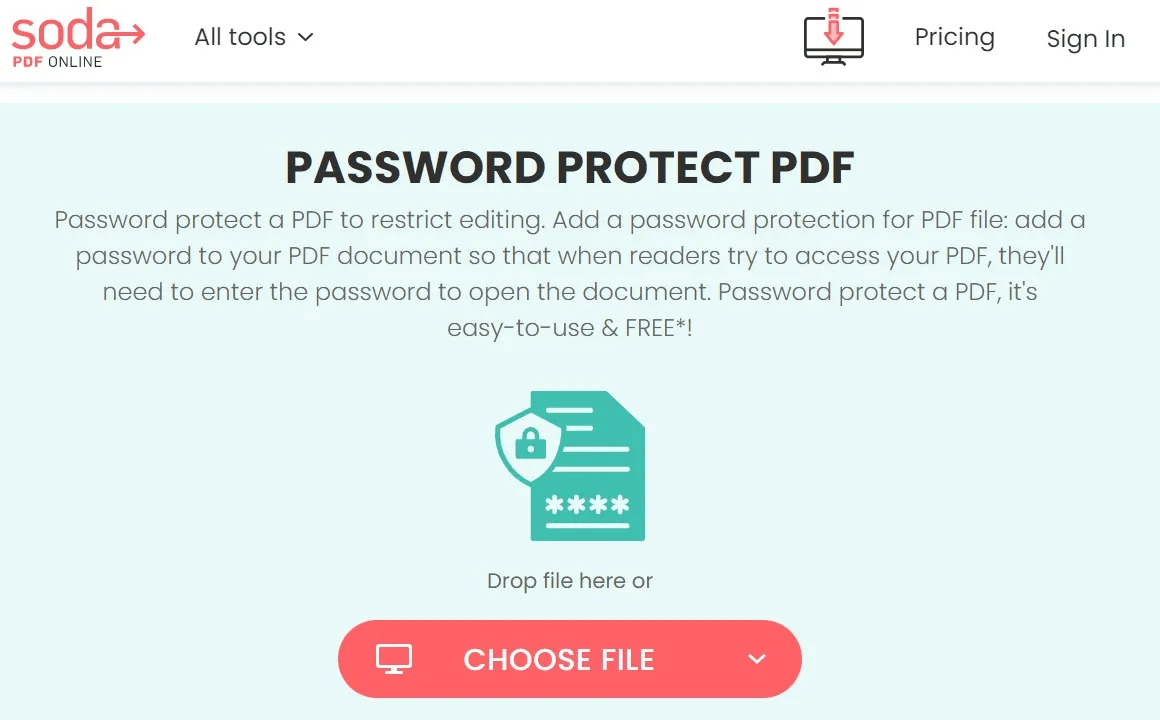
Инструкция:
-
Откройте PDF в Soda PDF.
-
Проверьте документ и выполните нужные правки.
-
Перейдите к инструментам безопасности.
-
Включите пароль на документ.
-
Настройте доступные действия.
-
Сохраните защищённый файл.
-
Проверьте результат.
Плюсы:
-
совмещает редактирование и защиту;
-
есть desktop и онлайн-формат;
-
подходит для постоянной работы с PDF;
-
позволяет готовить документ перед установкой пароля;
-
удобен для пользователей, которым нужны подписи и конвертация.
Минусы:
-
для простой операции интерфейс избыточен;
-
часть функций платная;
-
онлайн-режим не подходит для закрытых документов;
-
для точной настройки прав Acrobat и PDF-XChange привычнее.
Soda PDF стоит выбирать как универсальный редактор. Для одного файла проще Smallpdf или iLovePDF, для серьёзной локальной защиты — PDF Commander, Acrobat, Foxit или PDF-XChange.
Как добавить пароль в PDF на Android
iLovePDF для Android
На Android удобнее всего использовать мобильное приложение, когда PDF уже находится на телефоне: скачан из почты, получен в мессенджере, лежит в облаке или создан сканером. iLovePDF позволяет открыть файл, перейти в Tools и выбрать Protect PDF. После ввода пароля приложение создаёт защищённую версию.
Для телефона особенно важно заранее проверить, где сохранится результат. После обработки нужно открыть защищённый PDF не только в iLovePDF, но и в системном просмотрщике или другом PDF-приложении. Так видно, что пароль действительно требуется до просмотра документа.
Инструкция:
-
Установите и откройте iLovePDF.
-
Добавьте PDF в приложение.
-
Откройте меню рядом с файлом.
-
Выберите Tools.
-
Нажмите Protect PDF.
-
Введите пароль.
-
Повторите пароль.
-
Нажмите Protect.
-
Откройте папку с результатом.
-
Проверьте файл в другом просмотрщике.
Плюсы:
-
удобно работать прямо на телефоне;
-
подходит для PDF из мессенджеров и почты;
-
понятный путь через Tools;
-
не нужен компьютер;
-
можно быстро отправить защищённый файл дальше.
Минусы:
-
большой PDF неудобно проверять на маленьком экране;
-
для конфиденциальных документов лучше локальный desktop-редактор;
-
мобильная работа увеличивает риск отправить не ту версию;
-
сложные разрешения удобнее на компьютере.
Android-способ подходит для быстрых ситуаций: нужно защитить PDF на ходу и отправить его получателю. Для важных договоров и сканов лучше использовать компьютер, где проще проверить страницы, имя файла и параметры безопасности.
Xodo PDF Reader
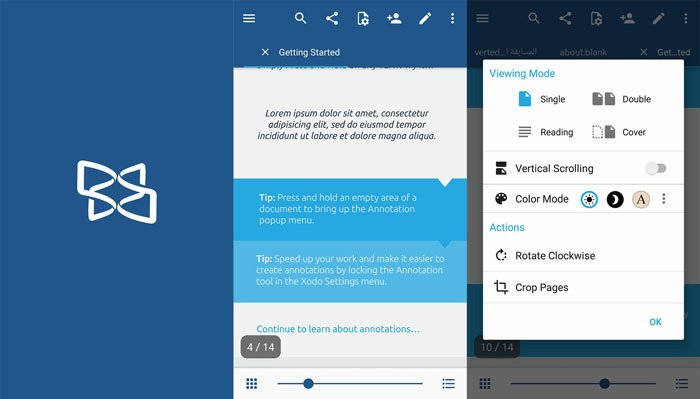
Xodo PDF Reader больше известен как просмотрщик и редактор для аннотаций, заполнения форм, подписей и повседневной работы с PDF на разных платформах. Для защиты PDF стоит использовать доступные инструменты безопасности приложения и проверять, какие именно параметры поддерживаются в установленной версии.
Xodo удобен для мобильной работы с документами: открыть PDF, прочитать, выделить фрагменты, заполнить поля, поставить подпись, отправить результат. Для установки пароля на важный рабочий файл лучше проверить итог на компьютере.
Что можно сделать:
-
открыть PDF на Android;
-
просмотреть и разметить документ;
-
заполнить форму;
-
добавить подпись;
-
подготовить файл к отправке;
-
использовать доступные параметры защиты в приложении.
Плюсы:
-
удобен как мобильный PDF-просмотрщик;
-
подходит для аннотаций и форм;
-
работает на разных платформах;
-
полезен для быстрой проверки PDF;
-
помогает обработать документ без компьютера.
Минусы:
-
защита зависит от версии и набора доступных функций;
-
сложные разрешения удобнее на desktop;
-
для конфиденциальных документов нужен более контролируемый процесс;
-
мобильный экран неудобен для финальной проверки больших PDF.
Xodo полезен в мобильном документообороте, но для формальной защиты PDF с точными правами доступа лучше использовать настольный редактор.
Как вставить пароль в PDF на iPhone и iPad
Системный Preview на iPhone
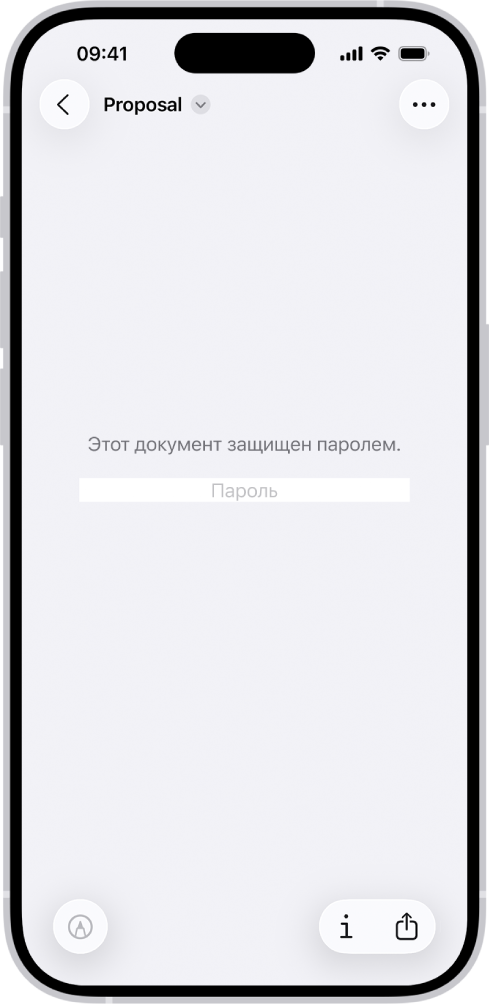
На iPhone защита PDF доступна через системный Preview. Этот способ удобен, когда файл уже лежит на устройстве или в iCloud Drive. Перед установкой пароля лучше создать копию документа без защиты, чтобы сохранить редактируемую версию.
Сценарий хорошо подходит для быстрых личных документов: скан заявления, билет, чек, форма, файл для отправки одному человеку. Для длинных договоров и документов с большим количеством страниц удобнее выполнить защиту на компьютере.
Инструкция:
-
Откройте Preview на iPhone.
-
Откройте нужный PDF.
-
Перед защитой создайте копию без пароля.
-
Откройте меню действий.
-
Выберите блокировку или защиту PDF.
-
Введите пароль.
-
Подтвердите пароль.
-
Сохраните защищённый документ.
-
Откройте файл повторно и проверьте ввод пароля.
Плюсы:
-
системный способ без сторонних приложений;
-
удобно для файлов в iCloud Drive;
-
подходит для быстрого закрытия PDF паролем;
-
не нужен компьютер;
-
легко отправить результат из меню общего доступа.
Минусы:
-
маленький экран неудобен для проверки больших документов;
-
для точных ограничений прав лучше desktop-редактор;
-
важно заранее создать копию без защиты;
-
при массовой обработке способ неудобен.
Системный способ на iPhone хорош для одного файла, который нужно быстро закрыть паролем. Для серьёзного документооборота удобнее macOS Preview, PDF Commander на Windows или профессиональные редакторы.
iLovePDF для iPhone и iPad
iLovePDF на iOS и iPadOS удобен, когда пользователь уже хранит PDF в приложении, получает документы на телефон или работает с облачными файлами. Маршрут похож на Android: открыть файл, перейти в меню, выбрать Tools, затем Protect PDF, ввести и подтвердить пароль.
На iPad способ удобнее, чем на iPhone, потому что больше экран и проще проверить страницы. Для маленьких PDF это быстрый вариант, для рабочих документов нужна внимательная проверка имени файла, папки сохранения и результата.
Инструкция:
-
Откройте iLovePDF.
-
Добавьте PDF в файловый менеджер приложения.
-
Нажмите меню рядом с документом.
-
Выберите Tools.
-
Нажмите Protect PDF.
-
Введите пароль.
-
Повторите пароль.
-
Нажмите Protect.
-
Перейдите к готовому файлу.
-
Проверьте открытие.
Плюсы:
-
удобно для iPhone и iPad;
-
понятная мобильная схема;
-
можно работать с файлами из облака;
-
подходит для быстрых задач;
-
результат легко отправить дальше.
Минусы:
-
онлайн-обработка не подходит для закрытых документов;
-
на iPhone сложно проверять длинные файлы;
-
для точных прав доступа нужен компьютер;
-
важно не перепутать исходник и защищённую копию.
iLovePDF на iPhone и iPad стоит использовать для быстрых файлов без высокой конфиденциальности. Для документов с персональными данными лучше системный локальный способ или защита на компьютере.
Как защитить PDF от копирования, печати и редактирования
Обычный пароль на открытие не запрещает действия внутри документа после успешного входа. Получатель вводит пароль и получает доступ к содержимому. Для запрета копирования, печати и редактирования нужны разрешения документа. Их настраивают в профессиональных редакторах: Adobe Acrobat Pro, PDF-XChange Editor, Foxit PDF Editor, PDFelement, Sejda, LibreOffice при экспорте и некоторых других программах.
Ограничения бывают разными:
-
запрет печати;
-
разрешение печати только в низком качестве;
-
запрет копирования текста и изображений;
-
запрет изменения содержимого;
-
запрет добавления комментариев;
-
запрет заполнения форм;
-
запрет извлечения, поворота и удаления страниц;
-
запрет сборки нового документа из страниц исходного PDF.
Для электронных книг и методичек обычно важны копирование и печать. Для договоров — изменение текста и удаление страниц. Для отчётов — копирование таблиц и изображений. Для форм — изменение полей после заполнения. Перед настройкой прав нужно понимать, какое действие действительно нужно ограничить.
Порядок работы:
-
Откройте PDF в редакторе с поддержкой разрешений.
-
Перейдите в параметры безопасности.
-
Включите пароль на изменение разрешений.
-
Настройте печать.
-
Настройте копирование текста и изображений.
-
Настройте изменение документа.
-
Сохраните файл как копию.
-
Проверьте PDF в нескольких просмотрщиках.
Важно понимать: разные PDF-просмотрщики по-разному соблюдают разрешения. Профессиональные программы обычно учитывают ограничения, а некоторые простые просмотрщики ведут себя иначе. Поэтому запрет копирования и печати нужно воспринимать как механизм контроля внутри формата PDF, а не как абсолютную преграду от любых действий пользователя.
Как проверить, что пароль работает
Установить пароль недостаточно. Защищённый PDF нужно проверить так же внимательно, как финальную версию договора перед отправкой.
Минимальная проверка:
-
Закройте PDF после сохранения.
-
Откройте защищённую копию заново.
-
Убедитесь, что документ требует пароль до показа страниц.
-
Введите пароль и проверьте, что файл открывается.
-
Попробуйте скопировать текст, когда копирование запрещено.
-
Попробуйте отправить файл на печать, когда печать запрещена.
-
Откройте PDF в другом просмотрщике.
-
Проверьте имя файла и папку сохранения.
-
Убедитесь, что исходник без пароля хранится отдельно.
Для отправки другому человеку полезно сделать дополнительную проверку: отправить файл себе на другую почту, скачать его на другое устройство и открыть как получатель. Так сразу видно, не забыли ли пароль, не сохранили ли не ту версию, не отправили ли исходник без защиты.
Как подобрать нормальный пароль для PDF
Пароль для PDF должен быть достаточно длинным и не связанным напрямую с владельцем документа. Нельзя использовать имя, дату рождения, номер телефона, название компании, номер договора или простые варианты вроде 12345678. Такие комбинации легко угадать.
Практичный пароль состоит из 12–16 и более символов, содержит буквы разного регистра, цифры и специальные символы. Для рабочих документов лучше использовать менеджер паролей. Так пароль не теряется, не хранится в переписке и не лежит в файле с названием пароли.txt рядом с документами.
Правила передачи:
-
PDF и пароль отправляйте разными каналами;
-
не пишите пароль в теме письма;
-
не вставляйте пароль в то же письмо, где прикреплён PDF;
-
не пересылайте защищённый PDF в общий чат без необходимости;
-
для важных файлов уточняйте получателя до отправки;
-
после отправки проверяйте, что ушла защищённая копия.
Типичные ошибки
Сохранили защищённый файл поверх оригинала
Это самая частая ошибка. Пользователь ставит пароль, сохраняет файл, а затем понимает, что исходника без защиты больше нет. Правильное решение — всегда использовать Сохранить как и давать защищённой версии отдельное имя.
Отправили пароль вместе с PDF
Пароль в том же письме, где лежит файл, почти не повышает безопасность. При доступе к почте злоумышленник получает и документ, и пароль. Лучше отправлять пароль через другой канал.
Поставили пароль до финального редактирования
После установки защиты выясняется, что в документе ошибка, лишняя страница или старые реквизиты. Приходится открывать файл, снимать защиту или возвращаться к исходнику. Правильный порядок: сначала редактирование, затем проверка, затем пароль.
Использовали онлайн-сервис для конфиденциального документа
Онлайн-сервисы удобны, но не каждый файл стоит загружать в браузер. Сканы паспортов, договоры, медицинские документы, коммерческие приложения, банковские сведения и внутренние отчёты лучше защищать локально.
Перепутали пароль на открытие и ограничения
Пароль на открытие закрывает просмотр. Ограничения управляют действиями после открытия. Для многих задач нужны оба режима: сначала пароль на вход, затем запрет изменения и копирования.
Не проверили файл после сохранения
Документ нужно обязательно открыть заново. Без проверки легко отправить обычный PDF вместо защищённого или указать пароль не в том поле.
Какой способ выбрать
Для Windows оптимальный стартовый вариант — PDF Commander. Он подходит для локальной обработки, понятен новичку и позволяет сначала подготовить PDF, а потом защитить его. Для профессиональной настройки разрешений лучше Adobe Acrobat Pro, PDF-XChange Editor или Foxit PDF Editor. Для бесплатной локальной работы на Windows хорошо подходит PDF24 Creator.
Для macOS самым быстрым системным способом остаётся Preview. Он подходит для одного PDF, который нужно быстро закрыть паролем. Для профессиональной защиты на Mac лучше Acrobat Pro, Foxit или PDFelement.
Для браузера удобнее всего Smallpdf и iLovePDF, когда файл не содержит чувствительных данных. Для подробных разрешений в онлайн-формате лучше Sejda PDF Editor.
Для Android и iPhone мобильные приложения удобны на ходу, но для важных файлов лучше использовать компьютер. На iPhone есть системный Preview, на Android хорошо работают мобильные PDF-приложения, но финальную проверку больших документов удобнее выполнять на desktop.
Частые вопросы
Можно ли поставить пароль на PDF без Adobe Acrobat?
Да. На Windows можно использовать PDF Commander, PDF-XChange Editor, Foxit PDF Editor, PDF24 Creator, PDFelement, LibreOffice или Word при экспорте. На macOS доступен Preview. В браузере работают Smallpdf, iLovePDF, PDF24 Tools, Sejda, AvePDF и PDF Candy.
Можно ли защитить PDF бесплатно?
Да. Бесплатные варианты есть в PDF24 Creator, LibreOffice, macOS Preview и онлайн-сервисах. При выборе бесплатного онлайн-способа учитывайте характер документа. Для чувствительных файлов лучше локальная обработка.
Что лучше: пароль на открытие или запрет копирования?
Это разные задачи. Пароль на открытие закрывает просмотр. Запрет копирования ограничивает действия после открытия. Для конфиденциального документа нужен пароль на открытие, а для материалов, которые разрешено читать, но нежелательно копировать, нужны ограничения.
Защитит ли пароль от снимков экрана?
Нет. Пароль закрывает доступ к файлу до открытия. После просмотра содержимое отображается на экране, и пользователь технически видит документ. От снимков экрана помогают другие системы контроля доступа, персональные водяные знаки и управляемые корпоративные платформы, но обычный PDF-пароль не решает эту задачу полностью.
Можно ли снять пароль, когда он забыт?
Для корректно защищённого PDF пароль нужен для доступа. Поэтому перед защитой обязательно храните исходник без пароля и сохраняйте пароль в менеджере паролей. Это важнее, чем любые попытки восстановить доступ после ошибки.
Почему файл открывается без пароля у меня, но не у получателя?
Часто пользователь проверяет не ту копию или PDF уже открыт в программе, которая запомнила доступ в текущей сессии. Закройте просмотрщик полностью, откройте файл заново, проверьте имя и папку. Затем протестируйте PDF на другом устройстве.
Как защитить сразу несколько PDF?
Для пакетной обработки подходят профессиональные редакторы и настольные инструменты: PDF24 Creator, Acrobat Pro, PDF-XChange Editor, Foxit PDF Editor, PDFelement и некоторые desktop-сервисы. Онлайн-инструменты чаще рассчитаны на один или несколько файлов, но для больших наборов документов локальная программа удобнее и безопаснее.
Как отправить защищённый PDF правильно?
Сначала проверьте файл. Затем отправьте PDF по основному каналу, а пароль — отдельно. Например, документ уходит по почте, пароль — в мессенджере. Для корпоративных файлов лучше использовать внутреннюю систему обмена документами и журнал доступа.
Итог
Защитить PDF паролем можно десятками способов, но лучший вариант зависит от платформы и важности документа. Для Windows первым стоит рассматривать PDF Commander: он работает локально, понятен для повседневных задач и позволяет подготовить файл перед защитой. Для профессиональных ограничений подойдут Adobe Acrobat Pro, PDF-XChange Editor и Foxit PDF Editor. Для бесплатной локальной обработки на Windows хорошо использовать PDF24 Creator.
На macOS быстрый системный путь — Preview. Для документов, которые создаются из офисных файлов, удобен LibreOffice. Онлайн-сервисы Smallpdf, iLovePDF, Sejda PDF Editor, AvePDF и PDF Candy подходят для быстрых файлов без высокой конфиденциальности.
Главное правило простое: сначала доведите PDF до финального состояния, затем сохраните исходник отдельно, потом включите пароль, проверьте файл и только после этого отправляйте защищённую копию получателю.

Чтобы оставить комментарий, авторизуйтесь или зарегистрируйтесь.