В airSlate PDF Editor можно открыть PDF прямо из библиотеки SharePoint, исправить текст, добавить изображения и пометки, закрыть конфиденциальные фрагменты, расставить заполняемые поля, объединить документы и привести страницы в нужный порядок. Основные инструменты собраны вокруг страницы: сверху доступны команды редактирования и аннотаций, слева — навигация по листам, а результат сохраняется обратно в запись или библиотеку, поэтому рабочая копия не теряется среди локальных загрузок.
Работа начинается не с отдельного файлового менеджера, а с выбранного PDF в SharePoint. Команда редактора передаёт документ в рабочее окно, где видны сама страница, панель инструментов и миниатюры. Для осторожной правки удобно сохранить изменённый файл как отдельный объект, а для регламентированного процесса — заменить исходный документ обновлённой версией. Такой выбор особенно важен для договоров, кадровых форм и утверждённых макетов, где необходимо заранее решить, сохраняется ли неизменяемый оригинал.
Редактор рассчитан на точечные и средние по объёму изменения: исправление реквизитов, удаление лишних страниц, добавление полей, маркировку водяным знаком, подготовку комплекта и скрытие чувствительных данных. Сложная перевёрстка многостраничного издания, восстановление шрифтов в повреждённом файле и распознавание плохо отсканированного текста требуют отдельной подготовки. Кроме того, доступ зависит от настроек SharePoint, разрешений пользователя и соединения с сетью, поэтому перед массовой обработкой стоит проверить один типовой документ от открытия до сохранения.
Открыть airSlate PDF Editor
- Редактирование PDF
- Русский интерфейс
- Просто новичкам
- Требуется SharePoint
- Нет автономного режима
- Оплата по объёму
Как устроено рабочее окно
Центр рабочего окна занимает текущая страница PDF. Вокруг неё размещены элементы, которые не требуют перехода в отдельные мастера: выбор объекта, текст, рисование, подпись, добавление изображения, отмена и повтор действия. На узком экране часть команд может скрываться в дополнительном меню, поэтому при подготовке сложной формы удобнее развернуть окно браузера и оставить достаточно места для правой панели свойств. Если масштаб слишком велик, пользователь видит только фрагмент страницы и может ошибочно решить, что поле исчезло; перед проверкой расположения полезно вернуть масштаб к отображению страницы целиком.
Панель миниатюр отвечает не только за переход между листами. Она помогает оценивать структуру документа перед объединением и быстро замечать пустые, дублированные или перевёрнутые страницы. При длинном договоре безопаснее сначала просмотреть миниатюры, затем выполнить перемещение и только после этого редактировать текст: так номера пунктов, подписи и приложения не будут правиться на листе, который позже окажется удалённым. Для сканов миниатюры также дают ранний сигнал о различной ориентации страниц и случайно попавших в пакет оборотах.
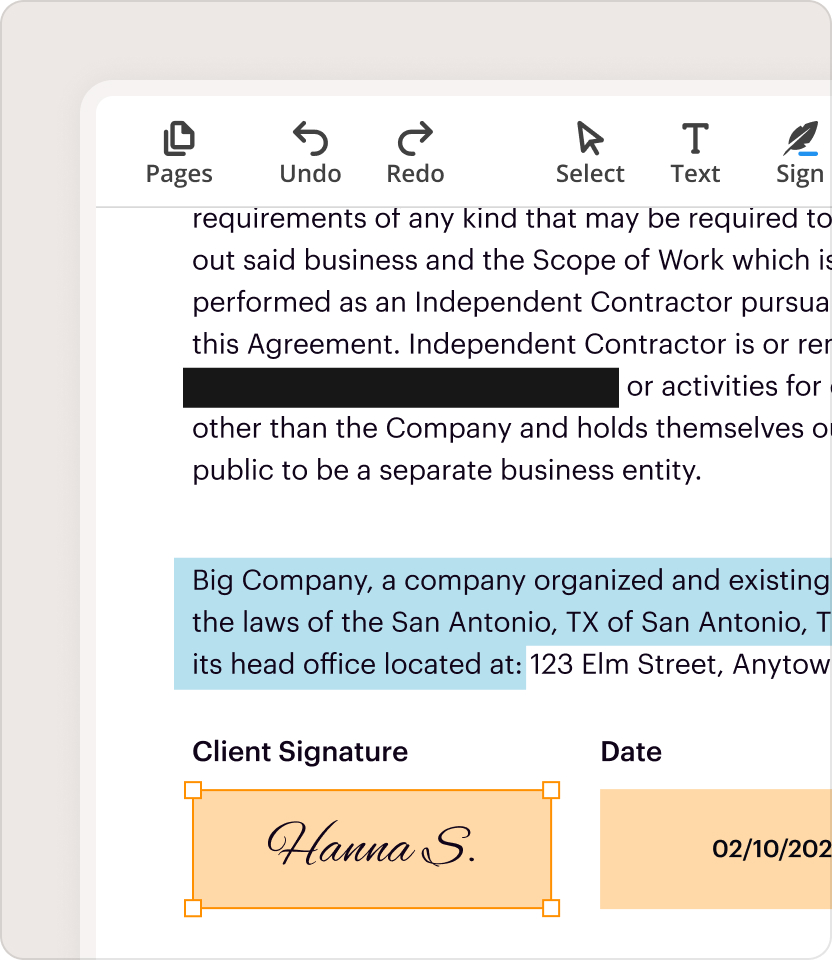
Свойства выбранного объекта появляются рядом с документом или над ним. Для текстового блока важны размер, положение и визуальное совпадение с исходной строкой; для поля формы — тип, имя, обязательность и подсказка; для изображения — границы и пропорции; для подписи — размер и точное место. Логика интерфейса контекстная: пока объект не выделен, часть параметров не показывается. Если нужная настройка пропала, сначала щёлкните по самому полю или элементу, а не по белому фону страницы.
Команды Undo и Redo полезны только в пределах текущей сессии редактирования. Они позволяют вернуть случайное перемещение, удаление или изменение размера, но не заменяют стратегию версий SharePoint. Перед серией радикальных правок лучше сохранить исходник как отдельную версию или использовать режим создания новой копии. Тогда даже после закрытия вкладки можно восстановить документ без ручного воссоздания разметки.
Открытие PDF из SharePoint
Редактор вызывается из библиотеки или списка, где хранится PDF. Администратор добавляет набор команд представления, после чего пользователь выбирает документ и запускает действие airSlate. В пакете предусмотрены команды sendFileToPDFEditor и sendFileToPDFEditorAndReplace: первая логически подходит для сценария, где результат сохраняется отдельно, вторая — для обновления выбранного файла. Названия служебные и обычно видны только при настройке; рядовому пользователю важно различать смысл действий создать изменённую копию и заменить текущий документ.
Перед открытием проверьте, что выбран именно PDF, а не ссылка, папка или вложение в формате Office. Если команда не появляется, причина чаще находится в конфигурации SharePoint: набор команд не установлен на конкретный сайт, приложение не разрешено администратором, пользователь открыл другой тип представления или его роль не допускает запуск над файлом. Проверка должна начинаться с того же сайта и той же библиотеки, где приложение было добавлено, а не с произвольного тестового раздела.
При первом запуске возможны окна авторизации и согласия на доступ. Их нельзя путать с ошибкой загрузки документа: вход подтверждает связь между учётной записью Microsoft и сервисом airSlate. В корпоративной среде такие запросы иногда блокируются политиками условного доступа, запретом сторонних приложений или настройками браузера. Если вкладка постоянно возвращается к экрану входа, администратору следует проверить разрешения приложения и правила единого входа, а пользователю — выйти из лишних Microsoft-аккаунтов в том же профиле браузера.
Документ передаётся в редактор по облачному маршруту, поэтому скорость открытия зависит от размера файла, количества страниц, сложности встроенных шрифтов и сетевой задержки. PDF с сотнями высококачественных сканов будет открываться дольше, чем текстовый договор такого же числа листов. Для пакетной работы полезно заранее разделить том для долговременного хранения на логические части или уменьшить разрешение изображений, если требования к хранению допускают такую оптимизацию.
Когда сохранять копию
Отдельная копия нужна, когда исходник имеет юридическое, бухгалтерское или значение для долговременного хранения. Типичный пример — подписанный ранее договор, из которого нужно подготовить обезличенный вариант для обучения сотрудников. Копия позволяет закрыть персональные данные, добавить поясняющий водяной знак и удалить приложения, не затрагивая оригинал. Именование лучше продумать заранее: название должно указывать назначение и дату, а не ограничиваться суффиксом new, который быстро теряет смысл в библиотеке с несколькими редакциями.
Копия также удобна для параллельного согласования. Один сотрудник готовит версию для клиента, другой — внутреннюю версию с комментариями. Если оба редактируют один объект с заменой, результат зависит от порядка сохранения и может привести к потере изменений. Разделение файлов и использование метаданных SharePoint уменьшают риск, но требует дисциплины: после утверждения нужно явно выбрать финальный вариант и прекратить правки черновиков.
Когда заменять документ
Замена оправдана для оперативного исправления актуального файла: опечатки в адресе, неверной даты, лишней страницы или устаревшего изображения. Важно, чтобы библиотека сохраняла версии и у пользователя были права на изменение. Тогда SharePoint фиксирует новую редакцию, а ссылки на документ продолжают вести к тому же объекту. Если библиотека использует обязательное извлечение, согласование публикации или специальные политики удержания, сохранение может завершиться только после дополнительных действий в SharePoint.
Перед заменой следует убедиться, что PDF не подписан цифровой подписью, которую необходимо сохранить в проверяемом состоянии. Любая правка содержимого после подписания способна нарушить криптографическую целостность. В таком случае правильнее создать производную копию с понятной пометкой и оставить подписанный оригинал неизменным. Поле электронной подписи, добавленное для будущего подписанта, не равно уже наложенной цифровой подписи; эти ситуации требуют разного обращения.
Редактирование текста
Инструмент редактирования текста предназначен для изменения существующих надписей и добавления новых блоков. Наиболее предсказуемо исправляются короткие фрагменты: фамилия, реквизит, дата, сумма, заголовок или подпись к таблице. После выбора строки проверьте границы текстового объекта: PDF хранит текст не как абзац в текстовом процессоре, а как набор позиционированных элементов. Поэтому замена одного слова обычно безопасна, а переписывание длинного пункта может вызвать наложение на соседнюю строку или выход за поле страницы.
При добавлении текста разместите блок в свободной зоне, задайте размер и сравните базовую линию с окружающими элементами. Если исходный шрифт недоступен редактору или встроен частично, визуально точное совпадение не гарантируется. Практическая стратегия — использовать близкий по ширине шрифт, не менять большой объём и после сохранения просмотреть страницу при масштабе 100–150 процентов. Особое внимание требуется цифрам в таблицах: даже небольшая разница ширины способна нарушить выравнивание столбца.
Текст внутри скана нельзя считать редактируемым только потому, что он выглядит чётко. Если страница является одной картинкой, щелчок не выделит отдельную строку. В таком случае можно добавить поверх новый текст и закрыть старый фрагмент белой областью, однако это визуальная правка, а не восстановление текста. Для документа, который должен оставаться доступным для поиска, копирования и экранных дикторов, сначала нужно выполнить OCR в подходящем инструменте, а уже затем возвращать PDF в библиотеку.
После замены текста проверьте поиск по документу. Если новое значение не находится, оно могло быть добавлено как графический объект или сохранилось с нетипичной кодировкой. Для деловых хранилищ это критично: сотрудники ищут документы по фамилии, номеру или адресу. Визуально правильный файл может оказаться неудобным для индексации, поэтому тест поиска следует включить в контроль качества наряду с просмотром страницы.
Добавление и настройка изображений
Редактор позволяет вставлять изображение, менять его размер и положение. Это подходит для логотипа, печати-образца, схемы, фотографии товара или обновлённого фрагмента макета. Перед загрузкой подготовьте картинку без лишних полей: прозрачный фон удобен для логотипов, а белый прямоугольник вокруг небольшого знака заметен на тонированной странице. Размер исходника должен соответствовать ожидаемому использованию, потому что сильное увеличение маленькой картинки делает края размытыми.
Изменять размер лучше за угловой маркер, сохраняя пропорции. Растягивание только по горизонтали или вертикали искажает логотипы и подписи. После размещения проверьте, не перекрывает ли картинка интерактивные поля. В PDF визуальный порядок и порядок объектов могут отличаться; поле, оказавшееся под изображением, иногда остаётся доступным, но пользователь не понимает, куда нажимать. При подготовке формы изображения следует разместить до окончательной раскладки полей.
Для замены иллюстрации безопаснее удалить старый объект, а не накладывать новый точно поверх него. Наложение увеличивает размер файла и может раскрыть старое изображение при извлечении объектов или изменении слоя. Если исходная картинка является частью одной сканированной страницы, удалить её отдельно нельзя; тогда нужно оценить, допустима ли маскировка или требуется пересоздать страницу в другом приложении.
Аннотации и рабочие пометки
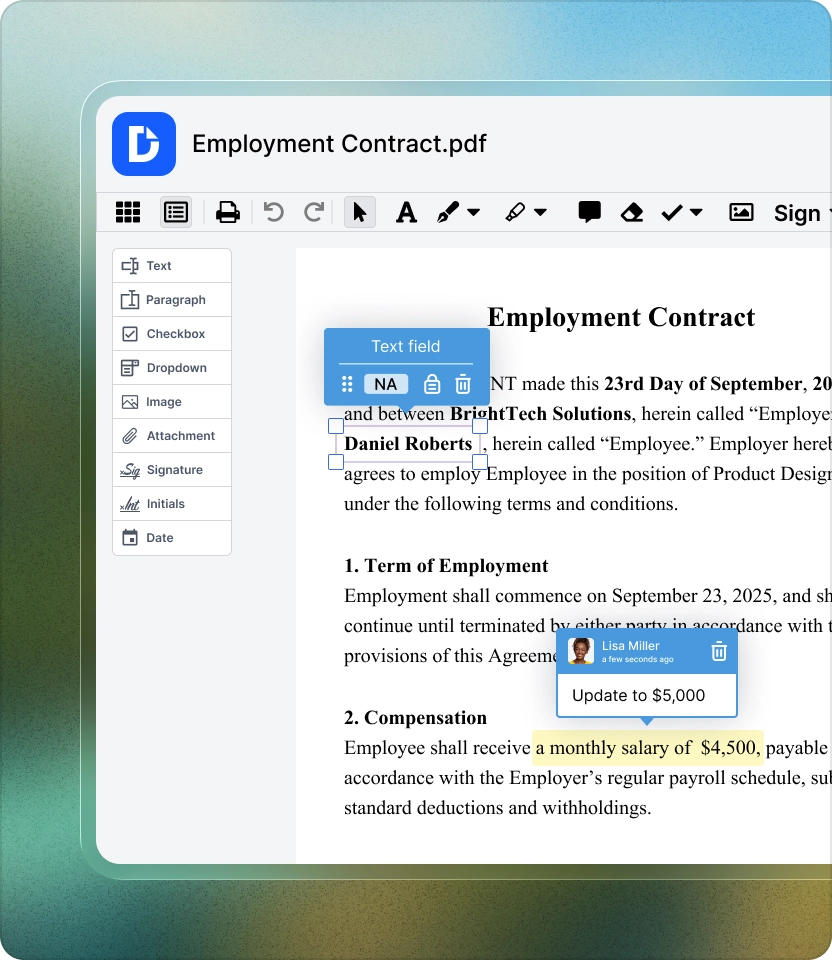
Аннотации полезны на этапе согласования, когда документ ещё не стал финальным. Выделение, рисование и текстовые пометки позволяют обозначить место правки без переписывания исходного абзаца. Комментарий должен быть конкретным: вместо проверить лучше указать, какой реквизит сравнить и кто отвечает за решение. Внутренний PDF с пометками не следует автоматически отправлять внешнему получателю, потому что рабочие замечания могут содержать персональные данные, оценки или сведения о переговорах.
Перед публикацией определите, должны ли аннотации остаться интерактивными. Некоторые получатели видят комментарии в отдельной панели, другие — только их значки. Если требуется неизменяемое визуальное представление, файл обычно преобразуют так, чтобы пометки стали частью страницы, но такая операция должна выполняться осознанно: после неё комментарии трудно редактировать и удалять. airSlate PDF Editor следует использовать для подготовки содержания, а политика финализации должна соответствовать процессу организации.
Цвет пометок стоит стандартизировать. Например, один цвет для юридических вопросов, другой для данных клиента, третий для технической вёрстки. Это не функция автоматического маршрута, а рабочее правило команды, которое ускоряет просмотр. Если каждый сотрудник выбирает цвета произвольно, документ быстро превращается в визуально перегруженную карту и теряет ценность как средство согласования.
Скрытие конфиденциальной информации
Редактирование конфиденциальных фрагментов требует отличать настоящее удаление данных от декоративного перекрытия. Чёрный прямоугольник поверх текста выглядит как цензура, но исходные символы могут оставаться в документе и копироваться, извлекаться или находиться поиском. Используйте именно функцию редактирования чувствительной информации, которую продукт заявляет для юридических и кадровых документов, а после сохранения проведите независимую проверку: выделение мышью, копирование, поиск по скрытому слову и извлечение текста не должны раскрывать значение.
Обезличивание лучше выполнять по списку категорий: ФИО, адрес, телефон, электронная почта, идентификаторы, банковские реквизиты, подписи, фотографии, номера дел и скрытые метаданные. Просмотр только заметных строк часто пропускает повторение фамилии в колонтитуле или приложении. Миниатюры помогают пройти весь документ, но не заменяют текстовый поиск. Для каждого обнаруженного значения проверьте варианты написания, инициалы и формат с пробелами или дефисами.
После редактирования сохраните отдельную копию и откройте её заново. Проверка в той же сессии может показывать визуальный результат до окончательной записи структуры PDF. Отдельное открытие имитирует действия получателя. Если файл будет опубликован, полезно дополнительно проверить свойства документа и вложения: скрытый текст на странице удалён, но автор, название, комментарии или прикреплённые файлы тоже могут содержать сведения.
Не применяйте редактирование к подписанному оригиналу, если он должен подтверждать неизменность сделки. Создайте производную обезличенную версию и свяжите её с исходником метаданными SharePoint. Так аудит сможет установить происхождение копии, а сотрудники не перепутают её с юридически значимым документом.
Водяные знаки
Водяной знак помогает обозначить статус и ограничить неправильное использование: Черновик, Для согласования, Конфиденциально, Образец. Формулировка должна быть короткой и однозначной. Длинная фраза перекрывает содержание, особенно на таблицах и формах. Для многостраничного файла проверьте все типы страниц: знак, хорошо заметный на белом листе, может исчезнуть на фотографии или затруднить чтение мелкого приложения.
Статусный знак не заменяет права доступа. Надпись Конфиденциально предупреждает человека, но не препятствует скачиванию и пересылке. Реальное ограничение обеспечивают разрешения SharePoint, политика обмена, сроки доступа и управление получателями. Водяной знак следует рассматривать как дополнительный визуальный слой, а не как механизм защиты.
Если документ будет подписан, водяной знак добавляют до отправки на подпись. Изменение файла после завершения подписания создаёт новую версию и может нарушить проверку подписи. Для черновиков это означает простой порядок: подготовить содержание, расставить поля, добавить знак, выполнить контроль, затем запускать маршрут подписания.
Организация страниц
Редактор позволяет удалять и переставлять страницы. Перед изменением порядка составьте логическую схему: основной документ, приложения, спецификации, подписи. Перетаскивание миниатюр удобно, но на длинном файле легко перенести лист на соседнюю позицию вместо нужного раздела. После каждой крупной перестановки проверьте последовательность номеров, заголовков и ссылок внутри текста. Ссылки вида см. приложение 3 не обновляются автоматически только из-за перемещения страниц.
Удаление страницы необратимо после закрытия сессии, если не используется версия SharePoint. Пустой на вид лист может содержать скрытое поле, подпись, примечание или продолжение таблицы с белым текстом. Перед удалением откройте страницу в увеличенном масштабе и проверьте список полей. В кадровых и налоговых формах пустая оборотная сторона иногда требуется регламентом, поэтому решение должно учитывать не только визуальную плотность.
Поворот и ориентация требуют контроля после сохранения. Сканер может записать визуально перевёрнутую страницу с отдельным флагом вращения; разные просмотрщики интерпретируют его неодинаково. Если документ предназначен для печати или долговременного хранения, откройте итог в стандартном просмотрщике и убедитесь, что листы ориентированы одинаково и не обрезаны по краям.
При перестановке страниц с полями проверьте, сохранились ли привязки и порядок прохождения. Визуально поле остаётся на листе, но маршрут заполнения может вести пользователя в неожиданной последовательности. После структурных изменений полезно выполнить предварительный просмотр от имени подписанта и пройти обязательные поля так, как это сделает получатель.
Объединение документов
Объединение подходит для комплекта, который должен храниться и отправляться единым PDF: договор с приложениями, пакет кадровых форм, коммерческое предложение со спецификацией, акт с фотоматериалами. До объединения приведите документы к понятным именам и определите порядок. Если сначала соединить файлы, а затем пытаться понять, где начинается каждый раздел, возрастает риск пропустить повторяющиеся титульные листы или поставить приложение перед основным текстом.
Разные исходники могут иметь неодинаковый размер страницы, ориентацию и поля. После объединения просмотрите границы каждого раздела. На экране различие между A4 и Letter кажется небольшим, но при печати может появиться масштабирование. Если комплект используется только электронно, неодинаковые размеры допустимы, однако подписи, колонтитулы и водяные знаки должны оставаться читаемыми.
После объединения размер файла складывается не всегда линейно: повторяющиеся шрифты могут оптимизироваться, а изображения — сохраняться без сжатия. Если итог загружается медленно, сначала определите, какие страницы дают основной объём. Обычно это цветные сканы и фотографии. Снижать качество всего документа неразумно; лучше оптимизировать тяжёлые изображения до объединения, сохраняя чёткий текст на остальных страницах.
Для автоматически формируемых пакетов в более широком процессе airSlate предусмотрен бот Merge completed documents, который соединяет завершённые документы в заданном порядке и позволяет формировать имя результата из фиксированного текста, данных подписанта, поля документа, даты или составного шаблона. В ручном сценарии редактора те же принципы полезны как контрольный список: порядок, единое имя, понятный момент создания и проверка результата.
Добавление заполняемых полей
Панель Add Fields содержит стандартные типы: текст, подпись, дата, число, флажок, выпадающий список, изображение и инициалы. Выбор типа должен соответствовать данным. Поле Number помогает отделить числовое значение от свободного текста, Checkbox подходит для независимого согласия, Dropdown — для одного варианта из известного перечня, Signature и Initials — для разных подтверждений. Замена всех элементов универсальными текстовыми полями ускоряет разметку, но ухудшает проверку и делает форму неоднозначной.
Поле размещают поверх подготовленной зоны страницы. Его границы должны быть чуть больше ожидаемого значения, особенно для фамилий, адресов и наименований организаций. Слишком узкое поле скрывает часть ввода или уменьшает шрифт, а слишком высокое выглядит как многострочное. В типовом шаблоне полезно проверить самые длинные реалистичные значения, а не короткие тестовые Иван и 1.
Имя поля должно быть стабильным и понятным для интеграций. Подпись Телефон на странице видит человек, а database field name используется при передаче и сопоставлении данных. Служебное имя лучше задавать латиницей или по принятому корпоративному стандарту, без случайных пробелов и повторов. Если несколько полей названы одинаково без намерения синхронизировать значения, автоматизация может получить неоднозначное значение.
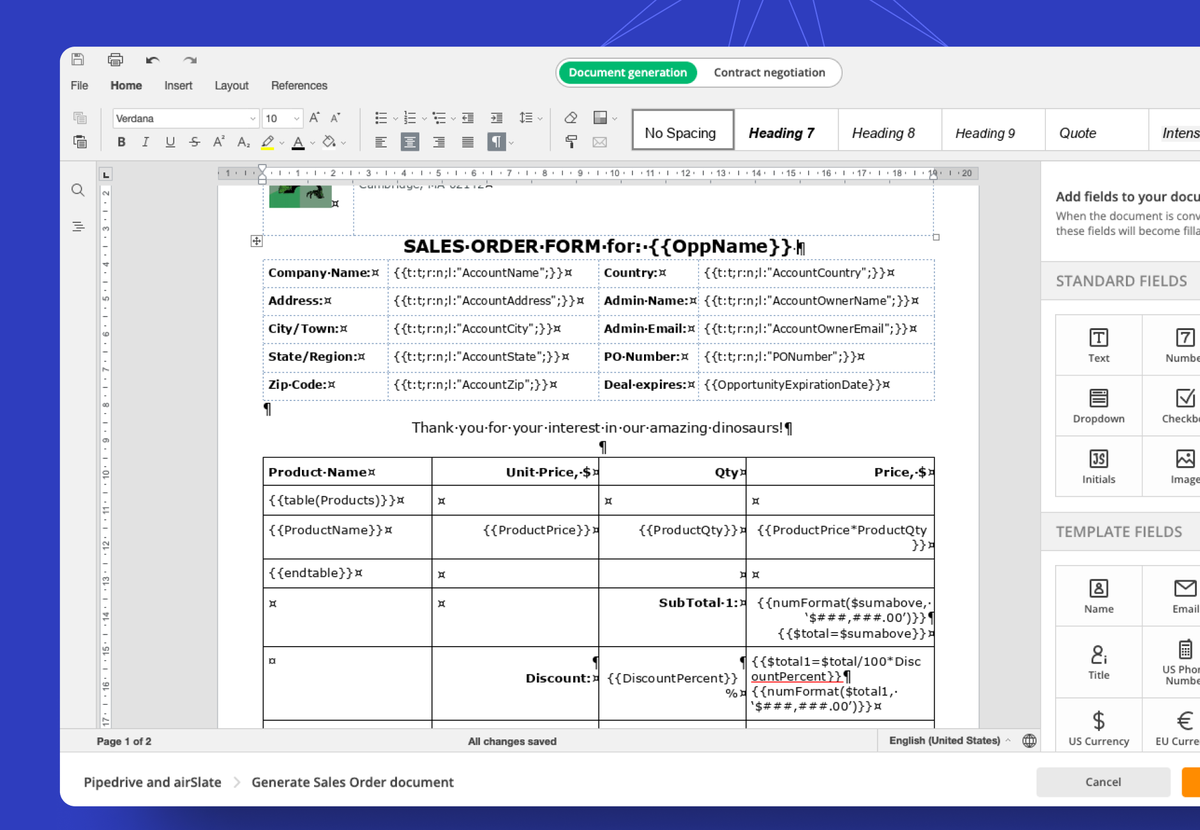
Hint text объясняет ожидаемый формат. Хорошая подсказка сообщает пример и ограничение: ДД.ММ.ГГГГ, без пробелов, укажите рабочий адрес. Она не должна дублировать длинную инструкцию на странице. Для обязательного поля включается соответствующий параметр; тогда получатель не сможет завершить документ, пока значение не введено. Обязательность следует использовать для действительно необходимых данных, иначе процесс блокируется из-за второстепенной информации.
Текстовые и числовые поля
Текстовое поле удобно для имён, адресов, должностей, комментариев и реквизитов. Если требуется несколько строк, размер должен позволять перенос без выхода за рамку. Не размещайте многострочное поле поверх напечатанных линий: введённый текст перекрывает их и снижает читаемость. Для фиксированного ответа вроде номера договора лучше короткое однострочное поле с подсказкой и понятным служебным именем.
Числовое поле следует применять там, где данные участвуют в сравнении, условии или передаче в систему. Значение 10 000 руб. содержит текст и может не восприниматься как число; единицу измерения лучше напечатать рядом, а в поле оставить только значение. Для десятичных дробей заранее определите допустимый разделитель и проверяйте интеграцию на реальных региональных настройках.
Флажки и выпадающие списки
Checkbox подходит для независимых утверждений: согласие с условиями, наличие приложения, выбор дополнительной опции. Если пользователь обязан выбрать ровно один вариант из нескольких, группа независимых флажков создаёт противоречие: можно отметить все или ни одного. В таком случае безопаснее выпадающий список либо поле, поддерживающее взаимоисключающий выбор. Формулировки возле флажков должны быть самостоятельными и не зависеть от цвета или положения.
Выпадающий список уменьшает количество опечаток и облегчает автоматизацию. Значения следует писать так, как они должны попасть в последующую систему: одинаковый регистр, без лишних пробелов, с устойчивыми кодами при необходимости. Добавьте нейтральный пункт только тогда, когда отсутствие выбора допустимо. Если поле обязательное, начальное значение не должно выглядеть как уже сделанный выбор.
Дата, подпись и инициалы
Поле Date исключает часть неоднозначности, но формат всё равно нужно обозначить. В международной команде запись 03/04/2026 трактуется по-разному, поэтому подпись на форме или подсказка должна указывать порядок дня, месяца и года. Если дата устанавливается при подписании автоматически в другом этапе, не заставляйте человека повторно вводить её вручную без деловой причины.
Signature предназначено для полноценной подписи, Initials — для краткого подтверждения отдельных пунктов или страниц. Размещение и размер должны соответствовать назначению: подпись обычно требует широкой области, инициалы — компактной. Автоматическое сохранение подписей в галерею может включаться в настройках шага подписанта, что ускоряет повторные операции, но организация должна объяснить пользователям, когда повторное использование допустимо.
Назначение полей участникам
Форма становится управляемой, когда поля закреплены за конкретным шагом или ролью. Один участник заполняет данные, другой проверяет, третий подписывает. Если поле не назначено нужному участнику, оно может отображаться только для просмотра или оказаться недоступным. После разметки откройте настройки шага Signer и проверьте число полей, доступных этому участнику, а затем выполните Preview from signer perspective.
Права Fill, View и Hide решают разные задачи. Fill разрешает видеть и заполнять назначенные поля, View оставляет документ только для чтения, Hide полностью скрывает его от участника. Не следует выдавать Fill всем подряд на всякий случай: это увеличивает риск случайного изменения и затрудняет аудит. Для юридической проверки обычно достаточно View, тогда как ответственный за реквизиты получает Fill только на нужном документе.
Conditional Fill и Conditional View показывают документ или разрешают заполнение при выполнении условия. Например, дополнительная форма появляется, если сумма превышает порог или выбран определённый тип услуги. Условия следует тестировать на граничных значениях и на сценарии возврата к предыдущей странице. Документация отмечает, что данные уже открытого условного документа могут сохраниться, даже если пользователь изменил исходный ответ и условие перестало выполняться.
Для цепочки условных документов каждое последующее условие должно учитывать все значимые предыдущие ответы. Если третий документ зависит от второго, а второй — от первого, недостаточно проверять только поле второго. Иначе третий может остаться доступным после изменения первого ответа. Надёжная схема явно включает исходное условие и проверяется по всем веткам до публикации.
Прохождение формы получателем
Получатель открывает пакет из письма или по ссылке и видит первый доступный документ. Слева отображаются миниатюры страниц и список документов, справа — поля текущей страницы с признаком обязательности и заполнения. Навигационный помощник может вести по обязательным полям оранжевыми подсказками. Если его отключить, последующие страницы открываются без таких указателей, что удобно опытным пользователям, но повышает риск пропуска.
Кнопка перехода к следующему документу активируется после заполнения обязательных полей. Если она остаётся недоступной, нужно просмотреть список справа и найти незавершённый элемент, а не многократно нажимать Finish. Поле может находиться на другой странице или быть частично закрыто изображением. Масштаб и миниатюры помогают локализовать проблему.
В меню More actions могут быть доступны сохранение черновика, сброс изменений и отказ от заполнения. Набор зависит от настроек шага. Разрешение черновика полезно для длинных анкет, но требует понятного срока завершения и напоминаний. Сброс возвращает документ к исходному состоянию и должен использоваться осторожно, потому что введённые данные теряются.
После завершения всех документов кнопка Finish фиксирует сессию. Пользователь должен воспринимать её как окончательную отправку, а не как обычное сохранение. Инструкцию лучше разместить в сопроводительном сообщении: какие документы подготовить, какие поля обязательны и можно ли вернуться позже. Чем яснее входные требования, тем меньше отказов и неполных пакетов.
Типовой сценарий для договора
- Выберите проект договора в библиотеке SharePoint и откройте его через команду airSlate.
- Сохраните рабочую копию, если исходник утверждён или используется как шаблон.
- Исправьте реквизиты, даты и короткие фрагменты текста, не переписывая большие абзацы без проверки вёрстки.
- Добавьте приложения, объедините файлы и выстройте страницы в порядке ссылок из договора.
- Закройте персональные данные, которые не должны попасть внешнему получателю, и проверьте поиск по скрытым значениям.
- Расставьте поля подписи, даты и инициалов, назначьте их нужным участникам.
- Добавьте водяной знак черновика до запуска подписания, если это предусмотрено процессом.
- Откройте предварительный просмотр от имени каждого участника и пройдите обязательные поля.
- Сохраните результат обратно в SharePoint, проверьте новую версию и только затем запускайте маршрут подписания.
Критическая точка этого сценария — граница между подготовкой PDF и юридически значимым подписанием. Все содержательные правки должны завершиться до отправки. Если после подписания обнаружена ошибка, не следует незаметно заменять файл; требуется новый документ или формализованная корректирующая процедура. SharePoint хранит версии, но сама история версий не делает изменённый PDF эквивалентным подписанному оригиналу.
Кадровые документы
В кадровом процессе редактор удобен для превращения статической анкеты в заполняемую форму, добавления полей подписи и объединения пакета нового сотрудника. Поля следует распределить между кандидатом, HR и руководителем. Кандидат не должен видеть внутренние разделы о зарплатной вилке или согласованиях, поэтому для отдельных документов и полей используются Hide либо условная видимость.
Персональные данные требуют минимизации. Если номер документа нужен только на одном этапе, не дублируйте его на каждой странице. При подготовке учебного примера создавайте обезличенную копию и удаляйте не только видимые значения, но и подписи, фотографии, вложения и метаданные. Водяной знак Образец уменьшает риск случайного использования, однако доступ к библиотеке всё равно должен быть ограничен.
Длинный пакет стоит разделить по смыслу: обязательные формы, ознакомления, льготы и внутренние согласования. Получателю проще последовательно пройти несколько документов, чем искать поля в одном гигантском PDF. При этом финальный экземпляр для хранения можно объединить после завершения, используя заданный порядок и понятное имя.
Юридические и комплаенс-задачи
Для юридического отдела особенно полезны точечная правка, редактирование чувствительных сведений, водяные знаки и сохранение обратно в библиотеку. Однако редактор не принимает решение о том, какие данные подлежат удалению. Перед обезличиванием нужен перечень категорий и ответственный проверяющий. Двойной контроль обязателен для материалов судебного дела, медицинских данных и документов с коммерческой тайной.
Аудит должен связывать производную версию с исходным документом. В SharePoint можно сохранить идентификатор дела, тип документа, статус и владельца процесса. Название файла само по себе ненадёжно: пользователи переименовывают документы, а похожие названия повторяются. Метаданные и версии позволяют найти оригинал, понять назначение копии и увидеть, кто сохранил изменение.
Если документ содержит активные ссылки, вложения, интерактивные сценарии или нестандартные формы, после редактирования их нужно протестировать отдельно. Обычный просмотр страниц не показывает, что ссылка перестала работать или поле потеряло действие. Для внешней публикации лучше ограничиться необходимыми функциями PDF и удалить неиспользуемые интерактивные элементы, если политика безопасности это требует.
Маркетинговые материалы и коммерческие предложения
В коммерческом предложении часто нужно заменить дату, контакт, логотип, цену и несколько страниц приложения. airSlate PDF Editor подходит для таких изменений, если макет уже свёрстан и не требует глубокой переработки. Текстовые блоки следует проверять на переполнение, а изображения — на качество. Для изменения целого дизайна надёжнее вернуться к исходному файлу макета, потому что PDF хранит элементы в фиксированных координатах.
Водяной знак полезен для предварительных концепций и материалов до оплаты. Он должен оставлять читаемыми ключевые элементы, иначе клиент не сможет оценить предложение. Для разных получателей лучше генерировать отдельные копии с идентификатором, чем вручную менять знак в одном файле и рисковать отправить неверную версию.
Если предложение состоит из нескольких файлов, сначала унифицируйте поля страниц и качество изображений, затем объединяйте. После соединения проверьте переход между разделами и размер файла. Клиент, открывающий документ на мобильном соединении, может отказаться от загрузки слишком тяжёлого пакета, даже если каждая страница выглядит безупречно.
Закупки и финансовые документы
В закупках редактор помогает собрать заявку, спецификацию, условия и подтверждающие материалы в один PDF. Числовые поля должны хранить только число, а валюта и единицы измерения — быть явно указаны рядом. Для выбора поставщика или категории удобен выпадающий список с фиксированными значениями, которые затем проще сопоставить с данными системы.
Условия могут направлять документ на дополнительное согласование при превышении суммы. Пороговые значения тестируют на точном равенстве, чуть ниже и чуть выше. Если поле допускает ввод пробелов, знаков валюты или текста, условие может не сработать. Поэтому тип поля, формат ввода и оператор должны быть согласованы, а тестовая сессия — отражать реальные данные.
Финальные документы часто объединяются после заполнения. Порядок должен соответствовать внутреннему регламенту, а имя результата — позволять найти его без открытия. В автоматизированном варианте имя можно составить из номера заявки, поставщика и даты; в ручном процессе применяйте ту же логику и избегайте символов, конфликтующих с правилами SharePoint.
Ограничения сложных PDF
PDF может содержать встроенные шрифты, прозрачности, слои, формы XFA, трёхмерные объекты, мультимедиа и специальные скрипты. Наличие расширения PDF не гарантирует одинаковое поведение. Перед массовым внедрением соберите набор типовых файлов организации и проверьте каждый класс: текстовый договор, скан, форма, экспорт из САПР, презентация, подписанный документ. Результаты теста важнее общего утверждения о поддержке формата.
Сложный шрифт может отображаться верно, но не позволять редактирование конкретной строки. Попытка заменить текст приводит к подстановке другого шрифта или смещению. В таких случаях безопаснее добавить корректирующий блок только для небольшого фрагмента либо вернуться к исходному документу. Массовая замена внутри PDF не должна становиться заменой исходному макету.
Формы XFA и динамические документы особенно проблемны, потому что их поведение зависит от специализированного просмотрщика. Если поля не отображаются или страница выглядит иначе, не пытайтесь маскировать проблему поверх новыми полями без проверки. Сначала преобразуйте форму в стандартный PDF по правилам владельца процесса, затем добавляйте поля и тестируйте заполнение.
Цифровая подпись накладывает ограничения на любые изменения. Редактор может открыть файл, но сохранение создаёт изменённую структуру. Если подпись нужна для проверки, исходник должен храниться отдельно и не заменяться. Производная версия должна явно обозначать назначение и не выдаваться за подписанный оригинал.
Работа со сканами
Сканированный PDF состоит из изображений, поэтому функции текста зависят от наличия распознанного слоя. Проверить это просто: попытайтесь выделить слово и выполнить поиск. Если выделяется вся страница как картинка, текстовой правки нет. Добавлять поверх новые надписи можно для небольшой корректировки, но такой подход не делает документ доступным для полнотекстового поиска.
Перед OCR оцените качество: перекос, тени, слабый контраст, рукописные пометки и низкое разрешение снижают точность. Распознавание следует выполнять до редактирования и редактирования чувствительных данных, иначе текстовый слой может сохранить значение, которое визуально закрыто. После OCR обязательно сравните ключевые реквизиты с изображением, особенно цифры, номера и фамилии.
Если скан содержит пустые поля для заполнения, их можно покрыть интерактивными элементами без OCR. Это практично для короткой формы, где печатный текст остаётся только фоном. Поля должны точно совпадать с линиями и не закрывать инструкции. На мобильном экране слишком мелкие области ввода неудобны, поэтому тестируйте форму не только на большом мониторе.
Производительность и размер файла
Скорость зависит не только от количества страниц. Один лист с фотографией высокого разрешения может весить больше десятков текстовых страниц. Если редактор долго готовит документ, сравните размер и структуру с рабочим образцом. Оптимизация изображений, удаление ненужных вложений и разделение тома часто эффективнее смены браузера.
Во время загрузки не запускайте повторно несколько команд над одним файлом. Параллельные сессии могут создать дубли или конфликтующие результаты. Дождитесь открытия либо проверьте состояние в SharePoint. Для массовой обработки используйте последовательную очередь и фиксируйте, какой файл уже сохранён.
После объединения и добавления изображений следите за итоговым размером. SharePoint и корпоративные шлюзы могут иметь ограничения на файл или вложение письма, даже если редактор сохраняет документ. Если итог не удаётся переслать, это не обязательно ошибка PDF; проверьте лимиты канала доставки и используйте ссылку с контролем доступа вместо вложения.
Права доступа и совместная работа
Пользователю нужны права на чтение исходного документа и на запись результата в выбранное место. Разрешение открыть библиотеку не означает разрешение заменить файл. При ошибке сохранения сначала проверьте роль, состояние извлечения, обязательные метаданные и политику утверждения. Повторное редактирование не устранит запрет SharePoint.
Приложение заявляет неограниченное число пользователей при модели оплаты по объёму, но это не отменяет администрирование. Доступ следует давать группам, которым действительно нужна правка PDF, и отделять их от пользователей только для просмотра. Чем шире право на замену, тем выше риск непреднамеренного изменения официального документа.
Одновременная правка одного PDF несколькими людьми не равна совместному редактированию текста в реальном времени. Каждый может работать со своей сессией и сохранить результат позже. Чтобы избежать перезаписи, назначайте владельца изменения, используйте копии или извлечение, а перед сохранением проверяйте, не появилась ли новая версия от коллеги.
Для внешних получателей лучше использовать управляемую ссылку или маршрут подписания, а не выдавать прямой доступ к библиотеке. Так можно ограничить видимые документы, поля и действия. Права Fill, View и Hide помогают построить пакет, где участник получает только необходимую часть процесса.
Проверка перед сохранением
- Просмотрите все миниатюры и убедитесь, что страницы идут в нужном порядке.
- Проверьте текстовые замены при масштабе не менее 100 процентов.
- Убедитесь, что изображения не искажены и не закрывают поля.
- Найдите по поиску старые реквизиты и скрытые конфиденциальные значения.
- Проверьте обязательность, имена и подсказки всех полей.
- Откройте предварительный просмотр для каждого участника процесса.
- Проверьте водяной знак на белых, тёмных и насыщенных страницах.
- Убедитесь, что подписанный оригинал не заменяется изменённой копией.
- Сравните размер итогового файла с ограничениями SharePoint и канала отправки.
- После сохранения откройте PDF заново и повторите проверку критичных страниц.
Контроль после повторного открытия обязателен, потому что именно сохранённый файл станет рабочим файлом для коллег и клиентов. В рабочем окне объект может выглядеть правильно, но при записи изменятся шрифт, порядок слоёв или интерактивность. Независимое открытие выявляет такие дефекты до запуска дальнейшего процесса.
Частые ошибки и способы исправления
Команда редактора не видна
Проверьте, установлен ли набор команд на текущем сайте SharePoint и открыта ли поддерживаемая библиотека. Убедитесь, что выбран PDF, а не папка или ссылка. Если приложение доступно коллегам, но не конкретному пользователю, сравните группы разрешений и политики доступа. После изменения конфигурации обновите страницу и войдите заново.
Документ не открывается
Сначала исключите сетевой сбой и повторную авторизацию. Затем проверьте размер и сложность PDF. Откройте небольшой тестовый файл из той же библиотеки: если он работает, проблема связана с конкретным документом. Повреждённый PDF следует пересохранить в проверенном инструменте или восстановить из исходного файла, а не многократно отправлять в редактор.
Текст нельзя выделить
Вероятнее всего, страница является сканом или текст преобразован в контуры. Проверьте поиск. Для скана выполните OCR до редактирования; для текста в контурах вернитесь к исходному макету. Добавление надписи поверх подходит только для визуальной корректировки и не восстанавливает индексируемый текст.
Шрифт изменился после правки
Причина — отсутствие или частичное встраивание исходного шрифта. Сократите объём замены, выберите близкий по метрикам вариант и проверьте переносы. Если нужно переписать большой абзац, редактируйте исходный документ и создайте PDF заново. Это надёжнее ручной подгонки десятков строк.
Поле не доступно получателю
Откройте настройки шага Signer и проверьте назначение поля, тип доступа к документу и условие показа. Поле может принадлежать другому участнику, документ — находиться в режиме View или условие — не выполняться. Предварительный просмотр от имени подписанта быстрее выявляет ошибку, чем анализ уже отправленной сессии.
Нельзя перейти к следующему документу
Найдите незаполненное обязательное поле в списке справа. Проверьте остальные страницы и условно показанные разделы. Если поле перекрыто изображением или имеет слишком маленькую область, вернитесь в шаблон и исправьте разметку. Не снимайте обязательность без проверки деловой необходимости.
Сохранение в SharePoint завершается ошибкой
Проверьте право на запись, обязательные столбцы, извлечение, удержание, утверждение и наличие более новой версии. Попробуйте сохранить копию в разрешённую библиотеку. Если копия записывается, а замена нет, проблема связана с политикой объекта, а не с содержимым PDF.
После редактирования найден скрытый текст
Значит, использовано визуальное перекрытие вместо удаления данных либо остался распознанный слой. Вернитесь к исходной копии, примените функцию редактирования чувствительной информации и снова проверьте поиск, копирование и извлечение текста. Для критичных документов нужен второй проверяющий.
Файл стал слишком большим
Определите, какие изображения или присоединённые документы увеличили объём. Оптимизируйте тяжёлые страницы до объединения и не накладывайте новые изображения поверх старых без удаления. Проверьте, нет ли дубликатов страниц. Не снижайте качество текста ради небольшой экономии, если документ предназначен для долговременного хранения.
Правки коллеги исчезли
Скорее всего, одновременно существовали две сессии и последняя запись заменила предыдущую. Восстановите нужную версию SharePoint, сравните изменения и назначьте одного владельца редактирования. Для параллельной работы используйте копии с понятными именами и формальный этап объединения.
Администрирование в SharePoint
Для развёртывания используются команды списка onlineEditorSettingsCommand, sendFileToPDFEditor и sendFileToPDFEditorAndReplace. Администратор должен определить, какие команды показывать, в каких библиотеках и каким группам. Если разрешить только безопасное создание копии, риск замены оригинала ниже; если процесс требует обновления записи, команда замены должна сопровождаться версиями и правами.
Перед публикацией приложения создайте тестовую библиотеку и набор документов: обычный текстовый PDF, скан, защищённый файл, подписанный документ, большой пакет и форма. Проверьте открытие, редактирование, поля, объединение, редактирование чувствительных данных и оба варианта сохранения. Отдельно протестируйте пользователя с минимальными правами и администратора, потому что успешная работа владельца сайта не доказывает корректность доступа сотрудников.
Модель оплаты по использованию требует наблюдения за объёмом обработанных документов. Неограниченное число пользователей удобно для широкого внедрения, но без правил сотрудники могут использовать редактор для задач, которые проще выполнить в исходном приложении. Определите типы документов, ответственных и критерии, когда PDF правится напрямую, а когда пересоздаётся из Word, системы документооборота или макета.
Обучение должно включать не только кнопки, но и безопасные решения: копия или замена, редактирование данных или маска, поле или обычный текст, подпись до или после финализации. Короткая инструкция с примерами предотвращает больше ошибок, чем длинный перечень функций без контекста.
Имена файлов, метаданные и версии
Название итогового PDF должно позволять понять содержание без открытия и не зависеть от личной памяти автора. Для договоров обычно достаточно типа, контрагента и номера; для кадровых пакетов — типа процесса и идентификатора сотрудника; для обезличенных копий — явной пометки о назначении. Не включайте в имя больше персональных данных, чем необходимо: библиотека, журнал действий и уведомления могут показывать его более широкой аудитории, чем содержимое документа.
Метаданные SharePoint полезнее длинного имени, когда документов много. Статус, владелец, подразделение, тип, дата действия и связь с исходником позволяют фильтровать библиотеку и запускать последующие шаги. После сохранения копии проверьте, перенеслись ли обязательные столбцы. Если новое имя создано, а обязательное поле метаданных пусто, документ может остаться в черновом состоянии или не попасть в нужное представление.
Версии защищают от ошибок, но только если включены и понятны сотрудникам. Перед внедрением определите, создаётся ли основная или промежуточная версия, кто может публиковать и как долго хранится история. При замене PDF после редактирования полезно добавить комментарий версии, описывающий деловое изменение: исправлен ИНН, удалена пустая страница, добавлены поля подписанта. Такой комментарий информативнее безликой записи updated.
Не используйте номер версии в самом PDF как единственный ориентир. Надпись на титульном листе может не совпасть с версией объекта SharePoint после копирования или восстановления. Если номер обязателен по регламенту, обновите его как часть содержательной правки и одновременно проверьте историю библиотеки.
Аудит и отслеживание состояния
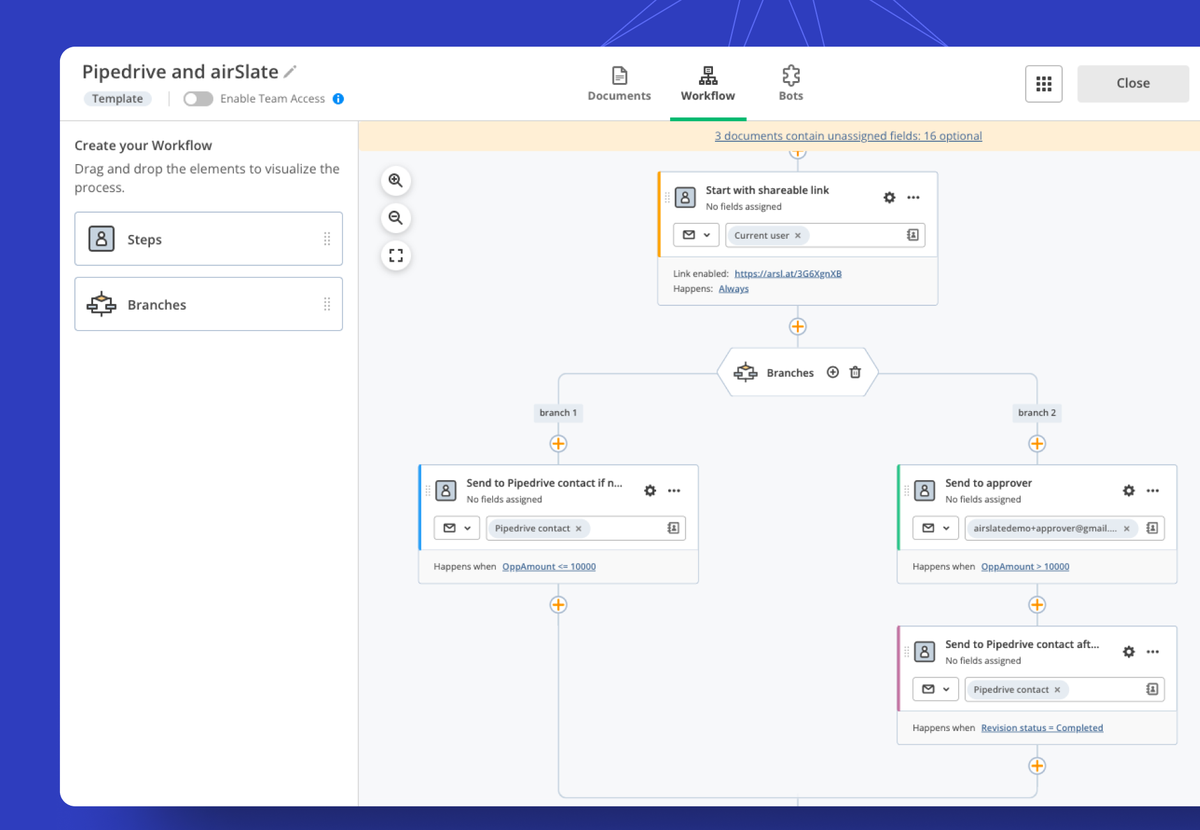
После отправки документов статус процесса важнее статуса отдельного файла. В панели airSlate можно видеть состояния вроде ожидания, использования, завершения, отказа, ошибки и блокировки. Для операционной работы заранее определите, что означает каждый статус и кто реагирует. Например, Failed требует проверки конфигурации, а не повторной отправки того же письма без анализа.
Audit trail фиксирует действия с документом и помогает восстановить последовательность: отправку, открытие, заполнение и завершение. Его следует хранить вместе с финальным документом, если этого требует внутренний контроль. Однако журнал не заменяет проверку содержимого: он покажет, кто выполнял действие, но не гарантирует, что реквизит введён без ошибки.
Напоминания полезны для незавершённых пакетов, но частота должна соответствовать сроку и важности. Слишком частые уведомления раздражают получателей и повышают риск, что сообщения будут игнорироваться. Перед отправкой напоминания убедитесь, что адрес или телефон актуальны и документ не завершён в другом маршруте.
Если получатель изменился, функция замены адресата позволяет продолжить процесс без пересоздания всего пакета. После замены проверьте права нового участника и конфиденциальность уже введённых данных. Новый получатель не должен автоматически получить доступ к информации, предназначенной прежнему участнику, если процесс этого не допускает.
Подписи как отдельный этап
Поле подписи в редакторе задаёт место и участника, но юридический смысл формируется всем процессом: идентификацией получателя, согласием, журналом событий и сохранением завершённой версии. Поэтому нельзя оценивать подпись только по изображению росчерка. Для внутреннего документа может быть достаточно простого подтверждения, а для регулируемой сделки потребуются дополнительные методы проверки, задаваемые политикой организации.
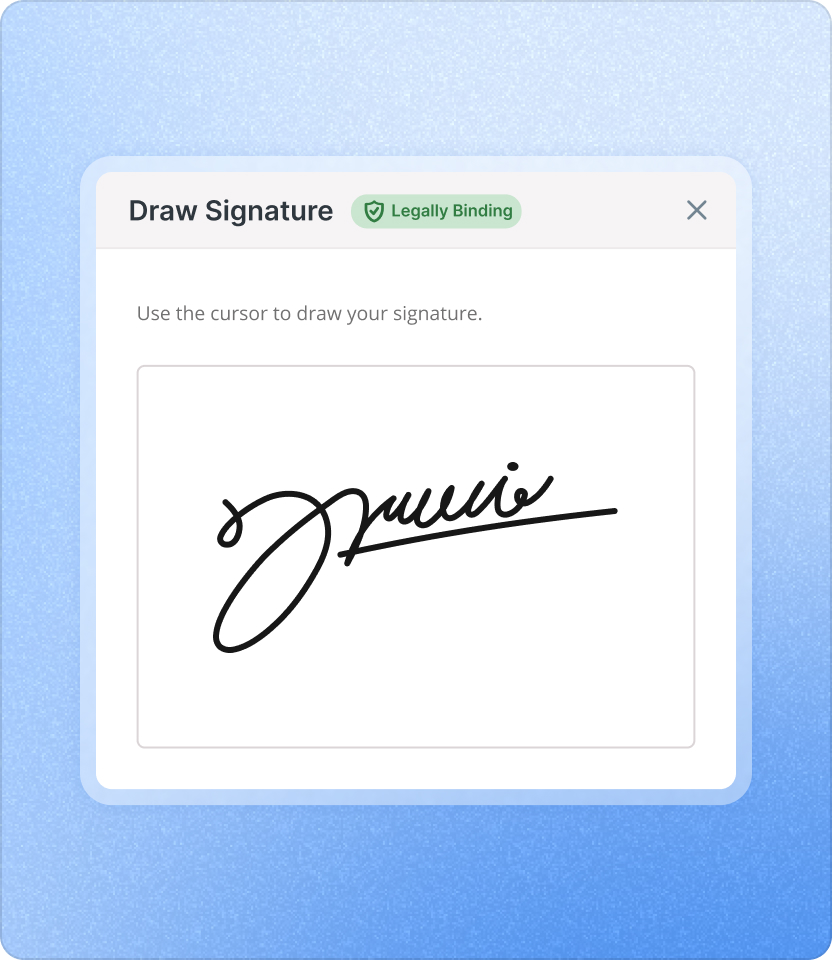
Окно создания подписи позволяет нарисовать росчерк, а в более широком процессе подпись и инициалы могут сохраняться в галерее для повторного использования. Пользователь должен внимательно выбирать сохранённый вариант: общая подпись для договоров и инициалы для подтверждения страниц не взаимозаменяемы. На общей рабочей станции не следует оставлять доступ к чужой галерее или авторизованной сессии.
Расположение подписи проверяется на всех устройствах, которыми реально пользуются получатели. Поле, удобное на мониторе, может оказаться слишком узким на телефоне. Оставляйте свободное пространство вокруг, не размещайте подпись поверх мелкого текста и не прижимайте к краю страницы, который может обрезаться при печати.
После завершения подписания документ блокируют от незаметной правки. Если нужно исправление, запускают новую согласованную процедуру. Редактор нельзя использовать для изменения уже завершённого файла с последующим представлением его как того же экземпляра.
Условия и автоматизация на данных полей
Данные заполняемых полей могут использоваться в условиях для запуска действий. Операторы сравнивают значение с текстом, числом, датой или другим полем. При настройке важно понимать тип данных: строка 100 и число 100 могут выглядеть одинаково человеку, но обрабатываться по-разному. Для финансовых порогов используйте числовое поле и тестируйте разделители тысяч и дробной части.
Оператор Like подходит для поиска фрагмента без учёта регистра, но он может сработать шире ожидаемого. Условие на слово счёт может совпасть с более длинным текстом. Если решение влияет на маршрут согласования, используйте выпадающий список с фиксированными значениями или точное сравнение, а не свободное текстовое поле.
Условия по дате после и до зависят от формата, часового пояса и момента запуска. Для международного процесса фиксируйте, какая дата считается деловой и где хранится значение. Не вводите критичный срок как обычную строку. Проверяйте сценарий вблизи полуночи и на границе периода, если автоматизация запускает уведомление или остановку.
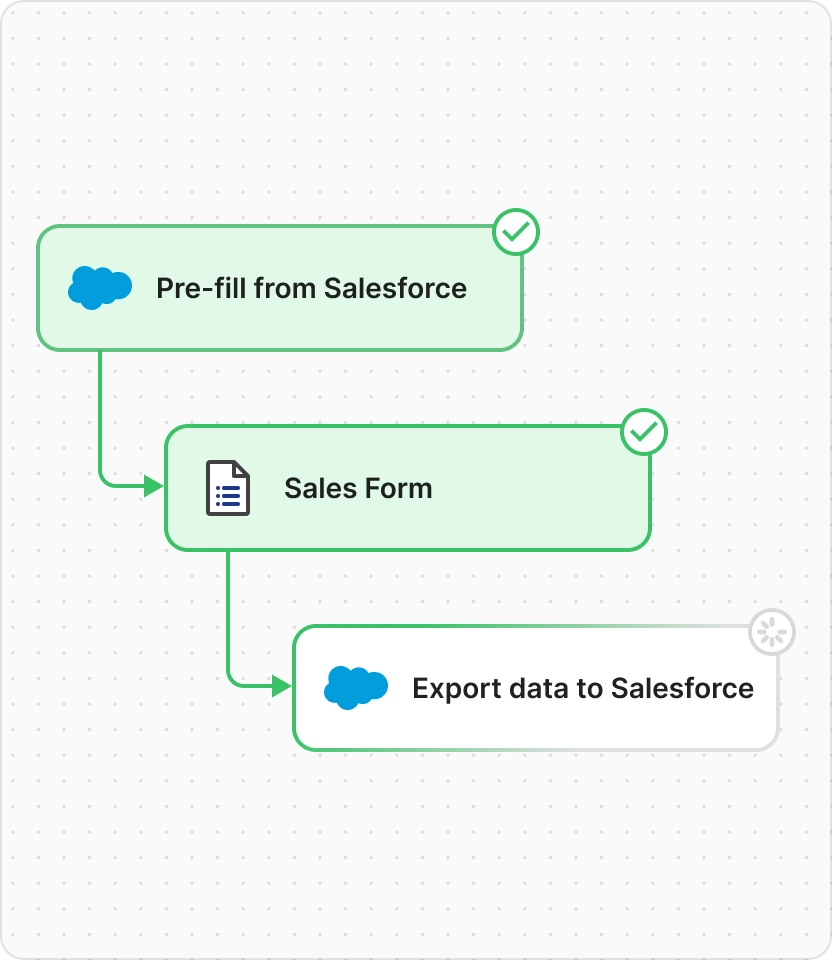
Каждого бота нужно тестировать встроенной проверкой до публикации. Успешный тест подтверждает доступность соединения и корректность базового сопоставления, но не покрывает все данные. Создайте минимум три набора: нормальный, граничный и ошибочный. В расширенных настройках определите, должен ли процесс продолжаться при сбое или остановиться. Для необязательного уведомления допустим Proceed, для критического экспорта или проверки данных часто нужен Stop.
Доступность и удобство заполнения
Форма должна оставаться понятной без цвета. Обязательные поля обозначаются системно и словами, а не только красной рамкой. Подписи располагаются рядом с полями, порядок чтения соответствует визуальному маршруту. Если исходный PDF плохо структурирован для экранного диктора, добавление полей не исправит всю доступность, но корректные названия и подсказки уменьшают барьеры.
Контраст текста, водяных знаков и аннотаций проверяется на обычном экране и при печати. Светло-серое поле на белом фоне может быть незаметно, а яркий водяной знак — перекрыть основной текст. Увеличение масштаба не должно приводить к тому, что пользователь теряет кнопку перехода или список обязательных полей.
Порядок прохождения полей должен следовать логике страницы сверху вниз. Если навигационный помощник перескакивает между колонками, получатель может вводить данные не туда. После окончательной раскладки пройдите форму клавиатурой и с помощью встроенного помощника. Исправлять порядок лучше до массовой отправки, потому что он влияет на каждую сессию.
Инструкции пишут рядом с местом действия. Общий абзац в письме не помогает, когда пользователь находится на пятой странице и не понимает формат значения. Короткая подсказка в поле и ясная подпись на странице снижают число обращений в поддержку.
Работа на небольшом экране
Редактирование сложного шаблона лучше выполнять на широком экране, потому что одновременно нужны страница, миниатюры и свойства. На планшете и телефоне удобно заполнять и подписывать подготовленный документ, но точное размещение десятков полей затруднено. При срочной мобильной правке ограничьтесь простым действием и затем проверьте результат на компьютере.
Получатель на телефоне видит страницу уменьшенной, поэтому поле должно быть достаточно крупным для касания. Маленький флажок, размещённый рядом с другим, приводит к ошибочным отметкам. Поля подписи и многострочного текста требуют дополнительной высоты, иначе экранная клавиатура закрывает контекст.
Проверяйте вертикальную и горизонтальную ориентацию. Широкая таблица в альбомном листе может потребовать постоянного масштабирования. Если мобильное заполнение — основной сценарий, разумнее разбить форму на несколько страниц или создать адаптированную форму вместо копирования печатного бланка без изменений.
Браузер, сеть и сеанс
Для стабильной работы разрешите необходимые всплывающие окна и межсайтовую авторизацию в корпоративном браузере. Жёсткая блокировка сторонних cookies или перенаправлений может прервать вход. Изменять настройки безопасности без согласования не следует; администратор должен добавить точечное исключение для утверждённого приложения.
Не используйте приватное окно как постоянное решение проблемы авторизации. Оно очищает состояние после закрытия и заставляет повторно входить, а корпоративные расширения могут работать иначе. Для диагностики приватный режим полезен: если в нём всё открывается, причина вероятно связана с кэшем, конфликтом аккаунтов или расширением основного профиля.
При нестабильной сети сохраняйте изменения небольшими логическими этапами, если процесс позволяет, и не закрывайте вкладку во время загрузки. Для длинного документа лучше работать через надёжное соединение. Переключение между сетями во время сохранения может оставить неопределённый результат; после восстановления связи проверьте библиотеку и версию, прежде чем повторять операцию.
Если интерфейс отображается некорректно, сбросьте масштаб браузера к стандартному, обновите вкладку и проверьте поддерживаемый корпоративный браузер. Системный масштаб и масштаб страницы могут суммироваться, скрывая панели. Очистка всего профиля — крайняя мера; сначала удалите данные только для задействованных доменов после согласования с поддержкой.
Восстановление после ошибки
При случайном удалении объекта сначала используйте Undo, не выполняя новые действия. Если сессия закрыта, восстановление зависит от версии SharePoint или сохранённой копии. Чем больше действий совершено после ошибки, тем сложнее понять, к какому состоянию возвращаться. Для крупных изменений делайте контрольное сохранение в отдельную копию.
Если сохранён неправильный вариант, не удаляйте его немедленно. Сначала восстановите правильную версию и сравните документы. Ошибочный файл может содержать изменения, которые нужно перенести. После восстановления зафиксируйте причину в комментарии версии, чтобы коллеги не выбрали неверный экземпляр.
При повреждении результата сохраните исходник и диагностическую копию. Поддержке полезны размер, число страниц, тип происхождения PDF, точный этап, текст ошибки и воспроизводимость на малом файле. Не отправляйте конфиденциальный документ без разрешения; подготовьте обезличенный пример, который сохраняет проблемную структуру.
Матрица приёмочного теста
| Проверка | Что сделать | Признак успеха |
|---|---|---|
| Открытие | Запустить редактор из рабочей библиотеки | PDF полностью отображается, страницы доступны |
| Текст | Исправить короткий реквизит | Шрифт и переносы не нарушены |
| Страницы | Переместить и удалить тестовый лист | Порядок сохраняется после повторного открытия |
| Поля | Добавить обязательное текстовое поле и подпись | Получатель не завершает форму без ввода |
| Роли | Проверить Fill, View и Hide | Каждый участник видит только разрешённое |
| Редактирование данных | Скрыть тестовое слово | Слово не ищется и не копируется |
| Сохранение копии | Создать новый файл | Оригинал неизменён, метаданные заполнены |
| Замена | Обновить тестовый файл | Создана корректная версия SharePoint |
| Большой документ | Открыть типовой тяжёлый пакет | Время укладывается в рабочий норматив |
| Ошибка доступа | Запустить от пользователя с ограниченными правами | Сообщение понятно, оригинал не повреждён |
Матрицу выполняют после установки, после существенного изменения политики SharePoint и перед распространением нового шаблона. Результаты фиксируют с датой, ролью пользователя и типом браузера. Это превращает субъективное вроде работает в повторяемую проверку и упрощает расследование, если поведение изменится.
Подготовка повторно используемого шаблона
Начинайте с чистого PDF без персональных данных и случайных комментариев. Проверьте поля страницы, ориентацию и шрифты. Затем добавляйте поля в стабильном порядке, присваивайте служебные имена и группируйте по участникам. Копирование существующего поля ускоряет работу, но после копирования обязательно измените имя, если значения не должны синхронизироваться.
Для каждого шаблона храните описание: назначение, владелец, список участников, обязательные поля, условия, итоговое место сохранения и действия при ошибке. Без такой документации шаблон сложно поддерживать: сотрудник видит форму, но не понимает, почему поле скрывается или какой бот использует его значение.
Перед публикацией используйте тестовые данные максимальной длины и разные ветки условий. Проверьте, что шаблон не содержит реальных подписей, адресов и реквизитов из предыдущего документа. После успешного теста запретите случайное редактирование рабочей версии и создавайте изменения через управляемый черновик.
Сравнение airSlate PDF Editor с аналогами
| Программа | Лучше подходит для | Главное ограничение |
|---|---|---|
| airSlate PDF Editor | Правок PDF и сохранения результата внутри SharePoint | Требует настроенной среды SharePoint и оплачивается по объёму |
| PDF Commander | Редактирования PDF на компьютере без привязки к корпоративной библиотеке | Нет встроенного маршрута сохранения и автоматизации SharePoint |
| Adobe Acrobat для SharePoint | Широкого набора конвертации, организации, защиты и доступности в Microsoft 365 | Расширенные операции зависят от подписки и настроек Adobe |
| Smallpdf | Быстрых разовых правок, конвертации и организации файлов в браузере | Интенсивная работа ограничивается условиями выбранного плана |
| Sejda PDF Editor | Редких правок текста, ссылок, форм и аннотаций без сложного внедрения | Бесплатные сеансы имеют ограничения по объёму и частоте |
| DocHub | Заполнения форм, подписей и совместной работы с сильной связью с Google Workspace | Для SharePoint-интенсивного процесса интеграция менее специализирована |
airSlate PDF Editor рационален, когда сотрудники уже работают с библиотеками SharePoint и важно вернуть изменённый PDF в ту же запись без ручного скачивания и загрузки. PDF Commander удобнее для автономной индивидуальной правки. Adobe Acrobat стоит выбирать при необходимости более широкого набора конвертации, защиты и корпоративных функций Microsoft 365. Smallpdf и Sejda подходят для эпизодических задач вне сложного документооборота, а DocHub — для форм и подписей в процессах, тесно связанных с Google.
Практические границы выбора
Редактор стоит внедрять не потому, что он умеет менять PDF, а потому, что устраняет конкретный разрыв процесса: файл хранится в SharePoint, сотрудник должен быстро исправить его и вернуть результат без локальных копий. Если документы создаются из управляемых шаблонов, правильнее исправить исходный шаблон и заново сгенерировать PDF. Если требуется сложная допечатная подготовка, нужен специализированный редактор макетов. Если задача сводится к просмотру и одному комментарию, полноценная правка может быть избыточной.
Наиболее сильный сценарий — контролируемая подготовка делового документа: открыть из библиотеки, выполнить ограниченный набор изменений, добавить поля, проверить роли и сохранить обратно. Наиболее рискованный — использование PDF как универсального исходника для большой переработки. Чем больше меняется структура и текст, тем выше вероятность проблем со шрифтами, слоями и доступностью.
Успешное использование зависит от процесса вокруг инструмента: версии SharePoint, понятные права, правила именования, проверка редактирования конфиденциальных данных, тест от имени получателя и запрет изменения подписанных оригиналов. При таких правилах редактор сокращает ручные пересылки и дубли. Без них облачное сохранение лишь ускоряет появление неуправляемых редакций.
Итоговый рабочий алгоритм
- Определите, можно ли менять исходник или нужна производная копия.
- Откройте PDF из правильной библиотеки SharePoint и дождитесь полной загрузки.
- Проверьте структуру по миниатюрам до текстовых изменений.
- Внесите точечные правки текста и изображений, контролируя шрифты и границы.
- Удалите или переставьте страницы и соберите приложения в нужном порядке.
- Примените настоящее редактирование чувствительных данных и проверьте результат поиском.
- Добавьте водяной знак, если статус документа должен быть видимым.
- Разместите поля подходящих типов, задайте имена, подсказки и обязательность.
- Назначьте поля участникам, настройте видимость и протестируйте условия.
- Откройте предварительный просмотр для каждой роли и пройдите весь маршрут.
- Сохраните копию или замену согласно принятому решению.
- Откройте сохранённый файл заново, проверьте критичные страницы и только потом передавайте дальше.
Эта последовательность отделяет содержательную правку от маршрута согласования и снижает вероятность необратимой ошибки. Главный принцип — сначала сохранить управляемость исходника, затем изменять PDF, а перед отправкой проверять не только внешний вид, но и текстовый слой, поля, права и итоговый объект в SharePoint. Тогда airSlate PDF Editor выполняет свою практическую роль: ускоряет работу с деловыми PDF, не вырывая документ из корпоративного контекста.
