
Amyuni PDF Converter превращает печатаемый документ в PDF через привычную команду Печать: пользователь выбирает виртуальный принтер Amyuni, задаёт формат бумаги, разрешение, сжатие изображений, шрифты, закладки, водяные знаки и место сохранения, после чего получает файл с сохранённой разметкой. Главные инструменты сосредоточены в свойствах принтера, поэтому один профиль можно настроить для компактных копий, другой — для полиграфического вывода, а третий — для архивного PDF/A.
Рабочий процесс начинается не с импорта файла в отдельное окно, а из программы, где документ создан: Word, Excel, система учёта, браузер, чертёжный пакет или любое другое приложение с диалогом печати. После выбора Amyuni PDF Converter открываются параметры драйвера, а итог формируется из тех страниц, которые приложение передало на печать; диапазон, колонтитулы, масштаб таблицы и печать комментариев поэтому сначала настраивают в исходной программе.
Параметры организованы по тематическим вкладкам. В них выбирают бумагу и ориентацию, управляют качеством и цветом изображений, встраивают шрифты, создают гиперссылки и закладки, задают имя файла, включают добавление страниц к существующему PDF и настраивают отправку по электронной почте. Такой подход особенно удобен для повторяемых операций, когда одинаковые правила должны применяться к документам из разных приложений.
Скачать Amyuni PDF Converter
- Редактирование PDF
- Русский интерфейс
- Просто новичкам
- Только Windows
- Нет правки текста PDF
- Защита требует PDF Suite
Как устроено создание PDF через печать
Amyuni получает не исходный DOCX, XLSX или веб-страницу, а поток печати, подготовленный приложением. Поэтому результат повторяет печатный вид: выбранный лист Excel, область печати, скрытые строки, масштабирование, поля и разрывы страниц уже зафиксированы до передачи драйверу. Это полезно, когда формат исходного файла не поддерживается обычным конвертером, но его программа умеет печатать. Одновременно это ограничивает последующее редактирование: структура абзацев, формулы и стили исходника не превращаются в редактируемые объекты PDF автоматически.
Для разовой операции достаточно открыть Файл — Печать, выбрать Amyuni PDF Converter и нажать кнопку печати. Если нужен определённый диапазон, сначала задают его в диалоге приложения: драйвер не может восстановить страницы, которые программа не отправила. При печати электронной таблицы следует проверить, помещаются ли столбцы по ширине, а при выводе веб-страницы — отключены ли лишние колонтитулы браузера. После передачи задания Amyuni предлагает имя и папку либо применяет заранее указанное назначение.
Преимущество печатной модели проявляется в специализированных системах: бухгалтерская программа может не иметь экспорта в PDF, но почти всегда умеет печатать отчёт; инженерное ПО выводит чертёж с выбранным масштабом; архивная программа формирует карточку дела; старое приложение печатает форму через стандартный драйвер Windows. Во всех случаях Amyuni принимает готовую страницу и формирует единый формат, не требуя отдельного импортного фильтра для каждого источника.
Перед массовой конвертацией полезно сделать пробный файл из двух-трёх страниц. В нём проверяют размеры листа, читаемость мелкого текста, цвет, прозрачности, линии, гиперссылки и итоговый вес. Если тест корректен, те же настройки применяют к серии документов. Такой порядок быстрее, чем исправлять десятки файлов после обнаружения неправильного формата бумаги или чрезмерного JPEG-сжатия.
Интерфейс и доступ к параметрам
Свойства Amyuni открываются из диалога печати кнопкой Свойства, Параметры принтера или Preferences — название зависит от приложения и языка Windows. Другой путь проходит через раздел принтеров системы: там можно изменить значения по умолчанию для будущих заданий. Настройки, открытые из конкретной программы, обычно действуют на текущую печать, а параметры, заданные в свойствах устройства, удобнее использовать как постоянную основу.
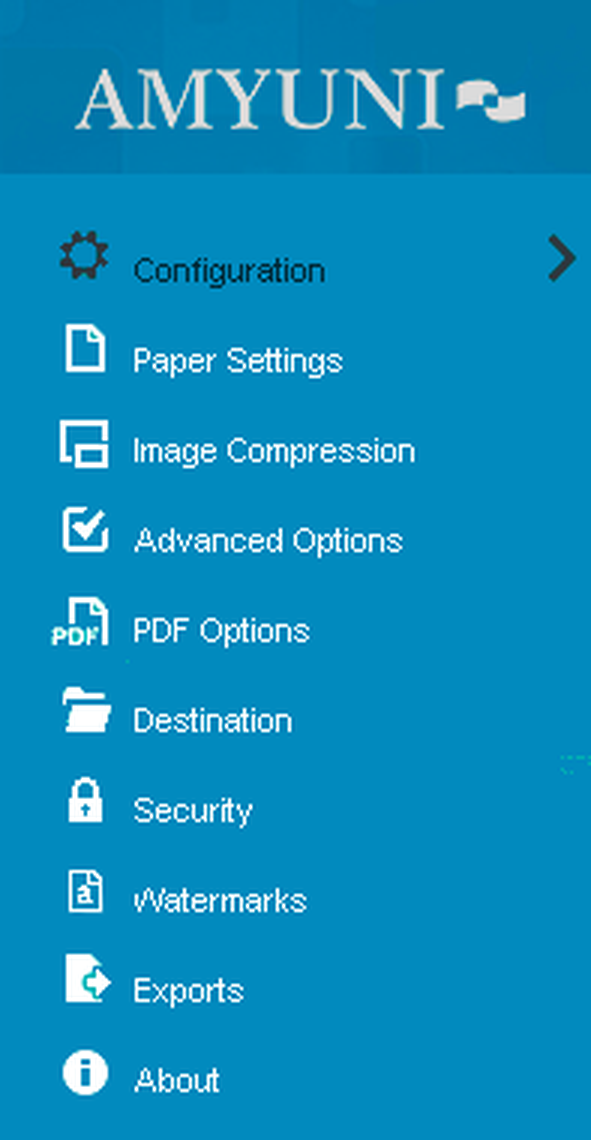
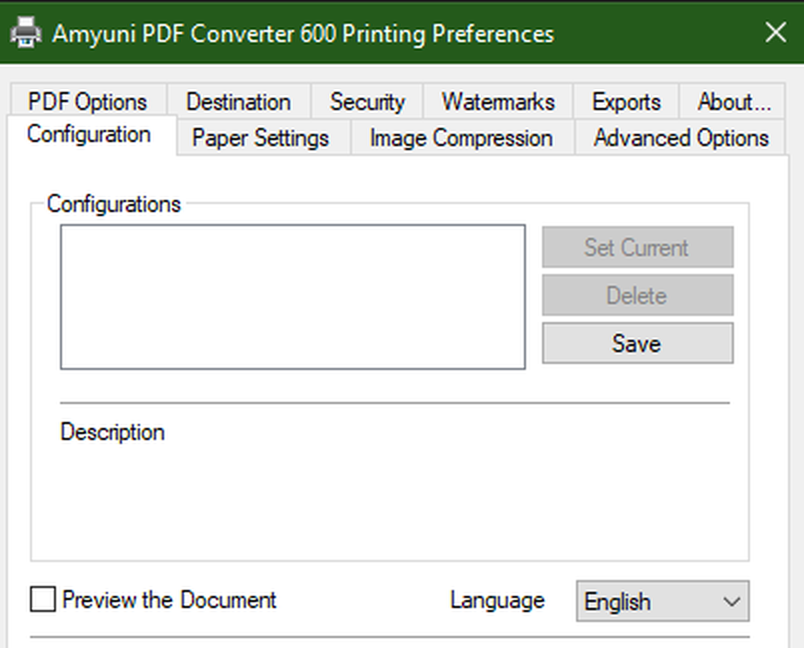
В классическом окне видны вкладки Configuration, Image Compression, Advanced options и Destination. В более новом оформлении те же группы доступны через вертикальное меню, где отдельно вынесены Paper, Compression, Advanced, Destination, Security, Watermark, Export Options и License. Названия позволяют быстро определить назначение раздела: геометрия страницы не смешана с качеством изображений, а правила сохранения отделены от оформления и защиты.
Кнопки подтверждения применяют параметры к текущему контексту. Если окно было открыто из системных свойств принтера, изменения становятся исходными для следующих заданий; если из диалога печати, приложение может запомнить их только до закрытия. Когда параметры неожиданно возвращаются к прежним, следует проверить оба уровня: настройки самого приложения и значения по умолчанию драйвера. Некоторые программы хранят собственный профиль принтера и при новом запуске подставляют его поверх системного.
Интерфейс рассчитан на последовательную настройку слева направо или сверху вниз: сначала выбирают страницу, затем обработку содержимого, после этого место назначения и дополнительные операции. Для обычной печати менять все вкладки не требуется. Практичный набор — формат A4, 300 DPI, автоматическое сжатие, встраивание нужных шрифтов и запрос имени файла. Остальные функции включают только для конкретной задачи, чтобы не усложнять проверку результата.
Параметры бумаги, ориентации и разрешения
Раздел Paper задаёт физическую геометрию создаваемой страницы. В списке присутствуют стандартные размеры, а для нестандартного бланка можно указать ширину и высоту вручную. Размер PDF должен совпадать с макетом источника: если приложение рисует документ на Letter, а драйвер принудительно настроен на A4, возможны другое положение переносов, изменение полей или обрезка элементов у края. Для форм, чертежей и этикеток совпадение размеров особенно важно.
Ориентацию выбирают между книжной и альбомной. Автоматический поворот помогает согласовать широкую страницу с выбранной бумагой, однако при смешанном документе безопаснее проверить несколько листов: приложение и драйвер могут по-разному трактовать поворот. В Excel ориентацию лучше установить в параметрах страницы книги, потому что именно Excel решает, как разбить таблицу. В Amyuni оставляют согласованное значение, чтобы не получить второй поворот уже сформированного листа.
Разрешение влияет прежде всего на растровые элементы и точность преобразования графики в печатном потоке. Значение 300 DPI подходит для большинства офисных документов: текст остаётся векторным при доступном шрифте, фотографии имеют достаточную детализацию, а размер файла не растёт без необходимости. Для схем с тонкими линиями или качественной печати можно проверить более высокое значение, но оно не восстановит детали, которых нет в исходной картинке, и может заметно увеличить объём PDF.
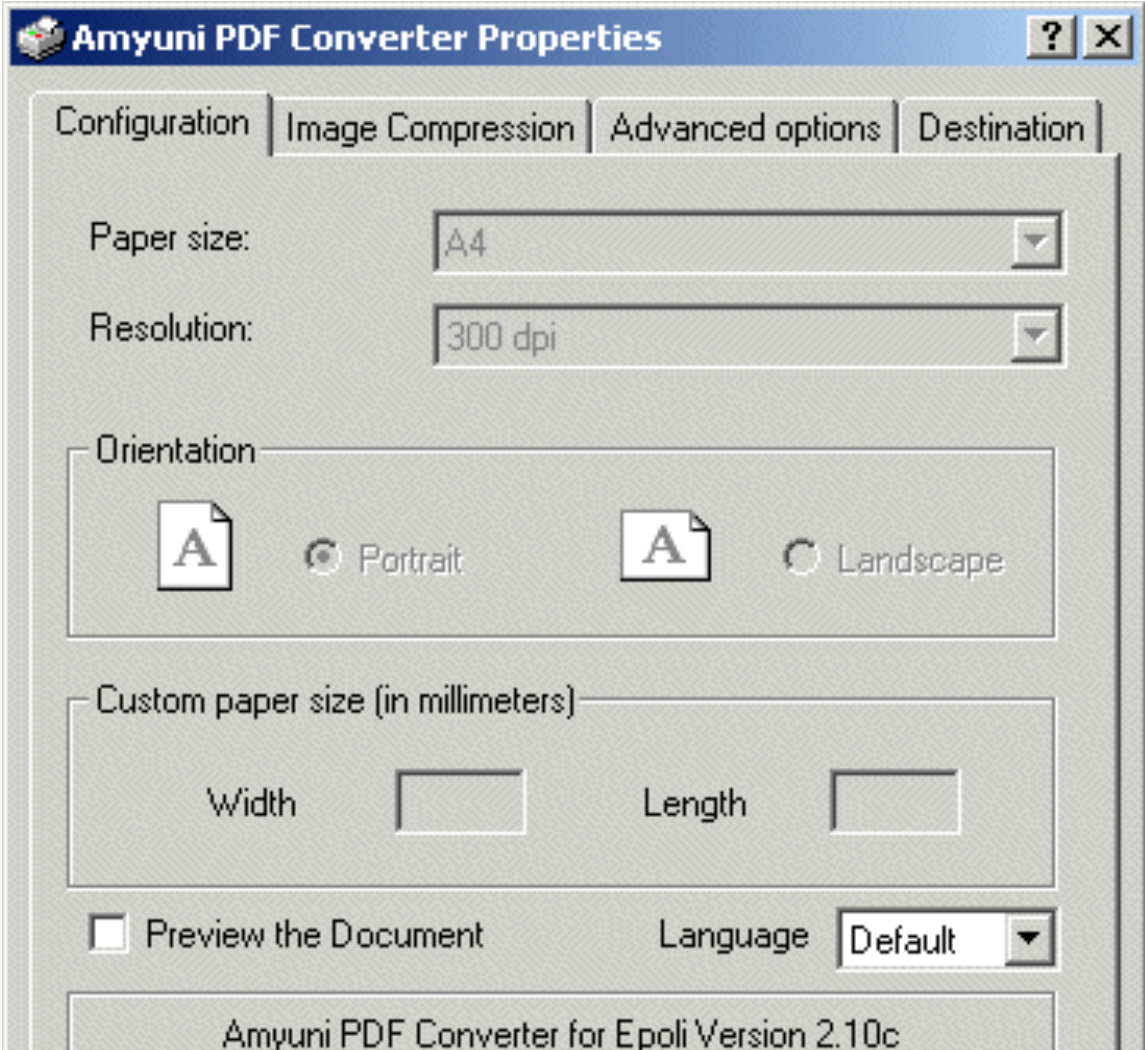
Физические поля задают непечатаемую область, с которой должен считаться источник. В документации для классического интерфейса упоминается стандартное значение 6 мм. Если содержимое смещено или обрезается, сравнивают поля в исходной программе и в свойствах Amyuni. Для PDF, который будет только просматриваться на экране, поля виртуального принтера часто можно уменьшить, однако старое приложение может рассчитывать разметку по переданным драйвером границам, поэтому изменение следует тестировать на всех типах страниц.
Масштабирование и режим нескольких страниц на листе используют, когда нужно создать раздаточную копию или компактную подборку. Важно отличать уменьшение содержимого от изменения размера страницы: в первом случае лист остаётся A4, но документ занимает меньшую область; во втором меняется физический формат самого PDF. Для печати в типографии или наложения электронного штампа это различие критично, поскольку координаты и размеры элементов рассчитываются относительно страницы.
Сжатие изображений и управление размером файла
Вкладка Compression определяет, как Amyuni сохраняет растровую часть печатного задания. Текст и простая векторная графика обычно занимают мало места, тогда как сканы, фотографии и фоновые изображения могут сделать PDF очень большим. Поэтому выбор алгоритма следует связывать с типом документа. Для чёрно-белых сканов подходит CCITT Group 4, для цветных фотографий — JPEG или JPEG2000, а для интерфейсных снимков и схем с резкими границами полезнее режим без грубого потерьного сжатия.
JPEG Quality задаётся по шкале, где более высокое качество увеличивает объём. В справке Amyuni в качестве исходного значения указан уровень 7. Для отчёта с небольшими иллюстрациями этого обычно достаточно, но мелкий текст внутри скриншота может покрыться ореолами. Проверять нужно не только фотографию, но и подписи, тонкие линии и штрихкоды. Если они теряют резкость, повышают качество, отключают повторное JPEG-сжатие либо используют другой алгоритм.
Downsampling уменьшает разрешение изображений перед записью. Это эффективно, когда в документ вставлены фотографии на несколько тысяч пикселей, а в PDF они занимают небольшую область. Для экранного распространения достаточно разрешения, соответствующего реальному размеру на странице; лишние пиксели только увеличивают файл. Однако сканы с мелким шрифтом, карты и технические чертежи нельзя уменьшать без пробного просмотра при 200–400 процентах: после снижения разрешения символы могут сливаться.
Опция удаления дублирующихся изображений полезна для документов, где один логотип, фон или печать повторяются на каждой странице. Вместо многократной записи одинакового ресурса PDF может ссылаться на один объект, что сокращает объём без видимой потери качества. Если страницы содержат похожие, но не идентичные изображения, выигрыш будет меньше. После оптимизации следует открыть несколько страниц из начала, середины и конца, чтобы убедиться, что повторяющиеся элементы отображаются в правильных координатах.
Режим 256 цветов уменьшает палитру и подходит для простой деловой графики, но может дать полосы на градиентах и ухудшить фотографии. Grayscale переводит цветные данные в оттенки серого; его выбирают для архивной копии, факсового документа или печати, где цвет не несёт смысла. Перед таким преобразованием проверяют цветовые маркеры, диаграммы и статусы: красный и зелёный сектора могут стать одинаково тёмными и перестать различаться.
Параметр, запрещающий прямое помещение исходных PNG или JPEG, заставляет драйвер перекодировать изображения по выбранным правилам. Он нужен, когда требуется единообразное сжатие или исходные потоки вызывают проблему совместимости. В обычной ситуации прямое сохранение уже подходящего JPEG позволяет избежать повторной потери качества. Если после печати файл неожиданно больше оригинала, сравнивают этот параметр, downsampling и наличие прозрачностей, которые могут растрироваться.
Цвет: RGB, оттенки серого и CMYK
Amyuni позволяет формировать цветной, серый или CMYK-ориентированный вывод. Для документов, которые читают на экране и печатают на обычном офисном устройстве, стандартного цветного режима достаточно. Перевод в оттенки серого уменьшает зависимость от цвета и иногда сокращает объём, но менять его следует только после проверки диаграмм, ссылок и предупреждений. Печать в CMYK выбирают для полиграфического процесса, где принимающая сторона прямо требует такую цветовую модель.
Само включение CMYK не заменяет управление цветом в исходном приложении. Если логотип или фотография подготовлены в RGB без корректного профиля, результат может отличаться от экрана. Для ответственной печати создают небольшой тест, проверяют сведения о выходном PDF в профессиональном просмотрщике и согласуют требования типографии: стандарт PDF/X, допустимые профили, вылеты, размер страницы и способ обработки прозрачностей.
При обнаружении слишком тёмных фотографий сначала сравнивают исходный документ, PDF на другом просмотрщике и пробную печать. Проблема может быть связана не с Amyuni, а с профилем монитора, драйвером физического принтера или преобразованием в приложении-источнике. Изменять несколько параметров одновременно не стоит: сначала возвращают обычный цветной режим, затем по одному включают CMYK, сжатие и иные настройки, фиксируя, на каком шаге появляется отклонение.
Шрифты, переносимость и многоязычный текст
Встраивание шрифтов делает PDF независимее от набора гарнитур на компьютере получателя. Когда шрифт не встроен, просмотрщик вынужден искать аналог, из-за чего меняются ширина символов, переносы и положение строк. Для договоров, форм и документов с точной версткой включение Font Embedding особенно важно. Amyuni поддерживает TrueType и Type 1, а также позволяет встраивать шрифт полностью или частично, сохраняя только использованные символы.
Частичное встраивание уменьшает размер файла и подходит для неизменяемого документа. Полное встраивание полезно, когда PDF будут дополнять текстом в совместимом редакторе или когда набор символов заранее неизвестен. При этом лицензия конкретного шрифта может запрещать внедрение; драйвер обязан учитывать флаг разрешений внутри гарнитуры. Если шрифт не вошёл в PDF, проверяют его свойства, заменяют на разрешённый аналог или переводят ответственный фрагмент в графику в исходном приложении.
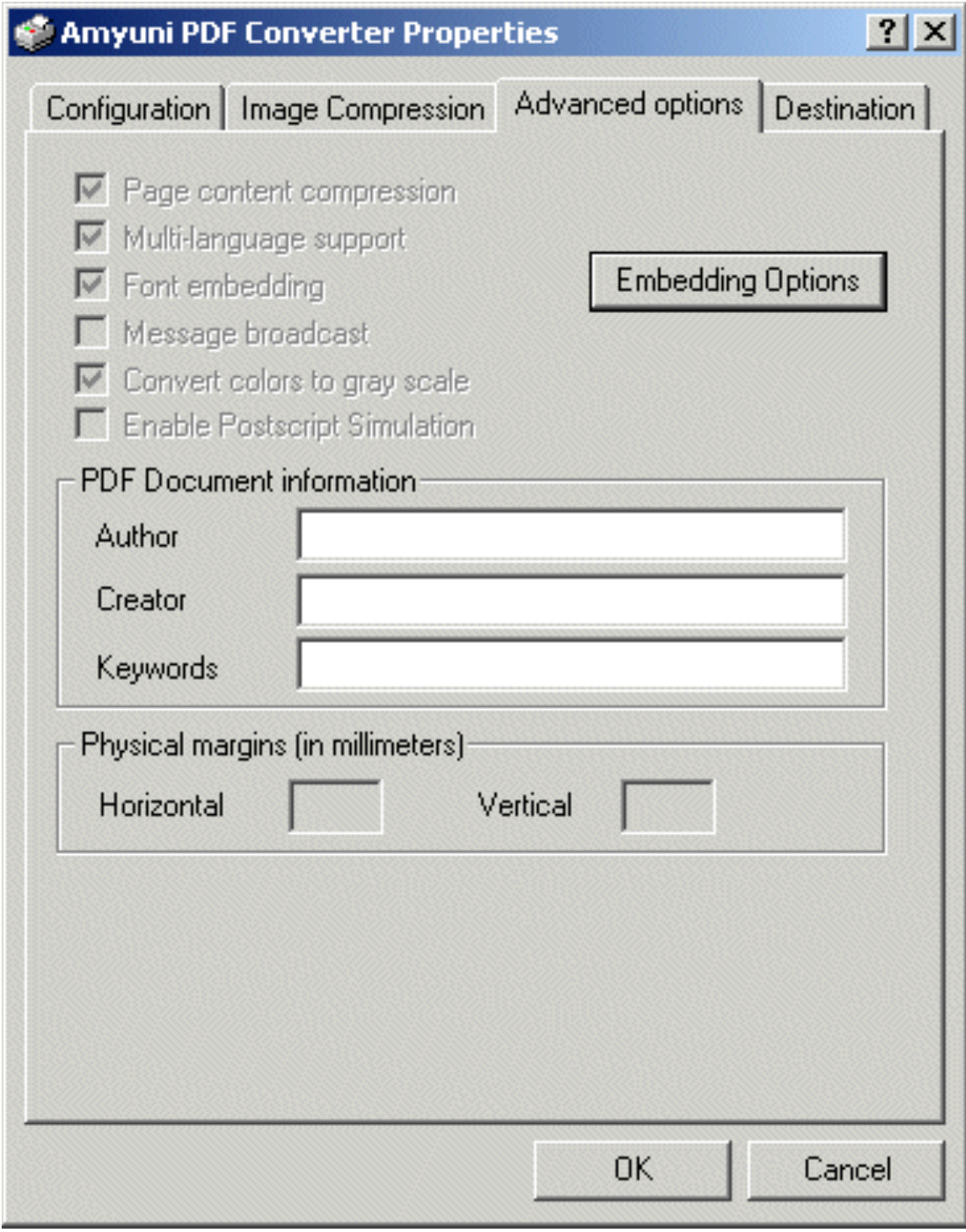
Опция многоязычной поддержки предназначена для восточноевропейских, ближневосточных и дальневосточных наборов символов. На практике корректность зависит также от исходной программы: она должна передать Unicode-текст или правильно сформированный печатный поток. После создания документа проверяют поиск и копирование кириллицы, арабского текста, иероглифов и комбинируемых знаков. Внешне правильная страница ещё не гарантирует, что текстовый слой извлекается без искажений.
Если в PDF появляются квадраты, знаки вопроса или пропущенные символы, первым делом печатают короткую тестовую строку тем же шрифтом. Затем включают встраивание, отключают необычную подстановку шрифтов в исходной программе и сравнивают результат. Для старых приложений может помочь PostScript Simulation, но этот режим не следует включать без необходимости: он меняет способ формирования графики и способен увеличить файл или растрировать элементы.
Удаление дублирующихся шрифтов оптимизирует структуру длинного документа, где одна гарнитура попала в печатный поток несколькими поднаборами. Функция полезна для объединённых отчётов и пакетов, напечатанных из разных источников. После оптимизации проверяют страницы с полужирным, курсивным, верхним индексом и редкими символами, поскольку визуально близкие начертания могут иметь разные внутренние таблицы и не всегда должны считаться одинаковыми.
Автоматические гиперссылки
Amyuni умеет анализировать напечатанный текст и превращать распознанные адреса в активные ссылки. Для этого задаются префиксы, по которым драйвер определяет URL, адрес электронной почты или иной шаблон. Функция удобна для отчётов и инструкций, созданных в программе без собственного экспорта ссылок. Ссылка добавляется поверх видимого текста, поэтому её работоспособность зависит от того, как приложение передало символы и координаты.
Перед распространением документа проверяют несколько типов ссылок: короткий адрес, длинную строку с переносом, ссылку рядом со знаком препинания и адрес с кириллическим доменом. Автоматическое распознавание может захватить точку в конце предложения или обработать только первую строку перенесённого адреса. Ошибку проще устранить в исходном макете: не переносить URL, отделить его пробелом от скобок или использовать короткую подпись с корректной ссылкой, если исходная программа поддерживает такую разметку.
Ссылки из Word, Excel и других приложений иногда передаются как специальные печатные метки, а иногда драйверу доступен только видимый текст. Поэтому одинаковый адрес в двух программах может вести себя по-разному. Если кликабельность критична, не ограничиваются визуальным осмотром: открывают PDF, нажимают каждую ссылку в тестовом документе и проверяют область клика. В таблице ссылка не должна перекрывать соседнюю ячейку, а в многострочном абзаце — захватывать лишний текст.
Отключение автоматического анализа оправдано для документов, где последовательности, похожие на адреса, не должны быть интерактивными: журналы событий, программный код, технические номера или юридически зафиксированный макет. Лишняя аннотация может мешать выбору текста и создавать непреднамеренный переход. В таком случае ссылки добавляют позже в редакторе или формируют их средствами исходной программы, если она передаёт структуру надёжнее.
Закладки и навигация по длинному документу
Закладки строят дерево навигации в боковой панели просмотрщика. Amyuni может анализировать оформление текста и создавать до пяти уровней, связывая заголовки с соответствующими страницами. Это полезно для инструкций, отчётов, нормативных документов и сборников, где читателю нужно быстро перейти к разделу. Чтобы алгоритм отличал заголовок от обычного текста, в исходнике следует последовательно использовать размер, начертание и другие признаки.
Настройку начинают с одного уровня: выбирают самый устойчивый стиль главных заголовков и печатают тестовый фрагмент. Затем добавляют второй и последующие уровни. Если сразу описать много похожих шаблонов, дерево может заполниться случайными строками — подписями таблиц, жирными значениями или колонтитулами. Пять уровней не означают, что их обязательно использовать; для документа на двадцать страниц обычно достаточно двух.
Закладка должна вести на начало смыслового раздела, а её текст — быть коротким и уникальным. После генерации раскрывают дерево и последовательно нажимают пункты. Особое внимание уделяют заголовкам у разрыва страницы: печатный движок может перенести строку, а координата останется привязана к другой странице. Если переход систематически смещён, корректируют интервалы и запрет отрыва заголовка в исходном документе, а затем повторяют печать.
Автоматические закладки не заменяют структурные теги доступности. Они улучшают навигацию, но не делают страницу семантически размеченной для экранного диктора. Печатный путь фиксирует визуальный результат и часто создаёт нетегированный PDF. Для документов, где обязательна полноценная доступность, предпочтительнее экспорт из программы, умеющей передавать заголовки, списки, таблицы и альтернативный текст как структуру, а Amyuni использовать только после проверки требований.
Выбор имени и папки назначения
Вкладка Destination определяет, куда попадёт результат и будет ли Amyuni спрашивать имя. Для ручной работы удобен запрос пути при каждом задании: пользователь видит расширение, может выбрать проектную папку и избежать перезаписи. Для регулярных отчётов задают предварительно определённое имя и каталог. Такая автоматизация экономит время, но требует правила уникальности, иначе новый документ заменит предыдущий или операция остановится на подтверждении.
Имя может формироваться из заголовка задания печати, даты и времени либо числового идентификатора. Практичная схема должна оставаться сортируемой и понятной: сначала дата в формате год-месяц-день, затем тип и номер документа. Символы, запрещённые Windows, исключают заранее. Слишком длинное название вместе с глубокой сетевой папкой может превысить допустимый путь; если сохранение работает в корень диска, но не в рабочий каталог, проверяют длину и права доступа.
Режим overwrite без подтверждения подходит только для временного файла, который намеренно обновляется. Для договоров, актов и отчётов безопаснее включить подтверждение или автоматическое добавление номера. Дата и время обеспечивают уникальность, но две задачи, запущенные почти одновременно, всё равно стоит протестировать. При пакетной печати следует убедиться, что каждая задача получает собственное имя, а не объединяется с соседней из-за одинакового заголовка окна.
Сетевой путь должен быть доступен от имени пользователя, запускающего приложение. Если печать выполняет служба или терминальный процесс, её учётная запись может не видеть подключённый диск с буквой. Тогда используют UNC-путь и выдают права на каталог. Временный сбой сети не следует скрывать автоматической перезаписью: лучше направить результат в локальную очередь, проверить наличие файла и только затем переносить в общую папку.
Объединение, добавление и порядок страниц
Amyuni может дописывать новые страницы в существующий PDF, что удобно при сборке досье из нескольких приложений. Первый документ создают обычной печатью, затем для следующего задания выбирают тот же файл и режим append. В отличие от простой перезаписи, новые страницы сохраняются вместе с прежними. До начала работы делают резервную копию, поскольку ошибка пути или несовместимый защищённый файл может привести к потере ожидаемой структуры.
Порядок определяется последовательностью заданий. Если сначала напечатан титульный лист, затем таблица и после неё приложение, именно так они появятся в PDF. Для большого комплекта полезно составить перечень и отмечать завершённые части. После каждого добавления проверяют число страниц: если приложение отправило пустой лист или повторило диапазон, ошибка обнаружится до того, как к файлу будут присоединены десятки следующих документов.
Добавление к подписанному PDF нарушает целостность подписи либо создаёт изменения после подписи, которые просмотрщик отметит отдельно. Сначала собирают окончательный комплект, затем выполняют цифровое подписание. Аналогично не стоит шифровать промежуточный файл до завершения сборки: пароль и ограничения могут помешать Amyuni открыть документ для добавления. Защиту применяют после проверки порядка, размеров страниц, закладок и ссылок.
Если части имеют разные форматы, итоговый PDF может содержать A4, Letter и альбомные листы. Это допустимо технически, но неудобно при печати и просмотре. Перед объединением выбирают единый формат там, где это возможно, либо сознательно сохраняют исходную геометрию для чертежей и приложений. Просмотр миниатюр быстро выявляет случайный нестандартный лист, который возник из-за неверной настройки одного задания.
Функции вставки, удаления и перемещения страниц, заявленные для расширенных сценариев, не следует путать с полноценным визуальным редактированием текста. Основной поток остаётся печатным: он хорошо создаёт и комплектует страницы, но не предназначен для исправления опечатки внутри уже сформированного абзаца. Если требуется регулярно править существующие PDF, понадобится редактор, где текст и объекты выбираются непосредственно на странице.
Водяные знаки и фоновые страницы
Водяной знак можно сформировать как текстовую строку или взять из другого PDF. Текстовый вариант подходит для пометок Черновик, Копия, номера проекта или уровня конфиденциальности. PDF-фон используют, когда нужно наложить фирменный бланк, рамку, сетку или сложный штамп с графикой. Исходный файл водяного знака подготавливают в том же размере, что и целевые страницы, иначе масштабирование и положение могут отличаться от ожидаемого.
Параметры размещения определяют, находится ли знак перед содержимым или поверх него, а также его координаты и прозрачность. Фоновый бланк помещают под текстом; предупредительную надпись — поверх, но делают достаточно светлой, чтобы она не закрывала данные. После создания проверяют страницы с тёмными фотографиями и таблицами: знак, заметный на белом поле, может исчезнуть на насыщенном фоне или, наоборот, перекрыть мелкий текст.
Для многостраничного документа важно проверить повторение. Логотип или надпись должны появляться на каждой требуемой странице и не дублироваться, если исходник уже содержит фон. При смешанных размерах один и тот же PDF-штамп может смещаться. В таком комплекте либо разделяют задания по формату, либо готовят несколько профилей водяных знаков. Также проверяют, не увеличился ли файл из-за многократного встраивания сложного фонового PDF.
Водяной знак не является надёжной защитой от копирования: его можно удалить в редакторе, если он записан отдельным объектом, или обойти снимком страницы. Он служит визуальной маркировкой и должен сочетаться с организационными правилами. Для подтверждения происхождения используют цифровую подпись, а для ограничения доступа — пароль и шифрование. Эти задачи решают разные механизмы и не заменяют друг друга.
Шифрование, пароли и ограничения доступа
Параметры Security позволяют задать пароль открытия и отдельные ограничения на печать или изменение. В справке упомянуты уровни 40, 128 и 256 бит, включая AES для более сильной защиты. Смысл параметров различается: пароль открытия препятствует просмотру без секрета, а пароль владельца управляет разрешениями внутри совместимого просмотрщика. Ограничение печати без пароля открытия не скрывает содержимое от человека, который уже может прочитать документ.
В интерфейсе Amyuni эта вкладка доступна при наличии PDF Suite. Пользователь, установивший только Converter, может не увидеть соответствующие элементы или не сможет применить их. Поэтому перед построением процесса с обязательным шифрованием проверяют именно доступную лицензию и делают тестовый файл. Если раздел отсутствует, нельзя считать это неисправностью драйвера: защита относится к другому набору возможностей.
Пароль записывают и передают по каналу, отличному от самого документа. Восстановить забытый секрет средствами Amyuni нельзя, поэтому незашифрованный оригинал хранят в защищённом месте. Для архива парольная защита может осложнить индексирование и долговременное чтение. Решение принимают по правилам организации: иногда безопаснее контролировать доступ к хранилищу, а в PDF оставить только цифровую подпись и зафиксированные разрешения.
Ограничения на копирование и печать выполняются программой просмотра и не равны криптографическому запрету извлечения данных. Получатель, имеющий право открыть документ, теоретически может сделать снимок экрана или использовать средство, игнорирующее разрешения. Поэтому конфиденциальный PDF должен содержать только необходимые сведения. Перед отправкой открывают файл в независимом просмотрщике, проверяют запрос пароля и состояние команд печати, копирования и редактирования.
Если защищённый PDF не открывается после генерации, исключают ошибку раскладки клавиатуры и пробелы в начале или конце пароля. Затем создают короткий тест с латинскими буквами и цифрами. При успешном тесте проблема может быть в нестандартных символах или несовместимости старого просмотрщика с выбранным алгоритмом. Понижать защиту следует только после оценки риска; предпочтительнее обновить средство чтения или выбрать поддерживаемый профиль.
Цифровая подпись
Цифровая подпись подтверждает, каким сертификатом подписан PDF, и показывает, изменялся ли файл после подписания. Amyuni использует действующий сертификат, установленный в системе пользователя. До печати следует убедиться, что сертификат предназначен для подписи, не просрочен, содержит закрытый ключ и доступен той учётной записи, которая запускает процесс. Сертификат EFS, предназначенный для шифрования файлов Windows, не подходит для этой операции.
Подпись может содержать видимое представление на странице и невидимую криптографическую информацию. Для видимого поля выбирают страницу и координаты так, чтобы оно не перекрывало реквизиты. В документе с разными размерами листов положение тестируют отдельно. Если подпись должна быть только проверяемой в панели сертификатов, визуальный штамп не обязан занимать место, но получателю нужно объяснить, где смотреть статус.
Порядок действий критичен: сначала завершают печать, добавление страниц, закладки, водяные знаки и метаданные, затем подписывают. Любое последующее изменение может сделать подпись недействительной или отметить документ как изменённый после подписания. Даже безобидная операция, вроде добавления комментария, зависит от разрешений подписи. Окончательный файл проверяют в просмотрщике, который строит цепочку доверия и показывает сведения о времени и сертификате.
Если подпись отображается как неизвестная, это не всегда означает повреждение. На компьютере получателя может отсутствовать корневой или промежуточный сертификат, а проверка отзыва может быть недоступна. Сравнивают отпечаток сертификата, строят цепочку, проверяют срок действия и источник доверия. Самостоятельно добавлять неизвестный корневой сертификат нельзя; его получают по утверждённому каналу от удостоверяющего центра или администратора.
PDF/A для долговременного хранения
PDF/A предназначен для долговременного воспроизведения и накладывает ограничения на содержимое файла. Amyuni может создавать документы, соответствующие этому семейству стандартов, но одного флажка недостаточно для качественного архива: все нужные шрифты должны быть встроены, цвет описан допустимым способом, а внешние зависимости исключены. Перед передачей в хранилище файл проверяют отдельным валидатором, потому что обычный просмотрщик показывает страницу, но не выявляет все нарушения стандарта.
В архивном профиле избегают шифрования: защищённый паролем файл противоречит задаче независимого долговременного чтения и обычно не проходит требования PDF/A. Водяные знаки допустимы как часть страницы, но не должны скрывать информацию. Метаданные заполняют последовательно, а имя файла формируют по архивной схеме. Исходный документ и сведения о процессе конвертации хранят согласно регламенту, особенно если печатное преобразование убирает семантическую структуру.
Сканированный документ требует достаточного разрешения и читаемого контраста. Для чёрно-белых страниц CCITT Group 4 даёт компактный результат без характерных JPEG-ореолов, но фотографии и цветные печати таким способом сохранять нельзя. Если используется OCR, проверяют не только наличие текста, но и ошибки распознавания в фамилиях, номерах и датах. Поисковый слой не должен смещаться относительно изображения настолько, чтобы копирование возвращало фрагменты соседней строки.
Формат PDF/A не гарантирует юридическую силу и не заменяет электронную подпись. Он отвечает за самодостаточность и воспроизводимость файла, тогда как подпись фиксирует целостность и сертификат подписанта. В рабочем процессе сначала формируют валидный архивный документ, затем подписывают допустимым для выбранного профиля способом и повторно проверяют результат. Если валидатор сообщает ошибку после подписания, анализируют контейнер подписи и соответствие конкретной части стандарта.
Для серии отчётов создают отдельный профиль с PDF/A, встраиванием шрифтов, предсказуемой цветовой моделью и отключённым шифрованием. Профиль не смешивают с настройками для электронной рассылки, где важнее минимальный размер. Контрольный набор включает страницы с кириллицей, таблицами, растровыми печатями, прозрачностями и редкими символами. Только после успешной проверки такой профиль применяют к массовому архивированию.
PDF/X и подготовка материалов к печати
PDF/X-1 и PDF/X-3 ориентированы на обмен полиграфическими материалами. Их применение оправдано, когда типография принимает конкретный стандарт и сообщает требования к цвету, шрифтам, размерам и вылетам. Amyuni способен сформировать соответствующий вывод, однако печатный драйвер не исправит исходный макет: отсутствующий вылет, низкое разрешение изображения или неверный чёрный цвет останутся проблемой.
Перед печатью в PDF/X задают окончательный формат страницы и проверяют, не добавляет ли исходное приложение собственные поля. Для буклета или визитки размер должен включать согласованные припуски. Метки реза и шкалы помещают в макет только по требованию подрядчика. Автоматическое масштабирование отключают, иначе страница может стать меньше расчётного размера. После создания PDF измеряют MediaBox, CropBox и другие рамки профессиональным средством контроля.
Шрифты встраивают, а прозрачности и сложные эффекты проверяют на совместимость с выбранным вариантом PDF/X. Старый рабочий процесс может потребовать сведения прозрачностей, что иногда создаёт тонкие линии на экране; они не всегда печатаются, но должны быть проверены. Для цветных материалов применяют согласованный профиль и пробную печать. Перевод в CMYK без понимания профиля способен ухудшить результат сильнее, чем сохранение исходного цвета.
Amyuni полезен для приложений, которые хорошо печатают, но не экспортируют требуемый PDF. Для профессиональной верстки всё же предпочтителен прямой экспорт из программы, где доступны вылеты, метки, управление прозрачностями и выходной профиль. Виртуальный принтер выбирают, когда печатный путь проверен и соответствует техническому заданию. Финальный файл передают только после preflight-проверки, а не по одному факту успешного открытия.
Линеаризация для быстрого открытия через сеть
PDF Linearization перестраивает файл так, чтобы первая страница могла открыться до полной загрузки. Это полезно для длинных документов на веб-сервере или в медленной корпоративной сети. Без линеаризации просмотрщик часто ждёт получения таблицы перекрёстных ссылок в конце файла. После оптимизации основные данные первой страницы и подсказки размещаются в начале, что сокращает субъективное время ожидания.
Функция не уменьшает размер сама по себе и не ускоряет локальный файл на быстром диске заметным образом. Её включают в профиль публикации вместе с разумным сжатием изображений. Проверять следует через HTTP-сервер с поддержкой диапазонных запросов, потому что открытие из папки не имитирует сетевую загрузку. Если сервер всегда отдаёт весь файл одним потоком или запрещает Range, преимущество будет ограничено.
Последующее редактирование, добавление страниц или подписание может разрушить оптимизированную структуру. Поэтому линеаризацию выполняют на окончательном документе либо повторяют после всех изменений. Проверка состоит из двух частей: валидатор подтверждает линейную структуру, а практический тест показывает, что первая страница появляется до завершения загрузки. Для маленького файла эффект может быть незаметен и не оправдывает отдельный профиль.
Отправка PDF по электронной почте
В Destination предусмотрена отправка через MAPI- или SMTP-совместимую почтовую систему. MAPI использует настроенный почтовый клиент и подходит для ручного сценария, когда пользователь должен увидеть новое письмо, добавить адресата и комментарий. SMTP позволяет передать сообщение через сервер по заданным параметрам и удобен для автоматических отчётов. В обоих случаях сначала создаётся PDF, поэтому следует определить, сохраняется ли локальная копия и что происходит при ошибке отправки.
При настройке SMTP проверяют имя сервера, порт, способ шифрования, учётные данные и ограничения на вложения. Современный сервер может запрещать простую парольную аутентификацию или требовать отдельный пароль приложения. Если тест не проходит, не отключают защиту сервера; уточняют поддерживаемый способ у администратора. Пароль нельзя хранить в общем профиле, доступном всем пользователям, без оценки того, как Amyuni защищает сохранённые реквизиты.
Тема и имя вложения должны позволять адресату определить документ, но не раскрывать лишние данные в открытом заголовке письма. Для массовой рассылки особенно важна уникальность адресата: ошибочное сопоставление отчёта и почтового адреса приводит к утечке. До автоматизации создают тестовую выборку на внутренние адреса, проверяют журнал и сверяют имя PDF, тему и получателя. При сбое письмо должно попадать в повторную очередь, а не считаться доставленным по факту создания файла.
Ограничение размера вложения учитывают до отправки. Если PDF содержит много фотографий, настраивают downsampling и подходящее качество JPEG, а затем сравнивают читаемость. Архив с несколькими документами или ссылка на защищённое хранилище могут быть лучше одного огромного вложения. Для подписанного файла сжатие меняют до подписи; перекодирование после неё нарушит целостность.
Экспорт в изображения и офисные форматы
В справке перечислены варианты экспорта в TIFF, JPEG, RTF, HTML, XLSX, DOCX и XPS. Доступность отдельных форматов зависит от установленных компонентов и лицензии, поэтому присутствие пункта следует проверять в конкретном окне Export Options. Эти форматы решают разные задачи: TIFF и JPEG фиксируют внешний вид страницы, а RTF, HTML, XLSX и DOCX пытаются представить содержимое в редактируемой структуре, которая неизбежно отличается от исходной печатной модели.
Экспорт страницы в JPEG подходит для публикации отдельного листа как изображения, но текст перестаёт быть поисковым и масштабируется хуже векторного PDF. Для схем и интерфейсных снимков выбирают достаточное разрешение и умеренное сжатие. Многостраничный документ удобнее сохранять в TIFF с поддержкой нескольких страниц, если принимающая система работает со скан-образами. Перед передачей проверяют порядок страниц, цветность и ориентацию.
RTF, DOCX и HTML не следует рассматривать как точное восстановление исходника. Amyuni получает расположение печатных элементов, а не логическую структуру документа, поэтому таблицы, колонки, плавающие объекты и переносы могут быть реконструированы приблизительно. Такой экспорт полезен для извлечения основы, которую затем вручную приводят в порядок. Для настоящего исходного файла лучше использовать Сохранить как в программе, где он создан.
XLSX особенно чувствителен к структуре: визуальная таблица на странице не всегда содержит однозначные строки и столбцы. Объединённые ячейки, многострочные заголовки и рисунки могут превратиться в сложную сетку. Экспорт проверяют по формулам, числовым форматам, датам и ведущим нулям. Если задача состоит в регулярной передаче данных, правильнее получать машинный формат из учётной системы, а PDF оставлять для неизменного представления.
XPS сохраняет печатную разметку и может использоваться в системе Windows, где этот формат требуется другим компонентом. Однако совместимость XPS за пределами такого процесса ниже, чем PDF. Формат выбирают только при конкретном требовании. Для обмена с пользователем, архивирования и публикации стандартный PDF обычно практичнее благодаря широкому набору просмотрщиков и средств проверки.
OCR для сканированных страниц
Для документов, содержащих изображения текста, Amyuni указывает OCR-плагин. Распознавание создаёт текстовый слой, позволяющий искать и копировать слова, но не улучшает само изображение. Качество зависит от разрешения, контраста, языка, наклона и шума. До OCR страницу выравнивают, удаляют крупные тени от сгиба и выбирают режим сжатия, который не размывает штрихи символов.
Заявленный высокий процент распознавания нельзя переносить на каждый документ. Чистая машинописная страница и факс с печатью дают разный результат. В проверочный набор включают фамилии, номера договоров, десятичные значения, буквы О и цифры 0, З и 3, а также смешанные алфавиты. Для юридически значимых данных распознанный текст сверяют с изображением; поиск облегчает работу, но не становится источником истины без контроля.
Язык распознавания должен соответствовать странице. Если документ содержит русский и английский, выбирают совместимый набор или обрабатывают части отдельно. Слишком широкий список языков иногда увеличивает число ложных вариантов. После OCR проверяют копирование нескольких строк в обычный редактор: визуальный слой может быть идеальным, а скрытый текст — содержать переставленные слова. Это важно для индексации и последующего автоматического извлечения.
Для архива OCR выполняют до финальной валидации PDF/A и цифровой подписи. Любое добавление текстового слоя меняет файл. Если распознавание запускается после подписания, подпись станет недействительной или документ будет отмечен как изменённый. Сжатие также выбирают заранее: слишком агрессивный JPEG способен ухудшить OCR, а повторное распознавание не восстановит потерянные края символов.
Профили настроек для повторяемых задач
Несколько конфигурационных профилей позволяют не менять десяток параметров перед каждой печатью. Один профиль можно настроить для электронной рассылки: A4, 300 DPI, умеренное JPEG-сжатие, автоматическое имя и линеаризация. Другой — для архива: PDF/A, встроенные шрифты, без шифрования, строгая папка назначения. Третий — для типографии: согласованный PDF/X, CMYK и нужная геометрия страницы.
Название профиля должно описывать результат, а не сотрудника: Архив PDF/A, Почта до 10 МБ, Печать CMYK. Рядом с профилем полезно хранить краткую инструкцию с контрольными признаками. Если настройки меняются, обновляют дату внутренней проверки и тестовый файл. Иначе пользователь видит знакомое имя, но получает другой алгоритм сжатия или место сохранения.
Профиль не отменяет настройки приложения-источника. Например, Архив A4 не заставит Excel уместить таблицу на одну страницу, если область печати и масштаб книги заданы неверно. Поэтому рабочая инструкция делится на две части: что проверить в исходной программе и какой профиль выбрать в Amyuni. Такая граница упрощает диагностику: если неверны переносы, ищут причину в приложении; если файл слишком велик — в сжатии драйвера.
Перед развёртыванием профиля на нескольких компьютерах сравнивают установленные шрифты, права к папкам, сертификаты и доступ к SMTP. Одни и те же параметры на разных рабочих местах не гарантируют одинаковый результат, если окружение различается. Контрольный документ с логотипом, кириллицей, таблицей, ссылкой и фотографией печатают на каждом типе конфигурации и сравнивают размер, число страниц и визуальный вид.
Автоматизация через VBA и пакетные процессы
Приложения с поддержкой VBA могут запускать печать и задавать параметры Amyuni программно. Это подходит для регулярного формирования счетов, актов или отчётов из шаблона. Автоматизация должна явно выбирать нужный принтер, задавать имя результата и дожидаться завершения задания. Полагаться на активный принтер Windows опасно: пользователь может переключить его на физическое устройство, и пакет уйдёт на бумагу.
Имя виртуального принтера в коде проверяют на целевой системе. Оно может включать дополнительное обозначение или отличаться в терминальной сессии. Перед массовым запуском макрос ищет устройство, проверяет доступность каталога и только затем начинает цикл. Если принтер не найден, процесс должен остановиться с понятным сообщением, а не переходить к принтеру по умолчанию.
Для каждого документа формируют уникальный путь и проверяют, появился ли файл ожидаемого размера. Простого вызова PrintOut недостаточно: печать выполняется через очередь и может продолжаться после возвращения управления макросу. Надёжный сценарий ждёт завершения, контролирует тайм-аут и журналирует номер документа, путь, время и результат. При ошибке элемент остаётся в списке повторной обработки, а не пропускается молча.
Параллельная печать нескольких заданий требует особой проверки. Если параметры назначения хранятся глобально в драйвере, два процесса могут попытаться записать разные отчёты в один путь. Безопаснее сериализовать очередь или использовать механизм, где настройки привязаны к конкретному заданию. Тест должен включать одновременный запуск, одинаковые заголовки документов и сетевую задержку, иначе конфликт проявится уже в рабочей нагрузке.
Макрос не должен хранить пароль подписи, SMTP или защищённого каталога открытым текстом. Секреты получают из безопасного хранилища или процесс выполняют в контексте учётной записи с нужными правами. В журнал не записывают пароль и персональное содержимое документа. Достаточно идентификатора операции, контрольного размера и технического кода ошибки.
Печать из Microsoft Word
В Word перед выбором Amyuni проверяют диапазон страниц, печать исправлений, комментариев и скрытого текста. Параметр Документ создаёт чистую версию, а Документ с исправлениями может добавить выноски и изменить ширину основной области. Если итог должен соответствовать подписываемой версии, режим фиксируют в инструкции. Колонтитулы, поля и размер бумаги задают в макете Word, а в драйвере выбирают совпадающую геометрию.
Для длинного документа полезно включить встраивание шрифтов и закладки по заголовкам. Однако стили Word не передаются как семантическая структура через печать; Amyuni анализирует внешний вид. Поэтому заголовки должны визуально отличаться последовательно. После печати проверяют дерево закладок, внутренние ссылки оглавления и номера страниц. Автоматическое оглавление в Word следует обновить до создания PDF, иначе оно сохранит старые номера.
Если изображения становятся размытыми, сначала проверяют параметр Word Не сжимать изображения в файле и исходное разрешение, затем настройки Compression в Amyuni. Повышение DPI драйвера не исправит уже уменьшенную картинку. Для логотипов предпочтительны векторные объекты или исходники с достаточным размером. Повторное JPEG-сжатие стараются исключить, особенно для снимков экрана с мелким текстом.
При появлении пустого листа в конце включают отображение непечатаемых знаков и проверяют разрыв раздела, абзац после таблицы и настройки чётных/нечётных страниц. Amyuni честно создаёт страницу, которую Word отправил в очередь. Удалять её после печати можно, но правильнее исправить макет, чтобы пакетная генерация не требовала ручной очистки.
Печать из Microsoft Excel
Excel формирует страницы по области печати, разрывам, масштабу и повторяющимся строкам заголовка. Перед передачей в Amyuni открывают предварительный просмотр и убеждаются, что все столбцы попадают в диапазон. Режим Уместить все столбцы на одной странице помогает широким таблицам, но может сделать шрифт слишком мелким. Иногда лучше выбрать альбомную ориентацию или разбить отчёт на логические части.
Каждый лист книги может иметь собственные параметры страницы. При печати всей книги один лист выходит A4, другой — Letter, третий — альбомный. Amyuni сохранит эту неоднородность. Если нужен единый комплект, параметры выравнивают до печати. Если разные форматы оправданы, после создания проверяют миниатюры и настройки физической печати, чтобы широкая страница не была автоматически уменьшена дважды.
Гиперссылки и формулы требуют отдельной проверки. В PDF записываются отображаемые значения, а не вычислительная модель, поэтому формулу восстановить нельзя. Внутренняя ссылка на ячейку может не стать активной через печатный путь, тогда как видимый веб-адрес Amyuni способен распознать автоматически. Перед публикацией пересчитывают книгу, обновляют внешние данные и фиксируют дату отчёта в самой странице или метаданных.
Если линии сетки или границы исчезают, увеличивают масштаб просмотра и сравнивают физическую печать. Очень тонкая линия может попадать между пикселями при низком разрешении или отображаться по-разному в просмотрщиках. Увеличение DPI, явная толщина границы в Excel и отказ от агрессивного downsampling обычно помогают. Менять цвет на почти белый не стоит, если документ должен печататься на разных устройствах.
Установка и первое добавление принтера
Мастер установки последовательно копирует файлы, добавляет драйвер и создаёт устройство Amyuni PDF Converter в списке принтеров Windows. Запуск выполняют с правами, достаточными для установки драйвера. Перед началом закрывают приложения, которые могут удерживать компоненты печати. В корпоративной среде установщик предварительно проверяют политиками безопасности и выполняют через утверждённый канал развёртывания.
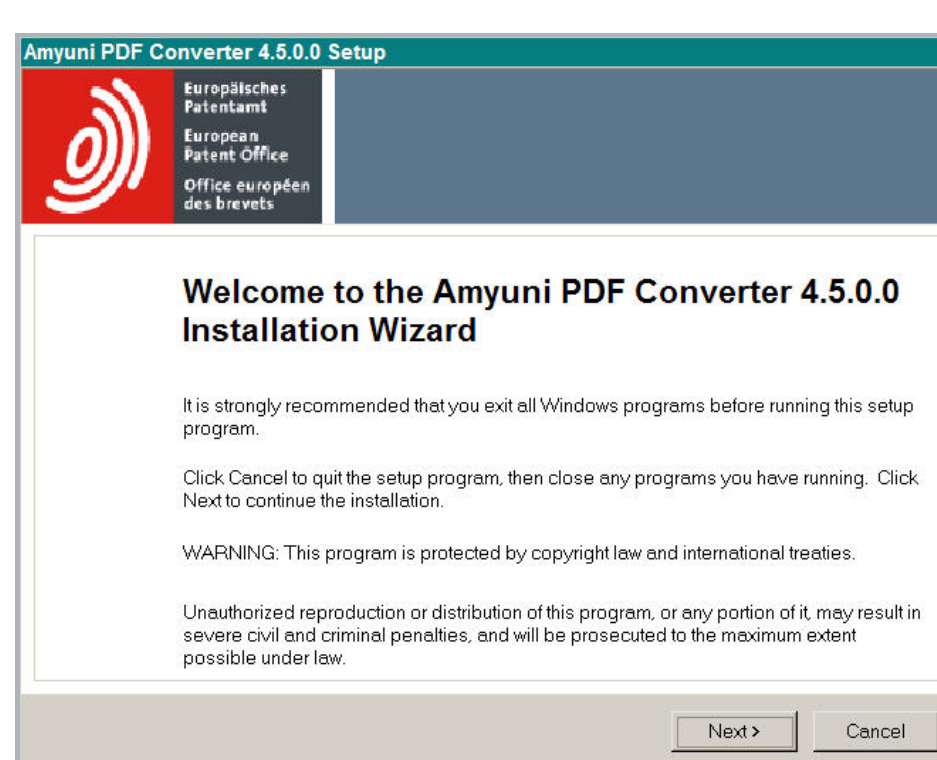
После завершения открывают системный список принтеров и убеждаются, что устройство присутствует без предупреждающего значка. Затем печатают одну страницу из Блокнота в локальную папку. Этот минимальный тест отделяет работу драйвера от сложностей Word, браузера или сети. Если простой файл создаётся, а отчёт из бизнес-приложения нет, искать причину следует в параметрах приложения или конкретном печатном потоке.
Если специализированная система устанавливает Amyuni своим мастером, он может задавать фиксированную конфигурацию, имя принтера и параметры, необходимые программе. Самовольная замена драйвера отдельным пакетом способна нарушить интеграцию. Для подобной системы сначала используют средство восстановления производителя и его документацию, а отдельный Amyuni устанавливают только после подтверждения совместимости.
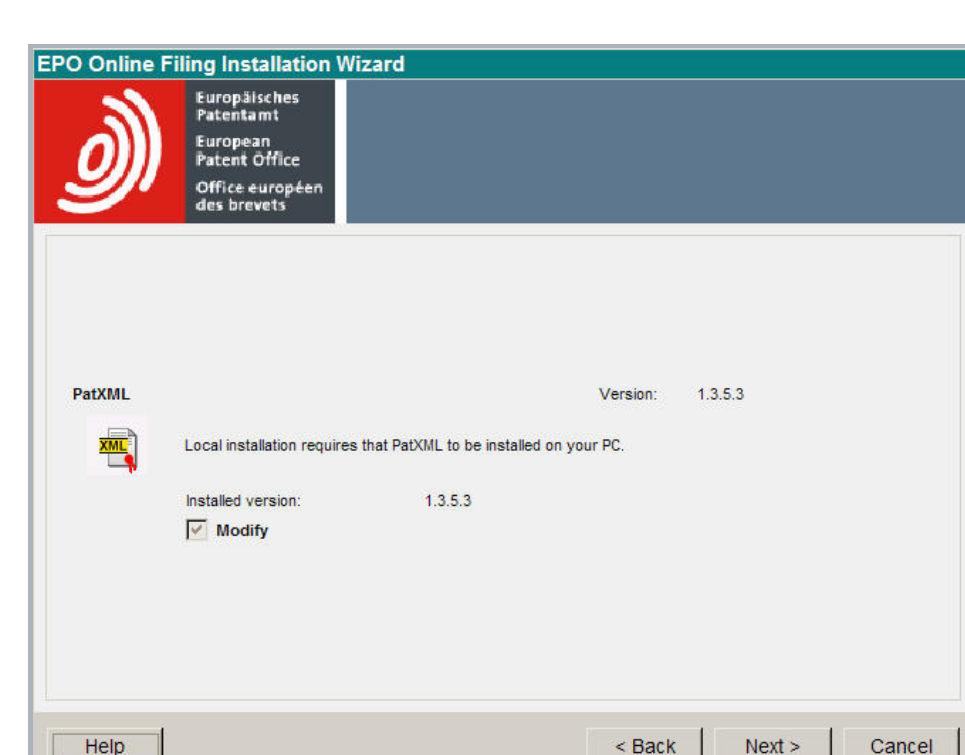
При первом запуске проверяют активацию и сведения о лицензии в соответствующем разделе. Если тестовый PDF получает демонстрационную пометку или операция не выполняется, сравнивают введённые данные с приобретённой лицензией и способом поставки. Ключи не публикуют и не переносят между компьютерами без соблюдения условий. Для повторной установки заранее выясняют процедуру деактивации или восстановления у поставщика.
Сравнение Amyuni PDF Converter с аналогами
| Программа | Лучше подходит для | Главное ограничение |
|---|---|---|
| Amyuni PDF Converter | Профили печати, PDF/A, PDF/X, сжатие, автоматизация и корпоративные процессы | Не редактирует текст готового PDF |
| PDF Commander | Ручное редактирование, сборка, подпись и работа с готовыми PDF | Не заменяет виртуальный принтер во всех приложениях |
| PDFCreator | Гибкие профили виртуальной печати, объединение и действия после конвертации | Часть возможностей зависит от варианта поставки |
| doPDF | Простое бесплатное создание PDF из печатаемых документов | Меньше инструментов автоматизации и обработки |
| Microsoft Print to PDF | Быстрая базовая печать без отдельного сложного профиля | Мало параметров PDF и нет PDF/A-процесса |
| Adobe Acrobat PDF Printer | Печать PDF в среде Acrobat и настройка Adobe PDF | Требует установленного Acrobat |
Amyuni выбирают, когда важны детальные свойства драйвера, несколько профилей, сжатие сканов, стандарты PDF/A или PDF/X, добавление страниц и программная печать. PDF Commander практичнее, когда основная задача начинается после создания файла: исправить текст, переставить страницы, добавить подпись или собрать документ визуально. PDFCreator подходит для гибких действий после печати, doPDF — для простого вывода без сложной схемы, Microsoft Print to PDF — для единичных базовых заданий, а Adobe PDF Printer удобен пользователям, уже работающим в Acrobat.
Выбор следует делать по рабочему процессу, а не по числу пунктов в интерфейсе. Если сотрудник только сохраняет счета из одной программы, ему важнее предсказуемое имя и папка. Если архив требует PDF/A, нужна проверяемая соответствующая конфигурация. Если приходят готовые PDF с опечатками, виртуальный принтер не решает задачу редактирования. Для каждого сценария полезно создать тестовый документ и сравнить размер, поиск текста, шрифты, ссылки и время обработки.
Ограничения, которые важно учитывать
Amyuni формирует страницу из печатного представления и не открывает существующий PDF как набор редактируемых абзацев. Можно добавлять, вставлять или комплектовать страницы в поддерживаемом процессе, но исправление отдельного слова, перемещение картинки и изменение шрифта внутри готовой страницы требуют редактора. Повторная печать PDF через виртуальный принтер фиксирует новый визуальный слой, однако способна потерять закладки, теги доступности, формы, комментарии и существующие подписи.
Работа привязана к печатной подсистеме Windows. Документ из macOS, Linux или мобильного устройства нельзя направить в этот драйвер без компьютера с подходящей системой или удалённого процесса. Для смешанного парка устройств удобнее сетевой сервис либо средства экспорта в каждом приложении. Перед закупкой лицензий проверяют не только рабочие станции, но и терминальные серверы, ARM64-компьютеры, старые 32-разрядные приложения и правила установки драйверов в организации.
Некоторые функции, описанные в общей справке, относятся к дополнительным компонентам. Самый заметный пример — вкладка Security, доступная с PDF Suite. Форматы экспорта и расширенные операции также следует сверять с фактически активированными возможностями. Поэтому инструкция для сотрудников должна быть основана на реальном интерфейсе их компьютера, а не на полном перечне из документации. Если пункта нет, сначала проверяют лицензию и установленные модули.
Печатный PDF часто не содержит тегов доступности, логической структуры таблиц и альтернативного текста изображений. Визуально он совпадает с страницей, но экранный диктор может читать элементы в неправильном порядке. Для публичных документов с обязательными требованиями доступности лучше использовать прямой экспорт из программы, поддерживающей теги, и проверить результат специализированным инструментом. Amyuni применяют только там, где такой путь прошёл аудит.
Автоматическое распознавание ссылок, закладок и OCR основано на анализе содержимого, поэтому требует проверки. Алгоритм может ошибиться на необычном шрифте, переносе URL, декоративном заголовке или плохом скане. Эти функции экономят время, но не отменяют контроль выборки. Чем выше цена ошибки — неверная ссылка, номер или имя, — тем строже должна быть ручная или автоматическая валидация.
Диагностика: принтер не появился в списке
Сначала обновляют список устройств и перезапускают приложение, из которого выполняется печать. Многие программы считывают список принтеров только при запуске. Если Amyuni отсутствует во всех приложениях, открывают системные параметры принтеров и управление печатью. Наличие драйвера без созданной очереди и наличие очереди с ошибкой — разные состояния, требующие разных действий.
Проверяют службу Print Spooler. Если она остановлена, виртуальные и физические принтеры могут исчезнуть. Службу запускают штатным средством Windows; при повторной остановке изучают журнал событий, а не ограничиваются циклическим перезапуском. Повреждённое задание в очереди очищают после согласования, затем перезагружают службу. На рабочем сервере учитывают влияние на задания других пользователей.
Далее запускают восстановление или повторную установку с административными правами. Антивирус и политика контроля приложений могут блокировать добавление драйвера, поэтому смотрят журналы безопасности и подпись пакета. Отключать защиту целиком не следует. Правильное решение — разрешить проверенный установщик по хешу, издателю или утверждённому пути, если это соответствует политике организации.
Если бухгалтерская или патентная система устанавливала Amyuni своим мастером, используют её средство восстановления. Интегрированный принтер может иметь другое имя и специально настроенный порт. Отдельная установка поверх него способна создать второй принтер, который не видит основное приложение. В документации системы уточняют требуемое имя, разрядность и порядок установки.
Диагностика: задание остаётся в очереди
Зависшее задание проверяют по размеру и состоянию. Нулевая передача указывает на проблему приложения или порта, а большой поток может долго обрабатываться из-за изображений и высокого DPI. Сначала ждут разумный срок и наблюдают нагрузку процессора и диска. Принудительная очистка во время записи способна оставить неполный PDF, который затем принимают за готовый.
Печатают одну строку из Блокнота с настройками по умолчанию. Если она проходит, постепенно усложняют тест: тот же формат бумаги, изображение, водяной знак, сетевой путь. Этот метод изолирует параметр, вызывающий зависание. Если даже минимальная страница не выходит, очищают очередь, перезапускают Spooler и проверяют целостность установки.
Проблема только с одним документом часто связана с повреждённым изображением, необычным шрифтом или огромной страницей. Печатают диапазоны, чтобы найти проблемный лист, затем удаляют или заменяют объект в источнике. Для веб-страницы отключают фон и сложные элементы; для CAD временно упрощают слои; для Word сохраняют копию в новом файле. Изменения делают в копии, сохраняя исходник для анализа.
При сетевом назначении проверяют, не ждёт ли драйвер ответа недоступного ресурса. Временно сохраняют локально. Если локальный путь работает, анализируют права, DNS, UNC и задержки. Автоматический процесс должен иметь тайм-аут и понятный код ошибки, чтобы одно сетевое зависание не блокировало всю очередь.
Диагностика: PDF не создаётся или имеет нулевой размер
Нулевой файл означает, что путь был создан, но запись не завершилась. Проверяют свободное место, права на папку и наличие файла с тем же именем, открытого другой программой. В сетевой папке пробуют создать обычный текстовый файл от той же учётной записи. Если запись запрещена, изменение настроек Amyuni не поможет: нужно выдать корректные права или выбрать доступный каталог.
При автоматическом имени исключают недопустимые символы: двоеточие, звёздочку, вопросительный знак, кавычки и разделители пути. Заголовок окна приложения может содержать такие символы и попадать в шаблон. Также сокращают полный путь. Тест с коротким именем `C:/Temp/test.pdf` быстро показывает, связана ли ошибка с каталогом и шаблоном, хотя этот путь не следует оставлять как постоянное хранилище без контроля доступа.
Если файл создаётся только после закрытия приложения, процесс мог не завершить печатное задание или удерживать дескриптор. Обновляют приложение, отключают фоновые надстройки и тестируют стандартный документ. В автоматизации ждут завершения очереди, а не только возврата команды печати. Нельзя сразу отправлять нулевой или ещё растущий файл по почте; сначала проверяют стабильный размер и корректное открытие.
Антивирусная защита от вымогателей может запрещать драйверу запись в защищённые папки Документы или сетевые каталоги. Смотрят уведомления и журнал контролируемого доступа к папкам. Вместо полного отключения добавляют проверенное приложение или утверждённый процесс по правилам организации. После изменения повторяют минимальный тест и убеждаются, что запрет не маскировал другую ошибку.
Диагностика: страницы обрезаны или смещены
Сравнивают размер бумаги в исходном приложении и Amyuni. Разница между A4 и Letter часто проявляется обрезкой нижней части или изменением переносов. Затем проверяют ориентацию, физические поля и масштаб. Опция подогнать в приложении вместе с масштабированием драйвера может уменьшить страницу дважды, а принудительный масштаб больше 100 процентов — вывести края за пределы листа.
Для пользовательского формата измеряют ширину и высоту в правильных единицах. Ошибка между миллиметрами и дюймами создаёт страницу совершенно другого размера. После печати свойства страницы проверяют в просмотрщике. Для этикетки или бланка добавляют тестовую рамку по краю и измерительные метки, чтобы увидеть направление и величину смещения.
Некоторые старые программы используют непечатаемую область, сообщённую драйвером. Уменьшение физических полей меняет расчёт разметки ещё до создания PDF. Если содержимое съехало после изменения margins, возвращают исходное значение и корректируют поля в самом документе. Параметр не следует использовать как замену нормальной настройке макета.
При смешанной ориентации печатают проблемные страницы отдельно. Если отдельная страница правильная, а в общем задании повёрнута, источник мог передать единый режим для всего документа. Разделяют задание либо настраивают разделы в Word или листы в Excel. Автоматический поворот включают только после теста, потому что он может по-разному оценить почти квадратную страницу.
Диагностика: файл слишком большой
Сначала определяют, что занимает место. PDF из простого текста должен быть относительно компактным; резкий рост указывает на растровые страницы, повторные изображения, невстроенные эффективным образом шрифты или растрирование векторной графики. Просмотрщик с анализатором ресурсов покажет число и разрешение изображений. Без такого анализа бессмысленно снижать качество всего документа.
Для фотографий включают downsampling до разрешения, соответствующего назначению, и выбирают разумный JPEG Quality. Для чёрно-белых сканов используют CCITT Group 4, для повторяющегося логотипа — удаление дубликатов. Скриншоты с текстом проверяют отдельно: сильный JPEG уменьшит файл, но сделает интерфейс нечитаемым. Оптимальный профиль строят на реальном наборе страниц, а не на одной фотографии.
Если страница, которая должна быть векторной, стала огромным изображением, проверяют PostScript Simulation, прозрачности и способ печати исходного приложения. Иногда программа намеренно растрирует весь лист при наличии сложного эффекта. Отключают эффект в копии документа или используют прямой экспорт. Повышение сжатия маскирует симптом, но ухудшает текст, поэтому лучше сохранить векторное представление.
Полное встраивание нескольких больших шрифтов увеличивает объём. Для неизменяемого документа выбирают подмножества, если лицензия и профиль позволяют. Удаление дублирующихся шрифтов помогает сборным PDF. Однако отключать встраивание ради размера опасно: у получателя может измениться верстка. Сначала оценивают выигрыш и проверяют документ на компьютере без этих гарнитур.
Линеаризация не является сжатием. Она перестраивает порядок объектов для сетевого открытия, но объём может почти не измениться. Если главная цель — пройти лимит вложения, работают с изображениями и структурой. После оптимизации сравнивают размер, время открытия и читаемость, затем повторяют цифровую подпись, поскольку изменение файла нарушает старую.
Диагностика: текст выглядит неверно
Подмена гарнитуры, другие переносы и пропавшие символы чаще всего указывают на проблему шрифтов. Включают embedding и смотрят список шрифтов в свойствах PDF. Если гарнитура отмечена как не встроенная, проверяют её лицензионные флаги и доступность для процесса. Служба или терминальная учётная запись может не видеть шрифт, установленный только для одного пользователя.
Для редких символов создают тестовую строку с кириллицей, латиницей, цифрами и знаками, которые исчезают. Печатают её тем же шрифтом из простого редактора и из исходной программы. Если ошибка только в одном приложении, оно неправильно передаёт текст или использует особую кодировку. В таком случае обновляют приложение, меняют шрифт или включают подходящий режим многоязычной поддержки.
Когда текст визуально правильный, но копируется как набор знаков, шрифт мог быть записан с нестандартным сопоставлением Unicode. Это важно для поиска и доступности. Сравнивают прямой экспорт источника и печать Amyuni. Для архива, где нужен полнотекстовый поиск, выбирают путь с корректным ToUnicode или применяют OCR как дополнительный слой, обязательно проверяя его качество.
PostScript Simulation используют только для совместимости с конкретным приложением. Если после включения текст превратился в контуры или растр, поиск исчезнет, а файл вырастет. Возвращают стандартный режим и проверяют драйвер, шрифты и исходный макет. Внешнее совпадение страницы не должно достигаться ценой потери критичной функциональности без осознанного решения.
Диагностика: изображения размыты или покрыты артефактами
Размытость может появиться на трёх этапах: исходное приложение уменьшило картинку, Amyuni выполнил downsampling, JPEG добавил потери. Открывают исходник при реальном масштабе и выясняют его разрешение. Затем временно отключают downsampling и повышают качество JPEG. Если результат не меняется, проблема уже присутствует в печатном потоке источника.
Скриншоты интерфейса и диаграммы требуют сохранения резких границ. Для них выбирают PNG-подобное или другое непотерьное представление, а не сильный JPEG. Фотографии, напротив, хорошо сжимаются JPEG и редко выигрывают от 256-цветной палитры. Смешанный документ может потребовать компромисс или предварительную оптимизацию изображений в источнике, потому что один глобальный алгоритм применяется к разным типам графики.
JPEG2000 способен дать хорошее соотношение качества и размера, но совместимость проверяют в целевых просмотрщиках и системах приёма. Если документ открывается в одном приложении, но пустует в другом, временно переходят на обычный JPEG или стандартный режим и повторяют тест. Для регулируемого архива используют только комбинации, разрешённые выбранным профилем PDF/A и валидатором.
Тонкие цветные линии могут исчезнуть после перевода в grayscale или 256 цветов. Возвращают полный цвет и сравнивают. Если файл предназначен для чёрно-белой печати, изменяют дизайн диаграммы: различают серии типом линии, штриховкой и маркерами, а не одним цветом. Это повышает читаемость независимо от алгоритма Amyuni.
Контроль готового PDF перед передачей
Проверку выполняют по короткому чек-листу: число и порядок страниц, размер и ориентация каждого типа листа, читаемость мелкого текста, встроенные шрифты, поиск кириллицы, работа ссылок и закладок, отсутствие случайных пустых страниц, корректность водяного знака и метаданных. Для защищённого файла дополнительно проверяют пароль и разрешения, для подписанного — действительность подписи, для PDF/A или PDF/X — результат отдельного валидатора.
Контрольный PDF открывают минимум в двух независимых просмотрщиках и печатают одну сложную страницу на физическом устройстве, если документ предназначен для бумаги. В автоматическом процессе фиксируют число страниц, размер, путь и успешное открытие, а визуально проверяют выборку. Только после этого файл отправляют адресату, помещают в архив или включают в долговременное хранение.
