В callas pdfaPilot пользователь может проверить PDF на соответствие PDF/A, преобразовать проблемный документ в выбранный архивный профиль, увидеть конкретные объекты и правила, из-за которых проверка не пройдена, а затем собрать повторяемую обработку из профилей, исправлений и действий. Для повседневной работы предусмотрены PDF/A in one click, Switchboard, пакетный запуск, конвертация офисных файлов и писем, управление вложениями, анализ тегов PDF/UA, просмотр метаданных, шрифтов и внутренней структуры страницы.
Рабочий процесс обычно начинается с открытия исходного PDF или перетаскивания файла в окно. Быстрая проверка показывает итоговый статус и перечень нарушений, а экспертные инструменты позволяют перейти от общего сообщения к странице, объекту, шрифту, цветовому пространству или записи метаданных. Когда одноразовой коррекции недостаточно, те же операции сохраняются в профиль или Process Plan, чтобы одинаковые документы обрабатывались по одной схеме.
Интерфейс разделяет задачи на два уровня. Switchboard предлагает готовые действия по темам PDF/A и PDF/UA, вложений, офисных документов, страниц, структуры и метаданных, поэтому типовую операцию можно выполнить без конструирования проверки. Окно профилей предназначено для точной настройки: в нём задаются проверки, fixup-операции, степени важности, переменные, условия и отчёты, а результат сначала удобно испытать на копии документа.
Скачать callas pdfaPilot
- Редактирование PDF
- Русский интерфейс
- Просто новичкам
- Нужна активация
- Сложные профили
- Пакет до 100 файлов
Как устроен основной рабочий процесс
Открытый документ отображается вместе с командами проверки и обработки, но основная ценность интерфейса — не в ручном перелистывании страниц, а в переходе от результата анализа к причине. После запуска проверки программа формирует дерево сообщений по уровням важности. Пользователь раскрывает группу, выбирает отдельное нарушение и видит страницу либо объект, к которому оно относится. Такая навигация особенно полезна при длинных отчётах: вместо поиска проблемного места глазами можно последовательно пройти только ошибки, затем предупреждения и информационные записи.
Перед исправлением архивного файла разумно сохранить исходник и направлять результат в новый путь. Fixup меняет содержимое PDF, а некоторые преобразования — внедрение шрифтов, нормализация цвета, удаление запрещённых действий, замена прозрачности или растрирование — необратимы без исходной копии. В диалоге запуска следует проверить имя выходного файла и папку, а после обработки повторить проверку тем же профилем. Зелёный итог означает соответствие выбранному набору машинно проверяемых правил, но не подтверждает смысловую корректность текста, тегов и описаний изображений.
Для разовой задачи удобнее готовое действие, а для регламентной — профиль или Process Plan. Профиль объединяет проверки и исправления над одним PDF. Process Plan задаёт последовательность этапов и условия перехода между ними: например, сначала определить заявленный уровень PDF/A, затем исправить метаданные, после этого выполнить целевую конвертацию и сохранить отчёт. Такое разделение снижает риск, что оператор забудет промежуточный шаг или выберет другой профиль для соседнего документа.
Проверка PDF/A в один клик
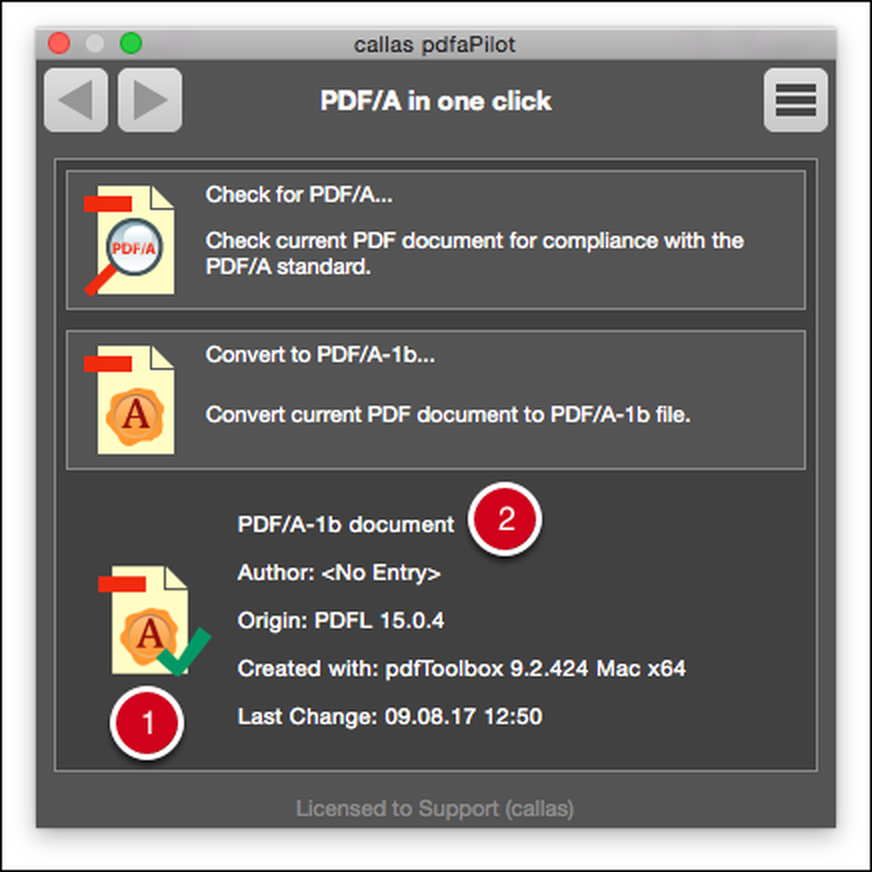
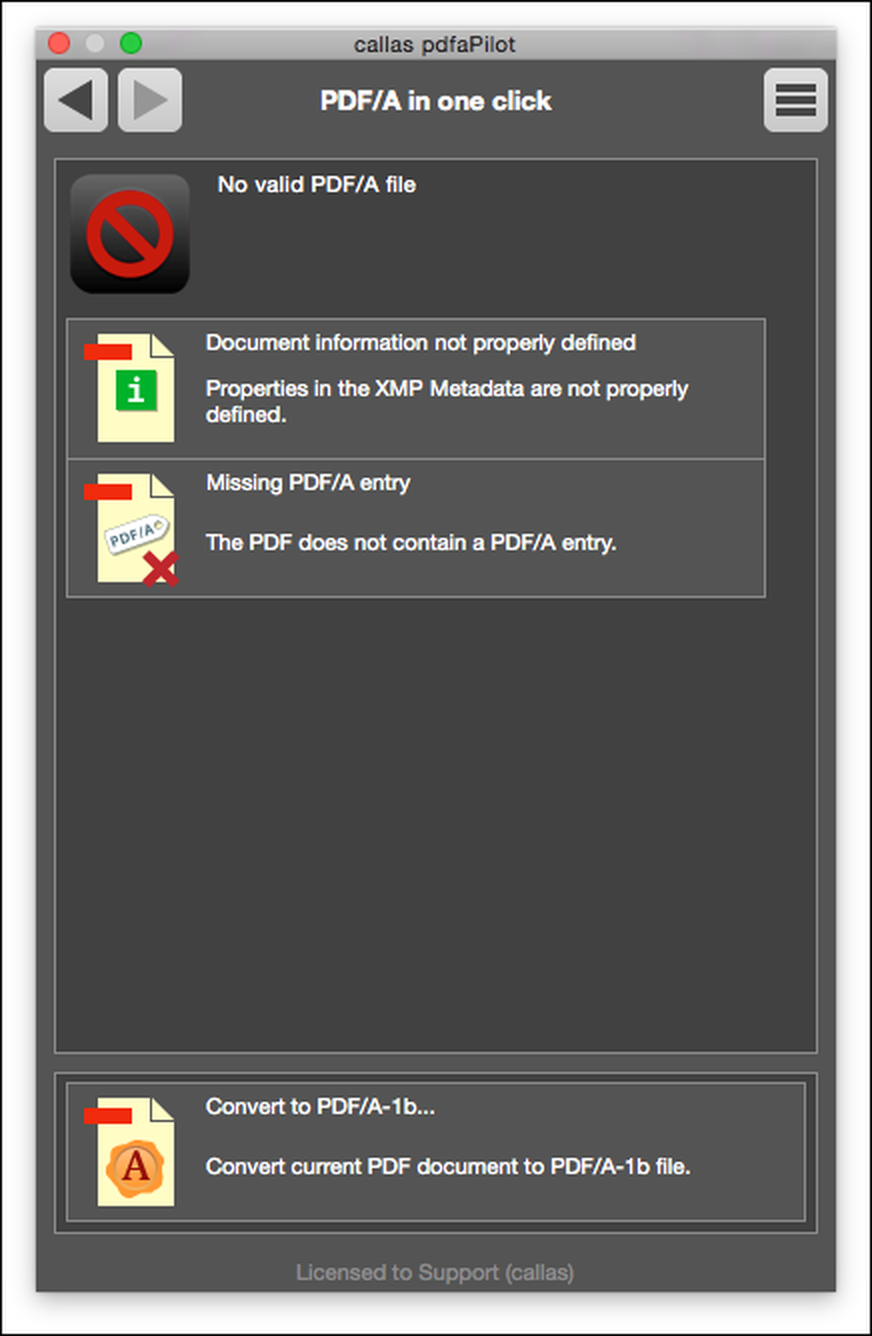
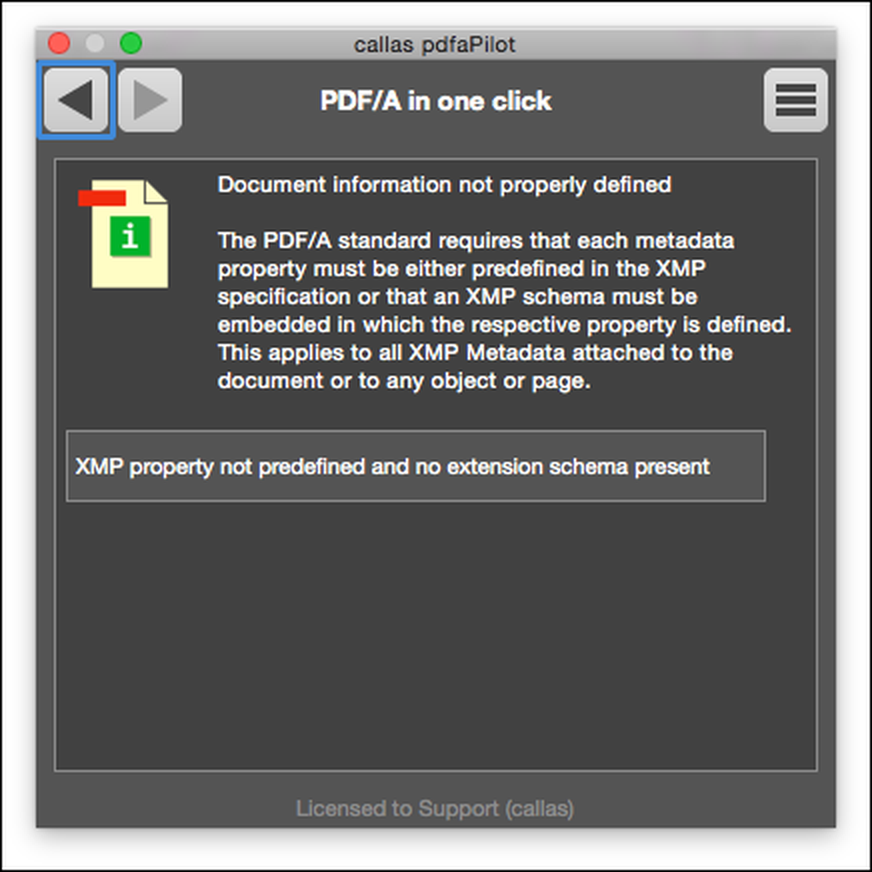
Команда PDF/A in one click предназначена для ситуации, когда необходимо быстро понять состояние документа и при необходимости привести его к архивному стандарту. После открытия файла пользователь вызывает окно проверки, выбирает требуемый вариант PDF/A и запускает анализ. В верхней части показывается общий статус, ниже — результаты, связанные с конкретными требованиями. Если документ уже соответствует выбранному уровню, его не нужно повторно преобразовывать: достаточно сохранить отчёт или зафиксировать результат в системе документооборота.
При отрицательном результате важно не переходить сразу к принудительной конвертации. Сначала раскрывают список нарушений и отделяют исправимые свойства от дефектов исходного материала. Отсутствующий OutputIntent, не встроенный шрифт, запрещённая прозрачность для старого уровня PDF/A или неподходящая запись XMP часто исправляются автоматически. Повреждённый шрифт без доступного файла, неверно распознанный текст скана или смысловые ошибки структуры требуют другого источника либо ручной доработки.
Каждое сообщение нужно читать в контексте выбранного уровня соответствия. Один и тот же PDF может успешно пройти PDF/A-2b и не пройти PDF/A-1b из-за прозрачности или особенностей более новой версии PDF. Это не означает, что файл вообще непригоден для хранения: возможно, политика архива допускает более современную часть стандарта. Поэтому профиль выбирают по требованиям принимающей организации, а не по принципу самый строгий всегда лучше.
После автоматической коррекции программа повторно анализирует результат. Практический контроль состоит из трёх шагов: проверить зелёный статус, визуально сравнить страницы с исходником и убедиться, что поиск, копирование текста, закладки, вложения и подписи сохранились так, как требует процесс. Формальное соответствие не заменяет визуального контроля, особенно если применялась конвертация через PostScript или растрирование проблемных страниц.
Как выбрать подходящий вариант PDF/A
Выбор между частями и уровнями PDF/A определяет, какие свойства допустимы в итоговом файле. PDF/A-1 основан на более раннем наборе возможностей PDF и не допускает прозрачность, слои и вложенные файлы. Он остаётся востребован там, где регламент прямо называет эту часть стандарта, но преобразование современных макетов может потребовать сведения прозрачности и других заметных изменений. Для документа с тенями, полупрозрачными объектами и сложной графикой часто безопаснее проверить, принимает ли хранилище PDF/A-2.
PDF/A-2 разрешает возможности PDF 1.7, включая прозрачность и JPEG 2000, а также допускает вложение других PDF/A-документов. Это уменьшает количество визуальных преобразований, однако произвольный исходный файл прикрепить нельзя. Если задача требует хранить внутри контейнера XML, таблицу, исходное письмо или иной непечатный компонент, обычно рассматривают PDF/A-3 либо профиль электронного счёта, где связь между представлением и данными описывается явно.
PDF/A-3 допускает вложения произвольных форматов, но само наличие такого вложения не делает пакет понятным. У каждого файла следует задать отношение к основному документу: Source для исходных данных, Alternative для альтернативного представления, Data для структурированных данных, Supplement для дополнения либо Attachment, когда более точная роль не определена. Получатель должен понимать, какой компонент является человекочитаемым представлением, а какой используется системой.
Уровни conformance различаются не качеством изображения, а требованиями к тексту и структуре. Уровень b обеспечивает воспроизводимый внешний вид; уровень u добавляет требование однозначного отображения текста в Unicode; уровень a предъявляет требования к логической структуре и порядку чтения. Для доступности одного заявления PDF/A-a недостаточно: семантика тегов, альтернативные описания и корректность чтения дополнительно проверяются по PDF/UA и вручную.
При выборе PDF/A-4 учитывают, что это семейство связано с PDF 2.0 и включает варианты для вложенных файлов. Поддержка у принимающей системы должна быть проверена заранее. Если ведомственный шлюз или архиватор принимает только PDF/A-1 и PDF/A-2, технически корректный PDF/A-4 может быть отклонён не из-за дефекта, а из-за ограничений процесса. В таких случаях профиль pdfaPilot должен повторять именно контракт передачи.
Настройки преобразования и резервные способы
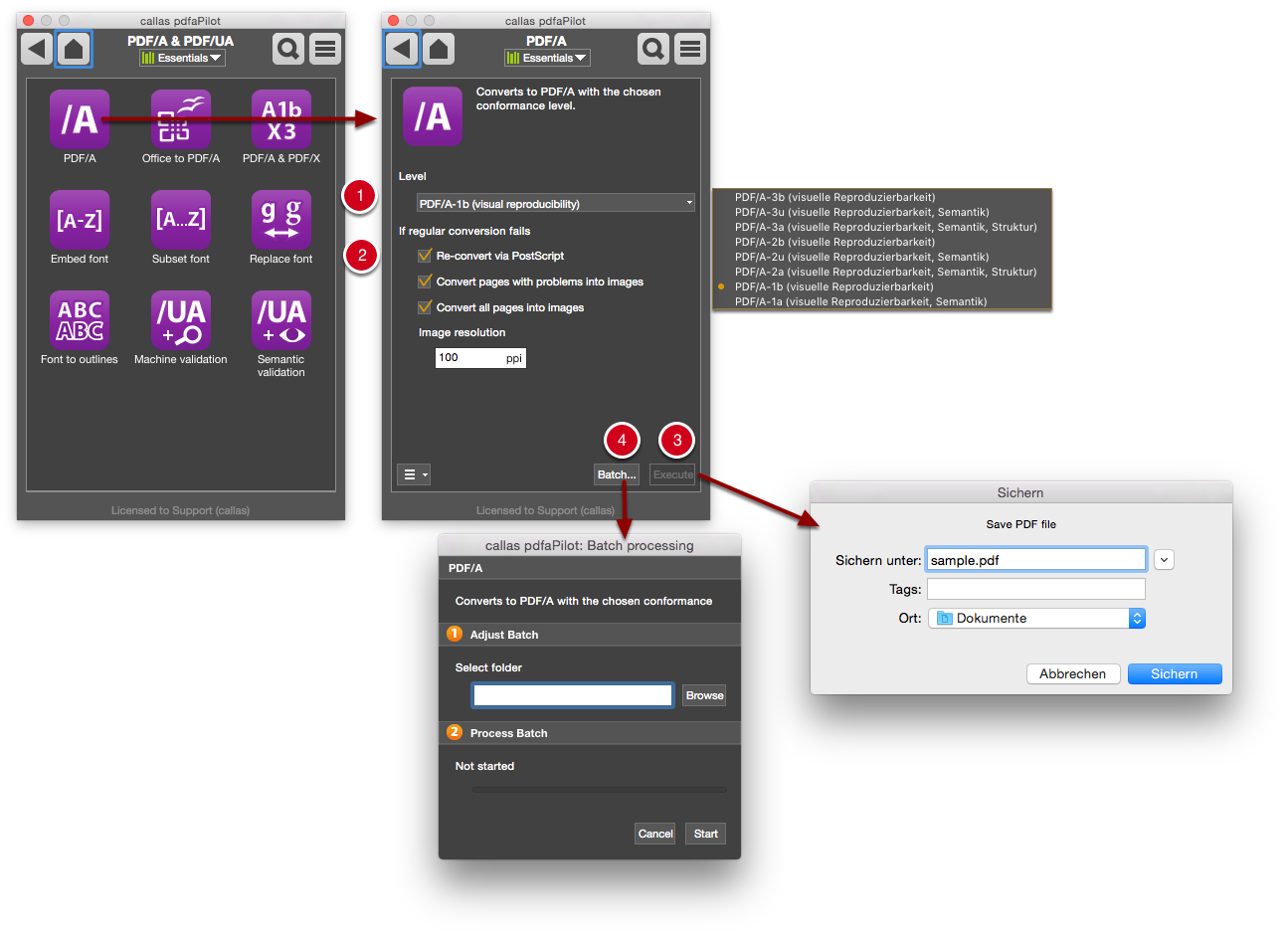
Диалог PDF/A Conversion Preferences определяет, насколько агрессивно программа будет исправлять исходник. Обычный режим старается сохранить нативные объекты, шрифты, векторную графику и текст. Его выбирают первым, поскольку результат остаётся компактным, масштабируемым и пригодным для поиска. Дополнительные способы включают преобразование через PostScript и растрирование; они предназначены для документов, которые невозможно исправить обычными средствами, а не для ускорения типовой обработки.
Преобразование через PostScript может устранить часть несовместимых конструкций, но оно упрощает модель документа. Интерактивные элементы, слои, часть прозрачности, закладки, формы и семантическая структура могут быть потеряны либо изменены. Перед применением такого fallback нужно определить, что важнее для архива: только визуальное представление или также структура и функциональность. Для подписанного документа этот путь почти всегда означает нарушение существующей подписи, потому что содержимое пересоздаётся.
Растрирование проблемных страниц — более щадящий вариант, чем превращение всего документа в набор изображений. Программа сохраняет нативные страницы, которые проходят обработку, и визуализирует только те, где встречается неустранимый объект. Это уменьшает объём файла и сохраняет поиск на большей части документа. Однако на растрированной странице текст становится изображением, если после обработки не создан отдельный невидимый текстовый слой.
Разрешение растрирования выбирают по назначению. Для экранного архива небольшого текста низкое значение быстро проявится на увеличении, а чрезмерное значение увеличит файл без заметного выигрыша. Хорошая практика — испытать несколько типичных страниц: мелкую таблицу, тонкую линию, цветную печать и скан с полутоновым фоном. После конвертации проверяют не только внешний вид при 100%, но и читаемость на увеличении и качество печати.
Если параметр принудительной конвертации устранил ошибку, в журнале следует зафиксировать, какой способ применялся. Два файла с одинаковым статусом PDF/A могут иметь разную полезность: один сохраняет шрифты и структуру, второй является растром. Отчёт о соответствии не обязан отражать потерю функциональности, которая формально не требуется выбранным уровнем, поэтому сведения о fallback важны для аудита процесса.
Switchboard: готовые действия без сборки профиля
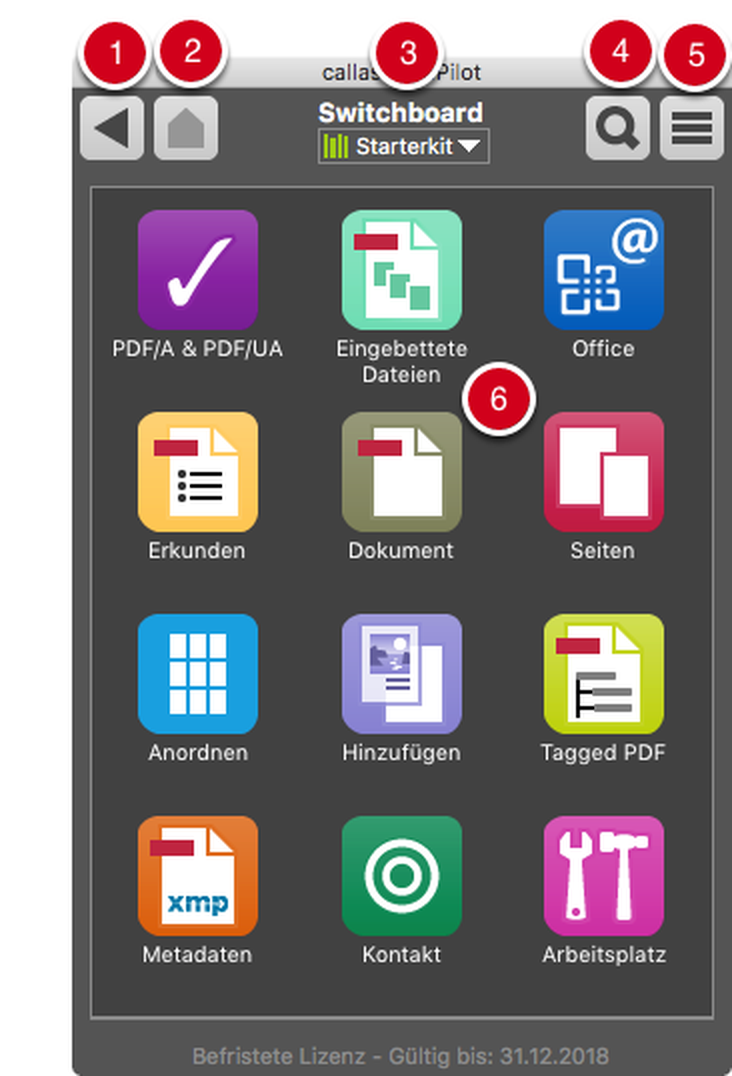
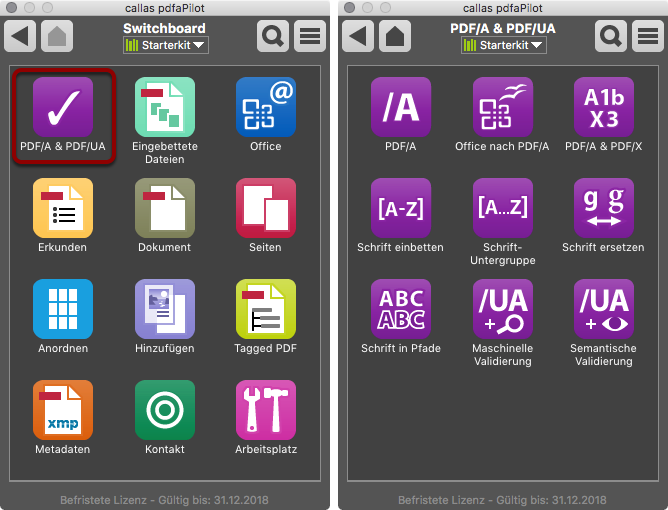
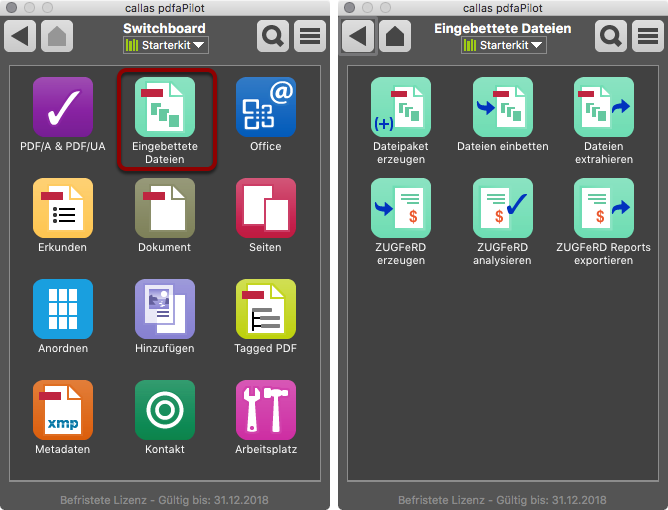
Switchboard организует команды по предметным группам и служит быстрым входом в функции. В верхней части выбирается библиотека, а в центральной области отображаются тематические плитки или списки действий. Набор зависит от выбранной библиотеки: стандартная коллекция ориентирована на PDF/A, доступность, вложения, офисные документы, страницы, украшение и метаданные, а пользовательская библиотека может содержать только операции конкретного отдела.
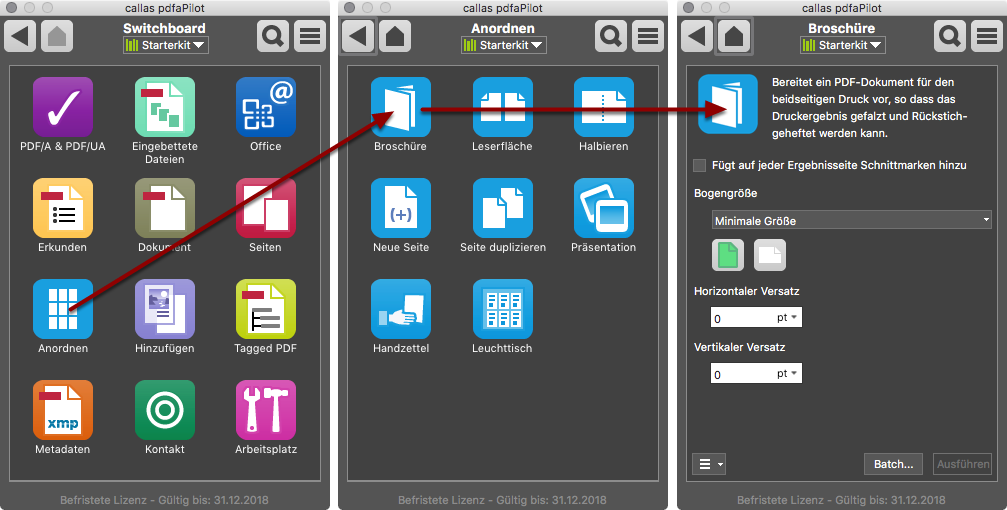
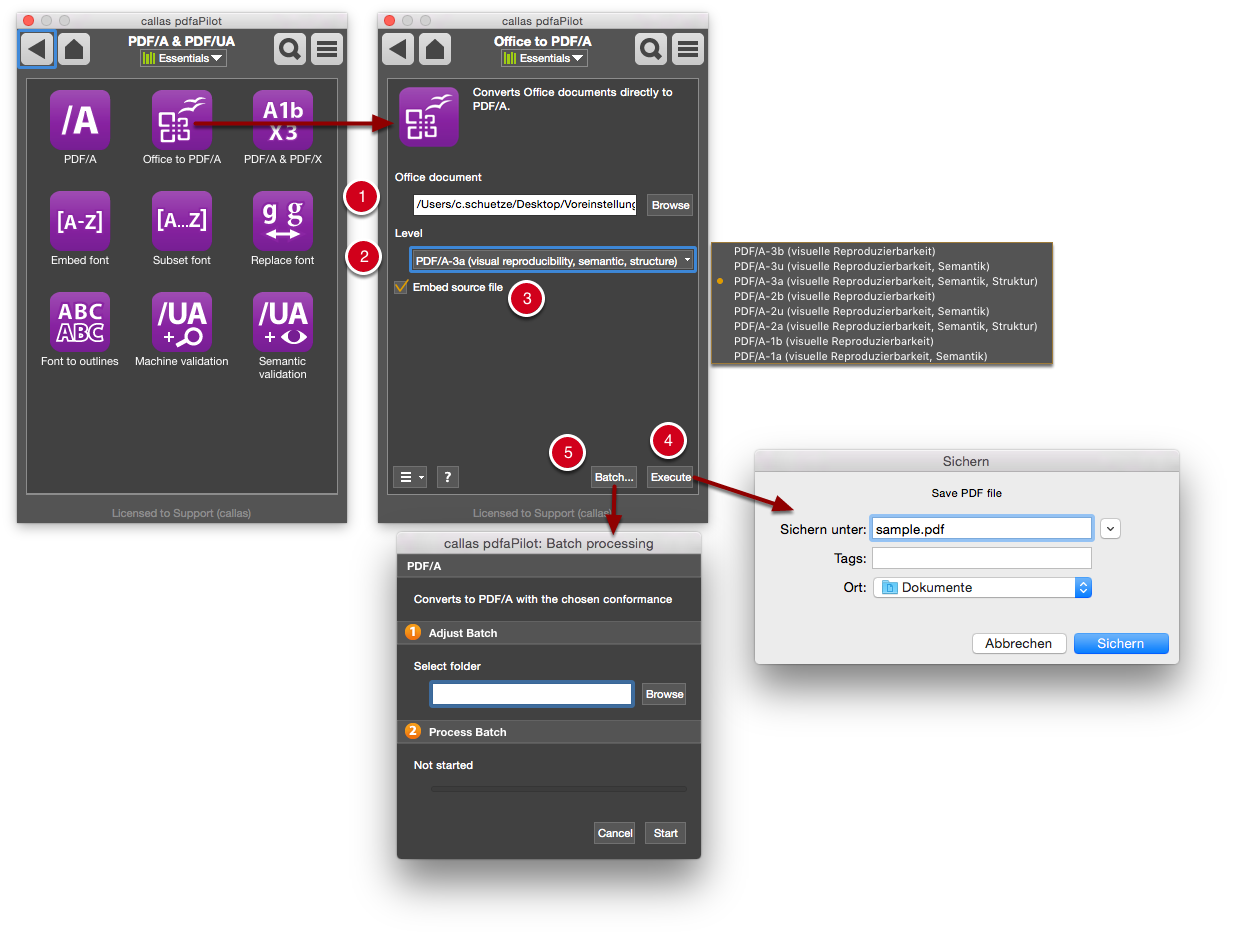
Готовое действие открывает диалог с параметрами, применимыми к текущей задаче. Например, у Booklet запрашиваются схема размещения, порядок страниц и параметры листа, у Office to PDF/A — способ конвертации и вложение исходника, у создания файлового пакета — отношения вложений. Пользователю не приходится искать отдельные fixup-команды, но перед запуском всё равно следует проверить итоговый стандарт и выходной путь.
Часто используемые действия можно перенести в Workspace. Это полезно, когда оператор ежедневно выполняет три-четыре процедуры и не должен видеть сотни экспертных проверок. Рабочая область не меняет алгоритм действия, а сокращает навигацию и снижает вероятность запуска похожей команды. Для разных ролей разумно создать отдельные библиотеки: приёмка проверяет соответствие, отдел хранения преобразует и формирует отчёты, специалист по доступности анализирует теги.
Поиск по библиотеке помогает найти действие по названию или назначению, но термины интерфейса могут отличаться от формулировок внутреннего регламента. Поэтому перед развертыванием рабочего места полезно составить короткое соответствие: архивный контейнер — Create file package, двухстраничные развороты — Reader spreads, технический анализ — Explore PDF. Это уменьшает число случайных запусков неподходящих операций.
Switchboard особенно удобен для обучения: можно показать результат на одном файле, а затем открыть связанный профиль и объяснить, какие проверки и исправления находятся внутри. Такой переход от готового сценария к конструкции профиля помогает освоить систему без попытки сразу изучить все свойства PDF. Для ответственных операций доступ к изменению библиотеки и профилей лучше ограничить, оставив операторам только запуск утверждённых действий.
Конвертация документов Office в PDF/A
Офисный файл можно перетащить в окно и выбрать преобразование в PDF либо PDF/A. При поддерживаемом исходном формате программа использует механизм соответствующего приложения или офисного пакета, поэтому качество результата зависит не только от pdfaPilot. Перед массовой обработкой нужно открыть несколько документов в исходной программе и убедиться, что доступны шрифты, связанные изображения, шаблоны, диаграммы и поля. Документ, который уже отображается неправильно в редакторе, не будет восстановлен конвертером.
Для файлов Microsoft Office существенна установка и активация приложений, которые участвуют в нативной конвертации. На Windows разрядность pdfaPilot и LibreOffice/OpenOffice должна совпадать в конфигурациях, где используется этот путь. Если действие Office to PDF/A недоступно или завершается сразу, проверяют наличие приложения, разрядность, первый запуск от имени текущего пользователя и возможность вручную открыть исходный файл без диалогов восстановления.
В параметрах можно определить целевой уровень PDF/A и решить, прикладывать ли оригинал. Вложение исходника допустимо только в контейнере, который разрешает соответствующий тип файла, например PDF/A-3 или PDF/A-4f. Для PDF/A-1 исходный DOCX нельзя просто поместить внутрь итогового PDF. Если норматив требует сохранить и визуальное представление, и исходные данные, формат контейнера должен быть согласован с архивом заранее.
При конвертации презентаций, таблиц и чертежей контролируют область печати, ориентацию, скрытые листы, комментарии и колонтитулы. Офисное приложение может применять свои настройки печати, из-за чего широкая таблица делится на множество страниц или часть объекта обрезается. Сначала добиваются правильного вывода в штатной функции печати или экспорта, затем запускают PDF/A-конвертацию и сравнивают количество страниц с ожидаемым.
Пакет офисных файлов лучше обрабатывать однородными группами. Смешанный набор DOCX, XLSX, PPTX и Visio может требовать разных приложений и разных визуальных проверок. Для контроля формируют выборку с типичными и сложными файлами, фиксируют параметры и только после этого запускают весь пакет. Ошибки одного документа не должны заставлять повторно конвертировать успешно обработанные элементы; результаты и журнал сохраняют пофайлово.
Преобразование электронной почты и вложений
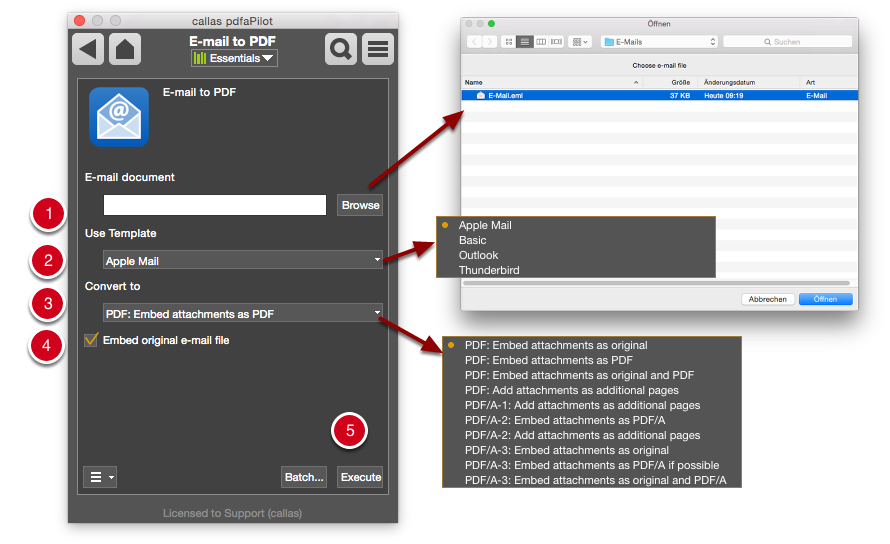
Действия для электронной почты превращают сообщение в PDF и одновременно определяют судьбу вложений. В настройках выбирается шаблон представления письма, включающий отправителя, получателей, дату, тему и тело. Шаблоны имитируют распространённое отображение почтовых клиентов, но архивная задача требует не внешнего сходства, а полноты реквизитов. Перед массовой обработкой следует проверить длинные адресные списки, переносы строк, часовой пояс и кодировку писем на нескольких языках.
Вложения можно преобразовать в страницы, сохранить как вложенные файлы или обработать смешанным способом. Для PDF/A-1 произвольные вложения запрещены, поэтому их обычно конвертируют в визуальные страницы либо хранят отдельно. PDF/A-3 позволяет прикрепить исходный файл и указать отношение к основному документу. Если вложение само является PDF, для некоторых процессов его удобнее присоединить как страницы, но тогда теряется исходная файловая граница и имя следует перенести в разделитель или метаданные.
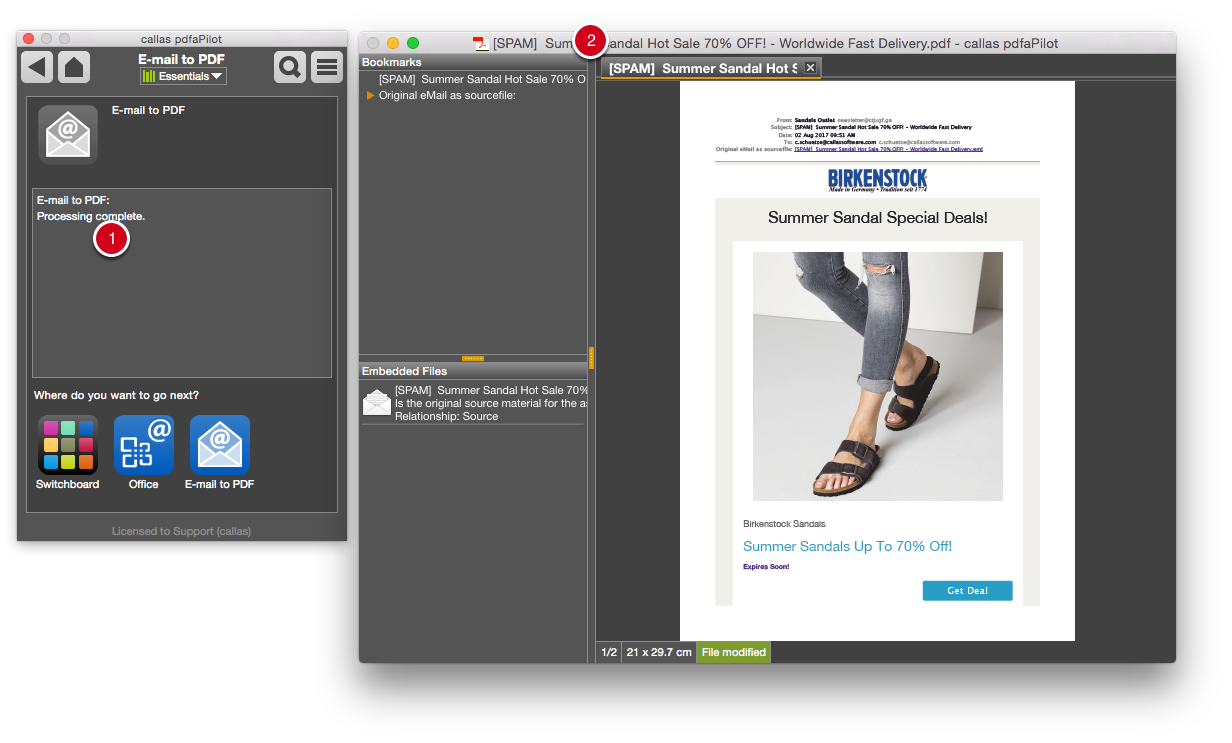
Сложные письма часто содержат встроенные изображения, подписи, отслеживающие пиксели и элементы HTML. Результат нужно проверять на предмет пропавших картинок, наложения текста и чрезмерно широких таблиц. Внешний ресурс, который подгружался из сети, может быть недоступен в момент конвертации; для доказательного архива нежелательно зависеть от такого содержимого. Значимые вложения и текст письма должны оказаться внутри сформированного пакета, а не оставаться удалёнными ссылками.
При пакетной конвертации диалог показывает список файлов и позволяет обработать их последовательно. Удобно заранее разложить сообщения по делам или датам и использовать понятную схему имён. Повторяющиеся темы не подходят как единственный идентификатор: несколько писем могут получить одинаковое имя. В имени результата лучше задействовать дату, уникальный номер дела и безопасную часть темы, а соответствие исходному сообщению дополнительно хранить в метаданных.
После конвертации проверяют, что количество вложений совпадает с исходником, а отношения AFRelationship назначены осмысленно. Для файла данных электронного счёта используется Data или профиль конкретного стандарта, для исходного письма — Source, для визуальной альтернативы — Alternative. Значение Unspecified допустимо технически не во всех целевых профилях и мало помогает получателю, поэтому его не следует выбирать как универсальный вариант.
Вложенные файлы и архивные контейнеры
Группа Embedded files содержит действия для создания файлового пакета и управления вложениями. Пользователь добавляет основной PDF и связанные файлы, затем назначает каждому компоненту роль. Программа может сформировать портфель, но для долговременного хранения предпочтительнее простой стандартный механизм Associated Files, который не зависит от декоративного интерфейса портфеля. Получатель должен иметь возможность извлечь файл и понять связь по метаданным.
При построении PDF/A-3 контейнера основной PDF обязан сам соответствовать стандарту. Нельзя считать задачу выполненной только потому, что XML или таблица успешно прикреплены. Проверка должна охватывать визуальный документ, XMP, OutputIntent, шрифты и записи файловой спецификации. Если прикреплённый компонент тоже является PDF и политика требует его архивного соответствия, его проверяют отдельно до помещения в контейнер.
Отношения вложений влияют на автоматическую обработку. Source обозначает первичный материал, из которого создано представление; Data — структурированные данные, используемые системой; Alternative — другое представление того же содержания; Supplement — дополнительный материал. Attachment является общей связью и подходит хуже, когда роль известна. Ошибка в отношении может не изменить вид страницы, но помешать бухгалтерской или архивной системе распознать компонент.
Для электронных счетов ZuGFeRD и Factur-X применяется профиль, где PDF/A-представление связано со встроенным XML. Здесь нельзя произвольно менять имя XML, версию схемы или отношение вложения: принимающая система ожидает определённую структуру. После создания проверяют не только PDF/A, но и соответствие XML выбранному профилю счёта. pdfaPilot помогает собрать и проверить контейнер, однако корректность сумм, реквизитов и бизнес-правил остаётся задачей системы формирования счёта.
Если хранилище не поддерживает вложения, безопаснее хранить исходники как отдельные связанные объекты в системе, чем маскировать их внутри неподдерживаемого PDF. До выбора PDF/A-3 или PDF/A-4f следует выполнить тестовый импорт, экспорт и повторную проверку на стороне получателя. Некоторые просмотрщики показывают только страницы и скрывают панель вложений, поэтому инструкция пользователю должна объяснять, где находятся связанные файлы.
Проверка PDF/UA и структуры тегов
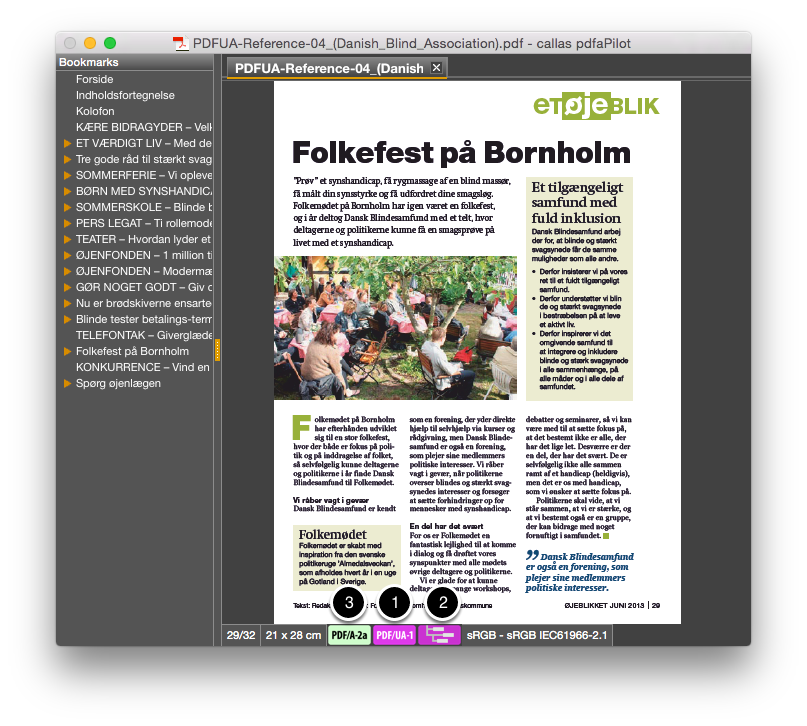
Проверка PDF/UA выявляет машинно определяемые нарушения доступности: отсутствие тегов, неправильные отношения элементов структуры, неразмеченные аннотации, проблемы с языком документа, заголовками и отображением символов. Результат отображается как список сообщений, похожий на PDF/A-анализ. Переход к конкретному объекту помогает понять, связана ли ошибка со всей структурой, отдельной страницей, ссылкой, формой или фрагментом текста.
Машинная проверка не может определить, адекватно ли альтернативное описание передаёт смысл изображения, логичен ли порядок чтения и понятна ли таблица пользователю программы экранного доступа. После устранения формальных ошибок документ проверяют в панели тегов, с клавиатуры и хотя бы одним экранным диктором. Для сложных таблиц и многоязычных материалов необходима ручная оценка структуры заголовков, областей и языковых атрибутов.
HTML export и визуализация структуры полезны как диагностический инструмент. Экспорт показывает содержание в последовательности, заданной тегами, а не геометрическим положением на странице. Если фразы перемешаны, подписи отделены от объектов или колонки читаются поперёк, проблема обычно находится в порядке структуры. Исправление следует делать в исходной системе верстки, когда это возможно; ручная перестройка тегов в готовом PDF требует больше времени и легче нарушается при повторном экспорте.
Проверку PDF/UA разумно запускать вместе с целевым PDF/A-профилем, если документ должен быть одновременно доступным и архивным. Требования пересекаются в части шрифтов, Unicode, метаданных и структуры, но один стандарт не заменяет другой. Последовательность операций важна: исправление PDF/A после работы с тегами может пересоздать объекты и изменить структуру, поэтому окончательные проверки обоих стандартов выполняют над одной и той же сохранённой копией.
Для документов с формами отдельно проверяют имена полей, подсказки, порядок табуляции и состояние виджетов. Наличие тегов Form ещё не гарантирует понятное взаимодействие. Если архивная политика запрещает активные формы, поля сводят в статическое представление, но до этого сохраняют данные и фиксируют, как они были отображены. Такой выбор должен быть частью Process Plan, а не импровизацией оператора.
Профили: проверки, исправления и приоритеты
Профиль объединяет условия проверки и fixup-операции. Проверка только сообщает о свойстве, а fixup пытается изменить документ. В редакторе профиля элементы располагаются по тематическим группам: документ, страницы, изображения, цвет, шрифты, текст, формы, аннотации, стандарты и встроенные файлы. Хороший профиль решает одну понятную задачу; слишком универсальный набор создаёт длинный отчёт и затрудняет понимание, какое исправление привело к изменению.
Для каждого сообщения задаётся степень важности. Ошибка должна означать нарушение, при котором файл нельзя принять, предупреждение — условие, требующее оценки, а информация — характеристику для отчёта. Если все проверки помечены ошибками, оператор перестаёт различать критические и рекомендательные пункты. Степени следует согласовать с регламентом: например, отсутствие обязательного OutputIntent блокирует PDF/A, а изображение ниже внутреннего порога разрешения может быть предупреждением, если исходный материал улучшить невозможно.
При добавлении fixup нужно понимать область действия. Команда может работать со всем документом, выбранными страницами или объектами, которые удовлетворяют условию. Фильтр по типу объекта, размеру, цветовому пространству или странице уменьшает побочные изменения. Перед включением в продуктивный профиль fixup испытывают на документах с положительными и отрицательными примерами: он должен исправлять целевую проблему и не менять уже корректные файлы.
Профиль можно защитить от случайного редактирования. Это полезно после утверждения, но пароль не заменяет управление версиями. Экспортированный файл профиля сохраняют вместе с описанием назначения, датой утверждения и контрольной суммой. Если профиль изменён, новый пакет испытаний должен подтвердить результат. В отчёте желательно фиксировать имя и идентификатор профиля, чтобы через несколько лет было понятно, по каким правилам принимался документ.
Переменные позволяют вводить значения при запуске: номер дела, текст штампа, порог разрешения, имя вложения или путь вывода. Переменная должна иметь понятное имя, тип и допустимый диапазон. Для критичных параметров лучше использовать список, чем свободную строку. Значение по умолчанию не должно незаметно направлять файл в неподходящий профиль; если выбор обязателен, диалог должен вынуждать оператора принять решение.
Process Plans для последовательной обработки
Process Plan связывает несколько профилей, проверок, исправлений и действий в заданном порядке. Он нужен, когда результат одного этапа определяет следующий. Например, план сначала проверяет наличие подписи, затем анализирует PDF/A, применяет безопасные исправления, повторно проверяет соответствие, формирует отчёт и перемещает успешный результат в отдельную папку. Такая схема прозрачнее, чем один профиль с большим количеством условных операций.
Условия позволяют разветвить обработку. Документ без ошибок можно сохранить сразу, документ с исправимыми нарушениями — направить на fixup, а файл с повреждённой структурой — остановить и поместить в папку ручной проверки. Условие должно опираться на конкретный результат, а не на предположение о типе файла по имени. При тестировании полезно вывести промежуточные копии, чтобы увидеть состояние документа после каждого этапа.
Действия в плане могут сохранять файл, создавать отчёт, выполнять команду Switchboard, запрашивать ввод или работать с папками. Следует избегать перезаписи единственной копии до завершения всех проверок. Хорошая схема использует временный выход, затем контроль, и только после успешного результата формирует окончательное имя. При ошибке временные файлы удаляют или помещают в диагностическую папку с журналом.
Планы удобны для нормализации входящего потока. Один канал присылает PDF/A-1b, другой — обычный PDF с вложениями, третий — офисные документы. План может распознать вход, выбрать допустимый маршрут и привести результат к внутреннему стандарту. Однако слишком большое число ветвей усложняет сопровождение. Когда правила разных типов заметно расходятся, лучше создать несколько планов и назначать их на уровне системы документооборота.
Перед публикацией плана выполняют регрессионный набор: корректный PDF, файл с отсутствующим шрифтом, прозрачностью, повреждённой XMP, вложением, подписью, формой, большим числом страниц и нестандартным именем. Для каждого примера заранее определяют ожидаемый путь и результат. Такой набор обнаруживает ошибки условий и предотвращает ситуацию, когда новый fixup исправляет один класс документов, но портит другой.
Пакетная обработка файлов
Пакетный запуск в пользовательском интерфейсе обрабатывает до 100 документов последовательно. Это подходит для контролируемой партии, но не предназначено для непрерывного высоконагруженного потока. Перед запуском список просматривают на предмет дубликатов, неподдерживаемых типов и файлов с одинаковыми именами. Папку результата отделяют от входной, чтобы обработанные PDF не попадали в следующий запуск повторно.
Последовательная обработка облегчает диагностику: в журнале видно, на каком файле возникла ошибка, а потребление ресурсов не умножается параллельными задачами. Недостаток — время на большой партии. Его оценивают на типичной выборке, поскольку сложный профиль с анализом всех объектов, растрированием и подробным отчётом может обрабатывать страницу заметно дольше простой проверки метаданных.
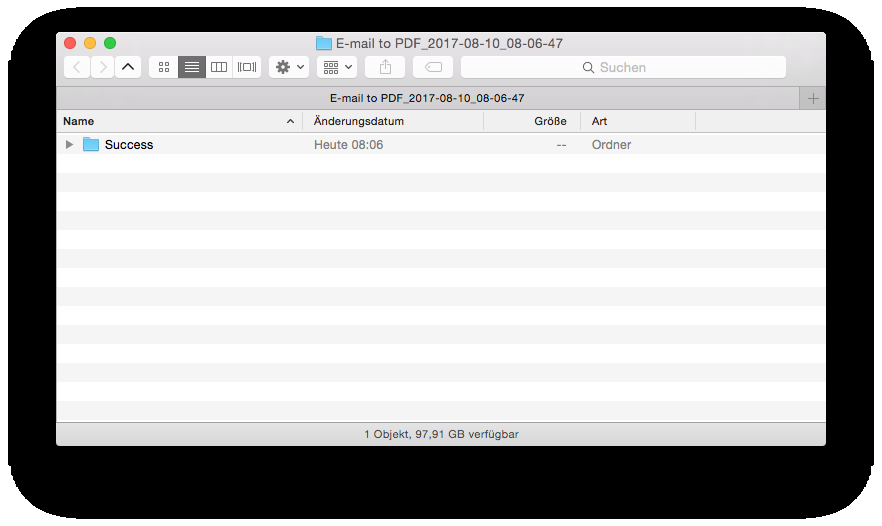
При запуске действия на папке следует определить поведение для подпапок и успешных результатов. В некоторых сценариях создаётся папка Successful или используется метка времени. Эти имена нужно учитывать в последующей автоматизации. Система не должна считать файл принятым только потому, что процесс завершился без аварии; критерий приёмки — успешный итоговый профиль и наличие ожидаемого выходного документа.
Пакет нельзя оставлять без выборочного визуального контроля. После выполнения проверяют все ошибки, а из успешных результатов выбирают документы разных типов и размеров. Сравнивают количество страниц, ориентацию, текстовый поиск, вложения и внешний вид. Если применялся fallback, такие файлы выделяют отдельно и проверяют каждый, потому что именно в них вероятность визуальных изменений выше.
Для повторного запуска следует исключить уже успешные файлы либо использовать контрольные суммы. Простое сравнение имён ненадёжно: поставщик может заменить документ, сохранив имя. В журнале удобно хранить SHA-256 исходника, имя профиля, время, статус и хеш результата. Это не функция визуального интерфейса, а организационная мера, которая делает пакетную обработку воспроизводимой.
Библиотеки и рабочие наборы
Библиотека объединяет профили, проверки, исправления, планы и действия. Системные элементы служат основой, а пользовательские библиотеки позволяют отделить рабочие правила от общего каталога. Для проекта создают собственный набор и помещают в него только утверждённые элементы. Оператору проще выбрать нужную команду, а администратору — экспортировать и перенести конфигурацию на другое рабочее место.
Библиотеки подходят для версионирования, если каждая утверждённая редакция экспортируется отдельным файлом и получает понятное имя. Внутри названия недостаточно: одинаково названные профили могут содержать разные пороги и fixup. Поэтому набор конфигураций дополняют контрольной суммой и протоколом испытаний. При импорте сначала проверяют, не заменит ли библиотека существующие пользовательские элементы.
Проектное разделение полезно, когда разные заказчики требуют разные PDF/A-профили. Одно хранилище принимает PDF/A-2u, другой — PDF/A-1b, третий требует PDF/A-3 с XML. Смешивание таких правил в одной библиотеке увеличивает риск. В проектной библиотеке можно оставить целевой план, проверку входа, отчёт и несколько диагностических действий, не показывая оператору неподходящие варианты.
Поиск в библиотеке работает лучше при единообразных именах и описаниях. Название должно начинаться с действия и результата: Проверить PDF/A-2u, Создать PDF/A-3 с исходником, Отчёт по шрифтам. В описание помещают ограничения и ожидаемый вход. Аббревиатуры отдела, понятные только автору, мешают сопровождению, особенно когда профиль открывают через несколько лет.
Защита элементов от изменения предотвращает случайное редактирование, но не ограничивает их запуск. Для опасных операций, например удаления вложений или растрирования всех страниц, в названии и диалоге следует явно обозначить последствия. Безопасный профиль не должен включать разрушительный fixup только ради того, чтобы получить зелёный статус любой ценой.
Отчёты и документирование результата
После проверки можно создать отчёт в PDF, XML, JSON или текстовом представлении в зависимости от сценария. PDF удобен специалисту: он содержит сводку и детали, а проблемные объекты могут показываться через маски или слои. XML и JSON проще передавать в систему учёта, где статус и коды правил разбираются автоматически. Текстовый отчёт подходит для журнала, но хуже сохраняет связь между сообщением и объектом страницы.
Подробный отчёт не следует прикладывать к каждому архивному документу без необходимости: он увеличивает объём хранения и может содержать технические сведения, непонятные пользователю. Обычно отчёт хранится как отдельная запись аудита, связанная с хешем результата. В сам PDF включают только метаданные, предусмотренные регламентом. Если отчёт должен оставаться рядом, его имя формируют из идентификатора документа и профиля.
Маски и слои помогают показать место ошибки на странице. Такой отчёт полезен при передаче дефекта автору: он видит выделенный объект, а не только код правила. Однако выделение может закрывать мелкий текст, поэтому сохраняют и исходный файл. При большом количестве совпадений отчёт становится тяжёлым; тогда лучше ограничить его ошибками либо использовать структурированный формат и открывать детали в интерфейсе.
В отчёте важно различать фактическое несоответствие стандарту и внутреннее правило организации. Проверка PDF/A-2u имеет нормативную основу, а порог изображение не ниже 300 ppi может быть локальным требованием. Если оба типа сообщений смешаны без маркировки, получатель ошибочно считает рекомендацию нарушением ISO. Названия групп и уровни важности должны ясно показывать происхождение условия.
Финальный протокол должен позволять воспроизвести проверку. Минимальный набор включает хеш исходника и результата, имя профиля или плана, дату, итог, число ошибок и предупреждений, а также сведения о fallback. Для подписанных документов фиксируют состояние подписи до обработки и причину, по которой файл был либо оставлен без изменений, либо пересоздан.
Explore PDF и Object Inspector
Explore PDF показывает техническую структуру файла и ресурсы, которые не видны в обычном просмотрщике. Дерево помогает исследовать каталоги, страницы, потоки содержимого, шрифты, изображения, цветовые пространства и метаданные. Этот инструмент применяют, когда отчёт сообщает о повреждённой ссылке, необычном объекте или свойстве, но стандартная навигация не объясняет причину. Изменять структуру напрямую через Explore PDF не следует; его задача — диагностика.
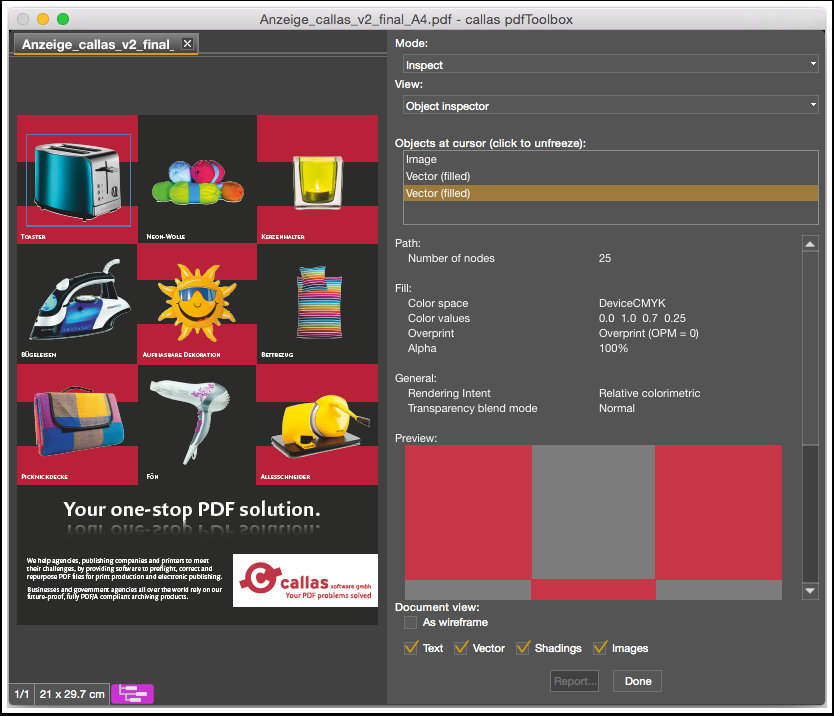
Object Inspector работает от страницы. Пользователь наводит или выбирает объект и получает сведения о типе, геометрии, цвете, шрифте, изображении и порядке наложения. Фильтры позволяют оставить текст, изображения, векторные объекты или заливки. Это полезно, когда несколько элементов лежат друг над другом, прозрачный объект вызывает ошибку, либо визуально одинаковые фрагменты используют разные цветовые пространства.
Режим каркаса упрощает поиск невидимых и перекрытых объектов. На странице могут находиться элементы за пределами обрезки, белый текст, нулевая прозрачность или изображения, закрытые другим объектом. Они всё равно входят в структуру и могут влиять на размер, проверку или доступность. Перед удалением нужно понять назначение: скрытый объект может быть частью формы, печатной метки или механизма отображения.
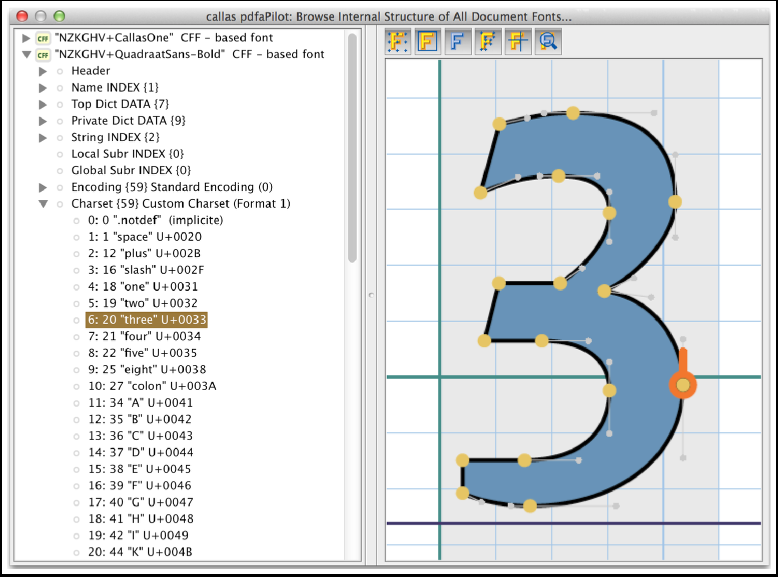
При проблемах со шрифтом Explore Fonts показывает внедрённые и невнедрённые ресурсы, подмножества и типы. Если проверка требует внедрения, но файл шрифта отсутствует или лицензия запрещает embedding, автоматическое исправление невозможно. Подмена другим шрифтом меняет метрики и переносы, поэтому предпочтительнее получить корректный исходник. Для архивного документа визуально похожая замена не равна сохранению оригинального представления.
Диагностические окна особенно полезны при повреждённых PDF, созданных нестандартными библиотеками. Если объектная ссылка разорвана или поток не декодируется, программа может не суметь выполнить fixup. В этом случае пробуют открыть исходник в системе, где он создан, и заново экспортировать PDF. Пересохранение обычным просмотрщиком используют только после сравнения, потому что оно может удалить метаданные, вложения и подписи.
Работа со страницами и разворотами
Группа Pages содержит операции масштабирования и изменения размера листа. При увеличении страницы нужно выбрать, масштабируется ли содержимое вместе с MediaBox и CropBox или только меняются границы. Неправильная комбинация создаёт широкие поля либо обрезает элементы. Перед обработкой партии проверяют страницы разных размеров и ориентаций, потому что единый фиксированный формат может исказить альбомные листы.
Scale and enlarge полезен для нормализации сканов и документов, собранных из разных источников. Сохранять пропорции безопаснее, чем независимо растягивать ширину и высоту. Если требуется разместить маленькую страницу на A4, обычно добавляют поля без растяжения текста. Для чертежа и масштабного документа изменение геометрии может повлиять на измерения, поэтому такие материалы обрабатывают только по согласованному правилу.
Reader spreads разделяет разворот на две страницы, а обратные операции могут собирать страницы на лист. Линию разделения проверяют на документах с несимметричным сканированием и разворотами, где изображение заходит в корешок. Автоматическое деление ровно пополам может обрезать содержание. Для партии сканов сначала выравнивают размеры и поворот, затем тестируют несколько страниц в начале, середине и конце.
Create Booklet переставляет страницы и размещает их для печати брошюры. Это производственная операция, а не архивная нормализация: итоговый порядок визуальных листов отличается от логического порядка чтения. Архивировать следует исходную последовательность страниц, а брошюрный вариант хранить как производную копию. Перед печатью проверяют число страниц, добавление пустых листов, стороны переворота и поля сгиба.
Организация страниц через табличное представление позволяет менять порядок, дублировать и удалять элементы. При работе с доказательным документом любые такие действия должны быть отражены в журнале. Если требуется удалить пустые сканы, сначала убедитесь, что на них нет подписи, штампа, номера или едва видимого текста. Автоматическая проверка пустоты по отсутствию контента может не распознать светлое изображение как значимое.
Добавление текста, нумерации и фона
Группа Decorate добавляет поверх страниц текст, номера, дату, изображение, водяной знак, почтовый штамп, фон, разделитель или сводную страницу. Параметры включают положение, отступы, размер, шрифт, цвет, прозрачность и диапазон страниц. Перед запуском нужно определить область, свободную от основного содержания. Универсальная позиция в правом нижнем углу может закрыть подпись или номер на части документов.
Нумерация страниц отличается от внутренних PDF-меток страниц. Добавленный номер становится видимым содержимым, а метка влияет на навигацию просмотрщика. Для юридического комплекта иногда нужны оба механизма. Видимую нумерацию начинают с согласованного значения и исключают титульные или разделительные страницы через диапазон. После добавления проверяют, не вышел ли номер за CropBox и не оказался ли под фоном.
Водяной знак и штамп изменяют документ и аннулируют цифровую подпись. Если подпись должна сохраняться, декорирование выполняют до подписания либо создают отдельную рабочую копию. Для архивного оригинала часто предпочтительнее хранить отметку в системе учёта, а не рисовать её на странице. Когда визуальная отметка обязательна, текст должен быть однозначным, а прозрачность — достаточной для чтения исходного содержания.
Добавление фирменного бланка как фона удобно для писем и форм, но требует контроля слоёв и порядка наложения. Фон не должен закрывать текст, а слишком сложный PDF-шаблон может внести новые шрифты, прозрачность и цветовые пространства, из-за которых итог перестанет соответствовать PDF/A. После декорирования запускают целевой профиль заново, даже если исходный документ был корректным.
Сводные и разделительные страницы помогают сформировать архивный пакет из нескольких документов. На них можно вывести имя файла, дату и другие переменные. Эти сведения должны поступать из надёжного источника, а не вводиться вручную каждый раз. Если переменная пуста, план должен остановиться или создать явное предупреждение; тихая подстановка пустой строки приводит к неразличимым разделителям.
XMP-метаданные и OutputIntent
Группа Metadata позволяет просматривать XMP и другие свойства документа. Для PDF/A обязательны идентификатор части стандарта и уровень соответствия, однако архиву обычно нужны дополнительные поля: название, автор, тема, ключевые слова, идентификатор дела и даты. Дублирующиеся сведения могут находиться в Info Dictionary и XMP; при нормализации важно добиться согласованности, чтобы разные системы не показывали разные значения.
Вставка XMP через профиль удобна, когда набор полей стандартизован. Шаблон может содержать постоянные значения и переменные, запрашиваемые при запуске. Перед применением проверяют пространства имён и типы данных: дата должна быть корректной датой, список авторов — массивом, а идентификатор — строкой установленного формата. Произвольный XML, который выглядит правильно, может быть недоступен приложению, если пространство имён объявлено неверно.
Расширительные схемы XMP нужны, когда PDF/A содержит пользовательские свойства, отсутствующие в предопределённых схемах. Описание схемы должно перечислять пространство имён, префикс, имена полей и типы. Ошибка в схеме приводит к отказу проверки даже при правильном значении поля. Если нестандартное свойство не требуется архиву, проще хранить его во внешней системе, чем усложнять метаданные документа.
OutputIntent описывает предполагаемые условия воспроизведения цвета и содержит ICC-профиль либо ссылку, допустимую выбранным стандартом. Для PDF/A обычно внедряют профиль, соответствующий содержимому и политике архива. Нельзя выбирать случайный sRGB только для устранения сообщения, если документ подготовлен для иного цветового процесса. После назначения проверяют объекты DeviceRGB, DeviceCMYK и DeviceGray и оценивают, не изменились ли цвета при конвертации.
Инструменты позволяют просматривать, создавать, редактировать, экспортировать OutputIntent и извлекать ICC-профили. Экспорт полезен для сравнения с утверждённым профилем. Название профиля не гарантирует идентичность: два файла с одинаковым описанием могут различаться. В регламенте лучше указывать контрольную сумму ICC, а не только строковое имя.
Шрифты, текст и поиск
Архивное соответствие требует, чтобы внешний вид текста не зависел от шрифтов, установленных у будущего пользователя. Поэтому профиль проверяет внедрение и пригодность шрифтов. Подмножество допустимо, если содержит все использованные глифы и правильно описано. Проблемы возникают, когда символ отображается через отсутствующий глиф, нестандартную кодировку или шрифт с запретом внедрения.
Уровни с требованием Unicode проверяют возможность однозначно извлечь текст. Документ может выглядеть правильно, но копирование выдаёт другие символы, а поиск не находит слова. Это особенно заметно в старых генераторах, где буквы представлены собственными кодами. Автоматическое построение ToUnicode возможно не всегда; если соответствие символов неизвестно, надёжнее повторно экспортировать из исходного приложения или выполнить качественное распознавание.
При замене шрифта проверяют переносы, ширину колонок, математические символы и языковые знаки. Метрики нового шрифта могут сдвинуть текст и вызвать наложение. Для формуляров даже небольшой сдвиг меняет связь значения с подписью поля. Поэтому подмена — крайняя мера, а не универсальный fixup. Отчёт должен отметить страницы, где она применена.
Сканированный PDF без текстового слоя может соответствовать уровню b, если остальные требования выполнены, но он остаётся непригодным для поиска и доступности. Если рабочий процесс требует поиск, перед PDF/A-конвертацией выполняют OCR во внешнем инструменте распознавания, затем проверяют качество распознавания. Невидимый текст не должен расходиться с изображением настолько, чтобы поиск приводил к ложным результатам.
При исследовании большого файла полезно составить инвентаризацию шрифтов: тип, внедрение, подмножество, страницы использования и кодировка. Это помогает решить, можно ли исправить весь документ одним действием. Если один проблемный шрифт встречается на одной странице, растрирование только этой страницы может быть менее разрушительным, чем подмена шрифта во всём файле.
Цвет, прозрачность и изображения
Проверки цвета выявляют DeviceRGB, DeviceCMYK, DeviceGray, ICCBased, Lab, плашечные цвета и OutputIntent. Для PDF/A важно, чтобы устройство-независимое воспроизведение было определено. Fixup может преобразовать цвета в профиль назначения, но это меняет численные значения и иногда внешний вид. Для фотографий и офисных документов обычно оценивают результат визуально; для брендовых цветов и печатных материалов требуется согласование с цветовым процессом.
Прозрачность допустима в более новых частях PDF/A, но не в PDF/A-1. Сведение прозрачности разбивает объекты и может растрировать отдельные области. Тонкие линии, тени, текст поверх изображения и плашечные цвета требуют проверки. Если хранилище принимает PDF/A-2, сохранение прозрачности часто лучше, чем принудительное преобразование в PDF/A-1.
Изображения анализируются по разрешению, сжатию, цветовому пространству, битности и маскам. Стандарт PDF/A не устанавливает универсальный минимальный ppi, поэтому порог качества является внутренним правилом. Низкое разрешение нельзя восстановить увеличением числа пикселей. Fixup ресэмплинга уменьшает слишком тяжёлые изображения, но повышение разрешения лишь интерполирует данные и не добавляет деталей.
JPEG 2000 допустим не во всех частях PDF/A. Если выбран старый профиль, изображения могут перекодироваться, что влияет на размер и иногда на качество. Для штриховых сканов важно сохранить читаемость мелких символов, а для фотографий — избегать повторного сильного JPEG-сжатия. До массового запуска сравнивают проблемные участки при увеличении и размер итогового файла.
Маски, мягкие края и изображения с альфа-каналом часто становятся причиной изменений при fallback. Object Inspector помогает определить, какой объект использует прозрачность. Вместо растрирования всей страницы иногда достаточно исправить один ресурс или выбрать другую часть PDF/A. Решение принимают по визуальному риску и требованиям получателя.
Цифровые подписи, шифрование и активное содержимое
PDF/A запрещает шифрование, потому что будущий доступ не должен зависеть от пароля или алгоритма защиты. Если исходный файл зашифрован, его можно обработать только после законного открытия с соответствующими правами. Снятие защиты меняет файл и должно быть разрешено владельцем. Пароль нельзя хранить внутри профиля или журнала в открытом виде.
Любое изменение байтов после цифрового подписания обычно делает подпись недействительной либо показывает, что документ изменён после подписания. Даже безобидное добавление метаданных или OutputIntent затрагивает файл. Поэтому сначала проверяют подпись и решают, что является архивным объектом: подписанный исходник, который может не соответствовать PDF/A, или преобразованное представление с отдельным доказательством происхождения. Уничтожать единственную подписанную копию недопустимо.
JavaScript, запуск внешних файлов, мультимедиа и другие активные действия ограничиваются архивным стандартом. Fixup может удалить их, но пользовательский смысл иногда связан с интерактивностью. Форму с вычислениями следует сначала свести в заполненное визуальное представление и сохранить исходные данные. Видео или аудио нельзя заменить статическим кадром без отдельного решения о хранении исходного медиа.
Аннотации проверяются по типу, внешнему виду и состоянию. Если внешний вид не встроен, будущий просмотрщик может показать комментарий иначе. Для архивной копии аннотацию либо нормализуют, либо сводят в страницу по правилам процесса. При этом сохраняют автора, дату и содержание комментария в метаданных или отдельном отчёте, если они имеют доказательное значение.
После удаления активного содержимого визуально проверяют элементы, которые могли зависеть от сценариев: кнопки, вычисляемые поля, раскрывающиеся списки и динамические подписи. Зелёный статус PDF/A подтверждает технические требования, но не гарантирует, что все данные из интерактивной формы были сохранены на странице.
Совместимость при выполнении конкретных задач
Для вызова команд непосредственно из Adobe Acrobat Pro устанавливается компонент плагина; он добавляет меню pdfaPilot и позволяет использовать открытый в Acrobat документ. Если одновременно нужен встроенный Acrobat Preflight, обе системы можно применять параллельно, но следует внимательно выбирать меню и профиль: результаты могут отличаться из-за разных наборов правил и настроек. Окончательный контроль выполняют тем инструментом, который указан в регламенте.
Отдельное окно удобно для перетаскивания файлов, пакетных действий и работы без открытого документа Acrobat. На Windows и macOS доступны пользовательские сценарии, однако отдельные способы конвертации исходных форматов зависят от установленных приложений. Наличие кнопки Office to PDF/A не означает, что любой файл Office будет преобразован без Microsoft Office, LibreOffice или другого требуемого компонента.
Для LibreOffice и OpenOffice на Windows проверяют совпадение разрядности с установленным pdfaPilot. Несоответствие проявляется тем, что исходный файл открывается вручную, но автоматическая конвертация не стартует или завершается ошибкой. После изменения офисного пакета следует повторно проверить шаблоны и макросы: обновление может изменить печатное представление.
Интерфейсный язык можно выбрать при запуске с удержанием управляющей клавиши, а без выбора программа ориентируется на язык операционной системы и доступные локализации. Названия профилей и пользовательские описания не переводятся автоматически. В многоязычной команде лучше использовать понятные общие обозначения и приложить инструкцию с соответствием команд, чтобы оператор не запускал действие по сходству иконок.
Активация требуется до полноценной работы. При переносе на другой компьютер лицензию сначала деактивируют. Файл активации, полученный в офлайн-процедуре, имеет ограниченный срок действия, поэтому его применяют сразу и не хранят как бессрочный резерв. Если письмо не приходит, проверяют адрес, спам-фильтр и доступ к серверу активации, а не повторяют запрос много раз с разными данными.
Типичные ошибки и способы устранения
Документ не проходит PDF/A после автоматического исправления
Откройте подробности оставшихся нарушений и сгруппируйте их по причине. Несколько сотен сообщений могут относиться к одному невнедрённому шрифту или одному цветовому ресурсу. Сначала устраните первичную причину и повторите анализ, а не добавляйте десятки независимых fixup. Если сообщение связано с повреждённой структурой, попробуйте повторный экспорт из исходной программы; принудительное растрирование оставьте последним вариантом.
Конвертация Office не запускается
Проверьте, установлено ли поддерживаемое приложение, активировано ли оно и открывает ли файл без запроса восстановления, пароля или подтверждения макросов. На Windows сопоставьте разрядность pdfaPilot и LibreOffice/OpenOffice. Запустите офисное приложение один раз под тем же пользователем и закройте диалоги первого старта. После этого испытайте простой документ, чтобы отделить ошибку интеграции от дефекта конкретного файла.
После преобразования изменился внешний вид
Сравните настройки fallback и отчёт. Если использовался PostScript или rasterize, повторите обработку обычным способом либо выберите часть PDF/A, допускающую исходные возможности. Проверьте шрифты, прозрачность, цветовой профиль, обрезку и страницы нестандартного размера. Для локального изменения примените Object Inspector и попытайтесь исправить конкретный объект вместо пересоздания всего документа.
Файл стал слишком большим
Определите, что увеличило размер: внедрение полного шрифта, добавление ICC, растрирование, вложение исходника или создание подробного отчёта внутри пакета. Не уменьшайте качество вслепую. Для сканов настройте сжатие и разумное разрешение, для шрифтов используйте корректные подмножества, а отчёт храните отдельно. Если вложение обязательно, его размер нельзя сократить без изменения самого вложенного файла.
Не сохраняется подпись
Это ожидаемо при изменении подписанного PDF. Вернитесь к исходной подписанной копии и не применяйте fixup к ней. Создайте производное архивное представление, зафиксируйте хеш исходника, сведения о проверке подписи и связь между файлами. Решение о допустимости такого процесса принимает владелец регламента; программа не может сделать содержательное изменение и одновременно сохранить прежнюю криптографическую подпись действительной.
Ошибка активации
Проверьте системную дату, введённый адрес и лицензионные данные. Для офлайн-активации используйте свежий ответный PDF в пределах срока действия и не переименовывайте его в формат, который изменяет содержимое. При переносе убедитесь, что старая установка деактивирована. Если лицензия привязана к другому пользователю или компьютеру, потребуется корректная процедура переноса, а не повторная установка поверх.
Пакет остановился на одном файле
Изолируйте проблемный документ и запустите тот же профиль вручную. Проверьте пароль, повреждение, недоступный шрифт, необычное имя, недостаток места во временной папке и возможность записи в выходной каталог. Остальные файлы не смешивайте с повторной партией, если они уже успешно обработаны. После исправления запустите только неуспешный элемент и сверьте его журнал с общим пакетом.
Сравнение callas pdfaPilot с аналогами
Прямые аналоги различаются не только числом кнопок, но и глубиной проверки стандартов, возможностью исправлять документ и удобством обычного редактирования. Для архива важна воспроизводимость профилей и отчётов; для разовой работы пользователя — понятное изменение текста и страниц; для независимой приёмки — валидатор, который не изменяет файл. Поэтому один инструмент не всегда закрывает весь процесс.
| Программа | Лучше подходит для | Главное ограничение |
|---|---|---|
| callas pdfaPilot | Регламентная проверка и преобразование PDF/A, PDF/UA, профили и Process Plans | Освоение сложных профилей требует подготовки |
| PDF Commander | Повседневное редактирование текста, страниц, изображений и создание обычных PDF | Нет глубокой системы PDF/A-профилей |
| Adobe Acrobat Pro | Универсальная работа с PDF и Preflight для стандартов в одном интерфейсе | Специализированные архивные маршруты настраиваются вручную |
| veraPDF | Независимая открытая валидация PDF/A и PDF/UA без изменения файла | Не предназначен для визуального исправления PDF |
| Foxit PDF Editor | Редактирование PDF и проверка либо создание PDF/A, PDF/E и PDF/X | Меньше средств для многоэтапных архивных планов |
Для подготовки большого архивного потока с собственными правилами, вложениями и отчётами выбирают callas pdfaPilot. PDF Commander удобнее, когда главная задача — быстро поправить содержание и страницы, а специальная сертификация не является центром процесса. Acrobat Pro подходит пользователям, которым нужен широкий редактор и Preflight в одной среде. veraPDF полезен как независимая контрольная проверка результата, а Foxit PDF Editor сочетает обычное редактирование с базовыми задачами стандартов.
Практический сценарий: приёмка документов в хранилище
На входе создают неизменяемую копию и вычисляют её контрольную сумму. Затем профиль определяет, заявлено ли соответствие PDF/A, и выполняет проверку нужной части стандарта. Документ с зелёным результатом не преобразуют повторно без причины: любое лишнее сохранение создаёт новый файл и может нарушить подпись. Для отрицательного результата формируется отчёт, после чего решение зависит от класса ошибки.
Безопасные исправления включают нормализацию обязательной XMP, внедрение доступного шрифта, назначение согласованного OutputIntent и удаление запрещённых действий, если они не несут значимого содержания. Изменения, которые влияют на вид или функциональность, направляют на ручной контроль. После fixup выполняют повторную проверку тем же профилем и визуальное сравнение.
Приёмка завершается сохранением результата, отчёта и журнала связи с исходником. В журнале указывают хеши, профиль, статус, число сообщений и применённые способы преобразования. Если получен растрированный файл, это помечают отдельно. Архивная система должна хранить либо исходник, либо подтверждённую связь с ним, особенно когда преобразование затронуло подпись.
Практический сценарий: долговременное хранение переписки
Письма группируют по делу, но каждое сообщение сначала сохраняют как отдельный исходный объект. В параметрах конвертации выбирают шаблон с полными заголовками и политику вложений. Для контейнера PDF/A-3 исходное письмо и значимые файлы могут быть вложены с отношениями Source и Supplement либо Data. Если хранилище не принимает вложения, файлы сохраняют отдельно и связывают идентификатором дела.
После обработки программа должна показать тело письма, отправителя, получателей, дату и тему без обрезки. Проверяют кодировку, часовой пояс, длинные цепочки ответов и встроенные изображения. Количество вложений сверяют с источником, а файлы с ошибками конвертации не теряют: их помещают в папку ручной обработки вместе с отчётом.
Для всей переписки создают индекс или разделительную страницу, но не заменяют ею исходные метаданные. Нумерация должна быть стабильной и не зависеть только от темы письма. При повторной обработке хеш источника предотвращает дубликаты. Итоговый PDF/A проверяют после добавления вложений и разделителей, поскольку именно эти действия меняют структуру контейнера.
Практический сценарий: электронный счёт
Процесс начинается с человекочитаемого PDF и структурированного XML, сформированного учётной системой. В pdfaPilot выбирают действие или профиль, соответствующий требуемой спецификации Factur-X либо ZuGFeRD. XML прикрепляется с установленным именем и отношением Data, а визуальная часть приводится к нужному PDF/A-профилю. Произвольная замена схемы или имени файла может сделать счёт нераспознаваемым.
Проверка состоит из двух независимых частей: PDF/A и бизнес-правила XML. Зелёный PDF/A не подтверждает правильность сумм, налогов и реквизитов. XML валидируют по схеме и профилю счёта, затем сверяют ключевые данные с видимым документом. Если визуальная и структурированная суммы различаются, контейнер нельзя передавать даже при отсутствии технических ошибок PDF.
После сборки проверяют извлечение вложения обычным просмотрщиком и импорт в целевую бухгалтерскую систему. Только успешный круговой тест подтверждает совместимость. При повторной конвертации нельзя терять XML или менять отношение вложения, поэтому профиль должен проверять их наличие после всех остальных исправлений.
Практический сценарий: доступный архивный документ
Сначала исправляют исходную структуру в редакторе, где создан документ: стили заголовков, порядок чтения, подписи таблиц и альтернативные описания. Затем экспортируют тегированный PDF и запускают PDF/UA-проверку. Ошибки Unicode, языка, аннотаций и структуры устраняют до финальной PDF/A-конвертации, чтобы последующие изменения не разрушили теги.
После технического анализа выполняют ручное чтение: переход клавишей Tab, чтение экранным диктором, проверка ссылок, таблиц и описаний изображений. HTML export помогает увидеть последовательность, но не заменяет испытание. Если структура сложного макета не поддаётся исправлению, лучше упростить исходную верстку, чем строить хрупкое дерево тегов вручную.
Окончательный файл проверяют одновременно по PDF/UA и выбранному PDF/A. В отчёте разделяют машинные и ручные критерии. Хранилище получает не только зелёный статус, но и сведения о проверенных сценариях: порядок чтения, клавиатурная навигация, язык, формы и альтернативные описания.
Как построить надёжный профиль обработки
Сформулируйте вход и выход одним предложением: например, обычный PDF без шифрования преобразовать в PDF/A-2u, не меняя размер страниц и не растрируя текст. Затем добавьте проверки, которые препятствуют этому результату. Не начинайте с сотни доступных свойств. Каждое условие должно отвечать на вопрос, какое решение будет принято при его срабатывании.
Разделите автоматические и ручные решения. Отсутствующую стандартную XMP можно исправить автоматически, а невнедряемый шрифт требует исходника или согласованного fallback. Настройте предупреждение и отдельную ветвь, а не скрытое растрирование. Для каждого fixup опишите ожидаемые побочные эффекты и добавьте пример в регрессионный набор.
Задайте выходные имена и отчёты так, чтобы они не перезаписывали исходный файл. Включите идентификатор профиля и статус в журнал, а не обязательно в имя конечного PDF. Проверьте обработку длинных имён, кириллицы, сетевых папок и отсутствия прав записи. Ошибка сохранения должна быть не менее заметной, чем ошибка стандарта.
После испытаний экспортируйте библиотеку, вычислите её хеш и защитите рабочие элементы от случайного изменения. Периодически повторяйте набор тестов после обновления операционной системы, офисного пакета, шрифтов или Acrobat. Даже неизменный профиль может дать другой визуальный результат, если изменился внешний конвертер.
Контроль качества после обработки
Первый контроль — повторная машинная проверка именно итогового файла. Нельзя полагаться на сообщение, показанное до сохранения, если дальнейшие действия добавляли метаданные, вложения, штамп или объединяли страницы. Любое изменение выполняют до последней проверки. Для особо ответственных документов результат дополнительно проверяют независимым валидатором, чтобы обнаружить различия трактовок.
Второй контроль — визуальное сравнение. Для небольшого файла просматривают все страницы, для большого используют выборку и автоматические сравнения рендеров, но страницы, затронутые fixup, проверяют полностью. Особое внимание уделяют мелкому тексту, формам, прозрачности, штрихкодам, подписям и обрезке. Разница может быть формально допустима, но неприемлема для содержания.
Третий контроль — функциональный: поиск, копирование текста, закладки, ссылки, вложения, структура тегов и печать. Если процесс обещает PDF/A-2u, поиск и извлечение текста должны оставаться осмысленными. Если создаётся PDF/A-3, каждое вложение должно извлекаться и иметь правильное отношение. Для доступного документа проверяют порядок чтения и клавиатуру.
Четвёртый контроль — доказуемость. Сохраните хеши, журнал, профиль и сведения о fallback. Не помещайте всё внутрь PDF, если это нарушает схему хранения; связь может поддерживать архивная система. Главное, чтобы через время можно было определить исходный файл, способ преобразования и причину изменения.
Когда автоматическое исправление применять нельзя
Не применяйте fixup к единственной копии подписанного документа, пока не определена политика сохранения подписи. Не удаляйте вложения только ради прохождения PDF/A, если они являются частью доказательств. Не заменяйте шрифт без визуального сравнения. Не растрируйте весь файл, если правила хранения требуют поиск, доступность или извлечение текста. В каждом таком случае зелёный статус может быть достигнут ценой потери более важного свойства.
Повреждённый файл лучше восстановить в исходной системе. Повторное сохранение через случайный просмотрщик может внешне исправить страницу, но удалить XMP, закладки, формы, вложения и структуру. pdfaPilot показывает техническую причину и позволяет испытать варианты, однако не может восстановить информацию, которой нет в файле или доступных ресурсах.
Не выбирайте часть PDF/A только потому, что она проходит с минимальным числом сообщений. Целевой профиль задаёт принимающая организация. Если система требует PDF/A-1b, успешный PDF/A-2u не заменяет его. И наоборот, перевод современного документа в PDF/A-1 может вызвать лишнее сведение прозрачности; при возможности согласовать PDF/A-2 лучше сохранить нативные возможности.
Не смешивайте внутренние требования качества с требованиями стандарта без маркировки. Низкое разрешение изображения или отсутствие корпоративного идентификатора могут быть критичны для проекта, но не обязательно нарушают PDF/A. Ясное разделение сообщений помогает понять, что нужно исправить для ISO, а что — для внутреннего процесса.
Итоговая рабочая схема
Надёжная работа с callas pdfaPilot строится вокруг воспроизводимого маршрута: сохранить исходник, выбрать согласованный профиль, проанализировать причины, применить только допустимые исправления, повторно проверить итог и выполнить визуальный контроль. Switchboard ускоряет стандартные операции, а профили, библиотеки и Process Plans превращают последовательность действий в управляемый регламент.
Для единичного документа достаточно PDF/A in one click и внимательного просмотра отчёта. Для партии нужны отдельные папки, журнал, контрольные суммы и выборочная проверка. Для писем и электронных счетов дополнительно контролируют вложения и отношения Associated Files. Для PDF/UA машинный анализ дополняют ручным тестированием. Для подписанных материалов исходная копия и сведения о подписи остаются неприкосновенными.
Главный критерий качества — не сам зелёный индикатор, а сохранение содержания при доказанном соответствии требуемому профилю. Чем сильнее преобразование, тем тщательнее сравнение. Если обычный fixup сохраняет объекты и текст, он предпочтительнее PostScript; обработка одной проблемной страницы предпочтительнее растрирования всего файла; повторный экспорт из источника предпочтительнее подмены шрифта. Такой порядок решений позволяет получить архивный PDF без ненужной потери информации.
