Camera Scanner помогает сфотографировать бумажный документ, точно отделить лист от фона, выровнять перспективу, улучшить читаемость фильтрами и сохранить результат в PDF или JPG. В приложении можно извлечь текст через OCR, найти документ по названию, объединить несколько изображений, добавить пометки, водяной знак или электронную подпись, а затем отправить файл через системное меню, облачное хранилище, печать или факс.
Работа строится вокруг короткой цепочки: камера или готовое изображение, проверка границ, обработка кадра, выбор формата и передача результата. На экране съёмки видна рамка документа, после спуска открывается коррекция, а на этапе экспорта приложение предлагает PDF, JPG и связанные с распознаванием текста варианты Word и TXT. Такой порядок удобен, когда важно не просто сохранить фотографию, а получить аккуратную страницу без стола, рук и лишнего фона.
Главное практическое различие между обычной фотографией и сканом здесь появляется после захвата: края можно подогнать, перспективу исправить, а контраст подобрать под печатный текст, цветную печать или слабую копию. При этом часть функций вынесена в подписку Pro: к ним относятся расширенный экспорт OCR, загрузка в сторонние облака, электронная подпись, защищённая папка, пароль PDF, режим удостоверений, объединение изображений и удаление водяного знака.
Скачать Camera Scanner
- Редактирование PDF
- Русский интерфейс
- Просто новичкам
- OCR-экспорт только в Pro
- Облака только в Pro
- Водяной знак без Pro
Как устроена работа с документом
После запуска пользователь выбирает источник: новый кадр с камеры или изображение, уже сохранённое в галерее. Первый вариант нужен для бумажного оригинала, второй — когда снимок прислали в мессенджере, перенесли с другой камеры или сделали заранее. Оба пути приводят к одному редактору страницы, поэтому старую фотографию можно обработать теми же средствами, что и только что снятый лист. Это полезно при работе с чеками, актами, квитанциями и конспектами, которые накопились в памяти телефона без единого порядка.
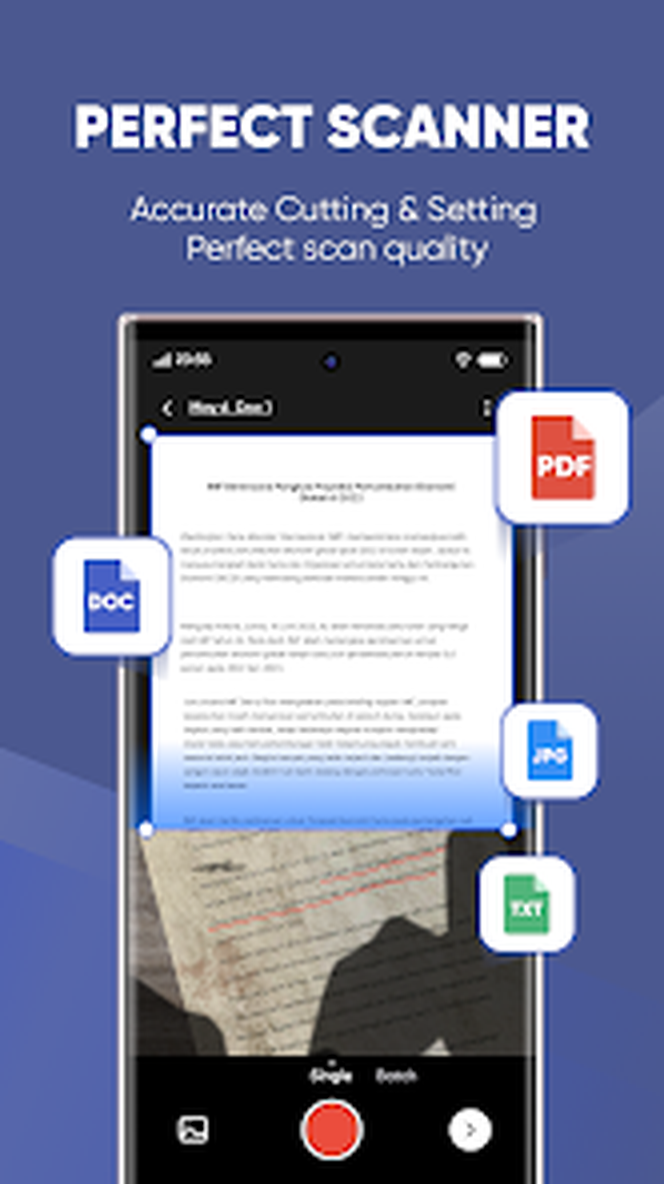
На экране захвата документ располагают внутри области камеры. Приложение ориентируется на контур листа и отделяет его от поверхности, а пользователь проверяет, не попали ли внутрь рамки соседняя страница, край стола или тень телефона. После снимка границы лучше просмотреть в увеличении: ошибка в несколько миллиметров может срезать номер договора, подпись, печать либо строку таблицы. Исправление на этом этапе быстрее, чем повторное создание PDF и повторная отправка адресату.
Следующий шаг — обработка изображения. Для цветных оригиналов сохраняют естественную цветопередачу, для машинописного текста усиливают контраст, а для бледной копии проверяют, не исчезли ли тонкие штрихи после чёрно-белого фильтра. Результат можно оставить отдельной картинкой, превратить в PDF или передать модулю распознавания. Название документа стоит задать до отправки: поиск в архиве работает по имени, и нейтральное Document быстро превращает папку в набор неразличимых файлов.
Съёмка: как получить ровный и читаемый кадр
Положение телефона и листа
Камеру держат параллельно плоскости бумаги, а не под острым углом. Коррекция перспективы способна превратить трапецию в прямоугольник, но она не восстанавливает детали, которые оказались слишком мелкими или размытыми. Чем сильнее наклон, тем заметнее растяжение дальней части страницы и тем ниже фактическое разрешение текста в этой зоне. Для договора формата A4 разумно занять листом большую часть кадра, оставив узкую полосу фона по периметру: тогда алгоритму проще увидеть четыре края, а символы не теряются при последующей обрезке.
Телефон лучше опереть локтями или удерживать двумя руками. Встроенная рекомендация приложения сводится к двум условиям: достаточно света и отсутствие дрожания. Особенно это важно для мелкого шрифта, штрихкодов, печатей и банковских реквизитов. Если камера долго фокусируется, нужно коснуться области с текстом, дождаться резкости и только затем нажимать кнопку. Серия быстрых кадров без проверки фокуса экономит секунды при съёмке, но затем создаёт много страниц, которые OCR распознаёт с ошибками.
Освещение без бликов и теней
Мягкий рассеянный свет лучше прямой вспышки. На глянцевом удостоверении или ламинированной справке вспышка часто создаёт белое пятно, скрывающее фотографию, номер или голографический элемент. Для матовой бумаги достаточно повернуть документ относительно окна так, чтобы тень телефона ушла за край. Если свет падает только с одной стороны, чёрно-белая обработка может сделать одну половину страницы слишком тёмной, а другую — почти пустой. В таком случае полезнее переснять лист, чем пытаться компенсировать крупный перепад фильтром.
Мятый чек или книжную страницу следует прижать только за пределами значимой области. Палец, попавший в кадр, приложение не всегда отличает от части документа; после удаления фона он может остаться на странице. Для разворота книги безопаснее снимать каждую страницу отдельно и затем объединять изображения. Camera Scanner не заявляет специальное выпрямление изгиба у корешка, поэтому текст, уходящий в глубокую тень, лучше физически расправить до съёмки.
Обрезка и исправление перспективы
Автоматическое отделение фона экономит время, но не отменяет визуальную проверку четырёх углов. Белый лист на светлом столе, чек на мраморной поверхности или документ с тёмной обложкой дают слабую границу. Если рамка вошла внутрь страницы, её нужно сдвинуть наружу до фактического угла. Если рамка захватила много фона, PDF получит лишние поля, а при печати полезная область станет меньше. Задача коррекции — сохранить весь документ и убрать только то, что к нему не относится.
Исправление перспективы растягивает выбранный четырёхугольник до прямоугольника. Поэтому положение контрольных точек влияет не только на обрезку, но и на форму букв и таблиц. У строки, которая после обработки стала дугой или заметно расширяется к краю, причина обычно не в шрифте, а в неверно заданном угле. Для таблиц и анкет проверку удобно выполнять по вертикальным линиям: после коррекции они должны быть параллельны краям страницы, а ячейки — сохранять одинаковую ширину.
При сканировании удостоверений рамку выставляют по самому пластику, а не по внутреннему цветному полю. Это сохраняет реальный формат карточки и не обрезает защитные элементы. Режим ID Scan указан среди возможностей Pro; его смысл состоит в подготовке карточного оригинала к копированию на бумагу. Если подписки нет, тот же объект можно снять обычным способом, но раскладку лицевой и оборотной стороны на одном листе придётся контролировать вручную или выполнять в другом редакторе.
Фильтры и ручная обработка изображения
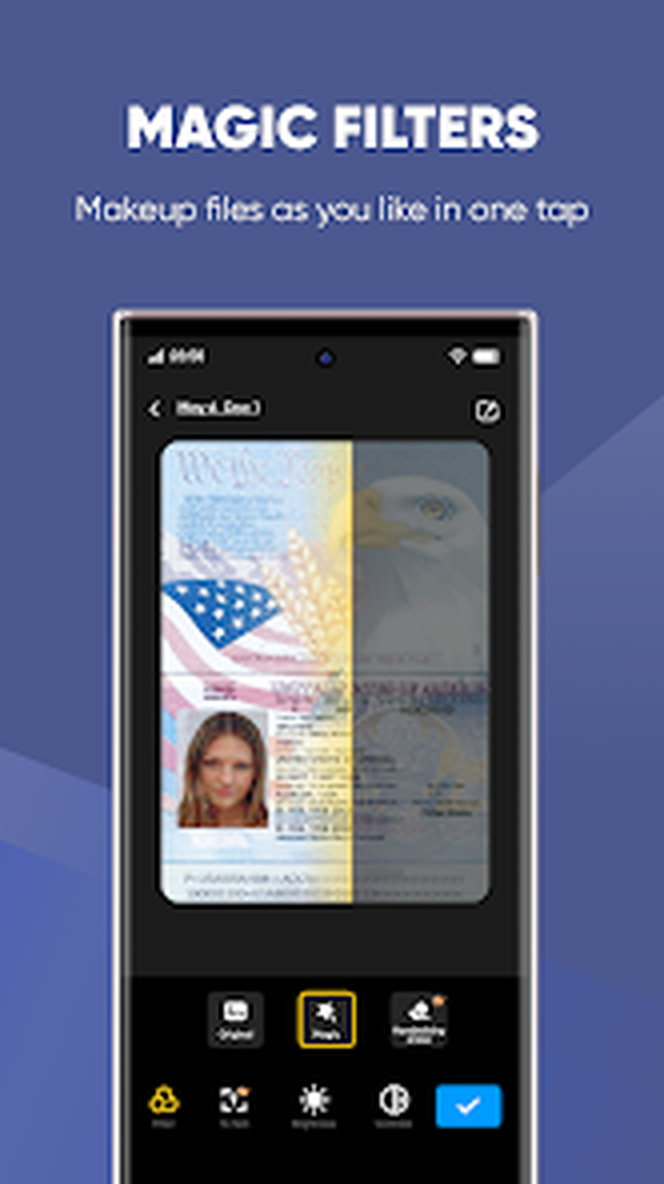
Экран Magic Filters показывает несколько вариантов обработки одного кадра. Фильтр выбирают не по эффектности, а по назначению документа. Цветной режим нужен для печатей, отметок ручкой, схем и фотографий. Серый уменьшает влияние цветного фона и сохраняет полутона. Контрастный чёрно-белый вариант удобен для чёткой печати, но способен удалить светлые подписи, тонкие линии и бледный текст. Перед подтверждением следует увеличить проблемный участок и сравнить минимум два режима.
Ручные параметры полезны, когда автоматическая обработка неверно оценила бумагу. Повышение яркости осветляет серый фон, но одновременно делает слабые буквы тоньше. Усиление контраста отделяет текст от бумаги, однако на фотографии документа может превратить тени в плотные чёрные области. Резкость подчёркивает границы символов, но не исправляет смазанный снимок: при сильном значении вокруг букв появляются ореолы, которые мешают OCR. Надёжный порядок — сначала хороший исходный кадр, затем умеренная коррекция, а не попытка спасать фильтрами неудачную фотографию.
Для многостраничного файла важно применять похожую обработку ко всем страницам. Когда одна страница цветная, другая серая, а третья чрезмерно контрастная, документ выглядит собранным из разных источников и хуже печатается. При съёмке серии полезно выбрать эталонную страницу с обычным текстом и ориентироваться на неё. Исключение составляют приложения к договору с фотографиями или цветными диаграммами: их лучше оставить в цвете, даже если основной текст переведён в серый режим.
Сохранение в PDF и JPG
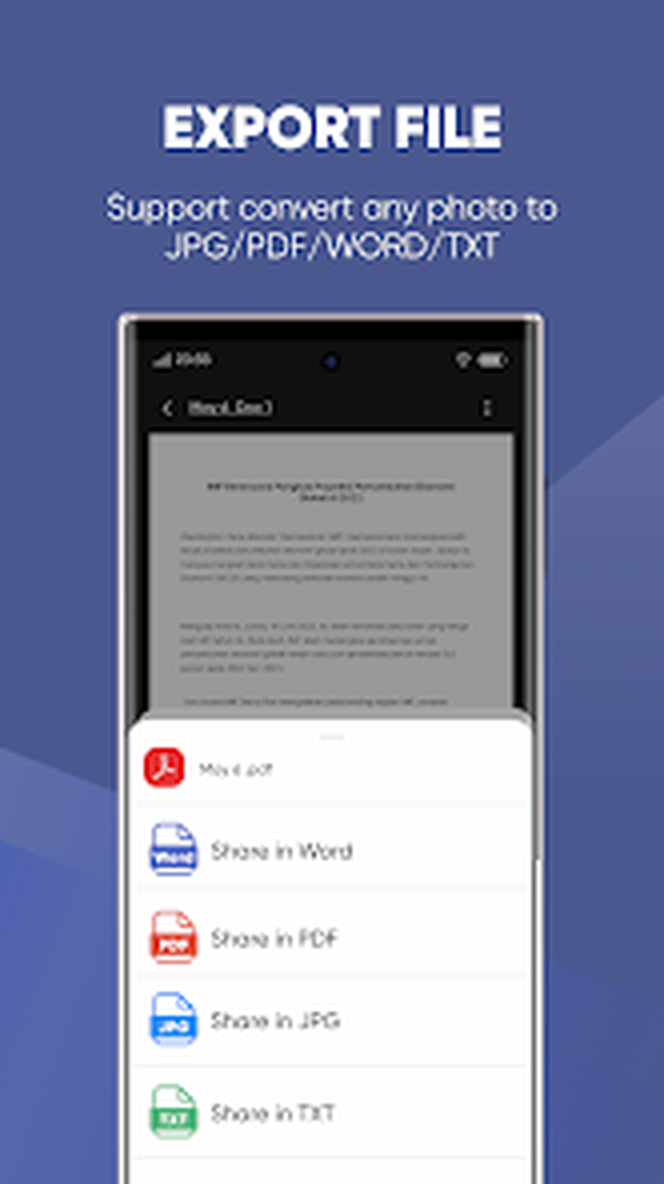
PDF подходит для договоров, заявлений, инструкций и любых наборов страниц, где важны порядок и единый файл. JPG удобен для отдельного чека, фотографии доски или страницы, которую будут вставлять в презентацию. В рекламном экране экспорта Camera Scanner перечислены JPG, PDF, Word и TXT. Первые два относятся к изображению и документу, а Word и TXT связаны с извлечением текста; не следует воспринимать их как полноценное редактирование исходной верстки, особенно если на странице есть таблицы, колонки и сложное оформление.
Перед сохранением PDF проверяют последовательность страниц, ориентацию и отсутствие дублей. Ошибочный поворот заметен сразу, а пропущенная страница часто обнаруживается только у получателя. Если документ предназначен для печати, полезно открыть итоговый файл и оценить поля: слишком широкая рамка вокруг листа уменьшит масштаб текста. Если файл отправляют через мессенджер, нужно убедиться, что приложение передачи не заменяет документ сжатой картинкой; PDF следует прикреплять именно как файл.
Размер результата зависит от количества страниц, разрешения камеры, цветового режима и степени сжатия. Цветные фотографии занимают больше места, чем чёрно-белый текст. Слишком сильное сжатие заметно по квадратным артефактам вокруг букв и печатей. Camera Scanner не публикует в описании точную шкалу качества PDF, поэтому итог проверяют практическим способом: увеличить страницу до 150–200 процентов и убедиться, что мелкие символы, подписи и номера остаются читаемыми.
Многостраничные документы и объединение изображений
Для договора, отчёта или учебного конспекта отдельные фотографии неудобны: адресат может перепутать порядок, пропустить вложение или сохранить только часть. Camera Scanner заявляет объединение изображений как функцию Pro. Она позволяет собрать сертификаты, счета, упражнения и другие страницы в один результат. До объединения каждую страницу следует обработать отдельно, потому что ошибка в границах одной фотографии не исправляется самим фактом слияния.
Порядок страниц задают до финального экспорта. Практичнее называть исходные кадры по схеме с ведущими нулями — 01, 02, 03 — либо проверять миниатюры вручную. Для двусторонних оригиналов сначала снимают лицевую, затем оборотную сторону каждого листа в естественной последовательности. При пакетной работе не стоит смешивать несколько документов в одной сессии: позже границу между ними легко потерять, особенно если все страницы имеют одинаковый фирменный шаблон.
Если приложение не даёт добавить несколько страниц в выбранном режиме или предлагает подписку, можно сохранить страницы по отдельности и объединить их в редакторе PDF. Это обходной рабочий процесс, а не эквивалент встроенного слияния: потребуется следить за ориентацией, размером страниц и качеством повторного сжатия. Для постоянной оцифровки толстых папок лучше заранее решить, оправдана ли подписка, поскольку ручная сборка десятков файлов быстро становится главным источником ошибок.
Распознавание текста OCR
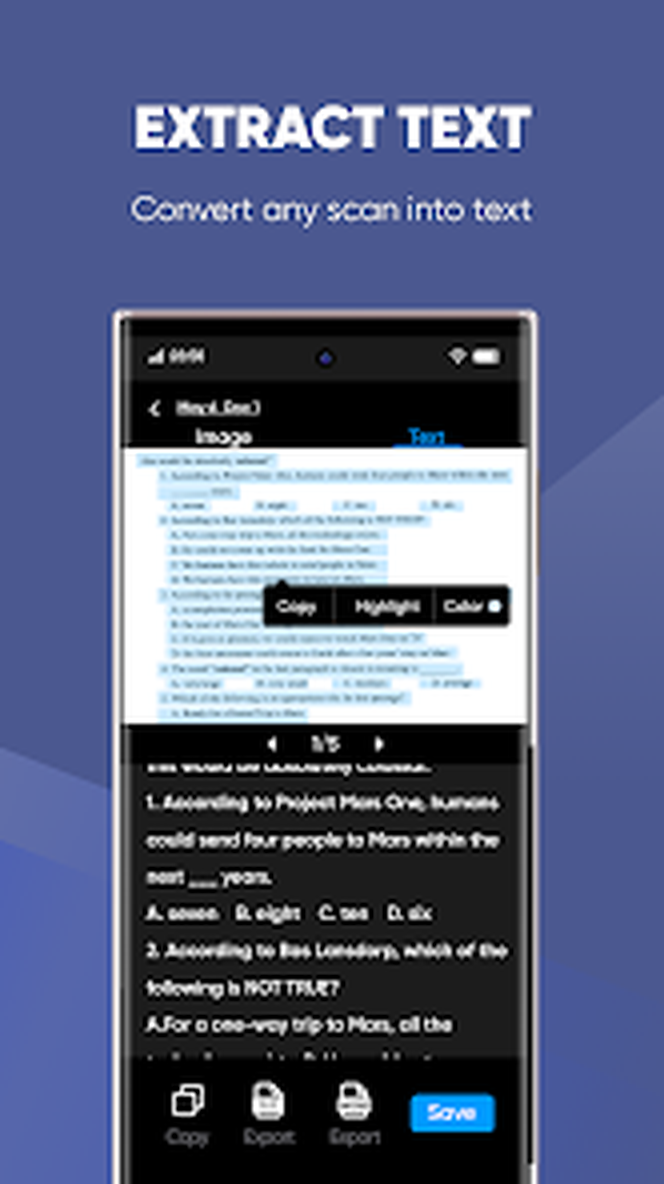
OCR превращает изображение букв в текст, который можно копировать, сохранять и искать. В Camera Scanner распознавание запускается для фотографии документа, а экран результата показывает исходную область и текстовый блок. На панели доступны действия Copy, Highlight и Color: они помогают скопировать результат, выделить нужный фрагмент и визуально отметить текст. Экспорт распознанного содержимого в редактируемый файл относится к возможностям Pro.
Точность зависит от исходника сильнее, чем от выбранного формата. Ровный печатный текст на белой бумаге распознаётся лучше рукописных заметок, декоративных шрифтов и низкоконтрастных копий. Перед OCR нужно убрать перспективное искажение, повернуть страницу правильно и выбрать фильтр, при котором буквы не сливаются. В таблице важно проверить десятичные разделители, нули и букву O, единицы и латинскую I, дефисы и знаки минуса: именно эти пары часто выглядят одинаково на слабом снимке.
Распознанный текст нельзя считать юридически точной копией без сверки. Для реквизитов, паспортных данных, сумм и номеров договоров проверяют каждый символ по изображению. Если результат предназначен для поиска, небольшие ошибки могут быть допустимы; если текст будут вставлять в платёжное поручение или договор, нужна построчная проверка. Camera Scanner заявляет возможность преобразования таблицы в Excel в Pro, но сложные объединённые ячейки, многострочные заголовки и печати всё равно требуют контроля после экспорта.
Для нескольких языков на одной странице лучше распознавать каждый логический блок отдельно, если приложение позволяет выбрать область. Смешение кириллицы, латиницы и цифр повышает риск похожих символов. В учебных материалах удобно сначала получить полный текст, затем выделить нужный абзац и скопировать его в заметки. При этом форматирование исходной страницы может не сохраниться: OCR отвечает прежде всего за символы, а не за точное воспроизведение шрифтов, колонок и отступов.
Поиск, названия и организация архива
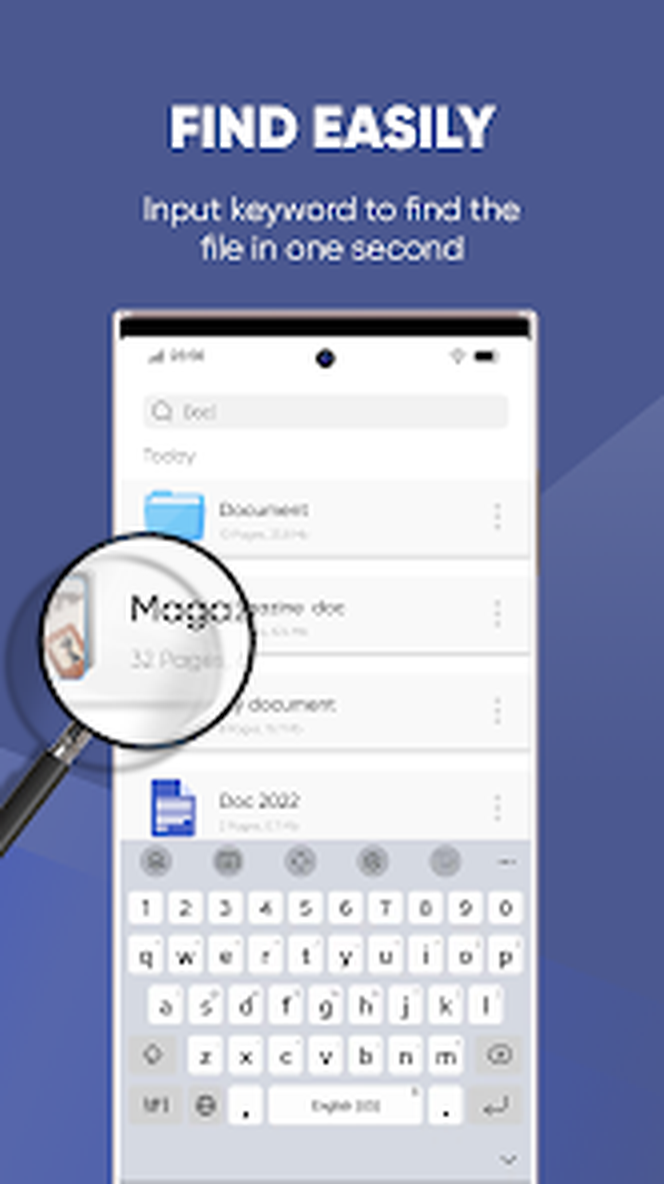
Поиск Camera Scanner ориентирован на ключевое слово в имени файла. На демонстрационном экране строка запроса фильтрует список документов за секунду. Такая функция работает только при осмысленных названиях. Файл Scan_001 трудно найти через месяц, а 2026-08-01_договор_аренда_офис сразу сообщает дату, тип и предмет. Для чеков полезна схема дата_магазин_сумма, для учебных материалов — предмет_тема_страницы, для кадровых документов — фамилия_тип_дата.
Метки и категории заявлены как средство сортировки документов. Их удобно использовать не вместо названий, а вместе с ними: название идентифицирует файл, метка объединяет связанные материалы. Например, счета разных поставщиков получают разные имена, но общую метку проекта. Если один документ относится к нескольким задачам, метки помогают избежать дублирования файла. Однако перед очисткой данных приложения важные материалы следует выгрузить: внутренняя классификация не заменяет резервную копию.
При большом архиве полезно отделять черновые снимки от финальных PDF. Черновик нужен, пока не проверено качество и порядок страниц; после принятия результата его можно удалить, чтобы поиск не показывал две почти одинаковые версии. Если документ отправлялся несколько раз, в имени стоит указывать редакцию или дату пересоздания, но не хранить набор final, final2, final_new. Чёткое именование снижает риск отправить устаревшую копию.
Пометки, водяные знаки и электронная подпись
Ручные аннотации подходят для коротких замечаний, стрелок и выделения места, которое должен проверить получатель. Их добавляют после выравнивания страницы, иначе отметка может сместиться относительно текста при повторной обрезке. Для длинного комментария лучше использовать сопроводительное сообщение: рукописная запись поверх документа ухудшает OCR и может закрыть исходные данные. Перед экспортом полезно открыть страницу без увеличения и убедиться, что толщина линии не выглядит чрезмерной.
Водяной знак используется для обозначения статуса копии, владельца или ограничения распространения. Camera Scanner относит удаление водяного знака к Pro, поэтому в бесплатном режиме следует заранее проверить, появляется ли маркировка на итоговом файле и допустима ли она для адресата. Для официальной подачи лишний знак может стать причиной отказа, а для внутреннего черновика, напротив, надпись Копия или название проекта помогает избежать путаницы. Водяной знак не является криптографической защитой: его задача визуальная.
Электронная подпись в приложении предназначена для нанесения графического образа подписи на документ и указана среди функций Pro. Такой инструмент удобен для согласований и бытовых форм, но юридическая сила зависит не от рисунка на странице, а от требований конкретного процесса и применяемого вида электронной подписи. Нельзя автоматически приравнивать вставленную рукописную подпись к квалифицированной цифровой подписи. Перед отправкой в банк, государственный орган или контрагенту нужно проверить допустимый способ подписания.
Пароль PDF, закрытая папка и защищённые ссылки
Camera Scanner заявляет создание пароля на открытие PDF в Pro. Это полезно, когда файл содержит персональные данные и передаётся по каналу, где доступ к вложению может получить посторонний. Пароль следует сообщать отдельно от самого документа, например другим мессенджером или голосом. Слабая комбинация из даты рождения и четырёх цифр почти не защищает файл. Потерянный пароль может сделать документ недоступным и владельцу, поэтому исходник хранят в надёжном архиве.
Закрытая папка с паролем относится к локальной организации важных материалов. Она защищает от случайного открытия внутри приложения, но не отменяет блокировку устройства, резервное копирование и осторожность с разрешениями. Если телефон передают другому человеку, для конфиденциальных документов лучше использовать системную защиту экрана и отдельный пользовательский профиль, где это возможно. Перед удалением приложения нужно убедиться, что содержимое закрытой папки экспортировано: данные могут быть связаны с внутренним хранилищем.
Для обмена документами предусмотрены зашифрованные ссылки со сроком действия в Pro. Ограниченный срок полезен для временного согласования: после установленной даты ссылка перестаёт быть постоянной точкой доступа. Однако получатель может скачать файл до истечения срока, поэтому функция не контролирует уже сохранённые копии. Если документ отозван или заменён, нужно не только изменить срок ссылки, но и уведомить участников, какую версию считать действующей.
Отправка, облака, печать и факс
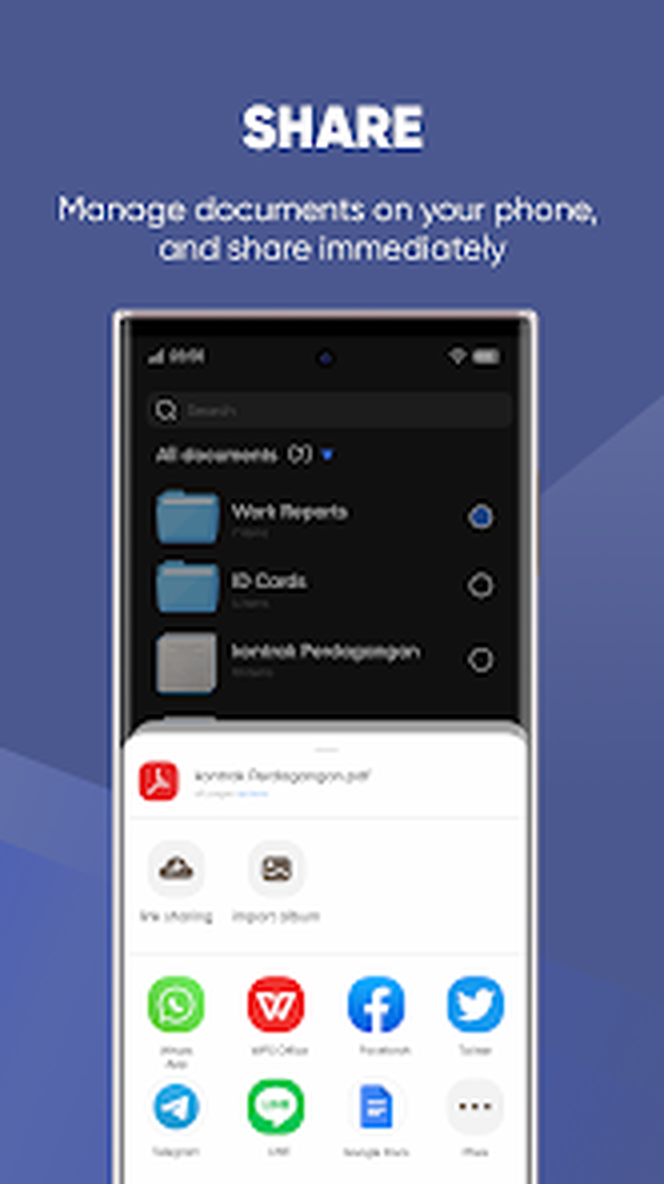
Системное меню отправки показывает доступные на устройстве приложения: почту, мессенджеры, облачные клиенты и другие обработчики файлов. Перед выбором канала нужно решить, отправляется PDF, JPG или ссылка. PDF сохраняет многостраничность, JPG проще просмотреть в чате, а ссылка подходит для совместного доступа. Конфиденциальные материалы не следует публиковать в общий канал только потому, что его значок оказался первым в списке.
Загрузка в Box, Google Drive, Dropbox, Evernote и OneDrive перечислена среди возможностей Pro. Облачная копия удобна для доступа с планшета и компьютера, но требует учётной записи и подключения к сети. Перед массовой выгрузкой стоит проверить папку назначения и формат имени, иначе сканы окажутся вперемешку с другими файлами. Если корпоративная политика разрешает только определённое хранилище, выбор ограничивают одобренным сервисом, а не личным аккаунтом сотрудника.
Беспроводная печать позволяет получить бумажную копию без переноса файла на компьютер. Качество печати зависит от исходного скана, масштаба и драйвера принтера. Перед печатью документа с мелким текстом полезно просмотреть одну страницу и выбрать реальный размер или вписывание в область печати осознанно. Режим вписать может уменьшить страницу, если после сканирования сохранились широкие поля. Для удостоверений и форм, где важен физический размер, масштаб проверяют особенно внимательно.
Глобальный факс заявлен как отдельный канал отправки. Он предполагает сетевую услугу, а не прямую работу камеры с телефонной линией, поэтому доступность направления, стоимость и подтверждение доставки проверяют перед передачей. Для важных документов сохраняют отчёт об отправке и визуально сравнивают получившуюся страницу с оригиналом. Факс плохо переносит слабый контраст и цветные элементы, поэтому для него обычно выбирают чёткий монохромный вариант без серого фона.
Поддерживаемые форматы и назначение каждого варианта
| Формат или действие | Что получается | Когда использовать |
|---|---|---|
| Одна или несколько страниц в документе | Договоры, заявления, отчёты, отправка на печать | |
| JPG | Отдельное растровое изображение | Чеки, иллюстрации, вставка в сообщение или презентацию |
| TXT | Распознанный текст без исходной верстки | Копирование содержания и дальнейшее редактирование; экспорт относится к Pro |
| Word | Редактируемый результат на основе распознавания | Работа с текстом после обязательной сверки; сложная верстка может измениться |
| Excel | Табличные данные после распознавания | Перенос таблиц; функция заявлена для Pro и требует проверки ячеек |
| Ссылка | Доступ к опубликованному документу | Совместный просмотр и временная передача; защищённые ссылки доступны в Pro |
В описании и демонстрационных экранах не заявлены TIFF, PNG, PDF/A или специализированные архивные профили. Поэтому для долговременного ведомственного хранения, где формат строго регламентирован, итоговый файл может потребовать дополнительного преобразования и проверки в профильной программе. Наличие расширения PDF само по себе не подтверждает соответствие стандарту PDF/A, доступность текстового слоя или цифровой подписи. Эти свойства проверяют отдельно.
Word и TXT не следует путать с редактированием самого изображения. Приложение сначала распознаёт символы, затем формирует текстовый результат. Если исходник состоит из нескольких колонок, таблиц, сносок и печатей, структура может упроститься. Для задачи получить цитату этого достаточно; для восстановления точного макета договора безопаснее оставить скан как изображение в PDF и редактировать только отдельную копию текста.
Сканирование договоров, актов и заявлений
Договор снимают по страницам в исходном порядке, включая пустые обороты, если на них есть отметки, нумерация или прошивка. Подписи и печати сохраняют в цвете, потому что монохромный фильтр может скрыть оттенок чернил и тонкие элементы штампа. Перед объединением проверяют реквизиты в верхней и нижней части каждой страницы: автоматическая обрезка чаще всего ошибается именно на полях, где текст расположен близко к краю.
Если документ нужно только отправить на предварительное согласование, достаточно читаемого PDF без OCR. Если по архиву затем будут искать номер, предмет или фамилию, распознавание добавляет практическую ценность, но результат следует хранить вместе с изображением. Для окончательной юридически значимой копии требования определяет получатель: иногда требуется скан в определённом разрешении, отдельные файлы для приложений или квалифицированная электронная подпись, чего графическая подпись Camera Scanner не заменяет.
Перед отправкой полезно пройти документ от первой страницы к последней в режиме просмотра. Проверяют одинаковую ориентацию, отсутствие пальцев, бликов, повторов и пропусков, а также читаемость номера страницы. Затем задают понятное имя и выбирают канал передачи. Если файл защищён паролем, пароль сообщают отдельно. Такой контроль занимает меньше минуты и предотвращает типичную ситуацию, когда получатель просит пересканировать одну страницу, а весь пакет приходится собирать заново.
Чеки, квитанции и гарантийные документы
Термобумага со временем выцветает, поэтому чек лучше оцифровать сразу. Его располагают на тёмном однотонном фоне, чтобы белая узкая полоса уверенно отделялась. Слишком жёсткий чёрно-белый фильтр может удалить серые цифры; сначала сохраняют цветной или серый вариант, затем сравнивают с контрастным. В имени указывают дату, продавца и сумму — эти данные позволяют найти покупку даже без OCR.
Длинный чек снимают несколькими перекрывающимися кадрами либо раскладывают настолько ровно, насколько позволяет поверхность. Camera Scanner не заявляет автоматическую склейку длинного чека, поэтому безопаснее сделать несколько последовательных страниц, чем пытаться вместить мелкий текст в один далёкий кадр. На стыке оставляют повторяющуюся строку: она помогает понять, что фрагменты следуют друг за другом и часть информации не потеряна.
Для гарантии к чеку добавляют серийный номер товара, гарантийный талон и фотографию этикетки отдельными страницами одного PDF. Цвет сохраняют там, где важны печати и маркировка. Итоговую копию размещают в резервном хранилище, а не только внутри приложения. Если магазин требует оригинал, цифровой файл его не заменяет, но помогает доказать дату и содержание покупки, когда термопечать уже стала слабой.
Удостоверения, карты и небольшие оригиналы
Небольшую карточку снимают крупно, оставляя минимальный фон для распознавания границ. Блики контролируют наклоном источника света, а не самой карты: сильный наклон ухудшает геометрию и читаемость мелких символов. Лицевую и оборотную стороны сохраняют в предсказуемом порядке. Режим ID Scan в Pro предназначен для подготовки такого материала к копированию на бумагу, но перед отправкой всё равно следует проверить, не появились ли лишние поля или изменение масштаба.
Персональные документы требуют осторожности. Нельзя отправлять полный скан в чат, если получателю достаточно части данных. Ручная аннотация или водяной знак могут указать цель копии, однако конфиденциальную строку лучше закрывать в редакторе, который действительно удаляет данные из изображения, а не просто рисует поверх. Camera Scanner в доступном описании не заявляет специальное необратимое редактирование, поэтому для сокрытия данных нужен отдельный проверенный инструмент.
При распознавании номера документа сверяют каждый знак. Защитный фон, голограмма и ламинация создают ложные контуры, а буквы латиницы могут заменяться похожей кириллицей. Для архива сохраняют исходное изображение вместе с OCR-текстом. Если копия предназначена для официальной системы, требования к цвету, размеру и формату уточняют заранее: автоматическая обработка не гарантирует соответствие правилам конкретного портала.
Книги, конспекты и учебные материалы
Страницу книги снимают так, чтобы строка у корешка не уходила в тень. При сильном изгибе алгоритм перспективы выровняет внешнюю рамку, но не распрямит каждую строку. Тонкую книгу можно аккуратно прижать прозрачным стеклом только при безопасной работе без бликов; для ценных изданий лучше использовать специализированный книжный сканер. Camera Scanner подходит для отдельных страниц и фрагментов, а не для бесконтактной архивной оцифровки редких книг.
Для лекционных заметок полезна связка: цветной скан для сохранения схем, OCR для поиска терминов и имя файла с предметом и датой. Рукопись распознаётся менее надёжно печатного текста, поэтому OCR здесь служит вспомогательным указателем, а не точной расшифровкой. Выделение и цвет на экране распознавания помогают отметить нужный фрагмент перед копированием в заметки. Формулы, индексы и рисунки оставляют в изображении.
Если нужно передать целую главу, страницы объединяют в один PDF и проверяют порядок по номерам. Перед массовой съёмкой стоит выбрать одинаковую высоту телефона и положение книги: это делает поля и масштаб стабильными. Большой цветной PDF может оказаться тяжёлым для почты, поэтому иллюстрации сохраняют в цвете, а обычный текст — в сером режиме, если это не ухудшает качество. Исходные кадры удаляют только после проверки резервной копии.
Доски, плакаты и заметки на стене
Белая доска часто бликует и занимает широкий кадр. Камеру держат по центру, а экспозицию проверяют по самым светлым участкам: если они полностью белые, тонкий маркер исчезнет. Цветной режим сохраняет различия между маркерами, а повышение контраста делает слабые линии заметнее. Перспективную коррекцию применяют осторожно, потому что широкий угол съёмки сильно растягивает края. Лучше сделать два перекрывающихся кадра, чем один нечитаемый общий план.
После съёмки доски OCR может извлечь печатные подписи, но рукописные сокращения, стрелки и схемы останутся частью изображения. Поэтому итог обычно сохраняют в JPG или PDF, а не только в TXT. В имени указывают тему встречи и дату, а при отправке добавляют краткое пояснение, к какому этапу обсуждения относится снимок. Если на доске есть персональные данные или внутренние показатели, канал передачи выбирают с учётом политики компании.
Разрешения и доступ к данным
Для нового кадра приложению требуется разрешение камеры, а для сохранения и выбора готовых изображений — доступ к фотографиям или хранилищу в пределах правил Android. Если камера показывает чёрный экран, сначала проверяют системное разрешение, затем закрывают другие приложения, которые могут удерживать камеру. Если галерея пуста, разрешение на изображения могло быть отклонено или выдано только для выбранных файлов. Повторный запрос выполняют через настройки приложения.
Сетевой доступ нужен для учётной записи, облачной передачи, защищённых ссылок, факса и других онлайн-функций. Сам факт съёмки не гарантирует, что весь последующий процесс выполняется без сети. Перед обработкой конфиденциальных материалов нужно изучить настройки синхронизации и выбранный способ отправки. В карточке Google Play указано, что приложение может собирать и передавать персональные данные; практическое решение состоит в минимизации загружаемых сведений и использовании только необходимых функций.
Доступ к файлам следует выдавать настолько узко, насколько позволяет система. На новых версиях Android приложение может запрашивать отдельное разрешение на изображения вместо полного доступа к накопителю. После завершения разовой работы разрешение камеры можно отключить, но при следующем сканировании его придётся выдать снова. Удаление кэша помогает при сбоях интерфейса, а очистка данных удаляет настройки и может затронуть внутренний архив, поэтому её выполняют только после экспорта важных документов.
Контроль качества перед отправкой
- Открыть каждую страницу и проверить четыре края, подписи, печати, номера и нижние строки.
- Убедиться, что страницы идут в правильном порядке и ни одна не повторяется.
- Сравнить цветной и контрастный фильтр на самом слабом фрагменте.
- Проверить итоговый PDF при увеличении, а не только по миниатюре.
- Сверить OCR для сумм, реквизитов, фамилий и номеров документов.
- Дать файлу понятное имя до загрузки в облако или отправки.
- Проверить наличие водяного знака и допустимость такого оформления.
- Убедиться, что выбран именно файл PDF, а не сжатая картинка из мессенджера.
Проверку лучше выполнять на итоговом файле, а не только в редакторе страницы. При экспорте может измениться сжатие, ориентация или порядок. Для критичного документа полезно отправить тестовую копию себе и открыть её тем способом, которым воспользуется адресат. Так обнаруживаются ограничения почты, повреждённое вложение, неправильное имя и слишком большой размер. После успешной проверки финальный файл сохраняют отдельно от временных кадров.
Типичные ошибки и способы их устранения
Края документа определяются неправильно
Причина обычно в слабом контрасте между листом и поверхностью, сложном узоре стола или тени. Положите документ на однотонный фон, уберите соседние предметы и снимите с небольшим запасом. После кадра вручную подведите углы к реальным вершинам. Для прозрачных и ламинированных оригиналов может потребоваться тёмная подложка. Не пытайтесь исправить неверную геометрию только фильтром: сначала обрезка и перспектива, затем цвет.
Текст размытый или OCR даёт много ошибок
Проверьте фокус, освещение и масштаб исходного кадра. Повторите съёмку без цифрового увеличения, заполнив листом большую часть экрана. Выберите серый или умеренно контрастный режим и правильно поверните страницу. Если ошибка относится к одной строке, распознайте более узкую область. Рукопись, блики и сильный изгиб страницы могут оставаться проблемными даже после обработки; такие данные вводят вручную и сверяют с изображением.
Не удаётся сохранить или появляется предложение Pro
Сначала определите, какая именно операция запрашивает подписку. В Pro перечислены экспорт распознанного текста, объединение изображений, сторонние облака, электронная подпись, ID Scan, закрытая папка, пароль PDF, удаление рекламы и водяного знака, а также таблица в Excel. Базовый кадр можно сохранить доступным способом, а недостающую операцию выполнить в другом инструменте. Перед началом большого проекта проверяйте финальный экспорт на одном тестовом листе.
Облако или ссылка не открывается
Проверьте соединение, вход в учётную запись, свободное место и разрешение выбранного облачного клиента. Для защищённой ссылки учитывайте срок действия и пароль. Если получатель видит ошибку, создайте новую ссылку и проверьте её в приватном окне браузера до отправки. Конфиденциальный файл не следует переносить на случайный публичный сервис только ради обхода сбоя; безопаснее временно отправить защищённый PDF по согласованному каналу.
PDF слишком большой
Сократите лишние поля, не используйте цвет для страниц, где он не несёт информации, и избегайте повторного добавления одной страницы. Для длинного документа разбейте приложения на логические файлы, если получатель это допускает. Не уменьшайте качество до потери мелкого текста. Лучший критерий — читаемость при увеличении и соответствие ограничению канала отправки. Архив ZIP редко помогает фотографическому PDF, потому что изображения внутри уже сжаты.
Приложение не видит камеру или изображения
Откройте системные настройки разрешений и выдайте доступ к камере и выбранным фотографиям. Перезапустите приложение, освободите память и проверьте, не использует ли камеру видеозвонок. На устройстве с несколькими профилями нужный снимок может находиться в другом хранилище. Очистку данных выполняйте последней, после сохранения архива, поскольку она сбрасывает состояние приложения и может удалить локальные записи.
Что доступно только в Pro и как это влияет на работу
Расширенные функции не сгруппированы вокруг одной задачи: подписка затрагивает OCR, объединение, облака, подпись и защиту. Поэтому пользователь, которому нужен только единичный скан в PDF, оценивает приложение иначе, чем сотрудник, ежедневно собирающий многостраничные договоры. Перед оплатой следует пройти весь собственный сценарий на тестовом документе: снять, обработать, сохранить, открыть результат, передать и при необходимости отменить пробный период через магазин приложений.
| Функция Pro | Практический эффект | Возможный обход |
|---|---|---|
| Экспорт OCR в TXT или редактируемый файл | Позволяет вынести распознанный текст из изображения | Скопировать небольшой фрагмент вручную или использовать отдельный OCR |
| Объединение изображений | Собирает страницы и связанные материалы | Сохранить кадры отдельно и объединить в PDF-редакторе |
| Сторонние облака | Прямая выгрузка в Box, Google Drive, Dropbox, Evernote и OneDrive | Сохранить файл и загрузить через официальный клиент облака |
| Электронная подпись | Наносит графическую подпись на страницу | Подписать в специализированном редакторе с нужным типом подписи |
| ID Scan | Готовит карточные документы к копированию | Снять обе стороны обычным режимом и разместить вручную |
| Закрытая папка и пароль PDF | Ограничивает доступ к важным файлам | Использовать системное защищённое хранилище или внешний PDF-редактор |
| Удаление водяного знака | Делает итог пригоднее для официальной подачи | Проверить другой базовый формат или обработать в разрешённом инструменте |
| Таблица в Excel | Переносит распознанные ячейки в таблицу | Распознать текст и вручную проверить структуру |
Факт наличия бесплатной установки не означает, что конкретный рабочий результат будет бесплатным. Ограничение становится заметно на этапе, где пользователь уже потратил время на съёмку. Поэтому тестовый лист — обязательная часть выбора. Если ключевая операция закрыта подпиской, лучше узнать это до оцифровки всей папки. Для разовой задачи иногда проще использовать редактор PDF на компьютере, а Camera Scanner оставить только для получения ровных изображений.
Сравнение Camera Scanner с аналогами
| Программа | Лучше подходит для | Главное ограничение |
|---|---|---|
| Camera Scanner | Съёмка, фильтры, OCR и обмен документами в одном мобильном процессе | Многие функции экспорта и защиты требуют Pro |
| Adobe Scan | Автоматическая очистка, OCR и тесная работа с экосистемой Acrobat | Расширенное редактирование связано с сервисами Adobe |
| CamScanner | Многофункциональная работа со сканами, OCR, конвертацией и факсом | Часть сильных инструментов и снятие ограничений платные |
| Genius Scan | Быстрое пакетное сканирование, ровные PDF и организованный экспорт | OCR и автоматизация относятся к платным планам |
| OneDrive | Сканирование с немедленным сохранением в облако Microsoft | Рабочий процесс привязан к облачному хранилищу |
| PDF Commander | Редактирование, объединение, защита и печать уже полученных PDF на компьютере | Не снимает бумагу камерой телефона |
Camera Scanner выбирают, когда важны съёмка, фильтрация, OCR, поиск и несколько каналов передачи в одном интерфейсе, а ограничения Pro приемлемы. Adobe Scan удобнее пользователю Acrobat и тем, кому нужна автоматическая очистка. CamScanner предлагает более широкую экосистему операций, но также требует внимательно смотреть на платные функции. Genius Scan рационален для быстрой серии страниц и структурированного экспорта. OneDrive подходит, когда конечное место хранения заранее известно. PDF Commander нужен после съёмки: он удобнее для правки, сборки, защиты и печати PDF на большом экране, но не заменяет камеру.
Практический процесс: один лист в PDF
Положите лист на контрастную поверхность, включите ровный свет и расположите камеру параллельно. Заполните документом большую часть кадра, дождитесь фокуса и сделайте снимок. На экране коррекции проверьте четыре угла и нижнюю строку. Выберите цветной режим для печати и подписей либо серый для обычного текста. Сохраните PDF, откройте его при увеличении, задайте имя по содержанию и только затем отправляйте.
Если адресат просит JPG, сохраните отдельное изображение, но не заменяйте многостраничный документ набором картинок без необходимости. Для OCR запустите распознавание после геометрической коррекции и сверяйте результат по исходнику. Если экспорт текста требует Pro, скопируйте только действительно нужный фрагмент или выберите отдельный OCR. Исходный снимок храните до подтверждения, что получатель открыл файл и качество его устраивает.
Практический процесс: многостраничный договор
Создайте отдельную рабочую сессию и снимайте страницы строго по порядку. После каждого кадра проверяйте фокус и границы, чтобы не обнаружить брак в конце. Применяйте одинаковый фильтр к основному тексту, оставляя цвет для подписей и печатей. Перед объединением сравните количество страниц с оригиналом, удалите дубли и исправьте поворот. Если слияние требует Pro, экспортируйте страницы с нумерованными именами и соберите PDF в редакторе.
После сборки пролистайте итог с первой до последней страницы. Проверьте реквизиты, подписи, приложения и нумерацию. При необходимости установите пароль PDF, но передайте пароль другим каналом. В имени файла укажите стороны или предмет договора и дату. Для совместного доступа можно использовать защищённую ссылку со сроком, помня, что скачанную копию срок уже не отзовёт. Сохраните контрольную копию вне внутреннего архива приложения.
Практический процесс: таблица или счёт в Excel
Снимайте таблицу строго сверху: наклон и изгиб сильнее всего нарушают границы ячеек. Оставьте внешнюю рамку целиком, выровняйте вертикали и выберите режим, при котором тонкие линии не исчезают. Запустите OCR и сначала проверьте заголовки, даты, разделители и итоговые суммы. Функция преобразования таблицы в Excel заявлена для Pro, но её результат следует считать черновиком: объединённые ячейки, многострочные подписи и печати могут изменить структуру.
После экспорта сравните количество строк и столбцов, затем выборочно сверьте значения в начале, середине и конце. Для финансовых данных проверяют все суммы, а не выборку. Скан PDF сохраняют рядом как визуальный оригинал. Если таблица небольшая, ручной ввод с двойной проверкой может оказаться быстрее исправления сложного OCR. Выбор метода определяется не количеством эффектных функций, а стоимостью ошибки в конкретных данных.
Практический процесс: отправка защищённой копии
Сначала удалите из кадра всё лишнее и убедитесь, что документ действительно нужен целиком. Подготовьте PDF, проверьте водяной знак и при необходимости добавьте понятную маркировку цели копии. Установите пароль на открытие, если функция доступна, и используйте комбинацию, не связанную с известными данными владельца. Файл и пароль передавайте разными каналами. Для временного доступа создайте ссылку с ограниченным сроком и проверьте её до отправки.
После завершения обмена удалите временные публикации и убедитесь, что резервная копия находится в одобренном хранилище. Не оставляйте персональные документы в общей папке облака. Закрытая папка приложения снижает риск случайного просмотра, но не заменяет защиту устройства и контроль учётной записи. Если правила организации требуют определённого сервиса, используйте его даже при наличии более удобного пункта в меню Camera Scanner.
Ответы на частые практические вопросы
Можно ли сделать PDF из фотографии, которая уже есть в телефоне?
Да. Приложение рассчитано не только на новый кадр, но и на обработку изображения документа. Готовую фотографию можно обрезать, выровнять, обработать фильтром и сохранить в PDF или JPG. Качество зависит от исходного разрешения и фокуса: Camera Scanner не восстановит текст, который уже смазан или пересвечен.
Получается ли редактируемый Word с исходной версткой?
Экран экспорта указывает Word, а описание связывает редактируемые форматы с OCR. Это означает перенос распознанного текста, а не гарантированное сохранение сложного макета. Таблицы, колонки, печати и рукописные элементы могут измениться или остаться только на изображении. Итоговый файл обязательно сравнивают с оригиналом.
Можно ли объединить несколько страниц?
Объединение изображений перечислено среди возможностей Pro. Для бесплатного сценария доступность многостраничного результата нужно проверить на тесте. При ограничении страницы сохраняют отдельно и объединяют в PDF-редакторе, предварительно задав правильный порядок и одинаковую ориентацию.
Создаёт ли OCR поисковый слой внутри PDF?
В доступном описании подтверждены распознавание, поиск слов и экспорт текста, но явно не заявлено формирование поискового текстового слоя во всех PDF. Поэтому не следует обещать searchable PDF без проверки конкретного результата. Откройте файл в PDF-просмотрщике и попробуйте выделить или найти слово; если это невозможно, храните отдельно OCR-текст.
Можно ли убрать водяной знак бесплатно?
Удаление водяного знака указано как преимущество Pro. Перед массовой работой экспортируйте один тестовый лист и проверьте оформление. Если знак недопустим, используйте другой разрешённый вариант экспорта, подписку либо редактор, который создаёт чистый результат без нарушения условий сервиса.
Работает ли отправка без интернета?
Съёмка и часть обработки могут выполняться на устройстве, но облака, ссылки, факс, совместный просмотр и синхронизация требуют сети. Для полностью автономного процесса сохраните PDF или JPG в память, проверьте файл и передайте его позже. Не рассчитывайте на облачную функцию при нестабильном соединении.
Заменяет ли графическая подпись цифровую?
Нет, не автоматически. Вставленный рисунок подписи удобен для визуального согласования, но юридические требования к электронной подписи определяются конкретной системой и законом. Для квалифицированной подписи нужен специализированный сертификат и соответствующее программное обеспечение.
Что делать, если русский текст распознаётся с ошибками?
Проверьте язык распознавания, ориентацию страницы, контраст и качество кадра. Уберите смешение языков, распознавая блоки отдельно, и сверяйте похожие символы. Если выбор языка в конкретном экране недоступен, результат может зависеть от автоматического определения; критичный текст лучше проверить вручную или обработать профильным OCR.
Подходит ли приложение для архивного сканирования?
Для повседневных копий и быстрого цифрового архива — да, при ручном контроле качества. Для регламентированного хранения могут требоваться PDF/A, заданное разрешение, цветовой профиль и проверенная цифровая подпись, которые не заявлены в доступном описании Camera Scanner. В таком проекте приложение используют только как источник изображения либо выбирают специализированный комплекс.
Как решить, подходит ли Camera Scanner для вашей задачи
Начните не с перечня функций, а с конечного результата. Для одного чека достаточно ровного JPG и понятного имени. Для договора нужен многостраничный PDF, контроль подписей и безопасная передача. Для таблицы важна точность OCR и проверка Excel. Для конфиденциального документа — пароль, канал отправки и политика хранения. Составьте короткую последовательность действий и выполните её на тестовом листе до массовой съёмки.
Camera Scanner особенно удобен, когда один и тот же материал нужно снять, очистить, распознать, найти и отправить с телефона. Его ограничения становятся существенными, если рабочий процесс зависит от бесплатного OCR-экспорта, прямой загрузки в несколько облаков, чистого файла без водяного знака или регулярного объединения страниц. В таком случае сравнивайте не стоимость установки, а доступность каждого обязательного шага и время на обходные операции.
Качественный результат определяется дисциплиной съёмки и проверки не меньше, чем алгоритмами. Ровный свет, параллельная камера, точные границы, подходящий фильтр, понятное имя и контроль итогового PDF превращают фотографию в рабочий документ. Если любой из этих этапов пропущен, даже богатый набор экспорта и OCR не исправит потерянную строку или нечитабельную подпись. Поэтому лучший сценарий — короткий, повторяемый и проверяемый на каждом шаге.
Дополнительная проверка рабочего процесса
Проверка результата на другом экране
Скан, который выглядит приемлемо на маленьком телефоне, может оказаться слабым на мониторе или при печати. Откройте PDF на втором устройстве, увеличьте мелкий текст и проверьте серые области. Разные экраны показывают контраст по-разному, а печать обычно сильнее выявляет грязный фон. Для документа, который будет распечатываться, тест одной страницы даёт более точный ответ, чем просмотр миниатюры.
Резервное копирование без дубликатов
После завершения работы храните один подтверждённый PDF и при необходимости исходные изображения, а промежуточные варианты удаляйте. Копии с одинаковыми именами в нескольких облаках создают риск правки не того файла. Резервная копия должна находиться отдельно от устройства, но структура папок и названия должны быть одинаково понятны. Для важных материалов периодически проверяют не только наличие файла, но и возможность его открыть.
Работа при ограниченной памяти
Серия цветных кадров и несколько экспортов быстро занимают место. Перед большой сессией освободите память и убедитесь, что приложение может завершить формирование PDF. Если система выгружает Camera Scanner во время обработки, закрывают тяжёлые программы и делят пакет на части. Удалять исходники до проверки финального документа нельзя: при сбое восстановить пропущенную страницу будет не из чего.
Передача файла в корпоративной среде
В организации канал обмена может быть важнее удобства. Личный мессенджер или облако не подходит, если политика требует корпоративную почту или защищённое хранилище. Camera Scanner предоставляет системное меню и несколько облачных направлений, но выбор остаётся ответственностью пользователя. Перед отправкой проверяют адресата, права доступа, срок ссылки и отсутствие в кадре посторонних персональных данных.
Повторное редактирование уже сжатого скана
Каждый повторный экспорт изображения может усиливать артефакты. Если нужно изменить фильтр или обрезку, лучше вернуться к исходному кадру, а не обрабатывать JPG, который уже прошёл сильное сжатие. Для PDF сохраняют контрольный оригинал и отдельную рабочую копию. Такой порядок особенно важен для печатей, тонких линий и мелкого текста, где накопленная потеря качества становится заметной раньше всего.
Согласование имени и структуры файла
Когда документы обрабатывает команда, единая схема именования должна быть известна всем. Дата в формате год-месяц-день правильно сортируется, а тип документа и контрагент обеспечивают поиск. Метки внутри приложения полезны, но после экспорта могут не переноситься в файловую систему. Поэтому ключевая информация должна присутствовать в самом имени PDF, а не только во внутренней категории Camera Scanner.
Точечные проверки сложных оригиналов
При съёмке страницы с печатью контролируйте красный или синий канал: серый фильтр может сделать отметку похожей на фон. Сохраните цветную копию, даже если для чтения используете контрастный вариант.
Документы с QR-кодом проверяют не только визуально. Откройте итоговый PDF на другом устройстве и попробуйте считать код: сильное сжатие и коррекция перспективы могут нарушить мелкую сетку.
Для листа с карандашными пометками не повышайте яркость до белого фона. Тонкие серые линии исчезают раньше печатного текста; лучше оставить слегка серую бумагу и сохранить информацию.
При объединении страниц разного формата не обрезайте их до произвольного одинакового прямоугольника. Чек, удостоверение и лист A4 должны сохранять логичные границы, иначе печать и просмотр вводят в заблуждение.
Перед удалением документа из внутреннего списка убедитесь, что экспорт завершён и файл открывается. Значок успешной отправки не всегда подтверждает, что получатель скачал вложение или что облако закончило синхронизацию.
Для повторяющихся форм создайте привычку проверять одни и те же зоны: номер вверху, дату, итоговую сумму, подпись и нижний край. Постоянный маршрут просмотра снижает вероятность пропуска.
При съёмке на улице защищайте документ от ветра и прямого солнца. Движение листа даёт размытие, а резкая тень от телефона проходит через текст; лучше перейти в равномерную тень.
Если камера автоматически повышает экспозицию на тёмном столе, белая бумага может пересветиться. Коснитесь текста и при возможности снизьте яркость кадра до появления тонких штрихов.
Файл для почты проверяют после прикрепления: некоторые клиенты показывают уменьшенную предпросмотрную копию, но отправляют оригинал, другие предлагают сжать изображение. Выбирайте отправку как документ.
При использовании факса сохраняйте чёрно-белую версию отдельно от цветного архива. Оптимизация под факс не должна становиться единственной копией документа, поскольку она удаляет полутона и цветовые признаки.
Дополнительные рабочие сценарии Camera Scanner
Подготовка пакета для бухгалтерии
Для бухгалтерского пакета недостаточно просто сфотографировать каждый чек. Сначала документы группируют по периоду или авансовому отчёту, затем снимают в одинаковой ориентации и дают именам связь с операцией: дата, продавец, сумма, назначение. К чеку добавляют счёт, накладную или подтверждение оплаты отдельными страницами. Если на термобумаге текст слабый, сохраняют цветной исходник и только копию переводят в контрастный режим. Итоговый PDF проверяют по реестру, чтобы количество страниц совпадало с количеством позиций.
OCR ускоряет перенос реквизитов, но не заменяет сверку сумм и налоговых данных. В таблицах особенно опасны запятая и точка, ноль и буква O, а также пропущенный знак минуса. Если используется экспорт в Excel, результат сравнивают со сканом построчно. Для передачи бухгалтеру выбирают PDF как файл, а не серию картинок. Название должно позволять связать его с отчётом без открытия, а резервную копию хранят отдельно от внутреннего списка Camera Scanner.
Сканирование документов с печатями и штрихкодами
Печать часто содержит тонкие линии и полупрозрачные участки, которые исчезают после жёсткой бинаризации. Для таких страниц сначала сохраняют цвет, затем при необходимости создают более контрастную копию для чтения текста. Штрихкод или QR-код должен занимать достаточную площадь кадра и не попадать на край перспективной коррекции. После экспорта код проверяют сканером на другом устройстве. Визуальная чёткость не гарантирует считывание: мелкая сетка может разрушиться из-за сжатия, блика или растяжения.
Если печать пересекает подпись или строку, нельзя усиливать один элемент ценой исчезновения другого. Полезно сохранить две версии страницы: цветную контрольную и обработанную для обычного просмотра. В итоговый пакет включают ту, которая лучше соответствует требованиям получателя, а вторую оставляют в архиве. Camera Scanner позволяет быстро переключать варианты фильтра, но окончательное решение принимает пользователь после увеличения проблемной области.
Совместный просмотр и комментарии
В описании Camera Scanner предусмотрено приглашение других людей к просмотру и комментированию документов. Такой режим полезен для предварительного согласования, когда участникам нужно указать на пропущенную подпись, неверную дату или нечитаемый фрагмент. Перед публикацией проверяют права доступа и состав участников. Ссылка не должна открывать папку шире, чем требуется для конкретного файла. Комментарии удобны как рабочий слой, но окончательные исправления вносят в документ или в сопровождающий реестр, чтобы решение не осталось только в обсуждении.
Для конфиденциального материала используют защищённую ссылку со сроком действия, если доступна функция Pro. Срок ограничивает дальнейшее открытие ссылки, но не удаляет копии, которые участники уже скачали. После согласования старую публикацию закрывают, а финальный файл сохраняют под новым однозначным именем. Это предотвращает ситуацию, когда черновая версия продолжает циркулировать рядом с утверждённой.
Доступ с телефона, планшета и компьютера
Camera Scanner заявляет доступ и управление документами с мобильного устройства, планшета и компьютера. На практике такой сценарий связан с учётной записью, синхронизацией или облачным каналом. До начала работы нужно понять, где хранится мастер-копия и какая версия считается основной. Если один файл редактируется на нескольких устройствах, имя и дата изменения должны исключать параллельные расходящиеся копии. Для важных документов после синхронизации проверяют, что все страницы доступны и открываются на втором устройстве.
Крупный экран удобен для проверки мелкого текста, порядка страниц и качества OCR. Однако повторное скачивание и загрузка через разные сервисы может создать дубликаты или изменить метаданные. Лучше использовать одну согласованную папку и не переименовывать файл одновременно на двух устройствах. Если облачная функция Pro не используется, PDF можно сохранить в память и перенести через официальный клиент выбранного хранилища или защищённый корпоративный канал.
Предпечатная проверка
Перед беспроводной печатью оценивают не только читаемость, но и физический размер. Широкие поля после неточной обрезки уменьшают полезную область, а автоматическое вписывание может сделать мелкий шрифт слишком маленьким. Для форм и удостоверений проверяют масштаб и ориентацию. Цветная печать оправдана, если важны печати, пометки и фотографии; обычный текст можно печатать в оттенках серого. Сначала выводят одну контрольную страницу, затем весь пакет.
Если принтер обрезает край, проблема может быть в непечатаемой области, а не в самом PDF. В таком случае выбирают вписывание, но после этого снова проверяют размер текста. Для документа, который должен соответствовать реальному формату, лучше заранее подготовить страницу в PDF-редакторе. Camera Scanner отвечает за получение и базовую обработку скана, а точная компоновка для печати может потребовать отдельного инструмента.
Подготовка к факсимильной отправке
Факс лучше передаёт чёткий чёрный текст на светлом фоне, чем цветные фотографии и полутона. Перед отправкой создают отдельную монохромную версию и проверяют, что печати, подписи и тонкие линии не исчезли. Номер получателя вводят с международным кодом по правилам выбранной услуги. После передачи сохраняют отчёт и при возможности подтверждают у адресата количество страниц. Контрольную цветную копию оставляют в архиве, поскольку факсимильная версия может быть заметно беднее исходника.
Если документ содержит фотографию удостоверения, факс может сделать лицо и защитные элементы неразборчивыми. Для таких материалов лучше согласовать PDF или другой канал. Глобальный факс в Camera Scanner следует воспринимать как способ доставки, а не как гарантию пригодности любого изображения. Качество исходного скана, требования адресата и ограничения телефонной передачи остаются критичными.
Работа с формами и анкетами
Пустую форму снимают до заполнения, если нужно сохранить чистый шаблон, а заполненную — отдельным документом. Линии полей и флажки должны оставаться видимыми после фильтра. Для рукописных ответов предпочтителен цвет или мягкий серый режим. OCR может извлечь печатные подписи полей, но рукописное содержимое проверяют по изображению. Если форму предстоит заполнять на компьютере, скан служит подложкой, а создание интерактивных полей выполняют в PDF-редакторе.
При повторяющихся анкетах удобно закрепить одинаковое положение камеры и фон. Тогда страницы имеют сопоставимый масштаб, а проверка выполняется по одним и тем же зонам. Файлы называют по идентификатору анкеты и дате, не помещая лишние персональные данные в имя. Перед передачей убеждаются, что случайно не включён соседний документ или оборот с чужой информацией.
Сканирование чертежей и схем
Большой чертёж, снятый одним кадром, теряет мелкие обозначения. Camera Scanner подходит для отдельных листов и фрагментов, но не заменяет широкоформатный сканер. Если другого варианта нет, делают общий кадр для структуры и несколько перекрывающихся фрагментов для деталей. Каждый фрагмент получает обозначение зоны, а в PDF их располагают после обзорной страницы. Цвет сохраняют, если линии кодируются оттенками.
Коррекция перспективы должна ориентироваться по рамке листа и контрольным линиям. Сильное растяжение края меняет геометрию, поэтому измерять размеры по фотографии нельзя без отдельной калибровки. OCR применим к подписям, но не восстанавливает условные обозначения. Для инженерной работы скан используют как справочную копию, а исходный чертёж остаётся основным документом.
Переход от скана к редактированию PDF
После съёмки часто требуется удалить страницу, изменить порядок, добавить текст, поставить нумерацию или объединить скан с уже существующим PDF. Эти операции удобнее выполнять на компьютере в редакторе PDF. Camera Scanner формирует исходные страницы, а PDF Commander можно использовать для последующей сборки, защиты и печати. При передаче между программами выбирают исходный PDF без повторного сжатия и сохраняют отдельную рабочую копию.
Если OCR из Camera Scanner экспортирован отдельно, его можно использовать для поиска и подготовки редактируемого текста, но изображение страницы сохраняют как контрольный оригинал. При замене текста в юридическом документе важно не выдавать отредактированную копию за точный скан. В имени и структуре папок разделяют исходник, рабочую редакцию и финальный файл. Такой порядок предотвращает случайную отправку изменённой версии вместо визуальной копии оригинала.
Управление пробным периодом и подпиской
Поскольку значимая часть функций относится к Pro, условия оплаты проверяют до массовой работы. На тестовом листе проходят весь маршрут до нужного экспорта и фиксируют, какая функция требует подписки. Пробный период отменяют через тот магазин приложений и ту учётную запись, где он был оформлен; удаление приложения само по себе обычно не является отменой. После изменения статуса проверяют раздел подписок магазина и сохраняют подтверждение.
Стоимость и условия могут зависеть от региона и времени, поэтому в рабочей инструкции не следует закреплять случайную цену из старого экрана. Для команды лучше заранее определить, кто владеет подпиской, где хранятся документы и что произойдёт при её завершении. Важные файлы экспортируют в стандартные форматы, чтобы доступ к ним не зависел от активного тарифа.
Очистка архива и перенос на новое устройство
Перед сменой телефона сначала экспортируют финальные PDF и JPG, затем проверяют их на другом устройстве. Внутренние метки, защищённая папка и история могут не переноситься вместе с обычными файлами. Если используется синхронизация, дожидаются её завершения и сверяют количество документов. После переноса старое устройство очищают только тогда, когда резервная копия открывается и содержит все страницы.
Регулярная очистка начинается с удаления неудачных кадров, дублей и промежуточных экспортов. Финальные документы оставляют в структурированных папках, а не только в общей ленте приложения. Для персональных данных учитывают правила хранения и срок необходимости. Camera Scanner помогает создать и найти скан, но долговременный архив требует отдельной дисциплины резервного копирования, контроля доступа и периодической проверки файлов.
Единый стандарт качества для команды
Когда приложением пользуются несколько сотрудников, полезно определить минимальные правила: однотонный фон, съёмка параллельно, обязательная проверка четырёх углов, цвет для печатей, единая схема имени и контроль итогового PDF. Эти правила уменьшают разброс качества сильнее, чем выбор одного фильтра по умолчанию. Для типового документа создают короткий чек-лист и пример удачной страницы.
Ошибки фиксируют по категориям: обрезан край, размытие, неверный порядок, отсутствующая страница, слабый OCR, неправильное имя или небезопасная отправка. Затем процесс корректируют именно в том месте, где возникает проблема. Такой подход превращает Camera Scanner из разового инструмента в повторяемый рабочий процесс, где результат можно проверить до передачи.
