Canon MF Toolbox — это не просто маленькая утилита рядом с драйвером МФУ Canon, а полноценный рабочий центр для повседневного сканирования документов. В ней собрано все, что нужно для типового офисного сценария: сканирование со стекла и автоподатчика, сохранение в BMP / JPEG / TIFF / PDF, формирование многостраничного PDF, отправка результата в почтовый клиент, передача скана во внешнее приложение и запуск OCR-сценария через назначенную программу. Именно поэтому обзор Canon MF Toolbox имеет смысл делать как обзор конкретного инструмента, а не как общий разговор о программах для сканирования.
Сильная сторона Canon MF Toolbox в том, что программа выстраивает очень прямой маршрут от бумаги к готовому файлу. Пользователь видит не перегруженный интерфейс, а набор понятных кнопок: [Mail], [OCR], [Save], [PDF], [Color Scan], [B&W Scan], [Custom 1], [Custom 2]. За каждой кнопкой стоит отдельный сценарий, который можно довести до удобного автоматизма: например, один профиль — для договоров в PDF, второй — для черно-белых текстов через ADF, третий — для цветных сканов с сохранением в папку по дате. Это и есть главный смысл MF Toolbox: программа сокращает число лишних действий и позволяет не заходить в драйвер каждый раз заново.
При этом Canon MF Toolbox нельзя путать с более современными универсальными центрами работы с документами. Это утилита старой школы: быстрая, понятная, узко заточенная под сканирование на совместимых устройствах Canon. У нее нет лишней надстройки, тяжелой оболочки и сложной навигации. Вместо этого — простая логика, где почти любой результат достигается за три шага: выбрать кнопку, проверить параметры, нажать [Start]. В реальной офисной работе именно такой подход часто оказывается удобнее, чем визуально более современный, но перегруженный интерфейс.
Скачать Canon MF Toolbox
- Редактирование PDF
- Русский интерфейс
- Просто новичкам
- Ограниченные функции сканирования
- Устаревший интерфейс
- Только для устройств Canon
Что такое Canon MF Toolbox и для чего она нужна
Canon MF Toolbox — фирменная программа Canon для сканирования документов с совместимых МФУ и сканеров серии imageCLASS / i-SENSYS / MF. Ее задача — дать пользователю быстрый доступ к типовым сценариям без постоянного открытия ScanGear MF и без ручной настройки каждого скана с нуля. Внутри программы сосредоточены основные команды запуска, параметры источника, типа документа, качества, формата файла, места сохранения и внешнего приложения, в которое нужно передать результат.
На практике Canon MF Toolbox используется в четырех базовых режимах. Первый — сканирование в обычный графический файл, когда нужен JPEG, TIFF или BMP. Второй — сканирование в PDF, включая многостраничные документы. Третий — отправка скана в e-mail через кнопку [Mail]. Четвертый — запуск OCR-сценария через кнопку [OCR], когда документ нужно не просто сохранить картинкой, а передать в приложение распознавания текста. Кроме этого, есть пользовательские кнопки, через которые удобно закреплять свои профили под разные типы бумаги и разные маршруты сохранения.
Очень важно, что MF Toolbox — это не графический архиватор и не редактор PDF. Программа сильна именно на этапе ввода документа. Она отлично справляется с задачей положил бумагу — получил файл в нужном виде, но почти не занимается постобработкой уже сохраненного документа. Это определяет и ее позиционирование: Canon MF Toolbox хороша там, где ежедневно сканируют акты, счета, договоры, заявления, удостоверения, простые архивы и бумажные комплекты по несколько страниц.
Отдельное достоинство программы — ее привязка к панели устройства. На совместимых МФУ Canon пользователь может перевести аппарат в режим <Remote Scanner>, а затем управлять самим процессом со стороны компьютера через MF Toolbox. Такой сценарий хорошо работает в небольшом офисе, когда сотрудник стоит у аппарата, а все тонкие настройки и маршрут сохранения уже прописаны в профиле. В результате сканирование становится предсказуемым: не нужно каждый раз заново выбирать формат и папку.
Установка и первый запуск
Canon MF Toolbox существует не отдельно от драйверной среды, а в связке с фирменным сканирующим стеком Canon. В обычной схеме программа ставится вместе с MF Drivers, а при необходимости углубленной настройки вызывает ScanGear MF. Из-за этого MF Toolbox воспринимается не как отдельный продукт, а как рабочая панель поверх драйвера: пользователь взаимодействует с удобными кнопками, а низкоуровневые параметры и общение с устройством остаются внутри драйвера Canon.
После установки программа запускается с рабочего стола или из меню Canon в Windows. Дальше сценарий предельно простой: пользователь открывает главное окно, выбирает одну из кнопок сканирования и настраивает параметры под нужный результат. Если сканирование идет с панели МФУ, устройство переводится в режим <Remote Scanner>, после чего MF Toolbox берет управление на себя. В офисной практике это удобно: сотрудник может запустить удаленное сканирование без ручного выбора драйвера в каждом приложении.
Первый запуск полезно использовать не для немедленного сканирования, а для приведения программы в рабочий вид. Именно на старте имеет смысл открыть [Settings], проверить выбранный сканер в поле [Select Scanner], задать понятное имя компьютера, которое будет видно на дисплее устройства, и переименовать пользовательские кнопки [Color Scan], [B&W Scan], [Custom 1], [Custom 2] под реальные задачи. В этом и состоит правильный подход к Canon MF Toolbox: один раз настроить шаблоны, а потом работать по ним без лишних движений.
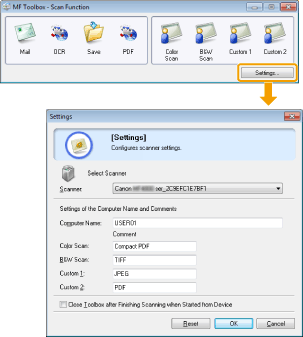
Хорошо настроенный стартовый профиль в Canon MF Toolbox экономит время каждый день. Если пользователь заранее распределил задачи по кнопкам, дальнейшая работа почти не требует внимания: один профиль может отправлять черно-белые документы в PDF, другой — сохранять цветные изображения в JPEG, третий — открывать внешний редактор, четвертый — запускать почтовый клиент с готовым вложением. MF Toolbox раскрывается именно в такой дисциплине использования, а не в хаотичном запуске одной и той же кнопки с постоянной ручной перенастройкой.
Интерфейс Canon MF Toolbox: простая логика без лишних слоев
Главное окно Canon MF Toolbox построено очень прямолинейно. Сверху пользователь видит ряд крупных кнопок со сценариями, справа внизу — кнопку [Settings]. Программа не заставляет проходить через мастер настройки, не требует отдельного выбора устройства перед каждым запуском и не прячет основные функции по вкладкам. За счет этого MF Toolbox воспринимается как быстрый инструмент оператора, а не как многоуровневая документная система.
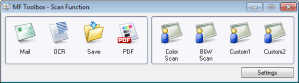
Логика кнопок здесь следующая:
| Кнопка | Что делает |
|---|---|
[Mail] |
сканирует документ и передает результат в почтовое приложение |
[OCR] |
сканирует документ и передает его в назначенное OCR-приложение |
[Save] |
сканирует и сохраняет файл в выбранную папку |
[PDF] |
сканирует и сохраняет результат как PDF |
[Color Scan] |
пользовательский профиль для сканирования с панели МФУ |
[B&W Scan] |
пользовательский профиль для черно-белого сценария |
[Custom 1], [Custom 2] |
два дополнительных пользовательских профиля |
Эта схема делает интерфейс Canon MF Toolbox очень предсказуемым. Кнопки не дублируют друг друга полностью: у каждой есть типовой маршрут, но внутри ее настроек можно менять формат, способ сохранения, качество, приложение-получатель и даже поведение после запуска. Именно поэтому MF Toolbox кажется простой только на первом взгляде. На деле это программа с довольно глубокой настройкой поведения, просто спрятанной под понятными названиями.
Отдельно стоит отметить пользовательские кнопки. В Canon MF Toolbox они не являются второстепенными. Наоборот, это один из главных инструментов адаптации программы под реальный документооборот. В настройках можно менять комментарии к этим кнопкам, то есть по сути переименовывать их под конкретную задачу: например, Договор PDF, Паспорт JPEG, Архив TIFF, На почту. Для офисной рутины это значительно удобнее, чем каждый раз заново вспоминать параметры нужного скана. Длина пользовательского названия ограничена двенадцатью символами, но этого достаточно для короткой и ясной маркировки профиля.
Еще одна важная деталь — опция [Close Toolbox after Finishing Scanning when Started from Device]. Она нужна, когда сканирование запускается с панели МФУ, а MF Toolbox только принимает задание на компьютере. Если галочка включена, программа автоматически закрывается после завершения операции. Для пользователя, который сканирует сериями в течение дня, это мелочь. Для сотрудника, который периодически подходит к аппарату и не хочет держать вспомогательное окно открытым, это уже полезная настройка рабочего процесса.
Основные сценарии работы в Canon MF Toolbox
Сканирование в обычный файл
Самый базовый сценарий — кнопка [Save]. Она запускает сканирование и сохраняет результат в выбранную папку. При этом пользователь сам определяет формат через поле [Save as Type]: это может быть [BMP], [JPEG/Exif], [TIFF], [PDF], [PDF (Single Page)], [PDF (Multiple Pages)] или [PDF (Add Page)]. По сути, [Save] — универсальная кнопка, из которой можно собрать почти любой маршрут, если не нужен автоматический запуск почтового клиента или OCR-приложения.
В повседневной работе [Save] особенно удобна для архивирования и пакетного ввода документов. Счет, акт, накладная, доверенность, черновик с подписью — все это можно быстро перевести в файл без промежуточных окон. Дополнительный плюс в том, что MF Toolbox умеет автоматически добавлять к имени файла четырехзначный индекс, если в папке уже лежит документ с таким же названием. Благодаря этому программа не перезаписывает результат молча и не заставляет пользователя придумывать новое имя вручную для каждого второго файла.
Сканирование в PDF
Для большинства пользователей Canon MF Toolbox — это прежде всего программа сканирования в PDF. Именно здесь она работает особенно уверенно. Кнопка [PDF] не просто создает PDF-файл, а позволяет выбрать нужную модель сохранения: обычный PDF, [PDF (Single Page)], [PDF (Multiple Pages)] и [PDF (Add Page)]. Это делает MF Toolbox удобной не только для одного листа, но и для комплектов из нескольких страниц.
Есть важный практический момент: в Canon MF Toolbox кнопка [PDF] — это скорее точка входа в PDF-сценарий, а не жестко один-единственный режим. Пользователь заходит в настройки этой кнопки и уже там определяет, будет ли результат одностраничным, многостраничным или добавленным к существующему PDF. За счет этого одна и та же кнопка закрывает почти все типовые PDF-задачи небольшого офиса.
Многостраничный PDF
Режим [PDF (Multiple Pages)] — одна из главных причин, по которым Canon MF Toolbox до сих пор ценят владельцы старых Canon MF. Если положить несколько листов в ADF, программа собирает их в один документ. Если работа идет со стекла, пользователь последовательно сканирует страницу за страницей, нажимая [Next], а в конце завершает сборку через [Finish]. В результате весь бумажный комплект превращается в единый PDF без внешних склейщиков и без ручного объединения файлов.
Именно здесь хорошо видно, что MF Toolbox создавалась не для красивого интерфейса, а для результата. В многостраничном режиме программа действует очень прямолинейно: выбрал [PDF (Multiple Pages)], указал параметры, запустил сканирование, подтвердил следующую страницу, завершил документ. Для ввода договоров, договорных приложений, комплектов счетов и небольших досье такой сценарий остается очень удобным даже по современным меркам.
Добавление страницы в существующий PDF
Режим [PDF (Add Page)] полезен в более узких ситуациях. Он позволяет не создавать новый PDF с нуля, а добавить отсканированный лист в конец существующего документа. Но у этого режима есть жесткое ограничение: добавлять страницы можно только в PDF-файлы, которые были созданы самой Canon MF Toolbox. В PDF, полученные из других программ, этот режим новые страницы не дописывает. Это ограничение нужно понимать заранее, иначе пользователь будет воспринимать функцию как неисправную, хотя дело в самой логике программы.
Почта
Кнопка [Mail] предназначена для связки сканировать и сразу вложить в письмо. При ее использовании MF Toolbox сохраняет скан, запускает назначенный почтовый клиент и прикладывает файл к новому письму. Для старой офисной среды это очень практичный сценарий: счет, подписанный акт или копия паспорта за секунды превращаются в почтовое вложение без ручного поиска файла в проводнике. Кроме того, для [Mail] предусмотрен параметр [Upper Limit of Attached File], который позволяет держать размер вложения в разумных пределах.
OCR
Кнопка [OCR] в Canon MF Toolbox не означает, что программа сама по себе является мощным встроенным OCR-комбайном. Логика другая: MF Toolbox сканирует документ и передает его в назначенное OCR-приложение. На части конфигураций это может быть Presto! PageManager, на других — выбранная OCR-программа в настройках. Такой подход важен для понимания возможностей программы: MF Toolbox отлично запускает OCR-сценарий, но не превращается из-за этого в полноценный редактор распознанного текста.
Детальный разбор настроек сканирования
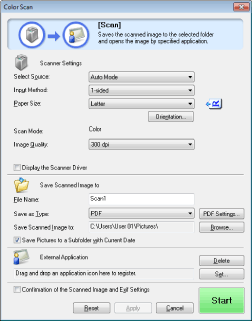
Canon MF Toolbox производит впечатление простой программы до тех пор, пока пользователь не заходит в окно параметров конкретной кнопки. Именно там раскрывается реальная глубина утилиты: настройка источника, формата страницы, режима цвета, качества, PDF-параметров, папки сохранения, подтверждения результата и запуска внешнего приложения. Для компактной программы набор очень солидный.
[Select Source]: откуда брать оригинал
Поле [Select Source] определяет источник сканирования. Варианта три: [Platen Glass], [ADF] и [Auto Mode]. [Platen Glass] подходит для одиночных листов, книг, паспортов, карточек и любых документов, которые неудобно или нельзя прогонять через автоподатчик. [ADF] нужен для стопки страниц. [Auto Mode] — компромиссный вариант: если в ADF есть бумага, программа сначала работает с податчиком, а если нет — берет документ со стекла. Для офиса это одна из лучших настроек по умолчанию, потому что она снимает лишний вопрос откуда именно сканировать сейчас.
Если сканирование запускается не с компьютера, а с панели устройства, поведение меняется: программа работает в [Auto Mode], даже если пользователь хотел бы вручную зафиксировать источник. Это важно понимать при настройке профилей под работу с аппарата. Если нужен строго контролируемый сценарий, лучше запускать его именно с компьютера. Если нужна скорость и минимум действий — управление с панели плюс [Auto Mode] вполне оправданы.
[Input Method], ориентация и двусторонний ввод
На совместимых моделях в Canon MF Toolbox появляется поле [Input Method], где можно переключаться между [1-sided] и [2-sided]. Когда выбран двусторонний режим, становятся доступны параметры ориентации и местоположения переплета. Это важный нюанс для тех, кто сканирует двусторонние договоры, инструкции, анкеты и архивные комплекты. При корректной настройке MF Toolbox помогает избежать хаоса с перевернутыми листами и неверным порядком страниц.
Если выбран [Platen Glass], часть параметров, связанных с подачей и привязкой сторон, становится недоступной. Это логично: стекло не предполагает автоматического переворота страниц. В таком сценарии Canon MF Toolbox рассчитана на последовательную ручную работу — положить лист, отсканировать, заменить лист, продолжить. Никакой магии здесь нет, но интерфейс честно показывает, какие параметры в текущем режиме работают, а какие нет.
[Paper Size] и пользовательский размер
Поле [Paper Size] отвечает за формат исходного документа. В типовом сценарии это Letter, A4 и другие стандартные размеры. Но Canon MF Toolbox позволяет выбрать и [Custom], после чего открывается окно [Paper Size Settings], где можно задать собственные размеры. Это полезно при работе с нестандартными бланками, длинными квитанциями, формами, карточками и документами нестандартной ширины.
Правильный выбор [Paper Size] напрямую влияет на итоговый файл. Если размер задан слишком крупно, пользователь получает лишние поля и иногда неоправданно большой размер PDF. Если слишком мелко — край документа может быть обрезан. Поэтому в Canon MF Toolbox размер страницы — не второстепенная формальность, а один из ключевых параметров качества результата. Для повседневных офисных документов здесь лучше не лениться и один раз правильно настроить профиль под реальные форматы.
[Scan Mode]: черно-белый, OCR, градации серого и цвет
Поле [Scan Mode] — один из самых важных блоков в Canon MF Toolbox. В нем доступны режимы [Black and White], [Black and White (OCR)], [Grayscale], [Color], [Color (Magazine)]. Разница между ними не косметическая. [Black and White] дает максимально компактный и контрастный результат для текстовых документов. [Black and White (OCR)] подстраивает скан под дальнейшее распознавание. [Grayscale] лучше подходит для фотографий и документов, где важны полутона. [Color] нужен для цветных оригиналов. [Color (Magazine)] включает подавление муара и полезен для печатных материалов, журналов и полиграфии, хотя работает медленнее обычного цветного режима.
Для текстового архива лучшим выбором обычно оказывается либо [Black and White], либо [Black and White (OCR)]. Для сканов с печатями, цветными отметками, рукописными выделениями и визуально значимыми элементами разумнее использовать [Color] или [Grayscale]. Сильная сторона MF Toolbox в том, что переключение между этими режимами занимает секунды, а пользователь может закрепить каждый вариант за отдельной кнопкой. Так и появляется нормальная рабочая схема: одна кнопка для черно-белых договоров, другая — для цветных приложений, третья — для OCR.
[Image Quality]: разрешение и размер файла
Canon MF Toolbox позволяет выбирать разрешение сканирования через поле [Image Quality]. Доступный диапазон зависит от источника и формата сохранения: при сканировании со стекла выбор обычно шире, через ADF — уже. Для повседневных документов 300 dpi — тот самый режим, в котором качество уже достаточное для печати, PDF выглядит аккуратно, а OCR работает заметно лучше, чем на минимальных значениях. Именно поэтому настройка 300 dpi в MF Toolbox остается практическим стандартом для документов.
Нужно понимать и обратную сторону: рост разрешения быстро увеличивает размер файла. В Canon MF Toolbox это выражается не только в более тяжелом PDF, но и в возможных ошибках при создании файла. Если изображение получается слишком крупным, программа прямо сообщает, что размер слишком велик для формирования файла. В такой ситуации рабочий путь очевиден: уменьшить [Image Quality], при необходимости скорректировать размер страницы, а для иллюстрированных документов — использовать компрессию PDF.
[Display the Scanner Driver]: мост к ScanGear MF
Галочка [Display the Scanner Driver] переводит работу из простого режима MF Toolbox в режим более тонкой ручной настройки через ScanGear MF. После включения этой опции базовые пункты окна MF Toolbox перестают быть определяющими, а при нажатии [Start] открывается окно драйвера ScanGear MF. Это правильный механизм для сложных случаев: когда скан получается слишком темным, цвета уезжают, нужно вручную задать область захвата, исправить кадрирование или воспользоваться дополнительными коррекциями.
Но есть и ограничение: при работе через кнопку [OCR] опция [Display the Scanner Driver] недоступна. То есть OCR-сценарий в MF Toolbox сделан как максимально прямой маршрут без лишнего вмешательства. Если нужен OCR и одновременно тонкая ручная коррекция изображения перед ним, обычно удобнее сначала получить чистый скан через [Save] или [PDF] с использованием ScanGear MF, а уже потом запускать распознавание.
[File Name], [Save as Type], папка и датированные подпапки
Настройки хранения в Canon MF Toolbox организованы очень практично. Поле [File Name] задает базовое имя. [Save as Type] определяет формат. [Save Scanned Image to] показывает папку назначения, а через [Browse] ее можно быстро поменять. Дополнительно есть флажок [Save Pictures to a Subfolder with Current Date], который создает подпапку с текущей датой и складывает туда новые сканы. Для ежедневной работы с большим количеством документов это полезнее, чем кажется на первый взгляд: архив не превращается в хаотичную свалку из сотен файлов в одной директории.
Если включен режим [PDF (Add Page)], поле пути меняет смысл: вместо обычной папки появляется выбор PDF, к которому нужно добавить новую страницу. Это хороший пример того, насколько Canon MF Toolbox логично перестраивает интерфейс под текущий режим, не показывая лишние поля и не перегружая окно.
Внешние приложения и подтверждение результата
Canon MF Toolbox позволяет не просто сохранить файл, а сразу отправить его во внешнее приложение. В разделе внешней программы используются кнопки [Set] и [Delete]: через первую назначается почтовый клиент или другое приложение, через вторую связка убирается. Программу можно даже назначить перетаскиванием значка прямо в окно. Такой подход выглядит старомодно, но работает быстро и позволяет построить очень прямой маршрут сканировать и открыть там, где нужно.
Дополнительный уровень контроля дает режим подтверждения скана. Если включить [Confirmation of the Scanned Image and Exif Settings] или [Confirm the Scanned Image] для PDF-кнопки, после сканирования открывается окно предварительного просмотра. В нем можно оценить миниатюры, уточнить тип файла, путь сохранения и некоторые дополнительные параметры. Это удобно в ситуациях, когда документ важный и ошибиться с форматом или качеством нельзя. Для поточного архива этот режим чаще выключают ради скорости, а для чувствительных документов — оставляют включенным.
PDF-возможности Canon MF Toolbox
Если смотреть на программу глазами реального офисного пользователя, то Canon MF Toolbox — прежде всего удобный инструмент для PDF. Именно здесь она раскрывается максимально полно: создание стандартного PDF, формирование файла из нескольких страниц, добавление новых страниц в существующий документ, выбор компрессии и создание searchable PDF. Для компактной фирменной утилиты это действительно сильный набор.
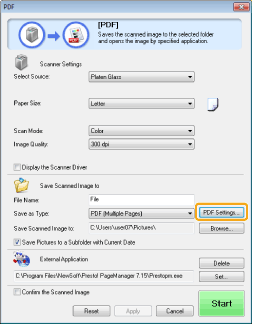
На уровне повседневной работы PDF-функции Canon MF Toolbox можно описать так:
| Режим | Практический смысл |
|---|---|
[PDF] |
общий PDF-сценарий, подходящий для одного документа или поточной работы |
[PDF (Single Page)] |
каждая страница сохраняется отдельным PDF |
[PDF (Multiple Pages)] |
несколько страниц собираются в один PDF |
[PDF (Add Page)] |
новые страницы дописываются в конец ранее созданного в MF Toolbox PDF |
Такая структура делает программу особенно удобной для канцелярии и бухгалтерии. Один лист можно моментально сохранить как PDF. Комплект документов — собрать в единый файл. Если в комплект забыли добавить последнюю страницу, ее можно досканировать позже и дописать в конец документа. Да, режим добавления работает только с PDF, созданными самой MF Toolbox, но даже в таком виде функция полезна: она закрывает распространенный рабочий сценарий без перехода в сторонние редакторы.
[PDF Settings]: searchable PDF, язык текста и компрессия
Отдельный блок силы Canon MF Toolbox — окно [PDF Settings]. В нем находятся три ключевые вещи: [Create Searchable PDF], [Text Language], [PDF Compression]. Это именно те параметры, которые превращают обычный скан в более полезный рабочий документ.
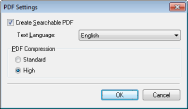
[Create Searchable PDF] включает создание searchable PDF, то есть документа, в котором текст можно искать. Для архива договоров, актов, заявлений и писем это одно из самых полезных умений MF Toolbox. Вместо набора картинок пользователь получает PDF, где можно находить слова поиском. Для такой задачи особенно важны адекватное качество исходного скана и корректный язык текста. 300 dpi здесь — хороший рабочий ориентир, потому что распознавание на таком качестве заметно стабильнее.
[Text Language] отвечает за язык документа в сценарии searchable PDF. От этого параметра напрямую зависит качество распознавания. Если язык не совпадает с реальным содержимым страницы, программа получает лишний источник ошибок. В деловом документообороте это особенно заметно на фамилиях, адресах, юридических терминах и числовых блоках, поэтому языковую настройку лучше закреплять в профиле, а не менять вручную перед каждым сканом.
[PDF Compression] регулирует степень сжатия данных. Режим [High] уменьшает размер файла сильнее, чем [Standard], что полезно для почтовых вложений и больших архивов, особенно если в документе есть фото, печати, иллюстрации или полиграфические элементы. Но у компрессии есть оборотная сторона: при слишком агрессивном сжатии визуальное качество проседает. Поэтому для договоров и текстовых документов можно смело уходить в более жесткое сжатие, а для изображений, где важны детали, лучше выбирать компромиссный вариант.
Какие PDF-сценарии в MF Toolbox получаются лучше всего
На практике Canon MF Toolbox особенно хороша в четырех PDF-сценариях:
-
Одиночный документ — быстрое сохранение в PDF без промежуточных шагов.
-
Комплект страниц —
[PDF (Multiple Pages)]через ADF или через стекло с[Next]и[Finish]. -
Архивный searchable PDF — с включенным
[Create Searchable PDF]и аккуратным качеством скана. -
Дописать лист в уже созданный пакет — через
[PDF (Add Page)], если исходный файл был сделан в самой MF Toolbox.
Эти режимы закрывают подавляющее большинство офисных задач вокруг бумажных документов. MF Toolbox не пытается быть редактором PDF, не предлагает сложную структуру сборки и не занимается полноценной версткой документа, зато очень быстро создает именно тот формат, который чаще всего и нужен в работе.
OCR, почта и внешние приложения: то, что делает MF Toolbox удобнее обычного драйвера
Если сравнивать Canon MF Toolbox с голым вызовом сканера из Windows, то главная разница становится заметна именно в автоматизации маршрута. В стандартном драйверном сценарии пользователь обычно получает картинку или PDF в указанной папке. В MF Toolbox он может сразу после сканирования отправить результат в почту, OCR-программу или другое приложение. Это превращает утилиту из простого окна сканирования в маленький диспетчер документов.
Почтовый режим [Mail] сделан максимально прагматично. Программа умеет работать с типовыми почтовыми клиентами вроде Microsoft Outlook, Outlook Express, Microsoft Exchange, EUDORA, Netscape Messenger, Windows Mail, Becky! Ver.2 и Mozilla Thunderbird. Важнее не сам список, а принцип: MF Toolbox не ограничивается сохранением файла, а сразу открывает подготовленное письмо с вложением. В сценарии получили бумагу — сразу отправили копию это экономит заметное количество времени.
OCR-режим [OCR] организован аналогично: Canon MF Toolbox не превращает окно сканирования в редактор текста, а передает отсканированный документ в назначенное OCR-приложение. С точки зрения архитектуры это удачное решение. Программа остается легкой и быстрой, а собственно распознавание выполняет специализированное приложение. За счет этого MF Toolbox не перегружена лишними модулями и хорошо вписывается в старую офисную инфраструктуру, где каждый инструмент отвечает за свою часть маршрута.
Для более сложных рабочих цепочек важен блок внешнего приложения. Через [Set] можно назначить программу, в которой будет открываться результат. Это может быть не только почтовый клиент, но и приложение для просмотра, управления или редактирования изображения. Такой механизм полезен, когда после сканирования документ не нужно просто сохранить, а нужно сразу передать в конкретную программу — например, в редактор изображений или в систему дальнейшей обработки.
ScanGear MF: когда возможностей MF Toolbox уже недостаточно
Сама по себе Canon MF Toolbox рассчитана на быстрые типовые операции. Но программа не запирает пользователя в простом режиме. Для сложных случаев предусмотрен переход в ScanGear MF через флажок [Display the Scanner Driver]. Это очень важная часть экосистемы MF Toolbox: утилита остается быстрой оболочкой, но при необходимости открывает полноценный драйверный интерфейс для ручной работы с изображением.
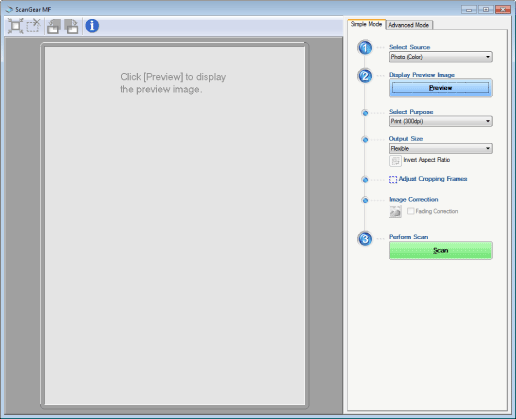
ScanGear MF нужен в тех случаях, когда важна не только скорость, но и точность. Он помогает, если скан получается слишком темным, если оттенок отличается от оригинала, если необходимо вручную подогнать область захвата, настроить предварительный просмотр или применить дополнительные корректировки. В логике MF Toolbox это выглядит очень правильно: программа не перегружает главное окно профессиональными параметрами, но и не лишает пользователя контроля, когда он действительно нужен.
На практике граница между MF Toolbox и ScanGear MF проходит довольно четко:
| Когда достаточно MF Toolbox | Когда лучше сразу открыть ScanGear MF |
|---|---|
| типовой текстовый документ | сложный оригинал с проблемной яркостью |
| стандартный договор или счет | цветной материал с чувствительной передачей оттенков |
| потоковое сканирование через ADF | ручное кадрирование со стекла |
| архив в PDF без особых требований | нестандартная область сканирования |
| быстрый сценарий сканировать и сохранить | ситуация, где нужно видеть превью и корректировать захват |
За счет такой связки Canon MF Toolbox ощущается не урезанной, а правильно спроектированной. В повседневной работе пользователь экономит время, а в нестандартной ситуации не упирается в потолок функциональности. Это один из тех случаев, когда старая программа сделана очень рационально.
Пошаговые сценарии: как реально пользоваться Canon MF Toolbox
Как отсканировать один документ в PDF
-
Положите оригинал на стекло или в ADF.
-
Откройте Canon MF Toolbox.
-
Нажмите
[PDF]. -
Проверьте
[Select Source],[Paper Size],[Scan Mode],[Image Quality]. -
В поле
[Save as Type]оставьте обычный[PDF]или выберите[PDF (Single Page)], если нужен отдельный одностраничный файл. -
При необходимости откройте
[PDF Settings]и задайте searchable PDF, язык текста и компрессию. -
Нажмите
[Start].
Этот сценарий в MF Toolbox работает быстрее всего. Он идеально подходит для случаев, когда на столе лежит один документ, который нужно быстро перевести в PDF и положить в папку проекта, архива или переписки. Для пользователей, которые ежедневно делают десятки таких сканов, именно этот маршрут становится основным.
Как сделать многостраничный PDF
-
Положите комплект страниц в ADF либо готовьтесь поочередно менять листы на стекле.
-
Откройте Canon MF Toolbox и нажмите
[PDF]. -
В
[Save as Type]выберите[PDF (Multiple Pages)]. -
При необходимости откройте
[PDF Settings]. -
Нажмите
[Start]. -
Если работа идет со стекла, после первой страницы нажимайте
[Next], подставляйте следующую страницу и продолжайте. -
Когда документ собран, нажмите
[Finish].
Это один из самых полезных и самых правильно реализованных сценариев в Canon MF Toolbox. Программа не усложняет сборку комплекта и не создает набор отдельных PDF с последующим объединением. Она сразу ведет пользователя к одному документу, что и нужно в реальном документообороте.
Как создать searchable PDF
-
Выберите кнопку
[PDF]. -
В
[Save as Type]задайте[PDF]или[PDF (Multiple Pages)]. -
Откройте
[PDF Settings]. -
Включите
[Create Searchable PDF]. -
В
[Text Language]выберите язык документа. -
В
[Image Quality]используйте значение, достаточное для уверенного OCR, обычно 300 dpi. -
Нажмите
[Start].
Для текстовых архивов, договорных папок, подборок писем и внутренних регламентов searchable PDF — одна из самых полезных функций Canon MF Toolbox. Разница между обычным сканом и документом с поиском по тексту становится особенно заметна уже через месяц, когда документов накапливается много и искать нужную фамилию, номер или фразу приходится регулярно.
Как отправить скан по почте
-
Нажмите
[Mail]. -
Убедитесь, что в настройках выбран нужный почтовый клиент.
-
При необходимости задайте ограничение размера через
[Upper Limit of Attached File]. -
Нажмите
[Start]. -
После завершения сканирования откроется новое письмо с прикрепленным файлом.
Преимущество этого режима в том, что MF Toolbox не разрывает рабочий процесс. Пользователь не идет в проводник, не ищет свежий файл и не прикрепляет его вручную. Программа сама собирает маршрут сканировать → приложить к письму, и именно такие мелкие автоматизации делают ее удобной в ежедневной работе.
Как закрепить разные задачи за пользовательскими кнопками
Самая рациональная схема настройки Canon MF Toolbox выглядит так:
-
[Color Scan]— цветные документы в JPEG или PDF; -
[B&W Scan]— текстовые документы в черно-белом PDF; -
[Custom 1]— searchable PDF для архива; -
[Custom 2]— быстрый скан на почту или во внешнюю программу.
После такой настройки программа перестает быть окном со сканером и превращается в набор готовых профилей. Для сотрудника это удобнее, чем держать в голове десяток параметров. Достаточно запомнить, какая кнопка за какой сценарий отвечает.
Какие задачи Canon MF Toolbox решает хорошо, а какие — хуже
Canon MF Toolbox особенно хороша там, где нужны повторяемые и быстрые сценарии. Она сильна в сканировании договоров, счетов, первички, заявлений, копий удостоверений, анкет, внутренних приказов и небольших бумажных архивов. Утилита быстро переключается между источниками, уверенно работает с PDF и позволяет зафиксировать сценарии за конкретными кнопками. Для малого офиса и домашнего рабочего места этого часто более чем достаточно.
Также у программы хорошо реализована логика маршрутизации результата. [Mail], [OCR], внешний софт, сохранение в заданную папку, датированные подпапки, подтверждение результата перед финальным сохранением — весь этот набор делает MF Toolbox заметно полезнее простого вызова сканера через Windows. Пользователь получает не просто изображение, а уже готовый маршрут обработки документа.
Хуже Canon MF Toolbox чувствует себя в тех задачах, где требуется активная постобработка, массовая сортировка, развитое управление страницами, интеграция с облачными сервисами, многоступенчатые сценарии OCR или продвинутая работа с уже существующими PDF из сторонних приложений. Ограничение [PDF (Add Page)] только своими PDF-файлами — хороший пример того, что программа рассчитана на замкнутый собственный цикл, а не на все возможные варианты документооборота.
Еще один компромисс — возраст интерфейса. С одной стороны, он быстрый и логичный. С другой — в нем нет современных подсказок, визуальных мастеров, гибкого предпросмотра на уровне главного окна и развитой постобработки. Но это тот случай, когда простота часто работает на пользу. Если пользователь знает, что именно хочет получить от сканера, Canon MF Toolbox дает результат быстрее многих более нарядных программ.
Сравнение с аналогами
Canon MF Toolbox имеет смысл сравнивать не с абстрактными сканерами в Windows, а с реальными программами, которые решают схожие задачи. Ближайший современный родственник — Canon MF Scan Utility. Среди универсальных альтернатив уместнее всего смотреть на NAPS2, VueScan и PaperScan, потому что каждая из этих программ умеет работать с PDF и OCR-сценариями, но делает это по-своему.
| Программа | Сильная сторона | Где лучше MF Toolbox | Где слабее MF Toolbox |
|---|---|---|---|
| Canon MF Toolbox | скорость и простота профилей под совместимые Canon | мгновенный запуск типовых сценариев, понятные кнопки, быстрый PDF | устаревший интерфейс, ограниченная работа с современными цепочками |
| Canon MF Scan Utility | более современная логика сканирования Canon | развитые цели сканирования, OCR, e-mail, Stitch, более свежий интерфейс | для старых привычных сценариев иногда менее прямолинейна |
| NAPS2 | простота, кроссплатформенность, OCR, открытость | гибкая работа с PDF, OCR, удобная структура страниц | нет такой плотной родной привязки к старым Canon-профилям |
| VueScan | широкая аппаратная совместимость и глубина | работает с огромным числом устройств, умеет searchable PDF | для простого офисного скана может ощущаться избыточной |
| PaperScan | развитая документная обработка | OCR, коррекция, расширенные PDF-возможности | тяжелее и сложнее как повседневный фирменный инструмент |
Canon MF Scan Utility
MF Scan Utility — это более современный взгляд Canon на тот же класс задач. В ней уже другая логика целей сканирования: [Document], [Photo], [Custom], [Stitch], [ScanGear], [OCR], [E-mail], а в настройках доступны более развернутые параметры приложений, проверка результатов перед сохранением, отправка в Dropbox или Evernote, открытие результата в Adobe Acrobat DC / Reader DC, а также отдельная настройка сценариев сканирования с панели устройства. На фоне MF Toolbox это выглядит заметно современнее и шире по маршрутам.
Но у Canon MF Toolbox остается свое преимущество: более простая и жесткая организация работы. Кнопки [Mail], [OCR], [Save], [PDF] и пользовательские профили считываются мгновенно. Для сотрудника, который много лет работает именно с этой логикой, MF Toolbox нередко оказывается быстрее в повседневном режиме, чем более разветвленная MF Scan Utility. То есть MF Scan Utility функционально богаче, но MF Toolbox часто быстрее на дистанции в однообразной офисной рутине.
NAPS2
NAPS2 — один из самых сильных универсальных аналогов. Это свободная программа, умеющая сканировать документы в PDF, TIFF, JPEG и PNG, работать с OCR и поддерживать устройства разных производителей. В отличие от MF Toolbox, NAPS2 не привязана к экосистеме Canon и лучше чувствует себя в смешанной среде, где сегодня у пользователя одно устройство, завтра другое, а послезавтра нужно перенести тот же рабочий процесс на другой компьютер или даже другую ОС.
Однако в чисто каноновском старом офисе MF Toolbox по-прежнему выигрывает прямотой. Когда человек привык к кнопке [PDF], к маршруту через <Remote Scanner> и к фиксированным профилям на панели устройства, переход на NAPS2 не всегда приносит ускорение. NAPS2 лучше как универсальная и более гибкая альтернатива. MF Toolbox лучше как родной и максимально короткий интерфейс под совместимое Canon-устройство.
VueScan
VueScan — это уже другой уровень универсальности. Программа рассчитана не только на документы, но и на фото, пленку, слайды и большое количество сканеров разных поколений. Она умеет создавать searchable PDF и делает ставку на аппаратную совместимость и глубину настроек. В сравнении с ней Canon MF Toolbox выглядит куда более узкой и прикладной.
Но в практическом офисном сценарии это не всегда недостаток. Если задача — быстро отсканировать пачку договоров в PDF на совместимом Canon, MF Toolbox зачастую оказывается быстрее именно из-за своей узкой специализации. VueScan выигрывает там, где нужна независимость от фирменных драйверов, поддержка нестандартного оборудования и более широкий спектр медиа. MF Toolbox выигрывает там, где пользователь просто хочет без лишних вопросов получать аккуратный документный скан.
PaperScan
PaperScan ориентируется на более развитую обработку документов: OCR, коррекцию изображения, PDF-функции, работу с большим числом форматов и расширенными сценариями сохранения. Это уже не просто фирменная панель быстрого запуска, а более универсальный документный инструмент. Для пользователей, которым нужно не только сканировать, но и активно перерабатывать документный поток, PaperScan может быть сильнее.
Тем не менее Canon MF Toolbox остается удобнее там, где требуется скорость и привычка. У нее меньше порог входа, меньше навигационных развилок и меньше соблазна перегружать процесс лишними настройками. Для небольшого офиса, где сканируют в основном стандартные бумаги и ценят простую кнопку [Start], MF Toolbox часто удобнее именно своей сдержанностью.
Типичные проблемы и как их решать внутри логики MF Toolbox
Программа не видит устройство
Если Canon MF Toolbox не видит устройство, в первую очередь нужно проверять не саму кнопку сканирования, а выбранный сканер в [Select Scanner]. Поскольку программа тесно связана с драйверной средой Canon, ошибка выбора устройства ломает весь маршрут. В старой офисной среде это особенно актуально, когда к компьютеру подключалось несколько устройств или менялся способ подключения. Самая рациональная практика — держать в [Settings] один правильный сканер и не оставлять случайные записи от старых конфигураций.
Не работает сканирование с панели МФУ
Здесь чаще всего проблема упирается в порядок действий. Для удаленного сканирования устройство должно быть переведено в режим <Remote Scanner>, после чего сценарий запускается уже со стороны Canon MF Toolbox. Если этот шаг пропущен, пользователь видит сбой не потому, что программа сломана, а потому, что устройство не перешло в нужный режим приема задания. Для MF Toolbox это базовая логика, и ее нельзя обходить.
PDF не создается, появляется ошибка о слишком большом размере
Это типичная ситуация при завышенном разрешении, крупном формате страницы или сложном цветном документе. Внутри логики MF Toolbox решение прямое: уменьшить [Image Quality], при необходимости сократить [Paper Size], а в PDF-сценарии дополнительно использовать более сильную [PDF Compression]. Программа честно предупреждает, что изображение слишком велико для создания файла, и ее рекомендации здесь вполне практичны.
OCR работает неточно
Для searchable PDF и OCR-маршрута в Canon MF Toolbox критичны три вещи: чистое исходное изображение, правильный язык в [Text Language] и достаточное качество сканирования. Рабочей точкой обычно оказывается 300 dpi. Если же документ серый, темный, с кривой геометрией или с плохим кадрированием, разумнее включить [Display the Scanner Driver] и сначала получить чистый скан через ScanGear MF.
Не получается добавить страницу в существующий PDF
Это не баг, а ограничение режима [PDF (Add Page)]. Он работает только с PDF, ранее созданными самой Canon MF Toolbox. Если пользователь пытается добавить страницу в файл, собранный другим приложением, функция не даст ожидаемого результата. В такой ситуации правильнее либо заново собрать документ в MF Toolbox, либо использовать внешнюю программу редактирования PDF.
На выходе не тот тип файла, который ожидался
Проблема обычно упирается в путаницу между кнопкой и полем [Save as Type]. В Canon MF Toolbox именно [Save as Type] определяет конкретный формат результата внутри профиля. Поэтому даже кнопка [Save] может сохранять PDF, а [PDF] может работать в варианте [PDF (Single Page)], [PDF (Multiple Pages)] или [PDF (Add Page)]. Если пользователь настроил профиль однажд
