Сканирование в PDF нужно в трех типичных ситуациях: нужно отправить договор одним файлом, сохранить архив бумажных документов или сделать копию, в которой текст ищется через Ctrl+F. Ошибка многих пользователей в том, что они получают отдельные JPG-страницы, потом вручную переименовывают их, путают порядок и отправляют набор картинок вместо нормального документа. Правильный скан в PDF формате собирает страницы в один файл, сохраняет читаемость, поддерживает распознавание текста и открывается на любом компьютере без привязки к модели сканера.
PDF удобнее отдельной картинки по нескольким причинам. В одном файле хранятся все страницы, порядок не теряется при отправке, документ можно сжать, защитить паролем, подписать, распознать, распечатать и переслать в мессенджере или по почте. Для заявлений, актов, счетов, договоров, чеков, учебных материалов и архивов это самый практичный формат.
Перед выбором программы важно понять, какой результат нужен:
| Задача | Оптимальный формат |
|---|---|
| Обычный договор или заявление | PDF 300 dpi, оттенки серого или цвет |
| Документ с печатями и подписями | PDF 300 dpi, цвет |
| Мелкий текст, архив, чертеж | PDF 400–600 dpi |
| Фотографии и иллюстрации | PDF или TIFF/JPG с высоким качеством |
| Документ, где нужен поиск по словам | PDF с OCR |
| Несколько листов | Многостраничный PDF |
| Быстрая отправка с телефона | PDF из мобильного сканера |
Что подготовить перед сканированием
Для сканирования подходит отдельный сканер, МФУ, автоподатчик, камера телефона или уже готовые фотографии страниц. Главное — получить ровное, читаемое изображение без теней, обрезанных полей и перепутанного порядка листов.
Перед началом проверьте несколько вещей:
-
стекло сканера чистое, без пыли и следов пальцев;
-
лист лежит ровно по меткам A4 или Letter;
-
крышка сканера закрыта полностью;
-
драйвер устройства установлен;
-
компьютер видит сканер в системе;
-
в программе выбран правильный источник: TWAIN, WIA, ICA или фирменный драйвер;
-
заранее создана папка для готовых PDF;
-
страницы разложены в правильном порядке.
Для большинства документов выбирайте 300 dpi. Это баланс между читаемостью и размером файла. 150 dpi подходит для черновиков и быстрых копий, но мелкий текст получается хуже. 600 dpi нужен для архивов, мелких шрифтов, старых бумаг, печатей, схем, фотографий и документов с большим количеством тонких линий. Для обычного договора 600 dpi часто создает слишком тяжелый файл без заметной пользы.
Режим цвета выбирается по содержанию:
| Режим | Когда использовать |
|---|---|
| Черно-белый | простые тексты без печатей, черновики, формы |
| Оттенки серого | книги, распечатки, документы с серыми элементами |
| Цветной | паспорта, договоры с печатями, подписи, чеки, фотографии |
OCR нужен, когда в PDF должен работать поиск по тексту. Без распознавания файл остается набором изображений внутри контейнера PDF. Его можно открыть и распечатать, но нельзя нормально искать слова, копировать абзацы и использовать текст в Word.
Как сканировать документы в PDF на Windows
PDF Commander
PDF Commander удобен как основной вариант для Windows, когда после сканирования нужно сразу привести PDF в порядок: повернуть страницы, удалить лишние листы, добавить новые страницы, объединить несколько документов, вставить подпись, сделать пометки, сохранить результат и подготовить файл к отправке. Это не просто утилита для получения картинки со сканера, а полноценный редактор PDF, поэтому его логично ставить первым способом.
В PDF Commander удобно работать с документом после сканирования. Пользователь получает PDF, открывает его в редакторе, проверяет порядок страниц, исправляет разворот, добавляет недостающие листы, обрезает лишние поля и сохраняет итоговый файл. Такой подход особенно полезен для договоров, заявлений, счетов, актов и многостраничных документов, где важна аккуратная структура.
Что можно сделать:
-
открыть готовый скан в PDF;
-
добавить страницы из другого PDF;
-
вставить изображения страниц, полученные со сканера;
-
изменить порядок листов;
-
повернуть страницы на 90 или 180 градусов;
-
удалить пустые и ошибочные страницы;
-
добавить текст, подпись, штамп, комментарии;
-
объединить несколько PDF в один документ;
-
сохранить готовый файл для отправки.
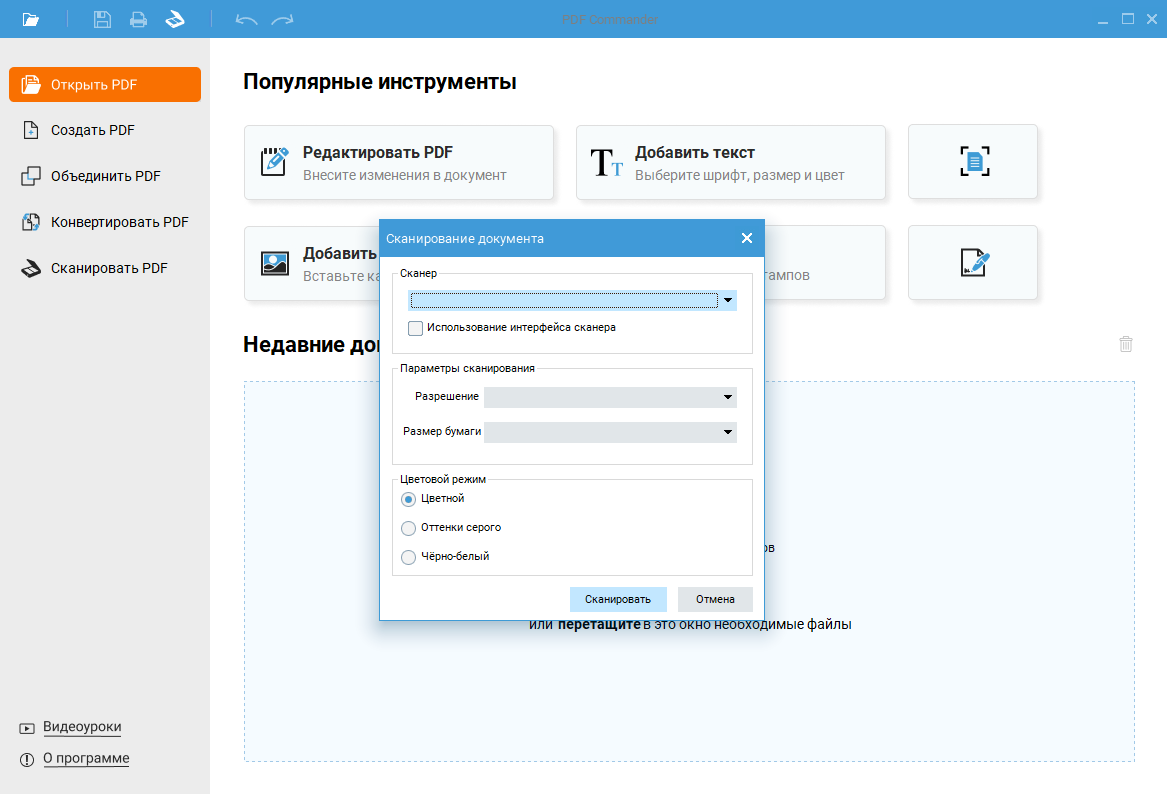
Как сделать PDF из сканов в PDF Commander:
-
Отсканируйте страницы через программу сканера, NAPS2, WinScan2PDF или фирменную утилиту МФУ.
-
Сохраните результат в PDF или в набор изображений JPG/PNG.
-
Откройте PDF Commander.
-
Нажмите
Файли выберите открытие документа. -
Добавьте полученный PDF или изображения страниц.
-
Перейдите к управлению страницами.
-
Проверьте порядок листов.
-
Поверните страницы, которые попали боком или вверх ногами.
-
Удалите пустые листы, дубли и неудачные сканы.
-
Добавьте подпись, текстовые пояснения или отметки.
-
Сохраните итоговый документ через
ФайлиСохранить как.
Для многостраничного документа лучше сначала собрать все листы в один PDF, а затем открыть его в PDF Commander. Так проще проверить структуру: титульный лист, приложения, подписи, печати и дополнительные страницы будут видны в одном окне.
Оптимальные настройки перед сохранением:
| Параметр | Рекомендация |
|---|---|
| Формат | |
| Разрешение исходного скана | 300 dpi |
| Цвет | цветной для подписей и печатей |
| Порядок страниц | проверять вручную |
| Название файла | дата, тип документа, организация |
| Финальная проверка | открыть PDF после сохранения |
Плюсы:
-
удобная доработка PDF после сканирования;
-
подходит для договоров и офисных документов;
-
можно менять порядок страниц;
-
можно добавлять подписи, текст и пометки;
-
удобно объединять несколько PDF;
-
интерфейс рассчитан на обычного пользователя.
Минусы:
-
первичный захват со сканера удобнее делать через отдельную сканирующую утилиту;
-
OCR зависит от выбранного рабочего сценария и исходного качества скана;
-
для большого архива с автоподатчиком быстрее использовать специализированное сканирующее ПО.
PDF Commander лучше выбирать, когда важно не просто отсканировать документ в PDF, а довести его до нормального вида перед отправкой: удалить лишнее, развернуть страницы, добавить подпись и сохранить один аккуратный файл.
NAPS2
NAPS2 — один из самых удобных бесплатных способов сканировать документы в PDF на Windows. Программа работает с профилями сканирования, поддерживает TWAIN и WIA, сохраняет страницы в PDF, JPG, PNG и TIFF, умеет менять порядок листов и выполнять OCR. В отличие от простых утилит, NAPS2 хорошо подходит для регулярной работы: один раз настраивается профиль, после чего документы сканируются одинаково и без ручного выбора параметров каждый раз.
Главная сила NAPS2 — профили. Можно создать отдельный профиль для договоров, отдельный для чеков, отдельный для цветных документов и отдельный для сканирования через автоподатчик. В каждом профиле задаются источник, разрешение, цветовой режим, размер страницы, драйвер и дополнительные параметры.
Что можно сделать:
-
сканировать один лист в PDF;
-
сканировать несколько страниц в один PDF;
-
использовать автоподатчик;
-
выбирать TWAIN или WIA;
-
создавать профили сканирования;
-
поворачивать страницы;
-
менять порядок страниц;
-
удалять пустые листы;
-
импортировать изображения;
-
распознавать текст через OCR;
-
сохранять PDF с поиском.
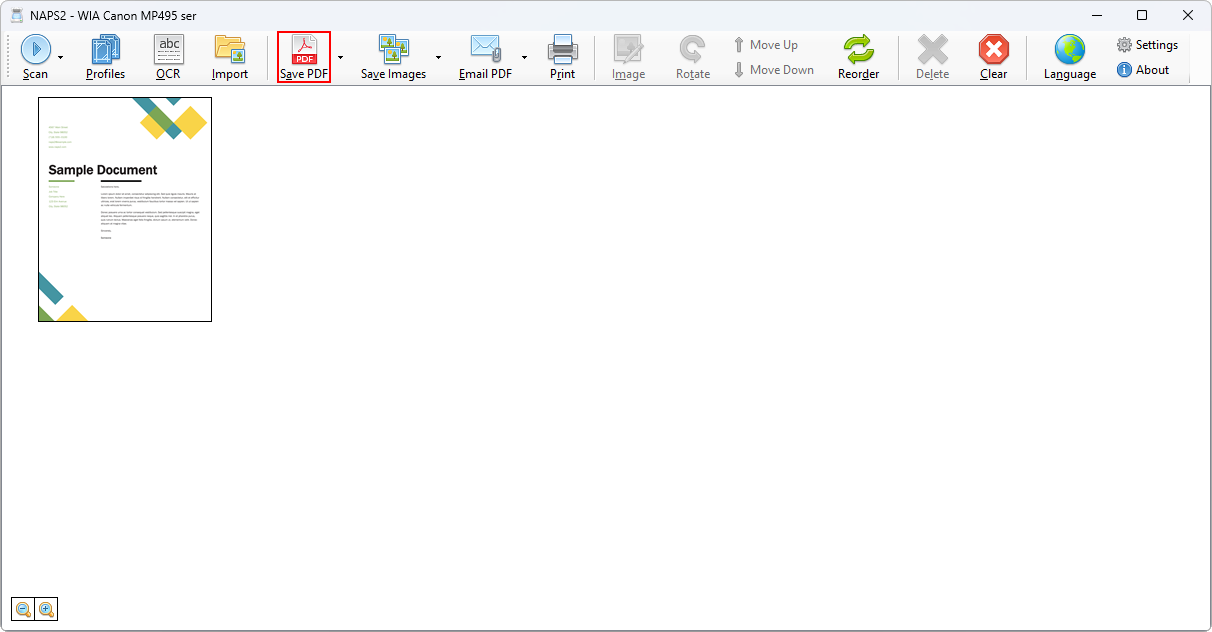
Как сканировать в PDF через NAPS2:
-
Подключите сканер или МФУ к компьютеру.
-
Откройте NAPS2.
-
Нажмите
Profilesили кнопку создания профиля. -
Выберите устройство сканирования.
-
Укажите драйвер: WIA для простого режима или TWAIN для расширенных настроек.
-
Задайте разрешение 300 dpi для документов.
-
Выберите режим цвета:
Color,GrayscaleилиBlack & White. -
Укажите размер страницы A4.
-
Сохраните профиль.
-
Нажмите
Scan. -
После сканирования проверьте миниатюры страниц.
-
Перетащите страницы мышью, чтобы изменить порядок.
-
Удалите лишние листы.
-
Нажмите
Save PDF. -
Укажите имя файла и папку.
Для многостраничного PDF без автоподатчика после каждого листа кладите следующую страницу на стекло и продолжайте сканирование в тот же проект. После завершения нажимайте сохранение в PDF один раз. Так все листы попадут в один документ.
Для OCR в NAPS2 нужно открыть параметры распознавания, выбрать язык документа и запустить распознавание перед сохранением. На русскоязычных документах важно выбрать русский язык, иначе поиск по PDF будет работать плохо.
Оптимальные настройки NAPS2:
| Тип документа | DPI | Цвет | OCR |
|---|---|---|---|
| Договор | 300 | оттенки серого или цвет | по необходимости |
| Паспортная копия | 300 | цвет | нет |
| Архивный текст | 400–600 | оттенки серого | да |
| Чек | 300 | оттенки серого | да |
| Книга | 300–400 | оттенки серого | да |
Плюсы:
-
бесплатная программа;
-
удобные профили;
-
поддержка TWAIN и WIA;
-
сборка многостраничных PDF;
-
OCR;
-
понятное управление страницами;
-
подходит для регулярного офисного сканирования.
Минусы:
-
интерфейс выглядит проще коммерческих PDF-редакторов;
-
после сканирования сложное редактирование PDF удобнее делать в отдельном редакторе;
-
качество OCR зависит от установленных языков и качества исходника.
NAPS2 лучше выбирать для постоянной работы со сканером: договоры, акты, архивы, учебные материалы, пачки документов через автоподатчик.
WinScan2PDF
WinScan2PDF — самый простой способ быстро получить PDF со сканера на Windows. Программа не перегружает интерфейс настройками: выбирается источник, запускается сканирование, затем результат сохраняется в PDF. Такой вариант подходит, когда нужно быстро отсканировать заявление, справку, квитанцию или один-два листа без последующей сложной обработки.
Что можно сделать:
-
выбрать сканер;
-
запустить сканирование;
-
собрать несколько страниц;
-
сохранить результат в PDF;
-
быстро подготовить файл для отправки.
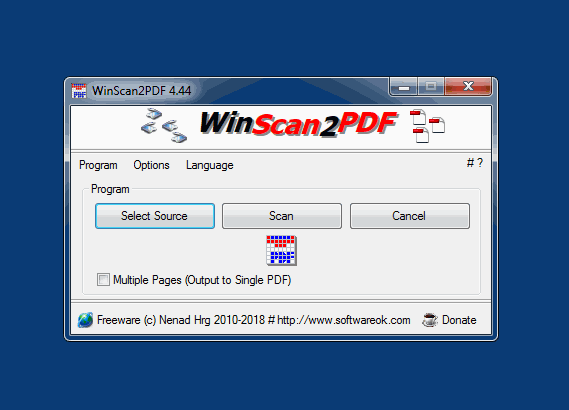
Как сканировать документ:
-
Подключите сканер.
-
Откройте WinScan2PDF.
-
Нажмите кнопку выбора источника.
-
Выберите нужный сканер или МФУ.
-
Нажмите кнопку сканирования.
-
Отсканируйте первый лист.
-
Добавьте следующие страницы, когда нужен многостраничный PDF.
-
Нажмите сохранение в PDF.
-
Выберите папку и задайте имя файла.
WinScan2PDF хорошо подходит для простого сценария: отсканировал, сохранил, отправил. Для обработки страниц, OCR, редактирования и исправления сканов после сохранения лучше открыть полученный PDF в PDF Commander или другом редакторе.
Плюсы:
-
очень простой интерфейс;
-
быстрый запуск;
-
не требует долгой настройки;
-
подходит для разовых задач;
-
удобен для одного документа.
Минусы:
-
мало инструментов обработки;
-
нет полноценного редактора страниц;
-
не лучший вариант для больших архивов;
-
OCR и сложная коррекция не являются основной задачей программы.
WinScan2PDF стоит использовать, когда важна скорость, а не глубокая настройка.
VueScan
VueScan полезен для пользователей, у которых старый сканер, нестабильный фирменный драйвер или повышенные требования к качеству. Программа работает с большим количеством моделей сканеров, дает доступ к подробным параметрам и подходит не только для документов, но и для фотографий, пленки, архивов, изображений с тонкими деталями.
Что можно сделать:
-
сканировать документы в PDF;
-
создавать многостраничные PDF;
-
работать со старыми моделями сканеров;
-
настраивать цвет, экспозицию, резкость и обрезку;
-
сканировать фотографии;
-
сохранять изображения в разных форматах;
-
использовать OCR в подходящем режиме;
-
управлять источником сканирования.
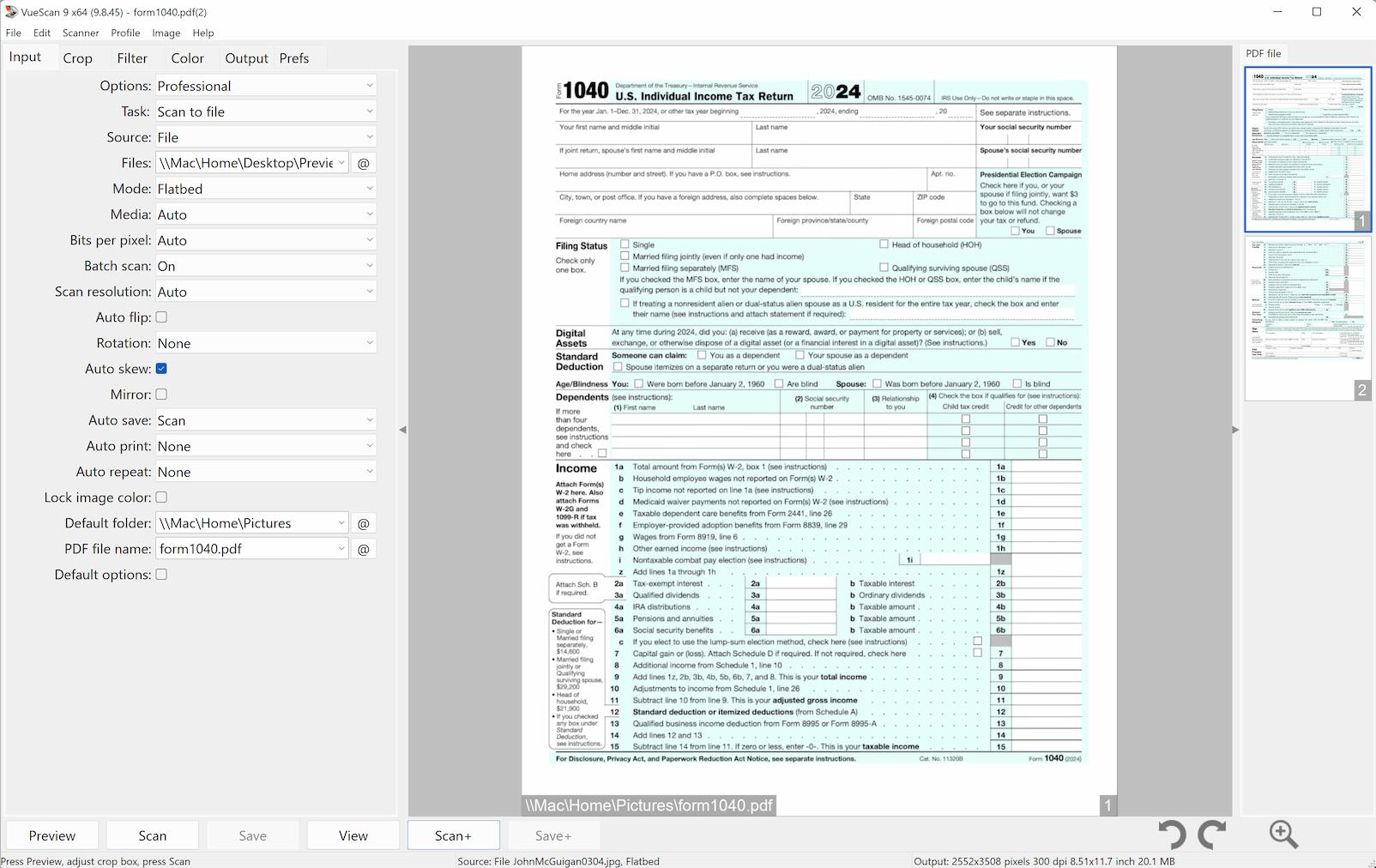
Как сделать PDF в VueScan:
-
Запустите VueScan.
-
Выберите сканер в списке устройств.
-
В разделе исходника выберите планшетный сканер или автоподатчик.
-
Укажите тип материала: документ, фото или другой режим.
-
Выберите разрешение.
-
Для обычного документа поставьте 300 dpi.
-
Для архива или мелкого текста поставьте 400–600 dpi.
-
Укажите выходной формат PDF.
-
Настройте папку сохранения.
-
Нажмите предварительный просмотр.
-
Проверьте область сканирования.
-
Исправьте рамку обрезки.
-
Нажмите сканирование.
-
Для нескольких страниц продолжайте добавление листов в тот же PDF.
-
Проверьте итоговый файл после сохранения.
VueScan особенно полезен, когда сканер физически исправен, но штатная программа производителя работает плохо или не дает сохранить результат в нужном виде. Для старых устройств это один из самых практичных вариантов.
Плюсы:
-
поддержка большого числа сканеров;
-
много ручных настроек;
-
подходит для документов и фотографий;
-
полезен для старой техники;
-
хорошо работает с качественным сканированием.
Минусы:
-
интерфейс сложнее, чем у WinScan2PDF;
-
новичку нужно разобраться с вкладками;
-
для простой офисной задачи настроек слишком много.
VueScan выбирают для сложных случаев: старый сканер, фотоархив, нестандартная бумага, плохие драйверы, необходимость точной настройки.
ABBYY FineReader PDF
ABBYY FineReader PDF нужен там, где скан должен стать не просто картинкой, а полноценным документом с распознанным текстом. Это сильное решение для OCR: договоры, инструкции, книги, архивные бумаги, таблицы, многостраничные документы и материалы, которые нужно потом искать, копировать или переводить в Word.
Что можно сделать:
-
сканировать документы;
-
распознавать текст;
-
создавать поисковые PDF;
-
конвертировать сканы в Word, Excel и другие форматы;
-
исправлять области распознавания;
-
работать с таблицами;
-
сравнивать документы;
-
редактировать PDF после OCR.
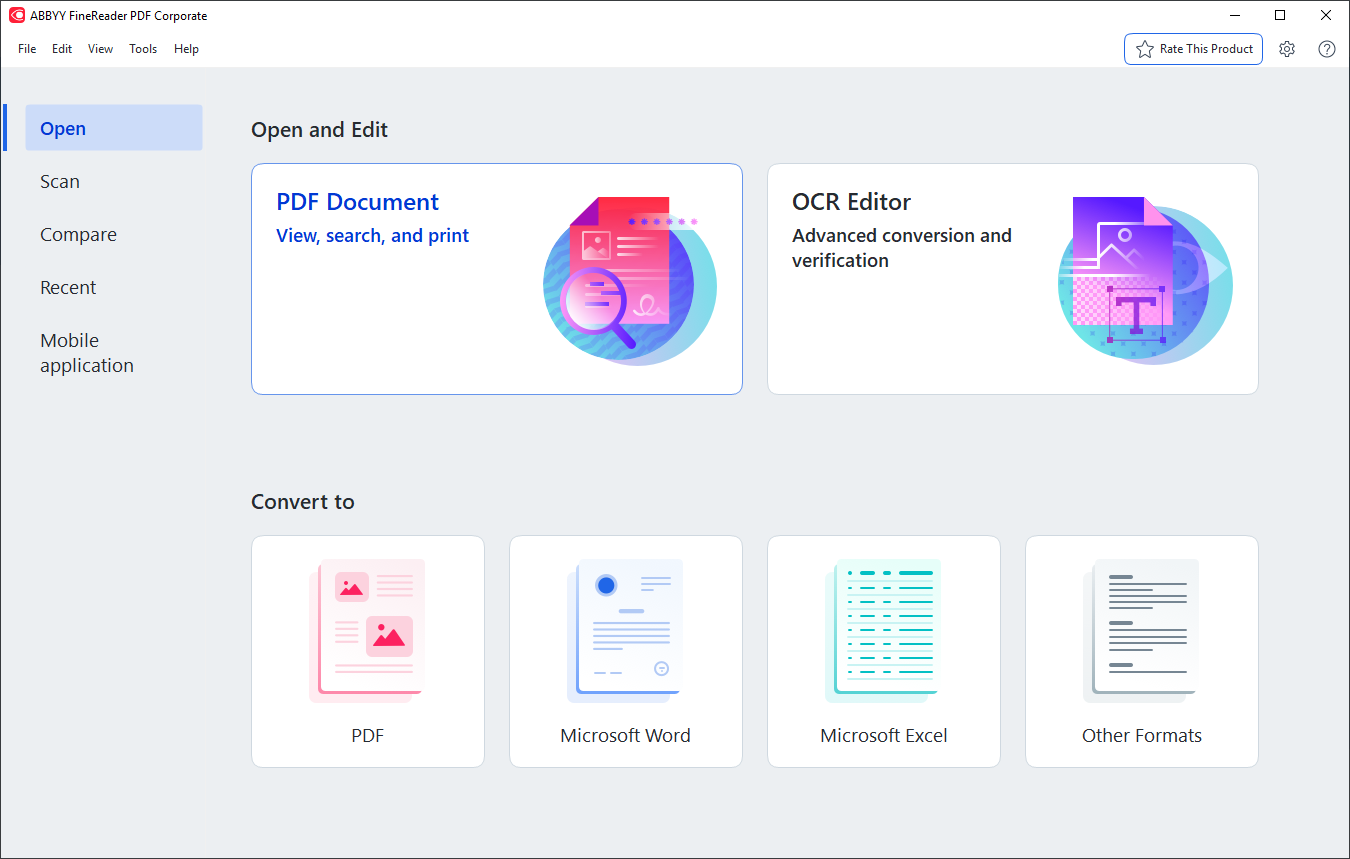
Как работать со сканом:
-
Откройте ABBYY FineReader PDF.
-
Выберите создание PDF из сканера или откройте готовый скан.
-
Укажите устройство сканирования.
-
Задайте 300 dpi для обычного текста.
-
Выберите язык распознавания.
-
Отсканируйте страницы.
-
Проверьте миниатюры документа.
-
Запустите распознавание.
-
Проверьте проблемные места: таблицы, печати, мелкий текст.
-
Сохраните результат как PDF с возможностью поиска.
-
Для редактирования экспортируйте в DOCX или XLSX.
Главное правило для OCR: чем ровнее и контрастнее скан, тем лучше распознавание. Перед обработкой нужно убрать перекосы, тени, размытость, грязный фон и слишком низкое разрешение. Для текста с мелким шрифтом 300 dpi остается минимальным рабочим уровнем, а 400 dpi дает более надежный результат.
Плюсы:
-
сильное распознавание текста;
-
подходит для больших документов;
-
удобен для поисковых PDF;
-
есть экспорт в редактируемые форматы;
-
хорошо работает с офисными документами.
Минусы:
-
избыточен для простого скана одного листа;
-
требует аккуратной настройки языка распознавания;
-
качественный результат зависит от исходного скана.
ABBYY FineReader PDF выбирают, когда важен текст, а не только внешний вид страницы.
Adobe Acrobat Pro
Adobe Acrobat Pro подходит для корпоративной работы с PDF: сканирование, улучшение качества, OCR, редактирование, защита, подпись, оптимизация размера и подготовка документов к отправке. В Acrobat логика построена вокруг инструмента сканирования и распознавания, поэтому программа удобна для документов, которые после сканирования проходят дополнительную обработку.
Что можно сделать:
-
создать PDF со сканера;
-
улучшить изображение скана;
-
распознать текст;
-
сделать PDF доступным для поиска;
-
сжать файл;
-
защитить документ;
-
добавить комментарии;
-
подписать PDF;
-
подготовить документ к отправке.
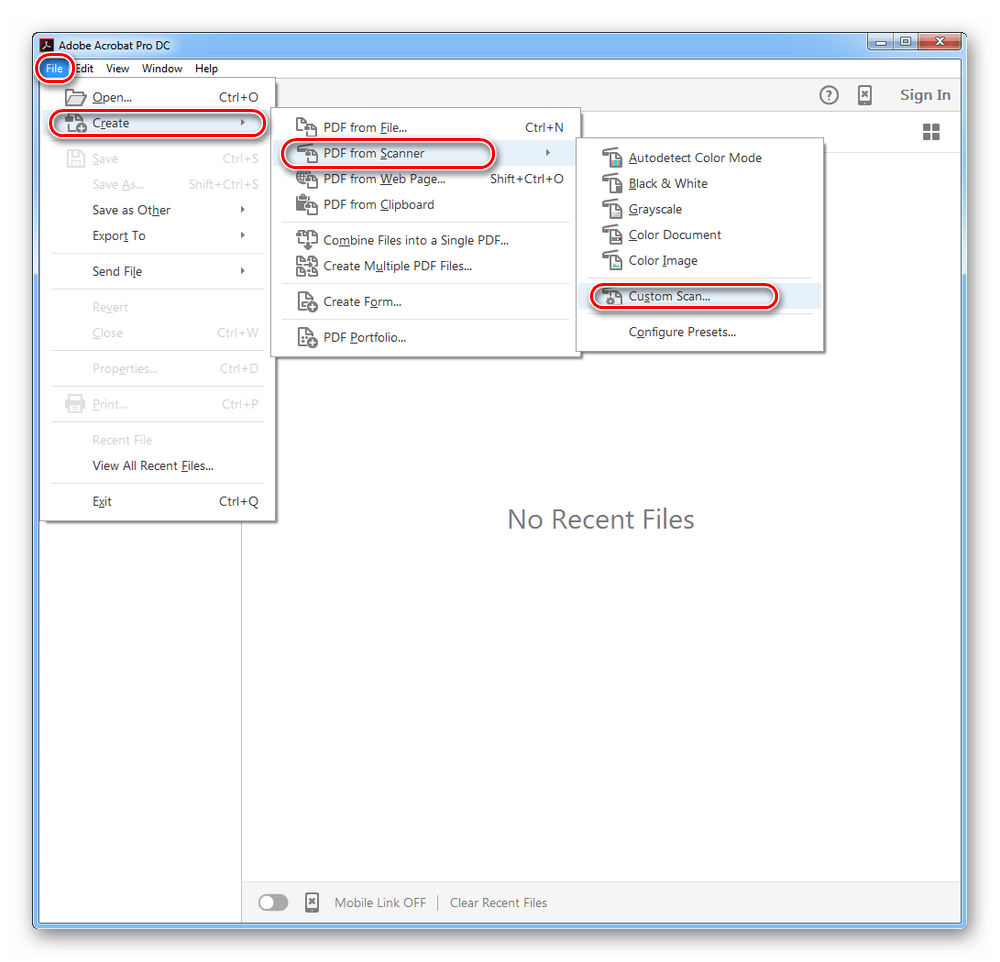
Пошагово:
-
Откройте Adobe Acrobat Pro.
-
Перейдите к инструментам.
-
Выберите блок сканирования и OCR.
-
Укажите сканер.
-
Выберите цветовой режим.
-
Задайте разрешение.
-
Запустите сканирование.
-
Проверьте страницы.
-
Запустите распознавание текста.
-
Примените улучшение скана.
-
Сохраните PDF.
-
При необходимости оптимизируйте размер файла.
Acrobat хорошо использовать в офисе, где PDF дальше подписывают, защищают, комментируют, отправляют клиентам или включают в документооборот. Для домашнего сканирования одного листа программа тяжелее, чем нужно, но для юридических и рабочих документов она закрывает весь цикл.
Плюсы:
-
мощные инструменты работы с PDF;
-
OCR;
-
улучшение сканов;
-
защита и подпись документов;
-
подходит для корпоративного документооборота.
Минусы:
-
сложнее простых сканирующих утилит;
-
для разового скана функциональность избыточна;
-
требует привыкания к разделам инструментов.
Adobe Acrobat Pro лучше использовать, когда PDF после сканирования нужно профессионально обработать.
PDF24 Creator
PDF24 Creator удобен для сборки PDF из разных источников: отсканированных изображений, готовых PDF, документов Office и файлов, отправленных на виртуальный PDF-принтер. Для сканирования он полезен как инструмент последующей сборки, сортировки, объединения и сжатия.
Что можно сделать:
-
собрать PDF из JPG и PNG;
-
объединить несколько PDF;
-
изменить порядок страниц;
-
сжать итоговый файл;
-
разделить документ;
-
подготовить PDF к отправке;
-
работать через виртуальный принтер.
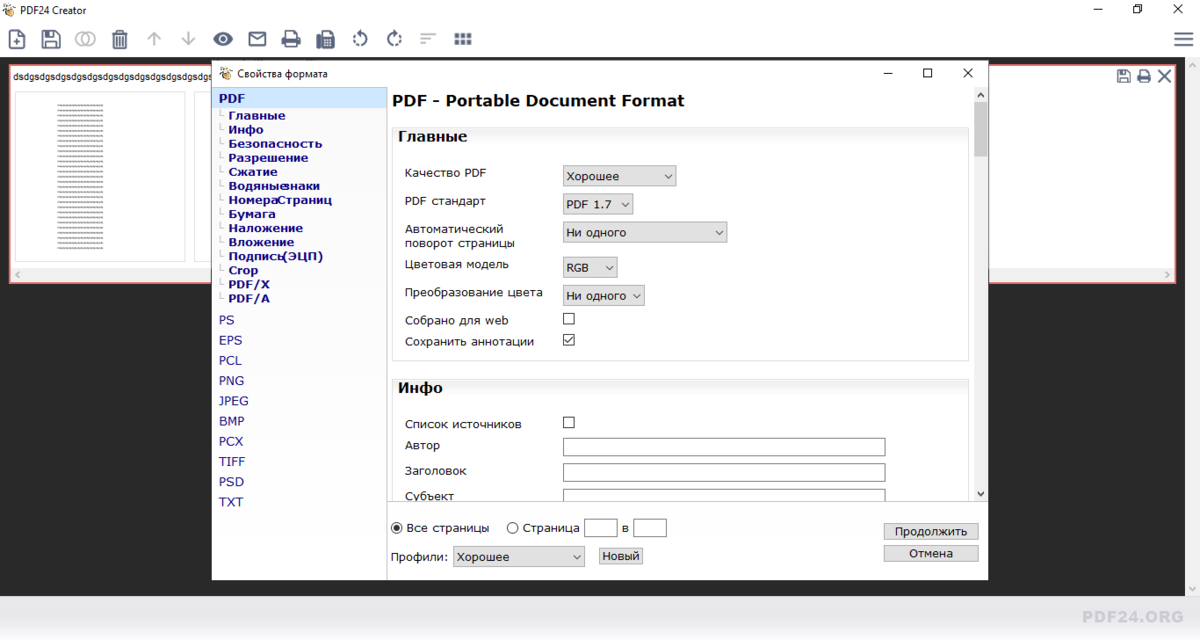
Как использовать для сканов:
-
Отсканируйте страницы в JPG, PNG или PDF.
-
Откройте PDF24 Creator.
-
Добавьте файлы страниц.
-
Расставьте их в правильном порядке.
-
Удалите неудачные сканы.
-
Объедините страницы в один PDF.
-
Сожмите файл, когда он получился слишком большим.
-
Сохраните итоговый документ.
Этот способ удобен, когда сканер сохраняет каждую страницу отдельной картинкой. Вместо ручной отправки набора изображений можно собрать аккуратный многостраничный PDF.
Плюсы:
-
удобно объединять файлы;
-
есть сжатие PDF;
-
подходит для JPG и PNG;
-
полезен после сканирования;
-
много инструментов для PDF.
Минусы:
-
первичное сканирование зависит от другой программы или драйвера;
-
интерфейс насыщен инструментами;
-
для OCR лучше использовать специализированное решение.
PDF24 Creator лучше применять как редактор-сборщик после сканирования.
PDFelement Pro

PDFelement Pro подходит для пользователей, которым после сканирования нужно редактировать PDF: менять текст, работать со страницами, запускать OCR, добавлять формы, подписи, комментарии и экспортировать документ в другие форматы.
Что можно сделать:
-
открыть сканированный PDF;
-
запустить OCR;
-
редактировать распознанный текст;
-
изменять порядок страниц;
-
добавлять и удалять страницы;
-
вставлять подписи;
-
создавать формы;
-
экспортировать PDF в Word и Excel.
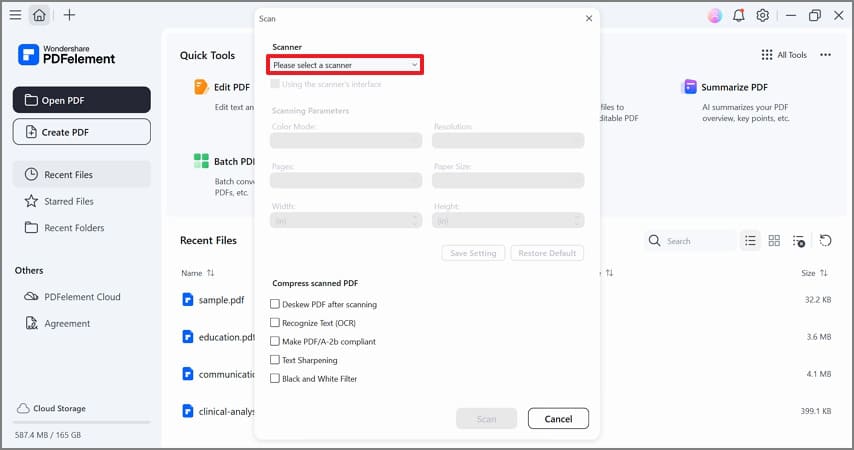
Пошаговый сценарий:
-
Получите скан через сканер, NAPS2 или фирменную программу.
-
Откройте файл в PDFelement Pro.
-
Перейдите к инструментам OCR.
-
Выберите язык документа.
-
Запустите распознавание.
-
Проверьте текстовые блоки.
-
Отредактируйте ошибки.
-
Расставьте страницы в правильном порядке.
-
Сохраните PDF или экспортируйте в нужный формат.
Для документов с таблицами после OCR нужно проверять каждую страницу. Распознавание сохраняет структуру лучше, когда исходный скан ровный, контрастный и без теней.
Плюсы:
-
удобное редактирование PDF;
-
OCR;
-
работа со страницами;
-
формы и подписи;
-
экспорт в офисные форматы.
Минусы:
-
для простого сканирования одной страницы программа избыточна;
-
OCR требует проверки;
-
сложные документы после распознавания нужно вычитывать.
PDFelement Pro лучше подходит для тех, кто не только сканирует, но и редактирует PDF после сканирования.
PDF-XChange Editor
PDF-XChange Editor удобен для работы со сканами, которые нужно просматривать, комментировать, распознавать и размечать. Программа особенно полезна для технических документов, инструкций, учебных материалов и файлов, где нужны пометки поверх скана.
Что можно сделать:
-
открыть сканированный PDF;
-
добавить комментарии;
-
выделить фрагменты;
-
поставить штамп;
-
запустить OCR;
-
повернуть страницы;
-
удалить лишние страницы;
-
сохранить обработанный файл.
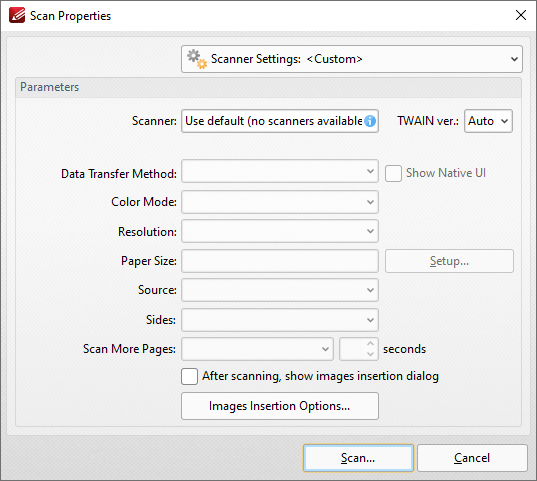
Как обработать скан:
-
Откройте PDF-XChange Editor.
-
Загрузите сканированный PDF.
-
Проверьте ориентацию страниц.
-
Поверните неправильно расположенные листы.
-
Запустите OCR для поиска по тексту.
-
Добавьте комментарии, отметки или штампы.
-
Сохраните результат отдельным файлом.
Плюсы:
-
сильные инструменты аннотирования;
-
OCR;
-
удобная работа со страницами;
-
подходит для учебных и технических PDF;
-
быстрый просмотр больших документов.
Минусы:
-
первичное сканирование удобнее выполнять отдельной утилитой;
-
интерфейс насыщен кнопками;
-
для новичка требуется время на освоение.
PDF-XChange Editor стоит выбрать, когда скан нужно не только сохранить, но и размечать.
Foxit PDF Editor

Foxit PDF Editor подходит для офисной работы с PDF после сканирования: правка, комментарии, OCR, формы, подписи и защита. Его удобно использовать в компаниях, где PDF проходит несколько этапов — сканирование, проверка, согласование, подписание и отправка.
Что можно сделать:
-
создать или открыть сканированный PDF;
-
распознать текст;
-
добавить комментарии;
-
заполнить формы;
-
подписать документ;
-
защитить файл;
-
оптимизировать размер.
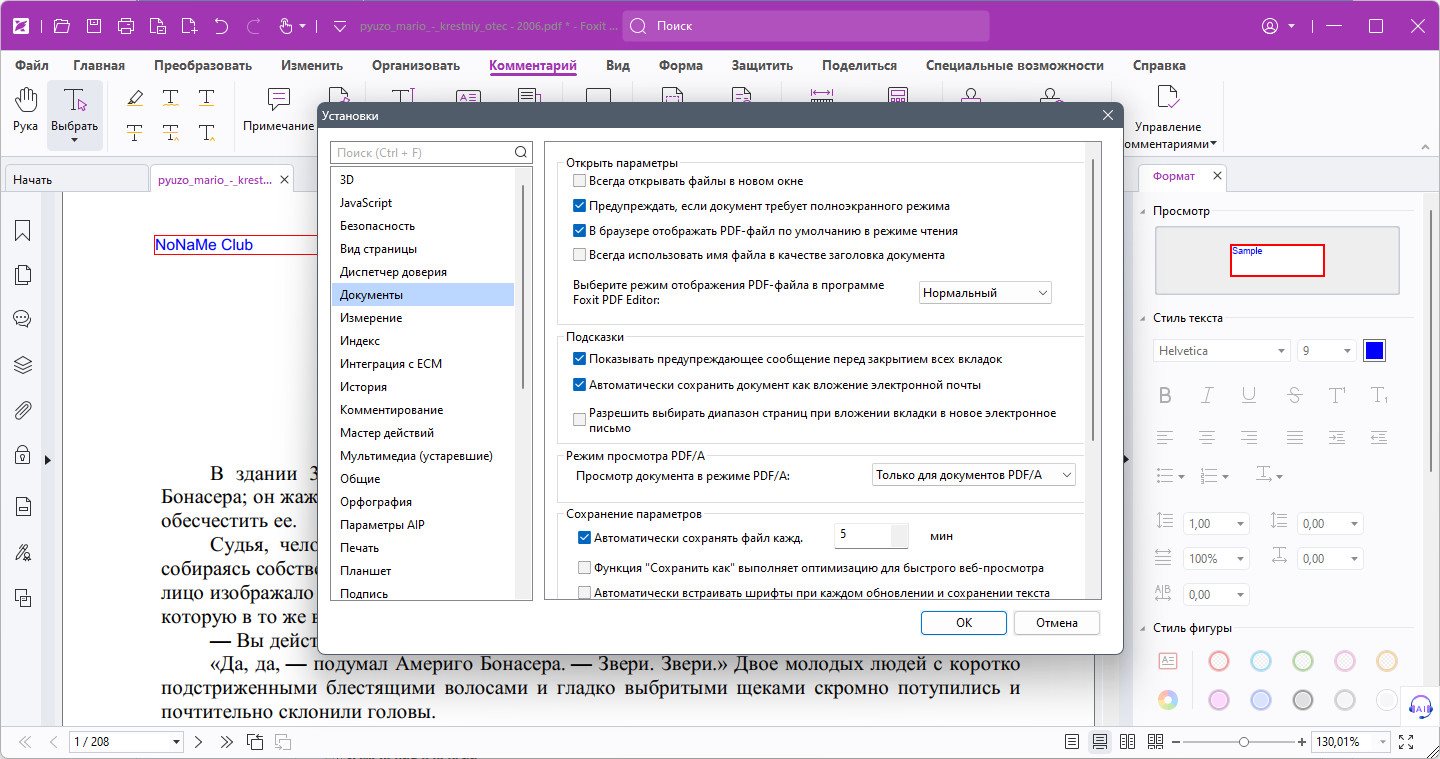
Пошаговая обработка:
-
Получите PDF со сканера.
-
Откройте его в Foxit PDF Editor.
-
Проверьте страницы.
-
Запустите распознавание текста.
-
Добавьте комментарии или подпись.
-
Сохраните итоговую версию.
-
Используйте сжатие, когда файл слишком тяжелый.
Плюсы:
-
подходит для офисного документооборота;
-
есть OCR;
-
есть инструменты подписи и защиты;
-
удобно комментировать документы;
-
хорошо работает с формами.
Минусы:
-
для бытового сканирования возможностей слишком много;
-
требуется аккуратная настройка OCR;
-
первичный скан удобнее делать через драйвер сканера или отдельную утилиту.
Foxit PDF Editor лучше подходит для рабочих документов, которые проходят согласование.
Canon MF Toolbox
Canon MF Toolbox — фирменная программа для сканирования на устройствах Canon. Она полезна владельцам МФУ, которым нужен прямой путь от бумажного листа к PDF без отдельной сборки в стороннем редакторе.
Что можно сделать:
-
выбрать устройство Canon;
-
сканировать документы;
-
сохранять результат в PDF;
-
задавать папку сохранения;
-
выбирать тип документа;
-
работать с многостраничным сканированием;
-
использовать параметры качества.
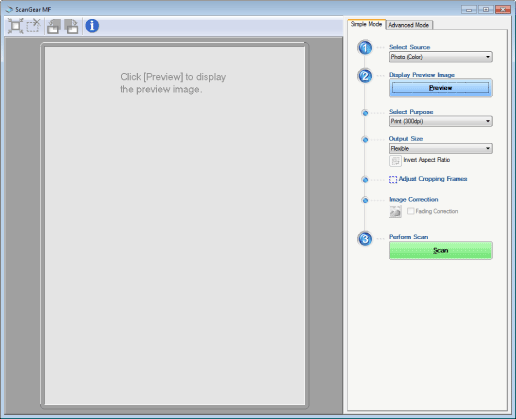
Как сканировать:
-
Откройте Canon MF Toolbox.
-
Выберите режим сканирования документа.
-
Укажите формат сохранения PDF.
-
Выберите папку.
-
Установите разрешение 300 dpi.
-
Выберите цветной режим для документов с печатями.
-
Положите страницу на стекло или в автоподатчик.
-
Запустите сканирование.
-
Добавьте следующие страницы.
-
Сохраните файл.
Плюсы:
-
хорошо подходит для МФУ Canon;
-
прямое сохранение в PDF;
-
понятные сценарии для документов;
-
удобно задавать папку результата;
-
не требует стороннего редактора для базового сканирования.
Минусы:
-
работает в рамках экосистемы Canon;
-
возможности редактирования PDF ограничены;
-
для сложного OCR лучше использовать отдельную программу.
Canon MF Toolbox выбирают владельцы Canon, которым нужен стабильный штатный способ сканирования.
Canon ScanGear
Canon ScanGear — драйверный интерфейс сканирования Canon. Он нужен для точной настройки области скана, разрешения, режима цвета и качества изображения. ScanGear часто открывается из других программ как окно сканера.
Что можно сделать:
-
выбрать область сканирования;
-
настроить разрешение;
-
включить предварительный просмотр;
-
обрезать лишние поля;
-
настроить цвет;
-
передать скан в программу, из которой он был вызван.
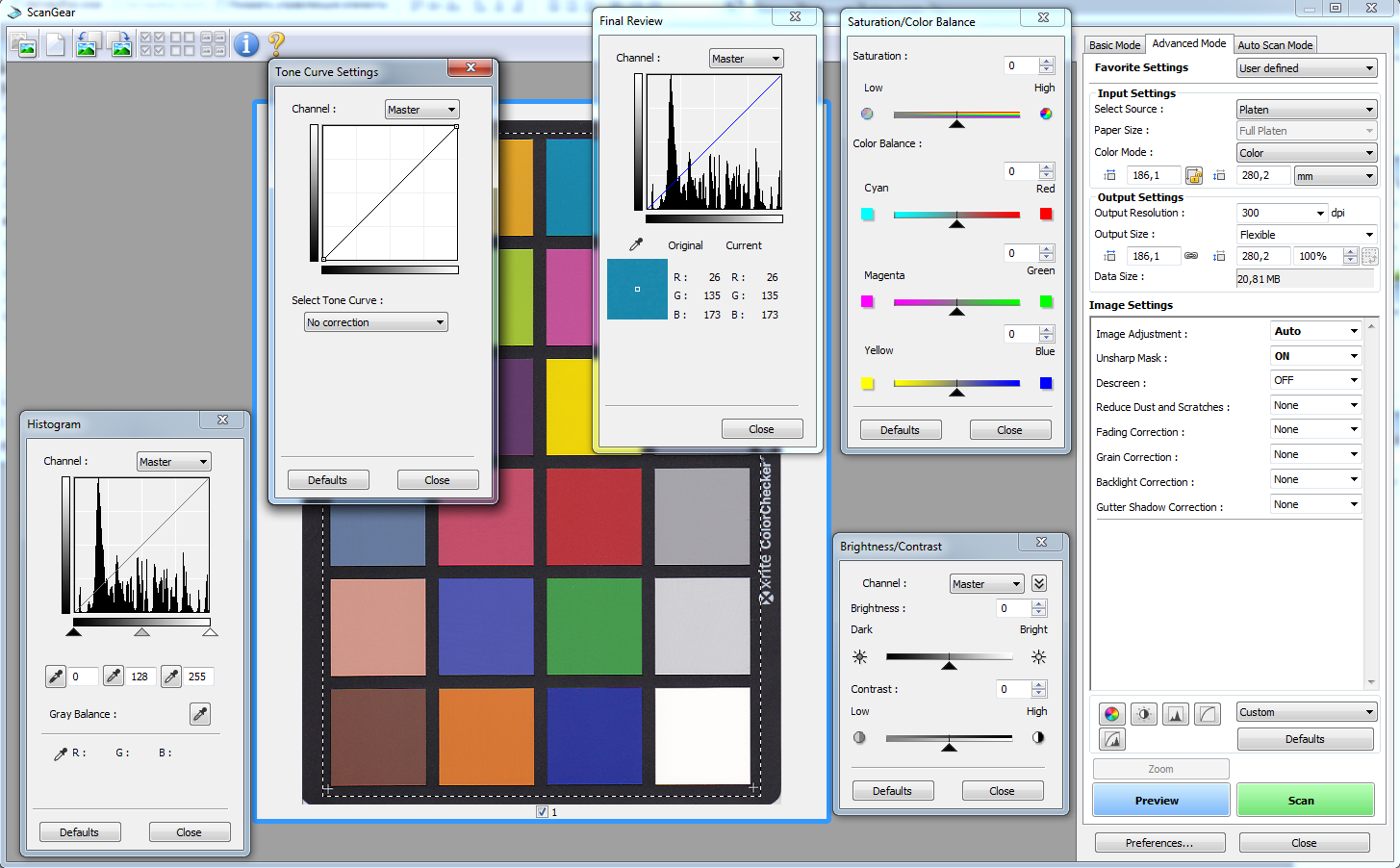
Порядок работы:
-
Откройте программу, из которой запускается сканирование.
-
Выберите сканер Canon.
-
Откройте интерфейс ScanGear.
-
Нажмите предварительный просмотр.
-
Выделите область страницы.
-
Укажите 300 dpi для документа.
-
Выберите цвет или оттенки серого.
-
Запустите сканирование.
-
Сохраните результат в PDF через принимающую программу.
Плюсы:
-
точный контроль области сканирования;
-
удобный предварительный просмотр;
-
подходит для настройки качества;
-
полезен при нестандартных листах.
Минусы:
-
это не полноценный PDF-редактор;
-
сохранение в PDF зависит от программы, куда передается скан;
-
для новичка драйверный интерфейс менее очевиден.
Canon ScanGear нужен, когда важно точно снять изображение со сканера.
Epson Scan

Epson Scan — фирменное ПО для сканеров и МФУ Epson. Программа удобна тем, что предлагает режимы для разных уровней пользователя: быстрый, офисный, домашний и профессиональный. Для PDF-документов чаще всего достаточно офисного режима.
Что можно сделать:
-
сканировать документы в PDF;
-
выбирать источник: стекло или автоподатчик;
-
задавать DPI;
-
выбирать цвет;
-
использовать предварительный просмотр;
-
сохранять многостраничный PDF;
-
корректировать изображение.
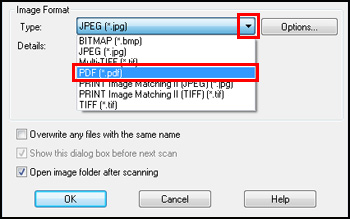
-
Откройте Epson Scan.
-
Выберите режим документа.
-
Укажите источник.
-
Выберите A4.
-
Поставьте 300 dpi.
-
Выберите цвет или оттенки серого.
-
В качестве формата сохранения укажите PDF.
-
Запустите сканирование.
-
При необходимости добавьте страницы.
-
Сохраните многостраничный PDF.
Для документов с печатями выбирайте цветной режим. Для больших архивов без цветных элементов используйте оттенки серого: файл получится легче, а читаемость сохранится.
Плюсы:
-
хорошо работает с устройствами Epson;
-
есть режимы для разных задач;
-
поддерживает PDF;
-
удобно сканировать через автоподатчик;
-
есть предварительный просмотр.
Минусы:
-
привязан к устройствам Epson;
-
интерфейс отличается в разных версиях;
-
продвинутое редактирование PDF выполняется в стороннем редакторе.
Epson Scan подходит владельцам Epson, которым нужен штатный способ создания PDF.
HP Scan

HP Scan используется для сканирования на устройствах HP. Программа подходит для документов, чеков, удостоверений, заявлений и многостраничных PDF через МФУ.
Что можно сделать:
-
выбрать устройство HP;
-
сканировать одну страницу;
-
сканировать несколько страниц в один PDF;
-
выбирать тип документа;
-
сохранять файл в нужную папку;
-
работать с автоподатчиком;
-
задавать цвет и разрешение.
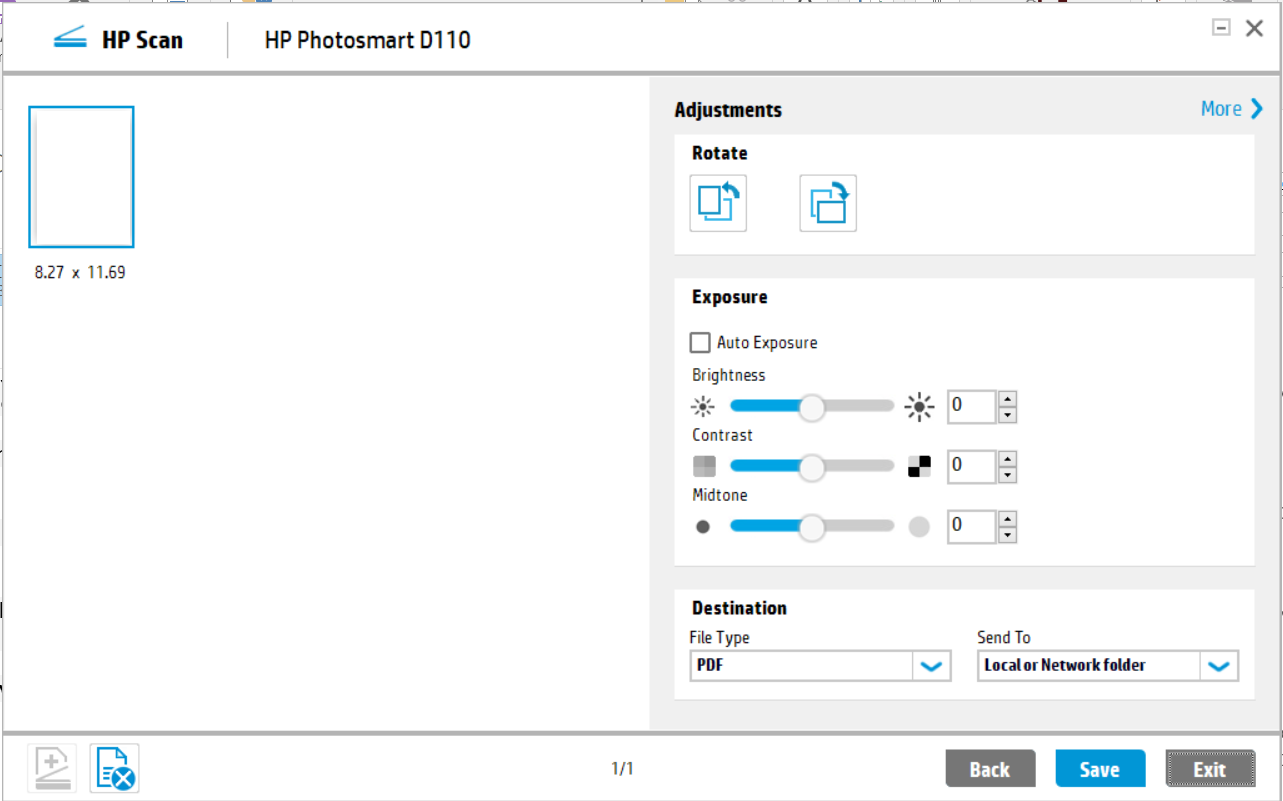
Как сделать PDF:
-
Откройте HP Scan.
-
Выберите профиль сканирования документа.
-
Укажите формат PDF.
-
Выберите источник: стекло или автоподатчик.
-
Поставьте 300 dpi.
-
Выберите цветовой режим.
-
Отсканируйте страницы.
-
Проверьте миниатюры.
-
Сохраните файл.
Для нескольких страниц важно использовать профиль, который сохраняет все листы в один файл. При сканировании через автоподатчик проверьте, что страницы лежат ровно и не слиплись.
Плюсы:
-
удобно для владельцев HP;
-
прямое сохранение в PDF;
-
поддержка многостраничных документов;
-
понятные профили;
-
хорош для офисного МФУ.
Минусы:
-
зависит от модели устройства и версии приложения;
-
редактирование PDF ограничено;
-
для OCR и сложной обработки лучше использовать отдельное ПО.
HP Scan — практичный вариант для МФУ HP в офисе и дома.
PaperScan
PaperScan ориентирован на обработку сканов. Его используют, когда после получения изображения нужно убрать лишнее, повернуть лист, улучшить вид, подготовить документ к сохранению в PDF.
Что можно сделать:
-
сканировать через подключенное устройство;
-
импортировать изображения;
-
поворачивать страницы;
-
обрезать поля;
-
улучшать изображение;
-
сохранять результат в PDF;
-
работать с несколькими страницами.
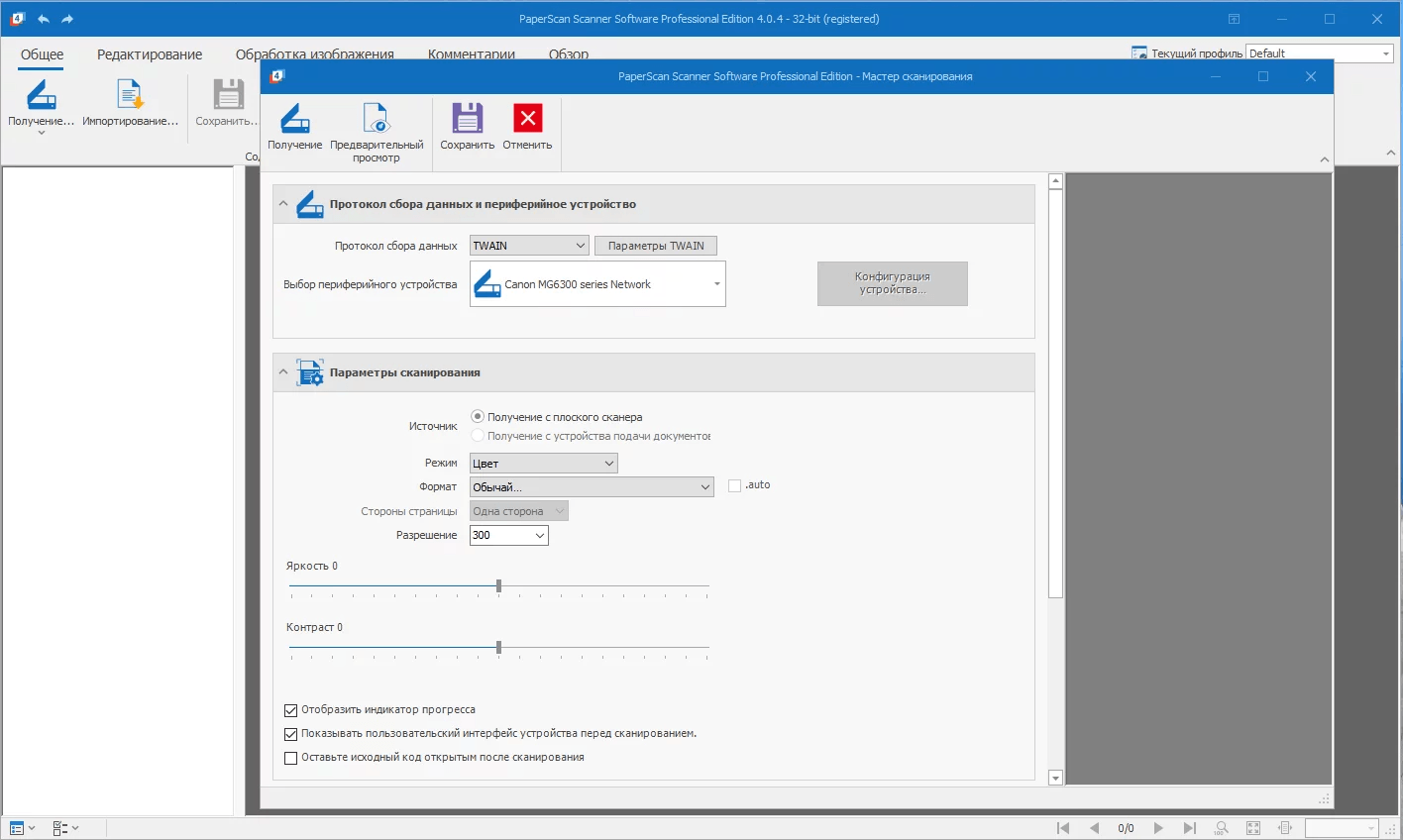
Порядок работы:
-
Откройте PaperScan.
-
Выберите источник сканирования.
-
Настройте разрешение и цвет.
-
Отсканируйте страницу.
-
Добавьте остальные листы.
-
Исправьте поворот и обрезку.
-
Улучшите контраст.
-
Сохраните документ в PDF.
Плюсы:
-
хорошая обработка сканов;
-
подходит для документов и изображений;
-
есть базовая коррекция;
-
удобно исправлять страницы перед сохранением.
Минусы:
-
интерфейс требует освоения;
-
для простого скана одной страницы есть более быстрые варианты;
-
OCR не является главным преимуществом.
PaperScan удобен, когда качество исходного скана нужно поправить до сохранения.
ScanPapyrus
ScanPapyrus полезен для многостраничных документов, книг и архивов. Программа рассчитана на последовательное сканирование большого количества страниц и сборку результата в один файл.
Что можно сделать:
-
сканировать многостраничные документы;
-
собирать PDF;
-
обрабатывать страницы;
-
работать с книгами;
-
использовать автоматизацию;
-
исправлять поворот и порядок страниц.
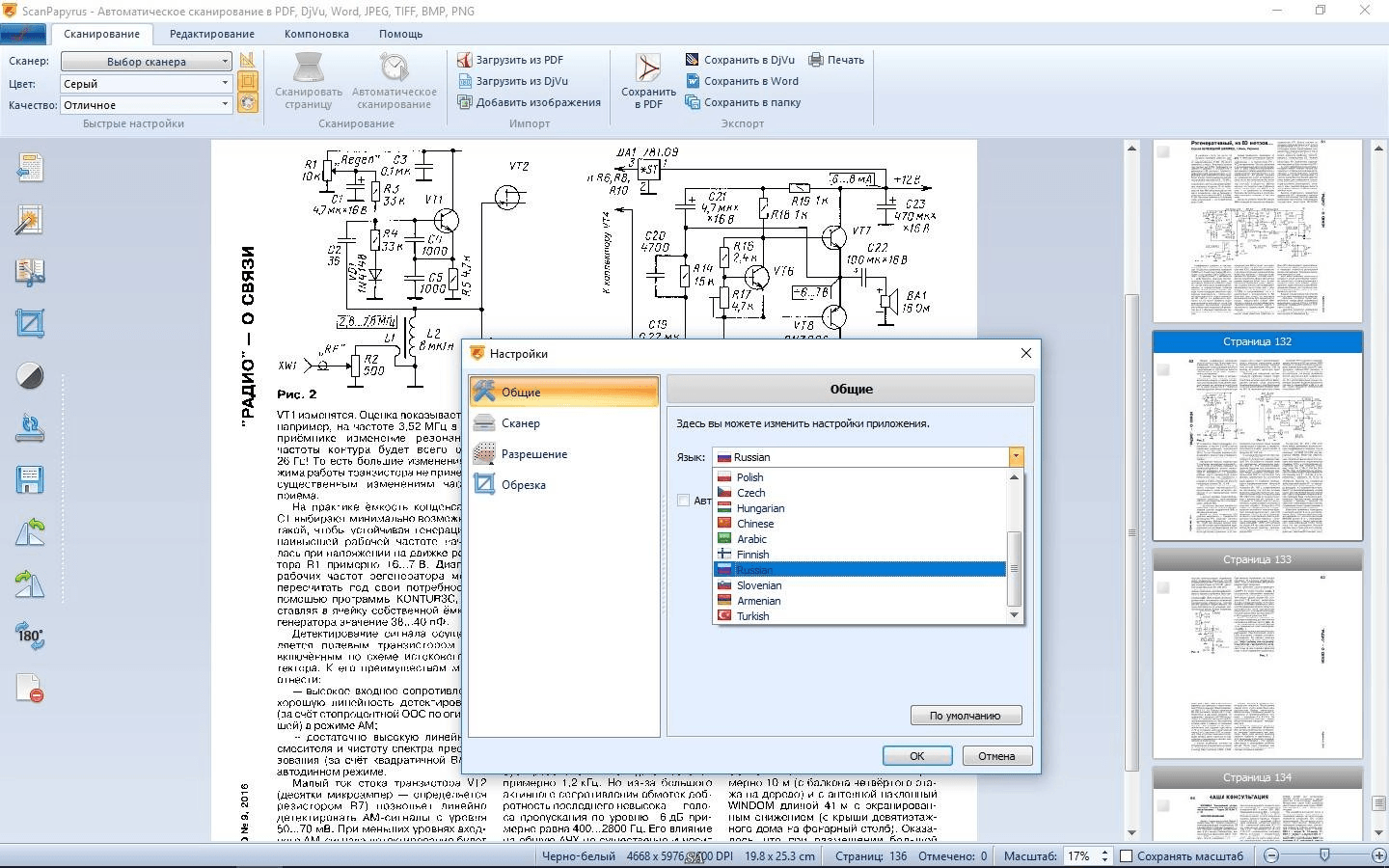
Как сканировать книгу или документ:
-
Откройте ScanPapyrus.
-
Выберите сканер.
-
Настройте разрешение.
-
Укажите формат PDF.
-
Положите страницу на стекло.
-
Запустите сканирование.
-
Переложите следующую страницу.
-
Продолжайте до конца документа.
-
Проверьте порядок.
-
Сохраните PDF.
Для книг важно следить за одинаковым положением страниц. Даже небольшое смещение на каждом развороте ухудшает восприятие готового PDF.
Плюсы:
-
удобен для больших документов;
-
подходит для книг;
-
помогает собрать многостраничный PDF;
-
есть инструменты обработки страниц.
Минусы:
-
для одного листа проще использовать WinScan2PDF;
-
требуется аккуратность при ручном перелистывании;
-
сложный OCR лучше делать отдельной программой.
ScanPapyrus выбирают для архивов, книг и длинных документов.
Scanitto Pro
Scanitto Pro подходит для быстрого сканирования документов и фотографий с сохранением в удобные форматы, включая PDF. Он занимает промежуточное место между простейшими утилитами и тяжелыми PDF-редакторами.
Что можно сделать:
-
выбрать сканер;
-
сканировать документы;
-
сохранять PDF;
-
получать изображения;
-
настраивать качество;
-
работать с несколькими страницами.
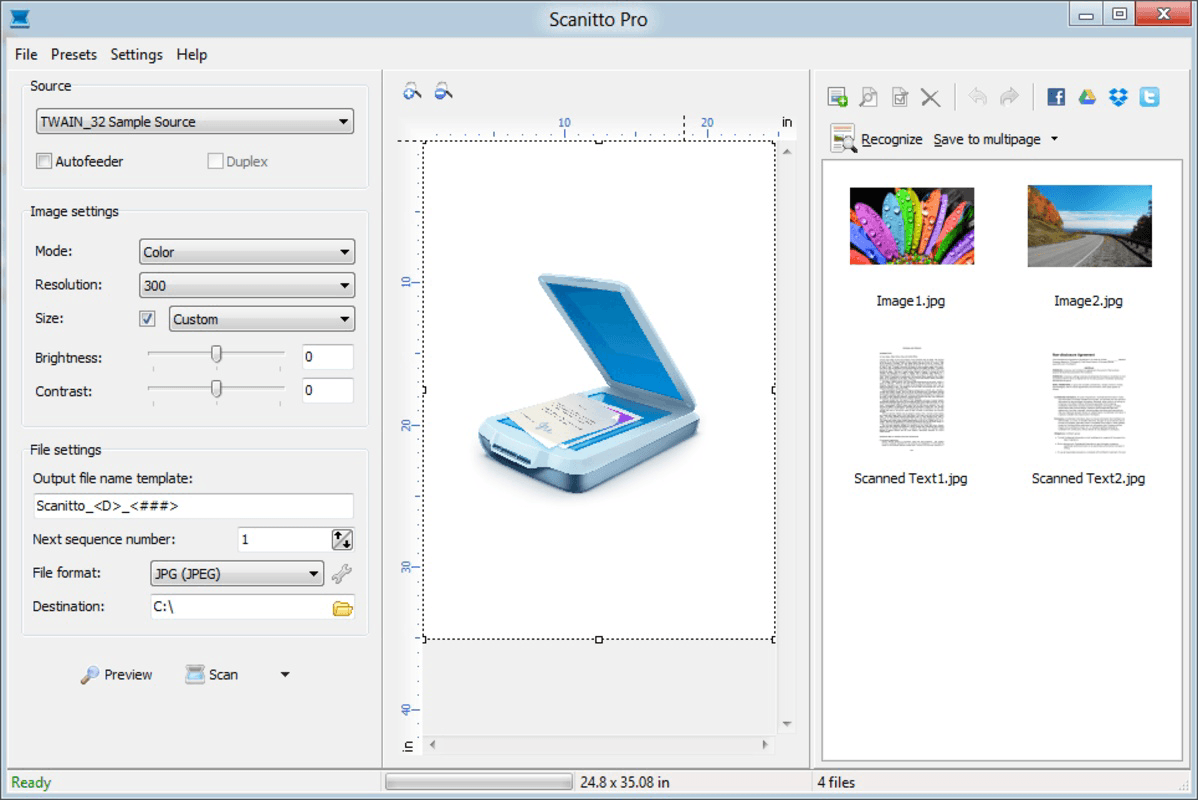
Инструкция:
-
Запустите Scanitto Pro.
-
Выберите устройство.
-
Настройте формат страницы.
-
Выберите 300 dpi для документов.
-
Укажите цветовой режим.
-
Запустите сканирование.
-
Добавьте остальные страницы.
-
Сохраните результат в PDF.
Плюсы:
-
понятная логика работы;
-
подходит для документов и фото;
-
сохранение в PDF;
-
быстрее, чем крупные PDF-комбайны;
-
удобен для домашнего сканирования.
Минусы:
-
меньше возможностей редактирования, чем в PDF Commander или Acrobat;
-
для OCR лучше использовать профильное решение;
-
для очень больших архивов нужны более развитые пакетные инструменты.
Scanitto Pro подойдет тем, кто часто сканирует, но не хочет разбираться в сложных редакторах.
Readiris Pro

Readiris Pro — программа для OCR и работы с документами после сканирования. Она полезна, когда нужно извлечь текст, сохранить поисковый PDF или перевести скан в редактируемый формат.
Что можно сделать:
-
распознать текст на скане;
-
создать поисковый PDF;
-
конвертировать в Word;
-
обрабатывать многостраничные документы;
-
работать с разными языками;
-
сохранять результат в офисные форматы.
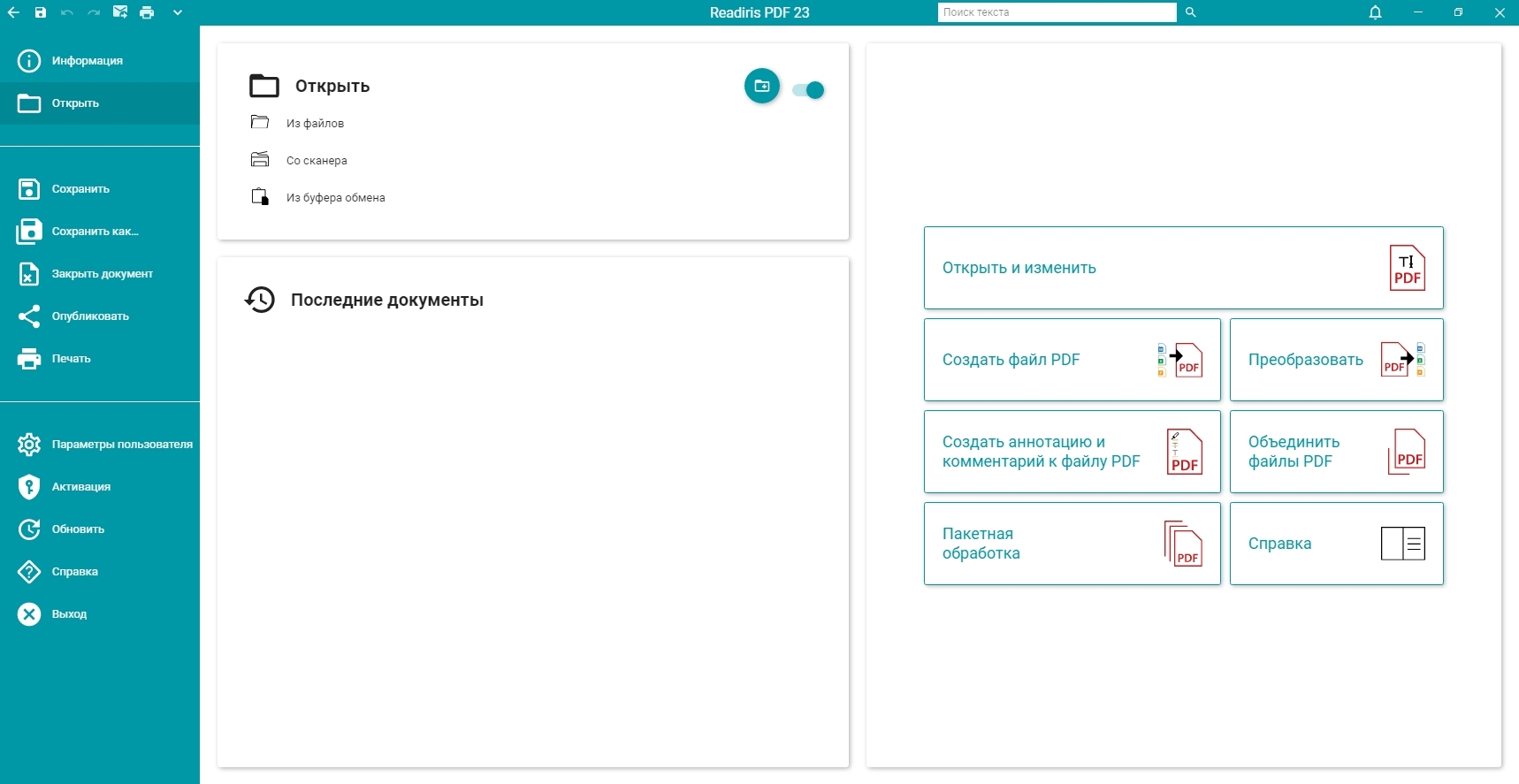
Порядок работы:
-
Отсканируйте документ или откройте готовый PDF.
-
Выберите язык распознавания.
-
Запустите OCR.
-
Проверьте структуру страниц.
-
Исправьте ошибки в сложных местах.
-
Сохраните результат как поисковый PDF или DOCX.
Плюсы:
-
сильная сторона — распознавание текста;
-
подходит для офисных документов;
-
умеет делать поисковые PDF;
-
полезен для конвертации сканов.
Минусы:
-
не нужен для простого сохранения картинки в PDF;
-
требует проверки результата после OCR;
-
качество зависит от исходного изображения.
Readiris Pro выбирают для текстовых документов, где важна дальнейшая работа с содержимым.
Как сделать скан документов в PDF на macOS
Preview

Preview встроен в macOS и подходит для сканирования через подключенный сканер. Это хороший вариант, когда на Mac не хочется устанавливать сторонние программы. В Preview можно импортировать документ со сканера, выбрать параметры и сохранить результат на диск.
Что можно сделать:
-
сканировать через планшетный сканер;
-
использовать автоподатчик;
-
выбрать область сканирования;
-
сохранить результат;
-
открыть и просмотреть PDF;
-
повернуть страницы;
-
сделать базовую разметку.
Как сканировать через Preview:
-
Подключите сканер к Mac.
-
Откройте Preview.
-
Перейдите в меню
File. -
Выберите импорт со сканера.
-
Укажите нужное устройство.
-
Положите лист на стекло или в автоподатчик.
-
Выберите тип скана.
-
Укажите разрешение.
-
Задайте формат PDF.
-
Нажмите сканирование.
-
Сохраните файл.
Для обычного документа выбирайте 300 dpi. Для цветных бумаг с печатями используйте цветной режим. Для текстов без цветных элементов достаточно оттенков серого.
Плюсы:
-
встроен в macOS;
-
не требует установки;
-
подходит для базового сканирования;
-
открывает и просматривает PDF;
-
есть базовая разметка.
Минусы:
-
нет развитого пакетного OCR;
-
меньше настроек, чем в VueScan;
-
сложную сборку многостраничного архива удобнее делать в отдельной программе.
Preview — лучший первый способ на Mac для простого сканирования.
Image Capture
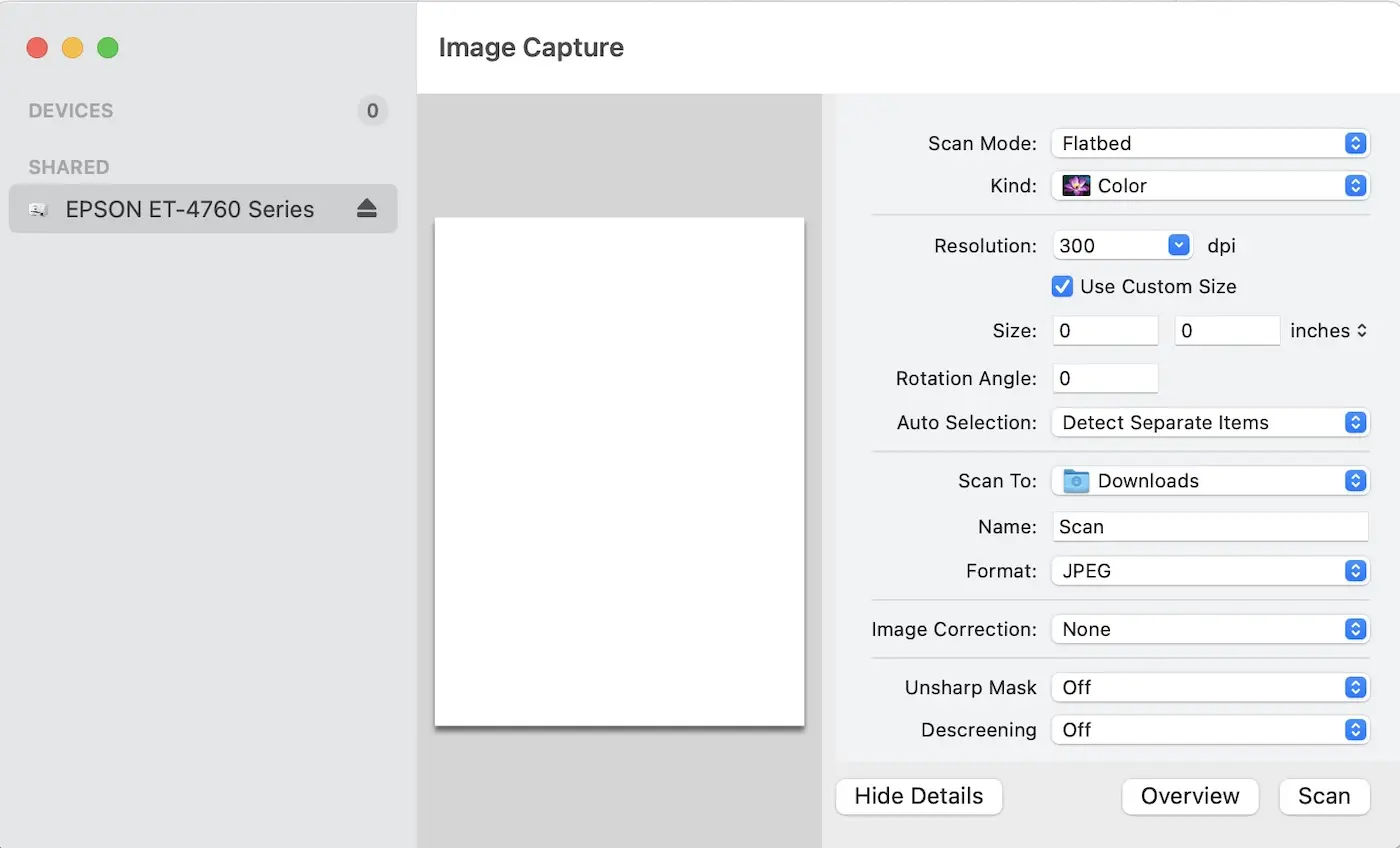
Image Capture — еще одно встроенное средство macOS для работы со сканерами и камерами. Оно удобно тем, что сразу показывает подключенные устройства и позволяет выбрать папку, формат, разрешение, область сканирования и источник.
Что можно сделать:
-
выбрать сканер;
-
задать папку сохранения;
-
выбрать формат PDF;
-
настроить DPI;
-
использовать автоподатчик;
-
предварительно просмотреть страницу;
-
сканировать документы без сторонних программ.
Пошагово:
-
Откройте Image Capture.
-
Выберите сканер в боковой панели.
-
Укажите источник: планшет или автоподатчик.
-
Выберите размер страницы.
-
Укажите 300 dpi.
-
Выберите PDF как формат.
-
Задайте папку сохранения.
-
Нажмите сканирование.
-
Проверьте готовый файл.
Плюсы:
-
встроен в macOS;
-
быстро видит подключенные устройства;
-
удобен для прямого сканирования;
-
подходит для PDF;
-
не перегружен лишними функциями.
Минусы:
-
нет полноценного PDF-редактора;
-
нет расширенной обработки страниц;
-
OCR требует другого инструмента.
Image Capture подходит для быстрых PDF-сканов на Mac.
NAPS2 для macOS
NAPS2 на macOS нужен тем, кому мало встроенных средств Preview и Image Capture. Он удобен профилями, сборкой многостраничных PDF, импортом страниц и OCR.
Что можно сделать:
-
создать профиль сканирования;
-
сканировать документы в PDF;
-
менять порядок страниц;
-
удалять лишние листы;
-
распознавать текст;
-
сохранять поисковые PDF.
Инструкция:
-
Установите NAPS2.
-
Создайте профиль сканирования.
-
Выберите устройство.
-
Задайте формат A4.
-
Укажите 300 dpi.
-
Выберите цветовой режим.
-
Отсканируйте страницы.
-
Проверьте порядок.
-
Запустите OCR при необходимости.
-
Сохраните PDF.
Плюсы:
-
профили удобнее встроенных средств;
-
есть OCR;
-
подходит для многостраничных PDF;
-
интерфейс проще, чем у профессиональных редакторов.
Минусы:
-
требуется установка;
-
сложная правка PDF делается в отдельном редакторе;
-
качество OCR зависит от исходника.
NAPS2 на Mac выбирают для регулярной работы со сканами.
VueScan для macOS
VueScan на Mac особенно полезен для старых сканеров, фотосканирования и тонкой настройки качества. Он закрывает ситуации, когда встроенные средства macOS дают мало параметров или не работают с устройством так, как нужно.
Что можно сделать:
-
сканировать документы;
-
создавать PDF;
-
работать с фотографиями;
-
использовать старые модели сканеров;
-
точно настраивать цвет и разрешение;
-
сохранять результат в разных форматах.
Плюсы:
-
много настроек;
-
подходит для старых устройств;
-
хорош для фото и архивов;
-
поддерживает разные сценарии.
Минусы:
-
требует настройки;
-
для простого документа интерфейс перегружен;
-
новичку нужно разобраться с параметрами.
VueScan выбирают на Mac для сложного сканирования.
ExactScan
ExactScan — программа для сканирования на macOS, ориентированная на документы, фотографии и пакетные сценарии. Она подходит для пользователей, которые часто сканируют и хотят больше контроля, чем дают встроенные средства.
Что можно сделать:
-
сканировать документы;
-
использовать профили;
-
работать с многостраничными файлами;
-
сохранять PDF;
-
обрабатывать изображения;
-
автоматизировать повторяющиеся задачи.
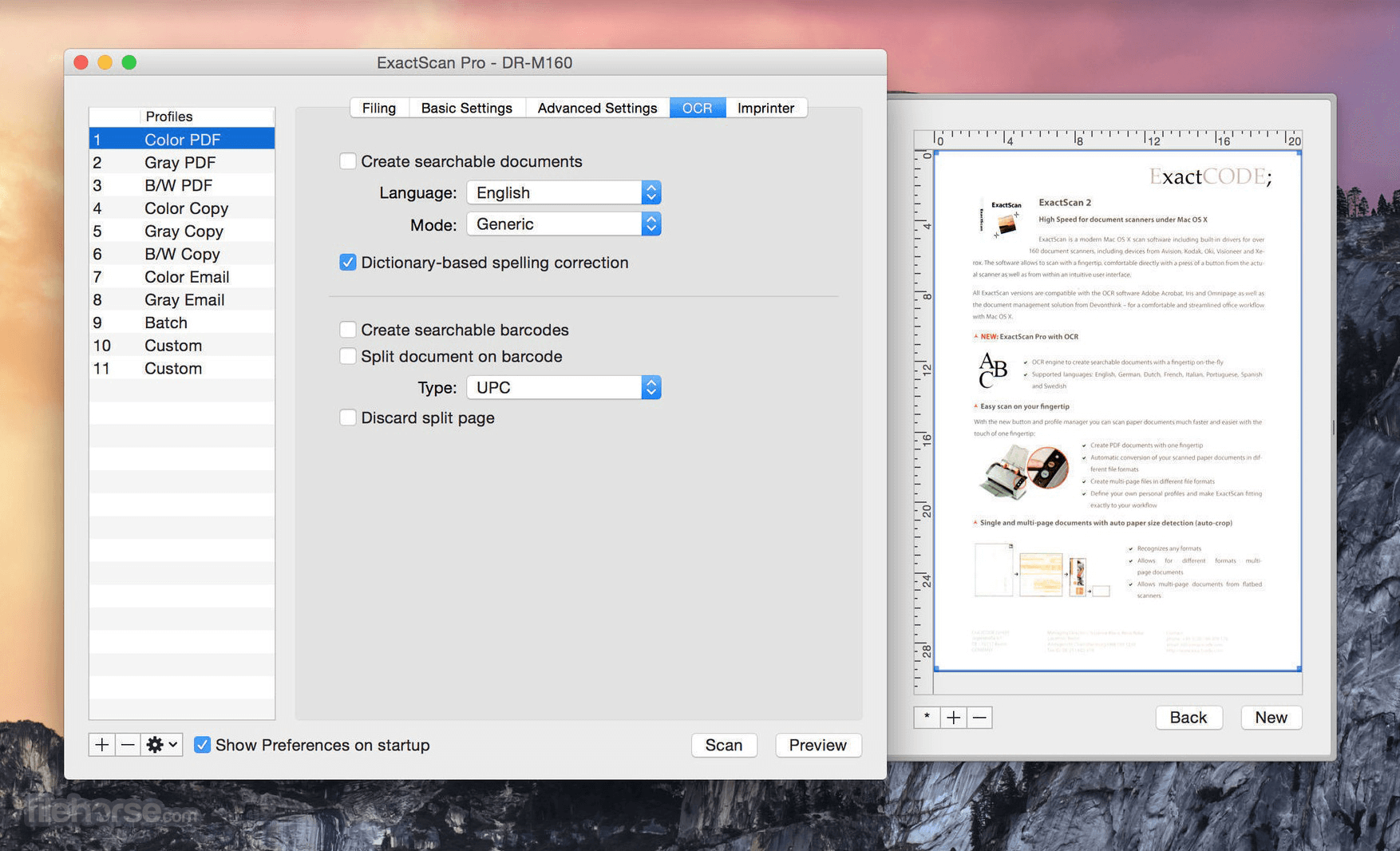
Как использовать:
-
Откройте ExactScan.
-
Выберите сканер.
-
Настройте профиль.
-
Укажите PDF как формат.
-
Выберите DPI.
-
Отсканируйте страницы.
-
Проверьте результат.
-
Сохраните файл.
Плюсы:
-
хорошо подходит для macOS;
-
есть профили;
-
удобен для регулярного сканирования;
-
больше возможностей, чем у встроенных средств.
Минусы:
-
требует установки;
-
для одного листа Preview быстрее;
-
сложное редактирование PDF выполняется в отдельном редакторе.
ExactScan подходит пользователям Mac, которые сканируют часто.
Как сканировать документ в PDF онлайн
Онлайн-сервисы не сканируют бумагу напрямую с обычного USB-сканера так же надежно, как настольные программы. Их задача — собрать PDF из уже готовых изображений, обработать файл, сжать его, распознать или объединить страницы. Это удобно, когда страницы сфотографированы телефоном или сканер сохранил их отдельными JPG.
Важное правило: не загружайте в онлайн-сервисы документы с паспортными данными, банковскими реквизитами, медицинскими сведениями, коммерческими договорами и другой конфиденциальной информацией. Для таких файлов лучше использовать локальную программу на компьютере.
Smallpdf
Smallpdf удобен, когда нужно быстро собрать PDF из фотографий или отсканированных изображений. Сервис полезен для простых документов, которые уже лежат на компьютере в JPG или PNG.
Что можно сделать:
-
загрузить изображения страниц;
-
превратить JPG в PDF;
-
объединить PDF;
-
сжать готовый файл;
-
изменить порядок страниц;
-
скачать результат.
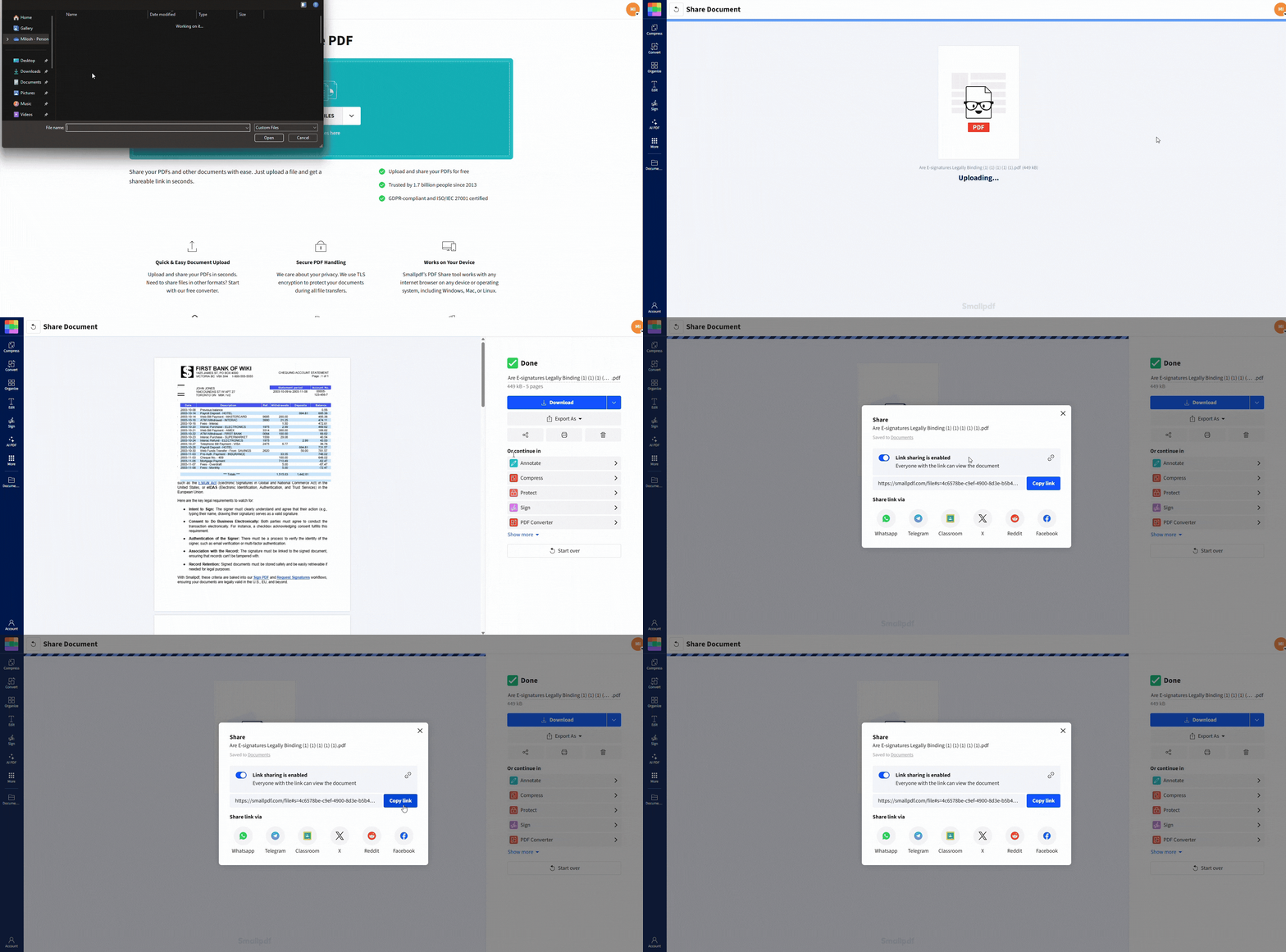
Как собрать PDF:
-
Отсканируйте страницы в JPG или PNG.
-
Откройте Smallpdf.
-
Выберите инструмент для преобразования изображений в PDF.
-
Загрузите страницы.
-
Расставьте их в правильном порядке.
-
Создайте PDF.
-
Скачайте файл.
-
Проверьте порядок страниц после скачивания.
Плюсы:
-
работает в браузере;
-
не требует установки;
-
удобно для JPG и PNG;
-
есть сжатие и объединение;
-
подходит для быстрых задач.
Минусы:
-
не подходит для конфиденциальных документов;
-
зависит от интернета;
-
прямое сканирование со сканера не является главным сценарием;
-
для большого архива удобнее локальное ПО.
Smallpdf подходит для быстрых PDF из уже готовых изображений.
iLovePDF
iLovePDF удобен для объединения, сортировки и конвертации. Для задачи сканирования он полезен тогда, когда бумажный документ уже превращен в изображения, а нужно получить один PDF.
Что можно сделать:
-
преобразовать JPG в PDF;
-
объединить несколько PDF;
-
разделить файл;
-
изменить порядок страниц;
-
скачать итоговый документ.
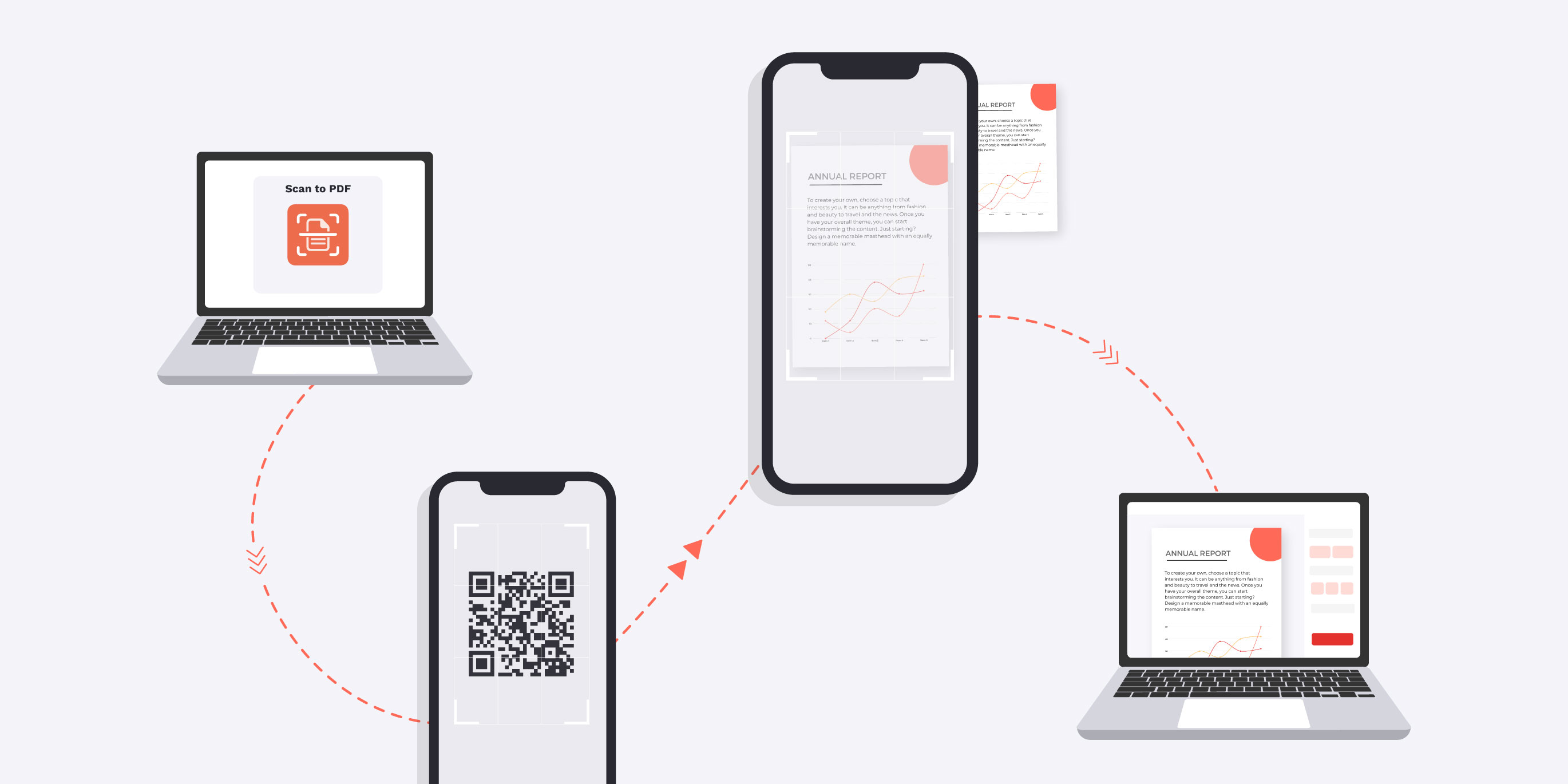
Пошагово:
-
Подготовьте изображения страниц.
-
Откройте iLovePDF.
-
Выберите конвертацию JPG в PDF.
-
Загрузите файлы.
-
Проверьте порядок.
-
Создайте PDF.
-
При необходимости сожмите файл.
-
Скачайте результат.
Плюсы:
-
много PDF-инструментов;
-
понятная работа с изображениями;
-
удобное объединение;
-
быстрое скачивание результата.
Минусы:
-
требуется интернет;
-
конфиденциальные документы лучше не загружать;
-
OCR и тонкая обработка зависят от выбранного инструмента;
-
прямое управление сканером отсутствует.
iLovePDF выбирают для сборки и обработки PDF в браузере.
AvePDF

AvePDF полезен для браузерной обработки PDF: OCR, конвертация, сжатие, объединение и другие операции. Для сканов он подходит как этап после первичного получения файла.
Что можно сделать:
-
обработать сканированный PDF;
-
запустить OCR;
-
сжать файл;
-
конвертировать изображения;
-
объединить документы;
-
подготовить PDF к отправке.
Инструкция:
-
Получите скан в PDF или изображения.
-
Откройте AvePDF.
-
Выберите нужный инструмент.
-
Загрузите файл.
-
Настройте обработку.
-
Скачайте результат.
-
Проверьте документ локально.
Плюсы:
-
работает онлайн;
-
есть разные PDF-инструменты;
-
полезен для OCR и сжатия;
-
не требует установки.
Минусы:
-
зависит от интернета;
-
не подходит для чувствительных документов;
-
большие файлы загружаются дольше;
-
качество результата зависит от исходного скана.
AvePDF подходит для дополнительной обработки PDF после сканирования.
Sejda PDF Editor

Sejda PDF Editor пригодится, когда сканированный PDF нужно быстро отредактировать в браузере: добавить подпись, текст, удалить страницу, объединить или развернуть лист.
Что можно сделать:
-
открыть PDF;
-
добавить текст;
-
поставить подпись;
-
удалить страницу;
-
повернуть страницу;
-
объединить документы;
-
скачать отредактированный файл.
Как обработать скан:
-
Откройте Sejda PDF Editor.
-
Загрузите PDF.
-
Проверьте страницы.
-
Разверните листы с неправильной ориентацией.
-
Добавьте подпись или текст.
-
Сохраните изменения.
-
Скачайте файл.
Плюсы:
-
удобно для быстрых правок;
-
работает в браузере;
-
есть подписи и текст;
-
подходит для небольших документов.
Минусы:
-
не стоит использовать для конфиденциальных файлов;
-
зависит от лимитов сервиса;
-
первичное сканирование выполняется другим способом;
-
для больших архивов локальная программа надежнее.
Sejda подходит для разовой правки уже готового PDF-скана.
iCanScan
iCanScan — онлайн-сценарий для работы с фотографиями документов и изображениями. Его удобно использовать, когда под рукой нет настольной программы, а страницы уже сняты камерой или сохранены как картинки.
Что можно сделать:
-
загрузить изображение страницы;
-
обработать документ;
-
сохранить результат в PDF;
-
подготовить файл для отправки.
Пошагово:
-
Сфотографируйте страницы при хорошем освещении.
-
Перенесите изображения на компьютер.
-
Загрузите их в онлайн-инструмент.
-
Проверьте обрезку.
-
Соберите PDF.
-
Скачайте файл.
-
Откройте PDF и проверьте читаемость.
Плюсы:
-
не требует установки;
-
подходит для фотографий страниц;
-
работает с браузера;
-
удобен для срочной задачи.
Минусы:
-
конфиденциальные документы лучше обрабатывать локально;
-
результат зависит от качества фото;
-
прямое сканирование с МФУ не является основным сценарием;
-
для большого документа ручная загрузка неудобна.
iCanScan подходит для простых документов из фотографий.
Как отсканировать документы в PDF на Android и iPhone
Телефон хорошо заменяет сканер, когда нужно быстро отправить документ, чек, заявление, страницу книги или расписку. Камера смартфона автоматически определяет границы листа, выравнивает перспективу, усиливает контраст и сохраняет результат в PDF. Но для архивного качества, больших пачек документов и стабильного цвета планшетный сканер остается лучше.
Правильный мобильный скан делается так:
-
лист лежит на контрастном фоне;
-
свет падает равномерно;
-
камера держится параллельно листу;
-
тени от рук не попадают на бумагу;
-
края документа полностью видны;
-
после съемки проверяется обрезка;
-
страницы сохраняются в одном PDF.
Adobe Scan
Adobe Scan — один из самых удобных мобильных способов сканировать документы в PDF. Приложение определяет границы листа, исправляет перспективу, улучшает читаемость и сохраняет результат как PDF. Оно подходит для договоров, чеков, визиток, учебных материалов, заявлений и многостраничных документов.
Что можно сделать:
-
сканировать документ камерой;
-
автоматически определять границы;
-
исправлять перспективу;
-
добавлять несколько страниц;
-
сохранять PDF;
-
распознавать текст;
-
отправлять файл.
Как сканировать:
-
Откройте Adobe Scan.
-
Наведите камеру на документ.
-
Дождитесь определения границ.
-
Сделайте снимок.
-
Проверьте обрезку.
-
Добавьте следующую страницу.
-
Отредактируйте цветовой режим.
-
Сохраните документ как PDF.
-
Отправьте файл через почту, мессенджер или облако.
Для многостраничного документа не сохраняйте каждую страницу отдельно. Добавляйте листы в один проект, а PDF создавайте после съемки всех страниц.
Плюсы:
-
удобное автоматическое определение границ;
-
подходит для многостраничных PDF;
-
есть улучшение изображения;
-
есть OCR;
-
хорошо работает с документами с телефона.
Минусы:
-
требуется мобильное приложение;
-
качество зависит от освещения и камеры;
-
для архивного сканирования планшетный сканер лучше;
-
конфиденциальные документы требуют внимательной настройки хранения.
Adobe Scan удобен для ежедневного мобильного сканирования.
Google Drive на Android
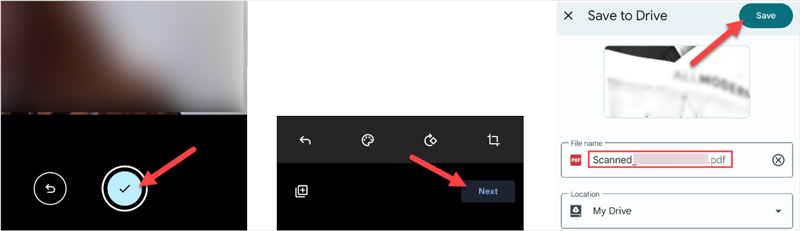
Google Drive на Android позволяет сканировать документы прямо в облако. Это удобно, когда нужно быстро сохранить чек, квитанцию, заявление или лист документа в PDF и сразу иметь доступ к файлу с компьютера.
Что можно сделать:
-
сканировать документ камерой;
-
сохранить PDF в Google Drive;
-
добавить несколько страниц;
-
обрезать края;
-
повернуть страницу;
-
применить фильтр;
-
открыть файл на других устройствах.
Порядок работы:
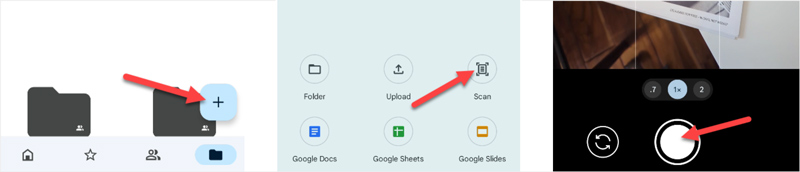
-
Откройте Google Drive на Android.
-
Нажмите кнопку добавления.
-
Выберите сканирование.
-
Наведите камеру на документ.
-
Сделайте снимок.
-
Исправьте границы.
-
Добавьте следующую страницу.
-
Проверьте все листы.
-
Сохраните PDF в нужную папку.
Плюсы:
-
удобно для пользователей Android;
-
файл сразу сохраняется в облаке;
-
можно добавить несколько страниц;
-
не нужно переносить файл вручную;
-
подходит для чеков и документов.
Минусы:
-
требуется аккаунт Google;
-
документы сохраняются в облаке;
-
качество зависит от камеры;
-
для секретных документов локальное сканирование безопаснее.
Google Drive на Android хорош для бытового и рабочего сканирования без компьютера.
Заметки на iPhone
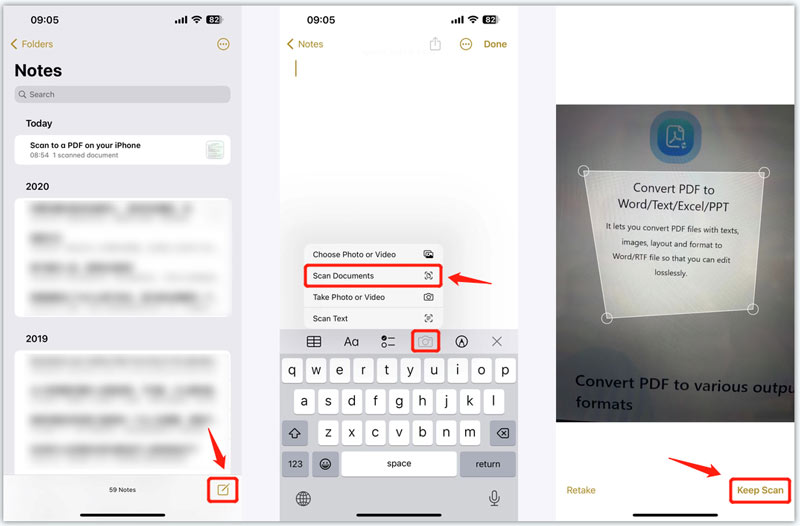
Заметки на iPhone позволяют сканировать документы без установки сторонних приложений. Это один из самых удобных встроенных способов для iOS: документ добавляется в заметку, сохраняется как скан и затем отправляется или экспортируется в PDF.
Что можно сделать:
-
сканировать документ камерой;
-
автоматически определить границы;
-
добавить несколько страниц;
-
применить фильтр;
-
сохранить скан;
-
отправить PDF;
-
подписать документ через разметку.
Как сканировать:
-
Откройте Заметки.
-
Создайте новую заметку.
-
Нажмите кнопку вложения или камеры.
-
Выберите сканирование документов.
-
Наведите камеру на лист.
-
Сохраните снимок.
-
Добавьте остальные страницы.
-
Нажмите сохранение.
-
Откройте меню отправки.
-
Сохраните или отправьте PDF.
Плюсы:
-
встроено в iPhone;
-
не требует установки;
-
подходит для многостраничных документов;
-
удобно отправлять файл;
-
есть разметка и подпись.
Минусы:
-
не подходит для больших архивов;
-
качество зависит от освещения;
-
управление файлами менее удобно, чем в специализированном сканере;
-
сложный OCR лучше делать отдельным инструментом.
Заметки на iPhone — лучший быстрый способ для владельцев iOS.
Файлы на iPhone
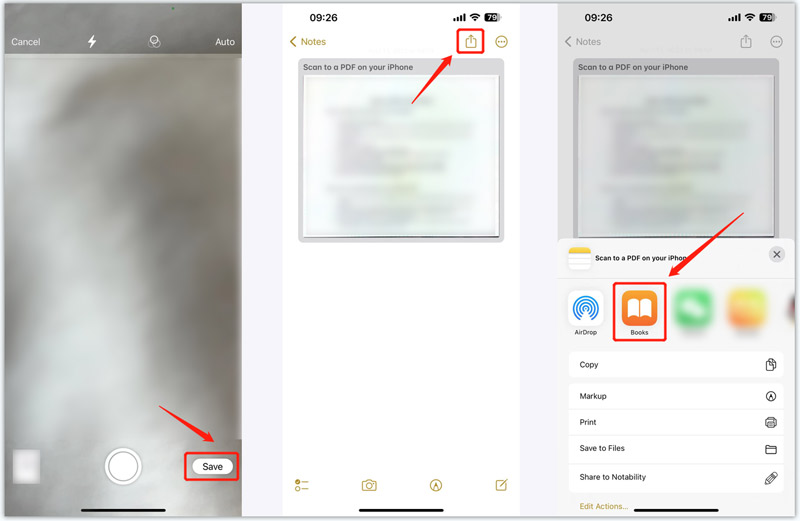
Приложение Файлы на iPhone удобно, когда PDF нужно сохранить сразу в конкретную папку: iCloud Drive, локальное хранилище или подключенный облачный каталог. Это более файловый сценарий, чем сканирование через Заметки.
Что можно сделать:
-
сканировать документы;
-
сохранять PDF в папку;
-
работать с iCloud Drive;
-
переименовывать файл;
-
пересылать документ;
-
хранить сканы вместе с другими файлами.
Как сканировать:
-
Откройте Файлы.
-
Перейдите в нужную папку.
-
Откройте меню действий.
-
Выберите сканирование документов.
-
Наведите камеру на страницу.
-
Добавьте остальные листы.
-
Сохраните PDF.
-
Переименуйте файл.
Плюсы:
-
PDF сразу попадает в файловую структуру;
-
удобно хранить документы по папкам;
-
не требуется стороннее приложение;
-
подходит для iCloud Drive.
Минусы:
-
меньше инструментов обработки, чем в Adobe Scan;
-
качество зависит от камеры;
-
для больших документов удобнее специализированное приложение.
Файлы на iPhone лучше использовать, когда важен порядок хранения.
Dropbox
Dropbox удобен для пользователей, которые хранят документы в этом облаке. Сканирование сразу отправляет PDF в нужную папку, а OCR помогает находить документы по словам.
Что можно сделать:
-
сканировать документ телефоном;
-
сохранить PDF в Dropbox;
-
добавлять страницы;
-
искать документы по тексту;
-
делиться ссылкой;
-
хранить сканы в папках.
Пошагово:
-
Откройте Dropbox.
-
Нажмите создание или добавление.
-
Выберите сканирование документа.
-
Сфотографируйте страницу.
-
Проверьте обрезку.
-
Добавьте остальные листы.
-
Сохраните PDF.
-
Выберите папку.
-
При необходимости поделитесь документом.
Плюсы:
-
удобно для облачного хранения;
-
файл сразу доступен на компьютере;
-
есть поиск по документам;
-
подходит для чеков и рабочих файлов.
Минусы:
-
нужен аккаунт Dropbox;
-
документы хранятся в облаке;
-
локальный архив удобнее вести на компьютере;
-
качество зависит от камеры.
Dropbox выбирают те, кто уже использует это облако для документов.
CamScanner
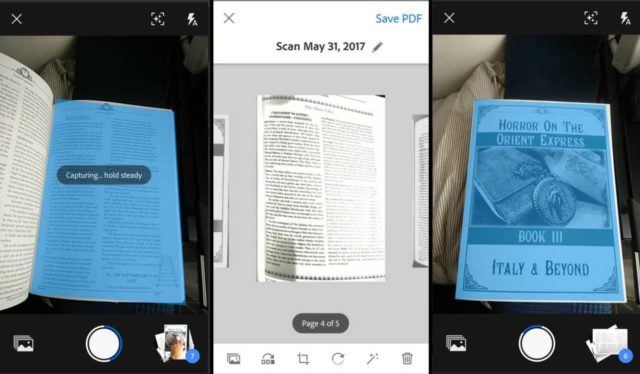
CamScanner — мобильный сканер для документов, чеков, удостоверений, рукописных заметок и многостраничных PDF. Он удобен автоматической обрезкой, фильтрами и быстрым экспортом.
Что можно сделать:
-
сканировать документы камерой;
-
обрезать границы;
-
улучшать контраст;
-
собирать многостраничные PDF;
-
отправлять файл;
-
работать с разными типами документов.
Инструкция:
-
Откройте CamScanner.
-
Выберите съемку документа.
-
Наведите камеру на лист.
-
Сделайте снимок.
-
Проверьте рамку.
-
Примените фильтр.
-
Добавьте страницы.
-
Экспортируйте PDF.
Плюсы:
-
удобная обрезка;
-
хорошие фильтры для текста;
-
подходит для многостраничных PDF;
-
быстрый экспорт.
Минусы:
-
часть функций относится к платным возможностям;
-
документы обрабатываются в мобильной экосистеме приложения;
-
для конфиденциальных бумаг нужно внимательно проверять настройки хранения.
CamScanner подходит для активного мобильного сканирования.
Genius Scan
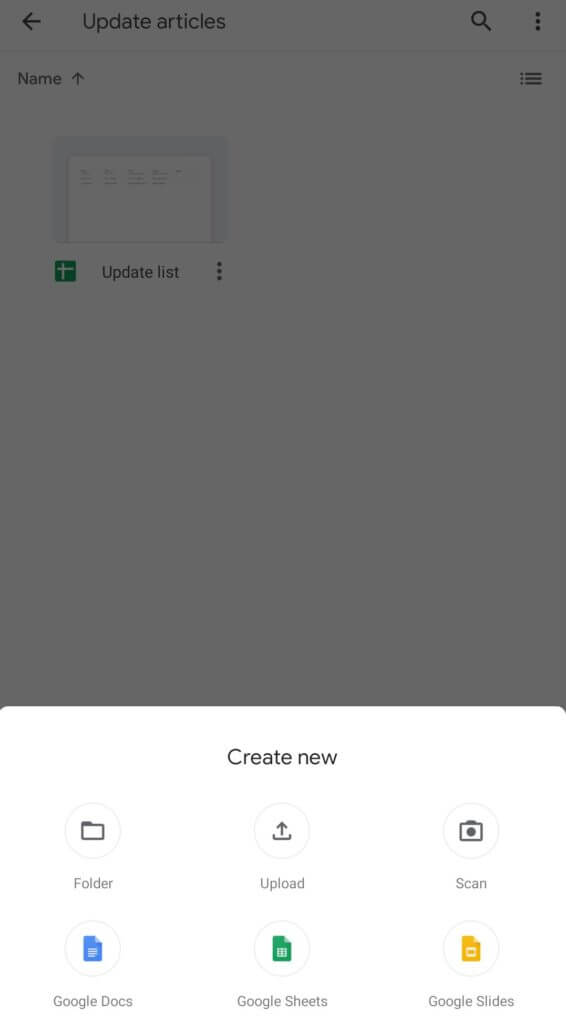
Genius Scan — мобильный сканер для пользователей, которым нужен быстрый PDF из нескольких страниц. Он хорошо подходит для чеков, договоров, учебных материалов и документов в поездке.
Что можно сделать:
-
сканировать страницы;
-
автоматически обрезать лист;
-
исправлять перспективу;
-
собирать PDF;
-
отправлять документ;
-
хранить проекты сканов.
Порядок работы:
-
Откройте Genius Scan.
-
Создайте новый документ.
-
Снимите первую страницу.
-
Проверьте обрезку.
-
Добавьте остальные страницы.
-
Измените порядок при необходимости.
-
Сохраните PDF.
-
Отправьте файл.
Плюсы:
-
удобен для многостраничных сканов;
-
быстро исправляет границы;
-
подходит для документов в дороге;
-
простой экспорт в PDF.
Минусы:
-
качество зависит от света;
-
для большого архива лучше сканер с автоподатчиком;
-
продвинутые возможности зависят от версии приложения.
Genius Scan удобен для тех, кто часто сканирует с телефона.
iScanner
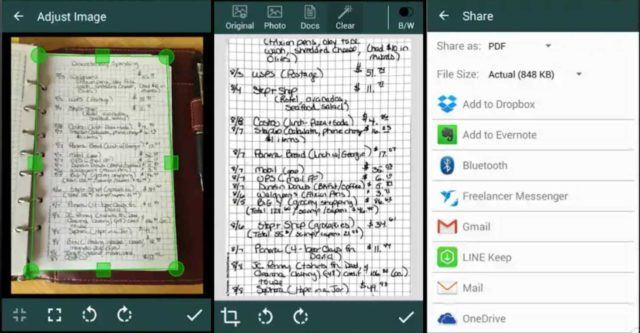
iScanner подходит для сканирования документов, чеков, удостоверений, заметок и страниц книг. Он ориентирован на быстрый мобильный результат и удобную отправку PDF.
Что можно сделать:
-
сканировать камерой;
-
улучшать изображение;
-
собирать несколько страниц;
-
сохранять PDF;
-
отправлять файл;
-
работать с разными типами документов.
Как пользоваться:
-
Откройте iScanner.
-
Выберите создание скана.
-
Снимите страницу.
-
Проверьте границы.
-
Выберите режим улучшения.
-
Добавьте страницы.
-
Сохраните PDF.
-
Отправьте документ.
Плюсы:
-
удобен для повседневных документов;
-
поддерживает многостраничные PDF;
-
есть улучшение изображения;
-
быстрый экспорт.
Минусы:
-
часть функций доступна не во всех режимах;
-
качество зависит от камеры;
-
для точного архивного скана нужен планшетный сканер.
iScanner подходит для документов, которые нужно быстро отправить.
SwiftScan
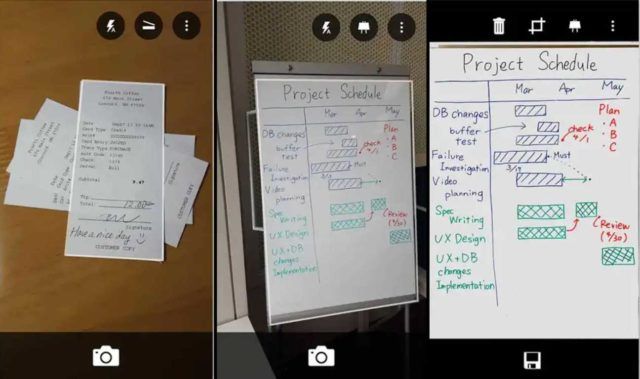
SwiftScan ориентирован на автоматическое сканирование, быстрый захват страниц, улучшение изображения и экспорт PDF. Его удобно использовать для документов, где важна скорость и порядок страниц.
Что можно сделать:
-
автоматически определять документ;
-
сканировать несколько страниц;
-
сохранять PDF;
-
применять фильтры;
-
отправлять файл;
-
использовать OCR в подходящих сценариях.
Инструкция:
-
Откройте SwiftScan.
-
Наведите камеру на документ.
-
Дождитесь автоматического захвата.
-
Проверьте границы.
-
Добавьте следующие страницы.
-
Примените фильтр.
-
Сохраните PDF.
-
Отправьте файл.
Плюсы:
-
быстрый автоматический захват;
-
хорош для многостраничных документов;
-
удобный экспорт;
-
есть инструменты улучшения.
Минусы:
-
многое зависит от освещения;
-
продвинутые функции зависят от версии;
-
не заменяет офисный сканер для больших пачек.
SwiftScan удобен для регулярного мобильного сканирования.
vFlat
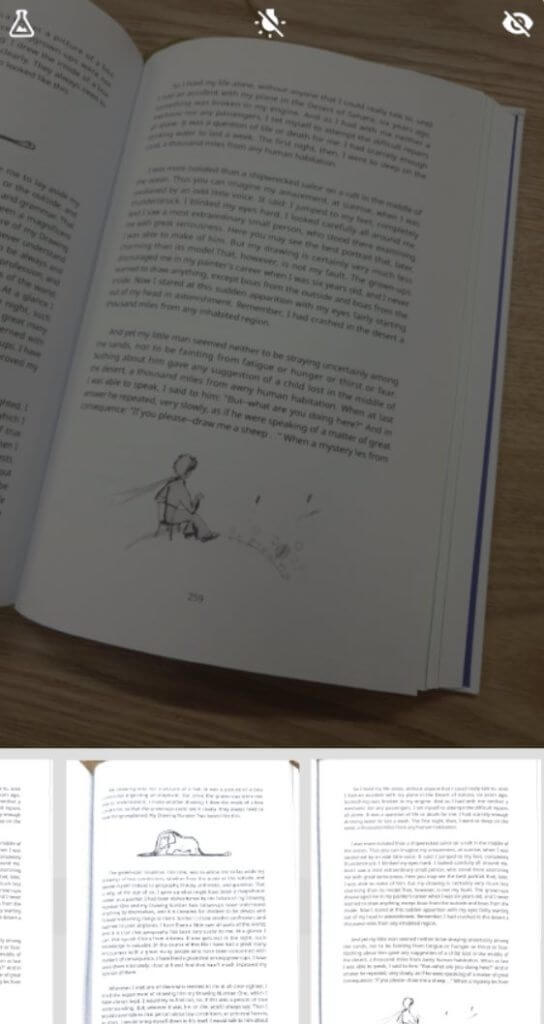
vFlat полезен для книг, разворотов, учебников и страниц, которые сложно ровно положить на обычный сканер. Его задача — сделать страницу более плоской, исправить геометрию и подготовить удобный PDF.
Что можно сделать:
-
сканировать страницы книг;
-
исправлять изгиб;
-
обрезать поля;
-
собирать PDF;
-
работать с многостраничными материалами;
-
улучшать читаемость.
Порядок работы:
-
Положите книгу на ровную поверхность.
-
Откройте vFlat.
-
Наведите камеру на страницу или разворот.
-
Сделайте снимок.
-
Проверьте выравнивание.
-
Добавьте следующие страницы.
-
Сохраните PDF.
Плюсы:
-
хорошо подходит для книг;
-
исправляет перспективу;
-
удобен для учебных материалов;
-
позволяет собирать много страниц.
Минусы:
-
не заменяет профессиональный книжный сканер;
-
результат зависит от освещения;
-
мелкий текст требует аккуратной съемки.
vFlat выбирают для книг и конспектов.
Что использовать вместо Microsoft Lens
Microsoft Lens больше не стоит выбирать как основной способ. Приложение снято с поддержки, а создание новых сканов прекращено. Для новых документов лучше использовать Adobe Scan, Google Drive на Android, Заметки на iPhone, Файлы на iPhone, Dropbox, CamScanner, Genius Scan или SwiftScan.
Плюсы прежнего подхода Microsoft Lens:
-
простой мобильный интерфейс;
-
удобное сканирование документов;
-
сохранение в PDF;
-
работа с заметками и досками.
Минусы:
-
приложение выведено из эксплуатации;
-
новый рабочий процесс нужно переносить в другое приложение;
-
для стабильной работы лучше выбрать актуальный инструмент.
Как сканировать несколько страниц в один PDF
Многостраничный PDF можно сделать тремя способами: через автоподатчик, вручную на планшетном сканере или с телефона. Главная цель — не сохранять каждый лист отдельным PDF. Все страницы должны попасть в один проект, а сохранение выполняется в конце.
Через автоподатчик
Автоподатчик удобен для договоров, заявлений, архивов, бухгалтерских документов и любых пачек листов одинакового формата.
Порядок работы:
-
Уберите скрепки и скобы.
-
Проверьте, что листы не слиплись.
-
Выровняйте пачку.
-
Положите листы в автоподатчик лицевой стороной по инструкции устройства.
-
В программе выберите ADF как источник.
-
Укажите многостраничный PDF.
-
Запустите сканирование.
-
После завершения проверьте количество страниц.
-
Удалите пустые обороты.
-
Сохраните файл.
Для двусторонних документов используйте режим duplex, когда устройство его поддерживает. Если двустороннего режима нет, сначала сканируйте лицевые стороны, затем оборотные, после чего сортируйте страницы вручную.
Через планшетный сканер
Планшетный сканер подходит для тонких документов, паспортов, старых бумаг, фото, страниц книг и листов, которые нельзя пропускать через автоподатчик.
Порядок работы:
-
Откройте NAPS2, Epson Scan, HP Scan, Canon MF Toolbox или другую программу.
-
Создайте новый проект сканирования.
-
Положите первый лист на стекло.
-
Отсканируйте страницу.
-
Замените лист.
-
Отсканируйте следующую страницу в тот же проект.
-
Повторяйте до конца документа.
-
Проверьте миниатюры.
-
Исправьте поворот.
-
Сохраните один PDF.
Основная ошибка — нажимать сохранение после каждого листа. В результате получается набор файлов. Для одного PDF сохраняйте только после сканирования всех страниц.
Через телефон
На телефоне многостраничный PDF делается внутри одного документа приложения.
Порядок работы:
-
Откройте мобильный сканер.
-
Создайте новый документ.
-
Снимите первую страницу.
-
Нажмите добавление страницы.
-
Снимите остальные листы.
-
Проверьте порядок.
-
Исправьте обрезку.
-
Сохраните PDF.
Для ровного результата кладите все страницы на один и тот же фон и снимайте их при одинаковом освещении.
Как сделать PDF с распознанным текстом
Обычный сканированный PDF содержит изображения страниц. По нему можно листать и печатать, но текст внутри не является настоящим текстом. OCR добавляет текстовый слой поверх изображения. После этого в PDF работает поиск, копирование фрагментов и индексирование.
Поисковый PDF нужен для:
-
договоров;
-
инструкций;
-
архивов;
-
книг;
-
учебных материалов;
-
судебных и бухгалтерских документов;
-
чеков;
-
документов, которые нужно быстро находить по словам.
Как сделать OCR:
-
Отсканируйте документ в хорошем качестве.
-
Откройте файл в ABBYY FineReader PDF, Adobe Acrobat Pro, NAPS2, Readiris Pro или другом OCR-инструменте.
-
Выберите язык документа.
-
Запустите распознавание.
-
Проверьте проблемные страницы.
-
Сохраните PDF с текстовым слоем.
Для русского текста обязательно выбирайте русский язык. Для документа на двух языках выбирайте оба языка. Для таблиц и мелкого шрифта лучше использовать 300–400 dpi и ровный контрастный скан.
Типичные ошибки OCR:
| Ошибка | Причина | Исправление |
|---|---|---|
| Буквы распознаны неправильно | низкое качество скана | пересканировать в 300–400 dpi |
| Текст не ищется | OCR не запускался | выполнить распознавание |
| Таблица развалилась | сложная структура | проверить зоны распознавания |
| Много мусорных символов | тени и перекос | выровнять и очистить скан |
| Неверный язык | выбран другой язык OCR | изменить язык и повторить |
Настройки качества сканирования
Для большинства документов достаточно таких настроек:
| Параметр | Значение |
|---|---|
| Разрешение | 300 dpi |
| Формат | |
| Цвет | оттенки серого или цвет |
| Размер страницы | A4 |
| Сжатие | среднее |
| OCR | включать для поиска по тексту |
Для маленького файла снижайте цветность, а не разрешение. Черно-белый режим дает самый компактный файл, но плохо передает печати, подписи и слабый серый текст. Оттенки серого часто дают лучший баланс.
Для цветных документов с печатями используйте цветной режим. Для обычных распечаток без печатей используйте оттенки серого. Для старых архивов и документов с мелким шрифтом выбирайте 400 dpi. Для фотографий сохраняйте копию в изображении высокого качества, а PDF используйте для отправки и просмотра.
Как сканировать фото в PDF
Фотографии лучше сканировать осторожнее, чем документы. Для фото важны цвет, отсутствие пыли, правильная ориентация и достаточное разрешение.
Порядок работы на сканере:
-
Протрите стекло.
-
Положите фото ровно.
-
Выберите цветной режим.
-
Установите 600 dpi.
-
Сделайте предварительный просмотр.
-
Выделите область фото.
-
Отсканируйте изображение.
-
Сохраните исходник в JPG или TIFF.
-
При необходимости добавьте фото в PDF.
Для фотоархива PDF удобен как альбом или отправляемый документ, но не как единственное хранилище. Отдельные изображения высокого качества лучше сохранить отдельно.
Плюсы PDF для фото:
-
удобно отправлять несколько снимков одним файлом;
-
порядок страниц сохраняется;
-
файл легко открыть и распечатать;
-
можно добавить подписи и комментарии.
Минусы:
-
PDF не лучший архивный формат для оригиналов;
-
повторное сжатие ухудшает качество;
-
редактировать отдельные фото сложнее.
Частые проблемы
Компьютер не видит сканер
Проверьте кабель, питание, драйвер, подключение по USB или сети. В Windows откройте список устройств, в macOS проверьте системные настройки принтеров и сканеров. Для сетевого МФУ убедитесь, что компьютер и устройство находятся в одной сети.
Нет кнопки PDF
Некоторые фирменные программы сохраняют только изображение. В этом случае используйте NAPS2, WinScan2PDF, PDF24 Creator или соберите PDF из JPG через PDF Commander.
PDF получается слишком большим
Уменьшите DPI до 300, смените цветной режим на оттенки серого, включите сжатие PDF, удалите пустые страницы и не сканируйте текстовые документы в 600 dpi без необходимости.
Страницы идут в неправильном порядке
Откройте PDF в редакторе страниц. В PDF Commander, NAPS2, PDF24 Creator, PDFelement Pro и PDF-XChange Editor можно переставить листы вручную.
Скан темный или серый
Очистите стекло, выберите другой режим цвета, включите улучшение контраста, пересканируйте страницу с закрытой крышкой. На телефоне смените освещение и фон.
Текст не распознается
Проверьте, что запущен OCR, выбран правильный язык, скан сделан не ниже 300 dpi, страница не размыта и не повернута боком.
Сканер делает отдельные JPG
Соберите изображения в PDF через PDF Commander, PDF24 Creator, Smallpdf или iLovePDF. Перед сохранением проверьте порядок файлов.
Не работает автоподатчик
Проверьте, выбран ли источник ADF в программе. Уберите скобы, выровняйте листы, уменьшите толщину пачки, проверьте ролики подачи и попробуйте другой профиль сканирования.
Появляются полосы и пятна
Очистите стекло сканера и узкую стеклянную полоску автоподатчика. Полосы при сканировании через ADF часто появляются из-за загрязнения этой полоски.
Какой способ выбрать
| Ситуация | Лучший вариант |
|---|---|
| Нужно быстро получить PDF на Windows | WinScan2PDF |
| Нужно сканировать документы регулярно | NAPS2 |
| Нужно отредактировать PDF после скана | PDF Commander |
| Старый сканер плохо работает с драйвером | VueScan |
| Нужен поисковый PDF | ABBYY FineReader PDF, Adobe Acrobat Pro, Readiris Pro |
| Нужна офисная работа с комментариями | PDF-XChange Editor, Foxit PDF Editor |
| Сканер Canon | Canon MF Toolbox, Canon ScanGear |
| Сканер Epson | Epson Scan |
| МФУ HP | HP Scan |
| Большой архив или книга | ScanPapyrus |
| Mac без установки программ | Preview, Image Capture |
| Mac с регулярным сканированием | NAPS2, ExactScan, VueScan |
| Есть только фотографии страниц | Smallpdf, iLovePDF, AvePDF |
| Нужно быстро с телефона Android | Adobe Scan, Google Drive |
| Нужно быстро с iPhone | Заметки, Файлы, Adobe Scan |
| Документы хранятся в Dropbox | Dropbox |
| Книги и развороты | vFlat |
Итог
Сканирование в PDF лучше выбирать не по названию программы, а по задаче. Для Windows первым практичным вариантом будет PDF Commander, когда нужно привести документ в порядок после сканирования: развернуть страницы, удалить лишнее, объединить листы, добавить подпись и сохранить аккуратный файл. Для бесплатного постоянного сканирования лучше подходит NAPS2. Для старых сканеров и сложных настроек — VueScan. Для OCR и поисковых PDF — ABBYY FineReader PDF, Adobe Acrobat Pro и Readiris Pro. Для фирменных МФУ удобны Canon MF Toolbox, Epson Scan и HP Scan.
На macOS быстрый способ дают Preview и Image Capture. Для регулярной работы на Mac лучше использовать NAPS2, ExactScan или VueScan. Онлайн-сервисы подходят для сборки PDF из уже готовых изображений, но не для конфиденциальных документов. На телефоне самые удобные варианты — Adobe Scan, Google Drive на Android, Заметки и Файлы на iPhone, Dropbox, CamScanner, Genius Scan, iScanner, SwiftScan и vFlat.
Главное правило одно: сканируйте все страницы в один проект, проверяйте порядок до сохранения, выбирайте 300 dpi для обычных документов, включайте OCR для поиска по тексту и всегда открывайте готовый PDF перед отправкой.

Чтобы оставить комментарий, авторизуйтесь или зарегистрируйтесь.