CIB pdf brewer помогает создавать PDF через печать из любой программы, объединять и разделять страницы, сжимать документы, задавать пароли и права доступа, добавлять фирменный бланк, а также выпускать PDF/A и доступные PDF/UA из Microsoft Office с помощью профилей и пошаговых помощников.
Основной рабочий процесс строится вокруг профиля: пользователь выбирает заранее подготовленный набор параметров, проверяет имя и папку результата, при необходимости добавляет сведения о документе или вложения и запускает сохранение. Такой подход удобен, когда один и тот же тип файлов нужно выпускать с одинаковым качеством, защитой и способом последующей передачи.
Помимо виртуальной печати, команды доступны из контекстного меню Проводника и из надстроек Word, Excel и Outlook. Поэтому типовые операции можно выполнять без предварительного открытия отдельного редактора: преобразовать файл, сжать готовый PDF, зашифровать его, собрать несколько документов или экспортировать письмо вместе с вложениями.
Скачать CIB pdf brewer
- Редактирование PDF
- Русский интерфейс
- Просто новичкам
- Только Windows
- Демо-метка в Free
- Платная техподдержка
Как устроен рабочий процесс
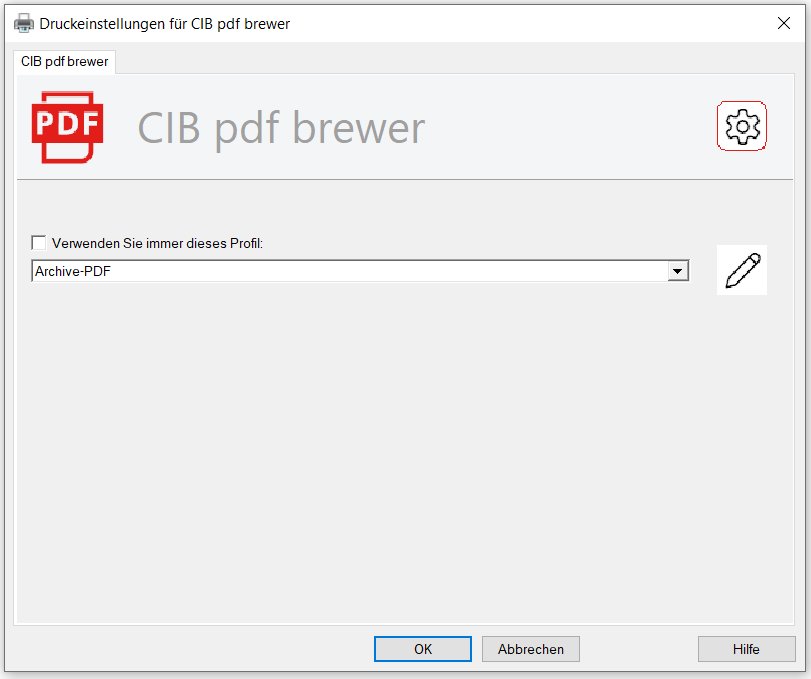
После выбора команды печати CIB pdf brewer появляется среди принтеров Windows. Документ передаётся через стандартный механизм печати, поэтому исходная программа отвечает за разметку страниц, шрифты, поля и переносы, а brewer получает уже подготовленное представление. Это важно учитывать при сложных таблицах, чертежах и документах с нестандартным размером листа: сначала следует добиться корректного предварительного просмотра в исходной программе, а затем настраивать PDF-профиль.
Окно выбора профиля содержит раскрывающийся список и кнопку редактирования. Профиль хранит параметры качества, архивации, защиты, фонового бланка и последующих действий. Флажок постоянного использования выбранного профиля убирает промежуточный запрос при следующих заданиях печати. Он полезен для потока однотипных счетов или отчётов, но перед его включением стоит проверить папку сохранения и правила именования, иначе документы будут создаваться автоматически не там, где ожидает пользователь.
Кнопка с шестерёнкой открывает общие настройки, а кнопка с карандашом относится к текущему профилю. Эти области решают разные задачи: общие параметры управляют обновлениями, языком, расширениями, лицензией, темами и диагностикой, тогда как редактор профиля определяет свойства создаваемого файла. Разделение позволяет администратору оставить единые служебные настройки и при этом подготовить несколько рабочих шаблонов для архива, электронной почты и печати.
Выбор и закрепление профиля
Профиль следует называть по назначению, а не по абстрактному уровню качества. Названия вроде Архив PDF/A, Почта до 5 МБ, Защищённый договор или Бланк отдела продаж быстрее подсказывают, какой результат получится. Если профилей много, полезно заранее договориться о единой системе именования и не создавать дубликаты с незначительно отличающимися параметрами. Иначе пользователи начнут выбирать случайный вариант, а различия обнаружатся только при проверке готового документа.
Закреплённый профиль ускоряет повторяющуюся печать, но усложняет разовые задания. Для временного изменения не нужно переписывать постоянную конфигурацию: достаточно снять флажок, выбрать другой профиль и выполнить печать. Если окно перестало появляться и непонятно, какой профиль применяется, следует открыть свойства принтера CIB pdf brewer в Windows, перейти к параметрам печати и проверить отметку всегда использовать этот профиль.
При централизованной работе профиль может фиксировать настройки, которые пользователь не должен менять. Это снижает риск выпуска документов без обязательного шифрования, с неверным форматом PDF/A или без фирменного бланка. В обычной бесплатной установке пользователь управляет видимыми настройками самостоятельно; расширенные сценарии централизованного развёртывания и ограничения параметров относятся к лицензируемым возможностям.
Создание PDF из приложений Windows
Печать в PDF подходит для программ, которые умеют выводить документ на обычный принтер: текстовых и табличных редакторов, бухгалтерских систем, браузеров, графических приложений и внутренних корпоративных клиентов. Пользователь открывает диалог печати, выбирает CIB pdf brewer и передаёт задание. В результате сохраняется визуальное представление, сформированное исходной программой, поэтому не требуется отдельный импорт её внутреннего формата.
Если в готовом PDF пропадают элементы, обрезаются поля или меняется ориентация, первым делом нужно проверить размер бумаги и масштаб в исходном диалоге печати. Brewer не может восстановить область, которую приложение не отправило принтеру. Для широких таблиц в Excel предпочтительнее надстройка с режимом размещения длинного списка на одной PDF-странице, поскольку она учитывает структуру листа и предоставляет дополнительные настройки, недоступные обычной печати.
Для документов с корпоративными шрифтами следует включить в профиле встраивание шрифтов. Это повышает размер файла, зато уменьшает риск замены гарнитуры на другом компьютере. Если лицензия шрифта запрещает встраивание, приложение или PDF-модуль может оставить ссылку на системный шрифт; такой файл надо проверять на машине, где нужная гарнитура не установлена.
Окно сохранения и сведения о документе
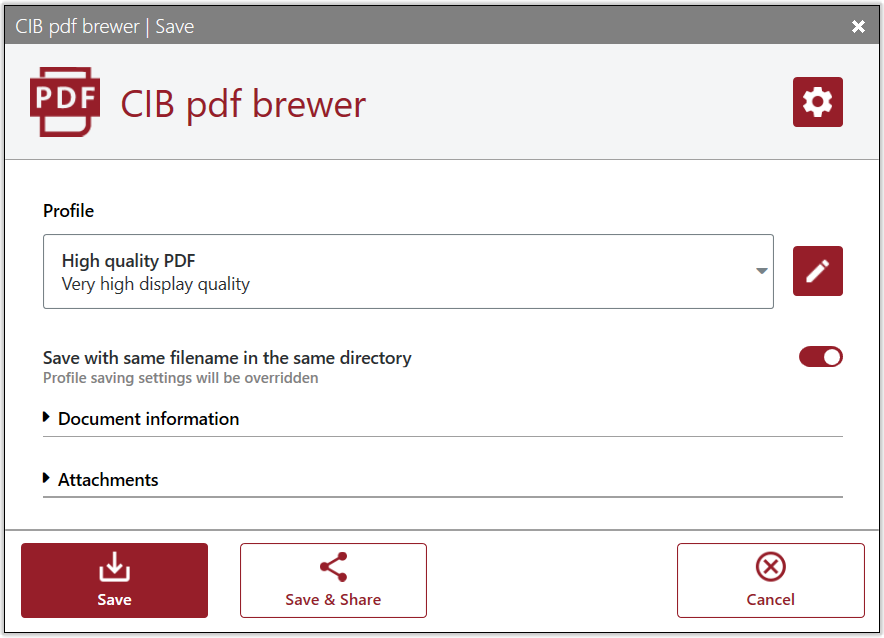
После преобразования открывается окно сохранения. В нём выбирается профиль, имя результата и режим сохранения рядом с исходным файлом. Переключатель автоматического имени удобен для контекстной конвертации, но при повторном запуске возможен конфликт с уже существующим PDF. Перед пакетной обработкой стоит решить, разрешено ли перезаписывать файлы, добавлять суффикс или складывать результаты в отдельный каталог.
Сворачиваемые области сведений и вложений позволяют дополнить документ до записи на диск. Метаданные помогают задать понятный заголовок, автора и другие свойства, которые затем видны в просмотрщике и системах архивации. Вложения помещают исходные или сопутствующие файлы внутрь PDF-контейнера; получателю понадобится просмотрщик, умеющий показывать прикреплённые объекты.
Кнопки Сохранить и Сохранить и поделиться запускают разные завершения процесса. Первый вариант записывает файл без внешней передачи. Второй может передать результат в подключённый сервис или почтовый сценарий. Для конфиденциальных документов следует сначала сохранить локальную копию и проверить её, а уже затем использовать отправку, потому что неправильный профиль или незамеченное вложение после передачи исправить сложнее.
Команды Проводника Windows
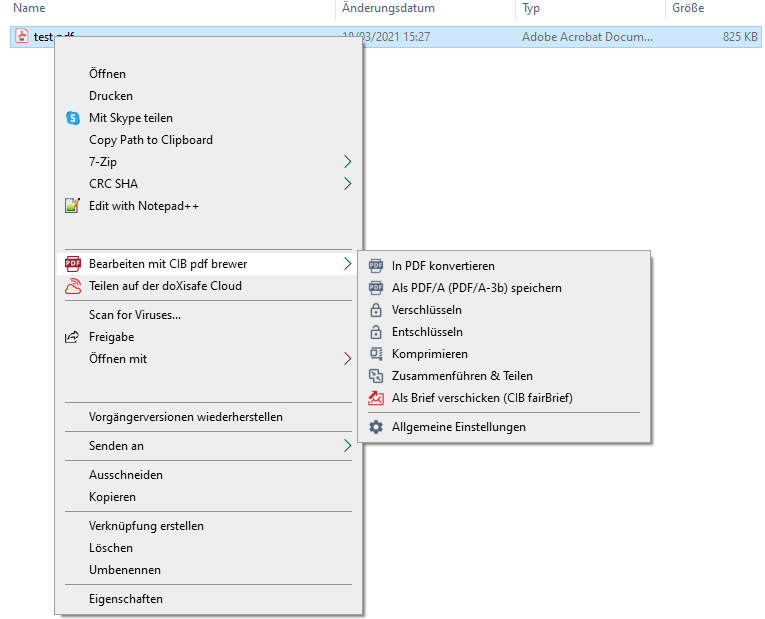
Контекстное меню Проводника даёт быстрый доступ к преобразованию, PDF/A, шифрованию, расшифровке, сжатию, объединению и общим настройкам. Набор пунктов зависит от типа выбранного файла: например, шифрование и сжатие показываются для PDF, а обычное преобразование доступно для поддерживаемых исходников. Такой способ особенно удобен, когда документ уже лежит в папке и нет смысла открывать исходную программу только ради конвертации.
В Windows 11 команды сторонних программ могут находиться внутри пункта Показать дополнительные параметры. Если меню не появилось сразу после установки, нужно перезапустить Проводник или компьютер. Для управляемых установок предусмотрен вариант старого контекстного меню, но его включение относится к административной конфигурации и может требовать лицензии.
Контекстная команда PDF/A создаёт архивный вариант рядом с исходным файлом и использует отдельное имя. Перед массовой обработкой полезно сделать пробный запуск на копии: преобразование в PDF/A может изменить прозрачности, цветовые пространства, вложения или шифрование, поскольку архивные стандарты ограничивают некоторые возможности обычного PDF.
Объединение и разделение документов
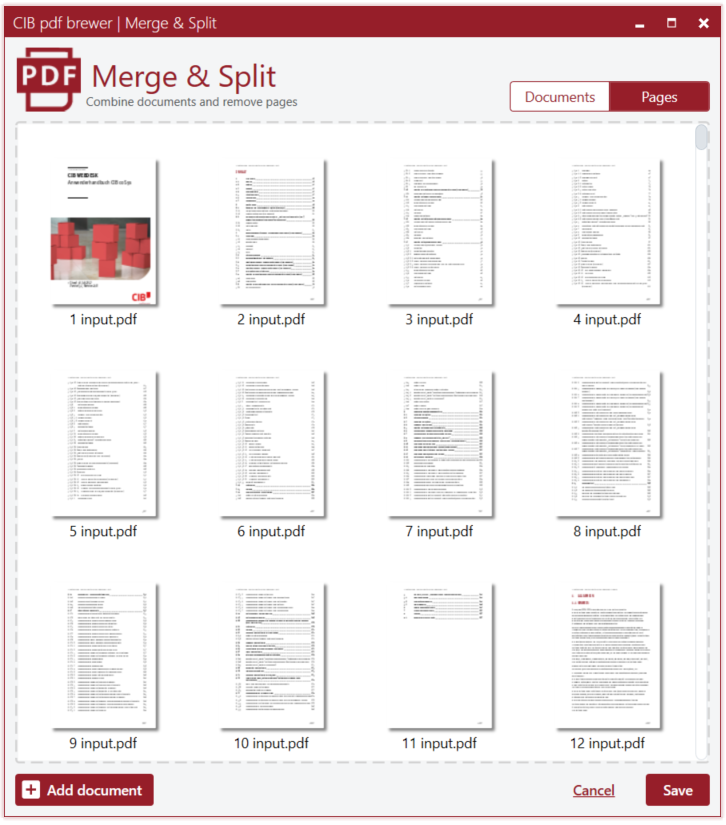
Окно Merge & Split показывает добавленные документы миниатюрами. На вкладке документов можно менять порядок целых файлов, а на вкладке страниц — работать с отдельными листами. Такой визуальный подход подходит для сборки договора из титульного листа, основного текста и приложений, а также для удаления случайно отсканированных пустых страниц.
Перед сохранением следует проверить не только порядок, но и размеры страниц. Если в набор попали A4, Letter и альбомные листы, итоговый PDF сохранит различия. Это нормально для архива, но неудобно для двусторонней печати и последующего просмотра. При необходимости размеры выравнивают в исходных файлах или печатают заново через профиль с нужным форматом.
Разделение удобно выполнять после перехода к представлению страниц: пользователь оставляет нужный диапазон или формирует несколько документов из одного набора. Защищённые PDF могут запросить пароль. Если объединение не проходит, стоит проверить, открывается ли каждый файл отдельно, не повреждён ли он и разрешены ли владельцем операции с содержимым.
Сжатие PDF
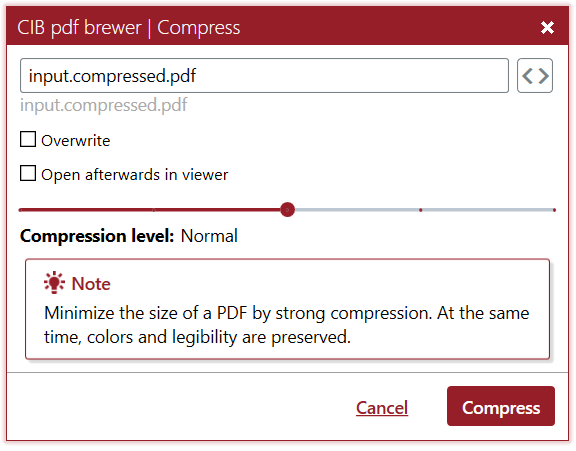
Диалог сжатия позволяет задать имя, разрешить перезапись, открыть результат после обработки и выбрать уровень компрессии ползунком. Чем сильнее сжатие, тем заметнее влияние на растровые изображения. Текст и векторная графика обычно сохраняют чёткость лучше фотографий и отсканированных страниц, поэтому оценивать результат нужно на самых сложных фрагментах, а не только по размеру файла.
Для отправки по электронной почте полезно сначала определить целевой предел, затем обработать копию и сравнить качество. Слишком агрессивное уменьшение разрешения делает мелкий текст на сканах нечитаемым и ухудшает последующее OCR. Если документ состоит преимущественно из цифрового текста, выигрыш может быть небольшим, потому что шрифты и команды рисования уже занимают мало места.
После сжатия следует открыть несколько страниц на масштабе 100–200 процентов, проверить схемы, подписи, печати и тонкие линии. Для архивной копии лучше сохранить исходный файл, а сжатый вариант использовать как транспортный. Это особенно важно для подписанных документов: повторное сохранение изменяет байты PDF и может сделать существующую цифровую подпись недействительной.
Пароли и права доступа
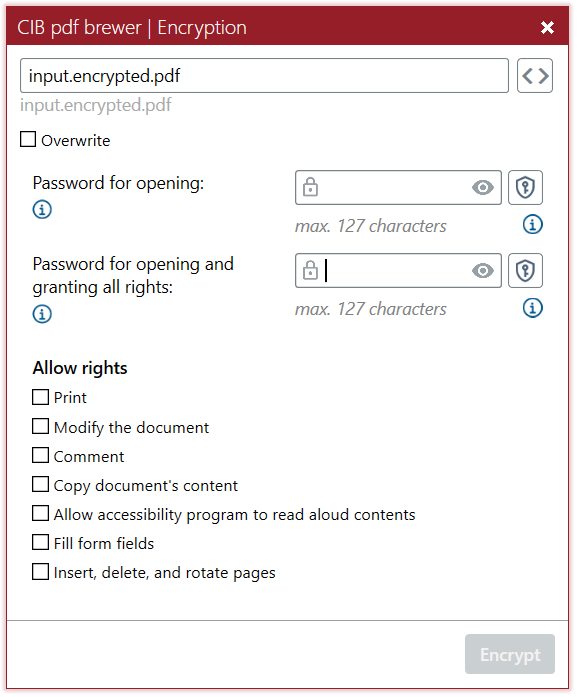
Окно шифрования различает пароль открытия и пароль владельца, который разрешает полный доступ к документу и управляет ограничениями. Можно запретить печать, изменение, комментарии, копирование содержимого, заполнение форм и операции со страницами. Отдельный флажок позволяет сохранить доступность для вспомогательных технологий, чтобы экранные дикторы могли читать защищённый файл.
Пароль открытия следует передавать получателю по отдельному каналу. Вложить пароль в то же письмо, где находится PDF, означает лишить защиту практического смысла. Пароль владельца должен отличаться от пользовательского: он нужен администратору документа для изменения ограничений и не должен распространяться среди обычных читателей.
Ограничения PDF зависят от того, соблюдает ли их просмотрщик. Они защищают стандартный рабочий процесс, но не заменяют контроль доступа к самому файлу. Для секретных данных важны также права на папку, защищённая передача и политика хранения. Если документ уже подписан, добавление шифрования после подписи изменит файл и потребует повторной проверки или подписания.
Расшифровка
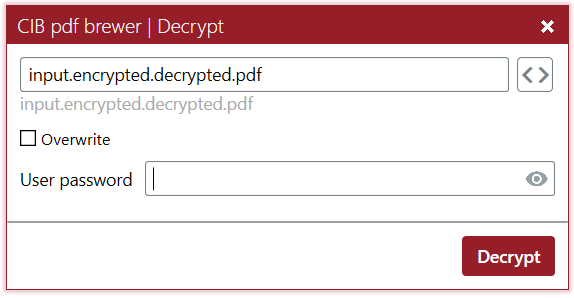
Команда расшифровки создаёт незашифрованную копию после ввода корректного пароля. В поле результата можно изменить имя и выбрать перезапись. Без пароля программа не должна обходить защиту; если пароль утерян, законный путь состоит в получении новой копии у владельца документа.
После снятия шифрования нужно проверить, сохранились ли вложения, формы, закладки и подписи. Подпись может оставаться видимой, но её статус зависит от того, какие изменения были внесены в контейнер. Незашифрованную копию не следует оставлять в общей папке, если исходная защита требовалась политикой организации.
Расшифровка бывает полезна перед передачей файла в архивную систему, которая самостоятельно управляет доступом и не принимает защищённые PDF. В таком сценарии пароль снимают в контролируемой папке, импортируют документ, проверяют права в архиве и удаляют промежуточную копию.
Фирменный бланк, водяные знаки и штампы
Функция бланка накладывает подготовленный PDF на создаваемый документ в фоне или на переднем плане. Можно применять одну страницу ко всем листам, использовать отдельную первую страницу и повторять вторую на последующих либо ограничить бланк только титульным листом. Это подходит для логотипа, реквизитов, рамки, служебной пометки и стандартного подвала.
Передний слой может перекрыть текст, поэтому его используют для полупрозрачных штампов и элементов, которые должны находиться поверх содержимого. Фоновый слой безопаснее для обычного фирменного шаблона. В редакторе профиля активный вариант отмечается рамкой; перед сохранением важно убедиться, что выбран именно нужный образец, особенно если в отделе используются разные юридические лица.
Бланк лучше готовить в том же размере страницы, что и основной документ. Несовпадение A4 и Letter приводит к смещению или масштабированию. После создания надо проверить поля на первой и последующей странице, а также печать без масштабирования. Для водяного знака и текстового штампа следует выбирать контраст, который остаётся читаемым, но не мешает основному содержимому.
Формы
CIB pdf brewer позволяет добавлять и настраивать поля формы. Практический сценарий — превратить статический бланк в документ, где получатель вводит имя, дату, сумму или выбирает вариант. Поля нужно располагать поверх подготовленной подложки и давать им осмысленные имена, чтобы данные корректно обрабатывались программами чтения и автоматическими системами.
При создании формы важно проверить порядок перехода клавишей Tab, размер шрифта, многострочность и обязательность полей. Слишком маленькое поле скрывает часть введённого текста, а неудачный порядок фокуса мешает заполнению с клавиатуры. Для доступного документа подпись поля должна быть понятна экранному диктору, а не состоять из технического имени вроде field1.
В бесплатном режиме результаты, связанные с расширенными формами, могут содержать демонстрационную отметку. Если документ предназначен для внешней рассылки, официального обмена или публикации, нужно заранее проверить итоговый файл и выбрать лицензионный режим без такой отметки. Заполненную форму следует тестировать как минимум в двух распространённых просмотрщиках, поскольку обработка сценариев и внешнего вида полей может различаться.
Microsoft Word и гибридный PDF
Надстройка Word добавляет команды создания обычного PDF, гибридного PDF и PDF/UA. Обычный режим сохраняет представление документа. Гибридный вариант помещает исходный редактируемый файл внутрь PDF, благодаря чему его можно позднее извлечь и продолжить работу в Word без обратного распознавания и потери структуры.
Гибридный PDF удобен для согласования шаблонов и договоров, когда получателю нужен одновременно стабильный вид и исходник. Однако вложенный документ увеличивает размер и может содержать скрытые комментарии, исправления, свойства автора или другие данные. Перед отправкой следует проверить исходник, принять или удалить правки и убедиться, что вложение действительно можно раскрывать адресату.
Если гибридный файл открывается как обычный PDF и исходник не находится, нужно использовать поддерживаемую команду открытия или извлечения, а не ожидать, что Word автоматически распознает контейнер. В организациях с фильтрацией вложений PDF с внедрённым файлом может блокироваться почтовым шлюзом, поэтому для внешнего обмена иногда безопаснее отправлять PDF и DOCX раздельно.
Создание PDF/UA в Word
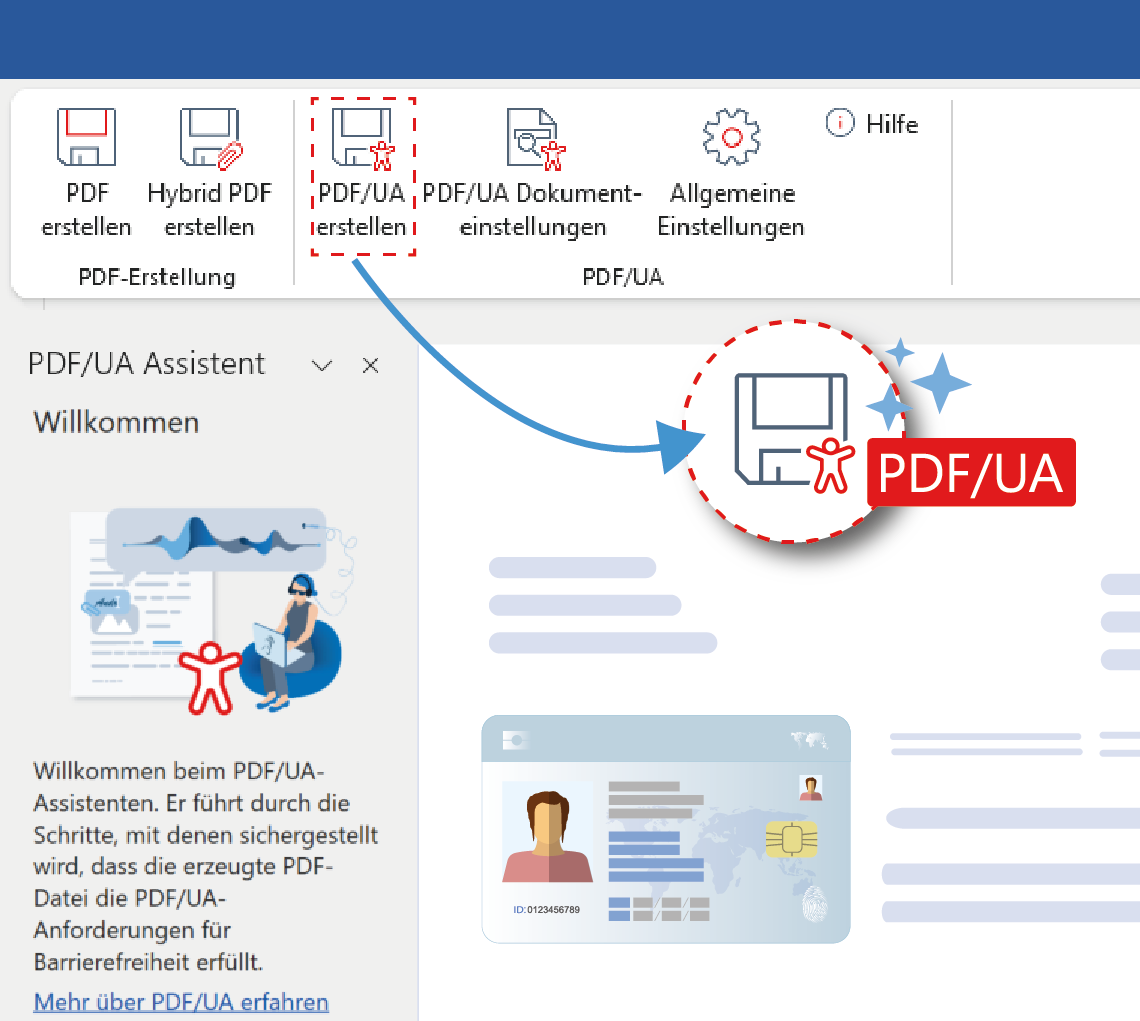
Помощник PDF/UA анализирует документ Word и проводит пользователя через проверки доступности. Он обращает внимание на заголовки, таблицы, изображения и цветовой контраст, а проблемы, которые нельзя исправить автоматически, показывает для ручной доработки. Результат предназначен для чтения экранными дикторами и навигации по структурным элементам.
Качество PDF/UA начинается в Word. Заголовки должны быть оформлены стилями, а не только увеличенным шрифтом; таблицы должны иметь обозначенные строки заголовков; изображения — содержательный альтернативный текст; списки — настоящую структуру списка. Если исходный документ имитирует разметку пробелами, табуляцией и пустыми абзацами, помощнику сложнее построить корректное дерево тегов.
Контраст проверяют не только у основного текста, но и у подписей, колонтитулов, диаграмм и ссылок. Декоративные изображения помечают как артефакты, чтобы диктор не озвучивал их без пользы. После создания PDF нужно пройти документ клавиатурой, проверить порядок чтения и, по возможности, выполнить независимую проверку специализированным валидатором.
В бесплатном режиме доступный PDF создаётся с демонстрационной отметкой. Для обучения помощником это не мешает, но для публикации на сайте, подачи в государственную систему или передачи заказчику нужен результат без отметки. Сам факт успешного завершения мастера не гарантирует идеальной семантики: сложные таблицы, формулы и нестандартные макеты требуют ручного контроля.
Длинные таблицы Excel на одной странице
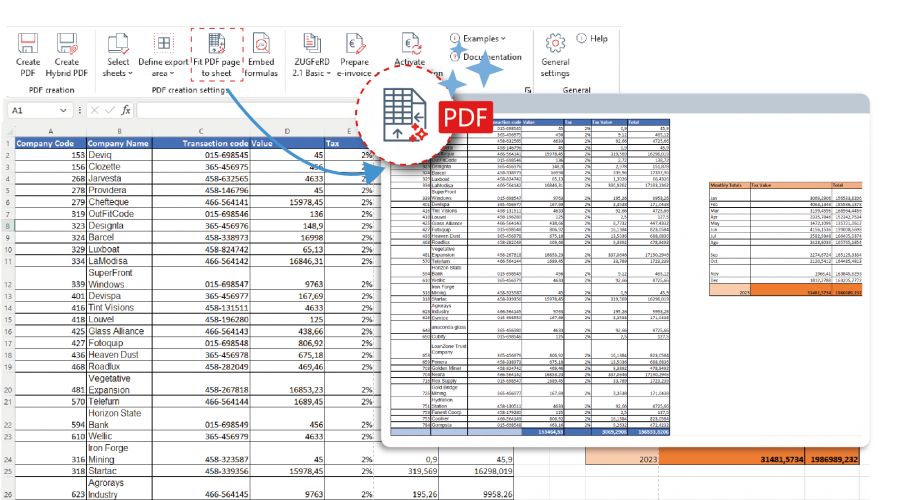
Надстройка Excel содержит режим размещения длинного списка на одной PDF-странице. Он сохраняет структуру таблицы и помогает избежать множества разрывов, которые возникают при стандартной печати. Результат удобен для просмотра на экране, масштабирования и архивирования больших реестров.
Перед экспортом нужно определить область печати, убрать случайно заполненные дальние ячейки и проверить скрытые строки и столбцы. Если лист содержит данные далеко за основной таблицей, программа может считать область намного шире или длиннее ожидаемой. Заголовок, фильтры и итоговые строки лучше оформлять явно, чтобы они оставались различимыми при уменьшении масштаба.
Одна очень длинная PDF-страница не всегда подходит для бумажной печати: мелкий текст станет нечитаемым. Такой режим выбирают для электронной навигации и полноэкранного анализа. Для печатной копии разумнее использовать повтор заголовков на каждой странице и обычные разрывы. Надстройка также умеет переносить комментарии и формулы в поддерживаемые представления, что полезно при согласовании расчётов.
Экспорт из Outlook
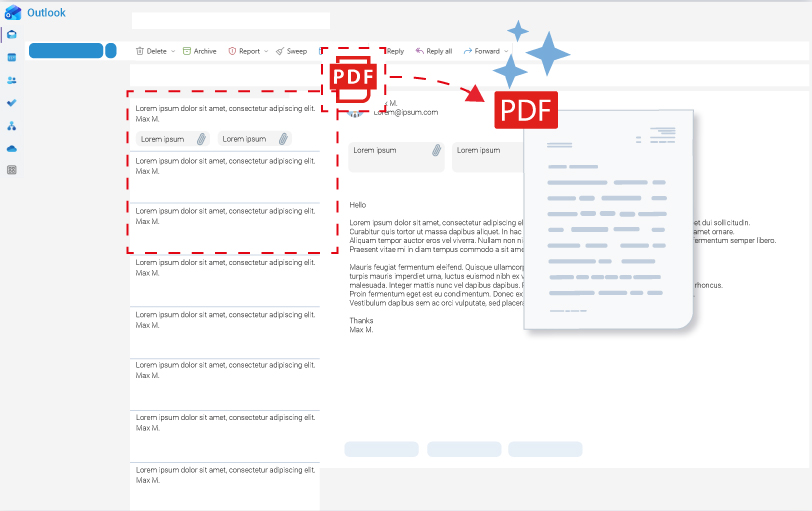
Надстройка Outlook преобразует отдельные письма, цепочки и элементы календаря в PDF, не требуя копировать текст вручную. Можно включить вложения и выбрать PDF/A для архива. Профиль помогает одинаково обрабатывать входящую корреспонденцию, претензии, согласования и подтверждения заказов.
При экспорте цепочки нужно проверить, какие сообщения вошли в результат, как отображаются адресаты и временные метки, а также в каком порядке расположена переписка. Вложения могут быть помещены в PDF или обработаны отдельным способом; выбор зависит от требований архива. Исполняемые и защищённые вложения могут блокироваться политикой безопасности.
Письма с внешними изображениями иногда отображаются иначе, чем в окне Outlook, если загрузка удалённого содержимого запрещена. Перед архивацией важного сообщения следует открыть созданный PDF и проверить логотипы, таблицы, подписи и длинные адреса. Экспорт встречи полезен для фиксации темы, времени, участников и текста приглашения, но не заменяет журнал изменений календаря.
PDF/A для архива
PDF/A предназначен для долгосрочного хранения и ограничивает зависимости от внешних ресурсов. При создании такого файла шрифты должны быть встроены, цвета описаны, а некоторые интерактивные возможности обычного PDF исключаются. CIB pdf brewer предлагает архивные профили и отдельную команду преобразования из контекстного меню.
Выбор подуровня PDF/A должен соответствовать требованиям принимающей системы. Нельзя считать любой файл с буквами PDF/A автоматически подходящим: архив может ожидать конкретный профиль, обязательные метаданные или отсутствие вложений. Перед массовой выгрузкой нужно проверить несколько образцов валидатором и провести тестовый импорт.
Шифрование несовместимо с задачей открытого долговременного воспроизведения и обычно не допускается PDF/A. Если исходный PDF защищён, архивная копия потребует контролируемого снятия пароля. Электронные счета часто используют PDF/A-3, потому что этот вариант допускает вложенный структурированный файл; обычные архивные документы могут применять другие уровни.
Распознавание текста в сканах
Функция распознавания добавляет текстовый слой к изображениям и сканированным PDF. После OCR документ можно искать по словам, копировать фрагменты и передавать в системы индексации. Качество зависит от разрешения, контраста, языка, ориентации и наличия шумов.
Перед распознаванием полезно выровнять страницы, удалить чёрные поля и проверить, не перевёрнуты ли отдельные листы. Сильное сжатие до OCR ухудшает результат, поэтому сначала распознают качественный исходник, а затем при необходимости уменьшают размер готовой копии. Для таблиц и сложной многоколоночной верстки нужно проверить порядок текста после распознавания.
OCR не заменяет вычитку. Особое внимание требуется номерам договоров, банковским реквизитам, датам, единицам измерения и похожим символам. Если распознанный текст используется для поиска, допустимы отдельные ошибки; если его копируют в учётную систему, нужна проверка по изображению. После обработки можно удалить служебное HOCR-вложение, если оно не требуется дальнейшему процессу.
Электронные счета
Инструменты электронных счетов ориентированы на форматы ZUGFeRD, XRechnung, Factur-X и FatturaPA. Такой документ сочетает визуальную PDF-часть и структурированные данные, которые принимает бухгалтерская или государственная система. Пользователь должен заполнить обязательные реквизиты и выбрать профиль, соответствующий требованиям получателя.
Перед отправкой нужно выполнить встроенную проверку и прочитать каждое сообщение валидатора. Ошибка может относиться не к внешнему виду счета, а к отсутствующей налоговой категории, идентификатору, дате поставки или несогласованной сумме. Исправление выполняют в источнике данных или разметке, затем формируют документ заново; ручное редактирование видимого PDF не исправляет вложенный XML.
Бесплатный режим добавляет демонстрационную отметку к результатам электронных счетов. Такой файл подходит для изучения процесса и тестирования, но не для реального расчёта с контрагентом. Для рабочего обмена нужна лицензия без отметки и проверка совместимости с конкретным порталом, поскольку разные получатели могут принимать разные профили и национальные правила.
Вложения и контейнеры
PDF может содержать вложенные файлы: исходный документ, XML электронного счёта, изображения или сопроводительные материалы. В окне сохранения вложения добавляются до записи. Получатель видит их в панели вложений поддерживаемого просмотрщика, но браузерные просмотрщики иногда скрывают такую панель.
Перед добавлением следует убедиться, что вложение не содержит лишних персональных данных, скрытых листов, макросов или комментариев. Антивирусный и почтовый шлюз может блокировать PDF с исполняемыми файлами или офисными документами с макрососами. Для долгосрочного архива вложения допустимы только в тех профилях, которые разрешают встроенные файлы.
При объединении нескольких PDF их собственные вложения и формы могут вести себя иначе, чем видимые страницы. После сохранения нужно проверить не только миниатюры, но и панели закладок, вложений и подписей. Если контейнер используется как доказательство, исходные хэши файлов следует хранить отдельно в системе учёта.
Автоматические действия после создания
После формирования PDF можно запускать дальнейшее действие: сохранить, открыть, передать в CIB doXisafe или отправить через CIB fairBrief. Профиль превращает эти шаги в повторяемый процесс. Для отдела рассылки это означает, что документ после печати сразу попадает в нужный канал без ручного поиска файла.
Автоматизация требует осторожности. Папка назначения, адресат, способ передачи и правила именования должны быть проверены на тестовых данных. Если процесс выполняется без промежуточного окна, ошибка в профиле будет повторяться для каждого задания. Рекомендуется включать журналирование и сохранять локальную копию до успешного подтверждения внешней операции.
Облачная передача требует учётной записи и сетевого доступа. В окне doXisafe задаются имя публикации, код, срок и параметры управления загрузкой. Для персональных данных следует согласовать срок хранения и круг получателей. Почтовая отправка через fairBrief относится к отдельному сервису печати и доставки, поэтому её доступность зависит от учётной записи и договорных настроек.
Общие настройки
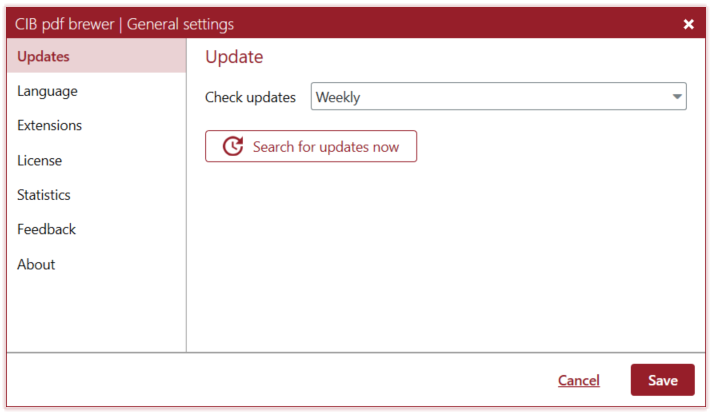
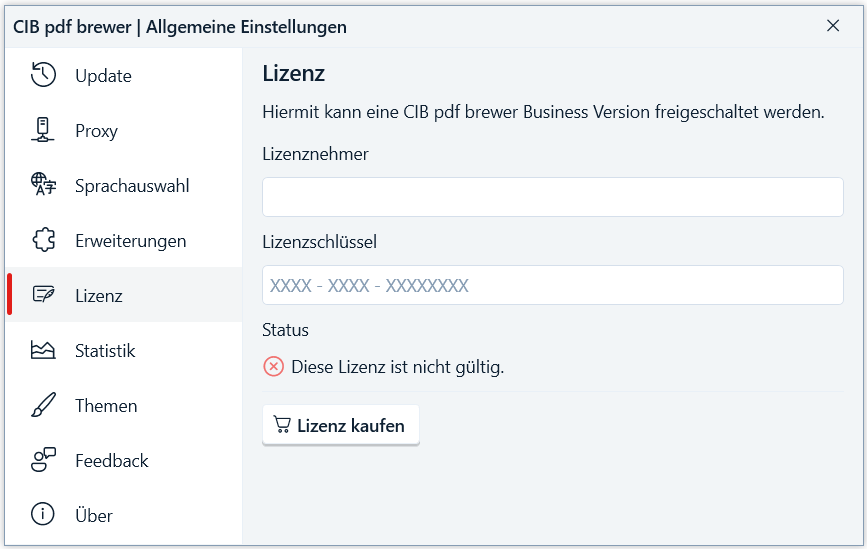
Панель общих настроек содержит обновления, прокси, язык, расширения, лицензию, статистику, темы, обратную связь и сведения о программе. Раздел обновлений позволяет выбрать период проверки и запустить поиск вручную. В корпоративной сети доступ к серверу обновлений может зависеть от прокси и правил межсетевого экрана.
Раздел расширений используется для дополнительных интеграций и диагностики. Там можно включить трассировку и открыть папку журналов. Постоянно оставлять подробное логирование без необходимости не стоит: файлы занимают место и могут содержать имена документов и технические пути. После завершения диагностики режим выключают, а журналы перед передачей поддержке просматривают на наличие конфиденциальных данных.
Язык интерфейса можно выбрать в настройках; установщик также принимает языковой параметр. Если часть надстройки Office осталась на другом языке, нужно проверить, завершена ли установка компонентов, перезапустить Office и убедиться, что используется одна и та же пользовательская конфигурация.
Обновление и восстановление настроек
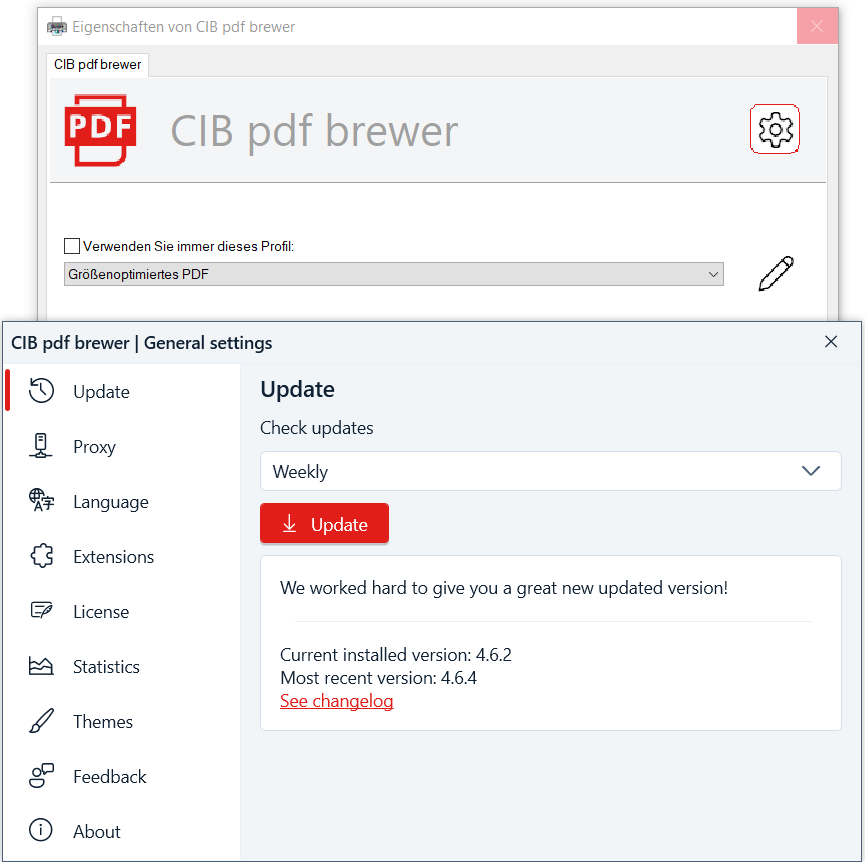
Проверку обновлений можно запустить из общих настроек, открываемых через свойства принтера. Перед обновлением в рабочей среде следует экспортировать или зафиксировать профили, выполнить пробный выпуск типовых документов и закрыть приложения Office. Настроенные принтеры и профили должны сохраняться, но резервная копия конфигурации уменьшает риск простоя.
Пользовательские настройки хранятся в профиле Windows и при обычном обновлении не заменяются установочными значениями. Это защищает личные профили, но может мешать централизованному изменению конфигурации. Если требуется полностью применить новую конфигурацию, сначала удаляют программу, очищают пользовательские настройки предусмотренным способом и затем устанавливают заново.
После обновления нужно проверить печать, контекстное меню, надстройки Word, Excel и Outlook, а также создание PDF/A и защищённого файла. Один успешный запуск не гарантирует работу всех компонентов, поскольку они подключаются к разным приложениям и механизмам Windows.
Журналы и диагностика
Для анализа ошибок доступны рабочие трассировки и отдельный журнал установки. Рабочие журналы включаются через общие настройки, а путь по умолчанию расположен в пользовательской папке AppData. В них полезно искать время задания, имя модуля, код ошибки и путь к проблемному файлу.
Журнал установки создаётся параметром командной строки /log с именем файла. Если путь не указан, файл появляется в пользовательском каталоге или временной папке установщика. Запуск командной строки с административными правами помогает увидеть ошибки доступа, регистрации драйвера и компонентов Office.
Перед отправкой журнала следует воспроизвести ошибку на тестовом файле с коротким именем и локальным путём. Это отделяет проблему документа от сетевой папки, прав доступа и специальных символов. Вместе с журналом полезно зафиксировать действие, выбранный профиль, приложение-источник и ожидаемый результат.
Если задание осталось в очереди печати
Зависшее задание часто связано со службой диспетчера печати Windows. Сначала нужно отменить задание в очереди CIB pdf brewer и закрыть приложение, из которого выполнялась печать. Если очередь не очищается, диспетчер печати останавливают и запускают заново из командной строки с правами администратора командами net stop spooler и net start spooler.
После перезапуска следует проверить свободное место во временной папке, доступ к каталогу сохранения и наличие окна brewer за другими приложениями. Большой документ может долго готовиться исходной программой, поэтому важно различать активную обработку и действительно зависший процесс. В диспетчере задач можно проверить загрузку процессора и появление временных файлов.
Если проблема повторяется только с одним документом, его печатают по диапазонам страниц. Так можно найти повреждённый объект, сложную прозрачность или проблемный шрифт. Для защищённого PDF нужно убедиться, что просмотрщик разрешает печать и корректно передаёт задание.
Если контекстное меню не видно
После установки расширение Проводника может появиться только после перезапуска explorer.exe или всей системы. В Windows 11 его следует искать в дополнительном классическом меню. Если пункты отсутствуют для всех поддерживаемых файлов, нужно проверить, установлен ли компонент контекстного меню и не был ли он отключён параметром установки.
Политики безопасности могут запрещать сторонние расширения оболочки. В таком случае конвертацию выполняют через печать или отдельное окно, а администратор проверяет журналы AppLocker, антивируса и корпоративной защиты. Повторная установка без понимания блокировки обычно не помогает.
Если пункт виден для PDF, но не для другого формата, возможно, этот формат не поддерживается прямым преобразованием. Тогда файл открывают в родной программе и печатают через CIB pdf brewer. Такой путь использует возможности исходного приложения и часто точнее сохраняет сложную разметку.
Если шрифты или символы отображаются неверно
Неправильная гарнитура, пустые квадраты и смещённые символы чаще всего связаны со шрифтом. В редакторе профиля нужно открыть параметры PDF и выбрать подходящий режим встраивания. Затем документ создают заново и проверяют свойства шрифтов в просмотрщике.
Если проблема появляется только при печати из конкретной программы, следует сравнить результат с её встроенным экспортом и другим принтером. Некоторые приложения преобразуют текст в графику или передают нестандартный PostScript. Обновление модуля печати и отключение необычных эффектов может устранить артефакты.
Корпоративные шрифты иногда имеют ограничения лицензии. В таком случае надёжнее использовать разрешённую гарнитуру или преобразовать критический заголовок в вектор на стороне исходной программы. Для доступного PDF превращать основной текст в кривые нельзя, потому что экранный диктор потеряет содержимое.
Если PDF/A не проходит проверку
Сначала нужно записать точный профиль PDF/A и сообщение валидатора. Ошибки часто относятся к невстроенным шрифтам, цветовым профилям, прозрачности, вложениям, шифрованию или метаданным. Исправлять следует причину в профиле или исходном документе, а не просто повторять конвертацию.
Если PDF/A создаётся из уже готового PDF, исходник может содержать объекты, которые сложно преобразовать без визуальных изменений. Более надёжный путь — сформировать архивную копию непосредственно из Word, Excel или другой исходной программы. После преобразования сравнивают страницы и проверяют подписи, ссылки и закладки.
Для электронных счетов нужно отличать проверку PDF/A-контейнера от проверки вложенного XML. Успешный PDF/A не означает корректный счёт, и наоборот. Обе проверки должны завершиться без ошибок, а профиль счёта должен соответствовать требованиям получателя.
Если сжатие ухудшило документ
Вернуться к исходному файлу и выбрать менее сильный уровень сжатия — правильнее, чем пытаться улучшить уже испорченную копию. Потерянные детали после уменьшения разрешения не восстанавливаются. Для документа со сканами можно обработать только цветные страницы или сначала перевести чистый текст в чёрно-белый режим в исходной программе.
Наиболее чувствительны мелкий серый текст, тонкие линии, штрихкоды, QR-коды, печати и подписи. Их проверяют на экране и, если документ будут печатать, на бумаге. Для штрихкодов полезно выполнить пробное считывание после сжатия.
Если размер почти не уменьшился, файл, вероятно, уже оптимизирован или состоит из текста и векторных объектов. Повторное сжатие может дать минимальный выигрыш при риске изменения. В таком случае лучше удалить ненужные вложения, пустые страницы или слишком крупные изображения в исходнике.
Совместимость и установка
Программа рассчитана на 64-разрядную Windows. Для печатного сценария установщик добавляет виртуальный принтер, контекстное меню и выбранные надстройки Office. Установка драйвера требует административных прав; существует и режим без драйвера, если организации нужны только другие компоненты и прямые операции.
Надстройки следует устанавливать только для реально используемых приложений. После установки Word, Excel и Outlook нужно полностью закрыть и запустить заново. Если кнопки не появились, проверяют список COM-надстроек, отключённые элементы и доверие к издателю. В управляемой среде офлайн-установка может требовать предварительно настроенной цепочки сертификатов.
Для пакетного развёртывания установщик принимает параметры языка, конфигурации, журнала и пропуска отдельных компонентов. Полностью тихая установка и расширенное управление относятся к лицензируемому использованию. Перед массовым запуском параметры проверяют на тестовой машине с теми же политиками и версией Office.
Практические сценарии
Для ежедневных счетов создают профиль с фирменным бланком, встроенными шрифтами, фиксированной папкой и открытием результата для контроля. После печати из учётной системы сотрудник проверяет номер, сумму и реквизиты, затем отправляет PDF. Если нужен структурированный электронный счёт, вместо обычного профиля выбирают соответствующий формат и проверяют XML валидатором.
Для архива кадровых документов создают PDF/A-профиль, отключают шифрование и задают стабильные метаданные. Сканированные страницы предварительно распознают, чтобы архив мог выполнять полнотекстовый поиск. До импорта проверяют несколько файлов внешним валидатором и убеждаются, что даты и названия соответствуют правилам архива.
Для отправки договора применяют профиль с паролем открытия и ограничением копирования. Пароль передают через другой канал. Если договор должен подписываться электронной подписью, порядок операций согласуют заранее: обычно сначала формируют окончательный PDF, затем подписывают, потому что последующее сжатие, шифрование или объединение может нарушить подпись.
Для сборки отчёта открывают Merge & Split, добавляют титульный лист, основную часть и приложения, переходят к страницам и удаляют пустые листы. Затем проверяют размеры и ориентацию, сохраняют новую копию и только после этого сжимают транспортный вариант. Исходные части сохраняют отдельно до принятия итогового файла.
Для длинного реестра в Excel очищают область печати, скрывают служебные столбцы, включают перенос длинного списка на одну PDF-страницу и создают файл для экранного просмотра. Для бумажного экземпляра используют другой профиль с обычными страницами и повтором заголовка. Это два разных результата, поэтому их не стоит пытаться получить одной настройкой.
Для доступной инструкции в Word применяют стили заголовков, реальные списки, подписи таблиц и альтернативный текст. Затем запускают PDF/UA-помощник, устраняют замечания, проверяют порядок чтения и навигацию клавиатурой. Финальный файл тестируют экранным диктором, а не ограничиваются отметкой мастера.
Для архива почты в Outlook выбирают цепочку сообщений, включают нужные вложения и сохраняют в PDF/A. После экспорта проверяют адресатов, даты и наличие всех частей переписки. Если письмо содержит внешние изображения, убеждаются, что они загрузились до создания PDF.
Для массовой рассылки профиль должен иметь предсказуемое имя файла, журнал и локальную резервную копию. Сначала выполняют небольшой тестовый пакет, проверяют результат и только затем обрабатывают весь объём. Автоматическую отправку нельзя включать до проверки адресатов и папок, иначе ошибка профиля умножится на число документов.
Для публикации формы создают поля с понятными именами и логичным порядком Tab, проверяют размер текста и обязательность. Файл открывают в нескольких просмотрщиках и заполняют тестовыми длинными значениями. Демонстрационная отметка бесплатного режима недопустима в официальном бланке, поэтому выпуск проверяют до размещения.
Для передачи исходника вместе с утверждённым видом используют гибридный PDF. Перед созданием принимают исправления Word, удаляют скрытые комментарии и свойства, затем проверяют извлечение вложенного исходника. Если политика почты блокирует контейнеры, отправляют PDF и DOCX отдельными файлами.
Для защищённого внутреннего отчёта задают разные пароли открытия и владельца, запрещают изменение и копирование, но сохраняют доступ экранным дикторам. Файл тестируют обычной учётной записью, чтобы убедиться, что права работают. Параллельно ограничивают доступ к сетевой папке, поскольку PDF-разрешения не заменяют файловую безопасность.
Для уменьшения сканированного архива сначала выполняют OCR на качественном исходнике, затем сжимают копию и проверяют мелкие печати и номера. Сжатую версию используют для отправки, а исходник сохраняют как мастер-копию. Повторное сжатие уже оптимизированного файла избегают.
Сравнение CIB pdf brewer с аналогами
Сравнивать решения полезно по основному сценарию. CIB pdf brewer особенно силён в печатных профилях, Office-интеграции, PDF/UA и электронных счетах. Полноценные редакторы удобнее, когда требуется менять существующий текст и изображения, а универсальные бесплатные наборы выигрывают количеством отдельных утилит.
| Программа | Лучше подходит для | Главное ограничение |
|---|---|---|
| CIB pdf brewer | Профильная печать, PDF/A, PDF/UA, Office и электронные счета | Работа только в Windows; часть результатов Free имеет демо-метку |
| PDF Commander | Прямое редактирование текста, страниц, сканов и повседневная работа на русском языке | Расширенные функции доступны в платной лицензии |
| PDF24 Creator | Большой бесплатный набор офлайн-инструментов, OCR, объединение и конвертация | Интерфейс разбит на отдельные утилиты и рассчитан на Windows |
| PDFCreator | Виртуальная печать, профили, автоматические действия и серверные сценарии | Продвинутые административные функции зависят от коммерческой редакции |
| Adobe Acrobat Pro | Глубокое редактирование содержимого, OCR, сравнение, подписи и комплексные рабочие процессы | Подписка и более тяжёлый интерфейс для простых задач печати |
Для регулярного выпуска PDF из Word, Excel, Outlook и внутренних систем с одинаковыми профилями разумно выбирать CIB pdf brewer. Для исправления текста и изображений в уже готовом PDF удобнее PDF Commander или Acrobat Pro. PDF24 Creator подходит пользователю, которому нужен широкий бесплатный набор локальных инструментов, а PDFCreator — организациям, строящим автоматизированную печать и серверные очереди.
Ограничения, которые важно учесть
CIB pdf brewer не следует воспринимать как замену редактору исходного документа. Печатный путь отлично сохраняет внешний вид, но для изменения абзаца, таблицы или формулы правильнее вернуться в Word, Excel или систему, где создан файл. Для уже существующего PDF программа предоставляет операции страниц, защиты, сжатия, форм, штампов и контейнеров; глубокая правка потокового текста может потребовать другого редактора или гибридного исходника.
Основная совместимость ограничена Windows. Пользователь macOS, Linux или мобильного устройства не сможет установить тот же печатный драйвер. Полученные PDF, разумеется, открываются на других платформах, но создание и настройка выполняются на Windows-компьютере. Для смешанной инфраструктуры стоит заранее решить, где расположен узел формирования документов.
Бесплатный режим функционален, однако PDF/UA, формы и электронные счета могут содержать демонстрационную отметку. Это принципиально для внешних документов. Кроме того, бесплатная поддержка не входит в базовое использование: помощь без отдельного договора тарифицируется. Организации следует учитывать не только возможность установить программу, но и стоимость сопровождения рабочих профилей.
Контроль качества готового PDF
Проверка должна соответствовать назначению файла. Для экранного документа смотрят закладки, ссылки, поиск и масштабирование. Для печати проверяют поля, цвет, размер бумаги и двусторонний порядок. Для архива запускают PDF/A-валидатор. Для доступности тестируют структуру и чтение. Для электронного счёта проверяют и PDF-контейнер, и вложенные данные.
Минимальный контроль включает первую, среднюю и последнюю страницу, самые сложные таблицы, изображения и страницы с нестандартной ориентацией. При большом пакете полезно автоматизировать проверку числа страниц, размера файла и наличия ожидаемого имени. Необычно маленький или большой результат часто указывает на ошибочный диапазон, пустую область печати или вложение исходника.
Хэш готового файла фиксирует точную версию документа. Если PDF подписывается или передаётся в архив, хэш можно сохранить в журнале процесса. Любое последующее объединение, сжатие, изменение метаданных или шифрование создаст другой хэш, поэтому операции должны выполняться до окончательного утверждения и подписи.
Организация профилей в компании
Ответственный администратор должен хранить описание каждого профиля: назначение, формат, уровень сжатия, правила шифрования, бланк, папку и постобработку. Одного названия в интерфейсе недостаточно для аудита. Изменения профиля тестируют на эталонных документах и фиксируют дату ввода.
Пользователям лучше показывать только действительно нужные варианты. Десятки похожих профилей повышают вероятность ошибки. Отдельно выделяют профили для архива, внешней почты, внутренних черновиков, доступных публикаций и электронных счетов. Черновой профиль не должен автоматически отправлять файл наружу.
При смене фирменного бланка или требований архива старый профиль не удаляют до завершения перехода. Его помечают как недействующий и сохраняют для воспроизводимости прежних документов. Новый профиль проверяют на совместимость с исходными приложениями, валидаторами и системами получателей.
Безопасный порядок операций
Для обычного договора удобен порядок: подготовка исходника, создание PDF, объединение приложений, проверка, сжатие при необходимости, защита, затем электронная подпись. Подпись должна быть последней операцией, если политика подписи не предусматривает разрешённые последующие изменения.
Для архивного скана порядок иной: получение качественного изображения, выравнивание, OCR, визуальная проверка, создание PDF/A, валидация и импорт. Сильное сжатие до OCR ухудшит распознавание, а шифрование помешает архивному соответствию.
Для электронного счёта сначала формируют корректные структурированные данные, затем визуальную часть, собирают контейнер, запускают проверки и только потом передают получателю. Исправление суммы в видимом тексте без обновления XML создаёт противоречивый документ.
Итоговый выбор рабочего режима
Печать через виртуальный принтер выбирают, когда исходная программа уже правильно отображает документ и нужно универсально получить PDF. Контекстное меню подходит для быстрых действий над файлами. Надстройки Office используют, когда важны семантика Word, структура Excel или данные Outlook. Merge & Split применяют для сборки и перестановки страниц после создания.
Профильная схема оправдана при повторяемости. Для разовой конвертации достаточно стандартного профиля и ручного выбора папки. Для регулярных счетов, архивов и рассылок профиль должен фиксировать максимум параметров, а пользователь — только проверять документ и подтверждать действие.
Сильная сторона CIB pdf brewer заключается не в одном отдельном инструменте, а в связке печати, профилей, контекстных команд и Office-помощников. Наибольшую пользу программа даёт там, где документы должны каждый раз выпускаться по одинаковому техническому правилу и проходить понятную проверку перед сохранением, архивированием или отправкой.
Работа с именами файлов
Имена результатов должны быть предсказуемыми и безопасными для архивов и сетевых систем. Лучше использовать дату в формате год-месяц-день, номер документа и краткий тип без служебных символов. Автоматическое сохранение рядом с исходником удобно, но в общей папке может привести к смешению черновиков и утверждённых копий. Для повторного запуска нужно заранее определить, будет ли файл перезаписан или получит новый суффикс. При работе с длинными путями и сетевыми ресурсами полезно сначала проверить локальное сохранение: так легче отличить ошибку преобразования от проблемы доступа к папке.
Проверка вложений
Перед сохранением PDF с вложениями следует открыть список и сверить каждое имя. Исходный Word-файл может содержать историю правок, скрытый текст и свойства автора, а таблица Excel — скрытые листы и формулы. Внешнему получателю эти данные могут быть не предназначены. После создания контейнера нужно открыть его в поддерживаемом просмотрщике, извлечь вложение в тестовую папку и убедиться, что оно не повреждено. Для почтовой отправки также проверяют, не блокирует ли шлюз выбранный тип вложения.
Печать больших документов
Большой документ лучше обрабатывать при достаточном свободном месте во временной папке, потому что печатный поток и миниатюры могут занимать значительный объём. Если процесс останавливается, полезно печатать по диапазонам и найти проблемную страницу. Сложные изображения, прозрачности и встроенные объекты часто требуют больше памяти. После успешного создания проверяют число страниц и размер: резкое отличие от ожидания указывает на пропущенный диапазон, неверную область печати или неожиданно добавленный исходник.
Работа с сетевыми папками
Сохранение на сетевой ресурс зависит от прав пользователя и стабильности соединения. Для диагностики сначала создают файл локально, затем копируют его в целевую папку. Если локальный результат корректен, проблема относится к сети, блокировке имени или антивирусной проверке. Автоматические профили не должны записывать временные файлы в каталог, где пользователь имеет только право чтения. Для общего архива полезно использовать отдельную входящую папку и серверный процесс, который переносит проверенные документы дальше.
Проверка цветных документов
Цветной каталог, схема или рекламный макет требует проверки цветовых переходов, прозрачностей и тонких линий. Печатный драйвер получает данные от исходного приложения, поэтому его настройки цвета и растеризации влияют на результат. Для экранной рассылки допустимо сжатие изображений, а для типографии может потребоваться иной профиль и сохранение высокого разрешения. PDF/A-преобразование также может менять цветовые пространства, поэтому архивную и печатную версии лучше выпускать отдельными профилями.
Работа с цифровыми подписями
Операции над подписанным PDF выполняют только при понимании последствий. Объединение, сжатие, добавление бланка, изменение метаданных и шифрование меняют структуру файла и обычно нарушают подпись. Если подпись уже существует, сначала проверяют разрешённые изменения и сохраняют исходник. Для нового документа все преобразования завершают до подписания. После подписи проверяют статус сертификата и метку времени в независимом просмотрщике.
Разделение ответственности
Пользователь исходной программы отвечает за содержание и разметку, владелец профиля — за технические параметры PDF, а сотрудник, отправляющий файл, — за адресата и комплектность. Разделение полезно закрепить в инструкции. Тогда ошибка таблицы не маскируется попытками менять компрессию, а неправильный пароль не исправляется повторной печатью. Журнал задания должен позволять понять, какой профиль применялся и кто подтвердил результат.
Тестовый набор документов
Для проверки профилей стоит хранить набор эталонов: короткий текст, длинную таблицу, цветную фотографию, форму, документ с разными ориентациями, скан и файл со специальными символами. После изменения настроек этот набор создают заново и сравнивают. Такой тест быстрее обнаруживает пропавший шрифт, неправильный бланк, слишком сильное сжатие и сбой надстройки, чем случайная проверка одного простого файла.
Профиль для электронной почты
Профиль для почтовой отправки должен ограничивать размер без потери читаемости. В нём разумно использовать умеренное сжатие изображений, встраивание необходимых шрифтов и открытие результата перед отправкой. Автоматическое прикрепление к письму включают только после проверки имени файла и папки. Если документ содержит персональные данные, добавляют пароль открытия и передают его отдельно. Почтовый профиль не следует использовать для архивной мастер-копии, потому что уменьшенное качество и удалённые вложения могут не соответствовать требованиям хранения.
Профиль для архива
Архивный профиль настраивают отдельно от профиля печати или почты. Он должен создавать требуемый подуровень PDF/A, встраивать шрифты, сохранять метаданные и не применять пароль. Для сканов важен поисковый текстовый слой. После создания файл проверяют валидатором и пробным импортом в архивную систему. Если архив требует определённую схему имени или идентификатор в метаданных, это фиксируют в инструкции и тестируют на реальном маршруте, а не только в локальной папке.
Профиль для внешнего договора
Внешний договор обычно требует фирменного бланка, сохранения ссылок, запрета случайного редактирования и предсказуемого имени. До создания PDF в Word принимают исправления и удаляют комментарии. После объединения приложений проверяют нумерацию, размеры страниц и содержание вложений. Если используется пароль, его задают после всех операций над страницами. Электронную подпись накладывают последней и затем не запускают сжатие или повторное сохранение.
Профиль для черновика
Черновой профиль полезен для быстрой проверки макета. Он может сохранять файл во временную папку, открывать результат автоматически и не запускать внешнюю отправку. Водяной знак Черновик или дата помогает отличить промежуточную копию от утверждённой. Такой профиль не должен иметь то же имя и каталог, что и финальный, иначе пользователь рискует перезаписать готовый документ. После согласования исходник печатают заново финальным профилем, а не просто переименовывают черновой PDF.
Обработка сканов разных размеров
При объединении сканов из разных источников страницы могут иметь неодинаковое разрешение, поля и поворот. В Merge & Split сначала исправляют порядок и ориентацию, затем оценивают вид при последовательном просмотре. Для единого печатного комплекта лучше нормализовать размер страниц до сборки. Сжатие выбирают по худшему скану: если один лист содержит мелкую печать, слишком сильный уровень испортит именно его. OCR запускают до финального уменьшения разрешения.
Работа с закладками и навигацией
В длинном документе визуально правильных страниц недостаточно. Получателю нужны закладки, понятные заголовки и корректное начальное представление. При печати из структурированного Word надстройка может лучше сохранить логическую навигацию, чем печать из случайного просмотрщика. После объединения нескольких файлов проверяют, сохранились ли закладки и куда ведут ссылки. Если структура потеряна, её восстанавливают в исходниках или специализированном редакторе до публикации.
Начальный вид документа
Параметры открытия определяют, увидит ли получатель одну страницу, разворот или полноэкранный режим. Эти настройки не должны мешать обычной навигации и зависят от назначения. Презентационный PDF может открываться на всю ширину, а договор — с панелью закладок. Некоторые просмотрщики игнорируют предпочтения автора, поэтому критические инструкции нельзя основывать только на начальном виде. Важные разделы должны быть доступны через структуру и содержимое самого документа.
Работа с комментариями и исправлениями
Если исходный Word содержит режим рецензирования, печать может включить или скрыть исправления в зависимости от настроек отображения. Перед созданием PDF нужно явно выбрать, должна ли публиковаться разметка. В Outlook аналогично проверяют служебные заголовки и цитирование цепочки. Комментарии в уже готовом PDF могут быть разрешены или запрещены паролем владельца; этот выбор фиксируют в профиле, чтобы получатель не столкнулся с неожиданным ограничением.
Проверка ссылок
Гиперссылки следует проверять после создания, особенно если документ прошёл через печатный путь, объединение или PDF/A-преобразование. Внутренние ссылки должны вести на правильные страницы, а внешние — открываться только по осознанному действию пользователя. Для архивной копии внешняя ссылка не гарантирует сохранность связанного ресурса, поэтому важные сведения должны находиться в самом документе или во вложении. В доступном PDF текст ссылки должен объяснять назначение, а не состоять из слова здесь.
Проверка таблиц после экспорта
Таблица требует контроля границ, переносов, повторяющихся заголовков и числовых форматов. В Excel режим одной страницы полезен для электронного просмотра, но при сильном уменьшении ячейки становятся трудночитаемыми. В Word сложная таблица должна иметь логичные заголовки для PDF/UA. После экспорта проверяют крайние столбцы, итоговые строки и отрицательные значения. Если таблица обрезана, исправляют область печати и масштаб в исходном приложении, а не пытаются растянуть готовый PDF.
Проверка изображений и альтернативного текста
Изображения в доступном документе делят на информативные и декоративные. Информативным задают краткий альтернативный текст, передающий смысл, а декоративные исключают из порядка чтения. После создания PDF/UA проверяют, сохранилось ли описание и не повторяется ли подпись дважды. Для обычного PDF также важны разрешение и цвет: логотип не должен быть размыт, а фотография — разбита сильной компрессией. Исходные изображения лучше хранить отдельно для повторного выпуска.
Прокси и обновления
В сети с прокси проверка обновлений может не соединяться с сервером, даже если браузер работает. В общих настройках задают параметры прокси, согласованные с администратором. Пароль прокси не следует хранить в открытой общей конфигурации. Если обновление блокируется, установщик загружают на доверенной машине, проверяют официальный хэш и разворачивают по утверждённой процедуре. После обновления тестируют не только запуск, но и печатный драйвер, контекстное меню и надстройки Office.
Удаление и повторная установка
Повторная установка нужна, когда повреждены компоненты, драйвер или конфигурация. До удаления фиксируют профили и бланки. Если задача состоит в применении новой глобальной конфигурации, старые пользовательские настройки удаляют предусмотренным способом, иначе программа восстановит прежние значения. После установки перезапускают Windows, проверяют появление принтера и контекстного меню, затем создают тестовый PDF. Удалять пользовательскую папку без резервной копии нельзя, если в ней находятся единственные экземпляры настроек.
Проверка лицензии
Лицензионные данные вводятся в разделе общих настроек. Имя владельца и ключ копируют без лишних пробелов, потому что один неверный символ приводит к отказу. Если ключ не принимается, проверяют соответствие продукту и право использования на данном компьютере. Снимок экрана с открытым ключом нельзя отправлять в общий чат или включать в публичный журнал. После активации создают файл с функцией, которая ранее имела демонстрационную отметку, и проверяют итоговый результат.
Подготовка к массовому развёртыванию
Перед развёртыванием на многих рабочих местах определяют нужные компоненты: драйвер, контекстное меню, Office-надстройки и дополнительные интеграции. Параметры установки, язык и конфигурацию тестируют на эталонной машине. Журнал установки собирают централизованно. Затем проверяют работу под обычной, а не административной учётной записью. Если используются несколько пользовательских профилей Windows, важно убедиться, что настройки и принтер доступны каждому в рамках политики организации.
Сетевой принтер и терминальная среда
В терминальной или сетевой среде задания разных пользователей должны оставаться разделёнными. Папки сохранения, имена и окна подтверждения нельзя привязывать к одному общему пользовательскому каталогу. Профили проверяют в реальной сессии Citrix или Remote Desktop, включая одновременную печать. Для централизованного принтера учитывают лицензирование и права на очередь. Ошибка в маршрутизации может привести к тому, что документ одного сотрудника станет виден другому, поэтому тест конфиденциальности обязателен.
Использование API и сценариев
API позволяет вызывать функции из прикладных систем и сценариев, но автоматизация должна явно передавать вход, профиль, выходной путь и обработку ошибок. Процесс не должен считать успешным только запуск команды: нужно проверить появление файла, его размер и код завершения. Для повторной попытки используют уникальное имя или безопасную политику перезаписи. Журналы API связывают с идентификатором бизнес-операции, чтобы ошибочный PDF можно было сопоставить с исходным заказом или счётом.
Хранение паролей в автоматизации
Пароль нельзя записывать в открытый командный файл, общий профиль или журнал. Для автоматического шифрования используют защищённое хранилище секретов и ограниченную учётную запись. Пароль владельца ротируют по политике организации, а пароль открытия при необходимости формируют по согласованному правилу, которое не раскрывает персональные данные. При смене пароля важно сохранить возможность открыть архивные документы: ключи и правила восстановления должны быть документированы отдельно от самих PDF.
Контроль демонстрационной отметки
Перед внешней отправкой пользователь должен осмотреть первую и последнюю страницу и проверить, нет ли демонстрационной надписи. Она особенно вероятна в сценариях PDF/UA, форм и электронных счетов при бесплатном использовании. Нельзя удалять отметку сторонним редактированием и считать документ корректным: это не изменит лицензионный режим и может нарушить структуру. Для рабочего выпуска активируют подходящую лицензию и формируют файл заново из исходных данных.
Когда выбрать другой инструмент
Если основная задача состоит в постоянной правке текста и изображений внутри уже готовых PDF, CIB pdf brewer не самый прямой путь: лучше использовать редактор содержимого. Если нужна простая бесплатная коллекция десятков отдельных утилит, PDF24 Creator может быть удобнее. Для глубокой допечатной проверки, сложной редакции и корпоративных подписей подходит Acrobat Pro. CIB pdf brewer рационален, когда важны воспроизводимая печать, профили, Office, PDF/A, PDF/UA и электронные счета.
