Cisdem PDF Compressor уменьшает размер одного или сразу нескольких PDF, позволяет выбрать готовый баланс между качеством и объёмом, настроить степень сжатия вручную и сохранить обработанные копии в указанную папку. В рабочем окне видны исходный размер, число страниц, расчётный или итоговый объём, отдельная кнопка параметров для каждого документа и общий запуск очереди, поэтому результат можно контролировать до отправки по почте, публикации на сайте или переноса в облако.
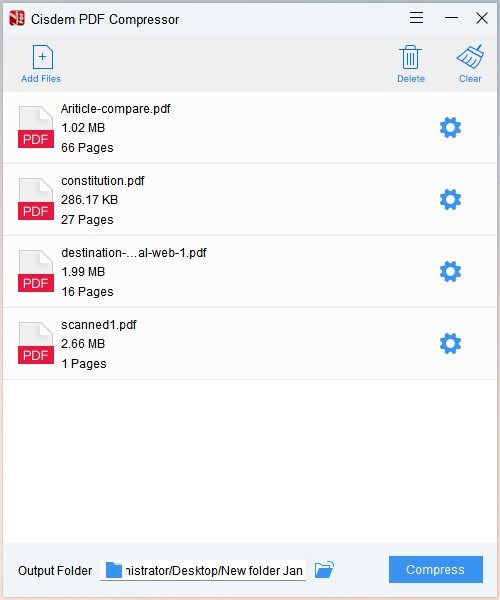
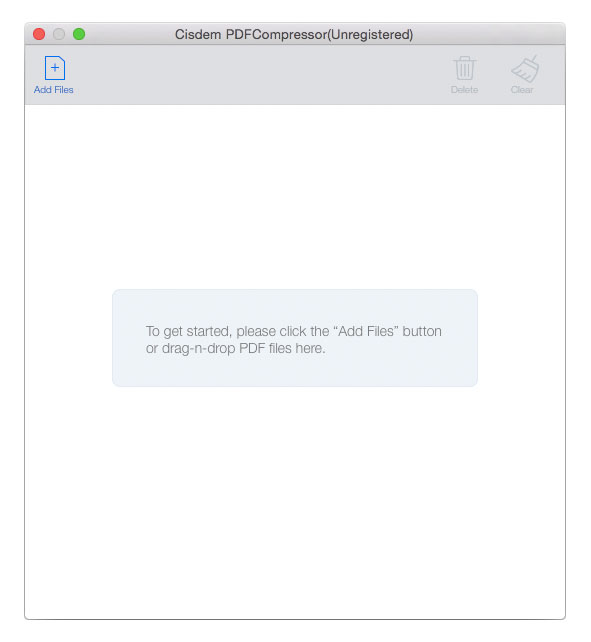
Работа строится вокруг списка заданий. Документы добавляются кнопкой Add Files или перетаскиванием, после чего каждая строка получает собственную кнопку с шестерёнкой. В окне Compress Setting выбираются Small File Size, Medium File Size, Large File Size либо Custom; флажок Apply to all переносит выбранный режим на всю очередь. Внизу задаётся Output Folder, а кнопка Compress запускает обработку и выводит новый размер рядом с именем файла.
Наибольший выигрыш программа даёт на сканах, презентациях, каталогах и отчётах с фотографиями, потому что основной объём таких PDF занимают растровые изображения. Документы, состоящие почти только из текста и уже оптимизированных шрифтов, могут уменьшиться слабо или вовсе не измениться. Поэтому правильный режим выбирают не по названию пресета, а по назначению копии: экранное чтение, электронная почта, веб-публикация, офисная печать или хранение мастер-файла.
Скачать Cisdem PDF Compressor
- Редактирование PDF
- Русский интерфейс
- Просто новичкам
- Нет русского интерфейса
- Нет точного размера файла
- Пробная копия с водяным знаком
Рабочее окно и порядок действий
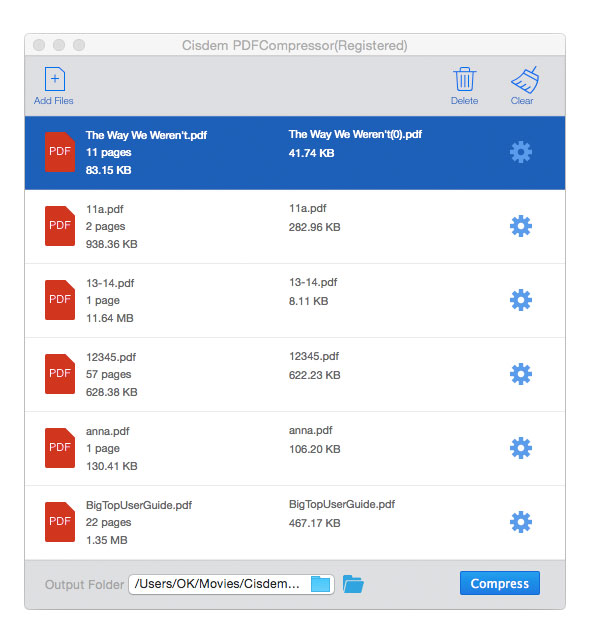
После запуска центральную часть занимает очередь PDF. Пока она пуста, область служит зоной перетаскивания; после импорта каждый документ отображается отдельной строкой. Слева показан значок PDF, рядом — имя, исходный объём и число страниц. Справа находится шестерёнка параметров. Верхние команды Delete и Clear различаются по масштабу: первая удаляет выделенный элемент, вторая очищает весь список. Такая схема удобна, когда в одной партии смешаны большие сканы, короткие договоры и многостраничные отчёты.
Порядок строк не задаёт объединение и не меняет страницы внутри документов: каждый PDF обрабатывается как самостоятельный файл. Это важно учитывать при подготовке серии вложений. Если нужно собрать несколько документов в один, разделить страницы или переставить их, операцию выполняют заранее в PDF-редакторе, а в Cisdem загружают уже окончательную структуру. Компрессор уменьшает размер, но не служит редактором содержания.
Внизу окна расположено поле Output Folder. Рядом с ним находится кнопка выбора каталога, а справа — Compress. Перед запуском полезно создать отдельную папку для результата, чтобы не перепутать оригиналы и уменьшенные копии. После завершения рядом с каждой строкой появляется новый объём и зелёная отметка. Если одна строка не получила отметку, её нужно проверять отдельно, не считая всю очередь успешно обработанной.
Добавление и организация очереди
Кнопка Add Files открывает стандартный диалог выбора файлов. Для большой партии быстрее выделить несколько PDF в проводнике или Finder и перенести их в окно. Программа рассчитана именно на PDF: изображения, документы Word и электронные таблицы сначала следует экспортировать в PDF. Попытка использовать компрессор как универсальный конвертер создаёт лишние шаги и не даёт контроля над исходной вёрсткой.
Перед импортом удобно привести имена к понятной схеме. В длинной очереди интерфейс сокращает названия, поэтому файлы вроде report-final.pdf, report-final-2.pdf и report-final-new.pdf легко перепутать. Лучше добавлять дату, проект или целевой канал: catalog-print.pdf, catalog-mail.pdf, catalog-web.pdf. После сжатия такие имена позволяют быстро определить, какой результат проверять и куда отправлять.
Если в очереди оказались лишние документы, выделите их и используйте Delete. Clear уместна, когда нужно начать партию заново. Очистка списка не удаляет исходные файлы с диска, но сбрасывает подготовленную очередь и назначенные отдельным строкам параметры. Поэтому перед Clear стоит убедиться, что настройки не придётся повторять вручную.
Режимы сжатия и их практический смысл
Small File Size
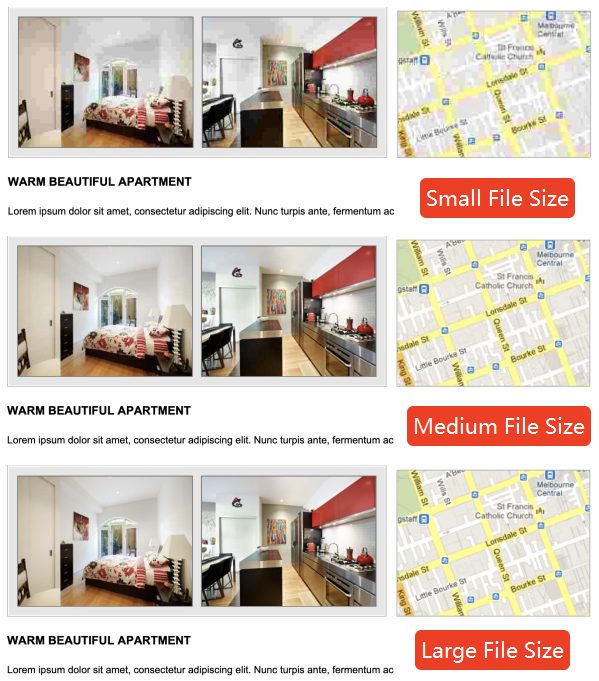
Режим Small File Size ориентирован на максимальное уменьшение. Он подходит для копий, которые будут читаться главным образом на экране: приложений к письмам, предварительных материалов, инструкций без мелких иллюстраций и документов, загружаемых в систему с жёстким лимитом. На фотографиях и сканах выигрыш обычно заметнее всего, но мелкий текст внутри изображений, тонкие линии и небольшие подписи могут потерять резкость.
После обработки нельзя ограничиваться сравнением мегабайт. Откройте несколько типовых страниц: титульную, страницу с мелким шрифтом, диаграмму, фотографию и скан с печатью. Проверяйте не только вид при масштабе 100%, но и увеличение до 200–300%. Если контуры букв распадаются или цветные границы дают артефакты, вернитесь к Medium либо Custom.
Medium File Size
Medium File Size даёт промежуточный баланс и чаще всего подходит для электронного чтения. Его удобно брать первым тестом для учебных материалов, коммерческих предложений, отчётов с диаграммами и презентаций, превращённых в PDF. Изображения обычно остаются достаточно чёткими для экрана, а размер снижается сильнее, чем при режиме Large.
Универсальность этого пресета не означает одинаковый результат на всех файлах. В документе с уже сжатыми JPEG уменьшение может быть небольшим, а в скане, собранном из исходных TIFF или PNG, — значительным. Поэтому решение принимают по конкретной копии, а не по ожидаемому проценту.
Large File Size
Large File Size сохраняет больше деталей и выбирается, когда документ будут печатать, выводить на большой экран или рассматривать с увеличением. Он полезен для каталогов, схем, портфолио и отчётов, где важны фотографии и тонкие элементы. Размер уменьшается умеренно, зато риск размытия ниже.
Для офисной печати этот режим разумно сравнить с оригиналом на одной пробной странице. Особенно внимательно проверьте мелкий серый текст, штрихкоды, QR-коды, подписи под рисунками и линии таблиц. Если принтер показывает заметную деградацию, мастер-файл следует оставить без сжатия, а уменьшенную копию использовать только для передачи.
Custom
Custom предназначен для случаев, когда готовые режимы дают слишком большой файл или чрезмерно ухудшают изображения. В пользовательском режиме степень задаётся ползунком между Small Size и Large Size; официальная справка также описывает управление Resolution и JPEG Quality. Логика одна: движение к меньшему объёму усиливает переработку растровой части, движение к большему сохраняет больше деталей.
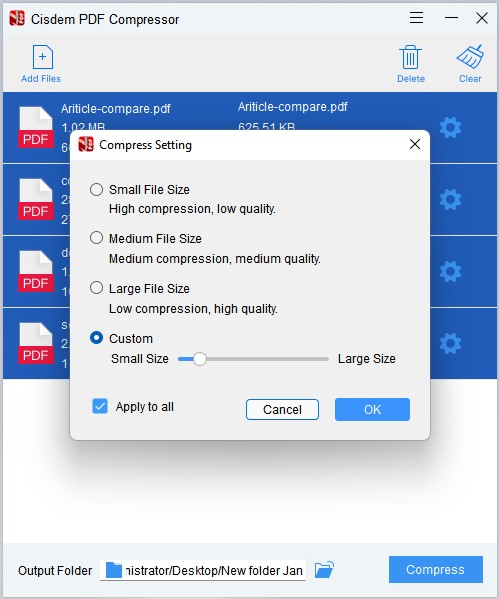
Пользовательский режим не является полем точного целевого размера. Нельзя ввести, например, 10 МБ и гарантированно получить именно это значение. Итог зависит от состава PDF: количества и разрешения изображений, уже применённого сжатия, шрифтов, метаданных и повторяющихся объектов. Для попадания под лимит используют несколько последовательных проб с проверкой качества.
Как применять настройки ко всей партии
Флажок Apply to all переносит выбранный профиль на все документы в очереди. Он экономит время, когда партия однородна: например, это сканы одного отдела, экспортированные с одинакового МФУ, или серия выпусков одного каталога. После подтверждения не требуется открывать шестерёнку у каждой строки.
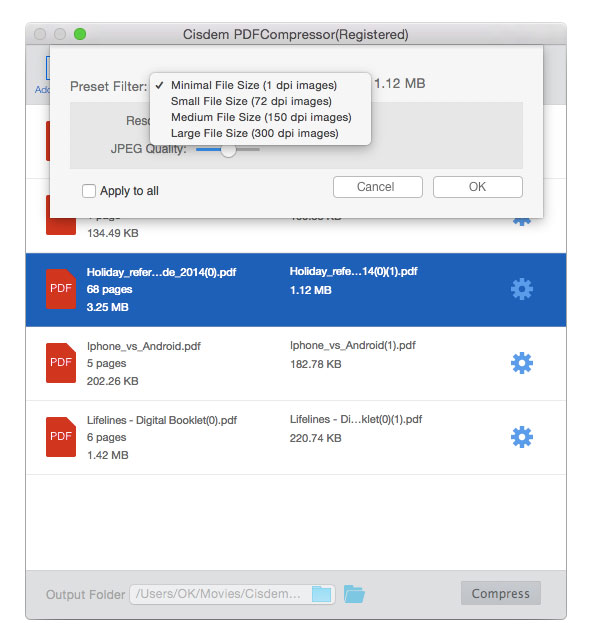
Для смешанной очереди Apply to all может быть ошибкой. Одностраничный договор, фотокаталог и чертёж реагируют на один профиль по-разному. В такой ситуации лучше разбить файлы на несколько партий или назначить параметры по отдельности. Сначала обработайте документы, где допустима сильная потеря, затем — материалы для печати, и только потом сложные исключения в Custom.
Пользовательские настройки не следует считать постоянным шаблоном. Официальная справка предупреждает, что изменённые параметры не сохраняются после нового запуска. Если в организации нужен повторяемый профиль, зафиксируйте его в рабочей инструкции: название режима, положение ползунка или значения разрешения и JPEG Quality, тип тестовой страницы и допустимый размер.
Что именно уменьшается внутри PDF
Основной резерв экономии находится в растровых изображениях. Скан страницы может храниться как большая цветная картинка с разрешением, намного превышающим потребность экрана или обычной печати. Снижение разрешения и повторное JPEG-сжатие резко уменьшает объём. Поэтому двадцатистраничный фотодокумент часто сжимается лучше, чем тысяча страниц цифрового текста.
Дополнительное уменьшение возможно за счёт избыточных данных: неиспользуемых или повторяющихся объектов, миниатюр, метаданных и части встроенных ресурсов. При этом программа старается сохранить структуру страниц и внешний вид. Однако сохранение макета не равнозначно побитовому совпадению: изображения могут быть перекодированы, а ненужные служебные элементы — удалены.
Текст, который хранится как символы и шрифты, обычно уже компактен. Если PDF состоит почти только из такого текста, уменьшать практически нечего. Это не ошибка алгоритма. Наоборот, большой выигрыш на чисто текстовом документе иногда означает, что внутри были тяжёлые встроенные шрифты, скрытые изображения, лишние объекты или неэффективный способ создания файла.
Сканы, фотографии, схемы и цифровой текст
Сканированные документы
Скан — самый типичный источник большого PDF. Перед сжатием определите, что именно должно остаться различимым: печатный текст, рукописные пометки, печати, подписи, штрихкоды или тонкие линии. Для обычного чёрного текста Medium часто служит хорошей отправной точкой, но сканы с мелкими таблицами и слабым контрастом требуют Large или осторожного Custom.
Компрессор не выполняет распознавание текста. Если страница была картинкой, после уменьшения она останется картинкой; поиск и копирование текста сами по себе не появятся. OCR следует выполнять отдельно, причём часто лучше до финального сжатия, чтобы проверить распознанный слой и лишь затем оптимизировать изображения.
Фотографии и портфолио
В фотографиях компрессия заметна на градиентах, коже, небе, тенях и мелкой фактуре. Small может создавать блочные артефакты и ореолы вокруг контрастных деталей. Для портфолио сначала проверьте страницу с самым сложным изображением, а не средний кадр: именно она определит допустимую степень сжатия для всей публикации.
Если PDF готовится и для почты, и для печати, создайте две копии. Попытка сделать один файл одновременно минимальным и полиграфически качественным обычно приводит к неудовлетворительному компромиссу. Мастер сохраняют отдельно, электронную копию уменьшают, снабжают понятным суффиксом и проверяют на реальном устройстве чтения.
Схемы, чертежи и скриншоты
Тонкие линии, мелкие подписи и одноцветные области хуже переносят агрессивное JPEG-сжатие, чем фотографии. На схемах могут появляться размытые границы, а на скриншотах — цветные ореолы вокруг текста. Для таких страниц полезно начинать с Large и постепенно уменьшать качество, контролируя масштаб 200%. Если критична точность, исходник лучше не перекодировать.
Отдельно проверяйте QR-коды и штрихкоды. Визуально они могут казаться приемлемыми, но перестать считываться камерой или сканером. Практический тест — распечатать или открыть код на экране в предполагаемом масштабе и считать тем же оборудованием, которое будет использовать получатель.
Цифровой текст
Документы из текстового редактора часто уже содержат компактные символы и подмножества шрифтов. Если размер почти не меняется, не стоит многократно усиливать сжатие: это ухудшит только немногочисленные картинки, не затронув основной объём. Проверьте свойства файла или сравните его с экспортом из исходной программы с опцией минимального размера.
Если цифровой текст выглядит размытым уже в оригинале, он мог быть превращён в изображение при печати или сканировании. Тогда файл ведёт себя как скан. Определить это просто: попробуйте выделить отдельное слово. Отсутствие выделения указывает на растровую страницу или контуры, а не на обычный текстовый слой.
Пакетное сжатие без потери контроля
Пакетный режим ускоряет обработку десятков документов, но требует дисциплины. Сначала сформируйте однородную группу, назначьте профиль, выберите отдельную папку и запустите несколько тестовых файлов. Только после проверки результата добавляйте всю серию. Такой порядок предотвращает ситуацию, когда сотня копий готова технически, но непригодна по качеству.
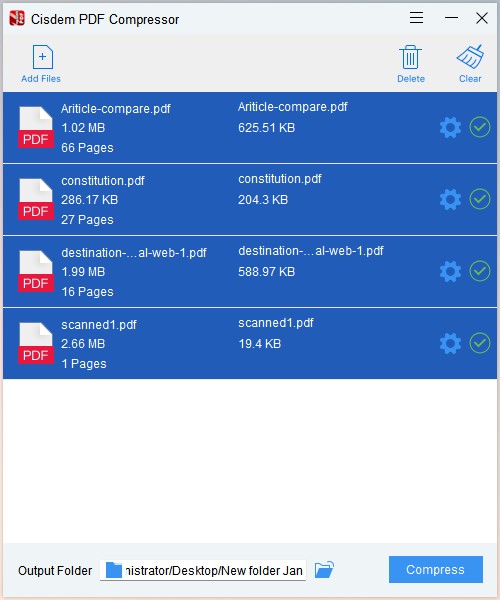
В очереди видны исходные размеры и число страниц, поэтому можно быстро обнаружить аномалии. Одностраничный PDF на сотни мегабайт, вероятно, содержит изображение чрезмерного разрешения. Многостраничный документ на несколько килобайт, наоборот, может быть уже сильно сжат или содержать только текст. Эти крайние случаи лучше вынести из общей партии.
После запуска следите за зелёными отметками и итоговыми значениями. Сравните не только абсолютный размер, но и коэффициент уменьшения. Если один файл снизился в десять раз, а соседний лишь на несколько процентов, причины обычно в разном составе. Слабый результат не обязательно означает сбой, а чрезвычайно сильный требует особенно тщательной проверки изображений.
Выбор папки и сохранение результата
Output Folder определяет, куда попадут уменьшенные копии. Для разовой задачи достаточно отдельной папки рядом с исходниками. Для регулярной работы полезна структура по проектам и назначению: Originals, Compressed-Mail, Compressed-Web, Print. Она упрощает возврат к мастер-файлу и снижает риск отправить не ту версию.
Если в каталоге уже существует файл с тем же именем, программа может создать вариант с добавленным номером или изменить имя. Поэтому после пакетной обработки проверяйте соответствие строк очереди и файлов на диске. Нельзя полагаться только на порядок сортировки в проводнике: дата изменения и алфавитный порядок могут скрыть дубликаты.
Не сохраняйте результат поверх единственного оригинала. Сжатие обычно необратимо: восстановить удалённые детали изображения из уменьшенной копии нельзя. Даже если интерфейс формирует новый файл, рабочая процедура должна предусматривать резервную копию или систему версий.
Подготовка документа перед сжатием
До запуска удалите заведомо лишние страницы, устаревшие приложения и дублированные вложения. Компрессор уменьшает содержимое, но не решает, что нужно пользователю. Удаление десяти ненужных сканов даст предсказуемый выигрыш без ухудшения оставшихся страниц.
Проверьте ориентацию и кадрирование. Большие белые поля сами по себе могут сжиматься хорошо, но скан с огромным фоном хранит больше пикселей, чем аккуратно обрезанная страница. Кадрирование в редакторе перед компрессией особенно полезно для документов, снятых камерой.
Закройте PDF в других программах, если они удерживают файл или папку результата. Антивирус, индексатор или синхронизация облака также могут временно блокировать переименование. Для чувствительных документов используйте локальную папку, дождитесь окончания обработки и только затем перемещайте копии в облачное хранилище.
Перед пакетной работой сделайте контрольный набор из разных страниц. Он должен включать мелкий текст, таблицу, фотографию, печать, диаграмму и код, если такие элементы есть. Проверка одного титульного листа почти ничего не говорит о качестве всего документа.
Как попасть под лимит вложения или формы
Cisdem не принимает точный целевой объём, поэтому задачу вроде не больше 10 МБ решают итерациями. Сначала используйте Medium. Если файл уже проходит ограничение, остановитесь и проверьте качество. Если нет, перейдите к Small или Custom. Снижайте степень постепенно, сохраняя каждую пробу в отдельную папку или под новым именем.
Не стремитесь получить файл ровно у границы. Почтовые системы кодируют вложения, а веб-формы могут считать объём иначе. Оставляйте запас: для лимита 10 МБ разумно целиться заметно ниже, особенно если отправляется несколько файлов. Это не функция программы, а практическое требование канала передачи.
Если агрессивное сжатие делает документ нечитаемым, разделите его на части или передайте ссылкой через разрешённое хранилище. Компрессор не может отменить физический компромисс между количеством пикселей, качеством JPEG и размером. Иногда правильное решение — изменить способ доставки, а не ухудшать каждую страницу.
Электронная почта, сайт, облако и архив
Вложения к письму
Для писем важны малый объём и читаемость на ноутбуке или телефоне. Начните с Medium, затем проверьте первую страницу, подписи и приложения. Если документ содержит только текст и почти не уменьшается, экспортируйте его из исходной программы с оптимизацией или удалите тяжёлые вложенные объекты, а не снижайте качество вслепую.
Серия вложений требует оценки суммарного размера. Пакетная очередь удобна тем, что показывает итог каждого файла. После обработки сложите объёмы и оставьте запас на кодирование сообщения. Если письмо всё равно велико, объединение файлов не обязательно поможет: общий PDF может остаться того же порядка.
Публикация на сайте
Для сайта важны скорость открытия и приемлемое качество при масштабировании. Small подходит для простых памяток, Medium — для большинства инструкций и отчётов, Large — для каталогов и схем. После загрузки проверьте документ через обычное соединение и мобильный экран, а не только локально на мощном компьютере.
Поисковая доступность зависит не от размера, а от наличия текстового слоя. Сжатие не создаёт OCR и не исправляет неверные теги доступности. Для сканов сначала выполните распознавание и структурную проверку, затем уменьшайте изображения.
Облачное хранение и совместная работа
Уменьшенные копии быстрее синхронизируются и занимают меньше квоты, но не должны вытеснять мастер-файлы. Разделяйте папки исходников и публикаций, особенно если несколько сотрудников могут заменить документ. В имени полезно указывать назначение и дату.
При совместном рецензировании слишком сильное сжатие мешает читать комментарии, печати и рукописные пометки. Используйте Large или Medium и попросите одного получателя проверить файл в той системе, где будет идти согласование.
Долговременное хранение
Для архива минимальный размер не всегда приоритетен. Если PDF служит доказательством, мастер-документ и контрольные суммы сохраняют отдельно. Сжатая копия пригодна для просмотра и передачи, но удаление метаданных или перекодирование изображений может быть неприемлемо по внутренним правилам.
Не заменяйте PDF/A или подписанный документ без проверки требований. Любое пересохранение способно изменить байтовое содержимое и сделать цифровую подпись недействительной. Если подпись важна, работайте с копией и проверяйте статус подписи после обработки.
Пароль и защищённые документы
Программа поддерживает работу с защищёнными PDF при наличии правильного пароля. Когда файл требует открытия, интерфейс показывает признак блокировки и запрашивает пароль. Введите его до запуска компрессии. Без действительного пароля содержимое нельзя корректно прочитать и переработать.
Пароль владельца и пароль открытия решают разные задачи. Даже если PDF открывается без запроса, ограничения на изменение могут препятствовать оптимизации. Используйте только документы, на обработку которых у вас есть разрешение. Компрессор не предназначен для обхода защиты.
После создания копии проверьте, сохранилась ли ожидаемая защита. Если результат предназначен для внешней передачи, заново задайте пароль или ограничения в PDF-редакторе, когда политика требует этого. Не предполагайте, что все параметры безопасности автоматически перенеслись без изменений.
Оценка качества после обработки
Сравнение выполняют по содержанию, а не по обещанному проценту. Откройте оригинал и копию рядом, установите одинаковый масштаб и перейдите к одинаковой странице. Проверяйте края букв, линии таблиц, детали фотографий, плавные градиенты и контрастные подписи. На сканах дополнительно смотрите фон бумаги и слабые штрихи.
Для экранного документа достаточно проверки на типичном устройстве и при увеличении. Для печати нужен пробный лист на целевом принтере. Изображение, которое выглядит приемлемо на экране, может показать ступенчатые линии и муар на бумаге. Обратная ситуация тоже возможна: небольшая экранная размытость не мешает обычной печати.
Сравните количество страниц, ориентацию, закладки, формы, ссылки и поиск текста. Основная задача программы — размер, но пользователь должен убедиться, что важные интерактивные элементы остались работоспособны. Особенно это относится к формам, документам с вложениями и сложным шрифтовым оформлением.
Хорошая процедура фиксирует критерии приёмки: максимальный объём, минимально допустимая читаемость, успешное сканирование кодов, отсутствие пропавших страниц и открытие в нескольких просмотрщиках. Тогда выбор режима становится воспроизводимым, а не субъективным.
Почему итоговый размер нельзя предсказать точно
Два PDF одинакового объёма могут сжаться совершенно по-разному. Один содержит несколько несжатых фотографий, другой — уже оптимизированные изображения и шрифты. В первом случае есть большой резерв, во втором почти нет. Число страниц также не даёт точного прогноза: одна фотография высокого разрешения может весить больше сотен текстовых страниц.
Результат зависит от цветности, разрешения, типа кодирования и повторяемости объектов. Скан с одинаковым фоном на каждой странице может оптимизироваться иначе, чем набор уникальных фотографий. Встроенные шрифты и метаданные добавляют объём, но обычно меньше, чем крупная растровая графика.
Именно поэтому Custom работает как регулировка компромисса, а не калькулятор конечных мегабайт. Для критичных лимитов создавайте несколько проб. Сохраняйте таблицу исходного и итогового размера, выбранного режима и оценки качества — она ускорит последующие партии того же типа.
Производительность на больших документах
Официальные материалы демонстрируют быструю обработку многостраничных PDF, однако фактическое время зависит от процессора, накопителя, числа и разрешения изображений, шифрования и свободной памяти. Пятьсот страниц цифрового текста и пятьсот полноцветных сканов — совершенно разные нагрузки.
Во время большой партии не запускайте параллельно тяжёлый экспорт видео, массовую синхронизацию или несколько PDF-оптимизаторов. Недостаток ресурсов увеличивает время и повышает риск зависания. Сначала протестируйте один крупный файл, оцените объём временных данных и только затем запускайте очередь.
Если интерфейс долго не меняется, проверьте загрузку процессора и диска, а также доступность папки результата. Не завершайте процесс сразу: большой скан может обрабатываться заметно дольше остальных. При повторяющемся зависании вынесите проблемный файл в отдельную очередь и проверьте его целостность другим просмотрщиком.
Ограничения пробного режима
Пробный период длится четырнадцать дней. В это время разрешено обработать до трёх PDF, а в результат добавляется водяной знак. Поэтому пробная копия подходит для оценки интерфейса, скорости и качества, но не для подготовки финальных рабочих материалов.
Водяной знак является частью выходного документа и не исчезает после повторного открытия. Не отправляйте такую копию клиенту и не пытайтесь строить на ней окончательный процесс. Для теста используйте несекретные образцы, которые представляют реальные типы страниц.
Ограничение по числу файлов особенно важно при проверке пакетной функции. Сформируйте три разных теста: цифровой отчёт, скан и PDF с фотографиями. Так вы оцените диапазон поведения лучше, чем на трёх похожих документах.
Совместимость и языки интерфейса
В Windows требуется 64-разрядная Windows 10 или Windows 11, процессор Intel либо AMD с частотой от 1 ГГц, не менее 512 МБ оперативной памяти и около 50 МБ свободного места для установки. Эти минимумы относятся к запуску; для крупных сканов практический запас памяти и свободного диска должен быть значительно больше.
На Mac поддерживаются процессоры Intel и Apple Silicon, а также macOS начиная с 10.15. Поддержка заявлена вплоть до macOS 26. Для установки также заявлены 512 МБ памяти и 50 МБ свободного места, но временная обработка больших документов потребует дополнительного пространства.
Интерфейс доступен на английском, немецком, французском, итальянском, испанском, португальском и японском языках. Русского языка в перечне нет. Основные команды короткие и повторяются во всех сценариях: Add Files, Delete, Clear, Output Folder, Compress, Apply to all и названия режимов.
Типичные ошибки и способы исправления
Файл почти не уменьшился
Сначала выясните, содержит ли документ изображения. Официальная справка прямо указывает: PDF без изображений может не уменьшаться. Откройте свойства или попробуйте выделить текст. Если это цифровой документ, повторная компрессия не обязана давать заметный эффект.
Проверьте, не был ли файл уже оптимизирован при экспорте. Последовательное сжатие JPEG редко приносит большой выигрыш и постепенно ухудшает качество. Лучше вернуться к исходному документу и экспортировать его с подходящими параметрами один раз.
Изображения стали размытыми
Причина обычно в слишком низком разрешении или агрессивном профиле. Перейдите с Small на Medium либо Large, а в Custom сдвиньте ползунок к большему размеру и более высокому качеству. Затем повторно проверьте проблемную страницу.
Не ориентируйтесь на одну фотографию. Мелкий текст внутри скана и линии схемы разрушаются раньше крупных объектов. Выбирайте настройку по самому требовательному элементу документа.
Не получается получить заданное число мегабайт
Программа не поддерживает прямой ввод конечного размера. Используйте итерации: Medium, затем Small или Custom. Между попытками записывайте результат, чтобы понимать чувствительность файла к изменению параметра.
Если даже минимальный режим не проходит лимит, удалите лишние страницы, разделите документ или измените способ передачи. Дальнейшее ухудшение не всегда оправдано.
Настройки сбросились после перезапуска
Пользовательские изменения профиля не сохраняются как постоянный шаблон. Это ожидаемое поведение. Зафиксируйте значения в инструкции или держите снимок окна параметров для повторяющихся задач.
Перед новой партией всегда открывайте шестерёнку и проверяйте режим. Не предполагайте, что программа помнит предыдущую очередь.
Не удаётся обработать защищённый PDF
Введите правильный пароль открытия. Если файл открывается, но изменение запрещено, убедитесь в наличии разрешения владельца. Попробуйте сохранить разрешённую копию в доверенном редакторе и загрузить её заново.
Не используйте повреждённые или неизвестные инструменты снятия защиты. Они могут нарушить структуру документа или создать риск утечки.
Результат не появляется в папке
Проверьте Output Folder, права записи и свободное место. Выберите локальный каталог с коротким путём и без специальных ограничений. После успешного теста верните рабочую папку.
Закройте файлы с совпадающими именами и временно остановите синхронизацию, если облачный клиент блокирует переименование. Затем повторите одну строку, а не всю очередь.
Процесс зависает на одном документе
Удалите проблемную строку из общей партии и проверьте PDF в другом просмотрщике. Если он открывается с ошибками, пересохраните копию из исходной программы. Большие изображения, повреждённые объекты и шифрование могут замедлять разбор.
Убедитесь, что достаточно места для временных данных. Перезапустите программу и обработайте только этот файл. Если сбой повторяется, разбейте документ на части, чтобы определить повреждённый диапазон страниц.
Сжатый файл оказался больше
Такое возможно, если исходник уже был эффективнее оптимизирован, а повторное сохранение добавило другие структуры. Не заменяйте оригинал. Сравните режимы и, если выигрыш отсутствует, оставьте исходный PDF.
Для чистого текста используйте экспорт из исходного редактора или специализированную оптимизацию шрифтов. Агрессивная обработка изображений не поможет, если изображений почти нет.
После обработки не работает подпись
Цифровая подпись относится к байтовому содержимому. Пересохранение меняет файл и может сделать подпись недействительной. Сжимайте до подписания либо сохраняйте подписанный оригинал неизменным.
Если документ уже подписан, создайте отдельную уменьшенную копию только для просмотра и явно обозначьте её статус. Проверяйте подпись в используемом валидаторе.
Практические профили для разных задач
Учебные материалы
Для конспектов с текстом и редкими рисунками начните с Medium. Проверьте формулы, индексы, графики и подписи. Если документ почти не уменьшился, вероятно, он уже компактный; переход на Small может испортить только иллюстрации.
Сканированные учебники требуют проверки мелкого шрифта на каждой типовой странице. Для чтения на планшете допустимо большее уменьшение, чем для печати.
Договоры и кадровые документы
Важны подписи, печати, даты и рукописные отметки. Используйте Medium или Large, а Small — только после визуальной проверки. Сохраняйте оригинал и учитывайте требования к электронной подписи.
Если документ состоит из цифрового текста, выгода может быть небольшой. Не ухудшайте качество печатей ради нескольких килобайт.
Каталоги и коммерческие предложения
Для отправки по почте обычно подходит Medium, для сайта — Small или Custom после проверки, для печати — Large. Создавайте отдельные копии, потому что один профиль редко одинаково хорош для всех каналов.
Проверяйте фирменные цвета, мелкие цены, характеристики и QR-коды. Артефакты на фотографиях менее критичны, чем нечитаемая цена или неработающий код.
Техническая документация
Чертежи и схемы требуют осторожности. Начните с Large, увеличьте линии до 200–300% и распечатайте тест. Если размер остаётся слишком большим, разделите тома или оптимизируйте исходные изображения до сборки PDF.
Скриншоты интерфейса с мелким текстом плохо переносят сильный JPEG. Для них важнее резкость, чем гладкость фотографий.
Архив сканов
Для повседневного доступа можно создать уменьшенные копии Medium, а оригинальные сканы оставить в архивном хранилище. Это ускорит поиск и просмотр без потери мастер-данных.
Прежде чем удалять исходники, проверьте внутренние требования, OCR, подписи и возможность повторной печати. Компрессия не является заменой архивной политике.
Сравнение Cisdem PDF Compressor с аналогами
Cisdem удобен, когда нужна отдельная короткая цепочка: добавить PDF, выбрать степень, обработать очередь и получить копии. Его сильная сторона — фокус на пакетном сжатии без перегруженного редактора. Но отсутствие точного поля конечного размера и ограниченная пробная лицензия заставляют сравнивать его с более широкими пакетами и браузерными сервисами.
PDF Commander рациональнее, если перед уменьшением нужно исправить текст, распознать скан, объединить документы или удалить страницы. Adobe Acrobat Pro даёт более детальную оптимизацию компонентов PDF, но требует больше знаний. PDF24 Creator привлекателен бесплатным локальным набором инструментов в Windows. Preview подходит для единичной задачи на Mac, а Smallpdf — когда установка нежелательна и допустима загрузка документа на сервер.
Практический выбор зависит от процесса. Для регулярных однородных партий на Windows и Mac выбирайте Cisdem. Для редактирования и сжатия в одной среде — PDF Commander или Acrobat. Для бесплатной локальной работы в Windows — PDF24 Creator. Для одного файла на Mac — Preview. Для несекретного документа на чужом устройстве — браузерный сервис.
| Программа | Лучше подходит для | Главное ограничение |
|---|---|---|
| Cisdem PDF Compressor | Пакетного уменьшения PDF с выбором готового или пользовательского профиля | Нельзя задать точный конечный объём |
| PDF Commander | Сжатия вместе с редактированием, OCR, объединением и другими операциями | Избыточен, когда нужна только компрессия |
| Adobe Acrobat Pro | Тонкой профессиональной оптимизации изображений, шрифтов и объектов | Сложнее и требует платного доступа |
| PDF24 Creator | Бесплатной локальной обработки и набора PDF-инструментов в Windows | Доступен только в Windows |
| Preview | Разового уменьшения PDF штатными средствами Mac | Нет удобной пакетной настройки профилей |
| Smallpdf | Быстрого сжатия в браузере с разных устройств | Файлы передаются веб-сервису |
Чем Cisdem отличается от PDF-редактора
Интерфейс не показывает страницы и не предлагает менять текст, изображения, порядок листов или закладки. Это намеренно узкий рабочий процесс. Пользователь не отвлекается на десятки инструментов, но должен заранее подготовить документ в другой программе.
Такое разделение полезно в конвейере: редактор создаёт финальный PDF, Cisdem формирует облегчённые копии для разных каналов, а система хранения сохраняет мастер. Ошибка возникает, когда компрессору поручают исправление содержания или ожидают от него OCR.
Если задача почти всегда включает удаление страниц, объединение, подпись или конвертацию, специализированный компрессор добавит лишний переход. Если же поток состоит из готовых PDF, которые нужно только уменьшить, узкий интерфейс экономит время и снижает риск случайно изменить содержимое.
Как построить повторяемый рабочий процесс
Шаг первый — классифицировать документ: цифровой текст, скан, фотографии, схемы или смешанный тип. Шаг второй — определить канал: почта, сайт, экран, печать или архив. Шаг третий — выбрать стартовый профиль. Для большинства электронных копий это Medium, для печати Large, для жёстких лимитов Small или Custom.
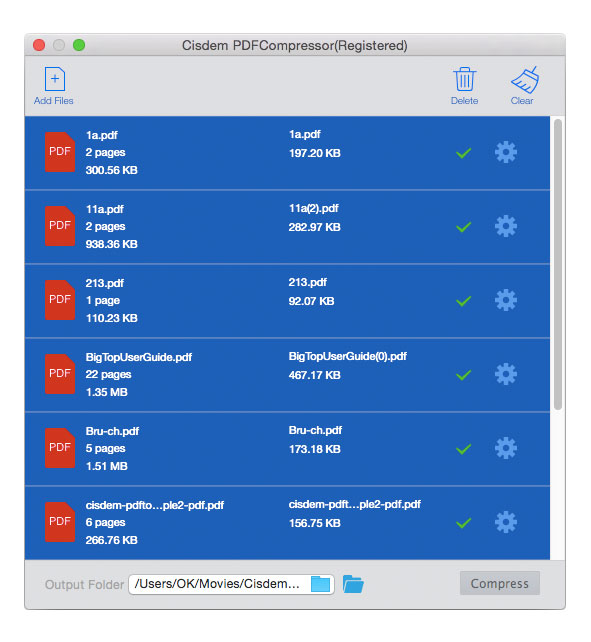
Шаг четвёртый — обработать один или несколько образцов и сравнить критические страницы. Шаг пятый — зафиксировать профиль и применить его к однородной партии через Apply to all. Шаг шестой — проверить зелёные отметки, размеры, количество файлов и папку результата.
Шаг седьмой — выполнить приёмку: открыть случайную выборку, проверить текст, изображения, ссылки, формы, коды и подписи. Шаг восьмой — переименовать копии и передать их в нужный канал, не удаляя мастер-файлы. Такая последовательность важнее попытки найти один идеальный пресет на все случаи.
Контроль конфиденциальности
Обработка файлов на компьютере позволяет не отправлять документы в браузерный сервис, но конфиденциальность всё равно зависит от папки, резервного копирования, прав доступа и синхронизации. Не кладите чувствительные исходники в общую папку только ради удобства очереди.
Для временных результатов используйте защищённый каталог. После проверки удаляйте лишние тестовые копии, особенно созданные с разными профилями. Если организация применяет шифрование диска или систему предотвращения утечек, убедитесь, что папка результата входит в контролируемую область.
Перед передачей проверьте метаданные, вложения и комментарии отдельными средствами, если они содержат персональные данные. Оптимизация может удалить часть служебной информации, но нельзя рассчитывать на неё как на инструмент обезличивания.
Проверка результата в разных просмотрщиках
Откройте копию как минимум в системном просмотрщике и в браузере. Разные движки могут по-разному отображать нестандартные шрифты, прозрачности и формы. Если документ предназначен клиентам, тестируйте на наиболее вероятных устройствах.
На Windows полезно проверить Edge или Adobe Reader, на Mac — Preview и браузер. Для мобильного сценария откройте файл на телефоне. Особое внимание уделите страницам с прозрачными объектами, редкими шрифтами и сложными градиентами.
Если один просмотрщик показывает ошибку, а другой открывает файл, не игнорируйте проблему. Пересохраните исходник корректным PDF-экспортом и повторите компрессию. Универсальная совместимость важнее максимального процента уменьшения.
Часто задаваемые вопросы
Можно ли сжать PDF до строго заданного размера?
Нет. Итог рассчитывается из разрешения, качества изображений и структуры документа. Для ограничения по мегабайтам выполняют несколько проб и оставляют запас ниже лимита.
Почему текстовый PDF почти не меняется?
Цифровой текст обычно занимает мало места. Если в документе нет тяжёлых изображений, резерв сжатия невелик. Это нормальное поведение.
Можно ли обрабатывать несколько файлов сразу?
Да. Документы добавляются одной партией, а Apply to all переносит профиль на очередь. Для разных типов файлов лучше создавать отдельные партии.
Сохраняется ли макет страниц?
Программа рассчитана на сохранение структуры и внешнего вида, но растровые изображения могут быть перекодированы. После обработки нужно проверить страницы и интерактивные элементы.
Работает ли с защищёнными PDF?
Да, при наличии правильного пароля и разрешения на изменение. Введите пароль, когда программа обнаружит защиту, и проверьте безопасность результата.
Добавляет ли пробная копия водяной знак?
Да. Пробный период ограничен четырнадцатью днями, тремя PDF и водяным знаком в выходных файлах.
Есть ли русский интерфейс?
Русский язык в официальном перечне не указан. Основные команды представлены короткими английскими названиями.
Можно ли сжимать изображения JPG отдельно?
Нет, очередь предназначена для PDF. Изображения сначала объединяют или экспортируют в PDF, если конечный формат действительно должен быть PDF.
Выполняет ли программа OCR?
Нет. Распознавание текста проводят другим инструментом. Компрессор уменьшает размер и не превращает скан в редактируемый текст.
Какой режим выбрать первым?
Для электронной копии разумно начать с Medium, для печати — с Large, для жёсткого лимита — с Small или Custom. Окончательное решение принимают после сравнения страниц.
Можно ли удалить оригинал после сжатия?
Не рекомендуется. Потерянные детали изображения восстановить из уменьшенной копии нельзя. Храните мастер отдельно хотя бы до завершения проверки и передачи.
Почему пользовательская настройка пропала?
Изменённый профиль не сохраняется между запусками. Перед новой очередью проверьте параметры и при необходимости примените их заново.
Проверка изображений по типу
На цветных фотографиях ищите полосы в плавных градиентах, квадратные блоки и ореолы у контрастных границ. На чёрно-белых сканах смотрите, не исчезли ли тонкие штрихи букв и подписи карандашом. На скриншотах интерфейса проверяйте мелкий текст и одноцветные области. На картах и схемах контролируйте линии, легенду и цветовые метки. Один профиль может пройти проверку на фотографии и провалиться на скриншоте, поэтому тестовый набор должен представлять все типы графики документа.
Для документов с большим числом однотипных страниц достаточно проверить начало, середину и конец, а также несколько исключений. Если сканирование выполнялось разными устройствами или в разные дни, выборку расширяют: разные партии могут иметь неодинаковое разрешение, фон и контраст. Сильное уменьшение иногда скрывает слабые различия до тех пор, пока файл не распечатают или не увеличат.
Проверка текстового слоя
После сжатия выделите фразу, скопируйте её и вставьте в текстовый редактор. Так обнаруживаются повреждённые шрифтовые кодировки и страницы, где текст был только изображением. Затем выполните поиск по слову, встречающемуся в середине документа. Если поиск работал в оригинале и перестал в копии, результат нельзя принимать без выяснения причины.
Смешанные PDF могут содержать распознанные и нераспознанные страницы. Проверяйте не только первую. Наличие текстового слоя важно для поиска, доступности и индексации, но программа не создаёт его и не исправляет ошибки OCR. Сначала доведите распознавание до приемлемого состояния, затем оптимизируйте изображения.
Проверка форм и ссылок
Заполните одно поле формы, установите флажок и сохраните тестовую копию. Перейдите по внутренней ссылке и по закладке, если они нужны рабочему процессу. Сжатие ориентировано на размер, поэтому сложные интерактивные документы требуют отдельной приёмки. Если форма критична, храните оригинал и сравнивайте поведение в том же просмотрщике, которым пользуется получатель.
Внешние ссылки визуально не отличаются от обычного текста, поэтому их легко пропустить. Проверьте несколько ссылок в разных частях документа. Для вложенных файлов и мультимедиа лучше использовать редактор с инструментом проверки структуры: уменьшение объёма может затронуть служебные объекты, а простого просмотра страниц недостаточно.
Работа с неоднородной партией
Если очередь включает договоры, каталоги и сканы, не применяйте один профиль автоматически. Разделите документы по наиболее чувствительному элементу: подписи и печати, фотографии, схемы, простой текст. Для каждой группы создайте тест и папку результата. Такой подход обычно быстрее, чем повторно переделывать всю очередь после обнаружения размытия в одном типе файлов.
Отдельные настройки полезны для исключений, но усложняют контроль. Когда в очереди десятки строк с разными профилями, легко забыть, что назначено конкретному файлу. Для воспроизводимости лучше несколько коротких очередей с Apply to all, чем одна огромная партия с ручной конфигурацией каждой строки.
Планирование свободного места
Установочные требования не отражают объём временных данных. При обработке больших сканов программа должна прочитать и перекодировать изображения, а затем записать новые PDF. На почти заполненном диске операция может остановиться или не сохранить результат. Перед партией освободите место как минимум для исходников, временных данных и выходных копий.
Сетевые диски и облачные папки добавляют задержки. Для диагностики скопируйте проблемный PDF на локальный диск и выберите локальный Output Folder. Если локальная обработка успешна, причина, вероятно, в правах, задержках или блокировках синхронизации, а не в самом документе.
Именование тестовых копий
Не перезаписывайте варианты с разными профилями. Используйте суффиксы -small, -medium, -large и -custom, а при нескольких пользовательских пробах добавляйте номер. Затем сравнивайте файлы рядом. Когда выбран победитель, лишние тесты удаляют, а итоговой копии присваивают понятное производственное имя.
В организациях полезно хранить журнал: исходный размер, профиль, итоговый размер, дата, оператор и замечания по качеству. Он помогает повторить удачный результат и обнаружить изменение поведения на новых документах. Журнал не обязан быть сложным; достаточно таблицы для типовых потоков.
Контроль печатей и подписей
Печати часто содержат тонкие окружности, мелкий текст и полупрозрачные чернила. При сильном сжатии они теряют детали раньше основного текста. Сравнивайте форму букв, границы и оттенки, а для юридически значимых материалов используйте профиль с запасом качества. Рукописные подписи проверяют на светлых участках и тонких штрихах.
Цифровая подпись — не изображение подписи. Её валидность проверяется отдельно. Если документ подписан криптографически, любое изменение файла может нарушить проверку. Сжатие выполняют до подписания или создают отдельную информационную копию, не выдавая её за неизменный подписанный оригинал.
Проверка после передачи
Попросите получателя подтвердить не только загрузку, но и открытие документа. Корпоративные шлюзы, мобильные приложения и старые просмотрщики могут вести себя иначе. Для важной рассылки сначала отправьте тест одному адресату и проверьте страницы, ссылки и печать на его стороне.
Если веб-система пересжимает PDF повторно, качество может ухудшиться второй раз. Загрузите тестовую копию, скачайте её обратно и сравните с локальным результатом. При двойной обработке лучше передать файл с более высоким исходным качеством или отключить автоматическую оптимизацию платформы, если это возможно.
Когда отказаться от сжатия
Не каждый файл нужно уменьшать. Если документ уже проходит лимит, быстро открывается и содержит критичные изображения, дополнительная компрессия создаёт риск без пользы. Также не стоит пересохранять подписанный, архивный или сертифицированный PDF без разрешённой процедуры.
Отказ от сжатия — нормальный результат теста. Специализированный инструмент полезен именно тем, что позволяет быстро проверить потенциал. Если Medium и Large почти не меняют объём, а Small портит качество, оставьте оригинал или измените структуру документа в исходной программе.
Смешанные PDF и постраничная проверка
В одном PDF могут соседствовать цифровой текст, сканы, фотографии и векторные схемы. Cisdem назначает профиль всему файлу, а не отдельным страницам, поэтому настройку выбирают по наиболее требовательному фрагменту. Если титульный лист состоит из фотографии, а остальные страницы — компактный текст, сильное сжатие может дать небольшой общий выигрыш и заметно испортить только обложку. В такой ситуации разумно отделить тяжёлые страницы, оптимизировать их до сборки или принять более щадящий профиль для всего документа.
Постраничная проверка особенно важна для приложений, сформированных из разных источников. Просмотрите границы между разделами: именно там часто меняется разрешение, цветность и способ кодирования. Если один блок выглядит хуже, не делайте вывод по среднему качеству. Пересоберите документ из качественных исходников либо создайте две части с разными режимами, а затем объедините их в редакторе, если требования допускают такую последовательность.
Встроенные шрифты и необычные гарнитуры
PDF с редкими шрифтами может занимать больше обычного, особенно когда в него встроены полные наборы символов. Компрессор способен убрать часть избыточности, но не предоставляет отдельную панель управления подмножествами шрифтов. Поэтому результат на таких файлах менее управляем, чем в профессиональном оптимизаторе. После обработки проверьте заголовки, математические символы, кириллицу, лигатуры и знаки валюты в нескольких просмотрщиках.
Если после сжатия символы заменились квадратами или изменилась верстка, проблема обычно возникла ещё на этапе создания PDF либо связана с нестандартным внедрением шрифта. Вернитесь к исходному документу, используйте разрешённую гарнитуру и корректный экспорт с встраиванием подмножества. Повторное уменьшение уже повреждённого файла не восстановит отсутствующие символы.
Прозрачности, тени и сложная графика
Презентации и дизайнерские макеты часто содержат прозрачности, тени, маски и наложения. После компрессии сравнивайте не только резкость, но и порядок слоёв: светлые тени могут исчезнуть, а полупрозрачные объекты — получить заметные границы. Страница с простой фотографией не является достаточным тестом для такого документа.
Для сложной графики начните с Large. Если размер остаётся большим, уменьшайте качество по одному шагу и проверяйте проблемные страницы. Когда артефакты появляются даже при щадящем режиме, лучше экспортировать PDF заново из исходного приложения с корректным сведением прозрачностей и подходящим разрешением, а Cisdem использовать только для финальной умеренной оптимизации.
Аннотации, комментарии и рукописные пометки
Комментарий может храниться как отдельный объект, всплывающее примечание или уже сведённая часть страницы. После обработки откройте панель комментариев и убедитесь, что элементы доступны, а не только видимы на листе. Рукописные пометки проверяйте на тонких и светлых штрихах, поскольку агрессивное уменьшение скана может сделать их едва различимыми.
Если документ предназначен для согласования, сохраните тестовую копию с несколькими новыми комментариями после сжатия. Так выявляются проблемы не только отображения, но и дальнейшего редактирования. Для финального неизменяемого экземпляра комментарии можно свести в содержание заранее, однако это отдельная операция и она должна соответствовать правилам процесса.
Закладки, оглавление и внутренние переходы
Многостраничный документ может остаться визуально целым, но потерять удобство навигации. После сжатия раскройте дерево закладок, перейдите по нескольким пунктам из начала, середины и конца, проверьте кликабельное оглавление и возврат к предыдущему виду. Особенно это важно для инструкций и нормативных документов, где пользователи редко читают страницы подряд.
Cisdem не предлагает редактор закладок, поэтому исправлять повреждённую навигацию внутри него нельзя. Если переходы не работают, восстановите их в исходном PDF-редакторе и повторите обработку на копии. Не принимайте результат только по совпадению количества страниц и внешнего вида.
Вложения и портфели PDF
Некоторые PDF содержат вложенные файлы, мультимедиа или структуру портфеля. Такие объекты способны занимать значительную часть объёма, но обычный интерфейс компрессора не показывает их отдельным списком. Перед сжатием проверьте вложения в PDF-редакторе и решите, нужны ли они получателю. Удаление ненужного вложения даёт предсказуемый выигрыш без деградации страниц.
После обработки попробуйте открыть каждое обязательное вложение. Если документ является контейнером для исходных таблиц, изображений или сертификатов, храните мастер отдельно. Оптимизация страниц не должна рассматриваться как гарантия сохранности всех нестандартных компонентов.
Цвет, оттенки серого и контраст
В интерфейсе Cisdem нет отдельного переключателя, который гарантированно переводит весь PDF в градации серого. Программа выбирает степень сжатия, а не полноценно управляет цветовым пространством. Если задача требует чёрно-белую копию, сначала выполните контролируемое преобразование в редакторе или при экспорте, затем уменьшайте размер.
При проверке цветных материалов сравнивайте логотипы, диаграммы и предупреждающие метки. Незначительное изменение фотографии может быть допустимо, а сдвиг фирменного цвета или потеря различия между сериями графика — нет. Для печати используйте пробный лист, потому что экран скрывает часть проблем с контрастом.
Сканы из МФУ и офисных потоков
Офисные МФУ часто создают PDF с одинаковым высоким разрешением независимо от содержания страницы. Для договоров и актов это даёт хороший резерв сжатия. Сформируйте эталон из нескольких типичных документов, выберите Medium или осторожный Custom и измерьте результат. Если все сканы поступают с одного устройства, успешный профиль можно закрепить в инструкции отдела.
Не смешивайте в одной эталонной партии цветные удостоверения, тонкие чеки и обычные печатные листы. У них разные требования к деталям. Для чеков и слабых копий сохраняйте больше качества, иначе бледные символы исчезнут. Для чётких чёрно-белых страниц допустимо более сильное уменьшение после проверки.
Документы, снятые камерой
Мобильные сканеры и камера телефона создают страницы с тенями, перспективой, шумом и неравномерным фоном. Компрессия уменьшит объём, но не исправит геометрию и освещение. Сначала выровняйте перспективу, обрежьте поля и улучшите контраст в приложении сканирования, затем соберите PDF и загрузите его в Cisdem.
Шумный фон плохо сжимается и может оставаться тяжёлым даже после агрессивного режима. Кроме того, сильное JPEG-сжатие превращает шум в заметные блоки. Лучший результат достигается очисткой изображения до сборки, а не многократным пересохранением готового PDF.
PDF из презентаций
Экспорт презентации часто включает полноэкранные изображения, тени, диаграммы и повторяющиеся фоны. Для рассылки начните с Medium и проверьте слайды с мелким текстом, скриншотами и графиками. Если изображения уже были уменьшены в редакторе презентаций, дополнительный выигрыш может оказаться скромным.
Не оценивайте качество только в режиме показа на весь экран. Получатель может увеличить схему или распечатать слайды с заметками. Создавайте отдельную электронную копию и не заменяйте ею исходную презентацию или печатный PDF высокого качества.
Таблицы и отчёты из электронных таблиц
В отчётах из электронных таблиц критичны тонкие сетки, мелкие числа, цветные условные форматы и примечания. Small может сделать линии нечёткими и затруднить различение разрядов. Для таких файлов начните с Large или Medium, увеличьте страницу до 200% и проверьте несколько участков с плотными данными.
Если таблица сохранена как цифровой текст и векторные линии, размер может почти не измениться. Это нормально. Значительный объём часто создают вставленные изображения, скрытые листы при неверном экспорте или повторяющиеся фоновые элементы; их лучше исправлять в исходной книге.
Медицинские, юридические и финансовые документы
В регулируемых процессах качество и неизменность могут быть важнее экономии. До обработки уточните, допускается ли создание оптимизированной копии, какие реквизиты должны оставаться читаемыми и требуется ли сохранение метаданных. Cisdem подходит для рабочей или транспортной копии, но не заменяет правила хранения оригинала.
Проверяйте номера, даты, подписи, печати, результаты измерений и мелкие обозначения. Для документов с цифровой подписью сначала определите допустимую последовательность: обычно компрессию выполняют до подписания. Любые предположения о юридической силе должны подтверждаться процедурой организации.
Доступность и чтение экранными средствами
Уменьшение изображений не исправляет порядок чтения, теги, альтернативный текст и структуру заголовков. Если PDF должен быть доступным, проверьте его специализированным валидатором до и после обработки. Скан без OCR останется недоступным для поиска и экранного диктора независимо от уменьшенного размера.
Для слабовидящих пользователей важна возможность увеличивать страницу без распада букв. Поэтому визуальная проверка при 200–300% является частью доступности, а не только оценки красоты. Если мелкий текст хранится в изображении, выберите более щадящий профиль или пересоздайте документ с настоящим текстовым слоем.
Измерение коэффициента сжатия
Коэффициент удобно считать как отношение итогового размера к исходному либо как процент уменьшения. Например, снижение с 20 до 5 МБ означает, что осталось 25% исходного объёма и сэкономлено 75%. Записывайте оба числа, потому что абсолютный размер важен для лимита, а процент помогает сравнивать похожие документы.
Не используйте процент как единственный показатель качества работы. У файла, уже оптимизированного до 2 МБ, уменьшение на 10% может быть отличным и безопасным результатом. Снижение на 90% у фотокаталога требует проверки каждого критичного изображения. Цель — достаточный размер при сохранении функции документа.
Порог качества и критерии приёмки
До начала задайте измеримые критерии: минимальный размер шрифта, который должен читаться, успешное распознавание QR-кодов, сохранение всех страниц и форм, допустимый объём и корректная печать. Тогда сравнение Small, Medium, Large и Custom становится техническим выбором, а не спором о субъективной резкости.
Для повторяющейся продукции держите эталонный PDF и ожидаемый диапазон результата. Если новая партия сильно выходит за диапазон, проверьте настройки источника: сканер мог перейти на другое разрешение, презентация — включить изображения высокого качества, а редактор — встроить лишние шрифты.
Повторное сжатие и накопление потерь
Не пропускайте один и тот же PDF через компрессор много раз без необходимости. Каждое повторное JPEG-кодирование может добавлять артефакты, даже если размер меняется мало. Всегда возвращайтесь к мастер-файлу и создавайте новый вариант с другим профилем, а не сжимайте предыдущую уменьшенную копию.
Исключение возможно только при осознанном тесте, когда оригинал недоступен, но тогда риск качества выше. Отмечайте такие файлы и проверяйте их особенно тщательно. Лучший производственный процесс хранит единственный проверенный мастер и набор производных копий.
Сетевые папки и права доступа
При работе с сетевой папкой задержка и права могут мешать записи результата. Для диагностики выберите локальный Output Folder, обработайте один файл и затем переместите копию вручную. Если локальный тест успешен, проверяйте доступ к сети, длину пути, блокировки и квоту, а не меняйте профиль сжатия.
Не запускайте массовую очередь в каталог, который одновременно обрабатывает другой сотрудник или серверный скрипт. Совпадающие имена и временные блокировки затрудняют сопоставление результата. Личная временная папка с последующей контролируемой публикацией надёжнее.
Восстановление после прерванной партии
Если обработка прервалась, не очищайте очередь сразу. Сначала определите строки с зелёной отметкой и сравните их с файлами в папке результата. Скопируйте успешно созданные документы в отдельный каталог, затем удалите их из новой очереди и повторите только оставшиеся.
Проблемный файл обрабатывайте отдельно. Это позволяет отличить повреждённый PDF от нехватки ресурсов или блокировки каталога. После повторного запуска проверяйте, не появились ли дубликаты с числовыми суффиксами, и удаляйте лишние варианты только после сверки.
Проверка целостности файлов
До и после сжатия сравните количество страниц и возможность перейти к последней. Откройте документ с конца, потому что повреждённый файл иногда показывает начало, но не читает поздние объекты. Для важных партий можно дополнительно использовать инструмент проверки синтаксиса PDF, хотя он находится вне Cisdem.
Контрольная сумма полезна для мастер-файла и для подтверждения передачи, но у оригинала и сжатой копии она закономерно различается. Не используйте совпадение хеша как критерий: оптимизация обязана изменить байты. Хеш фиксирует конкретную принятую копию после завершения проверки.
Массовая рассылка и публикация
Перед массовой рассылкой создайте одну тестовую партию, отправьте её на разные почтовые системы и откройте на компьютере и телефоне. Проверьте, не переименовывает ли шлюз файлы и не изменяет ли их повторно. После успешного теста используйте тот же профиль для однородной серии.
Для сайта загрузите одну копию в тестовый раздел, измерьте время открытия и проверьте масштабирование. Некоторые платформы создают собственный предпросмотр или повторно оптимизируют PDF, поэтому сравнивайте скачанный с сайта файл с локальным результатом.
Когда нужен более сложный оптимизатор
Cisdem удобен для быстрого выбора уровня и пакетной очереди, но не показывает отдельные панели для цветных, серых и монохромных изображений, шрифтов, прозрачностей и удаления конкретных объектов. Если требуется точное управление каждым компонентом PDF, используйте профессиональный оптимизатор и сохраняйте Cisdem для типовых партий.
Признаки такой необходимости: строгий стандарт PDF/A, требования полиграфии, сложные формы, портфели, мультимедиа, редкие шрифты или необходимость получить отчёт об использовании пространства. Узкий инструмент хорош, пока задача действительно сводится к балансу размера и визуального качества.
Документирование выбранного профиля
Поскольку пользовательские настройки не сохраняются между запусками, рабочую конфигурацию нужно документировать. Сделайте снимок окна Compress Setting, запишите положение ползунка или значения разрешения и JPEG Quality, укажите тип документов и критерии проверки. Такая карточка должна храниться рядом с инструкцией отдела, а не внутри исходного PDF.
При изменении источника обновляйте профиль. Новый сканер, изменённый шаблон или более качественные фотографии меняют поведение. Повторите эталонный тест и не переносите старые параметры автоматически только потому, что название процесса осталось прежним.
Финальный выбор между профилями
Если два варианта проходят лимит, выбирайте больший по объёму и лучший по качеству. Дополнительное уменьшение без практической пользы лишь снижает запас читаемости. Если ни один вариант не проходит одновременно по размеру и качеству, измените структуру: удалите лишнее, разделите файл или пересоберите тяжёлые изображения.
Храните выбранную копию вместе с краткой записью режима. Это упрощает ответы на вопросы получателя и повторную подготовку. Cisdem ускоряет техническую обработку, но решение о достаточности результата остаётся частью контроля качества.
Итоговая проверка перед передачей
Убедитесь, что число выходных файлов совпадает с числом успешных строк, а имена позволяют сопоставить их с оригиналами. Сравните размеры, откройте самые большие и самые сильно уменьшенные копии, проверьте случайную выборку остальных.
Просмотрите страницы с мелким текстом, фотографиями, таблицами, печатями, подписями, QR-кодами и графиками. Проверьте поиск текста, ссылки и формы, если они используются. Для печатного документа сделайте пробный отпечаток.
Проверьте папку назначения, права доступа и отсутствие лишних тестовых вариантов. Оригиналы должны оставаться отдельно. Только после этого отправляйте файл, публикуйте его на сайте или переносите в облако.
Главный критерий успешной компрессии — не минимальное число мегабайт, а пригодность документа для конкретной задачи. Cisdem даёт быстрые профили и пакетную очередь, но окончательный баланс размера и качества определяет пользователь через проверку реальных страниц.
