Clear Scan превращает снимки документов, чеков, конспектов и страниц книг в аккуратные PDF или JPEG: программа находит границы листа, исправляет перспективу, применяет режимы Original, Photo, Docs, Clear и B/W, собирает многостраничные документы, распознаёт текст и отправляет результат в почту, облако или другое приложение.
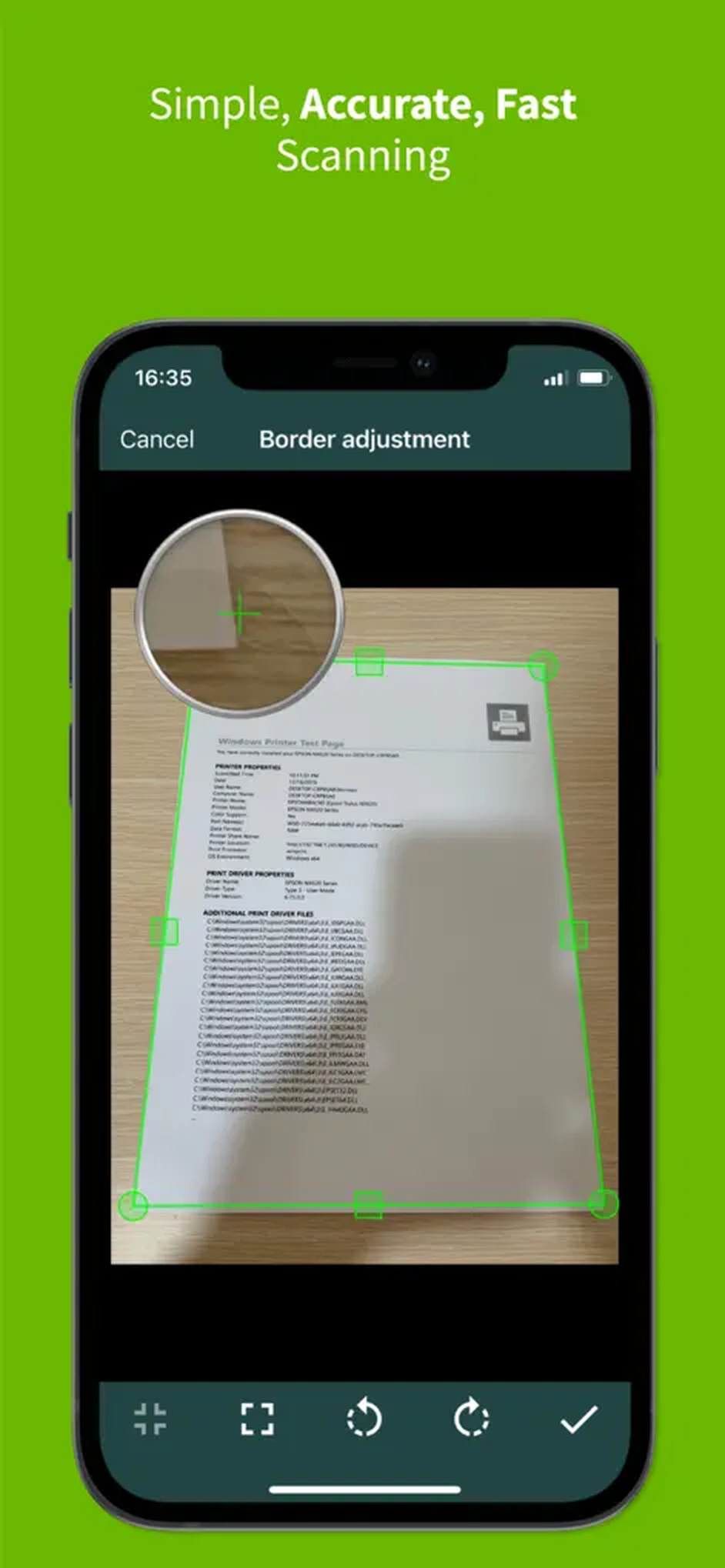
Работа начинается с кнопки камеры или выбора уже имеющегося кадра. После съёмки открывается экран Border adjustment: зелёная рамка показывает найденный лист, углы и боковые маркеры можно передвинуть вручную, а увеличительная лупа помогает поставить точку точно на край бумаги. Затем пользователь поворачивает страницу, выбирает способ обработки, подтверждает результат и добавляет следующий лист в тот же документ.
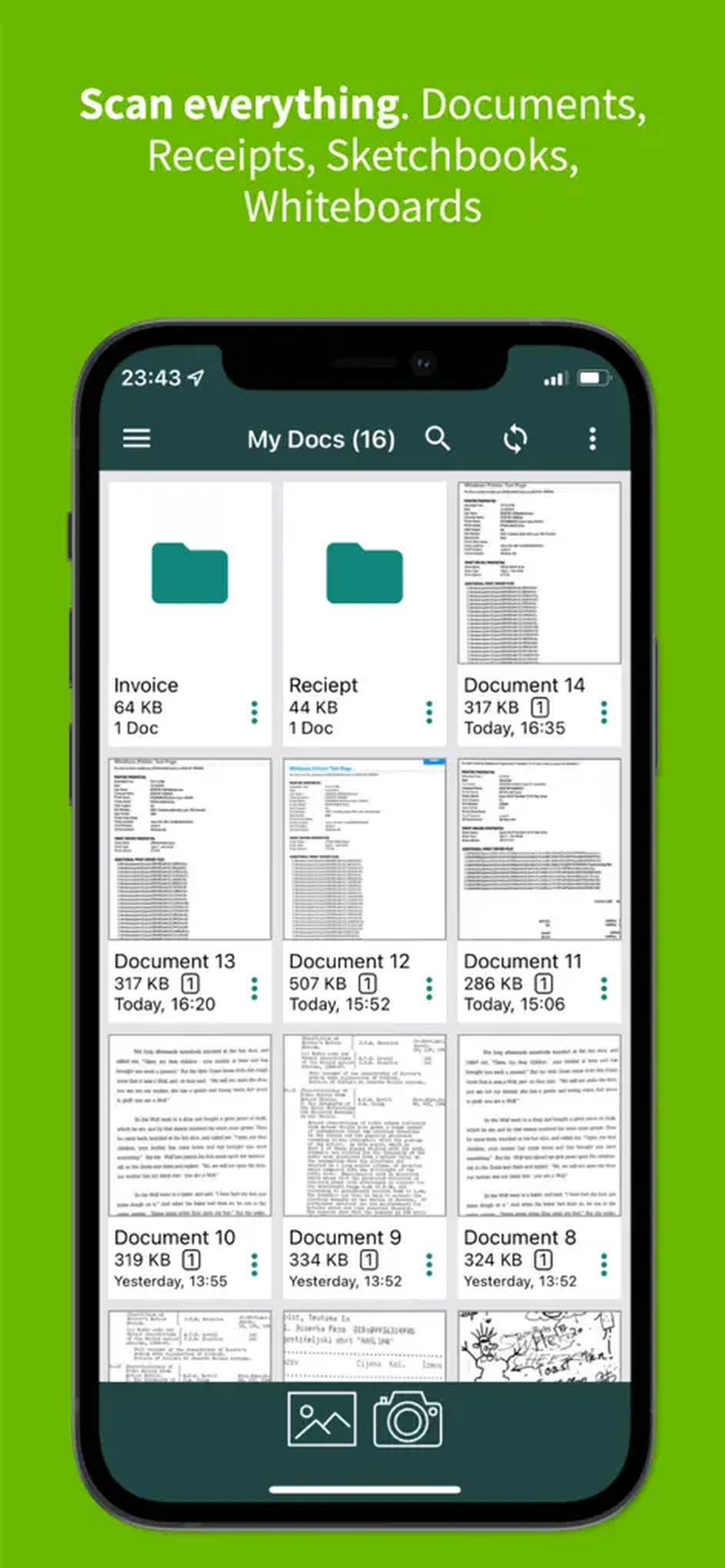
Готовые материалы хранятся в разделе My Docs, где их удобно переименовывать, раскладывать по папкам и подпапкам, искать, менять порядок страниц и открывать для экспорта. Такой процесс подходит не только для одиночного чека: в один файл можно собрать договор, комплект квитанций, лекцию, несколько разворотов книги или серию листов с доски, а перед отправкой проверить каждый кадр отдельно.
Скачать Clear Scan
- Редактирование PDF
- Русский интерфейс
- Просто новичкам
- Есть реклама
- Только PDF и JPEG
- Нет версии для Windows
Как снять документ без повторного кадра
Качество скана определяется ещё до применения фильтра. Положите лист на однотонную поверхность, отличающуюся от бумаги по цвету: белая квитанция на светлом столе распознаётся хуже, чем на серой папке или тёмной столешнице. Камеру держите параллельно листу, а не под острым углом. Clear Scan умеет выпрямлять перспективу, но сильный наклон уменьшает полезное разрешение дальнего края и делает мелкие цифры менее разборчивыми. Для чека или визитки оставьте вокруг объекта небольшой свободный фон, чтобы алгоритм видел все четыре границы.
На экране камеры полезно сначала дождаться фокусировки, а уже затем нажимать спуск. Если телефон слишком близко, объектив может не сфокусироваться на всей площади листа: центр будет резким, а края останутся мягкими. Отодвиньте устройство, включите увеличение только после наведения резкости и проверьте самые мелкие строки. Для длинного кассового чека лучше снять его целиком с некоторым запасом, чем обрезать нижнюю часть; программа исправит трапецию, но не восстановит текст, которого нет в кадре.
Встроенная вспышка помогает в тёмной комнате, однако на глянцевом чеке, ламинированном документе или фотографии она часто создаёт белое пятно. В такой ситуации выключите вспышку, переместите лампу в сторону и снимайте при рассеянном освещении. Если на лист падает тень от телефона, поднимите камеру выше либо разверните документ относительно лампы. Фильтры осветляют бумагу, но не способны вернуть буквы, полностью скрытые бликом или плотной тенью.
Для белой доски и большого плаката важна не только резкость, но и отсутствие посторонних объектов возле углов. Руки, маркеры, край стола и соседний лист могут сбить автоматическое определение. Сначала сделайте общий кадр, затем на экране границ задайте четырёхугольник вручную. Если доска снята сбоку, текст после выравнивания станет читабельнее, но правый и левый края могут иметь разную детализацию; при возможности отойдите к центру до съёмки.
Границы листа и исправление перспективы
После кадра Clear Scan показывает найденную область зелёным контуром. Круглые маркеры отвечают за углы, прямоугольные — за середины сторон. Автоматическое положение следует проверить даже тогда, когда рамка выглядит правдоподобно: она может захватить тень, отрезать перфорацию, принять линию таблицы за край или оставить полоску стола. Перетаскивайте углы по очереди и ориентируйтесь на реальную кромку бумаги, а не на напечатанную рамку внутри документа.
Лупа возле перемещаемого маркера нужна для точной установки на мелком экране. Особенно полезна она при работе с чеками, тонкими бланками и страницами книги, где край сливается с фоном. Поставьте перекрестие чуть внутри видимой кромки, если за листом лежит тёмная тень: так она не попадёт в итоговую страницу. Для фотографии, наоборот, сохраняйте всю рамку изображения, иначе после обработки можно потерять важные детали по краям.
Исправление перспективы строится по четырём точкам. Если один угол установлен на строку текста, а не на край листа, программа растянет соседнюю область и буквы получат разную ширину. При заметной деформации вернитесь к Border adjustment и проверьте диагонали: верхняя и нижняя стороны должны соответствовать одному листу, а точки не должны пересекаться. Для разворота книги обрабатывайте левую и правую страницы отдельными кадрами, потому что один плоский четырёхугольник не компенсирует изгиб у корешка.
Кнопки поворота на этом же этапе исправляют ориентацию до фильтрации. Поворачивать лучше до распознавания текста и экспорта: так OCR анализирует строки в правильном направлении, а получатель не будет разворачивать каждую страницу вручную. Если все листы серии сняты боком, обработайте ориентацию каждого кадра одинаково. Смешанный документ с портретными и альбомными страницами допустим, но при печати он потребует отдельной проверки масштаба.
Фильтры Original, Photo, Docs, Clear и B/W
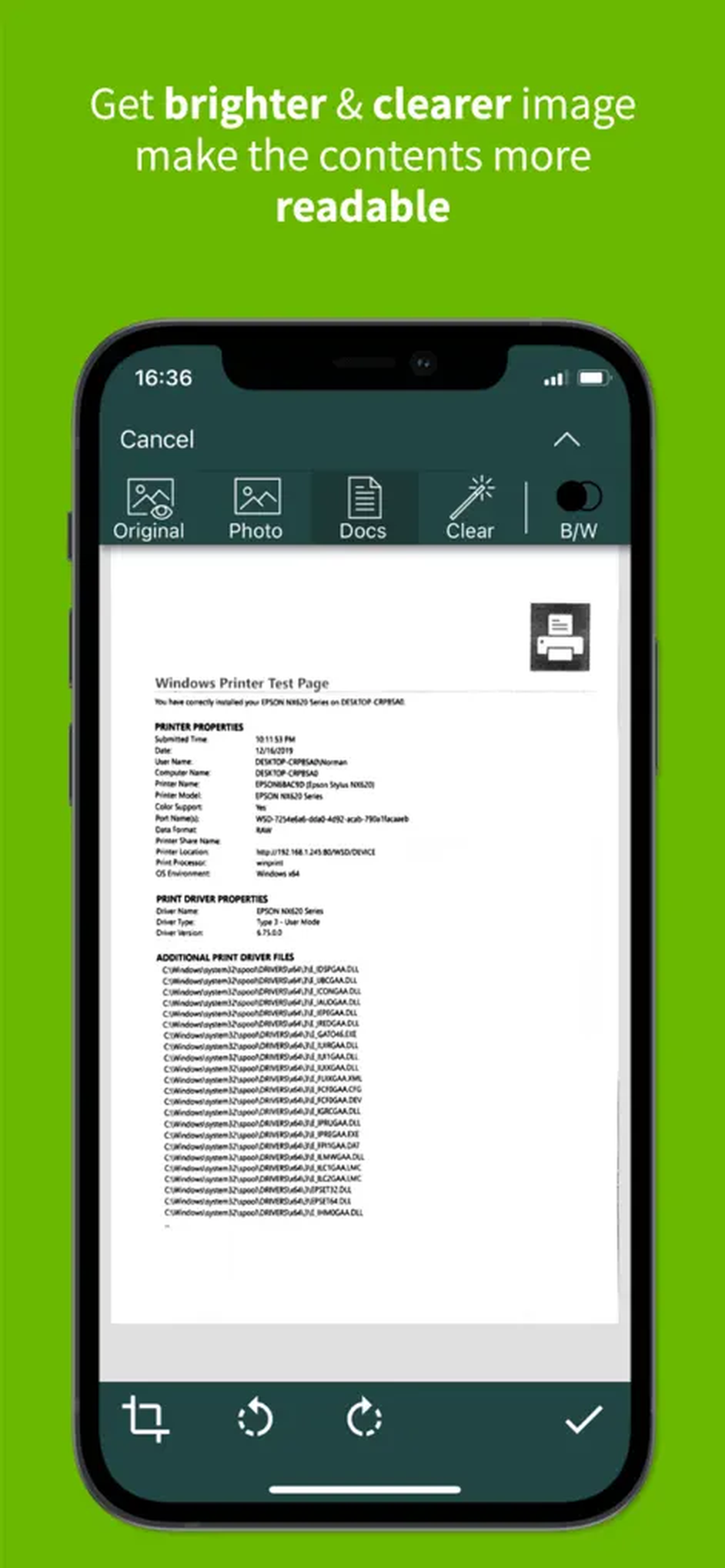
Режим Original сохраняет цвет и тон снимка ближе к камере. Он подходит для фотографий, иллюстраций, печатей, цветных пометок и документов, где оттенок несёт смысл. Недостаток исходного вида — заметный фон бумаги, неравномерное освещение и больший объём файла. Перед выбором Original проверьте, не ушёл ли лист в желтизну из-за лампы и не стала ли тень частью изображения.
Photo рассчитан на кадры, в которых важны плавные переходы и естественные детали. Его разумно использовать для старых фотографий, открыток, рисунков и страниц с диаграммами. Сильное повышение контраста здесь нежелательно: оно может потерять полутона лица или мелкую штриховку. При подготовке обычного договора Photo обычно менее экономичен, чем режимы для документов, потому что сохраняет больше цветовой информации.
Docs повышает читаемость текста и отделяет символы от бумаги. Это базовый выбор для договоров, заявлений, счетов и распечаток. На ровно освещённом листе он делает фон светлее, а буквы — выразительнее. Однако бледная подпись карандашом или тонкая серая печать могут стать слабее. До сохранения увеличьте проблемную область и сравните Docs с Original либо Clear, а не полагайтесь только на общий вид уменьшенной страницы.
Clear сильнее очищает фон и полезен для пожелтевшей бумаги, лёгких теней и снимков с неравномерной яркостью. Он помогает превратить фотографию листа в визуально аккуратную страницу, но может чрезмерно осветлить водяные знаки, карандашные пометки и тонкие линии. Для таблиц смотрите на границы ячеек: если сетка начала исчезать, вернитесь к Docs или цветному варианту.
Чёрно-белый режим B/W уменьшает визуальный шум и часто даёт компактный файл для текста. Он удобен для копий, где нужны только буквы и подписи, но не подходит для цветных печатей, выделения маркером и фотографий. Порог преобразования способен превратить серую тень в чёрное пятно либо стереть бледную запись. Поэтому чёрно-белый вариант выбирают после проверки самых светлых и самых тёмных участков, а не только заголовка.
Набор фильтров следует применять последовательно ко всему документу, если страницы должны выглядеть одинаково. Когда первая страница договора обработана в Clear, а остальные в Original, фон и контраст будут заметно различаться. Исключение оправдано для приложений с фотографиями или цветными схемами: текстовые листы можно очистить, а иллюстрации оставить цветными. Перед экспортом пролистайте миниатюры и найдите страницы, выбивающиеся по яркости.
Многостраничный документ от съёмки до порядка страниц
Clear Scan объединяет несколько кадров в один документ. После обработки первого листа не завершайте экспорт, а добавьте следующую страницу через кнопку камеры или галереи. Такой подход удобен для договоров, комплекта актов, лекции и пачки чеков за один период. До начала разложите бумагу в нужной последовательности: исправить порядок можно позже, но предварительная сортировка уменьшает вероятность пропуска.
После каждой съёмки проверяйте три вещи: полностью ли вошёл лист, правильно ли стоят границы и совпадает ли ориентация. Ошибка, обнаруженная сразу, исправляется быстрее, чем после двадцати кадров. Для длинной серии используйте одинаковое расстояние до листа и одно освещение. Тогда фильтр даст сходный фон, текст будет иметь сопоставимый размер, а итоговый PDF не станет чередовать светлые и тёмные страницы.
Порядок страниц меняется в режиме управления документом. Перетаскивание миниатюр особенно полезно, если приложения к договору сняты раньше титульного листа или если один кадр пришлось переснять в конце. Сначала найдите дубликаты, затем поставьте листы по номерам и только после этого удаляйте лишнее. Удаление без проверки опасно: похожие страницы таблицы могут отличаться всего одной строкой.
Добавление страницы после сохранения позволяет дополнять уже созданный комплект. Например, к счёту можно присоединить подписанный акт или к конспекту — позднее полученную схему. Перед дополнением проверьте, что открыли нужный документ, а не одноимённую копию. После вставки переименуйте файл так, чтобы в названии отражалась новая полнота, и повторно экспортируйте его получателю.
Удаление страницы используется не только для явного брака. Из серии можно убрать пустой оборот, тестовый кадр, случайно снятую поверхность или повтор. Сначала увеличьте миниатюру: белый оборот иногда содержит подпись, печать или номер, который плохо виден в маленьком масштабе. После удаления пролистайте соседние страницы, чтобы убедиться, что нумерация и логика документа не нарушились.
Раздел My Docs, папки и поиск
My Docs служит рабочим каталогом: здесь видны сохранённые документы, их названия и группы. Сразу после сканирования заменяйте автоматическое имя содержательным. Формат 2026-08-01_счёт_поставщик полезнее, чем десятки записей с одинаковым словом Scan, потому что сортировка и поиск начинают работать как часть упорядоченного хранилища, а не как случайный список.
Папки и подпапки позволяют разделить личные, учебные и рабочие материалы. Для чеков можно создать год, внутри — месяцы; для проекта — договоры, счета, акты и переписку; для обучения — предмет, тему и тип материала. Не создавайте слишком глубокую структуру: если до файла нужно открывать пять уровней, поиск по названию окажется быстрее. Два-три логических уровня обычно дают баланс между порядком и доступностью.
Поиск зависит от имени документа, поэтому в названии стоит использовать слова, которые вы действительно будете помнить. Номер договора, фамилия, организация, предмет и дата помогают найти файл без просмотра миниатюр. OCR распознаёт текст для копирования, но его результат не следует считать заменой осмысленному имени: качество распознавания меняется, а поиск в конкретной сборке и системе может охватывать не все виды данных одинаково.
Переименование после экспорта не меняет уже отправленную копию. Если вы исправили название внутри My Docs, прежний файл в почте или облаке сохранит старое имя. Поэтому окончательное имя задают до отправки. Для повторных редакций добавляйте понятный признак: подписан, с_приложением, исправлен, но не храните рядом несколько неразличимых файлов с суффиксами вроде final2 и final3.
Папка внутри программы не равна резервной копии. Удаление приложения, сброс телефона или очистка его данных может затронуть внутренний каталог. Важные документы нужно отдельно выгружать в облако, на компьютер или в другое контролируемое хранилище. После массового сканирования откройте несколько экспортированных файлов вне Clear Scan и убедитесь, что они читаются независимо от внутренней библиотеки.
PDF: размер страницы, ориентация и проверка
При создании PDF доступны распространённые форматы бумаги, включая A4, Letter и Legal. Выбор влияет на размещение изображения внутри страницы при просмотре и печати. Для российских договоров и большинства офисных документов обычно подходит A4; Letter распространён в документах США и Канады; Legal нужен для удлинённых бланков. Если выбрать неподходящий размер, изображение не исчезнет, но при печати могут появиться широкие поля или дополнительное масштабирование.
Формат бумаги не исправляет неверно обрезанный кадр. Сначала задайте точные границы, затем выбирайте страницу PDF. Для чека узкий снимок может размещаться на стандартном листе с большими полями — это нормально, если файл предназначен для просмотра. Если цель — печать в натуральную величину, сделайте пробную страницу и проверьте настройку фактический размер в программе печати, поскольку автоматическое подгоняние может растянуть чек.
Портретная и альбомная ориентация могут встречаться в одном PDF, но просмотрщик будет поворачивать холст от страницы к странице. Для презентационного комплекта лучше заранее привести схожие листы к одной ориентации. Широкую таблицу оставляют альбомной, а обычный текст — портретным. Поворот изображения внутри портретной страницы менее удобен, чем правильная ориентация самой страницы, поэтому проверяйте результат в стороннем просмотрщике.
Перед отправкой откройте PDF от первой до последней страницы. Убедитесь, что текст не перевёрнут, ничего не обрезано, нумерация последовательна, а подписи читаемы при увеличении. Отдельно посмотрите на страницы с печатями, мелким шрифтом и серыми таблицами: именно они чаще всего теряют детали после очистки. Быстрая проверка только обложки не обнаружит ошибку в середине многостраничного файла.
Если получатель собирается распечатывать документ, сообщите ему выбранный формат бумаги и проверьте поля. Скан, визуально хороший на экране, может оказаться слишком близко к краю печати. Оставляйте небольшой запас при обрезке официальных бумаг, где подпись или штамп расположен почти у кромки. Принтеры имеют непечатаемую область, и её нельзя компенсировать после того, как важный фрагмент был отрезан рамкой.
JPEG: когда отдельные изображения удобнее PDF
JPEG подходит, когда каждая страница нужна как самостоятельное изображение: для вставки в чат, карточку товара, презентацию, систему учёта или веб-форму, принимающую фотографии. Такой файл легко просмотреть без PDF-ридера, но набор из десяти страниц сложнее хранить и передавать в правильном порядке. Перед экспортом задайте имена и убедитесь, что принимающее приложение не перемешивает изображения по дате создания.
Для договора или отчёта PDF обычно надёжнее, потому что сохраняет последовательность страниц в одном контейнере. JPEG не содержит многостраничной структуры и может быть повторно сжат мессенджером. Если передаёте чек через чат, выбирайте отправку как файл, а не как фотографию, когда сервис предлагает оба режима: это уменьшает риск дополнительного ухудшения мелкого текста.
JPEG использует сжатие с потерями. При повторном сохранении и пересылке вокруг тонких букв могут появиться ореолы и квадратные артефакты. Не редактируйте один и тот же экспорт многократно; храните исходный скан в My Docs или PDF, а JPEG создавайте для конкретной задачи. Для OCR лучше использовать максимально чистый и не пережатый кадр.
Преимущество изображения — точечная отправка выбранной страницы. Если бухгалтер просит только один чек из большого документа, не обязательно передавать весь PDF с лишними данными. Откройте нужную страницу, проверьте, что на ней нет соседних персональных сведений, и экспортируйте отдельно. Такой выбор одновременно уменьшает размер вложения и ограничивает раскрытие информации.
Распознавание текста OCR
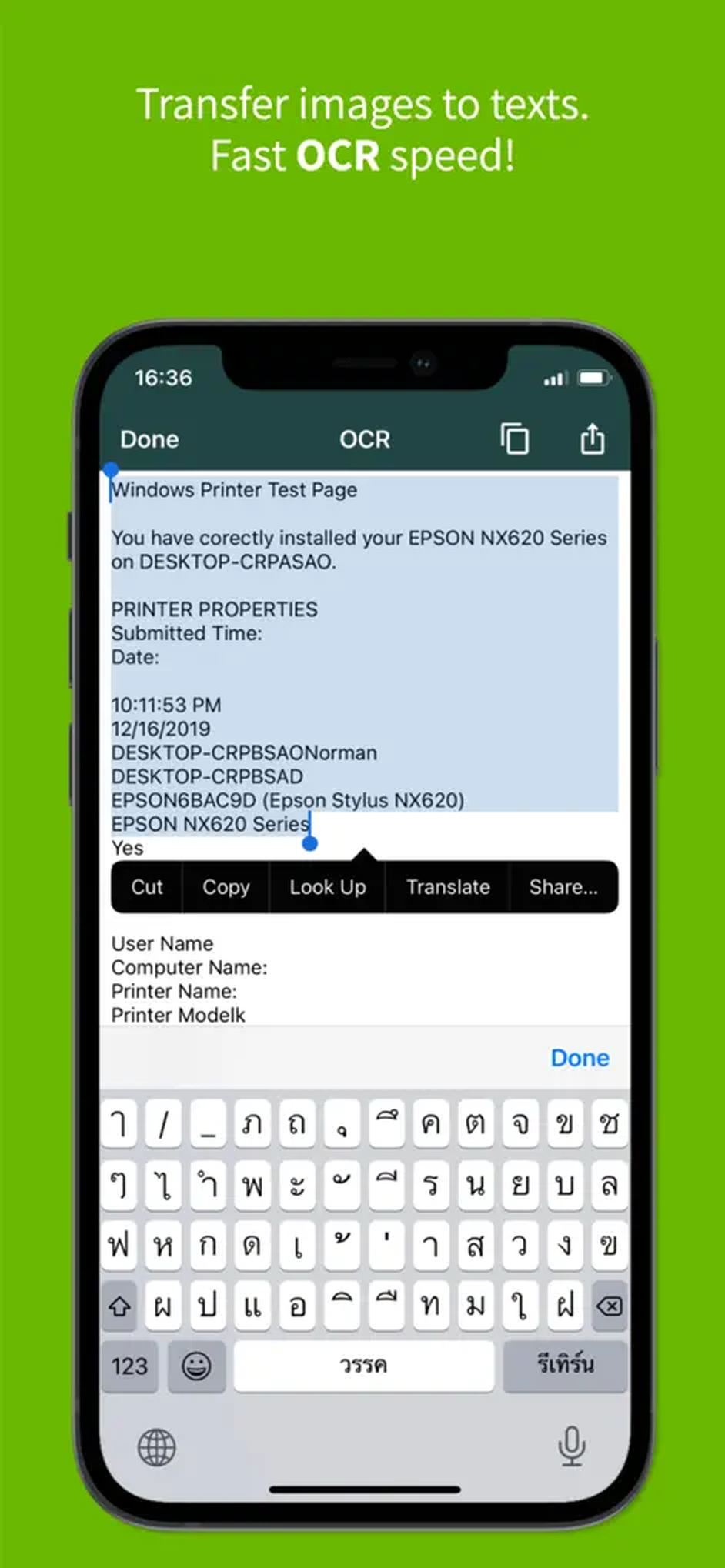
OCR преобразует изображение букв в текст, который можно копировать и использовать в другом приложении. Это удобно для номера счёта, адреса, абзаца из книги, контактных данных и заметки с доски. Распознавание не меняет сам снимок: исходная страница остаётся визуальным документом, а текстовый результат следует проверять отдельно. Он может содержать ошибки даже при аккуратном скане.
На точность сильнее всего влияют резкость, контраст и геометрия строк. Мелкий шрифт, размытый край, блик, сложный фон и изгиб страницы ухудшают результат. Перед запуском OCR выровняйте лист, выберите Docs или Clear, увеличьте проблемный участок и убедитесь, что символы разделены. Чёрно-белый режим помогает при чистой печати, но может стереть тонкие знаки и точки над буквами.
Таблицы, колонки и формы распознаются сложнее обычного абзаца. Даже если все слова определены правильно, порядок может нарушиться: текст из соседних столбцов соединится, а строки таблицы потеряют структуру. Для переноса данных в электронную таблицу сравнивайте каждое значение с изображением. OCR здесь ускоряет набор, но не освобождает от сверки сумм, дат и реквизитов.
Рукописный текст зависит от почерка и языка. Разборчивые печатные буквы распознаются лучше связной скорописи. Для конспекта полезнее сначала получить качественное изображение, а затем извлечь отдельные заголовки или фрагменты. Не рассчитывайте, что программа восстановит сложные формулы, стрелки, рисунки и нестандартные сокращения как готовый структурированный документ.
Распознанный текст нужно вычитать перед юридическим, финансовым или медицинским использованием. Особенно внимательно проверяйте похожие символы: ноль и букву O, единицу и I, тире и минус, запятую и точку в сумме. В банковских реквизитах одна ошибка делает данные непригодными. Копируйте текст вместе с визуальной проверкой строки на скане.
OCR полезен как промежуточный инструмент: скопировать адрес в навигатор, номер телефона в контакты, цитату в заметки, название товара в поиск. Для создания редактируемого документа с точным исходным форматированием возможностей недостаточно. Clear Scan не заменяет настольную систему распознавания макета, которая восстанавливает стили, колонтитулы и сложные таблицы.
Отправка по почте и через меню Поделиться
Готовый документ передаётся через системное меню обмена. В нём появляются приложения, установленные и разрешённые на устройстве: почта, мессенджеры, облачные клиенты, заметки и другие обработчики PDF или JPEG. Состав списка не задаётся Clear Scan целиком. Если нужного пункта нет, проверьте установку приложения, вход в учётную запись и разрешение принимать выбранный формат.
При отправке по электронной почте учитывайте предел размера вложений. Много цветных страниц могут превысить лимит, даже если каждая отдельно выглядит небольшой. В таком случае уменьшите число страниц, выберите более экономичную обработку, разделите документ на части или загрузите файл в облако и передайте доступ. Не понижайте качество до нечитаемого уровня только ради одного письма.
Выбор между всем документом и отдельными страницами помогает не отправлять лишнее. Перед подтверждением ещё раз прочитайте имя файла и посмотрите миниатюру. Ошибочный выбор особенно опасен для папки с паспортами, счетами и договорами: системное меню может помнить недавно использованный чат, поэтому не нажимайте первый предложенный контакт автоматически.
После отправки не считайте операцию завершённой только по закрывшемуся окну. Откройте папку Отправленные или чат, убедитесь, что вложение появилось и открывается. Некоторые приложения показывают экран обмена, но откладывают загрузку до появления сети. Для срочного документа дождитесь фактической отправки и при необходимости попросите получателя подтвердить читаемость.
При передаче в другое приложение формат может измениться. Мессенджер способен показать PDF как документ, а JPEG — как сжатую фотографию; сервис заметок может импортировать только первую страницу или создать собственную копию. После импорта сравните количество страниц и размер. Оригинал в My Docs не удаляйте, пока не проверите результат в конечной системе.
Google Drive, Dropbox, OneDrive и Evernote
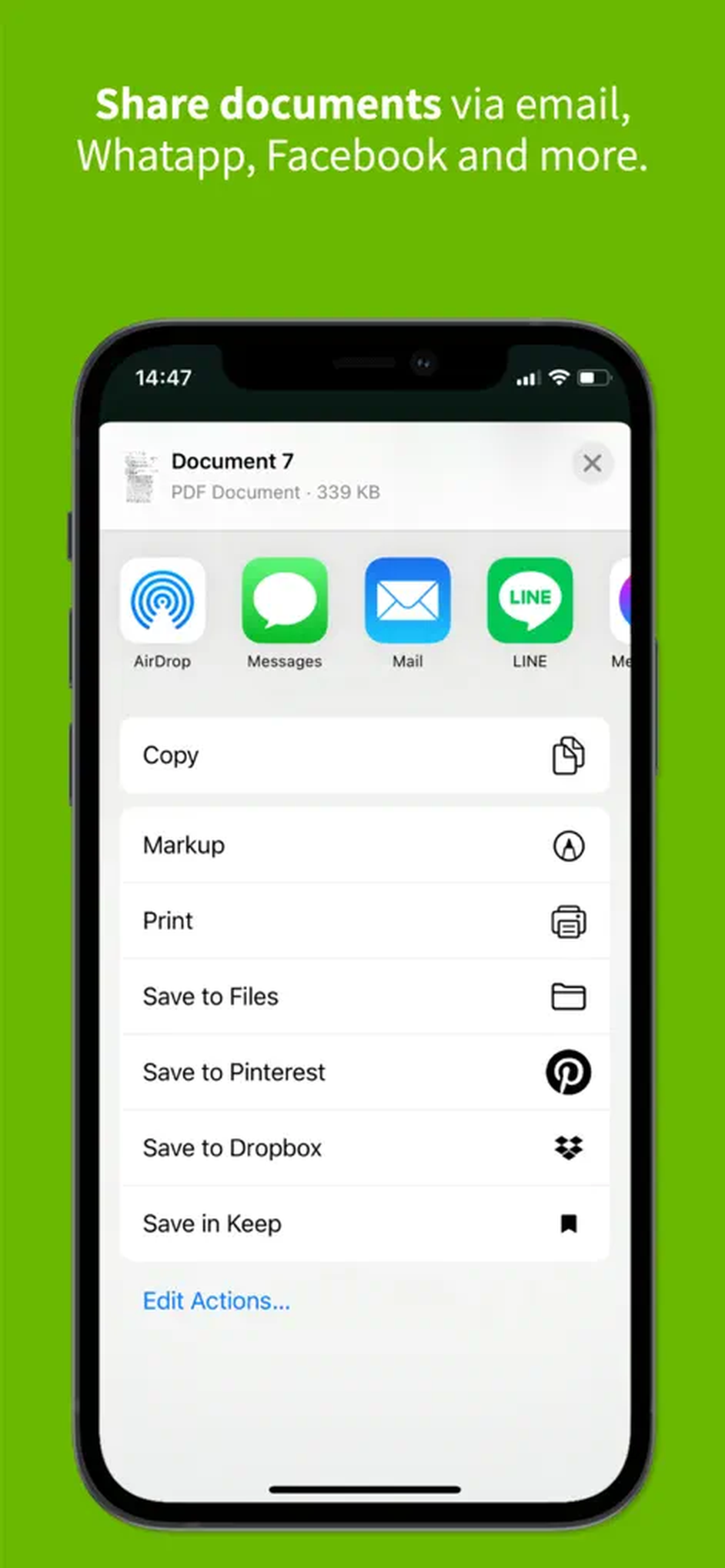
Clear Scan может передавать документы в популярные облачные приложения, включая Google Drive, Dropbox, OneDrive и Evernote. Практический путь зависит от системы: сервис может появляться отдельным пунктом или внутри общего меню Поделиться. Для загрузки требуется установленный клиент либо доступный обработчик, активная учётная запись и сеть. Название папки назначения проверяйте до подтверждения.
Облако удобно для переноса между телефоном и компьютером, совместной работы и резервирования. Создайте постоянную структуру папок и используйте одинаковые правила имён. Если один документ загружать каждый раз в новое место, поиск станет сложнее, чем во внутреннем каталоге. Для рабочих материалов согласуйте папку с коллегами, чтобы не создавать параллельные копии.
Синхронизация не гарантирует мгновенное появление файла на другом устройстве. Скорость зависит от сети, энергосбережения и фоновой работы облачного клиента. После загрузки дождитесь индикатора завершения, затем откройте файл через веб-интерфейс или компьютер. Наличие имени в очереди ещё не означает, что все байты переданы.
При конфликте имён облачный сервис может заменить файл, добавить номер к названию или создать новую редакцию. Поэтому перед повторной отправкой решите, нужна ли замена или отдельная копия. Для договора безопаснее хранить исходный и подписанный варианты с явными названиями. Автоматический суффикс вроде (1) не объясняет, чем документы различаются.
Evernote удобен для привязки скана к заметке, тегам и проекту, но импортированный файл становится частью другой системы хранения. Проверьте, загрузились ли все страницы и доступен ли документ офлайн, если это важно. Для долгосрочного хранения держите независимую PDF-копию, а не только вложение внутри заметки.
Резервная копия и перенос на другое устройство
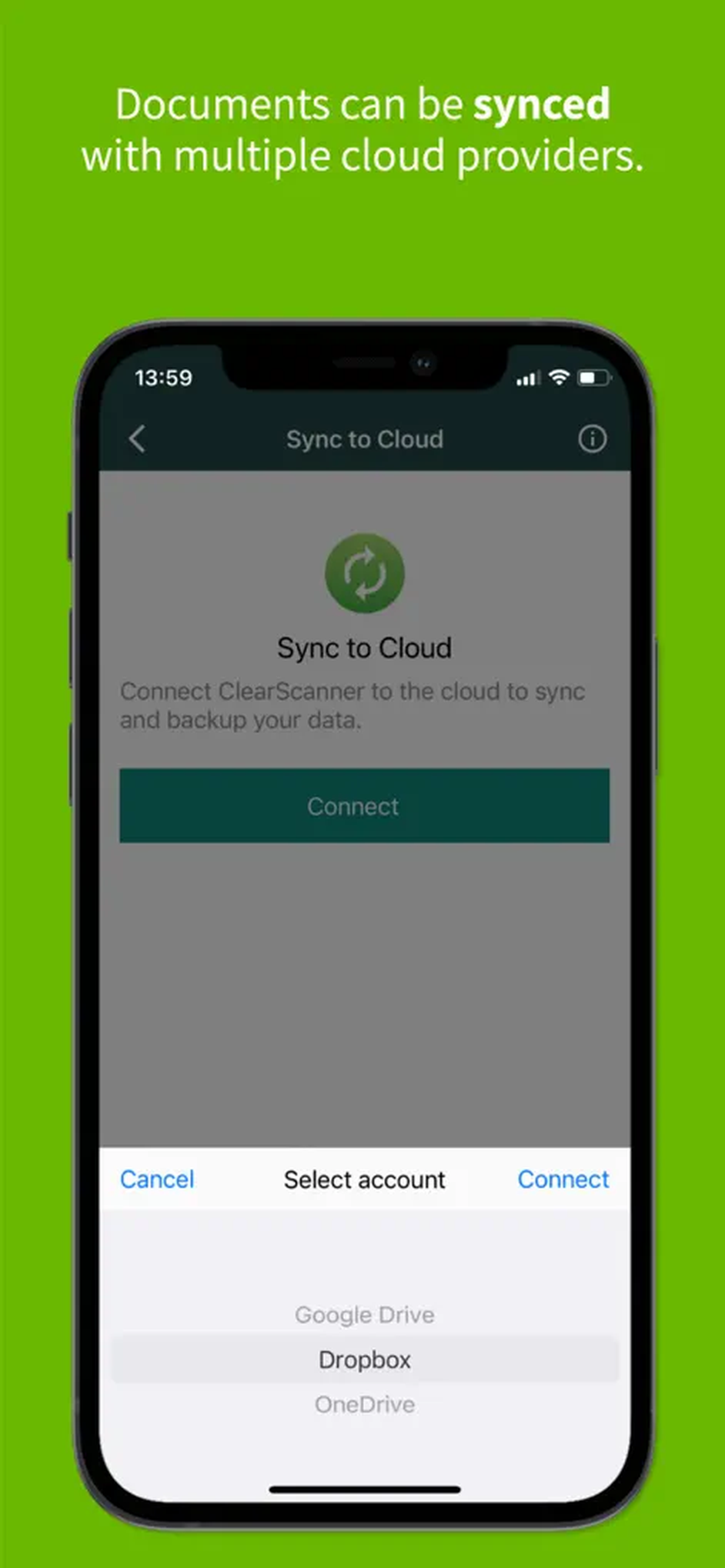
Функции backup и restore предназначены для сохранения библиотеки и её восстановления. Перед сбросом телефона, переустановкой или переходом на другое устройство создайте резервную копию заранее. Не начинайте очистку, пока не проверите, что файл резервирования действительно появился в выбранном месте и имеет ненулевой размер.
Надёжная проверка состоит из двух частей. Сначала убедитесь, что резервная копия доступна вне внутренней памяти Clear Scan. Затем отдельно откройте несколько экспортированных PDF. Резерв библиотеки и обычные документы решают разные задачи: первый помогает восстановить структуру, второй гарантирует доступ к содержимому без самой программы.
При восстановлении следите за свободным местом и не прерывайте операцию. Большая библиотека может занимать значительно больше, чем файл резервирования, потому что программе нужно распаковать изображения и служебные данные. Если процесс остановился, сначала проверьте память, разрешения на файлы и доступ к месту хранения, а не запускайте повторное восстановление поверх частично созданной библиотеки.
После переноса сравните количество папок и документов, откройте старые многостраничные файлы и проверьте порядок страниц. Особое внимание уделите материалам, созданным давно или импортированным из галереи. Только после выборочной проверки можно удалять прежнюю копию с исходного устройства.
Облачная синхронизация не отменяет отдельный резерв. Ошибка учётной записи, случайное удаление или конфликт синхронизации могут распространиться на все устройства. Для важных документов полезно иметь PDF в независимом каталоге и резерв библиотеки на другом носителе. Один и тот же облачный аккаунт не следует считать двумя копиями.
Сканирование чеков и финансовых документов
Кассовый чек нужно снимать вскоре после получения: термобумага со временем бледнеет, а сгибы создают тени. Разгладьте ленту, прижмите края прозрачными предметами вне области текста и выберите контрастный фон. Не используйте вспышку в упор — блестящая поверхность часто отражает свет и скрывает сумму.
Для длинного чека предпочтителен один резкий кадр, если камера позволяет прочитать все позиции. Разбиение на несколько частей усложняет доказательство целостности и требует правильного порядка. Когда целиком снять невозможно, делайте кадры с перекрытием в одну-две строки и называйте страницы последовательно. В итоговом PDF оставьте общий кадр первым, а детальные фрагменты — далее.
Фильтр Clear обычно хорошо осветляет сероватую бумагу, но может потерять слабую печать. Сравните его с Docs и Original на строках с датой, итоговой суммой и фискальными данными. Если хотя бы один реквизит ухудшился, выберите менее агрессивную обработку. Красивый белый фон не важнее сохранности цифр.
Папки удобно строить по году, месяцу и типу расходов. Имя файла может включать дату, продавца и сумму: это ускоряет поиск без OCR. Для отчёта соберите связанные чеки в один PDF только после того, как каждый сохранён отдельно; так отдельный документ легче заменить при пересъёмке.
Перед отправкой в бухгалтерию проверьте требования: некоторые системы принимают только изображение, другие — один PDF, третьи ограничивают размер. Clear Scan формирует PDF и JPEG, но не преобразует чек в бухгалтерскую запись автоматически. Сумму, НДС и категорию расходов придётся вводить или проверять в целевой системе.
Договоры, заявления и официальные бумаги
Для договора сохраняйте полный лист, включая поля, номера страниц и подписи. Слишком тесная обрезка выглядит аккуратно на экране, но может удалить отметку на краю или часть печати. При съёмке приложений придерживайтесь исходной последовательности. Если страницы пронумерованы, сравните номера с миниатюрами перед экспортом.
Подписи и печати лучше оставлять в цвете либо в режиме, где их оттенок различим. Чёрно-белая обработка может превратить слабую синюю подпись в серый шум. Увеличьте её до масштаба, при котором видны линии пера. Для юридически значимых процедур уточняйте требования принимающей стороны: обычный скан не заменяет квалифицированную электронную подпись или нотариальную копию.
Если документ содержит персональные данные, не загружайте его в случайные чаты и общие папки. Используйте адрес конкретного получателя, проверяйте права облачной ссылки и удаляйте временные копии из общедоступных каталогов. Само сканирование не делает файл защищённым; PDF или JPEG можно переслать дальше, если доступ настроен неверно.
Для двустороннего документа заранее определите порядок: лицевая сторона, оборот, затем следующий лист. Подписывайте миниатюры мысленно по физическим страницам и не смешивайте две стопки. Если оборот пустой, решение о его включении зависит от требований. В некоторых процессах пустая сторона подтверждает отсутствие текста, в других она только увеличивает файл.
После сборки откройте PDF в другом просмотрщике. Эта проверка выявляет ошибки экспорта, которые не видны во внутренней библиотеке: отсутствующую страницу, неверную ориентацию или неожиданное масштабирование. Только проверенный файл отправляйте в организацию.
Конспекты, книги и учебные материалы
Страницы книги следует снимать по одной, прижимая лист так, чтобы текст возле корешка был максимально плоским. Не закрывайте строку пальцем; используйте прозрачную линейку за пределами текста или аккуратно удерживайте край. Изгиб у корешка не является обычной перспективой, поэтому рамка исправит общий наклон, но не полностью выпрямит дугообразные строки.
Для разворота создайте два кадра, а не одну широкую страницу. Отдельная обработка даёт больше пикселей на текст, точнее границы и удобнее чтение на телефоне. Порядок левая, правая сохраняйте в каждой паре. Если книга читается справа налево, задайте последовательность в соответствии с оригиналом.
Подчёркивания и цветные маркеры требуют цветного режима. Docs или Clear могут усилить текст, но изменить оттенок выделения. Сравните фильтры на странице с несколькими цветами. Для чёрно-белого конспекта B/W уменьшает фон клетчатой бумаги, однако тонкая сетка или карандашные формулы могут исчезнуть.
После сканирования лекции разбейте материалы по теме и дате. Один огромный PDF за весь семестр трудно искать и пересылать. Несколько логических документов легче переименовать, распознать и открыть. При необходимости соберите итоговую подборку позже в редакторе PDF на компьютере.
OCR полезен для копирования абзаца из печатной книги, но соблюдайте авторские права и правила использования материала. Распознавание не превращает книгу в автоматически разрешённую к распространению электронную копию. Для личных заметок извлекайте нужный фрагмент и сохраняйте контекст страницы.
Белые доски, схемы и рукописные заметки
Доску снимайте до стирания и по возможности прямо перед ней. Боковой кадр создаёт сильную трапецию, которую Clear Scan исправит геометрически, но мелкие записи на дальнем краю останутся менее детальными. Уберите людей и яркие отражения, затем проверьте четыре угла вручную.
На глянцевой доске потолочные лампы дают круглые блики. Измените положение на полшага, не включая вспышку. Если блик закрывает формулу, фильтр не восстановит её. Для большой доски сделайте общий кадр для структуры и несколько крупных кадров для деталей; расположите общий первым, а фрагменты — слева направо.
Цвет маркеров может обозначать разные категории, поэтому Original или Photo часто лучше монохромного режима. Clear способен сделать слабый жёлтый маркер почти невидимым. Перед сохранением проверьте все цвета, особенно светло-зелёный и жёлтый. Если фон грязный, можно обработать текстовые фрагменты отдельно, сохранив общий цветной снимок.
Рукописные заметки на клетчатой бумаге требуют компромисса. Сильное очищение убирает клетку, но вместе с ней ослабляет тонкие линии цифр и диаграмм. Выбирайте фильтр по самому слабому штриху. Для последующего OCR увеличьте контраст только после того, как убедились, что все символы присутствуют.
Фотографии, рисунки и цветные страницы
Старую фотографию снимайте без стекла, если это безопасно, либо под углом к лампе, чтобы убрать отражение. Камера должна быть параллельна снимку, иначе лица растянутся после исправления перспективы. Оставляйте исходный цветной вариант; документные фильтры могут изменить оттенки кожи и потерять детали в тенях.
Для рисунка важны края листа и фактура. Photo сохраняет полутона лучше, а Original оставляет освещение таким, каким его увидела камера. Сравните оба режима на белом фоне и тёмных штрихах. Если рисунок нужен для печати или портфолио, мобильный скан удобен как быстрая копия, но не заменяет калиброванную съёмку с контролем цвета.
Глянцевую открытку не прижимайте пальцами в кадре. Положите её на ровную поверхность и используйте рассеянный свет с двух сторон. При обрезке сохраняйте декоративную рамку целиком. Автоматический алгоритм может принять внутреннюю белую рамку за край, поэтому выставьте маркеры вручную по физическому контуру.
Как уменьшить размер файла без потери читаемости
Размер зависит от количества страниц, разрешения снимков, цветности и сложности изображения. Цветная фотография занимает больше, чем очищенный текстовый лист. Сначала удалите дубликаты и пустые кадры, затем решите, действительно ли всем страницам нужен цвет. Перевод текстовых листов в Docs или B/W часто уменьшает объём, но результат надо проверить на печатях и тонких линиях.
Разделение большого комплекта на логические части помогает пройти ограничения почты и ускоряет загрузку. Назовите файлы последовательно: договор_1, договор_2 хуже, чем договор_основная_часть и договор_приложения. Получатель должен понимать порядок без отдельного объяснения. Не разделяйте документ между страницами, которые юридически или логически связаны.
JPEG может казаться компактнее для одной страницы, но десятки отдельных файлов дают дополнительные расходы и риск повторного сжатия. Для многостраничного текста сравнивайте общий размер PDF с суммой изображений. Если конечная система принимает только JPEG, экспортируйте изображения один раз и передавайте как файлы.
Слишком сильное снижение качества проявляется при увеличении: края букв становятся рваными, цифры сливаются, вокруг линий появляются блоки. Проверяйте не заголовок, а самый мелкий текст. Для хранения лучше сохранить чуть более крупный читаемый файл, чем компактную копию, которую невозможно надёжно распознать или распечатать.
Разрешения камеры и файлов
Для съёмки Clear Scan нужен доступ к камере. Если вместо видоискателя появляется пустой экран или запрос больше не показывается, откройте системные настройки приложения и разрешите камеру вручную. После изменения полностью закройте и снова запустите программу. На устройствах с корпоративным профилем доступ может блокировать администратор.
Доступ к фотографиям или файлам требуется для импорта из галереи, экспорта и резервирования. Современные системы могут предложить доступ только к выбранным изображениям. Этого достаточно для разового импорта, но при выборе другой папки запрос придётся повторить. Не предоставляйте больше прав, чем нужно, однако учитывайте, что запрет записи помешает сохранить файл в указанное место.
При обновлении системы разрешения иногда сбрасываются. Если ранее рабочая функция перестала видеть галерею или облачный клиент, сначала проверьте права, а не переустанавливайте программу. Переустановка без резервной копии может создать более серьёзную проблему, чем исходный запрет.
Камера и хранилище используются для прямых задач сканирования. Перед передачей конфиденциальных материалов изучите системные индикаторы доступа, настройки облака и политику организации. Не оставляйте чувствительные PDF в общей галерее или папке, которую автоматически синхронизирует семейный аккаунт.
Установка и совместимость на телефоне
На Android требуется система не ниже Android 6.0. Перед установкой проверьте свободное место не только для пакета, но и для будущих сканов: многостраничные цветные документы быстро увеличивают занимаемый объём. На iPhone доступность функций обмена зависит от версии iOS и установленных приложений, поэтому список пунктов в меню может отличаться от показанного на скриншотах.
Безопаснее получать программу из магазина устройства. При ручной установке система может сообщить о неподдерживаемом формате или несовместимости: в таком случае не обходите предупреждение, а проверьте версию Android, архитектуру телефона и целостность файла. Не соглашайтесь на отдельный рекламный загрузчик и не выдавайте ему доступ к документам.
Не устанавливайте сборки с пометками crack, mod, premium unlocked или repack. Они не нужны для работы сканера и могут содержать изменённый код. Установочный файл должен соответствовать архитектуре устройства; универсальный вариант проще, а отдельные arm64 и armeabi-v7a подходят разным поколениям процессоров. При несовместимости система обычно отказывает до запуска.
После установки сделайте тест: снимите один лист, сохраните PDF и откройте его вне Clear Scan. Затем проверьте импорт из галереи и меню Поделиться. Такой короткий тест выявляет проблемы разрешений и интеграции до того, как вы начнёте сканировать большой комплект.
Реклама и организация рабочего процесса
В бесплатном использовании встречается реклама. Она может прерывать переход между экранами или появляться после действия, поэтому не нажимайте автоматически в области, где только что была кнопка программы. Перед срочным сканированием откройте приложение заранее и убедитесь, что интерфейс доступен. Рекламный экран не является частью документа и не должен попадать в кадр или экспорт.
Для непрерывной серии лучше сначала подготовить бумагу, освещение и папку назначения. Тогда время внутри программы тратится на последовательные кадры, а не на поиск листов между показами. После каждого важного этапа сохраняйте документ, чтобы случайное закрытие не заставило переснимать всю пачку.
Если реклама перекрывает элемент или не закрывается, проверьте соединение, дождитесь появления стандартной кнопки закрытия и не устанавливайте ничего из объявления. При повторяющейся проблеме перезапустите программу. Не путайте рекламное предложение с системным обновлением: обновления устанавливаются через магазин или выбранный проверяемый пакет.
Типовые ошибки и способы исправления
Камера не фокусируется на тексте
Протрите объектив, увеличьте расстояние до листа и добавьте света. Не используйте цифровое увеличение до фокусировки. Нажмите по области с мелким текстом, дождитесь стабилизации резкости и только затем снимайте. Если один край остаётся размытым, выровняйте телефон параллельно бумаге.
Автоматическая рамка режет край
Перейдите в Border adjustment и передвиньте четыре угла вручную. Контрастный фон помогает на следующем кадре. При белом листе на белом столе подложите тёмную папку. Если тень ошибочно включена в рамку, поставьте маркер немного внутрь физической кромки.
После выпрямления буквы растянуты
Один или несколько углов выбраны не на краю листа. Вернитесь к коррекции и проверьте, что контур образует физическую страницу, а не внутреннюю таблицу. При сильном исходном наклоне лучше переснять документ ближе к перпендикулярному положению.
Фильтр удалил печать или карандаш
Сравните Docs, Clear и Original на увеличенном фрагменте. Выберите менее агрессивную обработку или цветной режим. Для документа с разными типами страниц применяйте подходящий фильтр к каждой, а не единый вариант любой ценой.
OCR путает цифры и буквы
Улучшите резкость, исправьте ориентацию, очистите фон и повторите распознавание. Таблицы и мелкие реквизиты сверяйте вручную. Не вставляйте распознанный номер счёта или сумму без сравнения с изображением.
В меню нет нужного облака
Установите официальный клиент сервиса, войдите в учётную запись и проверьте, разрешено ли ему принимать PDF или изображения. На некоторых системах пункт скрывается в дополнительном списке действий. Перезапустите оба приложения после изменения разрешений.
PDF слишком велик для письма
Удалите лишние страницы, используйте документный или чёрно-белый режим там, где цвет не нужен, либо разделите комплект по логике. Другой вариант — загрузить файл в облако и предоставить ограниченный доступ конкретному получателю.
Страницы оказались не по порядку
Откройте управление документом и перетащите миниатюры. Сверяйтесь с печатной нумерацией, удаляйте дубликаты только после увеличения. Затем создайте новый экспорт: ранее отправленная копия сама не изменится.
После переустановки пропала библиотека
Восстановите заранее созданную резервную копию и проверьте доступ к месту её хранения. Если резерва нет, ищите отдельно экспортированные PDF и JPEG в облаке, файловом менеджере и отправленных письмах. Внутренние данные нельзя считать гарантированно восстановимыми после удаления.
Скан не открывается у получателя
Откройте тот же файл в стороннем просмотрщике на своём устройстве и проверьте размер. Повторно экспортируйте PDF, переименуйте файл простыми символами и отправьте как вложение, а не как предварительный просмотр. Если проблема сохраняется, передайте одну тестовую страницу в JPEG.
Импорт готовых фотографий из галереи
Скан не обязательно начинать с камеры Clear Scan. Если страницы уже сфотографированы, их можно выбрать из галереи и провести через ту же цепочку коррекции. Это полезно, когда съёмка сделана без доступа к программе, документы прислал коллега или камера телефона сохраняла оригиналы для дополнительной страховки. До импорта отберите только нужные кадры: случайные фотографии усложняют сортировку и повышают риск включить личное изображение в рабочий PDF.
Порядок выбора изображений не всегда совпадает с их видимым расположением в галерее. После импорта проверьте миниатюры и расставьте страницы вручную. Фотографии, полученные из мессенджера, могут иметь дату загрузки вместо даты съёмки, поэтому автоматическая сортировка по времени ненадёжна. Для комплекта с нумерацией ориентируйтесь на номера на самих листах.
Импортированный кадр может уже содержать обрезку или фильтр другого приложения. Clear Scan не вернёт удалённые края и не восстановит детали после сильного сжатия. Если доступны исходная и пересланная копии, выбирайте исходную. На JPEG из чата мелкий текст часто имеет заметные артефакты; увеличение до обработки показывает, пригоден ли кадр для OCR.
Разные камеры создают страницы с неодинаковым соотношением сторон, яркостью и ориентацией. В одном документе приводите их к общему виду: отдельно задайте границы, поверните и подберите фильтр. Не пытайтесь сделать все страницы одинаково белыми за счёт потери бледных деталей. Важнее читаемость каждого листа, чем абсолютное совпадение фона.
Кадрирование, поворот и точечная очистка
Кадрирование удаляет стол, пальцы, соседние листы и лишние поля, но его цель — выделить физический документ, а не максимально приблизить текст. Оставляйте небольшой безопасный отступ вокруг печатей, подписей и рукописных заметок. Если объект имеет нестандартную форму, например визитка со скруглёнными углами, рамку ставьте по внешним границам, не пытаясь повторить каждый изгиб.
Поворот на 90 градусов нужен не только для удобного чтения. Правильная ориентация помогает OCR определить направление строк и облегчает печать. Проверяйте значки и короткие подписи, которые могут выглядеть приемлемо даже вверх ногами. В смешанном наборе поворачивайте каждую страницу, а не весь документ одним действием.
Инструмент удаления или очистки небольших дефектов можно применять к случайной точке, пятну либо постороннему фрагменту на поле, но не следует использовать для изменения содержания официального документа. Любое стирание цифры, подписи или реквизита превращает копию в искажённую. Для доказательной задачи и длительного хранения безопаснее переснять лист либо сохранить исходный вариант вместе с обработанным.
После точечной правки увеличьте место вмешательства. На однотонном фоне дефект может казаться незаметным при масштабе страницы, но проявиться на печати прямоугольным пятном. Если область рядом с буквами, лучше отказаться от очистки и выбрать другой кадр. Автоматическое восстановление фона не знает смысл соседнего текста.
Однородность большого комплекта
При сканировании десятков страниц главная проблема — постепенное изменение условий. Телефон смещается, дневной свет меняется, стопка становится ниже, а угол камеры увеличивается. Каждые пять-десять листов сравнивайте новый кадр с первым: размер текста, поля и яркость должны оставаться близкими. Небольшая пауза на контроль предотвращает серию одинаково плохих страниц.
Закрепить положение помогает простая опора: телефон можно держать двумя руками с локтями на столе или использовать устойчивую стойку. Самодельная конструкция не должна закрывать свет и отбрасывать тень. Спуск выполняйте после прекращения колебаний. Таймер камеры в интерфейсе может отсутствовать, поэтому стабильность обеспечивается положением рук и хорошим освещением.
Стопку лучше снимать сверху вниз, сразу откладывая обработанный лист в отдельное место. Так физический порядок служит резервной проверкой цифрового. Если программа закрылась или пришёл звонок, по двум стопкам видно, где остановились. Не возвращайте лист в общую пачку до проверки кадра.
Для разных разделов используйте разделительные страницы или создавайте отдельные документы. Один PDF на сотни несвязанных листов труднее открыть, резервировать и исправлять. Логические части упрощают повторную съёмку: ошибка в приложении к договору не требует заново экспортировать всё собрание отдела.
Контроль текста, таблиц и штрихкодов
Мелкий текст проверяйте при увеличении примерно до размера, в котором видны отдельные края букв. Если строка читается только по смыслу, а не по форме символов, OCR и получатель могут ошибиться. Выбирайте контрольную строку в самой сложной области: у края кадра, на сером фоне или под сгибом. Чёткий заголовок в центре не доказывает качество всей страницы.
В таблице важны не только цифры, но и связь с колонками. Сильная перспектива может визуально сдвинуть строку, а очистка — убрать тонкие разделители. После фильтра посмотрите на крайние столбцы и итоговую строку. Если сетка исчезла, цветной или менее агрессивный режим сохранит структуру лучше.
Штрихкод и QR-код требуют резких границ модулей. Документный фильтр иногда усиливает код, но слишком жёсткий порог объединяет соседние полосы. Проверьте код отдельным сканером после экспорта, когда он нужен для оплаты или идентификации. Clear Scan создаёт изображение кода, но успешное считывание зависит от качества исходника и конечного приложения.
Микропечать, защитный фон и голограмма не подходят для оценки по обычному мобильному скану. Они могут измениться из-за камеры, освещения и фильтра. Для копии удостоверения выбирайте цвет и сохраняйте полный кадр, но не делайте вывод о подлинности по обработанному изображению. Программа предназначена для фиксации документа, а не для криминалистической проверки.
Язык интерфейса и названия команд
На официальных экранах встречаются английские подписи Border adjustment, My Docs, Original, Photo, Docs и Clear. На конкретном телефоне часть системных команд может отображаться на языке операционной системы, а расположение кнопок отличается между Android и iOS. Ориентируйтесь на назначение значка: камера добавляет кадр, рамка меняет границы, круговые стрелки поворачивают, галочка подтверждает.
Системное меню обмена принадлежит операционной системе, поэтому его названия и порядок не обязаны совпадать с экраном программы. На одном устройстве действие называется Сохранить в Файлы, на другом — Поделиться или именем облачного клиента. Если инструкция не совпадает буквально, найдите действие по формату результата и значку приложения.
При смене языка телефона сначала сделайте тестовый документ. Названия фильтров могут остаться английскими, а системные пункты изменятся. Это не влияет на уже сохранённые PDF и JPEG, но может усложнить быстрый поиск команды. Запомните последовательность действий до ответственного сканирования.
Пределы возможностей Clear Scan
Выходные форматы ориентированы на PDF и JPEG. Программа не создаёт готовый файл Word, электронную таблицу или презентацию с восстановленным макетом. OCR позволяет получить текст, но сложное форматирование нужно собирать в другом редакторе. Если конечная задача — правка договора как исходного документа, скан служит материалом для распознавания, а не полноценной заменой оригинала.
Мобильная коррекция перспективы не равна специальному выпрямлению книжного разворота. Изгиб строк у корешка, волнистая бумага и складки остаются частично заметными. Для редкой книги используйте держатель, равномерный свет и отдельный кадр каждой страницы. Массовая оцифровка фонда требует оборудования, которое фиксирует геометрию и свет стабильнее телефона.
Программа не проверяет юридическую силу копии, не ставит квалифицированную подпись и не подтверждает личность отправителя. Она создаёт визуальный файл. Требования к заверению, разрешению, цветности и составу страниц определяет принимающая организация. Перед важной подачей запросите эти требования, чтобы не переснимать документы.
Нет настольного интерфейса Clear Scan для Windows, где можно было бы продолжить ту же внутреннюю библиотеку как в компьютерной программе. Передача на компьютер выполняется через PDF, JPEG, облако, почту или файловый обмен. Для глубокой правки используйте отдельный PDF-редактор и храните исходный скан.
Реклама в бесплатном режиме влияет на комфорт, но не должна определять качество. Не торопитесь закрывать экран и не подтверждайте неизвестные предложения. Для рабочего процесса заранее учитывайте дополнительное время и проверяйте, что вернулись именно к документу, а не к странице рекламируемого приложения.
Конфиденциальность при сканировании
Самый безопасный маршрут зависит от содержания. Бытовой чек можно отправить в личное облако, а паспорт, медицинский документ или коммерческий договор требуют контролируемой папки и конкретного адресата. До съёмки проверьте, не включена ли автоматическая загрузка всех фотографий в общий семейный альбом. Импорт из галереи оставляет исходный кадр там, где его могут видеть другие приложения.
При экспорте через меню обмена обращайте внимание на недавно использованные контакты. Один неверный нажим отправит файл не туда. Для чувствительного документа сначала откройте нужный чат или письмо и добавьте вложение из него, если такой путь снижает риск. После отправки проверьте адрес, вложение и права доступа.
Облачная ссылка бывает открытой для всех, доступной организации или ограниченной конкретными людьми. Выбирайте минимально достаточный режим и задавайте срок доступа, если сервис позволяет. Простое удаление сообщения не всегда отменяет публичную ссылку; права меняются в настройках самого облачного файла.
Удаление документа из My Docs не гарантирует исчезновение всех копий. PDF может остаться в папке загрузок, облаке, письме, резерве и у получателя. Перед обработкой персональных данных продумайте жизненный цикл: где создаётся исходник, куда экспортируется, кто получает доступ и когда копии должны быть удалены.
Для корпоративного телефона учитывайте политики управления устройством. Администратор может запретить камеру, внешние облака или передачу из рабочего профиля в личный. Обходить ограничения не следует; используйте разрешённый канал и согласованное хранилище. Ошибка обмена в таком профиле часто является правилом безопасности, а не неисправностью Clear Scan.
Производительность и свободная память
Каждая страница временно существует как изображение, поэтому большой цветной документ требует заметной памяти и места. Если программа замедляется, завершите экспорт текущей логической части, закройте другие тяжёлые приложения и освободите хранилище. Не очищайте данные Clear Scan системной кнопкой без проверенной резервной копии.
Нагрев телефона и низкий заряд могут снижать производительность камеры. При длинной сессии снимите чехол только если это безопасно, сделайте паузу и подключите питание так, чтобы кабель не тянул устройство. Перегрев способен ухудшить фокусировку и закрыть камеру до охлаждения.
Когда документ содержит сотни страниц, удобнее создавать несколько PDF по разделам. Их быстрее открыть, отправить и повторно обработать. После переноса на компьютер части можно объединить. На телефоне это снижает риск потерять всю работу при сбое одного огромного проекта.
Свободное место проверяют до резервирования и восстановления. Файл резервирования может быть меньше распакованной библиотеки, поэтому нужен запас. Если экспорт завершается без видимого файла, посмотрите доступный объём, разрешение на запись и папку назначения. Повторные попытки при заполненном накопителе не решат проблему.
Проверка экспорта на другом устройстве
Открытие внутри Clear Scan подтверждает состояние проекта, но не обязательно экспортированного файла. После экспорта используйте системный просмотрщик или другой PDF-ридер. Сравните количество страниц, ориентацию и масштаб. Если документ предназначен для компьютера, передайте тестовую копию и откройте её именно там.
Проверка на втором устройстве обнаруживает зависимость от локального пути или незавершённую облачную загрузку. Файл должен открываться после отключения телефона от сети, когда он сохранён полностью. Если облако показывает только значок-заполнитель, дождитесь синхронизации перед удалением исходника.
Для контроля сохранности полезно вычислять контрольную сумму средствами компьютера после окончательной обработки, хотя Clear Scan не требует этого для обычной работы. Хэш помогает доказать, что резервная копия совпадает с проверенным файлом. При последующем редактировании контрольная сумма закономерно изменится, поэтому исходник и финальный вариант учитываются отдельно.
Получателю отправляйте один однозначно названный файл. Несколько вложений с похожими именами вызывают ошибки даже при хорошем скане. В письме укажите количество страниц и назначение комплекта, чтобы адресат мог быстро заметить неполную передачу.
Печать и масштаб результата
При печати просмотрщик может автоматически подгонять изображение под поля принтера. Для обычной копии это удобно, но для формы с заданным размером приводит к изменению масштаба. Сравните режимы вписать и фактический размер на пробной странице. Формат A4, Letter или Legal должен соответствовать бумаге в лотке.
Смешанный PDF с узкими чеками и листами A4 требует отдельного решения для каждой группы. Чек можно печатать с полями или разместить несколько копий средствами редактора, а официальный лист — в масштабе, сохраняющем поля. Clear Scan создаёт страницы, но раскладку нескольких объектов на одном печатном листе удобнее делать на компьютере.
Цветная печать не восстановит оттенок, потерянный в B/W. Если печать или выделение важно, экспортируйте цветной вариант заранее. Перед массовой печатью сделайте одну копию и сравните с экраном, особенно серые таблицы и тонкие линии.
Работа с необязательным водяным знаком
В настройках может использоваться настраиваемый водяной знак. Он подходит для пометки черновика, внутренней копии или принадлежности материала, но не должен закрывать реквизиты. Выбирайте короткий текст, умеренный размер и свободное поле. После добавления просмотрите каждую страницу, потому что безопасное место на титульном листе может перекрывать таблицу в приложении.
Водяной знак не является криптографической защитой. Его можно обрезать или изменить в редакторе, поэтому он обозначает назначение, а не гарантирует подлинность. Для юридической подписи и контроля изменений нужны другие средства. Сохраняйте исходник без пометки, если позже понадобится чистая копия.
Не добавляйте водяной знак к документу, который принимающая сторона требует без изменений. Даже безобидная надпись может быть воспринята как вмешательство. Для внутреннего согласования создайте отдельный экспорт с отметкой, а официальный файл оставьте неизменным.
Сравнение Clear Scan с аналогами
| Программа | Лучше подходит для | Главное ограничение |
|---|---|---|
| Clear Scan | Быстрой съёмки документов, папок, OCR и экспорта PDF/JPEG с телефона | Нет настольного редактора и других форматов вывода |
| PDF Commander | Редактирования, объединения и перестановки страниц сформированного PDF на компьютере | Не снимает бумажные страницы камерой телефона |
| Adobe Scan | Автоматической очистки, OCR и работы с PDF в экосистеме Adobe | Рабочий процесс тесно связан с учётной записью и облаком Adobe |
| Genius Scan | Пакетной съёмки, упорядочивания многостраничных документов и поискового текста | Часть расширенных возможностей зависит от платной редакции |
| SwiftScan | Сканирования с OCR, облачной выгрузки, аннотаций, подписей и защиты PDF | Расширенные инструменты доступны не во всех вариантах подписки |
| CamScanner | Сканирования на телефоне с широкой синхронизацией и дополнительными преобразованиями | Некоторые конвертеры и OCR требуют премиального доступа |
Clear Scan стоит выбирать, когда нужен прямой путь от камеры к аккуратному PDF или JPEG, папкам, OCR и системному меню обмена. PDF Commander полезнее после съёмки, если на компьютере требуется глубоко изменить готовый PDF. Adobe Scan логичен для пользователей сервисов Adobe, Genius Scan — для дисциплинированного мобильного хранилища, SwiftScan — для расширенной обработки и защиты, а CamScanner — для многоустройственной среды и дополнительных преобразований. Практический выбор определяется не числом функций, а тем, где происходит основная работа: у камеры телефона, в облачной экосистеме или в настольном редакторе.
Как сочетать Clear Scan с редактором PDF
Clear Scan решает этап захвата: камера, границы, перспектива, фильтр, порядок и экспорт. После этого PDF можно открыть на компьютере для задач, которых нет в мобильном сканере: редактирования существующего текста, добавления сложных аннотаций, объединения файлов из разных каналов, нумерации, защиты и подготовки к печати. Разделение этапов помогает не требовать от камеры функций полноценного редактора.
Перед переносом на компьютер задайте окончательный порядок и оставьте запас по краям. Настольная программа может удалить лишние поля, но не восстановит обрезанную подпись. Экспортируйте один проверенный PDF, а не десятки промежуточных JPEG, если дальнейшая задача относится ко всему документу.
После настольного редактирования храните исходный скан отдельно. Он пригодится, если текст был случайно закрыт аннотацией, страница удалена или сжатие оказалось слишком сильным. В имени различайте скан и обработан: так исходник не будет принят за финальный вариант.
Практическая схема для регулярного хранения
Стабильный процесс начинается до камеры. Определите категории документов, правило имён и место резервирования. Например: счета получают дату, поставщика и номер; учебные материалы — предмет, тему и дату; договоры — контрагента, предмет и статус подписания. Эти признаки должны совпадать в My Docs и внешнем облаке.
Во время съёмки используйте один фон и одну схему освещения. Каждый лист проходит одинаковый цикл: резкость, полный кадр, границы, ориентация, фильтр, увеличение контрольной области. Для серии договоров контрольной областью будет подпись и мелкий текст; для чеков — дата, сумма и фискальные данные; для конспекта — самая тонкая формула.
После серии удалите дубли, выставьте порядок, переименуйте документ и проверьте PDF вне программы. Затем отправьте в основное хранилище и убедитесь, что загрузка завершена. Только после этого можно очищать временные фотографии или освобождать память.
Раз в месяц проверяйте хранилище выборочно. Откройте несколько старых файлов, убедитесь, что облачная папка доступна, а резервная копия обновляется. Такой контроль занимает меньше времени, чем восстановление библиотеки после сбоя, и обнаруживает неверные права доступа до того, как документ понадобится срочно.
Ответы на практические вопросы
Можно ли собрать один PDF из фотографий, уже находящихся в галерее?
Да. Выберите изображения вместо новой съёмки, обработайте границы и фильтры, затем расположите страницы в нужном порядке. Исходные фотографии должны быть достаточно резкими; Clear Scan исправит геометрию и фон, но не устранит сильное размытие.
Подходит ли программа для паспорта и удостоверений?
Технически камера и обрезка подходят для небольших документов, но хранение и передача требуют повышенной осторожности. Не загружайте копию в общую папку, проверьте адрес получателя и требования организации. Оставляйте все нужные поля и не скрывайте защитные элементы агрессивным фильтром.
Можно ли отсканировать страницу без сети?
Съёмка, коррекция границ и базовая обработка выполняются на устройстве. Сеть понадобится для облачной передачи, почты и сервисов, работающих через интернет. До поездки без связи сделайте тест и убедитесь, что нужная операция не зависит от внешнего приложения.
Почему PDF выглядит белым, а печать почти исчезла?
Выбран слишком сильный режим очистки. Вернитесь к странице и сравните Clear с Docs или Original. Для синей печати и слабой подписи используйте цветной вариант и проверяйте увеличенный фрагмент до экспорта.
Сохраняет ли OCR исходное оформление?
Основная задача OCR — получить текст для копирования. Сложные таблицы, колонки, шрифты и точное расположение элементов могут не сохраниться. Для редактируемой копии с исходным макетом требуется специализированное распознавание и ручная проверка.
Как не перепутать две редакции одного договора?
Добавляйте в имя дату и статус, например черновик, подписан или с_приложением. Храните исходный скан отдельно от обработанного файла. Перед отправкой смотрите не только название, но и первую страницу, подписи и количество листов.
Что делать, если документ нужен и в PDF, и в JPEG?
Сначала сохраните проверенный многостраничный PDF, затем экспортируйте нужные страницы как JPEG. Так последовательность останется в основном файле, а отдельные изображения можно передать в форму или чат. Не удаляйте PDF после создания картинок.
Можно ли сканировать пачку листов непрерывно?
Да, страницы добавляются в один документ последовательно. Подготовьте стопку, одинаковое освещение и свободное место. После серии обязательно найдите пропуски, повторы и перевёрнутые кадры по миниатюрам.
Как подготовить файл к печати?
Выберите подходящий размер страницы A4, Letter или Legal, проверьте ориентацию и поля. Откройте PDF в программе печати и сделайте пробный лист с правильным масштабом. Не обрезайте подпись или печать вплотную к краю.
Почему облачная копия не появилась на компьютере?
Загрузка могла остаться в очереди из-за сети или энергосбережения. Откройте облачный клиент на телефоне, дождитесь завершения и обновите папку на компьютере. Проверьте, что оба устройства вошли в одну учётную запись и выбран тот же каталог.
Контроль перед удалением бумажного оригинала
Цифровая копия должна быть полной, читаемой и доступной независимо от одной программы. Проверьте каждую страницу, подписи, печати, суммы и номера, затем откройте экспорт на другом устройстве. Сохраните его как минимум в двух независимых местах. Для документов, которые по закону или правилам организации требуется хранить на бумаге, скан не является основанием для уничтожения оригинала.
Отдельно оцените срок хранения и конфиденциальность. Чек для гарантии, налоговый документ, медицинская справка и учебная заметка требуют разных правил. Название и папка должны позволить найти файл через год, а права доступа — не раскрывать его посторонним. Облачная ссылка с открытым доступом не подходит для персональных данных.
Clear Scan ускоряет создание аккуратной копии, когда пользователь контролирует съёмку, рамку, фильтр и результат. Надёжность появляется не от одного нажатия, а от короткой проверки: лист вошёл полностью, мелкий текст читается, страницы стоят по порядку, PDF открывается вне программы, а резерв действительно загружен. Такой порядок избавляет от повторной съёмки и делает мобильное хранилище пригодным для реальной работы.
