
CorelDRAW — это векторный графический редактор, который используют для разработки логотипов, фирменного стиля, рекламных макетов, упаковки, наружной рекламы, печатной продукции, технических схем, вывесок, наклеек, плоттерной резки и PDF-макетов для типографии. Его сильная сторона — сочетание векторного рисования, макетирования, работы с текстом, цветом, многостраничными документами и экспортом в производственные форматы.
CorelDRAW хорошо подходит не только для иллюстратора, который рисует сложные кривые, но и для дизайнера, которому нужно быстро собрать визитку, листовку, этикетку, баннер, меню, плакат, сертификат, схему или макет с точными размерами. В программе удобно работать с объектами, слоями, направляющими, цветами CMYK, плашечными цветами, кривыми Безье, текстом, растровыми вставками и PDF-настройками для печати.
Скачать CorelDRAW
- Редактирование PDF
- Русский интерфейс
- Просто новичкам
- Сложнее новичкам
- Может требовать настройки
- Интерфейс не для всех
Ссылка:
CorelDRAW воспринимается как рабочая среда для полного цикла: создать документ, нарисовать векторные объекты, набрать текст, настроить цвет, подготовить макет, проверить элементы, экспортировать PDF и передать файл в печать или производство. В этом смысле программа занимает промежуточное положение между классическим векторным редактором и инструментом для прикладной допечатной подготовки.
Что такое CorelDRAW и какие задачи решает программа
CorelDRAW работает с векторной графикой. Это значит, что основа изображения — не пиксели, а математически описанные объекты: линии, кривые, узлы, заливки, контуры, текстовые блоки, группы, символы и эффекты. Такой подход особенно важен для логотипов, пиктограмм, знаков, схем, упаковки и наружной рекламы, потому что вектор можно масштабировать без потери резкости.
В CorelDRAW можно подготовить маленький стикер и большой баннер, не перерисовывая объект под каждый размер. Логотип, сделанный в кривых, можно использовать на визитке, вывеске, футболке, упаковке и в PDF-каталоге. Если макет построен грамотно, дизайнер меняет размер страницы, корректирует толщину линий, проверяет вылеты и экспортирует файл под нужную задачу.
Типовые задачи CorelDRAW:
-
создание логотипов и фирменных знаков;
-
отрисовка и редактирование векторных иллюстраций;
-
подготовка визиток, листовок, флаеров, буклетов и плакатов;
-
верстка простых и средних по сложности многостраничных документов;
-
дизайн упаковки, этикеток, бирок и наклеек;
-
подготовка файлов для плоттерной резки;
-
создание макетов для лазерной гравировки и резки;
-
векторизация JPEG, PNG и других растровых изображений через PowerTRACE;
-
импорт и правка PDF, AI, EPS, SVG и других файлов;
-
экспорт PDF для типографии через Publish to PDF;
-
подготовка CMYK-макетов, плашечных цветов и печатных меток;
-
работа с текстом, шрифтами, художественной типографикой и текстом по кривой.
Главное отличие CorelDRAW от простых онлайн-редакторов — точность и контроль. Здесь можно задать объекту размер 85 × 55 мм, выставить координаты по X и Y, настроить радиус скругления, толщину контура, цветовую модель, порядок объектов, вылеты под обрез, направляющие и экспортные параметры PDF.
CorelDRAW не ограничивается рисованием красивой картинки. Программа ориентирована на практический результат: макет должен открыться, корректно напечататься, быть читаемым в типографии, сохранять цвета, не терять шрифты, не разваливаться после экспорта и не превращать векторные элементы в случайные растровые фрагменты.
CorelDRAW как часть рабочего графического пакета
Название CorelDRAW часто используют в двух значениях: как название конкретного векторного редактора и как часть более широкого набора приложений. В центре этого набора находится именно CorelDRAW — приложение для векторной иллюстрации и макетирования. Дополнительные инструменты помогают закрывать смежные задачи: обработку растровых изображений, управление шрифтами, просмотр и организацию ресурсов.
Для обзора важна именно программа CorelDRAW. В ней создается основной дизайн: страницы, объекты, кривые, фигуры, текст, заливки, контуры, направляющие, слои и PDF-макеты. Вспомогательные приложения могут использоваться рядом, но они не заменяют CorelDRAW как редактор макета.
На практике рабочая схема выглядит так:
| Задача | Где выполняется основная работа |
|---|---|
| Логотип, знак, пиктограмма | CorelDRAW |
| Визитка, листовка, плакат | CorelDRAW |
| Этикетка, упаковка, наклейка | CorelDRAW |
| Векторизация растрового логотипа | CorelDRAW через PowerTRACE |
| Подготовка PDF для печати | CorelDRAW через Publish to PDF |
| Подбор и управление шрифтами | Corel Font Manager как вспомогательный инструмент |
| Глубокая растровая ретушь | Растровый редактор из пакета, затем возврат в CorelDRAW |
Такой подход удобен для рекламного производства: дизайнер не держит отдельно редактор логотипов, отдельно программу для листовок и отдельно инструмент для простых PDF-макетов. CorelDRAW закрывает большую часть прикладных задач в одном интерфейсе.
Интерфейс CorelDRAW: рабочая область, панели и логика управления
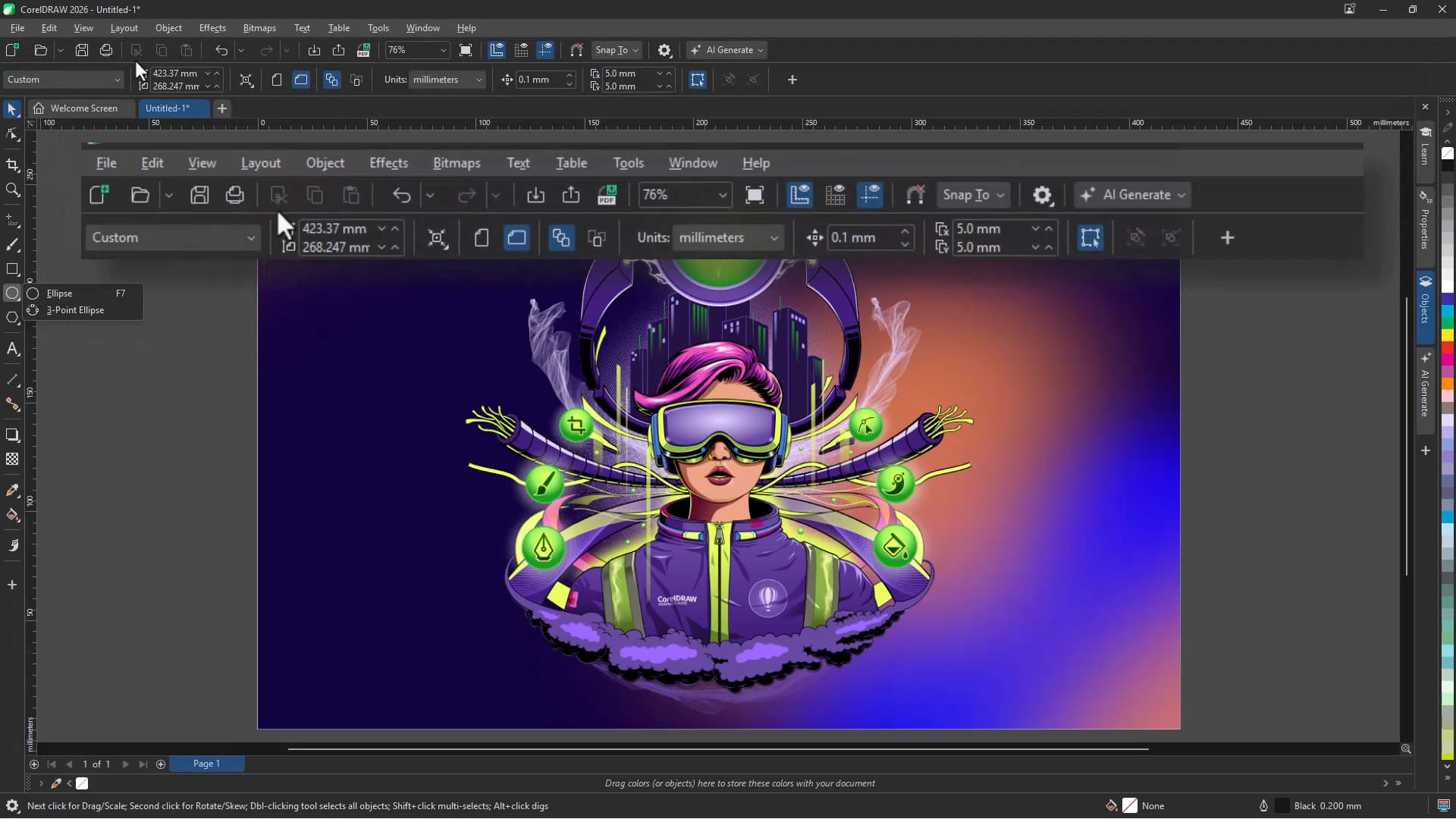
Интерфейс CorelDRAW построен вокруг страницы документа. В центре находится рабочая область, где видна страница, объекты, направляющие, линейки и пространство вокруг страницы. Слева расположен Toolbox — панель инструментов для выделения, рисования, редактирования форм, кадрирования, работы с текстом, заливками, прозрачностью и эффектами. Сверху находятся Menu bar, Toolbar и Property bar. Справа обычно размещаются докеры, инспекторы и цветовая палитра.
Ключевые элементы интерфейса:
| Элемент | Для чего нужен |
| Toolbox | Основные инструменты рисования и редактирования объектов |
| Pick tool | Выделение, перемещение, масштабирование, поворот и трансформация объектов |
| Shape tool | Редактирование формы, узлов и сегментов кривых |
| Property bar | Контекстные настройки активного инструмента или выделенного объекта |
| Menu bar | Команды File, Edit, View, Layout, Object, Effects, Bitmaps, Text, Tools, Window, Help |
| Toolbar | Быстрые команды: новый документ, открыть, сохранить, импорт, экспорт, печать, масштаб |
| Drawing page | Печатная область документа |
| Drawing window | Рабочее пространство вокруг страницы |
| Rulers | Линейки для контроля размеров и координат |
| Status bar | Информация о выделенном объекте: тип, размер, координаты, заливка, контур |
| Color palette | Быстрый выбор цвета заливки и обводки |
| Objects docker | Управление объектами, слоями, группами и порядком элементов |
| Document navigator | Переход между страницами документа |
Property bar — одна из самых важных частей интерфейса. Она меняется в зависимости от того, что выбрано. Если активен Text tool, на панели появляются параметры шрифта, размера, начертания, выравнивания и межстрочных интервалов. Если выделен прямоугольник, видны координаты, ширина, высота, радиусы углов, параметры трансформации. Если выбран растровый объект, появляются команды, связанные с трассировкой, редактированием bitmap-изображения и эффектами. Компоненты рабочей области CorelDRAW включают Toolbox, Document tab, Menu bar, Toolbar, Drawing window, Property bar, Docker, Rulers, Document palette, Document navigator, Drawing page, Status bar, Navigator и Color palette.
Toolbox и flyout-группы инструментов
Toolbox в CorelDRAW не показывает абсолютно все инструменты одновременно. Многие команды сгруппированы во flyout-меню. Маленький треугольник в углу кнопки означает, что под ней скрыта группа родственных инструментов. Например, рядом с Shape tool находятся Smooth, Smear, Twirl, Attract and Repel, Smudge и Roughen. В группе кривых находятся Freehand, 2-Point Line, Bézier, Pen, B-Spline, Polyline и 3-Point Curve. В группе эффектов доступны Drop Shadow, Contour, Blend, Distort, Envelope, Extrude и Block Shadow.
Ссылка:
Такая организация экономит место и делает интерфейс плотным, но логичным. Инструменты не разбросаны случайно: рядом находятся команды одной группы. Если дизайнер работает с формой объекта, он открывает группу Shape. Если нужно разрезать или удалить часть контура — группу Crop. Если требуется построить кривую — группу Curve. Если задача связана с заливками — группу Fill.
Логика управления объектами
CorelDRAW во многом строится на объектном подходе. Почти все, что находится на странице, является объектом: прямоугольник, линия, кривая, текст, импортированная картинка, группа, символ, таблица, контейнер PowerClip. Объекты можно перемещать, масштабировать, выравнивать, группировать, блокировать, скрывать, комбинировать, обрезать, помещать один внутрь другого и распределять по слоям.
Типичный порядок работы:
-
Создается или импортируется объект.
-
Объект выделяется Pick tool.
-
Через Property bar задаются размер, координаты, поворот и другие параметры.
-
Через цветовую палитру назначается заливка и контур.
-
Через Object menu или контекстное меню выполняется группировка, порядок, объединение, обрезка или преобразование.
-
Через Objects docker контролируется место объекта в структуре макета.
Такой принцип особенно полезен в полиграфии. Например, в макете этикетки можно держать фон на нижнем слое, иллюстрацию на среднем, текст и штрихкод выше, а технические линии реза на отдельном слое. Если слой с линиями реза случайно попадет в печатный PDF, его легко увидеть и отключить перед экспортом.
Работа с документом: создание макета, страницы, размеры и единицы измерения
Работа в CorelDRAW начинается с нового документа. Команда File → New открывает окно создания документа, где задаются параметры страницы и цветовой среды. Для печатных макетов важно сразу указать правильные размеры, единицы измерения, ориентацию, количество страниц, основной цветовой режим и разрешение растровых эффектов.
CorelDRAW позволяет задавать page, document и color management settings при создании нового документа, выбирать предустановки под разные задачи, а также использовать параметры вроде размера страницы, количества страниц, primary color mode и rendering resolution.
Какие параметры важны при создании документа
| Параметр | Что выбрать для печатного макета |
| Name | Понятное название проекта: vizitka_company, a5_flyer, label_100x60 |
| Preset destination | Для печати — CMYK-ориентированная предустановка |
| Size | Реальный размер изделия: A4, A5, 90 × 50 мм, 100 × 70 мм и так далее |
| Width / Height | Точная ширина и высота макета |
| Orientation | Portrait или Landscape |
| Number of pages | Количество страниц, если макет многостраничный |
| Primary color mode | CMYK для печати, RGB для экранной графики |
| Rendering resolution | Для печати обычно используют высокое значение, чтобы эффекты и тени выглядели качественно |
| Units | Миллиметры для полиграфии, пиксели для веб-графики, дюймы для некоторых производственных шаблонов |
Для визитки удобнее работать в миллиметрах. Для баннера — также в миллиметрах или метрах, в зависимости от масштаба. Для интерфейсной иконки или SVG-графики можно выбрать пиксели. Для печатной продукции размер страницы должен соответствовать готовому изделию или изделию с учетом вылетов, если макет строится сразу в увеличенном формате.
Пример настройки документа для листовки
Для листовки A5 под печать логика такая:
-
команда File → New;
-
размер страницы — A5;
-
ориентация — Portrait или Landscape;
-
единицы измерения — millimeters;
-
цветовой режим — CMYK;
-
разрешение растровых эффектов — печатное;
-
количество страниц — 1 или больше, если нужна лицевая и оборотная стороны;
-
направляющие — по краям, по безопасной зоне и по центру.
После создания документа дизайнер настраивает направляющие: границы обреза, безопасное поле для текста, центральные оси, линии сгиба, если макет складывается. В CorelDRAW удобно размещать направляющие по линейкам: перетащить горизонтальную или вертикальную направляющую на страницу, затем задать ей точную координату на Property bar.
Почему важно задать размеры сразу
Если макет создается на глаз, проблемы появляются на этапе печати. Листовка может оказаться не A5, визитка — не 90 × 50 мм, изображение — без вылетов, а текст — слишком близко к линии реза. CorelDRAW позволяет работать точно, но эта точность начинается с документа.
Для печатного макета нужно заранее определить:
-
готовый размер изделия после обрезки;
-
вылеты за край реза;
-
безопасное поле для текста и логотипов;
-
расположение линий сгиба или реза;
-
цветовой режим;
-
требуемый формат экспорта;
-
необходимость печатных меток;
-
требования типографии к PDF.
CorelDRAW удобен тем, что размеры объектов и страницы видны не приблизительно, а численно. Дизайнер может выделить прямоугольник фона, указать ширину и высоту на Property bar, привязать объект к странице, выровнять по центру и зафиксировать слой.
Основные инструменты CorelDRAW для векторной графики
CorelDRAW построен вокруг рисования и редактирования объектов. В отличие от растрового редактора, где пользователь в основном работает с пикселями, здесь дизайнер управляет контурами, узлами, сегментами, заливками, обводками и формами.
Pick tool
Pick tool — основной инструмент выделения. Им перемещают объекты, меняют размер, вращают, отражают, растягивают, копируют и выбирают группы. Это первый инструмент, к которому постоянно возвращаются.
Pick tool используется для:
-
выделения одного или нескольких объектов;
-
перемещения элементов по странице;
-
масштабирования за угловые маркеры;
-
поворота после повторного щелчка по объекту;
-
наклона за боковые маркеры;
-
копирования объекта при перетаскивании с дополнительной клавишей;
-
выбора группы и перехода к объектам внутри нее;
-
контроля координат и размеров на Property bar.
При подготовке макета Pick tool используется постоянно: разместить логотип, подвинуть заголовок, увеличить иллюстрацию, выровнять блоки, скопировать элемент сетки, повернуть стрелку, подобрать позицию текста.
Shape tool
Shape tool — один из ключевых инструментов CorelDRAW для редактирования формы. Он позволяет работать с узлами и сегментами кривых. Через него исправляют контур логотипа, подчищают результат трассировки, меняют форму букв после перевода текста в кривые, корректируют иллюстрации и строят нестандартные объекты.
Shape tool нужен для:
-
выбора отдельных узлов;
-
перемещения узлов;
-
изменения направляющих кривой Безье;
-
добавления и удаления узлов;
-
преобразования сегмента в линию или кривую;
-
сглаживания углов;
-
изменения типа узла;
-
редактирования формы прямоугольников, многоугольников, кривых и контуров.
Для точной векторной графики Shape tool важнее эффектов. Плохой логотип обычно выдает не цвет и не шрифт, а неаккуратные кривые: лишние узлы, неровные дуги, случайные изломы, разные радиусы, неправильная симметрия. В CorelDRAW такие ошибки исправляются именно через редактирование узлов.
Rectangle, Ellipse, Polygon и базовые фигуры
Базовые фигуры позволяют быстро строить каркас макета. Rectangle tool используется для фонов, плашек, карточек, рамок, колонок, кнопок, таблиц и технических областей. Ellipse tool нужен для кругов, овалов, значков, стикеров, декоративных элементов. Polygon tool, Star tool, Spiral tool, Common Shapes помогают быстро создавать декоративные и технические формы.
На практике фигуры часто служат основой для сложных объектов. Дизайнер рисует прямоугольник, скругляет углы, переводит объект в кривые, редактирует узлы, добавляет заливку, контур, тень и получает готовую плашку для макета. Или создает круг, дублирует его, объединяет с другим объектом и получает пиктограмму.
Freehand, 2-Point Line, Bézier, Pen и B-Spline
Для рисования линий и кривых CorelDRAW предлагает несколько инструментов:
| Инструмент | Когда использовать |
| Freehand tool | Быстрое свободное рисование линий и набросков |
| 2-Point Line tool | Прямые линии между двумя точками |
| Bézier tool | Построение кривых по сегментам с точным контролем |
| Pen tool | Рисование кривых с последовательным добавлением точек |
| B-Spline tool | Плавные кривые через управляющие точки |
| Polyline tool | Комбинация линий и кривых в режиме предварительного просмотра |
| 3-Point Curve tool | Быстрое построение дуги через начальную, конечную и центральную точку |
Bézier и Pen особенно важны для логотипов и чистых контуров. Freehand удобен для быстрых набросков, но после него часто нужно чистить узлы. B-Spline дает плавные линии и подходит для декоративных форм, орнаментов, мягких иллюстраций.
Knife, Crop, Eraser и Virtual Segment Delete
В CorelDRAW есть инструменты, которые помогают не только рисовать, но и удалять лишнее:
-
Crop tool — обрезает ненужные области;
-
Knife tool — разрезает объекты, группы и bitmap-изображения по заданной линии;
-
Virtual Segment Delete tool — удаляет части объектов между пересечениями;
-
Eraser tool — стирает области рисунка.
Virtual Segment Delete особенно полезен при построении схем, пиктограмм и технических элементов. Например, можно нарисовать несколько пересекающихся окружностей и линий, а затем удалить лишние сегменты, оставив чистую форму. Это быстрее, чем вручную редактировать каждый узел.
Команды формирования объектов
Кроме инструментов Toolbox, CorelDRAW активно использует команды объединения и обработки объектов. В производственном дизайне часто применяются:
-
Group / Ungroup — группировка и разгруппировка;
-
Combine / Break Apart — объединение контуров и разбор составного объекта;
-
Convert to Curves — преобразование объекта или текста в кривые;
-
Weld — слияние объектов;
-
Trim — вычитание одного объекта из другого;
-
Intersect — получение пересечения;
-
Simplify — упрощение формы;
-
Front minus Back / Back minus Front — вычитание по порядку расположения;
-
PowerClip — помещение объекта внутрь контейнера.
Эти команды нужны для логотипов, высечек, наклеек, трафаретов, технических линий реза, нестандартных рамок и декоративных композиций. Например, чтобы сделать наклейку сложной формы, дизайнер строит внешний контур, объединяет его, проверяет замкнутость кривой и выносит линию реза на отдельный слой.
Цвет, заливки, контуры и визуальные эффекты
CorelDRAW хорошо подходит для задач, где цвет должен быть не просто красивым, а управляемым. В программе можно работать с RGB, CMYK, плашечными цветами, цветовыми палитрами, градиентами, прозрачностями, обводками, узорными заливками и сложными эффектами.
Заливка и контур
У каждого векторного объекта может быть заливка и контур. Заливка определяет внутренний цвет, контур — линию по краю. В CorelDRAW цвет заливки обычно назначают левым щелчком по палитре, а цвет контура — правым щелчком. Более тонкие параметры задаются через Object Properties docker, Edit Fill, Outline Pen и Property bar.
Для контура можно настроить:
-
толщину линии;
-
цвет;
-
стиль линии;
-
форму углов;
-
форму окончаний;
-
стрелки;
-
положение относительно объекта;
-
масштабирование вместе с объектом;
-
преобразование обводки в отдельный объект.
Для печати важно следить за слишком тонкими линиями. Волосные линии, особенно в светлых цветах, могут плохо печататься. Для плоттерной резки, наоборот, часто используются специальные линии с определенной толщиной и цветом, которые производство распознает как контур реза.
Uniform Fill, Fountain Fill и Mesh Fill
Uniform Fill — обычная сплошная заливка. Она используется для логотипов, текста, простых фигур, плашек, технических элементов.
Fountain Fill — градиентная заливка, плавный переход между двумя или несколькими цветами. В CorelDRAW fountain fill используется для придания глубины объектам, создания фонов, бликов, кнопок, декоративных элементов и имитации объема.
Mesh Fill — сеточная заливка, в которой цвет можно задавать по узлам сетки. Она подходит для реалистичных иллюстраций, объемных объектов, сложных бликов, мягких переходов и имитации пластика, металла, ткани или кожи. Mesh Fill требует аккуратности: при экспорте в PDF и передаче в другие программы такие объекты нужно проверять особенно внимательно.
Transparency tool
Transparency tool применяется для прозрачности объектов. С его помощью можно сделать полупрозрачную плашку поверх фотографии, мягкий градиент прозрачности, затемнение фона под текстом, декоративное наложение или эффект стекла. В CorelDRAW доступны uniform, fountain и pattern transparencies, регулировка opacity, merge modes и стили прозрачности.
Прозрачности полезны в рекламном дизайне, но в печатных макетах требуют контроля. Если типография работает с современными PDF-процессами, прозрачности могут сохраниться корректно. Если оборудование или требования старые, прозрачности иногда приходится растрировать или упрощать. Поэтому перед отправкой в печать PDF нужно проверять.
Эффекты: Drop Shadow, Contour, Blend, Envelope, Extrude
В CorelDRAW есть набор эффектов, которые быстро превращают простые объекты в выразительную графику.
| Эффект | Практическая задача |
| Drop Shadow | Тень под объектом, карточкой, текстом или изображением |
| Inner Shadow | Внутренняя тень для глубины |
| Contour | Обводка вокруг объекта, подготовка наклеек, декоративные контуры |
| Blend | Плавный переход между объектами, серии форм, декоративные линии |
| Envelope | Деформация объекта по оболочке |
| Extrude | Имитация объема и глубины |
| Block Shadow | Плотная векторная тень для текста и знаков |
| Distort | Деформация формы, волны, рваные эффекты |
Contour особенно полезен для стикеров и плоттерной резки. Например, дизайнер делает логотип, применяет Contour наружу, получает линию реза с отступом, отделяет контур от объекта, задает ему специальный цвет и выносит на отдельный слой. Это реальный производственный сценарий, где CorelDRAW показывает себя сильнее многих простых редакторов.
Работа с текстом и типографикой
В CorelDRAW есть два основных типа текста: Artistic Text и Paragraph Text. Artistic Text подходит для заголовков, логотипов, коротких надписей, декоративной типографики и отдельных фраз. Paragraph Text используется для абзацев, описаний, списков, многострочных блоков, инструкций и макетов, где важны поля, переносы и выравнивание.
Artistic Text
Artistic Text создается инструментом Text tool простым щелчком по странице. Такой текст ведет себя как отдельный объект. Его удобно масштабировать, поворачивать, деформировать, применять эффекты, переводить в кривые, размещать по дуге и использовать в логотипах.
Примеры задач:
-
название бренда;
-
заголовок на плакате;
-
крупная цена в рекламном макете;
-
надпись на упаковке;
-
текстовый знак;
-
декоративная надпись на стикере;
-
логотип на основе шрифта.
Paragraph Text
Paragraph Text создается перетаскиванием рамки Text tool. Он нужен, когда текст должен жить внутри заданного блока. В CorelDRAW можно настроить ширину рамки, выравнивание, интервалы, отступы, колонки, переносы и параметры абзаца.
Paragraph Text удобен для:
-
описаний товаров;
-
меню;
-
листовок;
-
инструкций;
-
сертификатов;
-
небольших каталогов;
-
многостраничных PDF-документов;
-
технических подписей.
Настройка типографики
В CorelDRAW можно управлять основными типографическими параметрами:
-
гарнитура;
-
размер шрифта;
-
начертание;
-
межстрочный интервал;
-
межбуквенный интервал;
-
кернинг;
-
выравнивание;
-
отступы;
-
интервалы до и после абзаца;
-
колонки;
-
списки;
-
регистр;
-
преобразование в кривые;
-
текст по кривой.
Текст по кривой
Команда Text → Fit Text to Path позволяет разместить текст вдоль линии, окружности или другой кривой. Это используется для круглых логотипов, печатей, эмблем, этикеток, декоративных надписей и упаковки. В CorelDRAW текст можно добавить на путь или поместить уже созданный текст на выбранный контур.
Практический пример: дизайнер создает круг, набирает название компании, выбирает текст, выполняет Text → Fit Text to Path, наводит на круг и размещает надпись по дуге. Затем регулирует положение, расстояние до пути, ориентацию и выравнивание.
Перевод текста в кривые
Перед передачей макета в типографию текст часто переводят в кривые командой Convert to Curves. После этого буквы перестают быть редактируемым текстом и становятся векторными объектами. Это защищает макет от проблемы отсутствующих шрифтов на другом компьютере.
Но перевод в кривые нужно делать осознанно. До конвертации желательно сохранить рабочую копию CDR с живым текстом, чтобы потом можно было исправить опечатки. В финальной копии для печати текст можно перевести в кривые, проверить внешний вид и экспортировать PDF.
Слои, объекты и многостраничные макеты
В сложном макете важно не только нарисовать элементы, но и держать их в порядке. CorelDRAW решает эту задачу через Objects docker. В нем видна структура документа: страницы, слои, объекты, группы, направляющие, сетки и вложенные элементы. Objects docker показывает миниатюры объектов и помогает идентифицировать элементы в сложных проектах.
Ссылка:
Object Properties docker показывает параметры выделенного объекта: outline, fill, transparency, свойства прямоугольника или текстового фрейма. Через него удобно менять оформление без постоянного перехода по разным меню. Для выбранного прямоугольника доступны настройки контура, заливки, прозрачности и углов; для текстового блока — параметры символов, абзаца и фрейма.
Зачем нужны слои
Слои позволяют разделить макет на логические части. Например, в дизайне упаковки можно создать:
-
слой
Backgroundдля фона; -
слой
Imagesдля фотографий и иллюстраций; -
слой
Textдля текста; -
слой
Logoдля фирменных элементов; -
слой
Cut lineдля контура реза; -
слой
Guidesдля технических направляющих; -
слой
Notesдля служебных комментариев.
Такой порядок помогает не повредить важные элементы. Фон можно заблокировать, чтобы случайно не сдвинуть. Технический слой можно скрыть перед экспортом клиентской версии. Текстовый слой можно проверить отдельно. Линию реза можно включать только в производственном PDF.
Многостраничные документы
CorelDRAW удобен для небольших многостраничных проектов: двухсторонняя визитка, меню, буклет, презентационный PDF, каталог на несколько страниц, набор этикеток, инструкция, карточки товаров. Через навигацию по страницам можно добавлять, удалять, переименовывать и переставлять страницы.
Для очень длинных книг и журналов специализированные издательские программы обычно удобнее, но CorelDRAW хорошо справляется с прикладными многостраничными макетами, где много графики, векторных объектов, схем, логотипов и производственных элементов.
Группировка и порядок объектов
В CorelDRAW важно контролировать порядок объектов:
-
Order → To Front of Page — переместить объект на передний план страницы;
-
Order → To Back of Page — отправить назад;
-
Order → Forward One — поднять на один уровень;
-
Order → Back One — опустить на один уровень;
-
Group — объединить несколько объектов в группу;
-
Ungroup — разобрать группу;
-
Lock Object — заблокировать объект;
-
Unlock Object — снять блокировку.
В рекламном макете часто много элементов: фон, фото, плашки, текст, иконки, логотип, декоративные линии, QR-код. Если не использовать группы и слои, файл быстро превращается в хаос. Objects docker позволяет видеть, где именно находится каждый элемент.
Векторизация изображений через PowerTRACE
PowerTRACE — один из самых полезных инструментов CorelDRAW для реальной дизайнерской работы. Он превращает растровое изображение в векторные объекты. Особенно часто это нужно, когда клиент присылает логотип в JPEG, PNG или скане, а дизайнеру нужен редактируемый вектор для печати, вывески, резки или масштабирования.
CorelDRAW предлагает быстрый вариант Quick Trace и более управляемую трассировку через PowerTRACE. В PowerTRACE доступны методы Centerline Trace и Outline Trace, предварительный просмотр и настройки результата.
Ссылка:
Когда нужна векторизация
Векторизация полезна в таких ситуациях:
-
есть старый логотип только в JPEG;
-
нужно увеличить изображение без пикселизации;
-
требуется подготовить знак для плоттерной резки;
-
нужно сделать контур для гравировки;
-
требуется перекрасить логотип в фирменные цвета;
-
нужно убрать фон и оставить чистый знак;
-
нужно получить редактируемые кривые из скана;
-
клиент прислал картинку из Word, презентации или мессенджера.
PowerTRACE не делает из плохого изображения идеальный логотип автоматически. Он создает основу, которую дизайнер затем чистит вручную. Чем лучше исходник — тем лучше результат. Для логотипов желательно использовать картинку с высоким контрастом, без сильного сжатия JPEG, без теней, бликов и размытых краев.
Как запустить PowerTRACE
Практический порядок:
-
Импортировать растровое изображение командой File → Import.
-
Разместить картинку на странице.
-
Выбрать ее Pick tool.
-
Запустить трассировку одним из способов:
-
через контекстное меню Outline Trace;
-
через меню Bitmaps → Outline Trace;
-
через выпадающий список Trace Bitmap на Property bar.
-
-
Выбрать подходящий пресет, например для качественного изображения или логотипа.
-
В окне PowerTRACE оценить результат в режиме предварительного просмотра.
-
Настроить Detail, Smoothing, Corner smoothness, количество цветов, удаление фона.
-
Нажать OK.
-
Отодвинуть результат от оригинала и сравнить.
-
Очистить лишние узлы и объекты через Shape tool и Objects docker.
Для запуска PowerTRACE можно выделить bitmap-изображение Pick tool, затем выбрать Bitmaps → Outline Trace → High Quality Image, команду Outline Trace в контекстном меню или выпадающий список Trace Bitmap на Property bar.
Настройки PowerTRACE
В окне PowerTRACE важны несколько параметров:
| Параметр | Что делает |
| Preview | Показывает исходник и результат трассировки |
| Trace type | Тип трассировки |
| Image type | Пресет под тип изображения |
| Detail | Детализация результата |
| Smoothing | Сглаживание кривых |
| Corner smoothness | Сглаживание углов |
| Remove | Удаление фона или выбранного цвета |
| Merge adjacent | Объединение соседних объектов |
| Remove overlap | Удаление перекрытий |
| Group by color | Группировка объектов по цвету |
| Delete original | Удаление исходного bitmap после трассировки |
| Colors tab | Управление цветами результата |
| Adjustments tab | Улучшение качества исходника перед трассировкой |
Для логотипов обычно важно уменьшить количество лишних цветов, удалить белый фон, оставить чистые контуры и не создавать тысячи ненужных узлов. Если Detail слишком высокий, объект может получиться тяжелым. Если Smoothing слишком сильный, потеряются характерные углы и форма.
Удаление фона в PowerTRACE
В логотипах часто нужно убрать белый фон. Для этого удобно перейти на вкладку Colors, выбрать фон через eyedropper и удалить соответствующий цвет. После этого векторный знак остается без белой прямоугольной подложки.
Ссылка:
После нажатия OK результат появляется на странице поверх исходного изображения. Его лучше сразу отодвинуть в сторону и сравнить с оригиналом. Затем нужно разобрать группу, удалить лишние фрагменты, поправить кривые Shape tool, объединить нужные элементы, назначить правильные цвета и сохранить рабочий CDR.
Что делать после трассировки
Правильная векторизация не заканчивается нажатием OK. После PowerTRACE почти всегда нужна ручная доводка:
-
удалить мусорные объекты;
-
проверить отверстия в буквах;
-
убрать лишние узлы;
-
выровнять симметричные элементы;
-
привести цвета к фирменной палитре;
-
объединить фрагменты одного цвета;
-
проверить замкнутость контуров;
-
перевести сложные группы в понятную структуру;
-
вынести линию реза отдельно, если файл идет на плоттер.
Если логотип должен использоваться профессионально, лучше не оставлять результат PowerTRACE как есть. Его нужно превратить в аккуратный вектор: чистые кривые, минимум лишних узлов, правильные цвета, понятные группы и корректный экспорт в PDF, SVG или EPS.
Подготовка PDF-макетов для типографии
CorelDRAW часто выбирают именно из-за удобной подготовки PDF для печати. В программе можно создать макет, проверить размеры, настроить цвет, задать вылеты, включить печатные метки, экспортировать документ через File → Publish to PDF и выбрать нужные параметры.
PDF-подготовка — это не просто сохранить как PDF. Для типографии важно, чтобы документ имел правильный размер, цветовой режим, вылеты, шрифты, растровые эффекты, разрешение изображений, метки реза и совместимость с печатным процессом.
Ссылка:
Что проверить перед экспортом PDF
Перед командой Publish to PDF стоит пройти технический чек-лист:
| Проверка | Что должно быть правильно |
| Размер страницы | Соответствует готовому изделию или требованиям типографии |
| Вылеты | Фон и изображения выходят за линию реза |
| Безопасные поля | Текст и логотипы не стоят слишком близко к краю |
| Цвет | Печатные элементы подготовлены в CMYK или нужной модели |
| Шрифты | Встроены или переведены в кривые |
| Растровые изображения | Имеют достаточное разрешение |
| Прозрачности | Проверены после экспорта |
| Линии | Нет случайных сверхтонких контуров |
| Слои | Технические элементы не попали в клиентский PDF |
| Overprint | Проверен для черного текста и специальных задач |
| Плашечные цвета | Используются осознанно |
| Контур реза | Вынесен отдельно и назван понятно, если нужен |
File → Publish to PDF
Для экспорта используется команда File → Publish to PDF. В окне публикации выбирается имя файла, расположение, PDF preset и кнопка Settings. Через Settings открывается окно PDF Settings, где настраиваются параметры документа.
В CorelDRAW экспорт в PDF выполняется через File → Publish to PDF или значок Publish to PDF; в окне Publish to PDF доступны PDF preset, Settings и параметры совместимости. В PDF Settings используются вкладки General, Color, Document, Objects, Prepress, Security и No Issues.
Вкладка General
На вкладке General выбирается диапазон экспорта и PDF preset. Здесь важно указать, что именно экспортируется: текущий документ, текущая страница, диапазон страниц или несколько открытых документов. Для многостраничного макета это критично: можно случайно экспортировать только одну страницу вместо всего буклета.
Параметры General влияют и на доступность настроек в других вкладках. Если выбран один тип совместимости, часть параметров может быть активна; если выбран другой — недоступна.
Вкладка Color
На вкладке Color настраивается цветовой вывод. Для печати обычно важны CMYK, профили и корректная обработка цветов. Если макет содержит RGB-изображения, нужно понимать, как они будут преобразованы. Если используются spot colors, нужно решить, сохранять ли их как плашечные или преобразовывать в process colors.
CorelDRAW поддерживает управление цветом через primary color mode, color profiles и rendering intent; primary color mode влияет на цветовую палитру документа и цветовую среду, но не ограничивает документ только одной моделью цвета.
Вкладка Objects
На вкладке Objects настраиваются параметры объектов, bitmap compression, downsampling, text and line art compression и embedding fonts. Здесь важно не испортить изображения чрезмерным сжатием. Для печати фотографии и растровые эффекты должны оставаться достаточно качественными.
Если PDF нужен для типографии, не стоит бездумно уменьшать разрешение изображений. Маленький PDF удобен для отправки по почте, но плох для качественной печати. Для согласования с клиентом можно сделать легкую экранную версию, а для производства — отдельный печатный PDF.
Вкладка Prepress
Вкладка Prepress отвечает за производственные параметры. Здесь задаются Bleed Limit и Printer’s marks, включая crop marks и registration marks. Для печатного макета это одна из самых важных вкладок.
Если фон должен уходить до края листовки, он обязан выходить за линию реза. Иначе после обрезки может появиться белая полоска. Вылеты компенсируют механическую погрешность резки. Безопасное поле, наоборот, защищает текст и важные элементы от случайного срезания.
Вкладка Security
Security используется, когда PDF нужно защитить паролем или ограничить действия. Для типографии такие ограничения обычно не нужны и могут мешать производству. Если PDF отправляется на печать, файл должен быть открываемым и обрабатываемым без лишних запретов.
Как подготовить PDF для печати пошагово
-
Открыть рабочий CDR-файл.
-
Сохранить копию проекта перед финальными правками.
-
Проверить размер страницы.
-
Проверить вылеты и безопасные поля.
-
Убедиться, что фон доходит за край реза.
-
Проверить цветовые модели объектов.
-
Проверить растровые изображения и эффекты.
-
Удалить скрытые мусорные объекты за пределами страницы.
-
Проверить слои в Objects docker.
-
Заблокированные технические слои включить или выключить в зависимости от задачи.
-
Перевести текст в кривые или включить встраивание шрифтов.
-
Выполнить File → Publish to PDF.
-
Выбрать подходящий PDF preset.
-
Нажать Settings.
-
Проверить вкладки General, Color, Objects, Prepress.
-
Включить bleed и printer’s marks, если они нужны.
-
Экспортировать PDF.
-
Открыть готовый PDF и визуально проверить все страницы.
-
Увеличить проблемные места: мелкий текст, прозрачности, линии, логотипы.
-
Передать PDF в типографию.
Типичные ошибки PDF из CorelDRAW
Чаще всего проблемы возникают не из-за самой программы, а из-за неправильной подготовки:
-
макет сделан в RGB, а печать требуется в CMYK;
-
нет вылетов;
-
текст слишком близко к краю;
-
шрифты не встроены и не переведены в кривые;
-
прозрачности выглядят иначе после экспорта;
-
растровые изображения слишком маленькие;
-
в PDF попали служебные направляющие или линии;
-
линия реза напечаталась как обычный объект;
-
слишком тонкие контуры пропали;
-
черный текст собран из нескольких красок;
-
случайные объекты остались за пределами страницы.
CorelDRAW дает инструменты для контроля этих проблем, но финальная ответственность остается на дизайнере. Хороший PDF — это результат внимательной проверки, а не только правильно выбранной кнопки.
Импорт и экспорт файлов
CorelDRAW часто используют как универсальный рабочий редактор для чужих файлов. В программу импортируют изображения, PDF, AI, EPS, SVG, TIFF, JPEG, PNG и другие форматы. Собственный рабочий формат CorelDRAW — CDR. Он сохраняет структуру макета, объекты, страницы, слои, текст, эффекты и параметры документа.
CDR
CDR — основной рабочий формат программы. В нем стоит хранить исходник проекта. Если макет делается для клиента или производства, лучше сохранять несколько версий:
-
рабочий файл с редактируемым текстом;
-
финальную копию с текстом в кривых;
-
PDF для согласования;
-
PDF для печати;
-
отдельный файл с линией реза, если это требуется.
Такой подход защищает от ситуации, когда после перевода текста в кривые нужно исправить телефон, адрес или цену. Рабочая версия остается редактируемой.
PDF в CorelDRAW используется и для импорта, и для экспорта. Импорт PDF удобен, когда нужно поправить чужой макет, вытащить логотип, изменить текстовый блок, проверить векторные элементы или подготовить файл к печати. Но не каждый PDF открывается идеально. Если PDF содержит сложные прозрачности, шрифты, эффекты или защищенные элементы, результат импорта нужно проверять.
Экспорт PDF — одна из главных производственных функций CorelDRAW. Через Publish to PDF программа готовит файлы для типографии, цифровой печати, офсетной печати, клиентского просмотра и архива.
AI и EPS
AI и EPS используются для обмена с Adobe Illustrator, стоками, типографиями, производствами и другими дизайнерами. CorelDRAW умеет импортировать AI-файлы и экспортировать документы в AI; перед экспортом AI можно выполнять preflight-проверку потенциальных проблем.
При обмене с AI/EPS важно помнить: сложные эффекты, прозрачности, сеточные заливки, нестандартные шрифты и некоторые параметры могут интерпретироваться по-разному. Поэтому после экспорта файл нужно открыть и проверить, особенно если он идет в производство.
SVG
SVG важен для веб-графики, иконок, интерфейсов, контурных иллюстраций и масштабируемых элементов. CorelDRAW подходит для создания SVG-иконок, но перед экспортом стоит упрощать структуру: убрать лишние скрытые объекты, преобразовать нестандартные эффекты, проверить размеры области, назвать элементы понятно, если файл дальше будет использоваться разработчиком.
PNG, JPEG, TIFF
Растровые форматы нужны для предварительного просмотра, публикации и передачи макета в виде картинки.
| Формат | Когда использовать |
| PNG | Прозрачный фон, веб-графика, превью логотипа |
| JPEG | Быстрые согласования, изображения без прозрачности |
| TIFF | Печатные растровые изображения |
| Типография, клиентский просмотр, производственные макеты | |
| SVG | Веб, иконки, масштабируемая графика |
| AI/EPS | Обмен с другими векторными редакторами и производствами |
| CDR | Рабочий исходник CorelDRAW |
Интеллектуальные и вспомогательные функции CorelDRAW
CorelDRAW — это не только ручное рисование кривых. В программе есть инструменты, которые ускоряют подготовку графики, улучшают исходники, помогают работать с растровыми изображениями, цветами, стилями, макетами и экспортом.
Улучшение bitmap-изображений перед трассировкой
В PowerTRACE есть настройки, которые помогают улучшить bitmap перед трассировкой: удаление JPEG-артефактов, увеличение качества исходника, выбор режима под иллюстрацию или фотографию. Это особенно полезно, когда логотип пришел в плохом качестве. Но улучшение исходника не отменяет ручную доводку: после трассировки дизайнер все равно проверяет узлы, цвета и форму.
Color Styles
Color Styles docker помогает управлять цветами в сложной иллюстрации. Например, после трассировки разноцветного логотипа можно создать цветовой стиль, открыть Harmony Editor и изменить гармонию цветов. Это удобно, когда нужно быстро подготовить несколько цветовых вариантов знака или иллюстрации.
PowerClip
PowerClip позволяет помещать объект внутрь другого объекта-контейнера. Это один из самых практичных инструментов CorelDRAW. Например, фотографию можно поместить внутрь круга, логотип — внутрь формы, паттерн — внутрь силуэта, карту — внутрь рамки.
Типичный сценарий:
-
Нарисовать контейнер, например круг.
-
Импортировать изображение.
-
Выбрать изображение.
-
Выполнить команду помещения в PowerClip.
-
Щелкнуть по контейнеру.
-
Отредактировать положение изображения внутри контейнера.
PowerClip удобен для листовок, упаковки, визиток, каталогов, сертификатов и социальных баннеров.
Align and Distribute
Выравнивание и распределение объектов — обязательная часть аккуратного дизайна. CorelDRAW позволяет выровнять объекты по левому краю, правому краю, центру, верхнему или нижнему краю, а также распределить их с равными интервалами.
Примеры:
-
выровнять иконки в строку;
-
поставить логотип точно по центру страницы;
-
распределить карточки товаров;
-
выровнять текстовые блоки;
-
сделать равные поля между элементами;
-
построить сетку наклеек.
Guidelines, snapping и точная геометрия
Для точного макета используются направляющие, привязки и числовые параметры. CorelDRAW позволяет не угадывать положение объекта, а задавать его координаты и размеры. Это критично для упаковки, плоттерной резки, схем, технических табличек и печатных изделий.
Особенно полезны:
-
линейки;
-
направляющие;
-
привязка к объектам;
-
привязка к направляющим;
-
привязка к центру;
-
координаты X/Y;
-
размеры W/H;
-
угол поворота;
-
дублирование с заданным смещением.
Пошаговый пример: подготовка листовки в CorelDRAW
Рассмотрим практическую задачу: нужно подготовить рекламную листовку A5 для печати. В макете будут фон, логотип, заголовок, текст, изображение, контактный блок и PDF для типографии.
Шаг 1. Создать документ
Команда: File → New.
Параметры:
-
размер — A5;
-
ориентация — по задаче;
-
units — millimeters;
-
primary color mode — CMYK;
-
rendering resolution — печатное;
-
pages — 1, если листовка односторонняя, или 2, если нужна оборотная сторона.
После создания документа нужно сохранить файл в CDR, чтобы не потерять исходник.
Шаг 2. Настроить направляющие
Создаются направляющие:
-
по краям страницы;
-
по центру;
-
под безопасное поле;
-
под вылеты;
-
под ключевые композиционные линии.
Если типография требует вылеты, фон и изображения должны выходить за край реза. Текст, логотипы и важные элементы должны оставаться внутри безопасной зоны.
Шаг 3. Создать фон
Фон можно сделать прямоугольником размером больше страницы на величину вылетов. Для этого используется Rectangle tool, затем на Property bar задаются точные размеры. Цвет назначается через палитру или Edit Fill.
Если фон градиентный, используется Fountain Fill. Если нужен сложный декоративный фон — можно применить прозрачные плашки, паттерны, кривые и PowerClip.
Шаг 4. Добавить изображение
Команда: File → Import.
Изображение размещается на странице, масштабируется Pick tool и при необходимости помещается в контейнер PowerClip. Если фото должно обрезаться по форме, дизайнер создает прямоугольник или другую фигуру, помещает фото внутрь и корректирует положение.
Важно проверить качество изображения. Если картинка растянута слишком сильно, она может выглядеть размытой в печати.
Шаг 5. Добавить логотип
Логотип лучше использовать в векторе. Если есть только JPEG, его можно векторизовать через PowerTRACE, но результат нужно проверить. Логотип размещается в верхней или нижней зоне макета, выравнивается по направляющим и не ставится слишком близко к краю.
Шаг 6. Набрать заголовок
Заголовок создается Text tool как Artistic Text. На Property bar выбирается шрифт, размер, начертание, выравнивание. Заголовок должен быть читаемым и достаточно контрастным.
Для акцента можно использовать:
-
крупный кегль;
-
жирное начертание;
-
цветовую плашку;
-
контрастный цвет;
-
легкую тень;
-
подзаголовок;
-
декоративную линию.
Шаг 7. Добавить основной текст
Основной текст лучше создавать как Paragraph Text. Для него задается рамка, выравнивание, межстрочный интервал и отступы. Не стоит делать текст слишком мелким. В печатной листовке читаемость важнее желания поместить максимум информации.
Шаг 8. Сделать контактный блок
Контакты размещаются в нижней части:
-
телефон;
-
сайт;
-
адрес;
-
социальные сети;
-
QR-код;
-
призыв к действию.
Иконки лучше использовать в векторе. Текст должен быть выровнен и не попадать в зону риска у края.
Шаг 9. Проверить структуру
Перед экспортом нужно открыть Objects docker и проверить:
-
нет ли лишних объектов;
-
все ли элементы на правильных слоях;
-
не скрыты ли важные объекты;
-
не заблокирован ли нужный текст;
-
нет ли случайных копий за пределами страницы;
-
не попали ли технические элементы в печатный слой.
Шаг 10. Экспортировать PDF
Команда: File → Publish to PDF.
Дальше:
-
Выбрать имя файла.
-
Выбрать PDF preset для печати.
-
Нажать Settings.
-
Проверить General.
-
Проверить Color.
-
Проверить Objects.
-
Проверить Prepress.
-
Включить вылеты и метки, если они нужны.
-
Экспортировать.
-
Открыть PDF и проверить визуально.
Пошаговый пример: векторизация логотипа и экспорт в PDF
Теперь рассмотрим второй частый сценарий: клиент прислал логотип в PNG на белом фоне, а нужно получить чистый вектор и PDF.
Шаг 1. Импортировать изображение
Команда: File → Import. После выбора файла изображение размещается на странице. Его лучше не растягивать перед трассировкой, если исходник и так низкого качества. Важно оценить, насколько четкие края и хватает ли контраста.
Шаг 2. Запустить PowerTRACE
Изображение выделяется Pick tool. Затем выбирается Bitmaps → Outline Trace или команда Trace Bitmap на Property bar. Для логотипа обычно нужен режим, ориентированный на четкие контуры и ограниченное количество цветов.
Шаг 3. Настроить результат
В PowerTRACE регулируются:
-
Detail;
-
Smoothing;
-
Corner smoothness;
-
количество цветов;
-
удаление фона;
-
объединение соседних объектов;
-
удаление перекрытий.
Если логотип плоский и состоит из нескольких цветов, не нужно оставлять десятки оттенков. Лучше сократить палитру и получить чистые формы.
Шаг 4. Удалить фон
На вкладке Colors выбирается белый цвет фона и удаляется. После этого результат должен остаться без прямоугольной подложки. Если фон удалился вместе с нужными светлыми элементами, настройки нужно пересмотреть.
Шаг 5. Завершить трассировку
После настройки нажимается OK. Результат появляется поверх исходника. Его нужно отодвинуть, сравнить с оригиналом и убедиться, что форма не исказилась.
Шаг 6. Очистить вектор
Дальше начинается ручная работа:
-
удалить лишние мелкие фрагменты;
-
проверить форму букв;
-
убрать мусорные узлы;
-
объединить элементы одного цвета;
-
исправить неровные кривые;
-
проверить симметрию;
-
назначить правильные цвета;
-
сгруппировать логотип.
Шаг 7. Сохранить исходник
Сохранить CDR-файл с редактируемым вектором. Это рабочий мастер-файл логотипа.
Шаг 8. Экспортировать PDF, SVG или EPS
Для печати используется PDF. Для веба — SVG или PNG. Для обмена с другими векторными редакторами — AI или EPS, если это требуется. После экспорта файл нужно открыть и проверить.
Сравнение с аналогами
CorelDRAW конкурирует с несколькими программами, но сравнивать его нужно не только как векторный редактор, а как инструмент для прикладного дизайна, печати, наружной рекламы, макетов и производственной подготовки.
| Программа | Где сильнее | Где слабее относительно CorelDRAW | Кому подойдет |
| Adobe Illustrator | Сильная экосистема Adobe, векторная иллюстрация, брендинг, интеграция с Photoshop и InDesign, широкий отраслевой стандарт | Для некоторых прикладных печатных и производственных задач CorelDRAW удобнее за счет привычной многостраничности, объектов, размеров и workflow рекламных производств | Брендинговые агентства, иллюстраторы, дизайнеры в Adobe-среде |
| Affinity Designer | Быстрый современный редактор, сильная работа с вектором и растром, удобен для иллюстрации и интерфейсной графики | Меньше ориентирован на классический производственный workflow типографий, плоттерной резки и CDR-обмена | Фрилансеры, иллюстраторы, дизайнеры цифровой графики |
| Inkscape | Бесплатный open-source редактор, сильная SVG-ориентация, подходит для обучения, иконок, схем и базовой векторной графики | Слабее в коммерческой допечатной подготовке, PDF-производстве, цветовых сценариях и совместимости с типографскими workflow | Студенты, начинающие дизайнеры, пользователи Linux, простые SVG-задачи |
| Adobe InDesign | Профессиональная длинная верстка: книги, журналы, каталоги, издательские проекты | Не является полноценным инструментом для отрисовки сложной векторной графики уровня CorelDRAW | Издательства, редакции, верстальщики |
| QuarkXPress | Издательская верстка, журналы, газеты, профессиональные публикации | Менее универсален для логотипов, вывесок, плоттерной резки и векторных иллюстраций | Издательские отделы и DTP-специалисты |
Adobe Illustrator позиционируется как профессиональное ПО для векторной графики, Affinity — как среда с контролем форм, сеток, направляющих и редактированием кривых, Inkscape использует SVG как нативный формат и является бесплатным open-source редактором, а Adobe InDesign ориентирован на layout design и desktop publishing.
CorelDRAW и Adobe Illustrator
Adobe Illustrator сильнее в среде, где вся команда работает в Adobe Creative Cloud. Если дизайнер получает PSD из Photoshop, верстальщик собирает журнал в InDesign, а брендбук сделан в AI, Illustrator естественно вписывается в процесс.
CorelDRAW сильнее там, где много прикладных макетов: вывески, таблички, наклейки, печатные листовки, визитки, упаковка, плоттерная резка, подготовка PDF прямо из векторного файла. В таких задачах CorelDRAW часто воспринимается как более производственный инструмент: быстро задать размер, сделать контур, разложить элементы по странице, проверить объектную структуру, экспортировать PDF.
CorelDRAW и Affinity Designer
Affinity Designer удобен для цифровой иллюстрации, интерфейсной графики, иконок и быстрой векторной работы. Он современно выглядит и хорошо подходит тем, кто хочет легкий редактор без перегруженного производственного наследия.
CorelDRAW сильнее в печатных, рекламных и производственных задачах. В нем больше привычных инструментов для типографий, вывесок, макетов с точными размерами, трассировки, CDR-файлов, многостраничных прикладных документов и PDF-подготовки.
CorelDRAW и Inkscape
Inkscape хорош как бесплатный редактор SVG. Он подходит для обучения, простых логотипов, схем, иконок, контурных иллюстраций и open-source workflow. Но CorelDRAW удобнее для коммерческого дизайнера, который ежедневно работает с клиентскими файлами, печатными макетами, типографиями, плоттерами, цветом, многостраничными документами и PDF-настройками.
CorelDRAW и Adobe InDesign
InDesign сильнее для длинной верстки: книги, журналы, сложные каталоги, регулярные публикации, стили, мастер-страницы, большие текстовые массивы. CorelDRAW не заменяет InDesign в серьезной издательской среде.
Но CorelDRAW удобнее, когда макет больше графический, чем текстовый: листовка, сертификат, меню, упаковка, вывеска, наклейка, табличка, презентационный PDF, схема, рекламный блок. В CorelDRAW проще нарисовать форму, поправить кривую, сделать контур реза, отредактировать логотип и сразу подготовить производственный PDF.
Преимущества CorelDRAW
CorelDRAW ценят не за одну отдельную функцию, а за сочетание возможностей. В программе удобно пройти путь от идеи до файла, который можно реально печатать, резать, гравировать или отправлять клиенту.
Сильная работа с вектором
CorelDRAW дает полный набор инструментов для векторной графики: кривые, узлы, фигуры, обводки, заливки, эффекты, операции над объектами, трассировка, редактирование формы и точные размеры. Для логотипов, пиктограмм, вывесок и упаковки этого достаточно для профессиональной работы.
Удобство для печатных макетов
CorelDRAW особенно удобен для полиграфии малого и среднего формата: визитки, листовки, флаеры, меню, сертификаты, открытки, этикетки, наклейки, упаковка. В программе легко задавать размеры в миллиметрах, контролировать вылеты, использовать направляющие, работать с CMYK и экспортировать PDF.
Многостраничность
В отличие от редакторов, ориентированных только на артборды или одиночные иллюстрации, CorelDRAW удобно использовать для многостраничных прикладных документов. Это важно для буклетов, двухсторонних макетов, каталогов на несколько страниц и наборов однотипной продукции.
PowerTRACE
PowerTRACE экономит время, когда нужно получить вектор из растрового изображения. Он не заменяет ручную отрисовку, но дает быстрый старт. Для рекламного производства это важно: клиенты часто присылают логотипы в плохом качестве, и дизайнеру нужно оперативно подготовить пригодный файл.
Практичный PDF-экспорт
Publish to PDF — одна из ключевых функций CorelDRAW. Возможность настроить PDF preset, совместимость, цвет, объекты, шрифты, compression, downsampling, bleed и printer’s marks делает программу удобной для типографской подготовки.
Объектная логика
CorelDRAW понятен тем, кто мыслит объектами: вот фон, вот логотип, вот текст, вот контур, вот слой реза, вот группа иконок. Объекты легко выделять, перемещать, группировать, выравнивать, блокировать и настраивать численно.
Популярность в рекламном производстве
CorelDRAW широко используют в печатных салонах, наружной рекламе, сувенирном производстве, плоттерной резке, лазерной гравировке и малых типографиях. Это значит, что CDR-файлы часто встречаются в реальном обмене между дизайнерами и производством.
Недостатки и ограничения
CorelDRAW — сильная программа, но не универсальное решение для всех задач. У нее есть ограничения, которые нужно учитывать до начала работы.
Интерфейс требует привыкания
У CorelDRAW насыщенный интерфейс. Для новичка большое количество инструментов, докеров, панелей, меню и параметров может выглядеть перегруженно. Особенно сложно сразу понять разницу между группировкой, комбинированием, кривыми, слоями, PowerClip, эффектами и экспортными настройками.
Но после освоения логика становится рабочей: Pick tool для выбора, Shape tool для формы, Property bar для параметров, Objects docker для структуры, Publish to PDF для финального файла.
Не лучший выбор для длинной издательской верстки
CorelDRAW подходит для многостраничных прикладных макетов, но для книг, журналов, больших каталогов и сложной текстовой верстки лучше использовать специализированные DTP-программы. Там сильнее стили, мастер-страницы, автоматизация длинных документов, сноски, оглавления и редакционные процессы.
Совместимость не всегда идеальна
При обмене с AI, PDF, EPS и SVG сложные эффекты могут открываться иначе. Прозрачности, сеточные заливки, шрифты, маски, режимы наложения и нестандартные объекты требуют проверки. Это касается не только CorelDRAW: между разными графическими редакторами сложные макеты редко передаются без нюансов.
PowerTRACE требует ручной доводки
Трассировка не делает идеальный вектор автоматически. Результат нужно чистить, особенно если исходник плохой. Лишние узлы, рваные края, неправильные цвета и случайные фрагменты могут испортить логотип или контур реза.
Нужно понимать препресс
CorelDRAW дает инструменты для подготовки PDF, но не заменяет знания о печати. Дизайнер должен понимать, что такое CMYK, вылеты, безопасные поля, растровое разрешение, overprint, spot colors, шрифты, PDF/X и печатные метки. Без этого можно сделать красивый макет, который плохо печатается.
Кому подойдет CorelDRAW
CorelDRAW подходит пользователям, которым нужен не просто редактор иллюстраций, а рабочая программа для дизайна и производства.
Графическим дизайнерам
CorelDRAW удобен для логотипов, фирменного стиля, рекламных макетов, сертификатов, флаеров, визиток, меню, презентационных PDF и печатной графики.
Специалистам по наружной рекламе
Для вывесок, баннеров, табличек, наклеек, стендов и плоттерной резки CorelDRAW очень практичен. В нем удобно задавать размеры, строить контуры, готовить линии реза, работать с крупными форматами и векторными объектами.
Типографиям и печатным салонам
CorelDRAW подходит для быстрой подготовки клиентских файлов: поправить размер, добавить вылеты, перевести текст в кривые, заменить цвет, подготовить PDF, собрать несколько макетов на листе.
Дизайнерам упаковки и этикеток
Программа удобна для этикеток, наклеек, коробок, бирок, простых разверток и упаковочных макетов. Слои позволяют отделить дизайн от технических линий, а точные размеры помогают контролировать производство.
Специалистам по плоттерной резке и гравировке
Для резки и гравировки важны чистые замкнутые контуры. CorelDRAW позволяет строить, проверять, объединять и экспортировать такие контуры. Contour, Shape tool, Weld, Trim и Objects docker здесь особенно полезны.
Фрилансерам
Фрилансеру CorelDRAW подходит как универсальный инструмент: можно сделать логотип, визитку, баннер, наклейку, PDF-презентацию, обложку, упаковку, простую схему и файл для печати без постоянного переключения между разными программами.
Кому CorelDRAW может не подойти
CorelDRAW не всегда оптимален. Есть сценарии, где другая программа будет удобнее.
Нужен только бесплатный редактор
Если бюджет нулевой и задачи ограничиваются простыми SVG, иконками или учебными работами, Inkscape может быть логичнее.
Вся команда работает в Adobe
Если рабочий процесс полностью построен на Illustrator, Photoshop, InDesign, Adobe Fonts, Creative Cloud Libraries и AI-файлах, переход на CorelDRAW может создать лишний слой совместимости.
Нужна длинная верстка
Для книг, журналов, больших каталогов, газет и редакционных процессов лучше использовать InDesign, QuarkXPress или другой специализированный DTP-инструмент.
Нужна только обработка фотографий
CorelDRAW — векторный редактор и программа макетирования. Для глубокой ретуши, цветокоррекции фотографий, сложного монтажа и растровой живописи нужен растровый редактор.
Пользователь не готов разбираться с печатной подготовкой
Если нужно просто красиво разместить картинку и текст, CorelDRAW может показаться сложным. Его сила раскрывается там, где важны размеры, объекты, кривые, цвета, PDF, слои и производственные требования.
Практические советы по работе в CorelDRAW
Чтобы CorelDRAW работал предсказуемо, важно соблюдать несколько правил.
Сохранять рабочую и финальную версии
Не стоит переводить текст в кривые и сохранять поверх единственного файла. Лучше держать:
-
project_working.cdr— редактируемый файл; -
project_print_curves.cdr— финальная версия с текстом в кривых; -
project_client_preview.pdf— легкий PDF для просмотра; -
project_print.pdf— печатный PDF.
Называть слои понятно
Слой Layer 1 ничего не говорит. Лучше использовать названия:
-
Background; -
Photo; -
Text; -
Logo; -
Cut line; -
Guides; -
Technical.
Это особенно важно, если файл открывает другой дизайнер или производство.
Проверять текст перед переводом в кривые
После Convert to Curves исправить опечатку уже сложнее. Поэтому сначала нужно вычитать макет, согласовать текст, сохранить рабочую версию и только затем делать финальную копию.
Не злоупотреблять эффектами
Drop Shadow, Transparency, Mesh Fill и другие эффекты полезны, но в печатных PDF их нужно проверять. Чем сложнее эффект, тем больше вероятность, что при экспорте или RIP-обработке появятся нюансы.
Удалять мусор за пределами страницы
В CorelDRAW легко оставить копии объектов за пределами печатной области. Перед экспортом стоит уменьшить масштаб, осмотреть рабочее поле и удалить лишнее.
Проверять PDF после экспорта
PDF нужно открыть отдельно и проверить:
-
все ли страницы на месте;
-
не исчез ли текст;
-
правильно ли выглядят прозрачности;
-
нет ли белых полос по краям;
-
не сместились ли объекты;
-
видны ли метки и вылеты;
-
не попала ли линия реза в обычную печать;
-
читается ли мелкий текст.
Итоговая оценка
CorelDRAW — сильный профессиональный векторный редактор для дизайна, иллюстраций, рекламных макетов и подготовки PDF-файлов. Его главная ценность — практичность. В программе удобно не только рисовать, но и доводить макет до производственного состояния: задать точные размеры, разложить объекты по слоям, настроить цвет, векторизовать растровый логотип, подготовить контуры, проверить страницы и экспортировать PDF для печати.
CorelDRAW особенно хорош для полиграфии, наружной рекламы, этикеток, упаковки, наклеек, плоттерной резки, логотипов и прикладного графического дизайна. Он подходит тем, кому важно быстро переходить от идеи к реальному файлу: CDR, PDF, SVG, EPS, AI, PNG или TIFF.
Программа требует аккуратности и понимания препресса, но именно поэтому остается востребованной в профессиональной среде. CorelDRAW раскрывается там, где дизайн должен быть не просто красивым, а точным, редактируемым, масштабируемым и готовым к печати или производству.
