Diffchecker Desktop позволяет сопоставлять две версии текста, документа, изображения, таблицы или каталога, показывать добавления, удаления и замены рядом, переходить по списку изменений, объединять выбранные фрагменты, строить редлайн для PDF и Word, распознавать текст на сканах и сохранять результат сравнения в подходящем формате.
Работа начинается с выбора двух исходников: слева размещают контрольный вариант, справа — изменённый. После загрузки программа подбирает режим по типу данных, а пользователь уточняет гранулярность сравнения, отключает несущественные различия и выбирает представление, в котором удобнее проверять результат.
Основная область разделена на две синхронные панели, а список изменений служит навигатором по найденным расхождениям. Для текстов доступны пословное и посимвольное выделение, для документов — Rich text, Plain text, Redline, Image и OCR text, для графики — Split, Fade, Slider, Highlight и Subtract, для таблиц — проверка значений или формул.
Скачать Diffchecker Desktop
- Редактирование PDF
- Русский интерфейс
- Просто новичкам
- Платная после 14 дней
- Нет облачного обмена
- Не заменяет PDF-редактор
Рабочая область и последовательность проверки
В верхней части окна открываются вкладки текущих сравнений. Это полезно, когда одновременно проверяют договор, приложение к нему и таблицу расчётов: каждый набор остаётся в своей вкладке, а исходники не приходится выбирать заново. Названия файлов видны над левой и правой панелями, между ними расположена команда обмена сторонами. Если старую и новую редакции перепутали, достаточно поменять их местами, чтобы цвета добавлений и удалений соответствовали принятой логике проверки.
После вычисления различий программа не сводит результат к одному числу. В заголовках панелей отображается количество удалений и добавлений, по краям располагаются вертикальные мини-карты, а изменённые строки подсвечиваются непосредственно в контексте. Красная область относится к содержимому, которого нет в правой версии, зелёная — к новому содержимому. Нейтральные строки остаются без цветного фона, поэтому взгляд не цепляется за неизменённые участки.
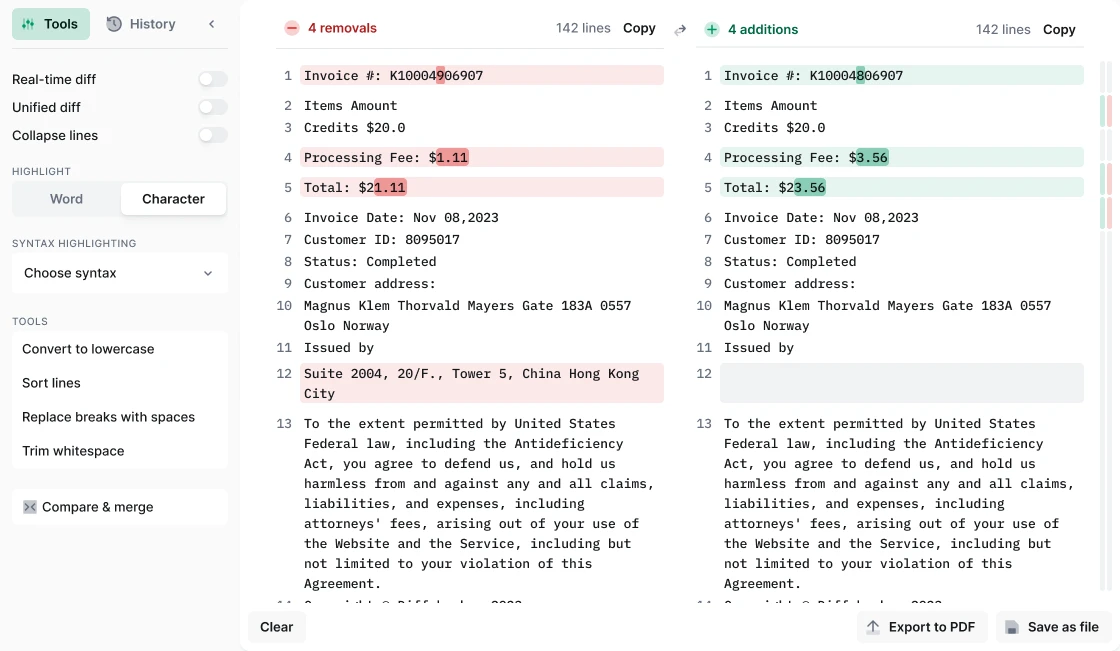
Панель Tools меняет набор команд в зависимости от типа сравнения. В тексте она отвечает за гранулярность, сворачивание одинаковых строк и подготовку данных; в документе — за правила распознавания, игнорирования и оформления; в таблице — за формулы, регистр и скрытие неизменённых строк; в изображении — за способ наложения. Такая контекстная организация сокращает количество нерелевантных переключателей, но требует сначала выбрать правильный тип сравнения.
Список изменений справа или слева удобнее простого прокручивания длинного файла. Каждая карточка показывает тип события, фрагмент до и после, а также номер страницы или ячейки. Кнопки со стрелками переходят к предыдущему и следующему расхождению. При проверке на большом мониторе лучше оставить список открытым; на узком экране его можно свернуть и пользоваться отметками на полосе прокрутки.
Синхронная прокрутка удерживает сопоставленные места на одной высоте. Между панелями находится значок связи: когда он активен, переход к другой странице или вертикальное перемещение повторяется на второй стороне. Если верстка сильно разошлась, временное отключение связи помогает отдельно рассмотреть проблемный участок, после чего синхронизацию можно вернуть и продолжить по списку изменений.
Подготовка исходных файлов
Надёжность результата зависит от того, насколько сопоставимы исходники. Для договора лучше брать две редакции одного документа, а не PDF после сканирования и исходный DOCX с другой разбивкой страниц. Программа умеет сравнивать разные форматы, однако при сильном различии структуры часть изменений будет связана не с содержанием, а с преобразованием шрифтов, переносов и объектов. Если доступен исходный Word-файл обеих редакций, он обычно даёт более чистый текстовый результат, чем две неодинаково созданные копии PDF.
Левая сторона должна содержать базовую редакцию, правая — проверяемую. От этого зависят формулировки Added и Removed, направление редлайна и последующее объединение. Перед запуском полезно привести имена файлов к понятному виду, например contract-v1 и contract-v2, потому что эти подписи попадут в рабочую область и помогут не перепутать версии при экспорте.
Для отсканированных страниц выбирают OCR text или включают распознавание в режиме документа. Качество распознавания повышается, если страницы не повернуты, фон равномерный, а символы не перекрыты печатями. Слишком низкое разрешение создаёт ложные замены: буква о может быть принята за ноль, длинное тире — за дефис, а две колонки — за одну последовательность строк. Перед содержательной проверкой стоит открыть несколько распознанных фрагментов и убедиться, что порядок чтения восстановлен правильно.
Изображения желательно предварительно обрезать до одинаковой рабочей области. Лишняя рамка, другой размер холста или сдвиг на несколько пикселей окрасят почти весь кадр как изменённый. Команда Align Images помогает совместить версии, но она не заменяет аккуратную подготовку: для схем, этикеток и скриншотов лучше использовать изображения одного масштаба и одинаковой ориентации.
В таблицах важно правильно выбрать лист и понимать, что проверяется: отображаемое значение или формула. Две ячейки могут показывать одинаковую сумму, хотя формулы в них различаются, и наоборот — одна формула может дать другой итог из-за изменившихся исходных данных. Режим Standard ориентирован на значения, режим Formulas — на выражения. Перед сравнением больших книг полезно убрать временные листы и убедиться, что нужная таблица не скрыта.
Сравнение обычного текста и исходного кода
Текстовый режим принимает вставленный текст и файлы с текстовым содержимым. Две колонки показывают одинаковые строки на общей горизонтали, а внутри изменённой строки выделяется конкретный фрагмент. Это позволяет отличить полную замену предложения от правки одного числа, знака или имени. В шапке каждой стороны есть команда Copy, поэтому нужную редакцию можно быстро перенести в буфер обмена без выделения всего содержимого мышью.
Переключатель Word подходит для договоров, инструкций и обычной прозы. Он группирует символы в слова и делает результат спокойнее: изменение окончания или числа видно внутри фразы, но отдельные пробелы не дробят строку на множество мелких блоков. Character нужен для кода, идентификаторов, артикулов и контрольных сумм, где одна буква или цифра имеет самостоятельное значение. При длинных строках посимвольный режим создаёт больше меток, зато показывает точное место расхождения.
Real-time diff пересчитывает результат во время редактирования. Функция полезна при нормализации двух коротких фрагментов: можно удалить лишний заголовок, исправить перенос или привести кавычки к одному виду и сразу увидеть, осталось ли различие. Для очень больших текстов постоянный пересчёт может отвлекать, поэтому сначала лучше загрузить оба файла, выполнить основную проверку и только затем включать редактирование отдельных участков.
Unified diff объединяет обе версии в одну последовательность, где удалённые и добавленные строки идут друг за другом. Такое представление привычно разработчикам и удобно на узком экране, но хуже показывает изменение длинного абзаца в двух колонках. Боковой вид предпочтительнее для юридического текста и таблиц значений, а unified — для патчей, конфигураций и коротких изменений в исходном коде.
Collapse lines сворачивает неизменённые участки и оставляет вокруг каждого расхождения небольшой контекст. На файле из нескольких тысяч строк это радикально сокращает прокрутку. Однако перед утверждением результата полезно развернуть хотя бы соседние блоки: иногда логическое изменение находится в нейтральной строке рядом, например перенесённая секция или изменившийся порядок одинаковых элементов.
История позволяет вернуться к ранее открытым сравнениям, если они были сохранены локально. Это не облачный журнал и не совместная лента: записи предназначены для работы на текущем компьютере. Для воспроизводимой проверки лучше сохранять сами исходники и экспорт рядом с задачей, а не рассчитывать только на список последних действий.
Подсветка синтаксиса и очистка текста
Список Choose syntax меняет раскраску кода, не меняя алгоритм поиска различий. Официально заявлено более двадцати языков, среди примеров указаны JavaScript, Markdown, Python, R и C++. Подсветка помогает отличить строку, комментарий, ключевое слово и число, поэтому ошибочная кавычка или изменённое имя свойства заметны быстрее. Если формат не определился автоматически, язык выбирают вручную.
Команда Convert to lowercase приводит обе стороны к нижнему регистру. Она подходит для списков адресов, тегов и идентификаторов, где регистр не несёт смысла, но непригодна для исходного кода и имен собственных. Перед применением важно сохранить оригинал: преобразование меняет рабочий текст, а не только правило отображения.
Sort lines полезна для списков, в которых порядок несущественен. После сортировки одинаковые элементы становятся напротив друг друга, и результат показывает реальные добавления и удаления вместо большого блока перемещений. Для конфигурационных файлов, сценариев и юридических пунктов сортировка опасна, потому что порядок там является частью содержания.
Replace breaks with spaces превращает переносы строк в пробелы. Это помогает сравнить текст, скопированный из PDF с разной шириной строк, но может слить абзацы и пункты списка. Команду разумно применять к отдельному фрагменту после проверки структуры, а не ко всему многостраничному документу.
Trim whitespace удаляет пробелы по краям строк. Если два файла созданы разными редакторами, оно убирает ложные различия в отступах и хвостовых пробелах. В языках и форматах, где отступы значимы, например Python или YAML, такую очистку используют только после понимания последствий. Для кода безопаснее сначала включить правило игнорирования пробелов и оценить результат без изменения содержимого.
Объединение изменений
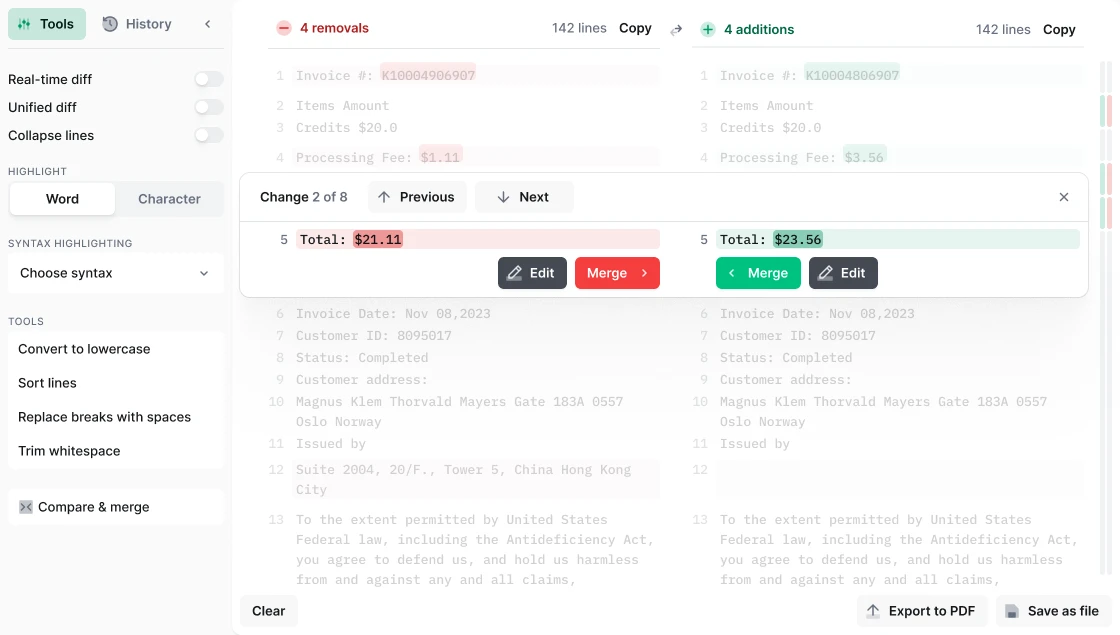
Compare & merge переводит текстовое сравнение из режима чтения в режим принятия решений. Программа последовательно показывает один изменённый блок, приглушая остальной документ. У каждой стороны появляются Edit и Merge, а кнопки Previous и Next перемещают фокус между расхождениями. Такой порядок снижает риск пропустить маленькую замену среди большого количества нейтральных строк.
Нажатие Merge на левой стороне переносит выбранный вариант в правую, а на правой — в левую. Перед первым действием нужно решить, какая колонка является рабочей: иначе можно случайно перезаписать правильную редакцию. Безопасный процесс состоит из трёх этапов: сохранить исходники, выполнить сравнение, создать отдельный итоговый файл и переносить изменения только в него.
Edit нужен, когда ни один из двух вариантов не подходит полностью. Например, в старой версии верный термин, а в новой — актуальное число. Пользователь редактирует выбранный блок, после чего real-time diff пересчитывает расхождение. Это удобнее, чем копировать оба документа в сторонний редактор, но не заменяет форматирование Word: текстовый merge работает с содержимым, а сложная верстка и стили требуют проверки в документном режиме.
После обработки очередного блока полезно наблюдать за счётчиками удалений и добавлений. Если число не уменьшается, значит изменение только отредактировано, но не устранено, либо появился новый символ. В конце нужно пройти Next до последней карточки, затем открыть полный вид и убедиться, что оставшиеся различия действительно намеренные.
Сохранение результата выполняют командой Save as file. Имя итогового файла должно отличаться от обоих исходников, чтобы не потерять доказательства сравнения. Экспорт в PDF подходит для отчёта и согласования, а сохраняемый текстовый файл — для дальнейшей работы, тестирования или включения в систему контроля версий.
Сравнение PDF и файлов Word
Для документов программа предлагает несколько представлений одного и того же сравнения. Rich text сохраняет расположение текста на страницах и показывает изменения в контексте верстки. Plain text извлекает содержимое и строит обычный текстовый diff. Redline собирает изменения в едином документе с пометками. Image сравнивает отрисованные страницы, OCR text распознаёт сканы, а File details проверяет свойства файлов. Переключение между вкладками позволяет отделить смысловую правку от визуальной.
На верхней панели видны имена документов и количество страниц. Команда Edit рядом с каждым исходником используется для подготовки выбранной стороны, а Arrange — для порядка страниц. Если одна редакция содержит титульный лист, которого нет во второй, страницы можно сопоставить до запуска окончательной проверки. Иначе вторая страница слева будет сравниваться с первой справа, и список заполнится ложными изменениями.
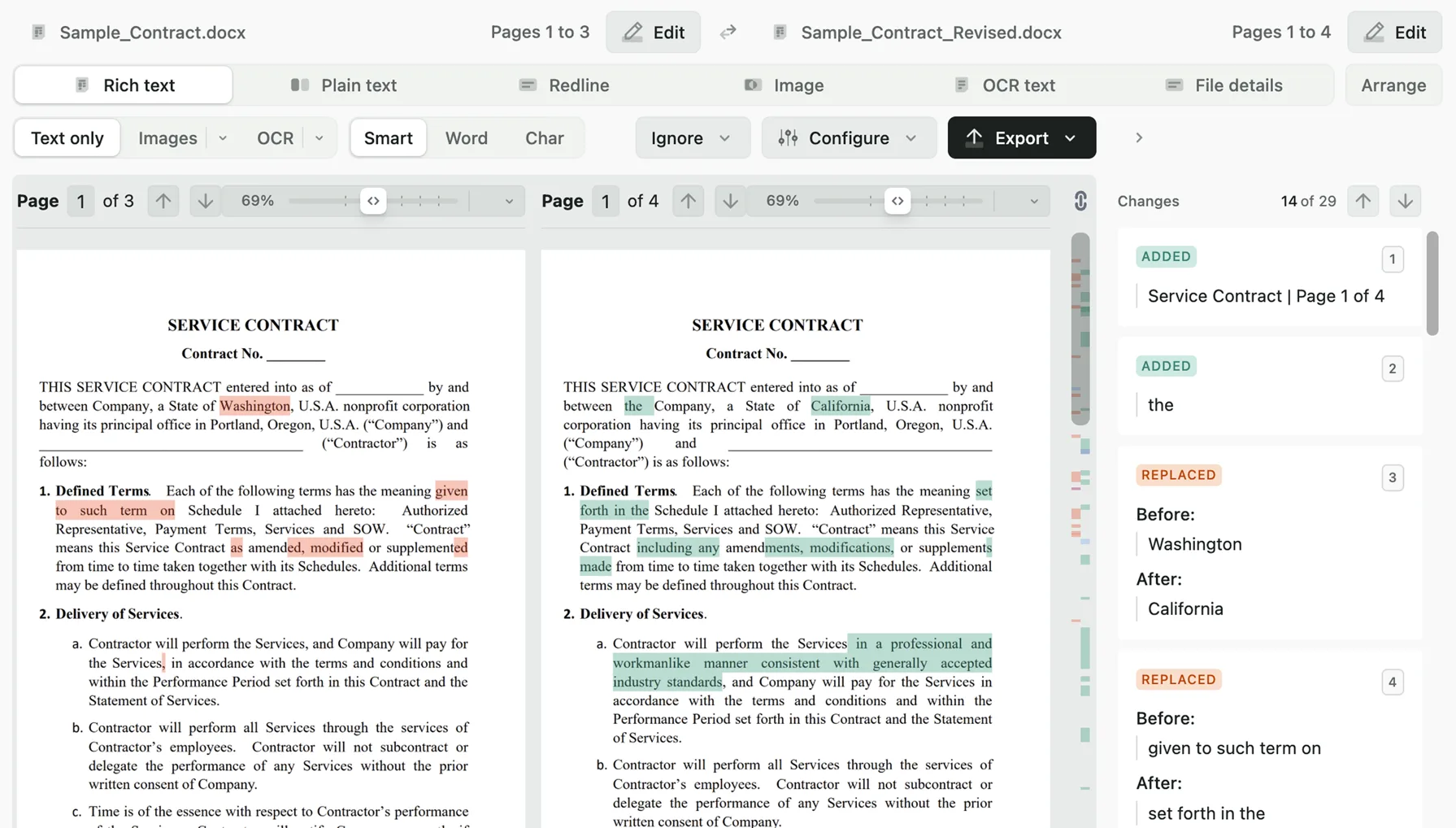
Фильтр Text only исключает изображения из содержательного сравнения. Переключатель Images, наоборот, включает визуальные объекты, когда важно проверить замену схемы, печати или иллюстрации. OCR добавляет распознанный текст. Режим Smart старается сопоставлять фрагменты на уровне смысла и структуры, Word и Char задают более строгую гранулярность. Для договора обычно начинают со Smart или Word, а спорное место перепроверяют Char.
Меню Ignore и Configure предназначены для подавления несущественных отличий. Официальный перечень функций включает пользовательские правила игнорирования и скрытие несодержательных изменений. На практике это используют для повторяющихся колонтитулов, номеров версий, дат печати и служебных полей. Правило должно быть узким: слишком широкий шаблон может скрыть важную замену, например сумму или срок действия.
Справа располагается Changes с карточками Added, Removed, Replaced, Moved и форматными изменениями. Карточка Replaced показывает фрагмент Before и After, поэтому оценить правку можно без чтения всей страницы. Кнопка Focus или переход по карточке центрирует соответствующее место. Номер страницы позволяет быстро сверить результат с бумажной копией или комментариями рецензента.
При сравнении PDF с Word полезно помнить, что один файл описывает готовые страницы, а другой — редактируемую структуру. Переносы, шрифты и разбиение строк могут отличаться даже при одинаковом тексте. Сначала оценивают Plain text или Rich text с отключёнными визуальными объектами, затем отдельно включают Image, чтобы проверить геометрию и графику.
Rich text: проверка текста в контексте страниц
Rich text показывает обе версии на собственных страницах и сохраняет связь изменения с его положением. Цветные прямоугольники выделяют добавленные и удалённые фрагменты, а тонкие метки на вертикальной шкале дают карту всего документа. Такой вид нужен, когда смысл зависит от расположения: подпись должна оставаться под таблицей, примечание — рядом с пунктом, а заголовок — относиться к правильному разделу.
Масштаб регулируется отдельно для каждой стороны. Для первичного просмотра удобно установить одинаковый процент и включить связь прокрутки. При проверке мелкого шрифта одну сторону можно временно увеличить; после этого переход по карточке изменения всё равно приведёт к нужной области. Кнопки страниц позволяют двигаться по документам независимо, если в них разное количество листов.
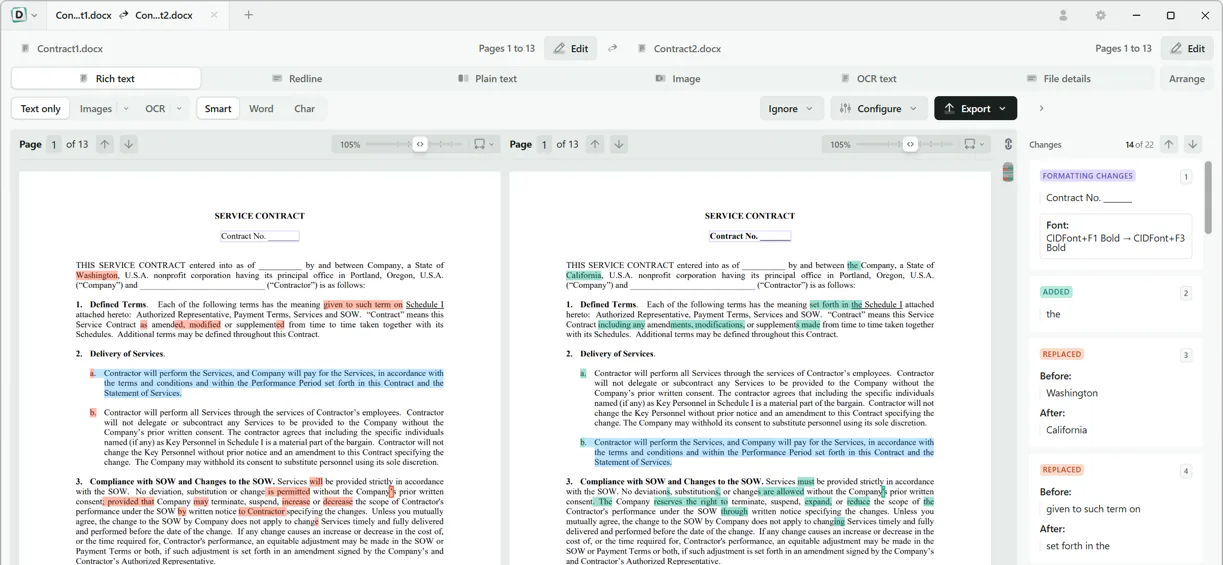
Список Changes показывает не только текст, но и форматирование. В карточке форматного изменения могут быть указаны семейство шрифта, начертание или другие параметры. Такие события важны в шаблонах и юридических документах, где выделение полужирным меняет акцент, но они создают шум после конвертации между редакторами. Если оформление не входит в задачу, проверку стилей отключают в Configure.
Перемещённый абзац не следует принимать за удаление и повторное добавление, пока не проверена функция обнаружения перемещений. Официальный механизм rich-text сравнения умеет отмечать move-события. В длинном документе это помогает отличить реорганизацию структуры от нового содержания. Тем не менее сильно переписанный и одновременно перенесённый абзац может распознаться как две операции, поэтому его сверяют по ключевым фразам.
Экспорт бокового представления в PDF создаёт отчёт, который удобно прикладывать к задаче или отправлять на согласование. Перед экспортом следует настроить вид: скрыть несущественные изменения, выбрать требуемый масштаб и убедиться, что список карточек отражает окончательный набор. Экспорт фиксирует результат, поэтому последующие изменения правил требуют нового файла.
Plain text: когда оформление мешает
Plain text извлекает последовательность символов и сравнивает её без привязки к координатам страницы. Этот режим полезен для PDF, созданных разными программами, когда визуальная верстка изменилась, а задача состоит в проверке текста. Он также помогает быстро найти замену реквизитов, суммы, фамилии или номера пункта, не отвлекаясь на картинки и размеры шрифтов.
Порядок чтения зависит от внутренней структуры документа. В двухколоночной статье текст может идти сначала по левой колонке, затем по правой, а в плохо размеченном PDF — перемешиваться. Если diff показывает длинные бессмысленные перестановки, нужно вернуться в Rich text либо применить OCR к отрисованным страницам. Смена режима в такой ситуации полезнее попыток скрыть сотни ложных изменений.
Посимвольная проверка в Plain text находит отличия в артикулах, датах и кодах. Пословная подходит для абзацев. При проверке денежных значений следует учитывать разделители: 1 000,00 и 1000.00 будут различаться, хотя могут означать одно число. Нормализацию выполняют только после сохранения исходного результата, чтобы не потерять доказательство формата.
Игнорирование пробелов снижает шум от переносов и выравнивания, но не должно скрывать различие в составном идентификаторе или формуле. Пользовательские правила удобны для повторяющихся колонтитулов, однако их проверяют на контрольном примере: создают копию документа с намеренно изменённым значением и убеждаются, что правило его не скрывает.
Plain text не показывает замену изображения и может не заметить визуальное перемещение блока при неизменном тексте. Поэтому для макета, формы, счёта или инструкции с рисунками его используют как один из этапов: сначала проверяют содержание, затем переходят в Image и File details.
Redline: единая версия с пометками
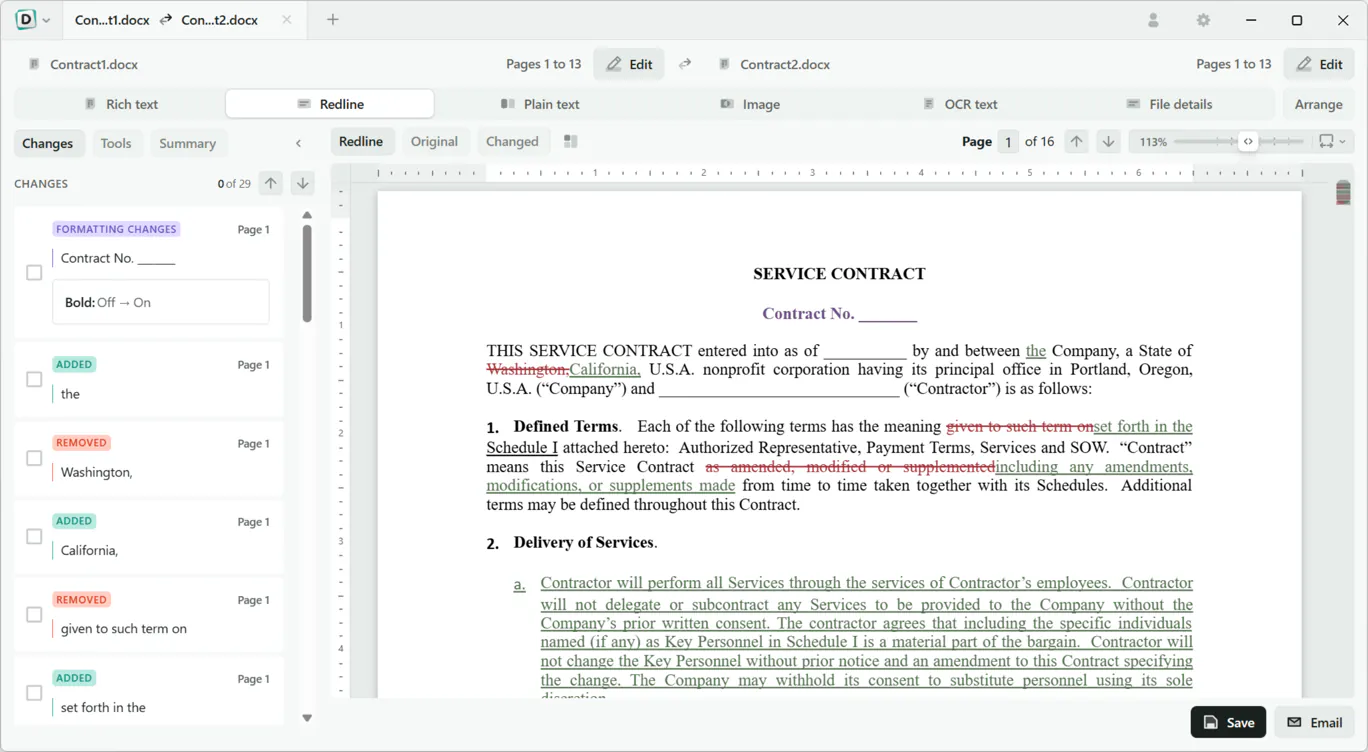
Redline объединяет изменения в один документ, где удалённое содержимое перечёркнуто, а добавленное выделено своим цветом. Вкладки Original и Changed позволяют сравнить редлайн с каждой исходной редакцией. Это представление удобно для согласования договора: рецензент читает цельный текст и одновременно видит, что исключено и что внесено.
Панель Changes перечисляет изменения по порядку. Флажки возле карточек используются при принятии или отклонении отдельных правок, если такая операция доступна для выбранного типа документа. Кнопки перехода позволяют обрабатывать редлайн последовательно. Перед массовым принятием нужно проверить форматные события отдельно от содержательных, иначе можно согласиться с нежелательной заменой шрифта или структуры.
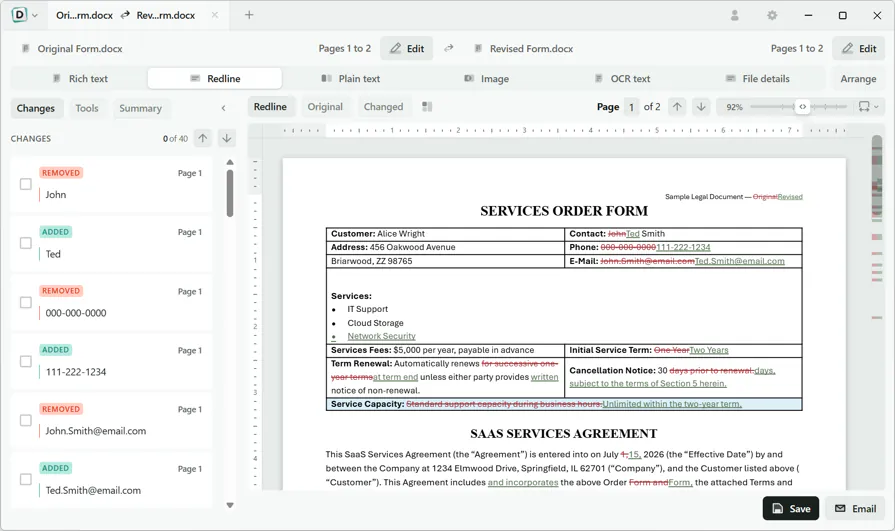
Официально поддерживается настройка цветов и текстовых украшений редлайна. Для внутренней проверки стандартной красно-зелёной схемы обычно достаточно, но для печати на чёрно-белом принтере лучше использовать сочетание цвета, подчёркивания и зачёркивания. Изменения должны оставаться различимыми даже после преобразования в оттенки серого.
Экспорт редлайна возможен в PDF, Word и вариант с отслеживаемыми изменениями. Выбор зависит от следующего действия: PDF фиксирует вид, Word позволяет продолжить редактирование, а tracked changes подходит для привычного процесса согласования. После экспорта в Word нужно открыть файл в Microsoft Word и проверить таблицы, поля, колонтитулы и нумерацию, поскольку сложная верстка может требовать ручной коррекции.
Команда Email ускоряет отправку результата, но перед ней следует сохранить локальную копию и проверить адресата. Конфиденциальный документ лучше передавать через утверждённый канал организации. Само сравнение выполняется без передачи содержимого на сервер, однако отправка почты уже относится к внешней коммуникации и подчиняется правилам почтовой системы.
Проверка договоров и нормативных документов
Для договора сначала загружают исходную и согласованную редакции, выбирают Rich text и отключают изображения, если они не влияют на содержание. В списке изменений проходят добавления, удаления и замены, отдельно отмечая суммы, даты, сроки уведомления и реквизиты. Затем включают Redline и проверяют, что перемещённые пункты не были ошибочно восприняты как полностью новые.
Таблицы внутри договора требуют особого внимания. В Rich text они видны в контексте страницы, но изменение границы или ширины столбца может создать визуальный шум. Текст ячеек нужно сверять по карточкам, а макет — в Image. Если таблица экспортирована из Excel, дополнительное сравнение исходных книг обнаружит изменение формулы, которое неочевидно по итоговому числу.
Колонтитулы, номера страниц и дата формирования часто отличаются автоматически. Их можно скрыть пользовательским правилом, но только после проверки, что в колонтитуле нет номера версии или грифа конфиденциальности. Хорошее правило исключает конкретный повторяющийся шаблон, а не любую строку с датой или числом.
При согласовании нескольких приложений каждую пару открывают в отдельной вкладке. В имя экспортированного редлайна включают номера обеих редакций. Это предотвращает ситуацию, когда результат одного приложения случайно прикладывают к другому. Для итогового контроля полезно сравнить две папки с комплектами документов и убедиться, что ни один файл не потерян и не добавлен без проверки.
Редлайн не заменяет юридическую оценку. Он показывает техническое изменение, но не определяет его правовое значение. Рецензент должен прочитать контекст, проверить ссылки на другие пункты и убедиться, что удаление определения не изменило смысл терминов в остальных разделах.
Сравнение сканов и распознавание текста
OCR text предназначен для страниц, где текст отсутствует как выбираемый слой. Программа распознаёт символы и строит текстовое сравнение. Этот режим применяют к отсканированным договорам, актам, формам и изображениям документов. Он особенно полезен, когда две версии получены по электронной почте как сканы и исходные файлы недоступны.
Перед распознаванием проверяют ориентацию страниц. Поворот на 90 градусов, перекос и тёмная полоса у корешка снижают качество. Если скан содержит две страницы на одном листе, их лучше разделить. При неодинаковом количестве страниц используют Arrange, чтобы сопоставить соответствующие листы и исключить титульные или пустые страницы.
Результат OCR следует воспринимать как гипотезу. Похожие символы, дроби, индексы и подписи распознаются хуже обычного печатного текста. После обнаружения замены пользователь открывает ту же область в Image и визуально сверяет оригинал. Для суммы или номера счёта одной карточки OCR недостаточно: важный фрагмент проверяют на пиксельном изображении.
Режим Rich text OCR внутри сравнения изображений помогает находить текстовые области на картинке. Отдельный OCR text строит последовательный текстовый diff. Первый полезнее для этикеток и форм, где важно место надписи, второй — для длинной страницы. Если порядок чтения нарушен, визуальная подсветка остаётся более надёжной.
Качество можно повысить увеличением разрешения исходного скана до разумного уровня, но простое масштабирование маленькой картинки не возвращает потерянные детали. Надёжнее повторно отсканировать страницу с достаточной чёткостью. После него сравнение выполняют заново, а старый результат не используют как окончательный.
Визуальное сравнение страниц и изображений
Image рассматривает файлы как пиксельные поверхности. Этот подход обнаруживает замену логотипа, смещение блока, изменение цвета, толщины линии или положения печати, даже если текст остался тем же. Он подходит для макетов, скриншотов, этикеток, отрисованных страниц PDF и контрольных изображений интерфейса.
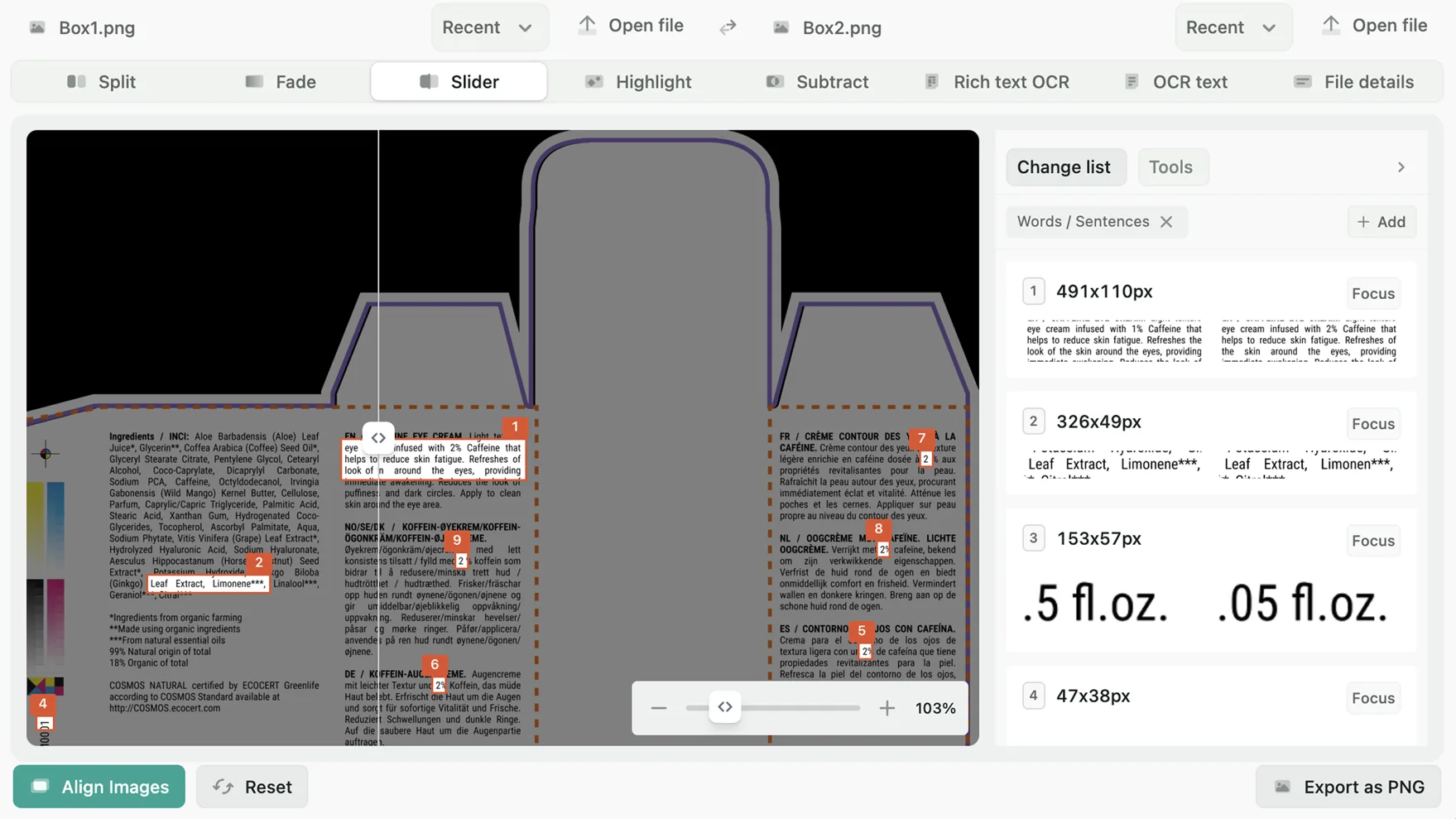
Split размещает версии рядом. Fade плавно меняет прозрачность и помогает заметить дрожание контура. Slider показывает одну картинку слева от вертикального разделителя и другую справа; ползунок перемещают по спорной области. Highlight окрашивает отличающиеся зоны, Subtract вычисляет разность. Для первичного просмотра удобен Slider, для точного поиска — Highlight или Subtract.
В режиме Difference или Subtract одинаковые области стремятся к нейтральному виду, а расхождения становятся контрастными. Антиалиасинг, другой алгоритм рендеринга и цветовой профиль могут подсветить края букв по всему документу. Если виден равномерный ореол вокруг текста, нужно проверить исходники в одинаковом масштабе и при необходимости перейти к Rich text.
Change list разбивает найденные области на карточки с размерами. Focus центрирует выбранный прямоугольник. Это удобно при нескольких мелких правках на большой схеме. Однако один смысловой объект может быть разделён на несколько областей, например текст и его тень, поэтому количество карточек не равно количеству реальных изменений.
Zoom помогает проверить тонкие линии и мелкие символы. После увеличения важно не потерять масштабную картину: одиночный пиксель может быть шумом, а небольшое смещение всего блока — значимым изменением. Кнопка Reset возвращает исходное положение, а Align Images повторно совмещает кадры.
Export as PNG сохраняет визуальный результат. Перед экспортом выбирают режим, который понятен получателю: Slider требует интерактивности и в статичном файле показывает только положение разделителя, тогда как Highlight или Difference обычно лучше подходят для отчёта.
Автовыравнивание и ложные визуальные различия
Align Images компенсирует сдвиг и помогает сопоставить два почти одинаковых кадра. Функция полезна для сканов, фотографий печатной формы и скриншотов, сделанных с небольшим смещением. После выравнивания следует проверить контрольные точки в разных частях изображения: совпадение по центру не гарантирует совпадения по краям, если изменился масштаб или перспектива.
Разный размер холста создаёт полосу различий по границе. Если содержимое одинаково, изображения обрезают до общей области. Для PDF сначала выбирают одинаковые страницы и масштаб рендеринга. Для фотографий избегают автоматической коррекции телефона, которая меняет перспективу и цвет между кадрами.
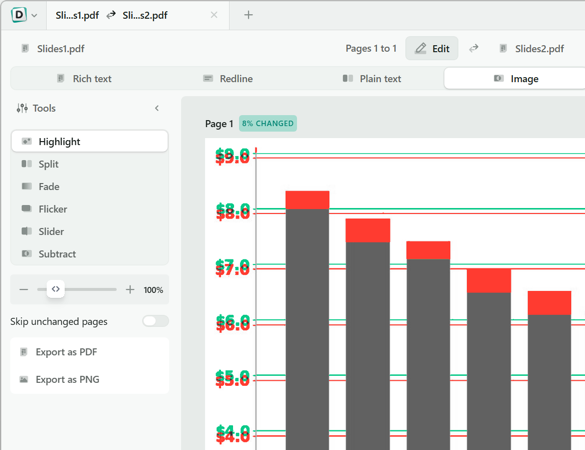
Сжатие JPEG добавляет блочные артефакты. Два файла, сохранённые с разным качеством, могут отличаться почти в каждом пикселе, хотя визуально выглядят одинаково. В такой ситуации полезнее сравнивать исходный PNG или использовать Fade и Slider вместо жёсткой разности. Если задача связана с печатью, оценивают не только пиксели, но и фактические элементы макета.
Изменение цветового профиля или гаммы даёт глобальное отличие оттенков. File details помогает проверить метаданные, а визуальный режим показывает результат. Перед выводом о содержательной правке нужно выяснить, не был ли файл пересохранён другой программой. Для логотипа важны геометрия и фирменные цвета; для скана договора глобальный оттенок бумаги обычно несущественен.
Опция сравнения текста внутри изображений через OCR отделяет надписи от фоновой графики. Она полезна для упаковки и рекламного макета, где одна строка заменена, но фон переработан. Важные цифры всё равно проверяют визуально, поскольку OCR может нормализовать знак или пропустить слабый символ.
Форматы изображений и сведения о файле
Официально для визуального сравнения перечислены JPG, PNG, WebP, GIF, HEIC, PDF и другие распространённые форматы. Поддержка формата означает возможность открыть файл, но не гарантирует одинаковое представление всех его особенностей. Анимированный GIF следует проверять как отдельный случай: статическое сравнение может учитывать выбранный кадр, а не всю анимацию.
HEIC удобен для фотографий с телефона, но результат зависит от доступного декодера и цветового профиля. Если файл не открывается или цвета выглядят необычно, его преобразуют в PNG без уменьшения размера и повторяют сравнение. Исходный HEIC сохраняют рядом, чтобы не потерять метаданные и исходное качество.
File details показывает свойства и метаданные. Для изображений официально заявлено сравнение EXIF. Это помогает обнаружить разную дату съёмки, ориентацию, модель устройства и другие поля, даже когда пиксели похожи. Метаданные могут меняться при пересохранении без изменения картинки, поэтому их рассматривают отдельно от визуального результата.
Для PDF сведения о файле помогают отличить содержательную правку от пересоздания документа. Изменившийся размер, число страниц или свойства указывают на новый экспорт. Однако совпадение метаданных не доказывает совпадение содержания, поэтому File details всегда дополняет Rich text или Image.
При передаче результата третьему лицу нужно помнить, что экспортированная картинка может содержать конфиденциальные данные. Перед отправкой проверяют не только видимую область, но и имя файла, подписи и метаданные. Для внешней публикации лучше создавать отдельную обезличенную копию.
Сравнение таблиц Excel, CSV и других данных
Табличный режим показывает строки и столбцы с двойной нумерацией: красные номера относятся к исходной версии, зелёные — к изменённой. В изменённой ячейке старое значение перечёркнуто красным, новое подчеркнуто или выделено зелёным. Справа расположен список Changes с адресами ячеек, поэтому можно перейти непосредственно к A2, B3 или другому месту.
Вкладка Table сохраняет сетку и подходит для анализа структуры. Text представляет данные последовательностью и полезен, если таблица фактически является списком. File details показывает свойства файла. Для CSV и TSV нужно учитывать разделитель и кодировку: неверное распознавание может поместить всю строку в одну ячейку или исказить символы.
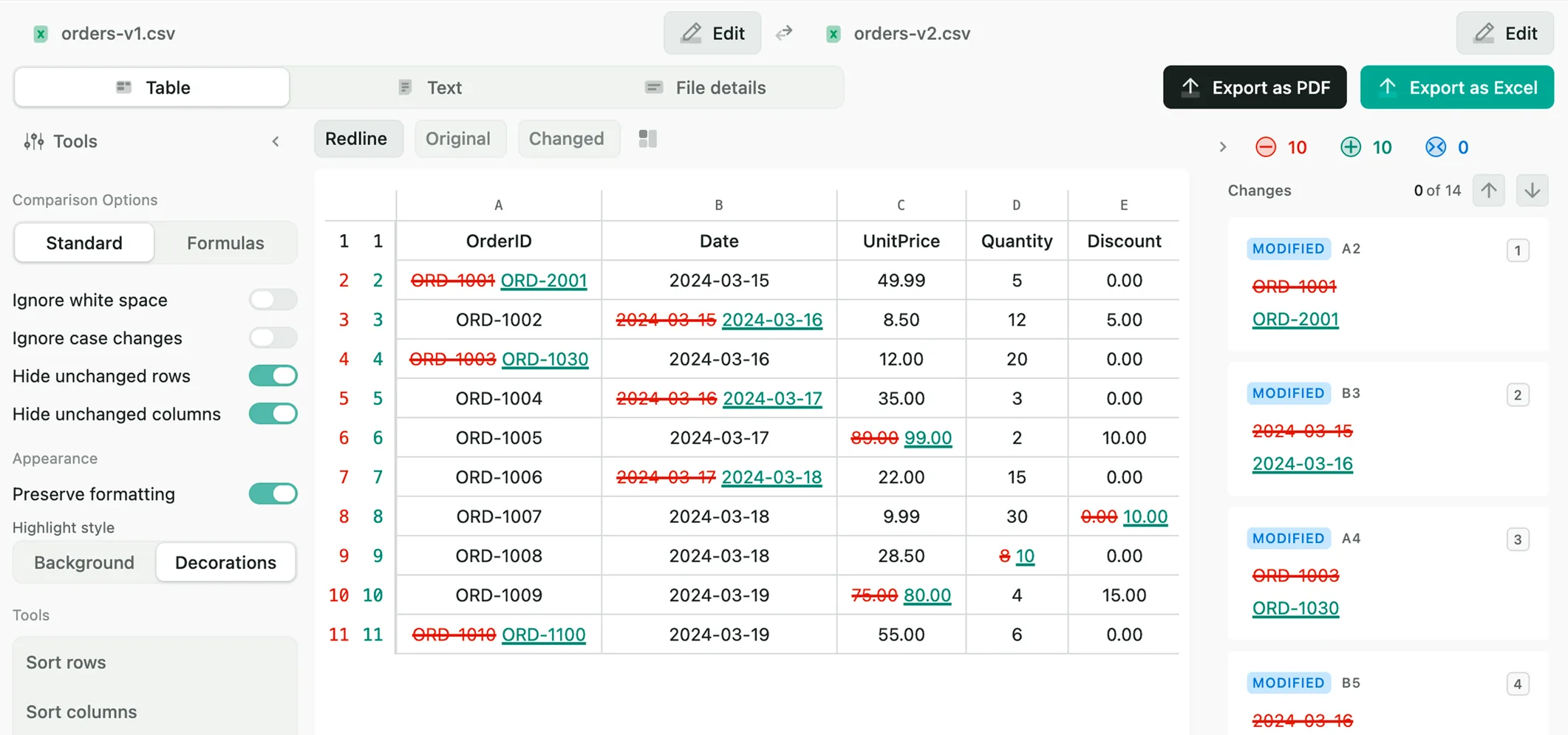
Standard сравнивает значения, Formulas — формулы. Если в ячейке меняется ссылка с B2 на B3, но итог пока одинаков, только режим Formulas покажет риск. Если формула та же, а исходные данные изменились, Standard обнаружит новый результат. Для финансовой проверки выполняют оба сравнения и сохраняют два отчёта.
Ignore white space и Ignore case changes уменьшают шум в текстовых ячейках. Эти переключатели не следует включать автоматически для кодов, артикулов и регистрационных номеров: регистр или пробел могут быть значимой частью значения. В таблице имён и комментариев они обычно безопаснее.
Hide unchanged rows и Hide unchanged columns оставляют на экране только области с расхождениями. На большой книге это значительно ускоряет проверку. Перед экспортом стоит временно показать соседние строки и столбцы, чтобы увидеть заголовки и контекст. Иначе получатель отчёта увидит изменение B17, но не поймёт, к какому показателю оно относится.
Preserve formatting сохраняет оформление, а Highlight style позволяет выбрать Background или Decorations. Фон легче заметить на экране, зачёркивание и подчёркивание лучше печатаются. Слишком яркое форматирование может скрыть исходный цвет ячейки, поэтому для проверки фирменных таблиц полезно переключаться между Redline, Original и Changed.
Нормализация дат, формул и структуры таблицы
Официальный набор функций включает нормализацию форматов дат. Это нужно, когда одна книга хранит дату как 2026-08-06, а другая показывает 06.08.2026. Нормализация помогает не считать формат отображения содержательной заменой. При этом реальное изменение дня, месяца или года должно оставаться видимым, поэтому результат проверяют на нескольких контрольных ячейках.
Сортировка строк и столбцов полезна для выгрузок, где порядок записей меняется каждый раз. Если есть уникальный идентификатор, сначала сортируют обе таблицы по нему и только затем сравнивают. Без ключа одинаковые строки могут сопоставиться неверно. Программа не заменяет анализ базы данных: пользователь должен понимать, какой столбец определяет запись.
Добавленная строка сдвигает последующие номера. Двойная нумерация помогает увидеть, где произошло смещение, а список изменений показывает вставленные и удалённые элементы. При множественных перестановках лучше скрыть неизменённые строки и проверить блоки по ключевым значениям, а не по абсолютному номеру.
Формулы с внешними ссылками могут отображаться одинаково, хотя внешний файл данных недоступен. Сравнение показывает текст формулы или вычисленное значение, но не проверяет существование внешнего файла. После обнаружения такой ссылки книгу открывают в Excel и обновляют связи в контролируемой среде.
Экспорт в Excel сохраняет результат в формате, удобном для дальнейшей фильтрации. Экспорт в PDF фиксирует вид для отчёта. Перед сохранением нужно выбрать, какие строки скрыты и какой стиль подсветки используется, поскольку эти параметры влияют на читаемость результата.
Сравнение папок и комплектов документов
Режим папок сопоставляет два каталога и показывает, какие файлы удалены, добавлены, изменены или не изменились. В верхней части выбирают Folder 1 и Folder 2, в центре видна сводка с количеством событий, а строки окрашиваются по типу различия. Такой режим полезен для двух выпусков проекта, комплектов договоров, экспортов отчётности и резервных копий.
Рекурсивное сравнение проходит по вложенным каталогам. Перед запуском нужно решить, входят ли временные папки, кэш, журналы и результаты сборки в задачу. Лишние элементы создают шум. Поиск в боковой панели помогает найти конкретное имя, а фильтрация позволяет сосредоточиться на нужных расширениях.
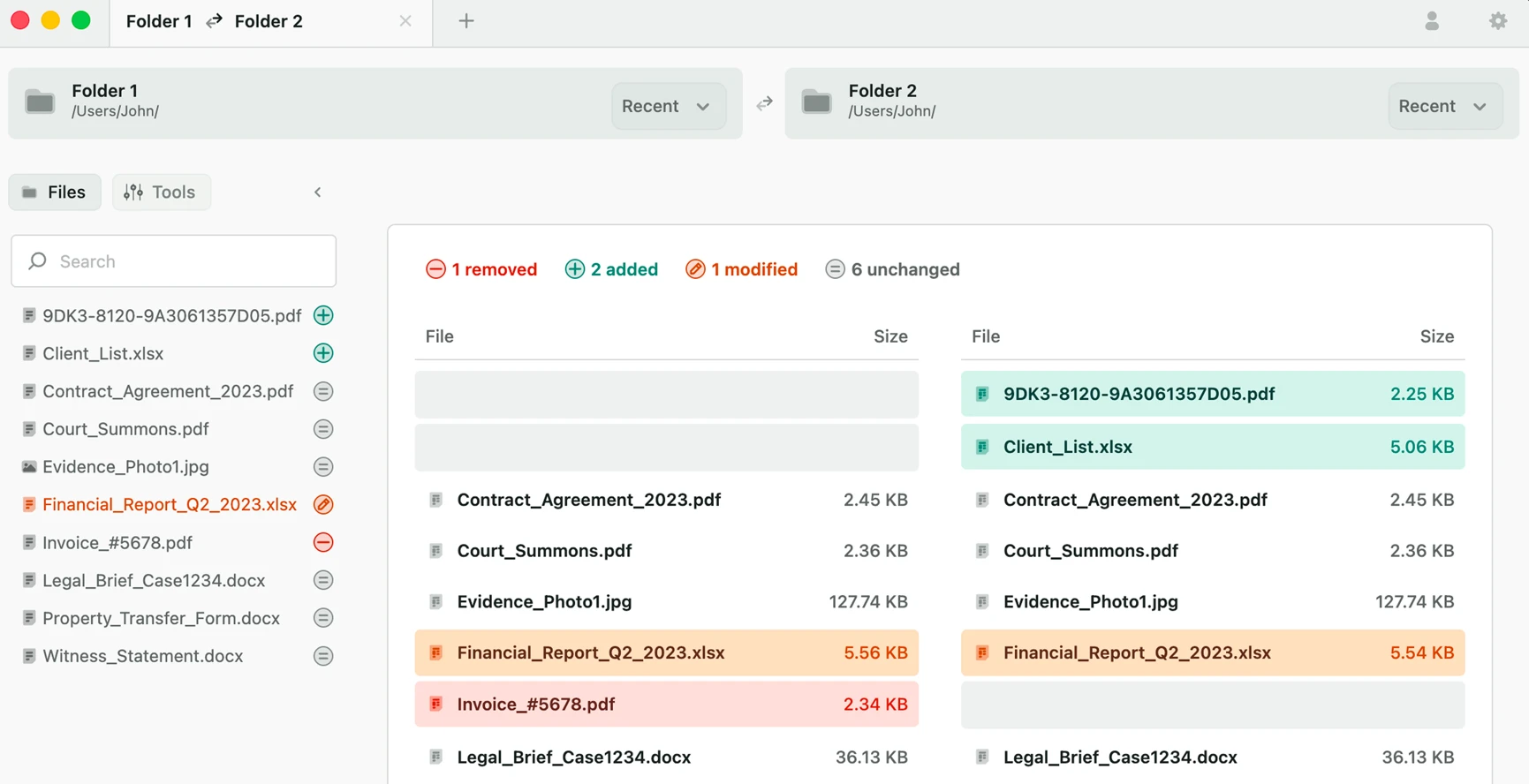
Файл со статусом Modified открывают в соответствующем сравнении: текст, документ, изображение или таблица. Статус папки сам по себе сообщает, что элементы различаются, но не объясняет содержание. Для контроля выпуска разумно сначала получить список изменённых файлов, затем пройти каждый значимый элемент и сохранить отдельный результат.
Размер файла отображается рядом с именем и помогает заметить подозрительное изменение. Небольшая разница может быть связана с метаданными, а резкое увеличение — с добавленным изображением или встроенным шрифтом. Размер не заменяет содержательное сравнение, но служит полезным индикатором.
Batch comparison запускает множество сравнений без ручного выбора каждой пары. Официально заявлена возможность пакетно проверять много файлов и выполнять неограниченное число операций в bulk-режиме. Перед массовым запуском настраивают правила на небольшой выборке, иначе ошибочный фильтр будет повторён для всего набора.
После пакетной проверки важно сохранить структуру результатов. Имена отчётов должны однозначно соответствовать исходным парам. Для аудита полезно хранить список добавленных и удалённых файлов отдельно от содержательных diff-отчётов.
Практический сценарий: контроль новой версии проекта
Сначала выбирают каталог утверждённого выпуска и каталог новой сборки. В обзоре папок проверяют сводку removed, added, modified и unchanged. Удалённый файл не считают ошибкой автоматически: возможно, он исключён намеренно. Для каждого удаления сверяют задачу или список изменений проекта.
Текстовые конфигурации открывают в режиме кода, включают нужную подсветку и при необходимости сворачивают одинаковые строки. Бинарные изображения проверяют Slider и Highlight. PDF-инструкции сравнивают Rich text и Image. Таблицы локализации открывают в табличном режиме с отключённым игнорированием регистра, если регистр важен для интерфейса.
Файлы, созданные автоматически, могут отличаться датой сборки или номером версии. Для них вводят узкое правило игнорирования. Перед применением ко всему комплекту тестируют, что изменение функционального параметра остаётся видимым. Правило документируют рядом с отчётом, чтобы другой проверяющий понимал, какие поля исключены.
После содержательной проверки список папок запускают повторно. Если в процессе были исправлены файлы, статус должен обновиться. Финальный отчёт сохраняют после того, как набор добавлений и удалений соответствует плану выпуска, а все Modified просмотрены.
Такой процесс не заменяет автоматические тесты и контрольные суммы, но дополняет их визуальным объяснением. Контрольная сумма сообщает, что файл изменился, а Diffchecker показывает, что именно изменилось и как это влияет на содержимое.
Сохранение, экспорт и локальная история
Текстовое сравнение можно сохранить как файл Diffchecker или экспортировать в PDF. Формат Diffchecker подходит для повторного открытия с настройками и контекстом, PDF — для чтения без программы. При выборе формата нужно учитывать получателя: коллега с установленной программой сможет продолжить анализ, а внешний рецензент обычно ожидает обычный PDF.
Документное сравнение экспортируется в боковом виде, редлайне или другом доступном представлении. Экспорт следует выполнять после настройки правил, потому что скрытые изменения не попадут в итог так же, как видимые. Хорошая практика — сохранить исходный полный результат и отдельную очищенную версию для согласования.
Таблицы экспортируются в PDF или Excel. Excel удобен для фильтров и дальнейшего анализа, но может быть изменён получателем. PDF фиксирует вид и лучше подходит для подписи или долговременного хранения. Для доказуемого процесса сохраняют оба варианта вместе с исходными книгами.
Изображения сохраняются как PNG. Файл должен отражать выбранный режим сравнения. Если требуется показать несколько аспектов, создают отдельные изображения для Highlight и Slider, а не пытаются объяснить всё одним кадром. Имена включают тип режима и пару исходников.
Локальная история ускоряет возврат к недавним задачам, но не является заменой организованного хранения. Путь к исходникам может измениться, файл может быть удалён, а запись — очищена. Для важной проверки вместе хранят обе версии, настройки, экспорт и краткое описание исключённых различий.
Конфиденциальность и параметры телеметрии
Содержимое сравниваемых документов не отправляется на сервер и не хранится разработчиком. Это принципиально для договоров, налоговых форм, исходного кода и других закрытых материалов. Проверка продолжается без сетевого доступа после активации и подготовки программы, поэтому временное отсутствие интернета не мешает работе с файлами.
Лицензионное соглашение отдельно указывает на сбор неперсональных диагностических данных, который не включает документы и содержимое различий. Сбор можно отключить в Preferences. В организациях с жёсткими требованиями администратор должен проверить этот параметр до начала работы и зафиксировать настройку в внутренней инструкции.
Автономная обработка не отменяет безопасность самого компьютера. Исходники, временные файлы и экспорты остаются на диске. Для конфиденциальных данных нужны шифрование накопителя, контроль доступа, резервное копирование и безопасное удаление. Программа защищает от передачи содержимого своему серверу, но не от вредоносного ПО или доступа другого пользователя к локальным папкам.
Отправка редлайна по электронной почте, сохранение в сетевую папку или импорт в систему управления документами уже выводят файл за пределы компьютера. Перед таким действием применяют правила организации. Следует также учитывать, что PDF-экспорт может содержать имена исходных файлов и видимые фрагменты удалённого текста.
Сохранение сравнений в облако, ссылки общего доступа и встроенные комментарии не входят в набор функций для автономной проверки. Это сознательное ограничение приватного рабочего процесса: обмен выполняют через утверждённые внешние каналы.
Интеграция с Microsoft Word и Git
Официальный перечень включает надстройку Microsoft Word для Windows и запуск сравнения из Word. Она сокращает число действий при работе с договорами: пользователь открывает документ, выбирает вторую редакцию и переходит к результату без ручного поиска файлов. После установки надстройки нужно проверить, появилась ли команда в ленте и не отключил ли её Word как медленно загружаемую.
Экспорт редлайна в Word или tracked changes возвращает результат в привычный процесс редактирования. Сложные поля, оглавления, сноски и таблицы проверяют после экспорта. Если оформление нарушено, исходный документ не перезаписывают: правки переносят в отдельную копию и сверяют с PDF-отчётом.
Интеграция с Git предназначена для текстовых сравнений в разработке. Diffchecker можно использовать как визуальный инструмент просмотра изменений, когда стандартного консольного diff недостаточно. Перед подключением следует определить команды запуска и убедиться, что программа получает правильные пути к старой и новой версии.
Для конфликтов слияния удобен Compare & merge, но он не знает бизнес-логику проекта. После переноса блоков файл нужно проверить компилятором, тестами или валидатором формата. Особенно осторожно работают с JSON, YAML и кодом, где запятая, отступ или порядок ключей могут быть значимыми.
В командной работе важно согласовать правила игнорирования. Если один разработчик скрывает пробелы, а другой сравнивает их строго, результаты будут различаться. Настройки фиксируют в инструкции проекта и проверяют на тестовой паре файлов.
Производительность на больших документах
Время расчёта зависит не только от числа страниц, но и от состава документа. Текстовый PDF обрабатывается быстрее скана с OCR, таблица с тысячами формул сложнее простого CSV, а визуальное сравнение изображений высокого разрешения требует больше памяти. Перед запуском большого задания закрывают лишние вкладки и оставляют достаточно свободного места для временных данных.
Если интерфейс медленно реагирует, сначала упрощают режим. Для PDF отключают изображения и OCR, выполняют Plain text, затем отдельно проверяют нужные страницы визуально. Для таблицы скрывают неизменённые строки после расчёта, а не загружают сразу несколько огромных книг. Для папок применяют фильтр расширений и исключают кэш.
Большой список изменений не всегда означает реальную переработку. Неправильное сопоставление страниц, другой порядок строк или кодировка могут породить тысячи событий. Перед ожиданием длительного анализа проверяют первые несколько карточек: если они бессмысленны, меняют подготовку исходников вместо продолжения.
Пакетный режим лучше запускать на копии каталога. Если исходники обновляются во время анализа, результаты разных пар относятся к разным моментам. Для воспроизводимости фиксируют набор файлов, например копированием в отдельную папку или использованием снимка системы контроля версий.
После завершения большого сравнения экспорт может занять дополнительное время. Не следует закрывать окно сразу после нажатия Save или Export. Проверяют появление файла, его размер и возможность открыть. Пустой или слишком маленький результат указывает на незавершённый экспорт.
Ошибки при открытии и установке
Если Windows блокирует запуск установщика, сначала проверяют, что файл загружен с официального адреса и имеет ожидаемое имя. Не следует отключать защиту системы ради неизвестной копии. Официальная страница указывает поддержку Windows 10/11. Если политика организации запрещает установку, требуется разрешение администратора.
На macOS может потребоваться подтверждение запуска приложения, полученного не из Mac App Store. Открывают системные настройки безопасности и разрешают именно проверенный файл. Перед установкой на Mac нужно сверить требования системы и убедиться, что выбран пакет для нужной архитектуры.
Linux-вариант распространяется как AppImage. Файлу назначают право на выполнение и запускают в поддерживаемой графической среде. Если система сообщает об отсутствии FUSE или другой библиотеки, устанавливают требуемый компонент из репозитория дистрибутива либо используют поддерживаемый способ запуска AppImage. Не заменяют официальный файл случайной portable-сборкой.
Белое окно или отсутствие элементов после запуска часто связано с повреждённым кэшем интерфейса, видеодрайвером или неполной установкой. Сначала закрывают программу, перезагружают компьютер и повторяют запуск. Затем обновляют драйвер и устанавливают официальный пакет заново. Перед очисткой пользовательских данных сохраняют локальные сравнения и настройки.
Если вход или активация не проходят, проверяют системное время, прокси и доступ к доменам разработчика. После активации сравнение файлов выполняется без передачи их содержимого. В корпоративной сети запросы лицензирования могут блокироваться фильтром, поэтому проблему передают администратору вместе с точным текстом ошибки.
Ошибки сравнения PDF и Word
Сообщение о невозможности извлечь текст обычно означает, что PDF состоит из изображений, защищён, повреждён или использует нестандартные шрифты. Сначала пробуют OCR text. Если страница не отображается, открывают файл в другом просмотрщике и пересохраняют копию стандартным способом. Защищённый документ обрабатывают только при наличии разрешения и пароля.
Если весь документ отмечен как изменённый, проверяют порядок страниц и режим. Для одинакового текста с другой версткой выбирают Plain text. Для сканов выполняют Align Images и OCR. Для документов с добавленной титульной страницей используют Arrange, чтобы сопоставить соответствующие листы.
Неправильный порядок слов возникает в многоколоночных PDF и сложных формах. Rich text обычно лучше сохраняет геометрию, а Image показывает фактическую страницу. Не следует пытаться исправить такой результат глобальным удалением переносов: это может скрыть структуру и объединить разные поля.
Отсутствующее изменение в рисунке объясняется тем, что выбран Text only. Включают Images или переходят в Image. Если изменение находится внутри сканированной надписи, дополнительно используют OCR. Для каждого важного события желательно иметь подтверждение как минимум в одном содержательном и одном визуальном режиме.
После экспорта в Word может измениться верстка. Проверяют таблицы, нумерацию, сноски, колонтитулы и разрывы страниц. Если внешний вид критичен, сохраняют PDF-редлайн как эталон, а Word используют только для продолжения редактирования.
Ошибки распознавания и визуального сравнения
Когда OCR создаёт множество замен, проверяют разрешение и язык текста. Смешение кириллицы и латиницы особенно заметно в кодах: символы выглядят одинаково, но имеют разные значения. Важные идентификаторы сверяют посимвольно с изображением и не принимают автоматическое распознавание без проверки.
Если Highlight окрашивает весь кадр, изображения не выровнены, имеют разный масштаб или прошли разную компрессию. Применяют Align Images, сравнивают размеры в File details и при необходимости готовят версии одинакового разрешения. Для JPEG с разным качеством используют Slider и Fade.
Пустой визуальный результат может означать, что выбран не тот лист PDF или файл не отрисовался. Переключают страницу, проверяют масштаб и открывают исходник отдельно. Для многостраничного PDF убеждаются, что сравниваются соответствующие страницы.
Ложные области вокруг шрифтов возникают из-за другого рендеринга. Если текстовая проверка показывает совпадение, а Image подсвечивает края каждой буквы, изменение вероятнее связано с шрифтом, сглаживанием или экспортом. Решение зависит от задачи: для проверки содержания шум игнорируют, для контроля макета исследуют причину.
Команда Align Images не исправляет перспективное искажение фотографии. Документ, снятый под углом, лучше переснять сверху или отсканировать. Иначе верхняя часть может совпасть, а нижняя постепенно расходиться.
Ошибки таблиц и папок
Если CSV открылся одним столбцом, причина обычно в разделителе или кодировке. Файл пересохраняют с однозначным разделителем либо открывают в Excel и экспортируют в XLSX. Перед преобразованием проверяют, что числа, даты и ведущие нули не изменились.
Слишком много изменённых ячеек после добавления строки означает сдвиг сопоставления. Сортируют обе версии по уникальному ключу или проверяют, может ли программа корректно распознать вставку. Нельзя сортировать таблицу, где порядок строк имеет смысл, например график платежей.
Формулы не отличаются в Standard, если результаты совпадают. Переключаются на Formulas. Обратная ситуация — одинаковая формула и разные результаты — требует Standard и проверки исходных данных. Для полного контроля оба режима используют последовательно.
В папках статус Modified может быть вызван только временем или метаданными. Открывают файл и выбирают содержательное сравнение. Если данные совпадают, фиксируют причину и при необходимости корректируют критерии. Не следует автоматически заменять файлы только по цвету строки.
Пропущенные файлы часто скрыты фильтром или находятся во вложенной папке, не включённой в область. Проверяют рекурсивность, маску расширений и права доступа. Пустая папка на одной стороне должна быть видна как структурное различие, если она должна присутствовать в проверяемом наборе.
Поддерживаемые форматы и выбор подходящего режима
Для документов интерфейс принимает PDF, DOC, DOCX, RTF и презентации, а на странице загрузки файлов также указаны PPTX и другие офисные форматы. Формат определяет доступные представления: у PDF и Word можно выбирать Rich text, Plain text, Redline, Image, OCR text и File details, тогда как обычный текст открывается в двухколоночном diff без страничной геометрии. Если расширение поддерживается, но файл содержит нестандартные встроенные объекты, результат следует проверить сразу в двух представлениях.
Табличный инструмент рассчитан на XLSX, XLS, XLSM, XLSB, CSV, TSV, TXT, DIF и ODS. Для книг Excel доступны значения и формулы, а для текстовых таблиц особенно важны правильный разделитель и кодировка. Перед сравнением ODS или старого XLS полезно открыть обе версии в исходном редакторе и убедиться, что формулы пересчитаны и листы отображаются одинаково.
Графический инструмент открывает JPG, PNG, WebP, GIF, HEIC и страницы PDF. Для скриншотов и макетов предпочтителен PNG, потому что он не добавляет потери JPEG. Для фотографий в HEIC сначала пробуют исходный файл, а при проблеме с декодированием создают PNG-копию без уменьшения. PDF в Image рассматривается как отрисованная страница, поэтому текстовые и визуальные результаты дополняют друг друга.
Папки могут содержать смешанный набор форматов. Сначала программа показывает структуру и статусы, затем изменённый элемент открывают подходящим инструментом. Такой переход важен: сравнение каталога отвечает на вопрос какой файл отличается, а документный, текстовый, табличный или графический режим объясняет чем именно.
Неизвестное расширение не всегда означает невозможность проверки. Если файл содержит обычный текст, его можно открыть как текстовый; если это изображение в поддерживаемом контейнере, помогает преобразование в PNG; офисный документ можно сохранить в PDF для визуальной проверки. Преобразованную копию не следует выдавать за исходник: её используют только как дополнительный слой анализа.
Сравнение презентаций и многостраничных форм
Презентации проверяют как документы, когда важны надписи, порядок слайдов и визуальные объекты. Rich text выявляет изменения текста, Image показывает перемещение диаграммы, замену иллюстрации и изменение оформления. Если слайд добавлен или удалён, сначала сопоставляют порядок страниц, иначе последующие слайды будут сравниваться с неправильными парами.
Для презентации с одинаковым текстом, но другим шаблоном, Plain text помогает отделить содержание от дизайна. После подтверждения текста переходят в Image и оценивают фон, положение блоков, логотипы и диаграммы. Глобальная смена темы может создать множество визуальных различий, поэтому результат рассматривают по типам объектов, а не по числу подсвеченных областей.
Формы и анкеты часто содержат линии, поля и небольшие подписи. OCR находит введённый текст, а визуальный режим проверяет отметки, подписи и печати. Пустое поле и поле с пробелом могут выглядеть одинаково в тексте, но отличаться в структуре; наоборот, небольшое смещение скана создаёт пиксельный шум при совпадающем содержании. Надёжный вывод делают по сочетанию OCR и изображения.
При сравнении страниц с диаграммами таблицу исходных данных лучше проверять отдельно, если она доступна. Визуальный diff обнаружит другую высоту столбца или подпись, но не объяснит формулу. Табличный режим покажет изменение значения или выражения, а презентационный — его отображение на слайде.
Экспорт результата для презентации выбирают по получателю. Боковой PDF удобен дизайнеру и редактору, редлайн — для текста, PNG с Highlight — для конкретного визуального дефекта. Несколько коротких целевых экспортов обычно понятнее одного большого файла с разными типами подсветки.
Тёмная тема и организация длительной проверки
Тёмная тема меняет оформление рабочей области и снижает яркость больших нейтральных панелей. Она полезна при длительной проверке кода и документов в помещении с приглушённым светом. Цвета удалений и добавлений всё равно нужно различать, поэтому после переключения проверяют контраст на реальном файле, особенно если используется экран с нестандартным цветовым профилем.
При многочасовой работе лучше разделять задачу на вкладки по типу файлов и закрывать завершённые сравнения. Слишком много открытых документов усложняет выбор правильной пары и увеличивает потребление памяти. Итог каждого этапа сохраняют до перехода к следующему, чтобы сбой или случайное закрытие не заставили повторять проверку.
Масштаб выбирают так, чтобы видеть и текст, и контекст. Сильное увеличение удобно для одного символа, но скрывает структуру абзаца; слишком мелкий вид показывает страницу целиком, но делает карточки изменений единственным способом увидеть детали. Рабочий цикл состоит из перехода по карточке, увеличения спорного места и возврата к общему виду.
Для цветового восприятия полезно не полагаться только на красный и зелёный фон. Зачёркивание, подчёркивание, подписи Added и Removed, номера строк и карточки изменений дублируют смысл. При подготовке отчёта для печати выбирают декорации, которые различимы без цвета.
После перерыва проверку продолжают не с произвольной позиции, а с последнего подтверждённого изменения. Номер страницы, адрес ячейки или имя файла записывают в рабочую заметку. Это проще и надёжнее, чем восстанавливать место только по полосе прокрутки.
Как сделать сравнение воспроизводимым
Воспроизводимый результат начинается с неизменяемых исходников. Обе версии копируют в отдельную папку, дают им понятные имена и не редактируют после запуска. Если требуется очистка текста, выравнивание изображения или преобразование формата, создают производные копии и сохраняют исходные файлы рядом.
Параметры сравнения фиксируют вместе с отчётом: выбранный режим, гранулярность Word или Character, активные ignore-правила, использование OCR, скрытие строк и способ визуального наложения. Без этих сведений другой пользователь может увидеть иной набор изменений и не понять причину расхождения.
Контрольная правка помогает проверять фильтры. В тестовую копию добавляют заведомо заметное изменение того же типа, который важно обнаруживать, например другую сумму или одну букву в коде. После включения правил убеждаются, что контрольная правка остаётся в списке. Затем тестовую копию удаляют и запускают окончательное сравнение исходных версий.
Экспорт открывают в независимом просмотрщике. Проверяют, что страницы не пустые, текст читается, цвета и декорации сохранились, а имя файла соответствует паре исходников. Для Excel дополнительно проверяют листы и фильтры, для PNG — разрешение, для Word — поля и нумерацию.
Завершённый комплект включает две версии, экспорт, описание настроек и дату проверки. При пакетной работе добавляют сводку по папкам. Такой комплект позволяет повторить процедуру, объяснить исключённые различия и доказать, что итог относится именно к указанным файлам.
Сравнение Diffchecker Desktop с аналогами
Diffchecker Desktop выделяется тем, что в одном интерфейсе соединяет документный редлайн, обычный текстовый diff, визуальное сравнение, таблицы и каталоги. Выбор аналога зависит не от общего количества функций, а от главного типа исходников и принятого процесса согласования.
Draftable Desktop сильнее ориентирован на офисные документы и юридический redline. Он сравнивает PDF, Word, PowerPoint и Excel, но официально поддерживает Windows 10 и новее; для сравнения Word, PowerPoint и Excel требуется установленный Microsoft Office 2007 или более новый. Это хороший вариант для отдела, который почти не работает с кодом и каталогами.
Adobe Acrobat Pro удобен, когда пользователь уже редактирует, подписывает и защищает PDF в Acrobat. Инструмент Compare Files показывает различия между двумя версиями PDF и предоставляет отчёт по изменениям. Для текста исходного кода, массовой проверки папок и сравнения таблиц нужен отдельный инструмент.
Beyond Compare рассчитан на файлы и каталоги: текст, изображения, таблицы, сжатые файлы, локальные и удалённые папки. Он удобен разработчикам и администраторам, поддерживает Windows, macOS и Linux, предлагает развитую синхронизацию. Для юридического редлайна Word и сложного PDF Diffchecker или Draftable дают более прямой рабочий процесс.
WinMerge подходит, когда приоритетом являются бесплатность, открытый исходный код и Windows. Он сравнивает файлы и папки, умеет сливать текст и поддерживает расширения. Офисные документы и PDF обычно требуют плагинов или предварительного преобразования, поэтому результат менее цельный, чем в специализированном документном режиме.
Практический выбор прост: для смешанного набора файлов и конфиденциальной проверки берут Diffchecker Desktop; для юридического отдела только на Windows — Draftable Desktop; для полноценной работы с PDF вместе со сравнением — Acrobat Pro; для синхронизации каталогов и кода — Beyond Compare; для бесплатного текстового diff в Windows — WinMerge.
| Программа | Лучше подходит для | Главное ограничение |
|---|---|---|
| Diffchecker Desktop | Единого процесса для текста, PDF, Word, изображений, таблиц и папок | После пробного периода требуется платный план |
| Draftable Desktop | Профессионального сравнения Word, PDF, PowerPoint и Excel | Поддерживается только Windows 10 и новее |
| Adobe Acrobat Pro | Сравнения двух версий PDF внутри полного PDF-пакета | Не сравнивает папки и исходный код как универсальный diff |
| Beyond Compare | Текста, каталогов, изображений, таблиц и синхронизации файлов | Документный редлайн PDF и Word не является основной специализацией |
| WinMerge | Бесплатного сравнения текста и папок в Windows | Для офисных форматов требуются плагины или преобразование |
Кому программа подходит лучше всего
Юрист получает список замен, боковое представление и редлайн, не отправляя договор на внешний сервис. Бухгалтер проверяет версии таблицы по значениям и формулам. Разработчик сравнивает код с подсветкой синтаксиса и объединяет выбранные блоки. Дизайнер накладывает два макета, а менеджер выпуска сверяет каталоги. Ценность возникает именно тогда, когда эти задачи встречаются в одной команде.
Программа подходит для регулярной проверки конфиденциальных материалов, когда браузерная загрузка запрещена политикой организации. Пользователь сохраняет исходники и результаты в собственной структуре папок, а правила доступа контролируются средствами операционной системы и корпоративной инфраструктуры.
Для человека, которому нужно только один раз сравнить два коротких текста, набор будет избыточным. Для постоянного редактирования PDF также потребуется отдельный редактор: здесь можно анализировать страницы, переставлять их для сопоставления и экспортировать результат, но не выполнять полный цикл правки содержимого, форм и подписей.
Команде следует заранее определить, кто настраивает ignore-правила, как называются исходные версии и где хранятся экспорты. Без такого регламента два пользователя могут получить разные результаты из одной пары файлов. Настройки являются частью метода проверки и должны быть воспроизводимыми.
Пробный период длится четырнадцать дней. Этого достаточно, чтобы протестировать реальные документы, оценить OCR, проверить экспорт и убедиться в совместимости с рабочей системой. Тестировать лучше не на демонстрационных файлах, а на типичных договорах, книгах Excel, сканах и каталогах организации.
Контрольный список перед утверждением результата
Перед началом убедитесь, что слева выбрана базовая редакция, справа — новая, а имена файлов однозначны. Проверьте количество страниц, листов или элементов папки. Если структура различается, сначала сопоставьте страницы либо отсортируйте данные по допустимому ключу.
Выберите режим по задаче: Rich text для текста в верстке, Plain text для содержания, Redline для согласования, Image для графики, OCR text для сканов, Formulas для выражений Excel. Не пытайтесь одним режимом подтвердить все аспекты документа.
Просмотрите первые изменения до настройки фильтров. Затем включайте игнорирование пробелов, регистра, колонтитулов или других полей по одному и каждый раз убеждайтесь, что значимая контрольная правка остаётся видимой. Сохраните описание применённых правил.
Пройдите список Changes от начала до конца, а после этого откройте полный вид. Проверьте перемещения, форматные события, изображения и метаданные. Для сумм, дат и идентификаторов используйте посимвольную проверку и визуальное подтверждение.
Экспортируйте результат в формат, соответствующий следующему действию, откройте созданный файл и проверьте его целостность. Не перезаписывайте исходники. Храните обе версии, отчёт, настройки и дату проверки вместе.
Итоговая методика работы
Самый надёжный процесс строится от общего к частному. Сначала программа показывает, какие файлы или страницы различаются. Затем пользователь выбирает содержательный режим и исключает технический шум. После этого спорные места проверяются посимвольно, по формуле или пиксельно. Только затем создаётся редлайн либо итоговый объединённый файл.
Rich text и Plain text отвечают на разные вопросы: первый сохраняет контекст страницы, второй очищает его от оформления. Image подтверждает геометрию и графику, OCR извлекает текст из сканов, File details объясняет изменения метаданных. Сочетание режимов снижает риск принять техническое пересохранение за содержательную правку или пропустить замену изображения.
В таблицах нужно разделять изменение формулы и изменение результата, в папках — статус файла и его содержимое, в коде — форматирование и логику. Diffchecker Desktop предоставляет инструменты для каждого уровня, но правильный выбор параметров остаётся задачей проверяющего.
Результат считается завершённым, когда все карточки просмотрены, намеренные изменения подтверждены, ложные различия объяснены, экспорт открыт и читается, а исходники сохранены без изменений. Такой порядок превращает визуальную подсветку в воспроизводимую проверку, пригодную для разработки, документооборота и аудита.
