
Digify позволяет передать PDF, презентацию, таблицу или другой конфиденциальный файл выбранным получателям, запретить скачивание и печать, назначить срок доступа, наложить персональный водяной знак и увидеть, кто открывал каждую страницу. Для многосторонней проверки документов здесь создают виртуальную комнату данных с папками, группами гостей, раздельными разрешениями, встроенными вопросами и ответами, журналом действий и проверяемым экспортом материалов.
Работа начинается с двух маршрутов на панели: Send Files предназначен для быстрой защищённой отправки одного или нескольких материалов, а Create Data Room — для длительной структуры из папок и файлов. В обоих случаях владелец сначала добавляет содержимое, затем выбирает способ идентификации посетителей, права на просмотр, печать и загрузку, защитные наложения и время действия доступа. После публикации настройки не исчезают: отправленные материалы находятся в Manage Sent Files, а комнаты открываются из списка Virtual Data Rooms, где можно менять разрешения, просматривать активность и отзывать доступ.
Получатель видит документ во встроенном просмотрщике и выполняет только разрешённые действия. Владелец при этом получает события просмотра, печати и загрузки, а для страниц PDF и поддерживаемых офисных форматов — детализацию по времени и порядку чтения. Такой процесс полезен не для исправления текста или перестановки страниц, а для контролируемой выдачи уже подготовленного документа: коммерческого предложения, отчёта, учебного материала, финансовой модели, пакета для инвестора либо комплекта файлов для проверки сделки.
Открыть Digify
- Редактирование PDF
- Русский интерфейс
- Просто новичкам
- Нет редактирования PDF
- Нужна постоянная сеть
- Screen Shield мешает чтению
Главный экран и логика рабочего процесса
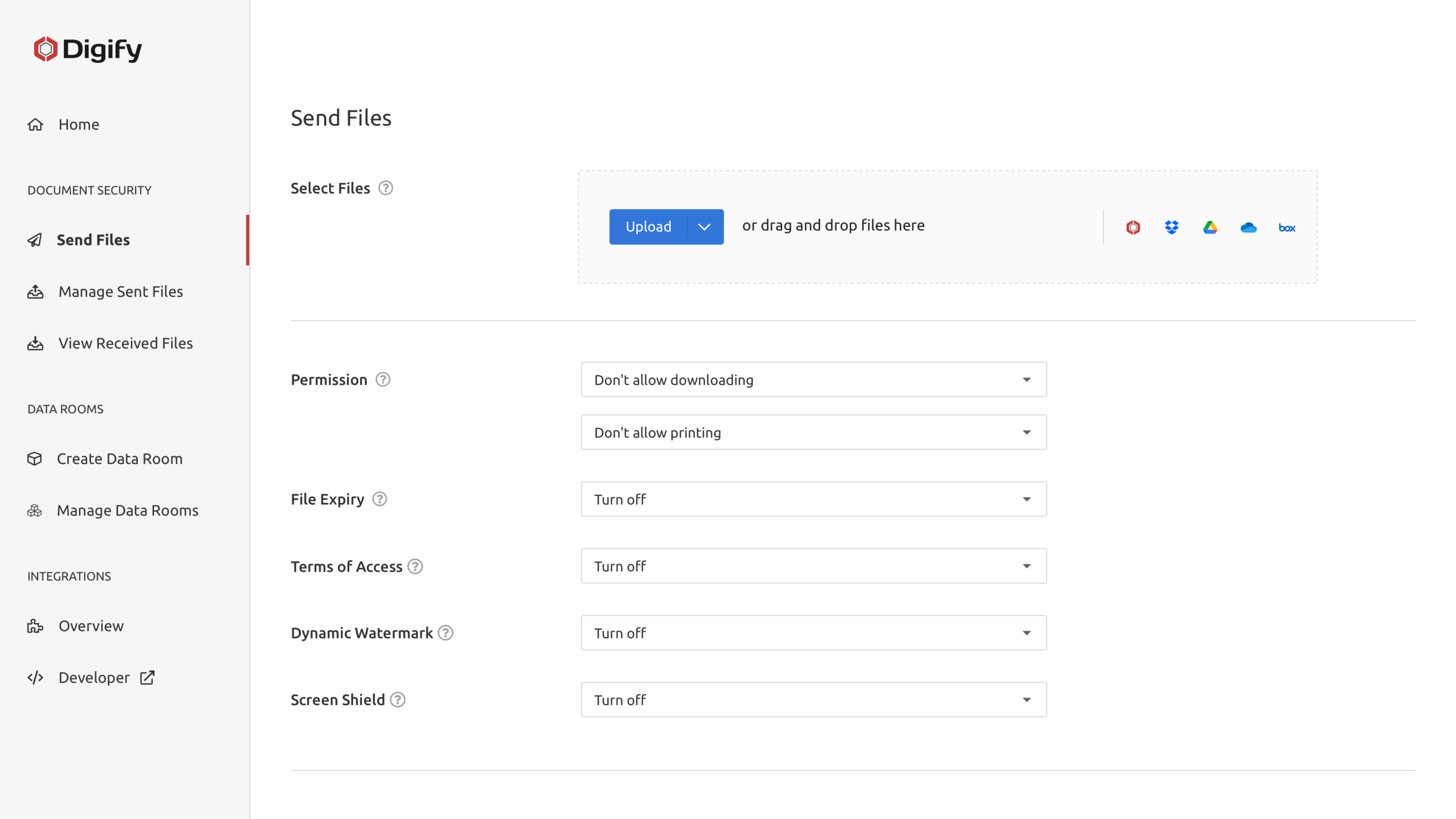
На левой панели собраны Home, Send Files, Manage Sent Files, View Received Files, Create Data Room и Manage Data Rooms. Такая структура разделяет три роли: владелец отправляет и администрирует материалы, приглашённый пользователь открывает полученные файлы, а участник комнаты работает с общей иерархией. Переключаться между этими задачами удобнее через соответствующий раздел, а не через историю браузера: кнопка возврата иногда выводит из просмотрщика, но не показывает административные команды для выбранного объекта.
Форма отправки построена сверху вниз. Сначала выбирается файл, затем Permission, File Expiry, Terms of Access, Dynamic Watermark и Screen Shield, после чего задаются получатели и способ доставки ссылки. Порядок важен: некоторые сочетания взаимоисключающие. Например, выдача исходного формата не сочетается с наложением динамического знака, а защита электронной таблицы или видео требует разрешений, которые поддерживает конкретный формат. Если интерфейс сообщает о несовместимости, следует исправлять параметры защиты, а не многократно загружать тот же файл.
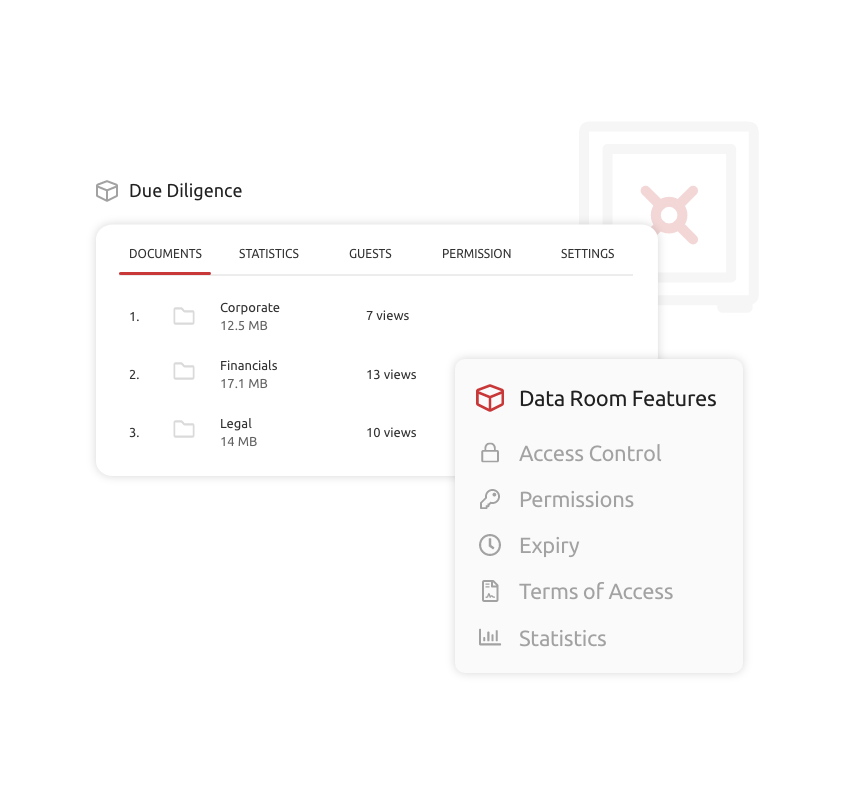
В комнате данных верхняя область занята вкладками Files, About Page, Guests, Analytics и Settings. Внутри Files слева отображается дерево папок, справа — содержимое выбранной папки и команды загрузки, создания папки, поиска, сортировки и массовых действий. Административные вкладки доступны в зависимости от роли: владелец и совладелец управляют всем проектом, а гостю показываются только разрешённые материалы и команды, допустимые его правами.
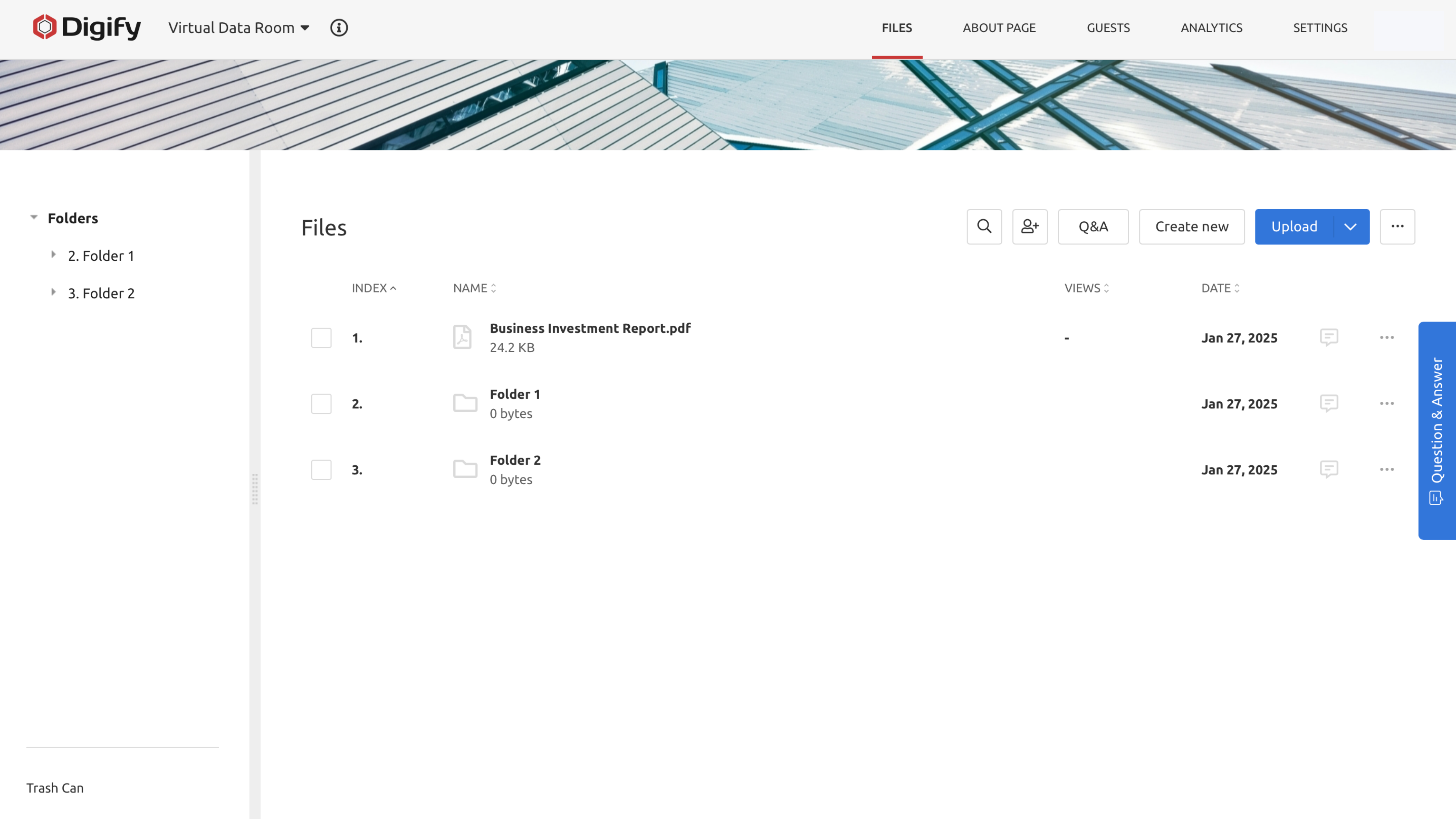
Перед реальным приглашением полезно создать небольшой тестовый набор: одну папку, два файла разных типов и отдельную тестовую учётную запись. Так проверяются внешний вид водяного знака, видимость названий папок, поведение печати и загрузки, а также письмо с приглашением. Просмотр владельца не всегда воспроизводит ограничения гостя, поэтому для чувствительного проекта следует использовать Preview guest or group access либо открыть приглашение под отдельным адресом.
Защищённая отправка отдельного файла
Для разовой передачи используется Send Files. Материал можно выбрать с устройства, перетащить в область загрузки, взять из ранее отправленных файлов или комнаты данных, а также импортировать из подключённого облачного хранилища. После обработки появляется форма безопасности. Preset ускоряет повторяемые отправки с заранее сохранённым набором параметров, Custom подходит для точной настройки конкретного документа. Перед отправкой следует дождаться окончания обработки: незавершённая конвертация может привести к пустому просмотрщику или отсутствию части защитных команд.
Режим получателей определяет, кто сможет пройти к документу. Для конфиденциальной передачи выбирают конкретные адреса и проверку электронной почты. Ссылка без заранее указанного списка удобнее при широкой рассылке, но владелец хуже контролирует круг людей до первого открытия. Если в динамическом водяном знаке требуется адрес посетителя, идентификация по электронной почте должна быть включена: без неё сервису нечего подставлять в персональное поле.
В нижней части формы можно добавить сообщение и совладельца. Совладелец помогает управлять тем же отправленным файлом, просматривать запросы доступа и менять разрешения без передачи основной учётной записи. Кнопка Send & notify рассылает приглашения через Digify, а Get link & skip notification создаёт ссылку для доставки через собственную почту, мессенджер или CRM. Во втором случае владелец обязан не перепутать ссылки и не публиковать закрытый адрес в открытом канале.
После публикации запись появляется в Manage Sent Files. Здесь видны получатели, количество просмотров, состояние срока, ссылки и меню действий. Из этой области меняют разрешение на печать и загрузку, защитные наложения и дату окончания, добавляют новых получателей, заменяют файл новой версией либо удаляют отправку. Тип доступа после отправки изменить нельзя: если документ был разослан в слишком открытом режиме, безопаснее удалить выдачу и отправить заново с правильной идентификацией.
Доступ по адресу, домену и уникальной ссылке
В комнатах данных доступны более детальные варианты допуска. Режим Only people I specify с проверкой почты разрешает вход только адресам из списка. Вариант с quick access links создаёт отдельную уникальную ссылку для каждого приглашённого; такой адрес избавляет гостя от ввода пароля, поэтому его нельзя пересылать другому человеку. Ограничение по домену удобно для целой компании: пользователь с допустимым корпоративным адресом проходит проверку, а затем автоматически появляется в гостевом списке.
Anyone with the link or file после проверки электронной почты подходит только для материалов, распространение которых не создаёт серьёзного риска. Любой обладатель ссылки способен запросить вход, поэтому этот режим не следует сочетать с предположением, что приглашены лишь известные лица. Для закрытого due diligence предпочтительнее список адресов или уникальные ссылки, а незапланированные запросы следует просматривать во вкладке Access Requests и отклонять до выяснения личности.
Изменение режима доступа вступает в силу для новых посещений, но пользователи, ранее получившие право по другой схеме, могут сохранить доступ. Поэтому простое переключение настройки не заменяет ревизию списка Guests. После смены политики нужно удалить лишних гостей, проверить группы и гранулярные разрешения, затем открыть предварительный просмотр от лица нескольких типовых участников. Особенно важно проверить корневую папку: право на неё может наследоваться вложенными каталогами.
Для получателя процедура зависит от выбранного режима. Он открывает письмо или ссылку, вводит тот же адрес, на который было отправлено приглашение, затем использует пароль либо одноразовый код. Ошибка с другим адресом выглядит как отказ в доступе, хотя ссылка исправна. При использовании корпоративных фильтров следует проверить папку нежелательной почты и разрешить письма с кодами; повторный запрос кода имеет смысл только после проверки написания адреса.
Права на просмотр, печать и загрузку
В Document Security владелец выбирает запрет скачивания, разрешение печати или разрешение загрузки. Эти действия не независимы: если загрузка разрешена, печать также становится доступной. Причина практическая — копия на устройстве уже может быть распечатана вне контролируемого просмотрщика. Поэтому сценарий можно скачать, но нельзя печатать не следует закладывать в политику; для просмотра без локальной копии нужен запрет загрузки.
Динамический водяной знак влияет на формат выдачи. При разрешённой печати или загрузке защищаемый документ конвертируется в PDF с наложением персональных данных. Чтобы дать исходный DOCX, XLSX, PPTX или другой оригинал, знак необходимо отключить. Это принципиальный выбор между сохранением редактируемого формата и маркировкой копии. Для финансовой модели, которую контрагент должен заполнять, обычно выдают оригинал ограниченной группе; для отчёта, который требуется только прочитать, безопаснее водяной PDF.
В комнате данных набор ролей шире. No Access скрывает объект; View позволяет только читать; Print добавляет печать; Download PDF выдаёт PDF-копию с водяным знаком, если он активен; Download Original передаёт исходный файл без динамического наложения. Edit и Invite предназначены для совместной работы и управления, а не для обычных проверяющих. Назначение Download Original широкой группе фактически выводит содержимое за пределы дальнейшего контроля, поэтому такую роль следует выдавать точечно.
Печать может быть недоступна не из-за ошибки браузера, а потому что владелец запретил её или исчерпан лимит печатных копий. Серый значок в просмотрщике указывает на ограничение. Получателю не следует искать обход через снимки экрана или виртуальный принтер: правильный путь — запросить изменение прав у владельца. Владелец, в свою очередь, должен проверить не только общее разрешение, но и файл- или папочно-уровневую настройку конкретного гостя.
| Задача | Подходящее право | Что получает гость |
|---|---|---|
| Только ознакомиться | View | Просмотр без печати и локальной копии |
| Подписать или изучить на бумаге | Просмотр и ограниченная печать | |
| Сохранить маркированную копию | Download PDF | PDF с доступным динамическим знаком |
| Продолжить работу в исходном формате | Download Original | Оригинал без динамического знака |
| Загружать и менять материалы | Edit | Работа с содержимым в разрешённой области |
Срок действия и отзыв доступа
File Expiry ограничивает время, в течение которого получатель открывает файл во встроенном просмотрщике. Можно назначить фиксированную дату и время либо отсчёт после первого открытия. Во втором случае каждый адрес получает собственный таймер: один человек может начать чтение сегодня, другой — через несколько дней, и их сроки закончатся в разные моменты. Этот режим подходит для предложений с ограниченным окном, но требует осторожности при пересылке нескольким людям.
Истечение срока прекращает последующий доступ к защищённой странице, но не удаляет уже распечатанную или скачанную обычную копию. Водяной знак помогает установить, кому она предназначалась, однако не возвращает файл владельцу. Поэтому срок следует сочетать с запретом загрузки, если после дедлайна документ действительно не должен оставаться у получателя. При разрешённой выдаче оригинала срок регулирует лишь вход в Digify.
Отзыв выполняется через Manage Sent Files или права гостя в комнате. Для временной приостановки участия группе можно назначить No Access, не удаляя структуру разрешений навсегда. Такой приём полезен между этапами сделки: доступ закрывают на время обновления материалов, затем возвращают прежнюю роль. Перед возобновлением надо убедиться, что новая версия файлов уже обработана и доступна нужной группе.
Если доступ неожиданно сохраняется после изменения настройки комнаты, следует проверить, не был ли пользователь приглашён индивидуально и одновременно включён в группу. Итоговое право может зависеть от нескольких назначений. Надёжная проверка состоит из просмотра матрицы Granular Permissions, поиска адреса во всех группах и запуска предварительного просмотра от имени гостя. Одной проверки общей настройки комнаты недостаточно.
Динамический водяной знак
Dynamic Watermark добавляет к отображаемому документу данные, связанные с посетителем и сеансом: адрес электронной почты, IP-адрес, дату и время просмотра, а также собственный текст вроде Confidential. Владелец выбирает состав полей, цвет, прозрачность и положение. Доступны повторяющаяся плитка, центр и углы. Плитка труднее удаляется простым кадрированием, но сильнее мешает таблицам и чертежам; угловой вариант аккуратнее, однако его легче исключить из фрагмента.
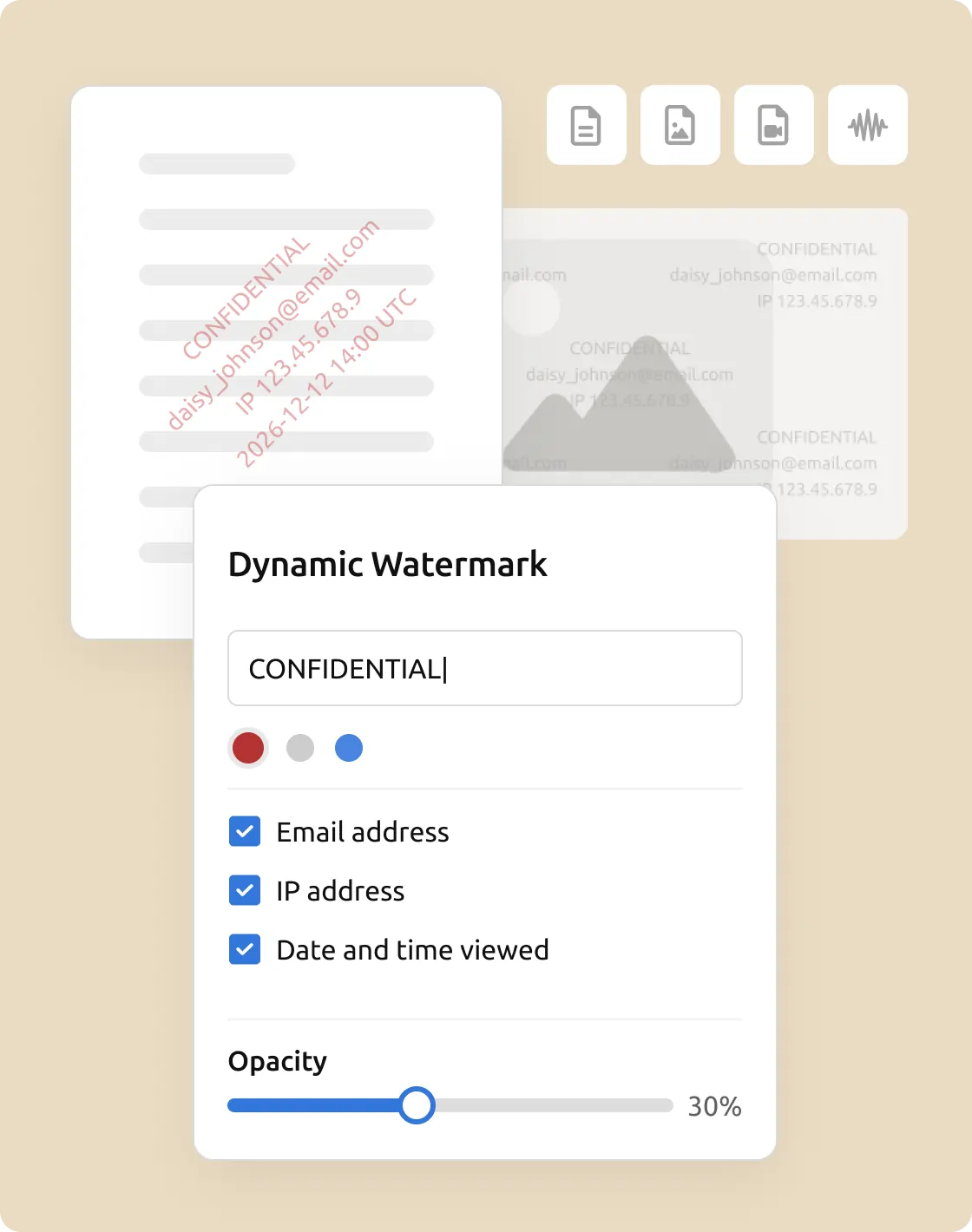
Перед массовой рассылкой нужно открыть тестовый документ с тем же фоном и размером шрифта, что у рабочего файла. Серый знак может теряться на сканах, красный — перекрывать диаграммы, а высокая непрозрачность снижает читаемость мелкого текста. Для финансовых таблиц разумно использовать умеренную прозрачность и позицию, не закрывающую числа. Для презентаций с большими пустыми полями плитка заметнее и лучше связывает снимок с конкретным посетителем.
Поведение при скачивании зависит от типа файла и роли. Таблицы и другие поддерживаемые документы при Download PDF преобразуются в PDF, где знак сохраняется. При Download Original он не накладывается на исходник. Изображения могут оставаться изображениями с маркировкой, а некоторые форматы не поддерживают все варианты защиты. Если появляется сообщение о несовместимости, следует либо выбрать поддерживаемый режим выдачи, либо отключить Dynamic Watermark, Screen Shield и Expiry для неподдерживаемого типа.
Пароль на исходном офисном файле мешает обработке XLS, XLSX, DOC, DOCX, PPT и PPTX. Практическое решение — снять пароль перед загрузкой либо преобразовать документ в PDF. Защищённый паролем PDF может открываться, но его сочетание с динамическим знаком ограничено; безопаснее создать обычный PDF, загрузить его и уже затем применить правила Digify. Хранить пароль в тексте приглашения не стоит, потому что это объединяет файл и ключ в одном канале.
Персональный знак не является техническим запретом копирования. Он повышает ответственность получателя и помогает исследовать канал утечки, но человек всё равно может перепечатать сведения, сфотографировать экран или вручную перенести числа. Поэтому маркировку следует рассматривать как слой контроля вместе с идентификацией, минимальными разрешениями и журналом, а не как единственную защиту.
Screen Shield и защита от снимков экрана
Screen Shield закрывает большую часть страницы водянистым фильтром и оставляет видимым ограниченное окно вокруг указателя. Уровни 20, 35, 50 и 100 задают, какая доля содержимого доступна одновременно. Чем меньше открытая область, тем труднее получить целую страницу одним кадром, но тем медленнее чтение. Для документов с плотной таблицей режим 20 может сделать сравнение строк практически неудобным; для короткого текста или секретной формулы такая строгость оправдана.
Дополнительная защита пытается размыть или скрыть содержимое при запуске распространённых команд снимка экрана либо потере фокуса. Она сдерживает обычное копирование, но не гарантирует блокировку всех системных способов и внешней камеры. Отдельные сочетания клавиш, меню браузера или особенности операционной системы могут вести себя иначе. Владелец должен формулировать правило честно: функция снижает риск простого захвата, а не делает фотографирование физически невозможным.
Включать Screen Shield для каждого файла по умолчанию не стоит. Он мешает навигации, чтению диаграмм и сопоставлению данных на удалённых участках страницы. Лучше разделить комнату: особо чувствительные документы показать с экранным щитом, а инструкции, оглавление и общие материалы оставить без него. Так посетитель не тратит время на неудобный просмотр там, где риск невелик.
Если пользователь жалуется на мигание, размытие при переключении окон или слишком малую область, владелец может увеличить уровень видимой зоны либо отключить функцию для конкретного материала. Перед изменением нужно проверить, не связан ли эффект с обычным уходом вкладки из фокуса — это предусмотренная реакция. Для видеоконференции, где участник одновременно смотрит документ и обсуждает его в другом окне, Screen Shield особенно неудобен.
Встроенный просмотрщик и поддерживаемые форматы
Просмотрщик открывает PDF, изображения JPG, PNG, GIF и BMP, документы DOC, DOCX, ODT, OTT, MOBI, EPUB и XPS, таблицы XLS, XLSX, ODS, CSV, TSV и XLT, презентации PPT, PPTX, PPTM, PPSM, POTM, ODP и OTP. Также поддерживаются распространённые аудио- и видеоформаты, включая MP3, WAV, WMA, AVI, MOV, MP4, MPG, M4V, 3GP, WMV и WebM, а для закрытых заметок используется TXT. Поддержка расширения не гарантирует декодирование любого внутреннего кодека.
После загрузки документ проходит обработку для показа и защитных функций. Крупный файл, сложная электронная таблица или презентация с нестандартными шрифтами может обрабатываться дольше обычного. Не следует закрывать вкладку сразу после появления имени файла; дождитесь состояния, при котором открывается предварительный просмотр. Если обработка завершилась ошибкой, удалите проблемный объект и загрузите его заново после проверки целостности исходника.
Для смешанного набора форматов ошибка отправки часто означает, что один файл не поддерживается либо несовместим с выбранной защитой. Диагностику проводят делением пакета: отправляют поддерживаемые документы отдельно, затем добавляют спорный файл. Для видео отключают печать, а для неподдерживаемого формата разрешают загрузку и выключают водяной знак, Screen Shield и срок. Если нужна одинаковая защита для всех элементов, лучше заранее преобразовать их в PDF.
В PDF могут не работать гиперссылки, сложные формы, вложения или сценарии так же, как в исходной программе. Цель просмотрщика — контролируемое чтение, а не полная эмуляция Acrobat, Excel или PowerPoint. Перед публикацией стоит проверить оглавление, внутренние ссылки, диаграммы и переносы строк. Если интерактивность критична, выдайте проверенную PDF-версию и отдельно решите, нужен ли получателю оригинал.
Невозможность выделить текст не всегда является ошибкой. Страница может быть сканом без текстового слоя, а владелец может ограничить копирование. Для поиска и копирования нужен PDF с распознанным текстом, подготовленный до загрузки. Digify не следует использовать как OCR-инструмент: распознавание, исправление ориентации и очистку скана выполняют заранее в специализированном редакторе.
Аналитика просмотров и интерпретация данных
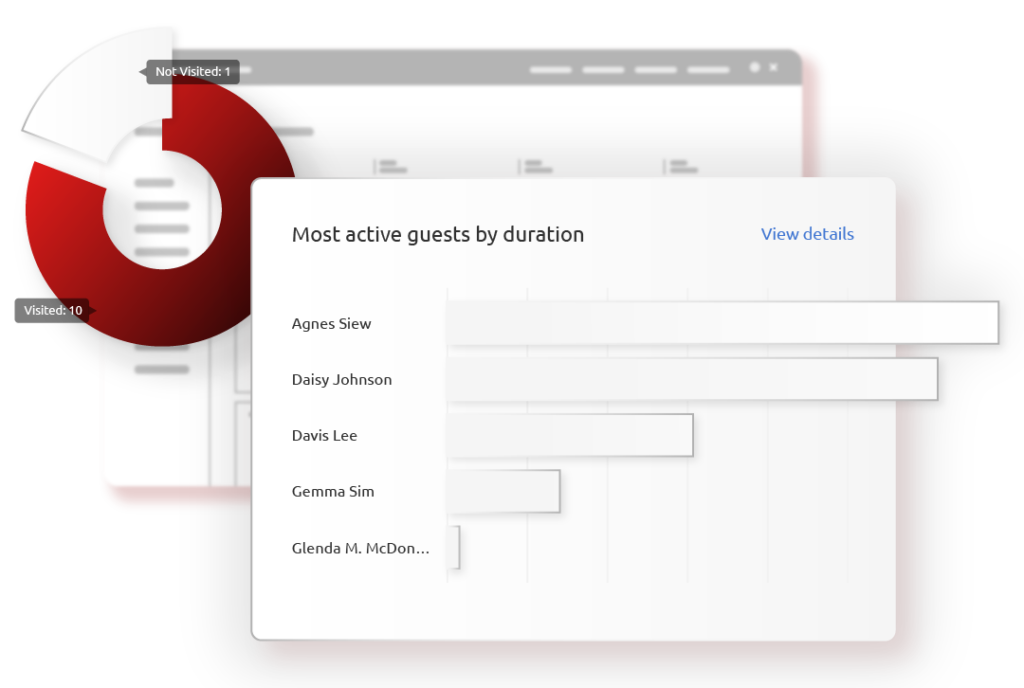
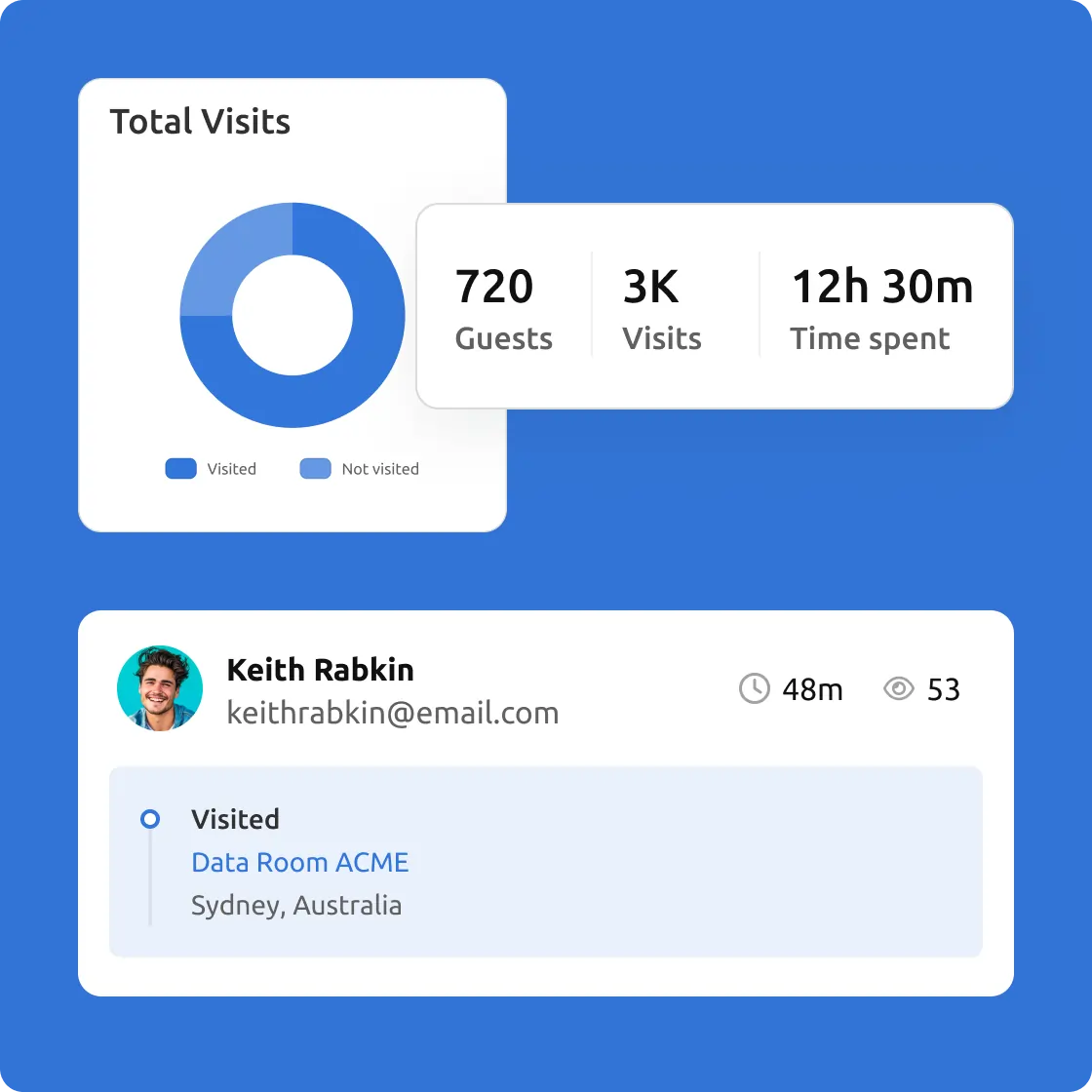
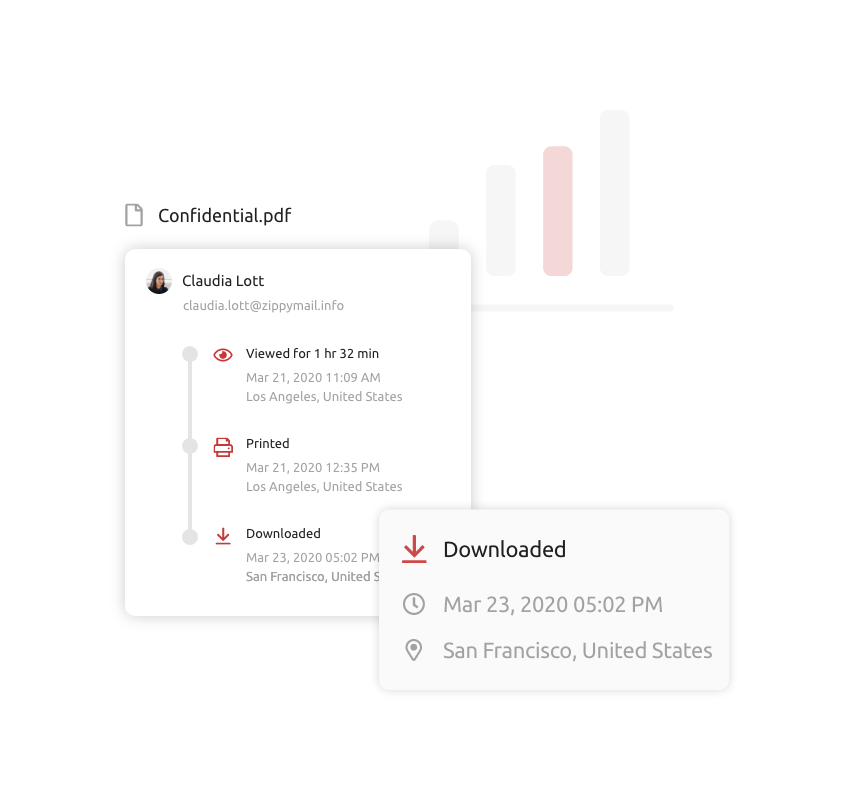
В Manage Sent Files ссылка View Analytics открывает сведения по конкретной отправке. Для комнаты аналогичная команда доступна во вкладке Analytics и рядом с файлами или папками. В отчётах видны визиты, участники, затраченное время, действия печати и загрузки, а для поддерживаемых документов — интерес к отдельным страницам. Владелец может отфильтровать период и сосредоточиться на конкретном госте или материале.
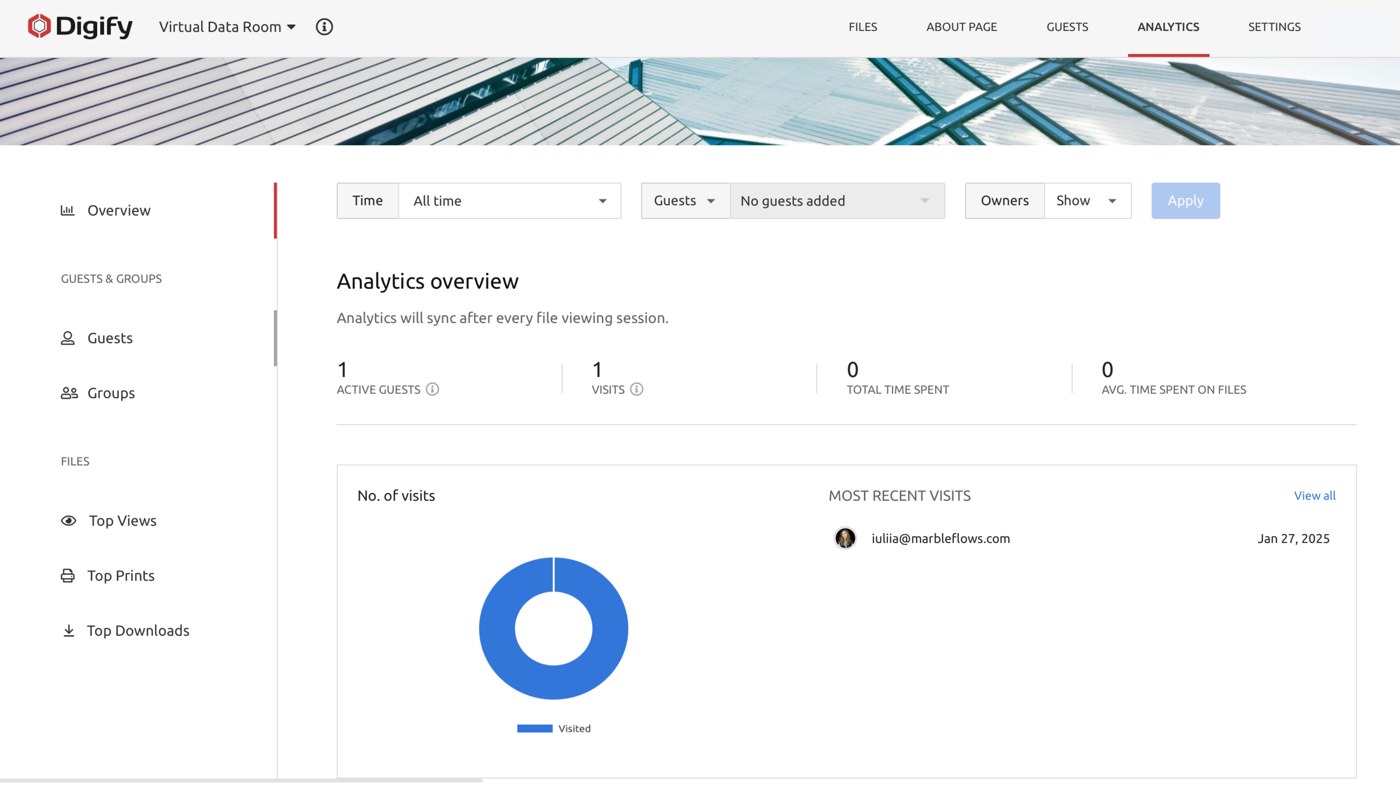
Страничная аналитика полезна только при аккуратной интерпретации. Долгое открытие страницы не доказывает внимательное чтение: вкладка могла остаться активной, пользователь мог отвлечься, а сложная схема действительно требует больше времени. Несколько быстрых переходов также не означают отказ — посетитель мог искать конкретный раздел. Надёжнее сопоставлять порядок страниц, повторные визиты, скачивание и последующий вопрос, а не делать вывод по одному числу.
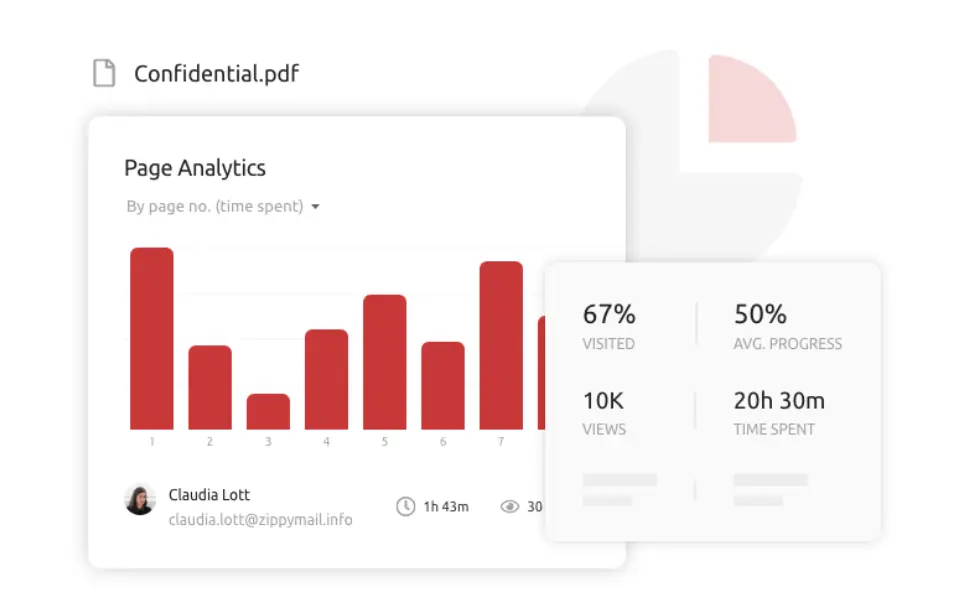
Для коммерческого предложения аналитика помогает выбрать момент для контакта. Если получатель вернулся к разделу с условиями и открыл приложение, можно уточнить вопросы по конкретной части. Для проверки сделки данные показывают, какие папки изучает каждая сторона, но не заменяют журнал официальных запросов. В чувствительных проектах доступ к аналитике следует оставить владельцу и совладельцам, поскольку она раскрывает поведение гостей.
Сводка активности может временно показывать нули или задерживаться после недавнего просмотра. Сначала обновите страницу, расширьте диапазон дат и убедитесь, что выбран правильный файл, комната и гость. Если событие отсутствует, проверьте, не была ли выдана исходная копия: действия с ней вне Digify не попадают в обычную аналитику. Для устойчивой отчётности экспортируйте журнал до закрытия проекта и храните его вместе с итоговым ZIP-пакетом.
Создание виртуальной комнаты данных
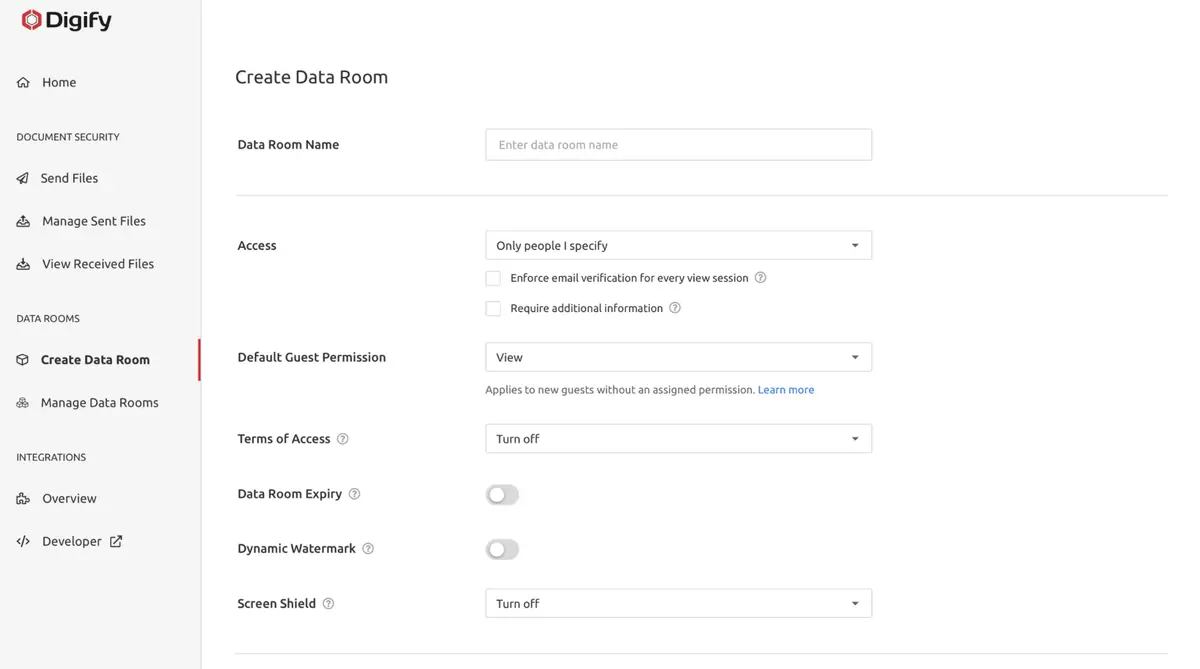
Комната создаётся через Create Data Room. В форме указывают название, режим допуска, начальное право гостя, Terms of Access, водяной знак и Screen Shield. После подтверждения открывается рабочая область, куда добавляют папки и файлы перетаскиванием, выбором с устройства или импортом из облака. При большом проекте сначала полезно создать дерево разделов, а уже затем загружать содержимое: так проще применить права к родительским папкам и сохранить понятный индекс.
Названия папок должны объяснять назначение без раскрытия лишних деталей тем, кто видит только часть структуры. Для due diligence удобно разделять корпоративные документы, финансы, договоры, интеллектуальную собственность, персонал и технические материалы. Нумерация File Index формирует стабильный порядок, а экспорт индекса в XLSX помогает сверить комплект и распределить вопросы. Не следует вручную добавлять номера одновременно в десятки имён, если включена автоматическая индексация: при перемещении появятся несогласованные обозначения.
Загрузка сотен объектов лучше проходит партиями. После каждой партии проверяют статус обработки и число файлов, затем переходят к следующей папке. Такой порядок облегчает поиск повреждённого документа и уменьшает вероятность, что ошибка останется незамеченной. Если исходная структура хранится в Box, Google Drive, Dropbox или OneDrive, импорт сокращает ручную работу, но права облачного хранилища не переносятся автоматически — их нужно заново задать в Digify.
Комната может содержать материалы, предназначенные разным организациям. Не создавайте отдельную копию каждого общего файла, если достаточно групп и гранулярных разрешений: дубли быстро расходятся по версиям. Общий документ кладут в одну папку, затем разрешают её нужным группам. Отдельные сведения размещают в закрытых подкаталогах. После настройки проверяют вид гостя каждой компании, а не только владельца.
Гости, группы и гранулярные разрешения
Owner создаёт комнату и остаётся единственным владельцем. Co-owner может управлять материалами, приглашениями и аналитикой. Для остальных участников назначаются роли просмотра, печати, загрузки, редактирования или приглашения в зависимости от задачи. Совладельца следует выбирать из внутренней команды: это административный уровень, а не способ дать контрагенту расширенный просмотр.
Groups объединяют гостей с одинаковыми правами. В сделке логично создать группы Buyer A, Buyer B, Legal, Finance и Management, а затем назначать доступ к папкам группе, а не каждому адресу. При смене состава достаточно переместить участника или изменить одно групповое правило. Индивидуальные исключения возможны, но их нужно документировать, иначе через несколько недель становится непонятно, почему конкретный человек видит больше коллег.
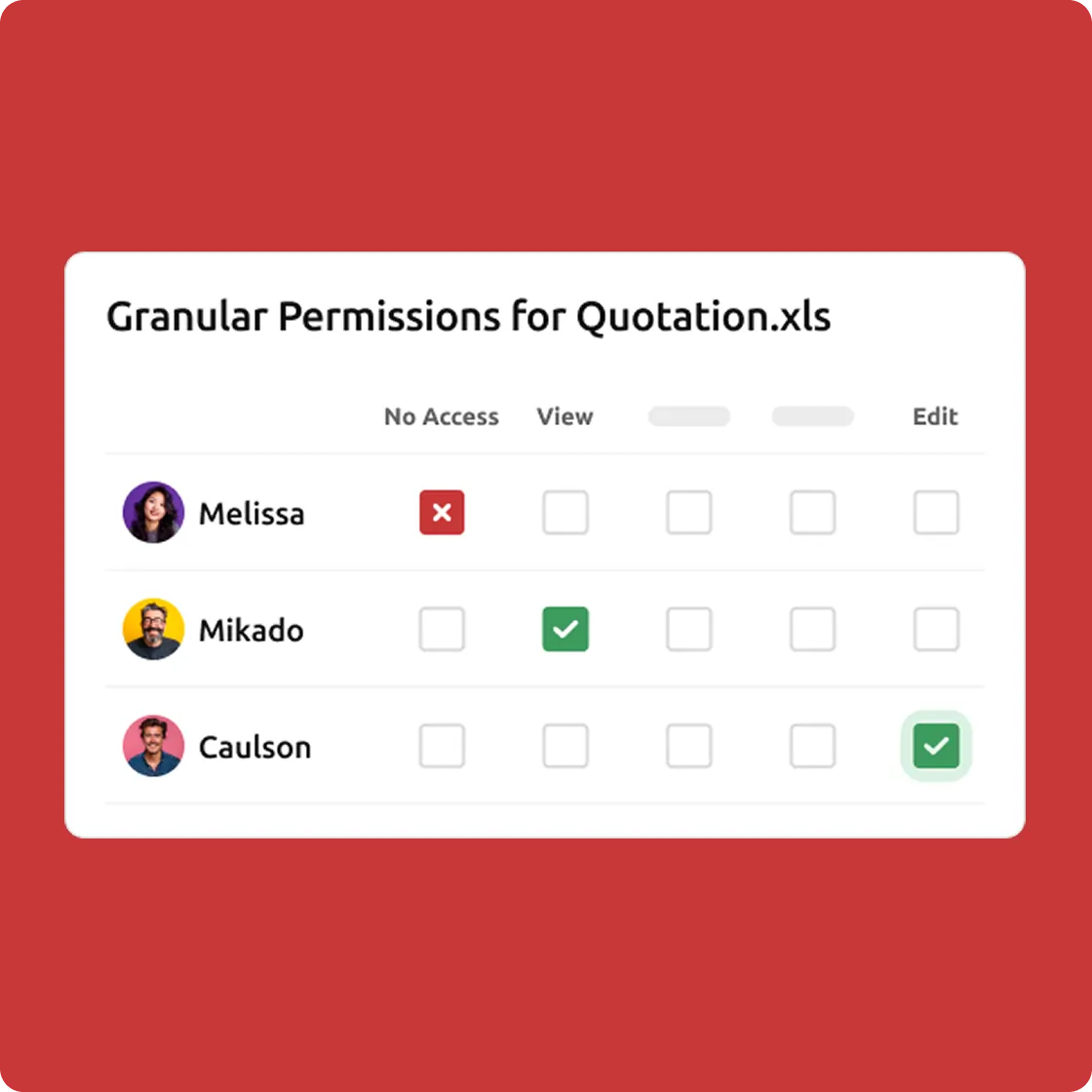
Folder-Level и File-Level Granular Permissions управляют правами на отдельных уровнях. Если родительской папке назначено Edit или Invite, вложенные элементы могут наследовать это расширенное право, и задать им отличающуюся детальную роль не получится. Поэтому структуру проектируют до назначения редакторов. Для максимальной точности корень оставляют с минимальным правом, а доступ повышают в нужной папке.
Default Guest Permission применяется к новым гостям, которым не назначено другое правило. Безопасный старт для закрытой комнаты — No Access: пользователь появляется в списке, но ничего не видит, пока администратор не выдаст права. View подходит для простой комнаты с одинаковым содержимым для всех. Изменение значения по умолчанию не исправляет права уже добавленных гостей, поэтому после смены политики требуется отдельная ревизия существующего списка.
Preview guest or group access показывает, какие папки и файлы увидит выбранный участник. Проверять нужно не только наличие закрытых документов, но и доступные команды рядом с ними. Гость может видеть название, но не открыть файл; для некоторых проектов даже имя документа содержит чувствительную информацию. Если оно не должно раскрываться, объект следует полностью скрыть через No Access на подходящем уровне.
Временный отзыв выполняется назначением No Access всей группе или гостю. Это удобнее удаления, когда участие может возобновиться. Но после возвращения прав нужно повторно проверить индивидуальные исключения и срок доступа. Пользователь, состоящий в нескольких группах, требует особого внимания: итоговый вид следует подтверждать через Preview, а не предполагать по одному правилу.
Ссылки на комнату и приглашения
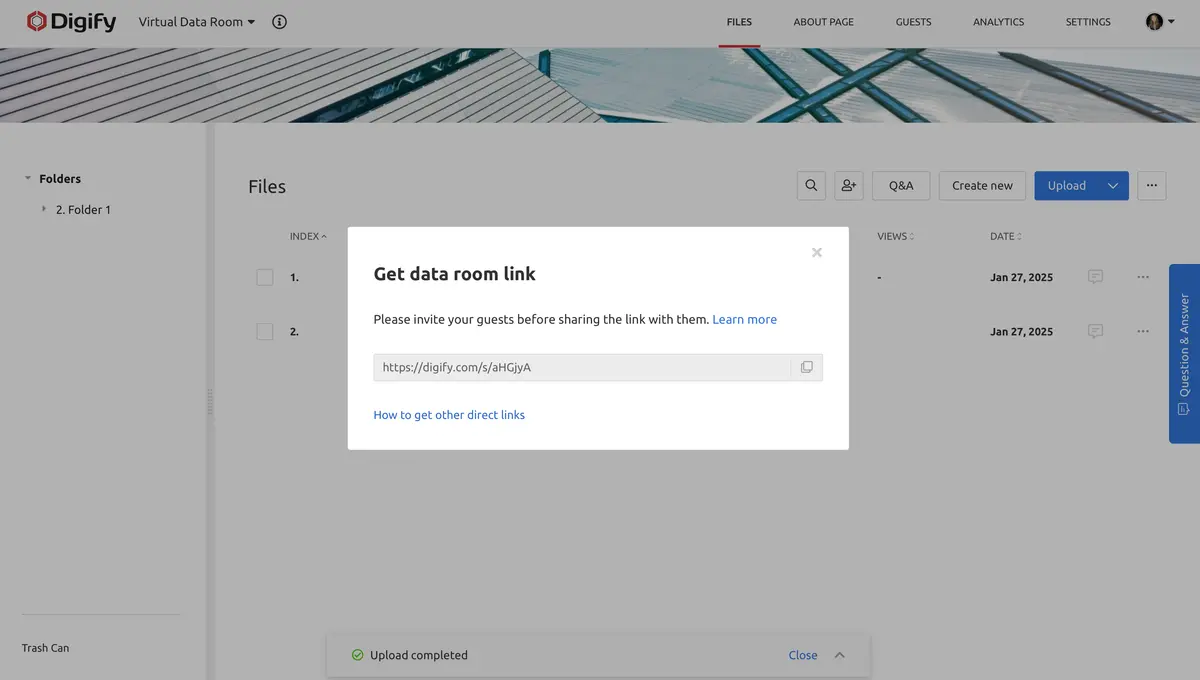
Команда получения ссылки открывает окно с адресом комнаты. Его можно скопировать и передать отдельно, однако сама ссылка не заменяет проверку доступа, если выбран закрытый режим. При уникальных quick access links каждому гостю соответствует собственный адрес; общий копированный адрес и индивидуальный адрес нельзя считать взаимозаменяемыми. Для рассылки через собственную почту сохраняйте таблицу соответствия получателей и ссылок либо используйте встроенное уведомление.
Приглашение должно кратко объяснять назначение комнаты, ожидаемое действие, срок и контакт ответственного. Не помещайте в письмо конфиденциальные сведения, отсутствующие в самой защищённой области. Получатель может переслать письмо службе поддержки или коллеге, поэтому текст должен оставаться безопасным. Если используется одноразовый код, предупредите о возможной задержке почтового фильтра.
Bulk Invitation принимает большой список адресов, но массовая вставка увеличивает риск опечатки и утечки не тому домену. Перед отправкой отсортируйте список, удалите дубли и отдельно проверьте внешние адреса. Полезно сначала добавить небольшую тестовую группу, подтвердить вид и только затем приглашать остальных. Для каждой компании лучше использовать отдельную группу, чтобы дальнейшее изменение прав не затронуло всех гостей одновременно.
Если ссылка возвращает сообщение о проблеме, возможны истечение срока, удаление отправки, неверный адрес, отсутствие утверждённого запроса или открытие под другой учётной записью. Получателю следует скопировать адрес целиком, войти с приглашённой почтой и запросить новый код. Владелец проверяет состояние объекта, список гостей, Access Requests и срок, а не создаёт новую комнату без диагностики.
Terms of Access и соглашение перед просмотром
Terms of Access показываются до содержимого и требуют явного принятия. Владелец может использовать собственный текст соглашения, включая условия конфиденциальности, и включить уведомление о принятии. Это позволяет связать событие доступа с конкретным адресом и временем. Текст должен быть согласован с юристом: отметка в интерфейсе фиксирует действие пользователя, но сама по себе не гарантирует применимость любого вставленного условия во всех юрисдикциях.
Если условия изменены, гости должны принять новую редакцию при следующем входе. Это полезно при переходе на следующий этап сделки, но внезапная замена длинного текста может остановить работу. Перед обновлением предупредите участников и сохраните прежнюю редакцию в документах проекта. Не следует использовать Terms of Access как место для подробной инструкции по навигации; инструкцию лучше положить отдельным файлом, а здесь оставить юридически значимые положения.
При одновременном использовании открытой ссылки и соглашения возникает ложное ощущение, что NDA ограничивает круг лиц. Соглашение регулирует поведение того, кто его принял, но не мешает неизвестному владельцу ссылки попытаться войти. Для чувствительной информации сочетайте Terms of Access со списком адресов, проверкой почты и минимальными правами. В журнале затем можно сопоставить принятие, просмотр и загрузку.
Если гость не проходит дальше экрана условий, проверьте, доступна ли кнопка принятия после прокрутки текста, не блокируются ли сценарии расширением браузера и совпадает ли адрес. Владелец должен убедиться, что соглашение не содержит некорректной разметки или чрезмерного объёма. После изменения текста полезно провести тестовое принятие под внешней учётной записью.
Вопросы и ответы внутри комнаты
Модуль Q&A позволяет задать общий вопрос по комнате или вопрос к конкретному файлу. Общий диалог открывается из панели вопросов, а файл-специфический — рядом с объектом либо из просмотрщика. Тема ограничивает формулировку, основной текст допускает развёрнутое описание, а к сообщению можно приложить файл. Для больших вложений действует отдельный лимит, поэтому технические пакеты удобнее размещать в разрешённой папке и ссылаться на них по имени.
Владелец задаёт аудиторию: только owners и co-owners, эти роли вместе с группой автора либо все участники. Для конкурирующих покупателей безопаснее первый вариант, иначе вопрос одной стороны может раскрыть интерес, проблему или имя другой стороне. Видимость гостевого списка настраивается отдельно; даже при скрытом списке слишком широкая аудитория Q&A способна выдать участников через сообщения.
Практический процесс начинается с правил именования. В теме указывают номер индекса файла и краткий предмет, например 3.2 — срок аренды. Ответственный отвечает в том же потоке, прикладывает исправленный документ или сообщает, где он размещён. Закрытые вопросы периодически выгружают или фиксируют в журнале проекта. Не стоит вести параллельную переписку по тому же вопросу в почте, иначе аудит становится неполным.
При большом количестве вопросов назначьте внутреннего координатора. Он проверяет отсутствие конфиденциальных данных другой стороны, направляет вопрос нужному специалисту и публикует согласованный ответ. Совладельцы должны понимать, кто отвечает окончательно, иначе гость получит противоречивые версии. Вопросы, требующие обновления документа, связывают с новой версией, а не только закрывают текстовым ответом.
Замена файлов и контроль версий
В Document Security отправленный файл можно заменить новой версией с сохранением точки доступа и получателей. Замена допускает один файл того же типа; к версии добавляется комментарий, затем выбирается уведомление адресатов или тихое обновление. Тихий вариант подходит для исправления опечатки до активного просмотра, но существенные изменения следует сопровождать уведомлением, чтобы получатель не принимал решение по старому содержимому.
История поддерживает ограниченное число загруженных версий, поэтому бесконечно использовать одну отправку нельзя. После достижения предела создают новую отдельную выдачу. Даже раньше этого момента новый файл разумен, если изменились назначение, круг получателей или юридический статус документа. Сохранение старой ссылки удобно, но может смешать аналитические данные разных этапов.
В комнате данных замена файла сохраняет его позицию и помогает не ломать ссылки и права. Перед заменой проверьте расширение, обработку и внешний вид. Для документов, по которым уже идёт Q&A, комментарий к версии должен объяснять, какие вопросы закрыты. Если новая редакция предназначена не всем прежним гостям, лучше разместить её в отдельной папке с пересмотренными правами.
Редактирование имени в списке не меняет содержимое. После переименования откройте просмотрщик и убедитесь, что заголовок отображается одинаково во всех местах. При ошибке кэша обновите страницу. Для аудита важно сохранять связь между внутренним названием, индексом и файлом в экспортируемом ZIP-пакете, поэтому частые косметические переименования после начала проверки нежелательны.
Редактирование документов Microsoft Office
В комнате можно создавать и изменять DOCX, XLSX и PPTX через Microsoft 365 for the web, если функция доступна в выбранной подписке и регионе. Редакторы должны иметь действующую лицензию Microsoft. Такой режим удобен для совместного заполнения перечня, заметок или презентации без выгрузки исходника и повторной загрузки каждой правки.
За удобство приходится платить защитными возможностями. Для редактируемых Office-файлов отключаются отслеживание, Dynamic Watermark и Screen Shield, поскольку содержимое передаётся в редактор и меняется. Поэтому функцию не следует включать для финального конфиденциального отчёта, где важны постраничная аналитика и персональная маркировка. Рабочий черновик можно редактировать, а утверждённую версию экспортировать в PDF и разместить отдельным защищённым объектом.
Права Edit дают возможность влиять на содержимое, поэтому их назначают только доверенным участникам и только в нужной папке. Для внешних проверяющих чаще достаточно View или Download PDF. Если таблица должна быть заполнена несколькими сторонами независимо, одна общая редактируемая копия создаст риск перезаписи; лучше подготовить отдельные файлы или папки для каждой группы.
При проблеме с открытием редактора сначала проверяют расширение, лицензию Microsoft, региональную доступность и отсутствие блокировок сторонних cookies. Сложные макросы, нестандартные надстройки и некоторые функции настольного Office могут не воспроизводиться. Перед совместной работой создайте резервную копию исходника и проверьте формулы в итоговом файле.
Загрузка из облачных хранилищ
Интеграции с Box, Google Drive, Dropbox и OneDrive позволяют выбрать материалы без промежуточного сохранения на устройство. В окне импорта отмечают нужные файлы или папки, подтверждают доступ к облаку и ждут копирования. Импорт создаёт объект в Digify; последующие изменения исходника в облаке не следует считать автоматически синхронизированными без отдельной проверки.
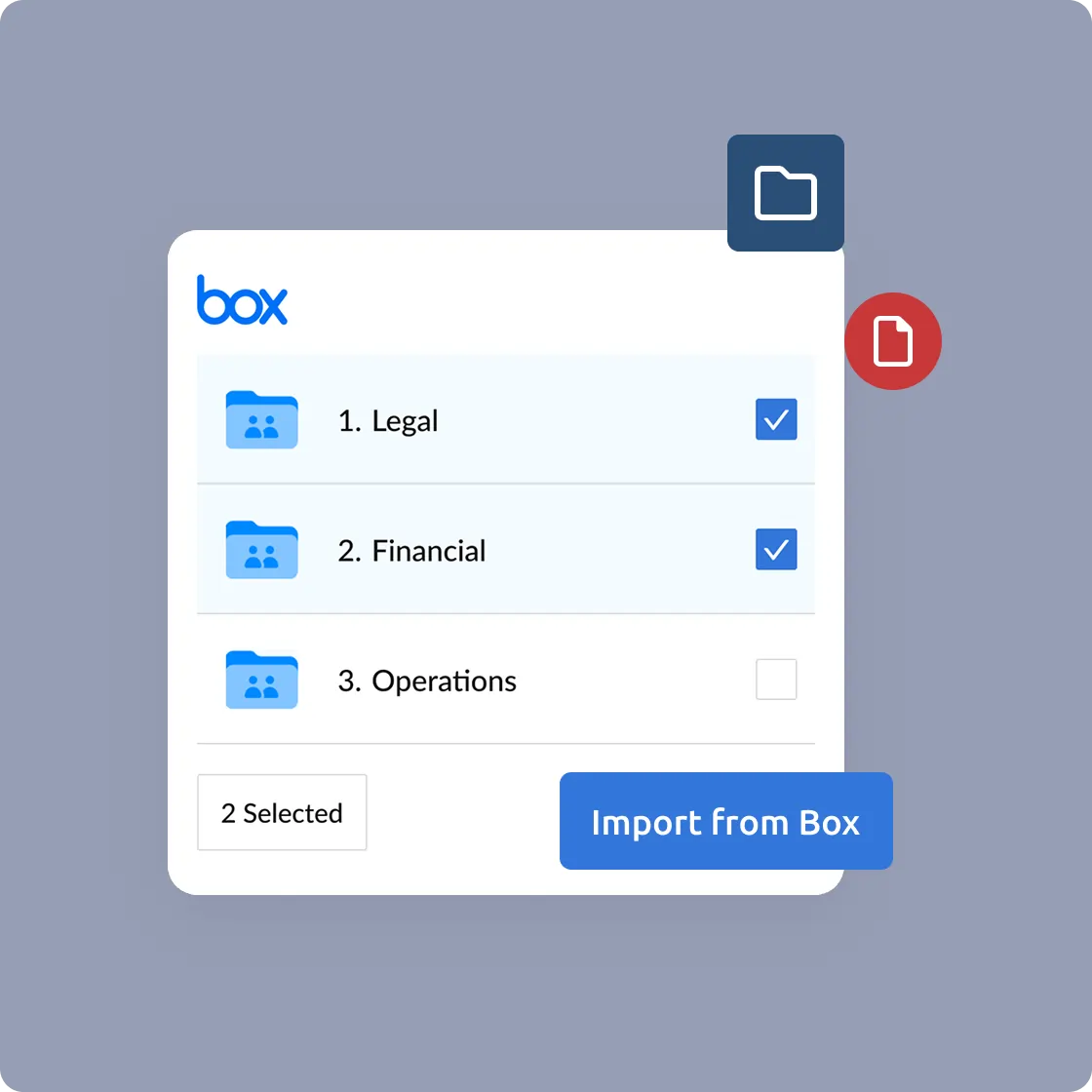
Перед подключением корпоративного хранилища убедитесь, что используется правильная учётная запись и приложению разрешён доступ политикой организации. Ошибка Google Drive или OneDrive часто вызвана блокировкой OAuth, истёкшей сессией либо выбором файла, которым пользователь фактически не владеет. Переподключите интеграцию, разрешите всплывающее окно и повторите импорт одного небольшого документа, прежде чем переносить большую папку.
Права доступа из облака не заменяют разрешения комнаты. Файл, закрытый в Box для одной группы, после импорта получает правила Digify, установленные для папки назначения. Поэтому сразу после копирования откройте Granular Permissions. Обратная ситуация тоже важна: удаление объекта в исходном облаке обычно не означает автоматического удаления уже импортированной копии.
Для регулярного процесса полезно назначить владельца исходной папки и правило версий. Например, материалы сначала утверждаются в корпоративном хранилище, затем ответственный импортирует только финальные копии и фиксирует дату. Без такого порядка участники могут загрузить два похожих файла из разных мест, а гости не поймут, какой считать действующим.
Почтовые дополнения, CRM, Zapier и API
Дополнения для Gmail и Outlook переносят защищённую отправку в окно письма. Пользователь выбирает файл и параметры Digify, а получатель получает ссылку вместо обычного вложения. Это уменьшает риск, что неконтролируемая копия останется в цепочке писем. Однако адреса, сообщение и права нужно проверять так же внимательно, как на основной панели; почтовое дополнение не исправляет ошибочно выбранный режим доступа.
Ошибка загрузки в Gmail может быть вызвана сетью либо неверным временем компьютера. Сервис проверяет временную метку, и заметное расхождение часов мешает подтверждению операции. Следует включить автоматическую синхронизацию времени и правильный часовой пояс, затем повторить отправку. Если в браузере установлены другие расширения для вложений и безопасности, временно отключите конфликтующие дополнения и проверьте чистый профиль.
Интеграции с Salesforce и HubSpot помогают связывать защищённые материалы с работой отдела продаж, а Zapier автоматизирует действия между сервисами. Через сценарий можно инициировать отправку, настроить доступ, разрешение загрузки, водяной знак, Screen Shield и срок. Автоматизация особенно полезна для одинаковых выдач после события в CRM, но шаблон должен проходить тест: ошибка в одном действии масштабируется на всех получателей.
API предназначен для программного создания отправок и комнат, управления файлами и получения данных. Ключ API хранится как секрет, не помещается в клиентский код и не пересылается в обычной переписке. Интеграция должна обрабатывать ошибки загрузки, повторные запросы и ограничения размера. После автоматического создания комнаты полезно выполнить контрольный запрос списка файлов и прав, а не считать успешный HTTP-ответ доказательством полной обработки каждого документа.
Webhook уведомляет внешнюю систему о событиях, но получатель вебхука должен проверять подлинность запроса и исключать повторную обработку. Событие просмотра не следует сразу трактовать как завершённое согласование. В CRM его можно использовать как сигнал для задачи менеджеру, а юридически значимое действие подтверждать отдельным процессом.
Persistent Protection After Download
PPAD предназначен для случаев, когда получателю нужна локальная копия, но владелец хочет сохранить правила доступа и отслеживание. Поддерживаемый файл преобразуется в контейнер с расширением PPAD, который открывается через PPAD Viewer. Владелец может продолжать управлять разрешениями после выдачи такого файла, в отличие от обычного PDF или оригинала, ушедшего за пределы просмотрщика.
Не все типы входят в защищённую выгрузку. Поддерживаются распространённые изображения, PDF, офисные документы, ряд электронных книг, презентаций, аудио, видео и TXT; неподдерживаемые объекты исключаются. Перед обещанием скачать всю комнату с постоянной защитой нужно проверить состав папок. Если в проекте есть ZIP-пакеты, специализированные CAD-файлы или исполняемые пакеты, для них понадобится другой канал или обычная загрузка без PPAD.
Получатель открывает PPAD через специальный Viewer, который расширяет возможности браузера для этого контейнера. Если компонент не подготовлен, файл с расширением .ppad не откроется как обычный PDF. Поэтому в приглашении следует объяснить, что это не повреждённый документ, а защищённый формат, и дать пользователю время на первоначальную настройку. В корпоративной среде доступ может зависеть от политики браузера и сетевого фильтра.
PPAD не следует путать с обычным Download PDF. Водяной PDF можно открыть любым совместимым просмотрщиком, но после загрузки владелец не контролирует его доступ. PPAD сохраняет зависимость от проверки правил, зато предъявляет дополнительные требования к получателю. Выбор определяется не удобством владельца, а тем, нужен ли реальный отзыв после скачивания и готова ли аудитория работать с защищённым контейнером.
Если Viewer останавливается при загрузке или файл не открывается, сначала проверьте стабильность сети, обновите страницу и повторно запустите контейнер. Затем убедитесь, что используется актуальный Viewer и правильная учётная запись. При устойчивой ошибке владелец может создать новый PPAD-файл и проверить его на отдельном устройстве; выдавать обычный оригинал как быстрый обход следует только после оценки риска.
Экспорт комнаты, индекс и доказательство целостности
Owner или co-owner запускает полный экспорт в Settings, раздел Export, командой Export Entire Data Room. Подготовка выполняется не мгновенно; после завершения приходит письмо с защищённой ссылкой на ZIP. Для крупной структуры ожидание может занять несколько минут. Не закрывайте проект и не удаляйте файлы до получения ZIP-пакета и проверки его распаковки.
Вместе с экспортом формируется confirmation letter — подписанный PDF с SHA-256 для подготовленного ZIP-пакета. Хеш служит цифровым отпечатком: изменение любого байта приводит к другому значению. При передаче ZIP-пакета аудитору следует сохранить письмо рядом с ZIP и проверить цифровую подпись и совпадение хеша. Повторный экспорт создаёт новый ZIP-пакет и новое письмо, даже если видимый состав кажется тем же.
Если имена папок и файлов образуют слишком длинные пути, письмо может предложить вариант Download with shortened paths. Он снижает риск ошибки распаковки в операционной системе. Перед началом проекта лучше использовать умеренную длину имён и не повторять длинное название сделки на каждом уровне. Сокращённый экспорт нужно сопоставлять с File Index, чтобы понять соответствие переименованных путей.
Ошибка Empty file content означает, что объект не был корректно обработан при загрузке. Решение — удалить его из комнаты и загрузить заново, затем повторить экспорт. Если проблема касается только одного файла, не следует игнорировать сообщение и считать ZIP-пакет полным. Сверьте число элементов с индексом, откройте несколько файлов разных типов и сохраните журнал проверки.
Экспорт File Index в XLSX даёт перечень папок и файлов, полезный для чек-листа due diligence. Он не заменяет сам ZIP-пакет и не доказывает неизменность содержимого, но помогает увидеть пропуски, дубли и структуру. Итоговый комплект проекта разумно хранить как ZIP, confirmation letter, выгруженный индекс, журнал активности и отдельный реестр вопросов.
Настройка гостевого списка и конфиденциальность участников
Параметр Guest List определяет, кого видит приглашённый пользователь. Hide скрывает остальных, вариант для владельцев и той же группы показывает ограниченный круг, а Show everyone раскрывает всех участников. Для конкурентной продажи или сбора предложений безопасен Hide: сам факт участия компании может быть чувствительным. Полный список уместен в совместном проекте, где стороны уже знакомы и должны координироваться.
Настройка списка не управляет аудиторией Q&A автоматически. Даже скрыв гостей, можно случайно разрешить вопросы всем, и имена появятся в обсуждении. Поэтому проверять нужно обе области. Аналогично About Page, уведомления о новых файлах и приглашения могут раскрывать сведения, которых нет в самих документах. Конфиденциальность комнаты определяется совокупностью интерфейсных элементов.
Опция уведомления о новых файлах может каждый раз спрашивать владельца, всегда рассылать сообщение или не отправлять его. В активной проверке автоматические уведомления помогают не пропустить обновление, но при массовой загрузке создают десятки писем и преждевременно показывают незавершённую структуру. Практичный порядок — отключить рассылку на этапе наполнения, затем включить уведомление для финальных обновлений.
Перед открытием комнаты гостям удалите тестовые адреса, черновые группы и служебные файлы. Тестовый пользователь с широкими правами, забытый в списке, остаётся реальным каналом доступа. После завершения проекта экспортируйте необходимые отчёты, назначьте No Access внешним группам и только затем решайте, удалять ли комнату.
Оформление комнаты и About Page
About Page объясняет назначение пространства до перехода к файлам. Здесь уместны краткое описание проекта, контакт координатора, правила именования вопросов и порядок запроса доступа. Не дублируйте юридическое соглашение и не размещайте секретные данные: видимость этой страницы может быть шире, чем отдельных папок. Текст должен помогать ориентироваться, а не превращаться в маркетинговый лендинг.
Настройки бренда позволяют использовать название, баннер и визуальные элементы организации. Оформление помогает получателю понять, что он попал в правильную комнату, особенно если работает с несколькими проектами. Логотип и фон нужно проверять на читаемость, размер и контраст. Изображение не должно закрывать кнопки, а название комнаты должно оставаться различимым на небольшом экране.
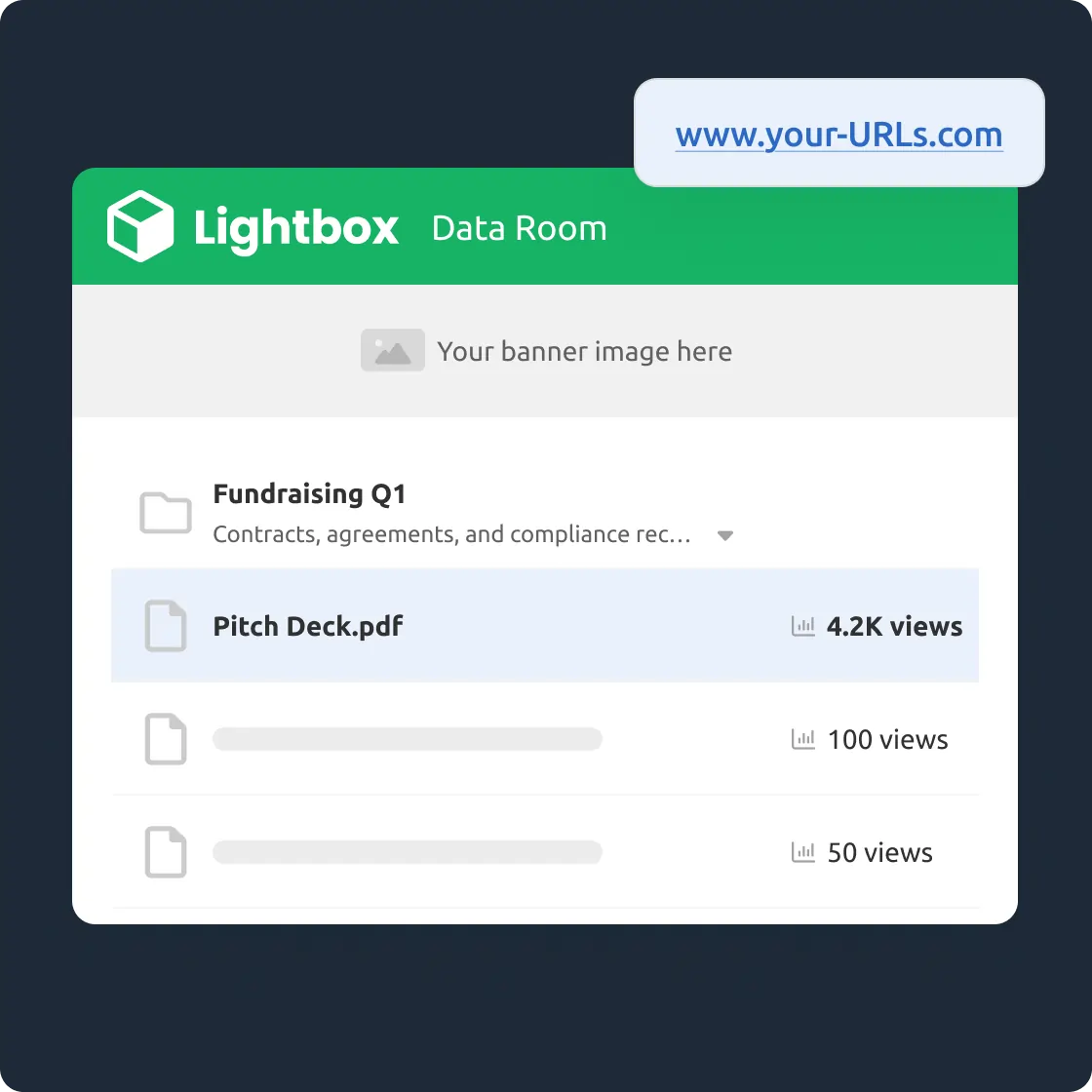
Собственный домен или брендированная ссылка, если они доступны в выбранной конфигурации, требуют аккуратной настройки DNS и сертификата. До приглашения внешних гостей проверяют открытие из другой сети и отсутствие предупреждений безопасности. Нельзя менять адрес в середине сделки без уведомления: старые письма и закладки могут перестать вести к ожидаемой точке.
Для нескольких комнат используйте единый стандарт: название сделки, стадия, дата и ответственный. Слишком похожие названия повышают риск загрузить документ не туда. Баннер может визуально различать проекты, но не заменяет проверку заголовка перед массовым приглашением или экспортом.
Сценарий для коммерческого предложения
Для предложения одному потенциальному клиенту достаточно Send Files. Подготовьте финальный PDF, укажите конкретный адрес, запретите скачивание, при необходимости разрешите ограниченную печать, включите адрес и дату в водяной знак и назначьте разумный срок. Terms of Access нужен только при реальной необходимости; длинное соглашение перед обычной презентацией может снизить вероятность просмотра.
После отправки проверьте доставку и дождитесь первого визита. Аналитика покажет, какие страницы открывались повторно и дошёл ли читатель до стоимости и условий. Эти данные полезны для подготовки разговора, но не следует сообщать клиенту пугающие детали наблюдения. Лучше сформулировать вопрос по содержанию: уточнить интерес к выбранному разделу или предложить пояснение.
Если клиент просит редактируемую смету, не включайте Download Original для всей презентации. Разделите материалы: защищённый PDF с предложением и отдельный XLSX только для нужного адреса. Для таблицы решите, важнее исходный формат или маркировка PDF. Такой раздельный подход уменьшает объём информации, выходящей из контролируемого просмотра.
При обновлении цены замените файл с комментарием и уведомлением либо создайте новую отправку с новым сроком. Если старая редакция уже скачана, отозвать обычную копию нельзя; в письме явно укажите, что она недействительна. Для критичных условий лучше запрещать загрузку и хранить действующую редакцию в просмотрщике.
Сценарий для привлечения инвестиций
Для первого контакта отправляют pitch deck через Document Security с постраничной аналитикой. После проявленного интереса создают комнату с финансовой моделью, корпоративными документами, cap table, договорами и техническими материалами. Не открывайте полный набор каждому посетителю лендинга: доступ к комнате следует выдавать конкретным адресам после квалификации и, при необходимости, принятия соглашения.
Гостей группируют по фонду или синдикату. Общая папка содержит презентацию и базовые показатели, а чувствительные сведения открываются после следующего этапа. Если несколько инвесторов конкурируют, гостевой список скрывают, а Q&A направляют только владельцам и совладельцам. Это предотвращает раскрытие состава интересующихся сторон.
Page Analytics помогает понять, к каким разделам возвращается инвестор, но финансовое решение не следует прогнозировать только по времени просмотра. Сопоставьте интерес к метрикам, повторные визиты, запросы файлов и вопросы. Для ответов используйте Q&A или контролируемую переписку, а обновлённые документы размещайте с понятным комментарием версии.
После закрытия раунда выполните полный экспорт, сохраните confirmation letter и индекс, затем отзовите доступ группам, которым материалы больше не нужны. Не оставляйте комнату открытой из привычки: старые финансовые данные и договоры продолжают представлять риск даже после завершения сделки.
Сценарий для due diligence и сделки
Подготовка начинается с индекса требований. Для каждого пункта создают папку или сопоставляют существующий документ, назначают внутреннего ответственного и отмечают статус. В комнату загружают только проверенные копии; черновики и внутренние комментарии остаются в рабочем хранилище. Автоматический File Index помогает поддерживать стабильную нумерацию.
Покупателей и консультантов разделяют на группы. Общие материалы получают View или Download PDF, особо чувствительные — View со Screen Shield и водяным знаком, а исходные модели — Download Original только названным специалистам. Внешнему консультанту не требуется Edit на корне комнаты. Расширенные права выдаются на конкретную папку и ограниченный срок.
Q&A настраивают так, чтобы стороны не видели вопросы конкурентов. Внутренний координатор проверяет ответы, связывает их с файлами и следит за сроками. При замене документа он сообщает номер версии и закрываемый вопрос. Устные договорённости после звонка фиксируют в комнате или официальном журнале, иначе аудит не покажет полную картину.
В конце процесса экспортируют комнату и отчёты, проверяют хеш ZIP-пакета, сохраняют confirmation letter и закрывают доступ. Если материалы передаются на USB или в другое хранилище, копии одного и того же экспорта имеют одинаковый хеш и могут сопровождаться копией того же письма. Новый экспорт требует нового подтверждения.
Сценарий для учебных материалов и интеллектуальной собственности
Курс, методику или электронную книгу можно выдавать через Send Files с запретом загрузки, водяным знаком и сроком. Получателю не нужен обычный PDF-файл на устройстве, если он читает материал во просмотрщике. Такой режим снижает простое пересылание, но не мешает переписать текст или сфотографировать экран. Для ценного контента добавляют Screen Shield и индивидуальный адрес.
Если ученику требуется офлайн-доступ, выбирают PPAD и заранее объясняют формат. Неподдерживаемые элементы курса, например ZIP-пакеты с исходниками, придётся выдавать отдельно. Не смешивайте в одном обещании постоянный контроль и обычную загрузку ZIP-пакета: после передачи обычного ZIP-пакета правила Digify на него не распространяются.
Для группы слушателей можно использовать комнату с папками по модулям. Новые материалы открываются по расписанию через права или срок, а гостевой список скрывается. Q&A подходит для вопросов к файлам, но если ответы должны видеть все ученики, аудиторию настраивают осознанно и исключают персональные данные.
Водяной знак на каждой странице помогает установить адресата утёкшей копии, однако слишком яркая плитка снижает качество учебных иллюстраций. Тестируйте на мобильном и большом мониторе. Для чертежей и мелких таблиц лучше увеличить видимую область Screen Shield либо отказаться от него, оставив запрет загрузки.
Безопасность учётной записи и административная дисциплина
Защита документов начинается с учётной записи владельца. Используйте уникальный пароль, включите двухфакторную аутентификацию и не передавайте общий логин команде. Для совместного управления назначайте co-owner. Если сотрудник покидает проект, удалите его роль и проверьте активные сессии, ключи API, почтовые дополнения и интеграции.
Одноразовый код должен приходить только на адрес пользователя. Не пересылайте код владельцу документа и не вводите его на странице, открытой из подозрительного домена. Получатель проверяет название комнаты и отправителя письма. При сомнении безопаснее открыть приложение привычным способом и найти приглашение в разделе полученных файлов.
Разрешения следует строить по принципу минимальной достаточности. Default Guest Permission No Access, отдельные группы и повышение права на нужной папке дают более предсказуемый результат, чем широкое View на корне с множеством исключений. Каждое Download Original должно иметь деловую причину и владельца решения.
Регулярная ревизия включает список гостей, группы, запросы доступа, сроки, совладельцев и API-ключи. Для долгого проекта установите календарную процедуру, например еженедельную проверку во время активной сделки и немедленную ревизию при смене состава команды. Журнал покажет действия, но не исправит ошибочное право задним числом.
Работа получателя
Получатель открывает приглашение, подтверждает тот же адрес и проходит пароль или одноразовый код. После входа он видит список разрешённых файлов либо сразу просмотрщик. Верхняя панель содержит навигацию, масштаб, страницы и доступные действия. Отсутствующая кнопка обычно означает ограничение владельца, а не поломку интерфейса.
Для удобного чтения сначала проверьте масштаб и полноэкранный режим. При Screen Shield перемещайте указатель к нужному фрагменту; попытка переключиться на другое окно может скрыть содержимое. Если нужно сравнить две страницы, попросите владельца ослабить защиту или предоставить допустимую печать, вместо того чтобы искать обход.
При загрузке нескольких разрешённых файлов формируется ZIP либо выдаются копии в зависимости от выбранных прав. Download PDF может изменить формат офисного документа и добавить водяной знак; Download Original сохраняет исходник. Перед редактированием убедитесь, что получили именно оригинал, а не PDF-представление.
Если файл не открывается, проверьте адрес, срок, сеть и актуальность ссылки. Очистка cookies не должна быть первым действием, потому что она может удалить сессию; сначала перезагрузите страницу, войдите заново и попробуйте другой современный браузер. Internet Explorer не поддерживается. В корпоративной сети попросите администратора проверить фильтрацию и разрешённые домены.
Типовые ошибки загрузки и обработки
Большой файл не отправляется
Лимит размера зависит от подписки и способа загрузки, поэтому универсальное число применять нельзя. Сначала сравните размер с ограничением учётной записи, затем проверьте свободное место и стабильность сети. Сжатие PDF уменьшает время передачи, но чрезмерное сжатие портит схемы и мелкий текст. Разделяйте документ только тогда, когда получатель сможет работать с несколькими частями и аналитика по страницам не потеряет смысл.
Разные форматы не проходят одной отправкой
Изолируйте проблемный объект: отправьте PDF отдельно, затем таблицу, презентацию и медиа. Для видео выставьте No Print. Для формата, который нельзя защищать, отключите Watermark, Screen Shield и Expiry и разрешите Download либо преобразуйте его в PDF. Не отключайте защиту всего пакета только ради одного второстепенного файла — передайте его отдельным каналом с осознанными правами.
Пароль на Office-файле
Снимите пароль с DOCX, XLSX или PPTX перед загрузкой или сохраните копию в PDF. Если пароль необходим как часть внутреннего процесса, храните защищённый исходник отдельно, а в Digify размещайте подготовленную копию. Парольный PDF с динамической маркировкой может не скачиваться; это защитное ограничение, а не повод выдавать оригинал неизвестному получателю.
Пустое содержимое после загрузки
Удалите объект, откройте исходник локально, сохраните новую копию и загрузите повторно. Проверьте, что файл не имеет нулевого размера и расширение соответствует содержимому. После обработки откройте первую и последнюю страницы. При повторяющейся ошибке преобразуйте документ в стандартный PDF и сохраните проблемный оригинал вне комнаты для технической проверки.
Проблемы входа, сети и отображения
При бесконечной загрузке сначала перезагрузите страницу, завершите вход и повторите его, затем проверьте соединение на другой сети. Корпоративный прокси, Zscaler или firewall может блокировать сценарии и хранилище. Администратору следует разрешить необходимые домены сервиса и проверить сетевой журнал. Использование случайного VPN способно добавить новые проблемы с IP и политикой доступа.
Неверное время компьютера особенно мешает загрузке через почтовое дополнение. Включите синхронизацию с сервером времени, выставьте правильный часовой пояс и убедитесь, что расхождение меньше нескольких минут. После исправления перезапустите браузер. Ручное изменение часов ради обхода срока доступа не работает как надёжный метод и нарушает ожидаемую проверку временных меток.
Если графика электронной таблицы отображается иначе, откройте исходник в Excel, проверьте встроенные диаграммы, шрифты и области печати, затем создайте PDF для контролируемого просмотра. Веб-представление не обязано воспроизводить каждую особенность книги. Для вычислений и редактирования выдавайте оригинал только нужным людям, а для чтения — проверенный PDF.
Когда интерфейс показывает старое имя или прежнее состояние, выполните жёсткое обновление страницы и проверьте объект из списка, а не из старой вкладки. Не создавайте дубликат, пока не убедились, что изменение действительно не сохранилось. При обращении в поддержку подготовьте время ошибки, имя комнаты, роль пользователя, браузер и сетевой журнал без пересылки конфиденциального содержимого.
Как подобрать настройки по уровню риска
| Ситуация | Доступ | Защита | Выдача копии |
|---|---|---|---|
| Открытая презентация | Ссылка с проверкой почты | Умеренный водяной знак | По необходимости |
| Коммерческое предложение | Конкретные адреса | Водяной знак и срок | Обычно запрет |
| Финансовая модель | Адреса или группа | Минимальные права | Оригинал только аналитикам |
| Закрытая сделка | Уникальные ссылки | NDA, знак, Screen Shield | PDF точечным группам |
| Материал для офлайн-чтения | Конкретные адреса | PPAD | Защищённый контейнер |
Таблица задаёт отправную точку, а не автоматическое правило. Риск зависит от ценности информации, числа людей, необходимости редактирования и последствий утечки. Чем больше получателей, тем важнее группы, идентификация и персональная маркировка. Чем больше действий разрешено после скачивания, тем меньше возможностей последующего контроля.
Не комбинируйте все ограничения ради максимального числа галочек. Screen Shield, строгая проверка, NDA, короткий срок и запрет печати одновременно могут сделать законную работу почти невозможной. Настройку проверяют на типовом устройстве получателя и оставляют только те меры, которые снижают конкретный риск. Для особенно чувствительных файлов строгий режим оправдан, для инструкции по пользованию комнатой — нет.
Отдельно решите судьбу копии. Обычный PDF с водяным знаком удобен и широко открывается, но после загрузки не отзывается. Оригинал сохраняет редактируемость и снимает маркировку. PPAD поддерживает последующий контроль, но требует специального процесса открытия. Это три разных результата, и выбор нельзя сводить к одной кнопке Download.
Сравнение Digify с аналогами
| Программа | Лучше подходит для | Главное ограничение |
|---|---|---|
| Digify | Защищённой отправки отдельных файлов и комнат с PPAD | Редактируемые Office-файлы теряют часть защиты |
| DocSend | Pitch deck, инвесторских материалов и постраничной аналитики | Ориентирован прежде всего на ссылки и пространства |
| Ideals Virtual Data Room | Сложного M&A, структурированного Q&A и многосторонней проверки | Избыточен для простой разовой отправки |
| FirmRoom | Due diligence и M&A с NDA, водяными знаками и view-only | Основной сценарий сосредоточен на сделках |
| Papermark | Брендированных комнат, аналитики и самостоятельного размещения | Самостоятельное размещение требует администрирования |
Digify выбирают, когда одной команде нужны и быстрые защищённые ссылки, и полноценные комнаты, а после скачивания требуется вариант PPAD. DocSend удобен для презентаций и оценки интереса инвесторов. Ideals рациональнее для формализованного M&A с развитым процессом вопросов. FirmRoom ориентирован на транзакционные команды, которым важен привычный deal-room процесс. Papermark интересен организациям, которым нужны открытый код или собственное размещение и которые готовы обслуживать инфраструктуру.
PDF Commander решает другую часть процесса: редактирует содержание PDF до публикации — исправляет текст, страницы и оформление. Digify не заменяет такой редактор, потому что управляет доступом к уже подготовленному материалу. На практике документы сначала приводят в порядок в PDF-редакторе, затем передают через защищённую ссылку или комнату данных.
Что проверить перед первой отправкой
- Откройте исходный документ и убедитесь, что в нём нет комментариев, скрытых листов, лишних метаданных и черновых страниц.
- Выберите конкретный режим получателей и решите, требуется ли строгая проверка электронной почты или уникальная ссылка.
- Определите, можно ли печатать и скачивать, а также нужен ли оригинал либо достаточно водяного PDF.
- Настройте срок и помните, что он не удаляет уже выданную обычную копию.
- Проверьте водяной знак на светлой и тёмной странице, затем оцените читаемость Screen Shield.
- Откройте тестовое приглашение под внешним адресом и проверьте все кнопки, видимые гостю.
- После отправки убедитесь, что запись появилась в Manage Sent Files и аналитика относится к правильному объекту.
Для комнаты список длиннее: дерево папок, индекс, группы, Default Guest Permission, гранулярные права, гостевой список, аудитория Q&A, Terms of Access, уведомления и экспорт. Эти параметры удобно фиксировать в отдельном чек-листе проекта. Настройка, существующая только в памяти одного администратора, неизбежно теряется при передаче работы коллеге.
Перед приглашением внешних участников откройте Preview для каждой группы. Проверьте корень, закрытые папки, названия скрытых файлов, команды Download и Edit, видимость гостей и вопросы. Затем пригласите одного доверенного внешнего пользователя и попросите пройти весь путь от письма до загрузки разрешённой копии.
Контроль после публикации
В первые часы проверьте запросы доступа и ошибки доставки. Не одобряйте адрес только потому, что имя похоже на ожидаемого участника; сверяйте домен и согласованный список. Если неизвестный человек получил открытую ссылку, сначала ограничьте Access, затем разберитесь с путём распространения.
Во время проекта просматривайте активность, но не меняйте права импульсивно по одному событию. Обновления документируйте комментариями версий, а важные изменения сообщайте гостям. При расширении группы сначала назначьте минимальное право и только потом открывайте дополнительные папки.
После завершения выполните экспорт комнаты, проверьте ZIP и confirmation letter, выгрузите индекс и нужные отчёты. Затем установите внешним группам No Access или удалите их, отключите ненужные интеграции и зафиксируйте дату закрытия. Обычные скачанные копии останутся у получателей, поэтому финальная ревизия должна учитывать, кому ранее разрешался Download Original или PDF.
Digify наиболее полезен, когда владелец заранее разделяет подготовку содержания, правила доступа и последующий аудит. Хорошо настроенная выдача показывает каждому только нужные файлы, не обещает невозможный отзыв обычной копии, сохраняет понятную историю изменений и оставляет проверяемый итоговый ZIP-пакет. Ошибки чаще возникают не в самой загрузке, а в слишком широких правах, неподходящем формате и отсутствии теста от лица гостя; системная проверка этих трёх областей делает защищённый обмен предсказуемым.
