DocMoto помогает собрать документы, письма и вложения в единый управляемый архив: файлы можно раскладывать по папкам и тегам, искать по имени, содержимому и метаданным, брать на редактирование через Check-Out, возвращать как новую версию, просматривать историю изменений, назначать права, вести аудит, передавать материалы через защищённые ссылки и готовить PDF-пакеты с оглавлением и нумерацией Bates. Для повседневной работы предусмотрены перетаскивание файлов, сохранённые запросы, шаблоны папок и документов, интеграция с Outlook и средства экспорта выбранных материалов.
Основной сценарий строится вокруг общего репозитория: сотрудник открывает нужную папку дела или проекта, находит документ по дереву либо запросу, проверяет его состояние, при необходимости блокирует для правок, а после редактирования выполняет Check-In. В репозитории остаются предыдущие версии, поэтому новая редакция не вытесняет историю. Такой порядок особенно полезен там, где один и тот же договор, письмо, заключение или рабочий файл проходит через нескольких сотрудников и важно понимать, кто и когда менял содержимое.
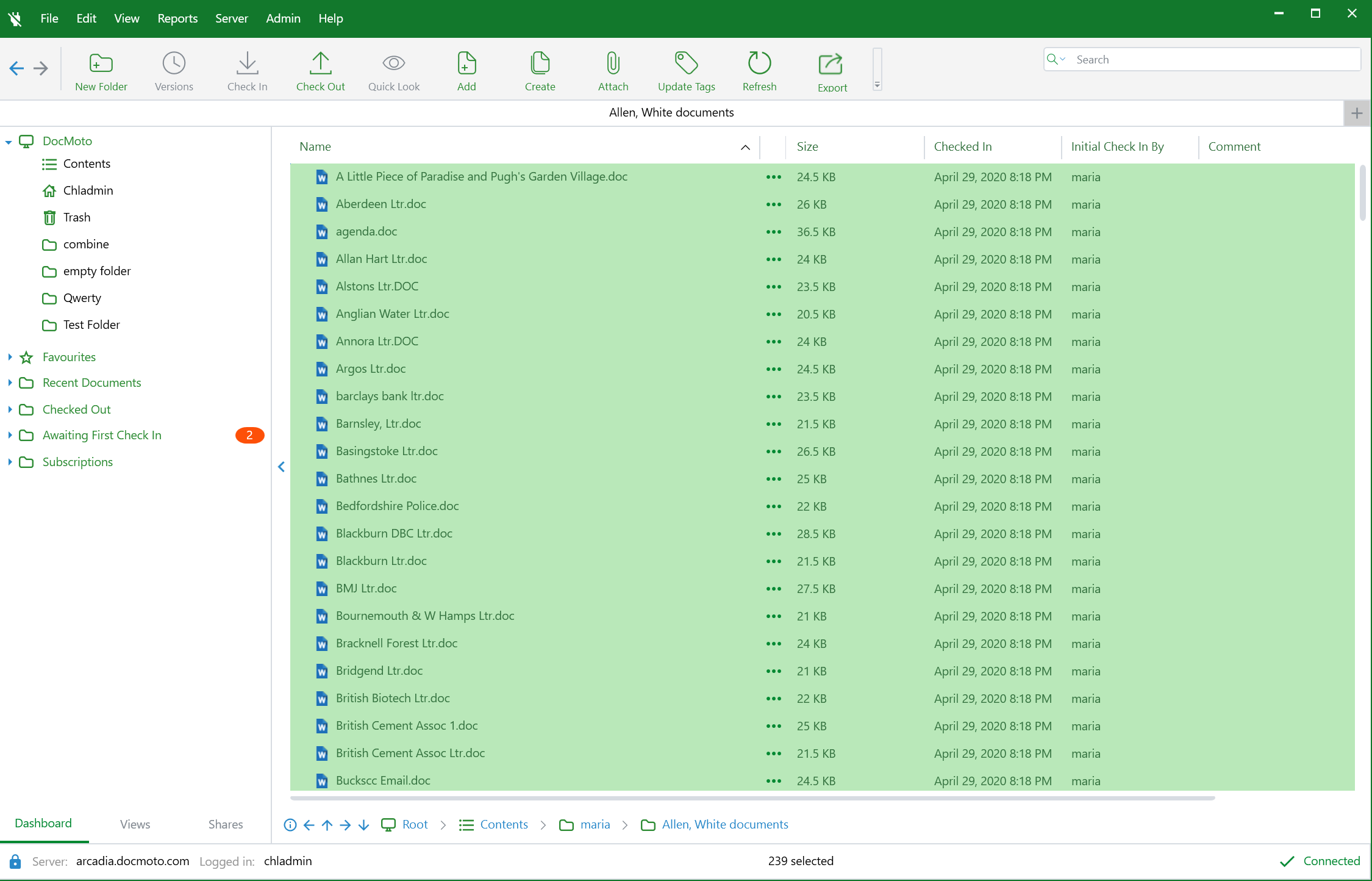
Интерфейс организован как рабочее пространство с деревом папок, списком документов, панелями сведений и тегов, поиском и командами над выбранными объектами. DocMoto хранит не только PDF: система рассчитана на разнородные деловые файлы и электронную почту, а PDF-инструменты сосредоточены на хранении, выдаче, пакетном экспорте, объединении и маркировке материалов, а не на ручной правке текста и графики внутри страницы.
Скачать DocMoto
- Редактирование PDF
- Русский интерфейс
- Просто новичкам
- Нужен сервер DocMoto
- Правки требуют Check-Out
- WebDAV — только чтение
Как устроена работа с документами в DocMoto
DocMoto рассматривает документ не как отдельный файл в общей сетевой папке, а как объект репозитория со своим местом, версиями, тегами, правами и журналом действий. Пользователь видит привычную иерархию папок и может перемещаться по ней так же, как по структуре проекта или клиентского дела. В списке рядом с именем файла отображаются рабочие признаки: тип объекта, состояние, версия и другие доступные поля. Благодаря этому вопрос какой файл сейчас основной решается не соглашениями в названии вроде final_final2, а механизмом версий и состоянием Check-Out.
При добавлении материалов можно пользоваться перетаскиванием. Это важно для смешанных наборов: письмо, его вложение, таблица расчётов, чертёж и PDF могут лежать рядом в одной логической папке. Репозиторий не требует сводить все материалы к единственному формату. Для пользователя это означает, что исходники остаются исходниками, а PDF создаётся там, где он действительно нужен — например, при выдаче комплекта наружу или подготовке пронумерованного пакета.
Папка в DocMoto может задавать контекст не только местоположением, но и правилами. Связанные с папкой теги позволяют требовать обязательные реквизиты при помещении файла. В результате структура становится предсказуемой: документ нельзя незаметно положить в раздел, где для него должны быть указаны, например, тип, статус или иной классификационный признак. Для больших архивов это практичнее, чем рассчитывать только на дисциплину именования файлов.
Добавление файла и первая фиксация
При первичном помещении файла DocMoto может запросить комментарий и значения тегов. Если для выбранной папки определены обязательные поля, заполнение становится частью операции. Это помогает собрать метаданные в момент, когда сотрудник ещё понимает контекст документа. Если в папке уже есть файл с тем же именем, поведение может контролироваться настройками: запросить, считать ли его новой версией, запретить такое добавление или присоединить как новую версию без дополнительного вопроса. Такой выбор снижает вероятность случайного появления параллельных копий одного документа.
Настройки загрузки позволяют определить, что делать с рабочей копией после успешного добавления, после Check-In или после снятия блокировки. Администратор тем самым может подобрать режим под политику компании: оставлять рабочие файлы на компьютере или, наоборот, убирать их после завершения операции. Отдельно управляется наблюдение за рабочей областью: DocMoto может отслеживать изменения уже взятых на редактирование файлов и новые файлы, появившиеся вследствие Save As.
Для контроля такого наблюдения предусмотрены включающие и исключающие маски. Это полезно, потому что офисные программы создают временные файлы, автосохранения и служебные копии, которые не должны каждый раз вызывать предложение поместить их в репозиторий. Маски поддерживают шаблон со звёздочкой, а сопоставление расширений не зависит от регистра. Настройка особенно заметна в интенсивной работе с Word, когда рядом с основным документом постоянно возникают временные объекты.
Check-Out, Check-In и защита от перезаписи
Редактирование в DocMoto построено на явном владении рабочей копией. Когда пользователь выполняет Check-Out, документ резервируется за ним для изменений. Остальные сотрудники при этом не теряют возможность увидеть или получить существующую редакцию, но не должны независимо перезаписывать тот же объект. После завершения работы пользователь делает Check-In, и исправленный файл становится следующей версией в истории. Такой последовательный механизм прост для юридических, проектных и административных документов, где конфликтующее одновременное редактирование опаснее, чем кратковременная блокировка.
Состояние Check-Out видно в интерфейсе. В параметрах предусмотрено дополнительное визуальное выделение: документы, взятые текущим пользователем, могут показываться жирным, а занятые другим сотрудником — серым. На входе или перед выходом можно выводить перечень файлов, которые всё ещё числятся взятыми пользователем. Это снижает типичную ошибку, когда файл остаётся заблокированным на ночь или на время отсутствия сотрудника.
Предупреждение о существующей рабочей копии защищает уже внесённые, но ещё не возвращённые изменения. Если при повторном получении файла на компьютере обнаруживается объект с таким же именем, DocMoto может спрашивать о перезаписи всегда, только когда существующая копия доступна для записи, либо не задавать вопрос. Безопаснее сохранять предупреждение в командах, где пользователи часто переключаются между несколькими документами и не всегда сразу выполняют Check-In.
В отличие от простого сетевого каталога, история не зависит от того, помнит ли сотрудник о ручном сохранении резервной копии. Новая редакция присоединяется к тому же объекту, а старые версии остаются доступными. При необходимости можно обратиться к предыдущей версии, оценить изменения или восстановить прежнее состояние. Журнал версии также помогает отвечать на организационный вопрос, кто работал с документом и какой вариант был доступен на определённом этапе.
Практическая последовательность правок
- Найдите документ по папке, имени, содержимому или тегам и убедитесь, что выбран именно нужный объект.
- Проверьте, не выполнен ли Check-Out другим сотрудником; при свободном документе возьмите его на редактирование.
- Откройте рабочую копию в программе, связанной с её типом, и внесите изменения обычными средствами этой программы.
- Вернитесь в DocMoto и выполните Check-In, при необходимости указав комментарий и требуемые теги.
- Проверьте, что номер версии изменился и новый файл доступен в репозитории; незавершённые рабочие копии не оставляйте заблокированными без необходимости.
Версии, сравнение и восстановление предыдущего состояния
Автоматическая история версий — одна из центральных функций DocMoto. Система сохраняет последовательность редакций для файлов, прошедших через Check-In, поэтому рабочая группа видит текущий вариант, не теряя предыдущие. Это полезно не только для страховки от ошибки. История позволяет проследить эволюцию договора, политики, инструкции или проектного документа без разнесения копий по папкам архив, старое и на согласовании.
Для текстовых документов сравнение может вызывать внешнее приложение. В параметрах предусмотрен выбор Microsoft Word для сравнения Word-файлов, а на Mac также описана возможность использовать Kaleidoscope. Если на компьютере установлено несколько выпусков Office, можно принудительно указать, какую установку использовать для операции сравнения. Такой параметр полезен при диагностике ситуаций, когда команда Compare запускается не тем приложением или завершается ошибкой.
Сравнение не заменяет историю: оно отвечает на вопрос, что именно изменилось между двумя состояниями, тогда как журнал версий хранит сами состояния. Если сравнение Word не запускается, одна из документированных причин — слишком длинный путь к рабочему файлу. В таком случае сначала стоит уменьшить длину пути рабочей области или упростить вложенность, а уже затем проверять Office. Ошибка Visual Basic при сравнении также может указывать на неисправность установки Word, а не на повреждение документа в репозитории.
При работе с финальными материалами удобно разделять процесс на рабочую область и место выпуска. Документ можно держать в состоянии WIP, где он проходит последовательные изменения, а завершённую редакцию помещать в папку финальных выпусков как новую версию соответствующего объекта. Такая схема не требует превращать каждую промежуточную правку в отдельный файл с новым именем и при этом оставляет управляемую историю.
Теги и классификация: как находить документы без знания папки
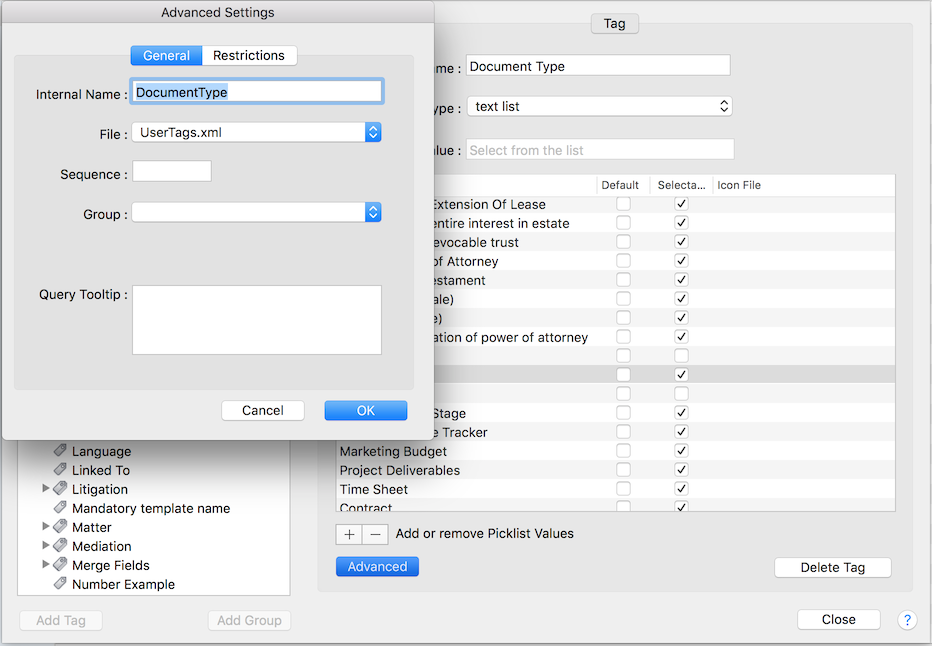
Теги в DocMoto — это пользовательские метаданные, которые дополняют имя файла и его положение в дереве. Администратор создаёт поля в Tag Manager, задаёт их тип и внутреннее имя, а затем связывает с папками. Для конкретной папки тег можно сделать обязательным или необязательным. В результате один и тот же архив можно рассматривать сразу в двух измерениях: физически понятная структура папок остаётся на месте, а теги дают дополнительные признаки для поиска, сортировки и отчётности.
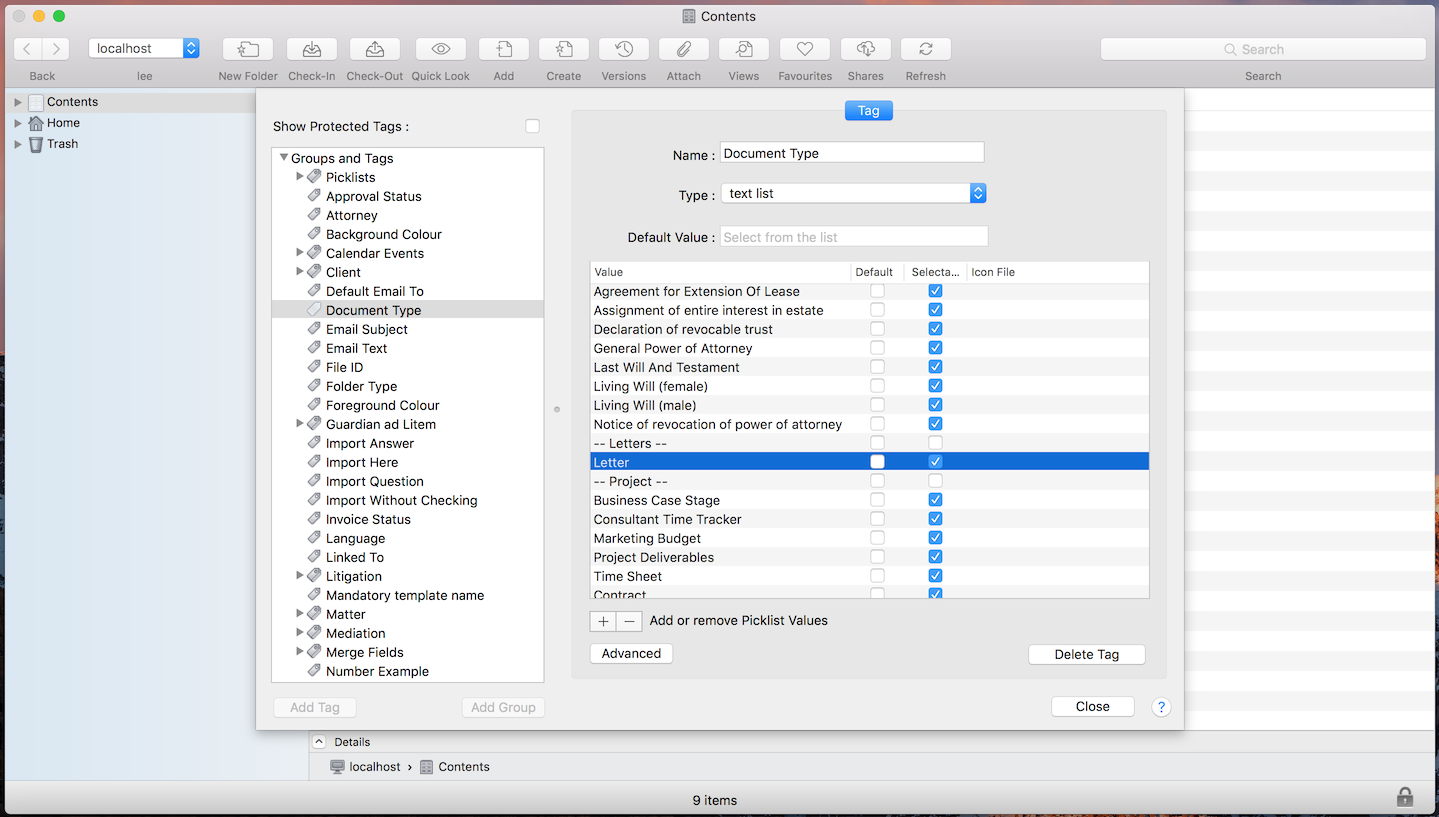
Для полей со строго ограниченным набором значений подходит список. Пользователь выбирает один из заранее определённых вариантов вместо свободного ввода, что уменьшает расхождения вроде согласовано, Согласован и approved. Для полей с формальным шаблоном можно применять маску ввода. Это полезно для ссылочных номеров, кодов дела, внутренних регистрационных обозначений и других реквизитов, где важен единый синтаксис.
Теги могут отображаться в панели сведений выбранного документа. Пользователь видит значения рядом с другими свойствами и при наличии разрешений может корректировать их. Для массовой навигации значения можно вывести как столбцы папки: тогда список документов сортируется не только по имени, но и, например, по типу, статусу или номеру. Это превращает одну папку из простого перечня файлов в компактный реестр.
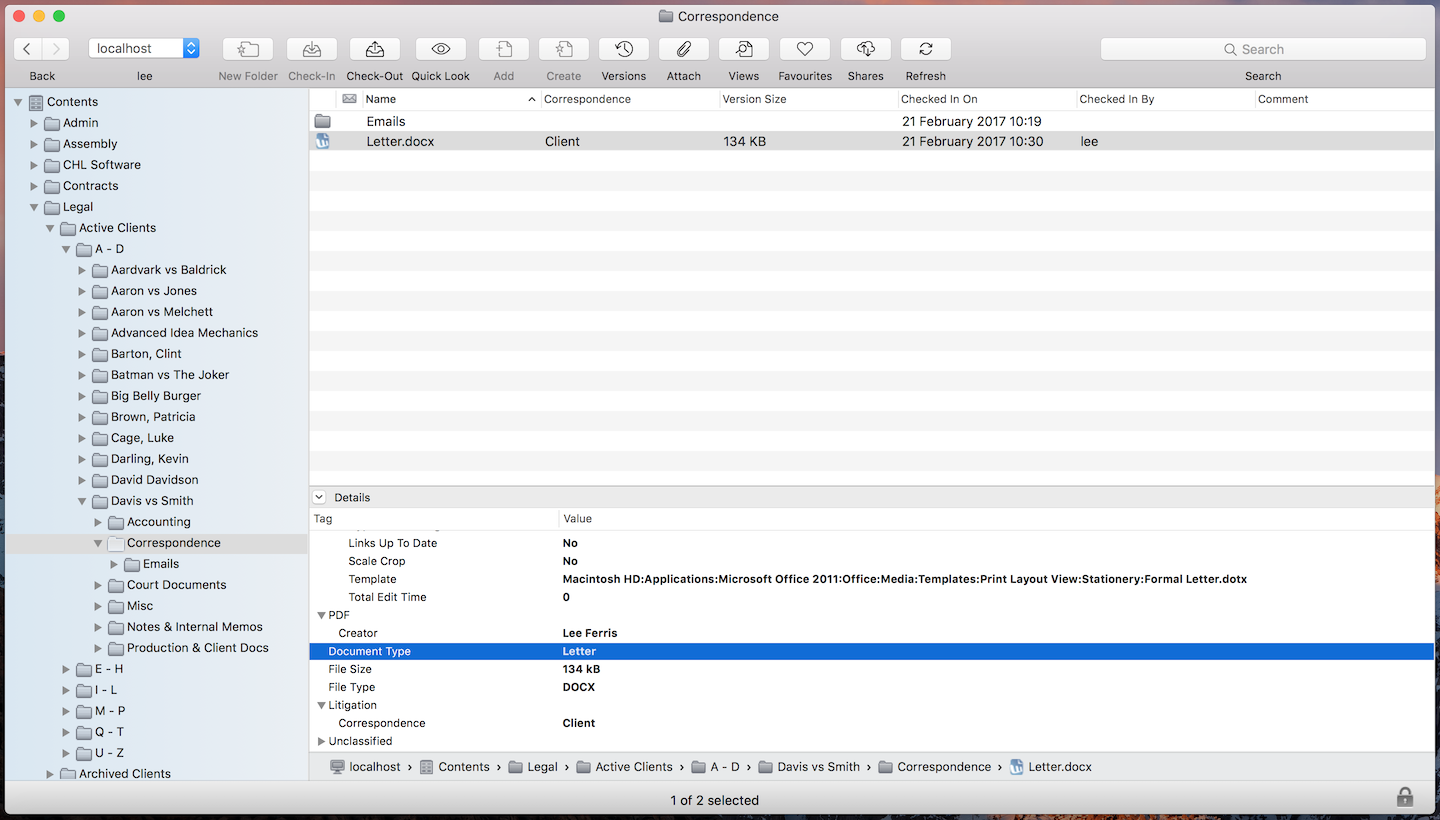
Связь свойств Microsoft Word с тегами
DocMoto умеет сопоставлять свойства документа Microsoft Word с собственными тегами. Практический смысл — реквизит, который пользователь видит внутри Word-файла, можно связать с метаданными в системе. При настройке важно совпадение внутреннего имени поля и выбранного свойства. Такая схема особенно полезна для документов, где метаданные должны использоваться и в классификации, и в самом содержимом — например, номер или статус должен быть виден не только в карточке объекта.
После создания тега его можно использовать в поисковой панели и в сохранённых запросах. Если сотрудник не помнит папку, но знает реквизит, это часто быстрее просмотра дерева. Правильная модель метаданных также снижает зависимость от имени файла: название может быть коротким и человеческим, а формальные признаки остаются в структурированных полях.
Поиск по имени, содержимому и метаданным
Поиск DocMoto охватывает имя файла, текстовое содержимое и теги. Для архива из тысяч документов это критически важнее ручной навигации: пользователь может искать фразу из договора, фамилию, номер проекта или значение метаданных. В механизме содержимого предусмотрены нечёткий поиск и поиск по близости слов, поэтому запрос не обязательно должен буквально совпадать с одной длинной строкой.
Теги добавляют к полнотекстовому поиску точность. Например, одинаковое слово может встречаться в сотнях файлов, но сочетание этого слова с типом документа или конкретным кодом дела резко сужает выдачу. Для повторяющихся задач запрос можно сохранить, чтобы не собирать критерии заново. Это удобно для рабочих подборок: документы с определённым статусом, материалы конкретного проекта или объекты, отвечающие комбинации нескольких реквизитов.
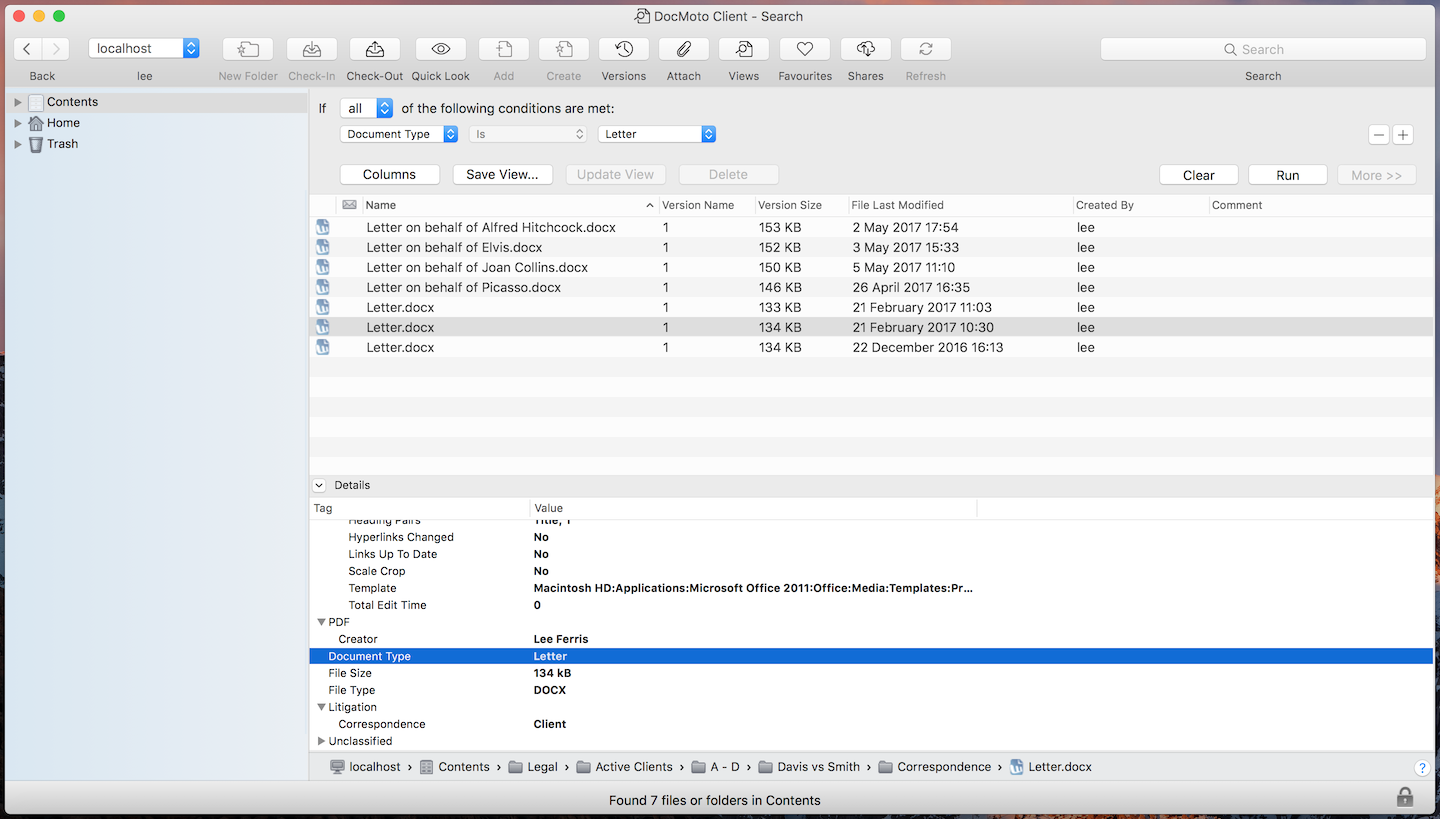
В параметрах предусмотрено поведение выпадающей поисковой панели. В обычном режиме она может исчезать при переходе к другой папке; в Sticky-режиме остаётся на экране и повторно показывает результаты уже для вновь выбранного раздела. Такое поведение полезно при сравнении одинакового критерия в нескольких соседних папках: пользователь меняет контекст, но не задаёт условие заново.
Как строить запрос, если результатов слишком много
- Начните с редкого слова или точного имени, если оно известно; общий термин лучше оставлять как дополнительное условие.
- Добавьте тег проекта, клиента, типа или статуса, когда такой реквизит используется в выбранной структуре.
- Если точное написание неизвестно, применяйте возможности нечёткого поиска вместо перебора похожих вариантов вручную.
- Для фразы, где важна близость слов, используйте поиск по близости, а не длинное буквальное выражение.
- Сохраните удачный запрос, если он описывает постоянную рабочую выборку, чтобы сотрудники применяли одинаковые критерии.
Папки, шаблоны и повторяемая структура дел
Дерево папок в DocMoto можно организовать по клиентам, делам, проектам, подразделениям или иной бизнес-логике. Смысл такой структуры не только в визуальном порядке. Папка служит точкой наследования контекста: с ней могут быть связаны теги и обязательные реквизиты, а права ограничивают круг пользователей. Поэтому проектная папка одновременно отвечает на вопросы где лежит документ, какие свойства надо заполнить и кому разрешён доступ.
Для повторяющихся проектов предусмотрены шаблоны папок. Вместо ручного создания одинакового набора разделов сотрудник разворачивает заранее подготовленную структуру. Это сокращает разнобой между делами: если в шаблоне есть разделы для входящих материалов, черновиков, финальных файлов и переписки, новые проекты начинают с одинаковой схемы. Шаблоны могут включать заранее подготовленные документы, что удобно для типовых писем и форм.
Создание документа из Master Document помогает использовать утверждённую основу. На Mac и Windows команда доступна из контекстного меню, а пользователь выбирает мастер и задаёт значения, необходимые новому документу. В параметрах можно связать расширение итогового файла с типом шаблона и определить, должен ли новый документ по умолчанию получать имя мастер-документа.
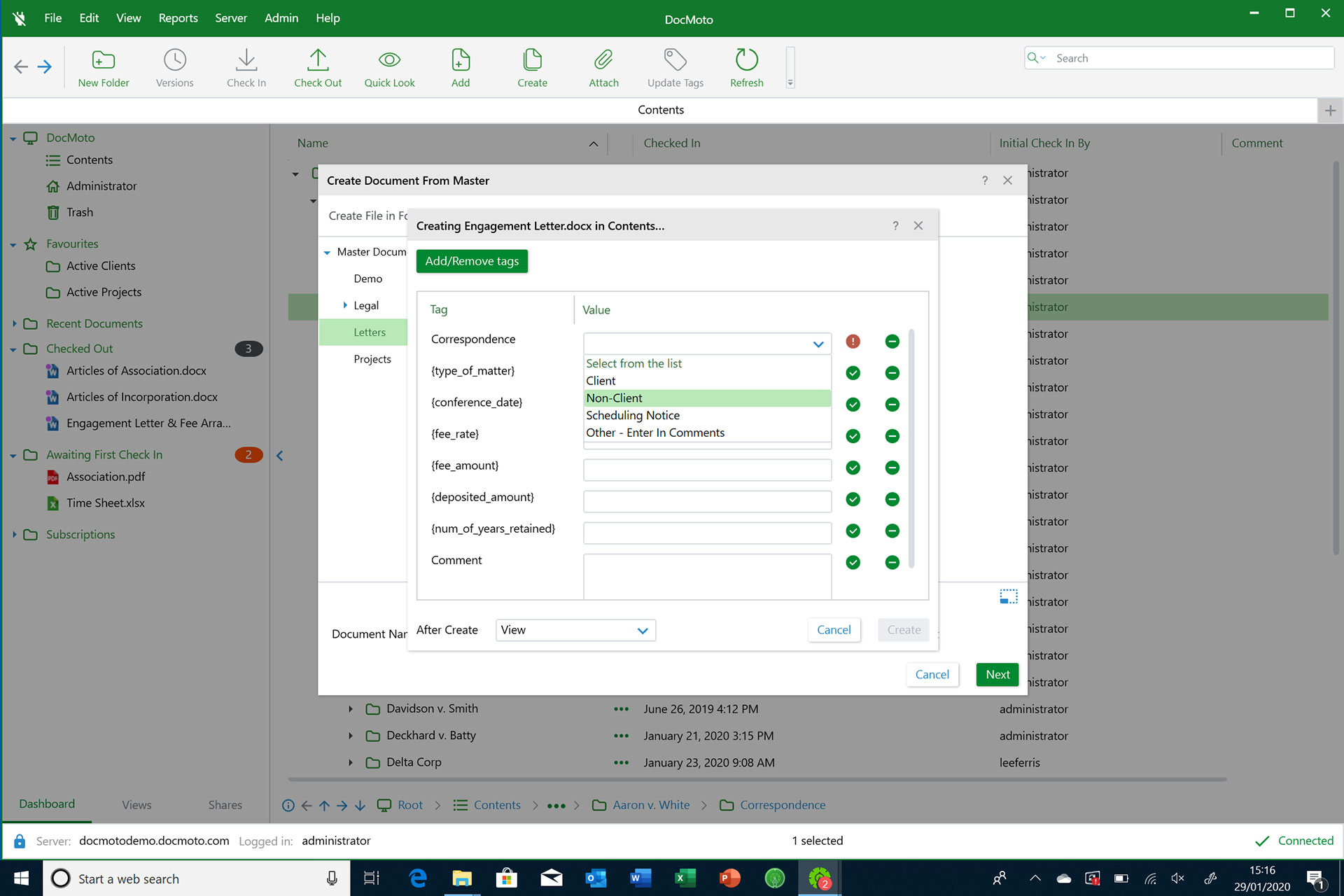
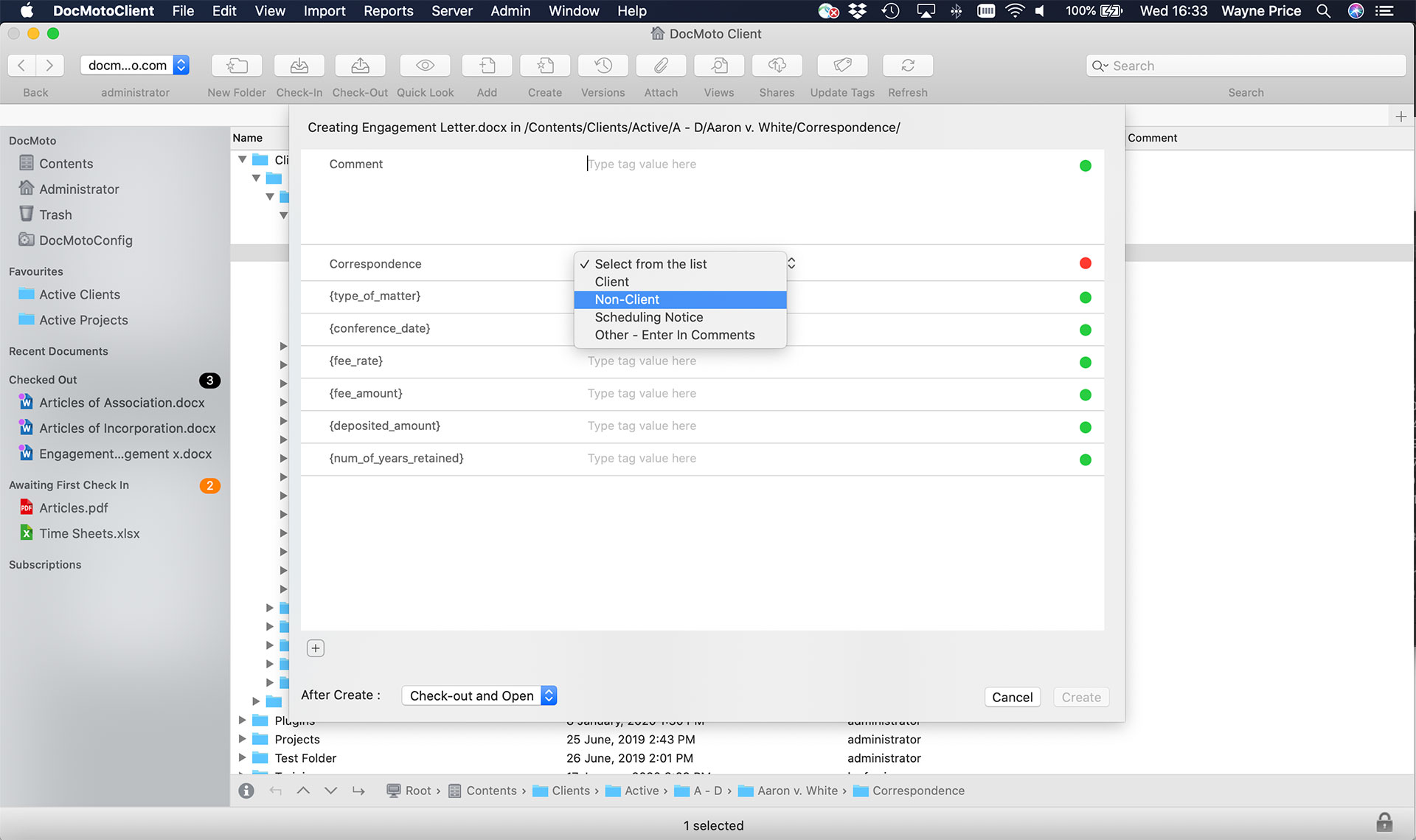
Шаблон не отменяет версионность. После создания новый файл становится обычным объектом репозитория: для него действуют теги, права, Check-Out и история редакций. Практически это позволяет отделить как должен начинаться документ от как он живёт после создания. Администратор управляет основой, а сотрудники ведут конкретные экземпляры без копирования случайных старых файлов из соседних проектов.
Работа с PDF: хранение, объединение, экспорт и Bates
DocMoto не предназначен для покомпонентного редактирования PDF-страниц, но в документном процессе у него есть специализированный экспортный инструмент. Export Add-In принимает выбранные папки, отдельные документы или результаты поиска и готовит выходной набор. Его можно использовать, когда нужно собрать материалы из репозитория в единый комплект, привести часть исходников к PDF, сформировать связанное оглавление и применить нумерацию Bates.
Настройки экспорта позволяют определить, создавать ли PDF, строить ли bundle и как обращаться с файлами, которые изначально не являются PDF. Это важное различие с обычным сохранить как: исходные документы остаются в репозитории, а итоговый набор создаётся для передачи или выпуска. Для большого дела пользователь может сначала собрать поисковую выборку по тегам, а затем передать именно её в экспорт, не перемещая исходники в отдельную временную папку.
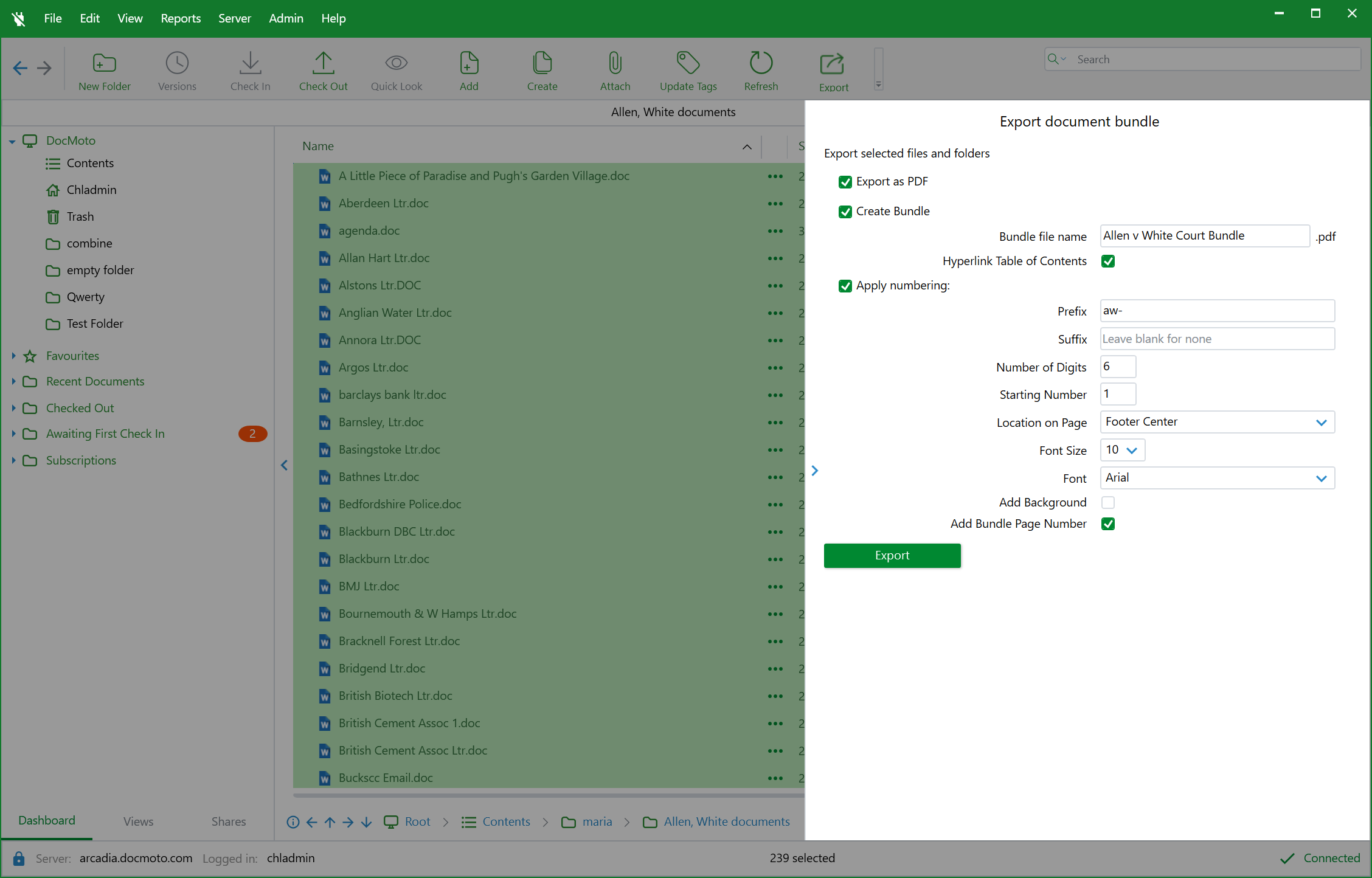
Нумерация Bates настраивается детально: задаются начальное число, число разрядов, префикс и суффикс, положение маркировки, шрифт и фон. При создании bundle можно также выводить номер страницы самого пакета. Эти параметры позволяют различать внутреннюю сквозную пагинацию и идентификатор Bates, если процесс требует обе системы. Для юридических комплектов особенно важно заранее проверить префикс и стартовое значение: после выдачи материалов перенумерация создаёт лишние расхождения между ссылками и фактическими страницами.
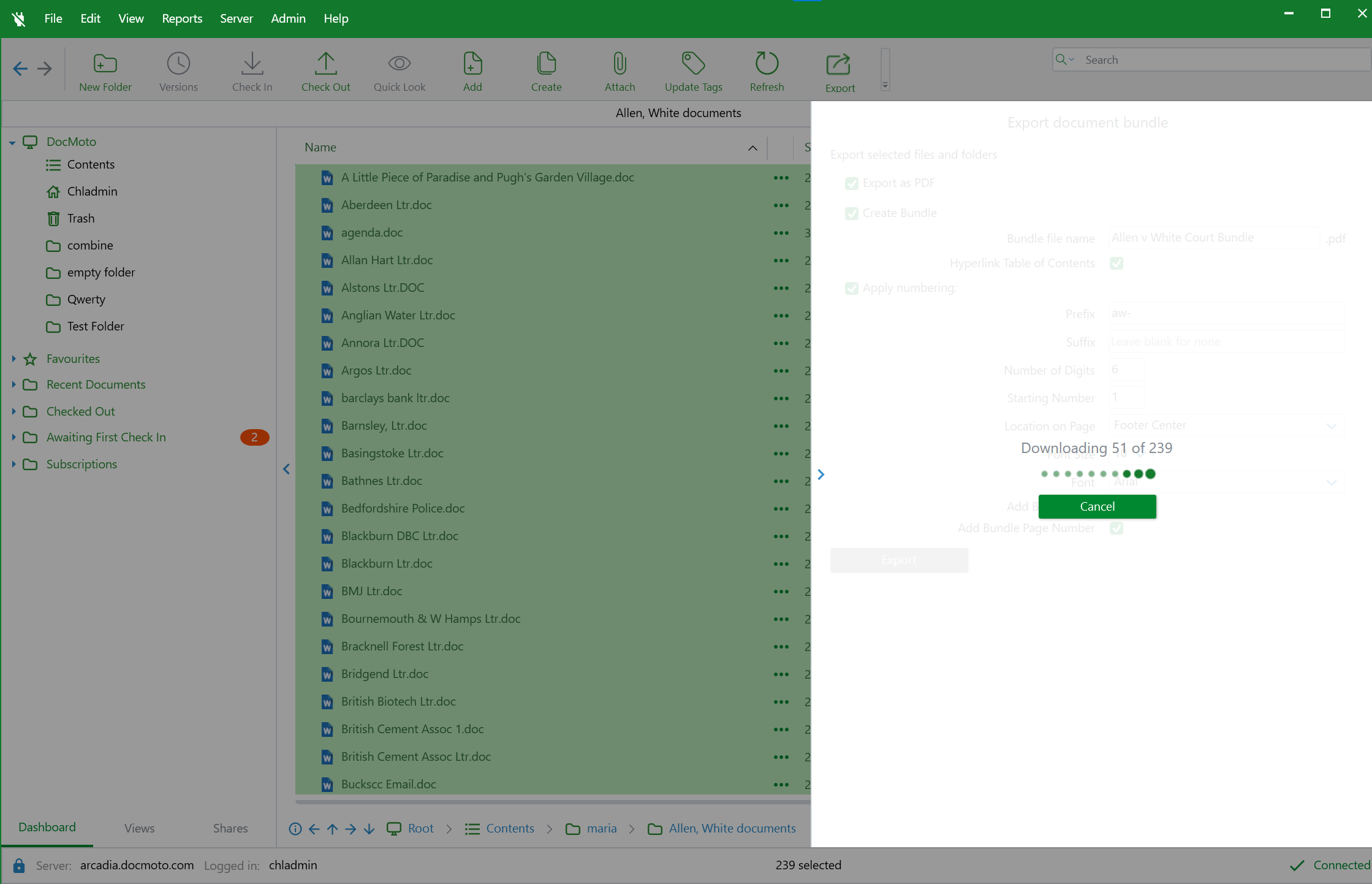
При больших объёмах экспорт можно ограничить максимальным размером выходного файла. Тогда вместо неконтролируемого гигантского PDF процесс формирует более удобные части. На этапе выполнения отображается прогресс, поэтому пользователь видит, что пакет продолжает собираться, а не завис. Перед финальной передачей стоит открыть итоговые части и проверить последовательность, оглавление, первые и последние номера Bates.
Практический сценарий подготовки выдачи
- Соберите документы папкой или поисковым запросом; перед экспортом удалите из выборки черновики, которые не должны попасть получателю.
- Проверьте версии: в комплект должен входить текущий утверждённый вариант каждого документа, если задача не требует иной редакции.
- Откройте параметры экспорта, включите нужные преобразования и bundle, задайте параметры Bates и, при необходимости, предел размера части.
- Запустите экспорт и дождитесь завершения всех элементов; отдельная ошибка одного исходника не должна остаться незамеченной.
- Проверьте результат визуально: порядок документов, переходы оглавления, читаемость штампа, последовательность номеров и границы частей.
Электронная почта и вложения
Письма в DocMoto можно хранить рядом с документами проекта, чтобы переписка не оставалась изолированной в персональном почтовом ящике. Это меняет способ поиска контекста: сотрудник открывает папку дела и видит материалы вместе с относящимися к ним сообщениями. Содержимое писем и вложений включается в поиск, поэтому фрагмент переписки можно находить теми же средствами, что и документ.
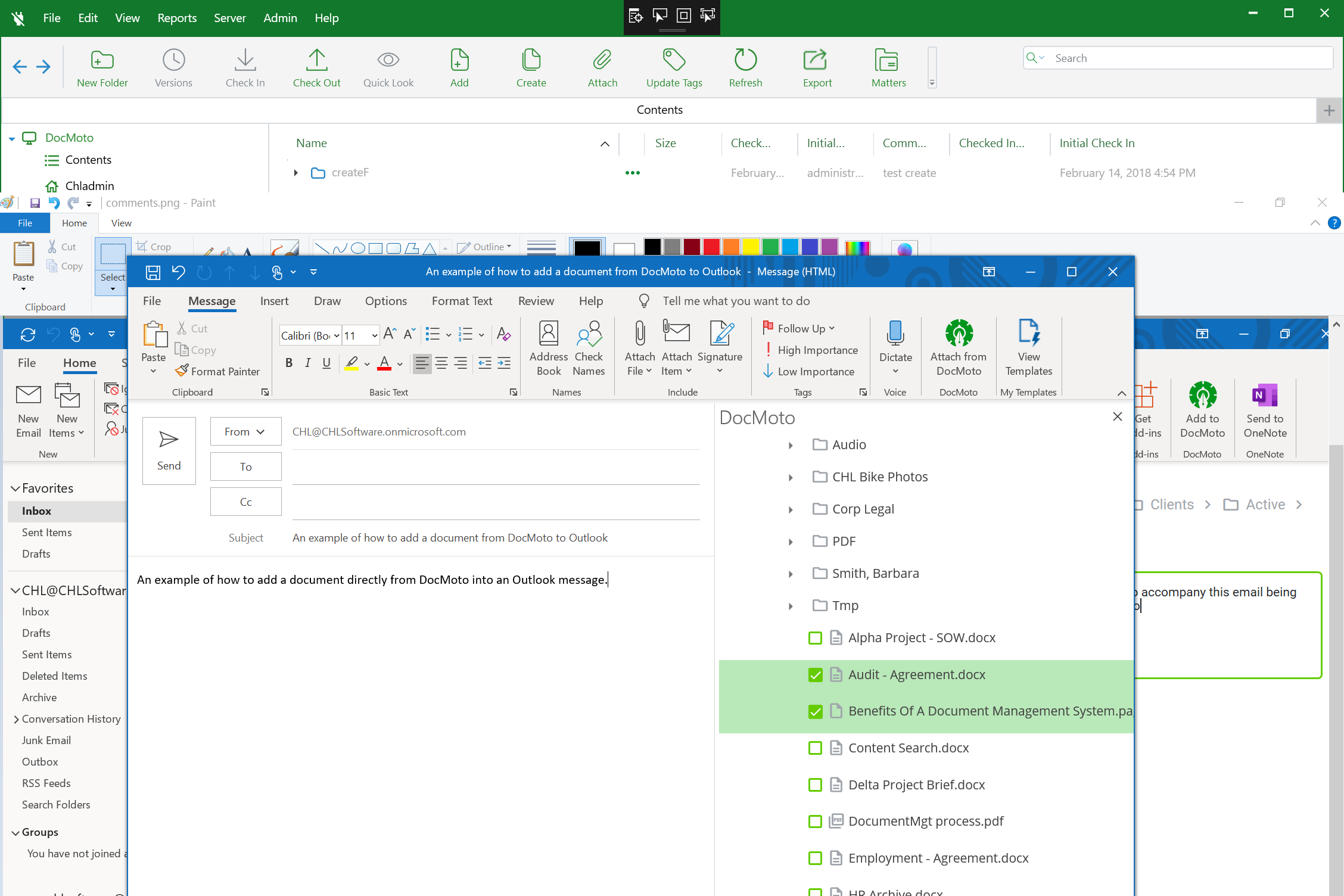
Интеграция с Outlook позволяет работать с репозиторием из самого Outlook. Дополнение показывает доступные папки, помогает архивировать сообщения в DocMoto и выбирать файлы из репозитория как вложения к исходящему письму. Для Microsoft 365 требуется действующая учётная запись, а при собственном сервере интеграция предъявляет отдельные требования к защищённому домену и серверной части. Это следует учитывать до развёртывания, чтобы кнопки дополнения не появились без рабочего соединения с хранилищем.
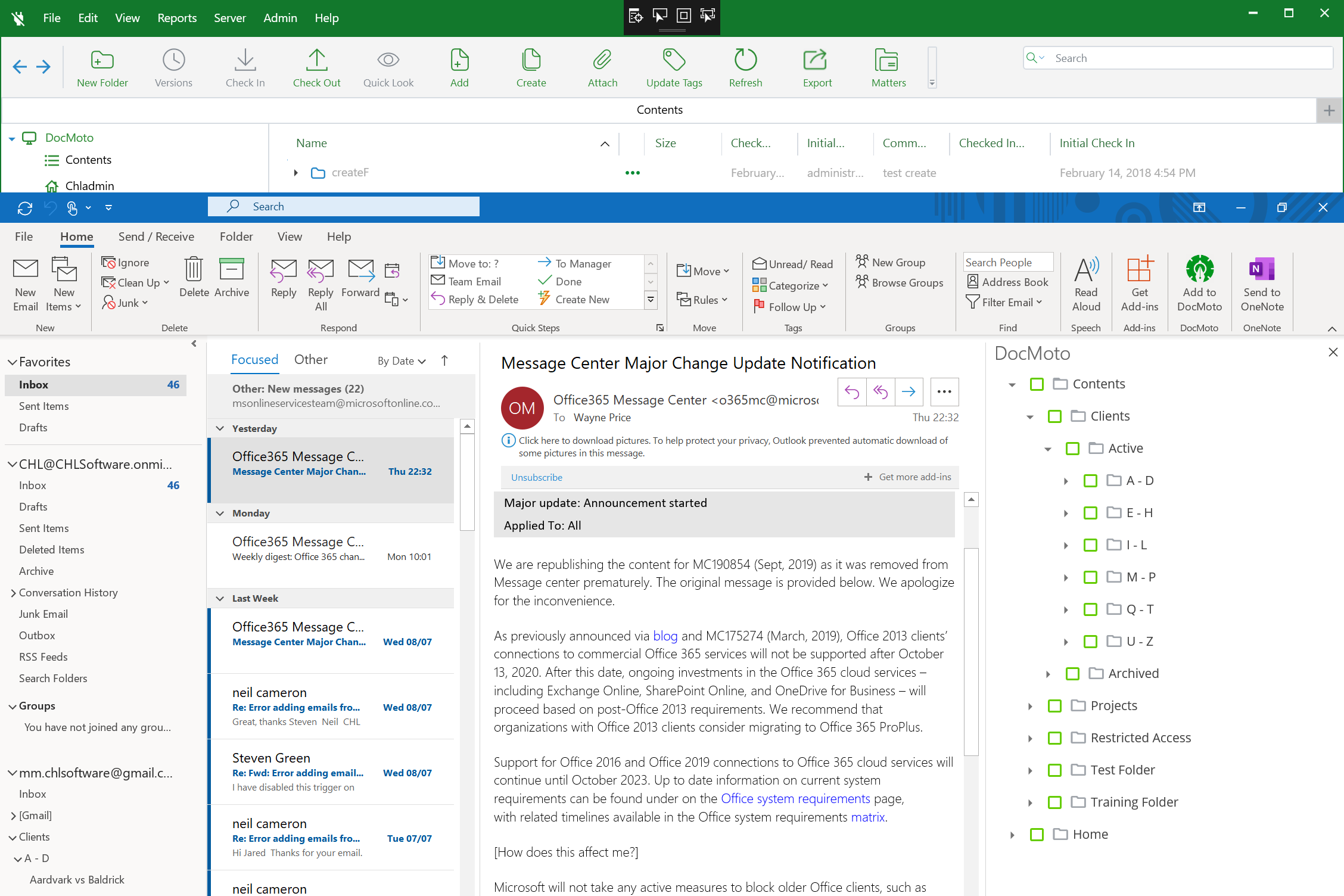
При выборе вложения из DocMoto пользователь не обязан сначала вручную выгружать файл в временную папку и затем искать его через стандартное окно Outlook. Интерфейс дополнения позволяет выбрать документ из репозитория. Такой путь снижает риск приложить устаревшую копию, случайно найденную в Downloads, поскольку источник — управляемое хранилище.
В параметрах почты предусмотрен выбор почтового приложения для команды отправки файла как вложения, включение самой команды, шаблон темы и текста письма, а также список предлагаемых адресатов. Для Apple Mail отдельно описана возможность удалять письмо из почтовой программы после успешного перетаскивания в DocMoto. Перед включением такого поведения стоит убедиться, что правила хранения компании действительно предполагают перенос, а не параллельное хранение сообщения.
Для проверки почтовых параметров существует тестовое письмо. Это простой способ отделить ошибку интеграции от ошибки конкретного документа: сначала проверяется создание тестового сообщения, затем уже операции с вложениями. Если тест не подтверждается как успешный, бессмысленно искать причину в PDF или правах конкретной папки — нужно исправлять почтовую конфигурацию.
Защищённая передача материалов внешним получателям
Вместо отправки больших или чувствительных наборов обычным вложением DocMoto умеет создавать защищённые shares. Для общего ресурса можно ограничивать срок действия, отзывать доступ и разрешать внешнему участнику загрузку новых материалов или новых версий, когда это требуется сценарием сотрудничества. Действия по передаче попадают в отчётность, поэтому внешний обмен не выпадает из общего контроля.
В облачном размещении функция sharing включается для учётной среды, а при собственной серверной установке требует отдельной серверной конфигурации. Доступ к созданию share можно разрешать на уровне пользователя. Это важный административный барьер: право передавать документы наружу не обязано автоматически следовать из права читать их внутри организации.
Если внешний получатель должен видеть только выделенную часть структуры, его доступ следует ограничить конкретными папками и документами. Интерфейс веб-доступа поддерживает такие ограничения, а внутренние права остаются отдельным уровнем. Не стоит давать внешний доступ к корню проекта просто ради удобства навигации: корректнее сформировать минимальный набор и отдельно проверить его под учётной записью с ограниченными разрешениями.
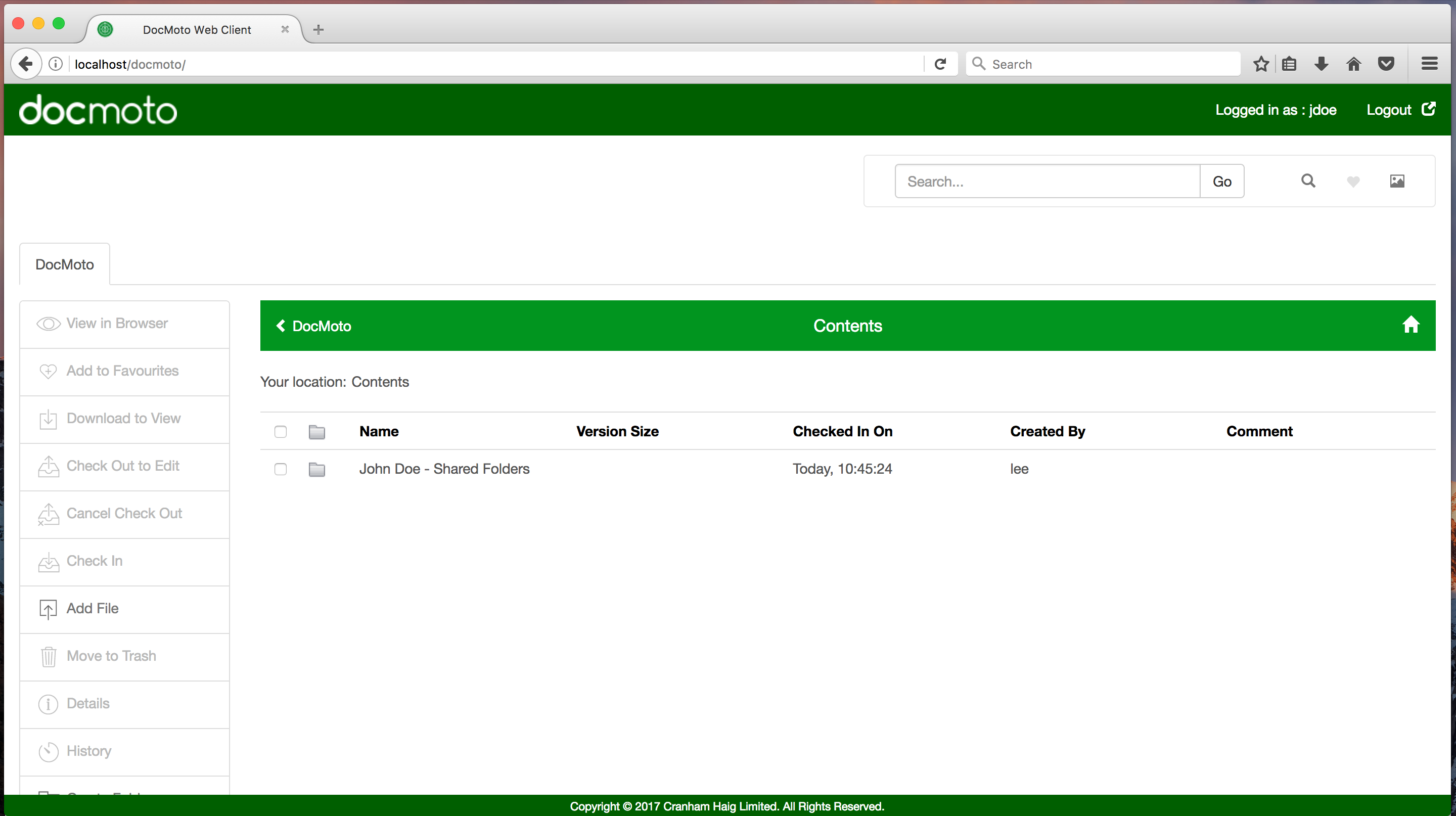
Что проверять перед созданием внешней ссылки
- В подборке нет внутренних черновиков, скрытых приложений и предыдущих версий, которые получателю видеть не нужно.
- Срок действия соответствует задаче и не оставляет бессрочный канал к материалам без необходимости.
- Разрешение на загрузку новых файлов или версий включено только тогда, когда получатель действительно должен возвращать материалы через тот же канал.
- Права владельца share не шире, чем требуется; возможность создавать внешние передачи выдаётся только тем пользователям, которым она нужна по роли.
- После завершения обмена ссылка отозвана либо срок истёк, а полученные файлы проверены и помещены в правильные места репозитория.
Права доступа и разграничение ролей
Безопасность DocMoto строится на правах и группах. Администратор может задавать разрешения для папок и отдельных объектов, ограничивая просмотр и действия в соответствии с ролью. В рабочей структуре это позволяет разделить, например, общий раздел проекта и конфиденциальную подпапку, не создавая отдельный независимый архив. Групповая модель облегчает сопровождение: права назначаются роли, а сотрудники включаются в нужную группу.
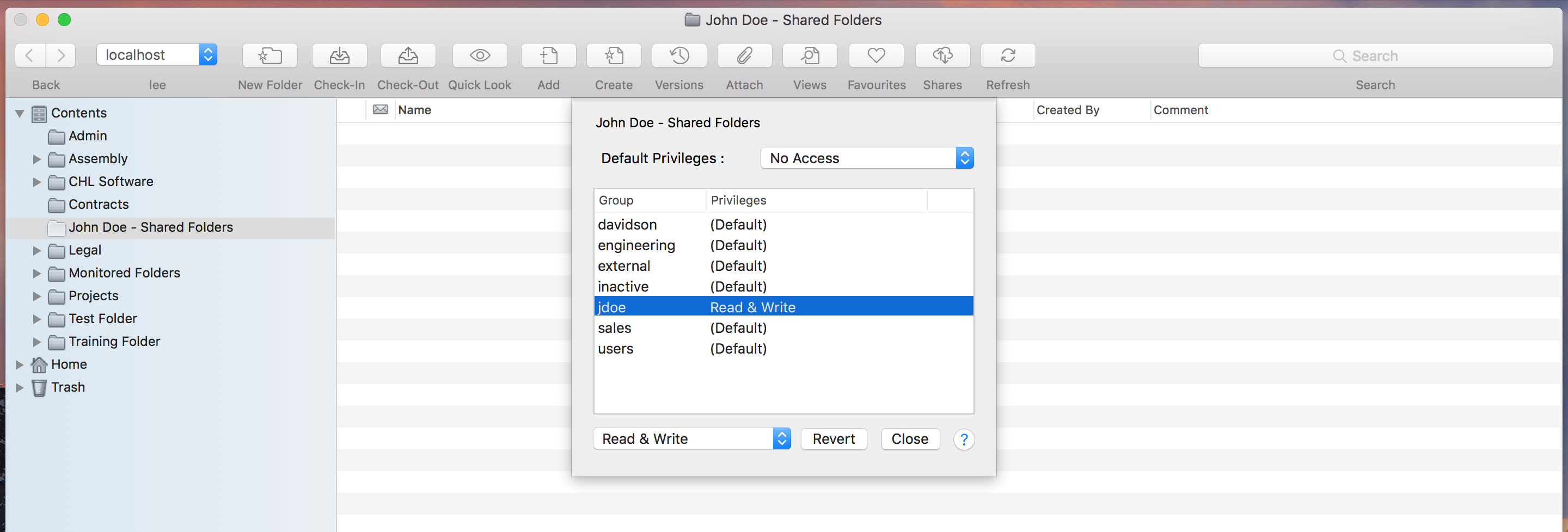
Для пользователя можно управлять отдельными разрешениями, включая возможность sharing. В карточке учётной записи также фиксируются свойства, используемые сервером для доступа. Администратору важно различать две задачи: существует ли сама учётная запись и имеет ли она право на конкретный объект. Успешный вход не означает автоматического доступа ко всему репозиторию.
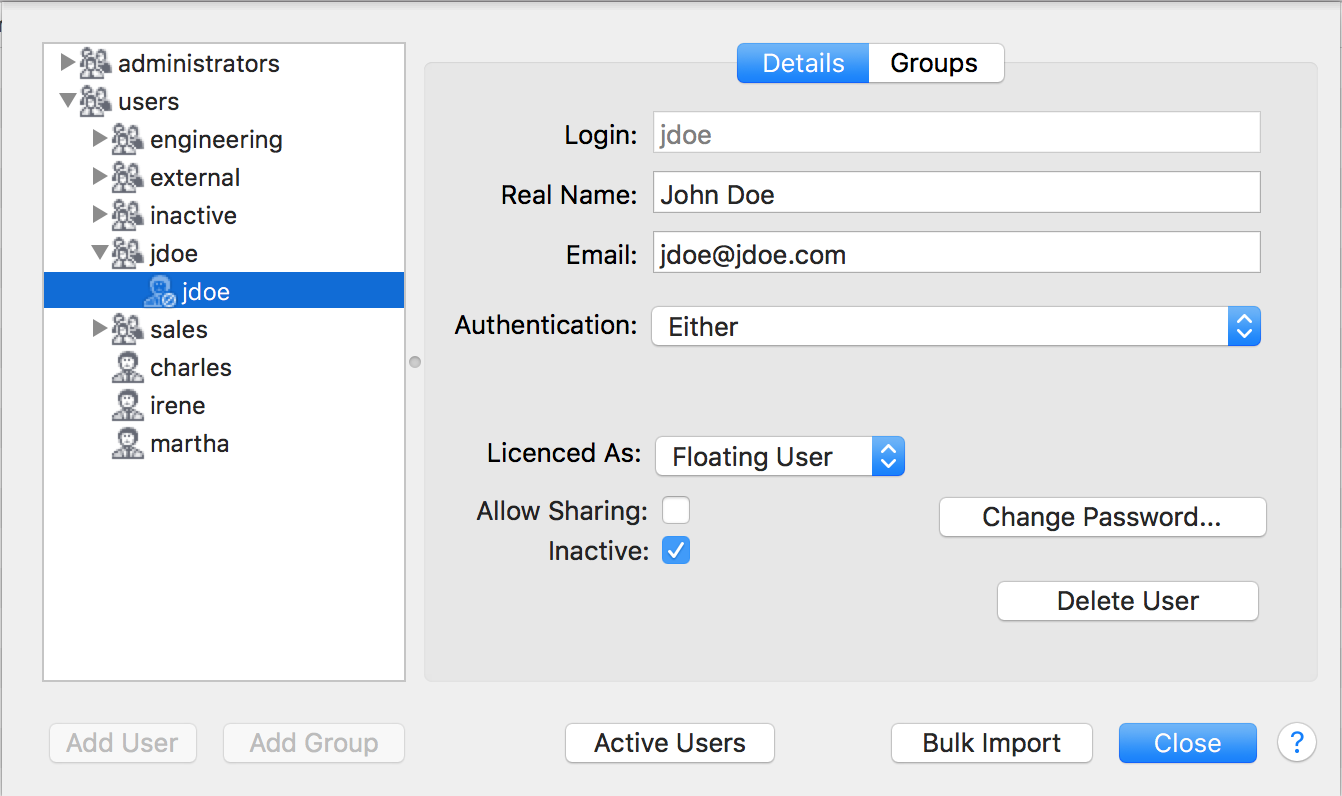
При проектировании структуры прав лучше начинать с групп: юристы проекта, финансы, администраторы, внешний обмен и другие понятные роли. Индивидуальные исключения допустимы, но их труднее проверять через полгода. Если доступ неожиданно отсутствует, проверяйте не только пользователя, но и членство в группе, наследование разрешений от папки и ограничения на конкретный документ.
Для общих рабочих станций в параметрах можно отключить сохранение пароля. Это снижает риск, что следующий сотрудник откроет DocMoto под чужой учётной записью. Для сред с Kerberos предусмотрено поле principal, которое обычно оставляют пустым, позволяя механизму аутентификации определить его автоматически; ручное значение нужно только при специфической конфигурации.
Аудит, отслеживание действий и управленческие отчёты
DocMoto записывает действия с папками и файлами в аудит. Практическая ценность журнала проявляется при разборе событий: кто открыл или изменил объект, кто добавил новую версию, какие операции выполнялись с материалом. В отличие от устного выяснения кто последний работал с документом, журнал даёт последовательность событий, связанную с самим объектом.
Отчёты можно использовать и для контроля внешнего обмена. Созданные shares и связанные с ними действия не должны существовать как невидимые ссылки, о которых помнит только автор письма. Администратор получает возможность проверить, какие передачи активны, и при необходимости закрыть лишние. Для регулируемых процессов аудит полезен ещё и как подтверждение того, что система фиксирует действия независимо от названий файлов.
Аудит не заменяет правила доступа. То, что действие можно потом увидеть, не означает, что его стоит разрешить всем. Хорошая схема сочетает минимально необходимые права, обязательные метаданные, версионность и журнал. Тогда ошибка предотвращается на входе, а история остаётся для контроля и расследования исключений.
Настройки интерфейса и поведения
Параметры DocMoto разделены по группам General, Startup, Download, Upload, Mail, Tools, Master Docs и Others. Часть параметров администратор может заблокировать, чтобы пользователь не менял их самостоятельно. Это полезно для настроек, влияющих на безопасность или единообразие рабочего процесса: хранение рабочих копий, поведение при перезаписи, запоминание пароля и правила добавления новых файлов.
General: даты, журналирование и отображение занятых файлов
Формат даты можно показывать в локальном представлении или в универсальном времени. Второй вариант пригоден средам, где сотрудники работают в разных часовых поясах и сравнивают события аудита. Уровень журналирования настраивается от ошибок до полного вывода с отладочной информацией. При обычной работе чрезмерно подробный журнал не обязателен, но при воспроизводимой проблеме повышение уровня даёт службе поддержки больше контекста.
Параметр Highlight Checked-out Items делает состояние блокировки заметнее непосредственно в списке документов. Также настраивается поведение выпадающего поиска и формат ссылок, которые копируются в буфер. DocMoto поддерживает собственную схему x-docmoto для переходов к объектам, а формат можно выбирать между оформленным и простым текстом. Совместимость конкретной схемы зависит от приложения, куда вставляется ссылка, поэтому внутри компании лучше стандартизировать способ, который реально открывается у всех адресатов.
Startup: подключение и незавершённая работа
При запуске можно показывать стартовый экран без автоматического подключения, восстанавливать предыдущее соединение или открывать заранее указанное соединение. При выборе сервера интерфейс может сразу подключаться либо сначала показывать параметры соединения. В командах с несколькими средами — например, рабочей и тестовой — второй вариант снижает риск случайного подключения не туда.
Опции показа взятых файлов при соединении и отключении полезны как контрольный список. Если сотрудник заканчивает день и видит несколько Check-Out, он может решить, какие материалы вернуть, а какие намеренно оставить в работе. Параметр удаления полученных копий при отключении не затрагивает файлы, которые всё ещё находятся в состоянии Check-Out, чтобы незавершённые изменения не исчезли.
Download: двойной щелчок и неконтролируемые копии
Для двойного щелчка можно определить действие: спросить пользователя с предпочтением Check-Out или просмотра, сразу выполнить Check-Out, только получить копию для просмотра, открыть Quick Look на Mac либо игнорировать двойной щелчок. Выбор зависит от дисциплины команды. Если документы чаще читают, чем редактируют, режим с просмотром по умолчанию уменьшает лишние блокировки. Если большинство действий — правки, приоритет Check-Out экономит шаг.
Копия, полученная без Check-Out, считается неконтролируемой: её изменения не входят автоматически в управляемую историю. Возможность такой выгрузки можно дать через меню и перетаскивание, но пользователю важно понимать разницу. Для чтения предпочтительнее режим просмотра, а для правок — Check-Out. Случайное редактирование неконтролируемой копии приводит к неприятной ситуации, когда изменения существуют на компьютере, но репозиторий о них не знает.
Upload: рабочая область и новые файлы
Наблюдение за рабочей областью помогает вернуть изменённый документ после редактирования и заметить файл, созданный командой Save As. Варианты отличаются широтой: отслеживать только изменения взятых файлов, все новые объекты, только совпадающие с включающей маской или все кроме исключённых. Для офисных пакетов обычно полезен режим с исключениями временных расширений, иначе система предлагает обработать служебные файлы, которые не представляют деловой ценности.
Поведение при совпадении имени определяет, станет ли добавляемый файл новой версией существующего. Если сотрудники часто получают исправленный файл извне и кладут его обратно с тем же названием, запрос о новой версии помогает принять решение осознанно. Автоматическое присоединение удобно только там, где процесс строго стандартизирован и совпадение имени действительно означает ту же сущность.
Others: Quick Look и сетевое ожидание
Для Quick Look задаётся ограничение размера файла, который интерфейс будет пытаться загрузить для предварительного просмотра. Ограничение защищает сервер от лишней нагрузки на очень больших объектах. Кэш Quick Look можно очистить из параметров. В этой же группе предусмотрен сетевой Stall Timeout — интервал ожидания при затормозившем соединении, который можно вернуть к значению по умолчанию.
Форматы файлов и роль PDF в репозитории
DocMoto спроектирован для хранения разнородных цифровых файлов. В одном проекте могут находиться текстовые документы, электронные таблицы, изображения, чертежи, электронные письма и PDF. Версионность и теги применяются к объектам репозитория независимо от того, редактирует ли DocMoto их содержимое. Фактическое редактирование выполняет приложение, связанное с конкретным типом файла.
Для PDF это означает чёткое разделение ролей. DocMoto хорошо подходит, если PDF является частью управляемого дела: его надо классифицировать, найти, ограничить правами, включить в выдачу, сохранить предыдущие версии или пронумеровать в пакете. Если задача — изменить текст на странице, переставить отдельные объекты, вручную ретушировать изображение или редактировать форму, нужен специализированный PDF-редактор. После такой правки результат можно вернуть в DocMoto через Check-In и продолжить управляемый цикл.
Экспортный модуль способен преобразовывать непдф-исходники при формировании пакета. Это не означает, что репозиторий требует конвертации всех материалов при загрузке. Наоборот, исходный формат остаётся полезен для дальнейшего редактирования, а PDF создаётся как формат распространения или сборки. Такой подход сохраняет редактируемый оригинал и одновременно даёт стабильный комплект для получателя.
Связь с проводником, Finder и WebDAV
DocMoto интегрируется с привычной файловой навигацией: на Windows используется взаимодействие с Explorer, на Mac — с Finder. Это помогает сотрудникам, привыкшим к файловой модели, быстрее освоить работу с централизованным репозиторием. При этом вид папок не отменяет версионность, теги и права — пользователь получает привычную точку входа, а данные остаются под управлением системы.
На Mac репозиторий можно подключить как WebDAV-диск для чтения. Ограничение принципиальное: такое подключение не предназначено для полноценного редактирования с Check-Out и Check-In. Если нужно изменить документ и вернуть новую версию, следует использовать обычные команды DocMoto. WebDAV-представление удобно для приложений, которым достаточно прочитать файл, но не заменяет управляемый цикл изменений.
При попытке одновременно работать через разные способы подключения на одном компьютере нужно учитывать поведение учётных сессий и блокировок. Если файл неожиданно открывается только для чтения, сначала проверьте, каким способом он был получен, и не спутан ли WebDAV-доступ с операцией Check-Out. Такой диагноз быстрее, чем менять права на сам документ без причины.
Совместимость с Windows, macOS и Microsoft 365
На странице загрузок DocMoto для macOS перечислены Tahoe 26, Sequoia 15, Sonoma 14 и Ventura 13. Для Windows указан Windows 11. Перед развертыванием на компьютерах с другой системой следует отдельно сверить поддержку, а не предполагать совместимость только по факту запуска установщика. Для рабочих мест, где обновление ОС проводится централизованно, разумно проверять совместимость DocMoto до массового обновления.
Интеграция Outlook рассчитана на Microsoft 365 и требует действующей учётной записи Office 365. Если DocMoto размещён на собственном сервере, для дополнения Outlook нужен защищённый домен и подходящая серверная веб-компонента. Поэтому сбой панели Outlook после её установки может быть связан не с самим Outlook, а с тем, что серверный адрес или защищённый доступ не соответствует требованиям интеграции.
На Mac часть удобств связана с системными механизмами, например Quick Look. Права macOS также могут влиять на доступ к рабочим каталогам. После крупных обновлений системы, особенно если рабочая область находится на внешнем диске, отсутствие разрешения для DocMoto может проявляться как невозможность открыть файл. В таком случае нужно проверять системные разрешения на диск и каталог, а не сразу восстанавливать документ из резервной копии.
Подключение к серверу и сетевые требования
Рабочий интерфейс соединяется с DocMoto Server, а сервер использует базу PostgreSQL. Для сетевой доступности важно, чтобы маршрут между компьютером пользователя и сервером был открыт и серверный процесс действительно работал. В типовой конфигурации используются порты 3983 и 3984, причём 3984 относится к защищённому SSL-соединению. Брандмауэр, NAT или правило безопасности, закрывшее эти порты, может полностью имитировать неисправность программы.
При проблеме подключения полезно разделить диагностику на уровни. Сначала проверяется, доступен ли сам сервер по сети. Затем — запущен ли процесс DocMoto Server и работает ли PostgreSQL. После этого проверяются нужные порты, сертификат и разрешения серверной конфигурации. Такой порядок экономит время: изменение клиентских настроек не исправит остановленную базу данных, а переустановка клиента не откроет порт на межсетевом экране.
Для защищённого соединения можно использовать сертификат, подтверждённый внешним центром сертификации. Самоподписанный сертификат способен вызывать предупреждения доверия, особенно в интеграциях. Если организация публикует доступ через собственный домен, корректный сертификат и совпадение имени сервера должны быть частью настройки, а не последним шагом после появления ошибок.
Типичные ошибки DocMoto и способы устранения
Пользователь не может подключиться
Начните с доступности сервера и состояния серверного процесса. Если сервер отвечает, проверьте PostgreSQL и сетевые порты 3983/3984. Ошибка 403 может указывать на неверные права к серверной конфигурации DocMotoConfig. Сообщение о закрытом сокете чаще требует проверки сети, перезапуска серверной службы и анализа журналов. Если несколько сотрудников одновременно потеряли доступ, проблема почти наверняка выше уровня одного пользовательского профиля.
Соединение устанавливается слишком долго
Одной из документированных причин являются многочисленные открытые вкладки в DocMoto. При подключении интерфейс восстанавливает контекст, поэтому избыточное число вкладок способно увеличивать время входа. Закройте ненужные вкладки и повторите подключение. Если задержка остаётся, только после этого переходите к сетевой диагностике и журналам, чтобы не усложнять проблему раньше времени.
Появляется предупреждение, что файл уже существует
Это предупреждение защищает рабочую копию на компьютере. Не соглашайтесь на перезапись автоматически, если файл мог содержать несданные изменения. Сравните дату и состояние, выясните, был ли ранее выполнен Check-Out, и только затем решайте, какую копию сохранить. Параметр поведения при перезаписи можно настроить, но его отключение убирает именно защитный вопрос, а не сам риск потерять изменения.
Достигнут лимит пользователей
При исчерпании доступных пользовательских лицензий система может оставить возможность просмотра, но блокировать Check-Out, редактирование и добавление новых файлов. Если сотрудник видит репозиторий, но внезапно не может выполнять изменяющие операции, проверьте не только права папки, но и доступность пользовательского места. Администратор может освободить место, деактивировав неиспользуемую учётную запись, либо решить вопрос с лицензированием.
После обновления macOS файлы не открываются
Если рабочие данные или кэш расположены на внешнем диске, macOS может потребовать заново выдать приложению доступ. Проверьте разрешения системы на внешний носитель и нужную папку. Симптом похож на повреждение или отсутствие файла, но в действительности операционная система просто не разрешает DocMoto прочитать путь. После исправления разрешений повторно проверьте тот же документ до любых действий по восстановлению.
Microsoft Word не сравнивает версии
При ошибке Compare сначала сократите слишком длинный путь рабочей копии. Если появляется ошибка Visual Basic, проверьте установку Word и возможность запустить соответствующую функцию в самом Office. На Mac при наличии нескольких установок Office укажите нужную в параметрах Tools. Не меняйте содержимое репозитория ради исправления внешнего инструмента сравнения: версии DocMoto остаются отдельными объектами истории.
Ошибка Invalid Document Structure
Такая ошибка может возникать после изменений на компьютере или при нарушении ожидаемой структуры рабочих данных. Сначала зафиксируйте точный текст сообщения и момент, когда оно появляется, затем проверьте соединение и локальную рабочую область. Если проблема воспроизводится на одном компьютере, а другие пользователи открывают тот же документ, это сильный признак локальной причины. Если ошибка общая — переходите к серверным журналам.
Проблемы с SSL и предупреждения сертификата
При защищённом доступе проверьте, что сертификат действителен, соответствует имени сервера и доверен компьютером пользователя. Для внешне опубликованного сервера предпочтителен сертификат от доверенного центра. Неверное имя, истёкший сертификат или неполная цепочка могут мешать интеграциям даже тогда, когда пользователь способен проигнорировать предупреждение в одном интерфейсе.
Документ остаётся занятым после работы
Проверьте список Check-Out текущего пользователя и убедитесь, что завершённые изменения возвращены через Check-In. Если сотрудник ушёл, администратору сначала нужно выяснить, есть ли у него несданная рабочая копия; принудительное снятие блокировки без этого может оторвать изменения от истории. Полезная профилактика — показывать занятые файлы при отключении и сделать Check-In частью завершения задачи.
Производительность и работа с большими архивами
DocMoto рассчитан на централизованный архив, поэтому производительность зависит не только от компьютера пользователя. На неё влияют сервер, PostgreSQL, сеть, объём поискового индекса и структура запросов. Если медленно открывается один очень большой файл, это другая проблема, чем если медленно отрабатывает любой поиск. Диагностика должна начинаться с определения операции: подключение, навигация по папке, полнотекстовый запрос, загрузка файла или экспорт PDF-пакета.
В больших папках особенно полезны теги и сохранённые запросы. Необязательно каждый раз загружать визуально весь раздел, если пользователь ищет определённый тип документа. Метаданные с ограниченными списками дают более чистую фильтрацию, чем свободные названия. Для Quick Look на Mac ограничение размера снижает лишнюю нагрузку при случайном предварительном просмотре тяжёлых файлов.
Большой PDF-bundle лучше формировать с пределом размера результата и затем проверять части по отдельности. Это практичнее не только для скорости, но и для передачи получателю: огромный единый файл сложнее загружать, повторно отправлять после сбоя и открывать на слабом устройстве. Нумерацию при разбиении следует проверять как единое последовательное правило, чтобы граница частей не породила дубликат или пропуск.
Рабочие сценарии DocMoto
Юридическое дело с договорами и перепиской
Создайте папку клиента и дела по шаблону, включив разделы для исходных материалов, переписки, рабочих документов и финальных выпусков. Обязательными тегами можно сделать тип документа и статус. Письма сохраняйте в ту же структуру, чтобы поиск по имени контрагента находил и документы, и переписку. Черновик договора берите через Check-Out, после каждого значимого этапа выполняйте Check-In, а финальную выдачу собирайте экспортом в PDF с Bates, если требуется сквозная нумерация.
Когда материал нужно передать клиенту, сформируйте share только на нужный набор, установите срок и решите, разрешена ли загрузка ответа. Если клиент должен вернуть подписанный документ, возможность загрузить новую версию может быть удобнее отдельной почтовой цепочки. После завершения обмена проверьте поступивший файл, классифицируйте его тегами и закройте внешний доступ.
Проектный отдел с несколькими типами файлов
Для проекта, где рядом существуют Word, Excel, PDF и изображения, не нужно принудительно конвертировать всё в PDF. Храните редактируемые исходники в их формате, применяя общие теги проекта. PDF формируйте для согласованного выпуска или передачи. Если два инженера должны работать с одним документом последовательно, Check-Out показывает, кто сейчас владеет правом на изменение, а история фиксирует результат каждого Check-In.
Сохранённый запрос по тегу статуса может выступать рабочей очередью: например, показывать документы, ожидающие проверки. Когда значение тега меняется, объект естественно исчезает из одной выборки и появляется в другой без физического перемещения по множеству папок. Это позволяет использовать папки для устойчивой структуры проекта, а метаданные — для текущего состояния процесса.
Канцелярия и регистрационные реквизиты
Создайте теги для регистрационного номера, типа, ответственного подразделения и статуса. Для номера задайте маску ввода, если формат строго определён. Выведите ключевые поля как столбцы папки, чтобы список одновременно служил реестром. По повторяющемуся запросу можно находить документы определённого типа за нужным состоянием, не полагаясь на то, как сотрудник написал имя файла.
Если Word-документы содержат те же реквизиты, сопоставление свойств Word с тегами помогает уменьшить двойной ручной ввод. Важно заранее согласовать внутренние имена тегов и шаблоны документов: хаотичное создание похожих полей быстро сведёт преимущества структурированных метаданных на нет.
Подготовка комплекта для внешнего получателя
Сначала сформируйте точную выборку — папкой или поиском. Отдельно проверьте версии и исключите рабочие черновики. Затем используйте Export Add-In: задайте преобразование в PDF, bundle, оглавление и Bates согласно требованиям. Если набор большой, включите ограничение размера. После экспорта проверьте не только открытие файлов, но и логическую последовательность документов, переходы оглавления и маркировку на страницах.
Как организовать внедрение без хаоса в папках и тегах
Самая частая организационная ошибка любого DMS — перенести старую сетевую папку один к одному, не определив, какие элементы структуры действительно нужны. Перед массовым наполнением DocMoto полезно описать несколько типовых дел и выбрать устойчивую иерархию. Папки должны отвечать на понятный пользователю вопрос о контексте, а теги — хранить свойства, по которым ищут и сортируют. Если одно и то же значение постоянно повторяется в названиях папок и файлов, это кандидат на метаданные.
Не создавайте десятки обязательных тегов только потому, что технически это возможно. Обязательное поле полезно, когда без него документ реально нельзя корректно классифицировать. Избыточная анкета замедляет добавление и подталкивает людей выбирать случайные значения. Начните с нескольких реквизитов высокой ценности, используйте списки вместо свободного текста там, где набор вариантов стабилен, и добавляйте поля только после появления конкретного поискового или отчётного сценария.
Права также лучше проектировать до импорта. Создайте группы по ролям, затем назначайте доступ к верхним уровням и точечные исключения. Отдельно решите, кому нужна функция внешнего sharing. Если сначала выдать всем полный доступ, а потом постепенно ограничивать, можно пропустить документы, которые уже стали видимыми лишним пользователям.
Для Check-Out установите простое правило: правка начинается с Check-Out и заканчивается Check-In в тот же рабочий цикл, если нет объективной причины оставить файл занятым. Показывайте список занятых файлов при выходе. Объясните различие между контролируемой правкой и неконтролируемой копией для чтения. Несколько таких операционных правил дают больше пользы, чем сложные технические настройки, которые никто не соблюдает.
Что важно администратору DocMoto
Администратор отвечает сразу за несколько уровней: DocMoto Server, PostgreSQL, сетевую доступность, сертификаты, права, группы и политику параметров. При ошибке важно не смешивать эти уровни. Например, отсутствие кнопки изменения у одного пользователя чаще связано с правами или лицензией, а одновременный обрыв у всех — с сервером или сетью. Журналы клиента и сервера следует собирать в момент воспроизведения, а не после серии случайных переустановок.
Серверные порты 3983 и 3984 должны учитываться в правилах межсетевых экранов. Если доступ публикуется через защищённое соединение, сертификат должен быть корректно установлен и соответствовать имени. Для интеграций вроде Outlook требование к защищённому домену нужно проверять заранее. Наличие работающего внутреннего клиента ещё не доказывает, что внешняя интеграция сможет обратиться к серверу тем же способом.
Параметры, которые влияют на безопасность и целостность, стоит централизованно фиксировать. К ним относятся запоминание пароля на общих компьютерах, предупреждение о перезаписи рабочей копии, разрешение неконтролируемых выгрузок и правила удаления локальных копий. Если сотрудники могут произвольно менять такие настройки, одинаковая операция на двух компьютерах будет вести себя по-разному, что усложнит поддержку и обучение.
Резервное копирование должно охватывать не только файловое содержимое, но и данные, необходимые для восстановления репозитория и его метаданных. Поскольку DocMoto использует PostgreSQL и серверную конфигурацию, стратегия восстановления должна проверяться на тестовом восстановлении. Сам факт наличия копии файлов не гарантирует сохранность тегов, истории и связей.
Границы возможностей и когда нужен другой инструмент
DocMoto решает задачу управления документами, а не глубокого редактирования формата PDF. Он силён там, где важны общий архив, версии, поиск, теги, права, электронная почта, аудит, выдача и пакетная нумерация. Если пользователю нужно непосредственно менять текст PDF, перестраивать страницы, править изображения, заполнять сложные интерактивные формы или выполнять специализированную допечатную подготовку, эту часть работы разумно выполнять в PDF-редакторе, а результат возвращать в DocMoto как управляемую версию.
Вторая граница — зависимость рабочего процесса от серверной инфраструктуры. Без доступного DocMoto Server невозможно полноценно работать с централизованным репозиторием. Для очень маленькой команды, которой достаточно общей папки и ручного именования версий, серверное DMS может оказаться избыточным. Но как только появляются формальные права, аудит, сотни дел, внешние передачи и требование доказуемой истории, эти механизмы начинают оправдывать дополнительное администрирование.
Третья особенность — последовательное редактирование через Check-Out. Это надёжно защищает от конфликтующего перезаписывания, но не является режимом совместного live-редактирования одного файла несколькими людьми. Команда должна понимать, кто владеет документом в данный момент, и своевременно делать Check-In. Для документов, которые требуют постоянного одновременного соавторства, нужен процесс или интеграция, рассчитанные именно на совместное редактирование.
Ссылки на документы и переходы из других программ
Для документов и папок DocMoto может формировать ссылки, которые затем вставляются в письма, заметки и другие рабочие приложения. Это полезно внутри команды: вместо отправки ещё одной копии файла сотрудник передаёт указатель на объект репозитория, и получатель открывает тот же управляемый документ. Такой способ снижает количество дубликатов и сохраняет связь с текущей версией, но работать он будет только у пользователя, которому доступен соответствующий объект и настроен подходящий обработчик ссылки.
В параметрах Copy Link to Clipboard выбирается поведение команды копирования: предложить несколько схем, автоматически создать обычную веб-ссылку либо использовать первую схему из заданного списка. Для DocMoto предусмотрена собственная схема x-docmoto; в руководстве также описана схема gopher для совместимости с рядом приложений. Формат буфера можно сделать Rich Text, Simple или выбирать при каждой операции. Практически это означает, что одну и ту же ссылку можно подготавливать либо как оформленный кликабельный текст, либо как простую строку для программы, которая не понимает форматирование.
Совместимость схем различается. В документации отдельно отмечено, что Apple Mail, Outlook, браузерные почтовые клиенты, Word, Excel, Pages, Numbers, Keynote и Slack по-разному обрабатывают x-docmoto, gopher и обычные веб-ссылки. Поэтому администратору не стоит включать произвольный формат только потому, что он работает на его компьютере. Правильнее выбрать несколько типовых приложений компании, проверить переходы на чистом рабочем месте и зафиксировать рекомендуемую схему для пользователей.
Ссылка не обходит права DocMoto. Если получатель не имеет разрешения на папку или документ, наличие указателя не должно превращаться в способ открыть закрытый материал. Это принципиально отличает внутреннюю ссылку от вложения в письмо: вложение создаёт отдельную копию, которая живёт вне системы прав, а ссылка оставляет документ в репозитории. Для конфиденциальных материалов внутри организации такой подход обычно безопаснее, если всем участникам уже выданы корректные роли.
Когда ссылка лучше вложения
- Когда получатель должен работать с текущим объектом репозитория, а не с отдельной копией.
- Когда документ часто меняется и отправленная сегодня копия быстро станет неактуальной.
- Когда важно, чтобы доступ продолжал контролироваться правами DocMoto.
- Когда сообщение должно указывать сразу на несколько объектов без увеличения размера письма.
- Когда участникам нужно вернуться к документу из карточки задачи, заметки или внутренней переписки.
Для внешнего адресата внутренняя ссылка обычно не подходит: у человека нет учётной записи и доступа к репозиторию. В таком случае нужно использовать управляемый share, где отдельно определяются срок, защита и возможность загружать материалы. Разделение этих двух механизмов важно для обучения: скопировать ссылку — это навигация внутри контролируемой среды, создать share — выдача доступа за её пределы.
Контроль рабочих копий на компьютере пользователя
Чтобы открыть или изменить файл во внешней программе, DocMoto получает рабочую копию. Настройки определяют, как долго она остаётся на компьютере и какие события отслеживаются. Это влияет сразу на три вещи: удобство повторного открытия, риск спутать локальный файл с управляемой версией и объём данных, остающихся вне репозитория. Для конфиденциальной среды имеет смысл продумать политику удаления копий, а не оставлять поведение случайным на каждом компьютере.
Опция Remove Local Version может убирать файл после первичного успешного добавления, после Check-In или после Undo Lock. Эти события неравнозначны. Удаление после Check-In подходит сценарию, где законченная работа должна возвращаться в репозиторий и не оставаться в рабочей папке. Удаление после Undo Lock полезно, когда пользователь отказался от своих правок и локальная копия больше не должна восприниматься как продолжение работы. При этом взятый на редактирование файл не удаляется просто из-за отключения от сервера.
Наблюдение за рабочей областью помогает распознать изменение уже взятого файла и появление нового объекта. Особенно важен случай Save As: сотрудник открыл документ, создал рядом новый файл с другим именем и продолжил работу уже в нём. Без мониторинга этот результат легко забыть вне репозитория. Режим Changes and ALL New Files максимально заметен, но может давать лишние запросы; режимы с Include и Exclude позволяют отфильтровать временные и технические файлы.
В масках можно использовать звёздочку как подстановочный знак. Несколько записей разделяются запятыми, сравнение не зависит от регистра. Поэтому правило для временного расширения не нужно дублировать в вариантах верхнего и нижнего регистра. При настройке исключений лучше начинать с известных служебных файлов офисного пакета и добавлять новые шаблоны только после наблюдения, иначе слишком широкая маска может скрыть полезный документ, который действительно следовало вернуть в систему.
Неконтролируемая копия, полученная обычной выгрузкой, принципиально отличается от Check-Out. DocMoto может разрешать такую операцию через меню или drag-and-drop, но изменение этого файла само по себе не создаёт версию в репозитории. Если сотрудник открыл копию только посмотреть, затем внёс правки и сохранил её, он должен осознанно вернуть результат через правильную операцию. В командах с частыми ошибками разумно ограничить свободную выгрузку и сделать просмотр действием по умолчанию.
Как избежать потери локальных изменений
- Не редактируйте файл, полученный для просмотра, если планируете сохранить изменения в истории.
- При предупреждении о существующем файле сначала выясните, не является ли он несданной рабочей копией.
- Перед очисткой кэша или рабочей папки проверьте список Check-Out текущего пользователя.
- После Save As убедитесь, что новый файл замечен монитором и помещён в нужную папку репозитория.
- Если администратор снимает чужую блокировку, сначала выясните, существует ли у пользователя рабочая копия с незавершёнными правками.
Как проектировать теги, чтобы поиск оставался точным
Технически Tag Manager позволяет создать много пользовательских полей, но качество поиска определяется не количеством, а однозначностью. Хороший тег отвечает на вопрос, который реально возникает у сотрудников: к какому делу относится документ, какой это тип, каков статус, какой внутренний номер. Если значение никогда не используется в запросе, сортировке, шаблоне или отчёте, обязательность такого поля только увеличивает время регистрации.
Списочные теги полезны для словарей с небольшим числом устойчивых вариантов. Они уменьшают орфографические расхождения и позволяют строить запрос по точному значению. Свободный текст лучше оставлять для данных, которые действительно невозможно заранее перечислить. Маску ввода применяйте к формальным идентификаторам: она помогает отсеять ошибочный формат ещё при вводе, а не после того, как разные варианты уже попали в архив.
Связь тега с родительской папкой позволяет сделать реквизит обязательным именно там, где он имеет смысл. Нет необходимости требовать одинаковый набор полей у каждого файла репозитория. Например, один раздел может нуждаться в номере дела и статусе, другой — в типе внутренней политики и подразделении. Такая локальная обязательность делает форму короче и понятнее для пользователя.
При отображении тега как столбца папки появляется дополнительный способ контроля качества данных. Пустые значения видны прямо в списке, а сортировка группирует одинаковые статусы или номера. Это удобно после импорта старых материалов: вместо открытия каждого файла можно вывести нужный реквизит и быстро заметить объекты, которые не классифицированы.
Сохранённый запрос превращает модель тегов в повторяемый инструмент. Если руководитель регулярно просит все документы этого типа со статусом X, лучше один раз настроить критерий и сохранить его, чем каждый сотрудник будет формулировать поиск по-своему. При изменении значения тега результаты автоматически меняются без перемещения файла, поэтому метаданные подходят для рабочих состояний, а папки — для более постоянного контекста.
Проверка доступа: права, лицензия и состояние файла
Когда пользователь говорит я вижу документ, но не могу его изменить, причины нужно разделять. Первая — права: разрешение на чтение не обязано включать изменение. Вторая — документ уже взят другим сотрудником. Третья — достигнут лимит активных пользователей, при котором просмотр может оставаться доступным, а изменяющие операции блокируются. Четвёртая — пользователь работает через представление, рассчитанное только на чтение, например подключённый WebDAV-диск на Mac.
Проверять эти причины удобно от интерфейса к инфраструктуре. Сначала посмотрите состояние Check-Out и способ открытия. Затем проверьте разрешения на объект и членство пользователя в группах. После этого — доступность пользовательской лицензии. Если ограничения затрагивают много людей сразу, уже имеет смысл анализировать сервер. Такой порядок не только быстрее, но и уменьшает риск случайно расширить права, когда настоящая причина была в занятом документе.
Индивидуальные разрешения стоит использовать как исключение. Группа лучше описывает роль и проще для аудита: нового сотрудника добавляют в одну или несколько групп, а не повторяют вручную десятки разрешений. Когда человек меняет подразделение, администратор изменяет членство, и доступ следует за ролью. При множестве индивидуальных исключений трудно объяснить, почему два сотрудника с одинаковой должностью видят разные папки.
Внешний sharing требует отдельного решения. Право открыть внутренний документ ещё не означает право передать его за пределы организации. DocMoto позволяет управлять возможностью sharing у пользователя, поэтому администраторам полезно выделить эту функцию в отдельную роль. Тогда можно разрешить сотруднику работать с конфиденциальными материалами внутри проекта, но запретить создавать внешние ссылки без участия ответственного лица.
Проверка PDF-пакета перед выдачей
Export Add-In автоматизирует сборку, но итог всё равно нужно контролировать как отдельный выпуск. Начните со состава: количество документов в исходной выборке должно соответствовать ожидаемому, а черновики и служебные файлы должны быть исключены до конвертации. Затем проверьте порядок. Если bundle формируется по структуре или выборке, порядок документов должен совпадать с логикой дела, иначе даже корректные страницы окажутся неудобны для получателя.
После включения преобразования непдф-файлов откройте несколько результатов разного типа. Убедитесь, что таблицы не обрезаны, шрифты читаемы, ориентация страницы разумна и исходный контент не потерялся. Конвертация в PDF удобна для единой выдачи, но формат исходника может содержать особенности, которые требуют визуального контроля. Особенно внимательно проверяйте сложные таблицы и документы с нестандартным размером страницы.
Для Bates проверьте четыре контрольные точки: первый номер всего набора, переход между соседними документами, границу между частями при ограничении размера и последний номер. Одновременно убедитесь, что префикс и суффикс совпадают с заданием, а маркировка не перекрывает значимый текст. Если нужен номер страницы bundle, не путайте его с Bates: эти значения выполняют разные функции и могут одновременно присутствовать на странице.
Оглавление полезно только тогда, когда его пункты ведут к ожидаемым документам. После экспорта откройте несколько ссылок из начала, середины и конца. Если пакет разбит на части, проверьте каждую часть отдельно. Затем сохраните итог в управляемом месте и зафиксируйте, какая версия набора была выдана. Сам экспорт не должен превращаться в новую папку с неуправляемыми файлами, о происхождении которых через месяц никто не помнит.
Диагностика по симптомам: быстрый порядок проверки
| Симптом | Что проверить сначала | Следующий шаг |
|---|---|---|
| Не удаётся войти | Доступность сервера и сетевой маршрут | Процесс DocMoto Server, PostgreSQL, порты 3983/3984, сертификат |
| Вход очень долгий | Количество открытых вкладок | Закрыть лишние, затем анализировать сеть и журналы |
| Документ только читается | Способ открытия и Check-Out | Права, лицензия, состояние блокировки |
| Word Compare не работает | Длина рабочего пути | Установка Word и выбранная версия Office в параметрах |
| После обновления macOS файл не открывается | Разрешение на внешний диск или рабочую папку | Повторить открытие после выдачи системного доступа |
| Появился вопрос о перезаписи | Есть ли несданная локальная копия | Сравнить состояние перед заменой файла |
| Можно читать, но нельзя добавлять | Доступность пользовательской лицензии | Права и активность учётной записи |
Такая матрица полезна службе поддержки, потому что одинаковое внешнее проявление может иметь разные уровни причины. Например, файл не открывается после обновления macOS может быть системным разрешением, а файл нельзя изменить — сознательной блокировкой Check-Out. Чем точнее фиксируется симптом и операция, на которой он возник, тем меньше риск лечить серверную проблему переустановкой пользовательского интерфейса или, наоборот, менять сервер из-за одного локального пути.
Сравнение DocMoto с аналогами
| Программа | Лучше подходит для | Главное ограничение |
|---|---|---|
| DocMoto | Команд, которым нужен единый архив документов и писем, версии, теги, права и управляемая выдача материалов | Правки файлов идут через Check-Out и требуют доступного сервера |
| M-Files | Организаций с метадата-ориентированным управлением документами и автоматизацией корпоративных процессов | Это DMS-платформа, а не инструмент ручного редактирования содержимого PDF |
| OpenKM | Организаций, которым нужны централизованный архив, версия документов, поиск и настраиваемые workflow | Развёртывание и сопровождение DMS требует серверной инфраструктуры и администрирования |
| LogicalDOC | Команд, которым важны центральный репозиторий, полнотекстовый поиск, метаданные и маршрутизация документов | Основная задача — управление документами; покомпонентная правка PDF не является его назначением |
| FileHold | Организаций с формализованным контролем документов, версиями, Check-In/Check-Out и поиском | Ориентирован на документный контроль и процессы, а не на редактирование объектов внутри PDF-страницы |
Практический выбор зависит от того, где находится основная проблема. Если нужен именно PDF-редактор, ни DocMoto, ни перечисленные DMS не заменяют специализированную программу для правки страниц. Если проблема в том, что сотрудники теряют версии, не находят письма и документы, неясно, у кого файл на редактировании, а внешние выдачи трудно контролировать, DocMoto попадает в нужный класс решений. M-Files делает особенно сильный акцент на метаданных и автоматизации, OpenKM и LogicalDOC подходят для серверных DMS-сценариев с workflow и поиском, FileHold — для формального контроля версий и документов. DocMoto выделяется сочетанием файлового интерфейса Mac/Windows, управления электронной почтой, шаблонов, защищённого sharing и собственного экспортного процесса с Bates.
Краткая памятка по ежедневной работе
- Ищите документ сначала по репозиторию и тегам, а не по случайным локальным копиям.
- Перед правкой выполняйте Check-Out; для чтения не создавайте лишнюю блокировку.
- После завершения изменения делайте Check-In и оставляйте понятный комментарий, если он помогает истории.
- Заполняйте обязательные теги содержательно: они влияют на поиск, сортировку и качество реестра.
- Не выключайте предупреждение о перезаписи, если на компьютере могут оставаться несданные рабочие копии.
- Для внешней передачи используйте ограниченный share и проверяйте срок, разрешения и состав материалов.
- Для крупных PDF-выдач сначала собирайте точную выборку, затем применяйте bundle и Bates и проверяйте итог визуально.
- Если пропало соединение, диагностируйте сервер, PostgreSQL, сеть, порты и сертификат по порядку, а не переустанавливайте всё подряд.
- Проверяйте список Check-Out перед завершением работы, чтобы не оставлять ненужные блокировки.
- Используйте группы доступа и минимально необходимые права вместо большого числа индивидуальных исключений.
При такой дисциплине DocMoto работает как единая точка управления жизненным циклом деловых файлов: исходник остаётся доступен в своём формате, история не теряется при очередной правке, метаданные делают архив пригодным для поиска, права ограничивают лишний доступ, а аудит и внешние передачи остаются связанными с тем же объектом. Для PDF особенно полезны управляемое хранение, версии, поиск и подготовка пакетной выдачи; непосредственное редактирование содержимого страницы лучше оставлять специализированному редактору и возвращать готовый файл в репозиторий через обычный цикл Check-Out/Check-In.
