DocuWare Desktop Apps — это набор локально устанавливаемых настольных приложений DocuWare для работы с документами из Windows-среды. Пакет нужен там, где браузерного Web Client недостаточно: нужно забрать документы со сканера, автоматически подхватить PDF из сетевой папки, отправить письмо из Outlook в архив, напечатать документ из ERP в DocuWare Printer или открыть документ из DocuWare в Excel, Word, Adobe Acrobat Reader и другом приложении по умолчанию.
Главная роль Desktop Apps — быть мостом между локальным рабочим столом и централизованным архивом DocuWare. Пользователь работает в привычных программах, а DocuWare Desktop Apps берет на себя передачу файлов, запуск конфигураций обработки, индексирование, конвертацию в PDF/A, контроль заданий и связь с document tray или file cabinet.
Скачать DocuWare Desktop Apps
- Редактирование PDF
- Русский интерфейс
- Просто новичкам
- Сложнее новичкам
- Может требовать настройки
- Интерфейс не для всех
У пакета есть две важные особенности.
Первая — он не заменяет DocuWare Web Client. Web Client остается основным интерфейсом для поиска, просмотра, задач, списков и работы с архивами. Desktop Apps добавляет к нему локальные возможности: сканер, виртуальный принтер, Outlook, Проводник Windows, Smart Connect и фоновые действия.
Вторая — почти все серьезные сценарии завязаны на заранее подготовленные конфигурации DocuWare. Для сканирования, импорта и печати используются Document Processing configurations, для Smart Connect — конфигурации в разделе интеграций, для Outlook — storage configurations. Поэтому Desktop Apps выглядит простым для конечного пользователя, но его реальная мощность раскрывается после грамотной настройки администратором.
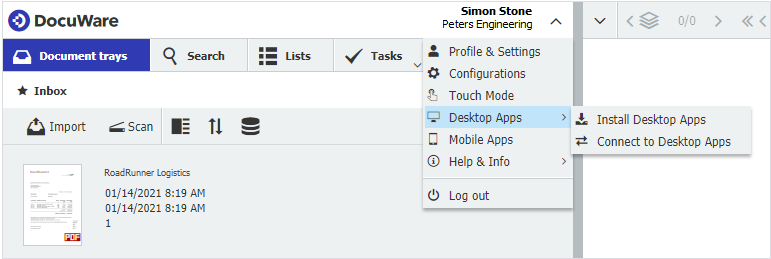
На скриншоте видно, как Desktop Apps встроены в меню DocuWare Client: в блоке Desktop Apps доступны команды Install Desktop Apps и Connect to Desktop Apps. Это хорошо показывает позицию пакета в экосистеме DocuWare: пользователь не открывает отдельную независимую программу для хранения документов, а подключает настольные функции к своему DocuWare-аккаунту и работает с теми архивами, лотками и конфигурациями, на которые у него есть права.
Для кого предназначена программа
DocuWare Desktop Apps ориентирован на сотрудников, которые не просто ищут документы в DocuWare, а регулярно вводят их в систему из внешних источников. Это рабочий инструмент для подразделений, где документы появляются постоянно: счета, накладные, договоры, заявки, письма, кадровые файлы, акты, отчеты, транспортные документы, банковские выписки, сертификаты, заявки клиентов.
В бухгалтерии пакет используют для сканирования входящих счетов, импорта электронных счетов из папки, печати документов из учетной системы в DocuWare Printer и последующего запуска invoice processing. В таком сценарии важны DocuWare Import, DocuWare Printer, OCR Language, Auto Rotate and Deskew, Check File Age и document processing configuration.
В отделе кадров Desktop Apps полезен для сохранения писем и вложений из Outlook в персональные дела, загрузки сканов заявлений и договоров, быстрого поиска документов по сотруднику, табельному номеру или email. Здесь особенно важны Connect to Outlook, document tray, file cabinet, store dialog, email body, attachments и индексация по email properties.
В юридическом отделе пакет помогает переносить договоры из сетевых папок, сохранять переписку с контрагентами, открывать документы в родных приложениях через Edit & Send, а также быстро находить связанные документы из CRM или ERP через Smart Connect.
В логистике и закупках DocuWare Desktop Apps удобен для поточной обработки delivery notes, purchase orders, invoices и транспортных документов. Сотрудник кладет файлы в monitored folder, а DocuWare Import запускает задание, передает документы в document tray или сразу в file cabinet и применяет нужную конфигурацию обработки.
Для архивариусов и офис-администраторов программа полезна как средство массового ввода бумажных документов. DocuWare Scan позволяет выбрать сканер, scanner settings, processing configuration, OCR Language, включить Auto Rotate and Deskew, удалить пустые страницы через Delete blank pages и разложить страницы по документам перед сохранением.
Для ИТ-администраторов и администраторов DocuWare важны не только пользовательские приложения, но и то, как Desktop Apps подключаются, какие лицензии требуются, какие права назначены, какие конфигурации видит пользователь, как работает Desktop Service и что происходит в Job History при ошибках.
Состав DocuWare Desktop Apps
DocuWare Desktop Apps — это пакет из нескольких модулей. Часть модулей открывается как отдельный интерфейс, часть работает в фоне, часть встраивается в Outlook, Windows Explorer или список принтеров Windows. Поэтому корректнее рассматривать Desktop Apps не как одно окно с кнопками, а как набор связанных клиентских функций.
| Компонент | Назначение | Где работает | Типичная задача |
|---|---|---|---|
| DocuWare Scan | Сканирование бумажных документов | Окно DocuWare Desktop Apps, вкладка Scan | Отсканировать счет, удалить пустые страницы, сохранить в document tray или file cabinet |
| DocuWare Import | Автоматический импорт из папок | Окно Desktop Apps, вкладка Import | Подхватывать PDF из сетевой папки и отправлять в DocuWare |
| DocuWare Printer | Печать документов в DocuWare | Список принтеров в Windows-приложениях | Напечатать отчет из ERP как PDF/A и сохранить в архив |
| Smart Connect | Поиск и индексирование из сторонних Windows-приложений | Вкладка Smart Connect, кнопки/горячие клавиши в приложениях | Найти счет в DocuWare по номеру из бухгалтерской программы |
| Connect to Outlook | Сохранение email и вложений | Microsoft Outlook | Архивировать письмо, email body и attachments в document tray или file cabinet |
| Edit & Send | Открытие, редактирование и отправка документов | Работает в фоне из Web Client | Открыть Excel-файл из DocuWare в Excel и вернуть изменения |
| Export | Экспорт индексных данных | Настраивается в DocuWare Configuration | Передать CSV с index data в ERP или бухгалтерскую систему |
| Windows Explorer Client | Интеграция DocuWare в Проводник | Windows File Explorer | Работать с file cabinets как с привычной файловой структурой |
| Workflow Designer | Создание и редактирование workflows | Отдельный административный инструмент | Настроить workflow approval для счетов |
| DocuWare Administration | Администрирование части параметров системы | Отдельное приложение | Настройка системных параметров при наличии прав |
| User Synchronization | Синхронизация пользователей и групп | Фоновый/административный сценарий | Синхронизировать пользователей с Active Directory или Microsoft Graph |
| URL Creator | Создание URL-интеграций | Административный мастер | Сформировать URL для интеграции внешних систем с DocuWare |
С точки зрения обычного пользователя чаще всего видны Scan, Import, Smart Connect, Connect to Outlook, Printer, Edit & Send и Windows Explorer Client. Административные компоненты появляются только там, где пользователь отвечает за настройку DocuWare, workflows, интеграции и пользователей.
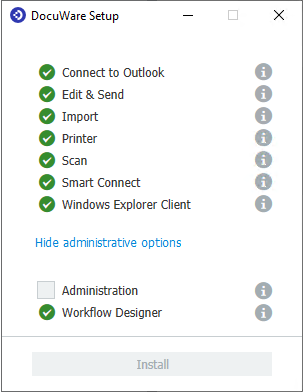
На изображении видно, что пакет устанавливается не как одна монолитная функция, а как набор выбираемых компонентов: Connect to Outlook, Edit & Send, Import, Printer, Scan, Smart Connect, Windows Explorer Client, а также административные опции Administration и Workflow Designer. Это удобно для организаций, где разным группам пользователей нужны разные функции: бухгалтеру может быть достаточно Import, Printer и Outlook, архивариусу — Scan и Import, а администратору — Workflow Designer.
Установка и подключение к DocuWare
Работа DocuWare Desktop Apps начинается с локальной установки выбранных компонентов на компьютер пользователя и подключения к системе DocuWare. После установки в Windows появляется значок DocuWare Desktop Apps, а в фоне запускается DocuWare Desktop Service. Именно через этот сервис локальные приложения обмениваются данными с системой DocuWare.
В рабочем процессе есть два этапа: сначала компоненты устанавливаются на ПК, затем Desktop Apps связываются с конкретной системой DocuWare. Связка выполняется через действие Connect Desktop Apps в меню DocuWare. После подключения Desktop Apps получает информацию о доступных document trays, file cabinets, processing configurations, Smart Connect configurations и Outlook configurations для конкретного пользователя.
Важный момент: пользователь не видит все возможные задания и архивы организации. Он видит только то, что разрешено его правами. Если во вкладке Import нет нужной конфигурации, это не означает, что Import не установлен. Чаще всего причина в том, что конфигурация не назначена пользователю, отсутствует доступ к store dialog, нет прав на file cabinet или не подключена нужная лицензия.
После установки пакет ведет себя как системный клиент: значок DocuWare отображается в области уведомлений Windows, из контекстного меню открываются Desktop Apps, DocuWare Client, DocuWare Configuration, сканирование, импорт, Smart Connect, Smart Searches, Connections, Help и Exit. Через этот же значок пользователь может быстро проверить, есть ли активные документы в обработке.
Подключение, Desktop Service и работа из системного трея Windows
Основной повседневный вход в DocuWare Desktop Apps — значок в системном трее Windows. Он не занимает место на рабочем столе и не требует постоянного открытого окна. Пользователь нажимает правой кнопкой мыши по иконке DocuWare и получает быстрый доступ к операциям, которые чаще всего нужны в течение дня.
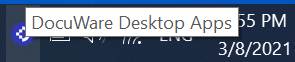
В контекстном меню значка доступны команды:
-
Open DocuWare Desktop Apps — открыть основное окно с вкладками Scan, Import, Smart Connect, Connections и History.
-
Open DocuWare — перейти в DocuWare Client.
-
Open DocuWare Configuration — открыть настройки DocuWare Configuration.
-
Scan documents — быстро перейти к сканированию.
-
Import files — открыть импорт файлов.
-
Smart Connect — перейти к Smart Connect.
-
Smart Searches — выбрать доступную Smart Search configuration.
-
Connections — управлять подключениями к системам DocuWare.
-
Install DocuWare Desktop Apps — открыть установочный сценарий для Desktop Apps.
-
Check for Updates — проверить обновления клиента.
-
Exit — завершить работу клиентского меню.
Команда Connections особенно важна для пользователей, которые работают с несколькими системами DocuWare. В разделе подключений можно выбрать существующую связь, удалить ее через Remove, включить через Enable или создать основную связь через Establish a default connection. Если пользователь сменил учетную запись или подключается к другой системе, именно Connections помогает привести Desktop Apps в рабочее состояние.
DocuWare Desktop Service работает в фоне. Когда служба остановлена, локальные приложения теряют связь с системой: Import не показывает задания, Scan не может сохранить документ в file cabinet, Outlook-интеграция не передает письма, Smart Connect не выполняет конфигурации. Для пользователя это обычно выглядит как ошибка подключения или пустой список заданий. Поэтому при диагностике всегда проверяют не только само окно Desktop Apps, но и состояние службы DWDesktopService.
Интерфейс DocuWare Desktop Apps
Интерфейс DocuWare Desktop Apps сделан как компактное рабочее окно с верхней панелью вкладок. В типовом виде пользователь видит разделы:
-
Scan
-
Import
-
Smart Connect
-
Connections
-
значок History справа
-
служебные значки справки и уведомлений
-
блок текущих заданий в нижней части окна
Логика интерфейса простая: каждая вкладка отвечает за отдельный тип взаимодействия с документами.
Scan открывает параметры сканирования. Здесь выбирают scanner settings, processing configuration, scanner, параметры OCR, автоповорот, удаление пустых страниц и запуск сканирования.
Import показывает import jobs для активного подключения. Здесь видны monitored folders, конфигурации обработки, количество waiting files, статус Started или Stopped, кнопки Start, Start once, Stop, Start all, Stop all.
Smart Connect показывает доступные конфигурации Highlight Search, Smart Search и Smart Index, назначенные пользователю. В этом разделе пользователь видит названия конфигураций, keyboard shortcut, window title и статус доступности.
Connections отвечает за связь с системой DocuWare. Это служебный раздел, но без него не заработают остальные функции пакета.
History открывает журнал заданий. Он нужен не только администраторам: любой пользователь, который сканирует или импортирует документы, может проверить, попал ли файл в DocuWare, был ли он разделен на несколько документов и не завершилось ли задание с Warning.
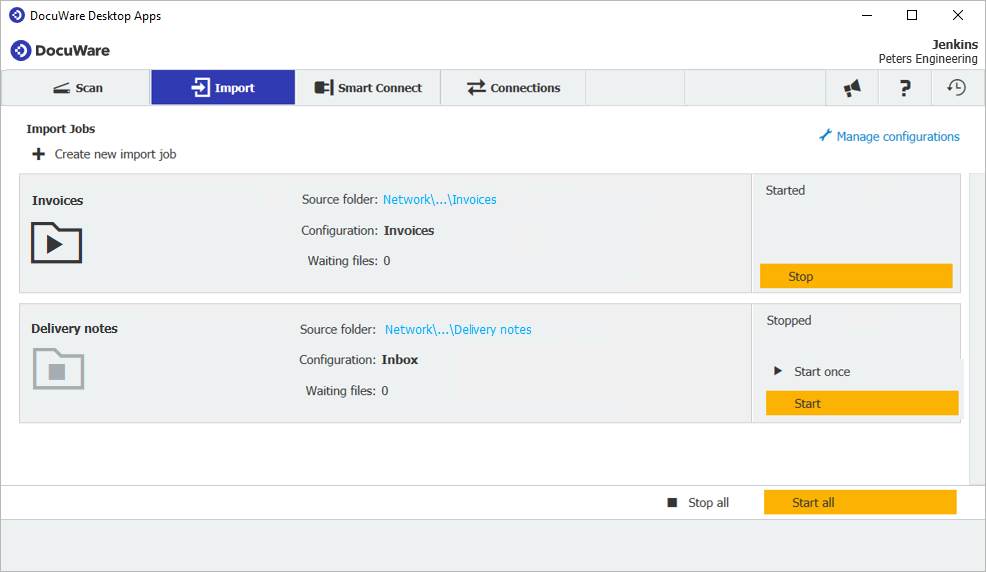
На скриншоте хорошо видна структура окна: сверху вкладки Scan, Import, Smart Connect, Connections, справа служебные значки, в центре список Import Jobs, у каждого задания указаны Source folder, Configuration, Waiting files и состояние. Для задания Invoices доступна кнопка Stop, потому что оно запущено; для Delivery notes доступны Start once и Start, потому что оно остановлено. Внизу есть Stop all и Start all для массового управления заданиями.
Job History: контроль заданий импорта, сканирования и обработки
Job History — один из самых полезных разделов DocuWare Desktop Apps. Он показывает, что происходило с документами после запуска сканирования, импорта или печати. В организациях с поточной обработкой документов журнал быстро становится главным инструментом контроля: файл ушел в архив, задание зависло, документ разделился на несколько частей, возникла ошибка, требуется Retry или Export.
История открывается по значку History в правой части окна Desktop Apps. В таблице отображаются:
-
Date — дата выполнения задания;
-
Time — время запуска;
-
Name — имя документа или задания;
-
Source — источник, например Import, Printer или Scanner;
-
State — состояние задания: Successful, In progress, Warning, Error, Retry.
В заголовках колонок есть выпадающие фильтры. Пользователь может отфильтровать историю по периоду, источнику и статусу. Это особенно удобно, когда на рабочем месте одновременно настроены сканирование, автоматический импорт и печать через DocuWare Printer.
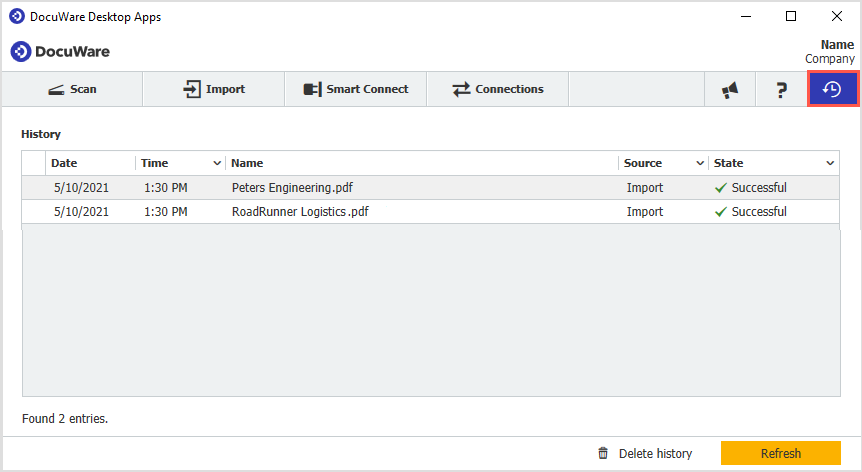
Внизу окна History находятся кнопки Delete history и Refresh. Refresh обновляет статус, если задание еще выполняется или только что завершилось. Delete history очищает отображаемую информацию по заданиям, но не удаляет документы из DocuWare. Это важно: история — журнал обработки, а не сам архив.
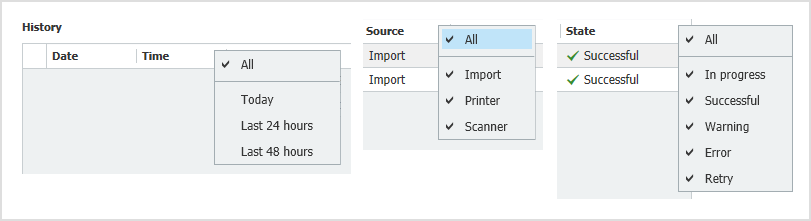
Фильтры помогают быстро найти проблемные документы. Например, можно выбрать State > Warning и посмотреть только задания, которые не завершились штатно. Или выбрать Source > Scanner, чтобы проверить, какие документы были введены через DocuWare Scan.
При клике по строке задания открывается детальная информация. Если документ был разделен, History показывает количество страниц и ссылку вроде Split into: 3 documents. По этой ссылке можно перейти к просмотру созданных частей и их статусов.
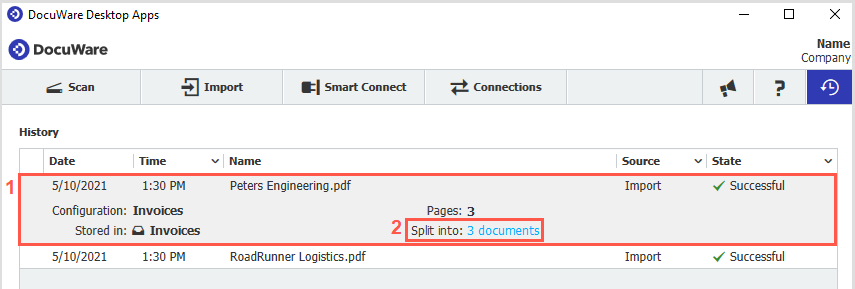
Если задание не удалось выполнить, оно получает статус Warning. Desktop Apps может повторять неудачные import jobs автоматически, например при временной недоступности сервера. Если проблема сохраняется, пользователь вручную запускает повтор через Retry jobs. Для документа, который не удалось импортировать из-за ошибки, появляется возможность Export: файл можно выгрузить и внести в DocuWare другим способом. Для split document экспортируются все части в ZIP-архиве с дополнительной диагностической информацией.
DocuWare Scan: сканирование бумажных документов
DocuWare Scan предназначен для ввода бумажных документов в DocuWare. Это не просто кнопка сканировать: модуль позволяет выбрать сканер, набор scanner settings, processing configuration, язык OCR, правила автоповорота, удаление пустых страниц, разделение листов на отдельные документы и дальнейшую отправку результата в document tray или file cabinet.
Типовой процесс выглядит так:
-
Пользователь открывает DocuWare Desktop Apps.
-
Переходит на вкладку Scan.
-
В поле Scanner settings выбирает сохраненный набор настроек.
-
Через Open scanner settings открывает дополнительные параметры сканирования.
-
В поле Scanner выбирает нужное устройство.
-
В поле Processing configuration выбирает конфигурацию обработки.
-
Проверяет параметры вроде OCR Language, Auto Rotate and Deskew, Delete blank pages.
-
Нажимает Scan.
-
Проверяет страницы, при необходимости перетаскивает их drag and drop, поворачивает или удаляет.
-
Сохраняет документ в DocuWare.
DocuWare Scan работает с установленными на ПК сканерами, если для них доступны TWAIN или WIA-драйверы. Это позволяет использовать как офисные планшетные сканеры, так и потоковые устройства с автоподатчиком. Для конечного пользователя это выглядит как обычный выбор устройства в выпадающем списке Scanner.
Scanner settings
Scanner settings — набор настроек сканирования. Пользователь может работать с готовым профилем или открыть параметры через Open scanner settings. Внутри задаются настройки, которые влияют на качество и структуру результата: цветность, разрешение, ориентация, источник подачи, режим работы устройства.
Если поле Scanner заполнено, но неактивно, это означает, что для пользователя доступен только один конкретный сканер. Такой режим удобен на фиксированных рабочих местах, где не нужно выбирать устройство вручную.
Display Scanner Device Dialog
Параметр Display Scanner Device Dialog показывает диалог самого сканера. Он полезен, когда нужно получить доступ к фирменным настройкам TWAIN-устройства: режим подачи, двустороннее сканирование, яркость, контраст, автоматическое обрезание, специфические настройки драйвера. Эта функция относится к TWAIN-сканерам.
OCR Language и Automatic Recognition
OCR Language задает язык распознавания текста. Если документы однотипные и всегда на одном языке, лучше выбрать конкретный язык. Если на рабочем месте встречаются документы на разных языках, можно использовать Automatic Recognition, чтобы DocuWare определял язык автоматически.
Правильный OCR Language влияет на полнотекстовый поиск, автоматическое индексирование и качество извлечения данных. Для счетов, актов, договоров и кадровых документов это критично: ошибка OCR может привести к тому, что номер счета, дата или название контрагента не будут корректно найдены.
Auto Rotate and Deskew
Auto Rotate and Deskew исправляет ориентацию и перекос страниц. Если лист подан криво или перевернут, DocuWare Scan автоматически выравнивает изображение. Для потокового сканирования это экономит много времени: сотруднику не нужно вручную разворачивать каждый документ.
Delete blank pages
Delete blank pages удаляет пустые страницы. Это особенно полезно при двустороннем сканировании пачек, где часть документов односторонняя. Без этой опции в архив могут попадать пустые страницы, увеличивая объем хранения и усложняя просмотр.
Store each sheet as a new document
Store each sheet as a new document сохраняет каждый сканируемый лист как отдельный документ. Этот режим нужен, когда пользователь сканирует пачку однотипных одностраничных документов: заявления, короткие акты, квитанции, накладные. Вместо того чтобы запускать сканирование для каждого листа отдельно, сотрудник кладет пачку в автоподатчик и получает отдельные документы в DocuWare.
Редактирование отсканированных страниц
После сканирования страницы можно упорядочить перед сохранением. DocuWare Scan поддерживает drag and drop: страницы перетаскиваются в нужном порядке. У каждой страницы есть контекстное меню, доступное по стрелке на странице или правому клику. В нем используются действия вроде поворота страницы, удаления страницы или удаления документа целиком.
На практике это важно для архивариусов и секретарей: бумажные документы часто сканируются пачками, страницы могут попасть в неправильном порядке, часть листов может быть лишней, часть нужно развернуть. DocuWare Scan позволяет исправить такие ошибки до отправки в file cabinet.
DocuWare Import: автоматический импорт из папок
DocuWare Import — модуль для автоматического импорта документов из локальных или сетевых папок. Он особенно полезен там, где документы создаются не пользователем вручную, а другими программами: ERP выгружает счета в PDF, МФУ сохраняет сканы в сетевую директорию, поставщик отправляет файлы, сервис распознавания складывает документы в folder, а DocuWare должен автоматически забрать их и передать в document tray или file cabinet.
Вкладка Import показывает задания, назначенные текущему подключению. Каждое import job содержит:
-
имя задания;
-
Source folder;
-
Configuration;
-
количество Waiting files;
-
статус задания;
-
кнопки запуска и остановки.
Ключевая идея DocuWare Import — мониторинг папок. Пользователь или внешняя система помещает файлы в выбранный каталог, а Import отслеживает появление документов, ждет готовности файла и отправляет его на обработку. При этом документ может попасть сначала в document tray для ручной проверки или сразу в file cabinet с автоматическим индексированием.
Source folder
Source folder — папка-источник. Это может быть локальный путь на ПК или сетевой путь. Для стабильной работы важно, чтобы у пользователя и Desktop Service были права на чтение и изменение файлов в этой папке. Если путь недоступен, задание не сможет забрать файл.
Configuration
Configuration определяет, как документ обрабатывается после попадания в Import. Через configuration задаются источник, цель, индексация, распознавание, разделение документов, использование штрихкодов, XML-данных или других правил document processing. В интерфейсе Desktop Apps пользователь видит только назначенные ему конфигурации.
Waiting files
Waiting files показывает, сколько документов ожидают обработки. Если значение долго не меняется, это сигнал проверить доступность папки, права, состояние Desktop Service, формат файла, наличие ошибок в History и корректность document processing configuration.
Check File Age
Check File Age задерживает загрузку файла минимум на 30 секунд после появления в папке. Эта настройка защищает от ситуации, когда крупный файл еще копируется, а Import уже пытается его забрать. Для сетевых папок, МФУ и ERP-выгрузок это важная настройка надежности: без нее можно получить неполные PDF, ошибки импорта или поврежденные файлы.
OCR Language и Auto rotate scanned PDFs
Как и в Scan, в Import используется OCR Language. Если документы поступают из сканера или в виде изображений, правильный язык OCR помогает создать корректный полнотекстовый слой и подготовить данные для индексирования.
Auto rotate scanned PDFs выравнивает страницы, которые попали в PDF в неправильной ориентации. В массовом импорте это особенно полезно: сотрудник может вообще не открывать каждый файл, а DocuWare исправляет типовые проблемы сканов автоматически.
Start, Start once, Start all, Stop all
В Import есть несколько режимов запуска:
| Кнопка | Что делает |
|---|---|
| Start | Запускает выбранное import job в постоянном режиме мониторинга |
| Start once | Выполняет задание один раз, без постоянного наблюдения |
| Start all | Запускает все import jobs для активного подключения |
| Stop | Останавливает выбранное задание |
| Stop all | Останавливает все import jobs активного подключения |
Start once удобен для разовой загрузки старой папки с документами. Start нужен для постоянного сценария: например, МФУ каждый день сохраняет новые сканы в папку, а Import непрерывно передает их в DocuWare. Start all полезен после перезапуска ПК, когда нужно быстро активировать несколько папок: invoices, delivery notes, contracts, HR documents.
DocuWare Printer: виртуальный принтер для архивации из любых программ
DocuWare Printer — виртуальный принтер, который появляется в списке принтеров Windows-приложений. Пользователь выбирает его в Microsoft Word, Excel, ERP, CRM, бухгалтерской программе или другой системе, нажимает печать, а документ преобразуется в PDF/A и сохраняется в DocuWare.
Модуль удобен для документов, которые создаются в программах без прямой интеграции с DocuWare. Например, ERP формирует счет, акт или отчет только как печатную форму. Вместо печати на бумаге пользователь выбирает DocuWare Printer и отправляет документ в электронный архив.
Типовой сценарий:
-
Пользователь открывает документ в сторонней программе.
-
Нажимает Print.
-
В списке принтеров выбирает DocuWare Printer.
-
Запускает печать.
-
DocuWare Printer создает PDF/A.
-
К документу применяется подходящая processing configuration.
-
Документ сохраняется в document tray или file cabinet.
DocuWare Printer не отображается как отдельная вкладка в DocuWare Desktop Apps. Это виртуальный print driver. Поэтому пользователь работает с ним через стандартный диалог печати Windows-приложения.
Важная особенность: DocuWare Printer сам создает PDF. Поэтому уже готовые PDF не стоит повторно печатать через него без необходимости. Повторная печать PDF в PDF может ухудшить обработку, повлиять на верстку, текстовый слой и качество последующего индексирования. Для готовых PDF логичнее использовать Import или загрузку через Web Client.
DocuWare Printer умеет выбирать обработку по текстовым критериям и/или печатающему приложению. Это позволяет настроить несколько конфигураций: например, документы из ERP с шаблоном invoice отправлять в file cabinet Invoices, отчеты из другой программы — в document tray, а кадровые формы — в HR file cabinet. Для одного print job поддерживается печать и сохранение до 10 000 страниц, но фактическая пригодность зависит от объема текста и сложности документа.
Smart Connect: поиск и индексирование из сторонних Windows-программ
Smart Connect — один из самых сильных модулей DocuWare Desktop Apps. Он связывает DocuWare с любым Windows-приложением без программирования: бухгалтерской системой, ERP, CRM, кадровой программой, отраслевым ПО, почтовым клиентом, таблицей или даже простым окном с текстом. Smart Connect считывает данные из интерфейса сторонней программы и передает их в DocuWare как поисковые или индексные значения.
В пакете используются три основных сценария:
-
Smart Search — поиск документов в DocuWare по данным из стороннего приложения.
-
Highlight Search — поиск по выделенному тексту из любой программы через горячую клавишу.
-
Smart Index — перенос данных из стороннего окна в поля индексирования при сохранении документа.
Smart Search
Smart Search нужен, когда пользователь работает в одной программе, но хочет мгновенно увидеть связанный документ в DocuWare. Например, бухгалтер открыл счет в ERP и хочет увидеть оригинал invoice из архива. В Smart Connect настраивается связь: номер счета, customer ID или другой элемент интерфейса считывается из окна ERP и передается в DocuWare Search Dialog.
Запуск Smart Search возможен несколькими способами:
-
через кнопку DocuWare, добавленную в окно стороннего приложения;
-
через заданную keyboard shortcut;
-
через контекстное меню значка DocuWare Desktop Apps;
-
через список Smart Searches в системном трее.
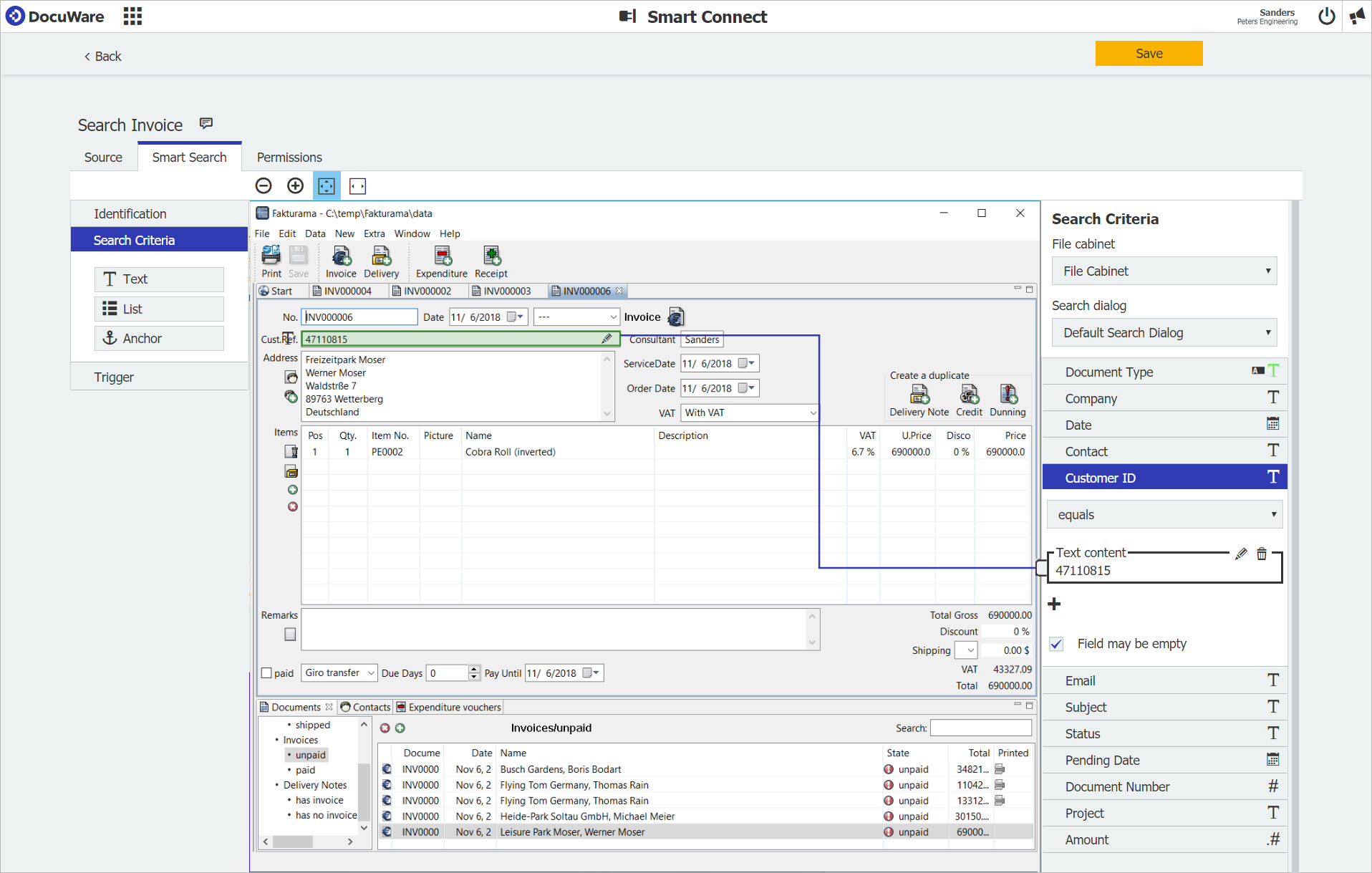
На скриншоте показана настройка Smart Search: слева интерфейс сторонней программы, справа блок Search Criteria с полями File cabinet, Search dialog, Document Type, Company, Date, Contact, Customer ID и другими индексными полями. Выбранное значение из приложения связывается с индексным полем DocuWare, после чего поиск можно запускать одной кнопкой.
Highlight Search
Highlight Search проще, чем Smart Search. Пользователь выделяет текст в любой программе, нажимает заданную комбинацию клавиш, и DocuWare выполняет поиск по выбранному file cabinet, search dialog и index field. Для Highlight Search не требуется делать скриншот конкретной программы, потому что поиск запускается по выделенному тексту.
Это удобно для быстрых универсальных сценариев:
-
выделить номер договора в письме и найти договор в DocuWare;
-
выделить customer number в CRM и открыть карточку документов;
-
выделить номер накладной в Excel и найти delivery note;
-
выделить название контрагента в PDF и найти связанные документы.

В меню New configuration доступны три типа конфигураций: Highlight Search, Smart Search и Smart Index. Это не абстрактные режимы, а разные рабочие сценарии: универсальный поиск по выделенному тексту, поиск из конкретного окна приложения и индексирование по данным из сторонней программы.
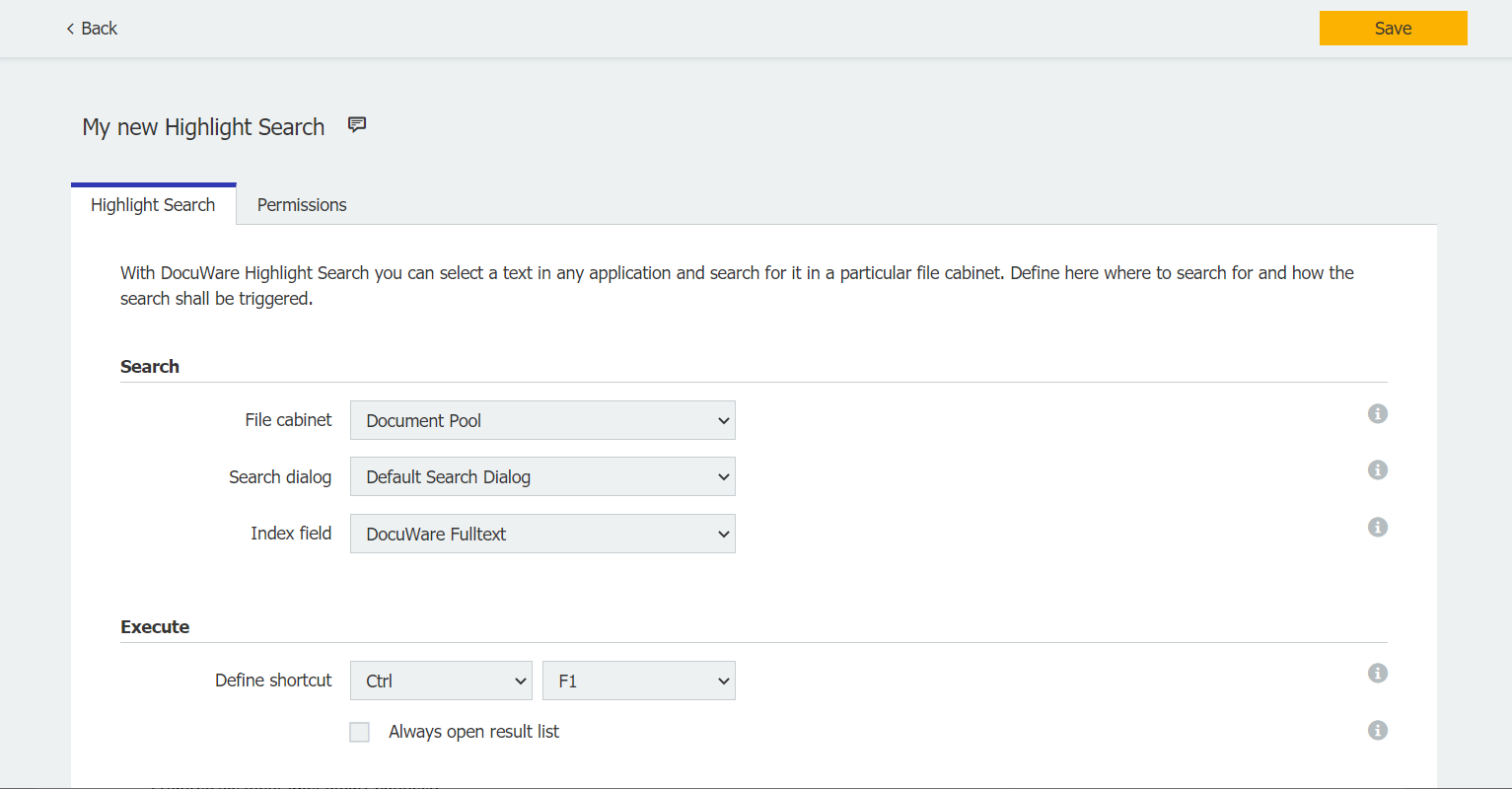
В настройке Highlight Search выбираются File cabinet, Search dialog, Index field и горячая клавиша в блоке Execute > Define shortcut. На скриншоте пример с Ctrl + F1 и опцией Always open result list. Если включить открытие списка результатов, DocuWare показывает список найденных документов даже тогда, когда совпадение одно.
Smart Index
Smart Index используется при сохранении документа в DocuWare. Смысл в том, чтобы не вводить индексные значения руками. Smart Connect считывает нужные данные из открытого окна сторонней программы и переносит их в store dialog DocuWare.
Например, пользователь сохраняет invoice в DocuWare, а в ERP уже открыт заказ с customer number, company name, order date и project number. Smart Index может взять эти значения из интерфейса ERP и заполнить поля хранения. Это снижает количество ошибок ручного ввода и ускоряет сохранение документов.
Diagnostic Mode
Diagnostic Mode нужен для проверки конфигурации Smart Connect. При запуске появляется дополнительное окно, где видно, найден ли window title, найден ли anchor, считаны ли нужные секции и переданы ли значения в index fields. Это инструмент не для ежедневного пользователя, а для настройки и диагностики: если Smart Connect не считывает нужное поле, Diagnostic Mode показывает, на каком этапе проблема.
Support for Java Applications
Для Java-приложений Smart Connect может требовать отдельную поддержку через Support for Java Applications. Это связано с особенностями чтения интерфейса Java-окон. На практике это важно для старых ERP, отраслевых систем и корпоративных приложений, где UI построен не на стандартных Windows-компонентах.
Connect to Outlook: сохранение писем и вложений из Microsoft Outlook
Connect to Outlook предназначен для сохранения email из Microsoft Outlook в DocuWare. Это один из самых востребованных сценариев: деловая переписка, счета во вложениях, договоры, заявки, подтверждения, кадровые письма и клиентские обращения часто приходят именно по email.
Модуль позволяет сохранять:
-
тело письма — Email body;
-
вложения — Attachments;
-
письмо и вложения вместе;
-
только выбранные attachments;
-
документы в document tray;
-
документы напрямую в file cabinet;
-
элементы письма как отдельные документы;
-
элементы письма как один clipped document.
В Outlook пользователь выбирает письмо, затем запускает сохранение через меню DocuWare или контекстное меню. В зависимости от конфигурации письмо может сохраниться сразу или открыть store dialog, где пользователь проверяет и дополняет индексные поля.
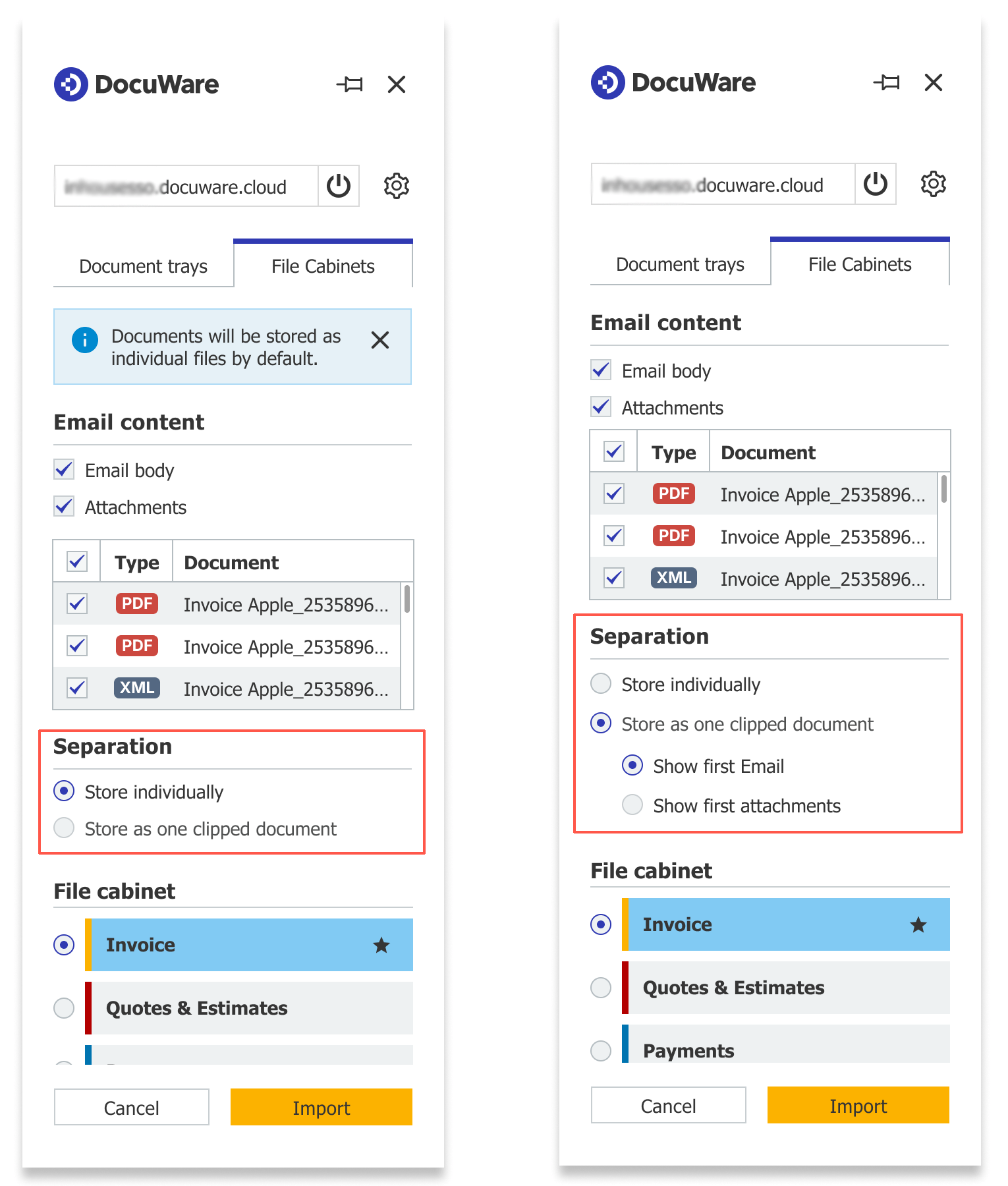
На скриншоте видны ключевые элементы Outlook-сценария DocuWare: вкладки Document trays и File Cabinets, блок Email content, флажки Email body и Attachments, список вложений с типами PDF и XML, блок Separation, варианты Store individually и Store as one clipped document, выбор file cabinet и кнопка Import.
Email body и attachments
При сохранении письма пользователь решает, что именно попадет в DocuWare. Если важна переписка, включается Email body. Если важны документы во вложениях, включаются Attachments. Если письмо сопровождает счет или договор, часто сохраняют и тело письма, и вложения, чтобы в архиве была полная картина обмена.
В списке вложений можно выбирать отдельные документы. Это удобно, когда в письме есть полезный invoice и лишние изображения, логотипы, подписи, служебные файлы. Пользователь снимает флажки с ненужных вложений и сохраняет только рабочие документы.
Store individually
Store individually сохраняет выбранные элементы как отдельные документы. Например, email body становится одним документом, invoice PDF — вторым, XML-файл — третьим. Такой режим удобен для бухгалтерии: счет PDF и XML-вложение могут обрабатываться отдельно, получать отдельные index data и участвовать в разных workflow.
Store as one clipped document
Store as one clipped document сохраняет письмо и вложения как один связанный документ. В этом режиме можно задать порядок отображения: Show first Email или Show first attachments. Для счетов часто логично показывать сначала вложение, потому что именно PDF invoice содержит юридически и операционно важную информацию, а email body играет роль сопроводительного текста.
Document tray и File Cabinets
Если выбрать Document trays, письмо попадет в лоток для дальнейшей проверки, сортировки и ручного сохранения. Это хороший вариант, когда пользователь не уверен в индексации или документы требуют визуальной проверки.
Если выбрать File Cabinets, письмо сохраняется сразу в архив. Тогда особенно важны storage configuration, store dialog и правила заполнения index fields. Для типовых писем конфигурация может автоматически брать subject, sender, recipient, date, email address и другие email properties.
Manual Storage
Manual Storage используется, когда пользователь сам выбирает письмо и запускает сохранение. Конфигурация определяет, в какой file cabinet попадет email, какие index entries будут заполнены и будет ли открыт store dialog. При ручном хранении пользователь сохраняет контроль над каждым письмом.
Watch Folder и Monitor with DocuWare
Watch Folder работает иначе: все письма, которые пользователь перемещает в контролируемую папку Outlook, автоматически сохраняются в DocuWare. Папку можно назначить через действие Monitor with DocuWare. Такой сценарий хорошо подходит для общих почтовых ящиков: сотрудник переносит письмо в папку Invoices, а Connect to Outlook сохраняет его по заранее настроенным правилам.
DocuWare не отслеживает стандартные системные папки Outlook вроде Inbox или Sent Elements как monitored folders. Для автоматического сценария создают отдельные рабочие папки, чтобы сохранение было управляемым и предсказуемым.
Edit & Send: редактирование и отправка документов из DocuWare
Edit & Send — фоновый компонент Desktop Apps. У него нет отдельного пользовательского окна, но он заметно влияет на удобство работы. С его помощью DocuWare Web Client может открыть документ в приложении по умолчанию для соответствующего типа файла и отправить документ через стандартный email client.
Пример: в DocuWare хранится Excel-файл. Пользователь открывает документ из Web Client, выбирает редактирование, и файл открывается в Microsoft Excel. После внесения изменений DocuWare может вернуть обновленную версию в систему. Для Word-документов используется Word, для таблиц — Excel, для PDF — приложение, назначенное в Windows.
Edit & Send особенно важен там, где документы не только архивируются, но и продолжают жить: шаблоны, отчеты, таблицы, договоры, служебные записки. Пользователь не скачивает файл вручную, не ищет папку загрузок и не загружает обратно копию. Desktop Apps обеспечивает связку между DocuWare и локальной программой.
Вторая часть — отправка. Документ из DocuWare можно передать в стандартный почтовый клиент. Это удобно, когда сотрудник нашел файл в архиве и должен отправить его контрагенту, клиенту или коллеге, не сохраняя локальную копию вручную.
Export: выгрузка индексных данных
DocuWare Export предназначен для выгрузки index data документов и передачи этих данных во внешние системы. Это не экспорт самих документов как файлов, а именно экспорт индексной информации: номера счетов, даты, контрагенты, суммы, статусы, коды проектов, номера заказов и другие поля, которые хранятся в file cabinet.
Главный формат такого обмена — CSV. Его могут принимать бухгалтерские системы, ERP, отраслевые приложения, BI-инструменты и другие программы, способные импортировать плоские таблицы.
Типовой сценарий:
-
Документы сохраняются в DocuWare.
-
В процессе обработки заполняются index fields.
-
DocuWare Export выгружает нужные index data.
-
CSV-файл передается во внешнюю систему.
-
Внешняя система использует эти данные для учета, сверки, отчетности или дальнейшей обработки.
Например, после обработки входящих счетов DocuWare может экспортировать supplier, invoice number, invoice date, gross amount, tax amount, cost center и approval status. Бухгалтерская система получает таблицу и сопоставляет ее с платежами или проводками.
Export особенно полезен в компаниях, где DocuWare используется как архив и workflow-система, а учетная система остается главным источником финансовых операций. В таком случае документы и процессы живут в DocuWare, а структурированные результаты передаются дальше.
Windows Explorer Client: DocuWare в Проводнике Windows
Windows Explorer Client интегрирует DocuWare file cabinets в Windows File Explorer. Для пользователя это выглядит как работа с привычной файловой структурой: архивы и документы отображаются в Проводнике, а действия выполняются в знакомой Windows-среде.
Этот модуль полезен для сотрудников, которые привыкли мыслить папками и файлами. Вместо того чтобы каждый раз открывать Web Client, пользователь может перейти к нужной структуре через Windows Explorer и работать с документами визуально похожим образом на сетевую папку.
При этом Windows Explorer Client не превращает DocuWare в обычный файловый сервер. За внешней логикой папок остаются права доступа, file cabinets, index data и серверная модель DocuWare. Пользователь видит только те архивы и документы, которые доступны ему по правам. Компонент берет connection information из Desktop Apps, поэтому корректное подключение в Connections влияет и на работу Explorer Client.
Практические задачи Windows Explorer Client:
-
быстро найти документ в привычной структуре;
-
перетащить файл в DocuWare через drag and drop;
-
открыть документ из file cabinet;
-
работать с архивами без постоянного переключения в браузер;
-
дать пользователям файловый вход в DMS, сохранив управляемое хранение.
Особенно полезен модуль при миграции с сетевых папок на DocuWare. Сотрудники продолжают видеть понятную структуру, но документы уже хранятся в системе управления документами, где есть индексы, права, история, workflow и централизованный поиск.
Настройки обработки документов
DocuWare Desktop Apps тесно связан с конфигурациями обработки. Пользователь видит простые поля и кнопки, но за ними стоят правила, созданные в DocuWare Configuration.
Для Scan, Import и Printer используются настройки в разделе:
DocuWare > Main Menu > Configurations > Capture > Document Processing
Внутри Document Processing выбирается source type:
-
Scanner — для DocuWare Scan;
-
Folder — для DocuWare Import;
-
настройки для DocuWare Printer — для документов, поступающих через виртуальную печать.
Для Smart Connect конфигурации находятся в:
DocuWare > Main Menu > Settings > Configurations > Integrations > Smart Connect
Эти настройки определяют, какие действия доступны пользователю в Desktop Apps. Если у пользователя нет прав на конфигурацию, она не отображается. Если нет доступа к file cabinet, документ нельзя сохранить напрямую в архив. Если нет прав на store dialog, пользователь не сможет использовать определенный сценарий хранения. Если отсутствует лицензия на отдельный модуль, функция может работать ограниченно или не отображаться.
Почему пользователь видит не все задания
В DocuWare Desktop Apps список заданий всегда персонализирован. Пользователь может не видеть нужное import job по нескольким причинам:
| Причина | Как проявляется |
|---|---|
| Нет прав на configuration | Задание не отображается во вкладке Import |
| Нет доступа к file cabinet | Сохранение в архив недоступно или завершается ошибкой |
| Нет доступа к document tray | Документ нельзя отправить в нужный лоток |
| Нет прав на store dialog | Конфигурация не может открыть нужную форму хранения |
| Desktop Apps подключены не к той системе | Отображаются другие задания или пустой список |
| Desktop Service не запущен | Import, Scan и Smart Connect работают некорректно |
| Нет лицензии на модуль | Функция отсутствует или работает в ограниченном режиме |
Такой подход повышает безопасность. Desktop Apps не открывает пользователю обходной путь к документам. Он использует ту же модель доступа, что и DocuWare: права на архивы, лотки, конфигурации, диалоги и поля.
Практические сценарии использования
Сканирование входящего счета в бухгалтерии
Бухгалтер получает бумажный счет от поставщика. Задача — быстро превратить его в документ DocuWare, чтобы дальше запустить согласование или оплату.
Рабочий порядок:
-
Открыть DocuWare Desktop Apps.
-
Перейти на вкладку Scan.
-
Выбрать scanner settings для счетов.
-
В Processing configuration выбрать конфигурацию для invoices.
-
Проверить OCR Language.
-
Включить Auto Rotate and Deskew.
-
Включить Delete blank pages, если используется двустороннее сканирование.
-
Нажать Scan.
-
Проверить страницы.
-
Удалить лишние листы через контекстное меню страницы.
-
Сохранить документ в document tray или file cabinet.
Если конфигурация настроена на автоматическое индексирование, DocuWare извлекает номер счета, дату, поставщика и сумму. Если данные не распознаны полностью, документ можно оставить в document tray для ручной проверки.
Импорт договоров из сетевой папки
Юридический отдел получает подписанные договоры от сотрудников в общей сетевой папке. Вместо ручной загрузки каждого файла создается import job.
Рабочий порядок:
-
В сетевой папке создается каталог для договоров.
-
Для него настраивается processing configuration с source type Folder.
-
В DocuWare Desktop Apps на вкладке Import появляется import job.
-
Пользователь нажимает Start.
-
Desktop Apps отслеживает Source folder.
-
Новые файлы автоматически уходят в DocuWare.
-
Результат проверяется в History.
Если папка используется для больших PDF, включается Check File Age, чтобы Import не забирал файл до завершения копирования.
Сохранение переписки с клиентом из Outlook
Менеджер получает письмо от клиента с вложенным заказом. Нужно сохранить и письмо, и файл в DocuWare.
Рабочий порядок:
-
В Outlook выбрать письмо.
-
Открыть меню DocuWare или контекстное меню.
-
Выбрать storage configuration.
-
В блоке Email content оставить Email body и Attachments.
-
В Separation выбрать Store individually или Store as one clipped document.
-
Выбрать document tray или file cabinet.
-
Нажать Import или Store в зависимости от интерфейса.
-
Проверить индексные поля в store dialog, если он открывается.
Для кадровых и юридических писем часто удобен clipped document: переписка и вложения остаются единым пакетом. Для счетов удобнее Store individually: PDF invoice и XML-файл могут обрабатываться отдельно.
Печать отчета из ERP в DocuWare
В ERP есть отчет или документ, который нужно архивировать, но прямой интеграции нет. Пользователь использует DocuWare Printer.
Рабочий порядок:
-
Открыть документ в ERP.
-
Выбрать Print.
-
В списке принтеров выбрать DocuWare Printer.
-
Запустить печать.
-
DocuWare Printer создает PDF/A.
-
Применяется подходящая configuration.
-
Документ сохраняется в document tray или file cabinet.
Такой сценарий особенно удобен для исходящих счетов, актов, заказов, отчетов и документов, которые приложение умеет только печатать.
Поиск документа по номеру клиента из CRM
Сотрудник работает в CRM и видит customer ID. Нужно открыть все документы клиента в DocuWare.
Рабочий порядок:
-
В CRM открыть карточку клиента.
-
Нажать кнопку Smart Connect в окне CRM или использовать hotkey.
-
Smart Connect считывает customer ID из интерфейса.
-
Значение передается в DocuWare Search Dialog.
-
На экране появляется результат поиска: договоры, счета, письма, акты.
Такой сценарий убирает ручное копирование номера клиента и переключение в DocuWare Client. Пользователь остается в CRM, но получает документы из file cabinet.
Передача индексных данных в бухгалтерскую программу
После обработки счетов в DocuWare нужно передать структурированные данные в учетную систему.
Рабочий порядок:
-
Счета попадают в DocuWare через Scan, Import, Printer или Outlook.
-
В workflow заполняются index fields: supplier, invoice number, date, amount, status.
-
DocuWare Export формирует CSV.
-
Бухгалтерская программа импортирует CSV.
-
Документы остаются в DocuWare, а учетные данные переходят в ERP.
Это типовой bridge-сценарий между document management и финансовым учетом.
Производительность и надежность
DocuWare Desktop Apps хорошо подходит для рабочих мест, где документы поступают регулярно и из разных источников. Надежность зависит от нескольких факторов: стабильности Desktop Service, доступности папок, корректных прав, качества сканов, настроек OCR, правильных processing configurations и состояния подключений.
Что влияет на стабильность
| Фактор | Влияние |
|---|---|
| Desktop Service | Без службы локальные приложения не связываются с DocuWare |
| Connections | Неправильное подключение ведет к пустым спискам и недоступным заданиям |
| Права пользователя | Ограничивают видимость file cabinets, trays и configurations |
| Сетевые папки | Недоступность пути ломает Import |
| Check File Age | Защищает от импорта недокопированных файлов |
| OCR Language | Влияет на качество полнотекстового слоя и индексирования |
| Scanner driver | Определяет доступность сканера и качество работы Scan |
| Job History | Позволяет быстро найти Warning, Error или Retry |
Типовые признаки проблем
Если import job не запускается, сначала проверяют, активна ли connection, запущен ли Desktop Service, видит ли пользователь configuration и доступен ли Source folder.
Если документ не попадает в DocuWare, нужно открыть History и посмотреть State. Successful означает, что документ обработан. Warning или Error указывают на проблему. In progress означает, что операция еще выполняется.
Если сканер не виден во вкладке Scan, проверяют драйвер TWAIN/WIA, подключение устройства и доступность сканера в Windows.
Если Smart Connect не срабатывает, проверяют window title, anchor, наличие прав на конфигурацию и Diagnostic Mode.
Если Outlook-интеграция не сохраняет письма, проверяют активность add-in, storage configuration, права на document tray/file cabinet и корректность выбранного режима хранения.
Безопасность и права доступа
DocuWare Desktop Apps не обходит модель безопасности DocuWare. Все действия выполняются от имени пользователя и в рамках назначенных прав. Это принципиально важно: локальная установка не дает сотруднику доступ ко всем архивам, папкам, заданиям и индексным полям.
Права влияют на:
-
доступные document trays;
-
доступные file cabinets;
-
видимость store dialogs;
-
доступ к index fields;
-
список import jobs;
-
список scan configurations;
-
список Smart Connect configurations;
-
возможность сохранять документы напрямую в file cabinet;
-
доступ к Outlook storage configurations;
-
возможность использовать административные компоненты.
Если пользователь видит только Default Document Tray, это может быть не ошибкой, а ограничением прав или лицензирования. Если пользователь не видит нужный file cabinet в Outlook-окне DocuWare, причина обычно в правах на архив или store dialog.
Безопасность также проявляется в том, что Desktop Apps не хранит документы как обычные файлы без контроля. Даже если пользователь работает через Windows Explorer Client, доступ к file cabinet остается управляемым. Даже если документ поступает через Printer, Import или Outlook, он проходит через конфигурацию, индексацию и права DocuWare.
Преимущества DocuWare Desktop Apps
Главное преимущество DocuWare Desktop Apps — глубокая интеграция с рабочей средой Windows. Пользователю не нужно менять привычный способ работы: он сканирует со своего сканера, печатает из ERP, сохраняет письма из Outlook, ищет документы из CRM, открывает файлы в Word или Excel и при этом работает с централизованным DocuWare-архивом.
Сильные стороны пакета:
-
Комплексный ввод документов. Scan, Import, Printer и Outlook закрывают почти все типовые источники документов.
-
Автоматизация рутинных операций. Import отслеживает папки, Printer применяет конфигурации, Outlook сохраняет письма по правилам.
-
Работа с paper documents и electronic documents. Бумажные документы вводятся через Scan, электронные — через Import, Outlook, Printer и Explorer.
-
PDF/A для долгосрочного хранения. Scan и Printer ориентированы на архивное хранение документов.
-
Smart Connect без программирования. Интеграция с ERP, CRM и другими Windows-приложениями настраивается конфигурациями.
-
Единый Job History. Пользователь видит успешные и проблемные задания в одном журнале.
-
Гибкая модель прав. Desktop Apps показывает только разрешенные архивы, лотки и конфигурации.
-
Удобство для массового импорта. Папки, МФУ, ERP-выгрузки и сетевые каталоги подключаются к DocuWare через Import.
-
Outlook-сценарии. Email body и attachments можно сохранять в нужной структуре, отдельно или clipped document.
-
Снижение ручного ввода. Smart Index, OCR, document processing и индексные правила уменьшают количество ручных операций.
DocuWare Desktop Apps особенно хорошо работает в процессах, где документ должен попасть в архив быстро, с индексами и без хаоса локальных папок. Для бухгалтерии, HR, юристов и бэк-офиса это означает меньше ручной загрузки, меньше ошибок и быстрее доступ к документам.
Недостатки и ограничения
DocuWare Desktop Apps — мощный, но не универсальный инструмент. Его ограничения связаны с тем, что он является клиентским пакетом для DocuWare, а не самостоятельной системой.
Основные минусы:
-
Нужна система DocuWare. Desktop Apps не имеет смысла без DocuWare как backend-платформы.
-
Зависимость от Desktop Service. Если служба остановлена, локальные функции работают некорректно.
-
Не все модули видны в одном интерфейсе. Scan, Import и Smart Connect находятся в Desktop Apps, а Printer, Edit & Send и Connect to Outlook работают иначе.
-
Требуется настройка конфигураций. Без Document Processing, Smart Connect и Outlook configurations пакет превращается в набор ограниченных кнопок.
-
Часть функций лицензируется отдельно. Пользователь может видеть неполный функционал, если модуль не лицензирован.
-
Есть зависимость от прав. Пользователь может не понимать, почему не видит нужный file cabinet или import job.
-
Сложность диагностики для новичков. Ошибка может быть в Windows, службе, правах, конфигурации, лицензии, папке или драйвере сканера.
-
Outlook-интеграции могут путать. В экосистеме DocuWare есть Connect to Outlook и DocuWare Add-in for Microsoft Outlook, а выбор зависит от среды и сценария.
-
Не замена полноценному редактору документов. Edit & Send открывает документы в родных приложениях, но сам Desktop Apps не является редактором Word, Excel или PDF.
-
Не лучший способ для уже готовых PDF через Printer. Для PDF логичнее использовать Import или обычное сохранение, а не повторную печать в PDF.
Для организации это означает: Desktop Apps нужно внедрять не как поставили программу и забыли, а как часть настроенного процесса. Тогда пакет работает стабильно и предсказуемо.
Сравнение с аналогами
DocuWare Desktop Apps стоит сравнивать не с абстрактными программами для документов, а с конкретными клиентскими и capture-инструментами других ECM/DMS-систем. У него сильная сторона — связка настольного Windows-клиента с DocuWare: Scan, Import, Printer, Outlook, Smart Connect, Explorer и фоновые операции в одном пакете.
| Программа | Сильные стороны | Где DocuWare Desktop Apps сильнее | Где аналог может быть удобнее |
|---|---|---|---|
| M-Files Desktop | Метаданные, context-first document management, работа с документами внутри Microsoft 365 и DMS-среды | DocuWare Desktop Apps сильнее как набор инструментов ввода: Scan, Import, Printer, Outlook и Smart Connect в одном пакете | M-Files удобнее там, где вся модель строится вокруг metadata-driven подхода и ежедневной работы с объектами, а не вокруг capture-процессов |
| Laserfiche Import Agent / Laserfiche Scanning / Laserfiche Snapshot | Сильная экосистема захвата, сканирования, импорта и печати в репозиторий Laserfiche | DocuWare удобнее для пользователей DocuWare за счет единого Desktop Apps-окна, Connections, Job History, Outlook и Smart Connect | Laserfiche может быть предпочтительнее в организациях, где уже развернут Laserfiche и процессы построены вокруг его репозитория |
| Microsoft SharePoint + OneDrive Sync + Outlook | Доступность, синхронизация библиотек, работа в Microsoft 365, файлы в File Explorer | DocuWare сильнее в управляемом архиве, индексировании, document trays, workflows, Printer, Scan и контролируемом capture | SharePoint проще для совместного редактирования офисных файлов и командной работы |
| OpenText Capture / OpenText Content Management | Корпоративный capture, AI/OCR, масштабируемое управление контентом, интеграции с ERP и сложными процессами | DocuWare Desktop Apps проще для рабочих мест малого и среднего бэк-офиса: сканер, папка, Outlook, принтер, Smart Connect | OpenText сильнее в крупных enterprise-внедрениях с тяжелыми требованиями к масштабированию и сложной capture-архитектуре |
| Therefore Client | DMS-клиент, индексация, workflow, сценарии хранения документов | DocuWare Desktop Apps сильнее при использовании DocuWare Cloud, document trays, Import, Printer и Smart Connect как единой Windows-связки | Therefore может быть удобнее в средах, где уже используется его DMS-экосистема и готовые отраслевые процессы |
M-Files делает акцент на metadata-driven document management и контексте документов. Laserfiche предлагает зрелые инструменты захвата, включая автоматический импорт из Windows folder, сканирование и Snapshot-печать. Microsoft SharePoint и OneDrive лучше подходят для совместной работы с файлами в Microsoft 365, но хуже закрывают задачи контролируемого архивного capture. OpenText Capture сильнее в крупных enterprise-сценариях с интеллектуальной классификацией и сложной обработкой. DocuWare Desktop Apps занимает практичную нишу: он удобен для организаций, где документы нужно быстро вводить в DocuWare из Windows, Outlook, сканера, папок, ERP и сторонних приложений.
Инструкция: как быстро начать работу после установки
После установки DocuWare Desktop Apps пользователь должен убедиться, что пакет подключен и видит нужные функции. Быстрая проверка занимает несколько минут.
Шаг 1. Проверить значок DocuWare в Windows
В области уведомлений Windows должен быть значок DocuWare Desktop Apps. Если он скрыт, его можно найти через раскрытие скрытых значков. По правому клику открывается меню с Open DocuWare Desktop Apps, Scan documents, Import files, Smart Connect, Smart Searches, Connections и другими командами.
Шаг 2. Открыть Open DocuWare Desktop Apps
Команда Open DocuWare Desktop Apps открывает основное окно. В нем проверяют вкладки Scan, Import, Smart Connect и Connections.
Если окно открывается, но задания не отображаются, это не всегда ошибка установки. Нужно проверить, какая connection активна и какие права назначены пользователю.
Шаг 3. Проверить Connections
Во вкладке Connections должна быть связь с нужной системой DocuWare. Если соединений несколько, выбирается нужное. Для рабочей системы используется Enable. Если требуется основное подключение, применяется Establish a default connection.
Шаг 4. Проверить Scan
На вкладке Scan нужно убедиться, что доступны scanner settings, scanner и processing configuration. Если нет processing configuration, сканирование может быть доступно только в default document tray.
Шаг 5. Проверить Import
На вкладке Import проверяют import jobs. У каждого задания должны быть указаны Source folder, Configuration, Waiting files и кнопки запуска. Для теста можно использовать Start once, если не нужно включать постоянный мониторинг.
Шаг 6. Проверить Smart Connect
На вкладке Smart Connect должны отображаться Highlight Search, Smart Search и Smart Index configurations, если они назначены пользователю. Если список пуст, нужна настройка или права на Smart Connect.
Шаг 7. Выполнить тестовую операцию и открыть History
После первого сканирования, импорта или печати нужно открыть History и проверить строку задания. Состояние Successful означает, что Desktop Apps обработал документ. Если отображается Warning, нужно открыть строку задания, посмотреть детали и использовать Retry или Export при необходимости.
Типовые ошибки и способы решения
| Проблема | Вероятная причина | Что делать |
|---|---|---|
| Desktop Apps не видит систему DocuWare | Не настроена connection или остановлен Desktop Service | Открыть Connections, включить нужное подключение, проверить службу DWDesktopService |
| Во вкладке Import нет заданий | Нет прав на configuration или активна не та connection | Проверить подключение и назначение конфигураций пользователю |
| Import job не запускается | Недоступен Source folder, нет прав или ошибка службы | Проверить путь, права доступа, Desktop Service и History |
| Waiting files не уменьшается | Файлы не обрабатываются или ожидают Check File Age | Подождать 30 секунд, проверить History, права и формат файлов |
| Документ не попал в file cabinet | Ошибка processing configuration или нет доступа к архиву | Открыть History, проверить Warning/Error, права на file cabinet и store dialog |
| Сканер не отображается | Нет TWAIN/WIA-драйвера или устройство недоступно Windows | Проверить драйвер, подключение сканера, настройки Windows |
| Кнопка Scan недоступна | Не выбран scanner, scanner settings или configuration | Заполнить обязательные поля во вкладке Scan |
| Пустые страницы попадают в архив | Не включен Delete blank pages | Включить удаление пустых страниц в настройках сканирования |
| Страницы повернуты неправильно | Не включен Auto Rotate and Deskew | Включить автоповорот и выравнивание |
| DocuWare Printer отсутствует в списке принтеров | Компонент Printer не установлен или драйвер неактивен | Проверить установленные компоненты Desktop Apps |
| PDF после печати выглядит некорректно | Готовый PDF повторно напечатан через Printer | Для готовых PDF использовать Import или загрузку в DocuWare |
| Smart Connect не находит поле | Изменился интерфейс приложения, window title или anchor | Открыть Diagnostic Mode и проверить считывание элементов |
| Highlight Search ничего не находит | Неверный index field или search dialog | Проверить File cabinet, Search dialog, Index field и права |
| Outlook не сохраняет письмо | Неактивна интеграция, нет storage configuration или прав | Проверить Outlook add-in/Connect to Outlook, доступные document trays и file cabinets |
| В Outlook не виден нужный архив | Нет прав на file cabinet или store dialog | Назначить права пользователю |
| Письма сохраняются не так, как нужно | Неверно выбран режим Separation | Выбрать Store individually или Store as one clipped document |
| В History статус Warning | Задание завершилось с проблемой | Открыть строку задания, использовать Retry jobs или Export |
| History не обновляется | Окно открыто до завершения задания | Нажать Refresh |
| Накопилось много старых записей | Журнал не очищался | Использовать Delete history, если записи больше не нужны |
Итоги обзора
DocuWare Desktop Apps — важная настольная часть DocuWare для организаций, где документы поступают не только через браузер, но и с рабочих мест пользователей: со сканера, из Outlook, из сетевых папок, из ERP, через печать, через Проводник Windows и из сторонних Windows-приложений. Сильнее всего пакет раскрывается в процессах, где нужно быстро перевести документ в управляемый архив с индексами, правами доступа, полнотекстовым поиском и дальнейшей обработкой.
Главные модули пакета закрывают разные входы в DocuWare: Scan — бумажные документы, Import — папки и сетевые источники, Printer — печатные формы из любых приложений, Connect to Outlook — письма и вложения, Smart Connect — поиск и индексирование из сторонних программ, Edit & Send — редактирование в родных приложениях, Export — передача индексных данных, Windows Explorer Client — привычный доступ через Проводник.
DocuWare Desktop Apps стоит использовать там, где важны не просто хранение файлов, а контролируемое document management: document trays, file cabinets, OCR, index data, store dialogs, processing configurations, Job History, Retry jobs, права доступа и интеграция с повседневными Windows-инструментами. Это не легкая утилита для разового сканирования, а полноценный рабочий пакет для ввода, обработки и связывания документов с DocuWare.
