Draftable Desktop помогает сопоставить две версии PDF, Word, PowerPoint, Excel или текстового документа, увидеть вставки, удаления, замены, перемещения и изменения оформления, перейти к каждому отличию через список правок и сохранить результат в PDF для проверки или передачи коллегам. Основные инструменты — синхронный просмотр двух файлов, одностраничная разметка, цветовые маркеры по всей длине документа, фильтрация типов изменений, масштабирование и последовательная навигация по найденным расхождениям.
Работа начинается с небольшого окна выбора файлов: исходный документ помещают слева, исправленный — справа, после чего запускают сравнение. Когда обработка завершена, открывается отдельное окно просмотра с двумя страницами, общей панелью команд, полосами различий и списком изменений. Такая схема особенно удобна при проверке договора после согласования, сверке PDF с исходным файлом Word, контроле новой редакции инструкции или поиске незаметной правки в длинном отчёте.
Программа не заменяет текстовый или PDF-редактор: найденный фрагмент можно изучить, распечатать и включить в отчёт, однако исправлять содержимое и объединять версии нужно в исходном приложении. Качество результата зависит от структуры файлов: обычный текст и правильно сформированные PDF сопоставляются чище, а сканы без текстового слоя, сложная перевёрстка, заменённые шрифты и радикально перестроенные таблицы требуют дополнительной проверки.
Скачать Draftable Desktop
- Редактирование PDF
- Русский интерфейс
- Просто новичкам
- Только для Windows
- Нужен Microsoft Office
- Нет правки документов
Как устроен рабочий процесс
В Draftable Desktop нет многоступенчатого мастера с десятками обязательных параметров. Пользователь указывает две версии, проверяет их порядок и нажимает кнопку сравнения. Левое поле предназначено для более раннего или эталонного документа, правое — для поздней или проверяемой версии. От этого порядка зависит смысл разметки: текст, существующий только слева, будет считаться удалённым, а появившийся только справа — вставленным. Если документы перепутаны местами, программа не теряет изменения, но логика цветов и формулировок становится обратной, что затрудняет согласование результата.
Файлы можно выбрать через стандартный диалог Windows или перетащить мышью в соответствующие области. После загрузки названия документов остаются видимыми, поэтому перед запуском полезно сверить не только расширения, но и даты, номера редакций в именах, папки и назначение файлов. Для договоров удобно заранее давать копиям понятные имена вроде согласованный и на подпись; для отчётов — включать период и признак исправления. Такая подготовка снижает риск получить технически правильное сравнение не тех материалов.
Во время обработки окно не следует закрывать. На коротких текстовых файлах результат появляется быстро, но многостраничные PDF, презентации с большим количеством объектов и документы, требующие преобразования средствами Microsoft Office, могут обрабатываться заметно дольше. Программа сначала приводит содержимое к форме, пригодной для сопоставления, затем выстраивает соответствия между фрагментами и формирует представление с подсветкой. Поэтому задержка не всегда означает зависание: важны объём, сложность вёрстки, наличие встроенных изображений и доступность офисных компонентов.
Выбор исходной и изменённой версии
Наиболее надёжная схема — слева помещать файл, который уже был утверждён, опубликован или отправлен контрагенту, а справа — документ, который предстоит принять. Тогда удалённые формулировки читаются как исчезнувшие из новой версии, вставки — как новые обязательства или уточнения, а замены — как непосредственная корректировка прежнего текста. Для внутренней редакторской проверки слева можно использовать предыдущую сохранённую копию, справа — рабочий файл автора. Для сверки исполнения слева ставят шаблон, справа — заполненный экземпляр.
Кнопка обмена сторон полезна, когда файлы уже загружены, но порядок выбран неверно. После перестановки следует запустить сравнение заново, потому что подписи старый и новый, направление вставок и удалений должны соответствовать реальному процессу согласования. Простого мысленного переименования панелей недостаточно: экспортированный отчёт сохранит заложенную программой интерпретацию, и коллеги могут ошибочно принять удаление за добавление.
Перед запуском стоит открыть оба документа в их обычных программах и убедиться, что они не повреждены, не показывают предупреждение о восстановлении и содержат ожидаемые страницы. Если один файл является черновиком с комментариями, а другой — напечатанным PDF без комментариев, сравнение отразит не только содержательные правки, но и последствия преобразования. Чем ближе способы формирования двух версий, тем меньше технического шума в результате.
Поддерживаемые форматы и разумные сочетания
Draftable Desktop принимает PDF, документы Word, презентации PowerPoint, книги Excel и обычный текст. Для Word заявлены DOC, DOCX, DOCM и RTF; для PowerPoint — PPT, PPTX и PPTM; для Excel — XLS, XLSX, макросодержащие книги и CSV; для текста — TXT. Программа допускает сравнение файлов разных типов, поэтому можно проверить, совпадает ли утверждённый DOCX с выпущенным PDF, сохранилось ли содержание презентации после экспорта или не изменились ли формулировки между текстовой выгрузкой и оформленным документом.
Поддержка расширения не означает, что любые два файла дадут одинаково наглядный результат. PDF хранит визуальную страницу, Word — редактируемую структуру с абзацами и стилями, Excel — сетку ячеек и вычисления, PowerPoint — набор объектов на слайдах. При сравнении разных форматов программа должна сопоставить результат их отображения, а не общую внутреннюю модель. Поэтому межформатная проверка лучше отвечает на вопрос совпало ли видимое содержание, чем на вопрос одинаковы ли служебные свойства исходников.
Если нужно проверить только текст договора, сочетание DOCX и PDF обычно оправдано. Если важны формулы, скрытые листы, примечания к ячейкам или анимация презентации, результат следует дополнить проверкой в исходном офисном приложении. Draftable показывает различия, которые удалось представить в сравнительном просмотре, но не служит анализатором макросов, формул или программного кода внутри документов.
- PDF с PDF — для контроля выпусков, подписанных копий, инструкций и отчётов;
- DOCX с DOCX — для редакций договоров, политик, статей и технических заданий;
- DOCX с PDF — для проверки, что финальная публикация соответствует согласованному исходнику;
- PPTX с PPTX — для поиска изменённых текстов и объектов между вариантами презентации;
- XLSX с XLSX или CSV — для визуальной сверки представимых данных;
- TXT с TXT — для чистого сравнения текста без влияния оформления.
Что требуется от Microsoft Office
Сравнение Word, PowerPoint и Excel опирается на установленный Microsoft Office. На компьютере должен быть доступен совместимый офисный пакет, который способен открыть выбранные файлы и передать их содержимое для обработки. Для PDF и TXT такая зависимость не нужна. Если документы Office не принимаются, а PDF сравниваются нормально, в первую очередь следует проверять установку Office, разрядность, завершённость обновления и способность Word, Excel или PowerPoint самостоятельно открыть проблемный файл.
Официальные требования указывают Office 2007 или новее для сравнения офисных документов. Экспорт результата в Word с отслеживаемыми исправлениями требует более нового выпуска Office — не ниже Office 2013 Pro Plus либо совместимой подписочной установки. Это разные операции: обычный просмотр отличий может работать, а создание редактируемого файла с исправлениями — быть недоступным. Перед развёртыванием в организации полезно протестировать обе задачи на стандартном образе рабочего места.
Если в системе установлено несколько выпусков Office, повреждены ассоциации файлов или запуск Word вызывает процедуру первоначальной настройки, сравнение может завершаться ошибкой. Нужно один раз открыть соответствующее приложение, принять лицензионные условия, дождаться установки компонентов и проверить сохранение тестового документа. После ремонта Office Draftable лучше перезапустить, чтобы он заново обнаружил доступные средства преобразования.
Сравнение PDF: от простого текста до сложной вёрстки
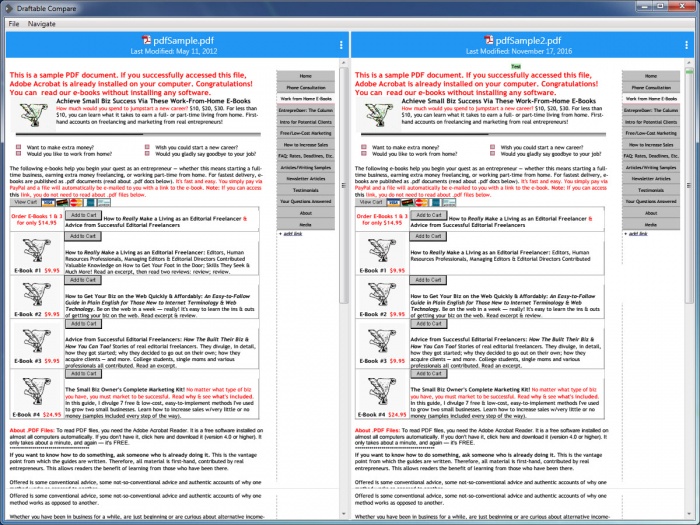
PDF является наиболее естественным форматом для визуальной проверки, потому что обе версии уже зафиксированы в страницах. Draftable Desktop показывает документы параллельно, выравнивает соответствующие участки и отмечает различия в тексте и оформлении. Для договоров и регламентов особенно полезно, что изменения видны не только в строке, но и на общей полосе страницы: можно быстро оценить, сосредоточены ли правки в одном разделе или распределены по всему файлу.
Лучший результат дают PDF с корректным текстовым слоем, встроенными или доступными шрифтами и стабильным порядком чтения. Если текст можно выделить мышью в обычном просмотрщике и копирование возвращает осмысленные строки, вероятность чистого сравнения выше. В PDF, созданном сканированием, символы могут существовать только как изображение. Тогда стандартный анализ текста ограничен, а качество зависит от распознавания и структуры скана.
При радикальном изменении полей, размеров страниц, колонок или переносов программа может показать серию замен вместо одной крупной перевёрстки. Это не обязательно ложная ошибка: алгоритм пытается установить соответствия между фрагментами, расположенными по-разному. Для смысловой проверки следует сначала пройти список вставок и удалений, затем отдельно оценить изменения стиля и расположения. Если задача состоит только в проверке текста, можно уменьшить внимание к форматированию через настройки отображаемых типов изменений.
Сопоставление Word и PDF перед подписанием
Один из наиболее практичных сценариев — проверка PDF, подготовленного к подписи, по согласованному документу Word. Слева загружают утверждённый DOCX, справа — полученный PDF. В результате можно увидеть, не исчез ли пункт при экспорте, не добавлена ли оговорка, не заменены ли суммы, даты, сроки или реквизиты. Такой способ надёжнее визуального пролистывания, особенно когда страницы имеют разное количество строк и итоговый PDF слегка отличается по переносам.
Межформатное сравнение неизбежно сталкивается с различиями представления. Word может по-другому переносить строки в зависимости от принтера, установленных шрифтов и настроек совместимости; PDF фиксирует уже рассчитанную раскладку. Поэтому отдельные изменения размера строк, разбиения абзацев или положения колонтитулов не всегда означают смысловую правку. Проверяющий должен отделять изменение содержания от результата экспорта и не принимать каждый цветной маркер за юридически значимое расхождение.
Для чистого результата полезно сохранить DOCX в PDF на том же компьютере и тем же способом, которым был создан проверяемый файл, а затем сопоставить два PDF. Такой дополнительный шаг убирает часть различий между моделями Word и PDF. Однако он подходит только тогда, когда имеется доверенная исходная версия и целью является контроль итоговой публикации. Если требуется понять, что именно изменили в редактируемом файле, прямое сравнение DOCX с DOCX информативнее.
Документы Word: текст, стили и структура
При сравнении двух файлов Word программа отслеживает не только появление и исчезновение слов. Она может отмечать изменения семейства и размера шрифта, полужирного и курсивного начертания, а также другие различия оформления, которые отражаются в визуальном результате. Это важно для документов, где формат имеет значение: выделение исключения, изменение уровня заголовка или снятие акцента с предупреждения иногда не менее существенно, чем замена слова.
Сложные элементы Word — таблицы, текстовые блоки, сноски, концевые сноски, скрытый текст и нумерованные списки — могут создавать плотную разметку. Если структура перестроена, один и тот же смысловой фрагмент способен выглядеть как несколько удалений и вставок. В таких местах нужно открыть обе исходные версии и проверить, является ли изменение содержательным, структурным или только результатом перемещения объекта. Draftable помогает найти область, но окончательная интерпретация остаётся за пользователем.
Документ с включённым отслеживанием исправлений лучше предварительно сохранить в том состоянии, которое фактически требуется сравнить. Непринятые правки, скрытые примечания и разные режимы отображения разметки в Word могут влиять на то, что попадает в представление. Для контрольной процедуры организациям полезно закрепить правило: перед сравнением сохранять отдельную копию, принимать или отклонять известные служебные изменения и фиксировать режим показа скрытого содержимого.
PowerPoint: проверка слайдов и текстовых объектов
Презентации можно сравнивать, когда нужно выяснить, какие формулировки, заголовки, подписи или объекты изменились между двумя вариантами. Особенно это полезно для коммерческих предложений, обучающих материалов и отчётных презентаций, где одна незаметная замена числа или условия может иметь последствия. Слайды показываются в порядке документа, а различия привязываются к соответствующим областям.
Следует учитывать, что PowerPoint содержит слои объектов, темы, шаблоны, анимацию и заметки докладчика. Не каждый внутренний параметр превращается в видимую правку. Если объект перемещён, переразмерен или заменён графически похожим, разметка может быть менее очевидной, чем при изменении обычного текста. Для окончательной проверки важно открыть исходные PPTX и просмотреть анимацию, заметки, скрытые слайды и ссылки, если они входят в предмет контроля.
Когда два варианта презентации имеют сильно различающиеся шаблоны, сравнение становится шумным из-за массового изменения оформления. Практичнее сначала отделить содержательный контроль от дизайнерского: проверить тексты в более нейтральном представлении, а затем визуально оценить композицию слайдов. Если нужно подтвердить соответствие опубликованного PDF исходной презентации, можно сравнить PPTX с PDF, помня о возможных различиях шрифтов и переносов.
Excel и CSV: что показывает сравнение
Книги Excel и файлы CSV подходят для контроля табличных данных, когда важно обнаружить изменённые подписи, значения и видимую структуру. Программа помогает найти участки, где появились или исчезли строки, изменились текстовые или числовые данные, поменялось оформление. Для отчётных таблиц это быстрее ручного просмотра десятков листов, особенно если изменения распределены неравномерно.
Draftable Desktop не следует воспринимать как специализированный аудитор формул. Две ячейки могут показывать одинаковое число, но содержать разные формулы, внешние ссылки или способы округления; наоборот, одинаковая формула может дать разный результат из-за данных и настроек пересчёта. Скрытые листы, имена диапазонов, проверки данных, макросы и связи с внешними книгами также требуют отдельного анализа средствами Excel.
CSV не хранит оформление, листы и формулы, поэтому его сравнение ближе к проверке структурированного текста. Важны кодировка, разделитель, кавычки и порядок строк. Если одна выгрузка использует точку с запятой, а другая запятую, либо строки отсортированы по-разному, результат может показать множество расхождений, хотя набор записей совпадает. Перед запуском желательно привести экспорт к одинаковым параметрам и порядку сортировки.
Окно просмотра результата
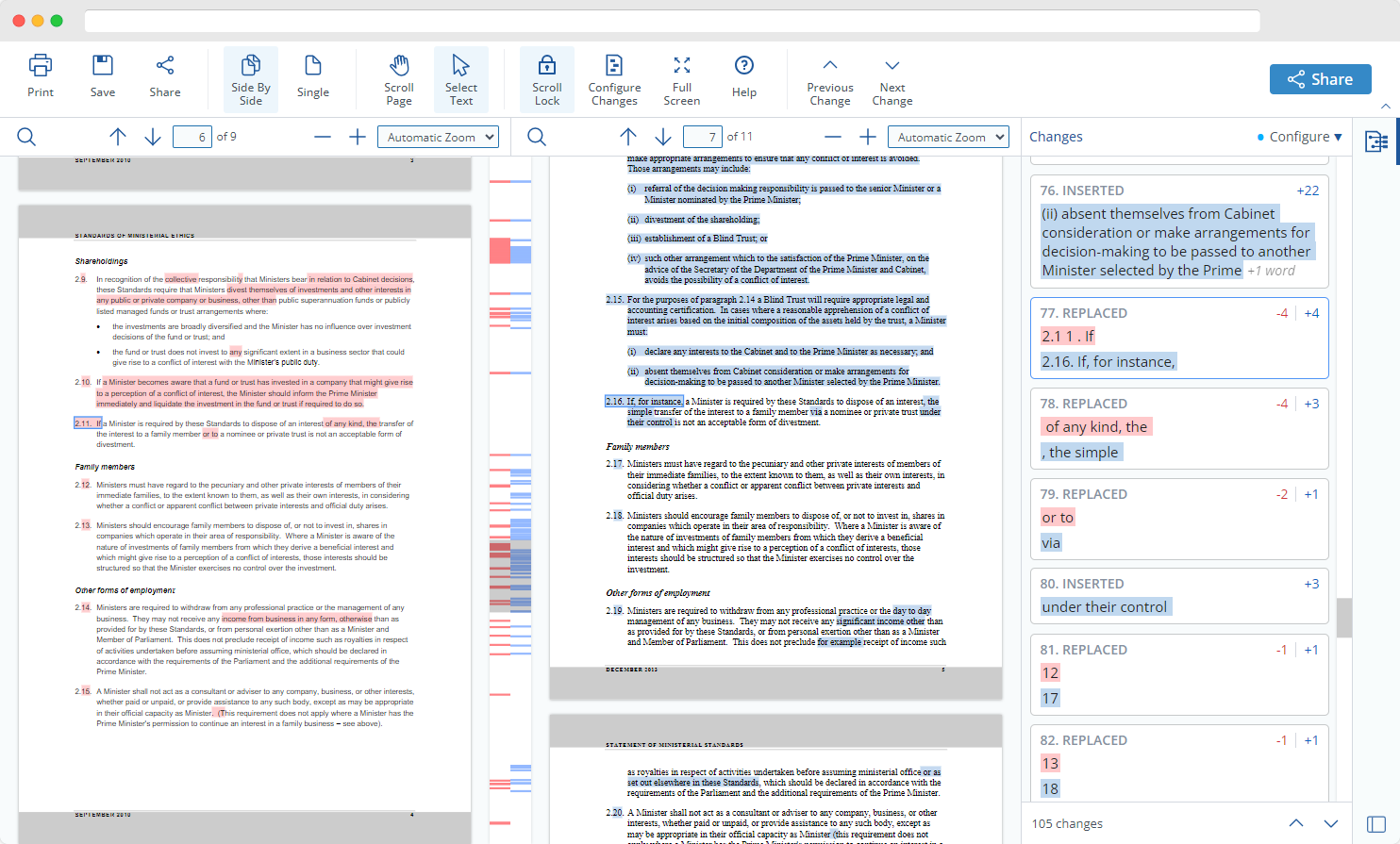
После обработки открывается рабочее окно, где основное пространство занимают две версии документа. В верхней части находится панель команд: печать, сохранение, передача результата, выбор режима просмотра, прокрутка, выделение текста, блокировка синхронизации, настройка отображаемых изменений, полноэкранный режим, справка и переход к предыдущему или следующему отличию. Конкретный набор и расположение кнопок могут зависеть от установленной сборки, но логика остаётся одинаковой: сначала выбрать способ просмотра, затем последовательно пройти изменения и сохранить результат.
Между документами размещены узкие полосы с цветными отметками. Они работают как карта различий по всей длине файла: плотный участок маркеров указывает на страницу или диапазон с большим количеством правок, длинный пустой промежуток — на неизменившийся фрагмент. Клик по отметке или выбор пункта в списке переносит просмотр к соответствующей области, поэтому длинный документ не приходится прокручивать вслепую.
Справа обычно отображается список изменений. Каждый элемент содержит тип правки и фрагмент текста, а выбор элемента синхронно показывает его в обоих документах. Это удобнее простого цветового наложения: можно двигаться по логической последовательности, возвращаться к спорному месту и контролировать, сколько пунктов уже проверено. При большом количестве изменений список служит рабочим планом ревизии.
Параллельный режим Side by Side
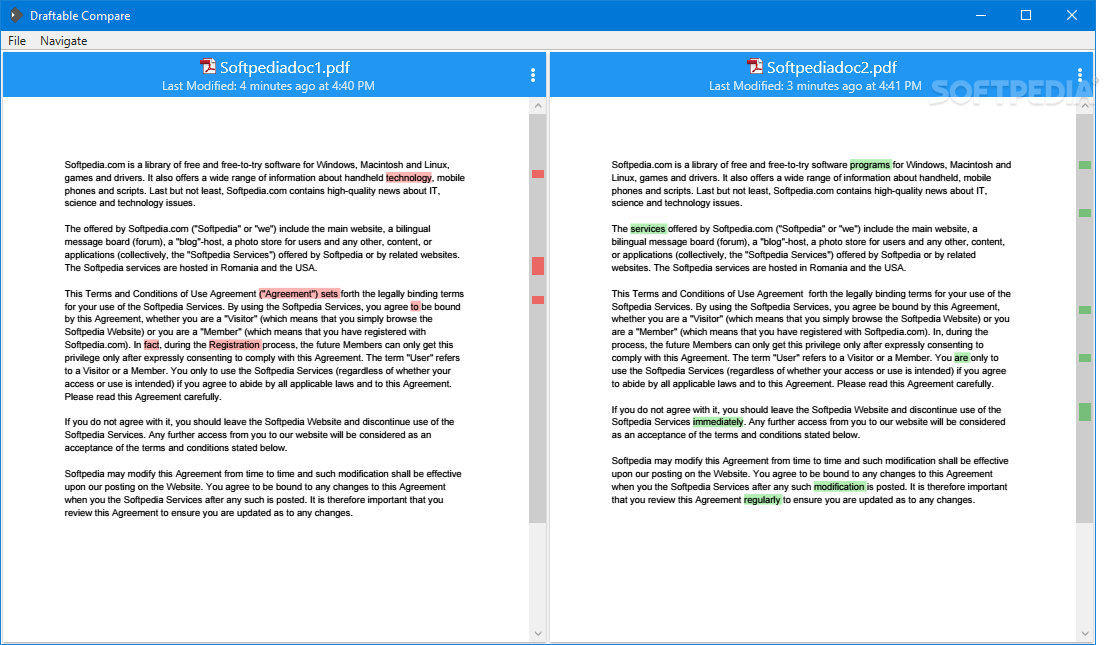
В параллельном режиме исходная версия находится слева, изменённая справа. Прокрутка связана, поэтому соответствующие участки стараются оставаться на одной высоте. Такой вид лучше всего подходит для договоров, отчётов и инструкций, где важно видеть контекст до и после изменения. Пользователь одновременно читает старую формулировку, новую формулировку и окружающие абзацы, не переключаясь между окнами.
Синхронная прокрутка не означает геометрического совпадения каждой строки. Если в новую версию вставлено несколько абзацев или удалена целая таблица, страницы физически расходятся. Программа компенсирует разницу, выравнивая связанные блоки и оставляя свободное пространство там, где в одной версии нет соответствующего содержимого. Это нормальная часть сравнительного представления, а не потеря текста.
Режим особенно полезен при проверке перемещений. Когда абзац перенесён из одного раздела в другой, отдельная подсветка может показать его как удаление и вставку либо как перемещённый фрагмент, в зависимости от уверенности алгоритма и настроек. Параллельный контекст позволяет понять, действительно ли положение изменилось и сохранился ли смысл. Для сложных перестановок стоит переходить между связанными маркерами и сверять заголовки разделов.
Одностраничное представление
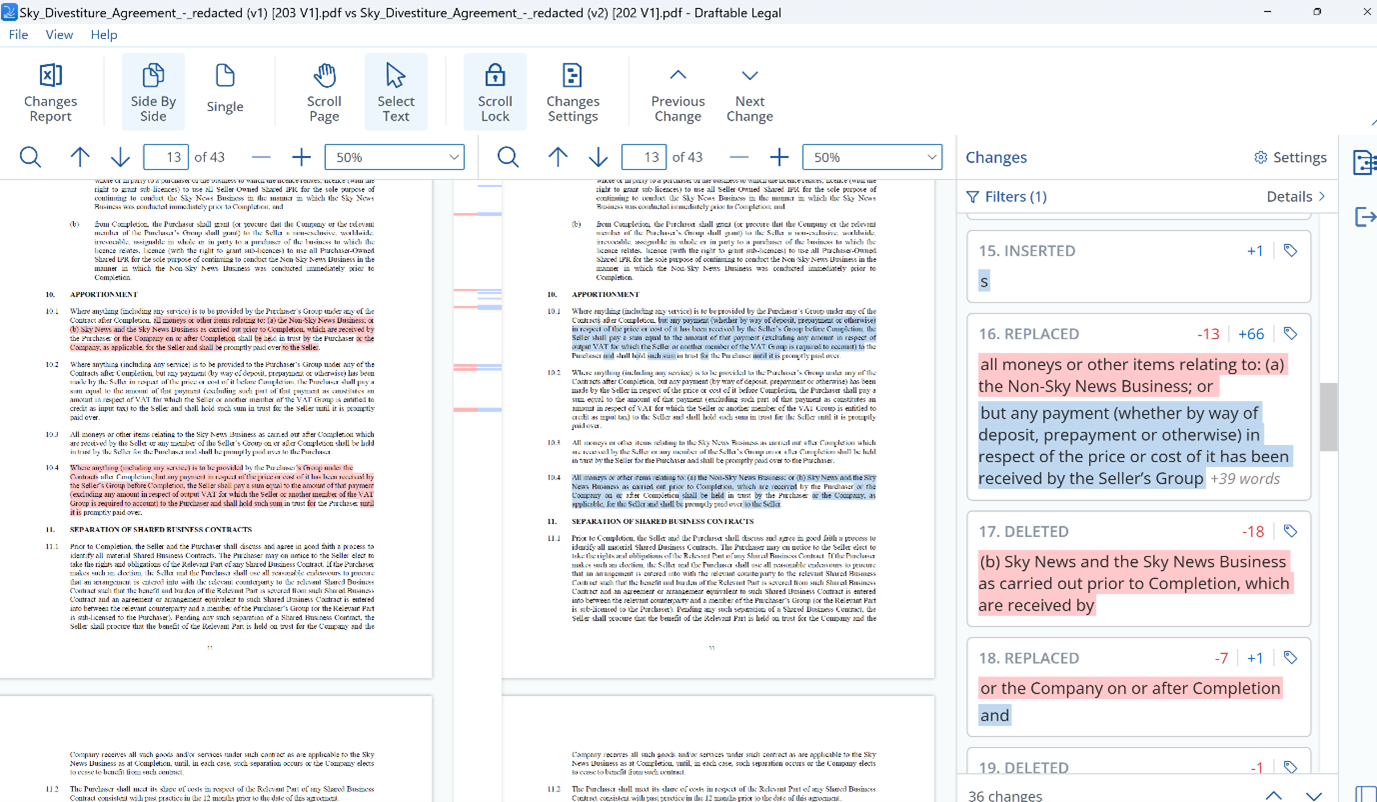
Одностраничный режим объединяет изменения в одном потоке и показывает разметку ближе к привычному redline. Он удобен, когда проверяющему важнее прочитать итоговую формулировку с отмеченными удалениями и вставками, чем постоянно смотреть на две страницы. В длинном договоре такой вид уменьшает горизонтальную нагрузку и позволяет сосредоточиться на последовательном чтении.
При переходе из параллельного режима в одностраничный данные сравнения не пересчитываются: меняется только способ отображения. Поэтому можно начать с общей карты бок о бок, отметить сложные участки, а затем прочитать результат как единый документ. Если объединённая разметка кажется неоднозначной, возврат к двум версиям помогает увидеть точное происхождение фрагмента.
Одностраничный вид удобен и для экспорта, поскольку получатель может читать изменения без широкого монитора. Однако выбор представления зависит от задачи. Для правок в коротких фразах redline воспринимается быстро; для перемещённых таблиц, изменённых колонок и перестроенных страниц параллельный вид обычно понятнее. Перед отправкой результата коллегам стоит открыть экспортированный PDF и убедиться, что выбранная схема подходит их способу проверки.
Список изменений и последовательная проверка
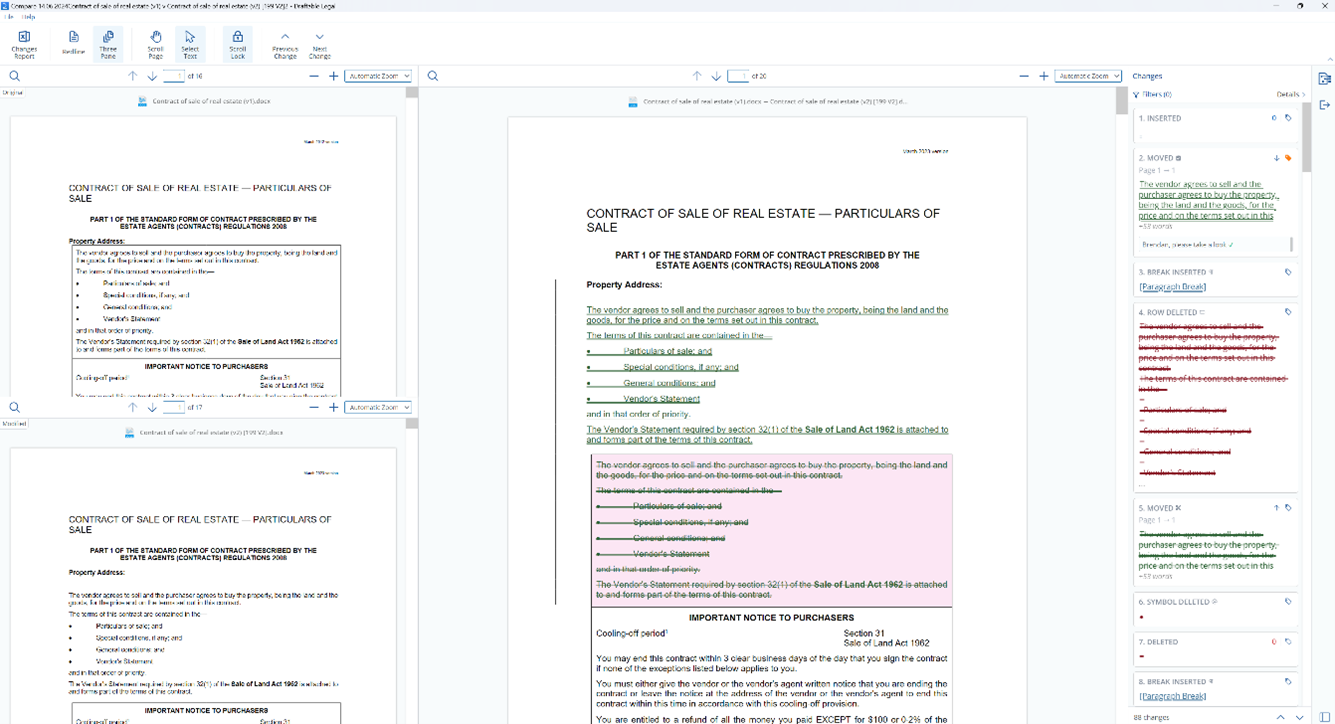
Список изменений превращает визуальную разметку в последовательность отдельных событий. В нём встречаются вставки, удаления, замены и перемещения, а также изменения оформления. Клик по карточке переводит обе панели к нужному месту и выделяет соответствующий фрагмент. Кнопки перехода к предыдущему и следующему изменению дают тот же результат без использования мыши и полезны при сплошной вычитке.
Начинать проверку удобно с общей оценки количества и распределения правок. Если в списке сотни пунктов, следует определить, не вызваны ли они сменой шрифта, переносов или шаблона. Затем полезно отдельно просмотреть крупные удаления и вставки, после них — замены чисел, дат, имён и ссылок, а в конце — оформление. Такой порядок быстрее выявляет критические изменения и не позволяет утонуть в мелких стилистических различиях.
Нельзя полагаться только на краткий текст карточки. Он показывает фрагмент, но не всегда весь абзац, условие или таблицу. После перехода нужно прочитать окружающий контекст в обеих версиях, проверить заголовок раздела, сноски и соседние пункты. Особенно это важно для замен, где изменение одного слова меняет смысл исключения, срока или ответственности.
Цветовые маркеры и типы правок
Цвет помогает быстро различать характер изменения. Удалённый текст отмечается в старой версии, вставленный — в новой; замены связывают соответствующие фрагменты, а перемещения получают отдельное обозначение. Конкретная палитра может зависеть от темы и настроек, поэтому перед формальной проверкой лучше не полагаться только на цвет, а читать подпись типа изменения в списке.
Для пользователей с нарушением цветового восприятия важны не только оттенки, но и расположение, зачёркивание, рамки и текстовые обозначения. Экспортируемый документ следует проверить в чёрно-белой печати, если его будут распечатывать: некоторые близкие цвета теряют различимость. В таких случаях полезно сохранить электронную копию и дать получателю инструкцию ориентироваться на карточки изменений и текстовую разметку.
Изменение стиля может быть самостоятельным событием даже при неизменном слове. Смена жирности, курсива, размера или семейства шрифта иногда является редакционной мелочью, а иногда превращает обычный текст в предупреждение или, наоборот, скрывает акцент. Фильтровать такие события стоит только после того, как определено, имеет ли оформление нормативное или смысловое значение для конкретного документа.
Масштаб, ширина страницы и полноэкранный режим
Управление масштабом нужно не только для удобства зрения. При слишком мелком отображении заметны общие зоны изменений, но трудно читать детали; при крупном — хорошо видна строка, но теряется контекст. Практичный подход состоит в том, чтобы сначала использовать автоматический масштаб или подгонку по ширине для обзора страницы, затем увеличивать спорные таблицы, сноски и мелкий текст.
На широком мониторе параллельный режим раскрывается лучше: обе страницы и список изменений помещаются без чрезмерного уменьшения. На ноутбуке можно временно скрыть или сузить список, включить полноэкранный режим либо перейти к одностраничному представлению. Если интерфейс выглядит слишком мелким на экране с высоким DPI, следует проверить масштаб Windows и перезапустить программу после его изменения.
Кнопка блокировки прокрутки позволяет управлять связанным движением документов. Синхронизация полезна почти всегда, но при исследовании участка с большой вставкой иногда удобнее временно прокрутить одну сторону независимо, найти соответствующий заголовок, а затем вернуть связанный режим. После ручного смещения нужно внимательно проверить, какие страницы фактически сопоставлены, чтобы не сравнить соседние разделы по ошибке.
Фильтрация и настройка отображаемых изменений
Когда оформление двух файлов сильно различается, список может быть переполнен изменениями шрифтов и расположения. Настройка категорий позволяет сосредоточиться на содержании: временно скрыть малозначимые виды правок, проверить текстовые вставки, удаления и замены, затем вернуть стилистические события для отдельного прохода. Это не удаляет данные сравнения, а меняет их представление в окне.
Фильтр нельзя использовать как автоматическое решение о значимости. Например, изменение шрифта в реквизитах может быть несущественным, а снятие полужирного выделения со слова не — критичным для восприятия. Правило фильтрации должно исходить из назначения документа. В договоре приоритетны формулировки, суммы, даты, ссылки и определения; в брендбуке или презентации оформление может быть основным предметом контроля.
После работы с фильтрами полезно вернуть показ всех категорий и проверить, не осталось ли непросмотренных участков. Экспорт следует формировать с тем набором изменений, который нужен получателю, и открывать готовый PDF отдельно. Так можно убедиться, что фильтры применились ожидаемо и важные сведения не исчезли из отчёта.
Замены, вставки, удаления и перемещения
Вставка означает, что фрагмент найден только в новой версии; удаление — только в старой. Замена обычно связывает похожие участки, где изменились слова или символы. Перемещение показывает, что содержимое сохранилось, но оказалось в другом месте. Эти определения просты для отдельного предложения, но сложнее для больших блоков: алгоритм может разложить одну редакторскую операцию на несколько событий.
Если автор удалил абзац и написал новый с тем же смыслом, программа может показать удаление и вставку, а не замену. Если абзац перенесён и одновременно отредактирован, связь перемещения может быть частичной. Поэтому тип события следует понимать как техническую классификацию найденного соответствия, а не как точное описание действий автора. Для принятия решения важнее конечное содержание обеих версий.
При проверке чисел и дат полезно переходить по заменам поочерёдно и читать весь контекст. Разница между 30 и 60, знаком плюс и минус, десятичной точкой и запятой может занимать один символ, но иметь большое значение. Аналогично следует проверять номера пунктов, проценты, валюты, единицы измерения, адреса и идентификаторы. Цветовая подсветка ускоряет поиск, но не оценивает последствия.
Таблицы, списки, колонтитулы и нумерация
Таблица объединяет текст с геометрической структурой. Добавление строки, объединение ячеек или изменение ширины столбца способно сдвинуть большой объём содержимого и создать множество маркеров. В таком случае сначала нужно сравнить заголовки и значения, затем отдельно структуру. Если вся таблица помечена как заменённая, полезно экспортировать её из обеих версий в одинаковый формат или проверить исходные файлы в Word либо Excel.
Нумерованные списки могут измениться из-за вставки одного пункта: все последующие номера станут другими, хотя текст останется прежним. Программа покажет эти отличия, и пользователь должен отделить автоматическую перенумерацию от содержательной правки. Особое внимание нужно уделять внутренним ссылкам см. пункт 4.2: после перестройки списка такая ссылка может стать неверной, даже если сама строка не была отредактирована.
Колонтитулы и номера страниц часто отличаются после перевёрстки. Массовая смена пагинации не всегда полезна для смыслового контроля, но важна для официальной публикации и ссылок на страницы. Если различия колонтитулов создают шум, их можно проверять отдельным проходом. В документах с утверждённой формой, печатями или обязательными реквизитами игнорировать эту область нельзя.
Изображения, схемы и графические элементы
Draftable ориентирован прежде всего на документное сравнение, но визуальные объекты также влияют на результат. Замена рисунка, диаграммы, печати или подписи может проявиться как изменённая область страницы. Точность интерпретации зависит от формата и способа встраивания объекта. Текст внутри изображения не всегда доступен как обычный текст, поэтому мелкую подпись на схеме нужно проверять визуально.
Для технических чертежей и сложной графики специализированное пиксельное сравнение может быть информативнее. Draftable полезен, если графика сопровождает большой текстовый документ и нужно одновременно контролировать формулировки. Но он не заменяет CAD-сравнение, анализ слоёв или проверку метаданных изображения. При критичных схемах следует дополнительно наложить страницы в графическом или инженерном инструменте.
Если картинка лишь немного сдвинулась из-за изменения вёрстки, программа может отметить широкую область, хотя сам файл изображения не изменился. Чтобы понять причину, сравнивают соседние подписи, размеры и положение объекта, а затем открывают исходники. В отчёте коллегам стоит пояснить, какие графические изменения подтверждены, а какие являются следствием переразмещения страницы.
Сканированные PDF и текстовый слой
Сканированный PDF может состоять из фотографий страниц без распознанного текста. В таком файле обычный поиск не находит слова, а копирование возвращает пустоту или бессмысленные символы. Перед сравнением нужно проверить наличие текстового слоя. Если он отсутствует, документ следует распознать в OCR-программе и сохранить отдельную копию, сохранив исходный скан для визуальной сверки.
Распознавание само создаёт возможные различия: 0 и О, 1 и l, тире и дефис, пробелы, переносы, дроби и индексы могут быть прочитаны по-разному. Если две версии распознаны разными движками или с разными языками, список заполнится техническими заменами. Лучше обрабатывать обе копии одинаковыми настройками, проверять язык, разрешение и ориентацию страниц, а затем оценивать критические места по изображению оригинала.
Печати, рукописные подписи и отметки могут не попасть в текстовое сравнение. Их наличие проверяют визуально в параллельном режиме. Для подписанных документов следует отдельно контролировать целостность электронной подписи и сертификата в специализированном средстве: сравнение страниц не подтверждает криптографическую действительность подписи.
Пароли и защищённые документы
Если PDF защищён паролем на открытие, программа должна получить пароль, прежде чем сможет прочитать содержимое. Пользователь вводит его при запросе и убеждается, что документ действительно открывается. Пароль на ограничение редактирования может вести себя иначе, потому что просмотр разрешён, а отдельные операции запрещены. В любом случае нужно соблюдать правила организации и не сохранять пароль в общедоступных заметках.
Экспортированный результат можно защитить паролем, когда его передают вне рабочей группы. Это снижает риск случайного просмотра, но не заменяет безопасный канал передачи и управление доступом. Пароль следует сообщать отдельно от файла, а готовый PDF — проверять после сохранения: открывается ли он с заданными данными, отображается ли разметка и не повреждены ли страницы.
Если защищённый файл не принимается, сначала его открывают в обычном PDF-просмотрщике. Ошибка может быть связана с неверным паролем, повреждением, нестандартным шифрованием или политикой безопасности. Снимать защиту обходными средствами не следует; правильный путь — получить разрешённую копию у владельца или администратора.
Экспорт результата в PDF
После проверки сравнение можно сохранить в PDF. Доступны представления бок о бок и в виде одного документа с разметкой. Перед экспортом выбирают режим, масштаб и набор видимых типов изменений, затем указывают имя и папку. Имя файла должно однозначно связывать отчёт с парой исходников: полезно включать названия, даты и слово сравнение, не перезаписывая сами документы.
Экспорт — не просто снимок экрана. Получается документ, который можно открыть в обычном PDF-просмотрщике, переслать, приложить к задаче или распечатать. Однако интерактивная навигация рабочего окна может быть представлена иначе, поэтому получателю важна понятная структура страниц. Для длинных материалов стоит проверить начало, несколько участков с изменениями и конец, а также убедиться, что шрифты и цвета отображаются корректно.
Парольная защита уместна для конфиденциальных материалов, но усложняет архивирование и автоматическую обработку. Внутри контролируемой системы документов иногда лучше использовать права доступа самой системы. Если отчёт нужен для доказательной процедуры, вместе с ним сохраняют неизменённые исходники, фиксируют дату сравнения и ответственного проверяющего. Сам PDF показывает найденные расхождения, но не является журналом происхождения файлов.
Печать, передача и открытие исходников
Команды печати и передачи позволяют быстро использовать результат в рабочем процессе. При печати нужно выбрать ориентацию и масштаб так, чтобы две страницы не превратились в нечитаемые миниатюры. Для параллельного вида часто подходит альбомная ориентация и крупный формат бумаги; для одностраничной разметки — обычная книжная. Контрольный лист следует просмотреть в предварительном окне принтера.
Команды открытия оригинала и папки помогают быстро перейти от найденного расхождения к редактированию. Исправления вносят в Word, Excel, PowerPoint или PDF-редакторе, затем сохраняют новую копию и запускают сравнение повторно. Такая итерация удобна для приёмки: первый отчёт показывает проблемы, второй подтверждает их устранение. Старые отчёты не следует считать актуальными после изменения исходников.
Кнопка передачи может использовать системные механизмы или подготовку файла для отправки. Перед отправкой нужно проверить, что выбран именно экспорт сравнения, а не один из конфиденциальных исходников, и что в имени нет лишних данных. При работе с электронной почтой полезно создавать сообщение вручную, чтобы внимательно выбрать адресатов, тему и вложения.
Экспорт с отслеживаемыми исправлениями в Word
Когда нужно продолжить редактирование, полезен вывод в Word с отслеживаемыми исправлениями. Он превращает найденные различия в документ, где изменения можно просматривать средствами Word. Для этой операции требуется совместимый выпуск Microsoft Office. Результат следует воспринимать как производный файл: он создаётся на основе сопоставления и требует проверки перед принятием или отклонением правок.
Сложная вёрстка, таблицы, поля и объекты могут переноситься в tracked changes не так чисто, как обычные абзацы. Нельзя автоматически принять все изменения, не просмотрев документ. Сначала сохраняют копию, затем проходят панель рецензирования, проверяют перемещения и форматирование, после чего сравнивают итог с нужной версией ещё раз. Такая замкнутая проверка снижает риск внести в рабочий файл артефакт преобразования.
Если функция недоступна, нужно проверить выпуск Office, запуск Word, права на временную папку и свободное место. Обычный экспорт в PDF может работать при неработающем выводе tracked changes, поскольку это разные цепочки. В организации полезно заранее определить, какие рабочие места должны поддерживать редактируемый результат, а где достаточно PDF-отчёта.
Что Draftable Desktop не делает
Программа не предназначена для непосредственного изменения текста, перестановки страниц, исправления опечаток, объединения двух версий или принятия правок внутри просмотрщика. Это важное ограничение: кнопки сохранения относятся к результату сравнения, а не к редактированию исходных документов. Найденную ошибку исправляют в приложении, где создан файл, либо в полноценном PDF-редакторе.
Она также не определяет, какая версия юридически верна, не оценивает смысл условия и не решает, является ли правка допустимой. Алгоритм показывает расхождения, а эксперт принимает решение. Два документа могут быть технически одинаковыми, но один иметь недействительную подпись; либо отличаться оформлением, не меняя содержания. Сравнение — инструмент контроля, а не замена правовой, финансовой или технической экспертизы.
Наконец, результат не гарантирует обнаружение каждого возможного изменения при любых исходниках. Повреждённый текстовый слой, необычная кодировка, скрытые объекты, макросы, формулы и метаданные требуют дополнительных методов. Для критических процедур следует использовать контрольные суммы файлов, проверку подписей, аудит свойств и специализированные инструменты наряду с визуальным сравнением.
Практический порядок проверки договора
- Получить утверждённую и проверяемую версии из доверенного хранилища, не меняя имена и не перезаписывая оригиналы.
- Открыть оба файла обычными средствами и убедиться, что страницы, приложения и подписи присутствуют.
- Поместить утверждённый документ слева, вариант на подпись или публикацию справа.
- Запустить сравнение и дождаться полного открытия окна просмотра.
- Оценить карту изменений и определить участки с наибольшей плотностью правок.
- Последовательно пройти удаления, вставки и замены, уделяя внимание суммам, датам, обязанностям, исключениям и ссылкам.
- Проверить перемещения, таблицы, колонтитулы, нумерацию и приложения в параллельном режиме.
- Отдельно просмотреть изменения оформления, если оно имеет юридическое или редакционное значение.
- Сохранить PDF-отчёт, открыть его независимо и убедиться, что все нужные страницы и отметки присутствуют.
- Внести исправления в исходный файл и выполнить повторное сравнение для подтверждения результата.
Такой порядок лучше случайного перехода по цветным участкам, потому что сохраняет происхождение файлов и разделяет поиск, интерпретацию и исправление. Если проверку выполняют несколько человек, полезно назначить одного ответственного за финальный повторный запуск: иначе разные участники могут опираться на разные пары исходников.
Проверка инструкций, политик и регламентов
В регламентах изменения часто распределены по всему документу: обновляются термины, роли, сроки, номера форм и ссылки на приложения. Список правок позволяет пройти их системно, а карта различий — увидеть разделы без изменений. Для таких документов особенно важна нумерация: вставка нового пункта может изменить десятки последующих ссылок, и автоматическая перенумерация должна быть проверена отдельно от текста.
При сравнении старой и новой политики полезно сначала искать крупные удалённые разделы и новые обязанности, затем — точечные замены терминов. Замена названия подразделения может повториться много раз и создать длинный список. Это не повод скрывать все повторы: часть употреблений может остаться старой, что указывает на неполную редактуру. Фильтры помогают управлять объёмом, но итоговая проверка должна охватить весь файл.
Если новая редакция сверстана заново, лучше подготовить промежуточный PDF из старого исходника с тем же шаблоном, если это допустимо. Так можно уменьшить шум от полей и шрифтов. Однако исходную публикацию всё равно следует сохранить и при необходимости сравнить визуально, потому что именно она была официально доступна пользователям.
Сверка отчётов и финансовых материалов
В отчётах важны числа, единицы измерения, периоды, подписи графиков и итоговые выводы. Draftable быстро находит изменённые строки, но проверяющий должен отличать корректную актуализацию от случайной правки. Для каждого изменённого числа полезно сверить источник данных и формулу расчёта, особенно если сравниваются PDF-выгрузки, а не сами книги Excel.
Таблицы с повторяющимися значениями могут создавать неоднозначные соответствия. Если строка перемещена при сортировке, алгоритм способен показать удаление и вставку вместо перемещения. Перед сравнением табличных отчётов следует использовать одинаковый порядок строк и столбцов. Для контроля формул нужен Excel или специализированный аудит, а Draftable применяется как визуальная проверка опубликованного результата.
Графики и диаграммы требуют отдельного внимания. Замена исходных данных может слегка изменить кривую или подпись без заметной текстовой правки. Увеличение масштаба и параллельный просмотр помогают, но при высоких требованиях страницы следует дополнительно сравнить пиксельно или проверить исходные данные. Отчёт о различиях должен фиксировать не только найденные фрагменты, но и метод дополнительной проверки графики.
Работа с большими документами
Скорость зависит не только от числа страниц. Сто страниц простого текста могут обработаться легче, чем двадцать страниц со сложными таблицами, прозрачностью, встроенными шрифтами и изображениями высокого разрешения. При длительном сравнении нужно дождаться завершения, не запускать несколько тяжёлых задач одновременно и оставить достаточно свободного места на системном диске для временных данных.
Для документа в несколько сотен страниц полезно сначала проверить, что обе версии действительно относятся к одному изданию и имеют сопоставимую структуру. Если одна версия объединяет несколько частей, а другая разделена, прямое сравнение может быть неудобным. В таком случае создают логические пары разделов или объединяют доверенные копии в одинаковом порядке, не меняя оригиналы. Это уменьшает количество ложных соответствий между повторяющимися заголовками.
В просмотрщике не нужно пролистывать всё подряд. Сначала используют карту изменений, затем список, а неизменившиеся диапазоны проверяют выборочно. Однако отсутствие маркеров не должно заменять контроль полноты: стоит сверить количество страниц, оглавление, начало и конец приложений. Если сравнение завершилось подозрительно быстро или показало ноль изменений при очевидно разных файлах, результат следует считать недостоверным до диагностики.
Конфиденциальность и обращение с файлами
При сравнении содержимое файлов остаётся на рабочем компьютере и не передаётся на сервер Draftable. Это удобно для договоров, персональных данных и внутренних отчётов. При этом конфиденциальность зависит от всего рабочего места: прав пользователя, антивируса, резервного копирования, временных папок, облачной синхронизации и способа передачи экспортированного отчёта.
Нужно учитывать диагностические отчёты и журналы. При обращении в поддержку они могут содержать имена файлов и сведения о системе, поэтому перед отправкой следует изучить состав, удалить лишние данные либо использовать тестовые документы, если это допускается. В корпоративной среде параметры телеметрии, обновлений и доступа в сеть проверяет администратор согласно внутренней политике.
Для особо чувствительных материалов лучше работать в контролируемом профиле Windows, хранить исходники в защищённой папке, отключать автоматическую загрузку в личные облака и удалять временные экспортные копии после регистрации результата. Пароль на PDF защищает только файл отчёта и не исправляет ошибки доступа к исходникам.
Установка, активация и совместимость
Для работы требуется Windows 10 или более новая версия Windows. Официальные требования называют процессор от 1,8 ГГц, не менее 2 ГБ оперативной памяти и около 1,5 ГБ места без учёта документов и зависимостей. На практике большие PDF и офисные файлы требуют дополнительной памяти и свободного места, поэтому минимальные значения подходят скорее для простых задач.
После установки требуется активация ключом или пробным доступом. Одна пользовательская лицензия допускает работу на двух компьютерах, но не превращается в общую лицензию для нескольких сотрудников. Если активация не проходит, проверяют правильность ключа, системное время, доступ к необходимым адресам и отсутствие блокировки защитным ПО. В изолированной сети условия активации и обновления нужно согласовать заранее.
Версии Office 32 и 64 бит поддерживаются для сравнения офисных файлов, однако фактическую совместимость следует проверять на корпоративном образе. Надстройки безопасности, защищённый просмотр, нестандартные шаблоны и запрет запуска процессов Office могут мешать преобразованию. Тестовая пара документов должна включать реальные таблицы, шрифты и макросодержащие форматы, используемые в организации.
Общие настройки запуска и диагностики
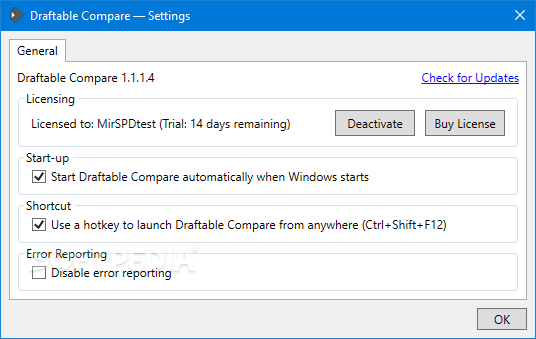
В окне общих настроек можно управлять автоматическим запуском вместе с Windows, назначением системной горячей клавиши и отправкой отчётов об ошибках. Автозапуск имеет смысл для сотрудников, которые сравнивают документы каждый день, но на слабом рабочем месте его можно отключить и открывать программу только перед проверкой. Горячая клавиша полезна, когда окно выбора файлов требуется вызвать поверх Word или Проводника.
Отчёты об ошибках помогают диагностировать сбои, однако перед их включением в организации следует проверить политику конфиденциальности и состав передаваемых данных. Имена файлов могут содержать сведения о клиентах или проектах, поэтому для обращения в поддержку безопаснее воспроизвести проблему на тестовой паре документов, если это возможно.
Если программа не запускается
Сначала проверяют, завершилась ли установка, появился ли ярлык и не заблокирован ли файл защитой Windows или антивирусом. Затем запускают приложение из меню Пуск, а не из старого закреплённого ярлыка. Если окно не появляется, полезно посмотреть Диспетчер задач: зависший процесс Draftable можно завершить и запустить заново. После обновления Windows или Office иногда требуется перезагрузка.
Ошибка среды .NET или отсутствующего компонента устраняется через Центр обновления Windows и включение нужных компонентов системы. Не следует скачивать случайные библиотеки с каталогов DLL. Если установка повреждена, выполняют штатное восстановление или переустановку по правилам организации. Корпоративный пользователь должен согласовать действия с администратором, чтобы не потерять управляемую конфигурацию и активацию.
При повторяющемся сбое полезно проверить свободное место, права на профиль и временную папку, а затем запустить сравнение на двух простых TXT или PDF. Если тест работает, проблема связана с конкретным форматом или файлом; если нет — с установкой или средой. Такая развилка быстрее, чем многократная переустановка без диагностики.
Если файл не добавляется или сравнение завершается ошибкой
Проблемный файл сначала открывают в исходном приложении и сохраняют копию под новым именем в локальной папке. Файлы-заглушки облачного хранилища нужно полностью загрузить на диск. Длинный путь, необычные символы, сетевые ограничения и отсутствие прав на чтение могут мешать обработке, поэтому для теста используют короткий путь без специальных символов.
Для DOC, PPT или XLS проверяют Microsoft Office: приложение должно открыть файл без восстановления, предупреждений и запроса первоначальной настройки. Старый формат можно сохранить в современный DOCX, PPTX или XLSX и сравнить копии. Макросодержащие файлы не следует преобразовывать без понимания последствий; оригинал сохраняют отдельно.
PDF проверяют на пароль, повреждённые страницы и наличие текста. Иногда повторное сохранение через доверенный PDF-редактор исправляет структуру, но может изменить вёрстку и метаданные. Поэтому восстановленную копию используют только для диагностики и документируют этот шаг. Если ошибка возникает на одном участке, большой PDF можно разделить на логические части и определить проблемный диапазон.
Если найдено слишком много ложных изменений
Чаще всего причина — разные шрифты, способы экспорта, переносы строк, размеры страниц или распознавание. Сначала сравнивают свойства файлов и способ создания. Если один PDF получен печатью из Word, а другой экспортом из другой программы, полезно создать контрольные PDF одинаковым способом. Для Word проверяют шаблоны и доступность шрифтов на компьютере.
Затем используют фильтрацию типов изменений. Временно скрывают оформление и смотрят, остаются ли смысловые вставки, удаления и замены. Если список всё равно огромен, оценивают, не была ли одна версия полностью перевёрстана или распознана заново. В таком случае автоматическое сопоставление нужно дополнять разделением по главам и ручной проверкой ключевых пунктов.
Нельзя удалять шум простым игнорированием всех мелких правок. Среди десятков переносов может скрываться замена знака, числа или части слова. Эффективнее группировать работу: сначала крупные блоки, затем числа и определения, затем оформление. Для повторяющихся технических различий фиксируют правило, по которому они признаны несущественными, и сохраняют несколько примеров.
Если различия не найдены, хотя файлы не одинаковы
Нужно убедиться, что загружены две разные версии, а не две ссылки на один и тот же файл. Сверяют полные пути, размеры и даты, затем открывают документы рядом. Если отличие находится в комментариях, метаданных, формулах, макросах, скрытых слоях или цифровой подписи, оно может не входить в обычное визуальное сравнение.
Для сканов проверяют текстовый слой. Две разные фотографии страниц без распознавания могут дать неполный текстовый результат. Для графических изменений используют дополнительное наложение или пиксельный анализ. Если поменялась только формула Excel при том же отображаемом значении, нужен аудит книги, а не PDF-представления.
Подозрительный нулевой результат следует проверить на простой тестовой паре, где вручную изменено одно слово. Если тестовое отличие находится, проблема в структуре исходников; если нет, требуется ремонт или обновление установки. В критической процедуре нельзя считать документы идентичными только на основании пустого списка без контрольного теста.
Если страницы прокручиваются несинхронно
Большая вставка или удаление закономерно нарушает геометрическое соответствие страниц. Следует перейти к ближайшему изменению через список, проверить номера и заголовки, затем продолжить связанную прокрутку. Если пользователь вручную сдвинул одну панель при отключённой блокировке, её можно вернуть к нужному месту через маркер изменения.
Разные размеры страниц, ориентация и поля также создают визуальное расхождение. Автоматический масштаб для каждой стороны может выглядеть по-разному; для точной оценки выбирают одинаковый способ подгонки и сравнивают номера страниц. В документах с пропущенными страницами нужно сначала установить, является ли это настоящим удалением или ошибкой формирования файла.
Если синхронизация постоянно перескакивает между повторяющимися фрагментами, например одинаковыми таблицами или приложениями, документ лучше разделить на части с уникальными заголовками. Это даёт алгоритму более однозначный контекст и упрощает ручную проверку.
Как оценивать достоверность результата
Надёжная проверка сочетает автоматический поиск и контрольные действия. Пользователь должен знать происхождение файлов, подтвердить их полноту, пройти список изменений и выборочно проверить неизменившиеся места. Для критических документов полезно сравнить контрольные суммы исходников, чтобы зафиксировать, какие именно файлы участвовали в процедуре.
Результат считают убедительным, когда структура документов сопоставилась, известные тестовые изменения обнаружены, подозрительных пустых диапазонов нет, а сложные элементы проверены отдельно. Если список состоит почти полностью из технического шума, нельзя просто подписать отчёт: нужно изменить подготовку файлов или метод сравнения. Качество процедуры определяется не количеством цветных отметок, а объяснимостью каждого существенного расхождения.
При повторных проверках сохраняют единообразие: одинаковый порядок версий, одинаковые настройки фильтров, одинаковый способ экспорта и понятные имена отчётов. Тогда результаты разных этапов можно сопоставлять, а коллеги понимают, почему один и тот же тип правки отображается одинаково.
Выделение текста и работа с конкретным фрагментом
Инструмент выделения текста полезен, когда найденную формулировку нужно перенести в комментарий, задачу или письмо. Перед копированием следует убедиться, что активна нужная сторона: старый текст и новая версия могут выглядеть почти одинаково, но различаться одним числом или отрицанием. Лучше сначала выбрать карточку изменения, затем выделить полный абзац с заголовком пункта и только после этого копировать. Так цитата не теряет контекст и её легче найти в исходном документе.
Копирование из PDF зависит от текстового слоя. В корректном документе порядок слов сохраняется, а в сложной многоколоночной вёрстке текст может попасть в буфер в неожиданной последовательности. Перед вставкой в рабочую запись нужно перечитать получившийся фрагмент и не использовать его как замену оригиналу. Для таблицы надёжнее указать страницу, строку и столбец, а рядом вручную записать старое и новое значение.
Выделение удобно и для поиска повторов. Если термин изменён в одном месте, его можно скопировать и найти в обоих исходных файлах средствами Word или PDF-просмотрщика. Это помогает обнаружить непоследовательную редактуру: часть документа может использовать новое название, а часть — прежнее. Сам список изменений показывает найденные события, но не заменяет тематический поиск по всему документу.
При подготовке замечания полезно фиксировать четыре элемента: местоположение, старую формулировку, новую формулировку и решение проверяющего. Такая запись отделяет факты сравнения от оценки. Если коллега позже откроет другой экспорт или изменится нумерация страниц, заголовок раздела и цитаты позволят восстановить контекст.
Повторное сравнение после исправлений
После внесения правок нельзя ограничиваться просмотром изменённого файла. Нужно сформировать новую копию и снова сопоставить её с эталоном либо с версией, содержащей согласованный набор изменений. Повторный запуск подтверждает, что исправлен именно нужный фрагмент и рядом не возникла новая ошибка. Для одного замечания это кажется избыточным, но при десятках правок ручная память ненадёжна.
Второй отчёт следует отличать от первого по имени и времени создания. Удобно использовать последовательные номера проверки и не перезаписывать предыдущий PDF до завершения приёмки. Тогда можно доказать, какие замечания существовали до исправления и какие остались после него. Исходные документы также сохраняют отдельно; отчёт без пары файлов нельзя независимо воспроизвести.
Если в процессе исправления автор принял часть правок и одновременно добавил новый текст, сравнение с первоначальным эталоном покажет итоговую совокупность расхождений. Для контроля работы исполнителя иногда полезно дополнительно сравнить две последовательные рабочие версии. Первая пара отвечает на вопрос чем итог отличается от эталона, вторая — что изменилось после замечаний. Эти задачи не следует смешивать.
Когда повторный запуск показывает те же изменения, проверяют, был ли сохранён файл, не выбрана ли старая копия из другой папки и не открыта ли облачная версия, которая ещё не синхронизировалась. Полные пути и размеры файлов дают больше информации, чем похожие названия. В контролируемом процессе рабочие копии лучше складывать в одну папку проекта с понятной структурой и запретом на перезапись утверждённого эталона.
Подготовка доказуемого отчёта о сравнении
Если результат используется при согласовании договора, аудите или выпуске нормативного документа, одного экспортированного PDF недостаточно. Нужно сохранить обе исходные версии, записать их точные имена, размеры и контрольные суммы, дату операции, порядок сторон и настройки отображения. Эти сведения позволяют повторить процедуру и исключают спор о том, какие файлы фактически сравнивались.
В самом отчёте проверяют титульные сведения, количество страниц, читаемость разметки и наличие ключевых изменений. Затем открывают его на другом компьютере или хотя бы в независимом PDF-просмотрщике. Это выявляет проблемы шрифтов, слишком мелкий масштаб, обрезанные области и пароль, который был задан неверно. Если документ предназначен для печати, отдельно смотрят чёрно-белое представление.
Отчёт не должен храниться под общим именем вроде сравнение.pdf. В названии полезно указывать объект, идентификаторы двух версий и дату, но не помещать конфиденциальные сведения, которые раскроются в списке файлов или письме. Для длинных имён применяют установленное сокращение и ведут реестр, где понятна связь с исходниками.
Замечания проверяющего лучше хранить отдельно от автоматической разметки. Draftable показывает факт различия, а комментарий объясняет решение: принять, отклонить, уточнить у автора или проверить другим методом. Такое разделение предотвращает ситуацию, когда цветная подсветка воспринимается как готовое заключение. В спорном месте можно указать страницу отчёта и номер изменения, а также приложить снимок только при необходимости.
После утверждения итоговой версии выполняют финальное сравнение с эталоном, сохраняют его вместе с решением и ограничивают дальнейшее редактирование рабочей копии. Если файл подписывается электронной подписью, контрольную сумму и подпись фиксируют уже после окончательного сохранения. Любое последующее изменение, даже без видимой правки, требует повторной проверки целостности.
Сравнение Draftable Desktop с аналогами
Выбор зависит от того, нужен ли отдельный инструмент сравнения разных офисных форматов, полноценный PDF-редактор, распознавание сканов или интеграция с юридическими системами. В таблице отражены практические различия, которые важны при работе с двумя версиями документа, без сравнения стоимости и маркетинговых пакетов.
| Программа | Лучше подходит для | Главное ограничение |
|---|---|---|
| Draftable Desktop | Наглядной сверки PDF, Word, PowerPoint, Excel и TXT в параллельном и одностраничном виде | Не редактирует исходные документы |
| PDF Commander | Сравнения и последующего редактирования PDF в русскоязычном интерфейсе | Сосредоточен прежде всего на PDF |
| Adobe Acrobat Pro | Сравнения текста, изображений и графики внутри PDF с итоговым отчётом | Инструмент сравнения относится к Pro |
| ABBYY FineReader PDF Corporate | Сравнения PDF, Word, изображений и сканов с сильным распознаванием текста | Функция доступна в корпоративном выпуске Windows |
| Litera Compare | Юридических redline-процессов, Office, PDF и интеграций с системами документов | Ориентирован на корпоративные юридические процессы |
| Diffchecker Desktop | Сравнения текста, кода, изображений, Word и PDF на Windows и macOS | Часть документных возможностей зависит от плана |
Draftable Desktop разумно выбирать, когда основной процесс — регулярно брать две версии разных форматов, быстро видеть изменения в едином просмотрщике и отдавать коллегам PDF-результат. PDF Commander удобнее, если после обнаружения расхождений нужно сразу править сам PDF, переставлять страницы, добавлять текст, подпись или защиту. Adobe Acrobat Pro подходит организациям, где рабочий формат почти всегда PDF и уже используется экосистема Acrobat.
ABBYY FineReader PDF Corporate полезен при большом количестве сканов и изображений, когда качество OCR является центральной частью задачи. Litera Compare рассчитан на юридические команды с глубокой интеграцией в Word и системы управления документами. Diffchecker Desktop шире охватывает текст, код и изображения и доступен также на macOS, но при выборе нужно проверить, какие форматы и экспорт входят в используемый план.
Кому программа подходит лучше всего
Наибольшую пользу получают специалисты, которые регулярно принимают чужие правки и должны доказуемо проверить две версии: юристы, договорные менеджеры, редакторы, технические писатели, сотрудники комплаенса, аудиторы, закупщики и авторы нормативных документов. Для них ценность состоит не в создании PDF, а в сокращении ручной сверки и наличии понятного отчёта.
Программа также удобна для разовых задач, если документы длинные и разница мала: проверить финальный макет книги, сопоставить инструкцию после перевода в PDF, найти изменённый пункт в тендерной документации или убедиться, что презентация не потеряла текст при передаче. Для простых двухстраничных файлов ручная проверка может быть быстрее, но риск пропуска мелкой правки остаётся.
Если основная работа — редактирование, конвертация, OCR, заполнение форм или объединение PDF, нужен другой базовый инструмент, а Draftable используется дополнительно. Он силён именно в обнаружении и представлении различий. Правильное ожидание от программы помогает выстроить процесс: сравнить, интерпретировать, исправить в исходнике и подтвердить повторным запуском.
Итоговый рабочий подход
Draftable Desktop даёт наиболее понятный результат, когда пользователь заранее определяет эталон, приводит файлы к сопоставимому состоянию и проверяет изменения по категориям. Параллельный просмотр отвечает на вопрос, откуда появился фрагмент; одностраничная разметка облегчает чтение; список и карта изменений не дают пропустить далёкий участок; экспорт фиксирует результат для передачи.
Главное практическое ограничение — отсутствие редактирования. Это не недостаток алгоритма сравнения, а граница рабочего процесса: исправления выполняются в Word, Excel, PowerPoint или PDF-редакторе. Второй важный фактор — зависимость офисных форматов от Microsoft Office и качества преобразования. Третий — необходимость дополнительной проверки сканов, графики, формул, макросов, метаданных и цифровых подписей.
При соблюдении этих условий программа хорошо решает задачу контроля версий: быстро показывает, где искать, связывает старую и новую формулировку, помогает пройти каждое расхождение и сохранить читаемый отчёт. Финальное решение о значимости изменения остаётся у специалиста, но объём механической вычитки заметно сокращается, а процедура становится повторяемой и объяснимой.
