Drawboard PDF — это приложение для работы с PDF, которое раскрывается не как простой просмотрщик, а как рабочая среда для активной разметки документов. Его используют, когда PDF нужно не просто открыть и пролистать, а прочитать, выделить важные места, оставить рукописные заметки, поставить выноски, добавить подпись, проверить чертеж, измерить участок на плане, собрать страницы в новый документ или передать файл коллегам для совместного комментирования.
Главная особенность Drawboard PDF — ориентация на разметку как на бумаге. Программа хорошо подходит для стилуса, сенсорного экрана, Apple Pencil, Surface Pen, мыши и обычного тачпада. В ней удобно вести конспекты поверх учебных материалов, оставлять замечания на договорах, делать redline-разметку проектной документации, выделять фрагменты текста, рисовать стрелки, добавлять callout-комментарии, вставлять изображения и работать с PDF в облачном сценарии через Store+Share. Drawboard PDF работает на Windows, iOS, macOS, Android и в браузере; на разных платформах набор инструментов может отличаться, но логика остается одной: открыть PDF, выбрать инструмент, нанести разметку прямо на страницу и сохранить результат в документе.
Скачать Drawboard PDF
- Редактирование PDF
- Русский интерфейс
- Просто новичкам
- Сложнее новичкам
- Может требовать настройки
- Интерфейс не для всех
Ссылка на изображение:
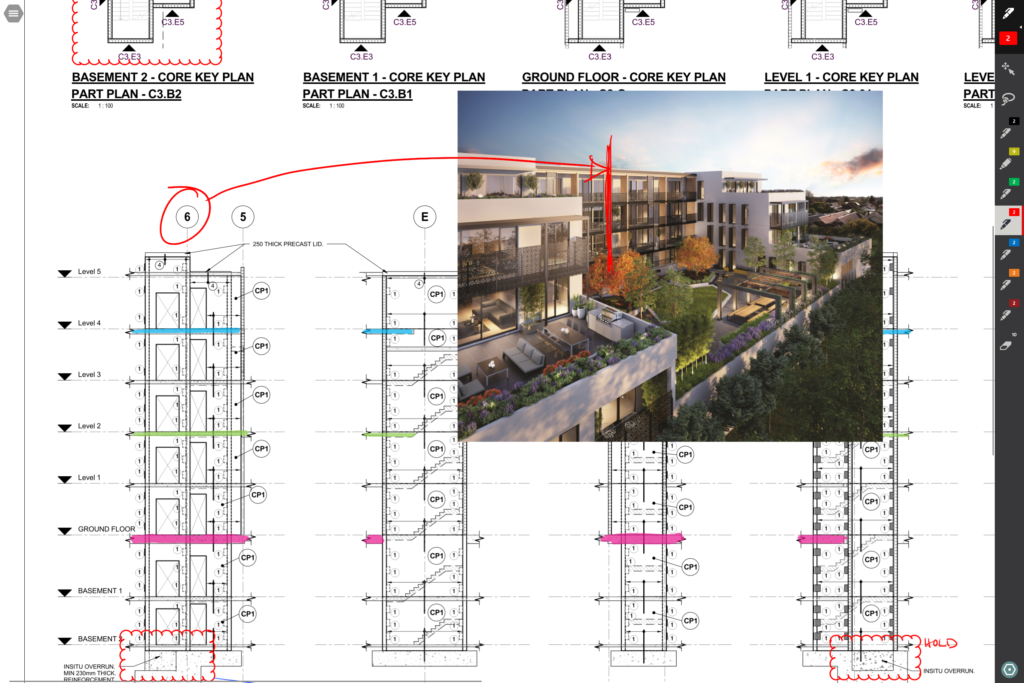
Программа особенно удобна там, где PDF становится рабочим полем. В строительстве и архитектуре это план, на котором нужно выделить проблемную зону, измерить длину или площадь, поставить облако вокруг участка и подписать замечание. В учебе — лекция, методичка, статья или учебник, где нужно писать от руки, делать цветные выделения, добавлять заметки и быстро возвращаться к важным страницам. В офисной работе — договор, счет, акт, коммерческое предложение или отчет, где нужно поставить текстовый комментарий, подпись, штамп, ссылку или замечание для согласования.
Drawboard PDF не пытается быть одинаково сильным во всех задачах PDF-редактирования. Его сильная зона — чтение, рукописные заметки, аннотирование документов, комментирование, работа со стилусом, визуальная разметка и взаимодействие вокруг PDF. Поэтому обзор Drawboard PDF нужно читать именно через эти сценарии: насколько удобно в нем размечать документы, быстро находить инструменты, работать с несколькими страницами, синхронизировать правки и использовать PDF как живой рабочий материал.
Краткая характеристика Drawboard PDF
Drawboard PDF можно описать как PDF-приложение с акцентом на markup workflow. В нем есть базовый набор для просмотра, поиска, закладок, цифровых чернил, текстовых правок, фигур, изображений, подписей, заметок и управления страницами. Бесплатный Basic-план включает Text Review, Digital Ink, вставку фигур и изображений, Bookmarks and Search, Flatten annotations, Touch to annotate, Signatures, Favorites bar, создание пустых документов, вставку, поворот и удаление страниц, заметки, Store+Share с лимитами, неограниченных участников и real-time sync в рамках доступных ограничений.
Платные Pro-планы добавляют расширенные возможности: pressure-sensitive ink, Smart ink, Snap to, templates and overlays, Color Picker, unlimited signatures, unlimited Favorites Bar, Office Conversion, Document Builder, compression, Audio Notes и другие функции, которые нужны для постоянной работы с PDF, чертежами и командными сценариями.
В практическом смысле Drawboard PDF закрывает несколько групп задач:
| Задача | Что можно сделать в Drawboard PDF |
|---|---|
| Чтение PDF | Открывать документы, перемещаться по страницам, масштабировать, искать текст, использовать закладки |
| Рукописная разметка | Писать Pen-инструментом, выделять Highlighter, стирать Eraser, работать стилусом или мышью |
| Комментирование | Добавлять Text, Note, Callout, Audio Note, Hyperlink, Bookmark |
| Визуальная разметка | Рисовать Rectangle, Ellipse, Line, Arrow, Polyline, Polygon, Cloud |
| Проверка текста | Использовать Text highlight, Underline, Squiggle, Strikethrough, Text cleaner, Redaction |
| Работа с чертежами | Калибровать масштаб, измерять длину, полилинию, прямоугольную и полигональную площадь |
| Управление страницами | Переставлять, вставлять, удалять, поворачивать, копировать, вырезать, дублировать страницы |
| Сборка PDF | Объединять PDF, извлекать страницы, разделять документ через Document Builder |
| Совместная работа | Загружать документ в облако, делиться ссылкой или приглашением, синхронизировать аннотации |
| Повторяемая разметка | Сохранять часто используемые элементы в Markup Library |
Drawboard PDF хорошо чувствуется как программа для тех, кто постоянно возвращается к одному и тому же PDF, правит его в несколько заходов, обсуждает документ с другими людьми или использует планшет как замену распечаткам. Для редкого открытия счетов и инструкций он может показаться насыщенным, но для активной разметки это как раз сильная сторона.
Первый запуск и рабочая логика
Стартовая логика Drawboard PDF строится вокруг Dashboard. Это домашний экран, где видны документы, которые пользователь уже открывал, локальные PDF, облачные файлы, поиск, информация в Preview Pane, вход в аккаунт и действия с файлами. Dashboard работает как центр управления: отсюда можно открыть PDF, загрузить его в Drawboard Cloud, увидеть документы в облаке, создать аккаунт или войти в него.
В типичном сценарии работа выглядит так:
-
Пользователь открывает PDF из Dashboard.
-
Документ появляется на Canvas — рабочем полотне.
-
Вверху или рядом с документом доступны инструменты разметки.
-
Пользователь выбирает Pen, Highlighter, Text, Callout, Shape, Measure или Insert.
-
Разметка наносится прямо на страницу.
-
Если документ облачный, изменения синхронизируются между устройствами.
-
При необходимости файл можно собрать заново через Document Builder или управлять страницами через Pages view.
Canvas — это не просто область просмотра. Это место, где документ читают, увеличивают, перемещают, размечают, комментируют, измеряют и редактируют на уровне страниц. Такой подход отличается от классических PDF-ридеров, где пользователь чаще работает с панелью комментариев или меню. В Drawboard PDF действие происходит прямо на странице: рукописная линия, стрелка, облако, текстовая выноска, подпись или аудиозаметка прикрепляются к конкретному месту.
Интерфейс Drawboard PDF
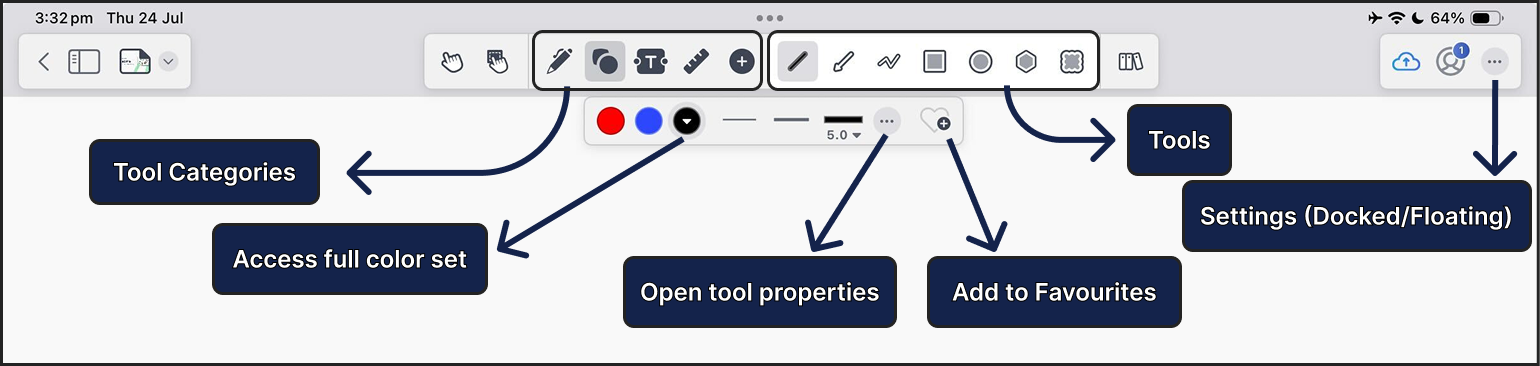
Интерфейс Drawboard PDF построен вокруг нескольких зон: Canvas, Markup Toolbar, Favourites Toolbar, левое боковое меню, панель страниц, закладки, история аннотаций, Preview Pane на Dashboard и правые свойства инструментов. В Windows-версии Markup Toolbar располагается в верхней части Canvas и дает доступ ко всем инструментам без предварительной настройки. Favourites Toolbar остается отдельной панелью для часто используемых инструментов и заранее настроенных комбинаций цвета, толщины и прозрачности.
Markup Toolbar разделяет инструменты по рабочим категориям:
| Категория | Инструменты |
|---|---|
| Pan | Pan |
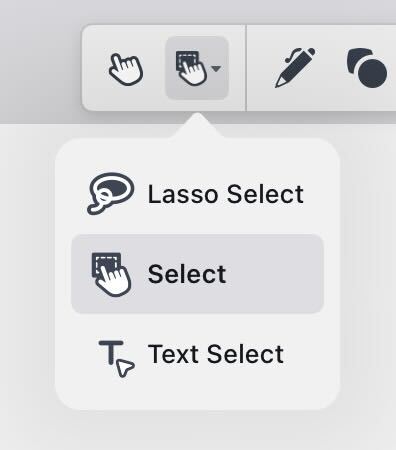
| Rectangle select | Rectangle select, Lasso select, Text select, Laser pointer, Snapshot, Eraser |
| Free-form | Pen, Highlighter, Laser pointer, Tape |
| Shapes | Rectangle, Ellipse, Line, Arrow, Polyline, Polygon, Cloud |
| Review | Text, Callout, Text highlight, Underline, Squiggle, Strikethrough, Text cleaner, Redaction |
| Measure | Calibrate, Measure length, Polylength, Rectangle area, Polygon area |
| Insert | Note, Bookmark, Image from camera, Image from file, Hyperlink, Audio Note, Equation, Snapshot, Signature |
| Markup Library | Сохраненные и повторно используемые элементы разметки |
Такое разделение удобно тем, что пользователь не ищет все подряд в одном длинном меню. Рукописные инструменты лежат отдельно, фигуры отдельно, текстовая проверка отдельно, измерения отдельно, вставка объектов отдельно. Это важно для Drawboard PDF, потому что программа рассчитана на быстрые действия: открыть документ, выбрать инструмент и сразу начать наносить пометки.
Важная деталь интерфейса — настройка свойств инструментов прямо из панели. Когда выбран Pen, Line, Text, Arrow или другой инструмент, можно менять цвет, толщину, прозрачность, заливку, стиль линии, параметры шрифта и другие свойства. Быстрые пресеты доступны сразу на панели, а расширенные свойства открываются через More options. Готовую конфигурацию можно сохранить в Favourites Toolbar через Add to Favourites, чтобы не настраивать один и тот же инструмент заново.
Ссылка на изображение:
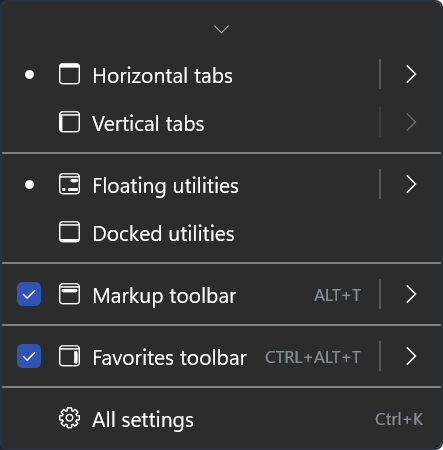
Markup Toolbar можно использовать в docked-режиме и floating-режиме. В docked-режиме панель закреплена сверху, а в floating-режиме элементы панели можно перемещать по Canvas. Для больших чертежей это полезно: панель можно отодвинуть от зоны, где идет разметка, или оставить рядом с активным участком. В Windows-версии также настраиваются горизонтальные и вертикальные вкладки, а utilities bar включает navigation history, undo/redo, page indicator и zoom controls.
Favourites Toolbar решает другую задачу: она нужна не для разового доступа ко всем инструментам, а для постоянного набора пользователя. Например, инженер может держать в избранном красный Pen 2 pt, желтый Highlighter, синюю Arrow, Cloud с определенной толщиной, Callout для замечаний и Measure length. Преподаватель может сохранить несколько цветов ручки, Highlighter, Text и Note. Юристу удобнее держать Text highlight, Underline, Strikethrough, Callout и Signature.
Чтение PDF и навигация по документу
Drawboard PDF подходит для обычного чтения PDF, но его интерфейс заметно сильнее раскрывается в длинных и насыщенных документах: методичках, технических руководствах, договорах, рабочих чертежах, презентациях, учебниках и отчетах. Пользователь может листать страницы, масштабировать фрагменты, возвращаться к нужным местам через закладки, искать документы через Dashboard и работать с превью.
Pages view показывает страницы документа в виде миниатюр. Через него удобно быстро понять структуру PDF: где титульный лист, где схема, где таблица, где приложение, где пустая или лишняя страница. В Drawboard PDF страницы можно не только просматривать, но и переставлять, вставлять, удалять, копировать, вырезать, дублировать и поворачивать. Эта функция доступна для локальных и облачных документов, а изменения в cloud-документе синхронизируются между платформами.
Для длинных документов особенно полезны:
-
Bookmarks — переход к важным страницам;
-
Search — поиск по документам и тексту;
-
Page Indicator — контроль текущей страницы;
-
Zoom controls — приближение чертежей, таблиц, мелкого текста;
-
Navigation history — возврат к предыдущим участкам;
-
Pages view — быстрый обзор структуры файла;
-
Markup History — просмотр сделанных аннотаций.
Drawboard PDF не превращает чтение в пассивный процесс. Страница остается интерактивной: можно читать и сразу отмечать, что важно; выделять фрагмент; писать вопрос на полях; прикреплять аудиозаметку; поставить стрелку к проблемному месту; измерить участок; подписать страницу; вынести комментарий в Callout. Поэтому Drawboard PDF удобно использовать не только как PDF reader, но и как инструмент анализа документа.
Разметка PDF: Pen, Highlighter и Eraser
Рукописная разметка — центральная часть Drawboard PDF. Инструмент Pen используется для заметок от руки, подписи, схем, стрелок, пометок на полях, исправлений, быстрых комментариев и конспектов. Для Pen можно выбрать цвет, прозрачность и размер пера от 0.5 pt до 64 pt. Работать можно активным стилусом, пальцем при Touch to Annotate, мышью или другим указателем.
В реальном использовании Pen нужен для таких задач:
-
записать формулу или комментарий поверх учебного PDF;
-
обвести важный фрагмент на странице;
-
поставить короткую рукописную пометку: проверить, исправить, важно;
-
нарисовать стрелку или схему без переключения в Shape-инструменты;
-
подписать документ не через сохраненную Signature, а вручную;
-
отметить правку на плане или макете.
Highlighter Pen работает как свободный маркер. Он отличается от текстового выделения тем, что может выделять не только распознанный PDF-текст, но и пустые области, сканированные страницы, изображения, аннотации и любые визуальные части документа. Это особенно важно для сканов и чертежей, где текст может быть не распознан как настоящий текстовый слой.
Eraser стирает нанесенные аннотации. В Drawboard PDF можно выбрать Eraser из панели инструментов и провести по нужной разметке. Если используется активный стилус с функцией ластика, например Surface Pen, можно стирать обратной стороной пера. Это делает работу ближе к бумажной: написал, понял, что линия лишняя, стер и продолжил.
Типичная связка выглядит так: пользователь читает документ, желтым Highlighter выделяет ключевые абзацы, красным Pen пишет замечания, синим Pen добавляет вопросы, а Eraser убирает неточные линии. При повторяющихся задачах эти инструменты лучше сохранить в Favourites Toolbar, чтобы не менять цвет и толщину каждый раз.
Text Review: выделение, подчеркивание и правка текста
Для работы с текстом Drawboard PDF предлагает отдельную группу Review. Она включает Text, Callout, Text highlight, Underline, Squiggle, Strikethrough, Text cleaner, Redaction и другие инструменты в зависимости от платформы и плана. На iOS и Mac эта группа описывается как Review-категория с Text, Callout, Text highlight, Underline, Squiggle, Strikethrough, Text Removal, Redaction и Text Redaction.
Text highlight нужен для аккуратного выделения текста. В отличие от свободного Highlighter Pen, он привязывается к текстовому слою PDF и выделяет строки ровно. Это удобно в договорах, статьях, отчетах и учебниках, где важна читаемость.
Underline подчеркивает фрагмент. Его удобно использовать для мест, которые нужно проверить, но не обязательно закрашивать маркером.
Squiggle добавляет волнистое подчеркивание. Такой тип разметки подходит для спорных формулировок, терминов, ошибок, мест с вопросами или фрагментов, которые нужно переписать.
Strikethrough зачеркивает текст. В договорной и редакторской работе это понятный сигнал: фрагмент предлагается удалить или заменить.
Text cleaner / Text Removal применяется для удаления текстовой review-разметки или очистки соответствующих пометок.
Redaction используется для закрытия фрагментов PDF. В Windows для входа в режим redaction можно использовать Ctrl + R; в этом режиме можно навести курсор на текст для редактирования или выбрать прямоугольную область на странице. По умолчанию область закрытия черная, но цвет можно изменить через свойства Redaction tool.
Для юридических, финансовых и административных документов Review-инструменты важнее свободного рисования. Там нужна не красивая рукописная пометка, а точная привязка к фразе: выделить пункт договора, подчеркнуть дату, зачеркнуть лишнюю формулировку, поставить Callout рядом с абзацем и объяснить, что нужно изменить.
Text Tool и Callout: печатные комментарии прямо на PDF
Text Tool позволяет добавлять собственный текст на страницу PDF. Это не редактирование исходного текстового слоя, а добавление текстовой аннотации поверх документа. С его помощью можно создавать контент на пустых PDF, оставлять комментарии в документах, которые были переданы на проверку, и печатать заметки прямо на страницах.
Text Tool нужен, когда рукописный комментарий недостаточно аккуратен или когда документ будет читать другой человек. Например, вместо записи стилусом можно поставить печатную пометку: Уточнить срок поставки, Нужна новая редакция пункта 4.2, Проверить расчет площади, Добавить ссылку на приложение. У текста можно менять размер, цвет и прозрачность, а затем разместить его в нужной части страницы.
Text Callout — это текстовый блок со стрелкой. Он особенно полезен для чертежей, планов, схем, договоров и макетов, потому что комментарий не просто лежит на странице, а указывает на конкретную область. В Drawboard PDF Callout подходит для ситуаций, когда нужно привлечь внимание к участку документа и сразу дать пояснение: зона на плане требует исправления, пункт договора нужно обновить, таблицу нужно пересчитать, подпись нужно заменить.
Ссылка на изображение:
Важное отличие Drawboard PDF от простых просмотрщиков в том, что печатные комментарии, рукописные пометки, фигуры, стрелки и измерения воспринимаются как единый слой аннотаций. Пользователь может комбинировать их: выделить фрагмент, поставить стрелку, рядом добавить Callout, затем сохранить повторяемую комбинацию в Markup Library.
Фигуры, стрелки и визуальная разметка
Категория Shapes включает Rectangle, Ellipse, Line, Arrow, Polyline, Polygon и Cloud. Эти инструменты нужны для аккуратной визуальной разметки, когда свободная ручка выглядит слишком неформально. В Drawboard PDF фигуры используются на чертежах, схемах, макетах, планах, документах с таблицами и презентационных PDF.
Rectangle подходит для рамок вокруг участков: выделить блок текста, зону на плане, таблицу, объект на схеме. Ellipse используется для мягкого выделения объектов: круг вокруг числа, элемента интерфейса, детали на изображении. Line и Arrow нужны для указания направления, связи или проблемного места. Polyline помогает рисовать ломаные линии по сложной траектории. Polygon подходит для выделения многоугольных областей. Cloud — классический инструмент redline-разметки: облаком обводят участок чертежа или плана, который требует внимания.
Для каждой фигуры можно настраивать цвет, толщину, прозрачность, заливку и стиль линии через свойства инструмента. В сценариях согласования это критично: например, красное облако может означать обязательное исправление, синяя стрелка — вопрос, зеленая рамка — подтвержденную область. Если команда договорилась о цветовой системе, Drawboard PDF позволяет держать нужные инструменты в Favorites Toolbar.
Примеры задач:
| Инструмент | Пример применения |
|---|---|
| Rectangle | Обвести блок таблицы, рамку на чертеже, область договора |
| Ellipse | Выделить точечный элемент, номер, маркер, деталь изображения |
| Line | Провести линию разграничения или вспомогательную отметку |
| Arrow | Указать на ошибку, объект, пункт, элемент схемы |
| Polyline | Разметить сложный путь или границу |
| Polygon | Выделить многоугольную область на плане |
| Cloud | Отметить зону, требующую исправления или проверки |
Измерения и работа с чертежами
Drawboard PDF особенно интересен для чертежей, планов и технических документов благодаря группе Measure. В нее входят Calibrate, Measure length, Polylength, Rectangle area и Polygon area. В iOS/Mac-разметке аналогичная категория содержит Length, Perimeter, Polylength, Area и Calibrate.
Перед измерениями важно откалибровать документ. Calibrate задает соответствие между расстоянием на странице и реальной величиной. Пользователь выбирает Calibrate, проводит линию по известному расстоянию, затем задает масштаб или пользовательские единицы измерения. Drawboard PDF поддерживает единицы вроде in, ft, yd, mi, mm, cm, m и km. После калибровки новые измерения строятся уже относительно выбранного масштаба.
Measure Length измеряет прямой отрезок. Пользователь выбирает инструмент, задает цвет, прозрачность и толщину линии, проводит линию мышью, пером или пальцем, отпускает — на документе появляется измерение. При необходимости можно вручную изменить длину или угол через поле измерения.
Polylength измеряет ломаную линию с несколькими точками. Это полезно для трасс, контуров, маршрутов, кабельных линий, трубопроводов, дорожек, фасадных элементов и других объектов, которые нельзя измерить одним прямым отрезком.
Rectangle area и Polygon area используются для площади. Прямоугольная площадь подходит для комнат, зон, блоков и прямоугольных участков. Полигональная площадь нужна для сложных помещений, участков неправильной формы, контуров на плане.
В AEC-сценариях Drawboard PDF не заменяет специализированную BIM/CAD-среду, но отлично закрывает этап проверки PDF-чертежей. Если нужно быстро посмотреть план, отметить проблемную область, измерить примерное расстояние, посчитать площадь участка и передать замечание, Drawboard PDF дает нужные инструменты прямо в PDF.
Практический пример:
-
Открыть PDF-план.
-
Выбрать Measure → Calibrate.
-
Провести линию по известному размеру на чертеже.
-
Указать реальную длину и единицы.
-
Выбрать Measure length для прямого участка или Polylength для сложной линии.
-
Для помещения выбрать Rectangle area или Polygon area.
-
Сохранить цвет и толщину измерительных линий в Favourites Toolbar.
-
Добавить Callout рядом с зоной, где нужно пояснение.
Такой сценарий удобен для архитекторов, инженеров, строителей, дизайнеров интерьера, производителей мебели, технических специалистов и менеджеров проектов, которые получают чертежи именно в PDF.
Вставка объектов: изображения, подписи, ссылки, заметки и аудио
В Drawboard PDF категория Insert отвечает за добавление объектов на страницу. В нее входят Note, Bookmark, Image from camera, Image from file, Hyperlink, Audio Note, Equation, Snapshot и Signature.
Image from file добавляет изображение из файловой системы. Это удобно для логотипов, фотографий объекта, скриншотов, схем, штампов, иллюстраций, фрагментов переписки или примеров. Процесс простой: выбрать инструмент Image from File, указать место на странице, выбрать изображение в файловом окне и нажать Open. Изображение появится на PDF и его можно перемещать.
Image from camera добавляет фото с камеры устройства. Это полезно для строительных и полевых сценариев: можно открыть акт, план или отчет, сделать фото дефекта, вставить его рядом с замечанием и подписать.
Image from clipboard работает через копирование изображения в буфер и вставку в Drawboard PDF через Ctrl+V или команду Paste. Это удобно, когда нужно быстро перенести картинку из браузера, письма, мессенджера или другого приложения.
Signature добавляет подпись. В рабочих документах это удобно для заявлений, актов, форм, внутренних согласований и несложных подписных сценариев. Подпись можно использовать как быстрый визуальный элемент, но Drawboard PDF не стоит воспринимать как замену специализированной системе квалифицированной электронной подписи.
Hyperlink добавляет ссылку. Это полезно для PDF-инструкций, учебных материалов, отчетов, проектных документов и документов, где нужно связать страницу с внешним ресурсом или другим контекстом.
Bookmark создает быстрый переход к странице или месту в документе. Для длинных PDF закладки экономят время: можно отметить ключевые разделы, приложения, страницы с таблицами, спецификации, важные чертежи.
Note добавляет текстовую заметку. В отличие от большого Text-блока или Callout, заметка может быть компактной аннотацией, которую удобно размещать там, где не хочется перекрывать содержимое страницы.
Audio Note позволяет добавить голосовую заметку к конкретному месту PDF. Рабочий сценарий выглядит так: на Canvas открыть плюс в toolbar, найти Audio Notes через Pro tools tab или поиск, добавить инструмент на toolbar, выбрать место в PDF, нажать красную кнопку записи, произнести комментарий, остановить запись, сохранить ее, а затем воспроизводить через audio icon на PDF и кнопку Play. Также можно прикрепить готовый звуковой файл через Attach Sound. Audio Notes доступны пользователям Pro-планов на Windows.
Аудиозаметки особенно полезны, когда текстового комментария недостаточно. Например, преподаватель может голосом объяснить ошибку в работе студента, архитектор — дать пояснение к плану, менеджер проекта — оставить контекст для подрядчика, а юрист — проговорить нюанс формулировки.
Document Builder: объединение, разделение и управление страницами
Document Builder — один из самых важных инструментов Drawboard PDF для работы не только с разметкой, но и со структурой PDF. Это отдельное рабочее пространство, где можно объединять несколько PDF, разделять документы, извлекать отдельные страницы, переставлять страницы drag-and-drop, дублировать страницы, удалять несколько страниц сразу, вставлять пустую или шаблонную бумагу и поворачивать страницы.
Как объединить несколько PDF
В Windows-версии сценарий объединения такой:
-
Из Dashboard перейти в Document Builder.
-
Нажать Open file.
-
Выбрать PDF-файлы, которые нужно объединить.
-
Добавить все документы в рабочее пространство.
-
При необходимости перетащить документы или отдельные страницы в нужном порядке.
-
Нажать Build.
-
Получить новый единый PDF.
Если документ многостраничный, в Document Builder сначала может отображаться обложка или первая страница. Чтобы увидеть все страницы, нужно раскрыть документ через expand icon. После этого отдельные страницы можно перетаскивать, выбирать, извлекать, удалять или переставлять.
Как переставить страницы
Для перестановки страниц нужно добавить PDF в Document Builder, раскрыть документ, выбрать страницу, удержать ее и перетащить на новое место. После завершения нажать Build. Можно перемещать и несколько страниц одновременно: выбранные страницы отмечаются, а затем переносятся группой.
Как разделить PDF или извлечь страницы
Разделение PDF в Drawboard PDF делается через Extract. Пользователь добавляет документ в Document Builder, выбирает страницы, которые нужно вынести в отдельный файл, нажимает Extract и сохраняет результат. При этом исходный документ продолжает содержать извлеченные страницы; если их нужно убрать из оригинала, используется Delete Pages, а затем Build.
Как удалить, дублировать и повернуть страницы
Для удаления нескольких страниц нужно добавить документ в Document Builder, раскрыть его, выбрать лишние страницы, нажать Delete Pages и затем Build. Для дублирования используется Duplicate Pages. Для поворота нужно выбрать одну или несколько страниц и нажать левую или правую иконку Rotate: левая поворачивает против часовой стрелки, правая — по часовой стрелке.
Document Builder особенно полезен в таких случаях:
-
собрать договор и приложения в один PDF;
-
удалить пустые или лишние страницы из скана;
-
переставить страницы в правильном порядке;
-
извлечь одну схему из большого комплекта;
-
объединить несколько лекций в один файл;
-
создать новый PDF из нужных листов;
-
повернуть страницы, отсканированные в неправильной ориентации;
-
подготовить финальную версию документа после разметки.
Управление страницами через Pages view
Document Builder нужен для продвинутой сборки, но повседневные операции можно делать через Pages view. В нем видны миниатюры страниц и доступны действия через трехточечное меню или правый клик. Можно открыть Pages view, найти нужную страницу, перетащить ее, вставить новую страницу, удалить, скопировать, вырезать, дублировать или повернуть.
Для перестановки страницы достаточно открыть документ, перейти в Pages view, нажать и удерживать миниатюру, перетащить ее на нужное место и отпустить. Для вставки новой страницы используется меню с тремя точками на миниатюре и команда Insert New Page; на Web может использоваться Add Page. В Windows можно выбрать blank page, template или imported document.
Удаление страницы выполняется через меню страницы и команду Delete Page. Для копирования, вырезания и дублирования доступны Copy Page, Cut Page и Duplicate Page. Для поворота — Rotate Clockwise и Rotate Counterclockwise. Для массовых операций можно выбрать несколько страниц через Select или Ctrl/Cmd-click, а затем применить действие сразу к группе.
Эта часть Drawboard PDF важна для пользователей, которые работают со сканами и многостраничными файлами. Часто PDF нужно не редактировать на уровне текста, а привести в порядок: убрать лишнее, поменять порядок, добавить пустой лист для заметок, повернуть страницу, вставить шаблонную бумагу, продублировать страницу с формой.
Store+Share, Drawboard Cloud и синхронизация
Drawboard PDF поддерживает облачный сценарий через Drawboard Cloud и Store+Share. После загрузки документа в облако файл связывается с аккаунтом, становится доступным на разных устройствах, может быть загружен для офлайн-использования в UWP/Windows-приложении, автоматически сохраняет аннотации и может быть передан другим людям через sharing.
Синхронизация аннотаций позволяет начать работу на одном устройстве и продолжить на другом. Например, пользователь может открыть документ на Windows-ноутбуке, поставить текстовые комментарии, затем открыть тот же облачный файл на iPad и добавить рукописные пометки Apple Pencil. После загрузки документа в облако и входа в тот же аккаунт аннотации отображаются на другом устройстве.
Если пользователь работает с cloud-документом офлайн в UWP/Windows-приложении, Drawboard PDF загружает копию после первого открытия, позволяет размечать документ без интернета, а при возвращении соединения синхронизирует аннотации.
Для совместной работы документ можно передать через Preview Pane или с Canvas. На Dashboard Preview Pane появляется справа после выбора cloud-документа; оттуда можно нажать Share и открыть Share Modal. В документе можно использовать кнопку upload/share на tabs bar рядом с профилем. Share Modal дает два сценария: приглашение по email с выбором прав Reader или Collaborator, а также share link, где через dropdown выбираются права и затем копируется ссылка.
Совместное комментирование удобно в ситуациях:
-
преподаватель проверяет работу студента;
-
архитектор передает план заказчику;
-
инженерная команда обсуждает чертеж;
-
подрядчик получает замечания по PDF;
-
юрист отправляет договор на комментарии;
-
менеджер собирает правки от нескольких участников;
-
дизайнер передает макет с пометками.
Drawboard PDF в таких сценариях удобнее обычной пересылки файлов по почте. Вместо цепочки file_v2_final_final.pdf участники работают с одним облачным документом, видят аннотации и могут добавлять свои комментарии прямо на PDF.
Markup Library и повторяемые элементы разметки
Markup Library — библиотека сохраненных аннотаций. В нее можно сохранять элементы, которые пользователь применяет регулярно: инженерные символы, штампы, стандартные комментарии, блоки разметки, наборы линий, обозначения, типовые пометки. Markup Library доступна пользователям Pro Plus и Pro Unlimited на Windows, Web, iOS и macOS.
Чтобы сохранить элемент в Markup Library, нужно выбрать аннотацию, нажать Save to Markup Library, указать имя и сохранить. Если пользователь является Project Admin, можно выбрать, в какую библиотеку сохранить элемент. Сохраненные разметки можно тегировать, дублировать, перемещать и удалять.
Практическая ценность Markup Library заметна при повторяемой проверке документов. Например:
-
инженер сохраняет стандартные символы для замечаний;
-
архитектор сохраняет типовые облака и подписи;
-
преподаватель сохраняет комментарии: перепроверить, хорошо, нужен вывод;
-
менеджер проекта сохраняет штампы approved, reviewed, revise;
-
юридический специалист сохраняет часто используемые текстовые блоки.
Через Markup Library Drawboard PDF становится не просто редактором разметки, а инструментом стандартизации комментариев. Это особенно важно для команд: когда все используют одинаковые обозначения, PDF легче читать и согласовывать.
Advanced Ink: умные чернила, линии и фигуры
Advanced ink расширяет возможности обычного Pen. В Drawboard PDF есть Pro Pen с pressure sensitivity, Calligraphy Pen, Ink-to-line и Ink-to-shape. Ink-to-line преобразует свободно нарисованные линии в масштабируемые линии, а Ink-to-shape распознает рукописные фигуры и превращает их в точные формы.
На iOS Smart ink-to-shape может распознавать и преобразовывать нарисованные от руки треугольники, круги, квадраты, прямоугольники, пятиугольники, шестиугольники, восьмиугольники, эллипсы и другие формы. Smart ink-to-line распознает прямые, кривые, зигзагообразные и волнистые линии.
Это удобно для тех, кто хочет работать быстро, но получать аккуратный результат. Пользователь рисует фигуру от руки, а Drawboard PDF приводит ее к чистому виду. В учебных конспектах это помогает строить схемы. В проектной разметке — быстро делать аккуратные обозначения. В рабочих документах — не переключаться каждый раз между Pen, Shape и Line.
Pressure-sensitive ink особенно важен для владельцев стилусов. Толщина и характер линии меняются естественнее, а письмо становится ближе к бумажному. В результате Drawboard PDF воспринимается не как офисная форма для комментариев, а как цифровая тетрадь поверх PDF.
OCR, Redaction, Advanced Paste и экспорт текстовых замечаний
В Drawboard PDF есть набор продвинутых инструментов для более серьезных рабочих процессов.
OCR распознает текст в сканированных документах и изображениях текста, превращая его в выбираемый и searchable-текст внутри PDF. Это полезно для сканов договоров, старых инструкций, отсканированных методичек и документов, где нужно искать текст или использовать Text Select.
Redaction закрывает текст или прямоугольные области. Это важно для документов с персональными данными, коммерческой информацией, финансовыми деталями или внутренними комментариями, которые нельзя показывать всем получателям. В Windows можно войти в redaction mode через Ctrl + R.
Advanced Paste добавляет одну и ту же аннотацию на несколько страниц сразу. Сценарий такой: создать аннотацию, выбрать ее через Select tool, нажать Apply to pages или открыть это действие через правый клик, выбрать диапазон All pages, Even pages, Odd pages или Custom range, затем нажать Apply. Инструмент доступен пользователям Pro Plus и Pro Unlimited на Windows.
Это удобно для штампов, повторяющихся предупреждений, водяных обозначений в рабочем процессе, типовых пометок на нескольких страницах, учебных заданий, внутренних ревью и документов, где один комментарий относится ко всему файлу.
Export Text Reviews собирает Text Review annotations, Textbox annotations, Callout annotations, Highlighter pen annotations и Note annotations. После сбора пользователь выбирает, какие аннотации экспортировать, и сохраняет их в CSV или TXT. Последовательность: открыть левое меню, нажать Document options menu с тремя точками, выбрать Export Text Reviews, отметить нужные аннотации и нажать save as CSV или save as TXT.
Экспорт текстовых замечаний полезен в редакторской работе, учебе и согласованиях: можно собрать список комментариев отдельно от PDF, передать его в таблицу, использовать как список задач или приложить к отчету.
Drawboard PDF на Windows
Windows-версия Drawboard PDF особенно популярна среди пользователей Microsoft Surface и устройств со стилусом. Она дает полноценную Markup Toolbar, Favourites Toolbar, Pages view, Document Builder, работу с cloud-документами, синхронизацию, измерения, рукописные заметки, горячие клавиши и продвинутые инструменты.
Для Windows важны несколько особенностей:
-
Markup Toolbar доступна сверху Canvas;
-
инструменты разделены по категориям Pan, Rectangle select, Free-form, Shapes, Review, Measure, Insert и Markup Library;
-
панель может быть docked или floating;
-
Favourites Toolbar можно свернуть и переместить;
-
правую панель свойств можно закреплять;
-
utilities bar включает navigation history, undo/redo, page indicator и zoom controls;
-
Pages view поддерживает управление страницами;
-
Document Builder позволяет собирать и перестраивать PDF;
-
Pro Plus и Pro Unlimited позволяют открывать и размечать PDF side-by-side через Multi-Window в Windows-приложении.
Для пользователей Surface сценарий выглядит естественно: PDF открывается на экране, стилусом пишутся пометки, обратной стороной пера можно стирать, пальцами масштабировать или перемещать документ, а часто используемые инструменты остаются под рукой. Именно этот pen-first подход отличает Drawboard PDF от многих PDF-приложений, где рукописный ввод ощущается как дополнительная функция.
Drawboard PDF на iPad, iPhone и macOS
На iPad и iPhone Drawboard PDF делает акцент на Apple Pencil, pressure-sensitive ink, real-time sync, шаблоны, мобильную разметку и работу на ходу. В интерфейсе iOS/Mac есть Markup Toolbar, где Pan и Select всегда доступны, а остальные инструменты сгруппированы по категориям Free-form, Shape, Review, Measure и Insert.
iOS-версия поддерживает полезные функции: pressure-sensitive inking with calligraphy, ink-to-line и ink-to-shape conversion, hyperlinks, signatures, audio notes, callouts, line type and color pickers, measurement tools, redaction, templates and overlays, Favorites Toolbar, конвертацию PDF в файлы или изображения, а также reorganize, delete and manage PDFs.
Apple Pencil особенно удобен в Drawboard PDF для учебы, проектной разметки и чтения документов. Можно писать на полях, выделять цветом, подписывать, рисовать схемы, делать чертежные пометки и переключаться между инструментами без ощущения, что PDF нужно печатать.
При этом iOS-версия не полностью повторяет Windows. На iOS недоступны font selector, digital protractor, Snapshot, Flip/Align, content snapping, OCR, hatch patterns, Multi-window, custom shortcuts и text exporting. Это важное ограничение для пользователей, которые хотят одинаковый набор функций на всех устройствах.
Офлайн-работа на iOS поддерживается без live syncing; после восстановления соединения прогресс сохраняется в Store+Share или настроенное стороннее облачное хранилище.
Drawboard PDF Web и Android
Web-версия Drawboard PDF удобна, когда нужно работать с PDF без привязки к конкретному устройству. В веб-приложении Markup Toolbar находится в верхней части Canvas, а инструменты доступны через Markup toolbar и Favorites. Панель содержит Pan и Select, а остальные инструменты сгруппированы в Free-form, Shapes, Review, Measure и Insert.
В Web можно использовать Markup toolbar в 1 bar mode и 2 bar mode. В 1 bar mode все инструменты доступны из одного слоя панели, что освобождает место на Canvas; в 2 bar mode видны названия категорий и второй слой с инструментами. Можно добавлять часто используемые инструменты в Favorites и показывать или скрывать Favorites bar.
Интеграции с Google позволяют открывать и размечать файлы из Google Drive, работать через Chrome, Gmail и Google Drive, а изменения могут синхронизироваться с Google Drive почти в реальном времени. Внутри Drawboard PDF можно подключить Google Drive из Dashboard через plus icon и External cloud storage, затем выбрать файл для открытия.
Android-версия позиционируется как расширение для Pro-пользователей и дополняет Windows, iOS, macOS и Web-сценарии. Для пользователя это означает, что Drawboard PDF можно использовать не только на основном рабочем устройстве, но и для просмотра, проверки и пометок на мобильном устройстве.
Тарифы и ограничения
Drawboard PDF имеет бесплатный Basic и платные Pro-планы. Basic закрывает базовую работу: чтение, разметку, Text Review, digital ink, фигуры, изображения, закладки, поиск, подписи, заметки, управление страницами и ограниченный Store+Share. Pro-планы добавляют расширенную разметку, облачные возможности, Document Builder, Audio Notes, compression, Office Conversion, pressure-sensitive ink, Smart ink, Snap to, templates and overlays, Color Picker и другие функции.
Платные возможности работают по subscription model. Разовая покупка платных функций не используется; Pro-инструменты доступны через месячную или годовую подписку. Подписка Pro может работать на разных устройствах, если пользователь входит в тот же cloud account.
Сравнение по смыслу:
| Уровень | Кому подходит | Что важно |
|---|---|---|
| Basic | Редкое чтение и базовая разметка | Есть essentials, но часть продвинутых функций недоступна |
| Pro Lite | Пользователям, которым нужны дополнительные инструменты без максимального набора | Подходит для нерегулярной, но более серьезной разметки |
| Pro Plus | Тем, кто постоянно работает с PDF, чертежами, учебой, проектами | Больше продвинутых инструментов, измерения, шаблоны, redaction |
| Pro Unlimited | Активным пользователям и небольшим командам | Максимальные возможности Drawboard PDF и расширенные лимиты |
Выбор тарифа зависит не от количества открываемых PDF, а от того, как именно пользователь с ними работает. Если нужно только выделять текст и иногда подписывать документы, Basic может быть достаточным. Если нужны измерения, Document Builder, Audio Notes, Smart ink, Markup Library, OCR, redaction, синхронизация и много инструментов в Favorites, лучше смотреть в сторону Pro.
Практические сценарии использования
Разметить лекционный PDF на планшете
Студент открывает лекцию, выбирает Highlighter для ключевых фраз, Pen для формул и комментариев, Text для аккуратных заметок, Bookmark для важных страниц. Если документ длинный, Pages view помогает быстро переходить между разделами. На iPad с Apple Pencil удобно писать прямо поверх PDF, как в тетради.
Оптимальный набор в Favorites Toolbar:
-
желтый Highlighter;
-
красный Pen для важных замечаний;
-
синий Pen для обычных заметок;
-
Text;
-
Eraser;
-
Bookmark;
-
Note.
Проверить договор
Для договора важны Review-инструменты. Пользователь выделяет спорные пункты через Text highlight, подчеркивает даты через Underline, зачеркивает лишние формулировки через Strikethrough, добавляет Callout для пояснений и использует Text для аккуратных комментариев. Если нужно закрыть чувствительные данные, применяется Redaction.
Хороший рабочий порядок:
-
Найти ключевые пункты через Search.
-
Выделить важные формулировки Text highlight.
-
Зачеркнуть фразы, которые нужно удалить.
-
Добавить Callout с пояснением.
-
Собрать комментарии через Export Text Reviews.
-
Передать документ через облачный сценарий или сохранить локально.
Согласовать архитектурный план
Архитектор открывает PDF-план, калибрует масштаб через Calibrate, измеряет участки через Measure length и Polygon area, обводит проблемные зоны Cloud, ставит Arrow и Callout. Если несколько специалистов участвуют в проверке, документ загружается в Drawboard Cloud и передается через Share Modal с правами Collaborator.
Для планов особенно полезны:
-
Cloud;
-
Arrow;
-
Callout;
-
Measure length;
-
Polylength;
-
Rectangle area;
-
Polygon area;
-
Markup Library;
-
Store+Share.
Добавить подпись и изображение
Пользователь открывает PDF-форму, добавляет Signature, затем через Image from File вставляет фото, логотип или скан. Если изображение нужно быстро взять из другого места, его можно скопировать в буфер и вставить через Ctrl+V. После вставки изображение можно переместить на нужное место.
Оставить голосовой комментарий
Audio Note удобно использовать, когда комментарий слишком длинный для текста. Например, в проектном PDF можно поставить голосовую заметку рядом с проблемной областью и объяснить, что именно нужно изменить. Воспроизведение идет через audio icon на PDF и кнопку Play.
Собрать новый PDF из нескольких документов
Через Document Builder пользователь добавляет несколько PDF, переставляет страницы, удаляет лишние листы, извлекает нужные страницы, дублирует формы, поворачивает страницы и нажимает Build. Это подходит для подготовки финальной версии договора, учебного пакета, проектного комплекта или отчета.
Проверить документ командой
Документ загружается в Drawboard Cloud, затем открывается Share Modal. Одним людям можно дать права Reader, другим — Collaborator. Участники добавляют аннотации, а изменения синхронизируются. Такой сценарий удобен для распределенной команды, где каждый работает со своего устройства.
Плюсы Drawboard PDF
Сильная рукописная разметка. Pen, Highlighter, Eraser, pressure-sensitive ink и Smart ink делают программу удобной для стилуса. Это один из главных аргументов в пользу Drawboard PDF.
Удобная Markup Toolbar. Инструменты сгруппированы логично: Free-form, Shapes, Review, Measure, Insert. Пользователь быстро находит нужный инструмент и не тонет в меню.
Favourites Toolbar для повторяющихся задач. Можно сохранять конкретные инструменты с нужными свойствами. Это ускоряет работу с однотипными документами.
Хорошие инструменты для чертежей. Calibrate, Measure length, Polylength, Rectangle area и Polygon area полезны для планов, схем и проектной документации.
Document Builder. Возможность объединять, разделять, извлекать, переставлять, удалять, дублировать и поворачивать страницы делает Drawboard PDF полезным не только для аннотаций, но и для подготовки файлов.
Store+Share и синхронизация. Документы можно хранить в облаке, открывать на разных устройствах, делиться с другими пользователями и синхронизировать аннотации.
Markup Library. Сохранение типовых элементов разметки помогает стандартизировать работу и ускоряет повторяющиеся действия.
Audio Notes. Голосовые комментарии дают дополнительный формат обратной связи, который особенно полезен в обучении, проектной работе и сложных пояснениях.
Работа на разных платформах. Windows, iOS, macOS, Android и Web закрывают разные рабочие сценарии: настольный компьютер, планшет, мобильное устройство и браузер.
Минусы и ограничения
Часть функций доступна только в Pro. Document Builder, Audio Notes, расширенные инструменты, Markup Library и многие профессиональные возможности требуют платного плана. Для пользователей, которые привыкли к полностью бесплатным PDF-редакторам, это может быть ограничением.
Подписочная модель. Платные функции работают по подписке, а не через разовую покупку. Это удобно для тех, кто регулярно использует программу, но менее привлекательно для пользователя, которому нужен один инструмент пару раз в год.
Различия между платформами. Windows, Web, iOS, macOS и Android не полностью идентичны по возможностям. Например, на iOS отсутствуют OCR, Snapshot, Multi-window, custom shortcuts и некоторые другие функции.
Интерфейс требует привыкания. Из-за большого количества инструментов новичок не сразу понимает, чем отличаются Highlighter Pen и Text highlight, Text и Callout, Pages view и Document Builder, локальный файл и cloud-документ.
Не главный выбор для глубокого редактирования текста PDF. Drawboard PDF хорош для аннотаций, разметки, комментариев, страниц и чертежей. Если основная задача — переписывать исходный текст PDF как в текстовом редакторе, лучше рассматривать инструменты, которые сильнее именно в редактировании содержимого.
Не замена CAD/BIM-системам. Измерения и разметка чертежей удобны, но Drawboard PDF остается PDF-приложением. Для проектирования, моделирования и выпуска чертежей нужны специализированные инженерные программы.
Сравнение с аналогами
Drawboard PDF корректно сравнивать не с абстрактными PDF-программами, а с конкретными инструментами: Adobe Acrobat, Xodo, PDF Expert, Foxit PDF Editor и Bluebeam Revu. У каждого из них своя сильная зона.
| Программа | В чем сильнее Drawboard PDF | В чем конкурент может быть удобнее |
|---|---|---|
| Adobe Acrobat / Acrobat Pro | Рукописная разметка, стилус, быстрые markups, работа поверх страницы | Полноценное редактирование PDF, e-sign workflows, корпоративный стандарт, защита и экспорт |
| Xodo | Pen-first-разметка, Favourites Toolbar, Store+Share, чертежные сценарии | Простые кроссплатформенные PDF-задачи, браузерное редактирование, формы, подпись |
| PDF Expert | Windows/Surface-сценарии, чертежи, измерения, Markup Library | Экосистема Apple, редактирование текста и изображений на Mac/iPad |
| Foxit PDF Editor | Стилусная разметка, работа с чертежами, быстрые визуальные комментарии | OCR, редактирование, формы, безопасность, корпоративные PDF-процессы |
| Bluebeam Revu | Более легкий вход, удобство на планшетах, универсальность для PDF-разметки | Профессиональные строительные markups, Markups List, AEC-документооборот, измерения и стандарты |
Adobe Acrobat остается сильным выбором для общего PDF-документооборота: редактирование, экспорт, защита, организация PDF, e-sign и корпоративная совместная работа. Drawboard PDF выигрывает там, где пользователь много пишет поверх страницы, работает стилусом, быстро наносит пометки и не хочет каждый раз открывать громоздкий набор офисных PDF-инструментов. Acrobat сильнее, когда нужно именно редактировать PDF как деловой документ, готовить формы, использовать расширенные подписи и корпоративные процессы.
Xodo хорош как универсальный PDF-инструмент для чтения, аннотирования, подписи, форм, редактирования, измерений, redaction и браузерных задач. Drawboard PDF выглядит сильнее в сценарии планшет + стилус + постоянная разметка + Favorites + синхронизация markups. Xodo удобен тем, кому нужен более общий PDF-редактор на разных устройствах без ярко выраженного чертежного и pen-first акцента.
PDF Expert особенно силен на Mac, iPad и iPhone. Он делает акцент на редактировании текста, изображений и ссылок, аннотациях, подписи и организации PDF. Drawboard PDF интереснее пользователям Windows и Surface, а также тем, кто работает с чертежами, измерениями и разметкой как с основной задачей. PDF Expert может быть удобнее, если вся работа идет внутри Apple-экосистемы и нужно редактировать содержимое PDF.
Foxit PDF Editor ближе к деловому PDF-редактору. Он предлагает редактирование, аннотирование, формы, подпись, OCR, redaction, защиту и управление документами. Drawboard PDF выигрывает в естественности рукописной разметки и быстром комментировании чертежей, а Foxit сильнее для офисов, где важны обработка документов, безопасность, формы, OCR и широкий набор PDF-функций.
Bluebeam Revu — серьезный инструмент для строительной и проектной среды. Он силен в construction markups, measurement, real-time collaboration, traceability, Markups List и рабочих процессах AEC. Drawboard PDF легче и универсальнее для одиночной или небольшой командной разметки PDF, особенно на планшете. Bluebeam Revu лучше подходит компаниям, где PDF-чертежи являются частью большого строительного документооборота.
Кому подойдет Drawboard PDF
Drawboard PDF подойдет пользователям, которые регулярно работают с PDF не как с финальным файлом только для чтения, а как с рабочим документом.
Студентам и преподавателям. В Drawboard PDF удобно писать конспекты поверх лекций, выделять текст, оставлять комментарии, проверять работы, использовать аудиозаметки, добавлять закладки и синхронизировать материалы между устройствами.
Архитекторам и инженерам. Инструменты Cloud, Arrow, Callout, Measure length, Polylength, Rectangle area, Polygon area и Calibrate хорошо подходят для проверки PDF-чертежей, планов и схем.
Дизайнерам и проектным менеджерам. Можно оставлять визуальные замечания на макетах, презентациях и PDF-отчетах, быстро указывать проблемные места и передавать документ коллегам.
Юристам и офисным специалистам. Text highlight, Underline, Strikethrough, Callout, Redaction, Signature и Export Text Reviews помогают проверять договоры, формы, акты и внутренние документы.
Пользователям Surface и iPad. Drawboard PDF особенно комфортен при работе со стилусом. Если пользователь привык писать от руки, приложение дает ощущение цифровой бумаги с большим набором PDF-инструментов.
Командам, которые согласуют PDF. Store+Share, cloud-документы, права Reader/Collaborator и синхронизация аннотаций позволяют работать не с копиями файла, а с единым документом.
Кому лучше выбрать другую программу
Drawboard PDF не всегда будет оптимальным выбором.
Если нужно просто иногда открыть PDF и прочитать инструкцию, хватит более простого просмотрщика. Drawboard PDF может показаться перегруженным, потому что большая часть его преимуществ связана с разметкой.
Если основная задача — глубокое редактирование исходного текста PDF, замена изображений, сложный OCR-процесс, подготовка интерактивных форм или корпоративное управление PDF-потоками, лучше смотреть в сторону Adobe Acrobat, Foxit PDF Editor или другого полноценного делового PDF-редактора.
Если работа полностью сосредоточена на Mac и iPad, а важнее всего редактирование текста и изображений, PDF Expert может быть удобнее.
Если компания работает в строительном документообороте с большим количеством чертежей, issue tracking, markups list, жесткими стандартами измерений и отраслевыми процессами, Bluebeam Revu может быть более специализированным решением.
Если пользователь принципиально не хочет подписку для продвинутых функций, Drawboard PDF тоже может не подойти: платные возможности работают по подписочной модели.
Частые вопросы
Можно ли пользоваться Drawboard PDF без стилуса?
Да. Drawboard PDF можно использовать мышью, пальцем или тачпадом. Стилус дает лучший опыт для рукописных заметок и pressure-sensitive ink, но не является обязательным.
Подходит ли Drawboard PDF для чтения PDF?
Да. Программа открывает PDF, позволяет читать, искать, использовать закладки, перемещаться по страницам и работать с миниатюрами. Но главная ценность Drawboard PDF — не пассивное чтение, а активная разметка и комментирование.
Можно ли выделять текст?
Да. Для текста есть Text highlight, Underline, Squiggle, Strikethrough и Text Select. Для свободного выделения по любому участку страницы используется Highlighter Pen.
Можно ли писать от руки?
Да. Pen позволяет писать заметки, рисовать, подписывать, делать схемы и пометки. Можно выбирать цвет, прозрачность и толщину пера.
Можно ли работать со сканами?
Да. На сканах можно писать Pen, выделять Highlighter Pen, добавлять фигуры, Callout, Text, изображения и заметки. Для превращения сканированного текста в выбираемый и searchable-текст используется OCR в доступных планах и платформах.
Можно ли измерять чертежи?
Да. В Drawboard PDF есть Calibrate, Measure length, Polylength, Rectangle area и Polygon area. После калибровки можно измерять расстояния и площади в выбранных единицах.
Можно ли объединять PDF?
Да. Через Document Builder можно объединять несколько PDF, менять порядок страниц и собирать новый документ через Build.
Можно ли удалить или повернуть страницы?
Да. Страницы можно удалять, поворачивать, копировать, вырезать, дублировать и переставлять через Pages view или Document Builder.
Можно ли подписывать документы?
Да. Drawboard PDF поддерживает Signature. Подпись можно вставлять в PDF как элемент на странице.
Можно ли добавлять изображения?
Да. Изображения можно вставлять из файла, с камеры или из буфера обмена.
Можно ли работать совместно?
Да. Документ можно загрузить в Drawboard Cloud, открыть Share Modal, пригласить пользователей по email или передать ссылку, назначив права Reader или Collaborator. Аннотации в shared-документах синхронизируются.
Можно ли пользоваться офлайн?
Да, в поддерживаемых сценариях. Например, в UWP/Windows-приложении cloud-документ после первого открытия загружается для офлайн-работы, а новые аннотации синхронизируются после возвращения интернета. На iOS можно работать офлайн без live syncing, а затем сохранить прогресс после восстановления соединения.
Есть ли бесплатная версия?
Да. Basic дает essentials для просмотра и разметки PDF, но часть продвинутых функций относится к Pro-планам.
Итоговая оценка
Drawboard PDF — сильное приложение для тех, кто активно работает с PDF: читает, размечает, комментирует, пишет от руки, проверяет чертежи, согласует документы и использует PDF как рабочую поверхность. Его главный плюс — сочетание удобной рукописной разметки, Markup Toolbar, Favourites Toolbar, инструментов Review, Shapes, Measure, Insert, Document Builder, Store+Share и синхронизации между устройствами.
Лучше всего Drawboard PDF раскрывается в трех ситуациях. Первая — работа со стилусом: учеба, конспекты, Apple Pencil, Surface Pen, рукописные пометки, выделения и подписи. Вторая — проверка чертежей и планов: Cloud, Callout, измерения, калибровка, стрелки и redline-разметка. Третья — совместное комментирование PDF: cloud-документы, права доступа, синхронизация аннотаций и единый файл вместо множества копий.
Drawboard PDF стоит выбирать, когда PDF нужно не просто открыть, а обработать: прочитать внимательно, отметить важное, объяснить замечания, измерить участок, собрать страницы, подписать, вставить изображение, передать коллегам и вернуться к документу на другом устройстве. Для глубокого редактирования исходного текста PDF или строго корпоративного PDF-документооборота существуют более специализированные решения, но для разметки, аннотирования, рукописной работы и PDF-комментариев Drawboard PDF остается одним из самых удобных вариантов.
