ELOoffice помогает собрать сканы, PDF, письма и офисные файлы в единый документный архив, разложить их по папкам и регистраторам, снабдить карточками с реквизитами, распознать текст и быстро найти нужный экземпляр. В рабочем окне можно просматривать документ, ставить заметки и штампы, связывать материалы одного дела, контролировать версии, передавать элементы коллегам и возвращаться к ним по сроку, а инструменты сканирования, Dropzone и Print&Archive сокращают ручную сортировку повторяющихся счетов, договоров и корреспонденции.
Обычный процесс начинается во входящем лотке Intray: туда попадают страницы со сканера, файлы из проводника, вложения и материалы, переданные дополнительными средствами захвата. Пользователь проверяет ориентацию и порядок страниц, объединяет их в многостраничный документ, выбирает форму индексирования, переносит распознанные значения в поля и указывает место хранения. После сохранения запись появляется в дереве архива, а исходный файл, его карточка, полнотекстовый слой и служебные сведения становятся доступными для поиска и дальнейшей обработки.
Интерфейс построен вокруг дерева структуры, списка записей, области просмотра и ленты команд. Поэтому при повседневной работе не требуется постоянно открывать отдельные окна: папка выбирается слева, документы сортируются и фильтруются в центральной части, содержимое видно справа, а операции над выбранным объектом собраны на вкладках ленты. Сложность появляется не в самом просмотре, а в первоначальном проектировании форм, правил именования, прав и резервного копирования; чем аккуратнее заданы эти основы, тем меньше ручной работы остается после запуска архива.
Скачать ELOoffice
- Редактирование PDF
- Русский интерфейс
- Просто новичкам
- Только для Windows
- Лимит 500 документов
- Нет правки текста PDF
Как устроено рабочее окно ELOoffice
Основное окно делится на несколько функциональных зон. В верхней части находится лента с командами, сгруппированными по текущему контексту: набор кнопок меняется при переходе из архива в поиск, входящий лоток или задачи. Слева располагается навигация по рабочим областям и древовидная структура выбранного архива. В центре выводится список содержимого текущей папки либо результаты запроса. Справа открывается просмотрщик документа вместе с дополнительными панелями, где видны карточка, заметки, связи, версии и другие сведения. Такая компоновка позволяет одновременно понимать, где находится запись, как она описана и что лежит внутри файла.
Ключевые рабочие области называются Repository, Search, Clipboard, Intray и Tasks. Repository соответствует основному архиву: здесь создают папки, регистраторы и записи, перемещают документы и назначают права. Search хранит форму запроса и таблицу найденных объектов. Clipboard служит временной подборкой, когда документы из разных ветвей нужно держать под рукой, не создавая дубликатов. Intray принимает новые файлы до окончательной классификации. Tasks показывает напоминания и действия, назначенные пользователю. Переключение областей не меняет сами документы, а только способ доступа к ним.
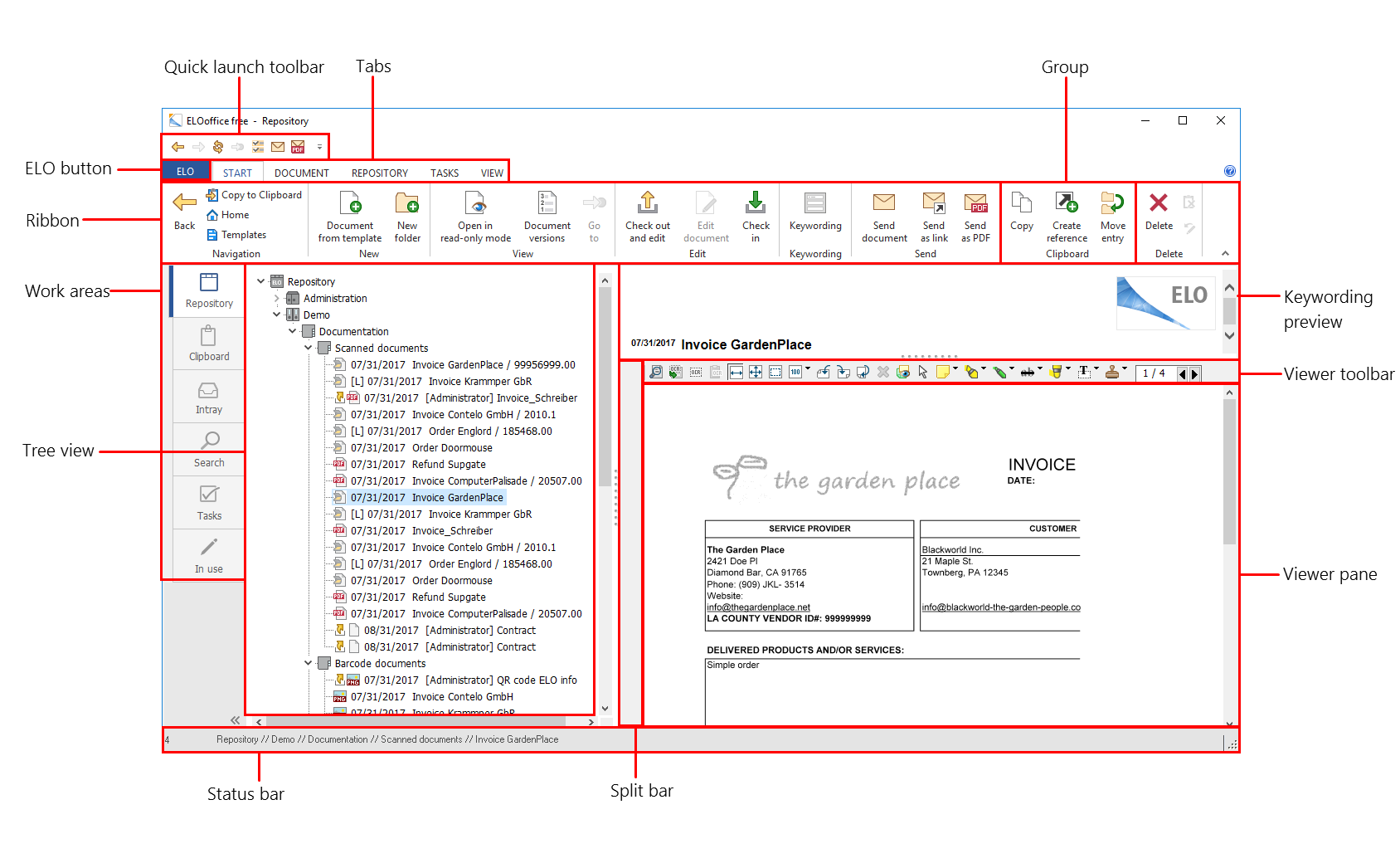
В дереве архива применяется знакомая модель шкафа, папки и регистратора. На практике глубина и названия уровней задаются организацией: например, верхний уровень может соответствовать юридическому лицу или году, следующий — контрагенту либо проекту, затем идут договоры, счета и переписка. Программа не заставляет использовать единственную схему, но слишком глубокое дерево замедляет ручную навигацию. Для документов, которые приходится находить по нескольким признакам, надежнее хранить один оригинал и использовать карточку, ссылки и ссылки-заместители, чем создавать копии в разных папках.
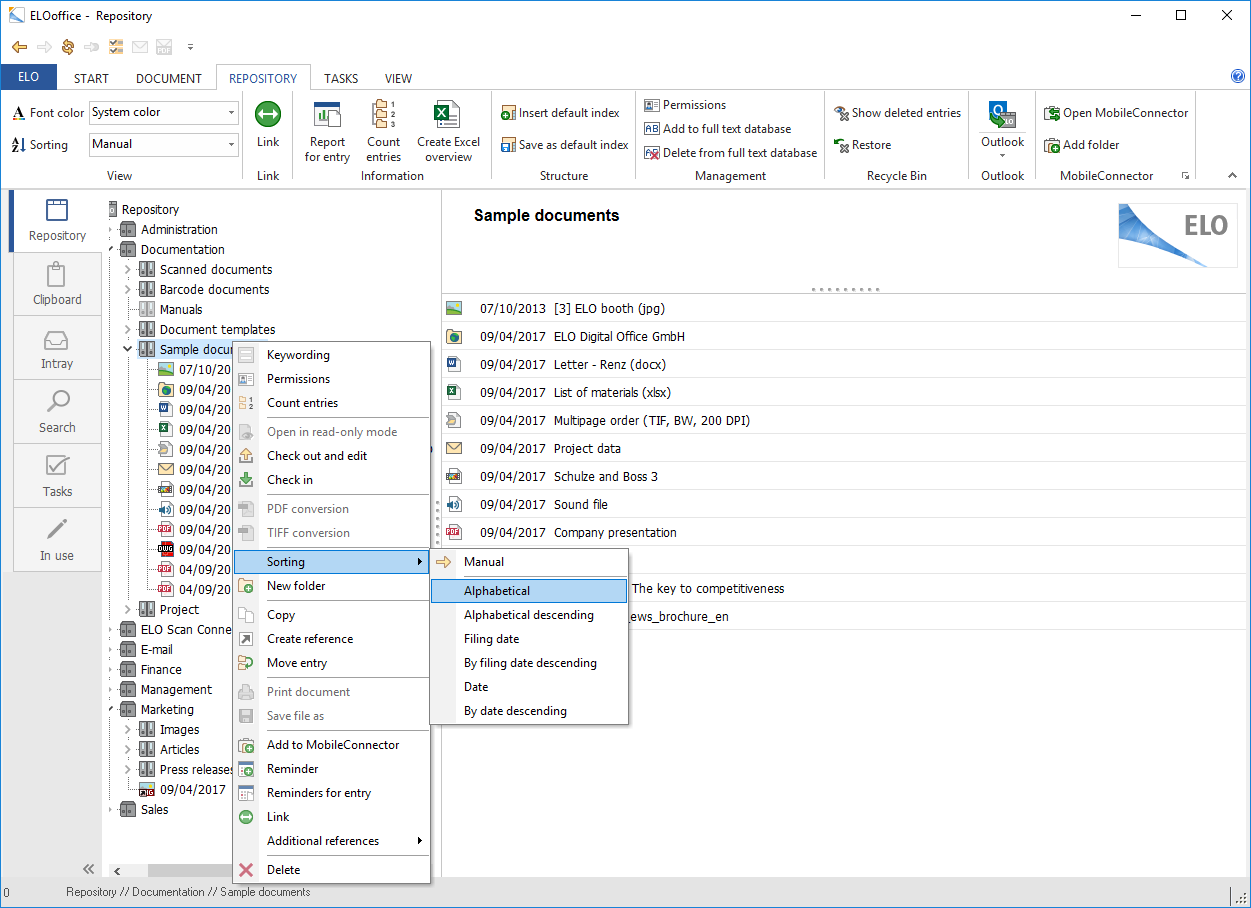
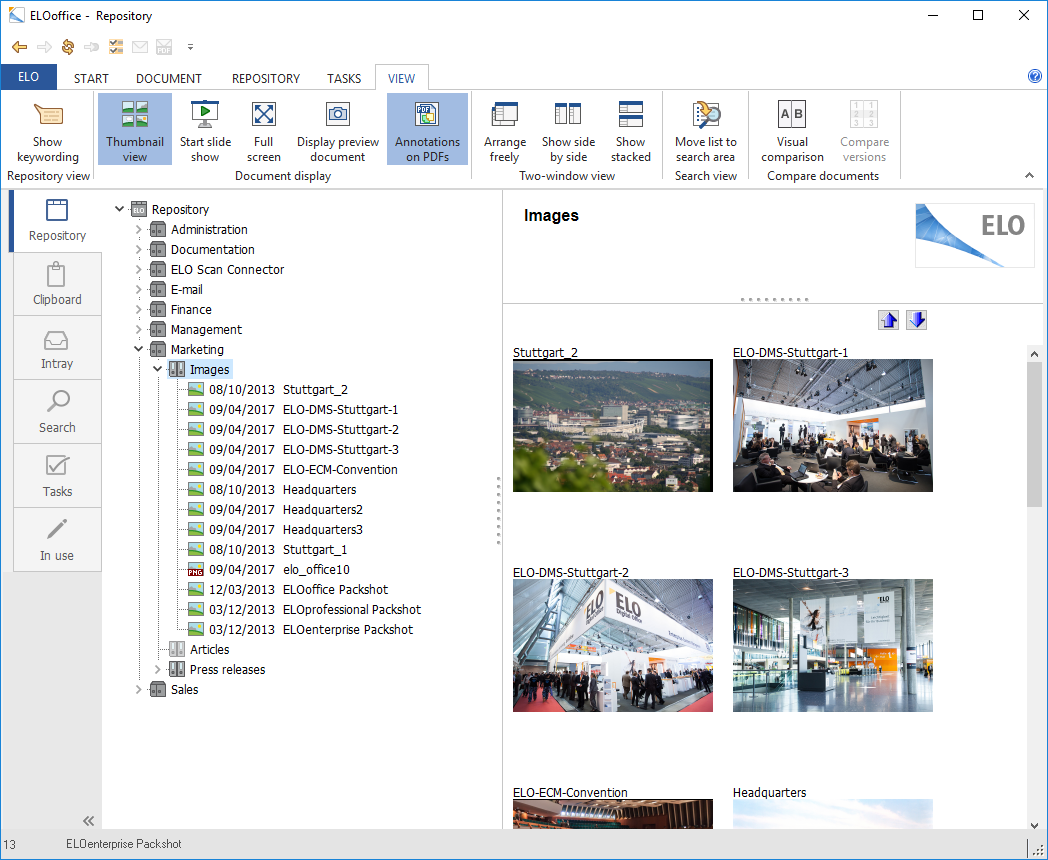
Центральный список можно перестраивать под задачу. Для быстрой сортировки полезно вывести дату документа, краткое название, автора, тип карточки и статус. Представление с крупными миниатюрами удобно при визуальном разборе сканов, а табличный режим — при проверке сотен однотипных записей. Ширина столбцов и порядок сортировки влияют только на отображение, поэтому сотрудник может настроить удобный вид без изменения реквизитов. Если нужного столбца нет, следует проверить не сам файл, а выбранную форму индексирования: именно она определяет доступные поля.
Просмотрщик показывает PDF, TIFF, изображения и многие распространенные офисные форматы без обязательного запуска исходной программы, если для типа доступен подходящий компонент просмотра. Для форматов, которые не удается отобразить внутри окна, запись все равно остается в архиве и открывается связанной программой. Полезно различать просмотр и редактирование: изменение масштаба, поворот отображения, перелистывание страниц или установка заметки не переписывают содержимое исходного PDF; правка самого файла выполняется через выдачу на редактирование и приложение, связанное с его форматом.
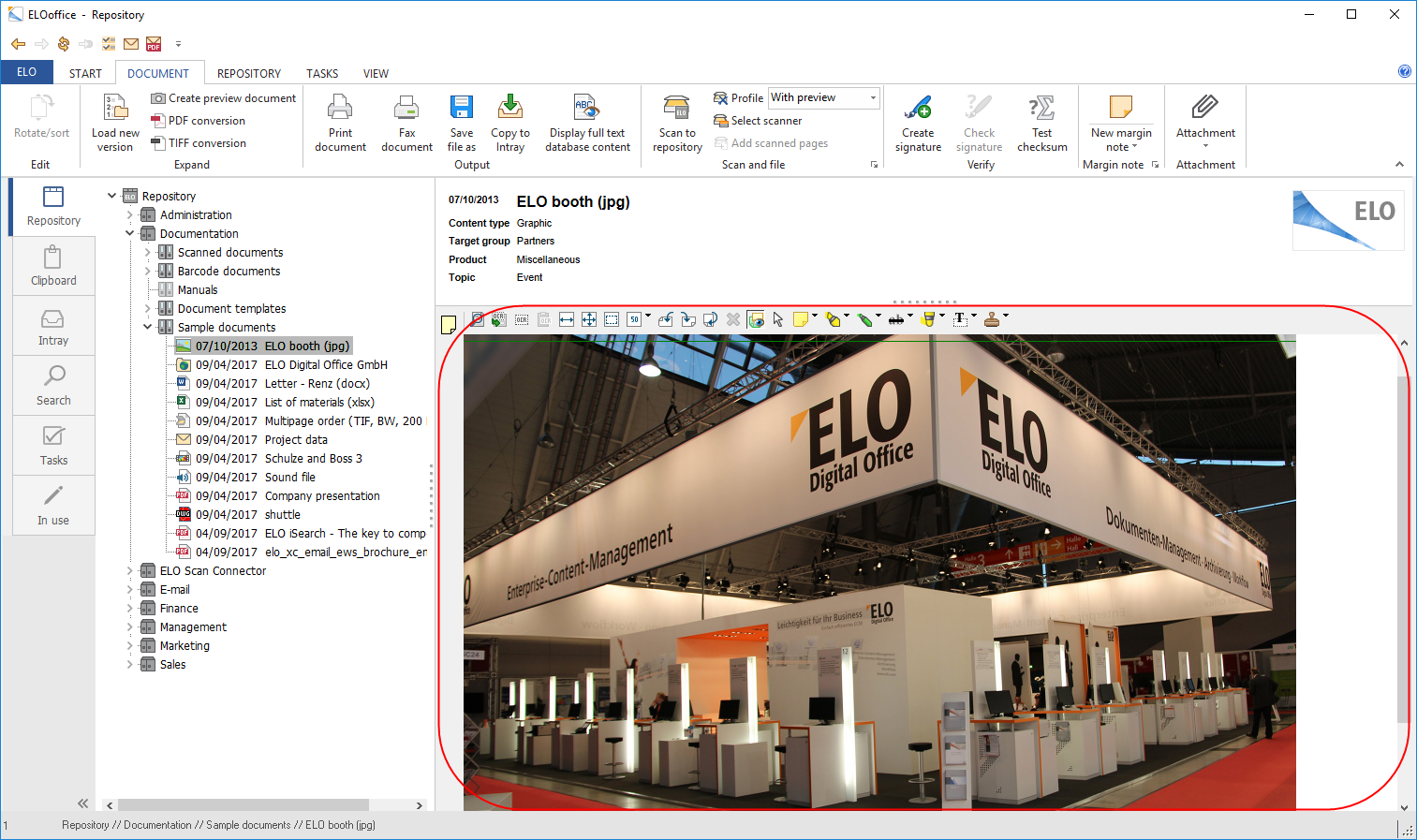
Контекстные команды зависят от выделенного объекта. Для папки доступны создание вложенной структуры, назначение прав, перемещение и ссылки. Для документа добавляются просмотр версий, выдача на редактирование, заметки, штампы, отправка, экспорт и создание напоминания. Перед массовой операцией важно проверить, что выделены именно нужные строки: часть команд работает сразу со всей выборкой. При сомнении безопаснее сначала собрать материалы в Clipboard, просмотреть список и только затем запускать перенос или экспорт.
Кнопка ELO открывает общие команды, включая Configuration и системные настройки. В Configuration задаются параметры интерфейса, входящего лотка, сканера, поиска, электронной почты, дополнительных функций и поведения просмотрщика. Изменение некоторых параметров вступает в силу после перезапуска, особенно если включается интеграция, слушающий сетевой компонент или новый драйвер печати. Поэтому после настройки стоит закрыть не только главное окно, но и фоновые процессы ELO, а затем открыть программу заново.
Подготовка структуры архива и правил хранения
До массового импорта следует составить короткую карту будущего архива. Для каждой группы документов нужно определить место хранения, форму индексирования, обязательные поля, ответственного за проверку и срок резервного копирования. Типовая ошибка — сначала загрузить тысячи файлов в папки по старой файловой системе, а карточки и единые названия придумать позже. В этом случае поиск по реквизитам остается пустым, а автоматическая раскладка не может отличить счет от договора. Гораздо надежнее начать с нескольких наиболее частых потоков и проверить их на реальных документах.
Готовая структура может включать отдельные ветви для входящих и исходящих счетов, договоров, кадровых документов, проектов, поставщиков и внутренней переписки. Однако дерево не должно дублировать все поля карточки. Если год, контрагент, номер и сумма уже заносятся в индекс, создавать для каждого сочетания отдельную папку не требуется. Папки лучше использовать для устойчивого контекста — проекта, клиента или вида дела, а переменные признаки хранить в полях. Тогда один запрос найдет, например, все неоплаченные счета определенного поставщика независимо от того, в какой годовой ветви они находятся.
Для папок и документов применяются формы индексирования, которые в документации также называются keywording forms. Форма задает набор полей, правила ввода, краткое название записи и дополнительные свойства. Универсальная форма Free Entry подходит для разовых материалов, но быстро превращает архив в набор плохо сопоставимых описаний. Для регулярных потоков полезнее отдельные формы: счет с номером, датой, поставщиком и суммой; договор со сторонами, сроком и ответственным; письмо с отправителем, получателем и темой; кадровый документ с сотрудником и видом записи.
Обязательные поля следует выбирать умеренно. Если сделать обязательными сведения, которых нет на части документов, сотрудники начнут вводить условные символы, и качество индекса снизится. Минимальный набор должен надежно отличать запись и поддерживать реальные запросы. Для счета это обычно номер, дата и контрагент; сумма и срок оплаты полезны, если по ним строятся подборки. Для договора критичны номер или внутренний идентификатор, сторона, дата подписания и срок действия. Поле, которое никто не использует при поиске, отчете или маршрутизации, лучше не добавлять.
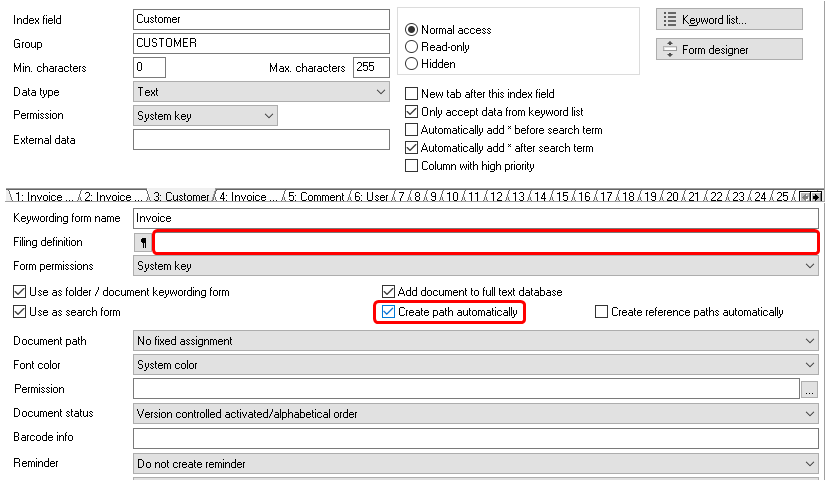
Краткое название отображается в дереве и списках, поэтому его полезно формировать по единому шаблону. Например, для счета подойдет сочетание даты, контрагента и номера, а для договора — названия партнера и предмета. В названии не стоит помещать весь комментарий или повторять путь папки: длинные строки плохо читаются и обрезаются в колонках. Важные детали, которые должны находиться поиском, сохраняются в отдельных полях или дополнительном тексте карточки.
Права лучше назначать на устойчивые ветви и наследовать вниз, а не настраивать каждый документ отдельно. Для общей бухгалтерской папки можно дать группе чтение и создание, а изменение форм и удаление оставить администратору. Кадровые документы помещаются в ветвь с ограниченным кругом пользователей. Если отдельному сотруднику временно требуется доступ к одному делу, безопаснее выдать право на соответствующую папку или создать контролируемую ссылку, чем расширять доступ к целому архиву. После изменения состава групп следует проверить результат под обычной учетной записью, а не только под администратором.
Ссылки и references помогают показать один объект в нескольких логических местах без копирования файла. Это полезно, когда договор относится и к контрагенту, и к проекту, а подтверждающее письмо нужно видеть рядом со счетом. У ссылки остается единый оригинал: новая версия, заметка или исправленная карточка видны из всех точек доступа. Физические дубликаты, напротив, расходятся и заставляют выяснять, какой экземпляр правильный. Перед удалением ссылки важно убедиться, удаляется лишь точка доступа, а не исходная запись.
Импорт цифровых файлов и разбор входящего лотка
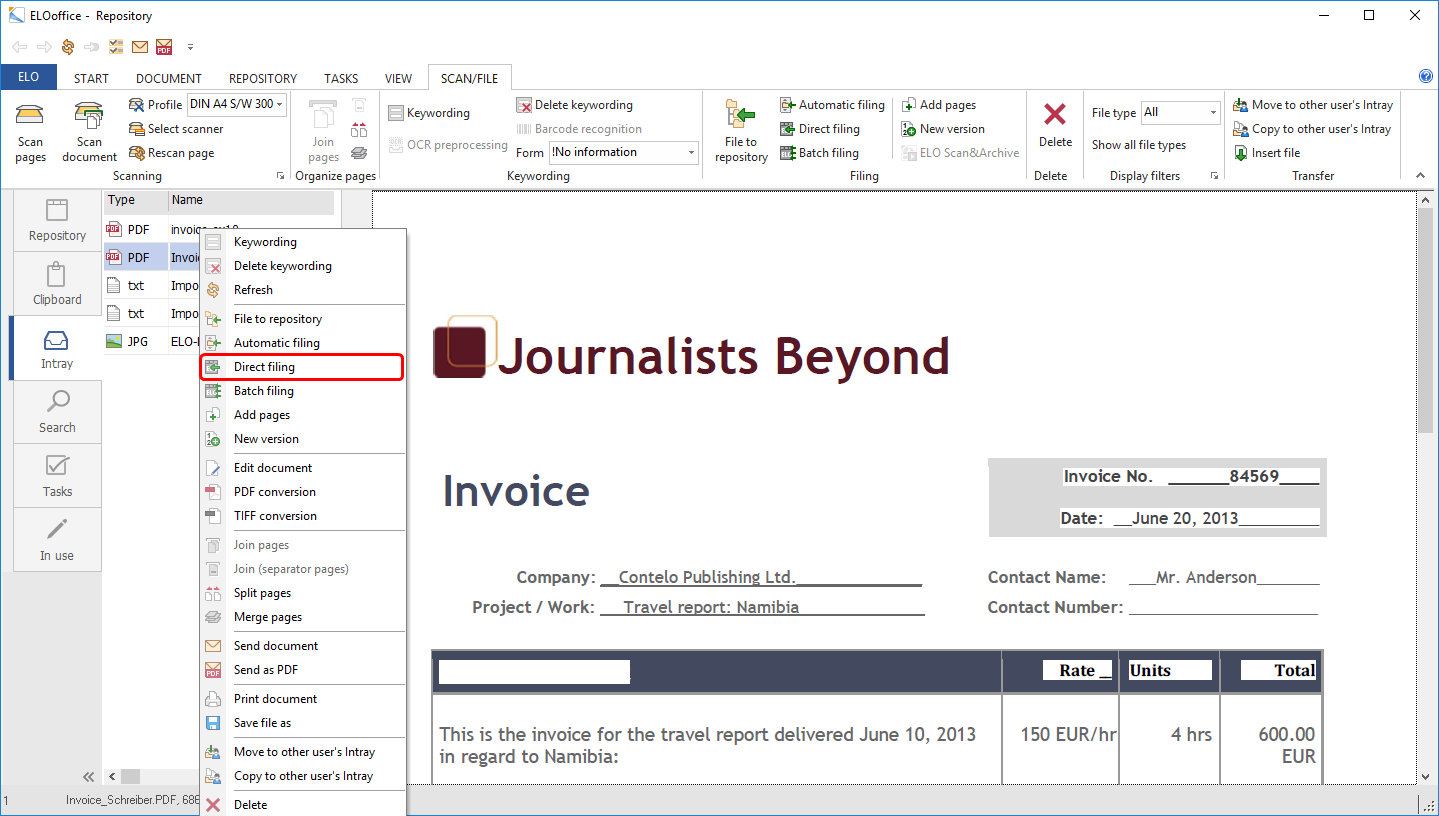
Файлы из проводника можно перетащить в Intray либо прямо в выбранную папку архива. Прямое помещение быстрее, когда место и форма очевидны, но входящий лоток дает больше контроля: там удобно проверить скан, объединить страницы, повернуть изображение, выполнить распознавание и только затем заполнить карточку. Для документов неизвестного типа, вложений из переписки и массовой миграции безопаснее использовать Intray как буфер. Он отделяет получение файла от окончательного решения, где и с какими реквизитами его хранить.
При перетаскивании нескольких файлов программа создает отдельные элементы, а не предполагает, что они составляют один документ. Если страницы одного письма сохранены отдельными TIFF или изображениями, их следует выделить в правильном порядке и применить Join pages. Обратная команда Separate pages разбирает многостраничный объект на отдельные страницы. Перед объединением полезно открыть миниатюры и проверить ориентацию, потому что после индексирования исправление порядка потребует дополнительной операции или нового импорта.
PDF обычно сохраняется как исходный файл, поэтому текстовый слой и встроенные свойства не следует уничтожать лишней конвертацией. Если PDF уже получен из офисной программы и содержит выделяемый текст, повторное распознавание часто не дает пользы. Для изображения или скана без текстового слоя OCR нужен, чтобы слова попадали в полнотекстовый индекс и могли использоваться как подсказки при заполнении карточки. TIFF удобен для многостраничных сканов и длительного хранения изображений, но при обмене с внешними адресатами PDF обычно понятнее.
Офисные документы сохраняются в родном формате, что позволяет продолжать редактирование в Word, Excel или PowerPoint через контролируемую выдачу. Электронные письма могут храниться вместе с вложениями и реквизитами сообщения. Изображения JPEG и PNG удобно просматривать непосредственно, но для деловых документов следует учитывать потерю контекста: отдельная фотография чека без даты, контрагента и типа карточки плохо находится через несколько месяцев. Независимо от формата качество архива определяет не расширение, а сочетание исходного файла, осмысленной карточки и резервной копии.
При массовом переносе старых папок полезно сначала очистить очевидный мусор: временные файлы, копии с суффиксами, эскизы, служебные файлы офисных программ и уже замененные версии. Затем следует импортировать небольшую контрольную выборку и убедиться, что кириллица, длинные имена, даты и вложенные папки обработаны ожидаемо. Если тащить весь диск сразу, любые ошибки структуры размножатся на тысячи записей. Для повторяемой миграции лучше сформировать таблицу соответствия исходная папка — форма — место архива — ответственный.
Во входящем лотке можно отправить документ другому пользователю. Команда перемещения убирает элемент из текущего Intray и передает его адресату, а копирование оставляет исходник и создает экземпляр в другом лотке. Перемещение подходит для последовательной обработки, когда ответственность переходит бухгалтеру или секретарю. Копирование следует применять осторожно: если два сотрудника независимо проиндексируют один и тот же файл, появятся дубликаты. Для параллельного ознакомления надежнее сохранить документ один раз и назначить задачу или ссылку.
Сканирование бумажных документов
Сканирование запускается из области Intray. Перед первым рабочим сеансом нужно выбрать устройство и проверить драйвер, формат страницы, цветность, разрешение, двусторонний режим и подачу из автоподатчика. Для обычных текстовых документов часто достаточно оттенков серого и разрешения, обеспечивающего устойчивое распознавание; цвет следует оставлять для печатей, отметок, фотографий и материалов, где цвет несет юридически или практический смысл. Слишком высокое разрешение увеличивает архив и замедляет просмотр, не улучшая читаемость уже четкого текста.
После захвата страницы появляются в списке Intray. Здесь сразу видны перекосы, перевернутые листы, пустые обороты и случайно захваченные разделители. До объединения в многостраничный документ нужно удалить лишнее, повернуть ошибочные страницы и проверить последовательность. Если автоподатчик создал один файл на весь пакет, команда разделения позволяет разбить его на документы, а затем снова объединить страницы по смыслу. Такой контроль до индексирования дешевле, чем исправление уже разложенных по разным папкам записей.
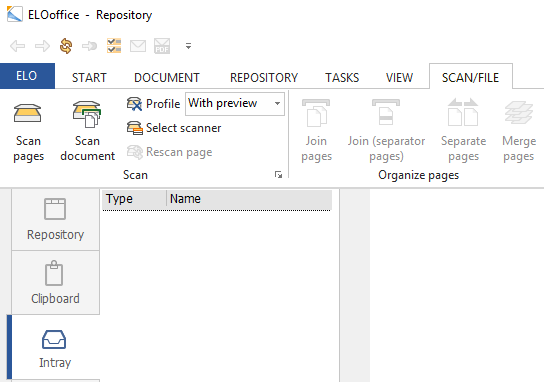
Профили сканера полезны для повторяющихся задач. Один профиль можно настроить для черно-белых счетов формата A4, другой — для двусторонних договоров, третий — для цветных подтверждений. Название профиля должно объяснять результат, а не модель устройства: Счета A4, серый, двусторонний понятнее, чем Профиль 2. После замены сканера параметры следует проверить заново, поскольку одинаковое значение разрешения не гарантирует одинаковую обработку пустых страниц, ориентации и сжатия.
Для пакетного сканирования важно заранее определить разделитель документов. Это может быть ручная остановка, пустая страница или последующее разбиение в Intray. ELOoffice не следует заставлять угадывать границы там, где документы внешне похожи. Если в пачке идут счета разных поставщиков, сотрудник должен убедиться, что страницы одного счета не присоединены к следующему. На контрольной выборке стоит сравнить количество бумажных оригиналов, созданных файлов и записей после помещения в архив.
Если сканер не появляется в списке, сначала проверяют, видит ли его собственная утилита производителя и установлен ли совместимый TWAIN-драйвер. Затем закрывают программы, которые могли захватить устройство, перезапускают ELOoffice и заново выбирают источник. Ошибка только при двустороннем сканировании часто связана с параметрами драйвера, а не с архивом. При обрыве длинной пачки полезно уменьшить размер пакета и временно отключить тяжелую обработку, чтобы отделить проблему драйвера от недостатка памяти или места на диске.
Нечитаемый OCR обычно вызывают перекос, низкий контраст, мелкий шрифт, фон бланка или чрезмерное сжатие. Сначала следует улучшить исходный скан: выровнять страницу, выбрать подходящую цветность, убрать просвечивание оборота и проверить фокус. Повышение разрешения помогает только до определенного уровня; размытый оригинал оно не восстанавливает. Для особо важных реквизитов автоматическое распознавание служит подсказкой, а не заменой визуальной проверки карточки.
Индексирование, формы и распознавание текста
Диалог Keywording связывает файл с его описанием. В нем выбирается форма, вводится краткое название, заполняются поля и при необходимости задаются дополнительные сведения. Карточка хранится отдельно от изображения документа, поэтому ее можно исправить без изменения PDF или TIFF. Это принципиально для поиска: запрос по номеру счета обращается к структурированному полю, а полнотекстовый запрос — к распознанному содержимому. Если номер занесен только в произвольный комментарий, точная фильтрация и сортировка становятся менее надежными.
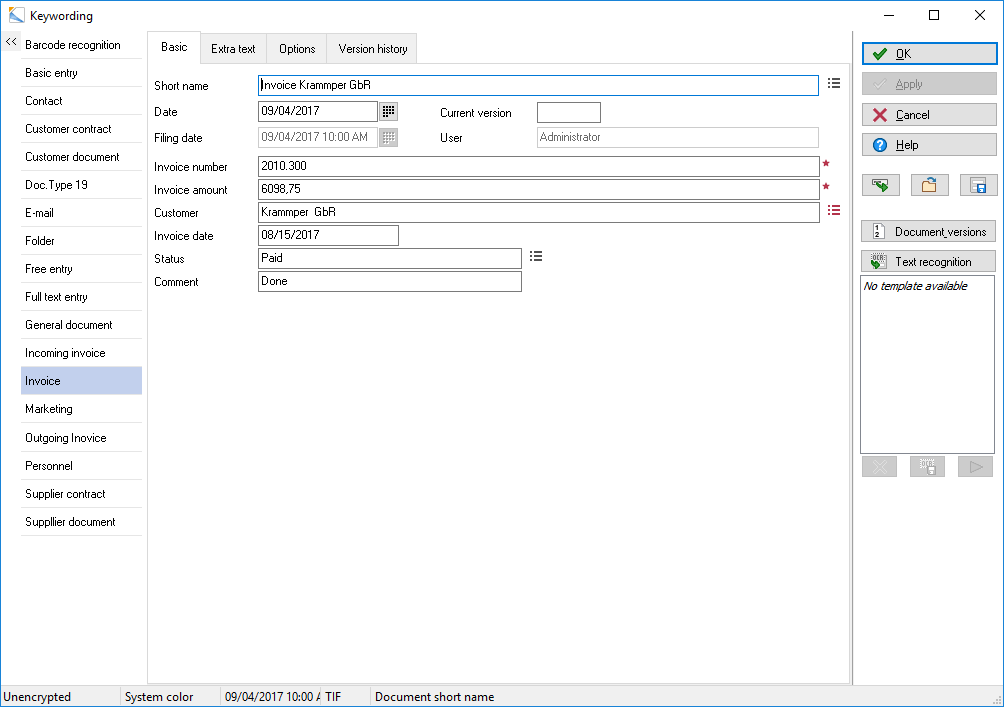
Помощник распознавания показывает текст документа и позволяет переносить выделенные фрагменты в поля карточки. Пользователь выбирает нужное поле, указывает область с номером, датой, суммой или названием компании и подтверждает значение. Это быстрее ручного набора и снижает количество опечаток, но требует контроля формата. Например, распознанная дата может содержать неверный разделитель, а буква O — заменять ноль в номере. Перед сохранением особенно внимательно проверяют идентификаторы, суммы и даты, по которым затем строятся отчеты.
Для повторяющихся бланков можно сохранять шаблоны распознавания. Если счета одного поставщика имеют устойчивую верстку, области номера, даты и суммы извлекаются из привычных мест. Шаблон следует привязывать к действительно стабильному признаку и тестировать на нескольких вариантах, включая многостраничные документы, другую длину номера и измененный логотип. После редизайна бланка старое правило может продолжить срабатывать, но помещать в поле соседний текст; поэтому автоматическую раскладку нужно периодически проверять на выборке.
Полнотекстовое индексирование решает другую задачу: оно позволяет искать слова внутри файла даже тогда, когда они не вынесены в отдельные поля. Это удобно для предмета договора, адреса, артикула или фразы из переписки. Однако полнотекстовый поиск не заменяет карточку. В документе может встречаться несколько дат и сумм, а имя контрагента — в подписи, реквизитах и тексте. Структурированное поле фиксирует смысл выбранного значения и поддерживает точные фильтры; полный текст расширяет поиск, когда заранее неизвестно, какой реквизит понадобится.
Формы создаются и изменяются в Form Designer через системные настройки. Администратор определяет поля, их типы и расположение, правила краткого названия, доступность и возможные списки значений. Изменения следует сначала испытывать на копии или тестовом наборе, потому что удаление или переименование поля влияет на поиск по уже существующим карточкам. Безопаснее добавить новое поле, перенести данные и проверить запросы, чем сразу уничтожать старую структуру.
Справочники и заранее заданные значения уменьшают разнобой. Если один сотрудник вводит ООО Альфа, другой — Альфа, ООО, а третий — только Альфа, поиск по точному контрагенту распадается на несколько вариантов. Выпадающий список или единый справочник решает проблему, но его нужно поддерживать: объединять дубли, отмечать закрытых контрагентов и не менять идентификатор уже использованного значения без проверки. Для редких значений можно разрешить свободный ввод с последующей нормализацией.
Автоматическая раскладка должна иметь понятный запасной путь. Если правило уверенно распознало поставщика и номер, документ можно направить в заданную ветвь. Если обязательное поле не найдено или уверенность низкая, запись лучше оставить в Intray для ручной проверки. Нельзя молча складывать все сомнительные файлы в общую папку: ошибка обнаружится только при поиске. Отдельная очередь требует проверки делает исключения видимыми и позволяет улучшать шаблоны на реальных неудачных примерах.
При индексировании многостраничного PDF распознается содержимое всех доступных страниц, но пользователь должен учитывать объем и качество. Длинный договор может содержать сотни повторяющихся слов и замедлять построение индекса. Для поиска по ключевым реквизитам все равно полезно заполнить карточку. Если распознавание прервалось, файл можно сохранить, а индекс пересоздать позже; важно не считать отсутствие результатов доказательством отсутствия документа, пока не проверены статус OCR и доступность текстового слоя.
Поиск документов и работа с результатами
Поиск открывается в отдельной рабочей области и поддерживает несколько подходов: запрос по полям формы, по краткому названию, по дате, по полному тексту и по сочетанию условий. Для точного счета эффективнее выбрать соответствующую форму и заполнить номер или контрагента. Для неизвестного документа можно начать с фразы из текста, а затем сузить результаты датой или папкой. Чем больше осмысленных полей используется, тем меньше ложных совпадений и ручного просмотра.
Форму поиска следует выбирать ту же, что применялась при индексировании. Если документ сохранен как Договор, а запрос выполняется только по форме Счет, он не появится независимо от совпадения номера. При сомнении полезно сначала искать по всем формам и краткому названию, затем открыть карточку найденного документа и увидеть фактический тип. Такая проверка выявляет ошибки классификации и показывает, какие формы сотрудники путают чаще всего.
Диапазоны дат нужно трактовать осознанно. В карточке могут существовать дата самого документа, дата помещения в архив и дата изменения. Счет, полученный в январе, может быть сохранен в феврале; запрос по дате архива не заменяет запрос по дате счета. В форме следует ясно подписать каждое поле, а в инструкции отдела указать, какое из них используется для отчетности. При поиске старой записи полезно расширить диапазон на несколько дней, если исходные документы вводились вручную.
Полнотекстовый запрос лучше формулировать по редкой комбинации слов, а не по одному общему термину. Слово договор встречается в тысячах файлов, тогда как номер, фамилия и часть предмета резко сокращают выборку. Если OCR путает символы, попробуйте фрагмент без проблемного места или карточное поле. Поиск по номеру может не сработать из-за дефисов, пробелов и ведущих нулей, поэтому единый формат ввода в форме важнее, чем сложная поисковая формула.
Результаты выводятся в таблице, которую можно сортировать по столбцам. Сортировка по дате помогает увидеть последовательность версий и переписки, по контрагенту — собрать пакет, по форме — найти ошибочно классифицированные записи. Перед экспортом или массовым действием следует сохранить или зафиксировать критерии запроса, чтобы повторить выборку. Простое выделение строк без записи условий трудно проверять, особенно если архив меняется во время работы.
Миниатюры полезны, когда документы различаются внешне: чеки, схемы, фотографии, формы с разными печатями. Они не заменяют карточные поля, но ускоряют визуальный контроль результатов. При большом количестве страниц создание эскизов может занимать время, поэтому для ежедневной бухгалтерской выборки обычно эффективнее компактная таблица, а галерею включают для конкретной проверки. Если миниатюра пустая, сначала откройте файл в просмотрщике и выясните, поддерживается ли его формат.
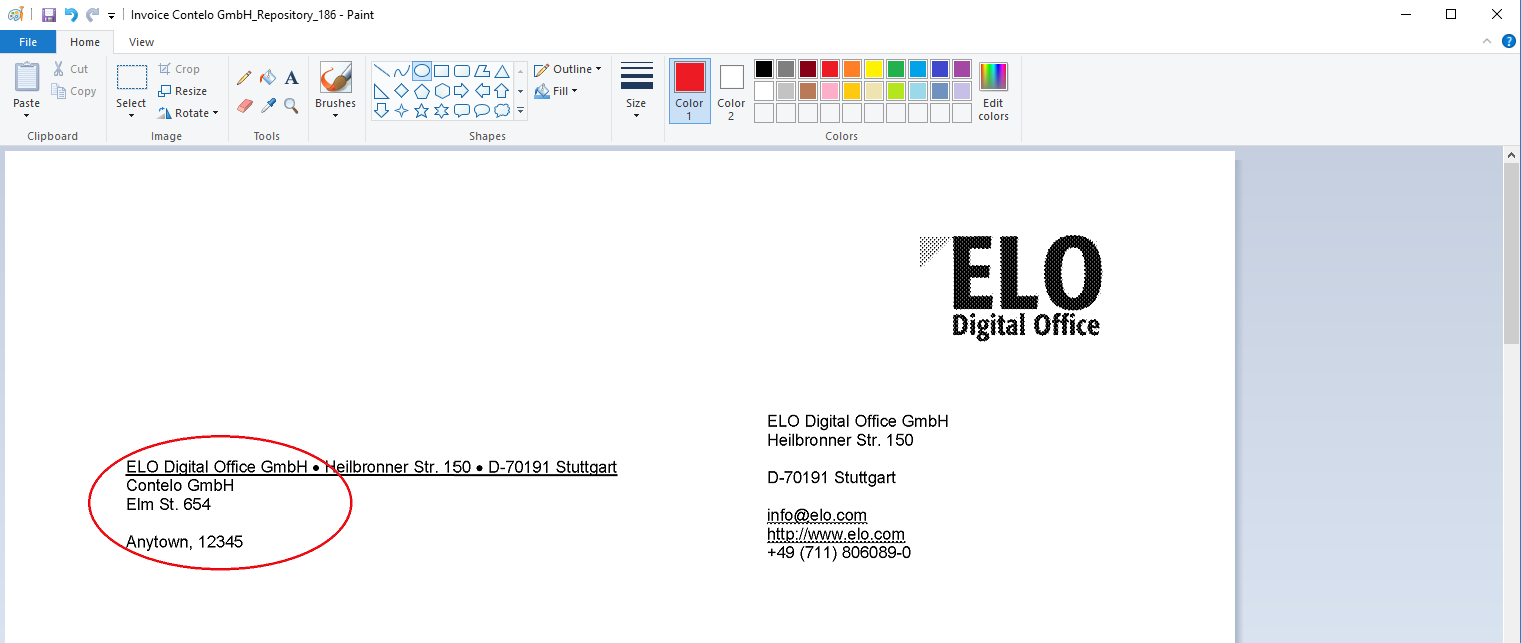
Click&Find позволяет использовать выделенный текст из другого приложения как поисковый запрос. Практический сценарий — выделить номер клиента в письме или учетной системе и вызвать поиск связанных документов. Результат зависит от того, как значение записано в карточках и распознано в файлах. Если номер хранится с префиксом или пробелами, простое совпадение может не найти его. Поэтому перед развертыванием Click&Find стоит проверить десять–двадцать реальных идентификаторов и унифицировать формат.
Часто используемые запросы разумно сохранять как рабочие подборки или воспроизводимые условия. Например, договоры с окончанием в ближайшие два месяца, входящие счета без отметки обработки или документы контрагента за год. Название сохраненного запроса должно описывать критерии, а не результат конкретного дня. После изменения формы или поля такие запросы нужно протестировать, иначе они могут возвращать неполный список без явной ошибки.
Если поиск неожиданно ничего не находит, диагностика начинается с открытия известного документа. Нужно проверить его форму, точное значение поля, наличие полнотекстового слоя, права текущего пользователя и область запроса. Затем выполняют максимально широкий поиск по краткому названию или дате помещения. Если запись видна в дереве, но отсутствует в результатах, вероятны неверные критерии или проблемы индекса; если не видна даже в папке, следует проверить права, удаленные записи и выбранный архив.
Работа с PDF, версиями и отметками
ELOoffice рассматривает PDF прежде всего как документ архива. Встроенный просмотрщик позволяет перелистывать страницы, менять масштаб, ориентироваться по миниатюрам и читать файл рядом с его карточкой. К содержимому можно добавлять электронные заметки, штампы и маргиналии, не перепечатывая исходный текст. Это удобно для внутреннего согласования: сотрудник отмечает вопрос, бухгалтер ставит служебный штамп, а оригинальный PDF остается отделен от слоя комментариев.
Правка букв, абзацев, изображений или структуры страниц самого PDF выполняется во внешнем редакторе. Команда Check out and edit выдает документ на редактирование и предотвращает конфликт, пока пользователь меняет файл. После завершения он возвращает результат через check-in, создавая новую версию или заменяя рабочее состояние по правилам архива. Если требуется только пометка, не следует выдавать файл: заметка или штамп быстрее и не порождает лишнюю версию.
Механизм check-out особенно важен при совместной работе. Пока документ выдан одному пользователю, остальные понимают, что редактирование уже идет, и не создают параллельную копию. Перед закрытием внешней программы нужно сохранить файл, затем вернуться в ELOoffice и выполнить check-in. Если окно редактора закрыто аварийно, документ может остаться выданным. В таком случае сначала выясняют, сохранился ли рабочий файл, и только затем администратор снимает блокировку, чтобы не потерять изменения.
История версий позволяет хранить предыдущие состояния и вернуться к ним для проверки. Каждому изменению полезно добавлять осмысленный комментарий: исправлена сумма, подписанный экземпляр, обновлены приложения. Комментарий новая версия ничего не объясняет. Не следует использовать версии для хранения совершенно разных документов: счет и акт должны быть отдельными записями, даже если относятся к одной операции. Версии предназначены для эволюции одного объекта.
Штампы подходят для коротких стандартизованных состояний: получено, проверено, оплачено, согласовано или отклонено. Набор штампов следует согласовать с процессом и не превращать в декоративную коллекцию. Если два штампа означают одно и то же, пользователи будут выбирать произвольно, а фильтрация потеряет смысл. Для юридически значимой подписи обычный графический штамп не равен квалифицированной электронной подписи; он служит внутренней отметкой, если иное не обеспечено отдельным средством.
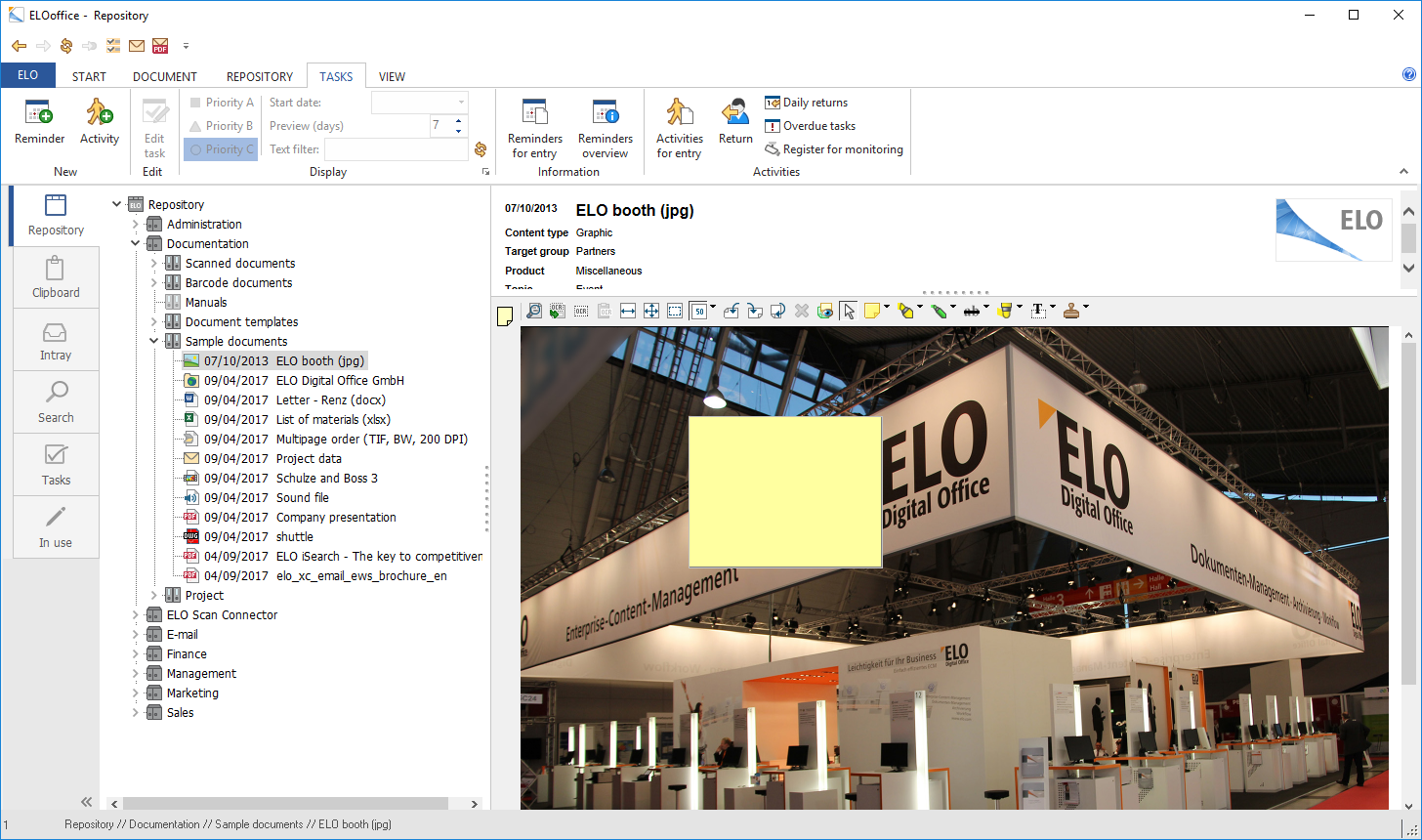
Липкие заметки и маргиналии удобны для вопросов, которые не следует помещать в официальный файл. В заметке можно указать, что проверить, кто отвечает и к какому сроку. Когда вопрос решен, состояние нужно зафиксировать в задаче, поле или штампе, а временную заметку удалить либо закрыть по принятому правилу. Иначе просмотрщик со временем заполняется устаревшими комментариями, и новый сотрудник не понимает, какие из них еще действуют.
Связи между документами формируют дело без физического объединения PDF. Можно связать договор, приложения, счета, акты и переписку, сохранив каждый объект с собственной карточкой и версиями. Это удобнее одного огромного файла: отдельные документы легче искать, выдавать на редактирование и ограничивать правами. При экспорте дела следует проверить, переносятся ли нужные связи и служебные сведения, потому что простое сохранение PDF забирает содержимое файла, но не обязательно всю архивную модель.
Шифрование применяется к чувствительным материалам с помощью заранее заданных ключей и паролей. До массового шифрования необходимо определить, кто хранит пароли, как восстанавливается доступ и что произойдет при увольнении ответственного. Потерянный пароль может сделать документ недоступным даже при наличии файла. Шифрование не заменяет права: права ограничивают доступ внутри архива, а криптографическая защита должна иметь отдельную процедуру управления ключами и резервного хранения.
Экспорт PDF нужен для передачи вне архива, но перед отправкой следует решить, какие сведения должны уйти вместе с ним. Получателю обычно достаточно файла, тогда как карточка, история версий, заметки и права остаются внутренними. Если требуется доказать контекст, формируют пакет с понятными именами и при необходимости отдельным перечнем. После экспорта копия перестает контролироваться архивными правами, поэтому конфиденциальные документы нельзя считать защищенными только потому, что оригинал хранится в ELOoffice.
Microsoft Office, электронная почта и виртуальная печать
Интеграция с Microsoft Office позволяет помещать Word, Excel и PowerPoint в архив из привычной рабочей среды, а затем получать их для редактирования с контролем версий. Сотрудник не должен хранить финальный договор одновременно на рабочем столе, сетевом диске и в архиве. После помещения в ELOoffice рабочая копия используется только на время изменения, а согласованный экземпляр возвращается в ту же запись. Так уменьшается риск отправить клиенту файл с устаревшими реквизитами.
Если кнопки интеграции не появились в Office, проверяют разрядность и активность надстройки, доверенные компоненты, параметры установки и блокировку со стороны политики безопасности. Сначала следует убедиться, что само приложение Office запускается без ошибок, затем открыть список отключенных надстроек. После включения компонента нужен полный перезапуск приложения. Переустановка всего архива — крайняя мера; чаще проблема ограничена надстройкой или профилем пользователя.
При сохранении письма из Outlook полезно переносить отправителя, получателя, тему и дату в поля карточки. Вложения можно хранить вместе с сообщением либо как отдельные связанные документы, если с ними выполняется самостоятельная работа. Например, счет из письма лучше проиндексировать как счет и связать с исходным сообщением, а не оставлять только внутри почтового файла. Тогда сумма, номер и поставщик доступны для точного поиска, а переписка сохраняет контекст получения.
Дублирование почты возникает, когда одно сообщение архивируют несколько участников цепочки или правило срабатывает повторно. Для контроля используют устойчивые признаки сообщения, согласуют, кто отвечает за помещение, и отделяют личную переписку от общих ящиков. Простое сравнение темы недостаточно: разные письма могут иметь одинаковую тему, а пересланное сообщение — новый заголовок. При обнаружении дублей следует сохранить запись с наиболее полной карточкой и связями, а остальные удалить по установленной процедуре.
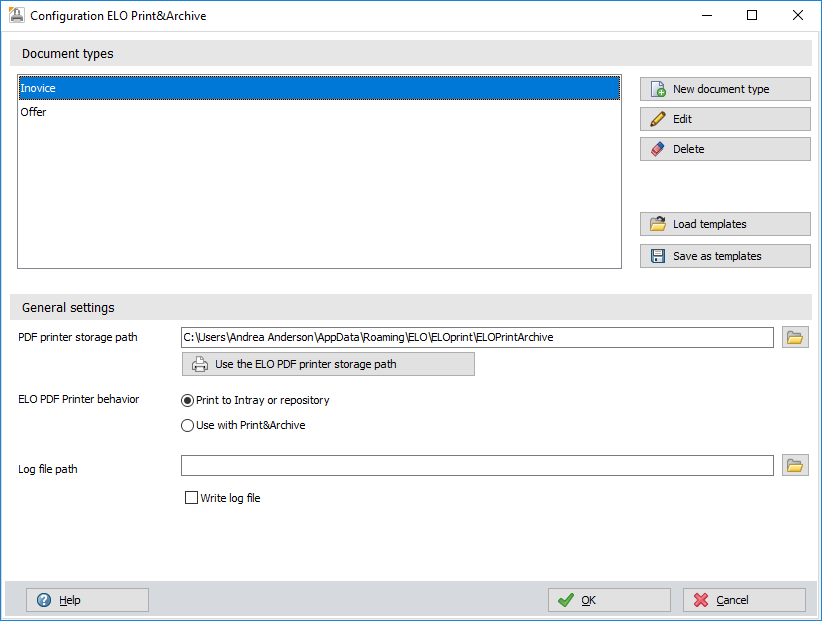
ELO Print&Archive перехватывает вывод через специальный принтер, создает архивный документ и может одновременно передать материал на обычную печать. Сценарий полезен для счетов и писем, формируемых в учетной системе, где нет прямой интеграции. Пользователь печатает через профиль ELO, а правило определяет форму и место хранения. Перед запуском в отделе нужно проверить поля на нескольких шаблонах и убедиться, что печать на бумагу не дублируется неожиданно.
Виртуальный принтер не следует использовать как универсальный способ для любых файлов. Если исходный Word или Excel понадобится редактировать, архивирование только печатного представления лишит его структуры и формул. Print&Archive разумен для завершенного представления, которое должно выглядеть одинаково независимо от исходной системы. Для рабочего документа лучше сохранить родной формат, а финальный PDF добавить как связанную запись или новую версию в соответствии с процессом.
Если виртуальный принтер отсутствует, проверяют его наличие среди устройств Windows, состояние очереди печати и выбранный драйвер в Configuration. После обновления драйвера имя принтера может измениться, и ELO продолжит ссылаться на старое устройство. Очистка зависшей очереди и перезапуск службы печати часто решают ситуацию, когда задание не доходит до Intray. Если обычная тестовая страница тоже не печатается, проблему нужно устранять на уровне Windows, а не форм архива.
Dropzone, Scan&Archive и MobileConnector
ELO Dropzone представляет набор плиток для быстрых действий. Для каждой плитки задаются тип документа, форма, место хранения и правила заполнения. Пользователь перетаскивает файл на плитку Входящий счет или Договор, после чего программа применяет заранее подготовленные параметры. Это сокращает число диалогов, но требует дисциплины: плитка должна описывать один понятный поток, а не пытаться распознать все виды документов сразу.
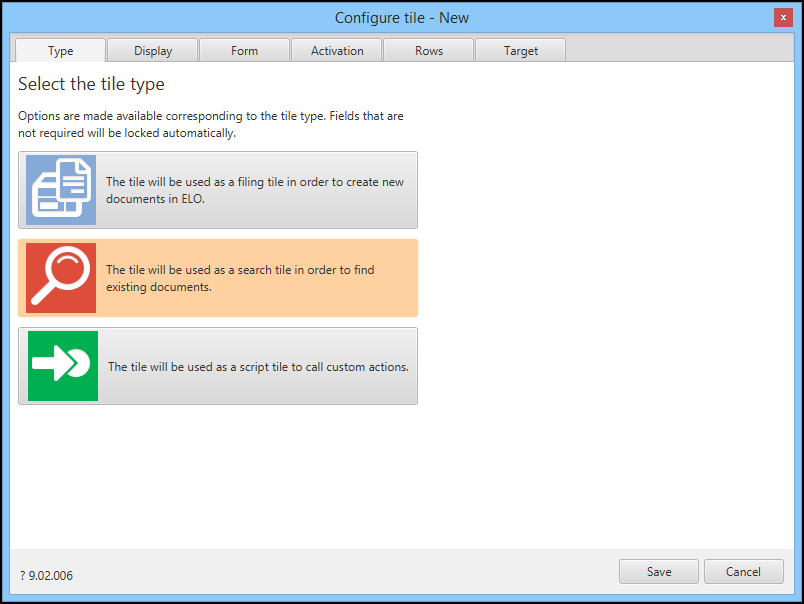
При проектировании плитки сначала определяют минимальные данные, которые можно получить автоматически, затем поля, требующие подтверждения. Контрагент может извлекаться из текста или задаваться для конкретного источника, дата — распознаваться, а сумма — проверяться пользователем. Если правило не уверено, оно должно остановить автоматическую подачу и показать карточку. Плитка, которая экономит два клика, но регулярно ошибается в папке, создает больше затрат при последующем поиске.
Название и значок плитки должны быть однозначными для сотрудника. Счета поставщиков и Счета клиентам лучше двух одинаковых кнопок Счет. Цвет может помогать различать потоки, но смысл не должен зависеть только от цвета. После изменения структуры архива все плитки нужно протестировать: старая целевая папка может быть удалена или закрыта правами, из-за чего файлы останутся в промежуточном состоянии.
ELO Scan&Archive предназначен для автоматизированной обработки повторяющихся сканов. Он распознает знакомые документы, извлекает заданные области и направляет запись по правилу. Перед применением создают конфигурацию на нескольких качественных примерах, затем проверяют ее на реальном диапазоне: разные даты, суммы, количество страниц, печати и качество бумаги. Одного идеального образца недостаточно, потому что поле может сдвигаться или менять длину.
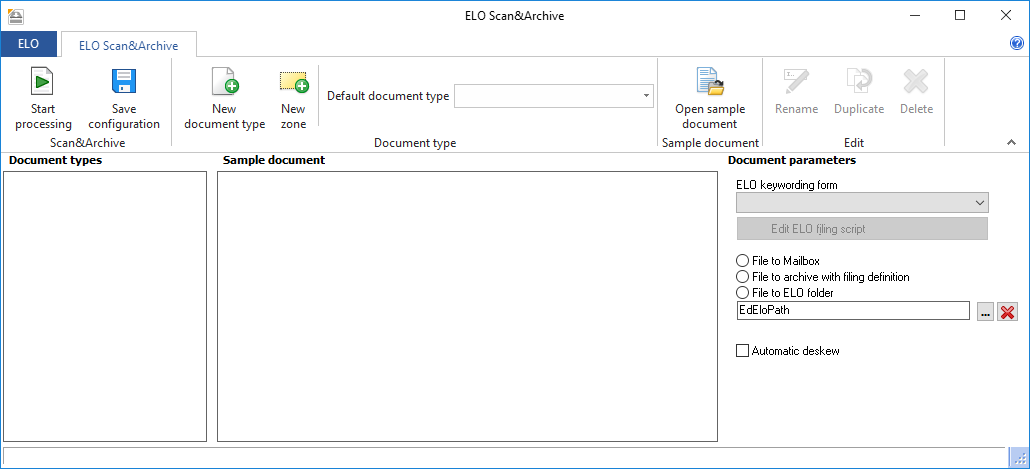
Ошибки Scan&Archive полезно собирать отдельно и разбирать по типу. Если не распознается поставщик, улучшают признак идентификации. Если неверно читается сумма, уточняют область и допустимый формат. Если правильные реквизиты попадают в неверную папку, проверяют логику маршрута и права. Нельзя исправлять каждый документ вручную, не обновляя правило: очередь исключений будет расти, а автоматизация останется лишь дополнительным этапом.
MobileConnector переносит выбранные документы и папки на мобильное устройство для работы вне офиса и последующей синхронизации или копирования. Перед передачей нужно выбрать только необходимые материалы, учесть конфиденциальность устройства и проверить, что пользователь понимает разницу между синхронизируемым объектом и отдельной копией. Файл на телефоне может оказаться вне обычной схемы прав и резервного копирования, поэтому массовое выгружание всего архива не является безопасной практикой.
Для передачи файлов с мобильных средств используются также приложения ELO QuickScan и ELO Connect. Они не заменяют основное окно архива: их задача — получить изображение или собрать файлы и отправить их в Intray либо выбранное место. Соединение требует корректного адреса компьютера, совпадающей сети в момент передачи и разрешенного порта в брандмауэре. Если мобильное устройство видит компьютер, но загрузка не проходит, проверяют правило брандмауэра и активность соответствующего компонента в Configuration.
Мобильный скан следует оценивать строже обычной фотографии. Края документа должны быть определены, перспектива исправлена, мелкий текст — читаем, а тени и блики — отсутствовать. Перед отправкой многостраничного договора нужно проверить порядок кадров. Для чеков важно захватить всю длину и не обрезать итоговую сумму. Даже при автоматическом улучшении изображения пользователь отвечает за то, что в архив поступил полный и читаемый экземпляр.
Совместная работа, задачи и права доступа
ELOoffice поддерживает несколько пользователей в общем архиве при соответствующей конфигурации. Совместная работа строится на учетных записях, группах, правах, блокировке редактирования и задачах. Для небольшого отдела достаточно нескольких понятных групп: бухгалтерия, руководство, продажи, кадровая служба и администраторы. Индивидуальные исключения следует использовать редко, иначе через год невозможно объяснить, почему конкретный сотрудник видит документ.
Права обычно включают чтение, запись, удаление и редактирование, а также административные возможности. Пользователь, который должен только знакомиться с договорами, не нуждается в праве изменять карточку или удалять запись. Сотруднику, принимающему счета, можно разрешить создание и заполнение, но ограничить изменение системных форм. Принцип минимально достаточных прав снижает риск случайного удаления и упрощает расследование, если данные изменены неверно.
Наследование прав экономит настройку, но требует понимания точки, где оно начинается. Если закрытая кадровая папка создана внутри общей ветви и наследует широкие права, одно название не делает ее конфиденциальной. После создания защищенной ветви администратор должен открыть свойства, проверить фактические разрешения и протестировать доступ под пользователем, который не входит в кадровую группу. Тест только под администратором ничего не доказывает, поскольку он часто видит больше обычного сотрудника.
Tasks и напоминания помогают вернуть документ к определенной дате. Например, договор ставится на контроль за месяц до окончания, счет — на проверку после получения, а письмо — на ответ. Задача должна содержать конкретное действие и срок, а не просто ссылку на документ. Формулировка проверить продление и уведомить руководителя полезнее договор. После выполнения действие закрывают, иначе список задач перестает отражать реальную нагрузку.
Передача документа в Intray другого пользователя подходит для ручного маршрута, но не заменяет прозрачный процесс. Если файл просто исчез из лотка отправителя, ему трудно понять, обработан ли он. Для критичных потоков дополнительно используют задачу, статус или отметку, по которой можно проверить состояние. Внутренняя договоренность должна отвечать на три вопроса: кто принимает, как фиксируется завершение и что происходит, если сотрудник отсутствует.
Журналирование и сведения о действиях нужны для выяснения, кто создал, изменил или переместил запись. Пользовательские комментарии должны дополнять автоматическую историю, а не повторять ее. Если изменена сумма в карточке, полезно указать причину и источник исправления. При споре сначала проверяют историю объекта и версии, затем исходный файл и права; восстановление из резервной копии не должно быть первым шагом для обычной ошибки карточки.
Удаление следует отделять от окончательного уничтожения. Если доступна корзина или восстановление удаленных записей, администратор может вернуть ошибочно удаленный объект. Но рассчитывать только на корзину нельзя: ее очистка, повреждение архива или потеря диска требуют резервной копии. Перед массовым удалением проводят экспорт контрольного списка и проверяют, нет ли ссылок, задач или связанных документов, которые потеряют контекст.
Резервное копирование, восстановление и перенос данных
Резервная копия должна охватывать не только сами PDF и изображения, но и базу архива, карточки, настройки и структуру. Копирование одной папки с файлами не гарантирует, что их удастся открыть с прежними названиями, правами и связями. Встроенный помощник резервирования предназначен для сохранения целого состояния архива на выбранный носитель или сетевой ресурс. Перед первым рабочим запуском нужно выполнить тестовое восстановление в отдельное пустое место и убедиться, что документы действительно открываются.
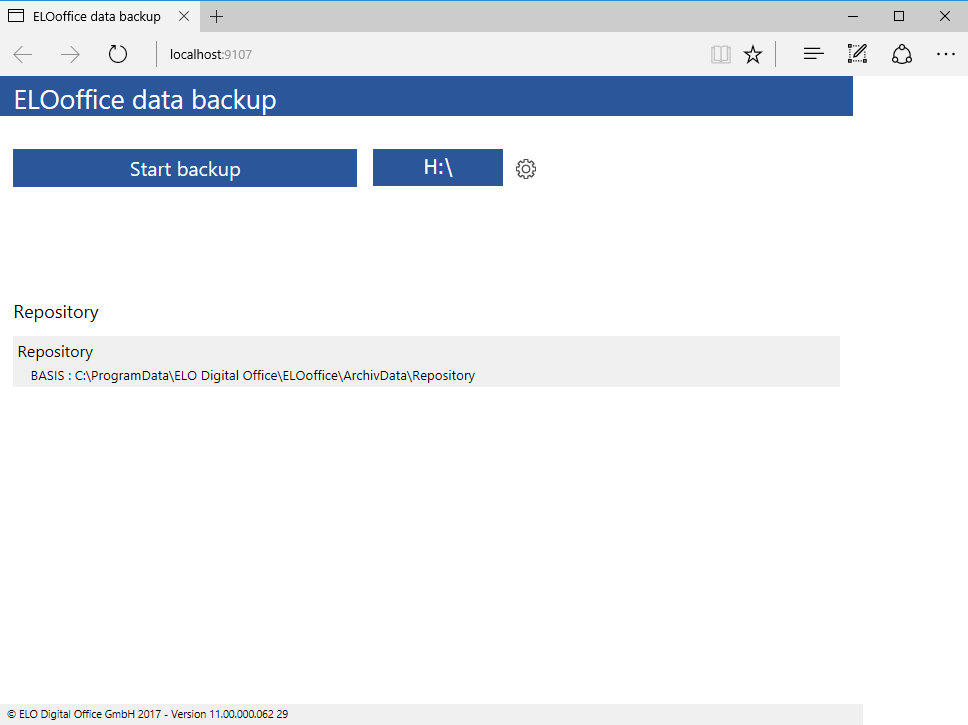
Периодичность зависит от объема изменений. Если ежедневно поступают сотни счетов, недельная копия означает риск потерять целую рабочую неделю. Для небольшого личного архива допустим другой режим, но правило должно быть записано и выполняться автоматически или по контролируемому графику. Хорошая схема включает несколько поколений копий, отдельный носитель и периодическую проверку чтения. Одна постоянно подключенная папка не защищает от ошибки пользователя, вредоносного шифрования или отказа диска.
Место резервирования должно иметь достаточный запас и не находиться на том же физическом диске, что и рабочий архив. Если оба каталога теряются при одной аппаратной аварии, копия номинальна. Сетевой ресурс должен быть доступен учетной записи, выполняющей операцию, а его права — ограничены. При использовании облачно синхронизируемой папки нужно учитывать время загрузки и конфликты; завершение локального копирования еще не означает, что все данные уже переданы на удаленную сторону.
Перед резервированием желательно завершить активные операции, убедиться, что документы не остаются выданными на редактирование, и проверить свободное место. После выполнения фиксируют дату, объем и результат. Резкое уменьшение размера может означать, что часть архива не вошла; резкий рост — появление крупных файлов или дубликатов. Проверка по размеру не заменяет восстановление, но помогает быстро заметить отклонение.
Восстановление выполняют в пустой архив или подготовленную среду, чтобы не смешивать состояния. Сначала сохраняют текущие поврежденные данные отдельно: они могут понадобиться для извлечения документов, появившихся после последней копии. Затем проверяют дату резервной копии и ожидаемую потерю изменений. После восстановления выполняют несколько контрольных запросов, открывают документы разных форматов, проверяют права, версии и формы, а не ограничиваются успешным запуском окна.
Экспорт отличается от резервной копии. Экспорт используется для передачи выбранных документов, миграции части структуры или предоставления файлов внешнему получателю. Он может не включать все настройки и внутренние данные, необходимые для полного восстановления. Поэтому регулярный экспорт PDF не заменяет резервирование архива. С другой стороны, периодический проверочный экспорт нескольких записей полезен: он показывает, что документы можно получить из системы в читаемом виде.
При переносе на другой компьютер нужно учитывать пути к архивным данным, входящему лотку и программным компонентам. Простое копирование ярлыка не переносит базу и настройки. План миграции должен включать резервную копию, установку и проверку нужных компонентов, восстановление, контроль прав, тест сканера, виртуальных принтеров и интеграции Office. До подтверждения успешной работы старый компьютер и исходный архив не удаляют.
Старые архивы могут содержать зашифрованные записи, нестандартные формы, пользовательские сценарии и внешние ссылки. Перед миграцией составляют инвентаризацию таких особенностей. Обычные PDF и изображения проверить легко, а сценарий автоматической раскладки или парольный ключ может потеряться незаметно. Для каждого критичного типа выбирают несколько эталонных документов и после переноса повторяют полный путь: поиск, просмотр, редактирование, экспорт и восстановление версии.
Конфигурация и обслуживание
Раздел Configuration объединяет множество параметров, поэтому изменения лучше вести по журналу. Перед правкой записывают исходное значение, цель и результат теста. Это особенно важно для путей Intray, драйверов сканера, виртуальных принтеров, полнотекстового поиска и сетевых функций. Если несколько параметров менять одновременно, трудно понять, какой из них вызвал ошибку. Администратор должен иметь возможность вернуть предыдущее состояние без догадок.
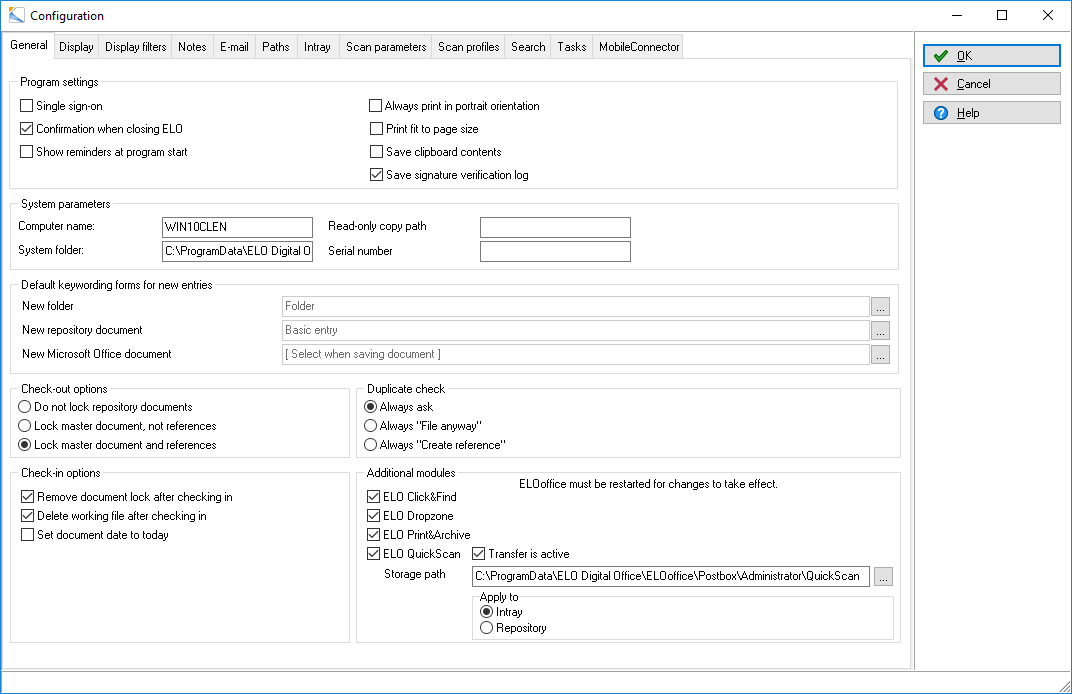
Параметры отображения определяют компоновку, масштаб, панели и поведение просмотрщика. Для монитора с высоким разрешением слишком мелкий интерфейс можно компенсировать системным масштабированием и настройками отображения, но после изменения следует проверить диалоги: старые компоненты иногда обрезают кнопки при нестандартном масштабе. Если окно уехало за пределы экрана после отключения второго монитора, помогает возврат стандартной компоновки или перемещение окна средствами Windows.
Настройки Intray включают каталоги, поведение новых файлов и параметры сканирования. Нельзя направлять лотки разных пользователей в одну и ту же неконтролируемую папку, если процесс не рассчитан на общий прием: файлы могут исчезать у одного сотрудника после обработки другим. Для сетевой папки проверяют права чтения, записи, переименования и удаления. Возможность открыть файл еще не означает, что программа сможет завершить его перенос и очистить промежуточную запись.
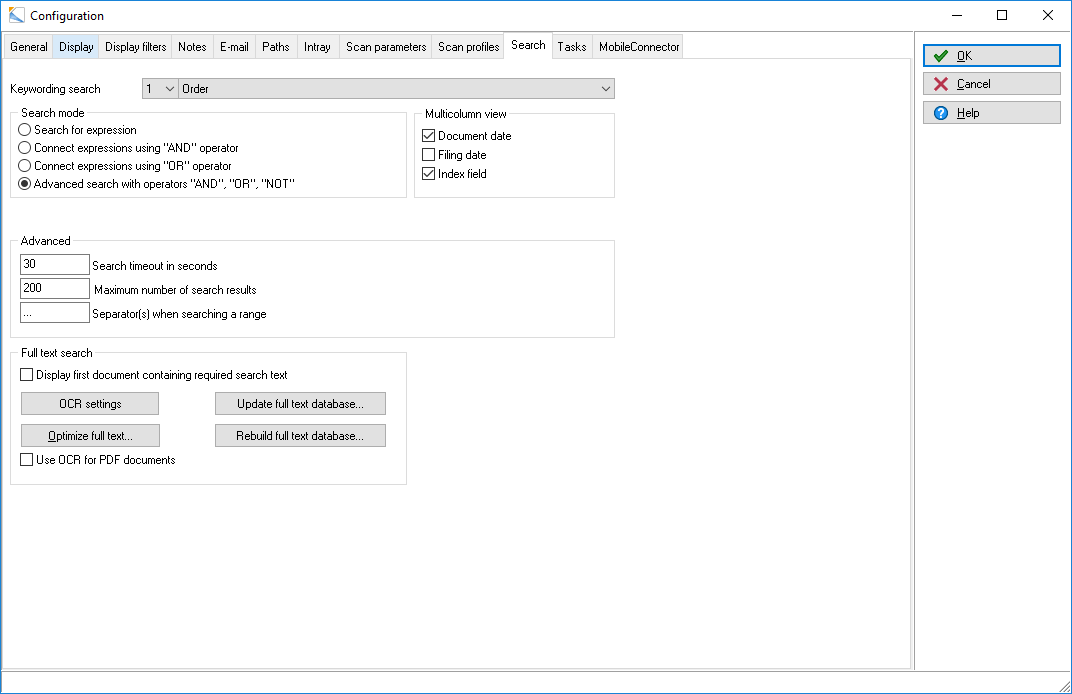
Настройки поиска влияют на форму запроса, столбцы, полнотекстовые параметры и представление результатов. После изменения индекса или формы следует выполнить контрольные запросы по известным документам: точному номеру, фразе из текста, дате и контрагенту. Если новый документ находится, а старые нет, проблема может быть в неполной переиндексации. Если не находится ничего, проверяют доступность службы, путь индекса и права пользователя.
Почтовые параметры и интеграция должны соответствовать реальному профилю пользователя. После смены профиля Outlook или учетной записи команды могут ссылаться на старое хранилище. Для общего ящика нужно определить, кто архивирует сообщения и как исключаются повторы. Автоматическое сохранение всей почты без фильтра быстро заполняет архив уведомлениями, рекламой и короткими ответами; правило должно отбирать деловые сообщения и сохранять контекст цепочки.
Пользовательские сценарии и OLE-интеграция дают возможность автоматизировать операции, но требуют контроля изменений. Скрипт может создавать папки, заполнять поля, запускать поиск или передавать документы. Перед использованием в рабочем архиве его проверяют на тестовых данных и ограниченной учетной записи. Код должен обрабатывать отсутствие поля, неверный путь и отмену пользователем. Сценарий, рассчитанный на старое имя формы, после изменения структуры может записывать данные не туда или завершаться без понятного сообщения.
Производительность зависит от размера архива, скорости диска, индекса, сети и тяжести просмотрщика. Медленное открытие одного огромного PDF не равно медленному поиску по базе. Для диагностики измеряют отдельные действия: запуск, переход в папку, карточный запрос, полнотекстовый запрос, открытие TIFF, открытие офисного файла и запись новой версии. Затем сравнивают поведение на другом документе и под другим пользователем. Такой разбор быстрее, чем общая переустановка без понимания узкого места.
Стабильность ухудшается при нехватке свободного места, поврежденных временных каталогах, зависших файлах Intray и вмешательстве антивируса. Перед очисткой нужно сохранить резервную копию и определить назначение папки. Нельзя удалять каталоги архивных данных как обычный кэш. Временные файлы, наоборот, могут оставаться после аварии, но их удаление выполняют только при закрытых процессах. Если проблема воспроизводится на конкретном документе, сохраните его копию для проверки, а не очищайте весь лоток.
Типовые ошибки и последовательность проверки
| Симптом | Что проверить сначала | Практическое действие |
|---|---|---|
| Документ не находится | Форма, поле, права, полнотекстовый слой | Открыть известную запись и повторить широкий запрос |
| Сканер отсутствует | Драйвер и захват устройства другой программой | Проверить скан в утилите производителя и выбрать источник заново |
| PDF не редактируется | Разница между просмотром и изменением файла | Выдать документ и открыть его во внешнем PDF-редакторе |
| Файл остается выданным | Сохранена ли рабочая копия | Вернуть документ через check-in либо снять блокировку после проверки |
| Dropzone кладет не туда | Целевая папка, форма, права и правило | Остановить автоматическую подачу и проверить тестовые документы |
| Не работает мобильная передача | Сеть, адрес компьютера, компонент и брандмауэр | Разрешить нужное соединение и повторить передачу одного файла |
| Принтер ELO не появляется | Устройство Windows и выбранный драйвер | Переустановить компонент печати и заново выбрать принтер |
| Резервная копия не создается | Место, права и занятые файлы | Освободить ресурс, закрыть операции и выполнить контрольную копию |
При любой ошибке сначала фиксируют точный шаг и текст сообщения. Формулировка не работает архив слишком широка: нужно указать, не запускается ли программа, не открывается конкретный архив, не виден документ, не выполняется поиск или не сохраняется новая запись. Затем проверяют, повторяется ли проблема под другой учетной записью и на другом файле. Это разделяет ошибки прав, данных и общей конфигурации.
Следующий этап — проверка недавних изменений: обновление Windows, новый антивирус, перенос папки, замена сканера, изменение формы или прав. Если сбой начался сразу после изменения, временный возврат одного параметра дает больше информации, чем массовая очистка. Перед вмешательством в базу или архивные каталоги создают копию. Служебные журналы и снимок сообщения сохраняют до перезапуска, потому что после него контекст может исчезнуть.
При проблемах совместимости на новых конфигурациях Windows полезно запускать установку и компоненты с правами, необходимыми конкретной операции, но не держать повседневного пользователя постоянным администратором. Проверяют доступ к каталогам данных, регистрацию драйверов, надстроек и принтеров. Режим совместимости применяют только после фиксации исходной ошибки и теста, поскольку он может скрыть одну проблему и создать другую. Для рабочего архива особенно важно иметь проверенное восстановление до экспериментов.
Если поврежден отдельный файл, его можно экспортировать, открыть внешним средством и сравнить с предыдущей версией. Если повреждение касается структуры или базы, ручное копирование файлов между каталогами опасно: связи и карточки могут перестать соответствовать содержимому. В такой ситуации используют штатное восстановление или помощь специалиста, сохранив исходные данные нетронутыми. Любое исправление должно быть воспроизводимым и задокументированным.
Практические рабочие сценарии
Входящий счет от получения до оплаты
Письмо со счетом сохраняют в архив, а вложенный PDF помещают отдельной записью по форме счета и связывают с сообщением. В карточку переносят поставщика, номер, дату, сумму и срок оплаты. Если файл пришел сканом, выполняют OCR и проверяют цифры по изображению. Документ направляют ответственному через задачу или согласованный внутренний маршрут. После проверки ставят понятный штамп или статус, а подтверждение оплаты связывают с исходным счетом. Такой набор позволяет найти операцию по любому реквизиту и увидеть ее контекст.
Для повторяющихся поставщиков процесс ускоряют шаблоном распознавания или плиткой Dropzone. Автоматизация заполняет устойчивые значения и предлагает распознанные реквизиты, но сотрудник подтверждает сумму и номер. Исключения остаются в очереди проверки. Отчетный запрос строится по форме, статусу и сроку, а не по наличию слова оплачен в заметке. Если счет исправлен поставщиком, новый файл хранится как новая версия только тогда, когда это тот же документ; сторнирующий или дополнительный счет оформляется отдельной записью.
Договор и приложения
Для договора создают карточку с контрагентом, предметом, номером, датами и ответственным. Черновик выдают на редактирование и возвращают через check-in, сохраняя осмысленные комментарии версий. Подписанный экземпляр фиксируют как финальное состояние, а приложения, спецификации и переписку сохраняют отдельными связанными документами. Напоминание ставят заранее до окончания срока или даты уведомления, а не на сам последний день. Права ограничивают кругом сотрудников, которым действительно нужен доступ.
При поиске договора пользователь может идти через дерево контрагента, карточный запрос по номеру, полнотекстовую фразу или сохраненную подборку истекающих сроков. Если соглашение упоминает несколько компаний, главным контрагентом остается сторона по правилам формы, а остальные участники заносятся в отдельные поля или связи. Не следует создавать копию договора в каждой проектной папке: ссылки сохраняют единый оригинал и общую историю версий.
Личный архив предпринимателя
В небольшом архиве полезно начать с пяти–семи форм: входящий счет, исходящий счет, договор, банковский документ, налоговый материал, письмо и прочее. Структура может быть неглубокой: год, вид дела и контрагент. Сканируемые бумаги проходят через Intray, цифровые файлы перетаскиваются на соответствующие плитки, а поиск строится по номеру, дате и партнеру. Даже при небольшом объеме нужно настроить резервирование на отдельный носитель и периодически проверять восстановление.
Бесплатный режим ограничивает архив пятьюстами документами, поэтому его следует использовать как небольшой рабочий или учебный набор, а не рассчитывать на бесконечное накопление. До достижения предела важно решить, будет ли архив расширен, разделен по обоснованному принципу или перенесен в другое решение. Искусственное удаление старых дел ради места разрушает целостность. Количество записей следует контролировать заранее, особенно если каждое письмо и вложение сохраняются отдельно.
Архив проектной команды
Для проекта создают одну ветвь с разделами договоры, входящие материалы, исходящие документы, чертежи, отчеты и переписка. Формы содержат код проекта, организацию, тип документа, дату и статус. Права назначаются проектной группе, а конфиденциальные финансовые документы получают отдельное ограничение. Clipboard используется для временной подборки к совещанию, связи объединяют материалы одного решения, а задачи фиксируют, кто должен дать ответ. После завершения проекта ветвь переводят в режим ограниченных изменений, не теряя доступ к поиску.
Крупные чертежи и нестандартные форматы могут не отображаться во встроенном просмотрщике, но их можно хранить и открывать связанной программой. Для быстрого просмотра полезно дополнительно сохранять PDF-представление и связать его с исходником, не заменяя редактируемый файл. Версии применяют к последовательным состояниям одного чертежа, а разные листы и разделы сохраняют отдельными записями. Имена должны включать код и обозначение, но не пытаться заменить полную карточку.
Оцифровка старой бумажной папки
Перед сканированием папку разбирают на документы и определяют границы. Листы очищают от скрепок, выравнивают и группируют. Создают профиль сканера и контрольную пачку, проверяют двусторонние страницы, пустые обороты и качество мелкого текста. В Intray каждый документ объединяют в правильном порядке, затем выбирают форму и заполняют минимальные реквизиты. Для редких исторических материалов допускается упрощенная карточка, но дата, источник и вид документа должны позволить отличить запись от соседних.
После каждой партии сравнивают количество бумажных документов и архивных записей, открывают несколько первых и последних страниц и выполняют тестовый поиск. Бумагу нельзя уничтожать только по факту появления миниатюры: сначала проверяют полноту, читаемость, резервную копию и применимые правила хранения. Если оригиналы остаются, в карточке можно указать физическое место. Это связывает цифровую запись с коробкой или полкой и сокращает повторный поиск.
Сравнение ELOoffice с аналогами
ELOoffice ориентирован на структурированное хранение документов с карточками, сканированием, поиском и контролем версий. Поэтому сравнивать его только с редакторами PDF недостаточно: прямыми альтернативами выступают системы управления документами, а PDF-редакторы решают лишь часть задач. Таблица показывает практическое различие по основному сценарию, без попытки свести продукты к одной функции.
| Программа | Лучше подходит для | Главное ограничение |
|---|---|---|
| ELOoffice | Небольшого структурированного архива со сканированием, карточками и версиями | Привязка к Windows и необходимость заранее настроить формы и структуру |
| PDF Commander | Непосредственного редактирования, сборки, подписания и конвертации PDF | Не заменяет многопользовательский документный архив с карточками и маршрутами |
| Paperless-ngx | Самостоятельно развернутого OCR-архива с автоматическим приемом документов | Требует администрирования сервера и не воспроизводит интеграции ELO с Office |
| bitfarm-Archiv | Организационного DMS с поиском, правами и процессами в сети | Развертывание и сопровождение сложнее личного или малого архива |
| M-Files | Метаданных, корпоративных процессов и интеграции с рабочими системами | Внедрение требует проектирования и администрирования корпоративного уровня |
| Adobe Acrobat Pro | Глубокой правки PDF, OCR, форм и электронной подписи | Не является универсальным архивом произвольных файлов с общей структурой прав |
ELOoffice стоит выбирать, когда основная проблема — не изменение одной страницы PDF, а учет множества документов: получение со сканера и почты, единые карточки, быстрый поиск, версии и доступ нескольких сотрудников. PDF Commander удобнее, когда документы уже разложены, а пользователю нужно исправить текст, объединить страницы, поставить подпись или преобразовать файл без проектирования архива. Adobe Acrobat Pro подходит для сложной PDF-обработки и форм, но структуру дел и права придется решать отдельно.
Paperless-ngx привлекателен для тех, кто готов обслуживать сервер и хочет автоматический прием с OCR, тегами и правилами. bitfarm-Archiv ближе по классу к DMS и подходит организации, готовой к сетевому внедрению и настройке процессов. M-Files выбирают для более масштабной метаданной модели и интеграций, где важна корпоративная архитектура. Практический выбор начинается с вопроса: требуется редактировать содержимое файлов или управлять жизненным циклом документов. При необходимости обеих функций DMS обычно дополняют отдельным PDF-редактором.
Как оценить готовность архива к повседневной работе
Перед загрузкой основного массива проведите приемочный тест. Создайте по несколько документов каждого важного типа, включая качественный PDF, плохой скан, многостраничный TIFF, письмо с вложением и офисный файл. Пройдите полный путь: получение, индексирование, поиск, выдача на редактирование, новая версия, задача, экспорт и резервирование. Затем повторите действия под обычными учетными записями. Ошибки, найденные на двадцати записях, исправляются быстро; на двадцати тысячах они превращаются в миграционный проект.
- У каждой регулярной группы документов есть отдельная понятная форма с минимальным набором полей.
- Названия полей и форм одинаково понимают сотрудники, а значения контрагентов вводятся единообразно.
- Права проверены под обычными пользователями, включая закрытые кадровые и финансовые ветви.
- Сканер, автоподатчик, объединение страниц и OCR испытаны на реальных оригиналах разного качества.
- По известным документам проходят запросы по карточке, полному тексту, дате и месту хранения.
- Выдача и возврат офисного файла создают ожидаемую версию и не оставляют постоянную блокировку.
- Dropzone и автоматическая раскладка имеют очередь исключений, а не скрывают сомнительные документы.
- Резервная копия сохраняется на отдельный ресурс и хотя бы один раз успешно восстановлена.
- Определено, кто обслуживает формы, права, справочники, правила и ошибки пользователей.
После запуска качество следует измерять не количеством загруженных файлов, а долей документов, которые находятся без ручного просмотра папок. Если сотрудники постоянно спрашивают, куда положить один и тот же тип, форма или структура недостаточно ясна. Если полнотекстовый поиск дает сотни лишних совпадений, нужно улучшать карточные поля и единый формат значений. Если автоматизация регулярно отправляет файлы не туда, ее временно упрощают и исправляют правило, а не заставляют пользователей молча переносить записи вручную.
ELOoffice дает наибольшую отдачу там, где правила хранения связаны с реальным рабочим процессом. Сканирование заканчивается не появлением картинки, а проверенной карточкой; поиск опирается не только на OCR, но и на смысловые поля; совместная работа использует версии и задачи вместо копий по электронной почте; резервирование подтверждается восстановлением. При такой дисциплине архив становится рабочим инструментом: нужный счет, договор или письмо находится по нескольким признакам, а история документа остается понятной даже после смены ответственного сотрудника.
