Evernote Scannable — мобильное приложение Evernote Corporation для быстрого превращения бумажных документов, чеков, визиток и записей на доске в аккуратные изображения или многостраничные PDF. Оно использует камеру iPhone или iPad, автоматически находит границы листа, выравнивает перспективу и подготавливает результат к сохранению в Evernote, галерею или другие приложения.
Scannable не является браузерным сервисом, настольным PDF-редактором или версией основного клиента Evernote. Это самостоятельный устанавливаемый сканер для экосистемы Apple: актуальная карточка App Store указывает iOS и iPadOS 16 или новее, а также совместимость с visionOS. Официальной редакции для Android, Windows и macOS под этим названием нет.
Последняя подтверждённая публичная версия приложения — 3.2.4 от 19 декабря 2024 года. Современная ветка 3.x изменила модель входа и оплаты: без учётной записи доступен только один пробный скан, подключение к Evernote даёт неограниченное сохранение в аккаунт, а самостоятельное сохранение и отправка без Evernote относятся к отдельной подписке Scannable. Поэтому перед установкой важно понимать не только возможности камеры, но и маршрут, по которому должны уходить готовые файлы.
Скачать Evernote Scannable
- Редактирование PDF
- Русский интерфейс
- Просто новичкам
- Нет версии для Android
- Лимит без входа
- Нет редактирования PDF
Что представляет собой Evernote Scannable
Scannable решает узкую задачу: он превращает камеру мобильного устройства в карманный документный сканер. Пользователь наводит объектив на лист, чек, фотографию, визитную карточку или поверхность с записями, а приложение пытается отделить полезную область от фона. После захвата оно корректирует геометрию, поворачивает страницу в правильную ориентацию и усиливает читаемость. Такая схема быстрее обычной съёмки, потому что не требует вручную обрезать каждую страницу в редакторе фотографий и отдельно собирать серию кадров в PDF.
Название Evernote в данном случае обозначает разработчика и тесную интеграцию с облачной системой заметок. Scannable не заменяет сам Evernote: в нём нет полноценного дерева блокнотов, редактора заметок, задач, календаря или веб-клиппера. Он выступает передним звеном рабочего процесса — получает бумагу, очищает изображение и передаёт цифровой результат дальше. После сохранения в Evernote документ можно искать, комментировать и открывать на других устройствах уже средствами основного сервиса.
Не следует путать приложение с встроенной камерой в мобильном Evernote. Основной клиент тоже умеет фотографировать документы, но Scannable проектировался как отдельный быстрый сканер с собственным лотком страниц, автоматическим захватом и специализированными сценариями для визиток и ScanSnap Evernote Edition. Также это не универсальный PDF-комбайн: приложение создаёт и отправляет PDF, но не предназначено для правки текста внутри готового файла, перестановки страниц в чужом PDF, наложения электронной подписи или конвертации в Word.
Разработчик, платформа и актуальная версия
Разработчиком и продавцом в App Store указана Evernote Corporation. Карточка магазина относит Scannable к категории производительности, распространяет его как бесплатную загрузку с покупками внутри приложения и перечисляет русский язык среди поддерживаемых локализаций. Размер актуальной сборки в карточке магазина составляет около 46 МБ; фактический объём после установки может быть больше из-за служебных данных, кэша, временных изображений и документов в лотке.
Текущая версия 3.2.4 опубликована 19 декабря 2024 года. Начиная с обновлений 2024 года приложение требует iOS 16 или более новую систему. На iPad действует соответствующее требование iPadOS 16, а карточка магазина также сообщает о совместимости с Apple Vision. Последний пункт означает возможность запуска мобильного приложения в среде visionOS, но не превращает Scannable в отдельную пространственную редакцию и не добавляет браузерный режим.
Официальной версии Scannable для Android не выпускалось. На устройствах Android функции сканирования доступны в самом Evernote и в сторонних программах, однако они не являются Scannable и имеют другой интерфейс, набор ограничений и историю версий. Аналогично, страницы с предложением скачать Scannable для Windows или macOS обычно ведут либо к описанию мобильного приложения, либо к эмуляторам, либо к сторонним продуктам с похожим названием. Для точной идентификации следует сверять разработчика Evernote Corporation и идентификатор App Store 883338188.
Почему приложение относится к устанавливаемым, а не к онлайн-сервисам
Для работы Scannable необходимо установить пакет приложения на iPhone, iPad или совместимое устройство Apple. Захват выполняется встроенной камерой, а доступ к объективу, фотографиям, контактам и системному меню Поделиться предоставляется через разрешения операционной системы. У приложения нет официальной веб-страницы, на которой можно открыть камеру в браузере и получить тот же интерфейс без установки. Сайт Evernote содержит описание и справку, но сама функция Scannable запускается из локального мобильного приложения.
Интернет требуется не для каждого этапа съёмки, а прежде всего для входа, проверки подписки, сохранения в Evernote и синхронизации. Захват и предварительная обработка страниц происходят на устройстве, однако современная модель доступа тесно связана с аккаунтом. Если цель — получить PDF полностью автономно и не передавать его в Evernote, следует заранее проверить доступность платного режима Scannable и нужных пунктов сохранения в своей региональной версии App Store.
Интерфейс и логика работы
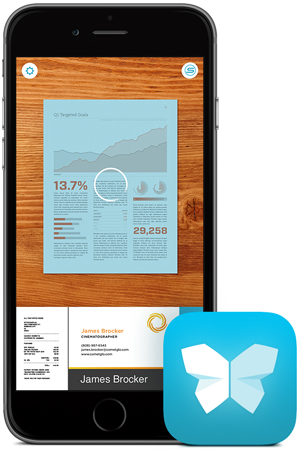
Классический интерфейс Scannable построен вокруг камеры. После открытия пользователь сразу видит видоискатель, а не домашнюю страницу с папками. На экране появляется рамка обнаруженного документа и круговой индикатор ожидания. Внизу находится лоток уже снятых страниц. Такой подход сокращает число касаний: можно последовательно класть новые листы перед камерой, а приложение будет добавлять их в текущий набор.
В ветке 3.x перед началом полноценной работы появляется экран входа и выбора модели доступа. Пользователь может подключить существующий аккаунт Evernote, создать новый, восстановить ранее оформленную подписку Scannable или продолжить в ограниченном режиме. После изменения системы авторизации в 2024 году ранее вошедшим пользователям потребовалось авторизоваться заново. Это нормальное следствие обновления механизма входа, а не признак потери пароля.
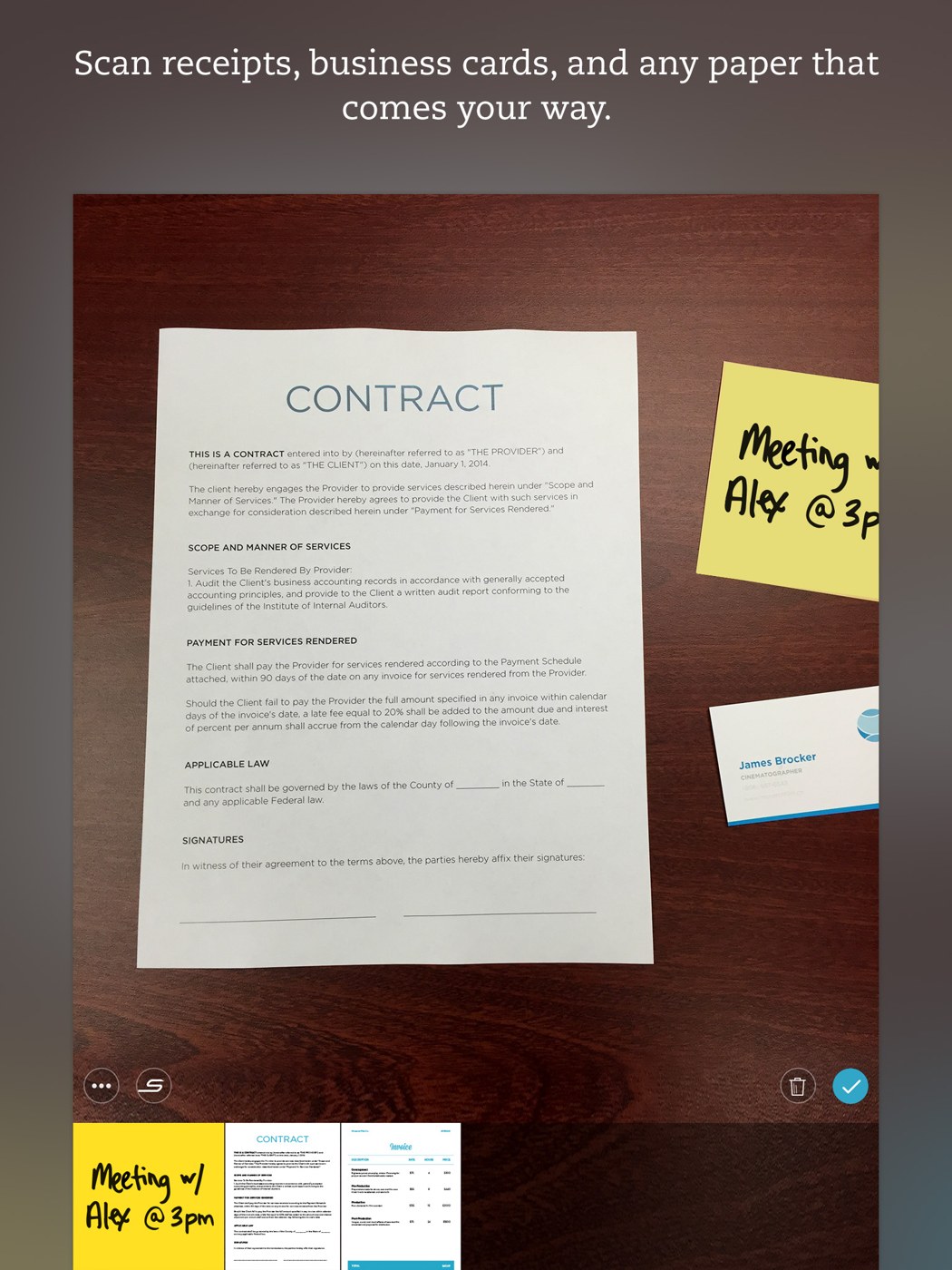
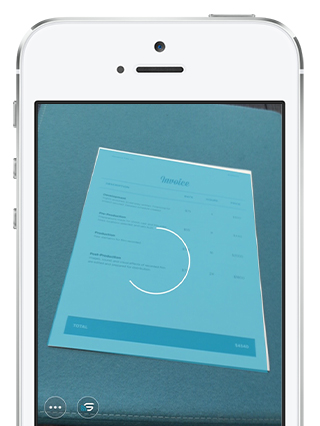
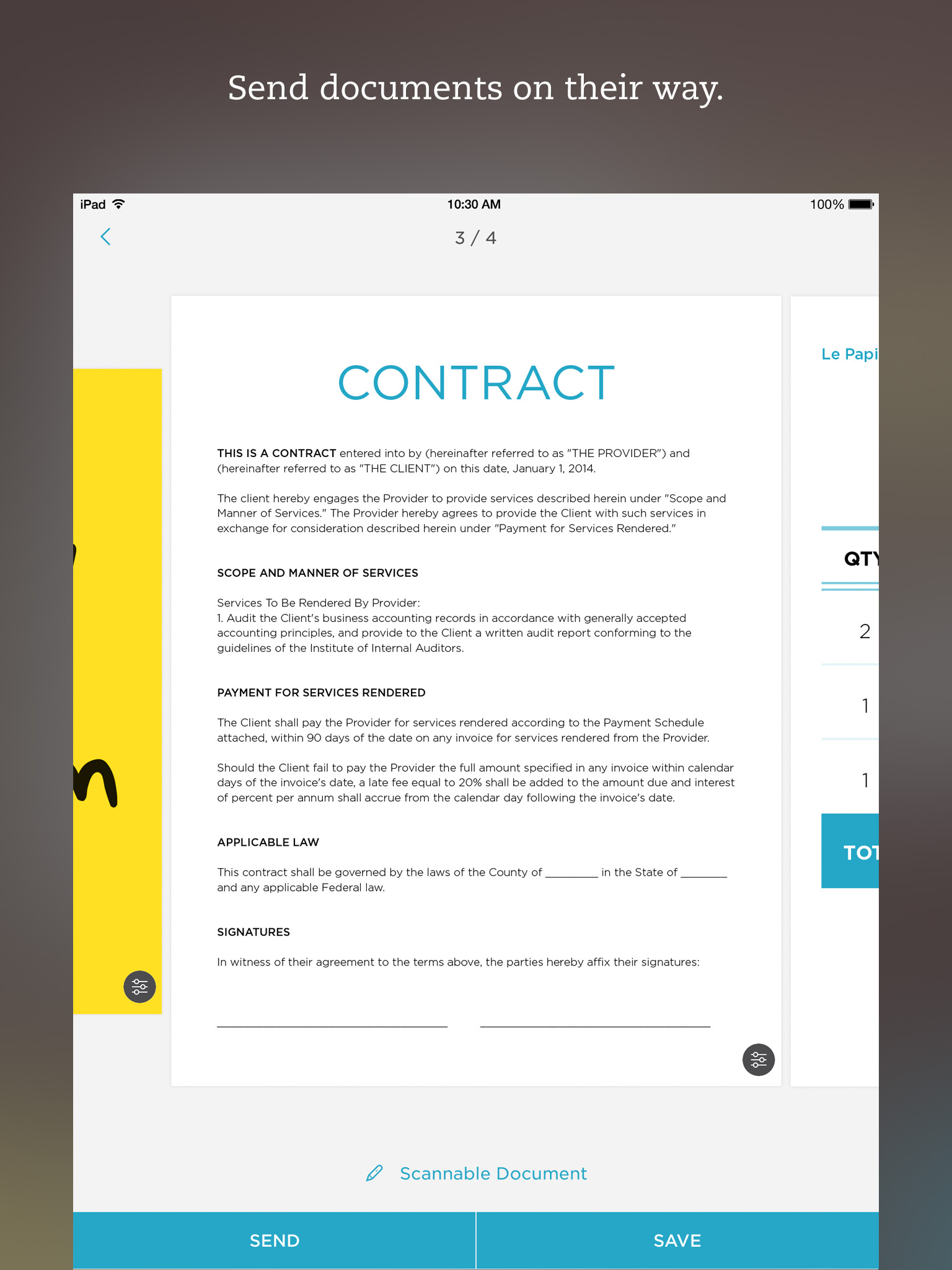
Исторические рекламные кадры показывают бирюзовую цветовую схему, кнопки отправки и сохранения, а также отдельный экран выбора блокнота. Современная сборка может выглядеть иначе: в 2024 году разработчик менял маршрут сохранения, возвращал выбор блокнота и добавлял платные ограничения для экспорта в галерею. Поэтому старый скриншот полезен для понимания принципа работы, но точное расположение кнопок необходимо сверять с установленной версией.
Автоматический и ручной захват
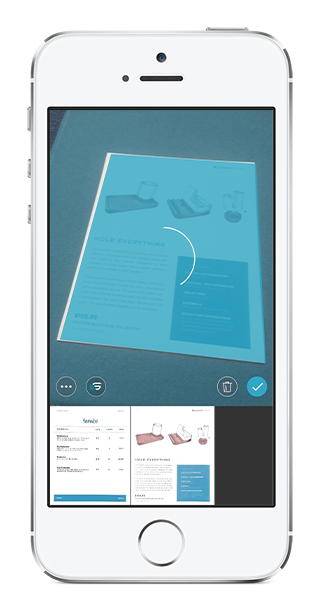
В автоматическом режиме приложение ищет контрастный четырёхугольник, который можно интерпретировать как лист. Когда границы определены, область подсвечивается, а круговой индикатор показывает короткую задержку перед съёмкой. Пользователю не нужно нажимать затвор: достаточно держать устройство неподвижно. Автоматический спуск уменьшает смазывание, которое часто возникает от касания экрана, и ускоряет сканирование длинной стопки.
Автоматика лучше работает, когда все края бумаги видны и отличаются от поверхности. Белый договор стоит положить на тёмный стол, а тёмную карточку — на светлый фон. Камеру желательно держать прямо над центром листа; допустимый наклон невелик, иначе перспективная коррекция сильнее растягивает буквы по краям. Равномерный рассеянный свет полезнее яркой лампы сбоку: он уменьшает тени от телефона и блики на ламинированных визитках.
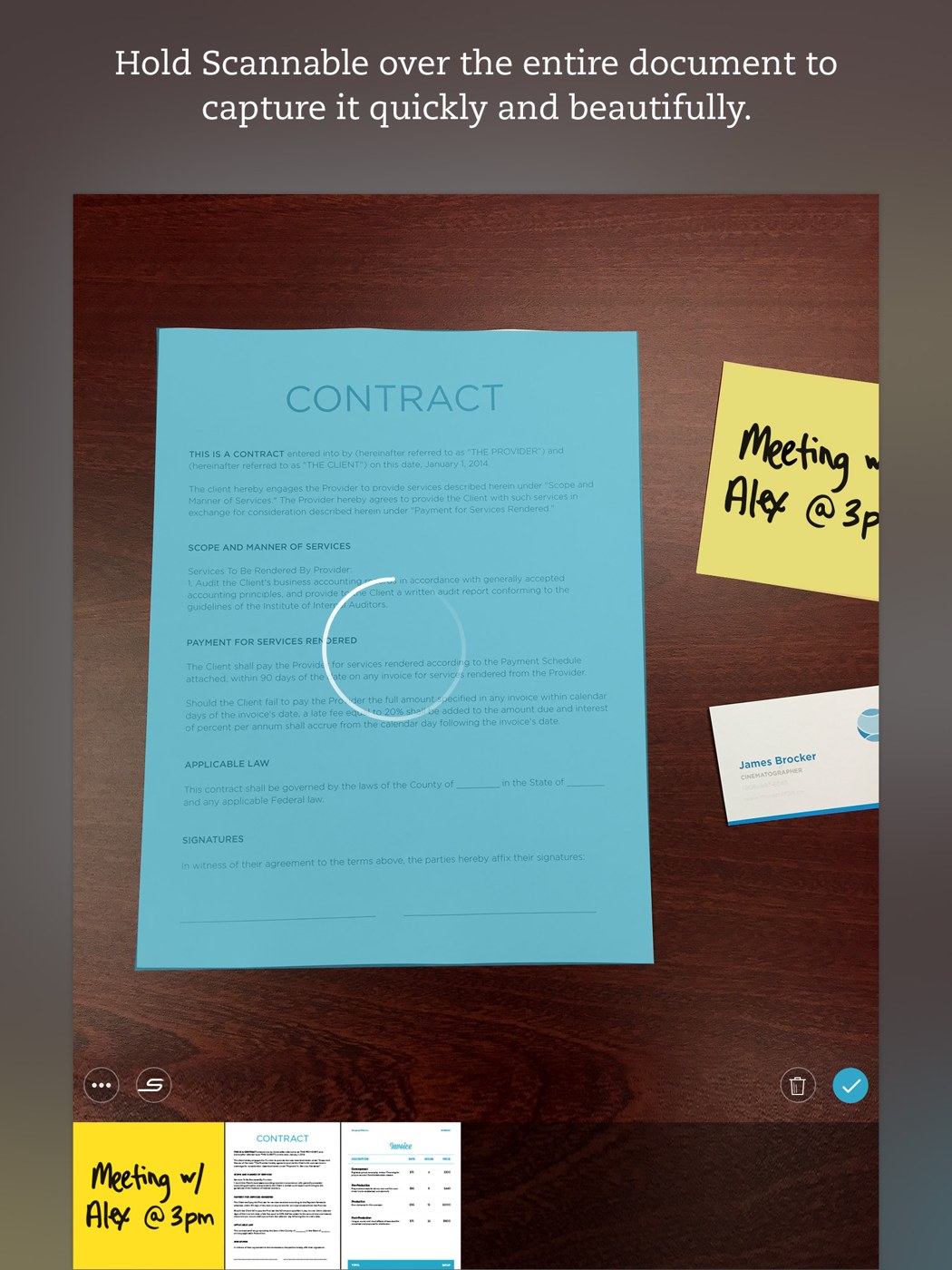
Если границы не распознаются или приложение слишком рано снимает страницу, можно переключиться на ручной режим через меню с тремя точками. В нём кадр создаётся нажатием кнопки затвора, а пользователь сам выбирает момент. Ручной режим удобен для документов нестандартной формы, фотографий без чётких полей, мятых чеков, газетных вырезок и объектов, часть которых намеренно выходит за прямоугольную рамку.
При ручной съёмке важно компенсировать отсутствие автоматической задержки. Телефон лучше опереть локтями на стол или использовать держатель, а затвор нажимать мягко. Если доступна гарнитура или системная кнопка громкости для спуска, её поведение зависит от версии iOS и приложения, поэтому на неё не следует рассчитывать как на гарантированную функцию Scannable. Надёжный способ — хорошее освещение и неподвижное положение устройства.
Автоматическая обработка изображения
После захвата Scannable обрезает фон по найденным границам, выправляет трапециевидное искажение и регулирует яркость, контраст и чёткость. Цель обработки — не художественная фотография, а читаемый документ. Серый лист может стать почти белым, а бледный текст — заметно темнее. Для квитанций, распечаток и конспектов это обычно полезно, но для иллюстраций и цветных фотографий агрессивное улучшение иногда меняет оттенки.
В просмотре отдельной страницы доступны базовые инструменты: удаление, поворот, обрезка и восстановление исходного вида. Восстановление особенно важно, если автоматический фильтр сделал печать слишком контрастной, потерял тонкие линии карандаша или ошибочно принял цветной фон за шум. Пользователь может сравнить очищенный кадр с оригиналом и выбрать более подходящий вариант до формирования файла.
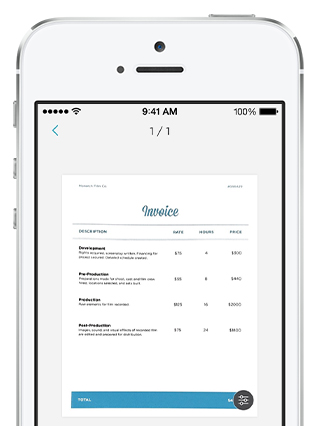
Scannable не предоставляет детальной панели с ползунками уровней, кривых, резкости и цветовой температуры. Его философия — получить приемлемый результат автоматически. Если документ требует точной реставрации, удаления отдельных пятен, ретуши печатей или ручной настройки каналов, снимок лучше экспортировать как изображение и обработать в специализированном редакторе. Для юридически значимых материалов также рекомендуется сохранить исходный кадр, чтобы усиление контраста не скрывало слабые отметки.
Лоток страниц и многостраничные документы
Каждый успешный кадр попадает в лоток миниатюр. Из него можно открыть страницу крупно, удалить неудачный дубль или продолжить съёмку следующего листа. В старых версиях появилась возможность перетаскивать страницы и менять их порядок перед сохранением. Это полезно, когда листы договора были сняты не по очереди или один разворот пришлось переснять позже.
По умолчанию логика формата зависит от количества страниц: одиночный скан сохраняется как изображение, а набор из нескольких страниц — как PDF. Настройку можно изменить, выбрав предпочтительный тип результата. Перед отправкой стоит проверить не только порядок, но и ориентацию каждой страницы: один перевёрнутый лист в многостраничном PDF придётся затем исправлять уже другой программой.
Для длинных документов разумно делить работу на устойчивые порции. Чем больше кадров находится в одном сеансе, тем больше памяти требуется для исходников и промежуточной обработки. На старом устройстве серия из десятков страниц повышает риск замедления или аварийного закрытия. Практичный подход — сканировать логические разделы, сохранять их, проверять полученные файлы и только затем объединять на компьютере, если нужен единый крупный PDF.
Поддерживаемые форматы
Основные выходные варианты Scannable — PDF и изображения. Описание в App Store упоминает PDF и JPG, а история версий показывает, что приложение в некоторых случаях создаёт PNG, когда это улучшает качество или размер. Поэтому конкретное расширение одиночного изображения может зависеть от версии, типа материала и выбранного маршрута экспорта. Для пользователя важнее различие между страничным изображением и контейнером PDF.
PDF удобен для договоров, актов, учебных работ и комплектов чеков: несколько страниц остаются в одном файле, сохраняют порядок и легко открываются на компьютере. Изображение удобнее, когда кадр нужно вставить в заметку, мессенджер, презентацию или графический редактор. Сам Scannable не создаёт редактируемый DOCX, XLSX или PPTX и не выполняет конвертацию существующих файлов в эти форматы.
Встроенная обработка не означает, что PDF обязательно содержит полноценный текстовый слой. Внутри Evernote распознавание может сделать содержимое доступным для поиска, но приложение Scannable не позиционируется как автономный OCR-редактор с экспортом распознанного текста. Если требуется выделять абзацы мышью, копировать таблицы или получать документ Word, после сканирования нужен отдельный OCR-инструмент.
Сохранение в Evernote
При подключённом аккаунте Scannable может сохранять неограниченное количество сканов непосредственно в Evernote. В обновлённой модели пользователь выбирает блокнот назначения, что важно для разделения личных документов, расходов, проектов и рабочих материалов. После синхронизации скан становится частью заметки и доступен в клиентах Evernote на других устройствах в соответствии с возможностями аккаунта.
Преимущество маршрута через Evernote заключается в организации: к документу можно добавить заголовок, текстовое пояснение, теги и контекст проекта. Поисковая система Evernote индексирует поддерживаемые вложения и изображения, поэтому бумажная квитанция перестаёт быть безымянным файлом в галерее. Однако качество поиска зависит от читаемости кадра, языка, типа рукописи и правил индексирования конкретного плана.
Если сохранение остановилось на индикаторе, сначала следует проверить интернет, затем открыть основной Evernote и убедиться, что вход выполнен в тот же аккаунт. Полезно сохранить небольшой тестовый скан и посмотреть, появляется ли он в выбранном блокноте. Массовое повторное нажатие кнопки может создать дубликаты после восстановления сети, поэтому лучше дождаться явного результата или проверить список заметок.
Сохранение в галерею и отправка в другие приложения
Классические версии позволяли сохранить скан в Фото, отправить его по электронной почте или сообщением и открыть в совместимом приложении через системное меню. В современной модели доступ зависит от выбранного режима. Без входа разрешён один бесплатный скан, подключение к Evernote открывает неограниченную запись в аккаунт, а неограниченное сохранение в галерею и отправка относятся к подписке Scannable. Это принципиальное ограничение, которое влияет на выбор программы сильнее, чем качество камеры.
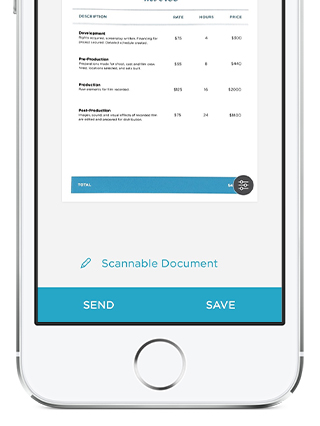
Системное меню Поделиться показывает только приложения, которые установлены и объявили поддержку соответствующего типа файла. Если нужного облачного диска или почтового клиента в списке нет, следует открыть настройки листа общего доступа iOS и включить действие, либо сначала сохранить файл в Файлы, а затем загрузить его из приложения назначения. Отсутствие пункта не всегда означает ошибку Scannable.
При отправке по почте нужно учитывать размер. Несколько цветных страниц могут превысить лимит вложения, особенно если сохранены с высоким качеством. В таком случае лучше записать документ в облачное хранилище и передать ссылку уже средствами этого сервиса либо снизить количество страниц в одном письме. Scannable не предоставляет полноценный диалог оптимизации PDF с выбором разрешения и целевого размера.
Сканирование визитных карточек
Отдельный сценарий Scannable — визитки. Приложение пытается распознать имя, организацию, должность, телефон, электронную почту и другие поля, а затем предлагает создать запись в контактах. В классическом интерфейсе также использовались данные LinkedIn. Исторические возможности интеграции с внешней сетью могли меняться, поэтому гарантированным результатом следует считать прежде всего сохранение распознанных полей в системную адресную книгу.
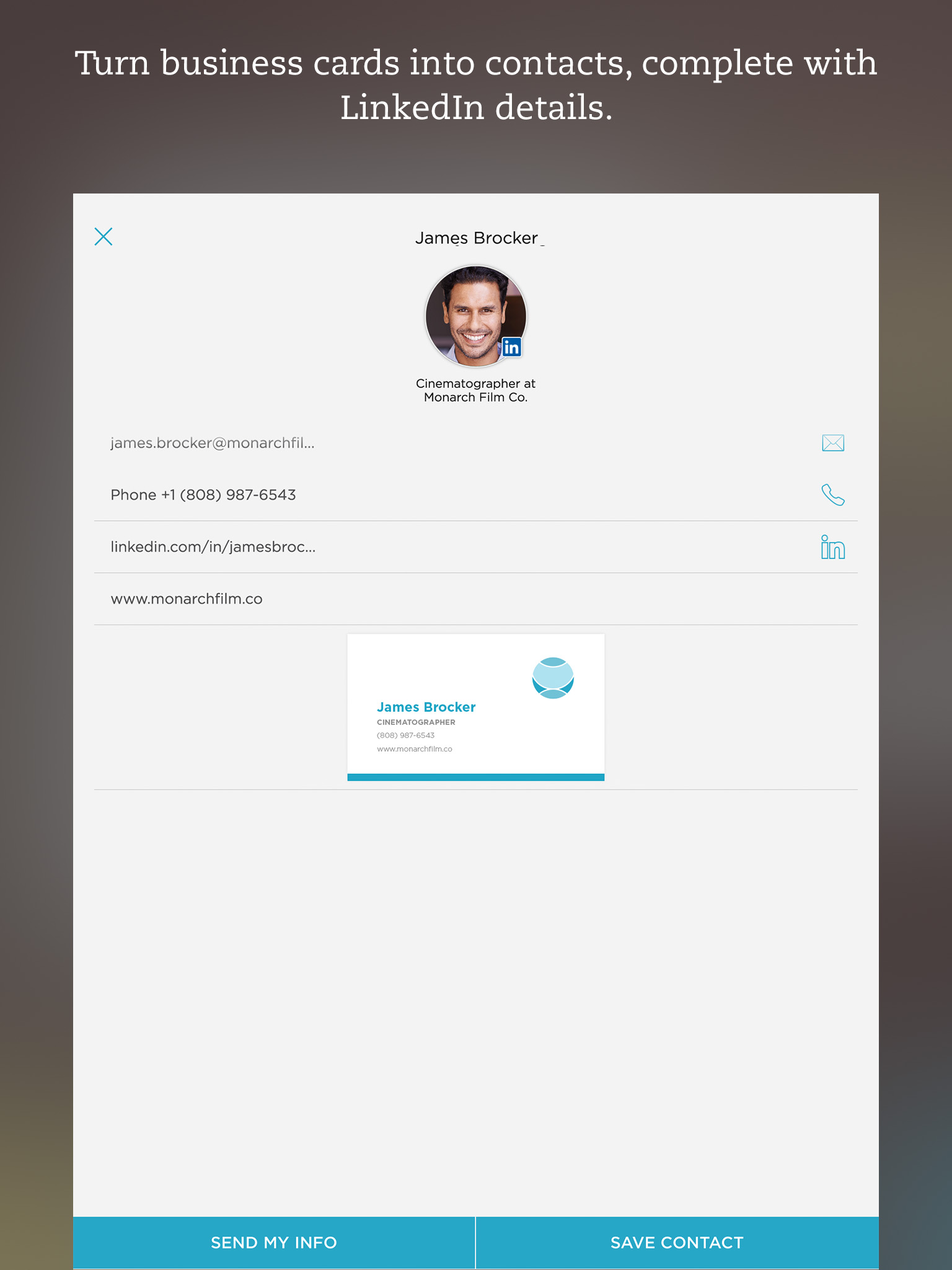
Автоматическое создание контактов включается в настройках Scannable через раздел визитных карточек и параметр Auto Create Contacts. Для этого приложению нужен доступ к контактам iOS. Более безопасный режим — сохранять каждую карточку вручную: он позволяет проверить написание фамилии, международный код телефона и границы полей. Мелкий светлый шрифт, декоративный фон и вертикальная компоновка повышают вероятность ошибок.
Визитку стоит снимать на однотонной поверхности без бликов. После распознавания необходимо сравнить каждую строку с оригиналом, особенно адрес электронной почты: одна неверная буква делает контакт бесполезным. Если карточка двусторонняя, обе стороны можно сохранить как две страницы PDF, но автоматическое объединение данных с обеих сторон в одну запись не следует считать гарантированным.
Работа со ScanSnap Evernote Edition
Scannable создавался не только для камеры. В описании приложения указана совместимость со сканером ScanSnap Evernote Edition: несколько пользователей могли управлять устройством со своих мобильных устройств и направлять многостраничные документы в нужное место. На рекламном экране отображается обнаруженный ScanSnap и набор профилей назначения.
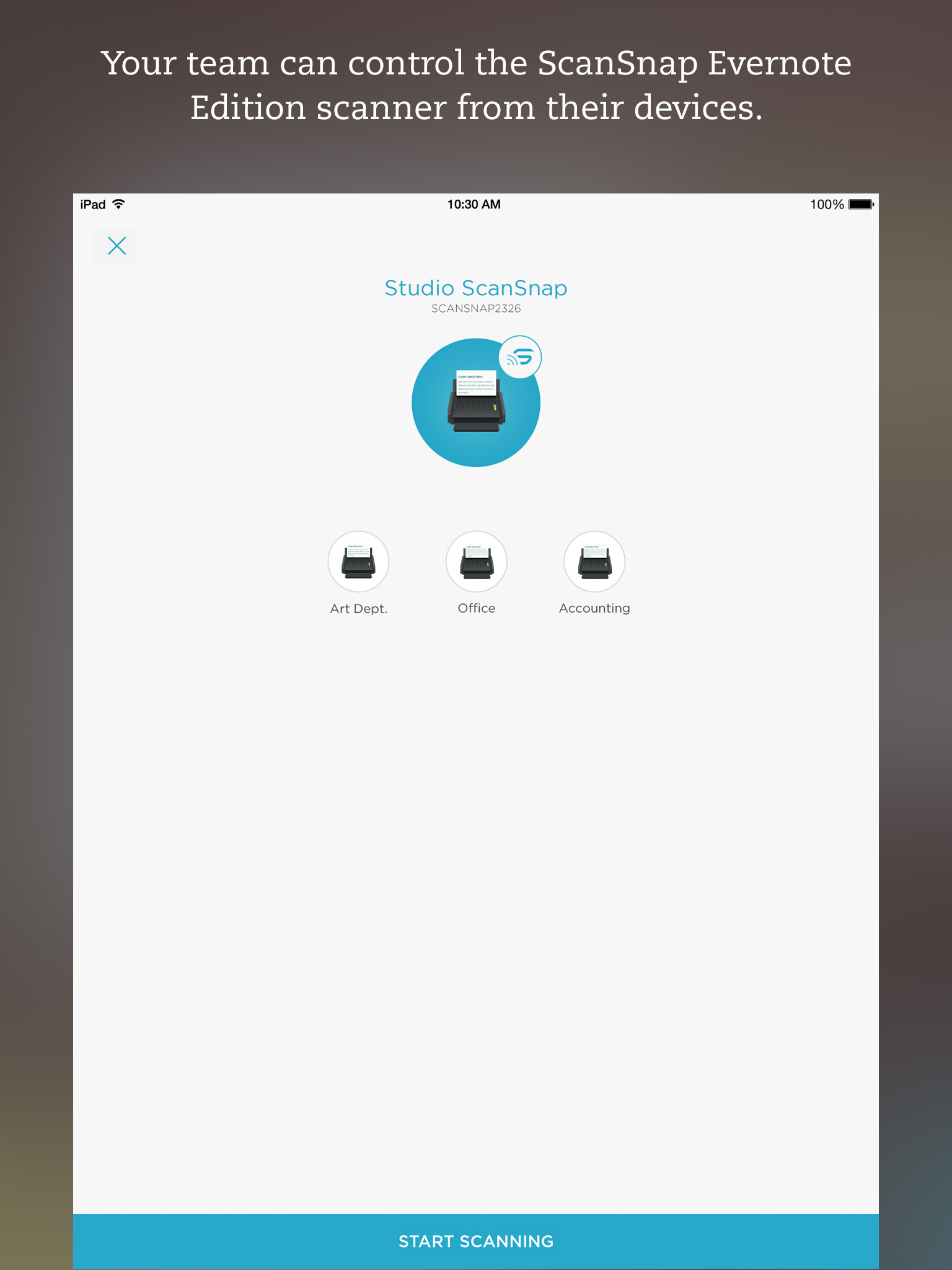
Это специализированная историческая интеграция с конкретной редакцией оборудования. Она не означает универсальную поддержку любого сканера Fujitsu, Ricoh, Brother, Canon или МФУ по Wi‑Fi. Для современного оборудования следует использовать приложение производителя либо стандартный сетевой протокол, если он поддерживается. Покупать старый ScanSnap только ради Scannable нецелесообразно без проверки совместимости его прошивки, сети и аккаунта Evernote.
Настройки, которые стоит проверить
Перед регулярной работой полезно открыть меню с тремя точками и просмотреть настройки. Ключевыми являются формат одиночных и многостраничных сканов, режим автоматического захвата, сохранение недавних сканов, поведение визитных карточек и подключение к Evernote. Названия пунктов могут отличаться между ветками 2.x и 3.x, но логика остаётся той же: определить, как приложение снимает, где хранит промежуточные данные и куда отправляет результат.
- Выберите PDF, если большинство заданий состоит из нескольких листов и файлы будут открываться на компьютере.
- Выберите изображения, если материалы вставляются в заметки, презентации или мессенджеры по одной странице.
- Отключите автоматическое создание контактов, если распознанные визитки требуется проверять вручную.
- Проверьте выбранный блокнот Evernote, чтобы рабочие документы не попадали в личный раздел.
- Не храните недавние сканы дольше необходимого, если в них есть паспорта, банковские документы или медицинские сведения.
В версии 2.1.1 появилась функция автоматического хранения недавних сканов на устройстве в течение 30 дней с возможностью отключения в расширенных настройках. В новых сборках её расположение и поведение могли измениться, поэтому после обновления стоит проверить, остаются ли документы в локальном списке. Наличие копии удобно при ошибочной отправке, но увеличивает риск раскрытия конфиденциальной информации человеку, получившему доступ к телефону.
Установка из App Store
- Откройте App Store на iPhone или iPad и найдите Evernote Scannable.
- Сверьте разработчика Evernote Corporation и идентификатор приложения 883338188.
- Убедитесь, что на устройстве установлена iOS или iPadOS 16 либо более новая версия.
- Нажмите кнопку загрузки и дождитесь окончания установки.
- При первом запуске разрешите доступ к камере; доступ к фотографиям и контактам предоставляйте только при необходимости.
- Выберите вход в Evernote, создание аккаунта, восстановление покупки или ограниченный пробный режим.
- Сделайте тестовый одностраничный скан и проверьте, куда он сохраняется.
Если App Store сообщает о несовместимости, установить актуальную 3.2.4 на старую систему нельзя. Иногда магазин предлагает последнюю совместимую версию приложения, если она ранее была связана с Apple ID, но это решение зависит от политики Apple и наличия старой сборки. Оно не гарантирует доступ к современному входу, синхронизации и подписке.
Установка архивного IPA значительно сложнее обычной загрузки из магазина. Пакет может быть зашифрован для чужого Apple ID, подписан истёкшим сертификатом, рассчитан на старую архитектуру и не запускаться на современной iOS. Для актуального устройства предпочтителен App Store. Архивная сборка уместна только для технического исследования на совместимом старом оборудовании и после проверки происхождения файла.
Первый рабочий скан: пошаговый порядок
- Положите документ на ровную поверхность, контрастную по цвету.
- Протрите объектив камеры и обеспечьте равномерное освещение без бликов.
- Откройте Scannable и держите устройство параллельно листу.
- Дождитесь появления рамки и окончания кругового индикатора либо включите ручной захват.
- Откройте миниатюру и проверьте обрезку, ориентацию и читаемость мелкого текста.
- При необходимости поверните, обрежьте или восстановите исходный кадр.
- Добавьте остальные страницы и расставьте их в правильном порядке.
- Выберите PDF или изображение, задайте понятное имя и сохраните в нужное место.
- Откройте полученный файл вне Scannable и убедитесь, что все страницы на месте.
Последняя проверка обязательна для документов, которые будут отправлены в бухгалтерию, суд, учебную систему или клиенту. Приложение может успешно показать миниатюры, но ошибка сети или ограничение почты сорвёт передачу. Надёжный процесс заканчивается не нажатием кнопки Сохранить, а открытием файла в месте назначения и просмотром первой, средней и последней страницы.
Практические сценарии использования
Чеки и подтверждения расходов
Для чеков Scannable удобен скоростью: узкая лента автоматически отделяется от стола, а контрастная обработка делает бледную термопечать заметнее. Чек лучше расправить и прижать по краям не пальцами, а прозрачным стеклом только при отсутствии бликов. Сразу после съёмки полезно дать файлу имя с датой, продавцом и суммой, а в Evernote добавить проект или категорию расходов. Это облегчает поиск после выцветания оригинала.
Термобумага быстро теряет изображение, поэтому откладывать оцифровку не стоит. При этом усиление контраста не возвращает уже исчезнувшие символы. Если сумма или реквизиты едва видны, сделайте несколько кадров при разном освещении и сохраните также цветной оригинал. Для налоговой отчётности нужно соблюдать требования конкретной организации к электронным копиям; мобильный скан не всегда заменяет бумажный первичный документ.
Договоры, акты и заявления
Многостраничный PDF удобен для договора, когда требуется сохранить последовательность листов. Перед началом разложите страницы по порядку и снимайте их без переворачивания телефона. Подписи и печати следует проверять в увеличении: автоматическое осветление может сделать голубую ручку слишком бледной. Если документ содержит оборотные стороны, заранее выберите схему нумерации и не смешивайте лицевые и обратные страницы.
После экспорта откройте PDF и убедитесь, что каждый лист читается на масштабе 100 процентов. Scannable не проверяет юридическую полноту комплекта и не сообщает, что пропущена страница. Для последующей нумерации, добавления водяного знака, объединения с приложениями или защиты паролем понадобится настольный PDF-редактор.
Конспекты и рукописные заметки
Рукописные страницы лучше снимать при мягком дневном свете. Карандашные линии слабее печатного текста и чаще исчезают после фильтра, поэтому сравнивайте улучшенный вариант с оригиналом. В Evernote изображение может индексироваться и находиться по отдельным словам, но точность рукописного поиска зависит от почерка. Для экзаменационных работ и схем полезно сохранять цвет, чтобы не потерять различия между маркерами.
При сканировании тетради мешает изгиб у корешка. Приложение исправляет перспективу листа, но не выпрямляет физически изогнутую поверхность так же хорошо, как книжный сканер. Прижимать разворот до повреждения переплёта не нужно: лучше снять каждую страницу отдельно, расположив камеру над её центром, и при необходимости аккуратно обрезать внутреннее поле.
Доски, флипчарты и схемы
Для белой доски в Scannable предусмотрена обработка, усиливающая белый фон и цветные штрихи. Снимайте доску максимально прямо, отходя достаточно далеко, чтобы все углы попали в кадр. Светильники часто отражаются от глянцевой поверхности; измените позицию на небольшой угол, но не превышайте сильный наклон, иначе края и текст растянутся. Перед стиранием обязательно откройте сохранённый кадр.
Если на доске много мелких подписей, один общий снимок может оказаться недостаточным. Сделайте обзорный кадр и несколько детальных фрагментов, а затем сохраните их последовательностью в PDF. Scannable не строит панораму и не соединяет перекрывающиеся фотографии в единую сверхчёткую схему, поэтому структуру комплекта нужно продумать вручную.
Визитки после встречи
После мероприятия визитки можно обработать серией, но распознавание каждого контакта требует проверки. Удобно сначала отсканировать лицевую сторону, затем открыть распознанные поля и исправить ошибки, а уже после этого переходить к следующей карточке. Автоматическая запись десятков контактов без контроля создаёт дубликаты и неверные адреса, очистка которых занимает больше времени, чем проверка на входе.
Для связи визитки с контекстом встречи добавьте в заметку Evernote место, дату и краткую тему разговора. Сама запись в телефонной книге не хранит весь документный контекст. Если карточка содержит QR-код, Scannable может сохранить его изображение, но не следует считать приложение специализированным сканером QR с автоматическим открытием ссылок.
Отправка учебных работ
Scannable часто используют для загрузки письменных заданий в учебные системы. Здесь критичны порядок страниц, ориентация и поля. Перед съёмкой подпишите каждую страницу, уберите лишние листы из кадра и проверьте, что номер задания не обрезан. После создания PDF откройте его в Файлах и пролистайте полностью, а затем загрузите через официальное приложение или браузер учебной платформы.
Если система ограничивает размер, сначала выясните допустимый предел. Повторное фотографирование с большого расстояния ухудшает читаемость и не всегда заметно уменьшает PDF. Более качественный путь — разделить работу на разрешённые части либо сжать готовый файл специализированным инструментом, сохранив контрольную копию исходного качества.
Сильные стороны Evernote Scannable
- быстрый запуск непосредственно в режим камеры;
- автоматическое обнаружение краёв и спуск без касания;
- коррекция перспективы, поворот и улучшение читаемости;
- лоток для последовательной съёмки нескольких страниц;
- экспорт в PDF и изображения;
- прямая связь с блокнотами Evernote;
- специализированный сценарий визитных карточек;
- русская локализация и привычное системное меню iOS.
Главное преимущество Scannable — низкое трение между бумажным листом и цифровой заметкой. Пользователю не требуется создавать проект, выбирать профиль сканера и настраивать десятки параметров. Если рабочая система уже построена вокруг Evernote, приложение сокращает путь до нескольких действий и автоматически связывает скан с облачным архивом.
Качество автоматической обрезки особенно заметно по сравнению с обычной фотографией: фон исчезает, края становятся прямыми, а страница занимает полезную площадь. Для повседневных чеков и записей это важнее сложных функций редактирования. Scannable ориентирован на скорость фиксации, а не на послепечатную подготовку.
Ограничения и недостатки
Первое ограничение — платформа. Пользователь Android не может установить официальное приложение Scannable, а сотрудник на Windows не получит настольную версию для прямого управления камерой. В смешанной команде это усложняет единый регламент: части сотрудников придётся использовать встроенный сканер Evernote или другой продукт, и результаты могут отличаться по формату и качеству.
Второе ограничение — современная модель доступа. Без аккаунта и подписки доступен лишь один бесплатный скан. Бесплатное подключение к Evernote подходит тем, кто согласен сохранять документы в этот сервис, но не тем, кому нужен независимый локальный сканер. Неограниченный экспорт в галерею, почту и другие приложения связан с подпиской Scannable, поэтому прежнее представление о полностью бесплатном автономном инструменте устарело.
Третье ограничение — отсутствие полноценного редактирования PDF. Scannable формирует документ из снятых страниц, но не исправляет текст, не удаляет содержимое внутри страницы, не добавляет нумерацию, интерактивные поля, подпись или пароль. Он также не импортирует произвольный PDF для сложной перестановки страниц. После захвата часто требуется второй инструмент.
Четвёртое ограничение — зависимость результата от камеры и условий съёмки. Приложение не компенсирует сильный расфокус, блики, движение, полностью выцветший чек и глубокий изгиб книги. Автоматическая обработка иногда переусиливает контраст или ошибается с границами. Для архивного качества, фотографий и мелкой полиграфии планшетный или протяжный сканер остаётся надёжнее.
Типичные ошибки и способы устранения
Приложение не видит документ
Проверьте, что все четыре края находятся в кадре, а фон контрастирует с бумагой. Уберите соседние листы, руки и предметы, которые образуют дополнительные прямоугольники. Добавьте света, протрите объектив и держите телефон параллельно поверхности. Если рамка всё равно не появляется, переключитесь в ручной режим и выполните обрезку после захвата.
Кадр получается размытым
Размытие возникает из-за движения, недостатка света или фокусировки на фоне. Положите документ ровно, задержите устройство на секунду после появления рамки и не двигайте его до завершения индикатора. Не используйте цифровое увеличение. На глянцевом листе сместите источник света, чтобы камера смогла сфокусироваться на тексте, а не на отражении.
Обрезаны подпись или край страницы
Откройте страницу из лотка и скорректируйте рамку обрезки вручную. При повторной съёмке оставьте вокруг листа небольшой контрастный запас и не подносите камеру слишком близко. Если документ лежит на поверхности того же цвета, подложите лист другого оттенка. Для квитанций с рваным краем ручной режим часто точнее автоматического.
Фильтр сделал текст слишком светлым
Используйте инструмент восстановления исходного изображения или переснимите страницу при другом освещении. Для карандаша и голубых чернил предпочтителен цветной вариант. Не удаляйте оригинал до проверки всех реквизитов. Если в установленной версии нет подходящего фильтра, экспортируйте исходное изображение и обработайте его отдельно.
Не удаётся войти после обновления
Обновления 2024 года перевели Scannable на актуальный механизм авторизации Evernote, поэтому повторный вход обязателен. Убедитесь, что используете правильный способ входа — пароль, Apple или другой метод, привязанный к аккаунту. Проверьте дату и время устройства, сеть и наличие обновления приложения. Если включена корпоративная единая авторизация, учитывайте, что Scannable не поддерживает Evernote Business с активированным SSO.
Скан не появляется в Evernote
Проверьте выбранный блокнот и аккаунт, затем откройте основной клиент Evernote и дождитесь синхронизации. Создайте короткий тестовый скан и сохраните его отдельно. Если тест проходит, проблема может быть в размере или повреждённой странице длинного набора. Разделите документ на части и повторите отправку. Не удаляйте локальные страницы до появления заметки на втором устройстве.
Нет сохранения в галерею или отправки
В актуальной модели эти действия могут быть закрыты платной подпиской Scannable. Подключение бесплатного аккаунта Evernote даёт неограниченное сохранение в Evernote, но не обязательно снимает ограничение на галерею. Проверьте экран плана, восстановите покупку через Apple при наличии подписки и убедитесь, что приложению разрешён доступ к фотографиям.
Нужного приложения нет в меню Поделиться
Установите приложение назначения и убедитесь, что оно поддерживает PDF или изображения. В листе общего доступа iOS откройте список действий и включите нужный пункт. Иногда проще сохранить документ в Файлы, а затем импортировать его из облачного клиента. Перезапуск обоих приложений обновляет список расширений после установки.
Scannable закрывается на длинном документе
Освободите память, закройте тяжёлые приложения и перезапустите устройство. Сканируйте меньшими наборами, особенно на старом iPhone или iPad. Проверьте свободное место в хранилище: исходные кадры и PDF временно существуют одновременно. После успешной проверки удалите ненужные дубли из лотка и списка недавних сканов.
Распознавание визитки ошибается
Переснимите карточку без блика и под прямым углом, затем исправьте поля вручную. Не включайте автоматическое создание контактов при массовой обработке неизвестного качества. Проверьте международный код номера, символы в адресе почты и разделение имени с должностью. Декоративные визитки надёжнее хранить как изображение вместе с вручную созданной записью.
Безопасность и конфиденциальность
Сканер документов получает доступ к потенциально чувствительным данным: паспортам, медицинским справкам, банковским реквизитам и подписям. Разрешения следует выдавать по назначению. Камера обязательна, контакты нужны только для визиток, а полный доступ к медиатеке не всегда необходим. На актуальной iOS можно выбрать ограниченный доступ к фотографиям, если приложение поддерживает такой сценарий.
Документ, сохранённый в Evernote, подчиняется правилам аккаунта, синхронизации и рабочего пространства. Перед обработкой корпоративных материалов нужно проверить внутреннюю политику организации: некоторым компаниям запрещено загружать документы в внешнее облако. В таком случае Scannable с бесплатным маршрутом через Evernote может не подходить, а платный локальный экспорт всё равно должен быть согласован.
Локальный список недавних сканов удобен для восстановления, но является дополнительной копией. После подтверждённой передачи удалите материалы, которые не должны оставаться на устройстве, очистите альбом Недавно удалённые при необходимости и защитите телефон кодом, Face ID или Touch ID. Для особо чувствительных документов предпочтителен управляемый корпоративный сканер с журналированием и контролем хранения.
История версий и изменение возможностей
Scannable вышел в начале 2015 года как бесплатный быстрый сканер для iPhone и iPad. Ранние обновления улучшали автоматическое обнаружение, вспышку, цветные документы и работу с визитками. Версия 1.2 добавила восстановление цвета, более надёжное сохранение при плохом соединении и запись географических данных при отправке в Evernote. Эти функции сформировали классический образ приложения.
Ветка 2.x расширила работу с белыми досками, снизила потребление памяти, упростила отправку и добавила локальное хранение недавних сканов на 30 дней. В 2.1.1 появилась смена типа документа одним касанием и перетаскивание страниц. Версия 2.2 исправляла классификацию визиток и ориентацию смешанных страниц. В 2.5 добавили вход с учётными данными Evernote Business, однако справка отдельно предупреждает об отсутствии поддержки аккаунтов с SSO.
В 2024 году вышли 2.7, 2.8 и затем крупная ветка 3.0. Пользователи столкнулись с изменённым экраном сохранения и новой моделью оплаты. Последующие версии 3.1, 3.2 и 3.2.2–3.2.4 исправляли ошибки, возвращали выбор блокнота и уточняли доступ к галерее. При чтении старых обзоров нужно учитывать дату: бесплатный экспорт, расположение кнопок и список интеграций могли измениться.
Сравнение Evernote Scannable с аналогами
| Программа | Лучше подходит для | Главное ограничение |
|---|---|---|
| Evernote Scannable | Быстрого захвата бумаги прямо в блокноты Evernote на iPhone и iPad | Нет Android и независимый экспорт ограничен моделью подписки |
| Adobe Scan | Мобильного сканирования с OCR, очисткой и связкой с Acrobat на iOS и Android | Часть расширенных операций и увеличенные лимиты OCR требуют подписки |
| Genius Scan | Автономной пакетной съёмки, организации и экспорта многостраничных PDF на iOS и Android | OCR и автоматический экспорт относятся к платным уровням |
| Apple Notes | Бесплатного встроенного сканирования без установки отдельного приложения на устройствах Apple | Документы привязаны к логике заметок и имеют меньше специализированных маршрутов |
| Microsoft Lens | Доступа к уже созданным сканам на устройствах, где приложение осталось установлено | Создание новых сканов прекращено после 9 марта 2026 года |
| PDF Commander | Редактирования, объединения, нумерации и защиты PDF после переноса файлов на компьютер | Не заменяет мобильную камеру и не выполняет автоматический захват бумаги |
Scannable разумно выбирать пользователю iPhone, который уже хранит документы в Evernote и ценит минимальное число действий. Adobe Scan подходит тем, кому важнее OCR и экосистема Acrobat, а Genius Scan — тем, кто хочет независимый мобильный архив и пакетную съёмку на обеих платформах. Встроенный сканер Apple Notes достаточен для редких задач без отдельной подписки. Microsoft Lens нельзя рассматривать как долгосрочный выбор после прекращения создания новых сканов. PDF Commander полезен на следующем этапе, когда готовый PDF нужно исправить, объединить, защитить или подготовить к отправке.
Scannable и встроенный сканер Evernote
Оба решения сохраняют бумажные материалы в Evernote, но путь различается. Встроенная камера находится внутри основного приложения и удобна, когда пользователь уже редактирует заметку. Scannable запускается как отдельный инструмент, сразу показывает видоискатель и быстрее обрабатывает серию листов. Он также исторически имел специализированный лоток, выбор между PDF и изображением и расширенный сценарий визиток.
При выборе следует учитывать не только качество кадра, но и количество приложений в рабочем процессе. Если основное приложение Evernote уже установлено и сканы делаются редко, встроенной функции может быть достаточно. Если бумага поступает постоянно, отдельный Scannable сокращает время запуска. На Android выбора нет: используется встроенный сканер Evernote или сторонний продукт.
Scannable и обычная камера iPhone
Обычная камера сохраняет полноценную фотографию с фоном, перспективой и тенями. Она лучше подходит для художественных изображений, предметов и материалов, где важно сохранить естественные цвета. Scannable полезнее для плоской бумаги, потому что автоматически отделяет лист и делает его похожим на результат офисного сканера. При этом исходная фотография потенциально содержит больше деталей, чем агрессивно очищенный скан.
Для редких одностраничных документов можно снять фотографию и обрезать её в Фото, но серия из десяти листов потребует много ручной работы. Scannable собирает страницы в один сеанс и формирует PDF. Компромиссный процесс для ценных документов — сначала сделать контрольную фотографию, затем отдельный скан для удобного чтения и отправки.
Работа с готовым PDF после Scannable
После мобильного захвата часто начинается настольный этап. Файл можно переименовать по корпоративному шаблону, объединить с приложениями, удалить пустую страницу, повернуть отдельные листы, добавить нумерацию, водяной знак или пароль. Scannable не выполняет эти действия, поэтому результат следует воспринимать как качественный цифровой оригинал для дальнейшей сборки.
Перед редактированием сохраните резервную копию исходного PDF. Некоторые программы пересжимают страницы и снижают читаемость мелкого текста. Если документ содержит подписи, избегайте преобразований, которые могут выглядеть как изменение содержания. Для электронной подписи используйте решение, соответствующее требованиям получателя, а не рисование подписи поверх изображения.
При объединении нескольких сеансов проверьте одинаковую ориентацию и масштаб. Страницы, снятые с разного расстояния, могут иметь разные поля, что заметно при печати. Настольный редактор помогает выровнять размеры, но не восстановит потерянный при обрезке край. Поэтому качество финального PDF в первую очередь определяется внимательностью на этапе съёмки.
Как выбрать формат и маршрут сохранения
| Задача | Рекомендуемый результат | Куда сохранять |
|---|---|---|
| Один чек для отчёта | Изображение или одностраничный PDF | Evernote с названием продавца и датой |
| Договор из нескольких листов | Многостраничный PDF | Файлы или облачный диск после проверки |
| Рукописный конспект | Цветное изображение либо PDF | Evernote для контекста и поиска |
| Визитная карточка | Контакт плюс изображение карточки | Контакты и тематическая заметка |
| Белая доска | Цветное изображение | Заметка проекта или общий чат команды |
| Материал для редактирования | PDF высокого качества | Компьютер с PDF-редактором |
Выбор зависит от дальнейшего действия. PDF сохраняет порядок и удобен для передачи, но изображение проще вставлять в заметки и редактировать графически. Evernote обеспечивает организацию и синхронизацию, а локальная папка даёт независимость от конкретного сервиса. Перед началом массовой оцифровки стоит сделать несколько тестов и проверить, как выбранный формат открывается у получателя.
Частые вопросы
Есть ли Evernote Scannable на русском языке?
Да. Русский язык входит в список локализаций App Store. Отдельный русификатор не требуется. Язык интерфейса обычно определяется настройками iOS и доступными языками приложения.
Можно ли использовать Scannable без Evernote?
Ограниченно. Современная модель разрешает один бесплатный скан без аккаунта. Для неограниченного сохранения в галерею и отправки без Evernote предусмотрена подписка Scannable. Подключение к аккаунту Evernote открывает неограниченное сохранение непосредственно в сервис.
Есть ли версия для Android?
Нет, официальное приложение Scannable доступно только в экосистеме Apple. На Android можно использовать встроенное сканирование Evernote, Adobe Scan, Genius Scan и другие программы, но они не являются версиями Scannable.
Распознаёт ли приложение текст?
Scannable улучшает изображение и распознаёт поля визитных карточек, а сохранённые в Evernote материалы могут индексироваться для поиска. Однако автономного OCR-редактора с экспортом текста в Word в приложении нет.
Можно ли редактировать существующий PDF?
Нет. Приложение создаёт PDF из снятых страниц и позволяет базово исправить сами кадры. Для изменения текста, нумерации, защиты, объединения чужих файлов и других операций нужен PDF-редактор.
Почему после обновления требуется повторный вход?
В 2024 году был внедрён новый механизм авторизации Evernote. Все существующие пользователи должны были войти заново. Это предусмотренное изменение, а не автоматическое удаление аккаунта.
Какая система требуется?
Актуальная карточка магазина указывает iOS 16 или новее для iPhone и iPadOS 16 или новее для iPad. Также заявлена совместимость с visionOS 1.0 или новее.
Можно ли сохранить несколько страниц одним PDF?
Да. Страницы собираются в лотке и сохраняются как многостраничный PDF. Перед отправкой следует проверить порядок, ориентацию и отсутствие дублей.
Подходит ли Scannable для фотографий?
Приложение может захватывать фотографии, но его автоматическое улучшение рассчитано прежде всего на документы. Для точной цветопередачи и художественных снимков лучше использовать обычную камеру или фотосканер.
Нужен ли интернет для съёмки?
Камера и предварительная обработка работают на устройстве, однако интернет нужен для входа, проверки подписки, сохранения в Evernote и синхронизации. Полностью автономный сценарий зависит от доступного плана и маршрута экспорта.
Можно ли управлять обычным сетевым сканером?
Заявлена специальная интеграция со ScanSnap Evernote Edition. Универсальное управление любыми моделями сканеров не предусмотрено; для них следует использовать приложения производителя.
Безопасно ли ставить старый IPA из архива?
Такой пакет нельзя считать равнозначным официальной установке. Он может быть зашифрован для чужого аккаунта, иметь истёкшую подпись и требовать старую iOS. Архивный IPA подходит только как непроверенный кандидат для совместимого тестового устройства, а не как основной способ установки.
Итоговая оценка
Evernote Scannable остаётся одним из самых быстрых способов превратить бумагу в цифровую заметку на iPhone или iPad. Его сильная сторона — автоматический захват, аккуратная геометрия страницы и короткий путь до Evernote. Приложение особенно удобно для чеков, договоров, конспектов, визиток и досок, когда важнее скорость и организация, чем сложная обработка PDF.
При выборе необходимо учитывать три практических ограничения: отсутствие Android, зависимость бесплатного неограниченного режима от аккаунта Evernote и отсутствие полноценного PDF-редактора. Пользователю, которому нужен независимый локальный сканер с OCR на разных платформах, лучше сравнить Adobe Scan или Genius Scan. Тому, кто уже хранит документы в Evernote и работает на iOS, Scannable даёт наиболее прямой и понятный рабочий процесс.
Надёжная работа строится на простой дисциплине: контрастный фон, ровный свет, проверка каждой страницы, понятное имя файла и контроль результата в месте назначения. При таком подходе Scannable действительно заменяет карманный сканер для повседневной бумаги, а более сложные операции можно передать настольному PDF-редактору после создания качественного исходного файла.
Контроль качества перед отправкой
Для делового документа полезно применять короткий чек-лист. Сначала проверьте геометрию: все четыре угла должны быть видны, строки — идти горизонтально, а поля — не обрезаться. Затем увеличьте мелкий текст, номера счетов, даты и подписи. После этого пролистайте миниатюры и исключите дубли. Наконец, сохраните файл, откройте его в приложении назначения и сравните количество страниц с бумажным оригиналом. Такой контроль занимает меньше минуты, но предотвращает большинство повторных запросов от получателя.
Проверка читаемости
На экране телефона документ часто кажется резким из-за небольшого масштаба. Для объективной оценки увеличьте страницу до уровня, при котором видны отдельные символы мелкого шрифта. Если края букв распадаются, переснимите лист до отправки. Особенно внимательно проверяйте штрихкоды, QR-коды, серийные номера и банковские реквизиты: автоматическое усиление может сделать их визуально контрастными, но нарушить структуру линий.
Проверка комплектности
Сопоставьте число бумажных листов и страниц PDF. Для двусторонних документов заранее определите, считается ли оборот отдельной страницей. Если в наборе есть приложения, вложения и титульный лист, сканируйте их отдельными логическими блоками и объединяйте только после проверки. Scannable не знает структуру документа и не предупреждает о пропуске, поэтому ответственность за комплектность остаётся у пользователя.
Проверка имени файла
Имя должно объяснять содержание без открытия. Практичный шаблон включает дату в формате год-месяц-день, тип документа, контрагента и короткий идентификатор: например, дата, затем акт, название компании и номер. Не используйте только автоматическое Scannable Document, если файлы будут храниться вне Evernote. Понятные имена облегчают поиск в проводнике, резервное копирование и устранение дублей.
Организация цифрового архива
Scannable решает захват, но долгосрочный порядок создаётся правилами хранения. Разделите документы по назначению: личные, финансовые, учебные, проекты и временные. В Evernote это могут быть блокноты и теги, в файловой системе — папки и единый формат имени. Не храните единственную копию важного PDF только в локальном списке приложения: синхронизируйте его в проверенное место и периодически проверяйте резервную копию.
Дедупликация
Повторная отправка после медленной сети часто создаёт две заметки или два файла. Для выявления дублей сравнивайте имя, размер, дату и количество страниц. Не удаляйте один экземпляр, пока не убедитесь, что оба открываются одинаково. Если документы отличаются хотя бы одной переснятой страницей, сохраните более качественный и зафиксируйте окончательную версию понятным суффиксом, а не цепочкой финал, финал2 и точно финал.
Резервное копирование
Облачная синхронизация удобна, но не равна независимой резервной копии. Для важных комплектов периодически экспортируйте PDF на компьютер или в второе хранилище. Проверяйте не только наличие файлов, но и возможность их открыть. Если организация использует регламент хранения, соблюдайте сроки, шифрование и права доступа. Scannable не управляет жизненным циклом документов после передачи.
Съёмка сложных оригиналов
Мятый или сложенный документ
Разгладьте лист под тяжёлой книгой заранее либо удерживайте края прозрачной пластиной без бликов. Складки создают тени, которые автоматический фильтр может принять за текст. Снимайте при двух источниках рассеянного света с разных сторон. Если важна фактура печати или водяной знак, сохраните цветной исходник: очищенный режим намеренно убирает слабые фоновые элементы.
Глянцевая поверхность
Отключите прямую вспышку и измените положение источника света. Телефон можно немного сместить, сохраняя все углы в кадре; перспективная коррекция исправит умеренный наклон. Следите, чтобы отражение не закрывало подпись или фотографию. Для пластиковых карт и ламинированных документов иногда лучше сделать два кадра с разных сторон и выбрать тот, где критические поля читаются полностью.
Очень длинный чек
Разместите чек на полу или длинном столе и снимайте его частями с перекрытием, если целиком он не помещается с достаточной детализацией. Scannable не склеивает фрагменты в панораму, поэтому сохраните части последовательными страницами PDF. На каждой странице оставляйте небольшой повторяющийся участок, чтобы получатель понимал порядок и непрерывность.
Книга или журнал
Не пытайтесь включить весь разворот, если текст у корешка становится мелким и изогнутым. Снимайте страницы по одной, слегка прижимая противоположную сторону, и держите камеру над центром текущего листа. Для массовой оцифровки книг Scannable неудобен: специализированный книжный сканер лучше исправляет кривизну и быстрее обрабатывает сотни страниц.
Работа в команде
В командном процессе заранее договоритесь о формате, именах и месте назначения. Один сотрудник может сканировать в Evernote, другой — выгружать PDF, третий — проверять и отправлять клиенту. Без общего правила документы окажутся в разных блокнотах и с одинаковыми именами. Scannable ускоряет захват, но не заменяет распределение ответственности и контроль доступа.
Передача между сотрудниками
Для передачи лучше использовать общий блокнот или утверждённое корпоративное хранилище, а не личную почту. Добавляйте к скану короткую заметку: кто снял документ, когда, сколько оригинальных страниц и что требуется сделать дальше. Это уменьшает риск, что получатель примет предварительный скан за утверждённую версию.
Единый стандарт качества
Определите минимальные требования: все поля видны, текст читается при обычном увеличении, цвет сохраняется для подписей и печатей, страницы идут по порядку, файл открывается на компьютере. Проведите тест на типичном документе и зафиксируйте пример. Тогда сотрудники будут оценивать результат по одинаковым критериям, а не по субъективному впечатлению на экране телефона.
Когда лучше выбрать другой инструмент
Scannable не оптимален, когда требуется Android, полностью бесплатный локальный экспорт, большой объём книжных страниц, гарантированный OCR в редактируемый текст, юридическая электронная подпись или сложная правка PDF. В этих случаях рациональнее сразу использовать приложение с нужной функцией, чем строить цепочку обходных действий. При редких сканах без Evernote может хватить Apple Notes, а при работе с PDF на компьютере — отдельного редактора.
Когда нужен аппаратный сканер
Аппаратный сканер предпочтителен для архивных оригиналов, фотографий, тонких линий, массовых пакетов и документов с требованиями к разрешению. Он обеспечивает стабильную геометрию, равномерный свет и предсказуемый профиль цвета. Мобильное приложение выигрывает скоростью и доступностью, но не гарантирует одинаковый результат на разных моделях камер и в разных помещениях.
Когда нужен OCR-комплекс
Если главная цель — получить редактируемый текст, таблицы и структуру документа, сканирование является только первым этапом. Потребуется OCR-программа, которая показывает распознанные области, позволяет исправлять ошибки и экспортирует в DOCX, XLSX или поисковый PDF. Scannable может дать хороший исходный кадр, но не заменяет такую проверку.
Проверка после обновления приложения
После установки новой версии повторите тестовый маршрут от камеры до места хранения. Обновление может изменить экран входа, выбранный блокнот, разрешения на фотографии или доступность системного меню. Не начинайте массовое сканирование, пока не убедитесь, что один тестовый PDF сохраняется, открывается и имеет ожидаемый формат. Для корпоративной работы обновление лучше проверять сначала на одном устройстве.
Миграция на новый iPhone
Перед переносом проверьте, какие документы уже синхронизированы в Evernote, а какие существуют только в локальном списке недавних сканов. Резервная копия iPhone не всегда является удобным способом восстановления отдельных файлов. Экспортируйте важные материалы в постоянное хранилище, затем установите Scannable из App Store и заново войдите в аккаунт на новом устройстве.
Печать полученного PDF
Перед печатью откройте параметры масштаба и выберите сохранение пропорций. Автоматически обрезанная страница может иметь нестандартные поля, поэтому режим заполнения листа иногда отсекает край. Для документов с печатями и подписями лучше печатать пробную страницу и сравнивать её с экраном. Scannable не управляет драйвером принтера и не задаёт физический размер оригинала.
Работа при слабой сети
Сначала завершите съёмку и проверку страниц, затем выполняйте передачу. Если соединение нестабильно, сохраняйте небольшими блоками и не закрывайте приложение до подтверждения. При возможности используйте локальный экспорт, но учитывайте ограничения плана. После восстановления сети проверьте дубли в Evernote и удалите лишние только после сравнения.
Сканирование документов другого языка
Качество геометрии и изображения не зависит от языка текста, но поиск и распознавание в Evernote могут работать по-разному. Для редких алфавитов особенно важно получить резкий контрастный кадр без наклона. Не рассчитывайте, что автоматический поиск исправит плохо читаемый исходник. При необходимости используйте отдельный OCR, который официально поддерживает нужный язык.
Сохранение доказательной копии
Когда важна неизменность документа, храните исходный экспорт отдельно от отредактированной версии. Любое последующее сжатие, поворот или объединение создаёт новый файл. Зафиксируйте дату получения и не заменяйте оригинал обработанным экземпляром. Scannable не является системой криптографического заверения и не формирует квалифицированную электронную подпись.
Очистка временных данных
После завершения проекта удалите неудачные дубли из лотка, проверьте список недавних сканов и освободите место. Перед очисткой откройте постоянную копию на другом устройстве. Если приложение занимает неожиданно много памяти, сначала экспортируйте нужные материалы, затем используйте штатные средства iOS для выгрузки или переустановки приложения.
Контроль цвета
Для цветных печатей, схем и маркеров сравнивайте результат с оригиналом при нейтральной яркости экрана. Автоматический фильтр может смещать оттенки и усиливать белый фон. Если цвет несёт смысл, сохраняйте исходное изображение и не полагайтесь только на чёрно-белый вариант. Для точной цветопередачи мобильная камера без калибровки недостаточна.
Подготовка документов к уничтожению
Не уничтожайте бумажный оригинал сразу после появления миниатюры. Сначала проверьте файл в месте назначения, резервную копию и требования к хранению. Некоторые документы необходимо сохранять на бумаге установленный срок. Scannable помогает уменьшить бытовой архив, но не определяет юридическую силу электронной копии.
Использование на iPad
Большой экран удобен для проверки мелкого текста и ручной обрезки, но снимать тяжёлым планшетом менее комфортно. Держите устройство двумя руками или используйте штатив. Требование iPadOS 16 остаётся тем же, что и для актуальной версии. Интерфейс может использовать больше пространства, однако основные этапы — захват, лоток, проверка и сохранение — не меняются.
Документы разного размера в одной серии
Если в одном комплекте есть листы A4, чеки и маленькие вкладыши, приложение будет определять границы каждого объекта отдельно. Перед съёмкой следующей страницы освобождайте фон от предыдущего листа и не допускайте перекрытия краёв. После захвата откройте миниатюры и убедитесь, что маленький документ не был ошибочно обрезан до размера большого. В итоговом PDF физический масштаб страниц может различаться, потому что Scannable сохраняет кадры как изображения, а не как точно размеченные листы типографского формата.
Мелкие чеки и термобумага
Термочеки быстро выцветают, а их узкая форма затрудняет автоматическое обнаружение. Кладите чек на контрастный матовый фон, расправляйте загибы и снимайте до того, как печать станет бледной. Если приложение захватывает только центральную часть, используйте ручной спуск и затем поправьте рамку обрезки. Для длинного чека лучше сделать несколько перекрывающихся кадров либо сохранить его отдельным изображением: Scannable не выполняет автоматическую склейку панорамы и не гарантирует восстановление мелких строк после сильного сжатия.
Прозрачные папки и ламинированные карты
Плёнка и ламинация дают отражения, которые приложение может принять за границы или светлые пятна. Выньте лист из файла, когда это допустимо, либо измените угол источника света, не наклоняя камеру относительно документа. Для ламинированной карточки используйте рассеянное боковое освещение и выключите вспышку, если она создаёт белое пятно. Scannable исправляет перспективу, но не восстанавливает текст, полностью скрытый бликом, поэтому качество нужно оценивать до отправки.
Возобновление работы после звонка
Во время длинной серии входящий звонок, блокировка экрана или переход в другое приложение могут прервать активную камеру. После возврата сначала проверьте лоток: последний кадр мог сохраниться, не сохраниться или появиться дважды. Не продолжайте автоматически со следующей страницей, пока не сравните миниатюры с бумажной стопкой. Для критических комплектов отмечайте уже снятые листы и сохраняйте промежуточные части, чтобы случайное закрытие приложения не потребовало повторять весь процесс.
Разрешения камеры и фотографий
Без доступа к камере Scannable не может выполнять основную функцию. Если видоискатель остаётся пустым, откройте настройки iOS, найдите приложение и проверьте разрешение камеры. Доступ к медиатеке нужен только для маршрутов, связанных с сохранением изображений в Фото; его отсутствие не всегда мешает отправке PDF через системное меню. После изменения разрешений полностью вернитесь в приложение и повторите тест. Корпоративный профиль управления устройством может запрещать камеру или обмен файлами независимо от настроек пользователя.
Экспорт через приложение Файлы
Когда системное меню предлагает сохранение в Файлы, заранее выберите понятную папку в iCloud Drive или локальном хранилище и проверьте, что в ней достаточно места. Имя файла лучше задать до отправки, иначе несколько сканов получают похожие названия и их трудно различать. После сохранения откройте документ именно из Файлов, пролистайте все страницы и только затем очищайте лоток. Доступность этого маршрута зависит от версии приложения, модели доступа и расширений, установленных в iOS.
Именование заметок в Evernote
При сохранении в Evernote заголовок должен помогать найти документ без просмотра миниатюры. Практичная схема включает тип, контрагента и дату, например договор, организацию и дату подписания. Не помещайте всю классификацию в одно длинное имя: блокнот, теги и текст заметки лучше использовать как отдельные признаки. В старых и новых версиях экран выбора блокнота менялся, поэтому после обновления контролируйте место назначения. Ошибочный блокнот не повреждает PDF, но усложняет поиск и может нарушить рабочий порядок команды.
Пакетная съёмка и нагрев устройства
Непрерывная работа камеры, коррекция перспективы и обработка десятков кадров нагружают процессор и аккумулятор. Если корпус заметно нагрелся, сохраните текущую часть, закройте камеру и дайте устройству остыть. Перегрев может снизить яркость экрана, замедлить обработку и привести к принудительному завершению приложения. Не держите телефон под прямым солнцем и не заряжайте его на мягкой поверхности во время большой серии. Деление документа на несколько проверенных файлов надёжнее одного чрезмерно длинного сеанса.
Архивное качество и разрешение
Scannable оптимизирует материал для чтения и передачи, но не даёт пользователю полного контроля над разрешением, профилем цвета и степенью сжатия каждого кадра. Для повседневных договоров и конспектов этого достаточно, а для музейных копий, чертежей с тонкими линиями или полиграфического воспроизведения нужен специализированный сканер. Перед уничтожением оригинала увеличьте самые мелкие фрагменты до масштаба, в котором видны цифры, подписи и штампы. Размер файла сам по себе не доказывает сохранность деталей.
