Fast Scanner помогает снимать бумажные документы камерой телефона, выравнивать границы страницы, улучшать читаемость в цветном, сером или чёрно-белом режиме, собирать многостраничные PDF и сохранять отдельные страницы в JPEG. Готовый файл можно отправить по почте, передать в облачное приложение, открыть в другой программе или вывести на печать.
Рабочий процесс построен вокруг короткой цепочки: выбрать папку или создать документ, нажать кнопку камеры, проверить найденный контур листа, применить подходящий режим изображения и добавить остальные страницы. Перед экспортом можно удалить неудачный кадр, дополнить документ фотографиями из галереи, переименовать набор страниц и выбрать, нужен ли один PDF или изображения.
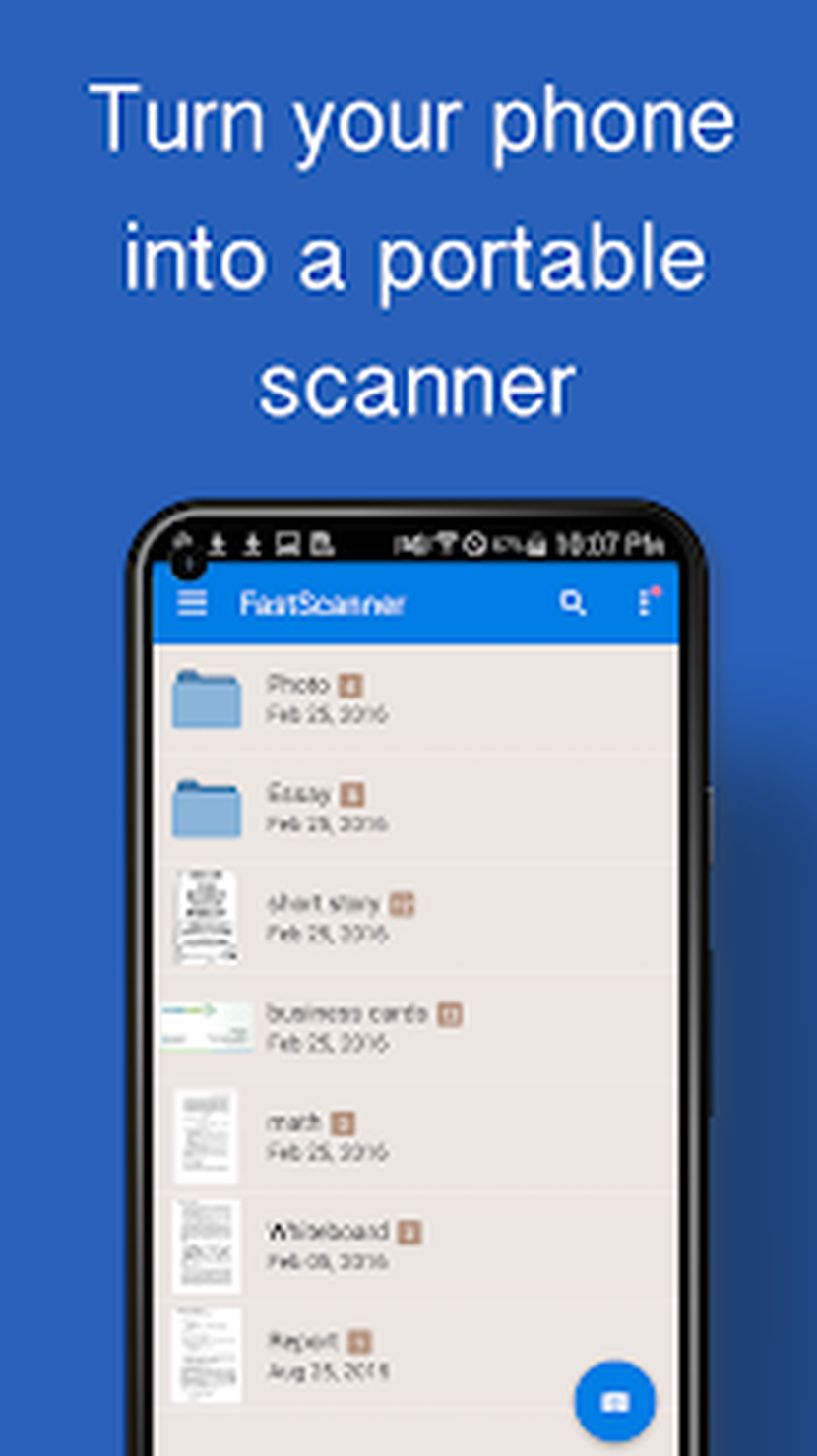
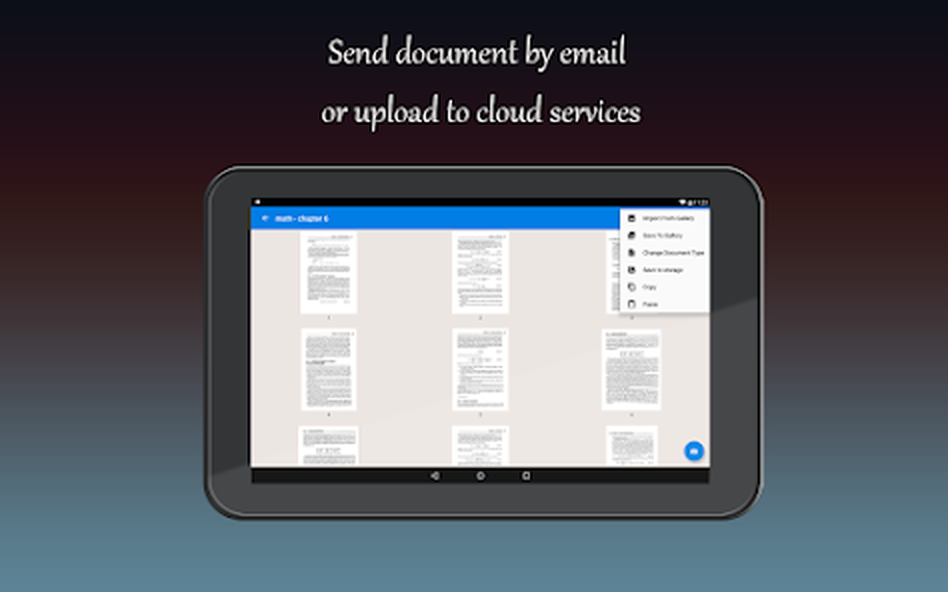
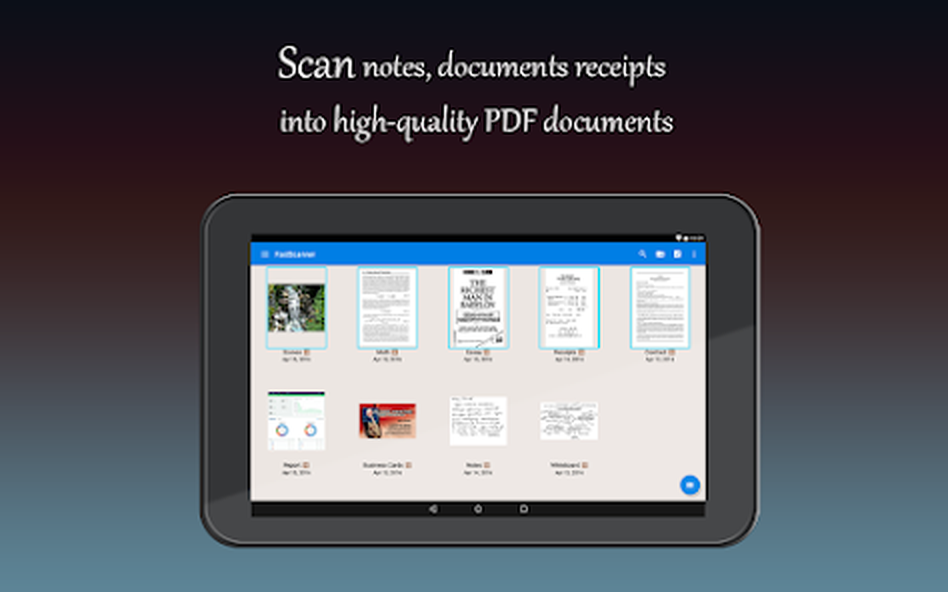
Главный экран показывает папки и документы с миниатюрами и датами, а плавающая кнопка камеры запускает съёмку. В окне коррекции зелёные маркеры задают четыре угла листа, в предварительном просмотре доступны варианты COLOR, GRAY и B&W, а меню документа содержит команды импорта, сохранения, копирования и передачи в другие программы.
Скачать Fast Scanner
- Редактирование PDF
- Русский интерфейс
- Просто новичкам
- Нет правки текста в PDF
- Облако через другие приложения
- Есть реклама
Интерфейс Fast Scanner и библиотека документов
После запуска пользователь попадает не в пустую камеру, а в библиотеку. Такой подход удобен, когда сканы создаются регулярно: сначала видно уже сохранённые материалы, затем можно открыть нужную папку или начать новый документ. На официальных снимках экрана папки обозначены голубыми значками, рядом выводятся названия вроде Photo, Essay, business cards, math, Whiteboard и Report, а под названием указана дата. Это не обязательные категории, а пример того, как разнести личные и рабочие бумаги по понятным группам.
Верхняя панель содержит название FastScanner, кнопку навигации, поиск и меню дополнительных действий. Поиск полезен только при осмысленных именах, поэтому документ лучше переименовать сразу после съёмки, пока понятны его содержание и дата. Название Doc быстро перестаёт помогать, если в библиотеке десятки однотипных чеков или актов. Практичная схема имени — тип документа, контрагент и дата, например Счёт Альфа 2026-08-01 или Конспект физика тема 12.
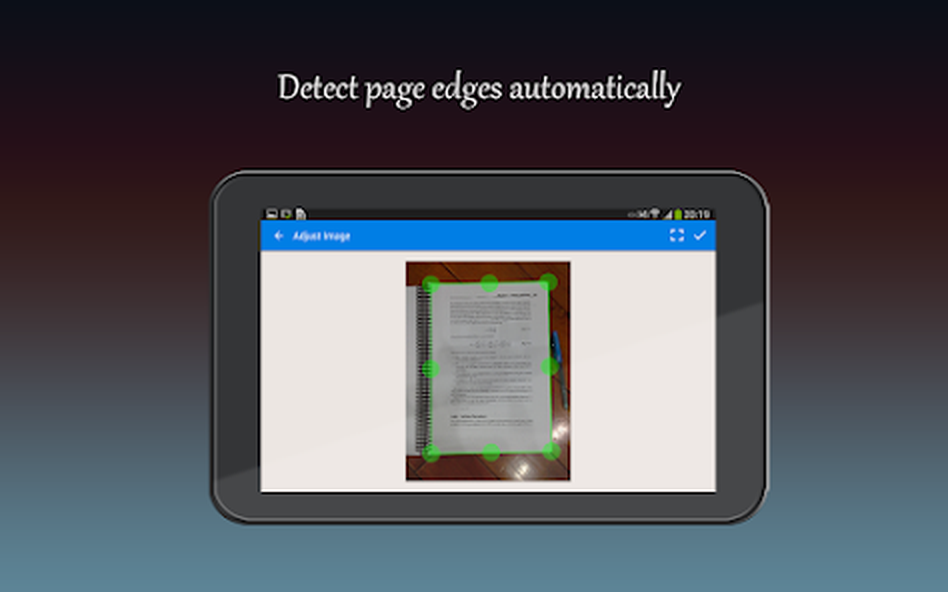
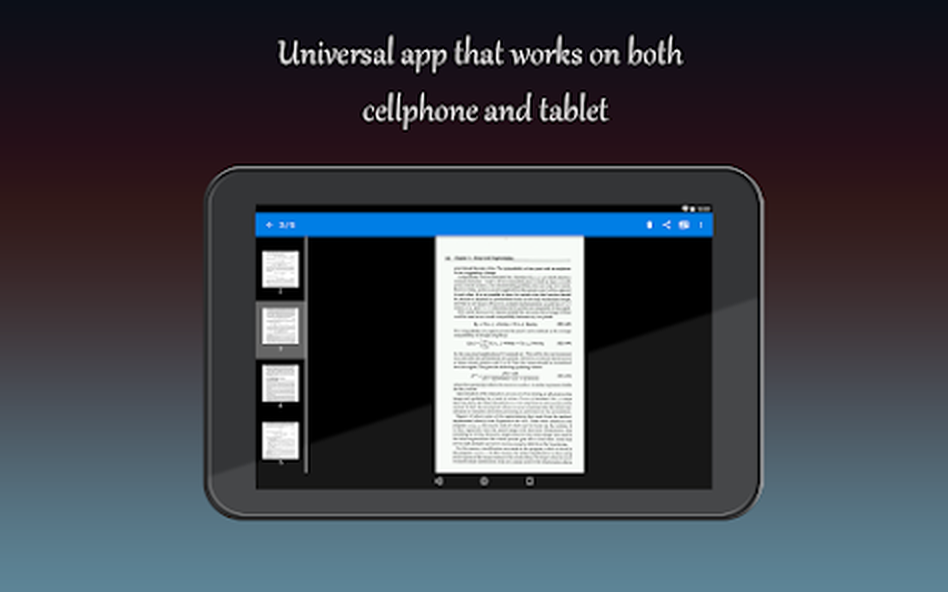
Круглая кнопка с камерой размещена в правом нижнем углу и остаётся главным входом в съёмку. На планшете библиотека переходит к сетке миниатюр: сразу видно несколько документов, их первую страницу и подпись. На телефоне чаще используется вертикальный список, где проще читать длинные названия. Набор команд сохраняет ту же логику, поэтому перенос привычки между телефоном и планшетом не требует отдельного обучения.
Папка в Fast Scanner служит контейнером для документов, а документ — контейнером для страниц. Это различие важно при массовой работе. Если каждый чек сохранять отдельной папкой, библиотека становится громоздкой; если все чеки месяца объединить в один многостраничный документ, сложнее отправить конкретный файл бухгалтеру. Обычно удобнее завести папку Чеки, а каждый чек или небольшую связанную пачку хранить отдельным документом с датой и назначением.
Миниатюра помогает отличить документы визуально, но не заменяет название. Первая страница договора и приложения к нему может выглядеть одинаково, а фотографии квитанций — почти неразличимо. Поэтому после сканирования стоит проверить, какой лист оказался первым, и дать набору страниц понятное имя. Если основной лист должен быть на обложке документа, его снимают или импортируют первым.
Как начать новый документ без путаницы
- Откройте папку, соответствующую теме материала, либо останьтесь на верхнем уровне, если документ пока некуда отнести.
- Нажмите круглую кнопку камеры и разрешите доступ к камере, когда Android запросит его впервые.
- Снимите первую страницу, проверьте контур и режим улучшения, затем подтвердите результат.
- Добавьте остальные листы в тот же документ, не возвращаясь к созданию нового набора.
- Перед отправкой переименуйте документ и откройте миниатюры, чтобы исключить повторы и пропуски.
Съёмка страницы камерой телефона
Fast Scanner рассчитан на документы, чеки, заметки, счета, визитки, доски и страницы книг. Камера фиксирует не только текст, но и фон вокруг листа, поэтому качество исходного кадра определяет, насколько уверенно сработают обрезка и улучшение. Лист лучше положить на однотонную поверхность, контрастную по цвету: белая бумага заметнее на тёмном столе, а цветной чек — на спокойном светлом фоне. Пёстрая скатерть, клавиатура и соседние листы создают лишние границы.
Телефон держат параллельно плоскости бумаги. Небольшой наклон программа исправляет перспективной коррекцией, но сильный угол растягивает дальний край и снижает детализацию мелких символов. Для договора формата A4 полезно поднять телефон выше, чтобы вокруг всех четырёх углов осталось немного фона. Если край упирается в рамку кадра, автоматический контур может принять границу фотографии за границу страницы.
Освещение должно быть равномерным. Один яркий потолочный светильник часто создаёт блик на глянцевом чеке и тень от руки; окно сбоку даёт перепад яркости между половинами листа. Лучше использовать рассеянный свет с двух сторон либо переместить документ так, чтобы отражение ушло за пределы текста. Встроенная вспышка спасает в темноте, но на ламинированной карточке способна закрыть номер белым пятном.
Перед нажатием затвора полезно коснуться области с мелким текстом, чтобы камера сфокусировалась именно на документе. Если аппарат долго ищет резкость, нужно увеличить расстояние на несколько сантиметров: некоторые камеры не могут сфокусироваться слишком близко. Для маленькой квитанции безопаснее снять чуть шире, а затем точно обрезать, чем приблизить объектив до появления размытия по краям.
Съёмка нескольких листов подряд
При оцифровке многостраничного материала страницы добавляются в один документ. Между кадрами не следует менять ориентацию телефона без необходимости: чередование вертикальных и горизонтальных страниц затрудняет просмотр и печать. Если один разворот книги действительно требует альбомной ориентации, его лучше снять отдельно или заранее решить, как получатель будет читать смешанный PDF.
После каждого кадра проверяют три вещи: все ли углы вошли в область обрезки, читаются ли самые мелкие строки и не закрыта ли часть листа пальцем. Быстрая проверка экономит больше времени, чем пересъёмка всего документа после обнаружения ошибки. Особенно внимательно смотрят страницы с подписями, печатями, QR-кодами и тонкими таблицами: автоматический чёрно-белый режим может сделать их менее различимыми.
Автоматическое определение границ и ручная обрезка
После съёмки Fast Scanner показывает окно Adjust Image. На странице появляется зелёный контур с маркерами по углам и сторонам. Он задаёт область, которая останется после выравнивания. Если алгоритм правильно нашёл лист, достаточно подтвердить результат. Если зелёная линия захватила стол, соседнюю бумагу или, наоборот, отрезала поле документа, маркеры передвигают вручную.
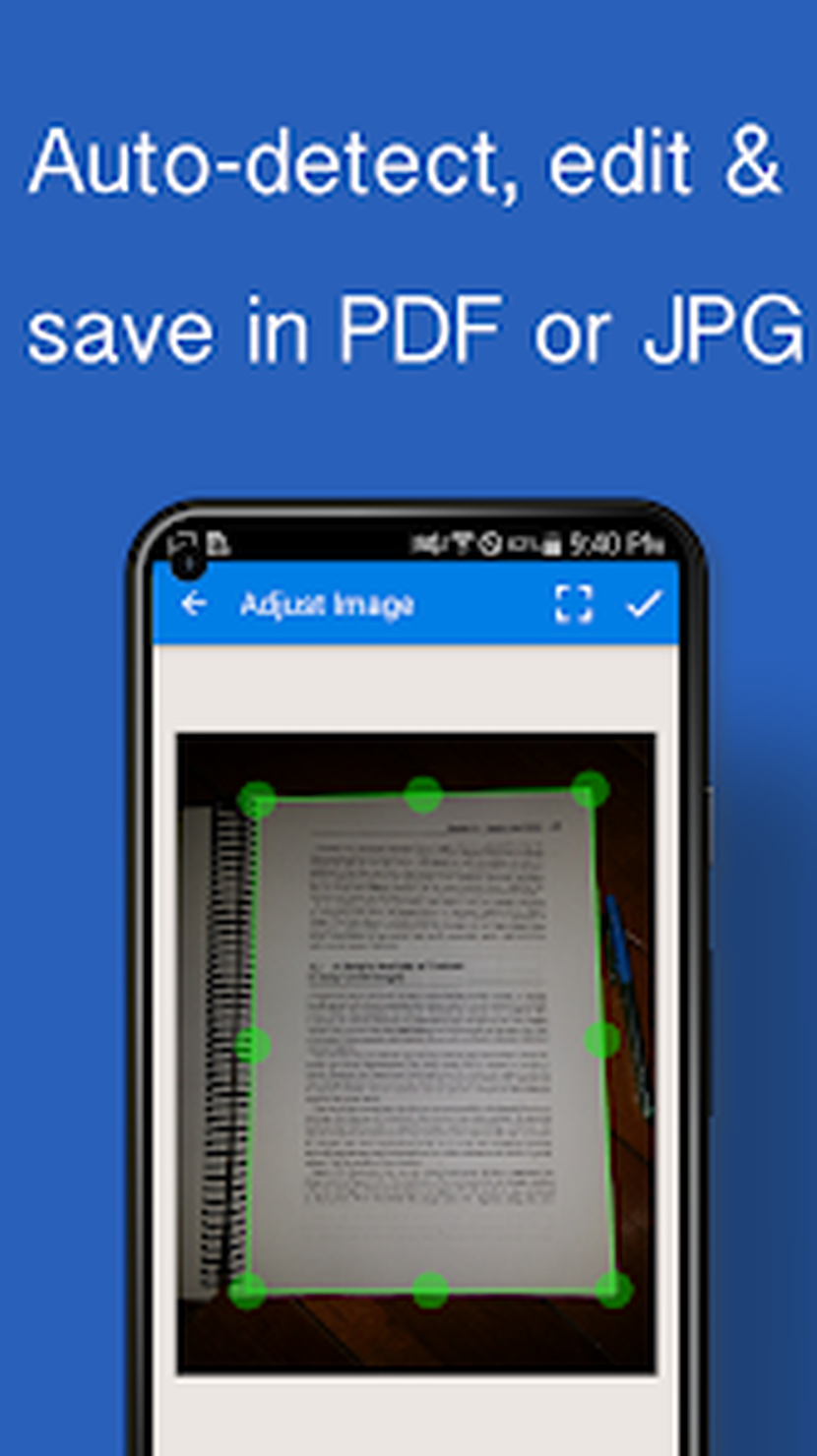
Каждый угловой маркер должен совпасть с физическим углом листа, а боковые точки помогают контролировать длинные края. Не стоит стягивать контур вплотную к буквам: при перспективной коррекции несколько пикселей могут потеряться. Для документов, которые будут печататься, оставляют тонкое естественное поле. Для чеков допускается более плотная обрезка, но итоговая ширина должна включать все суммы, дату и реквизиты.
Автоматическое распознавание контура чаще ошибается на белом столе, прозрачных файлах, книгах с выгнутым корешком и листах, закрытых тенью. В таких случаях сначала улучшают условия съёмки, а не пытаются бесконечно двигать точки. Контрастный фон и ровный лист дают более предсказуемую геометрию. Мятый чек можно прижать по краям прозрачными предметами, не перекрывающими текст, или временно распрямить под книгой.
Перспективная коррекция исправляет трапециевидную форму, но не восстанавливает детали, которых нет в кадре. Если дальняя сторона страницы сильно уменьшена, символы там останутся менее чёткими после растяжения. Поэтому ручная обрезка — средство точного выбора границ, а не замена правильному положению камеры.
Когда лучше отключить автоматическую обрезку
Для фотографии, рисунка без прямоугольной рамки или записи на доске автоматический контур может выбрать случайный объект. Тогда область задают вручную по смыслу. Если нужно сохранить края блокнота, подпись на полях или цветовой образец рядом с документом, контур расширяют и принимают небольшой фрагмент фона. Для формального PDF, наоборот, оставляют только страницу, чтобы соседние предметы не выглядели частью документа.
После подтверждения полезно быстро сравнить четыре угла: линии таблиц должны оставаться прямыми, заголовок — не уходить по диагонали, а поля — иметь примерно одинаковую ширину. Если один край заметно растянут, лучше вернуться к коррекции и поправить соответствующий угол. На большом экране планшета такие дефекты видны лучше, но их можно обнаружить и на телефоне, увеличив миниатюру.
Режимы COLOR, GRAY и B&W
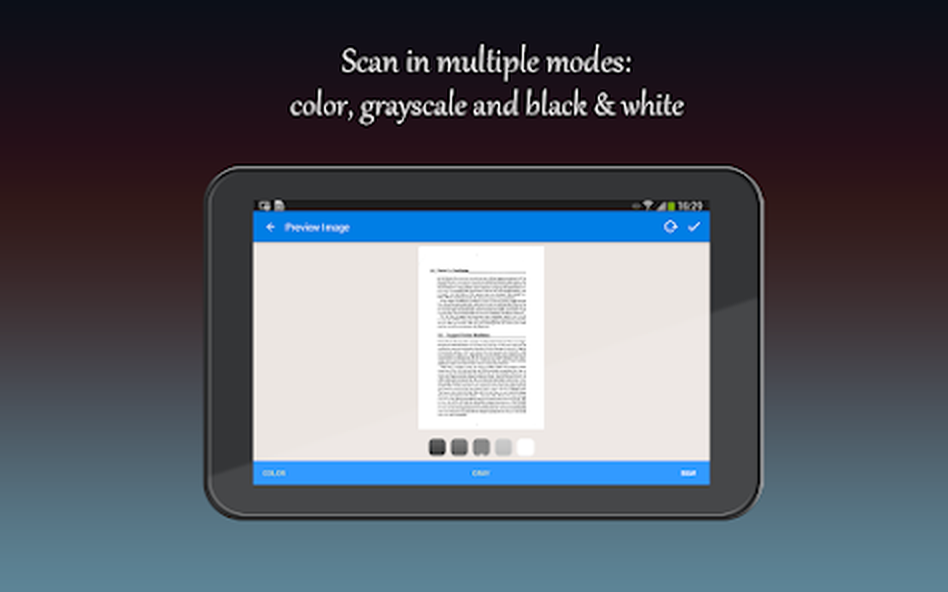
В окне Preview Image Fast Scanner предлагает цветной, серый и чёрно-белый варианты. Это не просто косметические фильтры: каждый режим по-разному влияет на читаемость, размер файла и сохранность деталей. Выбор делают по содержанию страницы, а не одинаково для всей библиотеки.
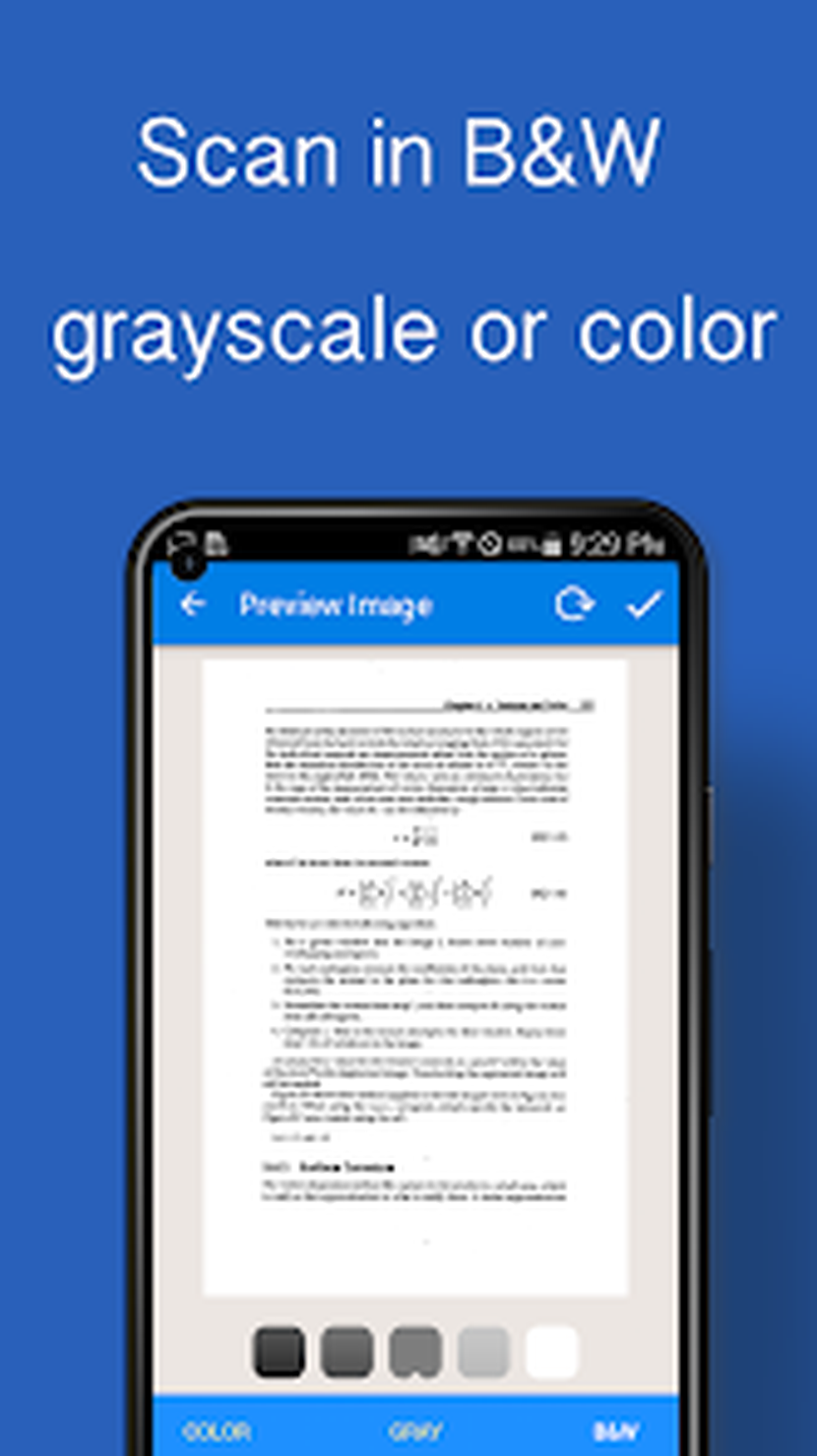
COLOR сохраняет цветные печати, подписи разными чернилами, выделения маркером, фотографии и схемы. Он подходит для удостоверений, медицинских документов с цветовой маркировкой, презентационных материалов и листов, где цвет несёт смысл. Недостаток — более крупный PDF и заметные оттенки освещения: жёлтая лампа или синяя тень останутся видимыми.
GRAY удаляет цвет, но сохраняет полутона. Этот режим полезен для карандашных записей, старых документов, газетных фотографий и страниц с мягкими тенями. Серый файл обычно выглядит спокойнее цветного и лучше передаёт слабые штрихи, чем жёсткая бинаризация. Если подпись сделана бледным карандашом, серый вариант часто безопаснее чёрно-белого.
B&W усиливает контраст и делает фон светлым, а текст — тёмным. Он удобен для обычных распечаток, договоров и учебных материалов с чёткими буквами. На термочеке или копии низкого качества часть тонких цифр может исчезнуть, а тёмная складка превратиться в широкую полосу. Поэтому перед подтверждением нужно увеличить самые слабые строки и проверить печати.
Набор небольших образцов внизу экрана позволяет сравнить интенсивность обработки. Более агрессивный вариант очищает серый фон, но одновременно съедает тонкие линии. Более мягкий сохраняет детали, зато оставляет бумажную фактуру и тени. Для таблицы приоритетом служат линии ячеек и десятичные знаки; для текста — форма букв; для фотографии — естественные полутона.
Как выбирать режим для многостраничного PDF
Необязательно применять один режим ко всем листам. Титульную страницу с цветной печатью можно сохранить в COLOR, основной текст — в B&W, а приложение с карандашной схемой — в GRAY. Смешанный документ будет немного неоднородным, зато важные детали не потеряются. Перед отправкой его просматривают целиком, чтобы резкие различия яркости не мешали чтению.
Если конечная цель — печать на монохромном принтере, полезно проверить B&W заранее. Цветной исходник при автоматическом переводе принтером в серый иногда даёт менее контрастный текст, чем подготовленный скан. Если документ нужен для длительного хранения и возможной последующей обработки, лучше сохранить более информативный цветной или серый вариант и отдельно создать облегчённую копию для отправки.
Сборка многостраничного документа
Fast Scanner объединяет последовательные кадры в один PDF. На экране документа страницы показаны вертикальным списком или сеткой миниатюр, поэтому можно проверить, сколько листов уже добавлено и нет ли очевидного дубля. Официальное описание прямо указывает возможность добавлять новые страницы и удалять существующие. Это позволяет переснять один неудачный лист, не повторяя весь документ.
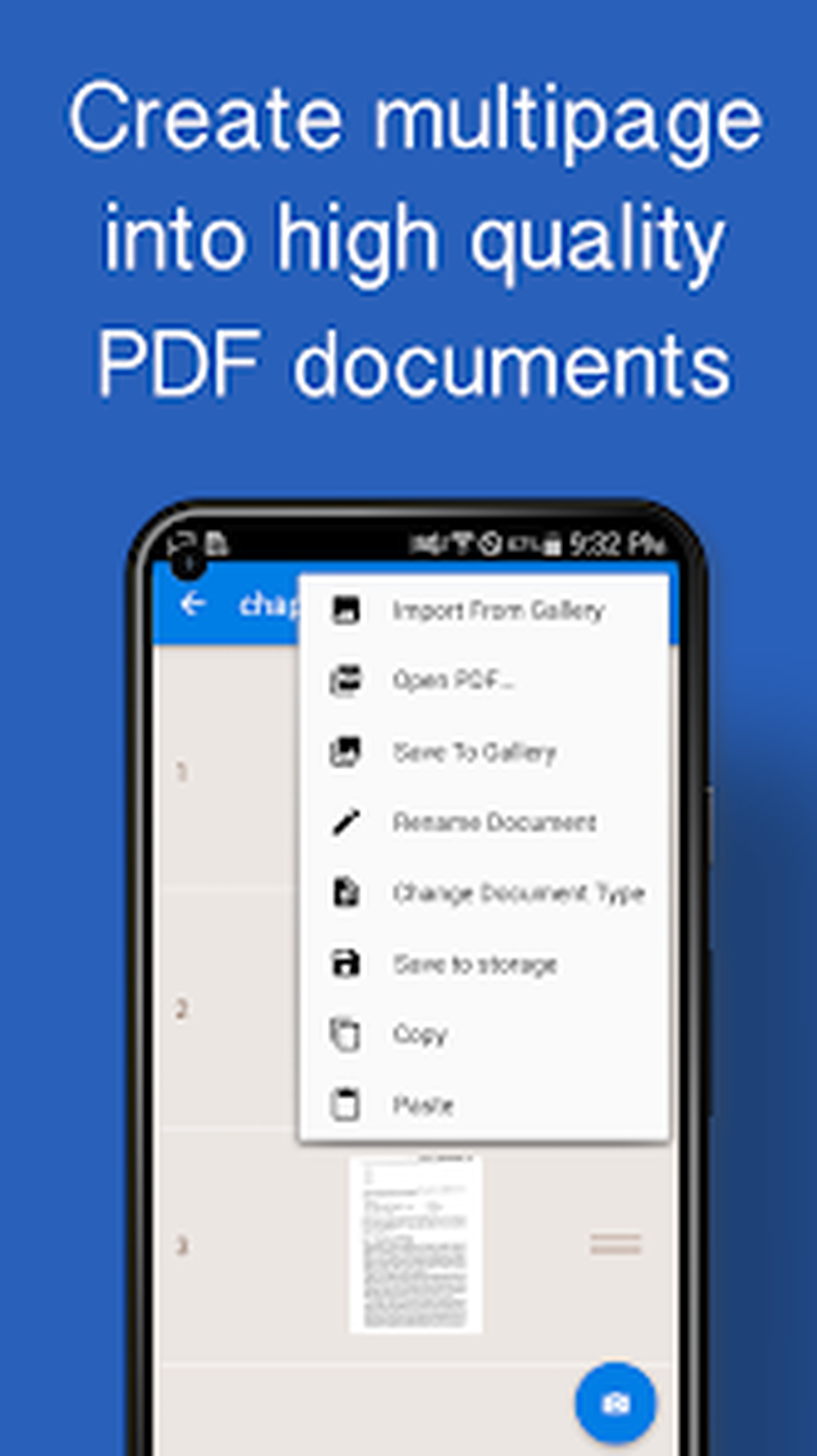
Меню на официальном снимке содержит Import From Gallery, Open PDF, Save To Gallery, Rename Document, Change Document Type, Save to storage, Copy и Paste. Набор команд показывает, что документ можно дополнять имеющимися фотографиями, открывать как PDF, сохранять страницы в галерею, менять имя и тип, а также переносить содержимое через копирование и вставку. Конкретное расположение пунктов может зависеть от размера экрана, но логика остаётся ориентированной на текущий набор страниц.
Удалять следует только после визуальной проверки. Два соседних листа договора иногда отличаются одной строкой, поэтому по миниатюре легко принять нужную страницу за повтор. Надёжнее открыть её крупно и сверить номер страницы, заголовок или подпись. Если нумерации нет, можно сравнить первые и последние слова.
При добавлении страницы после завершения документа важно открыть именно нужный набор, а не запускать отдельный скан с главного экрана. Иначе получится второй PDF, который затем придётся передавать отдельно. Перед съёмкой дополнительного листа посмотрите название документа в верхней панели и количество уже сохранённых страниц.
Команды Copy и Paste полезны, когда одна страница должна присутствовать в другом документе, например общая обложка к нескольким комплектам. После вставки нужно убедиться, что качество не ухудшилось и страница попала в правильный набор. Для юридически значимых материалов безопаснее хранить исходный полный скан и создавать копии, не удаляя оригинал до проверки получателем.
Контроль порядка страниц
Последовательность лучше задавать ещё во время съёмки: титульный лист, основная часть, приложения. Если страницы фотографировались вразнобой, используйте доступные операции над страницами и затем просмотрите документ от начала до конца. Даже если интерфейс конкретной сборки не предлагает удобного перетаскивания, проблему можно решить повторным добавлением листов в верной очереди и удалением ошибочных экземпляров.
Для двустороннего документа заранее выберите схему: сначала лицевая, затем оборотная сторона каждого листа, либо все лицевые страницы, потом все оборотные. Первая схема легче читается, вторая быстрее при массовой съёмке, но требует внимательного контроля. Названия файлов вроде Лист 01 лицевая не видны внутри PDF, поэтому порядок миниатюр становится единственным ориентиром.
Импорт изображений и работа с уже снятыми материалами
Команда Import From Gallery позволяет собрать документ из фотографий, сделанных раньше или полученных через мессенджер. Это удобно, когда камера Fast Scanner не использовалась на месте съёмки, но изображения уже лежат в памяти телефона. Перед импортом лучше удалить явно неудачные дубли из системной галереи или отметить нужные кадры по порядку, иначе похожие страницы легко перепутать.
Фотография из галереи проходит ту же смысловую проверку, что и новый кадр: границы, ориентация, читаемость и режим улучшения. Если снимок уже сильно сжат мессенджером, фильтр не вернёт мелкие детали. Для важных документов просите отправлять исходный файл без автоматического уменьшения или используйте передачу как документ, а не как фотографию.
Open PDF на экране документа предназначен для просмотра сформированного результата. Fast Scanner не заменяет редактор, который меняет текстовые объекты, шрифты, ссылки или интерактивные формы внутри PDF. Здесь основная единица работы — отсканированная страница как изображение. Исправление опечатки в договоре требует исходного документа или отдельного PDF-редактора.
Save To Gallery сохраняет страницы как изображения, что полезно для быстрой отправки одной страницы или публикации фрагмента. Однако галерея обычно сортирует файлы по времени, а не по логическому порядку документа. Если нужны все страницы в точной последовательности, предпочтительнее передавать один PDF или сразу переименовать изображения после сохранения.
Change Document Type помогает различать наборы материалов по назначению, если такая классификация используется в интерфейсе. Не следует создавать слишком много похожих типов: счёт, счета, счета 2026 и бухгалтерия усложняют поиск. Достаточно нескольких устойчивых категорий, а детали лучше фиксировать в названии документа.
Сохранение в PDF и JPEG
Основной результат Fast Scanner — многостраничный PDF или изображения JPEG. PDF удобен, когда получатель должен открыть один файл, пролистать страницы в заданном порядке и распечатать комплект. JPEG удобнее для одной фотографии, отдельной подписи, визуальной заметки или системы, которая принимает только изображения. Выбор формата следует делать до отправки, а не полагаться на автоматическую конвертацию в почтовом клиенте.
PDF хранит каждую отсканированную страницу как визуальное содержимое. Если текст не был распознан отдельной функцией, его нельзя выделить мышью, найти по слову или исправить как обычный абзац. Зато внешний вид сохраняется предсказуемо: подписи, печати, расположение таблиц и рукописные пометки остаются на своих местах.
JPEG не поддерживает многостраничность в одном файле, поэтому десять страниц превращаются в десять изображений. При отправке через мессенджер порядок может измениться, а сервис может дополнительно сжать картинки. Для договоров, отчётов и учебных конспектов PDF обычно надёжнее. JPEG выбирают, когда адресату нужен конкретный кадр или дальнейшая обработка изображения.
Команда Save to storage сохраняет файл в память устройства. После сохранения нужно проверить имя и фактическую папку, особенно на телефонах с несколькими файловыми менеджерами или картой памяти. Android может показывать документ в разделе Downloads, Documents или в каталоге приложения. Быстрее всего найти его по точному имени, которое было задано перед экспортом.
Как уменьшить размер результата без потери смысла
Самый эффективный способ — не хранить лишний фон и не использовать цвет там, где он не нужен. Плотная правильная обрезка уменьшает площадь изображения, B&W облегчает обычные текстовые листы, а удаление дублей сокращает число страниц. Сильное снижение качества перед экспортом может сделать мелкий текст нечитаемым, поэтому сначала оптимизируют съёмку и режим, а не уменьшают разрешение до предела.
Перед отправкой большого PDF по почте откройте сведения о файле в файловом менеджере. Если вложение превышает ограничение почтового сервиса, сохраните документ в облачное приложение и передайте доступ либо разделите материал на логические части. Разделение по главам или приложениям удобнее случайного деления пополам, потому что получатель сразу понимает содержимое каждого файла.
Экспорт, электронная почта и системное меню Android
На экране Export сначала выбирается тип файла, затем способ передачи. На официальном снимке видны варианты ChatON, Add to Dropbox, Bluetooth, Wi‑Fi Direct, Email, Gmail, Drive и Send for Signature. Этот список формирует не только Fast Scanner: Android добавляет программы, которые умеют принимать PDF или JPEG. Поэтому на конкретном телефоне будут показаны установленные почтовые, облачные, файловые и служебные приложения.
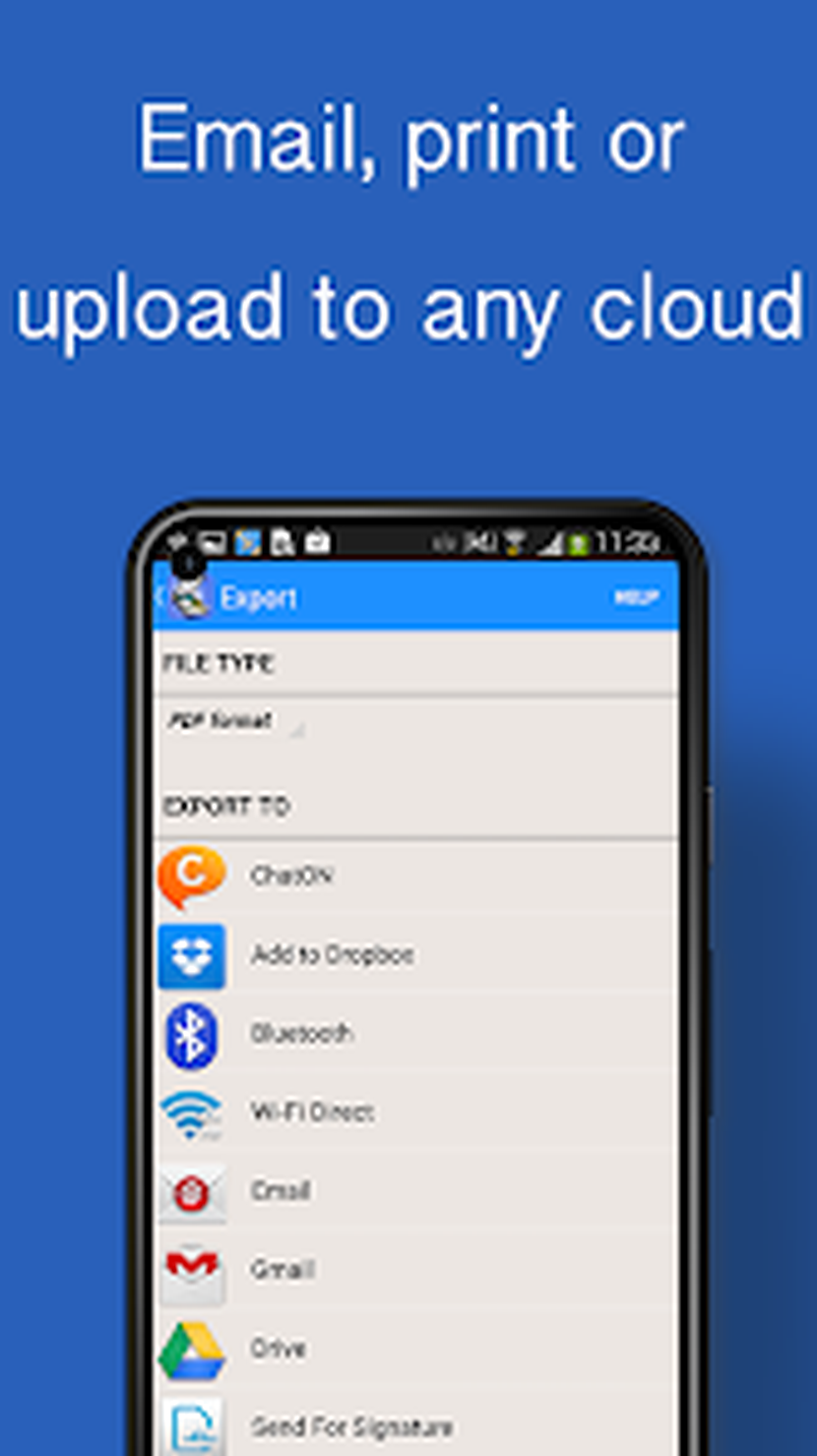
Email и Gmail открывают новое письмо с вложением. Перед отправкой проверьте адрес, тему, имя файла и размер. Если документ конфиденциальный, не полагайтесь на автоподстановку последнего адресата. Для длинного имени вложения полезно добавить короткое пояснение в теле письма: что находится в файле, сколько страниц ожидается и требуется ли ответ.
Bluetooth и Wi‑Fi Direct подходят для передачи рядом находящемуся устройству без промежуточного облачного хранилища. Скорость зависит от размера PDF и возможностей обоих телефонов. Получатель должен заранее включить соответствующий режим и подтвердить приём. После передачи стоит открыть файл на втором устройстве, потому что успешное уведомление о копировании не гарантирует, что все страницы читаются.
Drive и Dropbox появляются, если их клиенты установлены и зарегистрированы в системе как обработчики файлов. Fast Scanner передаёт сформированный документ выбранному приложению, а дальнейшая папка, синхронизация и доступ задаются уже там. Если облачный пункт исчез, сначала проверяют установку и вход в учётную запись облачного клиента, затем перезапускают Fast Scanner.
Пункты старых сервисов на демонстрационном экране не означают, что они обязательно будут доступны сейчас. Системное меню меняется вместе с установленными программами. Практический ориентир — тип действия: почта, облако, беспроводная передача, подпись, печать или файловый менеджер. Выбирать следует приложение, которому вы доверяете обработку документа.
Передача в облачные хранилища
Fast Scanner умеет открыть PDF или JPEG в других приложениях, включая облачные клиенты. Это делает схему гибкой: можно использовать рабочий Google Drive, личный Dropbox, корпоративное хранилище или другой установленный клиент. Одновременно это означает, что папки, права доступа, предыдущие состояния файлов и синхронизация управляются не в Fast Scanner.
Для регулярной работы создайте в облаке устойчивую структуру, например Сканы/2026/Счета и Сканы/2026/Договоры. После экспорта выбирайте нужный каталог, а не оставляйте всё в корне. Иначе поиск по телефону будет удобным, а поиск с компьютера — хаотичным. Название файла должно оставаться понятным без контекста папки.
При передаче рабочего документа проверьте режим доступа. Ссылка для всех, у кого есть ссылка удобна, но может быть неприемлема для персональных данных. Для договора или паспорта безопаснее указать конкретных получателей и запретить изменение. Эти настройки выполняются в облачном клиенте после того, как Fast Scanner передаст файл.
Если загрузка зависла, не удаляйте документ из библиотеки сразу. Откройте облачное приложение отдельно, убедитесь в наличии сети и свободного места, затем повторите экспорт. Иногда системное меню сообщает о передаче, хотя облачный клиент ещё ждёт Wi‑Fi. Статус синхронизации следует проверять в самом хранилище.
Для резервного копирования важной коллекции документов одного облака недостаточно. Храните вторую копию на компьютере или внешнем носителе и периодически открывайте несколько файлов выборочно. Ошибки синхронизации, случайное удаление и блокировка учётной записи не связаны с качеством сканирования, но одинаково опасны для результата.
Печать, факс и передача на подпись
Официальное описание указывает печать через поддерживаемые приложения. Fast Scanner формирует файл, после чего Android передаёт его службе печати или программе производителя принтера. Перед подтверждением нужно выбрать формат бумаги, ориентацию, масштаб и диапазон страниц. Автоматическое вписать в страницу безопаснее для сканов с узкими полями, чем печать в масштабе 100 %, при которой край может обрезаться.
Для двусторонней печати проверьте порядок листов и настройку переворота по длинной или короткой стороне. Вертикальный договор обычно переворачивают по длинной стороне, альбомную таблицу — в зависимости от способа чтения. Ошибка проявится только на второй стороне, поэтому сначала распечатайте две тестовые страницы.
Передача в факс-приложение выполняется через открытие сформированного PDF или JPEG в совместимом сервисе. Номер, стоимость, подтверждение доставки и журнал отправок относятся к этому сервису, а не к Fast Scanner. Перед факсом полезно выбрать чёрно-белый режим и проверить мелкий текст, потому что факсимильная передача дополнительно снижает качество.
Пункт Send for Signature на демонстрационном экране показывает сценарий передачи в программу электронной подписи. Fast Scanner не превращает фотографию рукописной подписи в квалифицированную электронную подпись. Если документ требует юридически значимой подписи, используйте утверждённый сервис и сертификат, а скан применяйте только как исходный визуальный документ.
Обычная рукописная подпись на бумаге должна быть снята в режиме, сохраняющем тонкие штрихи. Для синей ручки лучше COLOR или GRAY; жёсткий B&W иногда разрывает лёгкие линии. После коррекции увеличьте подпись и печать, прежде чем экспортировать весь комплект.
Распознавание текста и границы PDF-редактирования
OCR извлекает текст из отсканированного изображения, когда соответствующая команда доступна. Доступность команды может зависеть от покупки внутри приложения и конкретной сборки. Перед большим проектом стоит проверить её на одной странице: распознаётся ли нужный язык, можно ли скопировать результат и сохраняется ли текст в ожидаемом виде.
OCR не исправляет фотографию автоматически. Чем ровнее страница, выше контраст и меньше блики, тем точнее результат. Цветные фоны, декоративные шрифты, формулы, таблицы и рукопись распознаются хуже обычного печатного текста. Если цифры используются для платежа или отчёта, их обязательно сверяют с изображением, даже когда текст выглядит правдоподобно.
Основная работа Fast Scanner связана со страницей как изображением. Программа позволяет улучшать кадр, добавлять и удалять страницы, но не предназначена для свободного изменения абзацев, шрифтов и графических объектов внутри сформированного PDF. Чтобы заменить слово в договоре, отредактировать ссылку или создать интерактивную форму, файл открывают в полноценном PDF-редакторе.
Для поиска по коллекции документов можно использовать два подхода. Первый — давать документам информативные имена и раскладывать их по папкам. Второй — после экспорта запускать OCR в программе, которая создаёт текстовый слой и индексирует содержимое. Название остаётся полезным даже при хорошем распознавании, потому что поиск по тексту не найдёт плохо снятую печать или рукописную пометку.
Как подготовить страницу к OCR
- Снимайте лист параллельно и оставляйте небольшой контрастный фон вокруг всех углов.
- Выбирайте GRAY или умеренный B&W, если цвет не несёт смысла и фон мешает буквам.
- Не обрезайте номера страниц, сноски и нижние строки таблиц.
- Проверяйте буквы с похожим начертанием, даты, суммы, артикулы и номера документов.
- Храните исходный визуальный PDF рядом с распознанным текстом, чтобы можно было сверить спорное место.
Сканирование чеков, счетов и квитанций
Термочеки требуют осторожной обработки: текст может быть бледным, бумага — длинной и изогнутой, а отдельные участки — выцветшими. Чек расправляют, снимают на контрастном фоне и проверяют дату, итоговую сумму, налоговые реквизиты и QR-код. Агрессивный B&W может удалить серые цифры, поэтому сначала сравнивают несколько образцов фильтра.
Длинный чек лучше снимать целиком, если камера сохраняет читаемость, либо несколькими кадрами с небольшим перекрытием. Во втором случае страницы добавляют в один PDF и называют часть 1, часть 2 только в сопроводительном письме, поскольку внутри скана отдельного имени страницы может не быть. Перекрытие помогает убедиться, что ни одна строка не потеряна.
Счёт или накладную проверяют по таблицам. Линии ячеек должны оставаться прямыми, десятичные разделители — различимыми, а крайние столбцы — полностью входить в обрезку. Если лист широкий, альбомная съёмка может дать больше пикселей на символ, но весь документ затем следует хранить в одинаковой ориентации.
Для ежемесячной отчётности удобно создавать отдельный документ на каждый чек и хранить их в папке месяца. Один огромный PDF затрудняет сопоставление с операциями, а десятки файлов без даты — поиск. Название 2026-08-01 транспорт 850 позволяет быстро найти нужную сумму даже без OCR.
После передачи бухгалтеру не удаляйте оригинал до подтверждения. Получатель может обнаружить обрезанный реквизит или потребовать цветную копию. Хранение исходного кадра и экспортированного PDF в течение согласованного срока упрощает повторную отправку.
Книги, конспекты, визитки и доски
При съёмке книги основная проблема — изгиб у корешка. Fast Scanner исправляет перспективу плоской страницы, но не распрямляет сложную волнообразную поверхность. Книгу раскрывают настолько, насколько позволяет переплёт, снимают каждую страницу отдельно и следят, чтобы пальцы не перекрывали текст. Для ценных изданий нельзя чрезмерно прижимать корешок.
Разворот можно снять одним кадром, но мелкий текст получит вдвое меньше доступной ширины, а изгиб по центру станет заметнее. Две отдельные страницы обычно читаются лучше и естественно формируют многостраничный PDF. Если нумерация идёт справа налево или материал содержит вклейки, порядок проверяют вручную.
Конспекты с цветными маркерами сохраняют в COLOR. Если цвет служит только украшением, GRAY уменьшит размер, но может сделать разные выделения одинаковыми. Карандашные формулы и тонкие координатные сетки требуют мягкой обработки; перед подтверждением увеличивают индексы, дроби и знаки минус.
Визитку снимают с небольшим полем, чтобы не отрезать края дизайна. Для дальнейшего распознавания важны контраст и отсутствие бликов на ламинации. Fast Scanner сохраняет изображение или PDF, а перенос имени и телефона в контакты зависит от OCR или другого приложения. Номер нужно сверить перед звонком или импортом.
Доску фотографируют строго напротив, пока маркеры не стёрты и участники не закрывают текст. Автоматический контур может ориентироваться на рамку доски или случайные прямоугольники, поэтому его часто корректируют вручную. Цветной режим сохраняет смысл разных маркеров; B&W подходит только для одноцветной записи с хорошим контрастом.
Организация, названия и поиск
Поиск на верхней панели работает лучше всего при последовательной системе имён. Для личных документов достаточно типа и даты, для рабочих — типа, контрагента, номера и даты. Не используйте только имя человека или слово документ: через несколько месяцев одинаковые названия перестанут различаться.
Папки стоит строить по устойчивым признакам: проект, учебный предмет, год, тип документа. Слишком глубокая иерархия неудобна на телефоне, поэтому обычно хватает двух уровней. Например, верхняя папка Учёба, внутри документы Физика лекция 12, Физика лабораторная 4 и История семинар 8.
Дата на главном экране помогает оценить свежесть, но не всегда отражает дату самого документа: она может быть датой съёмки или изменения. Юридическую или бухгалтерскую дату нужно включать в имя либо сохранять на самой странице. Если старый договор отсканирован сегодня, сортировка по времени создания не заменит его номер и дату подписания.
Переименование выполняют до массового экспорта. Тогда файл в почте, облаке и компьютере получает то же понятное имя. Если переименовать только копию в файловом менеджере, библиотека Fast Scanner может сохранить прежнее обозначение, и связи между двумя экземплярами станет меньше.
Периодическая уборка библиотеки включает удаление тестовых кадров, объединение случайно разделённых страниц и проверку резервной копии. Удалять внутреннюю коллекцию следует только после того, как экспортированный файл открыт на другом устройстве. Миниатюра в приложении подтверждает наличие записи, но не гарантирует, что внешняя копия сохранена полностью.
Контроль качества перед отправкой
Проверка сформированного документа начинается с количества страниц. Сверьте его с бумажным оригиналом, затем откройте первую, среднюю и последнюю страницы. Для короткого договора лучше просмотреть каждую. Если страницы пронумерованы, отсутствие номера видно сразу; если нет, ориентируйтесь на заголовки и переходы текста.
Увеличьте самые сложные области: мелкий шрифт, подпись, печать, штрихкод, итоговую сумму, края таблицы. Читаемость крупного заголовка ничего не говорит о нижней сноске. На экране планшета проверка удобнее, но итоговый файл нужно открыть именно после экспорта, потому что обработка и передача могут изменить размер.
Проверьте ориентацию. Одна перевёрнутая страница в середине отчёта мешает чтению и печати. Если интерфейс не исправляет ориентацию уже обработанного листа удобным способом, переснимите или импортируйте правильно повёрнутое изображение. Не рассчитывайте, что почтовый клиент или принтер автоматически распознает верх страницы.
Сравните поля и яркость соседних листов. Резкая смена от тёмно-серого к белому утомляет при чтении и увеличивает расход тонера. Полного визуального единообразия добиваться не обязательно, но текст должен оставаться стабильным. Для смешанных оригиналов допускается разный режим, если он сохраняет информацию.
Откройте PDF в другой программе. Это выявляет ошибки совместимости, повреждение файла и проблемы с именем. Если документ предназначен для конкретного портала, загрузите тестовый файл заранее: некоторые системы ограничивают размер, число страниц или допустимые символы в имени.
Короткий контрольный список
- Количество и порядок страниц совпадают с оригиналом.
- Ни один угол, реквизит, подпись или печать не обрезаны.
- Мелкий текст читается при увеличении.
- Цветовой режим не скрывает слабые линии и отметки.
- Имя файла объясняет содержание без открытия.
- Экспортированный файл открывается на другом устройстве.
- Резервная копия создана до удаления исходника.
Производительность и большие документы
Fast Scanner оптимизирован для быстрого сканирования, однако фактическая скорость зависит от камеры, свободной памяти, разрешения кадра и обработки. На современном телефоне одиночный чек сохраняется быстро, а десятки цветных страниц требуют больше времени и места. Во время длинной сессии лучше подключить питание и закрыть тяжёлые приложения.
Неограниченное число документов не означает отсутствие аппаратных ограничений. Большой цветной PDF может занять сотни мегабайт, долго открываться и не прикрепляться к письму. Для книги или большой подборки разумно делить материал по главам, месяцам или логическим комплектам. Каждый файл получает номер части и содержательное название.
Если программа замедляется при открытии документа, сначала проверьте свободное место. Для обработки требуется пространство не только под итоговый PDF, но и под исходные изображения и временные файлы. Перенос старых экспортов на компьютер или в облако освобождает память, но удалять внутренние документы следует только после проверки копий.
Перегрев телефона ухудшает работу камеры и может замедлить обработку. При съёмке сотен страниц делайте перерывы, не держите устройство под прямым солнцем и снимите толстый чехол, если он заметно удерживает тепло. Стабильное качество важнее максимального темпа: один размытый лист заставит вернуться к бумажному оригиналу.
Для массовой оцифровки полезна простая станция: подставка для телефона, два рассеянных светильника, контрастный коврик и метки положения листа. Fast Scanner остаётся тем же, но одинаковая геометрия ускоряет автоматическую обрезку и делает страницы визуально ровнее.
Хранение, разрешения и конфиденциальность
Для съёмки требуется разрешение камеры, для импорта и сохранения — доступ к фотографиям или выбранным файлам в соответствии с правилами Android. Отказ в разрешении приводит к тому, что камера, галерея или экспорт не открываются. Разрешения можно изменить в системных настройках приложения, затем Fast Scanner нужно запустить заново.
Официальное описание сообщает, что сканы сохраняются на устройстве как изображения или PDF. Передача в облако или почту выполняется отдельным действием через другие программы. Это удобно для контроля, но ответственность за резервное копирование лежит на пользователе: поломка телефона или очистка данных приложения может лишить единственной копии.
В карточке Google Play указаны рекламные и аналитические операции с данными. Для документов с персональными сведениями стоит проверить актуальные разрешения и раздел безопасности данных на своём устройстве, отключить ненужный доступ и не использовать неизвестные программы из меню Открыть с помощью. Сам скан может быть конфиденциальнее любой учётной записи.
Перед передачей паспорта, медицинского документа или банковской выписки удалите страницы, которые получателю не нужны. Маскирование чувствительных полей должно выполняться надёжным редактором, а не случайным обрезанием края: скрытый фрагмент может остаться в другой копии. Fast Scanner удобен для захвата, но не является специализированным средством редактирования персональных данных.
При продаже или сбросе телефона сначала экспортируйте нужные документы, проверьте резервную копию, затем очистите данные приложения и память устройства. Удаление ярлыка с главного экрана не стирает сканы. Аналогично, очистка кэша обычно безопаснее очистки данных, но перед любыми системными действиями лучше иметь внешнюю копию.
Ошибки Fast Scanner и способы их устранения
Камера не открывается
Проверьте системное разрешение камеры, закройте другие программы, которые могут удерживать объектив, и перезапустите Fast Scanner. Если экран остаётся чёрным, перезагрузите телефон. На устройствах с несколькими камерами помогает обновление системных компонентов камеры; переключение объектива выполняют только доступной в интерфейсе кнопкой, не через сторонний оверлей.
Программа неправильно обрезает лист
Положите документ на контрастный однотонный фон, уберите соседние бумаги и переснимите страницу при равномерном освещении. Затем поправьте зелёные маркеры вручную. Если лист помят, распрямите его; если это книга, снимайте одну страницу, а не весь выгнутый разворот.
Текст получился размытым
Размытие возникает до фильтрации, поэтому смена COLOR на B&W не восстановит детали. Очистите объектив, увеличьте расстояние до минимальной дистанции фокусировки, коснитесь текста для фокуса и используйте опору. При слабом свете добавьте освещение, а не повышайте цифровое увеличение.
Часть текста исчезла в чёрно-белом режиме
Вернитесь к Preview Image и выберите более мягкий образец B&W, GRAY или COLOR. Особенно часто исчезают карандаш, выцветший термочек, синяя печать и тонкая сетка таблицы. Сохраняйте режим, в котором видны все значимые элементы, даже если фон выглядит неидеально белым.
PDF не прикрепляется к письму
Узнайте размер файла. Если он превышает лимит почты, разделите документ, уменьшите число цветных страниц или передайте его через облачное приложение. Проверьте, что почтовая программа имеет доступ к файлам и что в исходящем письме действительно отображается вложение перед отправкой.
Не видно Google Drive или другого сервиса
Установите нужный клиент, войдите в учётную запись и откройте его хотя бы один раз, чтобы Android зарегистрировал обработчик файлов. Затем снова вызовите Export. Если пункт не появился, сохраните PDF в память и загрузите его из облачного клиента вручную.
Документ открылся, но страницы идут не по порядку
Вернитесь к набору страниц, сравните миниатюры и пересоберите последовательность доступными командами. При импорте из галереи выбирайте файлы в нужном порядке и проверяйте результат до удаления исходных изображений. Для большого проекта используйте нумерацию на бумажных закладках.
После обновления или очистки пропали сканы
Проверьте каталог сохранения через файловый менеджер и облачные копии. Если были очищены данные приложения, внутренняя библиотека могла быть удалена. Восстановление зависит от резервной копии; поэтому важные документы нужно экспортировать сразу после проверки, а не хранить только внутри библиотеки.
Сравнение Fast Scanner с аналогами
Fast Scanner лучше оценивать не по числу заявленных функций, а по конкретной задаче. Он быстро превращает кадры камеры в PDF или JPEG, корректирует границы и передаёт результат другим приложениям. Конкуренты могут сильнее распознавать текст, синхронизировать коллекцию или редактировать готовый PDF, но за это отвечают более сложным интерфейсом, учётной записью или платными возможностями.
| Программа | Лучше подходит для | Главное ограничение |
|---|---|---|
| Fast Scanner | Быстрой съёмки чеков, договоров, заметок и многостраничных PDF на телефоне | Не редактирует текстовые объекты сформированного PDF |
| PDF Commander | Правки текста, страниц, подписей, штампов и распознавания сканов на компьютере | Не заменяет мобильную камеру для съёмки бумаги |
| Adobe Scan | Автоматического OCR, очистки изображения и работы в экосистеме Acrobat | Часть расширенных операций требует подписки и облачной схемы |
| CamScanner | Расширенного мобильного OCR, управления документами и дополнительных инструментов | Многие профессиональные возможности относятся к платному доступу |
| Genius Scan | Аккуратной пакетной съёмки, перспективной коррекции и организованной коллекции | Синхронизация и командные функции зависят от расширенного плана |
| Clear Scan | Простого сохранения сканов в PDF или JPEG и передачи в облачные клиенты | Меньше средств для глубокой работы с содержимым PDF |
Для разовой отправки чека или многостраничного заявления Fast Scanner даёт наиболее короткий путь: камера, контур, фильтр, PDF, отправка. Когда после сканирования нужно заменить текст, объединить разные PDF, поставить штамп или подготовить печатный макет, удобнее перенести файл в PDF Commander. Для коллекции с обязательным поиском по содержимому сильнее решения с развитым OCR — Adobe Scan, CamScanner или Genius Scan.
Clear Scan близок по базовой логике: съёмка, фильтры, PDF/JPEG и передача через внешние сервисы. Выбор между ними разумно делать после теста на одном сложном оригинале — бледном чеке, таблице или странице книги. Качество автоматической обрезки и фильтра важнее рекламного списка функций, потому что именно оно определяет количество ручных исправлений.
Практические сценарии работы
Отправка заявления из нескольких страниц
- Разложите страницы по порядку и проверьте наличие подписей и приложений.
- Снимите первую страницу, скорректируйте четыре угла и выберите режим, сохраняющий печати.
- Добавьте остальные листы в тот же документ, после каждого кадра проверяя мелкий текст.
- Переименуйте документ по назначению и дате, откройте PDF и сверьте количество страниц.
- Передайте файл по почте или в облачный клиент, затем откройте отправленную копию.
Хранение ежемесячных чеков
Создайте папку месяца, каждому чеку дайте отдельное имя с датой, категорией и суммой. Сохраняйте цвет только там, где он важен; для обычных чётких чеков сравните GRAY и B&W. В конце месяца экспортируйте папку по документам, перенесите копии на компьютер и выборочно проверьте несколько файлов.
Сканирование учебной тетради
Установите телефон на подставку, отметьте положение тетради и используйте равномерный свет. Для цветных выделений выбирайте COLOR, для карандаша — мягкий GRAY. Снимайте страницы по очереди, не меняя ориентацию, и делите материал на документы по темам или занятиям, чтобы PDF не становился чрезмерно большим.
Передача документа на подпись
Сначала сформируйте чистый PDF и проверьте порядок страниц. Через Export откройте файл в доверенном сервисе подписи. После подписания сохраните результат под новым именем, не перезаписывая исходный скан, и проверьте наличие подписи на нужной странице. Юридический статус определяет сервис подписи, а не способ фотографирования бумаги.
Подготовка файла для редактирования на компьютере
Снимите страницы в максимально информативном режиме, сохраните один PDF и передайте его на компьютер. В PDF-редакторе выполните OCR, исправьте распознанный текст, добавьте штамп или соберите документ с другими файлами. Исходный скан оставьте отдельной копией для сверки, особенно если в нём есть подписи и рукописные отметки.
Ответы на частые вопросы
Можно ли сохранить несколько страниц одним файлом?
Да. Последовательные кадры собираются в многостраничный PDF; к документу можно добавлять новые страницы и удалять неудачные.
Поддерживается ли JPEG?
Да. Сканы можно сохранять как изображения JPEG, но многостраничный комплект удобнее передавать в PDF, чтобы не потерять порядок.
Можно ли загрузить готовую фотографию?
Да. В меню документа предусмотрен Import From Gallery. После импорта проверьте обрезку, ориентацию и качество исходного изображения.
Fast Scanner меняет текст внутри PDF?
Нет полноценной правки текстовых объектов. Программа работает прежде всего со страницами-изображениями; для замены слов, шрифтов и ссылок нужен PDF-редактор.
Почему в меню отправки нет нужного облака?
Список формирует Android по установленным приложениям. Установите и настройте облачный клиент либо сначала сохраните PDF в память и загрузите его вручную.
Какой режим лучше для обычного договора?
Начните с B&W и увеличьте мелкий текст, подписи и печати. Если тонкие линии исчезают, используйте GRAY или COLOR.
Можно ли распечатать скан?
Да, через системную службу печати или приложение принтера. Перед печатью задайте бумагу, ориентацию, масштаб и нужные страницы.
Подойдёт ли программа для книги?
Подойдёт для отдельных страниц, если книга раскрывается достаточно ровно. Сильный изгиб у корешка не исправляется простой перспективной коррекцией.
Где искать сохранённый файл?
Откройте файловый менеджер и выполните поиск по заданному имени. Каталог может называться Downloads, Documents или относиться к папке приложения.
Настройка камеры и подготовка телефона
Качество скана зависит не только от бумаги и света, но и от состояния камеры. Перед большой серией страниц объектив протирают мягкой салфеткой: тонкая жирная плёнка почти незаметна в обычной фотографии, однако превращает мелкий шрифт и линии таблиц в серые ореолы.
Для съёмки документа выбирают основную заднюю камеру, а не сверхширокоугольный модуль. Широкий угол удобен в тесном помещении, но сильнее растягивает края и уменьшает количество пикселей на символ. Цифровой зум тоже нежелателен: лучше физически приблизить телефон, сохраняя всю страницу в кадре, чем увеличивать изображение программно. Исключение — аппарат, который автоматически переключается на макромодуль слишком близко; тогда расстояние немного увеличивают и снимают без масштабирования.
Автофокус проверяют по самой сложной зоне — мелкой сноске, банковским реквизитам или штрихкоду. Крупный заголовок может выглядеть резким, даже когда основной текст уже размыт. После касания экрана нужно дождаться стабилизации экспозиции и только затем нажимать затвор. При слабом свете телефон удлиняет выдержку, поэтому его держат двумя руками, опирают локти на стол или используют простую стойку.
Автоповорот Android лучше временно зафиксировать, если серия состоит из одинаковых вертикальных листов. Случайный наклон между кадрами способен изменить ориентацию интерфейса и усложнить контроль. Перед началом длинной съёмки проверяют заряд батареи и свободное место: камера создаёт исходные изображения, а Fast Scanner затем формирует обработанные страницы и PDF, поэтому временно требуется больше памяти, чем занимает конечный файл.
Когда использовать вспышку
Вспышка полезна для матовой бумаги в тёмной комнате, если она освещает весь лист равномерно. На глянцевой квитанции, ламинированной карточке, экране или фотографии прямой свет создаёт белое пятно. В таком случае вспышку выключают и перемещают два внешних светильника по бокам. Если избежать блика нельзя, делают два кадра под немного разными углами и выбирают тот, где все реквизиты читаются.
Постраничная обработка смешанного документа
Один PDF нередко содержит страницы разного типа: печатный договор, цветную печать, рукописное приложение, фотографию повреждения и чек. Применять одинаковый фильтр ко всему набору удобно, но не всегда правильно. В Fast Scanner каждую страницу стоит оценивать отдельно: чёрно-белый режим повышает контраст машинописного текста, серый сохраняет тонкие карандашные штрихи, а цветной нужен для отметок, печатей, схем и фотографий.
Смешанный документ обрабатывают от самых требовательных страниц к простым. Сначала проверяют листы с мелкими таблицами, подписями и слабыми копиями, потому что именно они определяют минимально приемлемое качество. Если они читаются в GRAY, остальные текстовые страницы можно оставить в B&W. Если печать теряет цвет или тонкие линии исчезают, конкретную страницу возвращают в COLOR, не ухудшая весь документ.
Особого внимания требуют QR-коды и штрихкоды. Слишком агрессивное усиление может слить соседние элементы, а сильное сжатие — создать ступенчатые края. Код проверяют сторонним сканером уже после экспорта PDF или JPEG. Для формы с рукописными ответами увеличивают несколько слабых записей: фильтр должен отделять чернила от фона, но не превращать тонкую ручку в разрывы.
Страницы с фотографиями не следует автоматически переводить в чёрно-белый режим, даже если вокруг есть текст. Для акта о повреждении цвет может доказывать характер пятна, коррозии или маркировки. Если размер PDF критичен, фотографию можно сохранить отдельным JPEG, а текстовую часть — отдельным PDF, но получатель должен понимать связь между файлами. Для официальной отправки безопаснее один последовательный PDF с сохранённой цветной страницей.
Проверка подписей, печатей и водяных знаков
Подпись проверяют при увеличении до уровня, на котором видны тонкие окончания штрихов. Чёрно-белая обработка иногда делает подпись визуально толще или убирает слабую часть. Печать оценивают по контуру, дате и мелким буквам внутри окружности. Защитный водяной знак может быть почти невидим в B&W, поэтому для документа, где он важен, сохраняют цвет или мягкий серый режим.
Работа с таблицами и миллиметровой сеткой
Таблицы выявляют ошибки перспективы лучше обычного текста. После коррекции вертикальные и горизонтальные линии должны оставаться прямыми и пересекаться под прямым углом. Если дальняя сторона сильно растянута, лучше переснять страницу параллельно, чем исправлять контур. На миллиметровой бумаге и инженерных схемах B&W может удалить светлую сетку; GRAY обычно сохраняет её надёжнее.
Имена файлов, папки и схема хранения
Fast Scanner даёт инструменты папок и переименования, но порядок хранения определяет пользователь. Устойчивая схема должна отвечать на три вопроса без открытия файла: что внутри, к кому относится документ и когда он создан. Для личных бумаг подходит формат тип — организация — дата, для бухгалтерии — контрагент — номер — дата, для учёбы — предмет — тема — занятие. Символы вроде косой черты лучше не использовать, поскольку другие приложения могут трактовать их как разделители пути.
Дата в формате год-месяц-день удобна для сортировки по имени: 2026-08-01 располагается перед 2026-08-12 и не зависит от языка системы. Внутри одной папки названия делают одинаковой структуры. Если документ дополняется, к имени добавляют состояние: черновик, подписано, отправлено или номер варианта. Исходный скан не перезаписывают файлом после OCR или подписи; две версии должны различаться явно.
Папки не стоит делать слишком узкими. Категории чеки супермаркета, чеки аптеки и чеки транспорта удобны только при большом объёме. Для нескольких файлов достаточно общей папки Чеки 2026, а назначение указывается в имени. С другой стороны, одна папка Документы быстро превращается в свалку. Практический ориентир — содержимое папки должно просматриваться без десятков прокруток и без угадывания по миниатюрам.
После экспорта полезно проверить реальное имя файла в почте, файловом менеджере или облачном клиенте. Некоторые приложения предлагают собственное имя либо добавляют суффикс при совпадении. Если получатель должен обработать комплект автоматически, название подтверждают перед отправкой. Для нескольких связанных файлов применяют общий префикс и порядковый номер, например Заявка-07-01, Заявка-07-02.
Схема для домашних документов
- Гарантия — устройство — дата покупки для чеков и гарантийных талонов;
- Медицина — специалист — дата для заключений и направлений;
- ЖКХ — услуга — период для квитанций и актов;
- Учёба — предмет — тема для конспектов и раздаточных материалов.
Схема для работы и бухгалтерии
Для счетов и актов в имени фиксируют контрагента, номер и дату документа, а не дату сканирования. Если номер отсутствует, добавляют сумму или краткое назначение. Папки строят по году и типу операции либо по проекту. После передачи бухгалтеру сохраняют отправленную копию и сообщение доставки; библиотека Fast Scanner не подтверждает, что адресат действительно получил файл.
Распознавание текста и поиск по содержимому
Фактическая доступность OCR может зависеть от сборки, выбранных дополнительных возможностей и состояния приложения. Поэтому перед большим проектом функцию проверяют на одном образце: снимают страницу, запускают доступное распознавание, копируют результат и сравнивают его с оригиналом. Наличие читаемого изображения само по себе не означает, что PDF стал поисковым.
OCR лучше работает на прямой странице с ровным освещением и контрастным печатным шрифтом. Рукописный текст, декоративные гарнитуры, таблицы без явных границ, печати поверх текста и смешение языков увеличивают число ошибок. Чёрно-белый фильтр может помочь на чистом документе, но способен удалить слабые точки и диакритические знаки. Перед распознаванием сохраняют исходную цветную или серую страницу, чтобы было с чем сверять результат.
После OCR проверяют фамилии, номера договоров, суммы, даты, адреса электронной почты, банковские реквизиты и единицы измерения. Эти поля критичны и часто распознаются хуже обычных слов. Ноль путается с буквой O, единица — с I или l, запятая — с точкой. Для юридического или финансового документа машинный текст используют как вспомогательный слой, а достоверность подтверждают по изображению страницы.
Если в Fast Scanner нет нужного режима распознавания либо результат неудовлетворителен, PDF передают в специализированное приложение. При этом лучше экспортировать страницы без чрезмерного уменьшения и сохранить исходный порядок. После внешнего OCR выполняют поиск по нескольким редким словам, копируют фрагмент в текстовый редактор и проверяют, что выделение соответствует видимым строкам.
Как понять, что PDF действительно поисковый
- Откройте экспортированный файл в просмотрщике, поддерживающем выделение текста.
- Попробуйте выделить отдельное слово, а не всю страницу как одну картинку.
- Выполните поиск по редкой фамилии или номеру, присутствующему только на одной странице.
- Скопируйте найденную строку и сравните символы с изображением.
- Проверьте несколько страниц, потому что распознавание могло завершиться не для всего документа.
Резервное копирование и перенос на другой телефон
Библиотеку внутри Fast Scanner нельзя считать единственным хранилищем. Удаление данных приложения, сброс телефона, нехватка памяти или переустановка могут сделать внутренние документы недоступными. Важные материалы экспортируют в обычные PDF или JPEG и хранят минимум в двух независимых местах: например, на компьютере и в облачном хранилище. Копия должна открываться без Fast Scanner.
Перед сменой телефона сначала составляют список папок и экспортируют документы партиями. Затем на компьютере сравнивают количество файлов с библиотекой, открывают несколько первых и последних страниц, проверяют названия. Только после этого старое устройство очищают. Автоматический перенос Android может восстановить программу, но не обязан переносить все внутренние файлы и разрешения одинаково.
Облачный клиент, появляющийся в меню Export, получает уже сформированный файл. Нужно дождаться завершения загрузки и убедиться, что рядом с документом нет значка ожидания или ошибки. Для больших PDF лучше открыть веб- или компьютерную версию хранилища и скачать контрольную копию. Файл, видимый только в списке недавних на телефоне, ещё не гарантирует полноценную синхронизацию.
Для конфиденциальных документов выбирают хранилище с подходящими правилами доступа и включают блокировку устройства. Перед отправкой проверяют адресата, общую папку и права по ссылке. Fast Scanner подготавливает файл, но не управляет дальнейшим доступом в почте или облаке. Если документ содержит паспортные данные, медицинскую информацию или финансовые реквизиты, публичная ссылка без ограничения доступа неприемлема.
Что сделать перед очисткой данных
- экспортировать все важные документы в стандартные файлы;
- проверить открытие PDF и JPEG в другой программе;
- сверить количество страниц и размер файлов;
- создать вторую копию на другом носителе;
- убедиться, что облачная синхронизация завершена.
Ошибки Android и разрешения
Камера открывается чёрным экраном
Сначала проверяют разрешение камеры в настройках Android. Затем полностью закрывают Fast Scanner и запускают снова. Если камера занята видеозвонком, мессенджером или другим сканером, то второе приложение может не получить изображение. Помогают закрытие конкурирующего процесса и перезагрузка телефона. При сохранении проблемы проверяют обычную системную камеру: её сбой указывает не на Fast Scanner, а на устройство или прошивку.
Фотографии не импортируются из галереи
В современных выпусках Android доступ к изображениям выдаётся отдельно от камеры. Нужно разрешить выбор фотографий или доступ к медиатеке, затем повторить Import From Gallery. Если файл хранится только в облаке и показан как миниатюра, сначала скачивают его на устройство. Неподдерживаемое или повреждённое изображение открывают в галерее и пересохраняют как обычный JPEG.
Не удаётся сохранить PDF
Проверяют свободное место и пробуют документ из одной страницы. Если короткий PDF создаётся, проблема может быть в размере большой серии либо в конкретной повреждённой странице. Тогда набор делят пополам и экспортируют части, чтобы найти проблемный участок. При выборе внешней папки Android может требовать отдельное разрешение через системный диалог; его нужно подтвердить именно для нужного каталога.
Приложение закрывается на длинном документе
Много страниц высокого разрешения требуют оперативной и постоянной памяти. Закройте тяжёлые приложения, освободите место, перезапустите Fast Scanner и экспортируйте материал меньшими частями. Страницы можно объединить позже в PDF-редакторе. Не продолжайте добавлять кадры к документу, который уже нестабилен: сначала сохраните проверяемую часть.
Документы разных типов: практические особенности
Чеки и термобумага
Термобумага быстро выцветает, поэтому чек снимают как можно раньше. Его расправляют, убирают блики и сохраняют режим, в котором различимы дата, сумма, фискальные реквизиты и QR-код. Чёрно-белый фильтр иногда усиливает бледный текст, но может удалить серые символы; сравнение с GRAY обязательно. В имени фиксируют дату покупки и назначение, а для гарантии сохраняют цветную копию рядом с товаром или серийным номером.
Визитные карточки
Визитку снимают с небольшим полем, чтобы не обрезать тонкую рамку и крайние символы. Цвет сохраняют, если он помогает отличить бренд или отдел. После экспорта вручную проверяют телефон, адрес и домен электронной почты. Если данные переносятся в контакты через OCR, исходный JPEG оставляют до проверки, потому что одна ошибка в цифре делает запись бесполезной.
Белая доска и флипчарт
Доску снимают строго спереди, иначе строки по краям сильно сужаются. Отражения потолочных ламп уменьшают, изменяя позицию камеры и освещения. COLOR нужен для разноцветных маркеров, а B&W подходит только для одноцветных контрастных записей. После обрезки проверяют крайние заметки: автоматический контур может принять рамку доски за границу и убрать подписи рядом с ней.
Паспорт, удостоверение и карты
Ламинированные документы особенно чувствительны к вспышке. Их снимают при рассеянном свете, не закрывая пальцами углы и защитные элементы. Цветной режим сохраняет фотографию и визуальные признаки. Перед отправкой нужно убедиться, что получатель действительно требует копию и использует защищённый канал; лишние поля можно закрывать только тогда, когда правила организации это допускают.
Страницы книги
Книгу раскрывают настолько, насколько позволяет переплёт, не повреждая корешок. Телефон располагают над центром страницы, а противоположный лист закрывают матовой тёмной бумагой, чтобы он не влиял на контур. Изгиб у корешка Fast Scanner не выпрямляет как специализированный книжный сканер, поэтому текст рядом с центром может деформироваться. Для важных страниц делают отдельный контрольный кадр с меньшим изгибом.
Нотные листы и чертежи
Тонкие линии требуют высокого исходного качества и аккуратного фильтра. На нотах проверяют пять линий каждого стана, хвосты нот и знаки альтерации; на чертеже — размеры, штриховые линии и выноски. GRAY чаще безопаснее агрессивного B&W. Если документ будет масштабироваться или печататься, выполняют пробную печать одной страницы и сравнивают с оригиналом.
Заполненные формы
Печатная основа и рукописные поля могут требовать разных настроек. Сначала выбирают режим, сохраняющий слабую ручку, затем проверяют печатные подписи к полям. Не следует обрезать пустые поля формы: они подтверждают структуру и могут содержать незаполненные обязательные пункты. Перед отправкой увеличивают каждую дату, подпись, флажок и числовое значение.
Контроль качества перед отправкой
Финальная проверка выполняется не по миниатюрам, а по открытому экспортированному файлу. Миниатюра скрывает размытие, обрезанные цифры и неправильную ориентацию. PDF открывают в другом просмотрщике, листают от первой страницы до последней и сверяют количество с оригиналом. Для длинного набора удобно заранее положить бумажные листы в стопку и отмечать обработанные страницы.
На каждой странице контролируют верхний заголовок, нижние подписи, четыре края и один участок мелкого текста. Если документ содержит таблицы, увеличивают самую плотную строку; если печать — её дату; если чек — итоговую сумму и QR-код.
Размер файла оценивают вместе с качеством. Слишком маленький PDF из десятков страниц может означать сильное сжатие, а чрезмерно большой — создать проблемы почтового вложения. Если почта не принимает файл, не следует сразу ухудшать все страницы. Сначала используют облачную передачу с ограниченным доступом либо делят комплект на логические части и нумеруют их.
После отправки проверяют папку Отправленные, статус загрузки и имя вложения. Для критичного документа полезно скачать отправленную копию и открыть её. Это исключает ситуацию, когда в письме оказался старый вариант, пустой PDF или только первая страница. Получателю сообщают ожидаемое количество страниц, чтобы он мог быстро заметить неполный файл.
Краткий контрольный список
- страницы идут в правильном порядке и имеют одинаковую ориентацию;
- границы не отрезают подписи, суммы, номера и печати;
- мелкий текст читается при увеличении;
- цвет сохранён там, где несёт смысл;
- имя файла однозначно описывает документ;
- экспортированный файл открывается вне Fast Scanner;
- копия сохранена до очистки исходных страниц.
Как получить стабильный результат
Fast Scanner лучше всего работает, когда пользователь заранее выстраивает простой процесс: ровный контрастный фон, рассеянный свет, параллельная камера, ручная проверка контура, осмысленный выбор фильтра и контроль экспортированного файла. Эти действия занимают секунды, но предотвращают самые дорогие ошибки — пропущенную страницу, нечитаемую сумму или обрезанную подпись.
Программа особенно удобна для оперативных задач, где бумажный оригинал нужно быстро превратить в один PDF и передать дальше. Она не заменяет полноценный PDF-редактор для изменения содержимого, профессиональный потоковый сканер для сотен листов или специализированную систему электронного документооборота. Зато для чеков, заявлений, заметок, визиток и небольших комплектов её инструменты закрывают весь путь от камеры до отправки.
Перед завершением работы всегда оставляйте проверяемую копию: откройте PDF, сверите страницы, сохраните его в понятную папку и передайте на второе устройство. Только после этого можно удалять тестовые кадры и освобождать память. Такой порядок делает мобильное сканирование предсказуемым и позволяет восстановить документ, если почта, облако или телефон дадут сбой.
