FineReader PDF for Mobile позволяет снять бумажный документ камерой, выровнять границы, собрать многостраничный PDF, распознать текст, добавить подпись или пометки и отправить результат в облако, почту либо другое приложение; главные инструменты сосредоточены вокруг камеры, галереи документов, OCR и экрана экспорта.
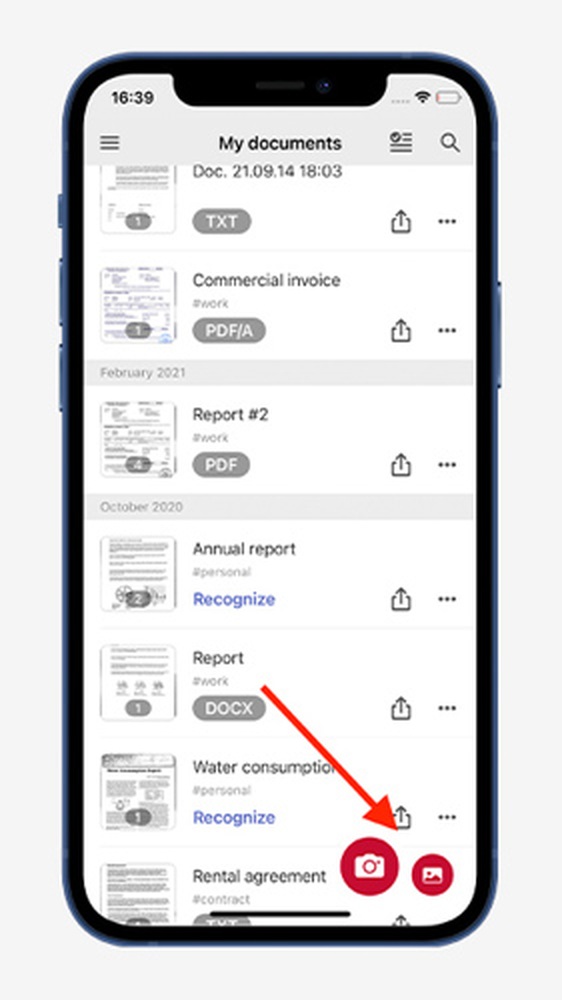
Рабочий процесс начинается с красной кнопки камеры или выбора готовых фотографий. После захвата программа показывает рамку страницы, поворот и фильтры, затем добавляет обработанный лист в документ. Из списка документов можно открыть страницы, изменить их порядок, запустить распознавание, присвоить имя и теги, а после этого выбрать формат выдачи.
Важно различать два результата OCR. Быстрое извлечение обычного текста выполняется на устройстве и не сохраняет исходную разметку, а распознавание с таблицами, абзацами и оформлением передаёт страницы на сервер и требует сети. Встроенные пометки меняют вид страницы, но распознанный текстовый слой внутри PDF нельзя исправлять как в полноценном редакторе.
Скачать FineReader PDF for Mobile
- Редактирование PDF
- Русский интерфейс
- Просто новичкам
- Нельзя править текст
- OCR с разметкой через сеть
- Лимит бесплатных сканов
Как устроен путь от камеры до готового файла
В центре экрана съёмки находится видоискатель, а рядом — управление вспышкой, переход к фотографиям и счётчик уже захваченных страниц. Камера ищет прямоугольник листа и может сделать кадр автоматически, когда устройство удерживается достаточно ровно. Такой режим удобен для пачки однотипных квитанций: не приходится каждый раз касаться кнопки затвора и сдвигать телефон. Если граница стола похожа на край бумаги, автоматический захват лучше временно отключить и снять лист вручную.
После кадра открывается этап подготовки страницы. На нём проверяют четыре угла, поворот и цветовой режим. Рамка должна проходить по фактическим краям бумаги: слишком тесное выделение отрежет номера страниц и подписи, а слишком широкое сохранит фон и ухудшит определение границ текста. Для разворота книги углы полезно поставить по контуру каждой отдельной страницы, а не по внешнему прямоугольнику всего разворота.
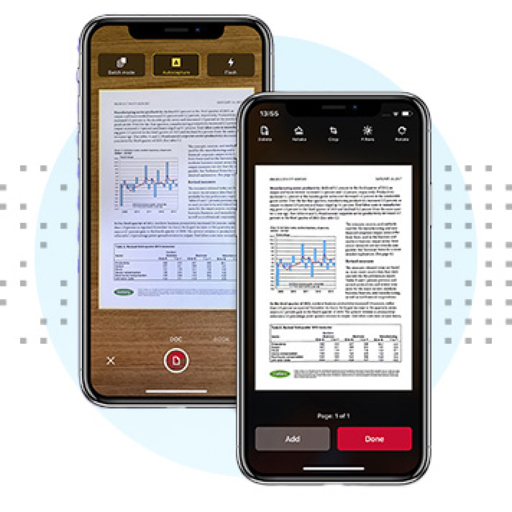
Кнопка добавления продолжает тот же документ, поэтому договор из десяти листов не нужно создавать десять раз. На финальном экране можно просмотреть миниатюры, удалить неудачный кадр, повернуть отдельный лист и только затем сохранить. Этот порядок безопаснее немедленного экспорта: ошибка в одном кадре не заставляет переснимать весь комплект.
Автоматический и ручной захват
Автоматический захват лучше работает на контрастном фоне при рассеянном освещении. Белый лист на белом столе, блики от лампы и тень от руки мешают программе стабилизировать рамку. Практичный приём — положить документ на матовую поверхность, держать камеру параллельно листу и оставить небольшой запас вокруг края. Для чеков на термобумаге полезен тёмный фон, потому что тонкая бумага часто почти сливается со светлой столешницей.
Ручной режим предпочтителен для глянцевых удостоверений, страниц с фигурным краем, досок и плакатов. В нём пользователь сам выбирает момент, когда отражение минимально, а мелкий текст находится в фокусе. Перед съёмкой стоит коснуться области с буквами, чтобы камера сфокусировалась именно на тексте, а не на печати, подписи или фактуре стола.
- Для одиночного листа сначала выровняйте телефон, затем дождитесь устойчивой рамки.
- Для пачки страниц включите автоматический захват и меняйте листы без выхода из камеры.
- Для книги снимайте развороты последовательно и проверяйте изгиб строк у корешка.
- Для экрана или доски отключите вспышку и уменьшите угол, при котором видны отражения.
Импорт фотографий и PDF из других приложений
Необязательно переснимать документ, если страницы уже находятся в медиатеке. Кнопка галереи позволяет выбрать один или несколько снимков и провести их через ту же обрезку и фильтры. Это удобно, когда фотографии прислали в мессенджере либо сделали раньше штатной камерой. При групповом выборе важно отметить изображения в правильной последовательности: последующее перемещение страниц возможно, но проверка порядка до импорта экономит время.
На iPhone и iPad FineReader PDF появляется в системном меню Поделиться. Из Фото, Файлов и совместимых приложений можно передать изображение или PDF без промежуточного сохранения в отдельную папку. На iPad также работает перетаскивание: документ или картинку переносят в окно FineReader PDF из соседнего приложения, а готовый скан — в обратную сторону. При разделённом экране этот способ быстрее цепочки Экспорт — сохранить — открыть.
Импортированный PDF следует проверять по страницам. Если исходный файл уже содержит качественный текстовый слой, повторное распознавание не всегда нужно; достаточно аннотаций или пересылки. Если это PDF из фотографий, OCR делает его пригодным для поиска и копирования. Когда документ защищён паролем или создан нестандартным генератором, передача через системное меню может завершиться без добавления — тогда сначала сохраните файл в Файлы и откройте оттуда.
Обрезка, поворот и фильтры изображения
Обрезка исправляет перспективу: четыре опорные точки задают трапецию, которая после применения превращается в прямоугольную страницу. Алгоритм не восстанавливает отсутствующие участки, поэтому угол с обрезанной датой нельзя вернуть фильтром. До подтверждения рамки увеличьте каждый угол жестом масштабирования и убедитесь, что в выделение вошли все печати, номера и поля для подписи.
Поворот нужен не только для страниц, снятых боком. OCR ожидает нормальную ориентацию строк и чаще ошибается, когда текст развёрнут на 90 или 180 градусов. В многостраничном документе ориентацию проверяют для каждого листа отдельно: камера могла правильно определить первые страницы и ошибиться на листе с таблицей или крупной иллюстрацией.
Цветной фильтр сохраняет печати, цветные пометки и оттенки диаграмм. Оттенки серого уменьшают визуальный шум и подходят для обычных договоров. Чёрно-белая обработка делает фон чистым и часто сокращает размер, но на бледной термобумаге способна стереть тонкие символы. Для чеков разумно сравнить цветной и серый варианты при увеличении, а бинарный режим применять только после проверки итоговой читаемости.
Если бумага имеет водяной знак, цветную сетку или серый фон, сильное усиление контраста может превратить фон в пятна. В таком случае оставьте цвет или мягкие оттенки серого, а качество распознавания улучшайте более ровным освещением. Фильтр не заменяет резкость исходного кадра: смазанные буквы после обработки становятся контрастнее, но не получают утраченных деталей.
Многостраничные документы и порядок листов
Каждый новый кадр добавляется в текущий документ, а миниатюры помогают контролировать комплект. Для договора полезно сначала снять все страницы, затем пройти по ленте миниатюр и сопоставить номера внизу листов. Если приложение дважды поймало один и тот же кадр, дубликат удаляют до OCR: повторная страница увеличит время обработки, размер файла и собьёт ссылки на номера.
Страницы можно переставлять, когда приложение получило их из галереи в неправильном порядке. Перемещение выполняют по миниатюрам; после него следует открыть начало, середину и конец документа, чтобы убедиться, что обложка, приложения и подписи находятся на месте. Для длинных материалов удобнее разбивать работу на логические документы, например Договор и Приложения, а объединять их уже в редакторе на компьютере, если требуется сложная структура.
У Android-сборки в описании указан предел до ста страниц в одном файле. Даже когда технический предел не достигнут, десятки фотографий расходуют память и замедляют фильтры. Для стабильной обработки лучше закрыть тяжёлые приложения, освободить место и не запускать серверное распознавание всего архива, пока не проверены качество и порядок страниц.
Экран Мои документы и массовые операции
Сохранённые сканы появляются в списке Мои документы. Строка показывает имя, дату, число страниц, состояние распознавания и кнопку действий. Отсюда документ открывают, отправляют, распознают либо вызывают дополнительное меню. Поиск полезен только при понятных именах и тегах; набор файлов с названиями вроде Документ 1 быстро превращается в неразличимый архив.
Режим выбора позволяет отметить несколько документов и выполнить массовый экспорт или удаление. На iOS он открывается кнопкой выбора в верхней части списка, после чего у каждой строки появляется круглая отметка. На Android используется аналогичная панель выделения. Перед массовым удалением полезно проверить облачную копию, потому что очистка списка не равна перемещению в системную корзину.
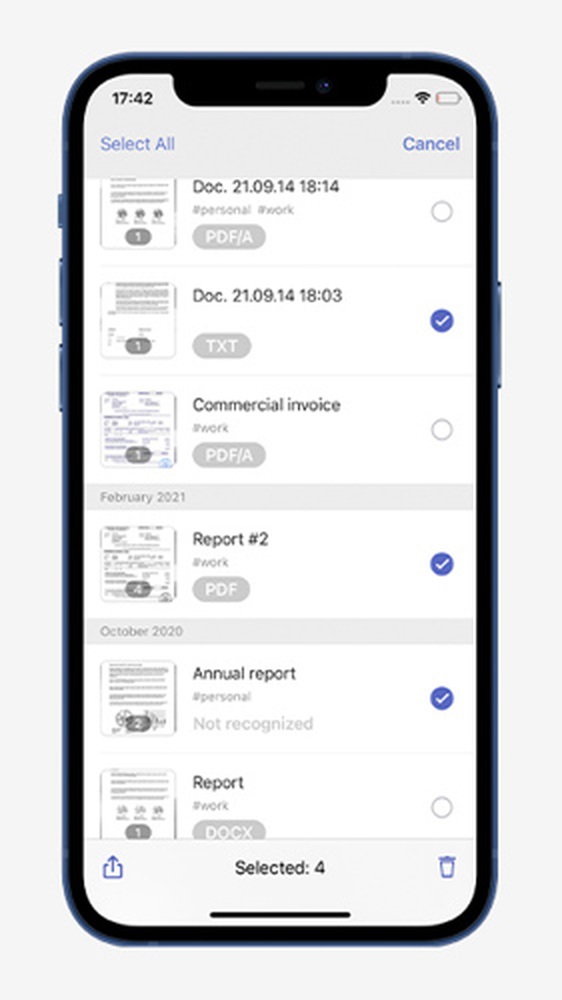
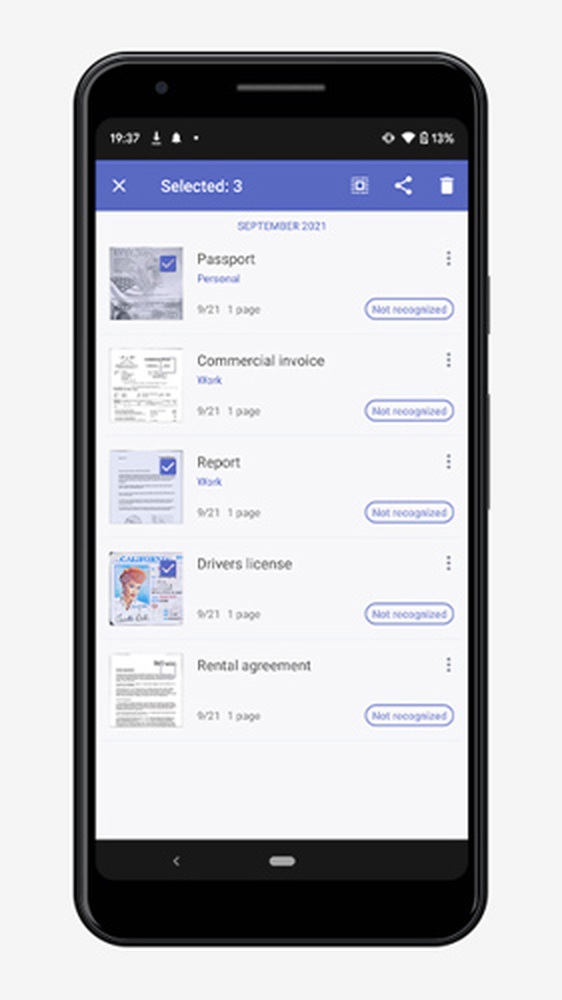
Массовый экспорт экономит время при сдаче комплекта отчётов, но одинаковый формат применяется ко всей выбранной группе. Если часть документов должна уйти как JPEG, а часть как распознанный DOCX, разделите их на две операции. Перед отправкой почтой учитывайте суммарный размер вложений: несколько цветных PDF могут превысить лимит почтового сервера, даже если каждый файл отдельно открывается без проблем.
Сортировка, имена и шаблоны
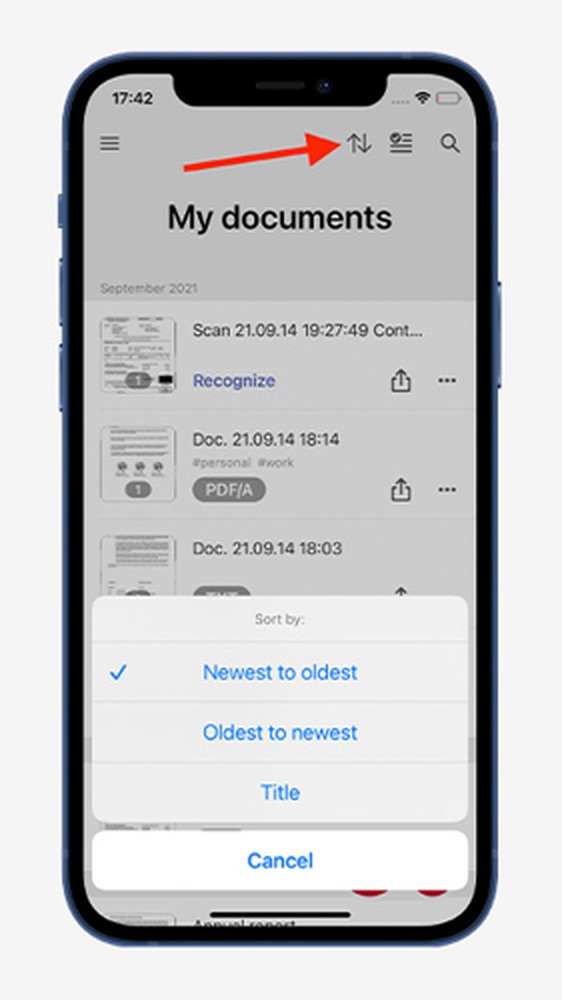
Список сортируется по дате, названию и направлению порядка. Сортировка сначала новые удобна сразу после съёмки, а алфавитный режим помогает найти серию документов с единым префиксом. Если нужный файл исчез из видимой части списка, сначала проверьте выбранный порядок, а уже затем используйте поиск: изменение сортировки часто объясняет кажущееся исчезновение.
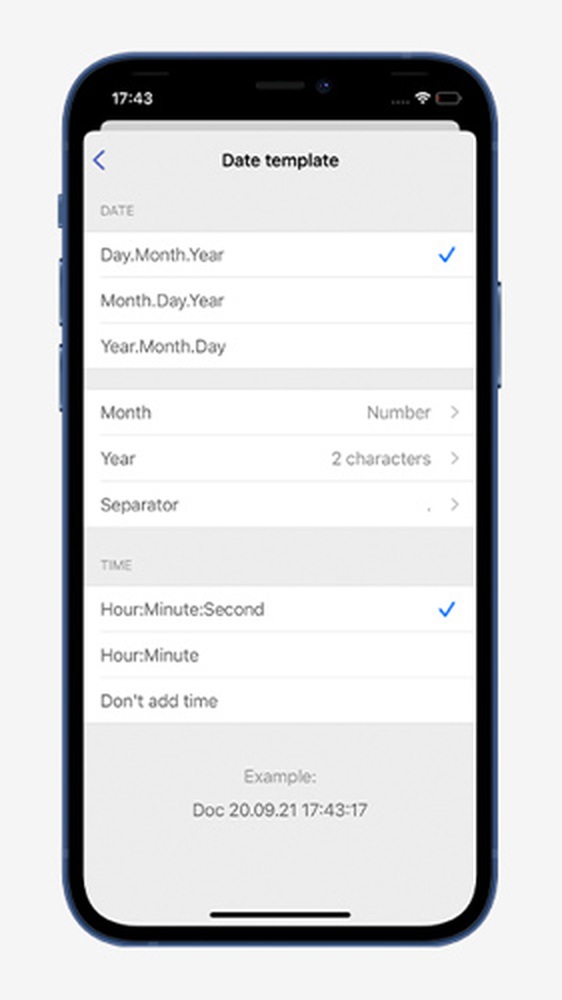
Шаблон имени собирает название из постоянного текста, даты и времени. Например, схема Чек — год-месяц-день — часы-минуты создаёт уникальные имена для ежедневных расходов. Разделители и порядок компонентов настраиваются отдельно. Слишком точное время делает имя длинным, поэтому секунды имеет смысл добавлять только при поточной съёмке множества однотипных документов.
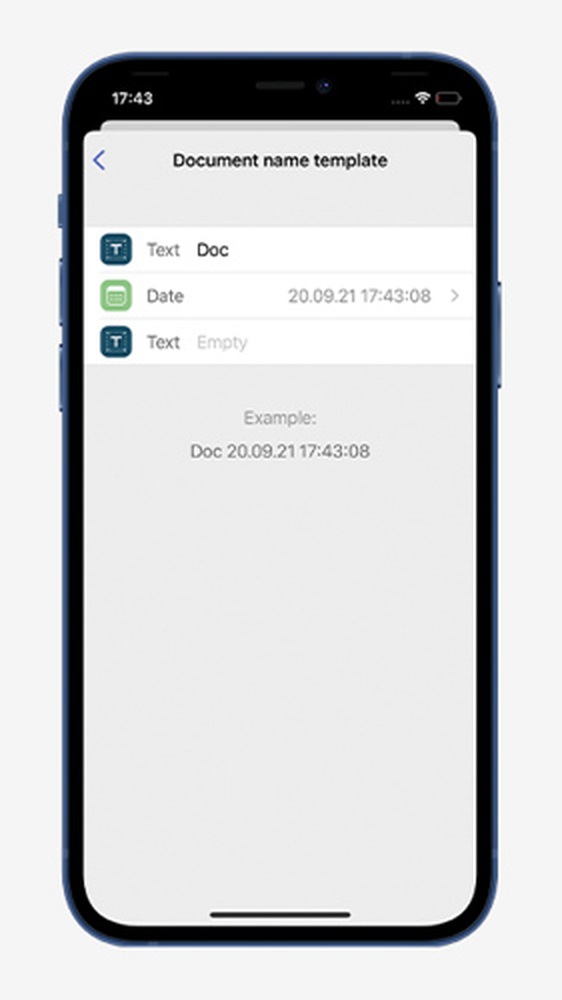
Теги дополняют имя и позволяют объединять документы по смыслу: налоги, командировка, клиент А. Хорошая схема не дублирует всю информацию в каждом поле. Имя отвечает на вопрос, что это за документ, дата — когда он создан, а тег — к какому процессу относится. Такая дисциплина особенно важна, если сканы позднее экспортируются в разные облачные папки.
Умная галерея и поиск текста на фотографиях
Умная галерея анализирует медиатеку на устройстве и распределяет подходящие изображения по семи категориям: листы A4, книги, визитные карточки, рукописные материалы, удостоверения, прочие документы и чеки. Категории сокращают путь к нужному снимку, когда в Фото находятся тысячи обычных изображений. Обработка выполняется на устройстве, поэтому классификация не требует отправлять всю фотогалерею на сервер.
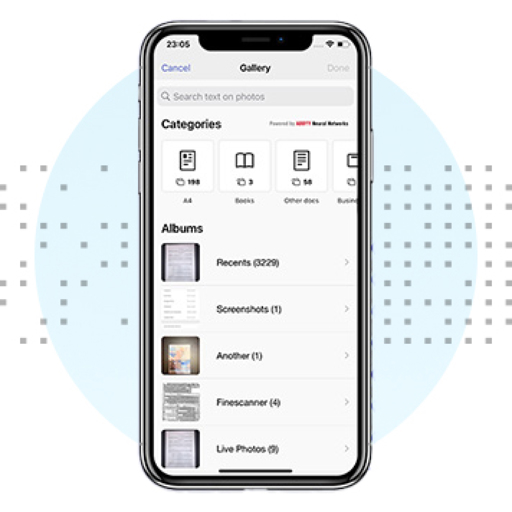
Поиск по тексту помогает найти фотографию по слову, которое видно на странице. Он особенно полезен для номера магазина на чеке, фамилии в заявлении или заголовка учебной главы. Результат зависит от качества исходного снимка: мелкий текст, наклон и блики снижают вероятность совпадения. Если запрос ничего не нашёл, попробуйте короткое редкое слово без знаков препинания, а затем откройте подходящую категорию вручную.
Категория не является юридическим или бухгалтерским классификатором. Программа может принять удостоверение за визитку либо чек за обычный лист, если изображение нестандартное. Ошибка категории не портит фотографию и не мешает импортировать её; категория нужна только для навигации. Поэтому важные документы лучше дополнительно обозначать именами и тегами после создания скана.
Распознавание текста: два режима с разным результатом
Команда распознавания предлагает извлечь обычный текст на устройстве либо сохранить оформление с серверной обработкой. Первый вариант возвращает последовательность символов и подходит для быстрого копирования адреса, номера договора или абзаца. Он работает без подключения, но не воспроизводит колонки, таблицы, шрифты и точное расположение блоков.
Режим с сохранением форматирования передаёт изображения на сервер OCR. Он нужен, когда результат должен выглядеть как документ с абзацами, таблицами и заголовками либо экспортироваться в офисный формат. Скорость зависит от сети, количества страниц и сложности макета. Если соединение нестабильно, процесс может долго оставаться в состоянии обработки; в таком случае лучше распознавать меньшими партиями и не закрывать приложение сразу после запуска.
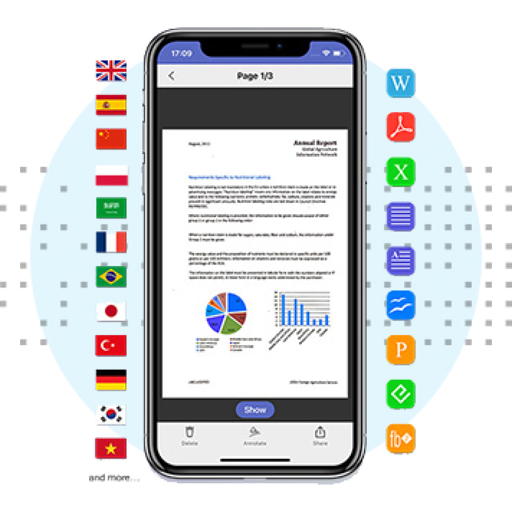
Перед запуском выберите языки, которые действительно встречаются на страницах. Чем шире набор, тем больше похожих символов приходится различать алгоритму. Для русско-английского договора достаточно русского и английского; добавлять китайский, японский и десятки европейских языков без необходимости не стоит. Если страницы используют разные языки, их можно распознать отдельными документами с точными настройками.
Рукописный текст следует отличать от печатного. Умная галерея умеет выделять фотографии рукописных материалов как категорию, но это не означает гарантированного преобразования любой скорописи в безошибочный редактируемый текст. Разборчивые печатные буквы распознаются лучше связного почерка, а подписи и росчерки обычно нужно сохранять как изображение.
Почему OCR ошибается
Типичные ошибки возникают на парах символов О/0, З/3, В/8, латинских и кириллических буквах одинакового начертания. Таблицы с тонкими линиями, текст поверх печати и декоративные шрифты усложняют сегментацию. Перед передачей результата в бухгалтерию или договорную систему проверьте суммы, даты, реквизиты и номера вручную; OCR ускоряет ввод, но не заменяет контроль критичных данных.
Для повышения точности сначала улучшайте источник: снимайте без смаза, выравнивайте перспективу, оставляйте достаточное разрешение и выбирайте правильный язык. Повторное распознавание одной и той же размытой страницы с разными форматами редко даёт заметный выигрыш. Гораздо эффективнее переснять лист при ровном свете либо импортировать исходный файл более высокого качества.
Форматы сохранения и экспорта
Без распознавания документ сохраняется как PDF из изображений или как набор JPEG. Изображение сохраняет внешний вид страницы, но текст в нём нельзя искать и выделять. PDF удобен для многостраничного комплекта, печати и отправки одним вложением; JPEG подходит, когда получателю нужна отдельная фотография страницы или система не принимает PDF.
Справка по экрану отправки перечисляет для распознанных материалов searchable PDF или PDF/A, DOCX и DOC, XLSX и XLS, TXT, RTF, ODT, PPTX, EPUB и FB2. Набор, доступный на конкретном устройстве, зависит от выбранного режима распознавания и интерфейса выдачи. Официальное описание iOS отдельно акцентирует четыре основных варианта серверного OCR, поэтому перед большой обработкой стоит открыть меню форматов и убедиться, что нужный пункт доступен.
DOCX выбирают для обычных текстов и дальнейшего редактирования абзацев. XLSX полезен для таблиц, но сложные формы с объединёнными ячейками требуют проверки. TXT выдаёт только символы без оформления и подходит для заметок, поиска и вставки в другое приложение. Searchable PDF сохраняет изображение страницы и добавляет невидимый текстовый слой, поэтому документ внешне остаётся похожим на оригинал.
| Задача | Предпочтительный формат | Что проверить |
|---|---|---|
| Отправить копию договора | PDF из изображений | Порядок страниц и читаемость подписей |
| Сделать документ доступным для поиска | Searchable PDF или PDF/A | Выделяется ли текст после экспорта |
| Править абзацы | DOCX или RTF | Колонки, переносы и таблицы |
| Получить данные таблицы | XLSX | Числа, разделители и объединённые ячейки |
| Скопировать только содержание | TXT | Кодировку, абзацы и язык OCR |
| Передать отдельный кадр | JPEG | Разрешение и цветовой режим |
Searchable PDF и PDF/A
В searchable PDF видимая часть страницы остаётся изображением, а поверх неё располагается невидимый слой распознанных символов. Благодаря ему поиск по слову и копирование работают в совместимом просмотрщике. Если выделение смещено относительно строки, внешний вид документа не меняется, но скопированный текст может содержать ошибки. Такой файл удобен для архива, когда важно сохранить фактический образ подписи, печати и пометок.
PDF/A ориентирован на длительное хранение и ограничивает некоторые элементы обычного PDF. При выдаче в этот формат важно проверить файл в программе, которой пользуется архив или организация: требования к конкретному профилю PDF/A могут различаться. FineReader PDF создаёт распознанную копию, однако соответствие внутреннему регламенту учреждения должен подтвердить принимающий сервис.
Если получатель сообщает, что PDF не ищется, сначала откройте файл не в предпросмотре мессенджера, а в полноценном PDF-просмотрщике и попробуйте выделить слово. Затем проверьте, был ли выбран именно распознанный PDF, а не image-only PDF. Отправка через некоторые приложения может создавать новую упрощённую копию; для контроля сохраните файл в Файлы и протестируйте его до пересылки.
Аннотации, подписи и скрытие фрагментов
На экране аннотирования доступны текстовое поле, маркер, перо, подпись и инструмент скрытия содержимого. Маркер подходит для выделения строк, перо — для свободной пометки, а текстовое поле — для короткого комментария поверх страницы. Эти инструменты работают с визуальным слоем PDF; они не превращают исходный набор букв в редактируемый текстовый документ.
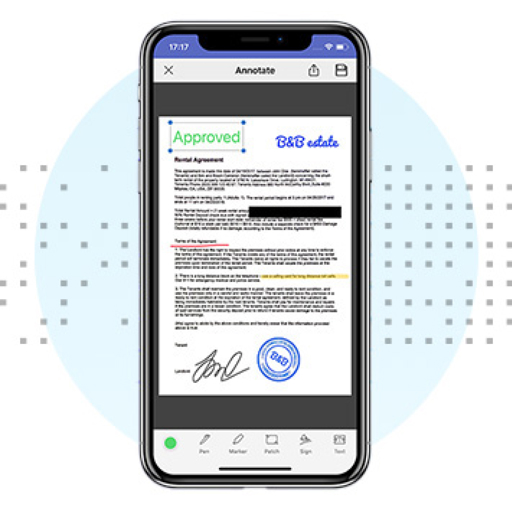
Подпись создают пальцем или стилусом и размещают в нужной области. Перед отправкой увеличьте страницу и проверьте, что подпись не закрывает дату, расшифровку фамилии или границу поля. Графическая подпись подтверждает внешний вид документа, но не равна квалифицированной электронной подписи с сертификатом. Для юридически значимого обмена нужно соблюдать требования конкретной организации.
Инструмент скрытия используют для номера карты, адреса или другого фрагмента, который нельзя передавать получателю. После применения сохраните отдельную копию и попытайтесь выделить или скопировать закрытый текст в другом просмотрщике. Простая непрозрачная фигура поверх страницы может визуально закрыть данные, но оставлять текстовый слой доступным; проверка экспортированной копии обязательна.
Аннотации лучше добавлять после окончательной обрезки и поворота. Если сначала поставить подпись, а затем существенно изменить рамку страницы, её положение может стать неудачным. Для многостраничного договора отмечайте страницы последовательно и перед отправкой просмотрите миниатюры: подпись легко случайно поставить на соседний лист при быстром перелистывании.
Пароль на PDF и защита доступа
В настройках экспорта можно задать пароль для PDF из изображений. Он требуется при открытии файла и защищает содержимое при пересылке или хранении в общей папке. Пароль нужно передавать получателю по другому каналу, а не в том же письме, где лежит вложение. Потерянный пароль приложение не обязано восстанавливать, поэтому для рабочих документов используйте корпоративный менеджер паролей или утверждённую схему хранения.
Параметр автоматического пароля упрощает регулярный экспорт, но повышает цену ошибки: старый пароль может незаметно примениться к новому документу. Перед массовой отправкой откройте один тестовый PDF на другом устройстве. Если файл должен попасть в систему, которая не принимает защищённые документы, создайте отдельную незапароленную копию только для этого канала.
Пароль PDF не защищает исходные фотографии, если включено сохранение оригиналов в системную медиатеку. Для конфиденциальной съёмки проверьте настройку Сохранять оригинал в Фото, резервное копирование медиатеки и доступ других приложений. Защита должна охватывать всю цепочку: кадр, документ внутри FineReader PDF, экспортированный файл и облачную папку.
Облачные хранилища и автоматическая загрузка
В настройках подключаются Box, Dropbox, Evernote, Google Drive, OneDrive, OneDrive for Business, Yandex.Disk и системное хранилище iCloud Drive. Состав доступных пунктов зависит от платформы и установленных приложений. Подключение выполняется через авторизацию соответствующего сервиса; FineReader PDF не заменяет учётную запись облака и не может загрузить файл, если токен доступа истёк.
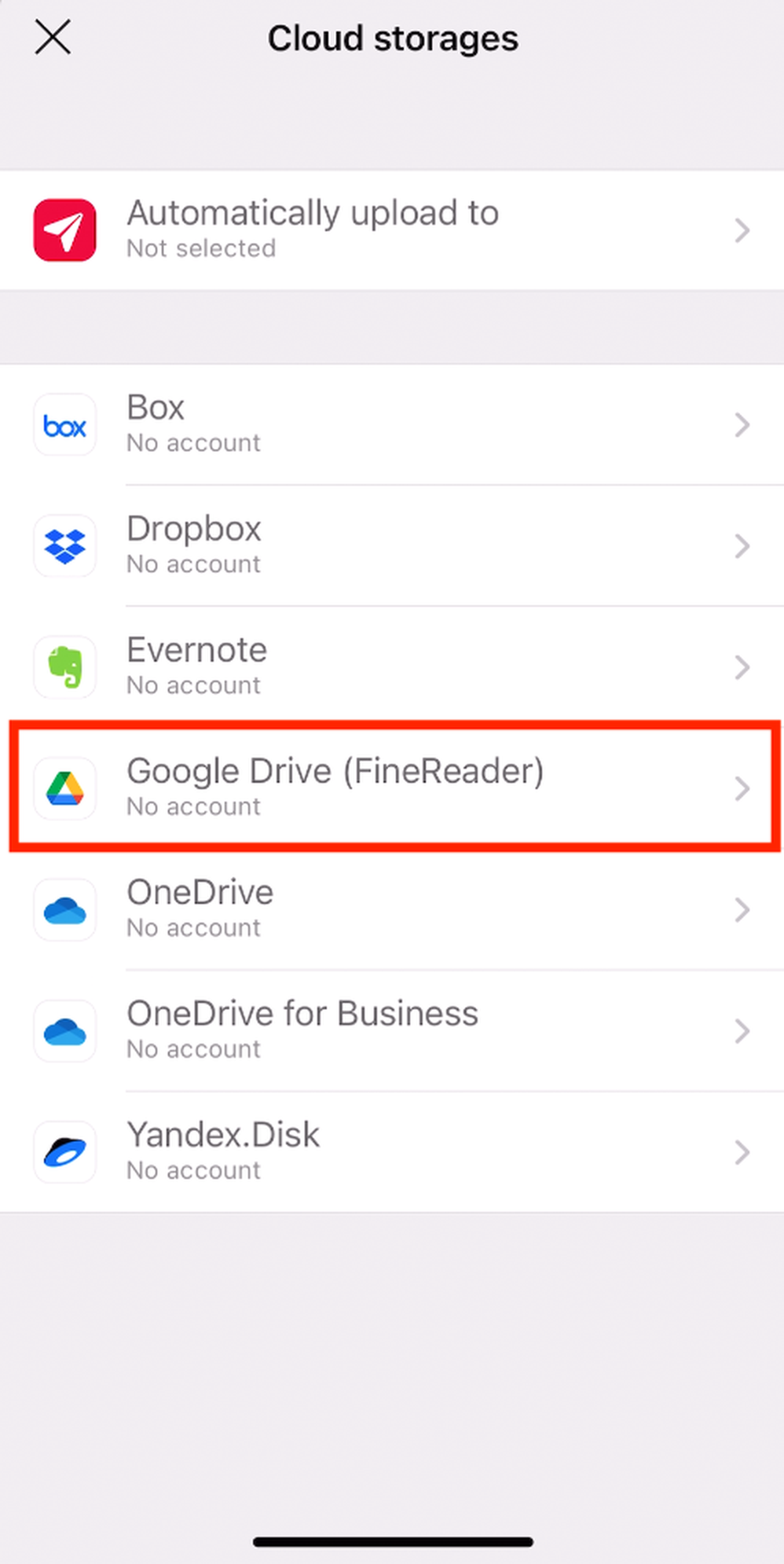
Автоматическая загрузка отправляет новые документы в выбранное хранилище с заданным форматом и размером бумаги. На экране настройки выбираются сервис и вариант выдачи, например малый или большой JPEG либо PDF. Перед включением автоматики создайте тестовый скан: убедитесь, что файл попал в нужную папку, получил ожидаемое имя и не оказался слишком сжатым.
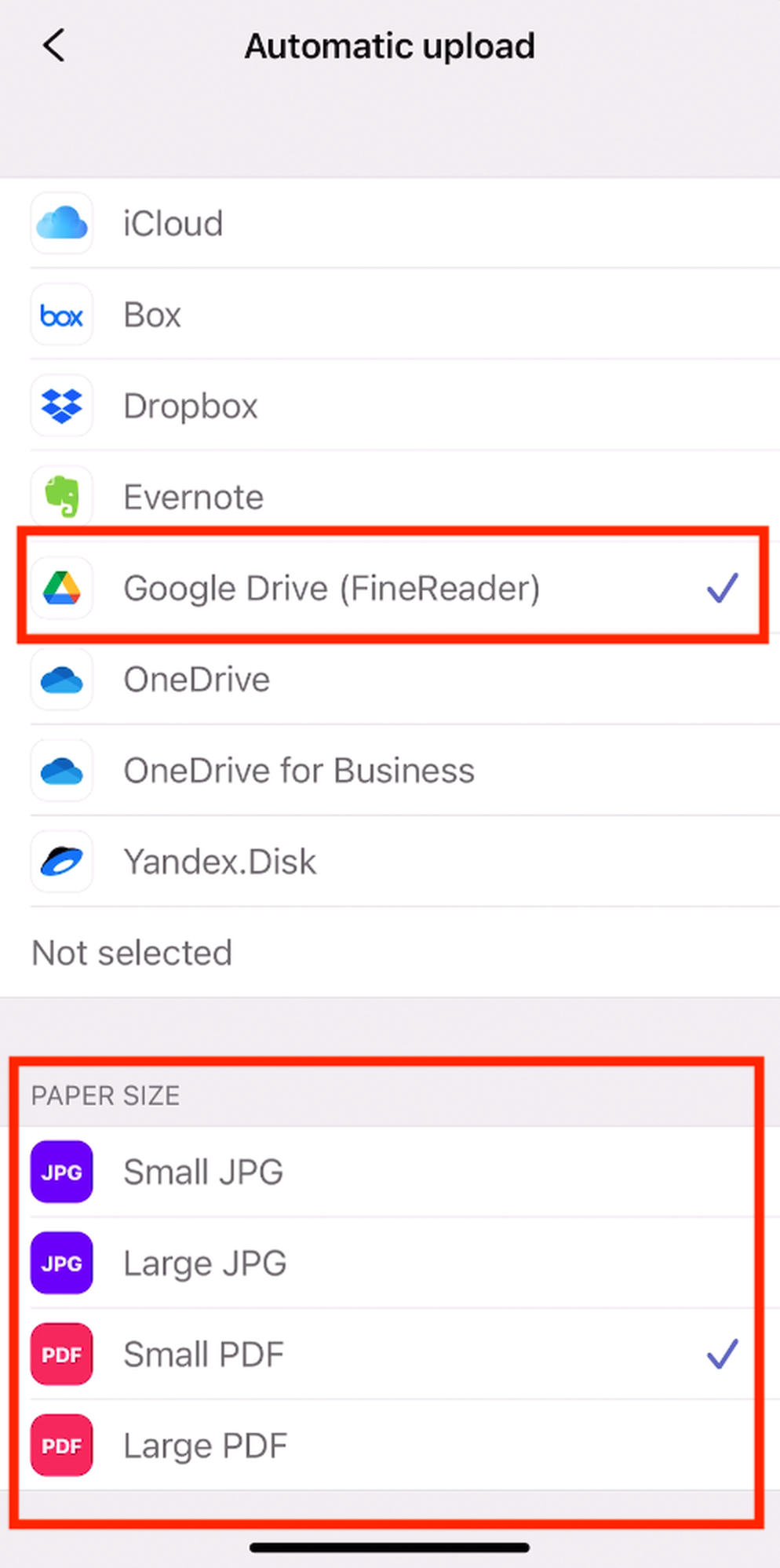
Автозагрузка удобна для чеков и полевых отчётов, но она не заменяет контроль синхронизации. Значок облака или отсутствие ошибки ещё не гарантирует, что коллега видит файл в общей папке. После смены пароля, включения двухфакторной защиты или обновления политики организации подключение может потребовать повторного входа.
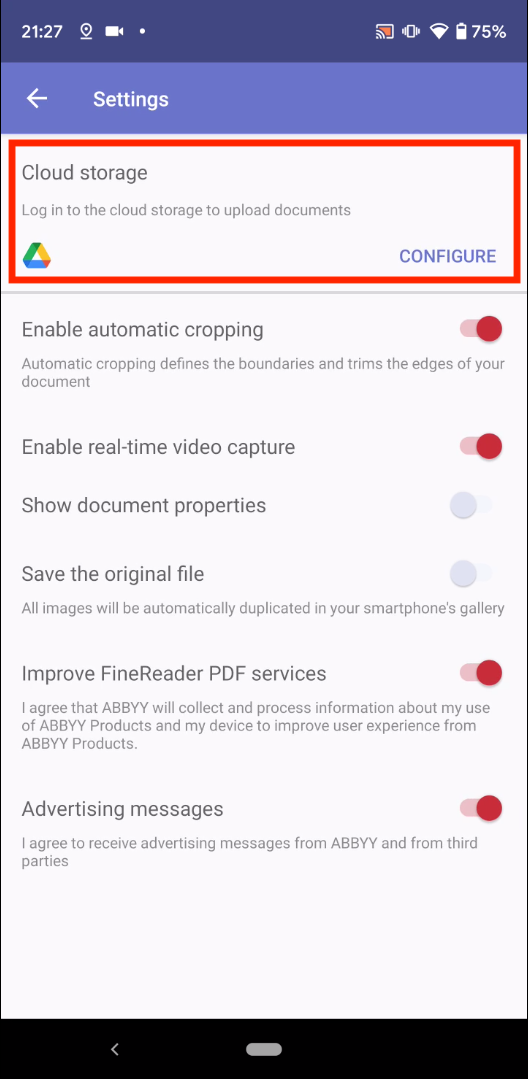
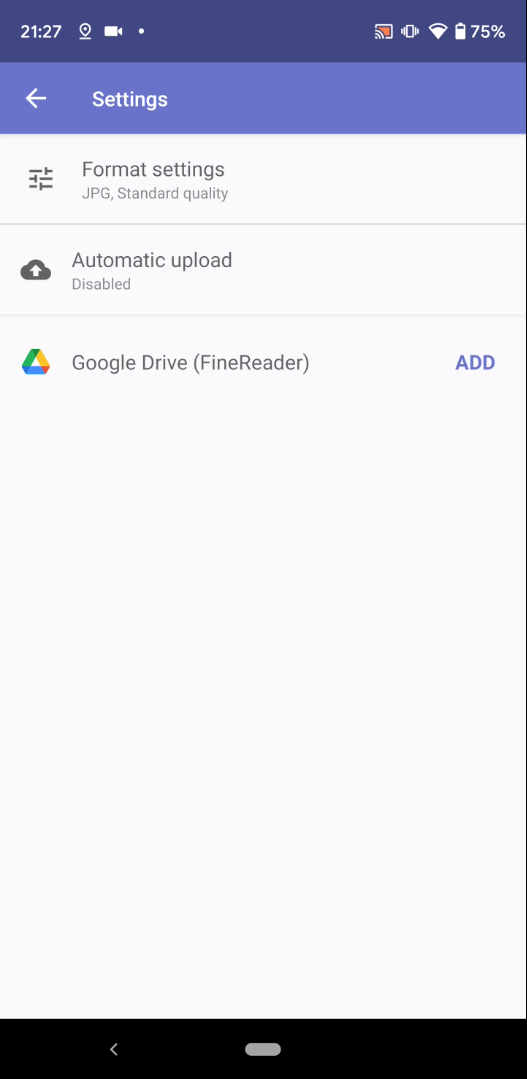
На Android параметры облака вынесены в раздел настроек, где выбирается учётная запись и включается автоматическая отправка. Если сервис не открывает окно входа, проверьте системный браузер, компонент WebView, дату и время устройства. Для корпоративного OneDrive администратор может запретить авторизацию сторонних приложений; такую блокировку нельзя исправить повторным нажатием кнопки.
Отправка, печать и обмен с другими программами
Кнопка Поделиться открывает системный лист действий. Через него файл отправляют почтой, сохраняют в Файлы, передают в мессенджер или открывают в совместимом PDF-редакторе. Конкретный набор получателей формирует операционная система: если нужное приложение не видно, его следует включить в списке действий либо сначала сохранить документ в общую папку.
AirPrint позволяет печатать с iPhone или iPad на совместимом принтере. Перед печатью проверьте формат бумаги, масштаб и ориентацию. Снимок нестандартного документа может иметь неверные физические пропорции; для таких случаев в описании iOS предусмотрено измерение размера через AR. Контрольный лист помогает избежать ситуации, когда печать удостоверения или формы выходит увеличенной.
Почтовая отправка подходит для небольших документов. Для десятков цветных страниц лучше загрузить файл в облако и передать доступ средствами организации, однако публичная ссылка не должна открывать конфиденциальные данные всем, кто её получил. Если почта уменьшает вложение или не принимает его, сохраните PDF в Файлы, проверьте размер и выберите более сильное сжатие либо разделите документ.
Передача на компьютер может выполняться через облако, системный обмен файлами или Home Sharing, если соответствующий способ доступен на устройстве. Для дальнейшего исправления распознанного текста открывайте DOCX/XLSX в офисной программе либо searchable PDF в редакторе, который умеет менять текстовый слой. Покупка мобильных функций сама по себе не предоставляет лицензию на отдельный компьютерный редактор.
Работа на iPad: перетаскивание и клавиатура
На iPad удобно держать FineReader PDF рядом с Файлами, почтой или заметками. Из соседнего окна можно перетащить фотографии и PDF внутрь списка, а готовый результат — обратно. При переносе следите за подсветкой области назначения: если отпустить объект над открытой страницей вместо списка документов, действие может не выполниться или создаст вложение в другом приложении.
Клавиатурные сочетания ускоряют управление документами, когда планшет используется с внешней клавиатурой. Доступные команды показывает сама система при удержании клавиши Command. Набор зависит от активного экрана: сочетание для выбора элементов работает в списке, а не в режиме камеры. Поэтому при неожиданном бездействии сначала закройте диалог и вернитесь на нужный уровень интерфейса.
Массовый выбор особенно полезен на большом экране: документы отмечают по списку и одной командой передают в общую папку. Но планшетный режим не отменяет ограничение формата — массовая операция выдаёт группу одинаковым способом. Для смешанного комплекта сначала отберите распознанные таблицы в XLSX, затем остальные страницы в PDF.
Siri, Команды, Spotlight и Live Text
Поддержка Siri Shortcuts позволяет открыть определённый скан или встроить действие с документом в сценарий Команд. Практический пример — команда, которая запускает нужный архив перед встречей. Перед использованием сценария переименуйте документ однозначно: несколько файлов с одинаковым названием затрудняют выбор и делают автоматизацию хрупкой.
Поиск Spotlight помогает находить документы по имени и доступным индексированным данным, не открывая список вручную. Результат зависит от разрешений индексации и того, успела ли система обновить индекс. Если новый скан не появляется сразу, откройте его в FineReader PDF, задайте имя и подождите; повторная съёмка проблему индекса не исправит.
Live Text в iOS позволяет взаимодействовать с распознанными элементами: позвонить по номеру, создать письмо по адресу или открыть ссылку. Перед действием проверьте символы, особенно в домене и номере телефона. Ошибка OCR в одном знаке может привести на другой адрес, поэтому автоматическое действие не следует воспринимать как подтверждение правильности исходного текста.
Практический сценарий: чеки и расходы
Для чеков подготовьте отдельный шаблон имени и тег, например Расходы. Снимайте термобумагу сразу: со временем печать бледнеет. Цветной или серый фильтр обычно безопаснее агрессивного чёрно-белого. После сохранения проверьте дату, итоговую сумму, ИНН и QR-код, потому что именно эти области часто находятся у краёв или печатаются слабее остального текста.
Если нужно передать данные в таблицу, серверный OCR с XLSX может ускорить ввод, но строки чека редко превращаются в готовую бухгалтерскую форму. Названия товаров, скидки и налоги необходимо сверить, а числа с запятой — проверить на разделитель. Для архива надёжнее сохранить исходный PDF вместе с обработанной таблицей, чтобы любой показатель можно было сопоставить с изображением.
Автозагрузка в отдельную папку избавляет от ручной пересылки каждого чека. Настройте понятное имя с датой, сделайте пробную загрузку и убедитесь, что коллеги имеют доступ именно к папке назначения. Если используются личное и рабочее облако, особенно внимательно проверьте выбранную учётную запись перед съёмкой конфиденциальных расходов.
Практический сценарий: договор, подпись и отправка
Договор снимают как один многостраничный документ. После каждого кадра контролируйте номер страницы и резкость мелкого текста, а перед сохранением просмотрите миниатюры. Приложения и лист с подписями должны находиться в правильном порядке. Для внешнего вида достаточно PDF из изображений; для поиска по пунктам создайте searchable PDF.
Подпись добавляют после финальной обрезки. Если требуется скрыть персональные данные для согласования, работайте с копией и сохраните исходный документ отдельно. Экспортированную копию откройте в другом просмотрщике: проверьте, что закрытый фрагмент нельзя выделить, а подпись не стала размытой после сжатия.
При отправке защищённого договора пароль сообщают по другому каналу. Получатель должен подтвердить, что файл открывается и все страницы видны. Если организация требует электронную подпись с сертификатом, графический росчерк из панели аннотаций не подходит; документ передают в специализированную систему подписания.
Практический сценарий: книга, журнал и учебный материал
Книгу лучше снимать при мягком боковом свете без жёсткого блика. Телефон удерживают параллельно странице, а разворот возле корешка слегка прижимают прозрачной пластиной только при безопасном обращении с изданием. Сильный изгиб строк снижает точность OCR, потому что прямоугольная коррекция перспективы не полностью устраняет кривизну листа.
Для цитаты или конспекта достаточно офлайн-извлечения обычного текста. Для целой главы с заголовками и иллюстрациями выбирают распознавание с сохранением оформления, но результат всё равно проверяют: сноски, колонтитулы и две колонки могут попасть в неправильный порядок чтения. EPUB и FB2 из списка выдачи удобны как черновая электронная копия, а не как готовая издательская вёрстка.
Авторские права и правила библиотеки сохраняют силу независимо от технической возможности сканирования. Оцифровывайте материалы в объёме, разрешённом законом и условиями доступа. Для личной заметки можно сохранить отдельную страницу, а не создавать копию всей книги.
Практический сценарий: таблицы, формы и отчёты
Таблица требует высокой резкости и ровной геометрии. Снимайте так, чтобы тонкие линии не сливались и ячейки не уходили в перспективу. Цветной фон формы лучше сохранить до распознавания, если он отделяет поля. Перед экспортом в XLSX убедитесь, что таблица целиком входит в рамку, включая крайние столбцы и подписи под ней.
OCR может восстановить строки и столбцы, но объединённые ячейки, вертикальные заголовки и рукописные значения требуют ручной проверки. Числа следует сравнивать с исходным изображением, особенно десятичные разделители, отрицательные значения и проценты. Не удаляйте PDF после получения таблицы: он остаётся контрольным экземпляром.
Пустые бланки удобнее сохранять как PDF и заполнять в программе с поддержкой форм, если поля действительно интерактивны. Текстовое поле аннотации FineReader PDF размещает над изображением и не создаёт полноценную структуру формы с проверками, обязательными полями и логикой отправки.
Практический сценарий: визитки, удостоверения и небольшие карточки
Умная галерея выделяет визитки и удостоверения отдельными категориями, что ускоряет поиск снимков. При съёмке маленькой карточки не приближайте камеру настолько, чтобы края выходили из кадра; лучше оставить фон и затем точно обрезать. Глянцевую поверхность снимайте без вспышки под небольшим углом к источнику света, сохраняя телефон параллельно плоскости документа.
Реквизиты с визитки можно извлечь обычным текстом, но перед звонком или письмом проверьте номер и адрес. Для удостоверений особое значение имеют фотография, защитные элементы и границы, поэтому сильный чёрно-белый фильтр нежелателен. Если копия передаётся третьей стороне, скрывайте лишние данные только в отдельной экспортной копии.
AR-измерение размера полезно, когда карточку позже нужно печатать в близком к оригиналу масштабе. Оно помогает задать физические пропорции, но принтер и просмотрщик всё равно могут применять автоматическое растяжение. В диалоге печати выбирайте масштаб 100 процентов или фактический размер и сначала делайте контрольный экземпляр.
Конфиденциальность и выбор режима OCR
Офлайн-извлечение обычного текста выполняется на устройстве, поэтому оно подходит для фрагментов, которые нельзя отправлять на сервер, если отсутствие разметки приемлемо. Распознавание с сохранением оформления требует передачи страниц для обработки. Перед использованием такого режима для медицинских, кадровых или договорных материалов проверьте правила организации и условия обработки данных.
Умная галерея классифицирует фотографии на устройстве, но подключённые облака и автозагрузка создают отдельные каналы передачи. Для конфиденциальной задачи временно отключите автоматическую отправку, проверьте сохранение оригиналов в Фото и выбирайте вручную безопасное место назначения. После работы удалите ненужные копии из всех хранилищ, а не только из списка FineReader PDF.
Разрешения камеры, медиатеки и сети можно изменить в настройках операционной системы. Ограниченный доступ к Фото объясняет, почему приложение видит не все изображения. Если требуется импортировать один файл, безопаснее выдать доступ только к выбранным фотографиям, чем открывать всю медиатеку без необходимости.
Размер файла, качество и скорость обработки
Размер итогового PDF зависит от числа страниц, разрешения, цветового режима и уровня сжатия. Цветная фотография с мелкой фактурой занимает больше места, чем чистая чёрно-белая страница. Уменьшение качества облегчает отправку, но ухудшает мелкий шрифт и подписи. Сжимать стоит после проверки OCR и до финальной пересылки, сохраняя исходную копию для повторной обработки.
На скорость влияют память устройства и свободное место. Длинный документ с десятками страниц создаёт несколько промежуточных изображений; при нехватке ресурсов приложение может закрыться или долго сохранять. Разделите работу на части, выгрузите готовые файлы и удалите ненужные дубликаты. Перезапуск устройства освобождает память, но не исправляет плохое качество исходных кадров.
Для текста важнее читаемость, чем максимальное число мегапикселей. Резкий кадр без бликов при умеренном разрешении распознаётся лучше огромной размытой фотографии. Перед длинной серией сделайте тест: увеличьте маленькую строку, распознайте одну страницу и проверьте результат. Такой контроль дешевле пересъёмки всего архива.
Почему не получается снять страницу
Если рамка прыгает, добавьте контраст между листом и фоном, уберите из кадра соседние бумаги и держите телефон неподвижно. Отражения можно уменьшить, сместив лампу или выключив вспышку. Автоматический захват отключают для нестандартной формы и возвращают после первого удачного кадра.
Размытый снимок обычно связан с движением, близкой дистанцией или слабым светом. Очистите объектив, положите документ горизонтально и дайте камере сфокусироваться. Для мелкого текста используйте основную камеру без цифрового увеличения: лучше приблизить устройство физически, оставив края листа в кадре.
Если после обрезки исчезают поля, вернитесь к исходному изображению, когда оно сохранено, и расширьте рамку. Настройка хранения оригиналов полезна именно для таких случаев. Если оригинал не сохранился и край отсутствует в кадре, восстановить его невозможно — страницу нужно переснять.
Что делать, если OCR долго обрабатывает документ
Сначала определите выбранный режим. Офлайн-извлечение обычного текста не должно ждать сервер, а сохранение оформления зависит от интернет-соединения. Переключение между Wi‑Fi и мобильной сетью иногда помогает, но повторный запуск сразу нескольких задач увеличивает очередь. Закройте лишние операции и отправьте одну тестовую страницу.
Проверьте, не включён ли VPN, фильтр трафика или корпоративный профиль, блокирующий сервер распознавания. Если маленький документ проходит, а большой зависает, разделите его на части. После успешной обработки сохраните результаты, а объединение выполняйте позднее; это надёжнее многократного запуска одного тяжёлого задания.
Если статус не меняется после восстановления сети, полностью закройте приложение, откройте документ и запустите OCR заново. Перед переустановкой обязательно экспортируйте все сканы, потому что удаление приложения может удалить его внутреннее хранилище. Временная ошибка сервера не требует переснимать страницы.
Почему распознанный PDF не ищется
Наиболее частая причина — выбран PDF из изображений вместо searchable PDF. Внешне эти файлы могут выглядеть одинаково. Сохраните тестовую страницу, откройте её в другом просмотрщике и попробуйте выделить слово. Если курсор не выделяет текст, текстового слоя нет.
Вторая причина — просмотр внутри мессенджера или почты с ограниченными функциями. Скачайте вложение в Файлы и откройте в PDF-просмотрщике. Третья причина — OCR не распознал конкретное слово из-за качества, хотя слой присутствует на других строках. Проверьте несколько крупных слов в разных местах.
Если текст выделяется, но поиск находит неверные совпадения, экспортируйте DOCX или TXT и проверьте символы. Исправить скрытый слой непосредственно в FineReader PDF нельзя. Для корректировки потребуется редактор PDF с функцией правки OCR-слоя либо повторное распознавание более качественного изображения.
Ошибки облака и автоматической загрузки
Сообщение об ошибке Dropbox, Google Drive или другого сервиса часто связано с истёкшей авторизацией. Отключите учётную запись в FineReader PDF и подключите заново, затем загрузите один небольшой файл. Проверяйте свободное место в облаке и права на папку: доступ только чтение не позволяет создать документ.
Если автозагрузка включена, но файл отсутствует, откройте очередь или индикатор передачи и оставьте приложение активным до завершения. Энергосбережение и запрет фоновой сети могут приостанавливать отправку. На корпоративных устройствах администратор способен ограничить обмен с личными облаками; в этом случае используйте разрешённый канал, а не пытайтесь обходить политику.
Дубликаты в облаке появляются, когда пользователь повторно отправляет документ, не заметив завершения первой операции. Уникальный шаблон имени с датой и временем помогает обнаружить повтор. Если сервис создаёт копии с суффиксом, сравните число страниц и размер до удаления, чтобы не потерять более качественный вариант.
Дубликаты страниц, неверный порядок и пропавшие документы
Двойная страница возникает при двух срабатываниях автоматического захвата или повторном выборе фотографии. Найдите одинаковые миниатюры, откройте их по очереди и удалите только лишнюю. Ориентируйтесь не на похожий внешний вид, а на номер страницы, мелкие отметки и время кадра.
Неверный порядок исправляется перетаскиванием миниатюр. После перестановки сохраните документ и снова откройте начало и конец. Если страницы уже экспортированы, проще исправить внутренний документ и создать новый PDF, чем редактировать порядок в каждом отправленном экземпляре.
Кажущееся исчезновение файла может быть следствием сортировки, фильтра или поиска. Сбросьте строку поиска, выберите сортировку по дате и проверьте теги. Если документ удалён из внутреннего списка, ищите ранее экспортированную копию в Файлах, облаке, почте или резервной копии устройства.
Резервное копирование и перенос сканов
Внутреннее хранилище удобно для ежедневной работы, но его не следует считать единственной копией. Важные документы регулярно экспортируют в управляемое облако или на компьютер. Автозагрузка упрощает резервирование, однако после настройки нужно проверять фактическое появление файлов и доступность учётной записи.
Перед сменой телефона, сбросом настроек или переустановкой приложения выгрузите все документы массово. Убедитесь, что экспорт завершён, а файлы открываются вне FineReader PDF. Скриншот списка не является резервной копией: он не содержит страниц в исходном качестве и распознанного слоя.
Для переноса удобно использовать системную папку с понятной структурой по годам и проектам. Сохраняйте исходный PDF и, при необходимости, редактируемый DOCX или XLSX рядом. Имена должны оставаться уникальными после копирования, иначе облако может заменить один файл другим или добавить неочевидные суффиксы.
Совместимость iPhone, iPad и Android
На iPhone и iPad доступны камера, умная галерея, OCR, аннотации, системный обмен, облака, Siri Shortcuts, Spotlight, Live Text и печать через AirPrint при поддержке системой. Некоторые функции зависят от версии iOS и модели устройства: например, распознавание системных действий и AR требуют совместимого оборудования. Если пункт отсутствует, проверьте разрешения и возможности самой системы.
Интерфейс Android использует плавающие кнопки камеры и галереи, отдельный экран настроек облака и аналогичный массовый выбор документов. Сборка для Android требует Android 8.0 или выше и содержит ресурсы для ARM и x86. На новых устройствах установка старого APK может быть ограничена политикой безопасности, а серверные функции способны зависеть от доступности внешней инфраструктуры.
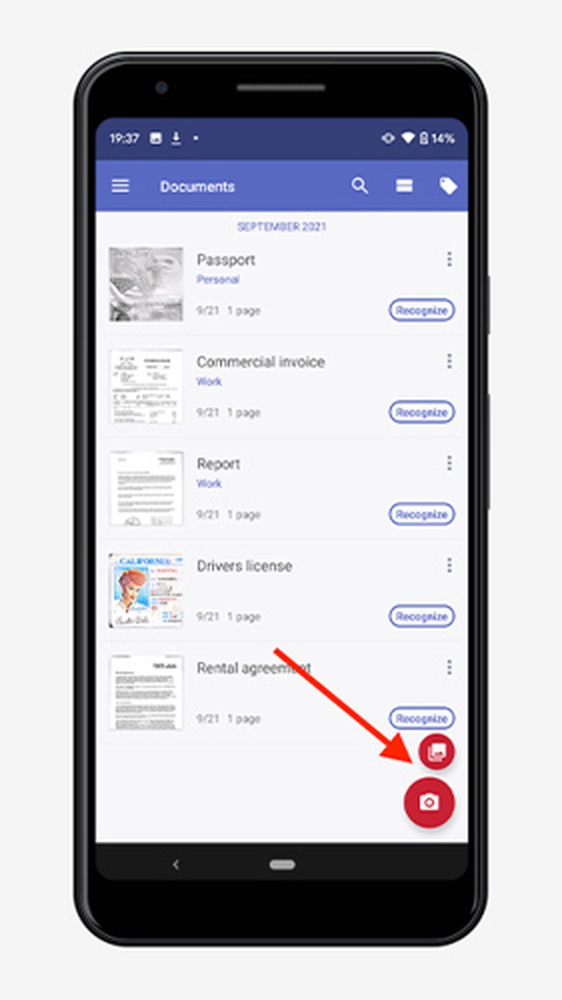
Между платформами различаются названия системных меню, доступные облачные клиенты и способы обмена. Инструкция для iPhone с кнопкой Поделиться не всегда совпадает с Android-панелью, хотя логика остаётся одинаковой: выбрать документ, формат и приложение-получатель. При поиске нужного пункта ориентируйтесь на функцию, а не на точное расположение значка.
Сравнение FineReader PDF for Mobile с аналогами
Прямые аналоги решают похожую задачу, но расставляют акценты по-разному: одни автоматически создают searchable PDF, другие сильнее в облачной автоматизации, а компьютерный редактор удобнее после съёмки. Выбор зависит от того, нужно ли именно захватывать страницы телефоном, исправлять содержимое PDF или строить постоянный архив.
| Программа | Лучше подходит для | Главное ограничение |
|---|---|---|
| FineReader PDF for Mobile | Мобильной съёмки, OCR в офисные форматы и умной галереи | Текстовый слой нельзя править внутри приложения |
| PDF Commander | Сканирования с настольного сканера, OCR и последующего редактирования PDF | Для съёмки телефоном нужен отдельный способ передачи кадров |
| Adobe Scan | Быстрого автоматического захвата и searchable PDF в экосистеме Acrobat | Часть расширенных операций относится к платным функциям |
| SwiftScan | Автоматической съёмки, облачных сценариев, WebDAV и гибких имён | Многие продвинутые возможности доступны по подписке |
| Genius Scan | Организации мобильного архива, офлайн-OCR и поискового слоя | Расширенный OCR и автоматизация зависят от тарифа |
| Microsoft Lens | Доступа к ранее созданным сканам на уже настроенном устройстве | Создание новых сканов больше недоступно |
FineReader PDF стоит выбирать, когда важны распознавание в офисные форматы, классификация фотографий и сочетание офлайн-текста с серверным сохранением макета. PDF Commander лучше для стационарной обработки, исправления текста и структуры PDF после получения скана. Adobe Scan удобен пользователям Acrobat, SwiftScan — для автоматизированных облачных маршрутов, Genius Scan — для системного мобильного архива. Microsoft Lens подходит только для доступа к уже сохранённым материалам, а не для нового процесса сканирования.
Как выбрать настройки перед большой серией
- Сделайте один тестовый кадр и проверьте мелкий текст при увеличении.
- Выберите фильтр, который сохраняет печати, тонкие линии и бледные символы.
- Задайте шаблон имени и теги до начала поточной съёмки.
- Решите, нужен ли image-only PDF, searchable PDF или редактируемый офисный формат.
- Для серверного OCR проверьте сеть и допустимость передачи данных.
- Настройте облако на тестовой папке и подтвердите фактическую загрузку.
- После серии проверьте порядок, число страниц, дубликаты и качество подписей.
- Откройте финальный файл вне приложения и протестируйте поиск, пароль и печать.
Такой контрольный цикл занимает несколько минут, но предотвращает типичные потери: обрезанные реквизиты, неверный порядок, пустой текстовый слой и загрузку не в ту учётную запись. Для регулярной задачи сохраните схему в виде короткой инструкции и используйте одинаковые имена и теги.
Частые вопросы о FineReader PDF for Mobile
Можно ли сканировать без интернета?
Камера, обрезка, фильтры, создание PDF или JPEG и быстрое извлечение обычного текста работают без обязательной сети. Подключение требуется для OCR, который сохраняет исходное форматирование и формирует расширенные форматы выдачи, а также для загрузки в облака.
Можно ли исправить слово прямо в распознанном PDF?
Нет, встроенный интерфейс не редактирует распознанный текстовый слой. Можно добавить текстовое поле или другую аннотацию поверх страницы, но для настоящего исправления символов нужен PDF-редактор либо экспорт в DOCX с последующей правкой.
Почему после OCR таблица выглядит иначе?
Алгоритм восстанавливает структуру по линиям и расположению текста. Объединённые ячейки, слабые границы, наклон и рукописные значения приводят к перестройке. Переснимите страницу ровнее, выберите правильные языки и проверьте XLSX по исходному PDF.
Как получить один PDF из нескольких страниц?
Не завершайте документ после первого кадра: добавляйте следующие страницы из камеры или галереи. Перед сохранением проверьте миниатюры, порядок и ориентацию. Затем выберите PDF как формат отправки.
Можно ли добавить электронную подпись?
Панель аннотаций добавляет графическое изображение подписи. Это подходит для визуального согласования, но не создаёт квалифицированную электронную подпись с сертификатом. Юридический статус зависит от требований получателя и способа обмена.
Как скрыть персональные данные?
Используйте инструмент скрытия на отдельной копии, экспортируйте её и проверьте в другом просмотрщике, что закрытый текст нельзя выделить или скопировать. Исходник храните отдельно и не отправляйте вместе с обезличенной копией.
Что выбрать: PDF или JPEG?
PDF объединяет страницы и лучше подходит для договора, отчёта или архива. JPEG сохраняет отдельный кадр и удобен для систем, принимающих изображения. Для поиска по словам нужен распознанный PDF, а не обычный PDF из картинок.
Почему файл слишком большой?
Причина обычно в цветных страницах высокого разрешения и слабом сжатии. Удалите дубликаты, выберите подходящий цветовой режим и уменьшите качество только после проверки мелкого текста. Для почты можно разделить комплект или использовать разрешённое облако.
Как найти старый чек?
Используйте имя, тег, сортировку и поиск. Умная галерея помогает найти фотографию чека в медиатеке, а поиск по тексту — снимок с определённым словом. Для постоянного архива задавайте имена по единому шаблону.
Почему приложение не видит фотографии?
Проверьте разрешение на медиатеку. При ограниченном доступе видны только выбранные изображения. Добавьте нужные фотографии в разрешённый список или передайте их через системное меню Поделиться.
Можно ли распознать сразу несколько языков?
Да, при запуске OCR выбираются языки документа. Указывайте только реально встречающиеся языки: лишний набор увеличивает число неоднозначных символов. Для разноязычных частей сложного комплекта полезно сделать отдельные задания.
Как уменьшить количество ошибок в числах?
Снимайте таблицу без наклона, сохраняйте тонкие линии, выбирайте правильный язык и проверяйте разделители. Суммы, даты, номера счетов и реквизиты всегда сравнивайте с изображением, даже если общий текст выглядит правильно.
Что делать перед удалением приложения?
Массово экспортируйте все важные документы, дождитесь завершения загрузки и откройте файлы вне FineReader PDF. Только после этого можно удалять программу или сбрасывать устройство; внутренние документы могут не пережить переустановку.
Почему облако просит войти снова?
Токен доступа мог истечь после смены пароля, обновления политики или длительного перерыва. Переподключите учётную запись и проверьте загрузку небольшого файла. В корпоративной среде авторизацию может блокировать администратор.
Можно ли распечатать документ в исходном размере?
Используйте данные о размере страницы и в диалоге AirPrint отключите автоматическое растяжение, когда это возможно. Для удостоверений и нестандартных листов сначала печатайте пробную страницу и измеряйте её линейкой.
Точная настройка камеры перед съёмкой
Перед первой страницей проверьте объектив и доступное освещение. Даже тонкий след от пальца создаёт мягкий ореол вокруг букв и особенно заметен на белой бумаге. Лампу лучше разместить сбоку и выше документа, чтобы телефон не отбрасывал тень. Вспышка помогает в темноте, но на ламинированной поверхности создаёт яркое пятно; для паспорта, пластиковой карты и глянцевого журнала обычно безопаснее постоянный рассеянный свет.
Автофокус следует контролировать по мелкому шрифту, а не по крупному заголовку. Коснитесь области с реквизитами или сноской и дождитесь, пока контуры станут резкими. Если камера непрерывно меняет фокус, увеличьте дистанцию на несколько сантиметров и снимайте без цифрового зума. Программа исправляет перспективу, но не способна восстановить символы, которые камера записала размытыми.
Экспозиция должна сохранять и белый фон, и тонкие серые элементы. Слишком яркий кадр стирает светлую печать, а слишком тёмный усиливает шум после фильтра. На устройстве можно коснуться листа и, если система показывает ползунок яркости, немного уменьшить или увеличить экспозицию до съёмки. Контроль особенно важен для кассовых чеков, копий с выцветшим тонером и форм с серыми линиями.
При съёмке с рук локти полезно опереть на стол, а телефон удерживать двумя руками. Для серии из десятков страниц удобна простая стойка, которая сохраняет расстояние и угол. Тогда рамка, масштаб и освещение остаются одинаковыми, а OCR получает более однородный материал. Различия между страницами уменьшаются, поэтому итоговый PDF выглядит аккуратнее и легче читается при перелистывании.
Постраничный контроль качества
После каждой съёмки достаточно проверить три зоны: верхний угол с заголовком, центр с основным текстом и нижний край с номером или подписью. Если эти области резкие и вошли в рамку, вероятность пригодного результата высока. Для таблицы дополнительно смотрят крайние столбцы, а для договора — печати и рукописные отметки. Такой выборочный контроль быстрее полного увеличения каждой страницы, но ловит большинство критичных дефектов.
Цветовой фильтр оценивают не по миниатюре, а при увеличении. На маленьком экране чёрно-белая страница кажется чистой, хотя тонкие цифры уже исчезли. Сравните одну сложную строку до и после обработки. Если символы стали рваными или слились с фоном, вернитесь к оттенкам серого либо цвету. Для всего документа лучше сохранить единый режим, кроме страниц с печатями, фотографиями или диаграммами.
Повторный кадр следует делать сразу, пока документ лежит на месте и освещение не изменилось. Неудачную страницу удаляют после сравнения, чтобы случайно не оставить худший вариант. Если обе копии похожи, ориентируйтесь на резкость мелких букв и отсутствие блика. Размер файла или яркость миниатюры сами по себе не показывают, какой кадр лучше распознается.
Перед OCR откройте ленту миниатюр и сопоставьте число страниц с бумажным комплектом. Для нумерованного договора полезно проверить последовательность 1, 2, 3 и последний лист, а для чеков — количество фактически переданных оригиналов. Пропущенная страница после распознавания обнаруживается поздно и требует повторного экспорта всего комплекта.
Выбор языков и проверка распознанного текста
Официальное описание iOS указывает распознавание 183 языков, включая алфавиты на латинице и кириллице, а также китайский, японский и корейский. Большой список не означает, что нужно включать всё одновременно. Выбор двух или трёх фактических языков уменьшает неоднозначность. Для документа с русским текстом и английскими обозначениями отмечают оба языка, а цифры и стандартные знаки распознаются вместе с ними.
Если на странице есть короткая фраза на третьем языке, сравните два подхода. Можно распознать весь документ с тремя языками либо отдельно обработать страницу с необычным фрагментом. Второй вариант часто удобнее, потому что основные страницы получают более узкий набор символов. Для смешанного архива документы на разных языках лучше разделять до OCR и объединять только готовые результаты.
Проверку начинают с мест, где ошибка дорого стоит: фамилий, банковских реквизитов, адресов, дат, сумм и артикулов. Затем смотрят заголовки и первые строки абзацев, чтобы понять порядок чтения. В таблицах сравнивают крайние значения и итоговую строку. Если эти точки корректны, остальной текст обычно требует меньше ручной правки, но юридически значимые данные всё равно сверяют полностью.
Копирование из офлайн-результата удобно для короткого фрагмента, однако переносы строк могут отличаться от оригинала. Перед вставкой в письмо удалите лишние разрывы и убедитесь, что части предложения не поменялись местами. Для длинной статьи или отчёта лучше экспортировать DOCX либо RTF, где структура доступна для дальнейшей обработки, а исходный PDF оставить рядом для сравнения.
Как выбирать формат для конкретного получателя
Формат определяют не по тому, что умеет программа, а по требованиям следующего этапа. Бухгалтерская система может принимать только PDF, редактору нужен DOCX, а аналитик ожидает XLSX. Если требований нет, searchable PDF сохраняет внешний вид и добавляет поиск. Отправка нескольких форматов без необходимости создаёт путаницу: получатель может открыть черновую таблицу вместо контрольного образа.
Для PDF из изображений главным параметром остаётся визуальное качество. Такой файл надёжен для подписи, печати и подтверждения внешнего вида, но поиск по содержимому отсутствует. Searchable PDF добавляет текстовый слой и подходит для архива. DOCX и RTF меняют представление документа в пользу редактирования, поэтому разрывы строк, таблицы и расположение иллюстраций могут отличаться от снимка.
XLSX следует выбирать только для материала, действительно организованного в строки и столбцы. Счёт с несколькими таблицами и текстовыми примечаниями может потребовать ручного разделения. PPTX полезен для слайдов или страниц, которые требуется доработать как презентацию, но расположение объектов нужно проверить. EPUB и FB2 ориентированы на последовательный текст и хуже подходят для форм, таблиц и документов со сложной геометрией.
Если формат не появляется в меню, проверьте, выполнено ли серверное распознавание и активны ли необходимые права доступа. Офлайн-текст обычно предлагает более простой результат. Также набор может отличаться на iOS и Android. Нельзя ориентироваться только на название пункта в старой инструкции: откройте фактическое меню экспорта и сделайте тестовую страницу до обработки большого документа.
Полезные параметры в настройках
Раздел настроек управляет облачными учётными записями, автоматической загрузкой, умной галереей, сохранением исходных фотографий, шаблонами имени, тегами и параметрами PDF. Здесь же доступно восстановление покупок, если функции были оплачены через ту же учётную запись магазина. Восстановление не переносит сами документы: сканы нужно резервировать отдельно.
Параметр Редактировать перед сохранением полезен, когда каждому документу нужно задать имя и теги до появления в архиве. Для поточной съёмки его можно отключить, если имя формируется шаблоном, но тогда ошибки в названии обнаруживаются позже. Компромисс — использовать автоматическое имя с датой и после серии массово проверить список.
Указанный адрес электронной почты ускоряет регулярную отправку одному получателю. Перед использованием убедитесь, что адрес введён без ошибки и относится к нужному проекту. На общем устройстве такой параметр может привести к отправке не тому человеку, поэтому после завершения задачи его стоит очистить либо заменить.
Переключатель сохранения оригинала в Фото помогает повторно обрезать страницу и сравнить фильтры. Одновременно он создаёт дополнительную копию, которая попадает в резервное копирование медиатеки. Для обычных чеков это удобно, а для конфиденциальных документов может быть нежелательно. Выбор следует делать до съёмки, а не после обнаружения лишних копий.
Настройки новостей, аналитики и отслеживания не влияют на качество скана. Их можно задавать в соответствии с требованиями приватности организации. Если мобильное устройство управляется корпоративным профилем, часть переключателей может быть недоступна. В таком случае изменение политики выполняет администратор, а не пользователь внутри FineReader PDF.
Бесплатное использование, покупки и восстановление доступа
Записи об обновлениях iOS указывают возможность выполнять один бесплатный скан в день. Этого достаточно для редкой одиночной задачи, но не для поточной оцифровки. Перед большой серией проверьте доступный лимит и функции OCR, чтобы не остановиться после подготовки документов. Точные условия показываются на экране покупки и могут зависеть от региона учётной записи.
После смены устройства ранее приобретённые функции восстанавливают через соответствующий пункт настроек при входе в ту же учётную запись App Store. Если восстановление не срабатывает, сначала проверьте Apple ID, семейный доступ и наличие покупки в истории. Повторная оплата до такой проверки может создать лишнюю подписку или покупку.
Платные возможности мобильного сканера и лицензия компьютерного PDF-редактора учитываются отдельно. Экспорт на компьютер не разблокирует там инструменты автоматически. Планируя рабочий процесс, заранее определите, где будет выполняться правка: на мобильном устройстве через аннотации, в офисном формате либо в отдельном редакторе PDF.
Разрешения iOS и Android
Для съёмки нужен доступ к камере, для импорта — к фотографиям или файлам, для серверного OCR и облаков — к сети. Если камера показывает чёрный экран либо кнопка импорта не видит альбом, откройте системные настройки разрешений. Повторная установка без проверки прав может не изменить ситуацию, потому что система снова применит прежний выбор пользователя.
На iOS можно выдать доступ только к выбранным фотографиям. Тогда новые снимки, не добавленные в список, не появятся в галерее FineReader PDF. Добавьте нужные изображения через системный диалог или передайте их из Фото командой Поделиться. Полный доступ требуется только тем, кто регулярно использует умную галерею для всей медиатеки.
На Android для старой сборки важны разрешения на камеру и хранилище, а на новых версиях системы доступ к медиа разделён по типам. Если приложение не показывает файлы, используйте системный выбор документа, когда он доступен. Установка APK из внешнего источника также требует отдельного разрешения для выбранного браузера или файлового менеджера; после установки его разумно отключить.
Восстановление после сбоя и безопасная переустановка
Если приложение закрывается на конкретном документе, сначала освободите место и перезапустите устройство. Затем откройте другой небольшой скан. Если он работает, проблема может быть связана с размером или повреждённой страницей. Создайте копию документа, удалите подозрительный лист и добавьте его заново вместо немедленной переустановки.
Перед очисткой данных или удалением приложения экспортируйте все доступные документы и проверьте их вне FineReader PDF. Для каждого важного комплекта достаточно открыть первую и последнюю страницу, проверить число листов и поиск. Только после этого можно менять установку. Резервная копия устройства полезна, но не гарантирует, что внутренние данные приложения восстановятся в прежнем виде.
После переустановки сначала настройте разрешения, затем восстановите покупки и подключите одно облако для теста. Не включайте сразу все автоматические действия: при неверной папке или учётной записи новые документы могут разойтись по нескольким местам. Когда тестовый скан успешно создаётся, распознаётся и загружается, возвращайте остальные параметры.
Полевой и офисный рабочие процессы
В поле главная задача — быстро получить читаемую копию и не потерять её до возвращения в офис. Снимайте страницы, задавайте уникальное имя и сохраняйте PDF из изображений. Если сеть слабая, серверное OCR отложите. После появления стабильного соединения загрузите файл в утверждённое облако и дождитесь подтверждения передачи.
В офисе можно открыть исходный PDF, проверить комплектность и запустить распознавание в нужный формат. Такой порядок отделяет фиксацию документа от интеллектуальной обработки. Он особенно надёжен для командировочных чеков, актов с объекта и подписанных форм: полевая копия остаётся неизменной, а редактируемый результат создаётся отдельно.
Для передачи между сотрудниками используйте единый шаблон имени, например тип документа, проект и дата. Теги внутри приложения помогают автору, но не всегда переходят в облачную систему. Поэтому ключевая информация должна находиться в имени файла или структуре папок. Получатель сразу понимает назначение документа, даже если не использует FineReader PDF.
Контрольная цепочка завершается подтверждением от получателя. Отправитель проверяет, что файл открылся, страницы идут по порядку, а нужный текст доступен для поиска или редактирования. Это важнее статуса загружено внутри приложения: успешная передача не гарантирует, что выбран правильный формат и документ пригоден для следующей операции.
Съёмка досок, слайдов и больших поверхностей
Для доски или плаката телефон располагают как можно ближе к центральной оси, чтобы перспективное искажение было умеренным. В кадр должны войти все углы, иначе автоматическая коррекция обрежет часть записи. Глянцевая доска отражает окна и светильники, поэтому полезно сместиться так, чтобы блик оказался за пределами текста, сохранив читаемый угол.
Слайды на экране лучше снимать при отключённой вспышке и умеренной яркости дисплея. Полосы и муар возникают из-за взаимодействия камеры с пиксельной сеткой; небольшое изменение расстояния часто уменьшает эффект. Если доступен исходный файл презентации, импорт PDF даст более точный результат, чем фотография экрана.
Большая поверхность содержит мелкий текст относительно всего кадра, поэтому OCR может не различить подписи. Сделайте общий снимок для контекста и несколько крупных фрагментов для распознавания. Храните их в одном документе в логическом порядке: сначала общий вид, затем детали слева направо и сверху вниз.
Итоговый рабочий порядок
Надёжная работа строится вокруг проверки на каждом этапе. Сначала сделайте резкий кадр с полными краями, затем исправьте рамку, ориентацию и фильтр. После сборки страниц проверьте порядок и дубликаты, задайте понятное имя и теги. Только затем запускайте подходящий режим OCR и выбирайте формат.
Перед передачей откройте экспортированный файл вне приложения. Убедитесь, что страницы читаются, поиск находит слова, таблицы не потеряли числа, подписи расположены правильно, скрытые данные недоступны, а пароль известен получателю. Для облака дополнительно проверьте папку и учётную запись.
FineReader PDF for Mobile особенно полезен там, где бумагу нужно быстро превратить в аккуратный цифровой документ, а затем извлечь содержание или передать его в рабочую систему. Качество результата определяется не только OCR, но и дисциплиной съёмки, точным выбором режима и проверкой финального файла — именно эти действия превращают фотографию страницы в пригодный для работы документ.
