С Foxit PDF SDK можно встроить в собственную систему просмотр и точный рендеринг PDF, редактирование текста и объектов, аннотации, формы, подписи, поиск, защиту, OCR и конвертацию документов, а готовые панели Home, Edit, Comment, Form и Protect помогают собрать рабочий интерфейс без реализации каждого инструмента с нуля.
Работа обычно начинается с подключения пакета к проекту, инициализации библиотеки и открытия документа из файла, потока или массива байтов. После этого приложение получает доступ к страницам, слоям содержимого, закладкам, вложениям, полям формы и метаданным, а пользовательский интерфейс можно построить на готовом компоненте просмотра либо на собственных кнопках, панелях и диалогах.
Практический результат зависит от выбранных модулей: базовый просмотрщик отвечает за навигацию и отображение, инструменты редактирования меняют текст и графику, модуль OCR распознаёт сканы, средства безопасности шифруют и очищают документы, а конвертеры создают PDF из офисных файлов или выгружают содержимое в другие форматы. Поэтому перед внедрением важно связать каждую бизнес-задачу с конкретным API, проверить образцы на своих документах и заранее определить правила сохранения, лицензирования и развёртывания.
Скачать Foxit PDF SDK
- Редактирование PDF
- Русский интерфейс
- Просто новичкам
- Нужна лицензия для релиза
- Функции зависят от модулей
- C API только для Windows
Как устроен рабочий процесс
Foxit PDF SDK отделяет работу с документной моделью от отображения и готовых элементов управления. На нижнем уровне код открывает объект документа, загружает страницу, запрашивает её размеры и запускает рендеринг в растровый буфер или графический контекст. На уровне просмотрщика к этим операциям добавляются масштаб, прокрутка, раскладка страниц, выделение текста, поиск, управление аннотациями и обработка жестов. Верхний интерфейсный слой связывает команды с лентой инструментов, боковыми панелями и контекстными меню. Такое разделение позволяет использовать один и тот же движок в серверном конвертере, встроенном просмотрщике и редакторе с полноценной панелью команд.
Для первого прототипа удобнее запустить один из готовых примеров и проследить последовательность вызовов: инициализация, загрузка файла, проверка результата, получение первой страницы, создание матрицы преобразования, вывод и освобождение объектов. Затем пример полезно заменить минимальным тестом на документах компании. Этот шаг быстро обнаруживает нестандартные шрифты, прозрачности, большие изображения, нестандартные размеры страниц, формы XFA, портфолио и защищённые файлы, которые редко встречаются в демонстрационном наборе.
В приложениях с интерфейсом обработчик открытия файла не должен блокировать главный поток. Документ лучше разбирать фоново, а в окне сначала показать состояние загрузки и пустую область страницы. После получения размеров первой страницы можно подготовить раскладку и вывести быстрый эскиз, а затем заменить его качественным изображением. Пользователь видит содержимое раньше, а программа сохраняет отзывчивость даже на больших технических руководствах и каталогах.
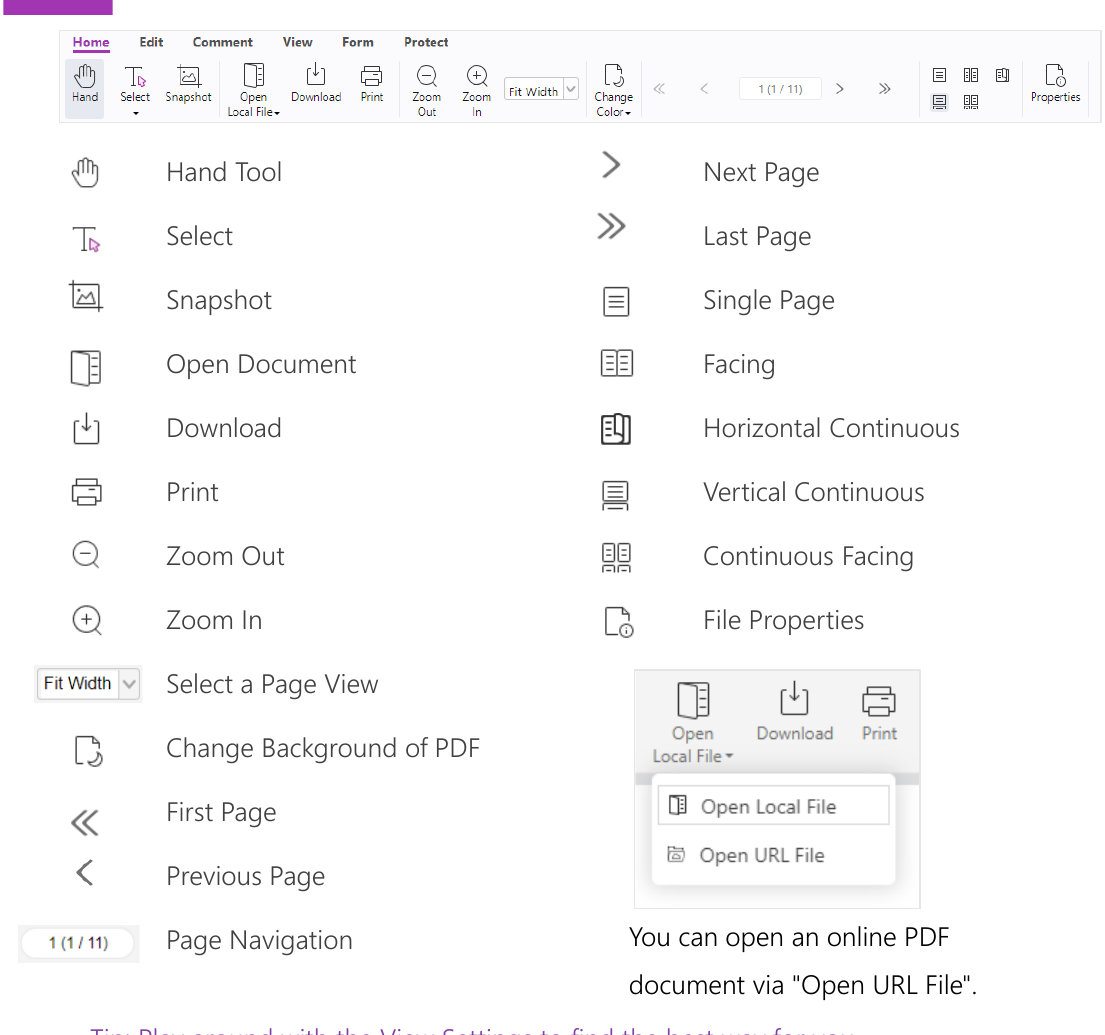
Готовый демонстрационный интерфейс показывает типичную схему: центральная область документа, верхняя лента с группами команд, панель миниатюр или закладок слева и строка навигации внизу. При собственном дизайне не обязательно копировать эту компоновку. Можно оставить только поиск, масштаб и печать, скрыть команды изменения документа, заменить значки и связать действия с собственной системой ролей. Главное — не удалять обработчики освобождения ресурсов и корректно завершать незаконченные операции при закрытии вкладки.
Подключение библиотек и запуск проекта
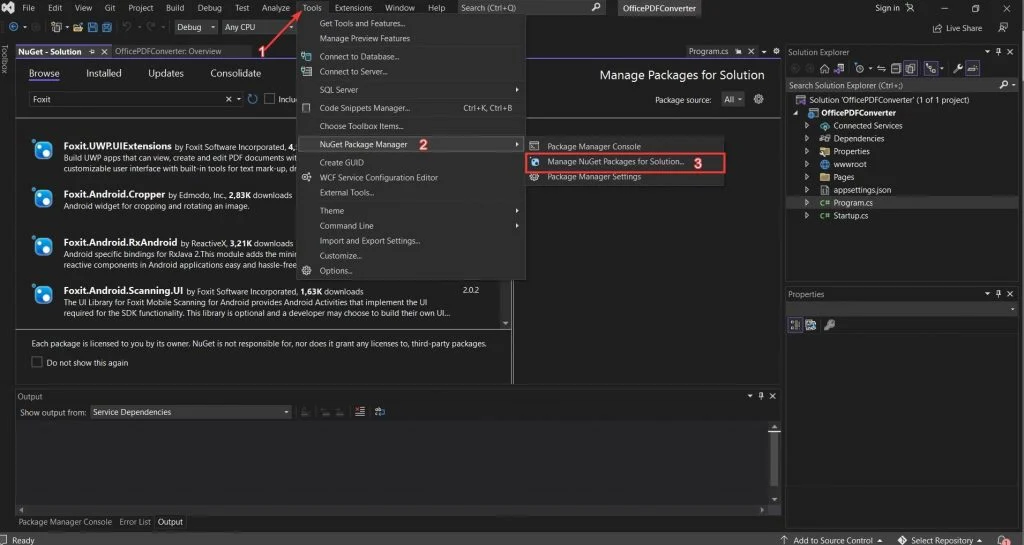
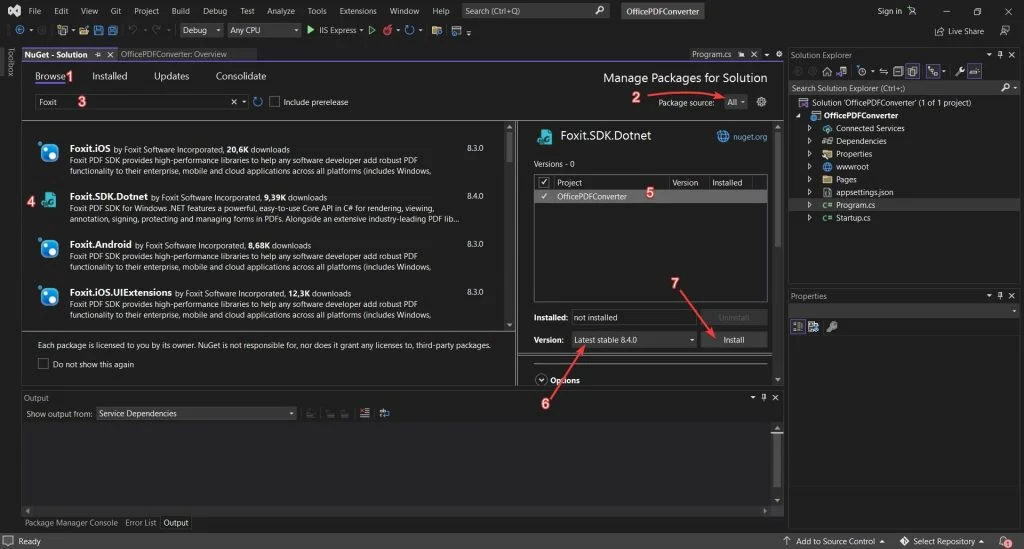
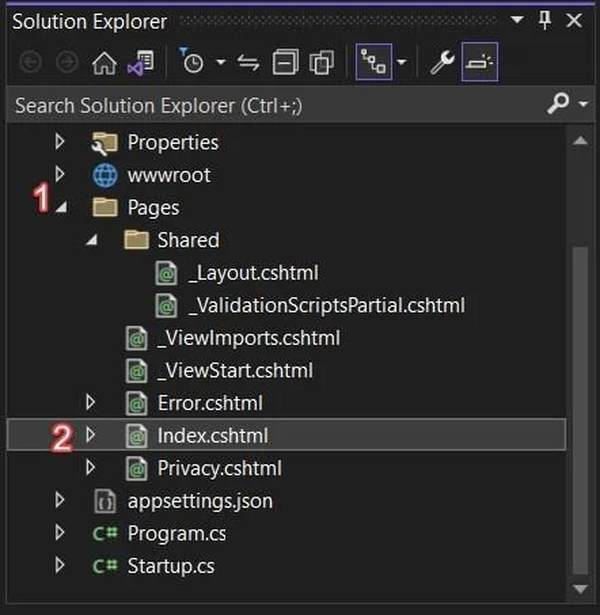
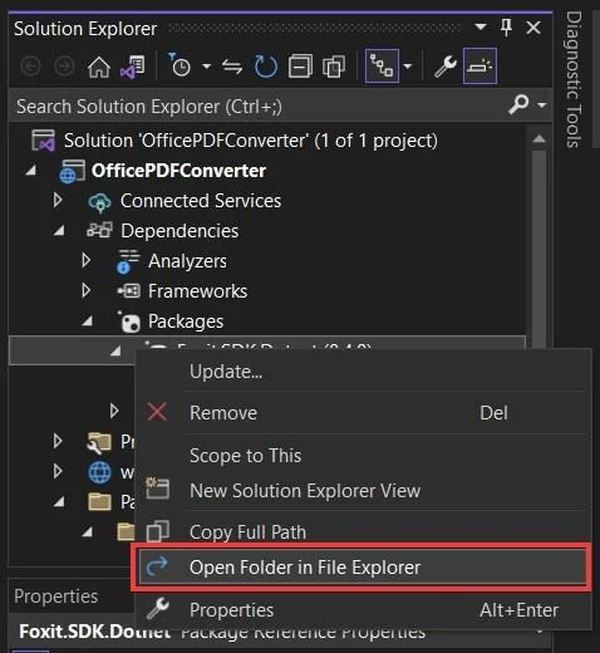
В среде .NET пакет удобно добавить через менеджер NuGet, после чего проверить, какие зависимости и нативные файлы попали в проект. Само наличие ссылки на управляемую сборку ещё не гарантирует запуск: рядом с исполняемым файлом должны находиться подходящие нативные библиотеки, ресурсы и дополнительные модули, которые вызывает выбранная функция. Для сборок под x64 нужно исключить случайное копирование x86-компонентов, а для приложения с Any CPU заранее определить, в каком разряде реально запускается процесс.
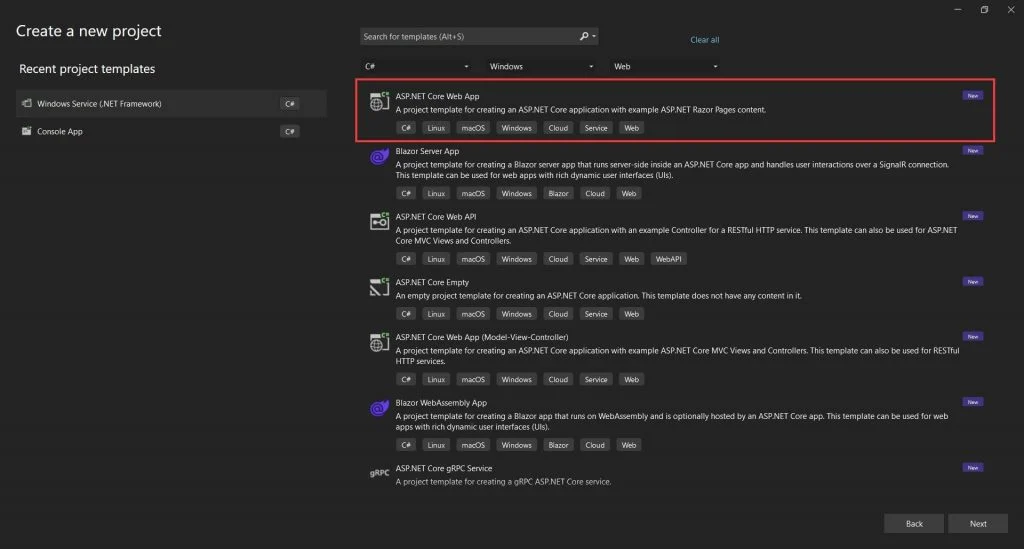
После создания проекта откройте менеджер пакетов из контекстного меню решения, найдите пакет по точному идентификатору и убедитесь, что выбран нужный проект. В решении с несколькими исполняемыми модулями пакет следует подключать именно туда, где вызывается PDF-движок, либо явно настроить копирование зависимостей в выходной каталог. Когда библиотека вынесена в отдельный слой, тестовый проект тоже должен получать нативные файлы, иначе модульные тесты завершаются ошибкой загрузчика ещё до выполнения проверок.
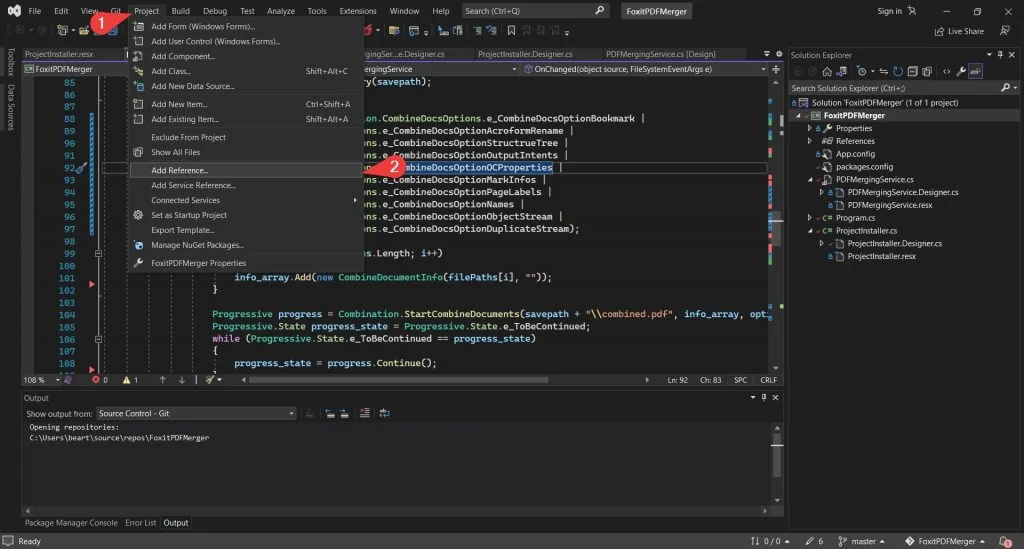
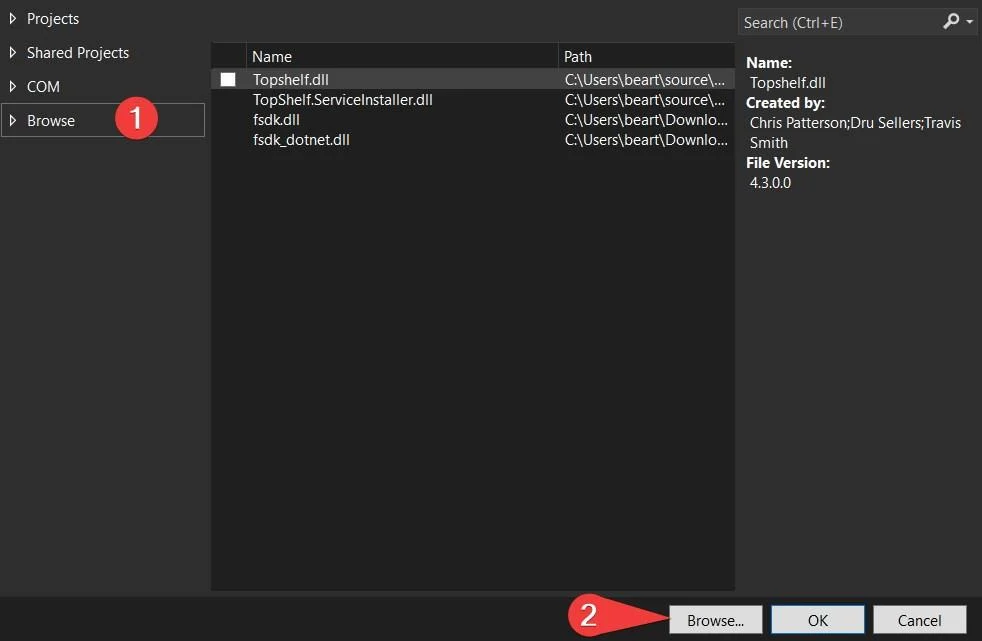
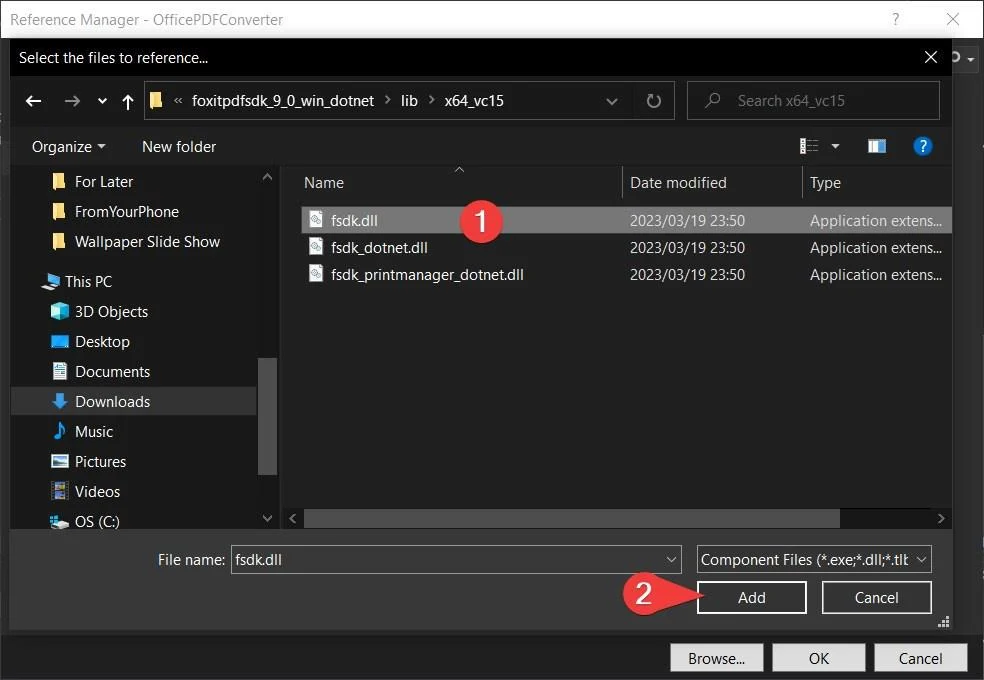
При ручном подключении сначала добавляют ссылку на оболочку API, затем выбирают библиотеку из каталога, соответствующего системе и архитектуре. В свойствах ссылки проверяют копирование в выходную папку, а в параметрах сборки — целевую платформу. Ошибка BadImageFormatException почти всегда означает смешение разрядностей или загрузку файла для другой системы. Ошибка DllNotFoundException может появляться и при наличии основного DLL: загрузчику не хватает его транзитивной зависимости, поэтому диагностику проводят по всей цепочке, а не только по имени из сообщения.
Инициализацию выполняют один раз на процесс до создания документов. Лицензионные данные передают тем способом, который предусмотрен используемой оболочкой, и сразу проверяют возвращаемый код. Не стоит продолжать запуск просмотрщика после неуспешной инициализации: последующие ошибки маскируют первопричину и усложняют поддержку. При остановке службы или закрытии приложения сначала завершают фоновые задачи, освобождают страницы и документы, а затем деинициализируют движок.
В серверном процессе полезно вынести инициализацию в отдельный сервис с явным жизненным циклом. Он отвечает за единственный запуск, журналирует состояние лицензии и выдаёт фабрику документов остальным компонентам. Такой подход предотвращает повторную инициализацию при каждом запросе и помогает корректно остановить очередь задач. Для контейнеров дополнительно проверяют, что нативные файлы доступны внутри образа, а системные библиотеки и шрифты присутствуют в той же среде, где выполняется конвертация.
Просмотр и рендеринг страниц
Рендеринг начинается с загрузки страницы и определения целевого размера. Размер PDF задаётся в пунктах, поэтому для экрана нужно учесть масштаб и плотность пикселей. Матрица преобразования переводит координаты страницы в координаты изображения, а флаги рендеринга определяют, включать ли аннотации, формы, сглаживание и другие элементы. Для миниатюр достаточно небольшого буфера и быстрого режима; для печати или экспорта требуется более высокое разрешение и проверка цветовых параметров.
Если приложение показывает белую страницу, сначала проверьте код возврата загрузки, ширину и высоту буфера, порядок каналов цвета, шаг строки и фон. Прозрачная страница на прозрачном буфере может выглядеть пустой, хотя содержимое отрисовано белым. Неправильная матрица способна вывести страницу за пределы изображения или перевернуть её. Для диагностики полезно сохранить буфер в PNG и сравнить результат с выводом готового примера.
Большие страницы не следует каждый раз рисовать целиком при изменении масштаба. Просмотрщик может разбить видимую область на плитки, построить только те фрагменты, которые попадают в окно, и отменить работу для плиток, ушедших за пределы экрана. При быстром прокручивании сначала показывают кэш предыдущего масштаба, а затем постепенно заменяют его точным изображением. Это снижает пиковое потребление памяти и делает навигацию плавнее на чертежах и картах.
Режимы раскладки нужно выбирать с учётом сценария. Одна страница подходит для презентаций и форм, непрерывная вертикальная лента — для чтения, развороты — для журналов, а сетка миниатюр — для перестановки и удаления страниц. При повороте страницы следует обновить матрицу выделения текста и координаты аннотаций, иначе визуальная область и интерактивные объекты перестанут совпадать. Масштаб по ширине пересчитывают после изменения размеров панели и открытия боковой панели.
Аннотации и виджеты форм можно рисовать вместе со страницей либо отдельным слоем. Раздельный слой удобен для интерактивного редактирования: фон страницы остаётся в кэше, а рамки, маркеры и подсветка обновляются без полного рендеринга. Однако при сохранении снимка или печати нужно явно включить нужные слои. Если пользователь жалуется, что комментарий виден на экране, но пропадает в экспортированном изображении, причиной обычно становится флаг рендеринга, а не повреждение PDF.
Навигация, поиск и боковые панели
Панель Home обычно объединяет открытие, сохранение, печать, выбор режима руки или выделения, масштаб, поворот и строку поиска. Для корпоративного просмотрщика набор можно сократить до действий, разрешённых процессом. Например, в архивной системе оставляют навигацию и копирование текста, но скрывают сохранение и печать; в форме согласования добавляют заметки и подпись, но запрещают изменение страниц. Команды интерфейса должны проверять права повторно на уровне кода, потому что скрытая кнопка сама по себе не защищает документ.
Текстовый поиск работает по извлечённому текстовому слою. Запрос можно ограничивать регистром, целыми словами и направлением обхода, а результаты подсвечивать прямоугольниками на странице. В документах с лигатурами, нестандартной кодировкой или текстом, преобразованным в кривые, совпадения могут отсутствовать. Для сканов сначала нужен OCR, а для технических PDF полезно проверить, не разбито ли визуальное слово на несколько текстовых объектов.
Поиск по тысячам страниц лучше выполнять последовательно и отдавать результаты порциями. Интерфейс показывает найденные фрагменты сразу, пока фоновая задача продолжает обход. При смене запроса старую задачу отменяют, иначе поздние результаты прежнего поиска смешаются с новыми. Для каждого совпадения сохраняют номер страницы, диапазон символов и геометрию; сам объект страницы не держат открытым дольше необходимого.
Панель миниатюр помогает переходить между страницами и управлять их порядком. При перетаскивании приложение должно учитывать защищённость документа, обновлять номера закладок и отменять незавершённый рендер миниатюр. Панель закладок отображает иерархию действий: переход на страницу, открытие представления или другой поддерживаемый переход. Нельзя предполагать, что каждая закладка ведёт только на номер страницы; безопаснее обработать тип действия и отклонить нежелательные внешние переходы.
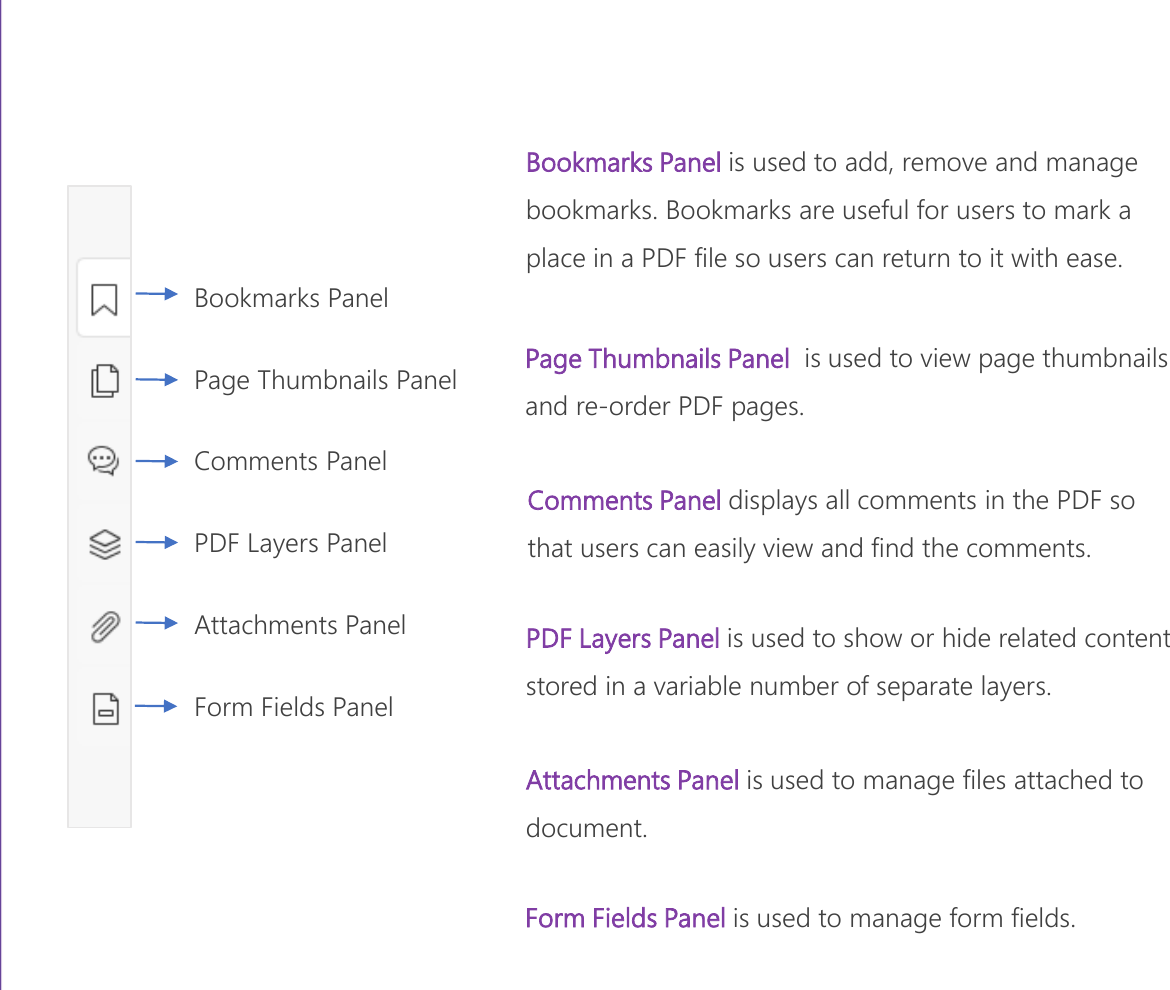
Панели слоёв, вложений и комментариев раскрывают структуру, которая не видна на самой странице. Слои позволяют включать и выключать варианты чертежа, вложения — извлекать файлы, а список комментариев — фильтровать замечания по автору, типу и состоянию. В системе документооборота эти панели часто связывают с собственными карточками: выбранный комментарий открывает задачу, а изменение статуса синхронизируется с сервером.
Редактирование текста и объектов
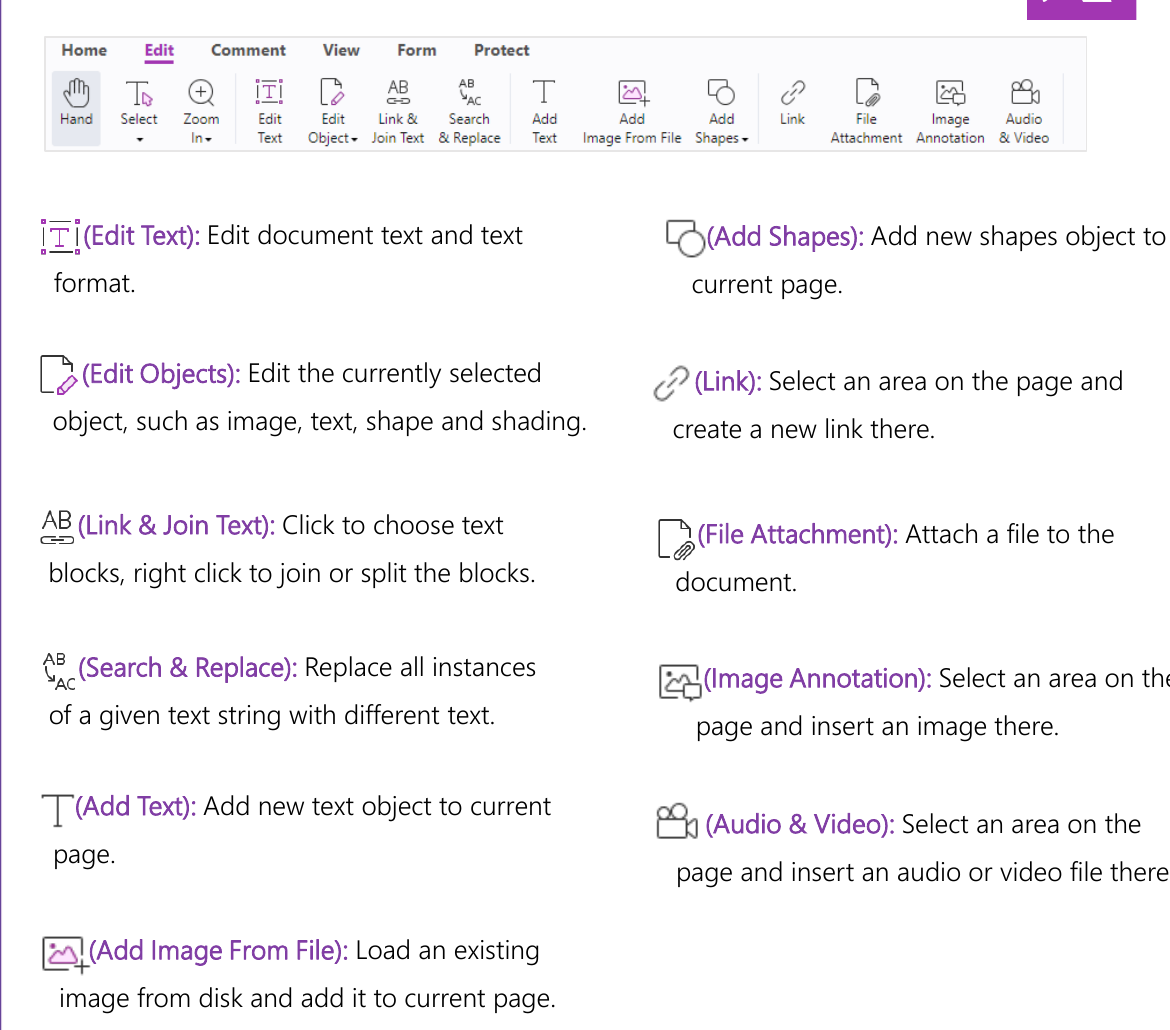
Редактирование PDF отличается от работы с текстовым процессором: страница хранит отдельные графические команды, шрифты и позиции, а не обязательно непрерывные абзацы. Инструмент редактирования сначала анализирует объекты и формирует удобную модель. В простом документе пользователь выбирает строку, меняет текст и сохраняет. В сложной вёрстке символы могут быть разбиты на фрагменты, а изменение длины строки потребует перерасчёта соседних объектов.
Перед заменой текста проверяют доступность шрифта и его право на встраивание. Если исходный шрифт отсутствует, движок может подобрать замену, но метрики изменятся и строка выйдет за рамку. Для контролируемого результата приложение задаёт шрифт явно, измеряет новую строку и решает, уменьшать размер, расширять область или переносить слова. При пакетной замене полезно сохранять отчёт о страницах, где текст не поместился.
Графические объекты включают изображения, пути, заливки, обводки и группы. Их можно перемещать, масштабировать, вращать, удалять и менять порядок наложения. При замене изображения важно сохранить пропорции и цветовое пространство либо осознанно преобразовать их. Удаление видимого объекта не всегда удаляет скрытые данные: старое изображение может оставаться в ресурсах или предыдущей редакции файла, поэтому для конфиденциального удаления используют редактирование с последующей очисткой и оптимизацией, а не обычную кнопку Delete.
Добавление ссылок, вложений, аудио и видео требует отдельной проверки поведения в целевых просмотрщиках. Не каждый клиент воспроизводит мультимедиа одинаково, а политика безопасности может блокировать активное содержимое. Для ссылок задают прямоугольник, вид рамки и действие; для внутренних переходов лучше использовать назначение внутри документа. В корпоративной среде внешние действия часто фильтруют при открытии и запрещают в пользовательском интерфейсе.
Поиск и замена удобны для номеров договоров, дат и повторяющихся реквизитов, но операция должна учитывать регистр, разбиение текста и геометрию. Без предварительного теста массовая замена может изменить колонтитулы, штампы и скрытые слои. Надёжный процесс сначала строит список предполагаемых изменений, показывает пользователю страницу и контекст, затем применяет подтверждённые замены и сохраняет копию с новым именем.
Для серверного редактирования полезно отделить бизнес-правила от PDF-операций. Сервис получает структурированное задание: страница, область, новый текст, шрифт, цвет и поведение при переполнении. PDF-слой проверяет координаты, выполняет изменение, рендерит контрольный фрагмент и возвращает предупреждения. Так ошибки в шаблоне выявляются до отправки клиенту, а изменения остаются воспроизводимыми.
Комментарии и аннотации
Набор аннотаций охватывает текстовые заметки, выделение, подчёркивание, зачёркивание, замену текста, фигуры, линии, стрелки, карандаш, штампы, выноски, измерения и файловые вложения. Пользователь выбирает инструмент на панели Comment, задаёт цвет, прозрачность, толщину и другие свойства, затем размещает объект на странице. Приложение может запоминать последние параметры каждого типа, чтобы повторные пометки выглядели одинаково.
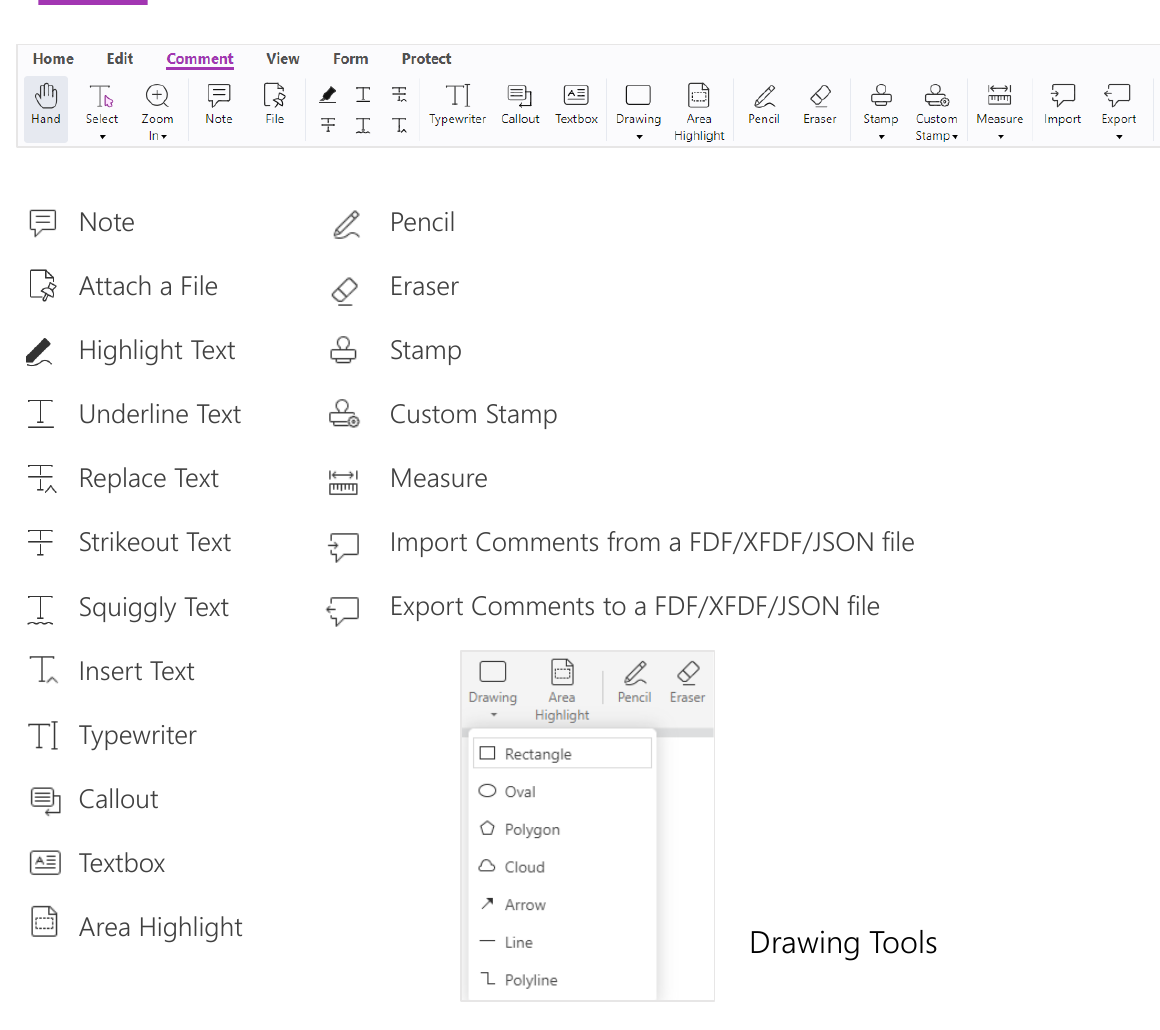
Каждая аннотация имеет геометрию, автора, дату, содержимое, внешний вид и иногда дочерние ответы. При изменении свойств нужно обновлять appearance stream, иначе другой просмотрщик может показать старый внешний вид. Готовый интерфейс обычно делает это автоматически, но при низкоуровневой работе обязанность лежит на коде. После сохранения документ стоит открыть повторно и проверить, что внешний вид совпадает без зависимости от кэша.
Рецензирование удобнее строить как управляемый процесс, а не как свободное рисование. Приложение присваивает автору идентификатор, ограничивает допустимые типы аннотаций, фиксирует состояние принято, отклонено или выполнено и выгружает изменения в FDF, XFDF либо другой поддерживаемый формат обмена. Сервер хранит замечания отдельно от исходного PDF и объединяет их при открытии, что уменьшает объём передачи и позволяет вести историю.
Импорт аннотаций требует проверки идентификаторов и страниц. Если документ изменился после выгрузки, номер страницы и координаты могут указывать не на тот фрагмент. Для надёжной синхронизации вместе с пакетом комментариев сохраняют отпечаток исходного файла и запрещают автоматическое слияние при несовпадении. В спорных случаях пользователь видит предупреждение и переносит замечания вручную.
Измерительные аннотации полезны для планов, но их точность зависит от масштаба страницы и единиц. Перед измерением пользователь задаёт соответствие длины на странице реальному расстоянию. Код должен хранить коэффициент и форматировать значения одинаково во всех инструментах. После поворота или изменения размера страницы калибровку проверяют повторно.
Сведение аннотаций превращает их внешний вид в содержимое страницы. Это удобно перед отправкой в систему, которая не отображает комментарии, однако после сведения объекты обычно теряют интерактивность и их нельзя редактировать как аннотации. Поэтому процесс сохраняет исходный файл отдельно, а сведённую копию маркирует как результат публикации. Для подписей и форм используют свои правила, потому что их простое сведение может уничтожить проверяемость или данные.
Интерактивные формы
Foxit PDF SDK позволяет читать, создавать и заполнять поля AcroForm, работать с виджетами и обрабатывать действия формы. Типовой набор включает текстовые поля, флажки, переключатели, списки, комбинированные списки, кнопки и поля подписи. Интерфейс на вкладке Form добавляет поля на страницу, настраивает имя, подсказку, значение по умолчанию, обязательность, формат, вычисления и порядок табуляции.
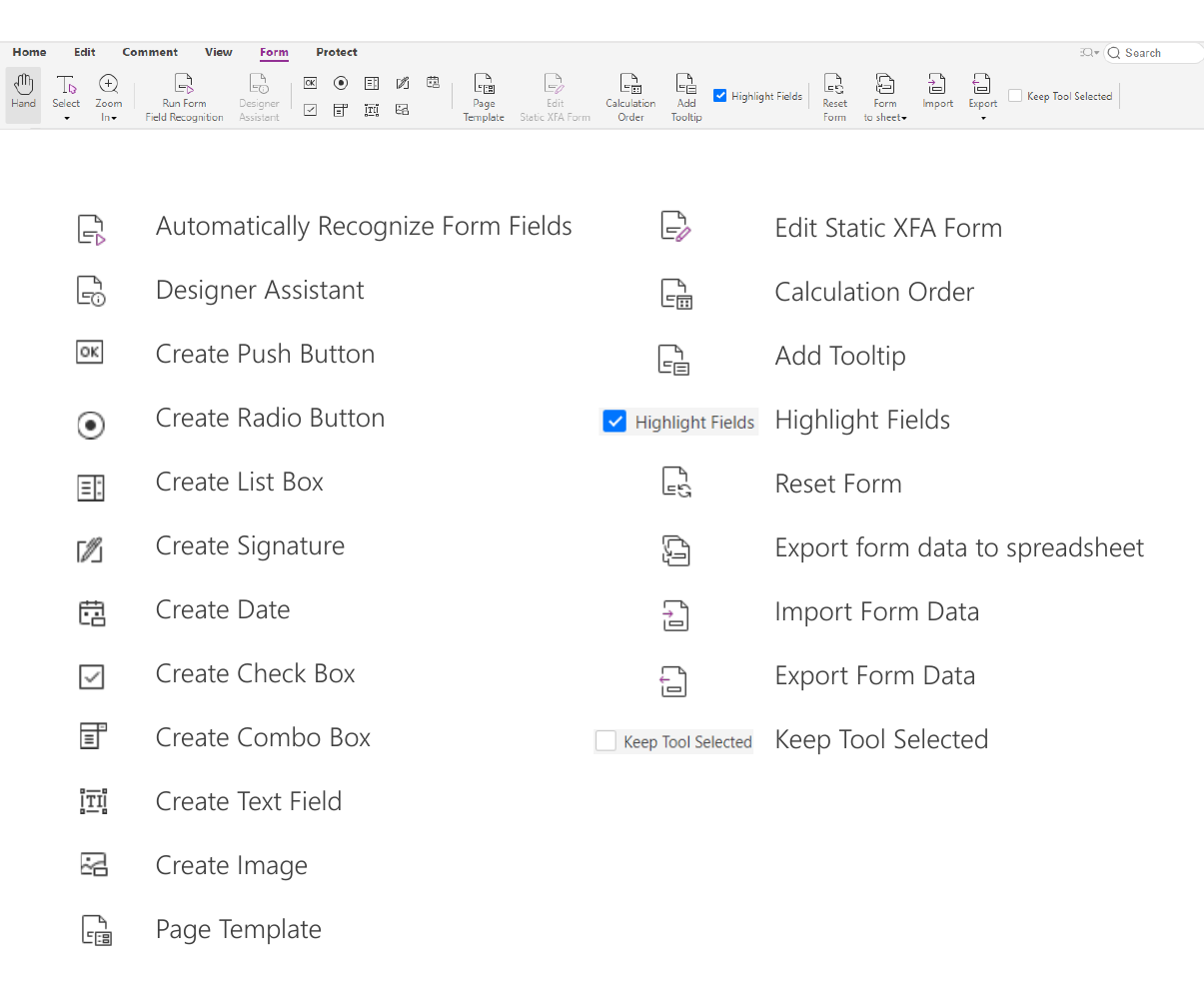
Имя поля имеет значение: виджеты с одинаковым полным именем могут представлять одно логическое поле на нескольких страницах. Если пользователь изменит одно значение, оно отразится в связанных виджетах. При генерации шаблона нужно создавать уникальные имена там, где значения различаются, и намеренно повторять их только для синхронизируемых элементов. Ошибка в именовании часто выглядит как самопроизвольное копирование данных.
Автоматическое распознавание форм ищет линии, рамки, подписи и пустые области, затем предлагает поля. Результат следует считать черновиком: на сканах алгоритм может принять ячейку таблицы за поле или неверно определить подпись. После распознавания оператор проверяет типы, размеры, порядок перехода, обязательность и соответствие текстовых меток. Сохранение без проверки создаёт неудобную форму, в которой курсор перескакивает между полями в случайном порядке.
При заполнении пользовательский интерфейс подсвечивает активные поля и сообщает об обязательных значениях. На уровне API перед сохранением выполняют валидацию, чтобы обход интерфейса не позволял записать недопустимое значение. Форматирование даты, числа и телефона не должно заменять серверную проверку. Если используются JavaScript-действия, их поведение проверяют отдельно и по возможности ограничивают, поскольку разные просмотрщики исполняют сценарии не одинаково.
Данные формы можно импортировать и экспортировать без пересылки всего PDF. Это подходит для анкет, когда шаблон остаётся неизменным, а сервер хранит значения в базе. При импорте сопоставление обычно выполняется по именам полей, поэтому смена имени в шаблоне требует миграции. Приложение должно журналировать поля, которые отсутствуют или имеют несовместимый тип, а не молча пропускать их.
Формы XFA требуют отдельного тестирования. Их динамическая структура и сценарии отличаются от обычных AcroForm, а поддержка конкретной операции может зависеть от подключённого компонента. Если бизнес-процесс допускает переход на стандартные поля, это упрощает совместимость и долгосрочное хранение. Когда XFA обязательна, нужно проверить заполнение, печать, сохранение, подпись и повторное открытие во всех целевых средах.
После заполнения форму иногда сводят для передачи в долговременное хранилище. Перед сведением экспортируют данные и сохраняют оригинал, затем создают копию, где внешний вид полей становится частью страницы. Сведение предотвращает случайное изменение значений, но усложняет поиск отдельных полей и повторное заполнение. Для юридически значимых документов порядок сведения и подписания определяют заранее, поскольку изменение после подписи может сделать её недействительной.
Электронные подписи и проверка сертификатов
Подписи в PDF включают видимое представление, криптографические данные и сведения о состоянии документа на момент подписания. Пользователь выбирает поле подписи или создаёт его, указывает сертификат, подтверждает внешний вид и сохраняет файл. Код формирует диапазоны байтов, вычисляет хэш и записывает подпись так, чтобы последующая проверка могла определить изменения.
Ключевой выбор — место хранения закрытого ключа. Он может находиться в системном хранилище, на токене, в аппаратном модуле или в удалённом сервисе. API интеграции должен передавать на подпись только необходимый хэш и получать готовое криптографическое значение, не извлекая закрытый ключ в память приложения. Для токенов дополнительно обрабатывают запрос PIN, отмену и блокировку после неверных попыток.
Проверка подписи состоит не только из математической проверки. Нужно построить цепочку сертификатов, проверить срок действия, назначение ключа, отзыв, доверенный корень и момент подписания. Если доступна метка времени, проверка опирается на неё, а не на часы компьютера. В интерфейсе полезно разделять состояния: подпись криптографически верна, сертификат не доверен, сведения об отзыве недоступны или документ изменён после подписи.
Для долговременной проверки в документ добавляют данные подтверждения и метки времени по правилам PAdES. Это снижает зависимость от доступности внешних серверов через годы, но увеличивает размер файла и требует правильно настроенной службы времени. Архивный процесс проверяет подпись до добавления служебных данных и после сохранения, чтобы исключить повреждение структуры.
Инкрементальное сохранение особенно важно: новая подпись добавляется в конец файла, не переписывая подписанные байты. Обычное полное сохранение, оптимизация или редактирование после подписи может изменить ранние части документа и повлиять на статус. Приложение должно блокировать несовместимые команды или ясно предупреждать, какие подписи станут недействительными.
Видимая картинка подписи не доказывает её подлинность. Штамп или изображение можно скопировать, поэтому интерфейс должен показывать панель проверки и позволять открыть сведения о сертификате. В отчёт автоматической проверки записывают имя подписанта из сертификата, время, покрываемую редакцию, результат проверки цепочки и обнаруженные изменения, а не только текст подпись верна.
Шифрование, права и защита
Защита паролем включает пароль открытия и пароль владельца с набором разрешений. Приложение может запрещать печать, изменение, копирование и добавление комментариев, но эти флаги соблюдаются только корректными просмотрщиками и не заменяют контроль доступа к самому файлу. Для конфиденциальных документов шифрование сочетают с безопасным хранением, журналированием и передачей по защищённому каналу.
При открытии защищённого PDF код получает состояние, запрашивает пароль у пользователя или у защищённого хранилища и повторяет загрузку. Не следует различать в сообщении неверный пароль и другие детали так, чтобы злоумышленник мог уточнять состояние файла. Количество попыток ограничивают на уровне приложения, а пароль не записывают в журнал и не держат в строке дольше необходимого.
Разрешения проверяют перед каждой операцией: извлечением текста, печатью, изменением, добавлением аннотаций и сборкой документа. Готовый интерфейс может отключить команды автоматически, но серверный код обязан сделать собственную проверку. Иначе пользователь обойдёт интерфейс прямым вызовом внутреннего метода или специально сформированным запросом.
Пользовательские обработчики безопасности и интеграция с системами управления правами позволяют связать открытие PDF с корпоративной учётной записью и политикой. Такой механизм требует чётко продуманной обработки офлайн-режима, истечения прав и восстановления доступа. Документ, защищённый нестандартным способом, может не открыться в стороннем просмотрщике, поэтому формат распространения согласуют с получателями заранее.
Водяные знаки добавляют текст или изображение поверх либо под содержимым страницы. Их используют для имени получателя, статуса, даты и классификации. Чтобы знак не мешал чтению, задают прозрачность, угол, масштаб и диапазон страниц. Для персонализированных копий водяной знак генерируют перед выдачей, а в журнале связывают значение с получателем.
Очистка документа удаляет скрытые данные: метаданные, вложения, комментарии, сценарии, скрытые слои и другую информацию, которую пользователь может не заметить. Набор удаляемых элементов выбирают осознанно, потому что полная очистка может уничтожить полезные поля, закладки или подписи. Перед публикацией процесс создаёт копию, применяет профиль очистки и повторно анализирует результат.
Безвозвратное удаление данных
Редактирование конфиденциального содержимого выполняют в два этапа. Сначала создают области редактирования поверх текста или графики и дают оператору проверить их. Затем применяют редактирование, после чего скрытое содержимое удаляется из структуры страницы и заменяется заданной заливкой или надписью. Простое рисование чёрного прямоугольника не подходит: исходный текст остаётся доступным для копирования и извлечения.
Области можно формировать вручную, по результатам поиска, по координатам или по шаблону. Для номеров карт, паспортов и других регулярных данных автоматический поиск сокращает работу, но каждое совпадение следует проверить. OCR может ошибиться, слово может быть разбито на части, а номер — находиться внутри изображения. Процесс должен показывать оператору контекст и число найденных элементов.
После применения выполняют независимую проверку. Из результирующего PDF извлекают текст, ищут удалённые значения, просматривают объекты в отмеченных областях и при необходимости рендерят страницы. Дополнительно удаляют метаданные, вложения, комментарии и предыдущие редакции. Только визуального просмотра недостаточно, потому что скрытая информация может не отображаться.
Редактирование меняет документ необратимо, поэтому исходник хранят отдельно с ограниченным доступом, а публикуемую копию получает новое имя и идентификатор. Если файл подписан, операция повлияет на подпись; порядок должен быть подготовка, редактирование, проверка, затем подпись. Для архивных документов журнал сохраняет причины и координаты каждой закрытой области без записи самого секретного значения.
OCR и работа со сканами
Модуль OCR превращает изображение страницы в распознаваемый текстовый слой, который можно искать, выделять и экспортировать. Обычный сценарий открывает скан, определяет язык, запускает распознавание для нужных страниц и сохраняет поисковый PDF. Внешний вид страницы при этом остаётся изображением, а невидимый текст располагается поверх него в согласованных координатах.
Качество начинается с подготовки изображения. Перекос, низкое разрешение, тени на сгибе, шум и неправильная ориентация снижают точность. Перед OCR полезно определить поворот, выровнять страницу, убрать фон и проверить разрешение. Чрезмерное сжатие JPEG создаёт артефакты вокруг букв, которые алгоритм принимает за штрихи.
Язык распознавания должен соответствовать документу. Подключение лишних языков увеличивает время и может повысить число неоднозначностей, а отсутствие нужного языка приводит к систематическим заменам. Для многоязычных документов страницы можно разделять по профилям или использовать набор только реально встречающихся языков. Пакеты языковых данных разворачивают вместе с приложением и проверяют при запуске.
Поисковый слой следует контролировать не только по проценту распознавания. Программа ищет ключевые поля, сравнивает номера и даты с ожидаемыми шаблонами, проверяет порядок чтения и координаты слов. На таблицах и многостолбцовых страницах логический порядок может отличаться от визуального, что влияет на копирование и экспорт.
Если поиск после OCR ничего не находит, проверьте, сохранён ли новый текстовый слой, не закрыт ли документ без записи и не выбран ли режим вывода только изображения. Иногда распознавание выполняется, но результат помещается в отдельный объект, который не добавлен на страницу. Повторное открытие файла и извлечение текста программным методом быстро отделяют ошибку интерфейса от ошибки сохранения.
Для пакетной обработки очередь ограничивает число одновременно открытых страниц. OCR потребляет процессор и память, поэтому максимальная параллельность определяется измерениями, а не количеством ядер. Для каждого файла задают тайм-аут, обработку отмены и журнал страниц с ошибками. Неудачный документ отправляют в отдельную очередь, не останавливая весь пакет.
Конвертация и поддерживаемые рабочие форматы
Средства конвертации решают две разные задачи: создание PDF из исходного формата и извлечение содержимого из PDF. При создании важно сохранить шрифты, размеры страниц, поля, ссылки, закладки и доступность; при экспорте — восстановить логическую структуру из графического описания страницы. Поэтому один и тот же документ может выглядеть точно в PDF, но требовать ручной правки после выгрузки в редактируемый формат.
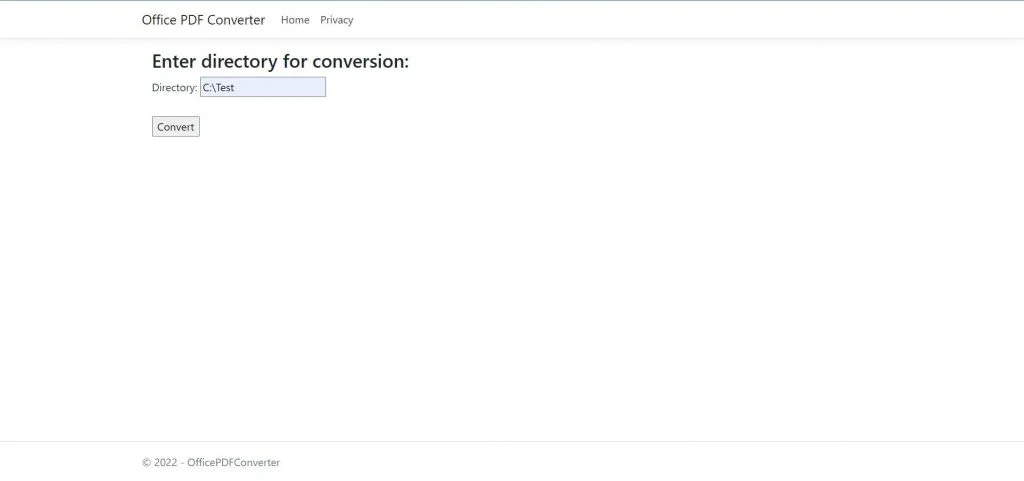
Преобразование офисных документов на сервере следует тестировать без пользовательского сеанса и диалогов. Входной файл помещают во временный каталог, задают параметры вывода, запускают конвертер и проверяют результат. После завершения временные файлы удаляют. Если функция зависит от дополнительного компонента или набора ресурсов, его наличие проверяют при старте службы, а не после получения первого заказа.
При конвертации изображений в PDF задают размер страницы, поля, ориентацию, сжатие и разрешение. Не стоит механически растягивать каждую фотографию до формата A4: это искажает пропорции и может увеличить файл. Для сканов полезно сохранить исходное разрешение, выбрать подходящее сжатие и затем добавить OCR. Многостраничные TIFF обрабатывают по кадрам, сохраняя их порядок.
Экспорт PDF в изображения применяют для предпросмотра, печатных систем и машинного анализа. Формат PNG подходит для схем и интерфейсных кадров, JPEG — для фотографий, TIFF — для многостраничных архивных процессов. Разрешение выбирают исходя из дальнейшего использования: маленькие миниатюры не годятся для OCR, а избыточные 600 dpi резко увеличивают память и время.
Экспорт в текст и HTML зависит от структуры страницы. Абзацы, таблицы и колонки восстанавливаются эвристически, потому что PDF может хранить символы в произвольном порядке. Перед массовой конвертацией создают эталонный набор: простые письма, таблицы, журнальная вёрстка, сканы и документы с нестандартными шрифтами. Результаты оценивают по тем полям, которые реально используются далее.
CAD и другие специализированные форматы требуют внимания к слоям, масштабу, линиям и большим размерам страниц. Для чертежей проверяют толщину линий на выбранном разрешении, видимость слоёв и точность координат. Если конечная задача — просмотр, часто лучше сохранить исходную страницу как PDF с корректными слоями, чем пытаться восстановить редактируемую модель.
Объединение, разбиение и перестановка страниц
Сборка документа может копировать страницы из нескольких PDF, вставлять пустые страницы, менять порядок, удалять диапазоны и поворачивать отдельные листы. Перед копированием проверяют шифрование, размеры и ресурсы исходников. Правильная операция переносит связанные объекты страницы, а не только её растровое изображение, поэтому текст остаётся доступным для поиска, а векторная графика — чёткой.
При объединении нужно решить, что делать с закладками, формами, именованными назначениями, вложениями и метаданными. Поля с одинаковыми именами могут неожиданно связаться между исходными файлами. Закладки должны получить смещение номеров страниц, а конфликтующие назначения — новые имена. Сервис сборки записывает предупреждения, чтобы пользователь знал, какие структуры были переименованы или отброшены.
Разбиение выполняют по диапазону, количеству страниц, закладкам, размеру файла или найденным разделителям. Для счетов удобно искать штрихкод или ключевую строку, для технического руководства — верхний уровень закладок. После разбиения каждый файл проверяют на открытие и непустое содержимое; ошибка в критерии не должна создать сотни пустых документов.
Поворот представления и поворот страницы — разные операции. Первый меняет только то, как лист показан в окне, второй записывает значение в документ. Если пользователь ожидает, что ориентация сохранится, команда должна менять страницу и сохранять файл. При работе с аннотациями и формами после поворота проверяют их координаты и внешний вид.
Удаление страниц может сделать недействительными ссылки, закладки и сценарии, которые указывают на удалённый лист. После операции полезно пройти по навигационным структурам и убрать либо перенаправить битые действия. В формализованном процессе приложение не разрешает удалить страницу, содержащую обязательное поле подписи или часть утверждённого комплекта.
Сравнение документов
Сравнение определяет различия между двумя PDF и формирует визуальное представление изменений. Пользователь выбирает исходный и изменённый файлы, задаёт диапазон страниц и параметры чувствительности, затем просматривает добавленный, удалённый и изменённый текст или графику. Инструмент особенно полезен для договоров, инструкций и макетов, где визуально незаметное изменение имеет значение.
Результат зависит от выравнивания страниц. Если во второй версии добавлен титульный лист, простое сравнение по одинаковым номерам породит множество ложных различий. До запуска полезно сопоставить страницы по закладкам, заголовкам или содержимому. Документы, полученные разными драйверами, могут иметь одинаковый вид, но совершенно разную внутреннюю структуру, поэтому визуальный режим бывает надёжнее объектного.
Параметры чувствительности подбирают по типу документа. Для юридического текста важны пробелы, знаки и регистр; для сканированных чертежей — порог графических изменений и подавление шума. Слишком строгие настройки отмечают изменения сглаживания и сжатия, слишком мягкие пропускают небольшие правки. Эталонный набор помогает выбрать профиль и использовать его одинаково во всей организации.
Автоматический отчёт не заменяет проверку человеком. Приложение сохраняет пары страниц, количество различий и фрагменты, но оператор подтверждает значимость. Для аудита результат сравнения связывают с отпечатками обоих исходных файлов, чтобы позднее можно было доказать, какие версии анализировались.
Оптимизация размера PDF
Оптимизатор уменьшает файл за счёт пересжатия изображений, удаления неиспользуемых ресурсов, объединения дубликатов, очистки объектов и других преобразований. Профиль следует строить под назначение: экранный просмотр допускает меньшие изображения, долговременное хранение и печать требуют более высокого качества. Универсальная настройка максимальное сжатие может сделать мелкий текст на сканах нечитаемым.
До оптимизации измеряют структуру файла: долю изображений, шрифтов, вложений и служебных данных. Если основной объём занимает одно большое вложение, снижение разрешения страниц почти не поможет. Отчёт по объектам позволяет выбрать эффективную операцию и не ухудшать остальное содержимое.
Изображения уменьшают по разрешению и типу. Для цветных фотографий подходит JPEG, для чёрно-белых сканов — специализированное двоичное сжатие, для схем с резкими границами — без потерь. Порог передискретизации должен быть выше целевого разрешения, иначе программа будет повторно обрабатывать уже подходящие изображения без заметной выгоды.
Подмножества шрифтов экономят место, но неправильная обработка может изменить отображение. После оптимизации проверяют страницы с редкими символами, формулами и несколькими письменностями. Также проверяют подписи: переписывание файла после подписания способно изменить их статус. Оптимизацию выполняют до финального подписания либо создают отдельную неподписанную копию.
Линеаризация подготавливает PDF для постепенного открытия по сети: первые данные страницы становятся доступны до загрузки всего файла. Она полезна для больших руководств в веб-просмотрщике, но не заменяет кэширование и поддержку диапазонных запросов на сервере. После любого последующего сохранения линеаризация может исчезнуть, поэтому её применяют на последнем этапе публикации.
Портфолио и вложения
PDF-портфолио объединяет несколько файлов в контейнер с собственной навигацией и метаданными. Готовая панель позволяет просматривать список элементов, сортировать их, открывать поддерживаемое содержимое и извлекать оригиналы. Такой формат удобен для комплекта проекта, но получатель должен использовать просмотрщик, который понимает портфолио; иначе он увидит только обложку или предупреждение.
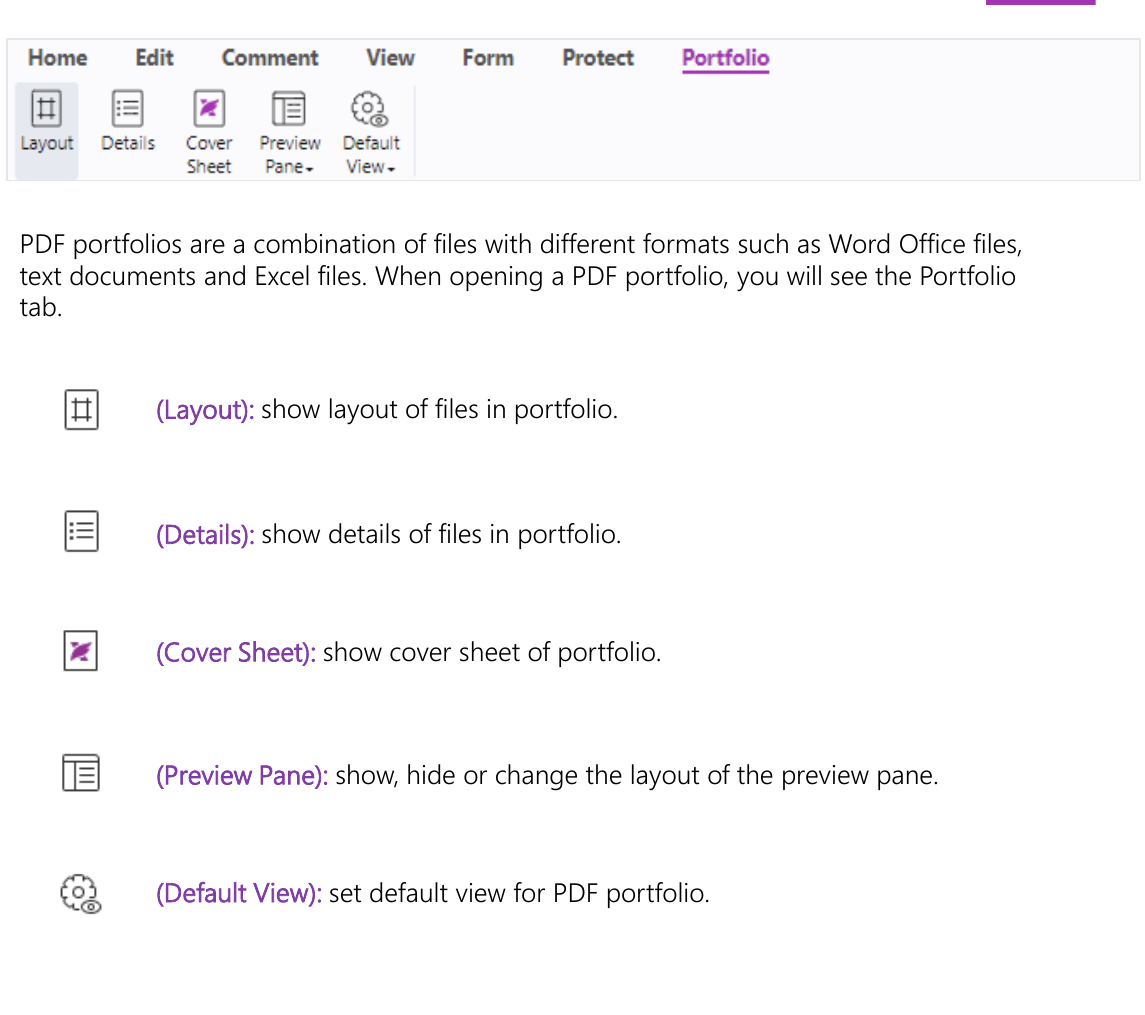
На уровне API приложение перечисляет вложенные файлы, получает их имена, размеры, описания и потоки данных. Перед извлечением имя очищают от относительных путей и недопустимых символов, чтобы вложение не записалось за пределами целевого каталога. Размер и тип проверяют до передачи пользователю, а потенциально опасные исполняемые файлы блокируют политикой.
Добавление вложения увеличивает PDF и может повлиять на подпись. Если вложение является частью подписываемого комплекта, его добавляют до подписи и включают в проверяемую редакцию. Для обычных файловых аннотаций дополнительно учитывают их положение на странице и внешний вид значка.
Архивная система может разворачивать портфолио в отдельные документы, сохраняя связь с контейнером. При этом важно не потерять пользовательские поля и порядок элементов. Отчёт фиксирует имя, контрольную сумму и результат извлечения каждого объекта, а повреждённое вложение не должно прерывать обработку остальных.
Стандарты, доступность и архивное хранение
Проверка PDF/A определяет, соответствует ли документ требованиям долгосрочного хранения. Валидатор выдаёт перечень нарушений: отсутствующие встроенные шрифты, запрещённые действия, неподходящие цветовые пространства, прозрачности или метаданные. Конвертер может исправить часть проблем, но не способен восстановить смысл отсутствующей информации, поэтому результат нужно валидировать повторно.
Перед преобразованием в PDF/A выбирают профиль, который требует хранилище или регламент. Разные уровни предъявляют разные требования к структуре и семантике. Нельзя просто записать маркер соответствия в метаданные: файл должен реально пройти проверку. Для документов с подписями и вложениями дополнительно определяют допустимый порядок операций и подходящий вариант стандарта.
Доступный PDF должен содержать теги, логический порядок чтения, альтернативный текст для изображений, корректные заголовки и сведения о языке. Автоматические инструменты могут построить начальную структуру, но сложные таблицы, формулы и диаграммы требуют ручной проверки. Встроенный просмотрщик полезно дополнить клавиатурной навигацией, видимым фокусом и понятными подписями элементов управления.
Проверка PDF/UA должна сочетаться с тестом экранным диктором. Формально корректное дерево тегов может давать неудобный порядок чтения или бессмысленные альтернативные описания. В редакторе структуры оператор связывает содержимое с тегами, отмечает декоративные элементы как артефакты и проверяет, что поля формы имеют имена и подсказки.
Предпечатная проверка и управление цветом нужны для полиграфии. Выходной профиль, overprint, прозрачности, плашечные цвета и разрешение изображений влияют на результат печати. Экранный снимок не показывает всех проблем, поэтому приложение использует профиль вывода и отчёт проверки. Изменение цветового пространства выполняют на копии и согласуют с типографией.
Интерфейс веб-просмотрщика
В веб-интеграции готовый интерфейс строится над компонентом просмотра и документным ядром. Верхний слой отвечает за ленту, диалоги и панели, средний — за отображение, события, масштаб и выбор страницы, нижний — за операции с документом. Разработчик может использовать готовую оболочку, изменить её конфигурацию или построить собственный интерфейс на событиях просмотрщика.
При загрузке страницы создают контейнер, передают путь к ресурсам, настраивают модули и открывают документ. Ресурсы WebAssembly, рабочие потоки, шрифты и дополнительные компоненты должны отдаваться с корректными MIME-типами и политикой доступа. Если окно остаётся пустым, первым делом проверяют консоль браузера, сетевые ответы и базовый путь к ресурсам.
Крупные дополнительные функции могут загружаться по требованию. Сравнение, редактирование страниц, XFA, распознавание, оптимизация и другие операции не обязательно включать в стартовый пакет, если пользователь не применяет их на каждом сеансе. Разделение сокращает первоначальную загрузку, но кнопка должна дождаться модуля и показать состояние, а ошибка загрузки — понятное сообщение.
Документы с сервера желательно отдавать с поддержкой диапазонных запросов, чтобы просмотрщик получал необходимые фрагменты вместо полной загрузки. Сервер также должен корректно сообщать размер, тип содержимого и правила CORS. Авторизация по cookie или токену настраивается так, чтобы рабочие потоки и дополнительные запросы имели те же права.
Локализация включает не только перевод кнопок. Нужно проверить ширину подписей, переносы, формат дат и чисел, направление текста и поиск по соответствующим письменностям. При скрытии инструментов конфигурация должна сохранять логичную группировку, а горячие клавиши — не конфликтовать с командами браузера.
На мобильном экране часть ленты заменяют компактным меню, увеличивают области нажатия и учитывают экранную клавиатуру. Инструменты рисования обрабатывают касание и перо отдельно от прокрутки. При изменении ориентации сохраняют текущую страницу, масштаб и выбранный объект, чтобы пользователь не потерял контекст.
Собственный интерфейс без лишних команд
Готовый демонстрационный экран показывает максимальное число возможностей, но рабочая система выигрывает от сокращения. Сначала составляют карту ролей и действий: оператор просматривает и заполняет, рецензент комментирует, администратор собирает и редактирует шаблоны. Затем для каждой роли включают только нужные вкладки и команды, а остальные методы остаются недоступными на сервере.
События просмотрщика связывают с состоянием приложения. Переход на страницу обновляет адрес или карточку задачи, выбор аннотации открывает свойства, изменение документа включает кнопку сохранения, а ошибка выводится в общей системе уведомлений. Подписки нужно снимать при уничтожении компонента, иначе повторное открытие создаёт несколько обработчиков и дублирует действия.
Панель свойств должна показывать только параметры выбранного объекта. Для текстовой аннотации это цвет и шрифт, для линии — толщина и окончания, для поля — имя, формат и обязательность. Универсальная длинная форма затрудняет работу и повышает риск изменения не относящегося параметра. Значения проверяют до вызова API и отображают точную причину отказа.
Команды отмены и повтора особенно важны при редактировании и разметке. Если готовый слой не покрывает собственную бизнес-операцию, приложение хранит транзакцию из нескольких низкоуровневых действий и отменяет её целиком. После сохранения или подписи границу истории фиксируют, чтобы пользователь не отменил изменение, на которое уже опирается внешний процесс.
Автосохранение требует осторожности. Частое полное сохранение большого PDF блокирует интерфейс и увеличивает износ хранилища. Лучше хранить изменения в памяти или отдельном журнале, периодически создавать безопасную копию и явно фиксировать документ при завершении этапа. Для совместного редактирования конфликт разрешают на уровне аннотаций и полей, а не попыткой объединить два произвольно изменённых бинарных файла.
Производительность и память
Основные расходы приходятся на разбор документа, растеризацию страниц, декодирование изображений, OCR и конвертацию. Измерять нужно на реальных файлах: средний документ не показывает поведение многогигабайтного скана или чертежа с тысячами объектов. Метрики включают время открытия первой страницы, время полного рендеринга, пиковую память, размер кэша и скорость сохранения.
Страницы и битмапы освобождают сразу после использования. В управляемой среде сборщик мусора не знает объём нативной памяти, поэтому ожидание автоматической очистки приводит к резким пикам. Обёртки, реализующие Dispose, используют в ограниченной области, а долгоживущие кэши имеют лимит по памяти и количеству страниц.
Кэш рендера привязывают к документу, странице, масштабу, повороту и набору слоёв. После изменения содержимого или аннотаций соответствующие элементы инвалидируют. Слишком общий ключ показывает устаревшую страницу, слишком подробный создаёт множество почти одинаковых изображений. Для предпросмотра можно хранить компактные миниатюры отдельно от плиток основного окна.
Параллельность зависит от потокобезопасности конкретных объектов и операций. Безопасная схема не передаёт один изменяемый документ нескольким потокам без синхронизации. Очередь может обрабатывать разные документы параллельно, а доступ к одной странице или документу защищается последовательным исполнением. Для чтения и рендеринга допустимая модель подтверждается документацией и нагрузочным тестом.
Операции с поддержкой паузы или отмены должны регулярно проверять сигнал. Пользователь, закрывший вкладку, не должен ждать завершения ненужного рендера или OCR. Отмена освобождает временные буферы и оставляет документ в согласованном состоянии. Если операция сохранения не допускает безопасной отмены, интерфейс блокирует закрытие и показывает реальный прогресс.
На сервере ограничивают размер входного файла, число страниц, разрешение изображений и время операции. Это защищает не только от злонамеренных файлов, но и от случайных сканов огромного размера. Задание, превысившее лимит, завершается контролируемой ошибкой и не забирает ресурсы у остальных пользователей.
Типовые сценарии внедрения
Встроенный просмотрщик документов
Для портала достаточно открытия из защищённого хранилища, миниатюр, поиска, масштаба и печати. Сервер выдаёт временный токен, просмотрщик запрашивает документ, а интерфейс скрывает редактирование. При закрытии вкладки токен отзывается, события просмотра отправляются в аудит, а кэш браузера ограничивается политикой системы.
Согласование с комментариями
Рецензент открывает документ, добавляет выделения и заметки, меняет состояние замечаний и отправляет этап. Аннотации выгружаются отдельно и связываются с версией файла. Следующий участник получает исходную страницу и накопленные комментарии, а финальная публикация создаёт копию с согласованными пометками или без них по правилам процесса.
Сбор данных из форм
Шаблон содержит именованные поля и проверки. Пользователь заполняет его в просмотрщике, значения отправляются в систему, а сервер повторно проверяет обязательность и формат. При завершении данные записываются в PDF, документ сводится либо оставляет поля интерактивными, затем подписывается и сохраняется вместе со структурированной записью.
Обезличивание документов
Сервис запускает OCR, ищет персональные данные по правилам, создаёт области редактирования и отправляет документ оператору. После подтверждения применяет удаление, очищает скрытые данные, повторно извлекает текст и формирует отчёт. Публикуемая копия хранится отдельно от исходника, а права доступа разделены.
Архивная нормализация
Входной файл проверяется на повреждения и соответствие профилю, недостающие шрифты и цветовые параметры исправляются там, где это возможно. Затем документ проходит валидацию PDF/A, получает метаданные и контрольную сумму. Ошибки сохраняются как структурированный отчёт, чтобы оператор видел причину, а не общий статус не обработано.
Пакетная конвертация
Очередь принимает офисные файлы и изображения, определяет тип, применяет профиль преобразования, создаёт PDF и рендерит контрольную страницу. Рабочий процесс ограничивает параллельность, очищает временные каталоги и повторяет только временные сбои. Результат связывается с исходником по контрольной сумме, что предотвращает повторную обработку одинакового файла.
Ошибки запуска и способы проверки
Если инициализация возвращает ошибку, проверьте точность лицензионных данных, порядок вызовов, доступность ресурсов и соответствие пакета целевой среде. Сообщение и код нужно записать в журнал без секретных значений. Не создавайте документ до успешной инициализации и не пытайтесь исправить проблему повторными вызовами в цикле.
Когда приложение запускается на компьютере разработчика, но не на сервере, сравните содержимое выходных каталогов, разрядность процесса, системные зависимости и шрифты. Локальная машина часто содержит библиотеку в PATH или компонент, который не попал в пакет развёртывания. Чистая виртуальная машина или контейнер помогают обнаружить неявную зависимость до выпуска.
Водяной знак или ограничение результата обычно указывает на демонстрационный режим или неверную активацию. Проверяйте состояние лицензии сразу при запуске и показывайте администратору понятный диагностический статус. Не удаляйте водяной знак графическими средствами: это не исправляет режим работы и может нарушить условия использования.
Повреждённый PDF может открываться частично. Код должен различать ошибку файла, пароль, отсутствие модуля и нехватку ресурсов. Для небезопасного документа задают предел времени анализа и не доверяют именам вложений или сценариям. Если допускается восстановление структуры, результат сохраняют как новую копию и сообщают пользователю о возможной потере элементов.
Проблемы рендеринга и интерфейса
Чёрные прямоугольники, пропавшие изображения или неверные цвета часто связаны с параметрами буфера, прозрачностью, цветовым профилем или ускорением. Сравните вывод в готовом примере и в собственном контроле, затем поочерёдно отключите нестандартные параметры. Сохранённый растровый файл помогает понять, ошибка находится в PDF-рендере или в последующем отображении графическим фреймворком.
Если текст выглядит иначе, проверьте наличие шрифтов и механизм подстановки. На сервере набор шрифтов обычно меньше, чем на рабочей станции. Для предсказуемого результата разворачивают разрешённые шрифты вместе с системой или встраивают их в исходные документы. Подмена должна учитывать письменность и метрики, иначе символы исчезнут или наложатся.
Медленная первая страница может быть следствием полной загрузки файла, декодирования большого изображения или инициализации дополнительного модуля. Разделите измерения на сетевое время, открытие документа, загрузку страницы и рендер. После этого можно включить диапазонную загрузку, ленивые модули, быстрый эскиз или кэш, не маскируя проблему случайными задержками.
Несовпадение координат курсора и страницы возникает при неверном учёте масштаба, поворота, прокрутки и плотности экрана. Все преобразования должны проходить через одну функцию между экранной и PDF-системой координат. Отдельные формулы для выделения, аннотаций и ссылок со временем расходятся и создают ошибки только на некоторых масштабах.
Если боковая панель перекрывает страницу или ломает режим по ширине, изменение размера контейнера должно инициировать пересчёт раскладки. Не достаточно изменить CSS: компонент просмотра должен получить новый размер и обновить видимую область. Сохраните текущий центр или верхнюю позицию, чтобы страница не прыгала при открытии панели.
Проблемы форм, OCR и подписей
Поле формы может не отображать введённое значение после повторного открытия, если не обновлён его внешний вид. Проверьте, что значение записано в модель поля и appearance stream создан перед сохранением. Также убедитесь, что программа не открывает старую копию из кэша и что поле не связано с другим виджетом того же имени.
Неправильный порядок табуляции исправляют настройкой порядка виджетов на странице. Геометрический порядок не всегда соответствует логическому, особенно в многоколоночной анкете. После изменения пройдите форму только клавиатурой и проверьте фокус, обязательные сообщения и доступные подписи.
Низкая точность OCR требует анализа исходного изображения, а не бесконечного изменения порога. Проверьте разрешение, язык, поворот, контраст и наличие фона. Сравните одну страницу до и после подготовки, затем применяйте выбранный профиль ко всему пакету. Страницы с низкой уверенностью отправляйте на ручную проверку.
Подпись может быть математически верна, но помечена как недоверенная из-за отсутствия корневого сертификата или сведений об отзыве. Интерфейс должен показывать отдельные причины. На закрытом сервере настройте доверенное хранилище и доступ к службам проверки либо используйте встроенные данные долговременной проверки, если они присутствуют.
Статус документ изменён не всегда означает подделку: после подписи могли добавить разрешённую аннотацию или следующую подпись. Проверяющий анализирует, какую редакцию покрывает подпись и какие изменения сделаны позже. Программа должна отображать цепочку редакций, а не сводить всё к одному цветному значку.
Проблемы сохранения и совместимости
Ошибка сохранения возникает из-за прав на каталог, блокировки файла, нехватки места или попытки перезаписать поток, который используется для чтения. Надёжная схема пишет во временный файл в том же хранилище, закрывает его, проверяет открытие и затем атомарно заменяет целевой. Исходник не удаляется до успешного завершения всех шагов.
Инкрементальное сохранение быстрее и сохраняет предыдущие редакции, но увеличивает размер и может оставить удалённые данные в старых секциях. Полное сохранение переписывает структуру и подходит для очистки, однако способно повлиять на подписи. Выбор зависит от задачи, поэтому метод не следует переключать ради скорости без анализа последствий.
Документ, который правильно открывается только во встроенном просмотрщике, нужно проверить в нескольких независимых клиентах. Причиной может быть устаревший appearance stream, нестандартное действие, шрифт или ошибка структуры, которую один движок исправляет автоматически. Публикуемый файл должен быть совместим с предполагаемой средой получателя, а не только с тестовым окном разработчика.
При обмене аннотациями и формами убедитесь, что используемый формат сохраняет нужные свойства. Простая выгрузка значений не переносит внешний вид, ответы и статусы комментариев. Перед интеграцией составьте перечень обязательных полей и протестируйте круговой путь: экспорт, импорт в чистый документ, сохранение и повторное чтение.
Безопасность обработки недоверенных PDF
PDF может содержать вложения, ссылки, сценарии, формы и сложные объекты, поэтому входной файл рассматривают как недоверенный. Обработку запускают с минимальными правами, ограничивают сеть и файловую систему, задают лимиты памяти и времени. Пользовательское имя файла не используют как путь без очистки.
Активные действия не должны исполняться автоматически при открытии. Интерфейс может показывать предупреждение и запрашивать подтверждение для переходов, запуска мультимедиа или извлечения вложений. В серверном процессе сценарии обычно отключают, если они не нужны для заявленного рабочего процесса.
Перед сохранением вложения проверяют размер, расширение, фактическую сигнатуру и допустимый тип. Архивы можно передать отдельному сканеру, но их не следует автоматически распаковывать в общий каталог. Отчёт сохраняет имя внутри PDF и безопасное имя, под которым файл был записан.
Ошибки библиотеки не должны раскрывать пути, ключи и внутреннюю конфигурацию конечному пользователю. Подробности идут в защищённый журнал с идентификатором запроса, а интерфейс получает нейтральное сообщение. Для повторяемости журнал включает контрольную сумму входного файла, операцию, параметры без секретов и код ошибки.
Тестирование перед выпуском
Тестовый набор должен отражать реальные документы, а не только идеальные примеры. Включите короткий текстовый PDF, скан, форму, подписанный файл, защищённый документ, портфолио, большой чертёж, файл с прозрачностями, редкими шрифтами и повреждённой структурой. Для каждого определите ожидаемое открытие, рендер, поиск, изменение и сохранение.
Визуальные регрессионные тесты рендерят эталонные страницы и сравнивают изображения с допуском. Полное попиксельное совпадение слишком строго при изменении сглаживания, поэтому используют метрику и маски для динамических областей. Значимое отличие открывает отчёт с наложением, чтобы инженер быстро увидел проблему.
Тесты редактирования должны повторно открыть сохранённый файл и проверить модель, а не только состояние объектов в памяти. Для форм читают значения и внешний вид, для аннотаций — свойства и геометрию, для страниц — порядок и размеры, для подписей — криптографический статус. Такой круговой тест обнаруживает ошибки сериализации.
Нагрузочный тест запускает очередь с разными размерами файлов, измеряет память и проверяет освобождение после завершения. Если память растёт с каждым документом, ищут неосвобождённые страницы, битмапы, потоки и подписки на события. Пиковую параллельность выбирают по стабильному времени ответа, а не по максимальному числу одновременно запущенных задач.
Развёртывание проверяют на чистой среде с теми же правами и системными библиотеками, что в эксплуатации. Отдельно тестируют обновление и откат, чтобы новые нативные файлы не смешивались со старыми. Веб-версию проверяют с реального домена, политиками CORS, кешированием и диапазонными запросами.
Сравнение Foxit PDF SDK с аналогами
| Программа | Лучше подходит для | Главное ограничение |
|---|---|---|
| Foxit PDF SDK | Просмотр, редактирование, формы, защита, OCR и конвертация в одном интегрируемом наборе | Состав функций зависит от лицензированных модулей |
| Apryse SDK | Кроссплатформенные просмотрщики, серверная обработка и сложные веб-сценарии | Большой API требует тщательной настройки сборки и интерфейса |
| Nutrient SDK | Готовые интерфейсы просмотра, аннотаций и совместной работы в веб- и мобильных продуктах | Глубокая кастомизация требует изучения собственной архитектуры компонентов |
| Adobe PDF Library | Низкоуровневая обработка PDF и процессы, где важна совместимость с технологией Adobe | Для пользовательского интерфейса обычно нужна отдельная реализация |
| iText | Программное создание, изменение, подпись и проверка PDF в Java и .NET | Не ориентирован на готовый интерактивный просмотрщик с полной лентой |
| LEADTOOLS PDF SDK | Документные системы, где PDF объединяется с изображениями, OCR и медицинскими форматами | Широкая платформа добавляет сложность выбора нужных компонентов |
Foxit PDF SDK рационально выбирать, когда одной интеграции нужны и готовый просмотрщик, и операции над содержимым, формами, подписями, защитой и конвертацией. Apryse подходит командам с разнообразными клиентскими и серверными сценариями; Nutrient удобен, когда приоритетом служит готовый современный интерфейс совместной работы; Adobe PDF Library — когда важнее низкоуровневое ядро без готовой оболочки; iText — для генерации и серверных преобразований в коде; LEADTOOLS — для систем, где PDF является частью более широкой обработки изображений и распознавания. PDF Commander целесообразнее для ручного редактирования отдельных документов пользователем, а не для встраивания PDF-функций в разрабатываемую систему.
Что проверить перед промышленным развёртыванием
- Сопоставьте каждую функцию с конкретным модулем и условиями лицензии.
- Зафиксируйте архитектуру процесса и комплект нативных зависимостей.
- Проверьте инициализацию и отказ при неверных лицензионных данных.
- Создайте набор реальных PDF для рендера, поиска, форм, подписей и OCR.
- Определите метод сохранения для обычных, подписанных и очищаемых документов.
- Ограничьте размер, число страниц, память, время и параллельность задач.
- Настройте освобождение документов, страниц, битмапов и обработчиков событий.
- Проверьте шрифты, языковые данные OCR и дополнительные конвертеры в чистой среде.
- Запретите автоматическое выполнение активных действий недоверенного PDF.
- Сделайте повторное открытие и валидацию обязательным этапом после преобразований.
- Проверьте совместимость результата в просмотрщиках, которыми пользуются получатели.
- Подготовьте журнал кодов ошибок без паролей, ключей и конфиденциального текста.
Успешная интеграция строится не вокруг одной кнопки открытия PDF, а вокруг управляемого жизненного цикла документа: безопасной загрузки, предсказуемого отображения, разрешённых изменений, проверяемого сохранения и освобождения ресурсов. Когда эти этапы оформлены как отдельные сервисы и покрыты реальными тестовыми файлами, Foxit PDF SDK становится основой как компактного просмотрщика, так и сложного конвейера распознавания, редактирования, защиты, подписания и архивной подготовки документов.
