Genius Scan SDK позволяет встроить в приложение полный цикл оцифровки документов: камера сама находит лист, делает снимок в подходящий момент, исправляет перспективу и изгибы, повышает читаемость, собирает многостраничный PDF или TIFF, распознаёт текст и извлекает данные из чеков, визиток, банковских реквизитов и штрихкодов. Пользователь проходит готовый ScanFlow от наведения камеры до проверки страниц, а команда разработки может настроить источники изображений, фильтры, подсказки, кнопки, качество вывода и действия после сканирования под конкретный рабочий процесс.
Работа начинается в живом видоискателе. Поверх изображения появляется контур найденного документа, подсказка сообщает, когда нужно приблизить телефон или удерживать его ровнее, а автоматический спуск срабатывает после стабилизации кадра. Затем открывается экран проверки: на нём можно изменить границы, применить фильтр, компенсировать геометрическое искажение, повернуть страницу, переснять её либо подтвердить результат. Для пачки документов тот же маршрут повторяется без выхода в основное приложение, поэтому оператор не теряет темп при обработке чеков, накладных, анкет или медицинских форм.
Готовый интерфейс не ограничивает собственный дизайн продукта. Можно использовать весь ScanFlow, заменить отдельные экраны своими компонентами или подключить только алгоритмы обнаружения, коррекции и экспорта. Результат возвращается как набор обработанных изображений и документ с заданными параметрами; сопутствующие данные, такие как распознанный текст, предупреждение о смазывании или найденные поля чека, позволяют сразу принять решение: сохранить материал, запросить повторный кадр, заполнить форму либо отправить документ в серверный процесс.
Скачать Genius Scan SDK
- Редактирование PDF
- Русский интерфейс
- Просто новичкам
- Нужна платная лицензия
- iOS 15 и Android 6+
- Нет ручного PDF-редактора
Как проходит сканирование в ScanFlow
ScanFlow представляет собой последовательность экранов, в которой уже согласованы захват кадра, создание страницы, её проверка и завершение сеанса. Такой маршрут особенно полезен там, где документ должен получить сотрудник без подготовки: курьер фотографирует накладную, пациент снимает направление, бухгалтер собирает чеки, а клиент прикладывает подписанную форму. Состояния интерфейса переходят друг в друга предсказуемо, поэтому в приложении не приходится отдельно объяснять, почему после камеры появился редактор границ или где найти кнопку добавления следующей страницы.
Видоискатель постоянно анализирует изображение и выделяет четырёхугольник, похожий на лист. Контур нужен не только для визуальной уверенности: координаты используются при последующей коррекции перспективы. Когда камера движется, свет слабый или документ частично закрыт рукой, рамка может исчезнуть. Это нормальная реакция алгоритма на недостаточно надёжное обнаружение. Пользователю лучше показать короткую подсказку о ровном фоне и свободных краях, чем принудительно принимать случайный прямоугольник.
Автоматический спуск уменьшает число смазанных кадров, потому что ожидает устойчивого положения устройства и подходящей геометрии. В сценариях, где листы быстро подают один за другим, его удобно оставить включённым. При съёмке мятых квитанций, глянцевых упаковок или документов с необычной формой ручная кнопка остаётся важной: оператор сам выбирает момент, даже если контур не достиг высокой уверенности. Наличие обоих способов захвата позволяет не превращать автоматизацию в препятствие.
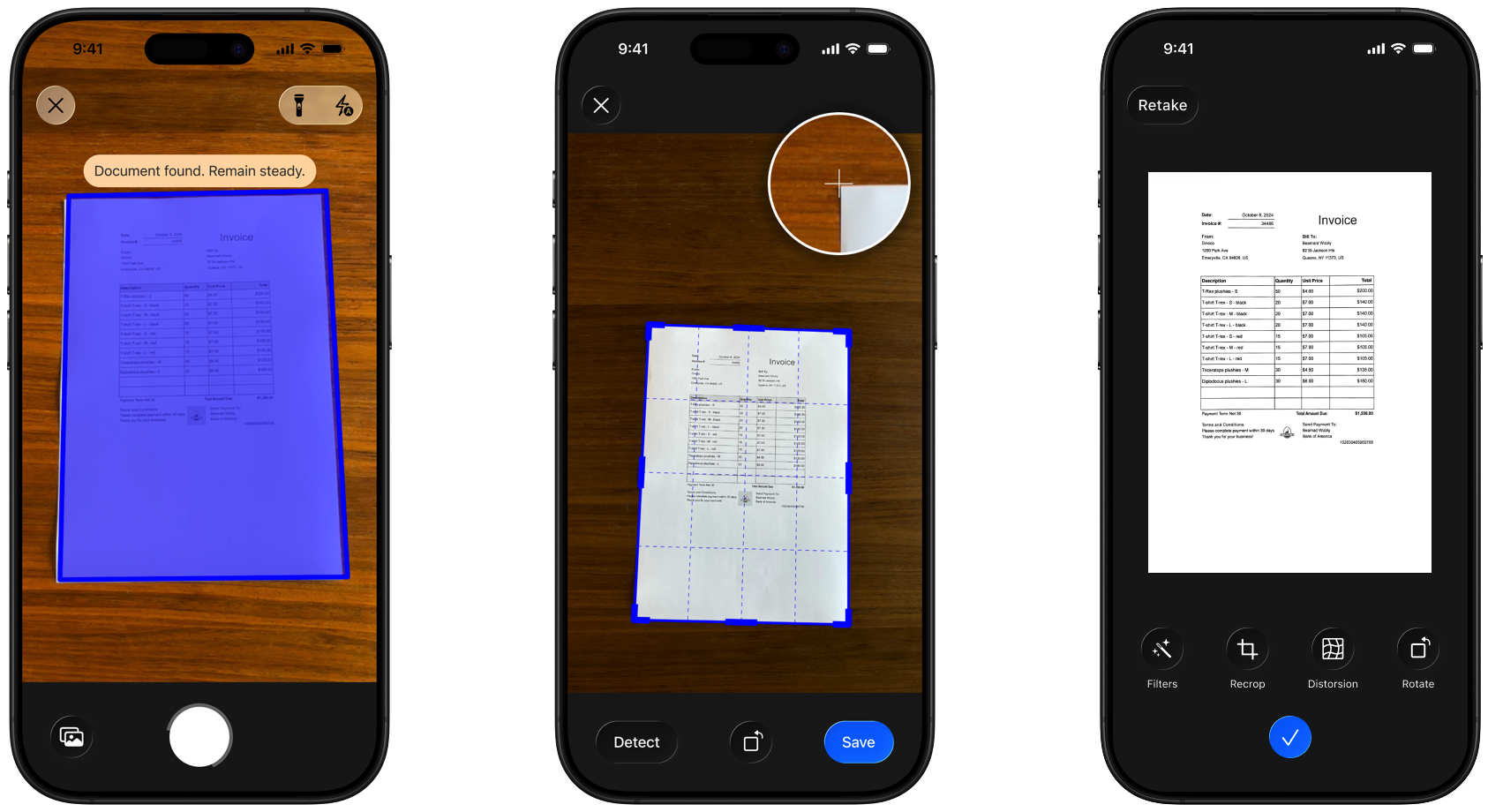
После снимка ScanFlow может сразу открыть экран проверки или продолжить набор страниц в зависимости от выбранной конфигурации. Мгновенная проверка подходит для документов, где цена ошибки высока: реквизиты, подписи и печати нужно рассмотреть до отправки. Непрерывный режим удобнее для пачек однотипных листов, когда оператор сначала снимает весь комплект, а затем быстро перелистывает миниатюры и исправляет только спорные страницы.
Кнопка завершения должна появляться в момент, когда приложению уже есть что сохранить. Если разрешить выход без единой страницы, обработчик результата обязан различать отмену и пустой сеанс. Если документ обязателен, основная форма не должна считать закрытие камеры успешным вводом. Такая проверка кажется мелочью, но предотвращает появление пустых вложений, которые позже приходится разбирать вручную.
Источники изображений и правила доступа
Документ можно получить не только с камеры. В зависимости от платформы и выбранного интерфейса ScanFlow допускает импорт из медиатеки или обработку файла, уже выбранного основным приложением. Это полезно, когда пользователь получил фотографию по почте, сохранил её из мессенджера или начал процесс на другом устройстве. Для приложения важно явно указать, какие источники разрешены: в защищённом корпоративном процессе импорт старых изображений иногда запрещают, чтобы оператор снимал оригинал в присутствии клиента.
Доступ к камере запрашивает само приложение. До открытия ScanFlow желательно объяснить назначение разрешения обычным языком: камера нужна для документа, а кадр не публикуется автоматически. Если пользователь уже запретил доступ, повторный системный запрос может не появиться. В таком случае нужен экран с переходом в настройки системы и кнопкой повторной проверки, иначе пользователь будет видеть только чёрный видоискатель или немедленное закрытие процесса.
При импорте из медиатеки следует учитывать ориентацию, метаданные и размер исходника. Фотография в десятки мегапикселей создаёт лишнюю нагрузку, если итоговая страница всё равно будет уменьшена. Правильная последовательность — прочитать ориентацию, привести изображение к ожидаемому положению, выполнить обнаружение и коррекцию, затем применить целевое разрешение и сжатие. Простое уменьшение до анализа может стереть тонкую рамку или мелкий текст на кассовом чеке.
Файл, переданный модулю, следует считать частью рабочего сеанса, а не вечным хранилищем. После получения результата приложение переносит нужные изображения и документы в свою область данных, а временные файлы очищает по правилам платформы. Нельзя полагаться на то, что путь из результата будет доступен после перезапуска, очистки кэша или завершения процесса системой.
Обнаружение листа в живом изображении
Алгоритм ищет границы по контрасту, форме и устойчивости контура между соседними кадрами. На однотонном столе белый лист определяется легче, чем на белой скатерти. Тёмный чек на тёмной стойке создаёт ту же проблему. Практическое улучшение не требует сложной инструкции: положить документ на фон другого цвета, освободить четыре края и убрать предметы, пересекающие контур. Эти три действия заметно повышают стабильность рамки.
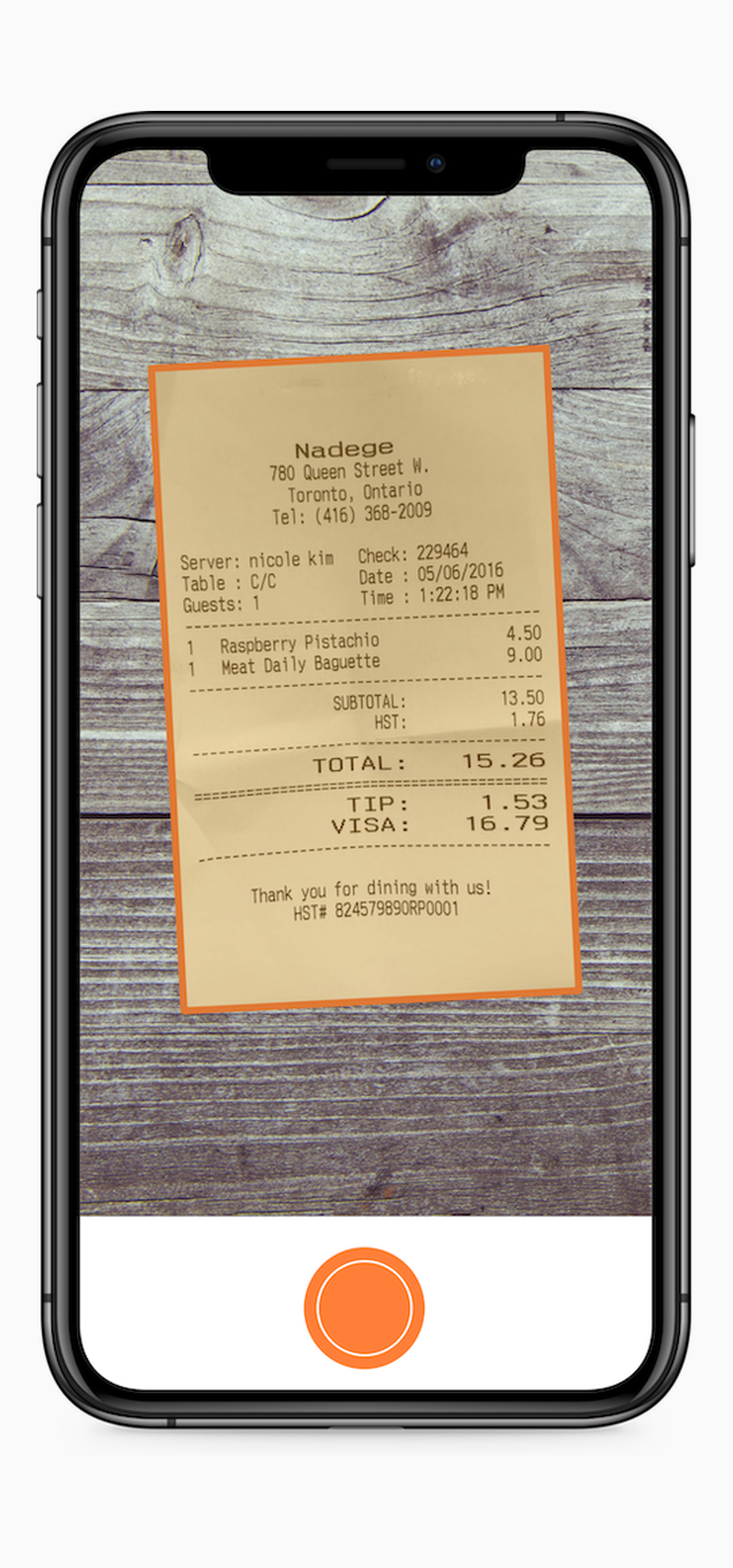
Подсветка найденной области должна соответствовать фирменной палитре, но оставаться различимой на светлом и тёмном фоне. Слишком тонкая линия исчезает на текстуре дерева, а полностью непрозрачная заливка мешает увидеть подпись и обрезанный край. Полупрозрачная маска вне документа и контрастный контур внутри обычно дают более понятный результат. Цвет состояния можно менять: например, нейтральный во время поиска и подтверждающий после стабилизации.
Автоматический захват не следует включать безусловно для каждого процесса. Если пользователь должен сначала разместить штрихкод, раскрыть паспорт или перевернуть форму подписью вверх, преждевременный снимок раздражает. Для таких задач полезна начальная подсказка и небольшая задержка перед активацией. В поточном сканировании задержку, наоборот, уменьшают, чтобы камера не удерживала уже правильно расположенный лист.
Документы с закруглёнными углами, отрывные талоны и чеки без явной рамки могут обнаруживаться не как идеальный прямоугольник. Если контур близок к нужному, пользователь исправляет его на следующем экране. Если алгоритм стабильно захватывает часть стола, лучше дать ручной снимок и ручную разметку, чем повторять бесконечный поиск. Рабочий процесс должен предусматривать путь, который не зависит от автоматической уверенности.
Съёмка и визуальные подсказки
Видоискатель может показывать подсказки о положении документа, но их число нужно ограничивать. Одновременные сообщения приблизьтесь, не двигайтесь и мало света конкурируют друг с другом. Приоритет обычно отдают условию, которое сильнее всего мешает получить читаемый снимок. После устранения оно исчезает, и пользователь видит следующую рекомендацию. Такой порядок эффективнее длинной инструкции до открытия камеры.
Вспышка помогает при слабом освещении, но на глянцевой бумаге создаёт белое пятно. Кнопка управления должна быть доступна прямо в камере, а не спрятана в настройках приложения. Если отражение закрывает сумму или подпись, лучше отключить вспышку, переместить источник света в сторону и немного изменить угол телефона. Коррекция перспективы выровняет лист, тогда как засвеченные пиксели восстановить невозможно.
На больших планшетах оператор может держать устройство дальше от стола, поэтому минимальный размер документа в кадре следует проверять на реальном оборудовании. Слишком далёкий снимок формально содержит весь лист, но мелкий текст после обрезки становится слабым. При проектировании подсказки полезно ориентироваться не только на наличие контура, но и на долю площади кадра, которую занимает документ.
Для доступности нельзя передавать состояние только цветом. Успешное обнаружение дополняют текстовой подсказкой, изменением формы рамки или тактильным сигналом. Звук затвора не всегда доступен в шумном помещении и может быть отключён. Наоборот, в тихой медицинской среде звуковой сигнал иногда нежелателен, поэтому подтверждение должно оставаться понятным без него.
Проверка и ручная коррекция границ
Экран обрезки показывает исходный снимок и четыре угловые точки. Пользователь перетаскивает их к реальным краям документа, после чего перспектива пересчитывается. Для точной работы важна увеличительная область возле пальца: без неё палец закрывает место привязки, особенно на небольшом телефоне. Если фон близок по цвету к бумаге, ручная коррекция остаётся последним надёжным способом исключить стол или вернуть отрезанный угол.
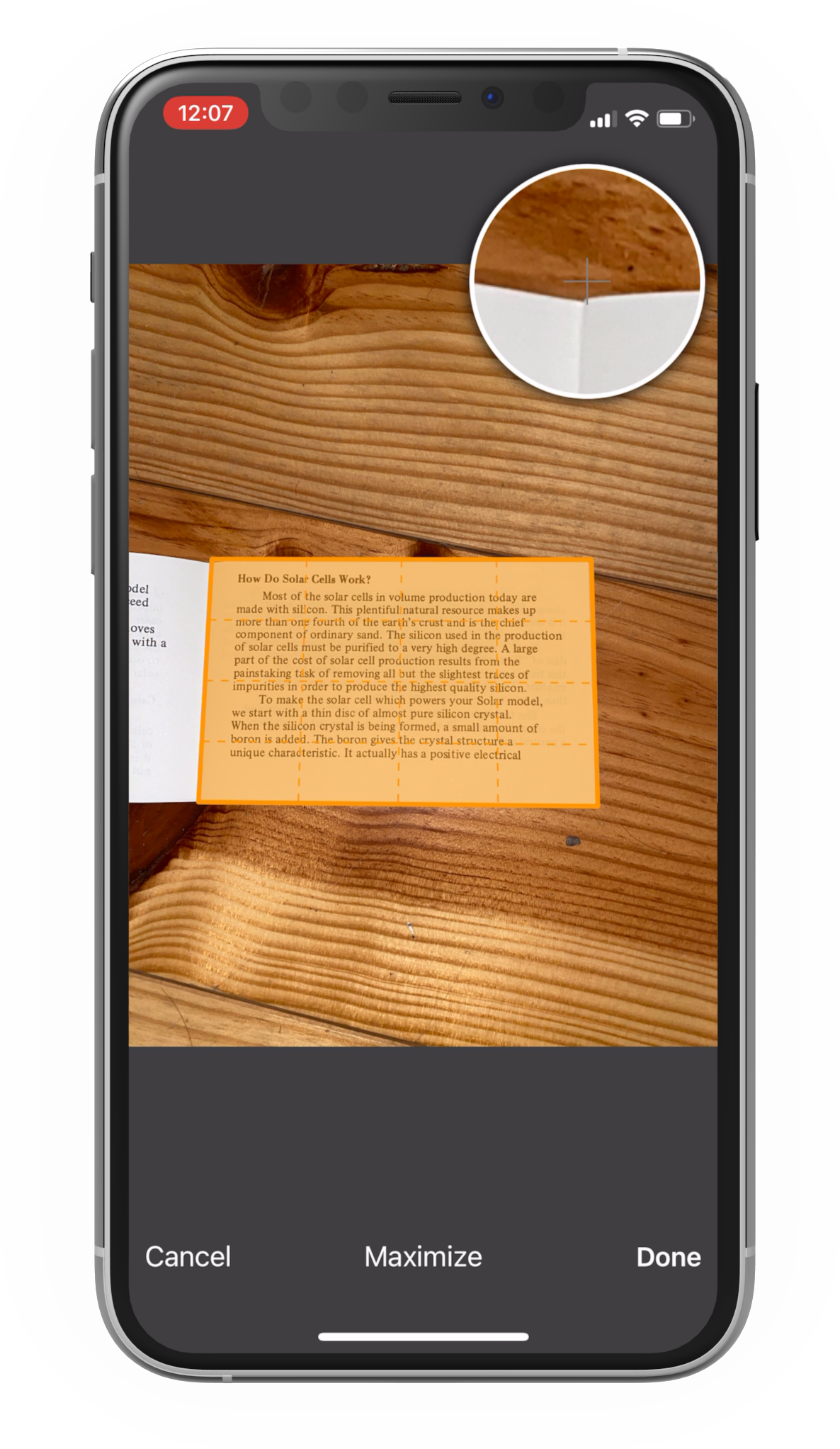
При проверке границ нужно смотреть не только на четыре угла. Длинная сторона может пересекать заголовок, печать или край таблицы, хотя угловые точки визуально кажутся правильными. Особенно часто это происходит с согнутыми листами и книгами. Пользователь должен иметь возможность увеличить центральную часть стороны и оценить, не проходит ли линия обрезки через содержимое.
Слишком большой запас вокруг листа не разрушает документ, но ухудшает фильтрацию: фон попадает в оценку яркости и занимает место в файле. Слишком тесная рамка опаснее, поскольку удалённые реквизиты нельзя вернуть после сохранения только обработанного изображения. Для важных форм разумно хранить исходный кадр до успешной отправки или завершения проверки, а затем удалять его по политике конфиденциальности.
Если приложение разрешает пересъёмку, новая страница должна занять место неудачной, а не добавиться в конец незаметно для пользователя. Иначе многостраничный документ получает дубль, который обнаруживается только после отправки. Интерфейс полезно строить так, чтобы команда Переснять явно заменяла текущую страницу, а Добавить создавала новую.
Исправление перспективы и геометрических искажений
Перспективная коррекция превращает четырёхугольник, снятый под углом, в прямоугольную страницу. Это базовая операция для документов на столе: камера редко расположена строго над центром. Чем точнее заданы границы, тем меньше растяжение символов по краям. Если один угол отмечен на фоне, алгоритм вынужден растянуть чужой участок до размера страницы, поэтому неверная разметка становится особенно заметной после выравнивания.
Коррекция геометрического искажения полезна для загнутых чеков и страниц, которые не лежат плоско. Она пытается компенсировать локальные деформации, отличающиеся от простой перспективы. Эффект следует оценивать по строкам текста и краям таблиц: они должны стать ровнее, а не волнообразнее. На необычных рисунках, чертежах и документах без текста агрессивное исправление иногда создаёт артефакты, поэтому пользователю нужна возможность сравнить вариант до и после.
Поворот на 90 градусов применяется после определения границ. Автоматическая ориентация по содержимому не должна считаться безошибочной: короткий чек, таблица без заголовка или документ с крупной печатью могут быть истолкованы неверно. Кнопка ручного поворота на экране проверки решает проблему быстрее, чем повторная съёмка.
Для разворота книги одного прямоугольника недостаточно: центральный сгиб создаёт две плоскости. Практический маршрут — снимать страницы по отдельности либо использовать режим, рассчитанный на кривизну, если он подтверждён тестами на конкретном материале. Нельзя обещать идеальное выпрямление любой книги только потому, что доступна коррекция искажений; плотный переплёт и глубокая тень у корешка всё равно ограничивают качество.
Фильтры и повышение читаемости
После геометрической коррекции ScanFlow предлагает фильтры Black & white, Monochrome, Color и Photo. Они решают разные задачи. Чёрно-белый режим усиливает контраст текста и уменьшает объём, монохромный сохраняет полутона без цветной информации, цветной подчёркивает бумагу и печати, а Photo бережнее относится к фотографиям, рисункам и сложным оттенкам. Универсального лучшего фильтра нет: бухгалтерский чек и удостоверение требуют разной обработки.
Чёрно-белый фильтр эффективен на ровной бумаге с тёмным текстом, но может потерять светло-серую подпись, бледный штамп или тонкие линии таблицы. Перед подтверждением нужно увеличить самый слабый реквизит, а не только центральный заголовок. Если важная отметка исчезла, следует перейти к Monochrome или Color. Экономия нескольких сотен килобайт не оправдывает потерю юридически значимой детали.
Color полезен для цветных печатей, пометок маркером и документов, где оттенок несёт смысл. Он также лучше переносит неравномерное освещение, чем жёсткая бинаризация. Недостаток — больший файл и видимые цветовые шумы при слабом свете. Photo оставляет ещё больше исходной структуры и подходит для иллюстрированных страниц, но текст на серой бумаге может выглядеть менее контрастным.
Выбранный фильтр можно сделать начальным, однако оставлять пользователю переключатель полезно даже в строго заданном процессе. Исключение — автоматизированный поток, где сервер ожидает однородный вид и алгоритм качества уже проверен на всех типах бланков. В таком случае список фильтров сокращают до одного-двух, чтобы оператор не создавал непредсказуемые варианты.
Для пачки страниц желательно применять единое правило, но не обязательно один фильтр ко всему документу. Титульный лист может содержать цветную печать, а остальные — обычный текст. Если интерфейс позволяет редактировать каждую страницу отдельно, итоговый PDF сохранит нужную информацию без чрезмерного увеличения размера всех страниц.
Многостраничные документы и порядок страниц
ScanFlow формирует сеанс из нескольких страниц. После каждого кадра пользователь добавляет следующую, открывает галерею миниатюр или завершает документ. В корпоративных процессах удобно заранее определить максимальное число страниц: это защищает от случайного сканирования всей папки в одну заявку и помогает прогнозировать время загрузки. Ограничение должно быть видно до последнего кадра, а не возникать как ошибка при сохранении.
Миниатюры нужны для обнаружения пропуска, дубля и неверного порядка. На маленьком экране текст не читается, поэтому полезны номер страницы, заметный маркер предупреждения и возможность открыть крупный просмотр. Если оператор сканирует двусторонние листы, инструкция должна прямо задавать последовательность: сначала лицевая и оборотная стороны одного листа либо все лицевые, затем все оборотные. Иначе даже технически качественный файл становится трудным для проверки.
Удаление страницы требует подтверждения, когда переснять документ невозможно. В быстром потоке лишний диалог после каждого удаления замедляет работу, поэтому можно применить отменяемое действие: страница исчезает, но несколько секунд доступна команда возврата. Для медицинских и финансовых материалов сохранённый результат всё равно следует проверять на стороне приложения перед окончательной отправкой.
Если порядок меняется перетаскиванием, номер должен обновляться сразу, а обработчик результата обязан использовать новый порядок, а не порядок временных файлов. Это отдельный тест интеграции: визуально страницы могут стоять правильно, но PDF собирается по старым индексам, если приложение повторно сортирует имена файлов.
При возобновлении прерванного процесса нужно заранее решить, сохраняется ли незавершённый сеанс. Для чувствительных документов автоматическое восстановление удобно, но создаёт локальные остатки. Безопасная схема шифрует временные данные, привязывает их к авторизованному пользователю и удаляет после установленного срока. Если восстановление не предусмотрено, интерфейс должен предупреждать о потере страниц перед выходом.
PDF, TIFF и изображения в результате
Результат сканирования может включать обработанные изображения, многостраничный PDF и TIFF. Выбор зависит от следующего этапа. PDF удобен для просмотра, передачи и подписания; TIFF востребован в некоторых архивных и документооборотных системах; отдельные изображения нужны для собственного распознавания, покадровой проверки или загрузки в API, которое принимает страницы по одной.
Разрешение вывода следует выбирать по самому мелкому значимому элементу. Для обычного печатного текста умеренного размера достаточно меньше пикселей, чем для микрошрифта, штрихкода или печати с тонкими линиями. Завышенное разрешение увеличивает память, время кодирования и трафик, но не исправляет расфокусированный исходник. Сначала обеспечивают резкость и заполнение кадра, затем подбирают размер файла по реальным образцам.
Сжатие изображения влияет на читаемость сильнее всего вокруг контрастных границ. На JPEG слишком низкого качества появляются ореолы возле букв и квадратные блоки в сером фоне. Они мешают OCR и распознаванию кодов. Для чёрно-белого текста эффективнее подходящий фильтр и аккуратное кодирование, чем попытка сжать цветную фотографию до экстремально малого размера.
Имя итогового файла лучше формировать в основном приложении из идентификатора операции, а не из персональных данных. Номер заявки безопаснее фамилии пациента или номера банковского счёта. Пользовательское имя документа хранится отдельно в метаданных. Такой подход уменьшает риск утечки через журналы, резервные копии и системные списки последних файлов.
Перед передачей PDF следует проверить, что файл действительно создан, его размер больше нуля и число страниц совпадает с сеансом. Ошибка на последнем этапе может оставить изображения, но не документ. Приложение должно либо собрать PDF повторно, либо отправить страницы по альтернативному пути, не отмечая операцию завершённой раньше времени.
Поисковый PDF и распознавание текста
OCR добавляет к изображению страницы текстовый слой, благодаря которому PDF можно искать и копировать. Визуальное содержимое остаётся исходным сканом, а распознанные слова располагаются поверх него невидимым слоем. Для пользователя это означает поиск по номеру договора, фамилии или сумме без ручной перепечатки. Для системы — возможность индексировать документ и запускать проверки по ключевым словам.
Распознавание выполняется на устройстве, поэтому качество зависит от кадра и выбранного языка, а не от скорости сети. Языковой набор должен соответствовать документу. Если включить только английский для русского текста, PDF останется визуально читаемым, но поиск будет давать бессмысленные результаты. В многоязычном процессе наборы выбирают по стране, типу формы или пользовательской настройке, не подключая все варианты без необходимости.
OCR чувствителен к смазыванию, малому размеру символов и жёсткой бинаризации. Перед распознаванием полезно проверить, что строки не превратились в ступенчатые пятна и не потеряли тонкие элементы. Числа, похожие символы и разделители требуют особого внимания: 0 и О, 1 и I, запятая и точка могут менять смысл суммы или идентификатора.
Текстовый слой не является гарантированно точной расшифровкой. Его можно использовать для поиска, предварительного заполнения и подсказок, но критические поля подтверждает пользователь или серверная валидация. Для номера счёта проверяют длину и контрольные разряды, для даты — допустимый диапазон, для суммы — связь с валютой и итогом. Такая проверка превращает OCR из источника скрытых ошибок в ускоритель ввода.
Парольная защита PDF и архивный профиль решают разные задачи и могут иметь ограничения совместимости. Перед включением нескольких специальных режимов одновременно необходимо проверить документацию и создать тестовый файл, который открывается целевым архивом или системой документооборота. Если комбинация параметров не поддерживается, приложение должно выбрать приоритет: например, защищённая передача вместо архивного профиля либо архивный формат с отдельным шифрованием канала.
Контроль размытия и читаемости
Размытие бывает двух типов: вся страница вышла нерезкой из-за движения или фокусировки, либо нечитаем только небольшой фрагмент. Проверка качества помогает обнаружить оба случая до отправки. Это особенно важно для чеков и форм, которые пользователь может выбросить сразу после съёмки. Предупреждение на экране проверки даёт возможность переснять документ, пока оригинал находится рядом.
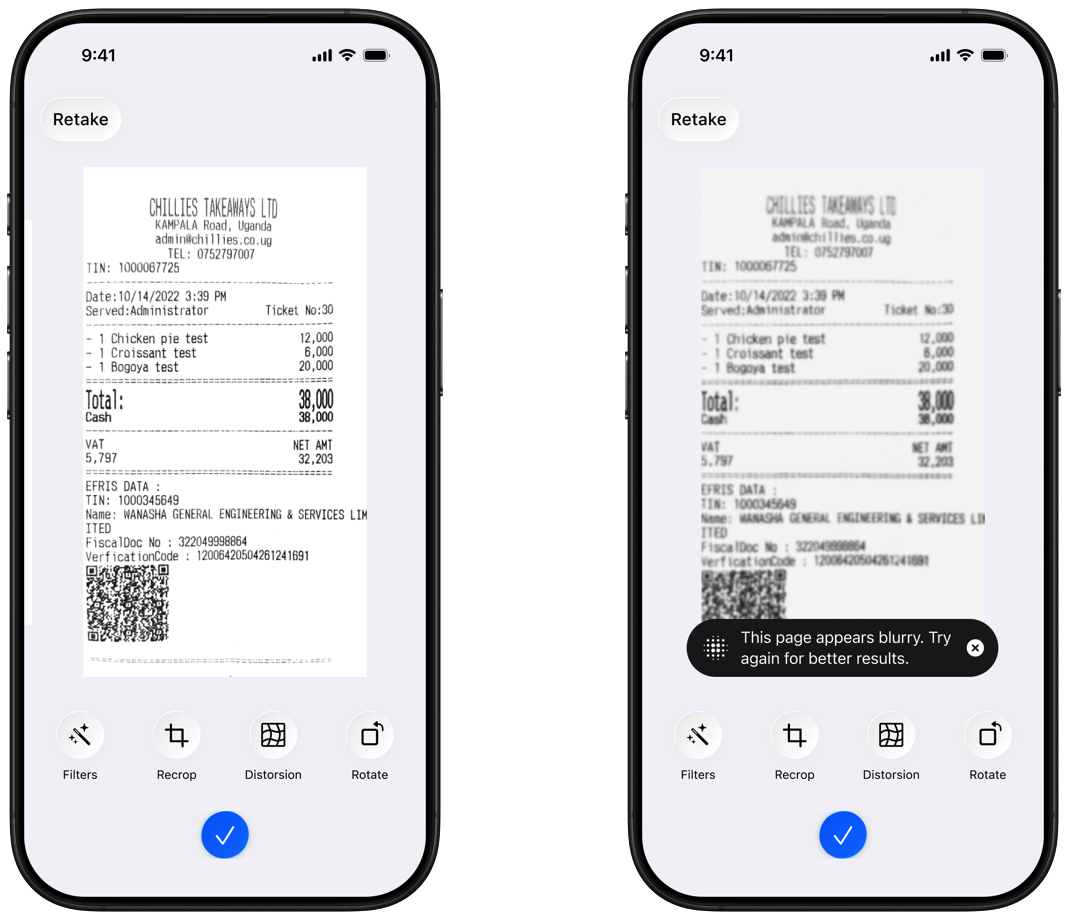
Предупреждение не должно автоматически блокировать каждый документ. Мятая бумага, защитная сетка, фотография или крупная печать иногда выглядят для алгоритма нетипично, хотя нужные данные читаются. Хороший интерфейс объясняет риск, выделяет проблемную страницу и предлагает два действия: переснять либо подтвердить результат после визуальной проверки.
Порог качества выбирают на наборе реальных документов, а не на одном идеальном листе. Слишком строгая настройка вызывает постоянные ложные тревоги и учит пользователей нажимать Продолжить автоматически. Слишком мягкая пропускает смазанные номера и подписи. Для разных сценариев пороги могут различаться: штрихкод требует более чётких границ, чем крупный печатный заголовок.
Проверка размытия несовместима с маршрутом, где постобработка полностью пропускается, потому что предупреждение должно быть показано на соответствующем экране. Если команда разработки убрала проверочный этап ради скорости, нельзя ожидать интерактивного запроса на пересъёмку. Решение — вернуть экран контроля или выполнить собственную оценку результата до окончательного принятия.
Извлечение данных из чеков
Режим чека сочетает получение изображения с распознаванием структурированных полей. После съёмки на экран проверки могут поступить название продавца, дата, итоговая сумма, налоги, валюта и другие доступные значения. Пользователь сверяет их с изображением, исправляет неверное и подтверждает. Такой процесс быстрее ручного ввода, но не скрывает исходный документ, поэтому каждое поле можно проверить.
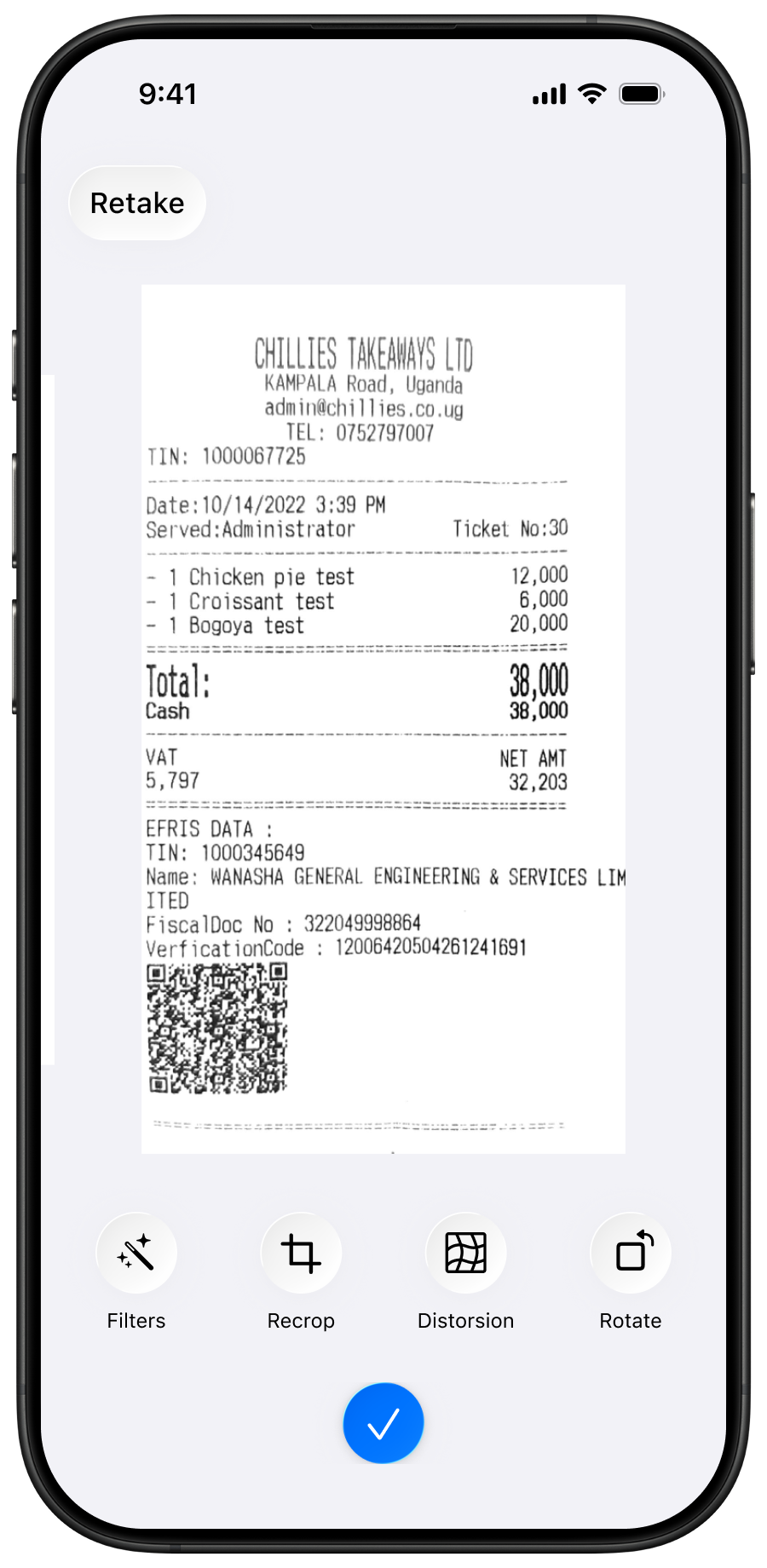
Чеки сложны из-за термобумаги, длинного формата, складок, выцветшего текста и смешения таблицы с рекламными строками. Документ должен занимать достаточную часть кадра; длинный чек иногда лучше снимать на ровной поверхности с большей высоты, сохраняя разрешение. Если текст слишком мелкий, один кадр формально охватит всё, но распознавание сумм станет нестабильным.
Дата может быть напечатана в разных порядках, валюта — обозначена символом, кодом или вовсе определяться по стране. Итоговая сумма конкурирует с промежуточными итогами, налогом и сдачей. Поэтому структурированные поля нельзя записывать в бухгалтерскую систему без проверок. Приложение сопоставляет итог с суммой строк, проверяет дату относительно поездки или отчётного периода и просит пользователя подтвердить неоднозначную валюту.
Если специализированное извлечение завершилось ошибкой, сам скан не должен пропадать. Рабочий маршрут сохраняет изображение и PDF, помечает поля как нераспознанные и предлагает ручной ввод. Такое разделение важно: отказ анализатора данных не равен отказу камеры и коррекции. Пользователь уже сделал качественную фотографию, и заставлять его повторять съёмку бессмысленно.
Для длинной ленты полезно заранее определить предел по высоте и размеру. Избыточно большой документ увеличивает память и время обработки. Если процесс допускает несколько кадров одного чека, сервер должен понимать их связь, а пользователь — видеть, где заканчивается первая часть и начинается следующая. Без такой логики повторяющиеся строки возле разрыва могут быть посчитаны дважды.
Визитки и банковские реквизиты
Извлечение визитки превращает изображение в набор полей: имя, организация, телефон, адрес электронной почты и другие распознанные элементы. Пользователю лучше показывать эти значения рядом с миниатюрой, а не сразу создавать контакт. Визитки часто содержат несколько телефонов, должность на двух языках и декоративный шрифт; автоматическое решение не всегда знает, какой номер рабочий и какое слово является фамилией.
Перед сохранением контакта нормализуют телефон с кодом страны, проверяют структуру адреса электронной почты и позволяют объединить данные с существующей записью. При этом исходное изображение можно прикрепить как подтверждение, если политика продукта это допускает. Не следует хранить визитку дольше, чем нужно для заявленной функции, особенно если контакт не был сохранён.
Извлечение банковских реквизитов предназначено для ускорения ввода, а не для самостоятельного подтверждения платежа. Номер счёта или IBAN проверяют по формату и контрольным символам, имя получателя сопоставляют с заявкой, сумму пользователь вводит или подтверждает отдельно. Любое расхождение должно остановить автоматический переход к оплате.
На документах с несколькими счетами или старыми реквизитами алгоритм может выбрать не тот блок. Интерфейс должен показывать, откуда взято значение, либо хотя бы давать быстрый просмотр страницы при редактировании поля. Скрытая подстановка без изображения экономит несколько секунд, но увеличивает риск перевода на неверный счёт.
Штрихкоды и QR-коды
Genius Scan SDK умеет обнаруживать коды на документе и поддерживает отдельный живой поток сканирования. В одиночном режиме процесс завершается после уверенного чтения одного кода. Пакетный режим собирает несколько значений, что удобно для маркировки коробок, талонов или страниц. Выбор режима должен соответствовать операции: для идентификатора заявки лишний второй код опасен, а для инвентаризации досрочное завершение мешает.
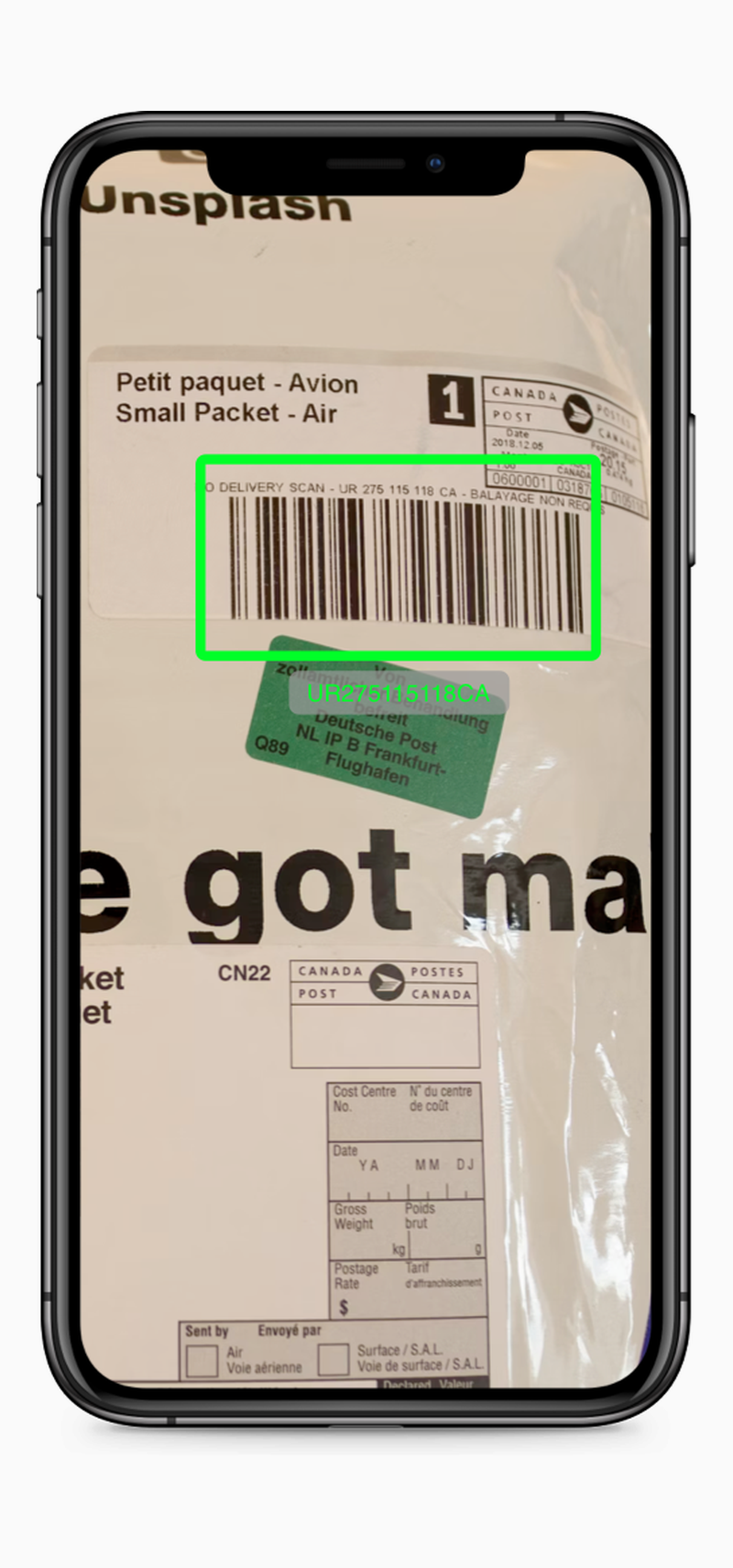
Код в живом изображении выделяется рамкой, а прочитанное значение отображается для проверки. При работе с похожими упаковками полезны звуковое или тактильное подтверждение и защита от мгновенного повторного чтения того же кода. Иначе оператор, задержав камеру на этикетке, получает несколько одинаковых записей. Дубликаты можно отсеивать по значению и короткому временному окну.
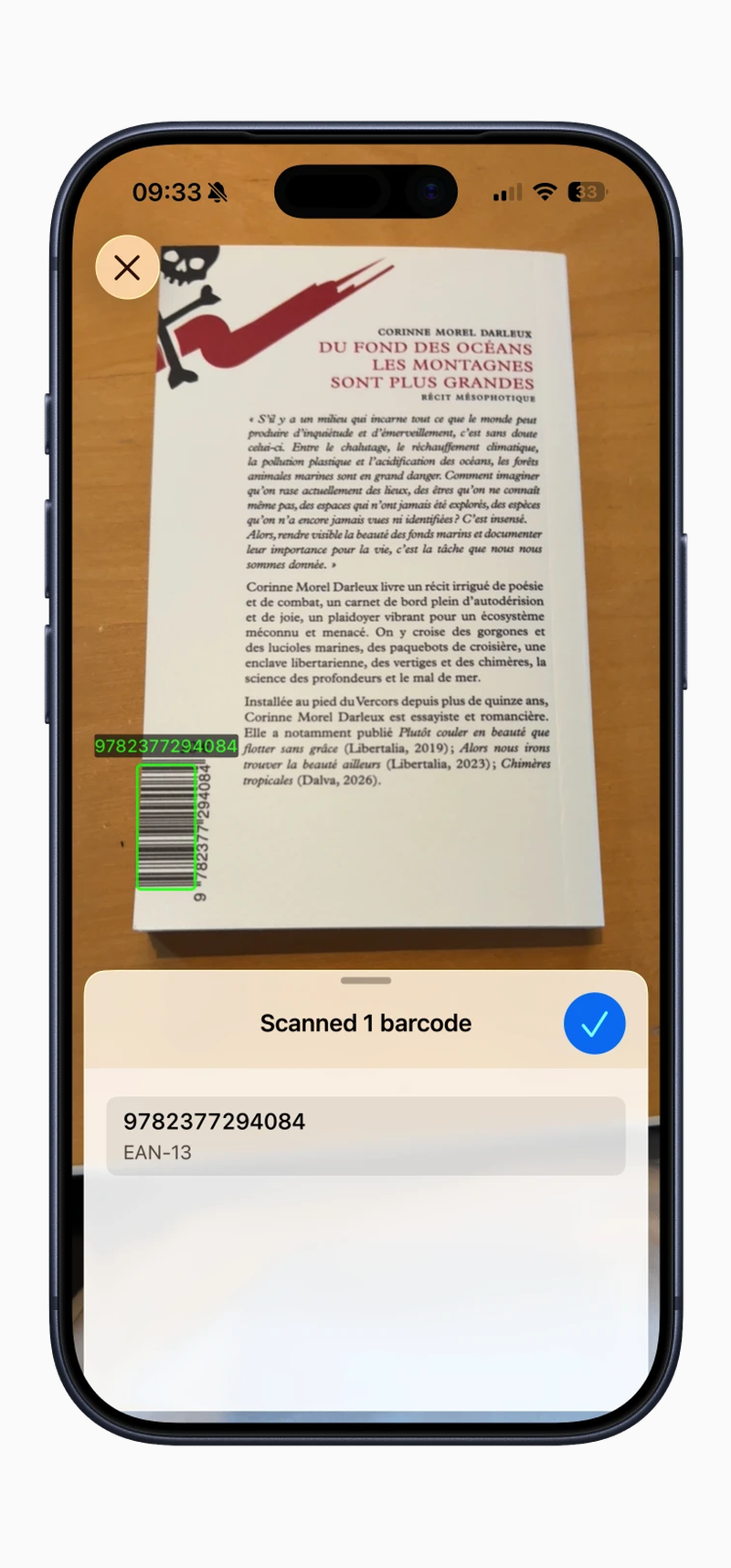
Плохое чтение обычно связано с бликом, малым размером, повреждением или недостаточной резкостью. Камеру перемещают чуть дальше, чтобы автофокус захватил полосы, затем плавно приближают. Вспышка помогает на матовой бумаге, но мешает на ламинированной этикетке. Поскольку перспективная коррекция предназначена для страницы, живой код лучше читать до сильной обрезки, пока в кадре достаточно исходных деталей.
В веб-проектах отдельный живой поток штрихкодов недоступен, поэтому архитектуру нельзя строить так, будто все платформы имеют одинаковый набор экранов. Можно обработать код как часть документа или подключить другой веб-компонент, но пользовательский маршрут и тесты будут отличаться. Это ограничение лучше учесть при проектировании общего интерфейса, а не обнаруживать после готовности мобильной версии.
Значение кода следует валидировать по ожидаемой схеме. Если операция принимает только внутренний идентификатор определённой длины, обычный URL из QR-кода не должен открываться автоматически. Приложение показывает безопасное сообщение и предлагает повторить сканирование. Такая проверка защищает и от случайной этикетки в фоне, и от намеренно подменённого кода.
Готовый интерфейс и собственные экраны
Команда может подключить весь ScanFlow и получить согласованный набор экранов, либо использовать отдельные компоненты. Полный маршрут сокращает объём интерфейсной работы и подходит, когда стандартная последовательность совпадает с задачей. Частичная интеграция нужна, если приложение уже имеет собственную камеру, особую навигацию, обязательные поля между страницами или требования к доступности, которые выходят за стандартный экран.
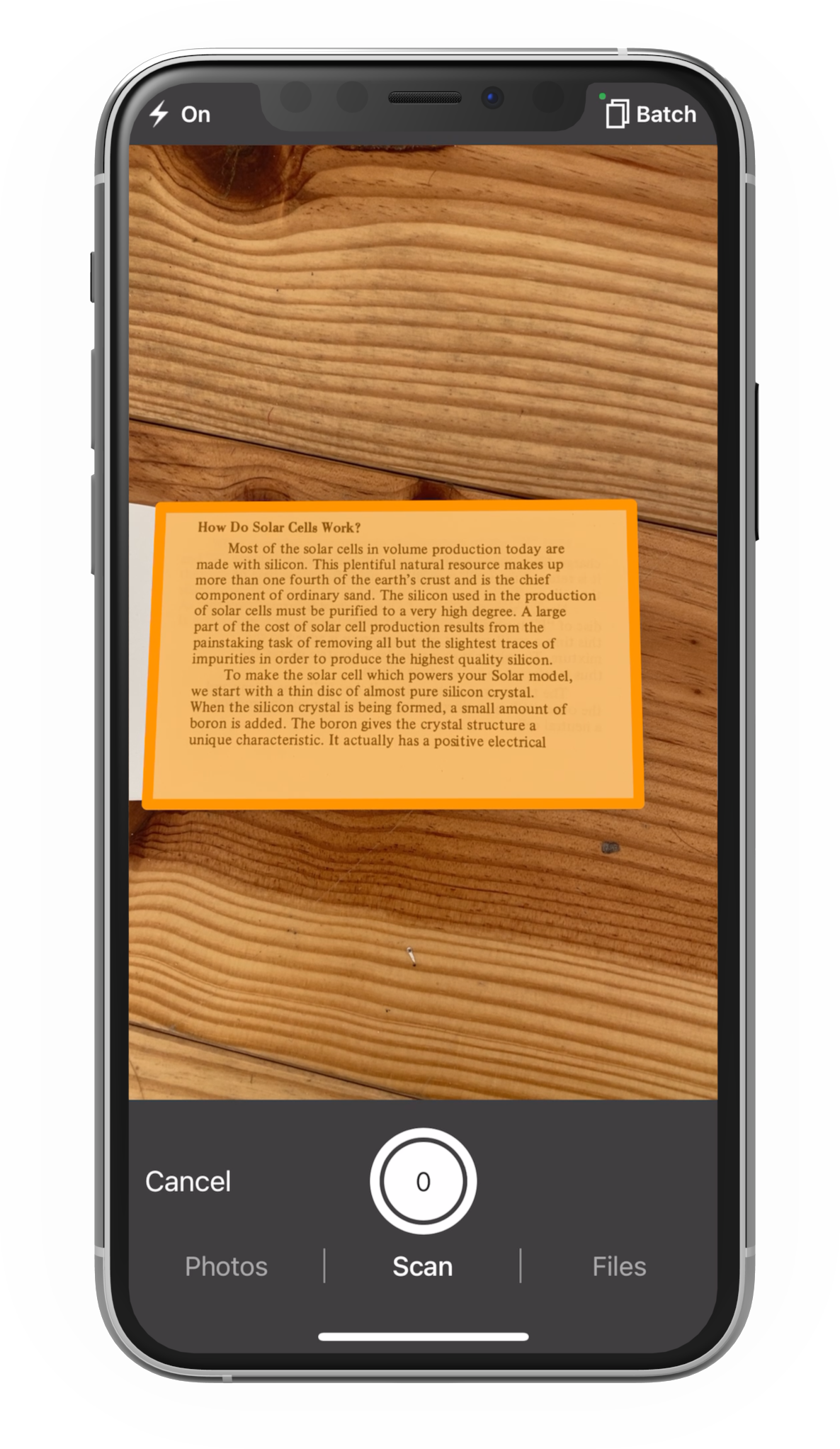
При собственном интерфейсе приложение отвечает за жизненный цикл камеры, разрешения, ориентацию, отображение контура, кнопку спуска и переход к обработке. Алгоритмический компонент возвращает найденные границы и результат коррекции, но не исправляет ошибки навигации. Если экран закрывается во время обработки, нужно отменить задачу или корректно дождаться её завершения, чтобы не записать результат в уже уничтоженное состояние.
Смешанный подход часто практичнее полного переписывания. Например, фирменная камера получает документ и показывает обязательные данные заявки, а стандартный экран проверки обеспечивает надёжную обрезку и фильтры. Либо готовый ScanFlow используется целиком, но цвета, тексты, доступные кнопки и финальные действия подстраиваются под продукт. Так уменьшается риск регрессий в сложных жестах редактирования.
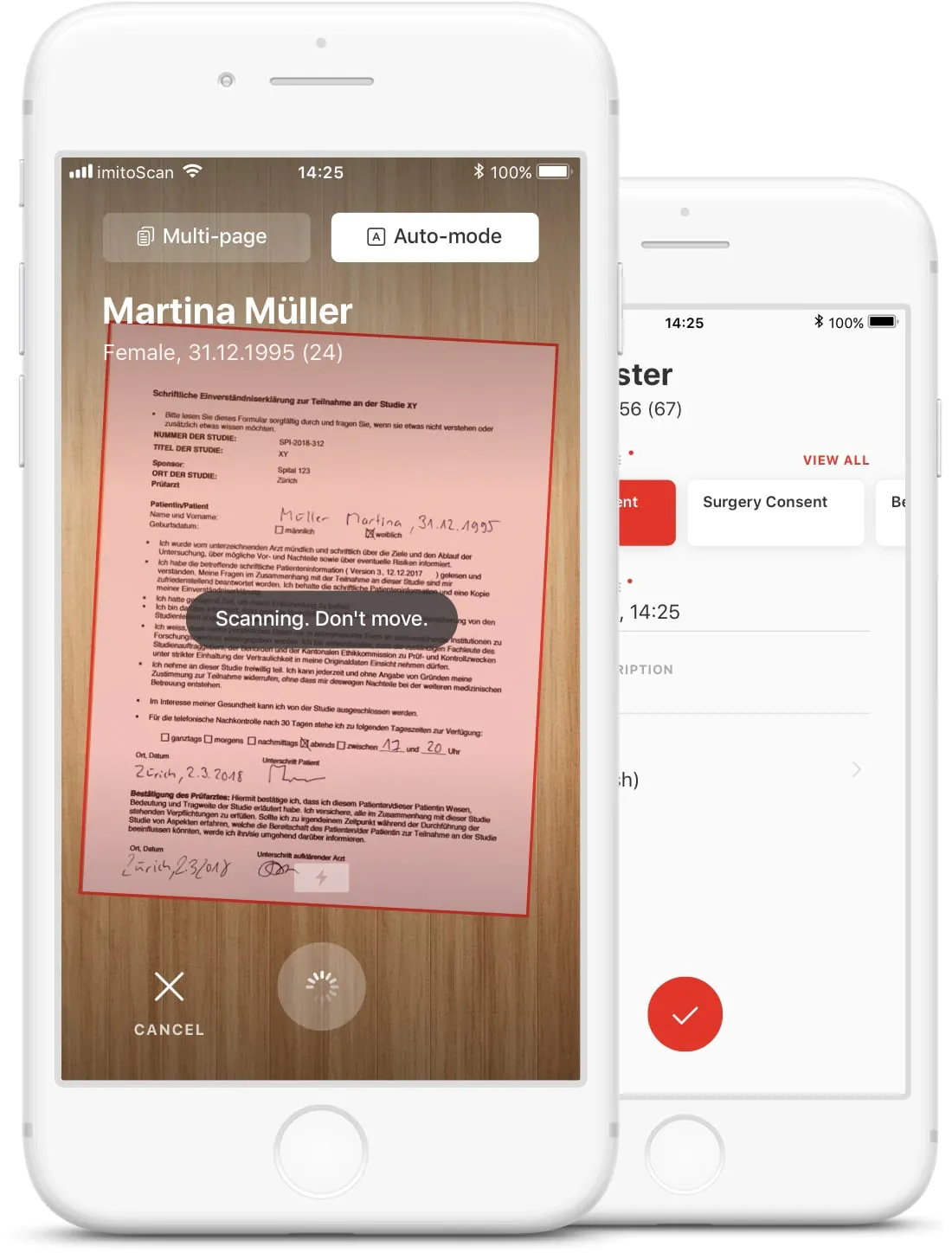
При замене стандартного экрана важно сохранить обратную связь, которой пользователь ожидает от сканера: контур, состояние автофокуса, возможность ручного спуска, понятную отмену, просмотр результата и пересъёмку. Красивый видоискатель без этих функций создаёт больше ошибочных документов, чем менее эффектный, но информативный интерфейс.
Навигационные жесты основного приложения не должны конфликтовать с перемещением углов или масштабированием страницы. На iOS возврат от левого края, а на Android системный жест назад могут случайно закрыть проверку. В области редактора полезно блокировать конкурирующий жест или подтверждать выход при наличии несохранённых страниц.
Настройка ScanFlow под рабочий сценарий
Конфигурация задаёт не только внешний вид, но и допустимые действия. Можно определить источник изображения, начальный фильтр, автоматический захват, отображение кнопки вспышки, доступность импорта, максимальное число страниц, выходные форматы, разрешение и сжатие. Настройки следует собирать в один профиль для каждого процесса, чтобы изменение бухгалтерского сканирования не затронуло идентификацию клиента.
Хороший профиль начинается с результата. Если серверу нужен один JPEG и распознанный код, многостраничный PDF и TIFF только расходуют время. Если документ должен попасть в архив, наоборот, полезно сразу получить единый файл и текстовый слой. Формировать все возможные варианты на всякий случай дорого по памяти и усложняет очистку временных данных.
Кнопки постобработки можно скрывать, когда пользователь не должен менять стандарт. Например, курьеру разрешают только пересъёмку и подтверждение, а фильтр выбирается автоматически. В приложении для самостоятельной оцифровки документов список инструментов оставляют шире. Ограничение интерфейса должно отражать бизнес-правило, а не желание визуально упростить экран любой ценой.
Тексты подсказок локализуются вместе с основным приложением. Встроенный набор языков покрывает типовые системные надписи, но собственные инструкции, причины ошибок и названия действий тоже должны быть переведены. Нельзя смешивать русский заголовок формы с английским сообщением камеры: пользователь воспринимает это как сбой и хуже понимает, чего от него ждут.
Цвета и иконки проверяют в светлой и тёмной теме, если обе поддерживаются продуктом. Фирменный оранжевый контур может хорошо выглядеть на белом документе, но исчезать на упаковке похожего оттенка. Контраст оценивают не на макете, а на разнообразных реальных кадрах, включая дерево, ткань, камень и тёмную поверхность.
Интеграция в мобильные и кроссплатформенные проекты
Для iOS требуется система не ниже iOS 15, для Android — Android 6.0 с API 23 или новее. Эти границы влияют на аудиторию приложения: обновление сканирующего компонента нельзя выпускать, не проверив минимальную версию основного проекта. Если продукт поддерживал более старые устройства, команда либо повышает системное требование, либо сохраняет предыдущую совместимую сборку для такой аудитории.
Нативные пакеты поддерживают распространённые архитектуры: arm64 для современных устройств и набор Android ABI, включающий arm64-v8a, armeabi-v7a, x86 и x86_64. При сборке нужно убедиться, что система упаковки не исключила нужную библиотеку. Ошибка ABI проявляется не в интерфейсе, а при загрузке нативного кода: приложение может упасть только на отдельной модели или эмуляторе.
React Native, Flutter, Cordova, Capacitor и .NET MAUI дают общий API для нескольких платформ, однако разрешения, жизненный цикл камеры и работа с файлами остаются привязаны к системе. Обёртка не отменяет необходимость тестировать поворот устройства, возврат из фона, нехватку памяти и системный выбор фотографий отдельно на iOS и Android.
Результаты асинхронны. Пока пользователь сканирует, исходный экран может быть пересоздан, приложение — отправлено в фон, а операция — отменена. Обработчик должен проверять, что контекст ещё существует, различать успешное завершение, отмену и ошибку, а также не запускать вторую камеру до закрытия первой. Двойной запуск часто приводит к чёрному превью или конфликту ресурса камеры.
Ключ лицензии передают в предусмотренную точку инициализации и не помещают в журналы. Секрет, встроенный в клиентское приложение, нельзя считать полноценной серверной тайной, поэтому его защищают доступными средствами платформы и ограничивают область использования условиями лицензии. При ошибке инициализации пользователю показывают обычное сообщение о недоступности сканирования, а диагностические детали отправляют в защищённый журнал.
Особенности веб-интеграции
Веб-компонент выполняет обработку через WebAssembly и может предоставлять камеру, импорт файла, обнаружение документа, коррекцию и экспорт в браузерном приложении. Для пользователя маршрут похож на мобильный, но разрешения камеры, доступные объективы и производительность зависят от браузера и устройства. Поддерживаемую матрицу нужно проверять на реальных версиях Safari, Chrome, Edge и Firefox, которые указаны в документации проекта.
Доступ к камере в браузере обычно требует защищённого контекста и явного разрешения. Встроенный веб-экран внутри чужого домена или iframe может дополнительно зависеть от политики разрешений. Если превью не появляется, проверяют протокол, настройки браузера, системное разрешение камеры и атрибуты встраивания, а не только код кнопки запуска.
WebAssembly-модуль и модели занимают место и должны загрузиться до первой обработки. Хороший интерфейс показывает реальный этап подготовки, не оставляя пустой экран. Кэширование ускоряет повторные сеансы, однако обновление файлов должно быть согласовано: смешение нового JavaScript и старого модуля из кэша вызывает трудновоспроизводимые ошибки. Файлы версии развёртывания лучше именовать неизменяемо и обновлять вместе.
На слабом телефоне браузер имеет более жёсткие ограничения памяти, чем нативное приложение. Импорт нескольких огромных фотографий может закрыть вкладку без красивой ошибки. Перед обработкой разумно ограничить число страниц и размер входа, а длинные документы обрабатывать последовательно, освобождая промежуточные буферы.
Кнопка возврата браузера и внутренняя навигация должны согласованно закрывать ScanFlow. Если пользователь нажал Назад во время проверки, приложение не должно оставить затемнённый слой или потерять возможность повторно открыть камеру. Такой сценарий тестируют отдельно от обычной кнопки отмены внутри компонента.
Конфиденциальность и управление данными
Обнаружение, улучшение изображения и OCR выполняются на устройстве. Это позволяет строить процесс без отправки кадра во внешний сервис для самой обработки. Тем не менее конфиденциальность всей системы зависит от основного приложения: куда оно затем загружает PDF, какие журналы пишет, как долго хранит временные изображения и кто имеет доступ к резервным копиям.
Минимизация данных начинается с конфигурации. Если нужен только код, не стоит сохранять полную фотографию этикетки. Если нужен PDF, отдельные исходники удаляют после успешной сборки, если они не требуются для проверки. Если OCR используется лишь для поиска, распознанный текст не обязательно дублировать в открытом журнале событий.
Временные файлы должны находиться в закрытой области приложения. Общая фотогалерея удобна пользователю, но неприемлема для медицинских форм и банковских документов, если сохранение туда не было явным действием. При экспорте через системное меню нужно предупреждать, что дальнейшая защита зависит от выбранного получателя.
Парольная защита PDF использует современное шифрование, но пароль необходимо передать получателю отдельным безопасным каналом. Хранить его рядом с файлом или включать в имя документа бессмысленно. Приложение также должно учитывать восстановление доступа: без пароля зашифрованный файл может быть безвозвратно недоступен.
Журналы ошибок не должны включать изображение документа, полный распознанный текст, номер счёта или значение кода. Для диагностики обычно достаточно идентификатора операции, типа устройства, этапа, кода ошибки, длительности и размера входа. Если образец всё же нужен поддержке, пользователь должен отдельно согласиться и понимать, какой файл отправляется.
Лицензия и тестовый режим
Без производственной лицензии SDK можно оценить в демонстрационном режиме, но сеанс ограничен примерно минутой. Это подходит для проверки камеры и основных экранов, однако не для полноценного теста длинной пачки. Если демонстрационный процесс внезапно закрывается около одной и той же отметки, сначала проверяют режим лицензирования, а не ищут утечку памяти в обработке страниц.
Платная лицензия нужна для выпуска функции пользователям. План проекта должен учитывать не только стоимость, но и перечень платформ, приложений и сценариев, которые покрывает договор. Нельзя автоматически переносить ключ из одного продукта в другой или считать демонстрационный пакет разрешением на распространение.
При непрерывной интеграции полезно иметь тест, который запускает обработку изображения без камеры и проверяет успешную инициализацию. Он быстро обнаружит отсутствующий ключ, неверную конфигурацию сборки или исключённую нативную библиотеку. Полный интерфейсный тест на реальном устройстве остаётся обязательным, но не должен быть первым сигналом о базовой ошибке лицензии.
Сроки и ограничения лицензии лучше обрабатывать до открытия камеры. Пользователь не должен сканировать десять страниц, а затем потерять их из-за отказа на этапе экспорта. Если проверка не прошла, приложение блокирует вход в процесс и предлагает альтернативный способ приложить документ или обратиться в поддержку.
Производительность, память и размер файлов
Обработка полного кадра требует нескольких крупных буферов: исходного изображения, геометрически исправленного варианта, промежуточного фильтра и кодированного результата. На современных флагманах это незаметно, но бюджетное устройство может испытывать давление памяти после серии страниц. Освобождение исходников сразу после подтверждения и последовательная обработка уменьшают риск завершения процесса системой.
Параллельная обработка всех страниц ускоряет мощное устройство, но резко повышает пиковую память и нагрев. Для стабильного приложения лучше ограничить число одновременных задач. Пользователь воспринимает предсказуемые две секунды на страницу лучше, чем быстрые первые кадры и аварийное закрытие на восьмом.
Размер PDF зависит от числа страниц, разрешения, фильтра и качества сжатия. Его нельзя прогнозировать только по формату. Команда должна собрать набор реальных документов, измерить медиану и верхний процентиль, затем согласовать ограничения сервера и мобильного канала. Предупреждение о слишком большом файле показывают до долгой загрузки, предлагая уменьшить качество или разделить документ.
Индикатор прогресса полезен на этапах OCR, формирования PDF и шифрования. Если точный процент неизвестен, отображают текущую стадию и число обработанных страниц. Бесконечный индикатор без текста заставляет пользователя закрыть экран, хотя операция работает. При отмене следует завершить активную задачу безопасно и удалить частично созданный файл.
Время запуска камеры измеряют отдельно от времени первого анализа. Задержку может создавать разрешение, инициализация модели, загрузка WebAssembly или холодный старт нативной библиотеки. Предварительная подготовка допустима только там, где она не включает камеру без намерения пользователя и не расходует ресурсы постоянно.
Локализация и доступность интерфейса
Готовый ScanFlow имеет набор переводов, включая распространённые языки интерфейса. Язык должен следовать настройке приложения или явному выбору пользователя, а не случайной локали документа. Человек может сканировать французский счёт в приложении с русским интерфейсом; язык кнопок и язык OCR — независимые параметры.
Длинные переводы проверяют на маленьком экране. Кнопка, которая помещается по-английски, может обрезаться по-русски или по-немецки. Если текст скрывает соседний элемент, пользователь не понимает действие. Автоматические снимки интерфейса для разных локалей помогают заметить проблему до выпуска.
Элементы камеры должны иметь доступные названия для экранного диктора: закрыть, включить вспышку, сделать снимок, добавить страницу, применить фильтр. Контур документа сам по себе плохо передаётся голосом, поэтому состояние обнаружения сопровождают коротким сообщением. Частота объявлений ограничивается, иначе диктор непрерывно перебивает пользователя при каждом колебании рамки.
Размер зон нажатия важнее размера иконки. Угол обрезки, маленькая стрелка возврата и переключатель вспышки должны нажиматься без высокой точности. При увеличенном системном шрифте основные действия не должны уходить за нижний край. Эти проверки особенно важны для приложений, которыми пользуются сотрудники в перчатках или пожилые клиенты.
Типовые рабочие процессы
Практический процесс для чеков и авансовых отчётов
Пользователь открывает расход, выбирает тип документа и запускает камеру. Чек располагают на контрастном фоне, выпрямляют и снимают. На проверке оценивают верх с реквизитами продавца, итог, дату и нижнюю часть с фискальным кодом. Если предупреждение сообщает о размытии, переснимают до того, как чек убран. Затем извлечённые поля показываются рядом с изображением.
Форма не должна принуждать вводить всё заново. Уверенно распознанные значения подставляются, сомнительные выделяются, а отсутствующие остаются пустыми. Пользователь подтверждает валюту, категорию расхода и связь с поездкой. После сохранения приложение формирует PDF для отчёта и передаёт структурированные значения в бухгалтерский процесс.
Если чек длинный, интерфейс предупреждает о необходимости заполнить кадр и проверить мелкий текст. Если изображение слишком велико для установленного лимита, уменьшение выполняется после распознавания, чтобы не потерять цифры заранее. Оригинал удаляется после успешной отправки согласно политике компании.
Сервер проверяет дубликат по фискальным реквизитам, дате, сумме и отпечатку изображения. Это надёжнее сравнения имени файла. Если похожий чек уже есть, пользователь видит понятное сообщение и может доказать, что это отдельная покупка. Автоматическое молчаливое удаление опасно для одинаковых ежедневных расходов.
Практический процесс для доставки и логистики
Курьер открывает заказ, а приложение уже знает ожидаемый тип документа и код груза. В живом потоке сначала считывается этикетка, затем снимается накладная. Идентификатор связывает страницы с заказом без ручного ввода. Если код не соответствует текущему маршруту, приложение останавливает процесс до съёмки документа, исключая привязку к чужой доставке.
Для подписанной накладной важнее сохранить штрихи подписи и печати, поэтому цветной или монохромный фильтр обычно безопаснее жёсткого чёрно-белого. На экране проверки курьер увеличивает область подписи и номер документа. Автоматический спуск ускоряет серию, но пересъёмка остаётся доступной при блике от ламинированной поверхности.
При слабой сети обработка и сборка файла всё равно завершаются на устройстве. Отправка помещается в очередь с идентификатором заказа, а пользователь видит статус. Нельзя заставлять его повторно сканировать из-за сетевой ошибки: исходный результат хранится зашифрованно до подтверждения сервера и затем удаляется.
Пакетное считывание кодов подходит для нескольких мест одной отправки. Список показывает уже принятые значения и количество, защищает от повторов и позволяет удалить ошибочный код до подтверждения. После завершения сервер сопоставляет набор с ожидаемым, а документ сохраняется только при успешной проверке или явном оформлении расхождения.
Практический процесс для медицинских документов
Пациент или сотрудник снимает направление, заключение или согласие. Перед камерой приложение объясняет, что все края должны быть видны и что документ нельзя закрывать пальцами. После захвата пользователь проверяет имя, дату, подпись и печать. Для нескольких листов миниатюры показывают номера, а обязательный список подсказывает, каких страниц не хватает.
OCR можно использовать для предварительного поиска номера пациента или типа документа, но окончательная привязка требует подтверждения. Случайная ошибка в фамилии не должна создать новую медицинскую запись. Сервер сравнивает распознанные значения с контекстом авторизованного пользователя и отправляет расхождение на ручную проверку.
Временные изображения хранятся только в закрытой области, не появляются в общей галерее и удаляются после подтверждённой загрузки. Журналы не содержат распознанный текст. Если пользователь отменил процесс, приложение очищает страницы сразу, если только явное восстановление черновика не предусмотрено политикой клиники.
Для доступности кнопки и подсказки должны работать с увеличенным шрифтом и экранным диктором. Медицинский процесс часто используют люди с ограниченным зрением, поэтому цветной контур дополняется голосовым статусом и вибрацией. При невозможности самостоятельно сделать снимок остаётся альтернативный путь загрузки уже подготовленного файла.
Практический процесс для анкет и договоров
Анкета может содержать мелкие флажки, рукописные поля и подписи. Камера должна захватить страницу с запасом, затем рамка уточняется вручную. Чёрно-белый фильтр проверяют на самых тонких отметках: если крестик или бледная подпись исчезают, выбирают монохромный либо цветной вариант. Для многостраничного договора особенно важны порядок и отсутствие дублей.
Перед завершением приложение может показать контрольный список: видны все углы, подпись присутствует, страницы расположены по порядку, предупреждений о размытии нет. Это не автоматическое юридическое заключение, а подсказка оператору. Формальную полноту проверяет бизнес-логика по типу договора и ожидаемому числу листов.
Поисковый PDF облегчает внутренний поиск, однако распознанный слой не заменяет оригинальное изображение подписи. Сервер хранит целостный документ и фиксирует время получения. Если нужно дальнейшее редактирование содержания PDF, применяется отдельный редактор: ScanFlow предназначен для получения и улучшения страниц, а не для изменения абзацев, объектов и структуры уже готового файла.
При повторной отправке пользователь должен понимать, заменит ли новый документ прежний или создаст дополнительную версию. Простое совпадение имени файла недостаточно. Заявка хранит явный идентификатор документа, статус проверки и связь между заменённым и актуальным экземплярами.
Устранение неполадок
Диагностика: камера не открывается
Первым делом проверяют системное разрешение. Если оно не запрашивалось, смотрят описание использования камеры в конфигурации приложения. Если пользователь запретил доступ навсегда, предлагают перейти в системные настройки. На веб-странице дополнительно проверяют защищённый контекст, разрешение браузера и политику встраивания.
Чёрный экран при выданном разрешении часто означает, что камеру уже удерживает другой компонент или предыдущий ScanFlow не был закрыт. Нужно исключить двойной запуск, дождаться завершения навигации и остановить собственную камеру перед передачей управления. На устройствах с несколькими объективами полезно проверить выбор источника и поведение после возврата из фона.
Если сбой возникает только на части Android-устройств, проверяют наличие нативных библиотек для соответствующей ABI и минимальный API проекта. Оптимизатор сборки не должен удалить классы, которые вызываются через обёртку или отражение. Сравнение исправной и проблемной сборки по содержимому пакета часто быстрее поиска ошибки в интерфейсе.
На симуляторе камера может отсутствовать или работать иначе, чем на устройстве. Основной тест выполняют на физическом телефоне с обычной и слабой освещённостью. Эмулятор полезен для навигации и ошибок разрешения, но не подтверждает качество автофокуса, вспышки и автоматического захвата.
Диагностика: документ не обнаруживается
Нужно проверить контраст между листом и фоном, видимость четырёх краёв, размер документа в кадре и устойчивость устройства. Белая бумага на белой поверхности почти не создаёт границы. Перемещение на тёмный стол часто решает проблему без изменения алгоритма. Блики и глубокая тень также разрывают контур.
Если документ нестандартный — узкий чек, карта с округлыми углами, бланк без видимой рамки — пользователь должен иметь ручной спуск и последующую разметку. Бесконечное ожидание автоматического контура недопустимо. Для повторяющегося типа можно подобрать отдельный профиль или собственный режим обнаружения, но сначала следует собрать реальные примеры ошибок.
Слишком крупный объект, выходящий за края видоискателя, тоже не определяется как полный лист. Подсказка должна просить немного отдалить камеру. Слишком маленький документ даст контур, но недостаточную детализацию. Цель — занять большую часть кадра, сохранив свободную рамку вокруг всех четырёх сторон.
При собственном видоискателе проверяют преобразование координат. Алгоритм может возвращать точки в системе исходного кадра, тогда как рамка рисуется на масштабированном и обрезанном превью. Ошибка поворота, зеркалирования или заполнения области смещает контур, хотя обнаружение верно. Пересчёт должен учитывать ориентацию и видимую область.
Диагностика: результат обрезан или искажён
Если отрезан текст, сначала смотрят исходные угловые точки. Автоматическая рамка могла принять линию таблицы за край листа. На экране проверки пользователь расширяет область и повторно применяет коррекцию. Для систематической ошибки на одном типе формы собирают примеры и оценивают фон, печать у края и контраст.
Если документ растянут трапецией, одна или несколько точек находятся не на реальных углах. Чем сильнее исходный наклон, тем заметнее ошибка. Лучше переснять лист с меньшим углом, чем пытаться исправить крайний ракурс. Коррекция помогает при обычной ручной съёмке, но не создаёт отсутствующие детали на далёкой стороне.
Волнистые строки после компенсации искажения означают, что режим не подошёл к содержимому или границы были заданы неверно. Пользователь сравнивает с вариантом без такой коррекции. Для плоских договоров достаточно перспективы; дополнительное выпрямление имеет смысл только при реальной кривизне.
Неверный поворот исправляется на экране проверки. Если приложение после получения результата снова применяет ориентацию из метаданных, страница может повернуться второй раз. Нужно определить единое место, где ориентация нормализуется, и тестировать портретные, альбомные и перевёрнутые кадры.
Диагностика: фильтр удаляет детали
Самая частая причина — чёрно-белый режим на бледной печати или цветной отметке. Нужно переключиться на Monochrome либо Color и увеличить проблемную область. Если приложение скрывает выбор фильтра, оно должно либо выбирать безопасный профиль, либо давать команду пересъёмки без жёсткой бинаризации.
Неравномерный свет создаёт разные пороги на одной странице: одна половина читается, другая исчезает. Рассеянное освещение и отсутствие тени от телефона улучшают исходник сильнее последующей настройки. Вспышка может выровнять тёмную сцену, но на глянце даёт засветку; результат проверяют по реквизитам, а не по общей белизне бумаги.
JPEG-артефакты появляются при слишком сильном сжатии после фильтрации. Увеличение качества или разрешения помогает только если исходник резкий. Для мелкого текста сначала поднимают разрешение вывода и умеренно сжимают, затем измеряют размер файла. Важно тестировать итоговый PDF после передачи через все промежуточные сервисы, которые тоже могут пережимать изображение.
Если разные страницы требуют разных фильтров, не следует насильно унифицировать весь документ. Цветная печать на первой странице и чёрно-белый текст на остальных — нормальный случай. Главное, чтобы сервер и просмотрщик корректно отображали смешанный набор и не перекодировали его в худший общий режим.
Диагностика: OCR и поля распознаны неверно
Сначала проверяют изображение: резкость, размер текста, ориентацию и фильтр. Затем — язык OCR. Ошибка языка делает распознавание систематически плохим даже на идеальном кадре. Для документов с двумя языками подключают соответствующие наборы или выбирают их по типу документа.
Критические поля валидируют независимо от уверенности распознавания. Дата должна существовать, сумма — быть неотрицательной и согласованной с валютой, IBAN — пройти контроль, адрес электронной почты — иметь допустимую структуру. Если проверка не пройдена, поле выделяется и пользователь вводит значение вручную.
Для чеков важно различать итог, налог, сдачу и промежуточную сумму. Нельзя выбирать самое крупное число без контекста. Пользовательский экран показывает несколько кандидатов или исходный фрагмент рядом с полем. В сложном случае сохраняется скан, а данные отправляются на ручную проверку.
Если анализ структурированных данных завершился ошибкой, обработчик должен принять обычный скан. Повторный вызов может быть полезен после улучшения изображения, но бесконечные автоматические попытки тратят батарею и задерживают пользователя. После разумного числа попыток процесс переходит к ручному вводу с сохранённой страницей.
Диагностика: PDF не создаётся или не открывается
Проверяют наличие всех входных страниц, доступное место, право записи и корректность временного пути. Нулевой файл не должен передаваться дальше. Если изображения получены, приложение может повторно собрать документ или предложить отправить их как отдельные страницы, сохранив работу пользователя.
Парольная защита требует корректного пароля и совместимого просмотрщика. Если файл открывается в одном приложении и не открывается в другом, тестируют стандартный системный просмотрщик и целевую систему документооборота. Нельзя считать файл исправным только потому, что внутренний экран его показал.
Специальные профили PDF могут конфликтовать с шифрованием или другими параметрами. Конфигурацию упрощают до обычного PDF, затем включают функции по одной. Так определяется конкретное сочетание, которое вызывает отказ. Пользователю при этом сообщают понятное действие, а не внутренний код кодировщика.
Если число страниц в PDF отличается от миниатюр, проверяют порядок асинхронного завершения и сортировку файлов. Нельзя собирать документ по времени окончания обработки: более простая страница может завершиться раньше предыдущей. Используются устойчивые индексы ScanFlow, включая перестановки и удаления.
Диагностика: процесс останавливается или работает медленно
Остановка примерно через минуту в тестовой сборке указывает на ограничение демонстрационного режима. В производственной сборке проверяют инициализацию лицензии до открытия камеры. Если время различается и зависит от числа страниц, измеряют память, размер изображений и длительность OCR.
Замедление после каждой новой страницы часто связано с удержанием исходных буферов или одновременной обработкой всей пачки. Профилировщик должен показать рост памяти. Решение — последовательная обработка, освобождение временных объектов и ограничение разрешения до фактически нужного.
На веб-странице первый запуск может ждать загрузки модуля. Индикатор подготовки и кэш уменьшают ощущение зависания. При повторных сбоях очищают кэш только как диагностический шаг; постоянное решение требует согласованного версионирования JavaScript, WebAssembly и вспомогательных файлов.
Нагрев и расход батареи возрастают при непрерывном анализе камеры. После закрытия ScanFlow поток должен останавливаться. Если собственный экран оставляет анализ в фоне, устройство продолжает работать без видимой причины. Жизненный цикл проверяют при сворачивании, блокировке и переходе между вкладками.
Тестирование перед выпуском
Набор тестов должен включать не только идеальные офисные листы. Нужны мятые и длинные чеки, глянцевые этикетки, светлые печати, цветные отметки, мелкий текст, документ на похожем фоне, слабое освещение, тень от телефона и частично закрытый край. Для каждого образца фиксируют ожидаемый результат и допустимый путь ручного исправления.
Проверяют минимум одно слабое Android-устройство, современный Android, несколько iPhone разных размеров и, при веб-интеграции, поддерживаемые браузеры на компьютере и телефоне. Эмуляторы не воспроизводят оптику, автофокус и вспышку, поэтому годятся только для части сценариев.
Отдельные тесты нужны для отмены на каждом экране, возврата из фона, поворота, входящего звонка, блокировки, нехватки места и повторного открытия. После любой отмены камера освобождается, временные файлы удаляются или сохраняются по понятному правилу, а форма остаётся работоспособной.
Файловые проверки сравнивают число страниц, порядок, ориентацию, размер, наличие текстового слоя, пароль и открытие в целевых просмотрщиках. Структурированные данные проверяют на контрольном наборе с известными ответами. Общая оценка OCR недостаточна: отдельно измеряют ошибки в суммах, датах, кодах и реквизитах.
Интерфейс тестируют с крупным шрифтом, экранным диктором, тёмной темой и длинными переводами. Подсказки не должны закрывать рамку, кнопки — уходить за экран, а голосовые сообщения — повторяться на каждом кадре. Проверка доступности является частью качества сканирования, потому что непонятный экран напрямую увеличивает число плохих снимков.
Сравнение Genius Scan SDK с аналогами
| Программа | Лучше подходит для | Главное ограничение |
|---|---|---|
| Genius Scan SDK | Готового ScanFlow, офлайн-обработки, OCR, PDF/TIFF и извлечения данных в мобильных и веб-проектах | Для выпуска требуется коммерческая лицензия |
| Scanbot SDK | Корпоративного мобильного и веб-сканирования с широким набором модулей захвата и распознавания | Состав и лицензирование зависят от выбранных модулей |
| Docutain SDK | Офлайн-сканирования, OCR и извлечения данных на мобильных и настольных платформах | Функции подключаются отдельными лицензируемыми модулями |
| Dynamsoft Document Normalizer | Гибкой нормализации границ и геометрии внутри более крупного Capture Vision-процесса | Для полного документооборота нужны дополнительные компоненты |
| Google ML Kit Document Scanner | Быстрого добавления стандартного сканера в Android-приложение с выводом JPEG и PDF | Только Android и зависимость от Google Play services |
Genius Scan SDK разумно выбирать, когда нужен единый маршрут от камеры до проверенного документа, а также извлечение данных без передачи изображения на внешнюю обработку. Scanbot SDK подходит командам, которым требуется широкий корпоративный каталог отдельных функций. Docutain SDK особенно интересен при общей кодовой базе для мобильных и настольных систем. Dynamsoft удобен, когда разработчики строят собственный конвейер компьютерного зрения вокруг нормализации документов. ML Kit экономит время в Android-проекте, если достаточно стандартного системного маршрута и допустима зависимость от сервисов Google.
PDF Commander решает соседнюю, но не прямую задачу: пользователь вручную редактирует уже существующие PDF на компьютере, меняет страницы и содержимое. Genius Scan SDK встраивает получение документа в приложение и возвращает обработанные страницы. Поэтому выбор между ними определяется этапом процесса: камера и автоматическая подготовка файла либо последующее ручное редактирование готового PDF.
Как спроектировать внедрение без лишних функций
Сначала описывают один конкретный результат: например, получить подписанную накладную из одной или нескольких страниц, проверить резкость и связать её со штрихкодом заказа. Из этого следуют камера, автообнаружение, цветной фильтр, проверка размытия, пакет страниц, чтение кода и PDF. OCR чека, визитки и банковские реквизиты в таком процессе не нужны и не должны усложнять интерфейс.
Затем определяют точки решения пользователя. Он выбирает источник, подтверждает границы, переснимает плохой кадр, меняет фильтр только при необходимости, проверяет ключевое поле и завершает документ. Каждое дополнительное действие должно предотвращать реальную ошибку. Если оно не влияет на результат, его скрывают или автоматизируют.
После этого фиксируют контракт результата: типы файлов, порядок страниц, размер, разрешение, наличие OCR, структура извлечённых данных, коды отмены и ошибки. Основное приложение не должно угадывать, вернулся ли PDF, набор изображений или пустой сеанс. Явный контракт облегчает тестирование и замену отдельных частей интерфейса.
Наконец, процесс проверяют на реальных документах и устройствах, измеряя не только точность алгоритма, но и долю пересъёмок, время до успешного завершения, размер файла, число ручных исправлений и причины отказа. Эти метрики показывают, где действительно нужна новая настройка: в подсказке, фильтре, разрешении, пороге качества или серверной проверке.
Контрольный список для команды разработки
- Определить допустимые источники: камера, медиатека или файл из основного приложения.
- Выбрать момент проверки страницы: после каждого кадра или после всей пачки.
- Настроить автоматический спуск и сохранить ручную кнопку для сложных документов.
- Проверить фильтры на бледных печатях, подписях, цветных отметках и мелком тексте.
- Задать целевое разрешение, сжатие, максимальное число страниц и предел размера.
- Выбрать выход: изображения, PDF, TIFF, текстовый слой и структурированные поля.
- Добавить валидацию сумм, дат, кодов и банковских реквизитов.
- Обработать успех, отмену, ошибку, переход в фон и повторный запуск.
- Не сохранять чувствительные сканы в общей галерее без явного действия.
- Проверить разрешения камеры, ABI, минимальные версии систем и целевые браузеры.
- Протестировать демонстрационное ограничение и производственную инициализацию лицензии.
- Открыть итоговые PDF в целевых просмотрщиках и сверить число и порядок страниц.
- Измерить память на длинной пачке и освободить временные буферы.
- Проверить интерфейс с крупным шрифтом, экранным диктором и всеми локалями.
- Сформулировать альтернативный путь, если камера или автоматическое распознавание недоступны.
Этот список не заменяет сценарные тесты, но не даёт сосредоточиться только на красивом видоискателе. Качественный сканирующий процесс определяется тем, что происходит до снимка, после него и при сбое: пользователь понимает подсказку, может исправить страницу, не теряет результат из-за сети, а сервер получает предсказуемый документ и проверенные данные.
Итоговая схема надёжного процесса
Надёжный маршрут начинается с короткого требования к кадру, продолжает его живым обнаружением и автоматическим либо ручным спуском, затем обязательно даёт проверить границы, ориентацию, фильтр и резкость. Для пачки добавляются миниатюры, порядок и удаление дублей. После подтверждения формируются только нужные выходы, критические распознанные поля валидируются, а временные данные очищаются после успешной передачи.
Главная практическая ценность Genius Scan SDK заключается не в одной операции обрезки, а в согласованности этапов. Контур помогает сделать кадр, геометрическая коррекция готовит страницу, фильтр повышает читаемость, проверка качества предотвращает необратимую ошибку, OCR и извлечение данных уменьшают ручной ввод, а PDF или TIFF передают результат следующей системе. Когда настройки привязаны к реальному сценарию, пользователь получает короткий и понятный путь вместо набора несвязанных инструментов.
При этом автоматизацию следует оставлять проверяемой. Пользователь должен видеть изображение, понимать предупреждение, иметь возможность переснять или изменить границы и подтверждать значения, которые влияют на деньги, личность или юридический статус. Такой баланс между автоматическим захватом и осознанной проверкой позволяет использовать сканирование в бухгалтерии, логистике, медицине, регистрации клиентов и других процессах, где важны скорость, читаемость и точная связь документа с операцией.
