В go2PDF можно превратить в PDF любой документ, который открывается в программе с командой печати: выбрать виртуальный принтер, задать бумагу, ориентацию, разрешение и масштаб, встроить нужные шрифты, заполнить свойства файла, включить пароль и ограничения доступа, а затем сохранить результат в указанную папку.
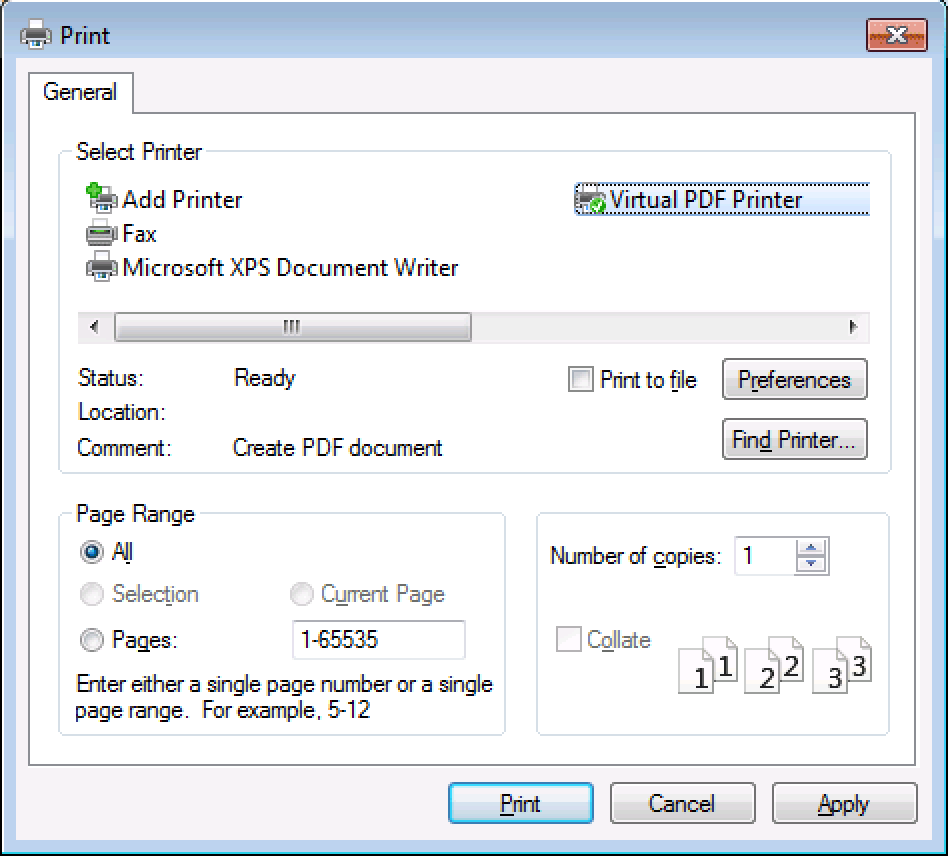
Основной рабочий маршрут начинается в диалоге печати исходной программы. Вместо физического устройства выбирают Virtual PDF Printer, при необходимости открывают его параметры, отправляют страницы на печать и задают имя итогового файла. Так один и тот же порядок действует для текста, таблицы, презентации, чертежа, веб-страницы, письма или изображения: go2PDF получает уже подготовленное приложением печатное представление и записывает его как PDF.
Качество результата во многом определяется до нажатия кнопки печати. В исходной программе нужно проверить область печати, поля, разрывы страниц и масштаб, а в свойствах Virtual PDF Printer — формат листа, книжную или альбомную ориентацию, разрешение, процент масштабирования, перечень встраиваемых шрифтов, метаданные и защиту. Такой подход позволяет заранее управлять видом страниц и не исправлять уже созданный PDF в отдельном редакторе.
Скачать go2PDF
- Редактирование PDF
- Русский интерфейс
- Просто новичкам
- Нет редактирования PDF
- Только английский интерфейс
- Только Windows
Как устроено создание PDF через печать
go2PDF добавляет в систему принтер с именем Virtual PDF Printer. Он появляется рядом с обычными принтерами и принимает задания через стандартный механизм Windows. Пользователь не импортирует файл в отдельное окно: документ остаётся в Word, Excel, PowerPoint, браузере, почтовой программе, просмотрщике изображений, системе проектирования или другом приложении, которое умеет печатать. После выбора виртуального устройства программа-источник формирует страницы так же, как для бумаги, а драйвер преобразует полученный поток в PDF.
Из этого принципа следует главное практическое правило: go2PDF сохраняет не структуру исходного файла, а его печатный вид. Формулы таблицы, переходы презентации, слои чертежа, поля формы базы данных и интерактивные элементы веб-страницы не переходят в PDF как редактируемые объекты. В документ попадает то, что видно в предварительном просмотре печати. Поэтому ошибки раскладки удобнее устранять в исходной программе, а не искать в настройках виртуального принтера.
Рабочий цикл состоит из четырёх проверяемых этапов. Сначала в исходной программе выбирают страницы и приводят макет к нужному виду. Затем в системном диалоге Print выбирают Virtual PDF Printer. После этого через Preferences задают параметры листа, шрифтов, PDF и доступа. Наконец запускают печать и указывают путь к файлу либо используют заранее заданный автоматический вывод. Если на любом этапе пропустить настройку, драйвер применит сохранённые значения по умолчанию.
Выбор страниц и подготовка задания
В диалоге печати остаются доступными обычные средства программы-источника: печать всего документа, текущей страницы, выделения или заданного диапазона. В диалоге доступны варианты All, Selection, Current Page и Pages. Это означает, что отбор выполняется до передачи данных go2PDF. Если нужно собрать в один PDF только страницы 2, 5 и 8, их вводят в поле диапазона согласно синтаксису исходной программы; сам виртуальный принтер не предоставляет отдельного редактора страниц.
Число копий для PDF обычно оставляют равным единице. Несколько копий не создают несколько файлов автоматически: приложение может повторно отправить одинаковые страницы в одно задание либо сформировать повторяющийся набор. Для электронного документа это почти всегда нежелательно. Флажок разбора по копиям также относится к логике печати исходного приложения и не заменяет разделение результата на несколько PDF.
Перед отправкой стоит открыть предварительный просмотр. Он обнаруживает обрезанные столбцы, пустые листы, неожиданные разрывы, печать скрытых примечаний и неправильную ориентацию. Если просмотр уже показывает проблему, смена разрешения в go2PDF её не исправит. Настройка драйвера влияет на виртуальный лист и качество вывода, но не перестраивает внутреннюю верстку документа.
Когда менять свойства принтера
Кнопка Preferences в системном диалоге открывает четыре вкладки: Page Setup, Embedded Fonts, PDF Options и Access Control. Свойства лучше открывать для каждого нетипового задания: нестандартного листа, чертежа высокого разрешения, файла с редкими шрифтами, защищённого документа или автоматического сохранения. Для повседневных однотипных документов можно один раз настроить принтер через системную папку принтеров и пользоваться сохранёнными значениями.
Формат бумаги, ориентация и единицы измерения
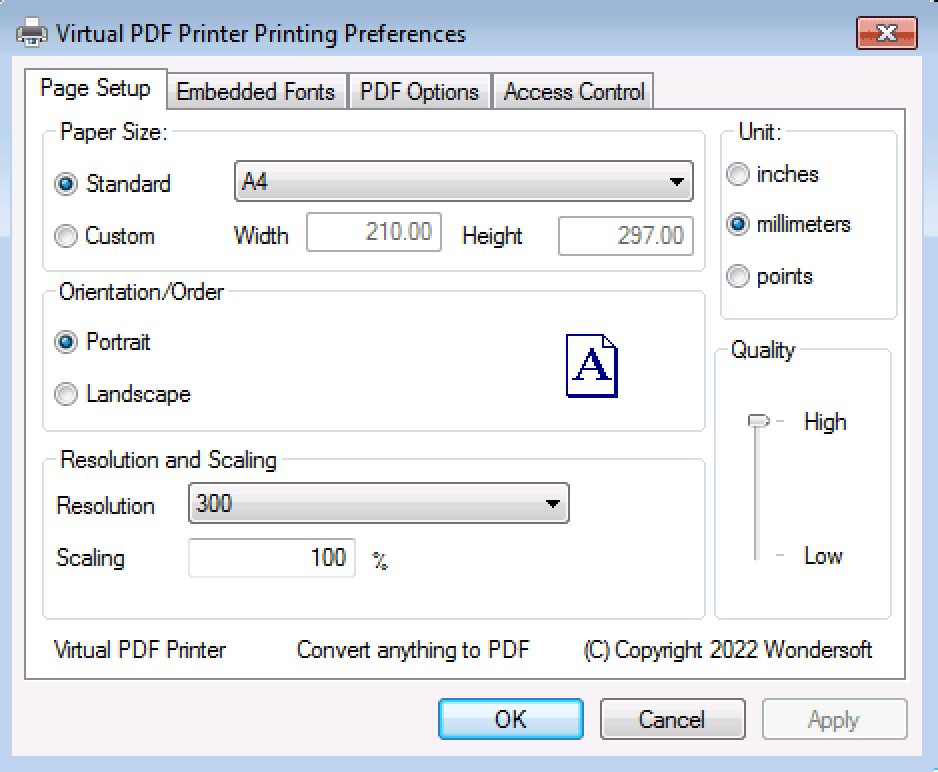
На вкладке Page Setup доступны стандартный и пользовательский размер бумаги. В режиме Standard выбирают готовый формат из списка, например A4. В режиме Custom задают ширину и высоту вручную. Единицы переключаются между дюймами, миллиметрами и пунктами. Для офисных документов удобнее миллиметры, для макетов, рассчитанных в типографских единицах, — пункты, а для материалов, подготовленных под американские размеры, — дюймы.
Книжная ориентация Portrait подходит для писем, отчётов и страниц с вертикальной компоновкой. Альбомная Landscape нужна широким таблицам, слайдам и многим чертежам. Ориентацию желательно согласовать в двух местах: в параметрах страницы исходной программы и в свойствах Virtual PDF Printer. Если одно приложение готовит лист как портретный, а драйвер ожидает альбомный, возможны поворот, лишние поля или масштабирование.
Пользовательский размер полезен для этикеток, билетов, узких отчётов, длинных схем и листов, которых нет в стандартном списке. Вводить следует физический размер страницы, а не размер содержимого. Например, если готовится карточка 100 × 150 мм с полями по 5 мм, в драйвере задают 100 × 150 мм, а область 90 × 140 мм формируют в исходной программе. Нулевые поля не гарантируются: часть приложений всё равно использует собственные непечатаемые зоны.
Как устранить обрезание края
При обрезании сначала сравнивают формат в документе и в Virtual PDF Printer. Затем проверяют ориентацию и процент масштабирования. Если размеры совпадают, но край всё равно пропадает, уменьшают масштаб в исходной программе или включают размещение по размеру листа там, где такая команда предусмотрена. Увеличение формата в драйвере без изменения макета создаст лишнее белое поле и может скрыть причину ошибки.
Для широких электронных таблиц полезнее сначала задать область печати, повторение строк заголовка и размещение по ширине одной страницы. После этого выбирают альбомный A4 или A3. Попытка вместить десятки столбцов только параметром Scaling в драйвере уменьшит весь лист, включая шрифт, и сделает данные трудночитаемыми.
Разрешение, масштаб и качество
Вкладка Page Setup позволяет выбирать разрешение вплоть до 2540 × 2540 точек на дюйм. Высокое значение не превращает исходное изображение низкого качества в детальное, но увеличивает точность вывода линий, шрифтов и векторной графики при преобразовании печатного задания. Для обычного текста и офисных таблиц достаточно умеренного разрешения. Для тонких линий, схем и печати с сильным увеличением имеет смысл проверить более высокое значение на одной странице.
Параметр Scaling задаёт процент общего масштаба. Значение 100 процентов сохраняет расчётный размер. Уменьшение до 90–95 процентов может убрать небольшое обрезание, но одновременно увеличивает поля. Увеличение полезно редко: оно приближает содержимое к краям и повышает риск отсечения. Масштаб драйвера применяется после верстки исходной программы, поэтому им не следует заменять настройку строк, колонок и разрывов.
Ползунок Quality регулирует компромисс между качеством и объёмом. Для текстового документа с небольшими иллюстрациями разумно начать со среднего или высокого значения и сравнить размер файла с визуальным результатом. Для фотоальбома снижение качества заметно на градиентах и мелких деталях; для чертежа важнее контролировать линии и подписи. Оптимальное значение определяется контрольным открытием PDF при том масштабе, в котором его будут читать или печатать.
Практический тест качества
- Выберите одну страницу, где одновременно есть мелкий текст, линия, фотография и заливка.
- Создайте три PDF с одинаковым форматом, но разными значениями разрешения или качества.
- Откройте файлы при масштабе 100 и 300 процентов и сравните контуры букв, ступени на линиях и артефакты изображения.
- Сопоставьте визуальную разницу с размером файлов и сохраните наиболее рациональные параметры как рабочие.
Такой тест точнее универсального совета, потому что разные приложения передают печатные данные по-разному. Один источник отдаёт текст и линии как векторные объекты, другой растрирует страницу. Если страница уже поступила как изображение, повышение разрешения драйвера увеличит объём без сопоставимого выигрыша.
Создание PDF из текстовых документов
В текстовом редакторе перед печатью проверяют поля, колонтитулы, нумерацию, разрывы разделов, положение рисунков и отображение скрытых исправлений. Затем выбирают Virtual PDF Printer и нужный диапазон. go2PDF сохраняет печатный вариант, поэтому режим показа исправлений, комментариев и фоновых объектов определяется самим редактором. Если примечания не должны попадать в PDF, их отключают в настройках печати документа.
Для многостраничного отчёта полезно проверить первые и последние страницы каждого раздела. Различающиеся колонтитулы, альбомные вставки и таблицы на разворот могут дать неожиданный поворот или пустой лист. Формат бумаги в драйвере должен совпадать с форматом раздела. Если в одном документе смешаны A4 и A3, единый принтерный профиль может привести все страницы к одному размеру; тогда разделы печатают отдельными заданиями и объединяют уже другим инструментом.
Гиперссылки, закладки и структура заголовков не гарантируются, потому что канал печати ориентирован на внешний вид страницы. Синий подчёркнутый адрес может остаться видимым как текст, но его интерактивность зависит от того, как исходная программа формирует печатный поток. Для PDF, где обязательны навигационное оглавление и доступная структура, лучше использовать специальный экспорт исходного редактора, если он есть.
Таблицы и отчёты из Excel
Перед созданием PDF из электронной таблицы задают область печати, масштаб размещения, порядок страниц, поля и повторение строк или столбцов заголовка. Virtual PDF Printer принимает уже разбитые листы. Если на каждой странице появляется один столбец или несколько почти пустых листов, причина обычно в области печати, случайном форматировании далеко от данных либо ручном разрыве.
Для широкого отчёта сначала пробуют альбомную ориентацию, затем размещение всех столбцов по ширине одной страницы и только после этого более крупный формат листа. Вмещать одновременно и ширину, и высоту на одну страницу опасно: сотни строк станут нечитаемыми. Практичнее зафиксировать ширину, а высоте позволить разбиться на последовательные страницы.
Если в книге несколько листов, выделение нескольких вкладок перед печатью позволяет передать их одним заданием, однако точное поведение зависит от Excel и настроек печати. Стоит убедиться, что активные области каждого листа используют совместимый формат и ориентацию. Иначе часть страниц может быть повёрнута или уменьшена. go2PDF не предлагает отдельного механизма перестановки листов после создания.
Презентации, раздаточные материалы и заметки
В программе презентаций выбирают не только диапазон слайдов, но и печатный макет: один слайд на странице, несколько слайдов, страницы заметок или структуру. Именно этот макет попадёт в PDF. Для экранного распространения обычно выбирают полный слайд и альбомную ориентацию; для раздаточного материала — несколько миниатюр на листе с местом для записей.
Анимация, переходы, видео и интерактивные кнопки не превращаются в динамические элементы. Сохраняется статическое состояние каждого напечатанного слайда. Если на слайде есть видео, в PDF обычно окажется кадр-заполнитель. Прежде чем печатать всю презентацию, полезно проверить один слайд с прозрачностями, тенями и градиентами: старые графические подсистемы могут передавать их иначе, чем экранный просмотр.
При слишком больших полях сравнивают размер слайда и виртуального листа. Презентация 16:9 на A4 неизбежно оставляет свободное место из-за разного соотношения сторон. Устранить его без обрезки нельзя; можно выбрать пользовательский размер с тем же отношением сторон либо принять поля. Принудительное растягивание исказит геометрию.
Изображения JPEG, TIFF и другие растровые файлы
Изображение можно открыть в любом просмотрщике с командой печати и направить на Virtual PDF Printer. Перед этим выбирают макет размещения, размер листа, поля и режим вписывания. Если просмотрщик предлагает обрезать фотографию под рамку, эта обрезка будет отражена в PDF. Для сохранения всего кадра выбирают вписывание без отсечения.
Многостраничный TIFF следует печатать из программы, которая умеет переключать и печатать все его страницы. go2PDF не разбирает контейнер изображения самостоятельно: он получает страницы от просмотрщика. Если в результате присутствует только первый кадр, нужно искать в окне печати опцию всех страниц или использовать просмотрщик с поддержкой многостраничного TIFF.
Разрешение исходного снимка и физический размер листа определяют видимую резкость. Фотография 1200 × 800 пикселей, растянутая на большой плакат, не станет детальнее при 2540 dpi в драйвере. Высокое разрешение полезно для точного вывода имеющихся данных, но не создаёт новые пиксели. Для серии снимков лучше заранее привести изображения к нужной ориентации и цвету, чтобы не получать разные повороты внутри одного файла.
Веб-страницы и электронная почта
При печати веб-страницы браузер формирует специальную версию: может убрать фон, изменить ширину колонок, повторить заголовок, добавить дату, адрес страницы и номер листа. Эти элементы настраиваются в браузере до выбора Virtual PDF Printer. Если боковая панель обрезается, уменьшают масштаб печати страницы или используют режим упрощённого чтения, а не повышают разрешение драйвера.
Длинная страница разбивается на обычные листы. Фиксированные панели, всплывающие окна и элементы, загружаемые после прокрутки, могут отсутствовать или повторяться. Перед печатью нужно дождаться загрузки содержимого и открыть все нужные скрытые секции. go2PDF не делает снимок сайта и не обходит ссылки; он сохраняет только печатное представление текущей страницы.
Для письма выбирают печать сообщения, а не всего интерфейса почтовой программы. Вложение не включается автоматически как отдельная страница PDF: его открывают и печатают отдельным заданием. Заголовки, технические поля и список получателей зависят от шаблона печати почтового клиента. Конфиденциальные адреса лучше проверить в предварительном просмотре до создания файла.
Чертежи, схемы и документы CAD
В системах проектирования критичны размер листа, масштаб модели, толщина линий и таблица стилей печати. go2PDF принимает уже отрисованный лист, поэтому масштаб 1:100 задаётся в CAD-программе. Параметр Scaling виртуального принтера после этого оставляют на 100 процентах, иначе геометрический масштаб печати изменится и измерения по листу станут неверными.
Для форматов A2, A1 или нестандартного рулонного листа используют пользовательскую ширину и высоту. Перед большим заданием создают тест с рамкой, размерной линией и тонкой штриховкой. Если текст или линии выглядят грубо, повышают разрешение. Если файл становится чрезмерно большим, проверяют, не растрирует ли CAD-программа весь лист из-за прозрачности, градиента или выбранного режима визуализации.
Слои CAD не сохраняются как переключаемые PDF-слои, если приложение не передаёт их специальным способом. Каждый вариант видимости печатают отдельно. Аналогично, ссылки на внешние подложки должны быть загружены до печати; виртуальный принтер не сможет восстановить отсутствующий шрифт, изображение или внешнюю ссылку, которую источник не отрисовал.
Шрифты и вкладка Embedded Fonts
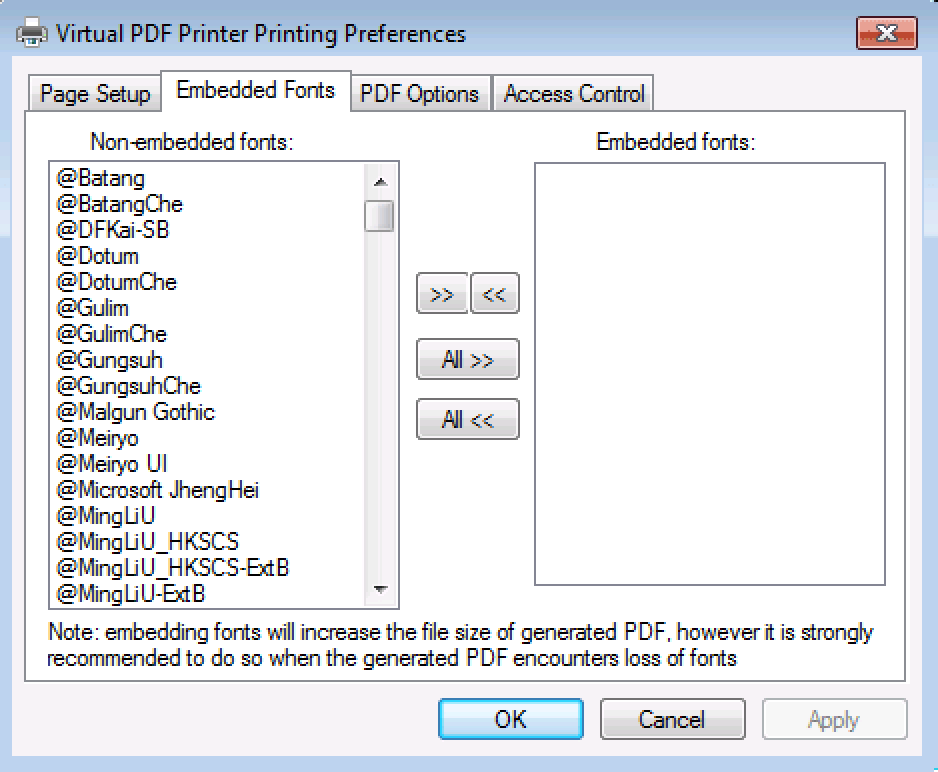
На вкладке Embedded Fonts показаны два списка: шрифты, которые не будут встроены, и шрифты, выбранные для встраивания. Кнопки между списками переносят отдельные позиции или весь перечень. Встраивание помогает сохранить внешний вид текста на компьютере, где исходной гарнитуры нет. Особенно важно включать редкие корпоративные, технические и декоративные шрифты.
У встраивания есть цена: размер PDF увеличивается. Поэтому системные гарнитуры, гарантированно присутствующие у получателя, иногда оставляют невстроенными, а нестандартные переносят в правый список. Однако полагаться на наличие шрифта рискованно, если файл передаётся внешним адресатам, открывается на другой платформе или хранится длительное время. Для контрольного документа безопаснее встроить все разрешённые шрифты и сравнить объём.
Не каждый шрифт допускает встраивание: ограничения могут быть записаны в его лицензии и технических флагах. Если гарнитура не переносится в список или в готовом PDF заменяется, сначала пробуют другой шрифт с подходящей лицензией. Превращение текста в изображение через печать устраняет зависимость от гарнитуры, но ухудшает поиск и копирование, поэтому это крайний способ, а не стандартная настройка.
Кириллица, специальные знаки и формулы
Для русскоязычного документа проверяют не только внешний вид, но и выделение текста в готовом PDF. Если буквы отображаются правильно, но копируются как другие символы, проблема может быть в кодировке или способе вывода шрифта исходной программой. Следует включить встраивание используемой гарнитуры, повторить печать и сравнить. Для формул, иероглифов и редких знаков полезна та же проверка на одной странице.
Если часть текста заменена пустыми квадратиками уже в предварительном просмотре, go2PDF не исправит это: нужного глифа нет в выбранной гарнитуре или приложение не смогло его отрисовать. Если предварительный просмотр корректен, а ошибка появляется только в PDF, проверяют встраивание, меняют разрешение и временно заменяют шрифт на распространённый, чтобы отделить проблему гарнитуры от проблемы драйвера.
Метаданные и свойства PDF
Вкладка PDF Options содержит поля Title, Subject, Author и Keywords. Эти значения записываются в свойства PDF и помогают отличать файлы с похожими именами. Заголовок удобно делать понятным человеку, тему — коротким описанием назначения, автора — именем или подразделением, а ключевые слова — несколькими устойчивыми терминами для поиска в архиве.
Метаданные не заменяют текст документа и не отображаются на странице автоматически. Их видит программа чтения PDF в окне свойств или система управления документами. Перед передачей наружу следует проверить поле автора: в нём может остаться имя пользователя из предыдущего задания. Поскольку значения сохраняются в настройках принтера, использование одного компьютера несколькими сотрудниками требует внимательности.
Для серийных документов можно установить общие значения темы и автора, но заголовок лучше менять для каждого файла. Если автоматический процесс создаёт сотни PDF с одинаковыми метаданными, поиск по свойствам потеряет пользу. И наоборот, единообразные ключевые слова помогают сгруппировать счета, акты, инструкции и отчёты без изменения видимого текста.
Автоматическое имя и папка вывода
На вкладке PDF Options есть флажок Enable Automatic Output и поле Output To. При включении драйвер может сохранять файл в заранее указанное место без обычного выбора пути. Это удобно для повторяющейся выгрузки из одного приложения, но требует продуманной политики имён, иначе новый результат столкнётся с существующим файлом.
При конфликте имени доступны варианты переименования и перезаписи. Переименование существующего результата безопаснее для ручной работы: предыдущая копия сохраняется, а новый файл получает другое имя. Перезапись подходит только управляемому процессу, где старый документ заведомо не нужен. Для папки с юридически значимыми или архивными материалами перезапись лучше не включать.
Путь должен существовать и быть доступным на запись. Сетевая папка может временно отключиться, а съёмный диск — получить другую букву. Если автоматический вывод перестал работать, сначала проверяют доступность каталога и права пользователя. Для диагностики временно задают простую локальную папку с коротким путём; если файл появляется там, проблема находится не в формировании PDF, а в месте назначения.
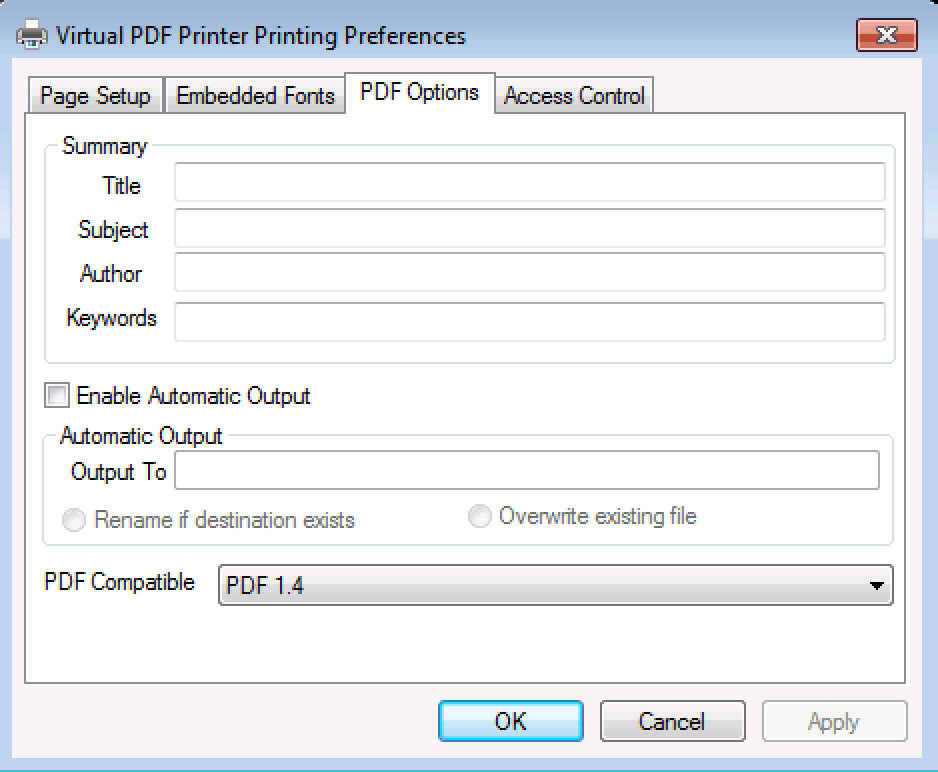
Выбор версии формата PDF
В том же окне присутствует список PDF Compatible, где можно выбрать уровень совместимости, например PDF 1.4. Более совместимый вариант полезен для старых программ чтения и простых архивных процессов. Более новый из доступных вариантов нужен, когда используются возможности, связанные с выбранным уровнем шифрования или представления.
Не следует менять совместимость без проверки получателя. Если файл открывается на старом оборудовании, в системе документооборота или в печатном контроллере, создают тест и подтверждают чтение. Название версии PDF не гарантирует соответствие специализированным архивным профилям вроде PDF/A: go2PDF предоставляет обычный выбор совместимости, но не заявляет отдельную проверку такого стандарта.
Пароли и шифрование
Вкладка Access Control включает шифрование и предлагает длину ключа 40 или 128 бит. Ниже находятся два пароля: владельца с правами чтения и записи настроек безопасности и пользователя для открытия в режиме чтения. Если документ должен открываться только после ввода пароля, задают пользовательский пароль. Пароль владельца нужен для управления ограничениями и не должен совпадать с пользовательским.
128-битный вариант предпочтительнее 40-битного по стойкости, если файл не обязан открываться в очень старой программе. Пароли следует передавать отдельным каналом, а не в том же письме, что и PDF. Важно помнить, что потерянный пароль go2PDF не восстанавливает. Перед удалением исходника проверяют открытие созданного файла и сохраняют пароль в принятом организацией защищённом хранилище.
Шифрование защищает файл после создания, но не скрывает исходный документ, временные данные приложения и содержимое экрана. На общем компьютере нужно также контролировать папку вывода, очередь печати и резервные копии. Для особо чувствительного материала одного пароля PDF может быть недостаточно; выбор мер зависит от требований организации.
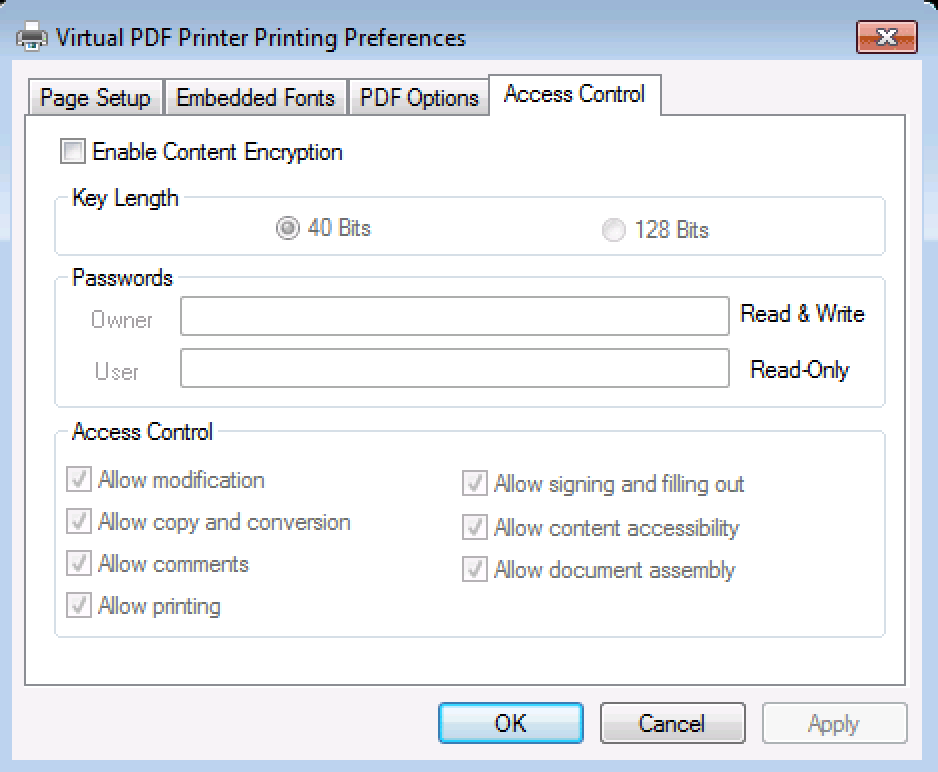
Ограничения на действия с документом
В блоке Access Control перечислены разрешения на изменение, копирование и преобразование, комментарии, печать, подпись и заполнение, доступность и сборку документа. Флажки задают, какие действия разрешены после открытия. Например, можно позволить чтение, но запретить печать и копирование, либо оставить возможность заполнения формы и подписи при запрете изменения остального содержания.
Эти ограничения выполняются программой чтения PDF и не являются абсолютной защитой от фотографирования экрана или повторного набора. Их назначение — обозначить правила использования и ограничить стандартные команды в совместимом просмотрщике. Перед отправкой защищённого файла стоит открыть его в распространённой программе чтения и убедиться, что разрешения применились так, как ожидалось.
Флажок доступности нужно оценивать особенно внимательно. Запрет извлечения для средств специальных возможностей может сделать документ непригодным для пользователя экранного диктора. Если задача состоит только в запрете обычного копирования, разумно сохранить доступность. Аналогично, запрет печати может мешать законному рабочему процессу получателя и вызвать повторные запросы файла.
Установка и появление Virtual PDF Printer
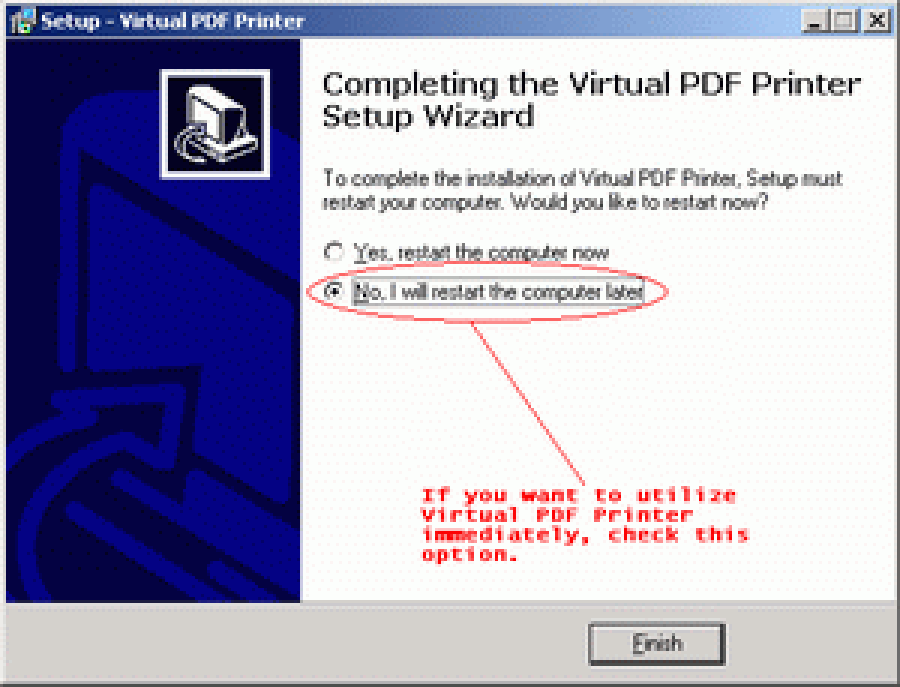
Мастер установки последовательно предлагает дополнительные задачи, копирует компоненты и завершает настройку виртуального принтера. В мастере последовательно доступны выбор значка на рабочем столе, ход установки и финальный шаг с предложением перезагрузки. Перезагрузка нужна, если системный компонент печати не подхватил драйвер сразу.
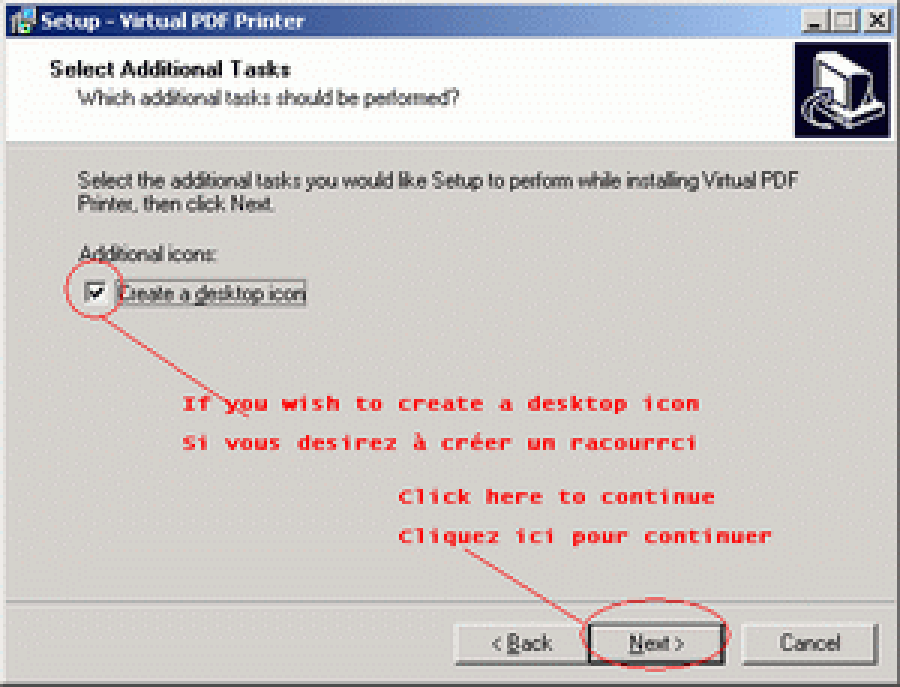
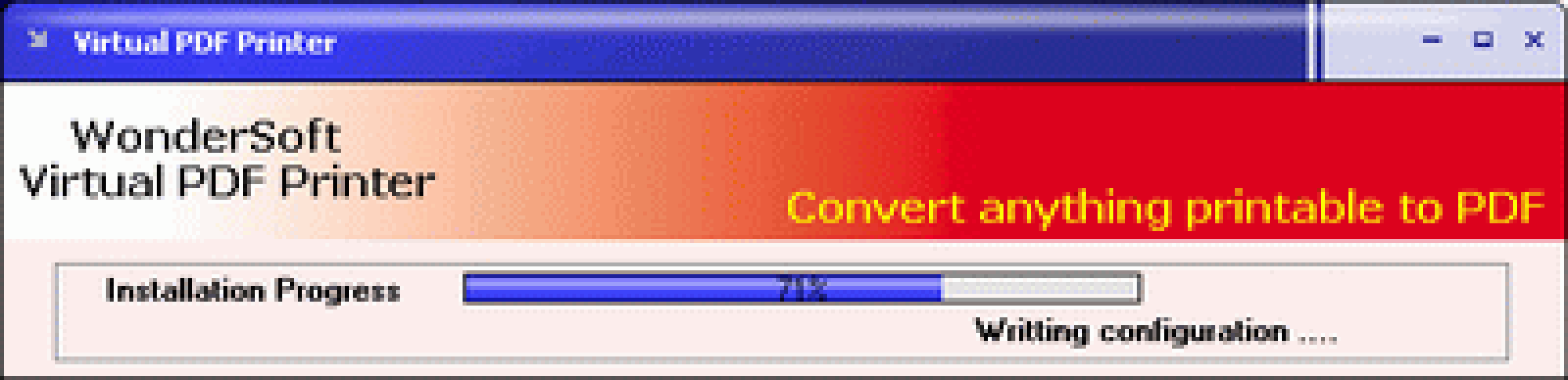
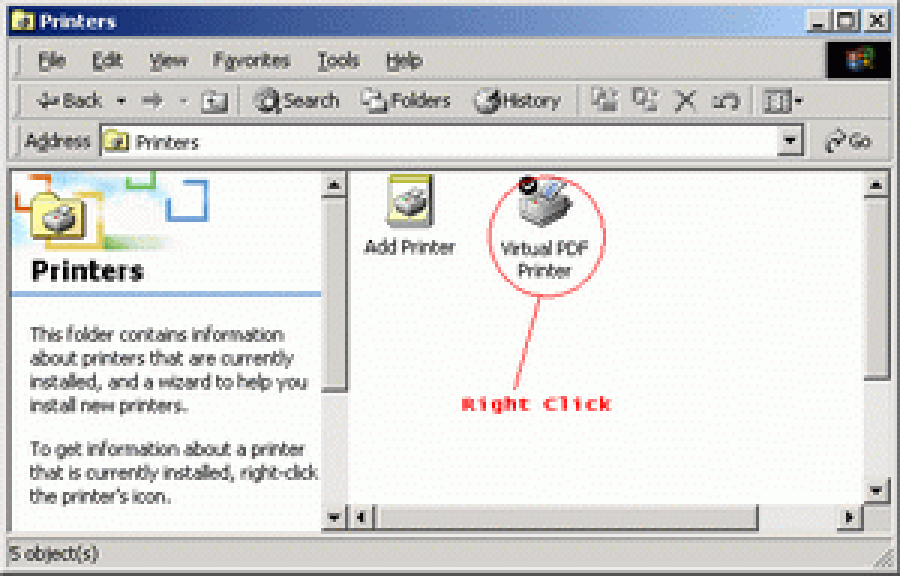
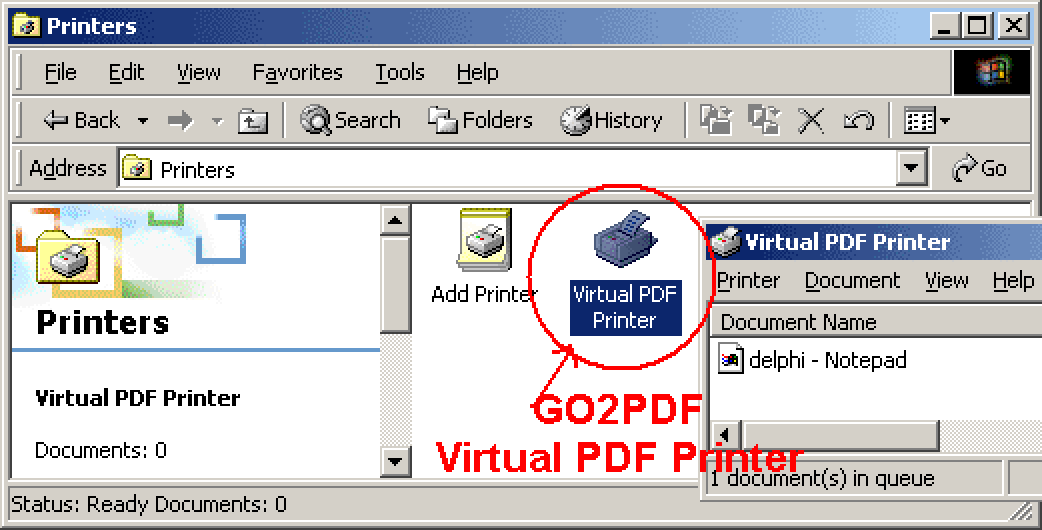
После завершения в системной папке принтеров должен появиться объект Virtual PDF Printer. Его наличие важнее ярлыка: создавать PDF пользователь всё равно начинает из команды печати исходной программы. Если ярлык не создан, но принтер присутствует и доступен в списке устройств, основной рабочий механизм установлен.
Что проверить сразу после установки
- Откройте простой текстовый файл и убедитесь, что Virtual PDF Printer присутствует в списке устройств.
- Напечатайте одну страницу без пароля в папку, доступную на запись.
- Откройте PDF, проверьте размер листа, кириллицу, поиск текста и отсутствие пустой страницы.
- Только после этого настраивайте автоматический вывод, сетевой доступ и ограничения безопасности.
Такой короткий тест отделяет неисправность драйвера от ошибок конкретной программы. Если простой текст создаётся корректно, а сложный документ нет, причину ищут в макете, шрифтах или графическом выводе источника. Если не создаётся даже тест, проверяют службу печати, очередь и права.
Очередь печати и управление заданиями
Virtual PDF Printer имеет обычную очередь Windows. В ней можно увидеть ожидающее задание, состояние и число документов. Если после команды печати ничего не происходит, открывают очередь и проверяют, не стоит ли она на паузе и не осталось ли зависшее предыдущее задание. Команда отмены удаляет проблемный документ; после этого повторяют печать одной страницы.
Не следует многократно нажимать печать, пока первое задание обрабатывается. Для тяжёлого чертежа или изображения может потребоваться время, а повторные команды создадут несколько одинаковых заданий и несколько окон сохранения. Сначала наблюдают очередь и нагрузку, затем решают, действительно ли процесс остановился.
Если задание невозможно удалить, перезапускают службу диспетчера печати или компьютер, предварительно закрыв программы, из которых шла печать. После перезапуска проверяют очередь до открытия исходного файла. Постоянное зависание только одного документа часто указывает на повреждённый объект, шрифт или слишком сложную графику; его печатают по страницам, чтобы найти проблемный участок.
Общий доступ к виртуальному принтеру
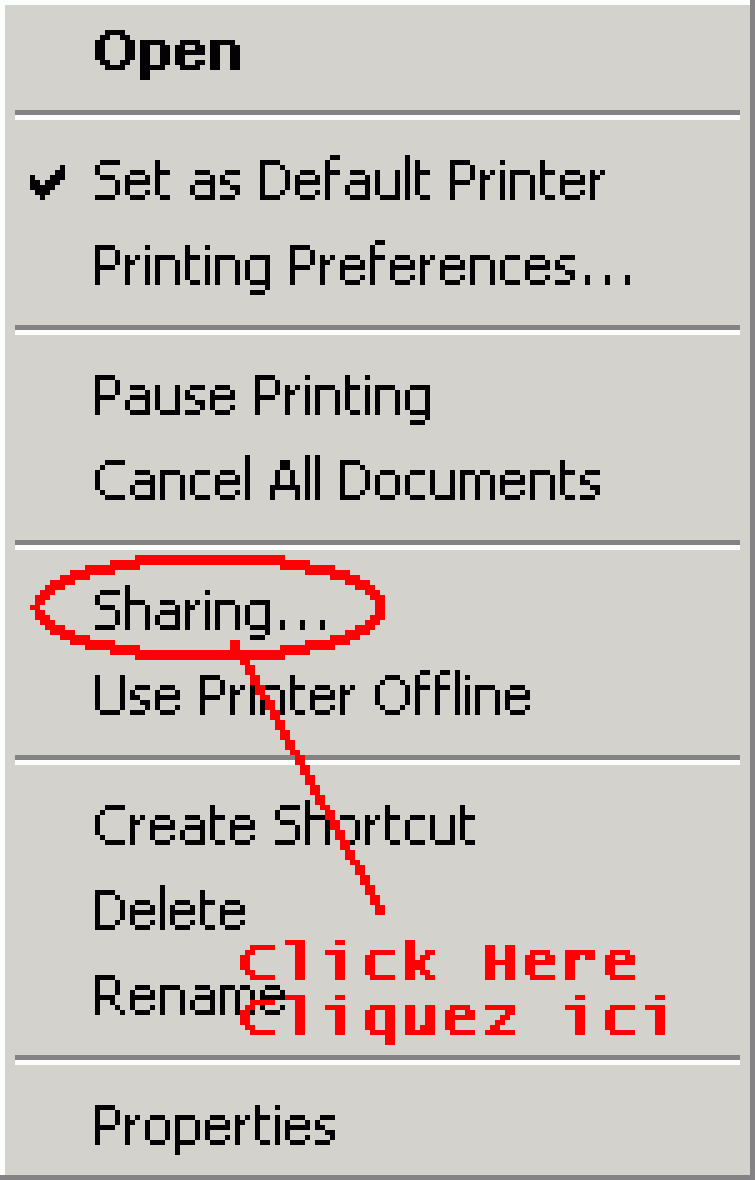
В контекстном меню доступна команда Sharing, а в свойствах Virtual PDF Printer — вкладка общего доступа. Принтер можно опубликовать в сети Windows, задать сетевое имя и при необходимости добавить драйверы для клиентских систем. Это позволяет отправлять задания с другого компьютера на машину, где настроен вывод.
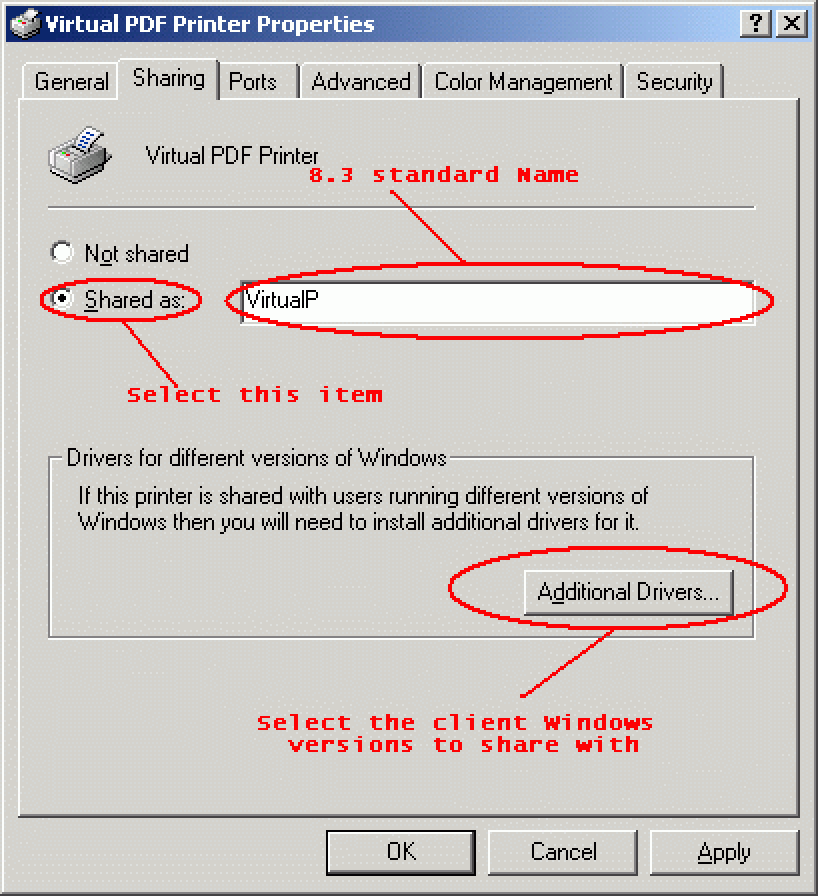
Сетевой сценарий требует понимания, где именно появится файл и под какой учётной записью выполняется сохранение. Диалог выбора пути может открыться на компьютере, обслуживающем очередь, а автоматический путь относится к его файловой системе. Поэтому общий принтер удобнее применять вместе с заранее согласованной папкой и правилами имён, а не ожидать интерактивного окна на каждом клиенте.
При ошибке подключения проверяют имя общего ресурса, сетевую доступность компьютера, разрешения печати и соответствие драйвера клиентской системе. Если задание доходит до очереди, но PDF не появляется, отдельно проверяют права на папку вывода. Открытие общего доступа не даёт автоматически права записи в сетевой каталог.
Создание PDF из базы данных и текстовых отчётов
Формы и отчёты баз данных печатаются через их собственные макеты. Перед выбором Virtual PDF Printer задают фильтр записей, сортировку, группировку, повтор заголовков и поля отчёта. Драйвер не знает, какие строки относятся к выбранному клиенту или периоду, поэтому ошибочный фильтр приведёт к корректно созданному, но содержательно неверному PDF.
Для длинного отчёта проверяют разрывы групп и пустые страницы. Частая причина пустого листа — ширина отчёта вместе с полями на несколько миллиметров превышает ширину виртуальной бумаги. Тогда невидимый край переносится на отдельную страницу. Уменьшение ширины макета или полей надёжнее, чем сильное уменьшение всего задания.
Обычный TXT-файл выводится через текстовый редактор. Шрифт, перенос строк, поля и нумерация задаются там. Если длинные строки обрезаются, включают перенос или альбомную ориентацию. Кодировка должна быть правильно распознана до печати: виртуальный принтер получает уже отображённые символы и не перекодирует исходный файл.
Размер PDF и способы его уменьшить
Объём результата зависит от числа страниц, растровых изображений, разрешения, качества, встраивания шрифтов и того, как программа формирует печатный поток. Один и тот же визуальный документ может дать разные размеры из разных приложений. Если источник передаёт текст и линии как векторы, файл обычно компактнее; если каждая страница растрируется, объём растёт пропорционально разрешению.
Сокращение размера начинают с ползунка качества и разумного разрешения, затем проверяют изображения в исходном документе. Огромная фотография, уменьшенная на странице до миниатюры, всё равно может передаваться с лишними данными. Её полезно заранее привести к требуемому размеру. Встраивание только реально используемых нестандартных шрифтов также экономит место, но не должно приводить к подмене текста у получателя.
Не стоит снижать качество без визуальной проверки. Для архивного текста потеря на изображениях может быть допустима, а для схемы с мелкими обозначениями — нет. Практический критерий: файл должен сохранять читаемость при целевом масштабе и печати, а не просто иметь минимальное число мегабайт.
Ограничения рабочего процесса
go2PDF создаёт новый PDF из печатного представления, но не открывает существующий PDF для правки. Нельзя выделить и заменить текст, переставить страницы, удалить объект, добавить комментарий или объединить готовые файлы внутри его параметров. Для таких задач нужен редактор или отдельная утилита. Повторная печать существующего PDF создаёт новую копию страниц и может потерять закладки, ссылки, формы, подписи и структуру.
Интерфейс параметров выполнен на английском. Ключевые вкладки и поля немногочисленны, но пользователю важно различать настройку страницы, шрифтов, свойств PDF и доступа. Ошибка особенно критична в разделе безопасности: пароль пользователя, пароль владельца и флажки разрешений решают разные задачи.
Работа опирается на механизм печати Windows. Документы из систем без этого драйвера напрямую не отправляются. При переносе рабочего процесса на другой компьютер настройки принтера, список встроенных шрифтов, автоматический путь и права нужно проверить заново; они не находятся внутри исходного Word, Excel или CAD-файла.
Сравнение go2PDF с аналогами
| Программа | Лучше подходит для | Главное ограничение |
|---|---|---|
| go2PDF | Быстрое создание PDF через печать с настройкой бумаги, шрифтов, метаданных и разрешений | Не редактирует уже созданные PDF |
| PDF Commander | Изменение текста и изображений, работа со страницами, объединение, подпись и защита документов | Работа ведётся в редакторе, а не через печать из любого приложения |
| Bullzip PDF Printer | Расширенные сценарии виртуальной печати, водяные знаки, добавление к файлу, PDF/A и автоматизация | Часть сценариев и условий использования зависит от редакции |
| CutePDF Writer | Простое преобразование печатных документов в PDF с базовой защитой | Для преобразования требуется отдельный PS2PDF-компонент |
| doPDF | Повседневная печать в PDF и экспорт из офисных программ с готовыми профилями качества | В бесплатном варианте нет ряда функций защиты и оформления |
go2PDF разумно выбирать, когда нужен предсказуемый путь через команду печати и важны формат страницы, внедрение шрифтов, метаданные и базовые ограничения доступа. PDF Commander лучше, если документ уже создан и его нужно исправить, объединить или подписать. Bullzip подходит для более сложной автоматизации и дополнительных операций вокруг виртуальной печати. CutePDF Writer уместен для минимального сценария при готовности установить требуемый преобразователь. doPDF удобен для регулярной офисной печати и профилей качества, но набор защитных возможностей бесплатного варианта следует оценивать отдельно.
Почему PDF может выглядеть иначе, чем на экране
Экранный режим приложения и печатный режим используют разные правила. Браузер скрывает панели, таблица пересчитывает разрывы, текстовый редактор применяет поля, а CAD-система — стиль печати. go2PDF получает именно печатный результат. Поэтому различие не всегда является ошибкой преобразования. Первый диагностический вопрос — совпадает ли PDF с предварительным просмотром печати.
Если предварительный просмотр и PDF одинаково отличаются от экрана, настройку меняют в исходной программе. Если просмотр правильный, а PDF нет, сравнивают размер бумаги, ориентацию, масштаб, разрешение и шрифты в Virtual PDF Printer. Такой порядок не позволяет смешать две группы причин и сокращает число пробных печатей.
Некоторые эффекты зависят от драйвера отображения и печатной подсистемы: прозрачности, маски, сложные заливки, повёрнутый текст и очень тонкие линии. Для проблемной страницы полезно переключить режим печати в исходной программе, например вывести как изображение либо отключить прозрачность. При этом нужно проверить поиск текста и размер файла, потому что растрирование меняет свойства документа.
Устранение ошибки: принтера нет в списке
Если Virtual PDF Printer не появляется, сначала открывают системную папку принтеров, а не только список в конкретной программе. Наличие объекта там показывает, зарегистрирован ли драйвер. Если его нет, установку запускают повторно с правами, достаточными для добавления принтера, и соглашаются на перезагрузку. Защитное программное обеспечение и корпоративная политика могут блокировать установку драйверов; такую блокировку нужно разрешать штатным способом.
Если принтер есть в системе, но отсутствует только в одной программе, приложение перезапускают. Некоторые программы считывают список устройств при запуске. Также проверяют, не работает ли приложение в изолированной среде, где системные принтеры недоступны. Для проверки открывают простой редактор: если там Virtual PDF Printer виден, неисправность относится к конкретному источнику.
Не стоит добавлять произвольный принтер с похожим именем вручную: для создания PDF нужен установленный драйвер и его порт. Значок или ярлык на рабочем столе не заменяет системный объект. После успешного восстановления выполняют одностраничный тест без сложных параметров.
Устранение ошибки: не появляется окно сохранения
Сначала проверяют очередь. Если задание ожидает, снимают паузу и удаляют зависшие документы. Если очередь пуста, открывают PDF Options: включённый Automatic Output может сохранять результат без запроса в указанную папку. Проверяют поле Output To и наличие файла с автоматически изменённым именем.
Если автоматический вывод выключен, окно выбора пути могло открыться за другим окном или на другом экране. Используют переключение окон и временно отключают дополнительный монитор. В удалённом сеансе диалог может появиться на обслуживающей машине. Для сетевого общего принтера следует заранее определить, где выполняется интерактивная часть.
Когда задание исчезает без файла и без диалога, печатают минимальный текст в локальную папку. Если тест работает, возвращаются к исходному документу и печатают небольшими диапазонами. Проблемная страница может остановить отрисовку до этапа сохранения.
Устранение ошибки: пустые или лишние страницы
Пустые страницы чаще создаёт исходная разметка: ручной разрыв, пустой раздел, объект за границей области, лишний столбец таблицы или слишком широкая форма отчёта. В предварительном просмотре находят первую лишнюю страницу и возвращаются к соответствующему месту документа. Удаление страницы из уже готового PDF в go2PDF невозможно.
Если пустой лист появляется в конце, проверяют последний абзац после таблицы, печать примечаний, нечётный разрыв раздела и область печати таблицы. В базах данных измеряют ширину отчёта вместе с полями. В браузере отключают пустые колонтитулы и повторяющиеся блоки, если они формируют отдельный лист.
Когда белая страница существует только в PDF, а просмотр правильный, создают файл с разрешением и масштабом по умолчанию и без защиты. Если это помогает, возвращают параметры по одному. Так определяется настройка, провоцирующая сбой, вместо одновременной смены всех значений.
Устранение ошибки: шрифт заменён или текст нечитаем
Открывают Embedded Fonts и переносят используемую гарнитуру в список встроенных. Затем печатают одну страницу и проверяют отображение и копирование. Если шрифт отсутствует в списке, убеждаются, что он установлен для текущего пользователя и доступен исходной программе. Некоторые защищённые гарнитуры запрещают встраивание.
Для диагностики заменяют проблемный фрагмент на распространённый шрифт. Если ошибка исчезла, источник найден. Если остаётся, меняют способ печати в приложении, отключают сложное форматирование и проверяют специальные символы. В формулах проблема может относиться к отдельной математической гарнитуре, даже когда обычный текст выглядит правильно.
Снимок страницы как изображение сохранит внешний вид, но лишит текст нормального поиска, выделения и доступности. Его применяют только для аварийной передачи и обязательно сообщают получателю об ограничении. Предпочтительный результат — корректный текст с встроенным разрешённым шрифтом.
Устранение ошибки: файл слишком большой
Печатают одну типичную страницу и сравнивают размер при двух значениях качества и разрешения. Если объём меняется резко, причина в растровых данных. Если почти не меняется, проверяют встраиваемые шрифты и сложность векторной страницы. Большой чертёж с тысячами объектов может быть тяжёлым даже без фотографий.
В исходном файле уменьшают изображения до разумного пиксельного размера, удаляют невидимые объекты и упрощают прозрачности. В go2PDF снижают качество небольшими шагами, не переходя сразу к минимуму. Для документов с фотографиями оценивают лицо, мелкий текст на изображении и плавные градиенты; именно там компрессия проявляется первой.
Если нужно отправить файл по ограниченному каналу, лучше сделать отдельную облегчённую копию, сохранив качественный оригинал. Перезапись единственного результата с агрессивным сжатием может лишить возможности напечатать документ позднее.
Устранение ошибки: пароль или разрешения настроены неверно
Создают тестовый PDF с коротким несекретным текстом и задают заведомо известные пароли. Проверяют открытие без пароля, с пользовательским паролем и попытку печати или копирования. Так становится ясно, какой флажок отвечает за нужное действие. Проверять следует в той программе чтения, которой будет пользоваться адресат.
Если документ не спрашивает пароль, убеждаются, что включён Enable Content Encryption и заполнено поле пользователя, а не только владельца. Если файл открывается, но нельзя напечатать, проверяют Allow printing. Для заполнения и подписи нужны соответствующие разрешения. После изменения настроек PDF создают заново; существующий файл не обновляется автоматически.
Перед массовой рассылкой нельзя полагаться только на установленный флажок. Открывают фактический результат на другом компьютере или в чистом профиле, где пароль не сохранён. Это выявляет ошибку до отправки большого числа документов.
Устранение ошибки: очередь зависла
Открывают очередь Virtual PDF Printer, отменяют проблемное задание и убеждаются, что печать не приостановлена. Закрывают программу-источник, чтобы она не отправила задание повторно. Если очередь не очищается, перезапускают диспетчер печати штатными средствами Windows или перезагружают компьютер.
После очистки печатают одну простую страницу. Затем возвращаются к сложному документу и делят его на диапазоны. Если зависает один диапазон, продолжают деление до конкретной страницы. На ней проверяют повреждённое изображение, необычный шрифт, огромный векторный объект, прозрачность или внедрённый документ.
Для сетевого принтера различают очередь клиента и очередь компьютера, который обслуживает общий ресурс. Задание может исчезнуть у клиента, но остаться на серверной стороне. Права на управление чужими заданиями также могут отличаться; при необходимости обращаются к администратору, а не переустанавливают драйвер наугад.
Безопасная установка и первый запуск
Добавление виртуального принтера изменяет печатную подсистему Windows, поэтому мастер запускают с учётной записью, которой разрешена установка драйверов. Перед началом закрывают приложения с активными заданиями печати. Если мастер предлагает перезагрузку, сначала сохраняют открытые документы, затем выполняют перезапуск, чтобы служба печати загрузила новый компонент без оставшихся старых заданий.
После перезагрузки открывают системную папку принтеров и находят Virtual PDF Printer. Проверяют, что устройство не находится в автономном режиме и очередь не приостановлена. Назначать его принтером по умолчанию необязательно: безопаснее выбирать вручную в нужных документах, иначе обычная команда печати может неожиданно открыть создание PDF вместо физической печати.
Первый тест выполняют на одной странице с обычным текстом, кириллицей, простой линией и небольшим изображением. Сохраняют результат в доступную папку, открывают его и проверяют формат, поиск текста и изображение. Только после этого меняют разрешение, встраивание шрифтов, автоматический вывод и защиту. Такой порядок показывает, что базовая печать работает до включения дополнительных параметров.
Практические сценарии настройки
Деловой отчёт для отправки по почте
- В исходном редакторе задайте A4, поля, колонтитулы и диапазон страниц.
- В Virtual PDF Printer выберите A4, книжную ориентацию, масштаб 100 процентов и умеренное разрешение.
- Встройте нестандартные шрифты, заполните заголовок и автора.
- Создайте файл без перезаписи существующего имени, откройте его и проверьте первую, среднюю и последнюю страницу.
- При необходимости включите 128-битное шифрование и задайте разрешения, затем повторно проверьте итоговый файл.
Широкая таблица для печати
- Ограничьте область печати реальными данными и повторите строку заголовков.
- Выберите альбомную ориентацию и размещение всех столбцов по ширине одной страницы.
- В драйвере установите тот же формат и ориентацию, оставьте масштаб 100 процентов.
- Оцените читаемость в предварительном просмотре; если текст слишком мал, используйте A3 или разделите таблицу логически.
- Создайте PDF и распечатайте контрольную страницу в фактическом масштабе.
Защищённый документ только для чтения
- Подготовьте финальную версию и удалите сведения, которые не должны быть видны.
- На вкладке Access Control включите шифрование и выберите 128-битный ключ.
- Задайте разные пароли владельца и пользователя.
- Отключите изменение, копирование и печать, но оцените необходимость доступности.
- Откройте файл в другом профиле, проверьте пароль и каждое ограниченное действие.
Серийная выгрузка в одну папку
- Создайте отдельный каталог с правами записи и резервным копированием.
- Включите Automatic Output и укажите этот каталог.
- Выберите переименование при совпадении, если потеря предыдущего результата недопустима.
- Прогоните несколько тестовых документов с одинаковыми и разными именами.
- Периодически проверяйте свободное место, доступность пути и отсутствие зависших заданий.
Контрольный список перед передачей PDF
- В файле присутствуют только нужные страницы, без пустых листов и случайных комментариев.
- Формат и ориентация каждой страницы соответствуют задаче, текст не обрезан по краям.
- Мелкий текст читается при целевом масштабе, фотографии не имеют заметных артефактов.
- Русские буквы, формулы и специальные знаки отображаются и копируются корректно.
- Нестандартные шрифты встроены либо заменены на доступные получателю.
- Заголовок, автор, тема и ключевые слова не содержат чужих или устаревших данных.
- Пароль проверен в чистом профиле, разрешения печати и копирования соответствуют назначению.
- Имя файла понятно, папка выбрана верно, предыдущая версия не была случайно перезаписана.
- PDF открывается в распространённом просмотрщике и, при необходимости, успешно печатается.
Эта проверка завершает процесс там, где заканчивается работа Virtual PDF Printer: после формирования страниц качество документа подтверждает пользователь. go2PDF даёт точные средства для листа, масштаба, шрифтов, метаданных и защиты, но не анализирует смысл содержимого и не исправляет макет автоматически.
Как выбрать параметры без лишних проб
Для обычного офисного документа разумная отправная точка — стандартный A4, ориентация по исходному макету, масштаб 100 процентов, умеренное разрешение, высокое качество и встраивание только нестандартных шрифтов. Метаданные заполняют перед финальной печатью, а шифрование включают лишь после проверки открытого файла. Такой порядок уменьшает число переменных при диагностике.
Для графики меняют сначала разрешение и качество, для разметки — формат, ориентацию и масштаб, для текста — встраивание шрифтов, для автоматизации — путь и поведение при совпадении имён, для конфиденциальности — пароли и разрешения. Одновременная смена всех вкладок затрудняет понимание результата. Лучше сохранять один контрольный документ и менять по одному параметру.
Когда задача выходит за пределы печатного преобразования — требуется исправить текст, удалить страницу, объединить несколько PDF, распознать скан, добавить комментарий или восстановить структуру — результат передают в специализированный редактор. Это не ошибка go2PDF, а граница выбранного способа: виртуальный принтер хорошо фиксирует подготовленный макет, но не заменяет последующую работу с содержимым.
Карта вкладок Printing Preferences
Интерфейс настроек компактно разделяет параметры по назначению. На Page Setup находится геометрия виртуального листа: готовый или пользовательский размер, единицы, ориентация, разрешение, масштаб и качество. На Embedded Fonts решается переносимость гарнитур. На PDF Options находятся свойства документа, автоматический путь, действие при совпадении имени и совместимость PDF. На Access Control включаются шифрование, пароли и разрешения. Такое разделение помогает искать причину по типу дефекта, а не просматривать все флажки подряд.
Если страница обрезана, открывают Page Setup; если текст изменил вид — Embedded Fonts; если файл сохраняется не туда или содержит неверного автора — PDF Options; если получатель не может открыть, напечатать или скопировать — Access Control. Неисправность исходной верстки при этом остаётся в приложении, из которого выполняется печать. Например, повтор заголовка таблицы или выбор заметок презентации нельзя настроить во вкладках драйвера.
Кнопки OK, Cancel и Apply имеют обычное назначение Windows. Apply применяет изменения без закрытия окна, OK применяет и закрывает, Cancel отказывается от неподтверждённых изменений. После нажатия OK полезно снова открыть параметры перед важным заданием и убедиться, что нужные значения действительно сохранены, особенно после смены пользователя или подключения к общему принтеру.
Настройки по умолчанию и параметры отдельной печати
Параметры можно открыть из системной папки принтеров либо из диалога печати конкретного приложения. В первом случае они формируют базовый профиль Virtual PDF Printer для последующих заданий. Во втором случае приложение может использовать значения только в текущем сеансе. Из-за этого одинаковый документ, напечатанный из двух программ, иногда получает разные формат или ориентацию: одна программа передала собственные параметры, другая взяла системные.
Для стабильного процесса сначала задают безопасные значения по умолчанию: распространённый формат, масштаб 100 процентов, отсутствие автоматической перезаписи и отключённое шифрование. Специальные параметры включают только для задания, которому они нужны. Постоянный пользовательский размер или пароль в базовом профиле способен незаметно повлиять на следующий документ.
После защищённой печати следует вернуть Access Control в обычное состояние, если компьютер используется для разных задач. После большого чертежа возвращают стандартный лист и умеренное разрешение. После автоматической выгрузки отключают Automatic Output, если далее ожидается ручной выбор имён. Этот короткий возврат предотвращает ошибки, которые проявляются не в текущем, а в следующем файле.
Имена файлов и структура папок
Имя PDF лучше формировать из устойчивых элементов: типа документа, номера, даты и короткого предмета. Случайные имена вроде document1 затрудняют поиск, а чрезмерно длинные пути могут вызывать ошибки в старых программах. Для автоматического вывода особенно важно заранее определить шаблон в программе-источнике, потому что go2PDF предлагает путь и реакцию на совпадение, но не является системой документооборота.
Опция переименования при конфликте защищает предыдущий файл, однако создаёт несколько копий, смысл которых не всегда понятен без проверки даты. После серийной операции полезно сопоставить количество исходных заданий и полученных PDF. Опция перезаписи сохраняет одно имя, но требует резервной копии или уверенности, что предыдущая версия не нужна. В сомнительном сценарии безопаснее переименование.
Для сетевой папки используют каталог, доступный той учётной записи, под которой обрабатывается задание. Проверка доступа через проводник от имени пользователя не всегда подтверждает доступ службы или удалённого компьютера. Диагностический тест состоит в сохранении простого файла сначала локально, затем в сетевую папку. Различие результата указывает на права, путь или сеть, а не на преобразование PDF.
Цвет, чёрно-белый вывод и прозрачности
Цветовой вид страницы в первую очередь задаёт приложение-источник. Если в его диалоге печати выбран чёрно-белый режим, оттенки серого или специальный стиль, Virtual PDF Printer получает уже соответствующим образом подготовленную графику. go2PDF не предоставляет на показанных вкладках отдельного редактора цветовых профилей, поэтому перевод цветного документа в монохромный выполняют там, где формируется печатное представление.
При печати диаграмм нужно проверить, различимы ли серии без цвета. Красная и зелёная линии одинаковой толщины могут слиться в сером PDF. Перед выводом меняют маркеры, штрихи или подписи данных. Для чертежа таблица стилей печати должна задавать нужные толщины. Для фотографии оценивают не только яркость, но и детали в тенях после выбранного режима.
Полупрозрачные объекты и сложные градиенты иногда заставляют программу растрировать часть страницы. Это увеличивает размер и может изменить вид наложений. Контрольная печать страницы с прозрачностью при двух режимах источника помогает выбрать более надёжный. Если приходится печатать как изображение, дополнительно проверяют мелкий текст, поиск и доступность.
Сканированные документы и отсутствие OCR
Скан можно напечатать в PDF из программы просмотра изображений, но текст на таком листе остаётся изображением. go2PDF не распознаёт символы и не создаёт текстовый слой. Поиск, копирование фрагмента и работа экранного диктора будут недоступны, даже если буквы визуально чёткие. Для распознавания нужен отдельный OCR-инструмент до или после создания PDF.
При многостраничном скане исходная программа должна передать все страницы в правильном порядке. Перед печатью проверяют поворот, поля и одинаковый физический размер. Страница Letter среди страниц A4 может получить другое поле или масштаб. Если просмотрщик не поддерживает многостраничный файл, изображения сначала собирают в документ или используют инструмент, который умеет сформировать многостраничное задание.
Для скана разрешение и качество существенно влияют на объём. Чёрно-белый текстовый лист не требует тех же параметров, что цветная фотография. Делают тест на странице с мелким шрифтом и печатью печати или подписи. Слишком сильное сжатие создаёт ореолы вокруг букв, а неоправданно высокое разрешение увеличивает файл без улучшения исходного скана.
Формы, подписи и интерактивные элементы
Если исходное приложение печатает заполненную форму, в PDF попадёт её видимое состояние. Поля не обязательно останутся интерактивными: печатный канал фиксирует надписи, линии и отметки как содержимое страницы. Аналогично кнопки, раскрывающиеся списки и сценарии не переносятся как элементы интерфейса. Для создаваемой заполняемой формы требуется специализированный редактор PDF.
Пункт разрешения на подпись и заполнение в Access Control определяет допустимые действия в уже защищённом файле, но не создаёт поле подписи и не подписывает документ. Если получатель должен поставить электронную подпись, поле или процесс подписи готовят отдельным инструментом, а в go2PDF не запрещают соответствующее действие. После защиты проводят тест в применяемой системе подписи.
Печатать уже подписанный PDF через Virtual PDF Printer для создания новой копии рискованно. Новая копия визуально воспроизведёт страницы, но исходная криптографическая подпись и история проверки не обязаны сохраниться. Для передачи подписанного документа используют оригинальный файл, а не повторно напечатанную версию.
Доступность и поиск по тексту
Печатный PDF может содержать выделяемый текст, если исходное приложение и шрифт передают его подходящим образом, однако виртуальная печать не гарантирует структуру заголовков, правильный порядок чтения, альтернативные описания изображений и теги таблиц. Визуально аккуратный документ поэтому не обязательно соответствует требованиям доступности.
Флажок, разрешающий извлечение для средств доступности, не создаёт недостающую структуру; он лишь не блокирует допустимое чтение. Для обязательного доступного PDF используют экспорт с тегами или специализированную проверку, затем исправляют порядок чтения и альтернативный текст. go2PDF подходит для фиксации макета, но не заменяет такую подготовку.
Простой тест поиска помогает обнаружить растрирование. В готовом файле пытаются найти уникальное слово, выделить предложение и скопировать его в текстовый редактор. Если операция не работает или символы искажены, проверяют шрифт и режим печати. Для архивов, где поиск является основным способом навигации, этот тест должен входить в обязательный контроль.
Печать из старых и специализированных программ
Сильная сторона виртуального принтера проявляется в программах, у которых нет собственного экспорта PDF, но есть стандартная печать. Это могут быть старые учётные системы, конструкторы отчётов, инженерные пакеты и внутренние приложения. Сначала проверяют, способен ли источник корректно печатать на обычный принтер или в предварительный просмотр. Если его печатный модуль ошибается, go2PDF воспроизведёт ту же ошибку.
Старое приложение может ожидать конкретный формат бумаги, устройство по умолчанию или доступ к шрифтам. Перед массовой выгрузкой назначают Virtual PDF Printer только на время теста либо выбирают его вручную, чтобы не нарушить обычную печать. Пользовательский формат проверяют на одной записи и на записи с максимальной длиной полей.
Если программа формирует каждый отчёт отдельным заданием, go2PDF создаёт отдельные файлы или вызывает отдельные операции сохранения. Объединения заданий на показанных вкладках нет. Для единого многостраничного PDF отчёты печатают одним заданием, если источник это умеет, либо объединяют готовые файлы в редакторе.
Пакетная работа и её границы
Automatic Output уменьшает число ручных диалогов, но не превращает go2PDF в полноценный пакетный конвертер. Запуск документов, выбор записей, построение отчёта и отправка на печать остаются обязанностью исходной программы или внешнего сценария. Надёжность серии зависит от того, формирует ли источник уникальные имена и дожидается ли завершения предыдущего задания.
Для большой серии начинают с пяти–десяти файлов. Проверяют количество, имена, страницы, метаданные и поведение при совпадении. Затем увеличивают объём и наблюдают очередь. Если задания поступают быстрее обработки, очередь растёт, а приложение может завершиться до сохранения последнего файла. Пауза или подтверждение готовности надёжнее слепой отправки сотен документов.
Автоматическая перезапись опасна при повторном запуске серии: одинаковые имена заменят уже проверенные документы. Переименование безопаснее, но может создать дубликаты. Лучший вариант — уникальное имя из исходной системы и отдельный журнал сформированных документов. Сам виртуальный принтер такого журнала не ведёт.
Проверка совместимости готового PDF
После создания файл открывают не только в программе, установленной на рабочем компьютере. Для внешней передачи полезно проверить распространённый просмотрщик и, при наличии требований, целевое устройство или систему документооборота. Проверяют открытие, масштабирование, поиск, печать, пароли и разрешения. Ошибка на конкретном получателе может зависеть от выбранной совместимости PDF.
Если старая система не принимает файл, создают тест с другим значением PDF Compatible, без шифрования и на одной простой странице. Затем функции возвращают по одной. Такой метод показывает, мешает ли уровень PDF, защита, шрифт или сложная графика. Снижение совместимости без теста может убрать нужную возможность либо не решить исходную проблему.
Для печатной службы отдельно проверяют физический размер: страница A4 должна открываться как A4, а не как Letter с масштабированием. В просмотрщике отключают автоматическое вписывание, если требуется точный размер, и печатают контрольную линейку. Это особенно важно для шаблонов, этикеток и чертежей.
Конфиденциальность метаданных и содержимого
Даже когда видимые страницы не содержат лишних сведений, в свойствах могут остаться автор, тема и ключевые слова от предыдущего задания. Перед внешней отправкой открывают свойства PDF и сверяют их с назначением файла. Поля на вкладке PDF Options заполняют осознанно или очищают; одинаковый профиль принтера не должен автоматически приписывать каждому документу чужое имя.
Автоматическая папка может хранить старые версии, черновики и файлы с предсказуемыми именами. Права на каталог должны соответствовать чувствительности документов. Удаление PDF после отправки не гарантирует отсутствие копий в резервном хранилище, почтовом клиенте или журнале организации. Настройка пароля защищает сам файл, но не управляет всеми этими копиями.
При создании закрытого документа не печатают случайно весь диапазон вместо выделения. Перед включением шифрования проверяют открытый тестовый файл и только затем создают защищённый финал. Это уменьшает риск отправить секретный, но содержательно неверный PDF, который трудно быстро проверить из-за пароля.
Диагностическая последовательность без случайных изменений
- Сравните проблему с предварительным просмотром исходного приложения.
- Напечатайте одну простую страницу в локальную папку с параметрами по умолчанию.
- Проверьте очередь Virtual PDF Printer и отключите Automatic Output для интерактивного теста.
- Согласуйте формат, ориентацию и масштаб в источнике и на Page Setup.
- Проверьте Embedded Fonts, если дефект относится к тексту или символам.
- Уберите шифрование и ограничения, если файл не открывается или не печатается.
- Верните нужные функции по одной и после каждого шага открывайте новый PDF.
Эта последовательность сохраняет причинно-следственную связь. Замена формата, разрешения, шрифта, версии PDF и пароля одновременно может случайно устранить симптом, но не объяснить, что именно было неверно. При повторении задачи ошибка вернётся. Одно изменение на один тест создаёт воспроизводимый рабочий профиль.
Итоговый рабочий подход
Наиболее надёжный результат получается, когда пользователь рассматривает создание PDF как продолжение печатной подготовки. Сначала документ приводят к окончательному виду в исходной программе, затем согласуют виртуальный лист, масштаб и качество, после чего настраивают шрифты, свойства и доступ. Контрольный просмотр готового файла обязателен, потому что именно он показывает фактическую страницу, которую получит адресат.
Для повторяющейся работы полезно завести несколько записанных процедур: офисный A4, широкая таблица, чертёж высокого разрешения, защищённый файл и автоматическая выгрузка. Параметры каждого сценария проверяют на тестовом документе и не смешивают. Это снижает вероятность случайного пароля, перезаписи, неверного формата или огромного файла.
go2PDF особенно полезен там, где исходная программа умеет хорошо печатать, но не имеет удобного экспорта в PDF. Выбор Virtual PDF Printer делает единым сам способ создания, а вкладки параметров позволяют управлять теми свойствами, которые обычно важны при передаче документа: геометрией страницы, точностью вывода, переносимостью шрифтов, описанием файла и допустимыми действиями получателя.
