CutePDF Writer — это не редактор PDF и не офисный комбайн, а специализированный виртуальный PDF-принтер для Windows. Суть программы очень простая: она добавляет в систему отдельный принтер CutePDF Writer, после чего любой документ, который умеет отправляться на печать, можно не выводить на бумагу, а сохранить в PDF. Именно поэтому CutePDF Writer удобен не только для Word или Excel, но и для старых бухгалтерских программ, браузеров, CAD-систем, внутренних корпоративных приложений и любых других Windows-программ, где есть команда Print.
Главное достоинство CutePDF Writer в том, что программа не требует перестраивать рабочий процесс. Пользователь продолжает работать так, как привык: открывает файл, нажимает File → Print, выбирает CutePDF Writer, подтверждает печать и получает окно Save As для сохранения PDF. За счет этого CutePDF Writer остается одной из самых понятных программ для печати в PDF: она не навязывает отдельный формат работы и не заставляет осваивать сложный интерфейс.
При этом важно сразу провести четкую границу. CutePDF Writer хорошо решает задачу создания PDF из печати, но не заменяет полноценный PDF-редактор. Если нужно переставлять страницы, объединять несколько PDF, добавлять штампы, формы, комментарии, подписи или делать буклеты, это уже не зона Writer. Для таких сценариев в линейке предусмотрены другие продукты, прежде всего CutePDF Professional и CutePDF Editor.
Быстрая оценка программы
| Параметр | Что дает CutePDF Writer |
|---|---|
| Основная роль | Виртуальный принтер для создания PDF |
| Логика работы | Через стандартное окно печати Windows |
| Подходит для | Word, Excel, браузеров, старых Windows-программ, печати отчетов и форм |
| Сильная сторона | Простота: выбрал принтер, нажал Print, сохранил PDF |
| Полезные опции | Document Properties, Add Passwords, выбор просмотрщика после сохранения |
| Не умеет как основной сценарий | Полноценное редактирование существующих PDF, сложную организацию страниц, развитую пакетную обработку |
| Когда особенно полезен | Когда у программы нет собственной кнопки экспорта в PDF, но есть обычная печать |
Эта краткая сводка хорошо описывает суть CutePDF Writer: он не пытается быть всем сразу, зато очень уверенно выполняет одну конкретную задачу — конвертацию любого печатаемого документа в PDF через виртуальный PDF-принтер.
Скачать CutePDF
- Редактирование PDF
- Русский интерфейс
- Просто для новичков
- Мало функций
- Нет редактирования
- Устаревший интерфейс
Как работает CutePDF Writer
После установки CutePDF Writer появляется в списке принтеров Windows и ведет себя как обычный печатающий драйвер. Для пользователя это означает, что в любом поддерживающем печать приложении он может выбрать не физический принтер, а CutePDF Writer. Дальше документ проходит тот же путь, что и обычная печать, но на выходе программа предлагает не лист бумаги, а сохранение PDF-файла в выбранную папку.
В этом и заключается ключевая практическая ценность программы. Многие приложения, особенно старые или узкоспециализированные, не умеют экспортировать документы в PDF напрямую. Но если они умеют печатать, CutePDF Writer уже может их подхватить. Поэтому программа полезна там, где встроенный экспорт отсутствует или сделан слабо: в некоторых внутренних системах учета, отчетных формах, старых CRM, приложениях складского учета, служебных утилитах, legacy-софте и старых версиях офисных продуктов.
Отдельный плюс CutePDF Writer — отсутствие лишней сложности. У программы фактически нет отдельного большого рабочего окна, в котором нужно заранее создавать документы. Она живет внутри стандартного сценария печати. Это делает ее понятной даже для пользователей, которые вообще не хотят разбираться в PDF-программах, а просто ищут надежную кнопку сохранить в PDF.
Установка и первый запуск
Для работы CutePDF Writer используется связка самого виртуального принтера и PS2PDF-конвертера; в экосистеме программы типовым вариантом выступает Ghostscript. На практике это означает, что система получает не только новый принтер, но и компонент, который переводит поток печати в готовый PDF-файл. Для обычного пользователя это важно только в одном смысле: после установки в списке принтеров появляется CutePDF Writer, и именно он становится точкой входа для создания PDF.
Сразу после установки никакого привычного главного окна программы пользователь обычно не видит. Это нормальное поведение для CutePDF Writer. Он не открывается как классическое настольное приложение, а встраивается в инфраструктуру печати Windows. Поэтому первый реальный контакт с программой происходит не через ярлык на рабочем столе, а через любое приложение с командой Print.
Для офисной среды и удаленных сценариев у CutePDF Writer есть еще одно практическое преимущество: программа ориентирована не только на обычный локальный ПК, но и на работу в терминальных средах и на серверных конфигурациях Windows. Это делает ее пригодной не только для домашнего использования, но и для корпоративных рабочих мест, где пользователи печатают документы через общую инфраструктуру.
Интерфейс CutePDF Writer: что вы реально видите в работе
У CutePDF Writer нет перегруженного интерфейса, и в этом его сила. Фактический интерфейс программы распадается на три уровня:
-
системное окно печати Windows;
-
окно сохранения PDF;
-
свойства принтера и расширенные параметры вывода.
Именно с этим пользователь работает ежедневно.
Окно печати
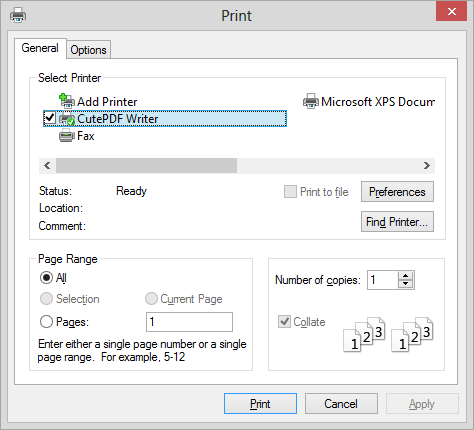
В типовом окне печати видно, что CutePDF Writer отображается как отдельный принтер. В этом окне доступны привычные элементы: выбор принтера, диапазон страниц, число копий, а также кнопки Preferences или Printer Properties, через которые открываются настройки самого драйвера. На скриншоте ниже видно типичный сценарий: пользователь выбирает CutePDF Writer в списке принтеров и запускает печать, после чего уже начинается создание PDF.
Окно сохранения PDF
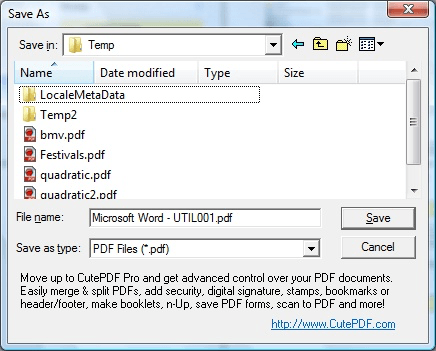
После команды Print CutePDF Writer открывает окно Save As, где задается имя файла и папка назначения. В этом окне пользователь уже получает не параметры бумажной печати, а итоговую точку сохранения PDF. В классическом сценарии именно здесь завершается создание файла: достаточно выбрать папку, ввести имя и нажать Save.
Свойства документа и дополнительные кнопки
Одной только командой Save интерфейс CutePDF Writer не ограничивается. В окне сохранения присутствуют кнопки Document Properties... и Add Passwords..., а также опции, связанные с открытием сохраненного PDF, выбором просмотрщика и интеграцией с соседними инструментами линейки CutePDF. Это важный момент: CutePDF Writer выглядит простым, но при необходимости позволяет добавить базовые свойства документа и защиту PDF паролем еще на этапе создания файла, не уходя в сторонний софт.
Что конкретно умеет CutePDF Writer
Если не размывать тему и говорить строго о конкретной программе, список возможностей выглядит так.
Основные возможности
-
создание PDF из любого приложения, которое поддерживает печать;
-
сохранение PDF в выбранную папку через стандартное окно Save As;
-
изменение параметров вывода через Document Properties;
-
доступ к расширенным параметрам печатающего драйвера через Advanced...;
-
базовая защита PDF паролем через Add Passwords...;
-
возможность открыть готовый файл сразу после сохранения;
-
работа в роли универсального PDF-принтера в Windows-среде.
Что программа делает особенно хорошо
Самый сильный сценарий CutePDF Writer — создание PDF там, где сам исходный софт не умеет экспортировать в этот формат. В Word, Excel и браузерах это удобно, но там есть и альтернативы. Настоящая сила CutePDF Writer раскрывается в приложениях, где команда экспорта либо отсутствует, либо работает нестабильно, либо выдает неудобный формат. В таких ситуациях виртуальный PDF-принтер часто оказывается самым надежным маршрутом.
Чего от программы ждать не стоит
CutePDF Writer не предназначен для глубокого редактирования уже готовых PDF-документов. Это не инструмент для перестановки страниц, объединения нескольких файлов в один проект, штампов, заметок, форм, аннотаций, цифровых подписей, фона, подложек или водяных знаков на уровне полноценного редактора. Подобные задачи относятся уже к CutePDF Professional или другим программам-аналогам из соседнего класса.
Реальные сценарии использования
Сохранение документа Word в PDF
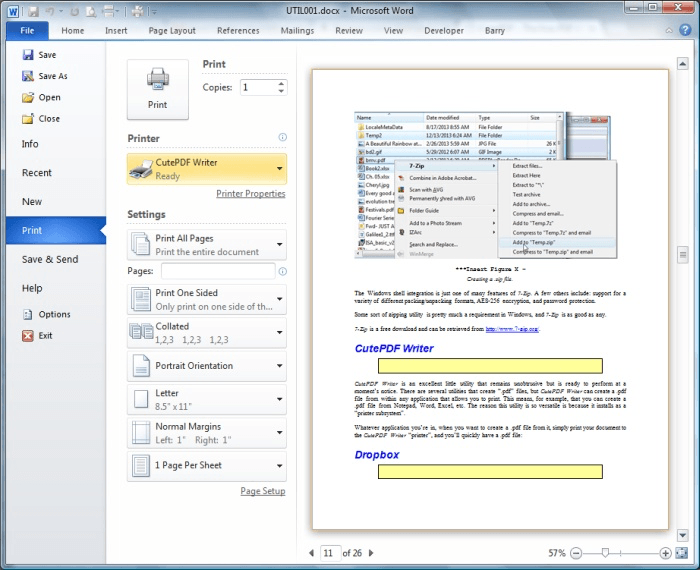
Это самый очевидный сценарий, но он хорошо показывает сильную сторону CutePDF Writer. Документ открывается в Word, затем выполняется команда File → Print, в списке принтеров выбирается CutePDF Writer, после чего Word передает макет документа в виртуальный принтер. На следующем шаге пользователь задает имя файла в Save As и получает PDF, пригодный для отправки по почте, печати, хранения или публикации.
Ниже показан типичный вид Word, когда вместо физического принтера выбран именно CutePDF Writer. Такой сценарий удобен не только для обычных текстов, но и для договоров, коммерческих предложений, инструкций, служебных записок и любых документов, где нужно зафиксировать итоговый вид страницы.
Создание PDF из Excel
В Excel CutePDF Writer полезен прежде всего тогда, когда нужно получить именно печатную версию таблицы: счет, отчет, прайс, спецификацию, ведомость, график или сводную таблицу. Важный нюанс здесь не в самой программе, а в исходной подготовке листа: нужно заранее проверить область печати, масштабирование, ориентацию страницы и разрывы. CutePDF Writer честно сохраняет тот макет, который Excel собирается печатать. Иными словами, программа не чинит неудачную верстку листа, а фиксирует ее в PDF. Это и плюс, и ограничение одновременно.
На практике это означает простое правило: если предварительный просмотр Excel выглядит правильно, то и PDF через CutePDF Writer будет выглядеть правильно. Если же в превью таблица режется, уезжает на лишние страницы или теряет ширину, сначала нужно настроить параметры листа в Excel, а уже потом печатать в PDF.
Сохранение веб-страницы в PDF
Для браузера CutePDF Writer особенно удобен в тех случаях, когда нужно сохранить длинную страницу, инструкцию, форму, статью, отчет или материал из внутренней веб-системы. Браузер отдает страницу на печать, а CutePDF Writer превращает ее в PDF. Сильная сторона здесь в том, что пользователю не нужен отдельный экспорт: достаточно обычной команды Print.
Если веб-страница слишком длинная и по умолчанию обрезается или дробится неудачно, проблема решается через свойства принтера. В CutePDF Writer Document Properties можно открыть Advanced..., а затем выбрать другой Paper Size или даже задать нестандартный размер страницы через PostScript Custom Page Size Definition. Именно это делает программу полезной не только для офисных документов, но и для длинных веб-материалов, отчетов и печатных выгрузок из браузера.
PDF из старых Windows-программ
Там, где встроенной команды Export to PDF нет вообще, CutePDF Writer остается одним из самых практичных вариантов. Программа не зависит от логики конкретного приложения. Если в системе есть кнопка печати, CutePDF Writer подменяет бумажный вывод на цифровой и дает итоговый PDF. Это особенно важно для старого прикладного софта, где разработчики вообще не закладывали экспорт в современные форматы.
Пошаговая инструкция: как пользоваться CutePDF Writer
Шаг 1. Откройте исходный документ
CutePDF Writer не требует предварительного импорта файлов в свое окно. Исходный документ открывается в той программе, где он изначально создан: Word, Excel, браузер, бухгалтерская система, текстовый редактор, ERP-клиент или любой другой Windows-софт с поддержкой печати. Это принципиальный момент: пользователь работает в исходной программе, а CutePDF Writer подключается только в момент печати.
Шаг 2. Вызовите команду Print
Дальше используется обычная команда печати — чаще всего File → Print или сочетание Ctrl+P. Откроется стандартное окно печати Windows либо диалог, встроенный в конкретное приложение. В этом окне и происходит главное действие: выбор принтера CutePDF Writer.
Шаг 3. Выберите принтер CutePDF Writer
В списке принтеров выбирается CutePDF Writer. Если документ нужно вывести частично, на этом же этапе можно настроить диапазон страниц, количество копий и другие стандартные параметры. Сам по себе факт выбора CutePDF Writer уже означает, что печать пойдет не на бумагу, а в PDF-файл.
Шаг 4. При необходимости откройте свойства
Если документ нестандартный — например, это длинная веб-страница, широкая таблица, макет с особыми шрифтами или материал, чувствительный к качеству рендеринга, — стоит зайти в Preferences, Printer Properties или Document Properties и проверить настройки вывода до сохранения. Для обычных документов это не обязательно, но для проблемных макетов именно здесь находится контроль над качеством и размерами страницы.
Шаг 5. Нажмите Print
После подтверждения печати CutePDF Writer не начинает физическую печать, а открывает окно Save As. Здесь выбирается папка, вводится имя файла и задается финальная точка сохранения PDF. Для большинства задач на этом этапе больше ничего делать не нужно.
Шаг 6. Сохраните PDF
В окне Save As файл сохраняется кнопкой Save. Если нужно, перед этим можно зайти в Document Properties... или Add Passwords... и настроить дополнительные параметры. После сохранения PDF готов к просмотру, отправке, печати и хранению.
Разбор элементов интерфейса и настроек
Document Properties
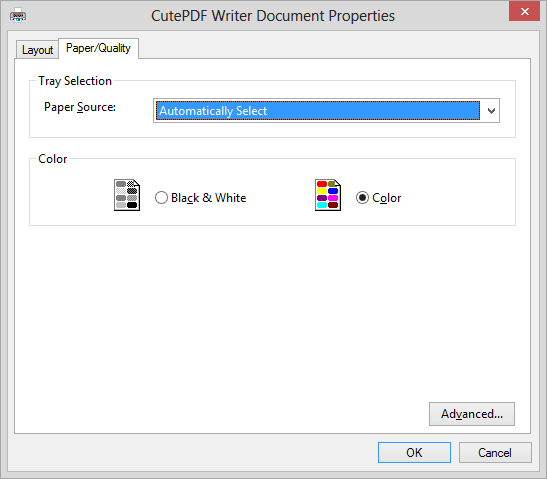
Кнопка Document Properties... относится к важным элементам CutePDF Writer, потому что именно она позволяет управлять параметрами печатающего драйвера до создания PDF. Это не абстрактная служебная настройка, а точка, где пользователь может повлиять на поведение вывода: бумагу, качество, цветовой режим и расширенные печатные параметры.
Ниже показано окно CutePDF Writer Document Properties. В нем видны вкладки Layout и Paper/Quality, а также кнопка Advanced..., которая открывает более глубокий уровень управления печатью. Для повседневной офисной работы этого обычно достаточно: здесь проверяют источник бумаги, цветовой режим и переходят к дополнительным параметрам, когда нужно добиться более точного результата.
Advanced Options
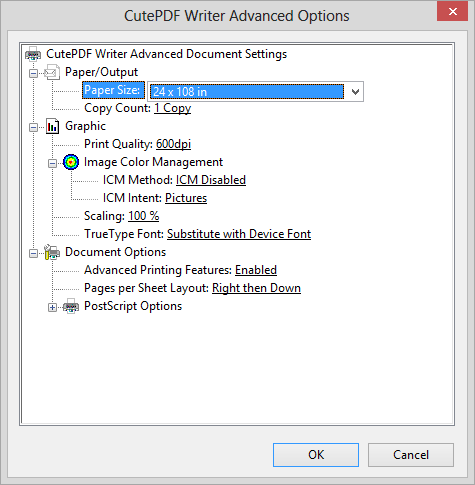
Раздел Advanced... — это уже зона точной настройки PDF-принтера. Здесь доступны блоки Paper/Output, Graphic, Image Color Management, Document Options и PostScript Options. В окне можно менять Paper Size, Copy Count, Print Quality, Scaling, поведение шрифтов через TrueType Font, а также различные параметры PostScript-обработки. Именно этот раздел дает CutePDF Writer ту глубину, которой часто не хватает встроенному Microsoft Print to PDF.
Для простого пользователя самое важное здесь — три параметра:
-
Paper Size — когда нужно изменить размер страницы;
-
Print Quality — когда важна детализация;
-
TrueType Font — когда нужно корректно встроить шрифты и избежать проблем с символами.
Add Passwords
Add Passwords... — одна из самых полезных функций CutePDF Writer для реальной рабочей среды. Она позволяет не просто сохранить документ в PDF, а сразу защитить его паролем и задать базовые параметры безопасности на этапе создания файла. Для служебных документов, счетов, договоров, финансовых отчетов и внутренней переписки это заметно удобнее, чем сначала создавать PDF, а потом искать отдельный инструмент для защиты.
Это важное отличие CutePDF Writer от совсем минималистичных PDF-принтеров: программа не сводится к голой команде сохранить как PDF, а дает хотя бы базовый уровень контроля над безопасностью файла прямо в процессе печати.
Open saved PDF with
В окне сохранения CutePDF Writer можно управлять тем, как именно открыть файл после создания. В интерфейсе предусмотрен блок Open saved PDF with, где в зависимости от конфигурации доступны варианты вроде Default PDF Viewer и интеграция с соседними решениями линейки. Это удобно в повседневной работе: после сохранения PDF можно сразу проверить, как он выглядит, не открывая папку вручную.
Edit with FREE CutePDF Editor и Attach to Email
В расширенном окне сохранения встречаются и дополнительные опции, такие как Edit with FREE CutePDF Editor, Show in folder и Attach to Email. Это уже не ядро Writer как виртуального принтера, а связка с окружающей экосистемой. На практике смысл простой: после создания PDF можно не останавливаться на сохранении, а сразу перейти к просмотру, дальнейшей обработке или отправке файла.
Качество PDF-файлов на практике
Для стандартных офисных документов CutePDF Writer дает предсказуемый и стабильный результат. Текст, таблицы, обычная графика, формы и типовые документы сохраняются так, как они выглядят в печатном представлении исходной программы. Это значит, что для договоров, счетов, коммерческих предложений, отчетов, инструкций и служебных материалов CutePDF Writer подходит очень хорошо.
Нужно понимать и границу ответственности программы. CutePDF Writer не исправляет верстку исходного документа. Если в Word неправильно стоят поля, в Excel кривая область печати, а в браузере страница и так рвется на части в превью, то и итоговый PDF получится с теми же проблемами. Программа дисциплинированно фиксирует печатный результат. Поэтому качество PDF здесь напрямую зависит от качества исходной печатной настройки.
В более сложных случаях выручает раздел Advanced Options. Именно там регулируются параметры, которые реально влияют на итог: размер страницы, качество печати, масштабирование и способ работы со шрифтами. Если нужен аккуратный PDF из сложного макета, именно этот раздел стоит считать главным инструментом тонкой настройки.
Работа со шрифтами и кириллицей
Одна из типичных проблем у PDF-принтеров — некорректные символы или странное поведение текста при копировании. Для CutePDF Writer эта ситуация решается через свойства принтера: в расширенных параметрах используется настройка TrueType Font, и для корректного встраивания шрифтов применяется режим Download as Softfont. Это важный практический момент, особенно для документов с кириллицей, редкими гарнитурами и шаблонами, где шрифты критичны к способу встраивания.
Если документ визуально выглядит нормально, но в PDF часть символов теряется, искажается или ведет себя странно при копировании, первым делом нужно проверять именно этот параметр. Для пользователя это намного полезнее любой общей фразы про проблемы со шрифтами, потому что у CutePDF Writer есть конкретная точка, где эта проблема решается.
Работа с длинными страницами и нестандартным форматом бумаги
CutePDF Writer хорош не только для классических листов A4. Программа позволяет довольно гибко управлять размером страницы, и это заметно расширяет сценарии использования. Например, если нужно сохранить длинную веб-страницу, кассовую ленту, непрерывный отчет, вытянутую таблицу или нестандартный макет, можно изменить Paper Size в расширенных параметрах.
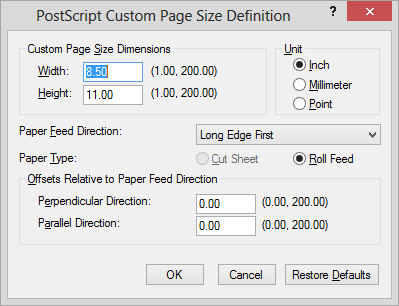
Если стандартных размеров недостаточно, в программе есть окно PostScript Custom Page Size Definition, где можно вручную задать Width, Height, выбрать единицы измерения и уточнить поведение подачи бумаги. Для обычного офисного пользователя эта функция может никогда не понадобиться, но в сценариях с длинными выгрузками или нестандартными формами она превращает CutePDF Writer из простого PDF-принтера в реально гибкий инструмент.
Что удобно в ежедневной работе
У CutePDF Writer есть важное качество, которое редко видно в списке функций, но очень хорошо чувствуется в ежедневной эксплуатации: программа не мешает. Она не заставляет открывать отдельный менеджер проектов, не требует лишних шагов и не разрывает привычный рабочий поток. Пользователь остается в своем приложении и просто заменяет физический принтер на виртуальный PDF-принтер.
Второй сильный момент — универсальность. Для Word, Excel и браузеров PDF сегодня можно получить и другими способами, но когда речь идет о нестандартном корпоративном софте, старых клиентах или внутренних отчетных формах, CutePDF Writer часто оказывается самым прямым и рабочим инструментом. Это тот случай, когда простая архитектура дает программе долгую полезность.
Третий плюс — наличие полезных опций именно в момент сохранения. Document Properties, Add Passwords, выбор просмотрщика, переход к просмотру или дальнейшей обработке делают CutePDF Writer не самым голым PDF-принтером на рынке. Программа остается легкой, но при этом не выглядит совсем пустой.
Ограничения, которые нужно понимать заранее
Главное ограничение CutePDF Writer простое: он работает через модель печати. Если исходная программа плохо печатает документ, CutePDF Writer не превратит ее в идеальный PDF-экспортер. Он сохраняет то, что приложение отдает на печать. Поэтому проблемы с разметкой, полями, разбивкой на страницы или скрытыми областями сначала решаются в исходной программе, а не внутри Writer.
Второе ограничение — отсутствие полноценного режима постобработки PDF внутри самого Writer. Как только задача выходит за рамки создания файла и базовой защиты, начинается уже другой класс продуктов. Поэтому если пользователь регулярно занимается объединением документов, перестановкой страниц, штампами, комментариями, интерактивными формами и организацией PDF-пакетов, одного CutePDF Writer ему быстро станет мало.
Третье ограничение — зависимость от логики Windows-печати. Для большинства пользователей это не проблема, но если в системе поврежден драйвер, некорректно работает очередь печати или конфликтует окружение принтеров, то и виртуальный PDF-принтер будет вести себя как часть этой общей инфраструктуры. Это не уникальный минус CutePDF Writer, а специфика всего класса PDF-принтеров.
Плюсы и минусы
Плюсы
-
действительно простой сценарий создания PDF через печать;
-
работает почти с любой Windows-программой, которая умеет печатать;
-
не требует отдельного сложного интерфейса;
-
дает доступ к настройкам драйвера и качеству вывода;
-
позволяет защищать PDF паролем при создании;
-
удобен для офисных документов, отчетов, форм, счетов и веб-страниц;
-
подходит для корпоративных и терминальных сред.
Минусы
-
не является полноценным PDF-редактором;
-
не рассчитан на продвинутую организацию страниц и работу с набором PDF как с проектом;
-
итог сильно зависит от того, как исходная программа умеет печатать;
-
часть расширенных сценариев уходит уже в другие продукты линейки;
-
для некоторых базовых задач встроенный экспорт PDF в офисных программах может оказаться достаточным и без отдельного PDF-принтера.
Сравнение с аналогами
Microsoft Print to PDF
Microsoft Print to PDF — встроенная функция Windows, и в этом ее главный плюс. Ничего дополнительно ставить не нужно: принтер уже есть в системе или включается через компоненты Windows. Для самых простых задач — сохранить письмо, страницу, документ или веб-материал в PDF — встроенное решение может быть вполне достаточным. Кроме того, в самих приложениях Microsoft Office есть и прямой экспорт в PDF без всякого виртуального принтера.
Но если сравнивать именно как инструменты печати в PDF, CutePDF Writer выглядит более гибким. У него есть более глубокие свойства принтера, расширенные параметры Advanced..., настройка размера страницы, работа с TrueType-шрифтами, Document Properties и Add Passwords. Microsoft Print to PDF — это максимально базовый встроенный маршрут. CutePDF Writer — уже отдельный специализированный PDF-принтер с более детальным управлением выводом.
Практический вывод здесь такой: если нужен просто бесплатный встроенный способ иногда сохранить документ в PDF, Microsoft Print to PDF вполне подходит. Если же нужно больше контроля над печатным контуром, размером страницы, качеством вывода, шрифтами и защитой PDF, у CutePDF Writer преимущество очевидно.
PDFCreator
PDFCreator — более тяжелый и более функциональный инструмент. Он умеет не только создавать PDF из печати, но и работать с профилями, несколькими виртуальными принтерами, автосохранением, токенами имени файла, автоматическим размещением в нужной папке, объединением документов и несколькими выходными форматами. Для пользователя, который регулярно автоматизирует документооборот, это очень серьезный набор преимуществ.
На фоне PDFCreator CutePDF Writer выглядит заметно проще. И это не всегда минус. Если нужен легкий виртуальный PDF-принтер без большого собственного управляющего слоя, CutePDF Writer часто комфортнее. В нем меньше абстракций, меньше служебной логики и быстрее осваивается базовый сценарий. Но если задача — автоматический поток документов, отдельные принтеры под разные профили, автосохранение счетов и массовая обработка, PDFCreator объективно сильнее.
Иными словами, CutePDF Writer — это акцент на простой и понятной печати в PDF, а PDFCreator — акцент на профили, автоматизацию и организацию потока. Поэтому выбор между ними зависит не от абстрактного что лучше, а от того, нужен ли вам виртуальный PDF-принтер без лишнего шума или PDF-инфраструктура с более продвинутой логикой.
doPDF
doPDF ближе к CutePDF Writer по идеологии. Это тоже PDF-принтер, заточенный на простое создание PDF из печати. Но у doPDF есть явный упор на связку с Microsoft Office: программа предлагает add-ins для Word, Excel, PowerPoint, Publisher, Visio и Outlook, а также умеет переносить скрытые гиперссылки и закладки при конвертации через эти надстройки.
На этом фоне CutePDF Writer выглядит более универсальным и нейтральным к конкретным приложениям, но менее специализированным в Office-сценарии. Если задача почти целиком крутится вокруг офисных документов Microsoft и важен перенос закладок и ссылок через add-in, doPDF выглядит сильнее. Если же нужен просто понятный виртуальный принтер PDF для всей Windows-системы без привязки к офисным надстройкам, CutePDF Writer воспринимается проще и прямолинейнее.
Bullzip PDF Printer
Bullzip PDF Printer — это уже более мощный виртуальный принтер с расширенным функционалом. Он поддерживает не только печать в PDF, но и парольную защиту, разные уровни AES-шифрования, настройки качества, водяные знаки, подложки, наложение и добавление документов, PDF/A, цифровые подписи, программное управление, множественные выходные форматы и даже загрузку по FTP/SFTP.
По сравнению с Bullzip PDF Printer CutePDF Writer выглядит более узким, но и более легким инструментом. Bullzip — это уже не просто сохранить как PDF, а целый многофункциональный драйверный комплекс вокруг печати. CutePDF Writer в таком сравнении выигрывает простотой и низким порогом входа, а Bullzip — широтой возможностей. Если вам нужен именно чистый PDF-принтер для повседневной работы, CutePDF Writer часто удобнее. Если же требуется сложный контроль, водяные знаки, фоновые документы, подписи и автоматизация, Bullzip богаче функционально.
Частые проблемы и их решение
CutePDF Writer не появляется в списке принтеров
Если после установки в списке принтеров нет CutePDF Writer, проблема обычно связана либо с некорректной установкой самого драйвера, либо с отсутствием связанного PS2PDF-компонента, либо с системной печатной инфраструктурой Windows. В логике программы именно наличие установленного виртуального принтера является признаком нормальной готовности к работе. Если принтера нет, создавать PDF программа не сможет.
PDF создается, но текст отображается неправильно
Это классический случай для проверки настройки TrueType Font. Если в PDF искажаются символы, исчезают буквы или ломается текст, в свойствах CutePDF Writer нужно открыть Advanced и проверить поведение шрифтов. Рабочий режим для корректного встраивания — Download as Softfont. Именно эта настройка помогает устранить типичные проблемы со шрифтами и кириллицей.
Длинная веб-страница обрезается
Если страница слишком длинная и обрезается при стандартной печати, нужно не искать другой инструмент, а сначала открыть Document Properties → Advanced и изменить Paper Size. Если и этого мало, следует использовать PostScript Custom Page Size Definition и задать нестандартную высоту страницы вручную. Для длинных материалов это один из самых полезных приемов в CutePDF Writer.
Нужна защита файла, а PDF сохраняется без ограничений
В этом случае нужно использовать кнопку Add Passwords... еще на этапе сохранения. Именно там задаются параметры парольной защиты. Если файл уже сохранен без защиты, это значит, что PDF был создан по базовому маршруту без включения соответствующей опции.
Кому подойдет CutePDF Writer
CutePDF Writer особенно хорошо подходит нескольким категориям пользователей.
Офисным сотрудникам
Если основная работа — это договоры, счета, коммерческие предложения, служебные документы, инструкции, отчеты и переписка, программа закрывает типичный офисный сценарий без лишней сложности. Здесь важнее всего простота: распечатал в PDF и сразу отправил дальше.
Бухгалтерам и специалистам по отчетности
Когда документы формируются в разных программах и не всегда имеют удобный экспорт, виртуальный PDF-принтер становится универсальным выходом. CutePDF Writer особенно уместен там, где важно фиксировать итоговый печатный вид формы или отчета и быстро сохранять его как PDF для отправки, архива или внутреннего согласования.
Пользователям старого и специализированного ПО
Если приложение умеет печатать, но не умеет экспортировать, CutePDF Writer почти всегда оказывается уместным решением. Именно для такого ПО виртуальный PDF-принтер часто полезнее любой красивой современной оболочки.
Кому программа подойдет хуже
CutePDF Writer — не лучший выбор для тех, кому нужен полноценный PDF-редактор на каждый день. Если вы регулярно переставляете страницы, объединяете документы, делаете штампы, создаете формы, расставляете комментарии, работаете с пакетной обработкой или хотите развитые сценарии автоматизации, лучше смотреть в сторону PDFCreator, Bullzip PDF Printer, CutePDF Professional или специализированных редакторов PDF.
Он также будет избыточен для тех, кто работает только в современных офисных программах и редко выходит за пределы базового сценария экспорт в PDF. В Word, Excel и других приложениях Microsoft Office встроенный экспорт может закрыть задачу без отдельного PDF-принтера. Но это актуально только тогда, когда документ создается внутри Office и не нужно печатать из других приложений.
Итог
CutePDF Writer — это удачно сделанная программа для одной очень конкретной задачи: создания PDF из любого печатаемого документа через виртуальный принтер. Она не пытается подменить собой полноценный редактор PDF и не строит вокруг себя громоздкую инфраструктуру. Вместо этого программа делает главное — быстро, предсказуемо и без лишних действий сохраняет документы в PDF из Word, Excel, браузеров и любого другого Windows-софта с поддержкой печати.
Сильнее всего CutePDF Writer выглядит там, где встроенного экспорта в PDF нет или он неудобен. В таких сценариях виртуальный PDF-принтер оказывается не запасным вариантом, а самым рациональным инструментом. Наличие Document Properties, Advanced Options, Add Passwords и работы с нестандартным размером страницы делает программу заметно полезнее, чем совсем минималистичные решения.
Если нужен именно надежный PDF-принтер для Windows, а не универсальный редактор всего подряд, CutePDF Writer остается очень удачным выбором. Его главная ценность в том, что он решает реальную задачу без лишней теории: открыли документ, нажали Print, выбрали CutePDF Writer, сохранили PDF — и получили именно тот формат, который нужен для работы, архива и отправки.
