
Xodo PDF Reader & Editor — это не просто очередной просмотрщик PDF, а рабочая программа для повседневной обработки документов: чтения, навигации по большим файлам, выделения текста, рукописных пометок, заполнения форм, подписи, вставки изображений, обрезки страниц, экспорта фрагментов и организации PDF без перехода в громоздкие издательские решения. В экосистеме Xodo есть несколько связанных сценариев работы: бесплатный Xodo PDF Reader для настольных систем, мобильное приложение Xodo для iOS и Android, браузерный Xodo Web и расширенная настольная ветка Xodo PDF Studio для глубокого редактирования. В реальной работе это воспринимается как одна линейка: документ можно открыть, прочитать, разметить, подписать и довести до нужного состояния в той форме Xodo, которая удобнее на конкретном устройстве.
У Xodo сильная практическая ниша. Эта программа особенно хороша там, где PDF не нужно переверстывать с нуля, а нужно быстро выполнить конкретную задачу: проверить договор, выделить спорный пункт, проставить комментарии, подписать форму, вырезать фрагмент страницы, убрать поля, собрать материалы в один файл или подготовить скан для дальнейшей работы. Именно поэтому Xodo часто воспринимают как более удобный инструмент для живой ежедневной рутины, чем тяжеловесные PDF-комбайны, особенно на телефоне и в браузере.
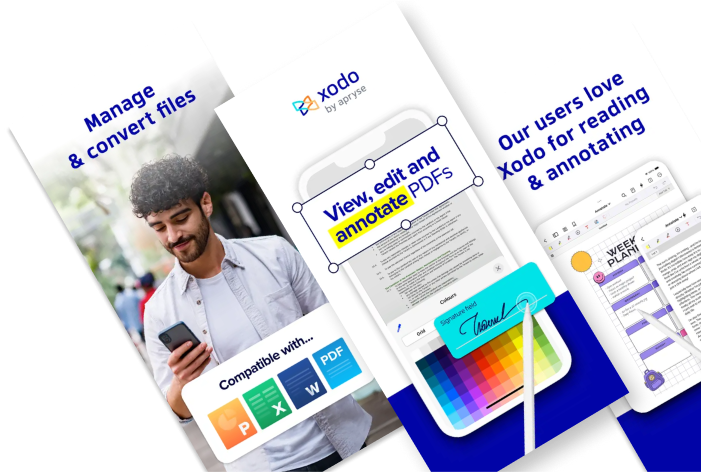
Главная сила Xodo в том, что программа умеет быть разной, не ломая общий сценарий. На компьютере можно просто открыть PDF, быстро искать по нему, комментировать и заполнять формы. На смартфоне или планшете — читать, рисовать от руки, сканировать бумажные документы камерой, подписывать и отправлять. В браузере — вставлять изображения, править текст, вырезать области страницы, подписывать, заполнять, редактировать и сохранять копию без привязки к конкретной машине. А если нужен уже полноценный автономный редактор уровня серьезной настольной обработки, в той же линейке есть Xodo PDF Studio с ленточным интерфейсом, OCR, редактированием содержимого, пакетными операциями, расширенным поиском и безопасной редактурой.
Что собой представляет Xodo
Когда говорят Xodo PDF Reader, важно понимать устройство продукта. Сегодня Xodo — это не один-единственный легковесный ридер, а целая практическая связка инструментов:
| Компонент Xodo | Основной сценарий | Что делает лучше всего |
|---|---|---|
| Xodo PDF Reader | настольное чтение и базовая работа с PDF | открытие, просмотр, поиск, комментарии, выделение, формы, подпись, измерение, печать |
| Xodo Mobile | работа с PDF на телефоне и планшете | аннотации, рукописные пометки, Fill & Sign, сканирование, преобразования, действия с файлами |
| Xodo Web | быстрые правки в браузере | редактирование текста, вставка изображений, аннотации, crop, redact, формы, подпись |
| Xodo PDF Studio | углубленная автономная настольная обработка | редактирование содержимого, OCR, страницы, batch, защита, расширенный поиск, редактирование текста и изображений |
Такой расклад полезен не только для понимания линейки, но и для правильных ожиданий от программы. Если задача — открыть PDF, выделить фрагмент, добавить комментарий, заполнить форму или поставить подпись, Xodo закрывает ее быстро и без лишних слоев интерфейса. Если задача — переписать текст внутри страницы, вычистить чувствительные данные, переложить блоки содержимого, работать со сканами через OCR и пакетно обрабатывать документы, тогда в той же экосистеме включается уже PDF Studio.
Именно поэтому Xodo не стоит оценивать по устаревшему шаблону это просто PDF reader. Как программа для PDF-документов она давно вышла за пределы обычного чтения. Даже бесплатный Xodo PDF Reader на настольных системах умеет не только открывать и просматривать файлы, но и работать с комментариями, выделением, формами, подписью, поиском, измерением и облачными хранилищами. Xodo Mobile добавляет полноценную работу на ходу, а Xodo Web берет на себя браузерное редактирование без установки локального редактора.
Скачать Xodo PDF Reader
- Редактирование PDF
- Русский интерфейс
- Просто для новичков
- Ограниченное редактирование
- Зависит от интернета
- Мало функций
Интерфейс Xodo: как устроена программа и почему в ней легко ориентироваться
Одна из причин, почему Xodo так часто используют именно в ежедневной работе, — предсказуемая логика интерфейса. Программа не пытается прятать полезные функции глубоко в меню, а группирует инструменты по сценарию.
Главные элементы интерфейса в мобильной версии
В мобильном Xodo базовая структура очень удачная. Во время просмотра документа пользователь работает с Action Bar, Toolbar Switcher, Toolbar, Bottom Bar, а при необходимости вызывает дополнительные команды через Overflow. На нижней панели доступны Bookmark, Search, Reading Mode и Thumbnails. Это значит, что прямо из окна просмотра можно перейти к поиску, оглавлению, сетке страниц, ридеру без лишних полей и к управлению отображением. Внутри Toolbar Switcher доступны режимы View, Annotate, Draw, Fill and Sign, Prepare Form, Insert, Measure, Pens, Redact и Favorites. Такой набор показывает реальный характер Xodo: это не пассивный просмотрщик, а редакторский инструмент с разными рабочими контурами.
Особенно удачно реализован блок аннотирования. У Xodo есть Annotation Toolbar, список Annotation Presets и отдельные Annotation Preset options, где меняются цвет, фон, толщина, размер и прозрачность. Это удобно по двум причинам. Во-первых, не нужно каждый раз настраивать хайлайтер заново. Во-вторых, можно держать несколько пресетов под разные типы правок: например, желтый — для ключевых фрагментов, красный — для ошибок, зеленый — для согласованных изменений. Для работы с учебными материалами, черновиками договоров и техническими PDF это действительно ускоряет разметку документа.
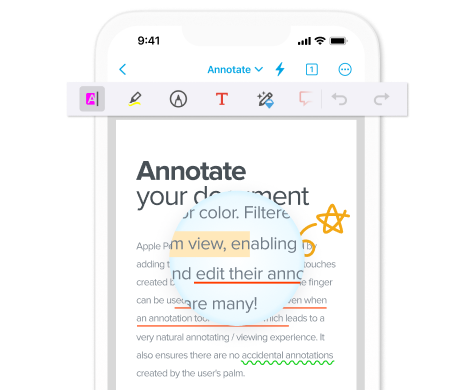
На практике мобильный интерфейс Xodo хорош именно тем, что не заставляет думать о структуре программы. Открываешь документ, вызываешь Action Bar, переключаешься в нужную группу инструментов — и дальше работаешь по задаче: читаешь, выделяешь, рисуешь, подписываешь, режешь поля, меряешь размер на чертеже или добавляешь изображение. Для планшета и стилуса это особенно удобно, потому что Xodo изначально заточен под разметку PDF руками, а не только под точечное нажатие мышью. Под iPhone и iPad программа дополнительно ориентирована на работу со стилусом, включая Apple Pencil.
Настольный интерфейс в Xodo PDF Studio
Если переходить к настольной расширенной ветке, там логика становится ближе к офисным приложениям. В Xodo PDF Studio в верхней части находится Ribbon Toolbar, а над ней — Quick Access Toolbar. Quick Access Toolbar остается видимой на всех вкладках и дает постоянный доступ к часто используемым функциям, причем его можно настроить под себя. Это очень полезно для тех, кто каждый день делает одно и то же: поиск, обрезка страниц, сохранение копии, редактирование содержимого, открытие из облака.
Ленточный интерфейс у Xodo PDF Studio устроен по вкладкам: File, Home, Comment, Document, Pages, Convert, Forms, Secure, View, Batch, Help. Уже по одной этой структуре видно, что программа рассчитана не только на чтение, но и на серьезное управление документом. На вкладке Home находятся Hand, Selection, Take Snapshot, Advanced Search, команды масштабирования и просмотра. На вкладке File — открытие с компьютера, из URL, Xodo Drive, Google Drive, Dropbox и OneDrive, а также сохранение, оптимизация и печать. Это зрелый рабочий интерфейс, а не декоративная оболочка вокруг пары кнопок.
Как устроен Xodo Web
В браузерной версии Xodo логика проще, но очень практична. Интерфейс строится вокруг панели действий: загрузить документ, выбрать инструмент, применить изменение, сохранить или скачать копию. Для редактирования доступны операции уровня быстро поправить здесь и сейчас: добавить и редактировать текст, вставить изображение, аннотировать, вырезать чувствительные данные, обрезать поля, подписать и заполнить форму. Это тот случай, когда браузерный PDF editor действительно закрывает рабочую задачу, а не просто показывает документ в окне.
Чтение PDF в Xodo: навигация, поиск, режимы просмотра
У многих программ для PDF именно блок чтения сделан посредственно: файл открывается, но работать с ним неудобно. У Xodo здесь все наоборот. Чтение — сильная сторона программы.
Навигация по документу
В мобильном Xodo нижняя панель дает прямой доступ к оглавлению и закладкам через Bookmark, к поиску через Search, к упрощенному чтению через Reading Mode, а к сетке страниц — через Thumbnails. Это позволяет быстро перескакивать между разделами большого PDF, видеть структуру файла и управлять страницами. В режиме Thumbnails можно не только просматривать миниатюры, но и добавлять, дублировать, удалять, переставлять страницы, менять их поворот и экспортировать в отдельный файл. Для длинных инструкций, презентаций, учебных пособий и проектной документации это один из самых полезных элементов Xodo.
В настольной ветке логика чтения дополнительно усиливается. На Home доступны Hand для перемещения по документу, Selection для выбора текста и объектов, Take Snapshot для сохранения части страницы как изображения, а в блоке просмотра — Fit to Width, Fit to Page, Actual Size и инструменты Zoom. Для пользователя это означает простую вещь: Xodo не заставляет мучиться с масштабом PDF и позволяет быстро подобрать режим под экран, будь то ноутбук, большой монитор или планшет.
Поиск по PDF
Поиск в Xodo реализован не номинально. В мобильной версии он доступен прямо с нижней панели через Search, а в настольной — через Quick Search и Advanced Search. Quick Search работает как быстрый поиск следующего вхождения текста и запускается из строки поиска в заголовке окна или сочетанием Ctrl + F. При этом можно включить Case-Sensitive, Whole words only, поиск по комментариям и по полям формы. Для обычной работы этого более чем достаточно.
Если нужен поиск уже не по одному фрагменту, а по всему набору открытых документов или каталогу файлов, у Xodo есть Advanced Search. Он умеет искать в текущем документе, во всех открытых документах, в папке, в списке недавних файлов, включая комментарии, вложения, поля формы, имя файла и метаданные. Еще важнее то, что результаты показываются в контексте, а сверху к ним можно применить действия: Highlight Text, Cross Out Text, Underline Text, Squiggly Underline Text, создать закладки, ссылки, пометить фрагменты под редактирование через redaction и даже заменить текст вхождениями. Для юриста, редактора, техспециалиста или менеджера, работающего с большим массивом однотипных PDF, это уже не просто поиск, а инструмент массовой обработки документа.
Reading Mode и комфортное чтение на маленьком экране
Одна из самых полезных функций Xodo на телефоне — Reading Mode (Reflow). Включается он через overflow button в Viewer: дальше нужно открыть View Mode и выбрать Reading. В этом режиме документ становится гибче, текст удобнее читать на небольшом экране, а размер HTML-текста можно менять стрелками у Text Size или жестом pinch in / pinch out. Это не косметическая функция, а реальный инструмент для чтения длинных PDF на смартфоне. Она особенно полезна для статей, инструкций, договоров и методичек, где важен именно текст, а не жесткая верстка страницы. Если же страница представляет собой просто скан или изображение, Xodo честно сообщает, что на ней нет reflowable text.
Цветовые режимы: day, night, sepia
Xodo умеет менять не только масштаб документа, но и режим цветового отображения. Через View Mode доступны day mode, night mode и sepia, а также дополнительные пользовательские пресеты с отдельной настройкой фона и текста. Для долгого чтения вечером или для работы в тусклом освещении это не мелочь. Хороший PDF reader обязан думать о нагрузке на глаза, и Xodo здесь ведет себя как зрелая программа для чтения, а не как голый рендерер страниц.
Аннотирование PDF: одна из сильнейших сторон Xodo
Если смотреть на Xodo как на программу для реальной работы, а не как на средство просто открыть файл, то именно аннотирование — одна из его сильнейших сторон.
Какие пометки можно делать в Xodo
Через Annotate и связанные панели Xodo позволяет выделять текст, подчеркивать, зачеркивать, добавлять заметки, вставлять свободный текст, рисовать от руки, использовать фигуры и другие markups. В веб-версии Xodo прямо заточен на текстовые заметки, highlight, shapes и визуальные пометки, а в мобильной версии эти действия вынесены в отдельный режим и хорошо адаптированы под касания и стилус. В бесплатном настольном Xodo PDF Reader акцент также делается на комментариях, выделении, текстовых пометках и рисовании поверх документа.
На десктопе Xodo PDF Studio идет еще дальше. Через Select Text можно выделить текст мышью, а затем через контекстное меню применить highlight, underline, cross out, squiggly underline, replace text или вставить новый текст после выделения. Это уже ближе к редакторской правке и юридическому ревью, чем к обычным заметкам на полях.
Почему Xodo удобен для рецензирования и согласования документов
Многие PDF-программы умеют ставить комментарии, но делают это неудобно: один инструмент спрятан в подменю, другой требует долгого переключения режимов, третий плохо работает на телефоне. В Xodo логика прямолинейная. Открыл документ, нажал Toolbar Switcher, выбрал Annotate — и сразу получил рабочую линейку для пометок. Плюс к этому есть Undo и Redo, быстрые пресеты и стили. За счет этого Xodo хорошо подходит не только для чтения, но и для реального цикла согласования: отметить проблемный абзац, подчеркнуть дату, зачеркнуть устаревшую фразу, вписать комментарий рядом, передать документ дальше.
Как выделить текст в Xodo
Самый базовый, но самый частый сценарий — обычное выделение текста. В мобильной версии Xodo это делается просто: открыть Annotation Toolbar на Action Bar, нажать Highlighter и провести по нужной области. Этот сценарий хорош тем, что не требует точного попадания в крошечные элементы интерфейса. Для телефона и планшета это правильная реализация.
Работа с изображениями и визуальными вставками
Для программы, которую часто воспринимают как PDF reader, у Xodo неожиданно сильная работа с изображениями. В браузерной версии через выпадающий список Insert можно выбрать Image, кликнуть по странице и вставить изображение в PDF. Затем картинку можно двигать и менять размер за ручки. Это удобно для отчетов, презентационных PDF, договорных приложений и любых документов, где нужно добавить схему, печать, логотип или фото без возврата в исходный редактор.
В Xodo PDF Studio есть и отдельный инструмент Image Annotation, который позволяет вставить изображение на страницу из файла. А если нужно редактировать уже встроенное графическое содержимое PDF, Xodo PDF Studio умеет работать и с ним: перемещать, удалять, редактировать или сохранять изображение из документа. Это уже не поверхностная вставка, а полноценная работа с графическими объектами внутри PDF.
Формы и подпись в Xodo
Для офисной и деловой работы раздел Fill & Sign в Xodo — один из ключевых.
Заполнение PDF-форм
Xodo умеет работать с интерактивными PDF-формами без печати и повторного сканирования. Бесплатный Xodo PDF Reader на настольных системах умеет открывать, заполнять и сохранять формы, а мобильная версия и веб-редактор поддерживают ввод данных, работу с полями, чекбоксами и сценарий заполнил — подписал — отправил. Для человека, который каждый день работает с анкетами, договорами, заявлениями, актами и служебными формами, это реальная экономия времени.
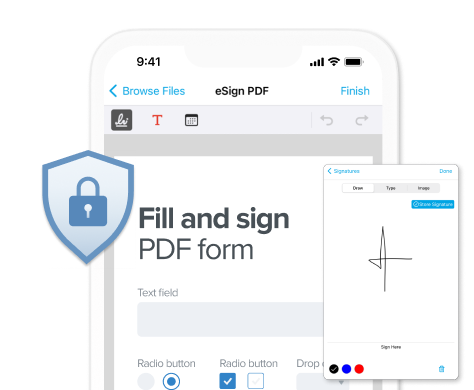
В мобильной логике формы вписаны в общий интерфейс естественно: через Fill and Sign можно перейти к заполнению документа, а через Prepare Form — создавать поля, чекбоксы, radio buttons, signature fields, text fields и списки. Это важный момент: Xodo не только заполняет готовые формы, но и умеет строить структуру формы, когда документ еще не подготовлен. Для внутреннего документооборота это очень полезно.
Подпись документов
Подпись в Xodo сделана практично. В мобильной версии путь такой: открыть toolbar switcher, выбрать Insert Toolbar, затем нажать Signature icon и коснуться места на странице, куда должна встать подпись. Если подписи еще нет, откроется диалог создания: можно расписаться на линии, очистить результат через CLEAR, добавить подпись из изображения и сохранить ее для повторного использования. После этого остается нажать DONE, и подпись вставляется в документ. В дальнейшем сохраненные подписи можно вызывать из списка и вставлять без повторного рисования.
Это один из тех сценариев, где Xodo действительно удобен. Программа не заставляет сначала экспортировать документ, потом идти в отдельный сервис, потом снова собирать файл. Подпись становится частью обычного потока работы с PDF: открыл, просмотрел, при необходимости пометил, подписал и отправил. На iPhone и iPad дополнительно помогает поддержка стилуса и Apple Pencil, поэтому подпись получается не сенсорной кляксой, а вполне аккуратной.
Где Xodo особенно хорош в работе с формами
Xodo особенно уместен там, где документ не должен надолго зависать на одном устройстве. Например, HR присылает PDF-форму, сотрудник открывает ее на телефоне, вносит данные, ставит подпись и сразу отправляет дальше. Или менеджер на выезде получает договор, вносит правки, подписывает и тут же делится копией из облака. Здесь Xodo работает как программа, которая экономит цепочку действий, а не как очередной ридер с подписью ради галочки.
Редактирование PDF в Xodo: что программа действительно умеет
Это тот раздел, где нужно отделять реальные возможности Xodo от ложных ожиданий.
Базовая правда о редактировании в Xodo
Xodo умеет редактировать PDF, но уровень редактирования зависит от того, в каком контуре программы вы работаете. В Xodo Web доступны добавление и редактирование текста, вставка изображений, аннотации, обрезка страниц, redact, подпись и формы прямо в браузере. В Xodo Mobile есть редактирование, аннотирование, сканирование, подписание, преобразования и управление PDF на телефоне и планшете. В Xodo PDF Reader настольный бесплатный сценарий ориентирован прежде всего на чтение, комментарии, формы и подпись. А вот Xodo PDF Studio уже дает глубокое редактирование содержимого страницы: текст, изображения, OCR, страницы, ссылки, закладки, заголовки, футеры, watermarks и batch-операции.
Именно поэтому Xodo правильно воспринимать как семейство конкретных инструментов для PDF, а не как одну кнопку edit. Для обычного пользователя это даже плюс: не нужно переплачивать сложностью там, где нужна только подпись или выделение. Но если задача уже выходит на уровень серьезного редактирования содержимого, Xodo не заставляет уходить в другой бренд — внутри той же линейки есть PDF Studio.
Редактирование текста
В Xodo Web редактирование текста — это быстрый браузерный сценарий: загрузил файл, поправил текст, сохранил копию. В Xodo PDF Studio это устроено глубже. Инструмент Edit PDF Content умеет работать с сырыми строками текста внутри PDF: текст можно перемещать, редактировать, удалять и redactionить. Выделенный текст получает свойства Font, Text Color, Outline Color, Text Size, Character Spacing, Word Spacing, Baseline Offset и поле Text для смены содержания. Это значит, что Xodo PDF Studio годится не только для косметической коррекции, но и для точечной содержательной правки PDF-страницы без возврата в исходный Word, InDesign или другой редактор.
Redact: безопасное удаление данных
Очень важный момент: Xodo различает обычное закрашивание и настоящую redaction. В Xodo PDF Studio Redaction tool не просто закрывает фрагмент черным прямоугольником, а полностью удаляет следы текста, аннотаций, полей формы и даже частично или целиком изображений. Это принципиально. Обычный черный квадрат поверх текста — не защита. Информация под ним все еще может быть извлечена. В Xodo правильный redact строится через redaction annotations и последующее применение удаления. Для рабочих документов с персональными данными, банковскими реквизитами, внутренними номерами и конфиденциальными пунктами это критично.
Работа со страницами
У Xodo сильный блок page management. В мобильной версии через Thumbnails можно добавлять, дублировать, удалять, переставлять и поворачивать страницы, а также экспортировать страницы в другой файл. В Xodo Web доступны crop и другие операции с содержимым через браузер. В PDF Studio список шире: cropping, appending, inserting, extracting, deleting, splitting, optimizing, bookmarks, headers, footers, watermarks и OCR. Для человека, который регулярно получает PDF с кривыми полями, лишними титульниками, пустыми страницами и вставленными сканами, это очень ценно. Xodo не ограничивается чтением — он позволяет реально привести файл в порядок.
Обрезка страниц
Обрезка в Xodo реализована в двух вариантах: Automatically Crop Pages и Manually Crop Pages. В мобильной версии эта команда вызывается через overflow button в Viewer, затем через View Mode и пункт Crop Pages. Автообрезка убирает поля сразу со всего документа, ручная позволяет двигать углы светло-голубого прямоугольника и при необходимости применять обрезку ко всем страницам через USE ON ALL PAGES, после чего остается нажать APPLY CROP. При этом Xodo честно разделяет две вещи: такая обрезка в первую очередь улучшает чтение, а не меняет структуру документа как полноценная редактура страницы. Если нужен уже permanently cropped copy, Xodo умеет и это — через сохранение отдельной копии.
Практические инструкции: как выполнять типовые задачи в Xodo
Ниже — не абстрактные советы, а конкретные сценарии работы с программой.
Как выделить фрагмент текста в Xodo на телефоне или планшете
-
Откройте PDF.
-
Коснитесь центра экрана, чтобы появился Action Bar.
-
Откройте Annotation Toolbar.
-
Нажмите Highlighter.
-
Проведите по нужному фрагменту.
Эта операция занимает буквально несколько секунд и работает как надо именно на касательном экране. Xodo здесь удобнее многих аналогов за счет того, что нужный инструмент находится на прямой панели, а не в глубоком боковом меню.
Как включить Reading Mode
-
Откройте PDF.
-
Нажмите overflow button в Viewer.
-
Перейдите в View Mode.
-
Выберите Reading.
-
При необходимости увеличьте текст стрелками у Text Size или жестом масштабирования.
Если документ состоит из нормального текстового слоя, Xodo перестроит его в более читаемый формат. Для чтения длинных документов с телефона это один из лучших режимов в программе.
Как обрезать поля у страниц
-
Нажмите overflow button.
-
Откройте View Mode.
-
Выберите Crop Pages.
-
Дальше можно пойти двумя путями:
-
Automatically Crop Pages — Xodo сам уберет поля;
-
Manually Crop Pages — вы вручную двигаете рамку по краям.
-
-
Если нужна одинаковая обрезка, используйте USE ON ALL PAGES.
-
Завершите командой APPLY CROP.
Это особенно полезно для сканов, книг и документов с широкими белыми отступами, которые мешают читать на планшете и смартфоне.
Как подписать документ
-
Вызовите интерфейс документа через центр экрана.
-
Через toolbar switcher выберите Insert Toolbar.
-
Нажмите Signature icon.
-
Коснитесь места на странице, куда хотите вставить подпись.
-
Если подписи еще нет, создайте ее в диалоге, при необходимости очистите через CLEAR.
-
Нажмите DONE.
После первого создания подпись можно хранить и использовать повторно. Для серийной обработки однотипных форм это существенно ускоряет работу.
Как вставить изображение в PDF в Xodo Web
-
Откройте файл в браузерном редакторе.
-
Перейдите на нужную страницу.
-
В верхней панели откройте Insert.
-
Выберите Image.
-
Когда курсор станет крестом, щелкните в нужном месте страницы.
-
Выберите файл изображения.
-
После вставки передвигайте картинку и меняйте размер за маркеры.
Это очень удобный сценарий для отчетов, PDF-презентаций, приложений к договорам и материалов, куда нужно быстро вставить печать, подпись-изображение, фотографию или схему.
Как вырезать изображение или фрагмент страницы
В Xodo есть практичный сценарий извлечения картинки из PDF через инструмент обрезки:
-
Откройте PDF в Xodo Reader / Web.
-
Выберите Crop.
-
Запустите Snipping Tool.
-
Обведите нужную область прямоугольником.
-
В параметрах Snipping Tool выберите Download.
-
Нажмите Apply.
Xodo автоматически превращает вырезанный фрагмент в отдельное изображение. Это удобно, когда из PDF нужно быстро достать схему, иллюстрацию, диаграмму или часть страницы без ручного скриншота.
Как отсканировать бумажный документ через Xodo
На мобильных устройствах Xodo умеет превращать камеру в документный сканер.
-
Откройте Xodo.
-
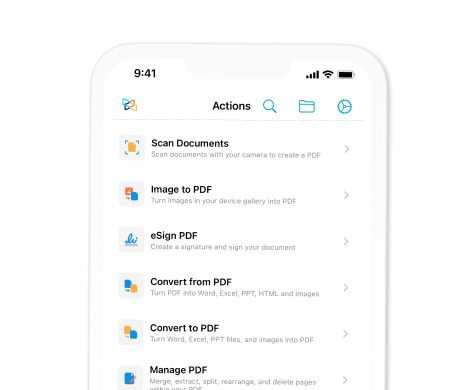
Перейдите к функции сканирования с Home page или Actions page.
-
Наведите камеру на бумажный документ.
-
Нажмите shutter или позвольте сработать auto-shutter.
-
На шаге предпросмотра можно выбрать Retake или Keep Scan.
-
Перед сохранением доступны фильтры, crop, rotate, OCR и перестановка страниц.
-
Нажмите Save.
Это уже не формальная камера внутри PDF-приложения, а действительно удобный сканер с цветными фильтрами, обрезкой, поворотом и распознаванием текста. Xodo хорошо подходит для сканов договоров, чеков, актов, накладных и рукописных заметок, которые потом нужно отправить как PDF.
Как улучшить скан в Xodo
После съемки Xodo позволяет не просто сохранить результат, а довести его до нормального вида. Можно переключать фильтры между Color, Grayscale, Black & White и другими режимами, вручную обрезать границы, поворачивать страницы, включать Recognize text (OCR) и переставлять листы местами. Это особенно полезно, когда исходник снят не идеально ровно или состоит из нескольких листов, которые потом надо упаковать в один упорядоченный PDF.
Работа с файлами, облаком и организацией документов
Xodo полезен не только инструментами внутри самого PDF, но и тем, как программа обращается с файлами вокруг документа.
Управление файлами в мобильной версии
В мобильном Xodo можно не только открывать документы, но и управлять ими: создавать Folder, Blank PDF, PDF from Image, PDF from Document, а при длинном нажатии на файл выполнять Rename, Duplicate, Move, Delete, добавлять в избранное, делиться и даже объединять с другими файлами. На уровне ежедневной офисной рутины это значит, что Xodo заменяет не только просмотрщик, но и часть операций файлового менеджера вокруг PDF.
Облачные хранилища
Xodo нормально вписан в облачную работу. В разных частях экосистемы поддерживаются Xodo Drive, Google Drive, Dropbox, OneDrive, а на iPhone и iPad — еще и iCloud. Это важно не само по себе, а как часть практического сценария: открыл договор из облака, внес пометки, сохранил копию туда же, отправил дальше. Программа не заставляет каждый раз делать локальные временные файлы и перекидывать их вручную между приложениями.
Безопасность и обработка в браузере
В браузерной части Xodo указывается шифрование данных при хранении и передаче: AES-256 at rest и TLS 1.2+ in transit. Для компаний, работающих с договорами, внутренними отчетами и служебными материалами, это важный аргумент в пользу браузерного сценария. Конечно, когда нужен полностью автономный процесс, логичнее использовать настольную ветку, но в обычной офисной среде Xodo Web не выглядит компромиссом лишь бы открыть в браузере.
Xodo в реальной работе: сильные и слабые сценарии
Где программа раскрывается лучше всего
Xodo особенно хорош в четырех типах задач:
-
Чтение и анализ PDF — когда документ нужно быстро открыть, читать, искать по нему текст и делать пометки.
-
Рецензирование и согласование — выделение, подчеркивание, комментарии, free text, подпись.
-
Работа на ходу — телефон, планшет, скан, подпись, заполнение форм, отправка дальше.
-
Быстрые браузерные правки — вставить изображение, поправить текст, обрезать, подписать, вырезать чувствительный фрагмент.
Во всех этих сценариях Xodo ощущается как очень рациональный инструмент: без декоративной тяжести, но с реальной пользой.
Где начинаются ограничения
Ограничения у Xodo появляются не там, где люди обычно думают. Проблема не в том, что программа слабая, а в том, что разные ее контуры рассчитаны на разные уровни задач. Бесплатный Xodo PDF Reader хорош для чтения, пометок, форм и подписи, но не претендует на роль полноценного настольного комбайна для глубокой переработки сложных PDF. Xodo Web очень удобен для быстрых правок, однако в больших производственных сценариях с OCR, пакетными операциями, серьезной защитой и детальной правкой содержимого логично переходить в PDF Studio. То есть ограничение здесь не функциональное в абсолюте, а сценарное: надо использовать правильную ветку Xodo под правильную задачу.
Сравнение с аналогами
Adobe Acrobat
Adobe Acrobat — это все еще эталонный тяжеловесный пакет для PDF, особенно когда нужны полное редактирование текста и изображений, формы, OCR, работа со сканами, реорганизация страниц и e-sign workflow. У Acrobat в явном виде присутствуют редактирование текста и изображений в PDF, формы, подпись, перестановка и удаление страниц, а также создание редактируемых searchable PDF из сканов. Это очень мощный стандартный набор.
На фоне Acrobat Xodo выигрывает в другом: он ощущается легче в повседневной работе и предлагает более гибкий баланс между мобильной, браузерной и настольной работой. Если Acrobat — это решение формата полный профессиональный комплекс, то Xodo удобнее там, где PDF нужно не столько тотально перестраивать, сколько быстро читать, комментировать, подписывать, вырезать, заполнять и приводить в рабочий вид на любом устройстве. Для многих пользователей этого достаточно, и именно в таких задачах Xodo воспринимается не как урезанная альтернатива, а как более рациональный инструмент.
Foxit PDF Editor
Foxit PDF Editor — прямой конкурент Acrobat и один из самых сильных полнофункциональных редакторов на рынке. У него есть advanced editing, organize PDF, protect PDF, fill & sign, scan & OCR, eSign integration и даже AI-функции. Foxit прямо делает ставку на enterprise-сценарий, облака и ленточный интерфейс в стиле Office.
По сравнению с Foxit Xodo выглядит проще и дружелюбнее в ежедневном использовании, особенно на телефоне и в браузере. Foxit сильнее как большой корпоративный PDF-комбайн с агрессивным набором функций, но Xodo приятнее там, где важны скорость входа в задачу, мобильное аннотирование, легкое заполнение PDF форм, встроенный сканер и понятный поток открыть — поправить — подписать — поделиться. Если пользователь каждый день живет внутри сложной настольной PDF-системы, Foxit очень силен. Если нужен быстрый и чистый путь работы с PDF на любых устройствах, Xodo часто оказывается удобнее.
PDF-XChange Editor
PDF-XChange Editor традиционно ценят за насыщенность инструментами и сильную Windows-ориентацию. У него есть расширенный OCR, создание и редактирование fillable forms, dynamic stamps, compare documents, автоматическое распознавание форм и богатый набор функций для редактирования и конвертации. Это очень серьезный продукт для тех, кто любит плотные настольные программы и не боится насыщенного интерфейса.
На его фоне Xodo выглядит более современно в кроссплатформенном смысле. У Xodo лучше связка мобильное приложение + веб-редактор + настольная ветка, тогда как PDF-XChange Editor воспринимается прежде всего как мощный desktop-инструмент. Для пользователя Windows, который постоянно работает с глубоким редактированием, PDF-XChange Editor может оказаться сильнее. Но если нужен единый PDF-инструмент между компьютером, телефоном и браузером, Xodo дает более цельный пользовательский путь.
Smallpdf
Smallpdf — это очень удобный и понятный онлайн-сервис для простых PDF-задач. В его онлайн-редакторе можно добавлять текст, shapes, images, highlights и sticky notes, а прямое редактирование существующего текста доступно в Pro. Smallpdf хорош именно как простой веб-сервис без лишнего веса.
Но у Xodo есть важное преимущество: он не заканчивается браузером. Xodo предлагает веб, мобильные приложения и отдельную настольную ветку, поэтому пользователь не застревает в модели только онлайн-инструменты. Кроме того, Xodo сильнее встроен в сценарии аннотирования на мобильных устройствах, сканирования, заполнения форм и подписи на ходу. Поэтому Smallpdf очень хорош как быстрый браузерный сервис для разовых операций, а Xodo — как более цельная программа для регулярной работы с PDF.
Итоговое сравнение в таблице
| Программа | Сильная сторона | Где Xodo выглядит лучше |
|---|---|---|
| Adobe Acrobat | максимальная глубина функций, OCR, формы, мощное редактирование | более легкая повседневная работа, мобильность, быстрый вход в задачу |
| Foxit PDF Editor | enterprise-функции, OCR, AI, полноценный редактор | проще и удобнее для мобильной и браузерной работы |
| PDF-XChange Editor | очень богатый настольный функционал, особенно на Windows | лучше кроссплатформенный путь между desktop, mobile и web |
| Smallpdf | простота браузерного сценария | шире экосистема, лучше мобильное аннотирование, формы и подпись |
Эта таблица хорошо показывает позицию Xodo: программа не пытается копировать всех подряд, а играет на сочетании удобства, кроссплатформенности и реального ежедневного PDF-workflow.
Кому подойдет Xodo
Студентам, преподавателям и исследователям
Если PDF для вас — это учебники, статьи, методички, презентации и раздатки, Xodo подходит очень хорошо. Здесь сильны highlight, underline, free text, заметки, чтение в Reading Mode, работа с night mode и быстрая навигация по страницам. Особенно удобно то, что один и тот же документ можно читать на ноутбуке, потом открыть на планшете и продолжить уже с рукописными пометками.
Юристам и офисным сотрудникам
Для договоров, заявлений, приложений, актов и согласований Xodo полезен за счет аннотаций, подписи, форм, поискового инструментария и redact. Он позволяет пройти почти весь рабочий цикл PDF без лишней суеты: открыть документ, найти нужный пункт, выделить его, оставить замечание, скрыть чувствительные данные и сохранить рабочую копию.
Менеджерам и сотрудникам в поле
Здесь Xodo особенно силен. Телефон или планшет превращаются в полноценный PDF-инструмент: можно отсканировать бумагу, выровнять, обрезать, распознать текст, подписать, отправить и продолжить работу из облака. Для выездных специалистов, продаж, сервисных служб и логистики это очень подходящий формат.
Тем, кому нужен не только просмотр PDF
Если нужен именно PDF reader с реальной пользой, Xodo — один из самых удачных вариантов. Он не застревает на уровне открыть и прокрутить файл, а дает инструменты, которые в работе используются постоянно: комментарии, поиск, формы, подпись, crop, image insertion, quick editing, page actions и browser/mobile continuity.
Плюсы и минусы Xodo
Плюсы
-
Очень сильное аннотирование PDF. Выделение, подчеркивание, комментарии, free text, рукописные пометки и визуальные markups реализованы действительно удобно.
-
Продуманная работа на мобильных устройствах. Xodo — одна из тех программ, где PDF на телефоне не ощущается мучением. Есть Reading Mode, Fill & Sign, scan, crop, OCR, Actions, облако.
-
Полезный браузерный редактор. В Xodo Web можно не просто просматривать PDF, а реально добавлять текст, вставлять изображения, подписывать, вырезать области, заполнять формы и править файл.
-
Цельная экосистема. Один бренд закрывает desktop reader, mobile, web и расширенный desktop editor.
-
Нормальная работа с облаками. Xodo Drive, Google Drive, Dropbox, OneDrive, iCloud.
-
Есть куда расти внутри той же линейки. Базового ридера хватает на повседневные задачи, а для глубокой обработки есть PDF Studio.
Минусы
-
Нужно понимать различия между ветками Xodo. Если не разделять Reader, Mobile, Web и PDF Studio, можно легко ожидать не ту глубину редактирования.
-
Для тяжелой настольной переработки PDF основной мобильно-вебовый Xodo все же уступает крупным desktop-редакторам. При OCR, batch, сложной правке содержимого, заголовках, футерах, bookmarks и серьезной редактуре документ лучше вести в PDF Studio, Acrobat, Foxit или PDF-XChange Editor.
-
Часть продвинутых сценариев сосредоточена не в бесплатном reader, а в старших инструментах линейки. Это не недостаток самой программы как таковой, но это нужно учитывать.
Итог
Xodo PDF Reader & Editor — сильная, практичная и очень рабочая программа для PDF-документов. Ее главное достоинство не в каком-то одном убойном модуле, а в том, как хорошо она собирает повседневную работу с PDF в один понятный поток. Здесь удобно читать, искать, выделять, комментировать, заполнять формы, подписывать, сканировать, обрезать страницы, вырезать фрагменты, вставлять изображения и быстро доводить документ до нужного состояния на компьютере, в браузере или на телефоне.
Если вам нужен именно обзор Xodo PDF Reader как конкретной программы, вывод простой: Xodo — это не еще один PDF reader, а продуманный инструмент для реальной работы с документами. Он особенно силен как программа Xodo для PDF в сценариях чтения, аннотирования, форм и подписи, а также как Xodo для редактирования PDF в браузерных и мобильных задачах. Для глубокой автономной редактуры внутри той же экосистемы есть PDF Studio, но даже без перехода к старшей ветке Xodo уже закрывает очень большой объем повседневных PDF-задач — и делает это быстро, понятно и без лишнего шума интерфейса.
