Google Drive Scanner помогает превратить чек, договор, письмо или многостраничный комплект в аккуратный PDF: камера сама находит границы листа, автоматический режим делает снимок без нажатия, а редактор позволяет поправить кадрирование, повернуть страницу, применить фильтр, очистить пятна и добавить следующие листы перед сохранением в выбранную папку Google Диска.
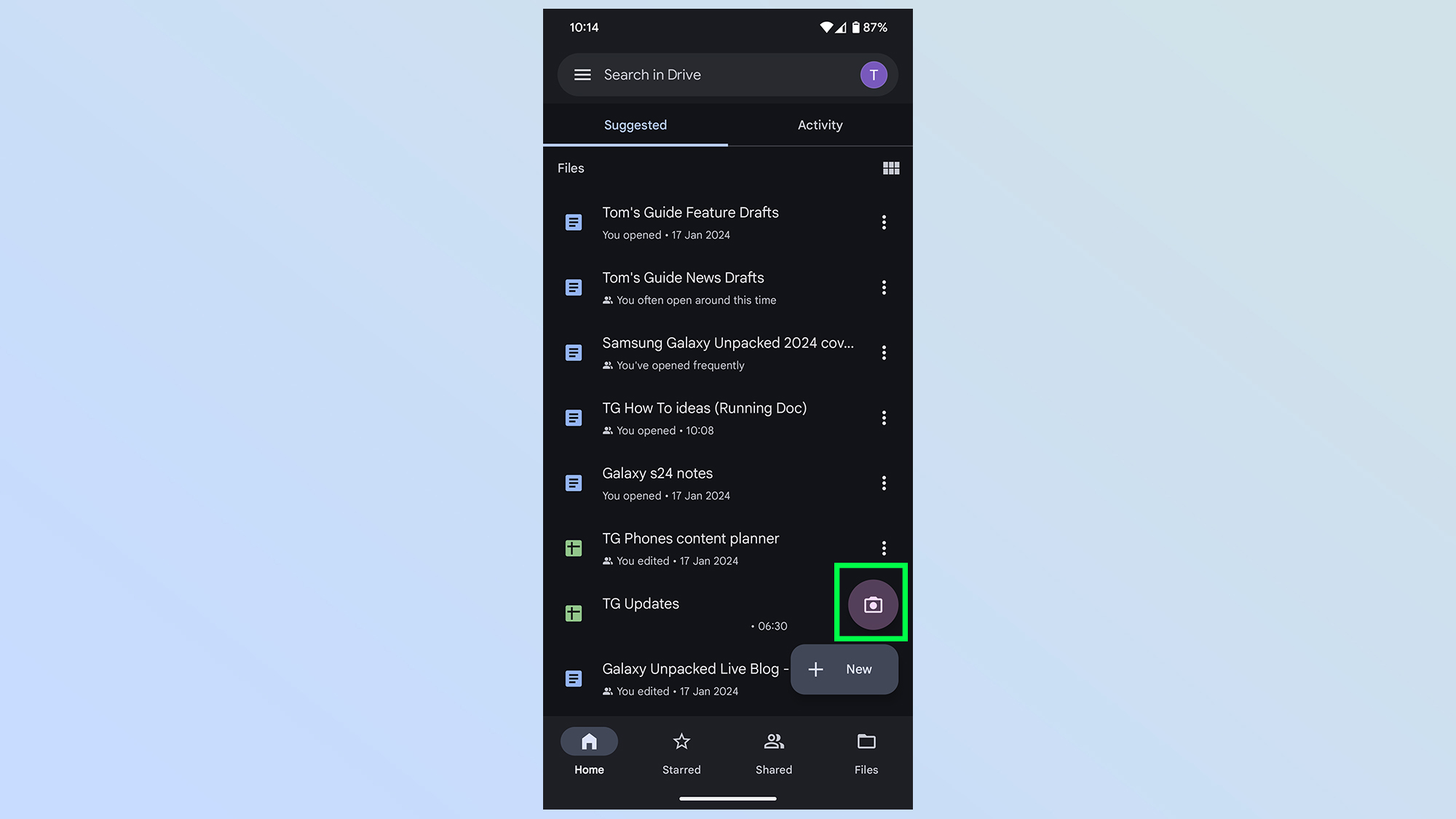
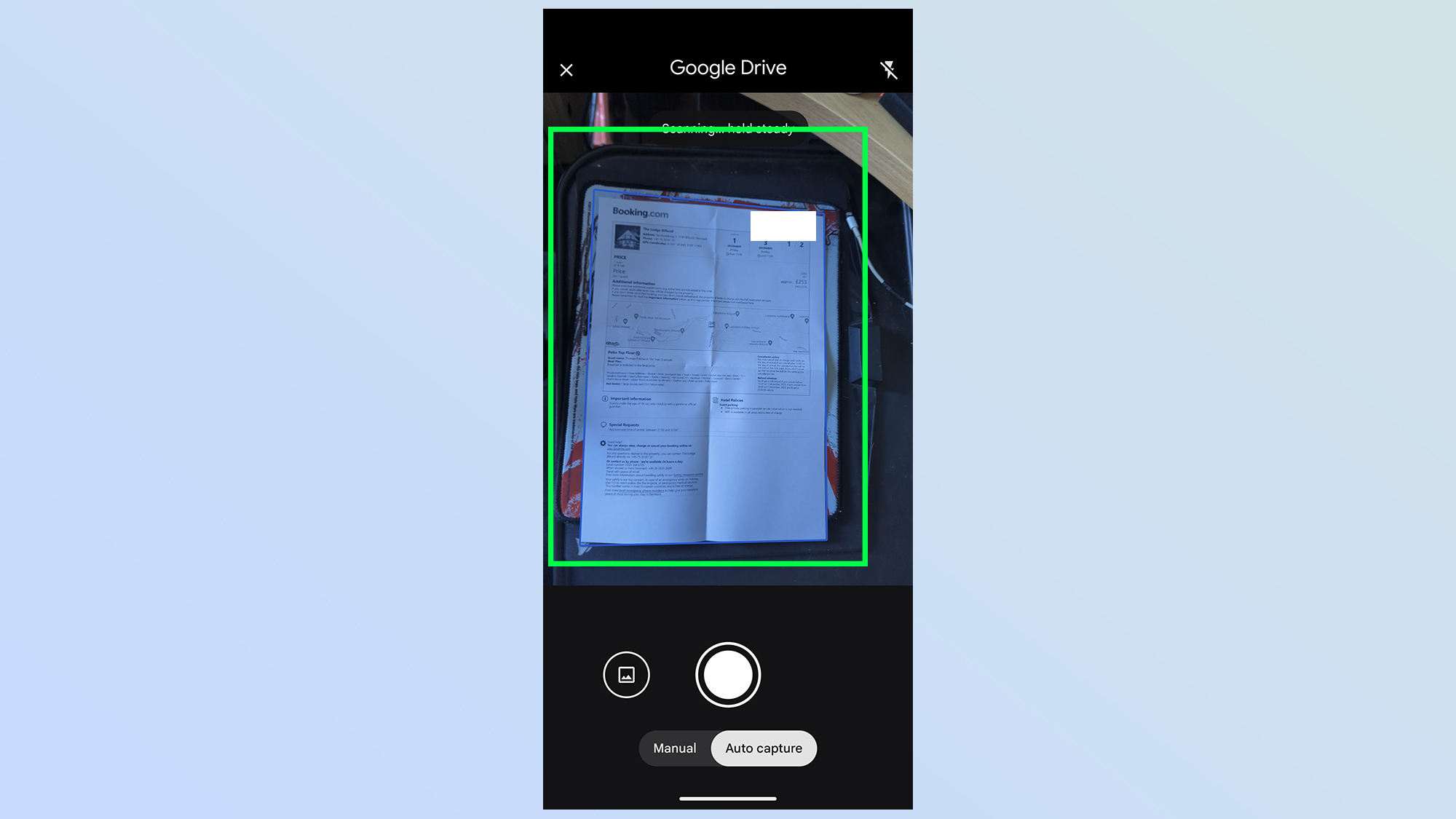
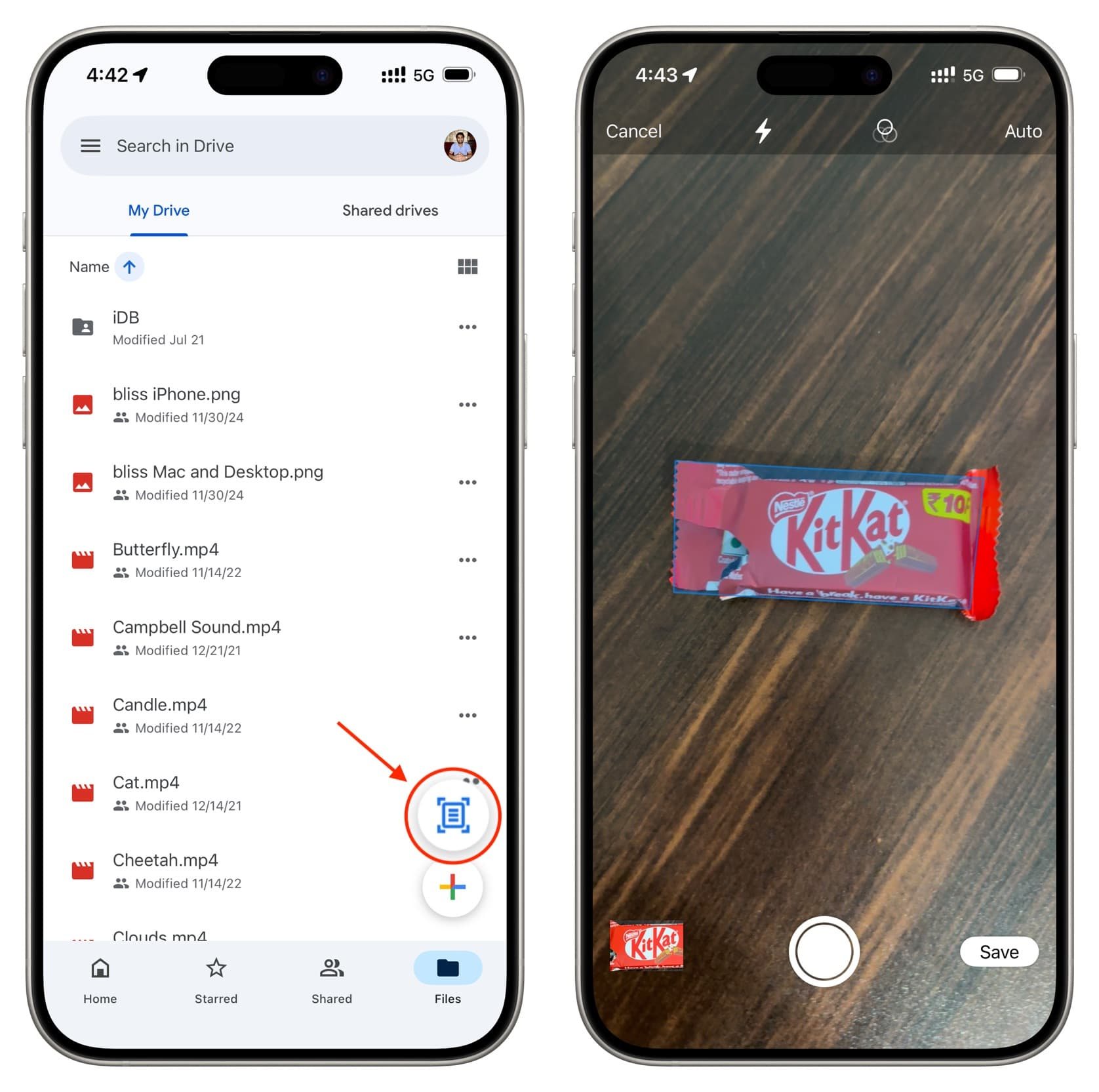
Работа начинается с кнопки камеры в правом нижнем углу Google Диска. В видоискателе появляется синяя рамка, показывающая найденный лист; можно доверить спуск автоматике или перейти в ручной режим, если документ лежит неровно, фон сливается с бумагой либо в кадре есть посторонние предметы.
После съёмки открывается редактор страниц: в нём видны миниатюры, доступны повторный кадр, удаление, изменение порядка, обрезка, поворот, цветовые режимы и очистка помех. Перед сохранением задаются имя, формат PDF или JPG, аккаунт и папка, поэтому скан сразу оказывается там, где его удобно искать и передавать.
Скачать Google Drive Scanner
- Редактирование PDF
- Русский интерфейс
- Просто новичкам
- Нужен аккаунт Google
- Нет ручного DPI
- Нет экспорта в DOCX
Как открыть сканер и подготовить первый документ
Самый быстрый вход — коснуться круглой кнопки камеры в нижней части экрана Google Диска. Если на экране открыта конкретная папка, новый файл логично сохранять именно туда, однако место назначения всё равно стоит проверить на последнем шаге: при нескольких аккаунтах легко отправить рабочий документ в личное хранилище или наоборот. Перед съёмкой приложению потребуется доступ к камере; без него видоискатель не откроется, поэтому разрешение нужно выдать в системном диалоге или позднее в настройках устройства.
Для первого теста лучше взять обычный лист с печатным текстом, положить его на однотонную поверхность и направить камеру почти перпендикулярно. Синяя линия должна обвести все четыре края. Она не просто украшает экран: по найденному контуру выполняются перспективная коррекция и отсечение стола, поэтому ошибочная рамка почти всегда приводит к потере полей, захвату соседней страницы либо трапециевидной геометрии. До спуска полезно слегка отодвинуть телефон, чтобы вокруг бумаги оставался небольшой запас фона.
Если камера запускается из общей области Диска, после обработки можно выбрать любую доступную папку. Если процесс начинается из виджета Сканировать Диск на Android, папку и аккаунт разрешается закрепить заранее: такой ярлык удобен для ежедневных чеков, путевых листов или входящей корреспонденции. В этом сценарии пользователю не приходится каждый раз проходить по дереву каталогов, а риск положить очередной скан не туда заметно снижается.
Как добиться правильного распознавания границ
Контур определяется увереннее, когда лист заметно отличается от фона. Белую квитанцию лучше положить на тёмную матовую поверхность, а цветную форму — на нейтральный стол без выраженного рисунка. Прозрачная столешница, блестящая папка, клетчатая скатерть и соседние листы создают ложные линии. Если рамка прыгает, уберите всё лишнее из поля зрения, разгладьте загнутые углы и задержите телефон на секунду, не нажимая кнопку сразу после наведения.
Сложенный чек следует распрямить до съёмки. Когда один край приподнят, алгоритм видит не плоскость, а излом, и после коррекции строки возле сгиба могут растянуться или стать размытыми. Для тонкой термобумаги помогает небольшое равномерное прижатие по краям предметами, которые остаются за пределами будущей обрезки. Пальцы лучше не класть на лист: для случайно попавшего пальца есть очистка, но она предназначена для небольших помех и не восстанавливает закрытый текст.
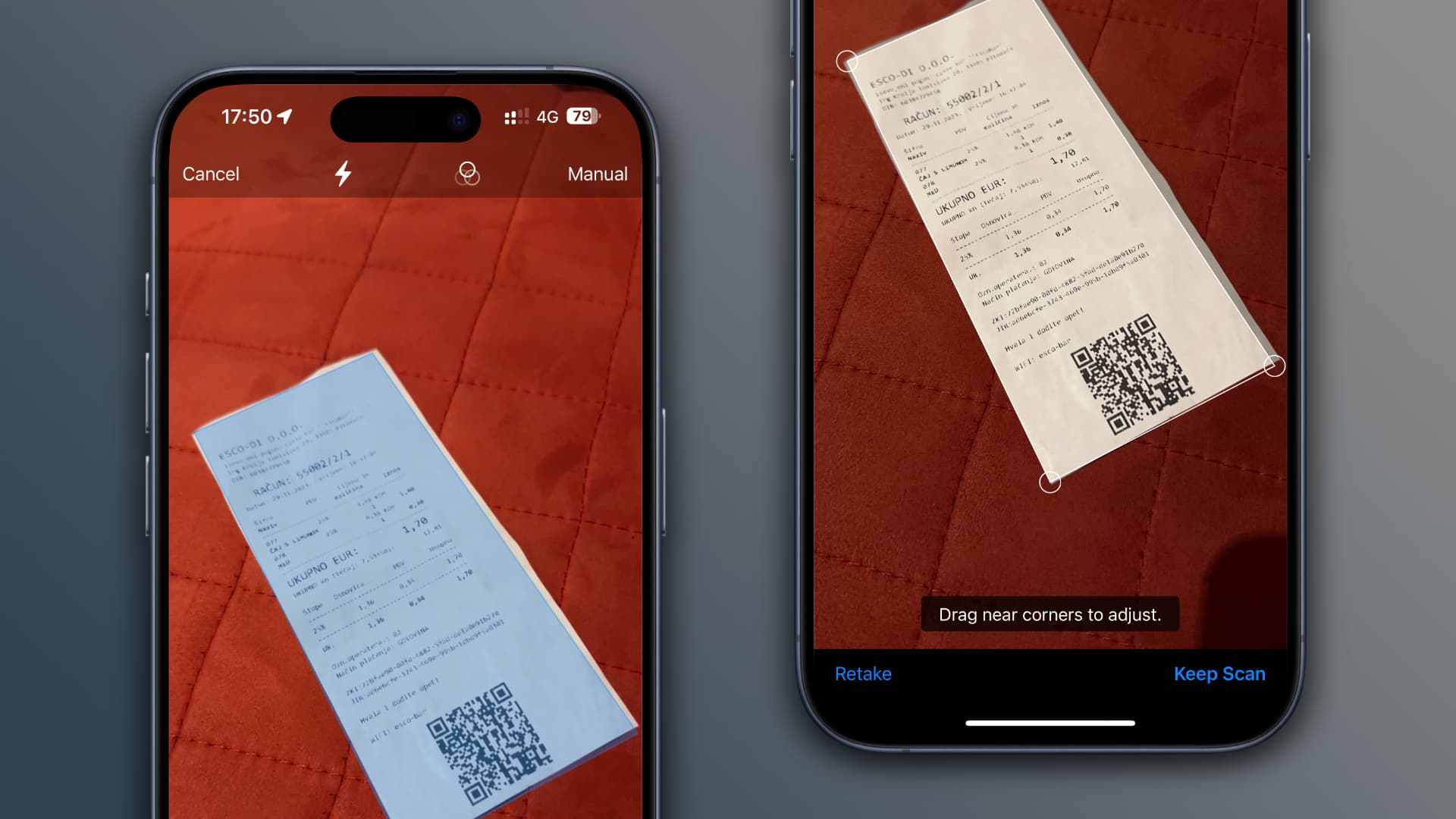
Документы с почти белыми полями на белом столе проще снимать в ручном режиме, оставляя вокруг бумаги больше пространства. После кадра границы можно поправить в редакторе. Важно подвести каждый маркер к реальному углу, а не только визуально выровнять верхнюю и нижнюю стороны: четыре неточные точки дают перекошенную перспективу, особенно на таблицах, бланках и страницах с рамкой по периметру.
Автоматическая и ручная съёмка
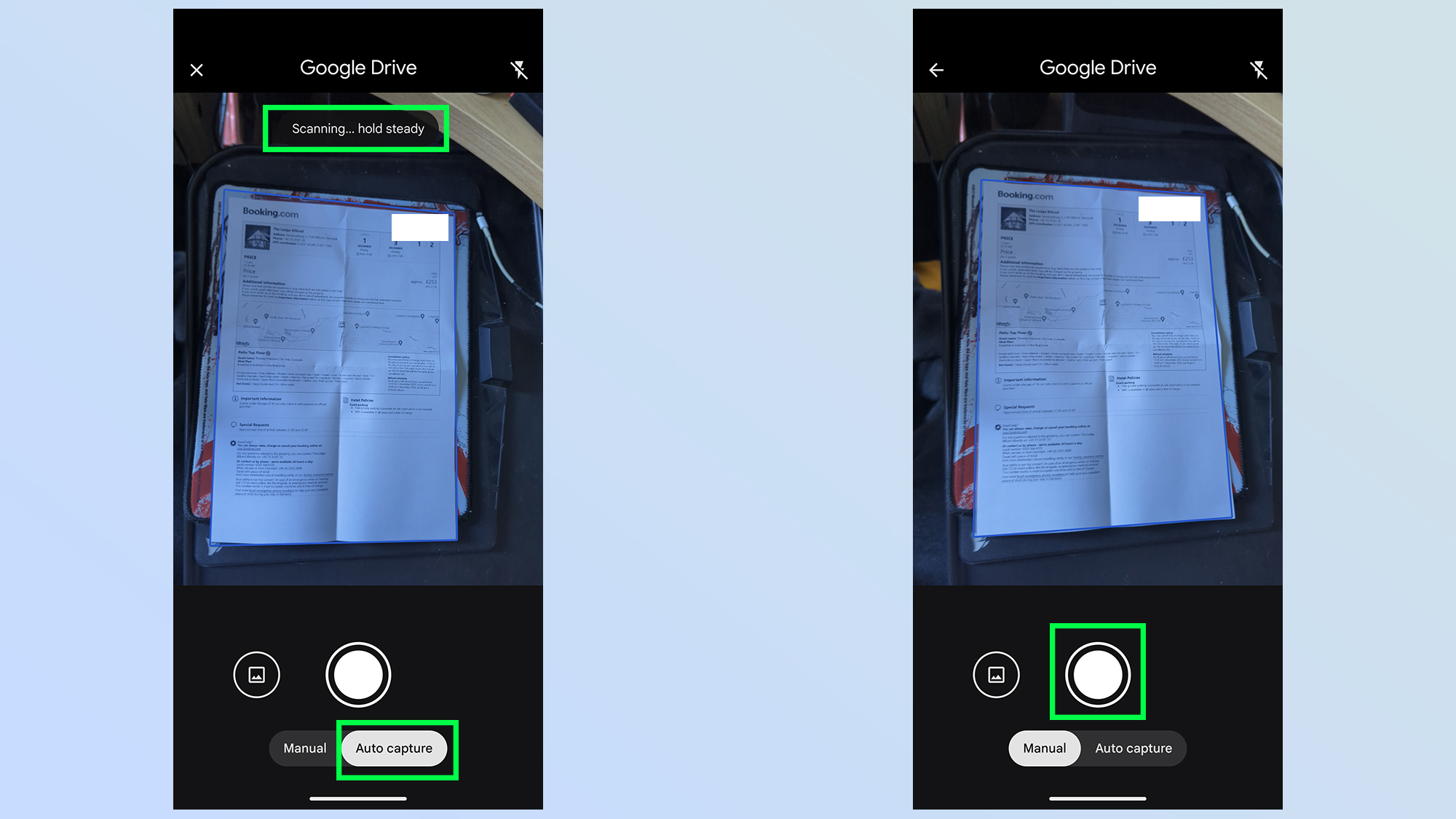
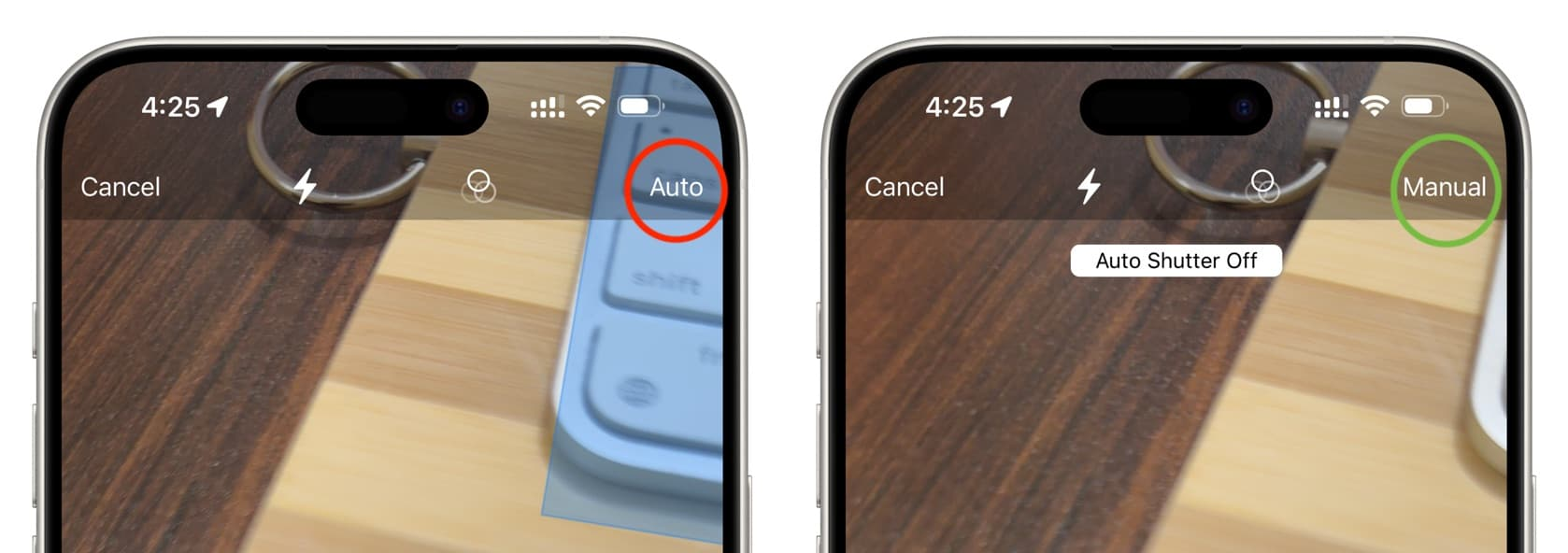
В автоматическом режиме сканер ждёт, пока документ будет достаточно устойчиво найден в кадре, и выполняет снимок без касания экрана. Этот вариант удобен, когда одной рукой нужно придерживать раскрытый договор или переворачивать страницы. Главная задача пользователя — удерживать телефон неподвижно и не уводить лист из синей рамки. Если аппарат постоянно меняет фокус, стоит увеличить освещение, протереть объектив и поднять телефон чуть выше.
Ручной режим оставляет момент спуска за пользователем. Он полезен для маленьких чеков, визиток, страниц с нестандартным контуром, листов на пёстром фоне и случаев, когда автоматика срабатывает раньше, чем камера сфокусировалась. Нажимать кнопку следует после того, как мелкий текст на экране стал резким. Резкое движение пальца часто смазывает кадр, поэтому телефон лучше держать двумя руками либо опереть локти на стол.
Переключение между режимами не меняет набор последующих инструментов: и автоматический, и ручной кадр можно обрезать, повернуть, профильтровать, переснять или включить в многостраничный файл. Разница только в том, кто выбирает момент фиксации. Для серии однотипных страниц удобно начать с автоматики, а проблемные листы с печатями, фотографиями или слабым контрастом снимать вручную.
Съёмка без размытия и бликов
Качество текста сильнее зависит от света и неподвижности, чем от последующего фильтра. Лучше использовать рассеянный дневной свет или две лампы по бокам. Одна лампа прямо над листом даёт яркое пятно на глянцевой бумаге, а лампа за спиной — тень телефона. Если документ ламинирован, его можно слегка повернуть относительно лампы, сохраняя камеру максимально параллельной поверхности.
Перед серией кадров полезно протереть объектив мягкой салфеткой. Жировой след создаёт ореолы вокруг букв и печатей; редактор повышает контраст, но не способен вернуть детали, которые не попали в исходный снимок. На длинной выдержке даже небольшая дрожь превращает тонкие штрихи в серые полосы. В помещении с недостаточным светом лучше включить дополнительную лампу, а не рассчитывать на усиление резкости после съёмки.
Фокус стоит оценивать по самым мелким элементам: номеру договора, строке банковских реквизитов, штрихкоду или сноске. Крупный заголовок может выглядеть резким даже при неудачном кадре, тогда как мелкий текст уже потерян. Если превью вызывает сомнение, кнопка повторной съёмки экономит больше времени, чем попытка исправить нечитаемую страницу после объединения и загрузки.
Редактор после снимка: что проверять в первую очередь
Сразу после захвата страница попадает в редактор. Здесь нужно проверить три вещи: полностью ли вошёл документ, правильно ли выровнены углы и читается ли самый мелкий текст. Не стоит переходить к следующему листу, пока эти пункты не подтверждены. В многостраничном договоре одна испорченная страница обнаруживается обычно уже после отправки, а её замена требует заново собирать файл или использовать отдельный PDF-редактор.
Панель редактора предоставляет обрезку и поворот, цветовые фильтры, очистку помех, добавление следующей страницы, повторный кадр и удаление. Конкретное расположение кнопок зависит от размера экрана, но логика одинакова: изменения применяются к выбранной странице, а итоговый файл создаётся только после команды завершения. Поэтому перед выходом важно просмотреть миниатюры, а не ориентироваться только на большой текущий кадр.
Если снимок сделан удачно, не нужно применять все инструменты подряд. Автоматическая коррекция уже выпрямляет перспективу и улучшает представление бумаги. Дополнительная жёсткая фильтрация способна уничтожить светлые подписи, цветные отметки и тонкие линии таблицы. Практичный подход — исправлять только заметный дефект: неверные поля, неправильную ориентацию, слабый контраст или небольшой посторонний объект.
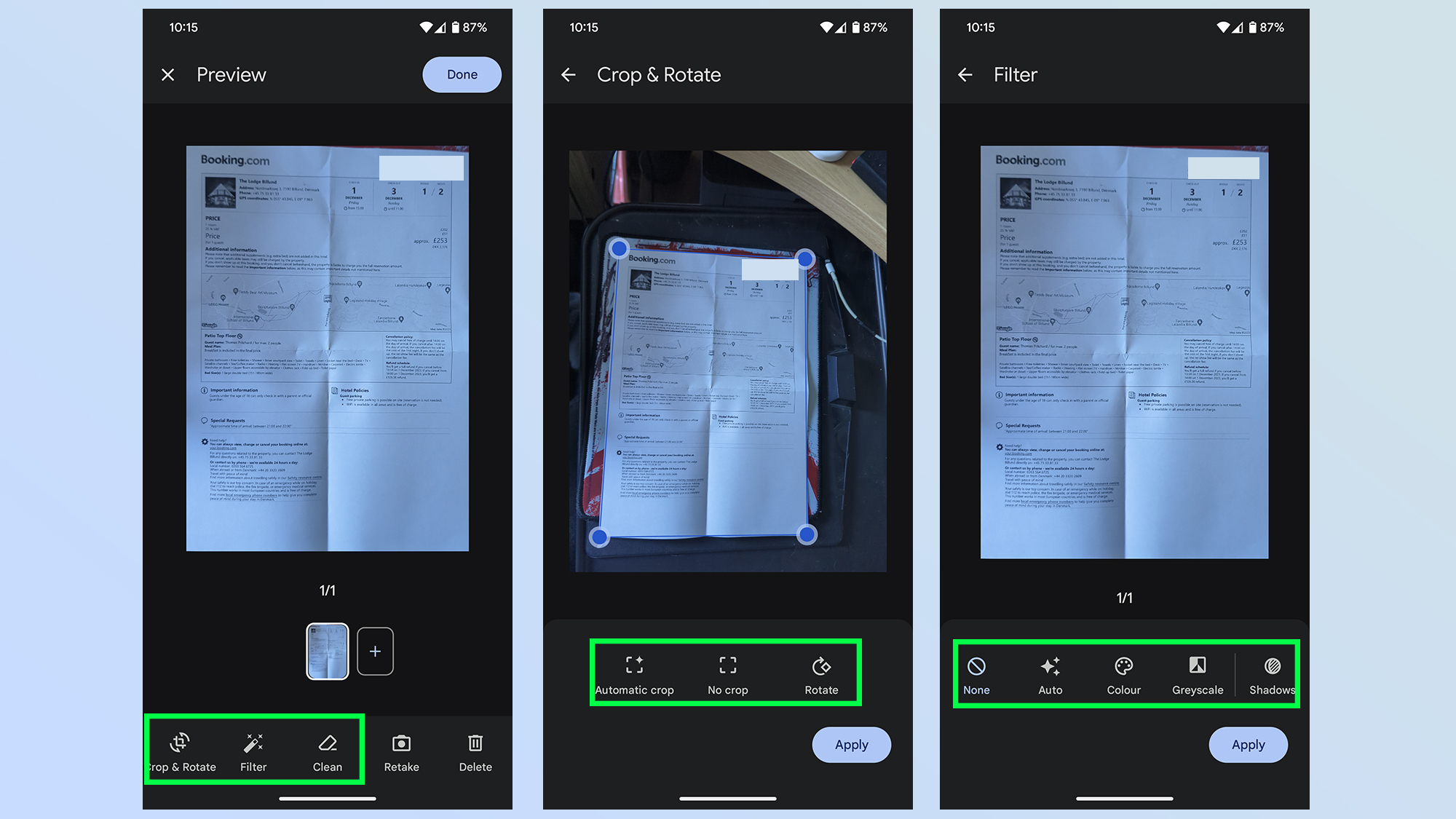
Обрезка и коррекция перспективы
Инструмент обрезки используется, когда автоматическая рамка захватила часть стола либо отрезала поле. Маркеры следует ставить по физическим углам листа. Для документов с чёрной рамкой лучше оставить тонкий белый запас: если подвести точки прямо к печатной линии, край таблицы может исчезнуть после перспективной коррекции. Для чека без чётких углов ориентиром служат концы строк и параллельность боковых сторон.
После изменения границ надо посмотреть на вертикали и горизонтали. Табличные столбцы должны идти параллельно краям кадра, а круглая печать не должна превращаться в овал из-за неправильной геометрии. Когда один угол страницы загнут, идеальной коррекции добиться трудно; надёжнее переснять лист после выравнивания, чем растягивать область так, чтобы текст в одном углу стал непропорциональным.
Обрезка не является способом приблизить слишком далёкий документ. Чем сильнее приходится вырезать центральный фрагмент из общего кадра, тем меньше полезных пикселей остаётся для букв. Если лист занимает меньше половины экрана, лучше повторить снимок с меньшего расстояния, сохранив небольшой запас вокруг границ. Так итоговый PDF будет одновременно компактным и читаемым.
Поворот страницы и ориентация текста
Поворот исправляет кадры, снятые боком или вверх ногами. Перед сохранением нужно привести к одной ориентации все страницы: просмотрщик PDF обычно открывает их последовательно, и постоянное вращение экрана мешает проверке. Альбомные таблицы можно оставить в альбомной ориентации, если это соответствует оригиналу; главное, чтобы верх страницы был определён правильно и не менялся случайно от листа к листу.
Автоповорот телефона и поворот страницы — разные вещи. Первый меняет положение интерфейса, второй записывает ориентацию изображения в будущий файл. Если в редакторе текст выглядит правильно только после физического разворота устройства, следует применить кнопку поворота. Иначе получатель может увидеть страницу боком на компьютере, где ориентация экрана не подстраивается под содержимое.
Для двусторонних документов удобно снимать лицевую и оборотную стороны подряд, затем проверить, что вторая сторона не оказалась перевёрнутой на 180 градусов. Такое случается, когда лист переворачивают через верхний край. Быстрая проверка миниатюр помогает заметить ошибку до сохранения, пока нужную страницу ещё легко повернуть отдельно.
Фильтры: цвет, оттенки серого и контраст
Цветовой режим стоит выбирать по содержимому, а не по привычке. Цвет сохраняет печати, подписи разными чернилами, выделения маркером, фотографии и защитные элементы. Оттенки серого уменьшают цветовой шум и хорошо подходят для обычного печатного текста. Усиленный чёрно-белый вариант делает фон ровнее, но может потерять бледный карандаш, тонкие серые линии и слабый штамп.
Проверять фильтр нужно на сложных участках: возле печати, в таблице с тонкой сеткой, на термочеке с выцветшими строками. Если буквы стали рваными или слились с фоном, лучше вернуться к более мягкому режиму. Ярко-белый фон сам по себе не означает качественный скан: документ ценен читаемостью данных, а не максимальным контрастом любой ценой.
Для многостраничного комплекта желательно использовать одинаковую логику обработки, но не обязательно один фильтр для всех страниц. Обложку с цветным логотипом можно оставить цветной, а внутренние текстовые листы перевести в серый режим. Перед отправкой важно убедиться, что переходы не скрыли цветовые обозначения, которыми получатель различает копии, подписи или правки.
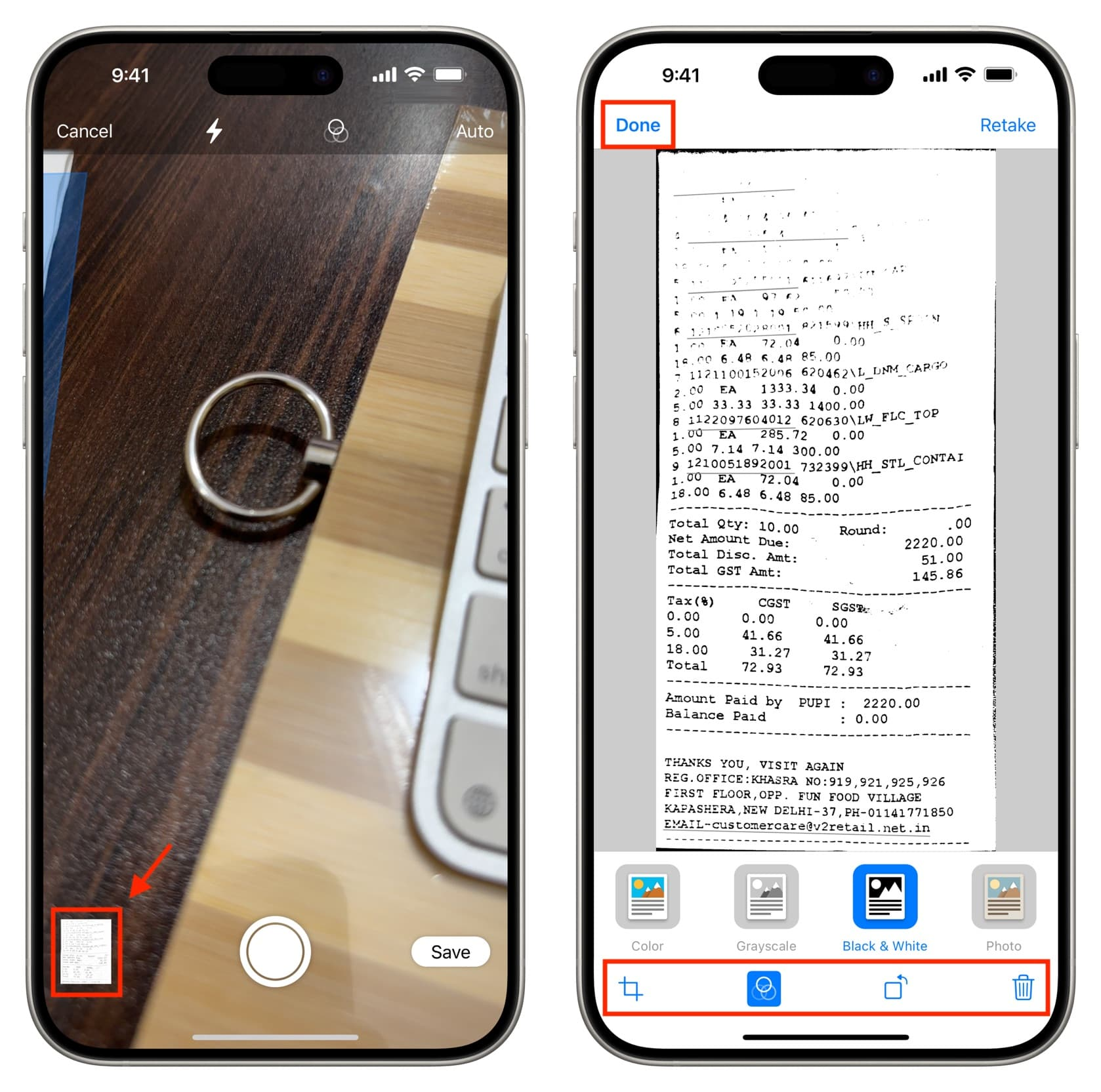
Очистка пятен, пальцев и мелких помех
Инструмент Clean предназначен для локальных дефектов, которые попали на фон: тени по краям, небольшой фрагмент пальца, пятно на столе или случайную точку. Им проводят по нежелательной области, после чего редактор пытается восстановить однородный фон. Чем дальше помеха от текста и печатей, тем безопаснее результат. На чистом белом поле такая коррекция обычно незаметна.
Очисткой нельзя пользоваться как ластиком для содержимого документа. Если провести по цифрам, подписи или границе таблицы, приложение может заменить их фрагментом фона, и юридически значимая копия окажется искажённой. Также инструмент не восстанавливает текст под пальцем: скрытые пиксели отсутствуют в исходном кадре. В таком случае правильное действие — переснять страницу.
После очистки следует увеличить участок и проверить, не появилось ли размазанное пятно, повторяющийся узор или обрыв линии. На фактурной бумаге и цветном фоне восстановление заметнее, чем на белом листе. Если след коррекции выглядит подозрительно, отмена и повторная съёмка предпочтительнее дальнейшего закрашивания.
Автоматическое улучшение Enhance
Команда Enhance анализирует страницу и комплексно корректирует вид: выравнивает баланс белого, ослабляет тени, повышает контраст, усиливает резкость и улучшает освещение. Она полезна для серых чеков, документов, снятых под углом к лампе, и удостоверений с неравномерным фоном. Результат лучше оценивать в сравнении с исходным изображением, а не принимать автоматически.
Улучшение особенно заметно на листе, где одна половина была в тени. Однако алгоритм не заменяет хороший исходный кадр. Сильный блик содержит полностью белые области без деталей, а смазанный текст не получает настоящих штрихов после повышения резкости. Если важные данные исчезли ещё в видоискателе, страницу нужно переснять при другом свете.
Для документа с фотографией, голограммой или цветной печатью необходимо проверить, не изменились ли оттенки и границы мелких элементов. Enhance ориентирован прежде всего на читаемость, поэтому визуальная точность изображения может уступить контрастности текста. Когда важна передача цвета, исходный цветовой вариант часто надёжнее усиленной обработки.
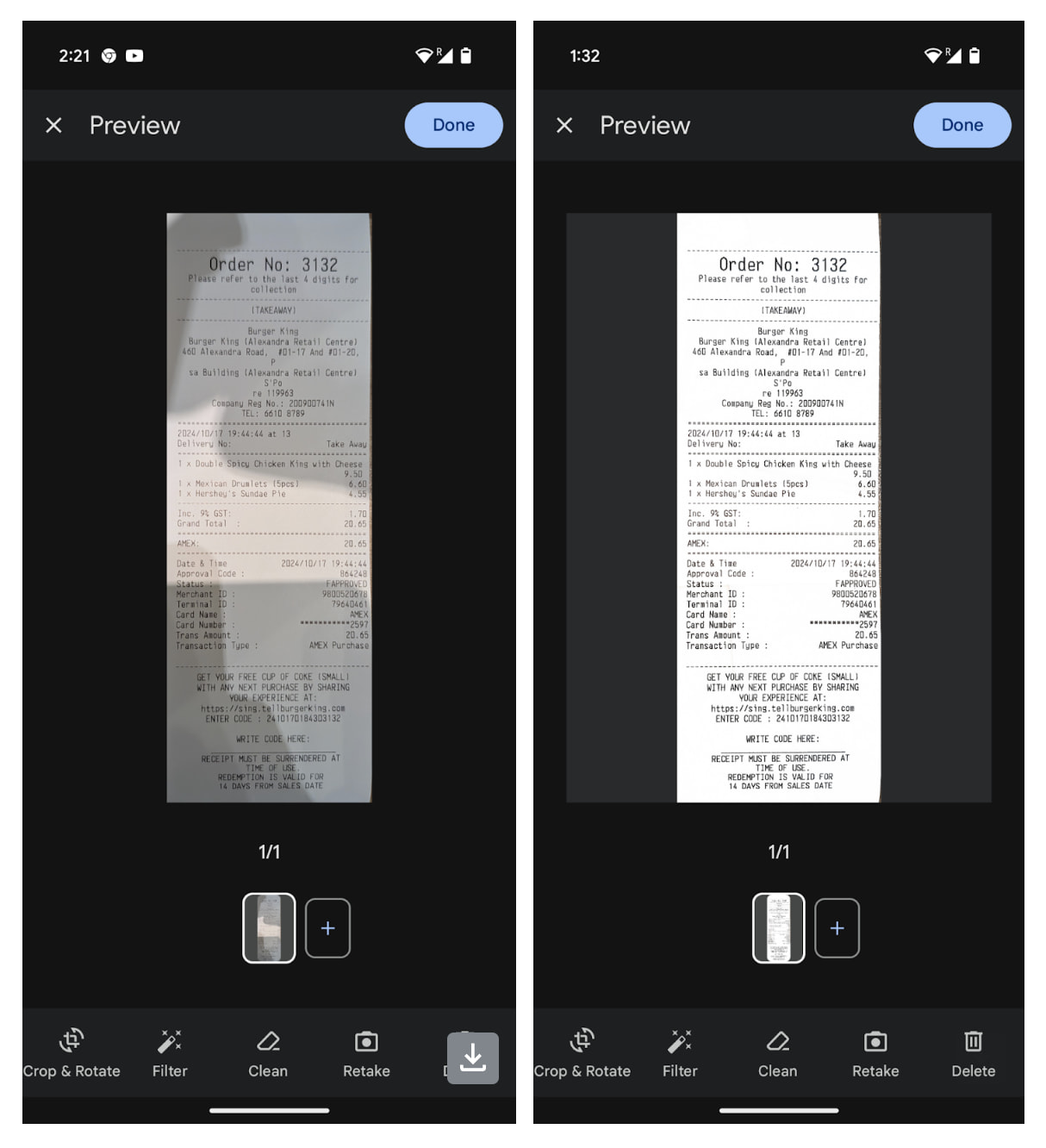
Многостраничный PDF: добавление и контроль страниц
Кнопка добавления страницы возвращает к камере, не завершая документ. Так можно собрать договор, инструкцию, комплект чеков или заявление с приложениями в один PDF. Листы лучше подготовить заранее и сложить в правильной последовательности: это уменьшает паузы между кадрами и снижает вероятность пропустить оборотную сторону или дважды снять одну страницу.
После каждого кадра полезно смотреть на счётчик и миниатюры. Номер должен совпадать с фактическим листом. Если пакет содержит обложку без номера, можно заранее записать ожидаемое общее количество страниц. Простая сверка в документе 14 листов — в редакторе 14 миниатюр выявляет пропуск до загрузки, когда исправление занимает секунды.
При съёмке двустороннего комплекта удобно придерживаться постоянного порядка: лицевая сторона первого листа, оборотная, затем лицевая второго и так далее. Альтернативный способ — сначала все лицевые, потом оборотные — создаёт риск перепутать порядок. Для документов, которые будут читать на экране, последовательность важнее физического расположения листов в стопке.
Слишком длинную серию разумно делить на логические файлы, например по разделам или приложениям. Это облегчает повторную съёмку, уменьшает последствия сбоя загрузки и делает поиск конкретной части быстрее. Объединить PDF позднее можно специализированным редактором, тогда как восстановить потерянную страницу внутри огромного файла без дополнительного инструмента сложнее.
Миниатюры, удаление, пересъёмка и изменение порядка
Лента миниатюр показывает состав будущего файла. Выбор миниатюры открывает соответствующую страницу для проверки и правки. Если кадр лишний, его следует удалить, а не надеяться пропустить при просмотре. Дубликаты особенно часто появляются, когда автоматический режим срабатывает дважды после задержки над одним листом или пользователь возвращается к камере, не заметив уже добавленную страницу.
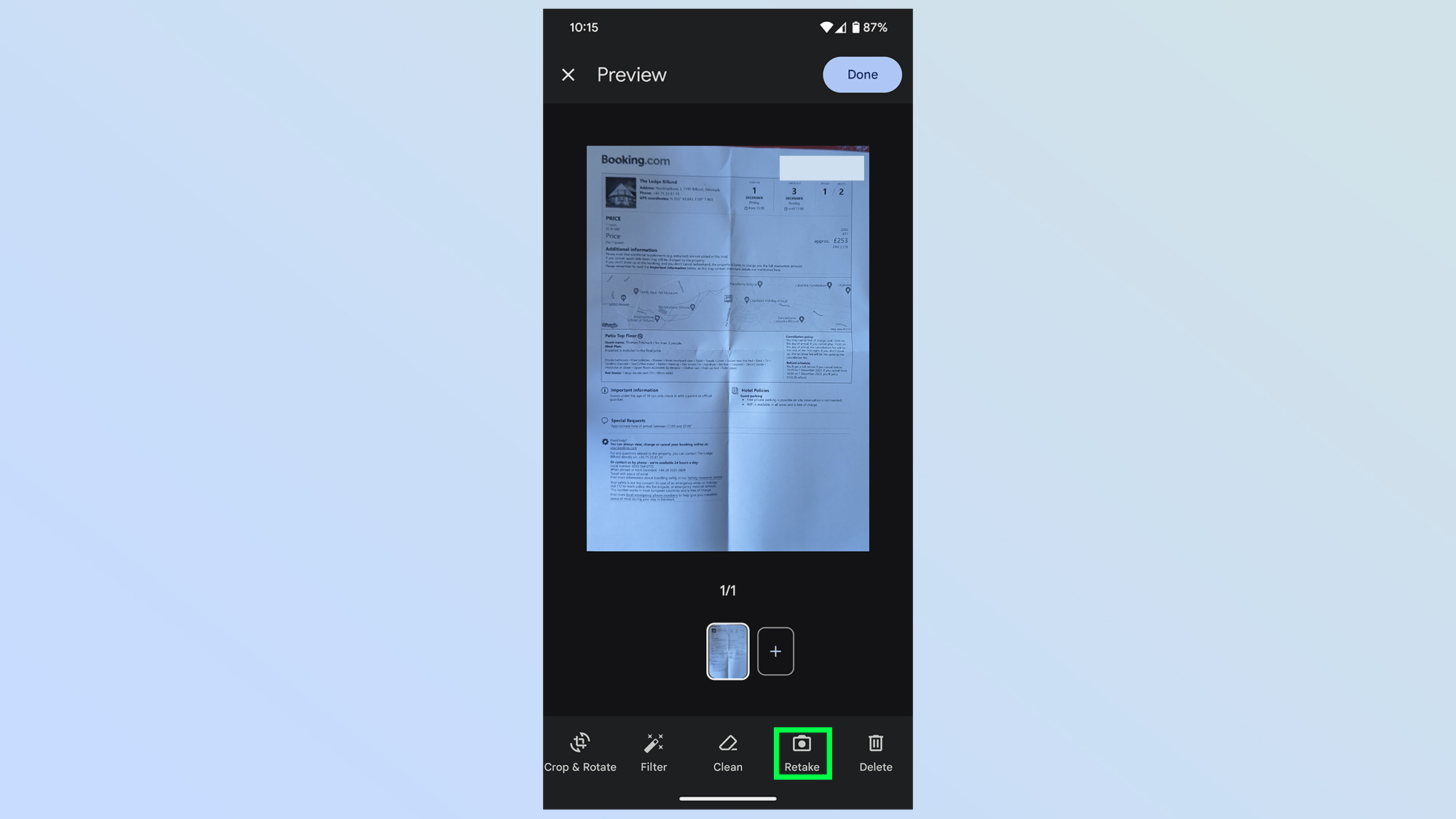
Пересъёмка заменяет неудачный кадр в том же месте последовательности. Это удобнее, чем удалить страницу, добавить её в конец и затем переносить. Причинами для пересъёмки служат обрезанный угол, смазанный мелкий текст, блик на подписи, палец поверх данных и неправильный фокус. Косметическая тень на пустом поле обычно не требует повторения, если она не мешает чтению.
В интерфейсе с каруселью миниатюры можно перетаскивать, меняя порядок страниц. Перед сохранением стоит пройти слева направо и сверить номера, заголовки разделов и оборотные стороны. Перетаскивание особенно полезно, если один лист временно отложили из-за блика и сняли позже. После перемещения нужно открыть соседние миниатюры и убедиться, что страница оказалась между правильными листами.
Удаление и повторный кадр доступны прямо в просмотре страницы, поэтому ошибки не требуют начинать весь документ заново. Тем не менее перед удалением следует проверить выбранную миниатюру: на маленьком экране похожие страницы договора легко спутать. Ориентироваться лучше по номеру страницы, уникальному заголовку или последней строке, а не только по общей структуре.
Имя файла и предложенный заголовок
Перед сохранением сканеру можно задать понятное имя. Полезная схема включает тип документа, контрагента или объект и дату: Чек_аптека_2026-07-31, Договор_аренда_офис, Акт_приёмки_этап-2. Такое имя помогает найти файл без открытия и отличить его от десятков автоматически названных сканов. Символы, которые неудобны в других системах, лучше не использовать.
Для некоторых документов приложение предлагает заголовок на основе распознанного содержания. Предложение нужно считать заготовкой, а не гарантированно правильным именем. Алгоритм может выбрать крупный рекламный текст вместо номера счёта, перепутать дату или включить персональные данные, которые не должны отображаться в списке файлов. Перед подтверждением название следует прочитать полностью.
Если организация использует правила документооборота, имя стоит согласовать с ними до массовой оцифровки. Единый порядок дат, номеров и типов документов даёт предсказуемую сортировку. Например, дата в виде 2026-07-31 сортируется хронологически, тогда как смешение 31.07.26, 31 июля и 07-31 усложняет поиск. Сканер не исправляет уже созданную систему имён, поэтому дисциплина пользователя важна.
PDF или JPG: какой формат выбрать
PDF подходит для многостраничных документов, отправки на проверку, печати и хранения в виде единого файла. Страницы сохраняют последовательность, а получателю не приходится открывать набор отдельных изображений. Сканированные PDF в Google Диске могут участвовать в поиске по распознанному тексту, однако точность зависит от качества кадра, языка, шрифта и контраста.
JPG уместен, когда требуется одна страница как изображение: фотография квитанции для формы, копия рисунка, отдельная подпись с окружающим контекстом или загрузка на сайт, который не принимает PDF. Для комплекта из нескольких листов JPG создаёт больше файлов и повышает риск потерять порядок. Также повторное сохранение изображения другими программами может ухудшать качество из-за сжатия.
Выбор формата не превращает скан в редактируемый документ Word. PDF хранит визуальную копию и, при успешном распознавании, поисковый текстовый слой; JPG остаётся изображением. Если задача состоит в исправлении абзацев, изменении таблицы или экспорте в DOCX, после сканирования потребуется OCR-решение или редактор, который явно поддерживает такое преобразование.
| Задача | Рекомендуемый формат | Почему |
|---|---|---|
| Договор из нескольких листов | Все страницы находятся в одном файле и сохраняют порядок | |
| Один чек для загрузки в форму | JPG или PDF | Нужно ориентироваться на форматы, которые принимает форма |
| Подборка актов и заявлений | Удобнее искать, открывать и передавать комплект целиком | |
| Изображение рисунка или схемы | JPG | Получатель получает обычный графический файл |
| Дальнейшее редактирование текста | PDF как исходник | Для редактирования понадобится отдельное распознавание или конвертация |
Выбор папки и аккаунта перед сохранением
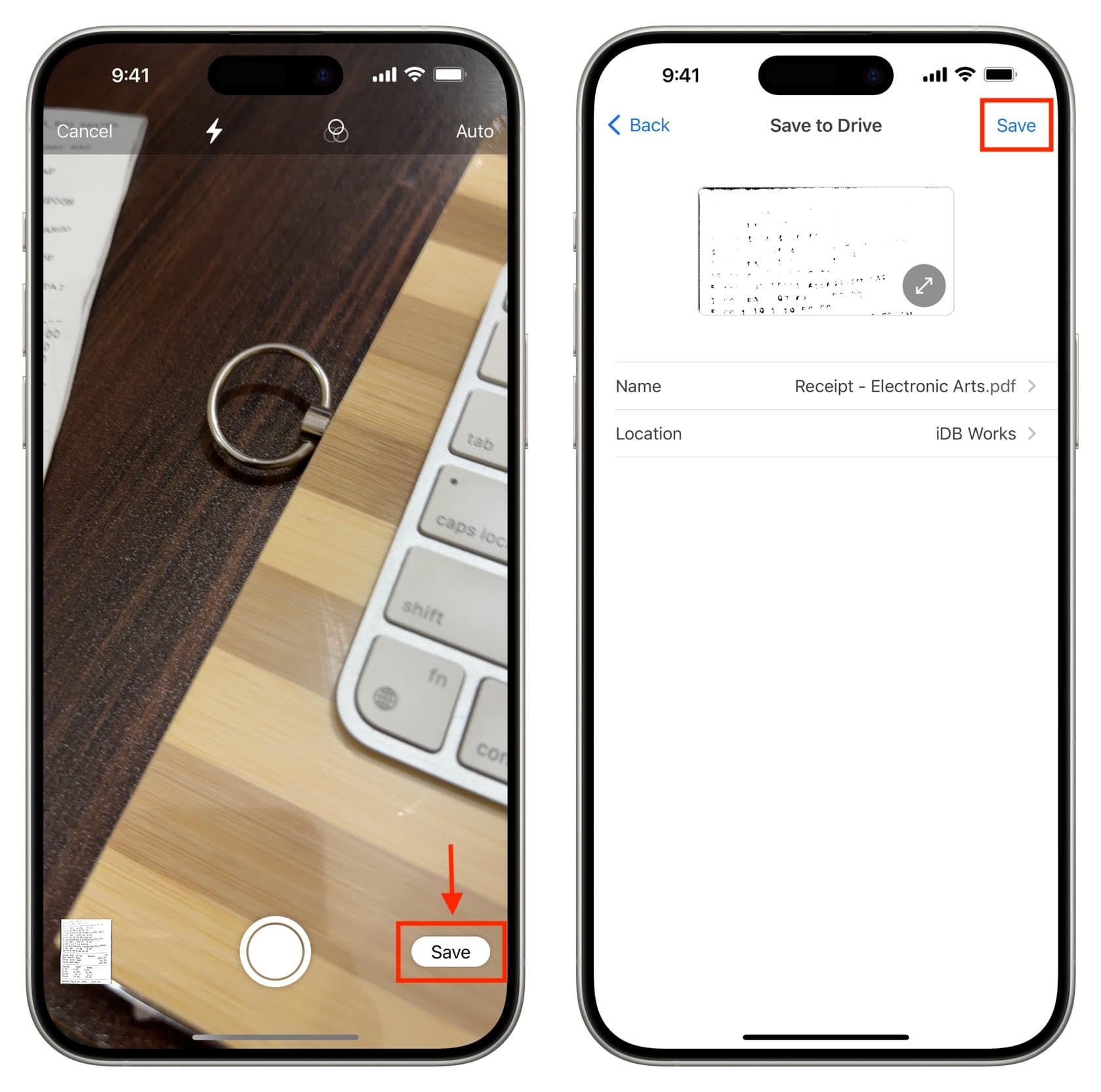
Поле Location определяет папку назначения. Его нужно открывать даже тогда, когда текущая папка кажется очевидной: скан мог быть запущен из общего экрана, виджета или другого аккаунта. Для регулярной работы полезно создать структуру заранее, например Документы / 2026 / Чеки или Проект / Акты / Подписанные. Тогда последний шаг сводится к выбору заранее созданного каталога, а не к созданию папок в момент съёмки.
При нескольких аккаунтах проверяют аватар или адрес учётной записи. Рабочие документы не следует отправлять в личное хранилище, поскольку дальнейший общий доступ, политика хранения и удаление будут управляться не той организацией. Аналогично личные медицинские или финансовые бумаги не стоит случайно сохранять в корпоративный аккаунт, доступ к которому может контролироваться администратором.
После нажатия Save файл должен появиться в выбранной папке. При нестабильной связи загрузка может продолжаться в фоне, поэтому закрывать приложение и отключать сеть сразу не стоит. Для критичного документа полезно открыть его из Диска, пролистать все страницы и только затем убирать бумажный оригинал. Наличие имени в списке ещё не гарантирует, что каждая страница читается и файл полностью синхронизирован.
Сканирование чеков и квитанций
Термочеки требуют мягкого света и точного фокуса: выцветшие серые строки легко исчезают при жёстком чёрно-белом фильтре. Чек лучше разложить на контрастном фоне, распрямить складки и снять целиком, включая дату, итог, реквизиты продавца и QR-код. Если документ слишком длинный, безопаснее сделать несколько перекрывающихся страниц либо сохранить отдельные кадры, чем отодвинуть телефон настолько, что мелкий текст станет нечитаемым.
Для финансового учёта имя файла должно позволять сопоставить скан с операцией: дата, магазин, сумма или категория расходов. Однако сумму и другие чувствительные данные не всегда стоит помещать в название, если список файлов видят другие пользователи. В таком случае достаточно даты и контрагента, а конкретные цифры останутся внутри документа и будут доступны при открытии.
После обработки проверяют не только общий вид, но и строку итога, налоговые реквизиты, время, номер чека и QR-код. Автоматическое улучшение может сделать текст контрастнее, но не гарантирует считывание кода. Если QR-код нужен для проверки, он должен быть ровным, без блика и занимать достаточно пикселей. Отдельный крупный кадр кода иногда полезнее слишком длинной общей страницы.
Несколько чеков по одной поездке можно объединить в один PDF, если их будут обрабатывать как комплект. Для бухгалтерской загрузки, где каждому расходу соответствует отдельная запись, разумнее создавать отдельный файл на чек. Формат хранения следует выбирать под дальнейший процесс, а не только ради минимального числа файлов.
Договоры, акты и заявления
В юридически значимом комплекте нельзя обрезать номера страниц, подписи, печати, отметки регистрации и поля с прошивкой. Перед съёмкой лист располагают так, чтобы все углы были видны, а после автоматической обрезки оставляют небольшой запас. Фильтр выбирают с учётом цвета чернил: синяя подпись и печать могут стать неразличимыми в агрессивном чёрно-белом режиме.
Если документ содержит приложения, порядок проверяют по оглавлению или ссылкам в тексте. Ненумерованную схему легко поставить перед приложением, к которому она относится, либо потерять оборотную сторону. Миниатюры помогают восстановить последовательность, но только если пользователь знает ожидаемую структуру. Полезно заранее отметить количество листов каждого раздела.
Скан является копией, а не заменой требований к оригиналу. Если организация требует электронную подпись, заверенную копию, определённое разрешение или PDF/A, одного снимка камерой может быть недостаточно. В Google Drive Scanner нет ручного поля DPI и специализированного режима долговременного хранения, поэтому перед отправкой в ведомство или суд нужно проверить правила принимающей стороны.
После сохранения договор следует открыть на большом экране и выборочно приблизить мелкие разделы. Телефонное превью скрывает дефекты, которые хорошо заметны на мониторе: размытые реквизиты, обрезанный край таблицы, пересвеченная печать. Для важного пакета такая проверка является частью сканирования, а не отдельной формальностью.
Удостоверения, карточки и документы небольшого формата
Небольшой документ камера может принять за часть фона. Его лучше положить на однотонную поверхность с заметным цветовым контрастом и поднести камеру ближе, не выходя из зоны фокусировки. В кадре оставляют узкое поле вокруг карточки, чтобы алгоритм уверенно увидел все углы. Сильное приближение цифровым масштабом не нужно: физическое изменение расстояния обычно сохраняет больше деталей.
Ламинированные поверхности дают блики, которые закрывают номер, фотографию или дату. Помогает смещение лампы в сторону и небольшой наклон карточки при сохранении камеры почти параллельной. После коррекции перспективы обязательно проверяют форму фотографии и печатных символов. Если изображение вытянулось, углы были отмечены неверно.
Перед загрузкой удостоверения в облако следует оценить необходимость полного изображения. Некоторые сервисы просят закрыть лишние данные или предоставить только одну сторону. Google Drive Scanner не предназначен для безопасного редактирования персональных полей: попытка стереть их инструментом очистки может оставить восстанавливаемый или визуально сомнительный след. Для редактирования копии нужен инструмент с настоящим необратимым редактированием содержимого.
Рукописные записи, конспекты и доски
Рукописный текст лучше снимать в цвете или мягких оттенках серого. Синие, красные и карандашные пометки могут исчезнуть при усиленном чёрно-белом фильтре. Страница должна лежать ровно, поскольку строки без печатной сетки дают меньше ориентиров для оценки перспективы. После обрезки полезно проверить края букв у полей и маленькие индексы в формулах.
Для тетради раскрытие по центру создаёт изгиб. Сканер исправляет перспективу плоского листа, но не полностью выпрямляет цилиндрическую кривизну возле корешка. Книгу или тетрадь нужно раскрыть как можно шире, не повреждая переплёт, а камеру держать над каждой страницей отдельно. Если строка у корешка заметно сжата, лучше переснять с другим углом или использовать специализированный книжный сканер.
Белую доску можно зафиксировать как изображение, но автоматическое определение границ рассчитано прежде всего на прямоугольный документ. В кадр включают всю рабочую область, избегая отражений светильников. Для схем и цветовых обозначений сохраняют цвет. Если требуется распознать текст и превратить его в редактируемые заметки, нужен отдельный инструмент распознавания; сканер обеспечивает качественный исходный кадр и хранение.
Импорт уже снятых фотографий
Когда бумага была сфотографирована ранее, изображение можно выбрать из фотогалереи и обработать как скан. Это полезно после поездки, когда снимки делались без связи, или когда камера Google Диска не использовалась в момент получения документа. Перед импортом лучше удалить очевидные дубли и выбрать кадры в нужной последовательности, чтобы не разбирать десятки похожих фотографий внутри редактора.
Качество импортированного кадра ограничено исходной фотографией. Обрезка и фильтры улучшают представление, но не исправляют промах фокуса, сильный блик или закрытый текст. Если оригинал ещё доступен, неудачную фотографию разумнее заменить новым снимком. Импорт особенно удобен для нескольких страниц, заранее снятых стандартной камерой, но порядок всё равно нужно проверить по миниатюрам.
Фотографии из мессенджеров могут быть уже сжаты. Мелкие цифры на таком изображении выглядят нормально в общем масштабе, но распадаются при увеличении и хуже распознаются. Для важных документов следует использовать исходный файл из камеры, а не пересланную копию. Сохранение в PDF не возвращает потерянное разрешение.
Поиск по тексту в отсканированном PDF
Сохранённый PDF может становиться доступным для поиска по распознанному тексту в Google Диске. Это позволяет находить документ по фамилии, номеру счёта или фразе, даже если эти слова не включены в имя файла. Однако распознавание не следует путать с редактированием: текстовый слой помогает искать и иногда копировать содержание, но визуальная страница остаётся изображением.
Точность поиска зависит от исходного кадра. Печатный контрастный текст на ровном листе распознаётся лучше рукописного, декоративного или размытого. Таблицы, вертикальные подписи, печати и строки на цветном фоне создают ошибки. Если документ должен находиться по конкретному номеру, этот номер лучше также включить в имя файла или описание папки, а не полагаться только на OCR.
Распознавание может появиться не мгновенно после загрузки. Если поиск сразу не находит новую страницу, следует убедиться, что файл полностью синхронизирован, подождать обработки и повторить запрос. Для проверки полезно искать редкое слово, точно присутствующее крупным шрифтом. Отсутствие результата по одной строке не доказывает, что PDF повреждён; возможно, именно эта строка распознана с ошибкой.
Для русского текста качество повышают ровная геометрия, резкий фокус и отсутствие теней. Смешение русского и латиницы в номерах, артикулах и адресах может приводить к похожим символам: О и 0, В и B, С и C. Поэтому найденный текст нельзя автоматически считать точной расшифровкой реквизитов; важные данные сверяют с изображением.
Виджет сканирования на Android
Виджет Сканировать Диск размещается на главном экране Android и запускает камеру одним касанием. При добавлении можно выбрать аккаунт и папку, куда будут направляться новые файлы. Такой сценарий полезен для повторяющейся работы: водитель каждый день сохраняет путевые листы, сотрудник регистрирует входящую почту, а пользователь собирает чеки в месячный каталог.
Папку для виджета лучше выбирать узкую и понятную. Если направить все сканы в корень Диска, экономия одного касания обернётся долгой сортировкой. Для нового месяца или проекта виджет можно перенастроить либо создать отдельный ярлык. Название папки должно быть видно без открытия, чтобы пользователь не перепутал назначения похожих кнопок.
Если виджет исчез после обновления оболочки, перезапуска или переноса приложения, его добавляют заново через меню виджетов главного экрана. На некоторых устройствах виджеты не работают корректно, когда системе запрещена фоновая активность Google Диска. В этом случае стоит разрешить обычный режим батареи для приложения и проверить, открывается ли камера из самого Диска.
Особенности работы на iPhone и iPad
На iPhone и iPad сканирование запускается из кнопки камеры в Google Диске. Видоискатель поддерживает автоматический и ручной захват, а после кадра доступны корректировка углов, поворот, фильтр и добавление страниц. Автоматический режим удобен, когда устройство устойчиво находится над листом; ручной даёт больше контроля на маленьких карточках и сложном фоне.
Экран Adjust Corners позволяет подтянуть четыре угла к границам документа. На небольшом дисплее маркер может закрываться пальцем, поэтому лучше двигать его медленно и ориентироваться по увеличенному фрагменту. После подтверждения нужно посмотреть, не пропали ли номера у края и не стал ли прямоугольный элемент трапецией.
При сохранении следует проверить выбранный аккаунт Google и папку. Фотографии в медиатеке iPhone и файлы в Google Диске — разные места хранения: после сканирования документ не обязательно появляется как обычное фото, если выбран PDF. Искать его нужно в указанной папке Диска по заданному имени.
Если камера не открывается, разрешение проверяется в настройках конфиденциальности iOS. Для импорта существующих кадров может понадобиться доступ к фотографиям; ограниченный доступ позволит выбрать только разрешённые изображения. После изменения разрешений приложение обычно нужно снова открыть, чтобы кнопки получили доступ к медиатеке.
Контроль качества перед нажатием Save
Финальная проверка должна быть системной. Сначала сверяют количество миниатюр, затем порядок, ориентацию и наличие обеих сторон. После этого открывают первую, последнюю и несколько сложных страниц: с мелким текстом, печатью, таблицей, фотографией или QR-кодом. Такой порядок быстрее бессистемного пролистывания и ловит типичные ошибки серии.
На каждой проверяемой странице оценивают поля, резкость, блики и цвет. Важные реквизиты должны читаться при увеличении, а не только в общем виде. Если получатель будет печатать документ, нужно оставить разумные поля: обрезка вплотную к буквам может привести к потере краёв на принтере. Для копии длительного хранения полезно сохранить видимые границы листа без лишнего стола.
После загрузки файл открывают из папки назначения и пролистывают до конца. Это проверяет не только редактор, но и фактический результат синхронизации. Если документ будет отправлен по почте или через форму, дополнительно стоит убедиться, что размер файла укладывается в ограничение принимающей системы. В самом сканере нет ручного выбора DPI, поэтому уменьшение большого файла обычно выполняют позднее отдельным инструментом.
- Сверьте число страниц с бумажным оригиналом.
- Проверьте порядок и ориентацию миниатюр.
- Увеличьте мелкие реквизиты, подписи и печати.
- Убедитесь, что поля не обрезаны и фон не закрывает текст.
- Откройте сохранённый файл из выбранной папки.
- Не уничтожайте оригинал до проверки загруженного PDF.
Как работать с большим комплектом
Большой пакет лучше разбить на этапы: подготовка бумаги, съёмка, проверка, сохранение и контроль в Диске. Если одновременно распрямлять листы, менять порядок и отвечать на уведомления, вероятность дубля или пропуска растёт. Перед началом можно снять скрепки, разложить приложения по разделам и отметить двусторонние листы закладками, не закрывающими текст.
Телефон следует подключить к питанию или убедиться в достаточном заряде. Продолжительная работа камеры, обработка страниц и передача данных расходуют батарею. Нехватка свободного места также может прервать создание временных данных. Для сотен страниц смартфон не заменяет сканер с автоподатчиком: ручная съёмка требует контроля каждого листа и плохо подходит для непрерывного промышленного потока.
Каждые несколько десятков страниц полезно сохранять отдельный логический файл, если правила позволяют. Это ограничивает объём повторной работы при сбое и ускоряет открытие. Названия должны показывать диапазон: Договор_часть-01_стр-001-030. После сохранения частей можно оставить их отдельными или объединить в PDF-редакторе, сохранив исходники до проверки результата.
Если единый файл обязателен, промежуточные части объединяют позднее. При этом нужно проверить закладки, порядок и размер. Google Drive Scanner ориентирован на захват и первичную обработку страниц, а не на сложную сборку уже созданных PDF, поэтому масштабную компоновку удобнее выполнять специализированным инструментом.
Конфиденциальность и общий доступ
Скан попадает в выбранный аккаунт Google Диска, поэтому доступ определяется настройками этого файла и папки. Перед работой с паспортами, медицинскими данными, договорами и платёжными документами нужно убедиться, что папка не открыта по ссылке широкой группе и не наследует нежелательные разрешения. Сам факт хранения в привычном каталоге не означает, что доступ ограничен только владельцем.
На служебном устройстве правила организации могут запрещать загрузку отдельных категорий документов в личный аккаунт. Следует использовать утверждённую учётную запись и папку, а при сомнении уточнить политику у администратора. Пересылка скана через мессенджер создаёт ещё одну копию вне Диска, поэтому безопаснее предоставить адресный доступ к файлу, когда это допускает рабочий процесс.
Удаление бумажного оригинала допустимо только по правилам конкретной организации и законодательства. Скан может быть удобной рабочей копией, но не всегда обладает юридической силой оригинала. Кроме того, случайное удаление файла, потеря доступа к аккаунту или изменение общего доступа создают риски. Критичные документы требуют резервной и регламентированной системы хранения.
Инструмент Clean не следует использовать для сокрытия персональных данных. Надёжное редактирование должно удалять информацию из документа так, чтобы её нельзя было восстановить из изображения или текстового слоя. Для публикации копии применяют специализированное обезличивание, затем проверяют итоговый файл отдельно.
Типичные ошибки и способы исправления
Кнопка камеры не видна
Сначала обновляют экран и проверяют, открыт ли именно Google Диск, а не просмотр файла или системный выбор документов. На рабочем аккаунте функция может зависеть от политики администратора и доступности на устройстве. Если кнопка отсутствует после перезапуска, следует проверить обновление приложения, войти в нужный аккаунт и убедиться, что устройство поддерживает камеру и необходимые разрешения.
Камера показывает чёрный экран или сразу закрывается
Наиболее частая причина — запрещённый доступ к камере. Разрешение включают в системных настройках приложения. Если доступ уже есть, закрывают другие программы, использующие камеру, перезапускают Google Диск и при необходимости устройство. На Android также проверяют, не отключена ли камера общим переключателем конфиденциальности.
Автоматический режим не делает снимок
Документ должен быть полностью виден, достаточно контрастировать с фоном и оставаться неподвижным. Нужно добавить света, отодвинуть телефон, убрать соседние листы и дождаться устойчивой синей рамки. Если автоматика продолжает ждать или срабатывает неверно, переключаются на ручной режим: это нормальный способ работы со сложным контуром, а не признак испорченного файла.
Рамка обрезает текст
Перед спуском увеличивают запас вокруг листа, а после кадра открывают коррекцию углов. Маркеры ставят немного снаружи печатной области. Если физический край не виден из-за белого фона, лист переснимают на контрастной поверхности. Не стоит растягивать рамку далеко за реальный угол: перспектива станет неправильной и строки деформируются.
Страница получилась размытой
Фильтр резкости не возвращает потерянные детали. Страницу переснимают при лучшем освещении, после фокусировки и с более устойчивым хватом. Объектив протирают. Для длинного чека делают несколько более близких кадров вместо одного далёкого. В ручном режиме нажимают кнопку плавно, не двигая телефон в момент спуска.
На документе белый блик
Меняют угол освещения или слегка поворачивают документ. Вспышку лучше не использовать на ламинированной поверхности, если она отражается прямо в камеру. Участок с полностью выбеленными цифрами нельзя восстановить Enhance; требуется новый кадр. При двух лампах их размещают симметрично по бокам, чтобы тени и отражения распределялись равномерно.
После фильтра пропала печать или подпись
Возвращаются к цветному либо более мягкому режиму. Синие чернила, карандаш и бледные штампы уязвимы для жёсткого чёрно-белого преобразования. Если исходный кадр сохранил данные, смена фильтра решает проблему. Если детали были пересвечены ещё при съёмке, нужен повторный снимок.
Страницы расположены неправильно
Открывают карусель миниатюр и перетаскивают кадры в нужный порядок. Порядок сверяют по номерам и содержанию соседних листов. Если интерфейс на конкретном устройстве не предлагает перенос, ошибочную страницу удаляют и снимают заново в правильном месте либо сохраняют части отдельно и объединяют их PDF-редактором.
Сохранение не завершается
Проверяют подключение к сети, свободное место, доступ к аккаунту и выбранной папке. При временном сбое не создают сразу несколько одинаковых копий: сначала смотрят, не появился ли файл в Диске. Если загрузка зависла, приложение перезапускают после подтверждения, что страницы не потеряны; для важного комплекта бумагу сохраняют до появления открываемого PDF.
Файл сохранился не в той папке
Используют поиск по точному имени или раздел недавних файлов, затем перемещают документ в нужный каталог. Причина обычно в запуске из общего экрана, другом аккаунте или заранее настроенном виджете. Чтобы ошибка не повторялась, перед Save проверяют Location, а виджеты для разных папок размещают и называют различимо.
Поиск не находит текст
Сначала убеждаются, что загрузка завершена, затем дают Диску время на обработку. Проверяют качество страницы и ищут крупное редкое слово. Бледный, рукописный или искажённый текст может не распознаться. Ключевой номер лучше продублировать в имени файла. Если нужна гарантированная точность извлечения, применяют специализированный OCR и сверяют результат с изображением.
PDF слишком большой для отправки
Сканер не предоставляет точного ручного управления DPI или степенью сжатия. Можно разделить комплект на логические части, удалить лишние дубли и убедиться, что страницы не сняты с чрезмерным запасом фона. Для заданного лимита мегабайт используют отдельное сжатие PDF, затем проверяют читаемость мелких данных и сохраняют исходный файл.
| Проблема | Вероятная причина | Что сделать |
|---|---|---|
| Синяя рамка скачет | Пёстрый фон или движение | Сменить фон, добавить свет и удерживать камеру неподвижно |
| Край листа исчез | Контур определён внутри страницы | Исправить углы или переснять с запасом фона |
| Мелкий текст серый | Недостаток света или промах фокуса | Переснять ближе при рассеянном освещении |
| Печать пропала | Слишком жёсткий фильтр | Вернуться к цвету или оттенкам серого |
| Есть лишняя страница | Повторный автоматический кадр | Удалить дубликат по миниатюре |
| Файл не найден | Выбран другой аккаунт или папка | Искать по имени в недавних и проверить Location |
| Нет поиска по словам | OCR ещё не завершён или кадр плохой | Дождаться обработки и улучшить исходный скан |
Ограничения, которые важно учитывать
В настройках сканирования нет ручного выбора DPI, точной степени JPEG-сжатия, профиля PDF/A или цветового пространства. Пользователь управляет кадром, границами, ориентацией и визуальной обработкой, но не задаёт параметры профессионального сканера. Поэтому требования вроде 300 dpi, PDF/A-2b, монохром, не более 2 МБ могут потребовать дополнительной обработки или другого оборудования.
Сохранение предлагается в PDF или JPG; прямого экспорта в DOCX нет. Поисковый текст не равен полностью редактируемому макету. Таблицы, колонки и формы после OCR могут распознаваться с ошибками, а визуальная копия остаётся изображением. Для преобразования в Word, Excel или структурированные данные нужен отдельный конвертер и ручная проверка.
Работа связана с аккаунтом Google и папкой Диска. Пользователю, который не должен загружать документ в облачное хранилище, следует выбрать сканер с локальным экспортом и подходящей политикой данных. Перед съёмкой конфиденциальных бумаг важны не только функции камеры, но и правила доступа, синхронизации и хранения организации.
Камера телефона не заменяет автоподатчик для сотен листов, книжный сканер для изогнутых страниц и планшетный аппарат для требований к геометрии и разрешению. Сильная сторона Google Drive Scanner — быстрый захват нескольких страниц и немедленное размещение в Диске. При специализированных требованиях его разумно использовать как оперативный инструмент, а не как универсальную замену всему оборудованию.
Сравнение Google Drive Scanner с аналогами
Выбор сканера определяется следующим шагом после съёмки. Если документ должен сразу оказаться в папке Google Диска, встроенный процесс сокращает число действий. Когда важны расширенный OCR, выгрузка в разные облака, локальная организация документов или полноценное редактирование уже созданного PDF, удобнее другое решение. Сравнение ниже показывает назначение, а не условный рейтинг качества камеры.
| Программа | Лучше подходит для | Главное ограничение |
|---|---|---|
| Google Drive Scanner | Быстрого сканирования чеков и многостраничных документов сразу в выбранную папку Google Диска | Нет ручного DPI и прямого экспорта в DOCX |
| PDF Commander | Редактирования, объединения, разделения, подписания и подготовки уже созданных PDF на компьютере | Не является основным инструментом съёмки камерой телефона |
| Adobe Scan | Мобильного сканирования с автоматическим OCR и дальнейшей работой в экосистеме Acrobat | Часть расширенных операций связана с сервисами и тарифами Adobe |
| CamScanner | Сканирования, OCR, конвертации и развитого управления документами на разных устройствах | Интерфейс и набор платных функций сложнее для разовой задачи |
| Genius Scan | Быстрого захвата, локальной организации, тегов и экспорта в разные хранилища | OCR и расширенные облачные функции зависят от выбранного плана |
| SwiftScan | Автоматической съёмки, OCR и гибкой отправки в облачные сервисы | Расширенные возможности доступны не во всех вариантах использования |
Для чека, который должен сразу попасть в рабочую папку Диска, рациональнее Google Drive Scanner. Для исправления страниц, перестановки уже готовых PDF и подготовки файла на компьютере подходит PDF Commander. Adobe Scan удобен тем, кто продолжает работу в Acrobat; CamScanner — тем, кому нужен широкий набор конвертаций и управления; Genius Scan и SwiftScan полезны при приоритете локальной организации и нескольких направлений экспорта. Перед выбором стоит проверить, где должен храниться оригинал и какие операции потребуются после камеры.
Практические сценарии от начала до результата
Ежемесячная подборка домашних чеков
Создайте в Диске папку года и подпапку месяца, а на Android привяжите к ней виджет сканирования. Каждый чек распрямляйте, снимайте на тёмном фоне и называйте датой с названием магазина. Для выцветшей термобумаги оставляйте цвет или оттенки серого. В конце месяца проверьте, что файлы открываются и ключевые суммы читаются; после этого их можно передать бухгалтеру или переместить в годовую папку.
Подписанный договор с приложениями
Разложите листы в порядке чтения и подсчитайте их. Снимайте цветом, чтобы сохранить оттенок подписи и печати, добавляя страницы в один PDF. После каждого сложного листа проверяйте поля и резкость. В карусели сопоставьте количество миниатюр с оригиналом, переместите поздно переснятый лист на место, задайте имя с номером договора и сохраните в папку проекта. Затем откройте PDF на компьютере и увеличьте реквизиты.
Командировочные документы
Для поездки заранее создайте папку с датой и направлением. Чеки, посадочные талоны и гостиничные счета лучше сохранять отдельными файлами, если система отчётности требует отдельных вложений. Имя должно связывать документ с расходом. QR-коды и номера бронирования проверяют при увеличении. При слабой сети не удаляют оригиналы до завершения синхронизации; импорт из галереи позволяет обработать ранее снятые кадры позднее.
Учебные материалы и конспект
Для печатной методички снимайте страницы последовательно, сохраняя поля и номера. Рукописные заметки оставляйте в цвете, если используются разные чернила и выделения. Толстую книгу не прижимайте так, чтобы повредить корешок; деформированные строки возле сгиба лучше переснять отдельно. Большой материал делите по главам, иначе исправление одной страницы станет неудобным. Имена файлов начинайте с номера темы для правильной сортировки.
Скан для формы с ограничением размера
Сначала выясните, принимает ли форма PDF или JPG и сколько файлов разрешено. Снимайте без лишнего фона, но не обрезайте данные. Если требуется один документ, объедините страницы в PDF. После сохранения проверьте размер. Когда он превышает лимит, используйте отдельное сжатие, сохраняя исходник, и обязательно увеличьте мелкий текст после компрессии. Повторная пересылка через мессенджер не является надёжным способом контролируемого уменьшения.
Ответы на частые практические вопросы
Можно ли сохранить несколько страниц в одном файле?
Да. После первого кадра используется добавление страницы, затем съёмка продолжается. До завершения можно открывать миниатюры, удалять неудачные кадры, переснимать их, корректировать обработку и менять порядок. Итогом становится один многостраничный PDF, если выбран формат PDF.
Можно ли получить отдельные изображения?
При сохранении доступен JPG, который удобен для одиночной страницы и систем, принимающих изображения. Для серии фотографий порядок придётся контролировать по именам и списку файлов. Если нужен единый комплект, PDF практичнее.
Можно ли редактировать распознанный текст?
Сканер создаёт визуальную копию и может обеспечить поиск по тексту в Диске, но не предлагает полноценное редактирование абзацев и таблиц как в текстовом процессоре. Для исправления содержания и экспорта в DOCX требуется отдельный OCR-конвертер или PDF-редактор с соответствующей функцией.
Почему PDF не находится по словам?
Файл мог ещё не пройти обработку, текст мог быть размытым, рукописным или плохо контрастным. Дождитесь полной загрузки, попробуйте редкое крупное слово и проверьте качество страницы. Критичный номер лучше включать в имя файла, потому что OCR не гарантирует безошибочное распознавание.
Как сохранить документ сразу в нужное место?
Перед Save откройте Location и выберите папку. На Android для повторяющейся задачи можно создать виджет Сканировать Диск с заранее заданными аккаунтом и каталогом. При нескольких аккаунтах всегда проверяйте, какой из них активен.
Можно ли задать 300 dpi?
Ручного поля DPI в сканере нет. Если принимающая организация требует строгое разрешение, профиль PDF/A или фиксированный размер, используйте оборудование и программу с такими настройками либо проведите проверяемую постобработку. Хорошая резкость камеры сама по себе не подтверждает формальное соответствие требованию DPI.
Как убрать палец с края страницы?
Небольшой фрагмент на пустом поле можно попробовать удалить инструментом Clean и затем внимательно проверить область. Если палец закрывает текст, печать или границу таблицы, страницу нужно переснять: очистка не восстанавливает скрытые данные.
Что делать с очень длинным чеком?
Снимайте его несколькими близкими кадрами с небольшим перекрытием либо создайте многостраничный PDF. Один далёкий кадр уменьшает мелкий текст и QR-код. Проверьте, чтобы ни одна строка не оказалась между страницами без полного повторения на соседнем кадре.
Можно ли сканировать без сети?
Камера и первичная обработка могут быть доступны на устройстве, однако файл должен синхронизироваться с выбранной папкой Google Диска. При отсутствии связи не считайте процесс завершённым до появления открываемого документа после подключения. В поездке безопасно сохранить бумагу и проверить загрузку позднее.
Как не перепутать личный и рабочий аккаунт?
Смотрите на выбранный аккаунт перед сохранением, используйте разные понятные папки и отдельные виджеты. После загрузки откройте расположение файла. Для конфиденциальных данных учитывайте правила организации и не переносите документ между аккаунтами без необходимости.
Таблицы, счета и документы с мелкой структурой
Счёт или накладная обычно содержит больше критичных мелких элементов, чем обычное письмо: номера строк, артикулы, десятичные суммы, подписи колонок и тонкую сетку. Телефон нужно располагать строго над листом, потому что даже небольшая перспективная ошибка сужает дальние столбцы. После кадра проверяют не крупный логотип, а самую плотную часть таблицы. Если цифры различимы только на пределе увеличения, документ следует переснять ближе.
Для многостраничного счёта одинаковая ориентация особенно важна. Альбомную таблицу можно оставить альбомной, но все её продолжения должны смотреть в одну сторону. Если первая страница портретная, а приложения альбомные, поворот применяется отдельно к каждому кадру. Перед сохранением полезно проследить переход строк между страницами: последняя позиция одного листа и первая позиция следующего должны соответствовать оригиналу.
Штрихкоды и QR-коды требуют ровной геометрии и отсутствия бликов. Фильтр с сильным контрастом иногда улучшает границы модулей, но может также склеить мелкие элементы. Поэтому код проверяют не только визуально: при необходимости его считывают отдельным приложением с экрана сохранённого файла. Если код не распознаётся, делают новый цветной кадр крупнее, не применяя лишнюю обработку.
При распознавании текста в таблице возможны перестановки столбцов и ошибки в похожих символах. Поисковый слой помогает найти документ, но не должен использоваться как безусловно точную основу для сумм. Для переноса данных в учётную систему цифры сверяют с изображением или применяют специализированное извлечение таблиц с контролем результата. Google Drive Scanner в таком процессе отвечает за качественную цифровую копию, а не за автоматическое проведение операции.
Цвет, печати и визуальная достоверность копии
Для документов с печатями, подписями, цветными отметками и фотографиями исходным выбором должен быть цвет. Оттенок чернил может показывать, где оригинальная подпись, а где чёрно-белая копия; цветные маркеры могут обозначать согласование. Перевод в серый или чёрно-белый режим уменьшает визуальный шум, но одновременно стирает эту информацию. Перед применением фильтра следует понять, какие признаки нужны получателю.
Баланс белого меняется под лампами разного типа. Тёплый свет делает бумагу желтоватой, холодный — синей. Enhance способен выровнять фон, но для точной передачи оттенков лучше использовать нейтральный рассеянный свет. Если цвет имеет доказательное значение, рядом с документом не следует оставлять постороннюю цветовую шкалу в итоговой обрезке; вместо этого нужно выполнить корректный кадр и сохранить необработанный вариант при необходимости.
Печать возле края страницы уязвима сразу для двух ошибок: автоматическая рамка может её обрезать, а фильтр — ослабить полупрозрачные линии. Угол обрезки ставят за внешней границей печати, затем увеличивают её и сравнивают с оригиналом. Если вокруг печати есть тень от сгиба, лучше выровнять бумагу и переснять, чем очищать область рядом с юридически значимым элементом.
Фотография в удостоверении или анкете должна сохранять пропорции. Неправильные четыре точки перспективы растягивают лицо и геометрические элементы. После коррекции проверяют круги, квадраты и текстовые рамки: они дают более объективный признак искажения, чем общий вид. Если геометрия неверна, возвращаются к углам или делают кадр при более параллельном положении камеры.
Организация файлов в Google Диске после сканирования
Сохранение в правильную папку — только начало. Чтобы собрание документов оставалось управляемым, стоит применять единый шаблон имён и не смешивать исходные сканы с отредактированными копиями. Например, папка Исходники хранит результат камеры, а На отправку — файл после объединения, подписи или сжатия. Такое разделение позволяет вернуться к качественной странице, если последующая обработка ухудшила текст.
Общие папки требуют проверки прав. Если скан должен увидеть один коллега, не всегда нужно открывать весь каталог. Напротив, при командной работе файл, сохранённый в личной закрытой папке, может остаться недоступным участникам процесса. После загрузки следует открыть сведения о доступе и убедиться, что документ видят именно нужные люди. В имя не включают лишние персональные данные, которые будут заметны всем участникам списка.
Для повторяющихся документов полезна иерархия по процессу, а не только по типу файла. Папки Входящие, На проверке и Принятые показывают состояние, но перемещение должно быть согласовано с коллегами, чтобы ссылки и автоматизации не потеряли объект. Альтернативой служат отдельные каталоги по году, проекту и контрагенту. Сканер позволяет выбрать место, но структуру и дисциплину хранения задаёт пользователь.
Дубли удобно выявлять по времени и похожим именам сразу после серии. Если автоматический кадр был сохранён дважды как разные файлы, нужно открыть оба и сравнить количество страниц, а не удалять первый попавшийся. Для документов с одинаковым названием полезно добавлять дату и уникальный номер. Случайные имена вроде Scan 1 быстро делают поиск по списку бессмысленным, даже если OCR внутри файлов работает.
Передача, печать и дальнейшая обработка PDF
Перед отправкой ссылки получателю файл нужно открыть в режиме, близком к его сценарию. Для печати проверяют поля и ориентацию, для чтения на телефоне — порядок и размер текста, для загрузки в форму — формат и объём. Один и тот же скан может выглядеть приемлемо на экране камеры, но обрезаться на принтере или превышать лимит портала. Эти ограничения проверяются после сохранения, потому что редактор камеры не показывает весь дальнейший путь.
Если PDF отправляется ссылкой на Google Диск, права доступа проверяют в приватном окне или с другой учётной записью, когда документ важен. Формулировка у меня открывается не подтверждает доступ получателя. При отправке вложением создаётся отдельная копия; последующие исправления исходного файла в Диске не обновят уже высланное вложение. Поэтому повторную страницу или исправленный порядок нужно сохранять до окончательной отправки.
Для печати особенно заметны серый фон и тени по краям. Мягкий фильтр или Enhance может сократить расход тонера, но не должен уничтожать тонкие линии. Пробная печать одной сложной страницы даёт больше информации, чем просмотр на ярком дисплее. Если требуется двусторонняя печать, порядок лицевых и оборотных страниц проверяют заранее, а альбомные листы ориентируют согласованно.
Объединение с другими PDF, удаление страниц после сохранения, нумерация, подпись, шифрование и редактирование текста относятся к последующему этапу. Google Drive Scanner удобен для получения исходного файла, но сложную компоновку лучше выполнять в PDF-редакторе. При этом исходный скан сохраняют отдельно: повторное сжатие и многочисленные преобразования способны ухудшить мелкий текст, даже если общий вид почти не изменился.
Эргономика съёмки и возможности устройства
Размер и качество камеры влияют на результат, но правильная техника важна на любом поддерживаемом телефоне. Большой аппарат сложнее удерживать одной рукой, поэтому для ручного спуска полезен хват двумя руками. На планшете проще оценивать миниатюры и углы, однако устройство тяжелее держать над столом. Для серии можно использовать устойчивую подставку, оставив доступ к кнопке и возможность быстро менять листы.
Минимальная дистанция фокусировки различается у камер. Если поднести телефон слишком близко к маленькой карточке, текст станет нерезким, хотя объект выглядит крупным. Нужно слегка отодвинуть устройство до уверенного фокуса, а не использовать цифровое увеличение. Для листа A4 камера должна видеть весь прямоугольник с небольшим полем; широкоугольный объектив у самого края может сильнее искажать геометрию.
Стабилизация помогает, но не отменяет выдержку. В тёмной комнате камера дольше собирает свет, и движение становится заметнее. Подставка или опора для локтей повышает резкость, однако главное улучшение даёт дополнительное освещение. Вспышка подходит не всем поверхностям: на матовой бумаге она может помочь, а на глянцевой создаёт центральный блик. Результат оценивают по конкретному документу.
Во время длинной серии лучше включить режим, который не прерывает работу частыми уведомлениями. Входящий звонок или переключение приложения способно нарушить последовательность и внимание пользователя, даже если страницы сохраняются в редакторе. Бумажную стопку разделяют на ещё не снято и уже снято, перекладывая каждый лист только после успешного кадра. Этот простой физический контроль уменьшает цифровые дубли и пропуски.
Когда выбрать другой способ сканирования
Планшетный сканер предпочтительнее, когда нужны строго заданные DPI, стабильная цветопередача, ровная геометрия или работа с фотографиями. Автоподатчик быстрее обрабатывает большие стопки однотипных листов. Книжный сканер лучше справляется с изгибом у корешка. Камера Google Диска выигрывает в оперативности и доступности, но выбор должен определяться требованиями результата, а не только удобством запуска.
Другой мобильный сканер нужен, если документ нельзя загружать в Google Диск, требуется экспорт сразу в несколько облачных сервисов, локальное хранение без аккаунта Google, расширенная организация тегами или управляемый OCR. Важно сравнивать не количество заявленных функций, а полный маршрут: захват, проверка, хранение, передача, редактирование и требования конфиденциальности.
PDF-редактор необходим, когда исходный файл уже существует и нужно переставить страницы из нескольких документов, добавить нумерацию, подпись, защиту, комментарии или исправить содержание. Повторная съёмка экрана или распечатки ухудшает качество и не заменяет редактирование. Google Drive Scanner следует использовать для бумаги и изображений, а не как обходной способ изменения существующего цифрового PDF.
Если принимающая организация публикует точные технические требования, их проверяют до съёмки. Отсутствие ручного DPI, профиля PDF/A или гарантированного размера означает, что результат может не пройти формальную проверку, даже оставаясь отлично читаемым. В таком случае выбирают средство, способное показать и зафиксировать требуемые параметры, либо проводят контролируемую постобработку с проверкой итогового файла.
Оптимальный рабочий порядок
Надёжный процесс состоит из нескольких коротких проверок. Сначала готовят бумагу и свет, затем добиваются устойчивого контура и резкого текста. После каждого кадра исправляют только реальную проблему, а не применяют все фильтры. В конце сверяют миниатюры, задают понятное имя, выбирают формат, аккаунт и папку. Последний шаг — открыть сохранённый файл и проверить сложные места.
- Разложите листы в правильной последовательности и подсчитайте их.
- Выберите контрастный фон, рассеянный свет и протрите объектив.
- Дождитесь синей рамки; при нестабильной автоматике включите ручной режим.
- Проверьте границы, резкость и блики сразу после каждого важного кадра.
- Добавьте следующие страницы, удалите дубли и восстановите порядок миниатюр.
- Выберите цветовой режим, сохранив печати, подписи и тонкие линии.
- Задайте осмысленное имя, формат PDF или JPG, аккаунт и папку.
- После загрузки откройте файл, пролистайте его и только затем убирайте оригинал.
Такой порядок использует сильные стороны Google Drive Scanner — автоматическое обнаружение листа, быструю многостраничную съёмку, базовую коррекцию и немедленное размещение в Диске — и одновременно компенсирует ограничения камеры телефона. Пользователь получает не просто фотографию бумаги, а проверенный файл с понятным именем, правильной последовательностью и предсказуемым местом хранения.
