Haihaisoft PDF Reader — компактная настольная программа для Windows, которая открывает и печатает обычные PDF-документы, а также файлы, защищённые системой DRM-X. Она ориентирована на чтение, навигацию, поиск и просмотр в разных режимах, не перегружая пользователя инструментами полноценного редактора.
Главная особенность приложения связана не с созданием PDF, а с доступом к защищённым учебным материалам, электронным книгам и корпоративным документам. Для обычных файлов оно работает как простой просмотрщик, а для DRM-X-документов дополнительно проверяет лицензию и соблюдает ограничения, установленные владельцем содержимого.
Последняя подтверждённая версия для Windows — 1.5.7.0 от 22 ноября 2017 года. Её важно не путать с отдельными выпусками Haihaisoft Reader для macOS, Android и iOS, с браузером Xvast, а также с более ранним продуктом Haihaisoft Multimedia PDF Reader: это разные программы и разные установочные пакеты.
Скачать Haihaisoft PDF Reader
- Редактирование PDF
- Русский интерфейс
- Просто новичкам
- Нет редактирования
- Нет перетаскивания
- Нет встроенной справки
Что представляет собой Haihaisoft PDF Reader
Haihaisoft PDF Reader — устанавливаемый PDF-просмотрщик разработчика Haihaisoft Limited, которого на каталогах программ также называют Haihaisoft Corporation. Выпуск для Windows предназначен прежде всего для открытия, чтения и печати документов. Он не работает как облачный сервис и не требует загружать файл на сайт: документ обрабатывается локальным приложением. Интернет может понадобиться только в отдельных сценариях, например для получения лицензии на защищённый материал или для ручной проверки обновлений.
Программа появилась в период, когда популярные PDF-пакеты занимали значительно больше места и долго запускались на слабых компьютерах. Поэтому разработчик делал акцент на небольшом установщике, быстром старте и невысокой нагрузке на систему. Для версии 1.5.7.0 размер официального файла составляет около 3,4 МБ. Это не означает, что приложение заменяет современные редакторы: компактность достигнута за счёт узкой специализации и отсутствия сложных инструментов для изменения страниц.
Для обычного пользователя практический смысл программы состоит в простом просмотре PDF с поиском, масштабированием, поворотом и печатью. Для организаций и учебных платформ важнее второй сценарий: клиент умеет открывать PDF, защищённые DRM-X, и применять заданные владельцем права. В таких документах могут действовать ограничения по числу открытий, сроку действия, печати, копированию, работе виртуальных принтеров и получению снимков экрана.
Точная идентификация версии и разработчика
Официальная страница загрузки указывает для Windows выпуск 1.5.7.0v с датой 22 ноября 2017 года и требованием Windows XP или более новой системы. На сторонних каталогах та же сборка встречается без буквы v — как 1.5.7.0 или 1.5.7. Это одна и та же ветка настольного просмотрщика, если совпадают имя установщика Haihaisoft_PDF_Reader.exe, издатель Haihaisoft и назначение программы.
Внутреннее имя исполняемого файла в технических отчётах встречается как hpreader.exe. Метаданные версии для исследованных образцов указывают продукт Haihaisoft PDF Reader, компанию Haihaisoft Limited и номер 1.5.7.0. Установщик распространялся как 32-разрядный Windows-файл, который запускается и в 64-разрядной Windows через стандартный слой совместимости. Отдельная нативная x64-сборка официально не подтверждена.
Разработчик специализируется на технологиях управления цифровыми правами. Поэтому Haihaisoft PDF Reader нельзя оценивать только как ещё один минималистичный просмотрщик. Его место в линейке связано с DRM-X 3.0: программа является клиентом для чтения защищённых PDF, тогда как серверная платформа выдаёт лицензии и задаёт права. Пользователь не создаёт DRM-правила в самом просмотрщике — он лишь получает и исполняет уже подготовленную лицензию.
Чем программа не является
Haihaisoft PDF Reader не является браузерным редактором, онлайн-конвертером или веб-сервисом. Старые страницы разработчика показывают ActiveX-встраивание в Internet Explorer, однако для него всё равно требовалась локальная установка компонента. Наличие веб-страницы вокруг документа не превращает продукт в онлайн-приложение: отрисовку и проверку прав выполнял установленный клиент.
Не следует смешивать эту программу с Haihaisoft Multimedia PDF Reader. Мультимедийный выпуск был отдельным небольшим клиентом, рассчитанным на интерактивные PDF с внедрённым аудио, видео и Flash. Он имел собственный установщик и другой номер версии. Также не нужно подменять настольный Reader браузером Xvast: Xvast относится к более новой ветке DRM-X и содержит собственный просмотрщик, но это уже иной продукт.
Мобильные приложения тоже самостоятельны. Android-выпуск называется HPReader и имеет собственную версию, а приложение для iPhone и iPad распространяется через App Store. Выпуск для macOS имеет другой номер и отдельный установочный пакет. Материал ниже относится к Windows-версии Haihaisoft PDF Reader 1.5.7.0, поэтому особенности мобильного управления и интерфейса сюда не переносятся.
Интерфейс главного окна
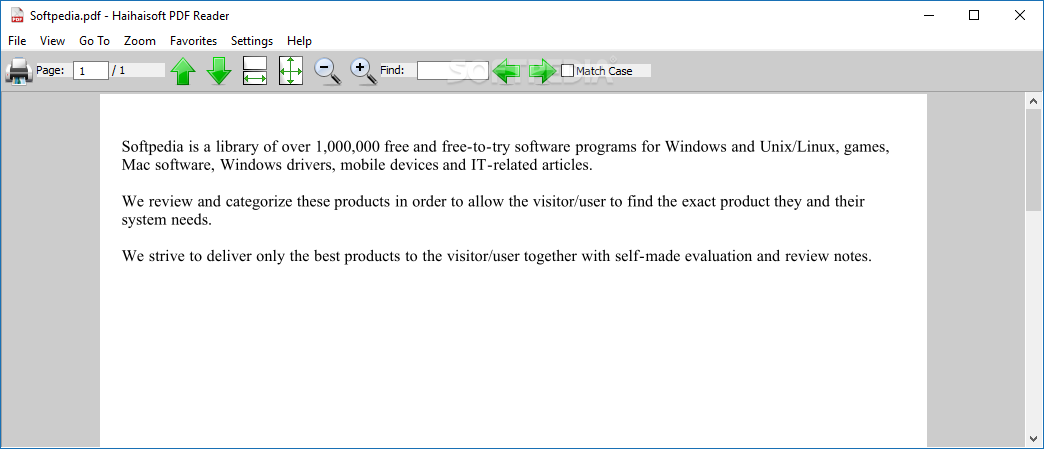
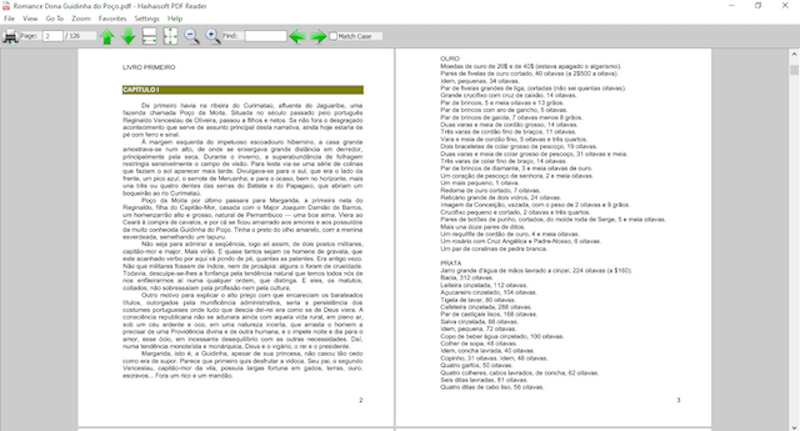
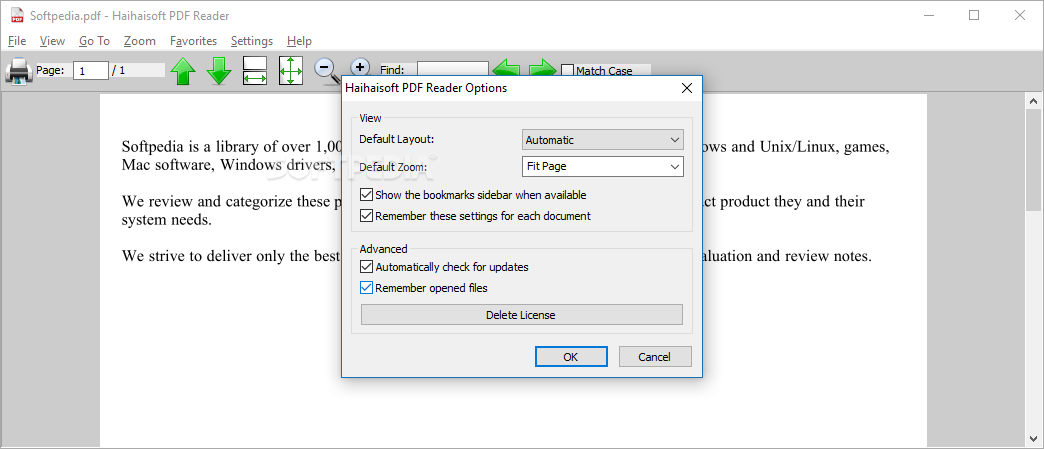
Окно оформлено в классическом стиле настольных программ Windows. В верхней строке находятся меню File, View, Go To, Zoom, Favorites, Settings и Help. Ниже расположена компактная панель инструментов: кнопка печати, поле номера страницы, зелёные стрелки навигации, элементы изменения масштаба, строка поиска, переход к следующему совпадению и флажок Match Case для учёта регистра.
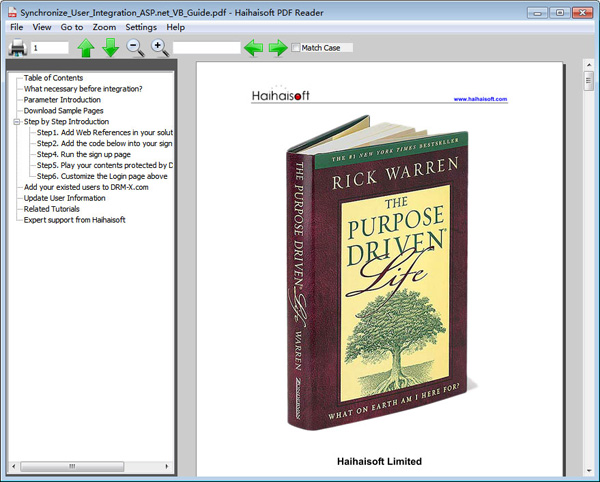
Центральная область занята страницей документа. Слева может отображаться панель закладок или содержания, если соответствующая структура записана в PDF. Ширину боковой панели можно менять, перетаскивая разделитель. Такой макет удобен для инструкций, учебных пособий и книг с оглавлением: пользователь выбирает раздел в дереве и сразу переходит к нужной странице.
Интерфейс не построен на ленте и не содержит больших многоуровневых панелей. Это ускоряет освоение, но одновременно показывает границы программы: здесь нет отдельного рабочего пространства для редактирования текста, управления объектами, объединения страниц или подготовки форм. Основной набор команд рассчитан на последовательное чтение и быстрые действия вокруг текущего документа.
Открытие документов и работа с файлами
Документ открывается через команду Open в меню File и стандартный диалог выбора файла. Обзор Softpedia отдельно отмечает, что перетаскивание PDF из Проводника в окно не поддерживается. Это заметное ограничение для пользователей, привыкших к drag-and-drop: файл нужно выбирать через диалог либо связывать расширение PDF с программой и открывать двойным щелчком.
После установки просмотрщик можно назначить приложением по умолчанию для PDF. В современных версиях Windows это делается через системные параметры приложений по умолчанию, потому что операционная система может игнорировать старые механизмы назначения ассоциаций. Если двойной щелчок продолжает открывать браузер, нужно вручную выбрать Haihaisoft PDF Reader для расширения .pdf.
В программе предусмотрен список недавно открытых документов. Параметр Remember opened files позволяет сохранять эту историю, а команда удаления списка очищает её. Для общего компьютера это полезная настройка приватности: названия учебных или рабочих файлов не останутся в меню. При этом удаление истории не удаляет сами PDF и не отзывает DRM-лицензии.
Обычные документы читаются непосредственно с диска. Защищённый файл может сначала показать окно получения лицензии или страницу авторизации. В таком случае важно открывать исходный защищённый контейнер, а не копию, переименованную в PDF: расширение не гарантирует, что внутри находится стандартный незашифрованный документ.
Поддерживаемые форматы
Основной и документированный формат — PDF. Программа открывает обычные PDF-файлы, документы с паролем или ограничениями Adobe Acrobat, а также защищённые материалы DRM-X. В списках обновлений разработчик упоминал поддержку XPDF, связанную с защищёнными документами этой экосистемы. Это не означает поддержку всех форматов электронных книг и не относится к одноимённой открытой библиотеке Xpdf.
У программы нет подтверждённой поддержки EPUB, MOBI, DJVU, DOCX, изображений или комиксов как самостоятельных форматов. Если каталог приписывает ей чтение универсальной библиотеки электронных книг, это, вероятно, смешение с другим приложением. Для таких задач разумнее выбрать многоформатный просмотрщик, а Haihaisoft PDF Reader использовать именно там, где нужен PDF или совместимость с DRM-X.
Печатные и сканированные PDF обрабатываются по-разному только с точки зрения поиска. Страница-изображение отображается, но текстовый поиск не найдёт слова без скрытого OCR-слоя. Встроенного распознавания текста у программы не заявлено. Поэтому для сканов сначала требуется отдельное OCR-приложение, если нужен поиск, копирование или последующее редактирование.
Навигация по страницам
Для последовательного чтения используются крупные зелёные стрелки вверх и вниз, а также команды Next Page и Previous Page. Поле номера страницы позволяет сразу перейти к нужному месту. В меню Go To доступны переходы к первой и последней странице, вызов окна Page, а также команды Back и Forward, которые возвращают пользователя по истории переходов.
История особенно полезна в документах с активным оглавлением и внутренними ссылками. Можно открыть ссылку на приложение, затем вернуться к исходному абзацу, не запоминая номер страницы. Это отличается от простого перехода на предыдущую страницу: Back повторяет путь навигации, а не всегда уменьшает номер страницы на единицу.
На панели отображается текущая страница и общее количество страниц. Если документ содержит нестандартную нумерацию, например римские номера во введении, поле всё равно может опираться на физическую последовательность страниц. Для точного перехода по названию раздела лучше использовать дерево закладок слева.
Режимы отображения страниц
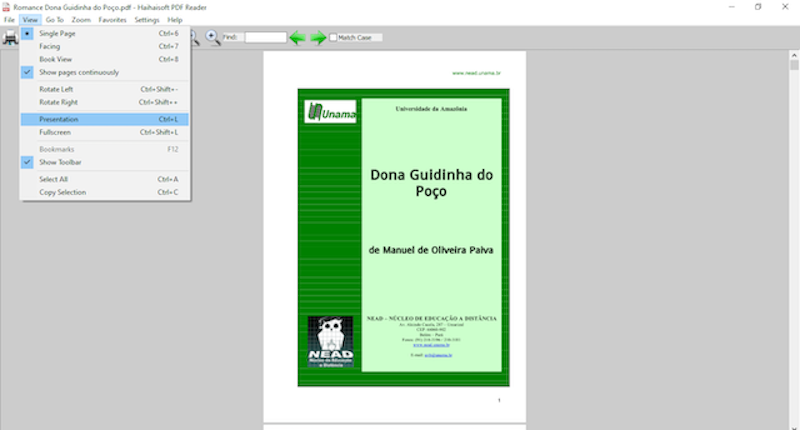
Меню View содержит несколько вариантов компоновки. Single Page показывает одну страницу, Facing размещает страницы парами, а Book View учитывает логику книжного разворота, где первая страница может стоять отдельно. Флажок Show pages continuously включает непрерывную прокрутку, чтобы границы страниц проходили одна за другой в общем полотне.
Выбор зависит от типа материала. Для инструкции удобен непрерывный режим, потому что абзац можно читать без постоянной смены страницы. Для журнала или книги полезен разворот, так как он сохраняет композицию левой и правой страниц. Для презентационных PDF лучше одиночный режим: он не отвлекает соседним листом и проще масштабируется по окну.
Команды Rotate Left и Rotate Right поворачивают представление. Такой поворот помогает читать страницы, отсканированные боком, но не переписывает сам PDF. После закрытия файла исходная ориентация страниц остаётся прежней, если только приложение не запомнит параметр отображения для конкретного документа. Для постоянного поворота нужен редактор PDF.
Масштабирование и подгонка страницы
Меню Zoom предлагает Fit Page, Actual Size, Fit Width, Fit Content и Custom Zoom. Кроме того, доступны фиксированные значения от очень мелкого до многократного увеличения. На панели инструментов расположены кнопки уменьшения и увеличения, поэтому менять масштаб можно без открытия меню.
Fit Page целиком помещает лист в рабочую область и подходит для оценки макета. Fit Width растягивает страницу по ширине окна, что удобно для чтения текста на ноутбуке. Fit Content старается убрать лишние поля вокруг содержимого, а Actual Size показывает документ в масштабе, который приложение считает фактическим. На разных мониторах физический размер при этом может отличаться.
При большом увеличении появляются горизонтальная и вертикальная полосы прокрутки. У старых рендереров на сложных страницах возможно замедление, особенно если в документе много прозрачностей, векторной графики и больших изображений. В таком случае лучше сначала выбрать Fit Width или 100 процентов, а затем увеличивать только нужный фрагмент.
Поиск внутри PDF
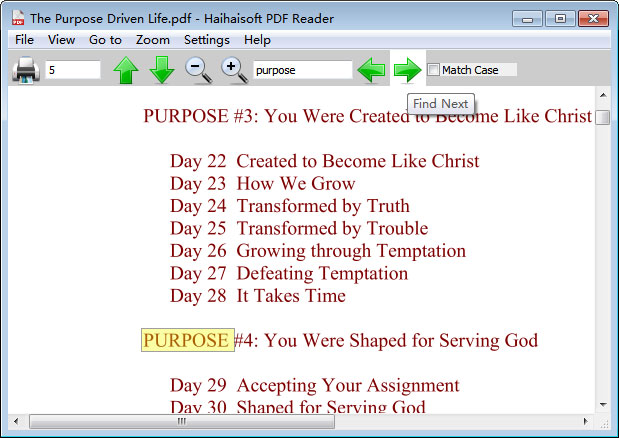
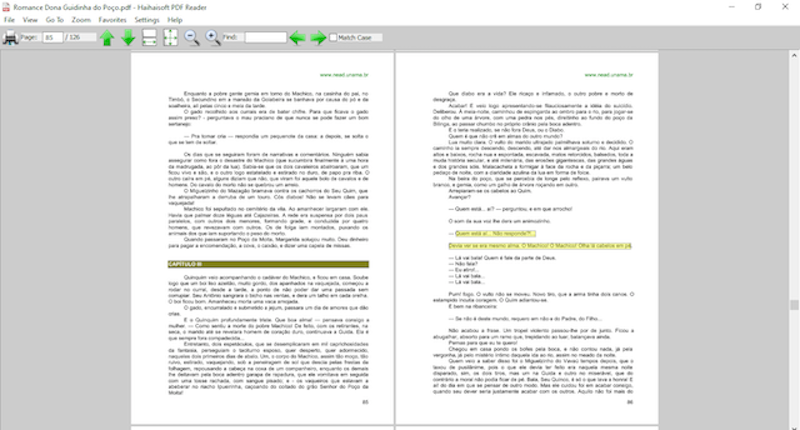
Строка Find на панели выполняет поиск по текстовому слою документа. Пользователь вводит слово или фразу и нажимает зелёную стрелку, чтобы перейти к следующему совпадению. Флажок Match Case включает различение прописных и строчных букв. Найденный фрагмент подсвечивается на странице.
Функция подходит для быстрого просмотра договора, инструкции или учебника, когда нужно найти термин, номер детали либо фамилию. Поиск идёт по одному документу и не заменяет полнотекстовый индекс папки. Нет подтверждённых фильтров по комментариям, метаданным, регулярным выражениям или нескольким словам с логическими операторами.
Если поиск ничего не находит, сначала стоит проверить, выделяется ли текст мышью. Невозможность выделения обычно означает, что страница представляет собой изображение или защищена от копирования. В первом случае нужен OCR, во втором результат зависит от политики документа. Также полезно отключить Match Case и попробовать более короткую форму слова.
Закладки, содержание и избранное
В PDF могут быть встроены закладки, которые формируют дерево разделов. Haihaisoft PDF Reader показывает его в левой колонке и позволяет раскрывать вложенные пункты. Это особенно удобно для технической документации: длинный файл не приходится прокручивать от начала, а иерархия разделов остаётся видимой рядом со страницей.
Команда Bookmarks в меню View управляет видимостью боковой панели. В параметрах можно включить автоматический показ панели, когда в документе есть закладки. Если автор PDF не создал структуру, программа не генерирует оглавление автоматически. Заголовки, визуально похожие на разделы, сами по себе не превращаются в элементы дерева.
Меню Favorites относится к сохранённым позициям пользователя. Оно помогает возвращаться к важным страницам, не изменяя исходный PDF. Это не то же самое, что полноценные аннотации: избранное не добавляет комментарий, цветную метку или заметку внутрь документа. Для совместной рецензии и обмена пометками потребуется другой инструмент.
Полноэкранный режим и презентация
В View доступны Fullscreen и Presentation. Полноэкранный режим убирает часть интерфейса и увеличивает полезную площадь для чтения. Режим презентации ориентирован на показ страниц по одной, когда PDF используется как набор слайдов или демонстрационный материал. Вернуться к обычному окну можно клавишей Escape.
Перед выступлением стоит проверить масштаб, порядок страниц и наличие внешних ссылок. Программа не является редактором презентаций: она не переставляет слайды, не добавляет переходы и не управляет заметками докладчика. Её задача — показать уже подготовленный PDF без лишних панелей.
В защищённых материалах полноэкранный показ может зависеть от политики лицензии. Владелец документа способен запретить копирование и запись экрана, добавить динамический водяной знак или ограничить время просмотра. Просмотрщик применяет эти правила, а не предоставляет пользователю переключатель для их обхода.
Печать документов
Кнопка с изображением принтера и команда Print открывают стандартный сценарий печати. Для обычного PDF пользователь выбирает принтер, диапазон страниц и параметры, которые предоставляет драйвер устройства. Так как программа не редактирует документ, подготовка полей, обрезка или сложная раскладка нескольких страниц на лист обычно зависят от драйвера печати.
В DRM-X-документе печать может быть ограничена. Лицензия способна задавать число разрешённых отпечатков, запрещать виртуальные PDF-принтеры или полностью отключать вывод. Если кнопка доступна, но задание не проходит, следует проверить условия лицензии у поставщика материала, а не пытаться переустанавливать драйвер без причины.
Для больших файлов полезно сначала отправить одну тестовую страницу. Это позволяет проверить ориентацию, масштаб и качество шрифтов. Если печатается пустой лист или пропадают элементы, можно попробовать печать как изображение в другом просмотрщике, но для защищённого документа такой обход может быть запрещён правами.
Свойства и метаданные PDF
Программа умеет показывать свойства документа: название, автора, дату создания, приложение-производитель и версию PDF. Эти сведения полезны при проверке, какой системой сформирован файл, и при поиске причины несовместимости. Например, очень новый PDF с редкими эффектами может отображаться иначе в старом рендерере.
Метаданные не гарантируют подлинность документа. Автор и название могут быть пустыми или изменёнными любым редактором. Для юридической проверки нужна цифровая подпись PDF и специализированное средство валидации. Haihaisoft PDF Reader не следует считать полноценным инструментом проверки электронных подписей, если такая функция прямо не подтверждена для конкретного файла.
Свойства помогают также отличить обычный PDF от защищённого контейнера. Если программа показывает окно лицензии до открытия документа, это признак DRM-обработки. Если файл сразу отображается и доступен в других просмотрщиках, он, скорее всего, не зависит от DRM-X.
Русский язык и локализация
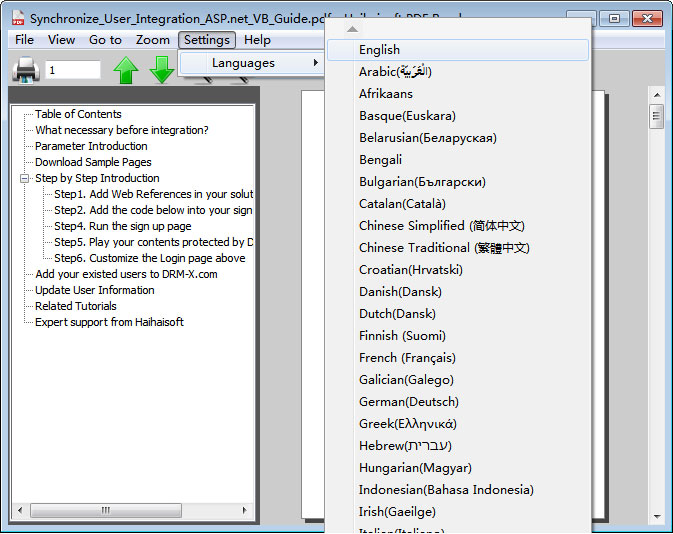
Разработчик заявлял поддержку 39 языков, включая русский, украинский, английский, немецкий, французский, испанский, польский, турецкий, китайский и ряд других. Язык выбирается через Settings и подменю Languages. Изменение обычно применяется к меню и диалогам приложения, а не переводит текст открытого PDF.
Некоторые старые переводы могут содержать непривычные формулировки или частично оставлять английские пункты. Это связано с возрастом локализации, а не с повреждением документа. Если после переключения часть интерфейса выглядит некорректно, можно временно вернуть English, перезапустить программу и проверить системные региональные параметры.
Для защищённой страницы авторизации язык может задаваться сервером, а не самим просмотрщиком. Поэтому основное окно может быть русским, а форма получения лицензии — английской или языком сайта поставщика. Переключатель Languages не обязан менять содержимое такой веб-формы.
Настройки программы
Диалог Haihaisoft PDF Reader Options содержит две основные группы. В разделе View задаются Default Layout и Default Zoom, включается автоматический показ боковой панели закладок и запоминание параметров для каждого документа. Это позволяет открывать учебник на удобном масштабе, а другой файл — в режиме разворота, не перенастраивая окно каждый раз.
В разделе Advanced находятся проверка обновлений, сохранение списка открытых файлов и команда Delete License. Автоматическая проверка не равна скрытой фоновой загрузке: разработчик заявлял, что программа не соединяется с интернетом без разрешения пользователя и не обновляется в фоне. Однако включённый флажок проверки может инициировать запрос при запуске или выборе соответствующей команды.
Delete License удаляет локально сохранённую лицензию DRM-X. Эта кнопка нужна при смене учётной записи, ошибке после обновления Windows или требовании получить разрешение заново. Удаление лицензии не делает документ свободным: при следующем открытии программа снова запросит данные и применит серверные ограничения.
Как работает DRM-X в просмотрщике
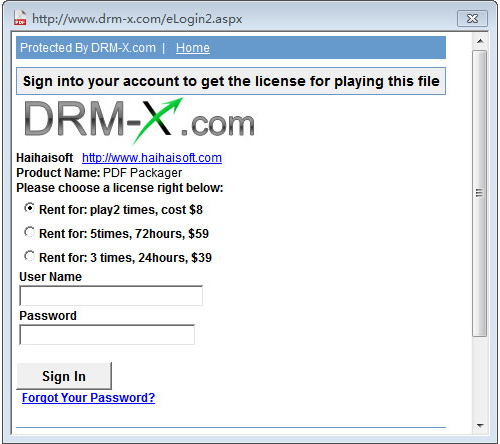
DRM-X — система контроля доступа, при которой содержимое шифруется, а разрешение выдаётся конкретному пользователю или устройству. Haihaisoft PDF Reader содержит клиентскую часть для Windows. Когда защищённый файл открывается впервые, программа обращается к странице лицензирования, где пользователь вводит учётные данные или выполняет условия, заданные продавцом.
Лицензия может ограничивать срок действия, количество запусков и печатных копий, разрешать или запрещать буфер обмена, блокировать виртуальные принтеры и добавлять водяной знак. В корпоративных схемах разрешение может связываться с оборудованием компьютера, чтобы копирование файла на другое устройство не давало доступа.
Эти ограничения принадлежат владельцу материала, а не программе как таковой. Если один PDF печатается и копируется, а другой запрещает те же действия, причина обычно в разных правах. Переустановка просмотрщика не меняет условия. Для изменения лицензии нужно обращаться к магазину, учебной платформе или администратору, который выдал документ.
Интернет-соединение и приватность
Обычный незашифрованный PDF можно читать без сети. Разработчик подчёркивал отсутствие фонового обновления и заявлял, что приложение не подключается к интернету без разрешения. Это отличает программу от облачных сервисов, куда документ сначала отправляется на сервер. Для конфиденциального обычного PDF локальная модель уменьшает число внешних передач.
Защищённый документ является исключением: для первичного получения лицензии или проверки её статуса соединение может быть обязательным. Некоторые лицензии допускают последующее чтение офлайн, другие требуют периодической или постоянной проверки. Это задаётся поставщиком, поэтому универсального обещания автономной работы для DRM-X-файлов нет.
В старых инструкциях встречаются Internet Explorer и Firefox, потому что страница лицензирования и ActiveX-компонент создавались для прежней веб-среды. На современном компьютере такая схема может работать нестабильно. Если форма не открывается, разумно сначала проверить дату и время Windows, доступ к сайту поставщика и наличие блокировки со стороны антивируса или корпоративного прокси.
ActiveX-компонент и просмотр в старом браузере
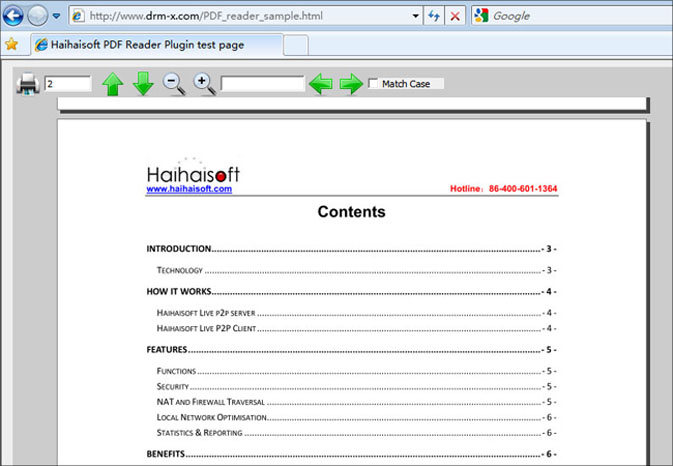
В ранних версиях Haihaisoft PDF Reader поставлялся PDF ActiveX control, который можно было встроить в веб-страницу или Windows-приложение. На демонстрационном экране виден документ внутри Internet Explorer, но его отображает локальный компонент. Этот механизм был полезен для защищённых библиотек, где пользователь переходил по ссылке на сайте и читал материал в контролируемом окне.
ActiveX зависит от устаревшей архитектуры Internet Explorer и не поддерживается современными Chromium-браузерами как обычное расширение. Поэтому наличие старой демонстрационной страницы не следует трактовать как актуальный браузерный сервис. Для нового сайта разработчики обычно используют более современные клиенты DRM-X, а Haihaisoft PDF Reader остаётся отдельной программой.
На рабочем компьютере не стоит включать устаревшие компоненты браузера без необходимости. Если организация по-прежнему использует такую интеграцию, запуск лучше ограничить доверенным сайтом и изолированной средой. Для обычного PDF ActiveX вообще не нужен: файл можно открыть непосредственно в основном окне Reader.
Установка в Windows
Официальный установщик называется Haihaisoft_PDF_Reader.exe и имеет размер 3 528 304 байта. Его запускают обычным двойным щелчком, после чего проходят стандартные шаги мастера. Перед запуском следует убедиться, что файл получен с официального адреса или проверяемого зеркала, а имя и размер совпадают с опубликованными данными.
Версия 1.5.7.0 была создана как 32-разрядное приложение. На 64-разрядной Windows она обычно устанавливается в среду совместимости, поэтому отсутствие отдельного x64-файла не является ошибкой. При корпоративном развёртывании важно заранее проверить, разрешены ли старые подписанные приложения политиками Windows Defender Application Control или AppLocker.
После установки полезно открыть тестовый обычный PDF, проверить язык, печать и ассоциацию файлов. Затем можно открыть защищённый документ и получить лицензию. Такой порядок отделяет ошибки самого просмотрщика от проблем с сервером DRM. Если обычный файл открывается, а защищённый нет, переустановка чаще всего не требуется.
Совместимость с версиями Windows
Официальное требование формулируется как Windows XP или более новая версия. Каталоги подтверждали работу на Windows Vista, 7, 8 и 10. Это историческая совместимость, а не гарантия полной поддержки будущих обновлений. На Windows 11 приложение может запускаться благодаря обратной совместимости, но разработчик не публиковал отдельную сборку, оптимизированную под интерфейс и защитные механизмы Windows 11.
На старых системах достоинством остаётся небольшой размер и простой интерфейс. На новых системах возможны проблемы с масштабированием на дисплеях высокой плотности, старой веб-авторизацией и политиками безопасности. Если текст меню выглядит размытым, можно проверить системные параметры DPI и свойства совместимости, не меняя сам PDF.
Для защищённых документов важна не только версия Windows, но и доступность сервера лицензий. Даже идеально работающий локальный клиент не откроет материал, если сайт поставщика отключён, домен недоступен или учётная запись деактивирована. Поэтому долгосрочное хранение DRM-X-библиотеки зависит от владельца сервиса.
Производительность и потребление ресурсов
Основное преимущество программы — быстрый запуск и небольшой установщик. Интерфейс содержит мало тяжёлых модулей, поэтому на простых PDF окно открывается быстро и не занимает столько памяти, сколько полнофункциональные редакторы. Это особенно заметно на старых компьютерах, терминальных рабочих местах и виртуальных машинах с ограниченными ресурсами.
Сложность конкретного PDF всё равно влияет на скорость. Большие изображения, прозрачности, вложенные шрифты и длинные векторные схемы требуют больше памяти и времени независимо от размера самого просмотрщика. Если документ медленно прокручивается, стоит уменьшить масштаб, выключить разворот и проверить, не повреждён ли файл.
Быстрый старт не гарантирует лучшую совместимость со всеми современными PDF-функциями. Старый рендерер может иначе показывать редкие эффекты, формы или слои. Для важного макета полезно сравнить отображение с современным Adobe Acrobat Reader или другим актуальным просмотрщиком, особенно перед печатью большого тиража.
Что можно копировать и выделять
В меню View присутствуют Select All и Copy Selection. Для обычного текстового PDF пользователь может выделить фрагмент и скопировать его в буфер обмена. Результат зависит от структуры файла: сложная многоколоночная вёрстка может дать неправильный порядок строк, а таблица — потерять границы и выравнивание.
Если PDF состоит из сканов, копировать нечего до выполнения OCR. Если документ защищён, владелец может запретить буфер обмена. В обоих случаях команда копирования либо неактивна, либо не даёт ожидаемого текста, но причины разные. Проверка возможности выделения помогает быстро различить изображение и лицензионное ограничение.
Программа не предназначена для экспорта PDF в Word, Excel или изображения. Копирование фрагмента — локальная операция, а не конвертация документа. Для сохранения структуры таблиц, массового извлечения страниц и преобразования форматов нужен специализированный конвертер или редактор.
Чего в программе нет
Haihaisoft PDF Reader не редактирует существующий текст, не перемещает объекты и не меняет порядок страниц. В нём нет документированных инструментов объединения и разделения PDF, удаления листов, добавления нумерации, создания новых форм или пакетной конвертации. Это просмотрщик, а не универсальная рабочая станция PDF.
Обзоры также отмечают отсутствие встроенного файла справки и невозможность перетаскивать документы в окно. Интерфейс почти не настраивается: пользователь может показывать панель закладок, выбирать режим и масштаб, но не перестраивает панели как в современных редакторах. Для новичка простота полезна, для опытного пользователя она быстро становится ограничением.
Нет оснований приписывать программе OCR, электронную подпись, расширенные комментарии, облачную синхронизацию или совместную работу. Если эти функции обязательны, выбор только по маленькому размеру установщика приведёт к лишним переходам между приложениями. Haihaisoft оправдан там, где достаточно чтения, печати и совместимости с DRM-X.
Практический сценарий: чтение защищённого учебника
Студент получает файл от учебной платформы и устанавливает Haihaisoft PDF Reader. Сначала он открывает обычный PDF, чтобы проверить работу программы. Затем запускает защищённый учебник, вводит выданные логин и пароль, получает лицензию и убеждается, что видит оглавление и страницы.
Для длинного курса удобно включить боковую панель закладок, выбрать Fit Width и разрешить запоминание настроек для документа. Если лицензия допускает офлайн-чтение, после успешной активации учебник может открываться без постоянного входа. Если сервер требует проверку при каждом запуске, это условие нельзя изменить в настройках Reader.
При переходе на другой компьютер может потребоваться новая лицензия. Если разрешение привязано к оборудованию, простое копирование файла и папки программы не поможет. Нужно использовать процедуру переноса, предусмотренную учебной платформой, либо попросить администратора сбросить старую привязку.
Практический сценарий: работа с технической инструкцией
Для сервисной инструкции полезны дерево содержания, быстрый переход по страницам и поиск по номеру детали. Пользователь открывает PDF, включает автоматический показ закладок, выбирает Fit Width и вводит обозначение узла в поле Find. После просмотра схемы команда Back возвращает к списку операций.
Если инструкция отсканирована, поиск может не работать. Тогда можно ориентироваться по оглавлению или предварительно создать OCR-слой в другом приложении. Сам Reader не изменит исходный файл, поэтому распознанную копию следует хранить отдельно, особенно если оригинал подписан или защищён.
Перед печатью конкретного раздела нужно проверить диапазон страниц и ориентацию. В развороте номера на экране могут восприниматься как пара, но в диалоге печати задаются физические страницы. Тестовый отпечаток одной страницы помогает избежать ошибок с масштабом и двусторонним режимом принтера.
Практический сценарий: презентация PDF
Если отчёт уже подготовлен в PDF, режим Presentation позволяет показать его без редактора слайдов. Перед встречей стоит установить одиночный режим, проверить порядок страниц и увеличить окно. Полноэкранное отображение убирает меню, а стрелки клавиатуры или команды перехода меняют страницу.
Программа не хранит заметки докладчика и не запускает анимации PowerPoint. Встроенные мультимедийные элементы также не следует считать гарантированно совместимыми с обычным Reader. Для интерактивных PDF существовал отдельный Haihaisoft Multimedia PDF Reader, поэтому статический показ остаётся наиболее надёжным сценарием.
На проекторе может понадобиться другой масштаб, чем на ноутбуке. Fit Page обычно безопаснее, потому что показывает весь лист. Если важна мелкая таблица, лучше заранее подготовить отдельную увеличенную страницу в редакторе, а не рассчитывать на постоянное ручное масштабирование во время выступления.
Типовые ошибки и способы устранения
PDF не открывается
Сначала нужно проверить файл в другом просмотрщике. Если он не открывается нигде, вероятно, документ повреждён или скачан не полностью. Если ошибка появляется только в Haihaisoft, возможна несовместимость с новой PDF-функцией. Для обычного файла проще использовать современный просмотрщик, а Haihaisoft оставить для DRM-X.
Защищённый документ требует лицензию снова
Проверьте дату и время Windows, доступ к интернету и правильность учётных данных. После крупных обновлений системы разработчик рекомендовал удалить старую лицензию и получить новую. Команда Delete License находится в параметрах. Перед удалением убедитесь, что поставщик допускает повторную активацию.
Кнопка печати не даёт результата
Откройте обычный PDF и распечатайте одну страницу. Если он печатается, драйвер работает, а ограничение относится к защищённому файлу. Если не печатается ничего, перезапустите очередь, обновите драйвер и проверьте выбранный принтер. Для DRM-документа дополнительно уточните разрешённое число копий.
Поиск не находит видимое слово
Отключите Match Case, попробуйте часть слова и проверьте выделение текста. Отсутствие выделения указывает на скан или запрет копирования. В многоязычном PDF буквы могут быть представлены нестандартной кодировкой, из-за чего визуально одинаковый текст не совпадает с введённой строкой.
Интерфейс выглядит слишком мелким
Увеличьте системное масштабирование Windows и проверьте параметры совместимости DPI для приложения. Масштаб страницы и масштаб интерфейса — разные настройки: Zoom меняет документ, но не размер меню. На мониторе 4K старое приложение может требовать системной коррекции.
Безопасность установщика и старой версии
Официальный файл размещён на домене DRM-X и имеет стабильное имя и размер. Технические отчёты для версии 1.5.7.0 показывают 32-разрядный PE-файл и подпись Haihaisoft Limited, однако перед установкой всё равно следует проверять текущую копию антивирусом. Нельзя переносить результат проверки одного старого образца на любой файл с тем же названием.
Нужно избегать репаков, portable-сборок неизвестного автора, загрузчиков с рекламой и запароленных пакетов. Маленький размер программы делает ненужным сторонний downloader. Если сайт предлагает вместе с Reader установить расширение браузера, оптимизатор или антивирус, такой пакет не соответствует оригинальному установщику.
Версия 2017 года не получает современных исправлений так же регулярно, как актуальные PDF-просмотрщики. Поэтому неизвестные PDF из почты и интернета безопаснее открывать в поддерживаемом приложении или изолированной среде. Haihaisoft следует использовать для доверенных документов и совместимости с конкретной системой DRM-X.
Сильные стороны Haihaisoft PDF Reader
- маленький установщик и быстрый запуск на слабых компьютерах;
- простое окно без перегруженной ленты и рекламных панелей;
- режимы одиночной страницы, разворота, книги и непрерывной прокрутки;
- поиск, масштабирование, поворот, полноэкранный показ и печать;
- поддержка русского языка и большого набора локализаций;
- работа с защищёнными документами DRM-X, для которых обычный просмотрщик не подходит;
- локальное открытие обычных PDF без обязательной загрузки в облако.
Главное достоинство определяется задачей. Для обычного PDF программа привлекательна компактностью. Для защищённого PDF она может быть единственным разрешённым клиентом, потому что лицензия создана под DRM-X. В этом случае сравнение по числу инструментов редактирования вторично: важнее совместимость с выданным файлом.
Слабые стороны и ограничения
- нет редактирования текста, объектов и структуры страниц;
- нет перетаскивания файлов из Проводника в окно;
- нет встроенной подробной справки;
- не подтверждены OCR, расширенные аннотации и конвертация;
- старый классический интерфейс хуже адаптирован к дисплеям высокого разрешения;
- веб-интеграция ActiveX зависит от устаревших технологий;
- доступ к DRM-файлу может зависеть от внешнего сервера и условий лицензии.
Ограничения не делают программу бесполезной, но требуют правильного ожидания. Пользователь, которому нужно только читать и печатать, получает простой инструмент. Пользователь, который хочет исправлять текст, подписывать документы, распознавать сканы или объединять страницы, вынужден сразу выбирать другое решение.
Сравнение Haihaisoft PDF Reader с аналогами
| Программа | Лучше подходит для | Главное ограничение |
|---|---|---|
| Haihaisoft PDF Reader | Чтения обычных и DRM-X-защищённых PDF на Windows | Нет редактирования и современных рабочих инструментов |
| PDF Commander | Редактирования PDF, изменения страниц и повседневной работы на русском языке | Для простого просмотра может быть избыточнее минимального Reader |
| SumatraPDF | Очень быстрого чтения PDF и нескольких книжных форматов | Нет совместимости с DRM-X и мало инструментов редактирования |
| Adobe Acrobat Reader | Максимальной совместимости, форм, комментариев и подписей | Заметно тяжелее и сложнее минималистичных просмотрщиков |
| Foxit PDF Reader | Чтения, аннотаций, заполнения форм и офисной работы | Больше интерфейсных модулей и фоновых компонентов |
| PDF-XChange Editor | Продвинутых комментариев, OCR и работы со страницами | Часть функций доступна только в платной редакции |
Выбор определяется типом документа. Для файла DRM-X нужен Haihaisoft PDF Reader или другой клиент, который прямо поддерживает выданную лицензию. Для обычного чтения на слабом ПК рациональнее SumatraPDF. Для форм и максимальной совместимости подходит Adobe Acrobat Reader, для комментариев — Foxit или PDF-XChange Editor, а для редактирования содержимого и страниц удобнее PDF Commander.
Как выбрать программу для конкретной задачи
Оставьте Haihaisoft PDF Reader, если вы регулярно получаете защищённые учебники или корпоративные PDF именно в DRM-X, цените небольшой размер и не редактируете документы. В этом сценарии программа выполняет узкую задачу без лишних модулей. Желательно хранить официальный установщик и данные поставщика лицензии, потому что доступ зависит от всей цепочки сервиса.
Выберите другой просмотрщик, если файлы обычные и вам нужны вкладки, современный интерфейс, аннотации, заполнение форм или регулярные обновления безопасности. Наличие более тяжёлого приложения оправдано, когда оно заменяет несколько отдельных утилит и лучше поддерживает новые стандарты PDF.
Используйте PDF-редактор, если требуется менять текст, удалять страницы, объединять документы, добавлять подписи, распознавать сканы или защищать файл собственным паролем. Haihaisoft Reader не станет редактором после изменения настроек: его архитектура и назначение изначально другие.
Удаление программы и лицензий
Приложение удаляется через системный список установленных программ Windows. Перед удалением стоит решить, нужна ли сохранённая DRM-лицензия. Обычная деинсталляция может удалить программу, но не обязательно освобождает серверную привязку устройства. Если поставщик ограничивает число активаций, сначала следует воспользоваться его процедурой деавторизации.
Команда Delete License внутри Options удаляет локальное разрешение для повторного получения. Её не нужно нажимать без причины: некоторые старые сервисы могли выдавать ограниченное число лицензий. Если доступ связан с учётной записью и сервер больше не работает, удалённую лицензию восстановить невозможно.
После удаления можно вернуть ассоциацию PDF другому приложению через параметры Windows. Оставшиеся документы не исчезнут. Если в папках остались защищённые файлы, они по-прежнему потребуют совместимого клиента и действующей лицензии.
Итоговая оценка
Haihaisoft PDF Reader остаётся характерным примером узкоспециализированного PDF-клиента: маленького, быстрого и понятного, но ограниченного функциями чтения. Он умеет переключать режимы страниц, искать текст, показывать закладки, масштабировать, поворачивать, печатать и выводить документ на весь экран. Русская локализация делает базовые операции доступными без изучения английского меню.
Его уникальная ценность — DRM-X. Когда учебная платформа или издатель распространяет защищённый файл, обычные браузеры и популярные PDF-просмотрщики могут сообщить о повреждении, хотя документ исправен. В таком случае Haihaisoft PDF Reader нужен не из-за красоты интерфейса, а как авторизованный клиент лицензии.
Для повседневной работы с незашифрованными PDF версия 1.5.7.0 уступает современным аналогам по безопасности, удобству и набору инструментов. Оптимальный подход — использовать её только для доверенных документов и задач, где требуется совместимость с DRM-X, а редактирование, OCR, формы и сложную печать выполнять в актуальном PDF-приложении.
Контрольный список перед первым запуском
- Сверьте имя установщика Haihaisoft_PDF_Reader.exe и размер около 3,4 МБ.
- Проверьте файл локальным антивирусом и убедитесь, что это не рекламный загрузчик.
- Установите программу без дополнительных компонентов, которых нет в описании продукта.
- Откройте обычный PDF и проверьте масштаб, навигацию, русский язык и печать.
- Только после этого открывайте защищённый материал и вводите данные лицензии.
- Сохраните контакты поставщика документа на случай сброса активации.
Такой порядок упрощает диагностику. Если обычный тестовый PDF работает, значит рендерер, интерфейс и базовая установка исправны. Ошибка на следующем этапе относится к защищённому контейнеру, сети или лицензии. Если не открывается даже простой файл, следует проверить установщик, совместимость Windows и целостность документа.
Как хранить библиотеку защищённых документов
DRM-файл нельзя считать полностью автономным файлом. Его доступность связана с учётной записью, лицензией, устройством и сервером поставщика. Поэтому вместе с документом стоит хранить письмо о покупке, название платформы, данные службы поддержки и условия переноса на новый компьютер. Сам пароль лучше держать в менеджере паролей, а не в имени файла.
Резервная копия защищённого файла полезна только при сохранении права доступа. Копирование на внешний диск защищает от потери носителя, но не снимает аппаратную привязку. Перед заменой компьютера нужно узнать, можно ли деактивировать старое устройство или получить повторную лицензию. Это особенно важно для библиотек, купленных много лет назад.
Для обычных PDF достаточно стандартного резервного копирования. Они не зависят от Haihaisoft и открываются другими программами. Разделение защищённых и обычных документов по папкам помогает не путать причины ошибок и не пытаться восстановить лицензию там, где файл просто повреждён.
Работа на общем или учебном компьютере
На общем компьютере следует отключить сохранение списка открытых файлов, выходить из страницы лицензирования и не оставлять пароль в браузерной форме. Если лицензия персональная, лучше уточнить, разрешено ли использовать её на общем устройстве. Некоторые политики связывают доступ с конкретным пользователем и запрещают совместное использование.
Администратор класса или библиотеки может заранее установить Reader, проверить печать и настроить язык, но ввод личных учётных данных должен выполнять сам пользователь. После сеанса желательно закрыть программу и, когда это допускается правилами, удалить локальную лицензию. Без разрешения владельца материала делать это автоматически нельзя, потому что повторная активация может быть ограничена.
Диагностика сетевых ошибок лицензирования
Если окно лицензии остаётся пустым, проверьте, открывается ли сайт поставщика в обычном браузере, не блокирует ли соединение прокси и правильно ли настроены дата, время и корневые сертификаты Windows. Старый клиент может не понимать новые параметры шифрования веб-сервера, а старый сервер — наоборот, конфликтовать с современной политикой TLS.
Сообщение о неверном пароле не всегда означает ошибку ввода. Учётная запись могла быть заблокирована, срок покупки закончился, число устройств исчерпано или лицензия предназначена для другого файла. Полезно записать точный текст сообщения и время появления, чтобы служба поддержки смогла проверить журнал выдачи прав.
Не следует отключать антивирус и брандмауэр полностью. Для проверки лучше временно разрешить конкретному подписанному приложению исходящее соединение к известному домену поставщика. Если политика организации запрещает исключения, решение должен принимать администратор, а не пользователь.
Различие между паролем PDF и лицензией DRM-X
Пароль стандартного PDF обычно проверяется самим просмотрщиком и может защищать открытие или отдельные операции. DRM-X использует внешнюю лицензию, которая содержит больше условий и может зависеть от сервера. Поэтому одно поле пароля в обычном PDF и веб-форма входа DRM-X — разные механизмы.
Стандартный PDF с паролем можно открыть в любом совместимом просмотрщике, если известен пароль. DRM-X-файл может требовать Haihaisoft Reader и учётную запись, даже когда пользователь знает пароль от сайта. Замена расширения, печать в новый PDF или открытие программой распаковки не превращают защищённый контейнер в обычный документ.
Проверка качества отображения
Для важного документа сравните несколько характерных страниц: титульную, таблицу, схему, страницу с прозрачностями и мелким шрифтом. Обратите внимание на замену шрифтов, обрезанные символы, неправильные цвета и исчезнувшие элементы. Если расхождения есть только в Haihaisoft, причина, вероятно, в возрасте PDF-движка.
Печать следует проверять отдельно от экрана. Драйвер принтера может иначе обрабатывать прозрачность и масштаб. Тестовая страница с графикой и текстом показывает, подходит ли Reader для тиража. Для защищённого документа сначала убедитесь, что тест не уменьшает разрешённое число печатных копий до критического значения.
Когда сохранять старую версию оправданно
Старую версию имеет смысл сохранять в контролируемой среде, если конкретная организация продолжает выдавать DRM-X-документы именно для неё. В таком случае стабильность совместимости важнее новых функций. Установщик, инструкции и данные поддержки нужно хранить вместе, а рабочий компьютер не использовать для случайных вложений из почты.
Для обычных PDF сохранение старого Reader ради привычки менее оправданно. Современные просмотрщики лучше поддерживают новые стандарты, масштабирование, защищённый режим и актуальные сертификаты. Можно оставить Haihaisoft как специализированный второй клиент и назначить по умолчанию более современное приложение.
Что находится в меню File
Работа с документом начинается в меню File. Команда Open вызывает стандартное окно выбора файла Windows, а не собственный каталог программы. Это важно для старых рабочих мест: доступ к сетевым папкам, съёмным носителям и библиотекам определяется возможностями Проводника и правами учётной записи. После открытия имя документа появляется в заголовке окна, а доступные операции зависят от разрешений самого PDF.
Команда Close закрывает текущий документ, не завершая приложение. Такой сценарий удобен при последовательной проверке нескольких файлов: можно освободить занятый документ и открыть следующий без повторного запуска Reader. Команда Exit завершает процесс целиком. Для защищённого PDF закрытие окна не удаляет лицензию и не отменяет уже выданное разрешение, если поставщик не предусмотрел отдельную процедуру.
Печать вызывается из того же меню или кнопкой на панели. Перед отправкой задания нужно проверить диапазон страниц, число копий, ориентацию и выбранный принтер в системном диалоге. Haihaisoft передаёт документ драйверу Windows, поэтому набор параметров может отличаться у разных моделей принтеров. Если правообладатель запретил печать, наличие команды в меню не означает, что защищённый файл позволит выполнить операцию.
Навигация через меню Go To
Меню Go To предназначено для перемещения без прокрутки длинной ленты. Переход к первой, предыдущей, следующей или последней странице удобен в учебниках и инструкциях, где необходимо быстро сравнивать удалённые фрагменты. Поле номера страницы позволяет перейти к конкретному листу. Следует учитывать, что номер, напечатанный в колонтитуле документа, может не совпадать с физическим номером PDF из-за обложки и вводных страниц.
В режиме Facing Pages команды перехода сохраняют логику физических страниц, хотя на экране одновременно видны две. В Book View первая страница показывается отдельно, поэтому состав разворотов сдвигается. Это не изменение файла, а только способ раскладки. При проверке ссылок на страницы лучше ориентироваться на индикатор Reader и визуальный номер внутри документа одновременно.
Клавиши Page Up и Page Down подходят для последовательного чтения, Home и End — для перехода к краям текущей области, а стрелки — для небольшого сдвига. Реакция клавиш зависит от того, находится ли фокус в области документа, поле поиска или диалоге. Если сочетание не работает, достаточно щёлкнуть по странице и повторить команду.
Масштабирование без изменения PDF
Zoom меняет только отображение. Файл не пересохраняется, качество исходных изображений не уменьшается и размер страниц не меняется. Режим Actual Size полезен при проверке геометрии, Fit Page показывает лист целиком, Fit Width заполняет ширину окна, а Fit Visible старается убрать лишние поля. Для чтения текста на широком мониторе обычно удобнее Fit Width, для презентации — Fit Page.
Фиксированные проценты позволяют воспроизводимо сравнивать детали. При очень большом увеличении растровая иллюстрация распадается на пиксели, тогда как векторный текст и линии остаются резкими. Это помогает понять, является ли схема встроенной картинкой или векторным объектом. Масштабирование не является OCR и не делает текст на скане доступным для поиска.
При переходе между страницами Reader может сохранять выбранный масштаб, если активирована соответствующая настройка. Для документов разного формата удобнее автоматический режим, иначе после A4 крупный плакат может открыться только небольшим фрагментом. Если программа запоминает параметры отдельно для каждого файла, возврат к ранее прочитанному месту становится быстрее, но на общем компьютере это оставляет следы использования.
Параметры в окне Options
Окно Options объединяет поведение при запуске и настройки документа. Здесь выбирают раскладку страниц и масштаб по умолчанию, решают, показывать ли панель закладок, запоминать ли параметры конкретных файлов, хранить ли список недавно открытых документов и проверять ли обновления. Набор опций невелик, поэтому восстановить понятную конфигурацию проще, чем в многофункциональном редакторе.
Default Page Layout определяет начальный режим, но автор PDF может записать собственное предпочтение. Если результат каждый раз отличается, нужно проверить и глобальную настройку Reader, и свойства конкретного документа. Опция remember document settings полезна для больших книг: программа возвращает привычный масштаб и положение. Для конфиденциальных материалов её лучше отключить вместе со списком последних файлов.
Автоматическая проверка обновлений в исторической версии не гарантирует получение нового выпуска. Сервер обновлений может не отвечать, а продуктовая линия могла перейти на другие клиенты. Ошибка проверки не мешает чтению локального обычного PDF. В изолированной сети этот параметр разумно отключить, чтобы программа не пыталась обращаться наружу при каждом запуске.
Команда Delete License относится не к настройкам внешнего вида, а к DRM-X. Она удаляет локальные данные разрешения и может потребовать повторной активации. Перед использованием нужно убедиться, что поставщик разрешает заново получить лицензию и что известны данные учётной записи. Нажатие этой команды не исправляет повреждённый обычный PDF и не сбрасывает пароль стандартной защиты.
Закладки, избранное и свойства документа
Панель Bookmarks показывает структуру, которую создал автор PDF. Она особенно полезна в руководствах и учебниках, где главы представлены иерархией. Если панель пуста, Reader не может автоматически построить оглавление из крупных заголовков: это означает, что в файле нет закладок или они скрыты особенностями документа. Наличие визуального содержания на первых страницах не гарантирует наличие интерактивной структуры.
Favorites в Haihaisoft — средство быстрого возврата, а не облачная библиотека. Оно не синхронизирует документы между компьютерами и не заменяет резервное копирование. При переносе на другое устройство следует рассчитывать прежде всего на сами PDF и данные лицензирования, а не на локальный список избранного. Для общей папки организации надёжнее использовать понятные имена файлов и каталоги.
Document Properties показывает метаданные: заголовок, автора, тему, ключевые слова, версию PDF, размер страницы и параметры защиты, если они доступны движку. Эти сведения полезны при диагностике, но не являются гарантией происхождения. Автор и название легко записываются при создании файла, поэтому подлинность документа подтверждается цифровой подписью или доверенным каналом, а не одной строкой свойств.
Обычный PDF и DRM-X: два разных сценария
Обычный PDF открывается локально и обычно не требует связи с сервером. Reader считывает структуру страниц, шрифты, изображения и разрешения стандартной защиты. Если документ исправен, основные операции доступны сразу. Защищённый DRM-X-файл сначала должен пройти проверку лицензии, поэтому одинаковое расширение PDF не означает одинаковый путь открытия.
При первом запуске защищённого материала пользователь может увидеть встроенную страницу входа или отдельное окно лицензии. Поставщик задаёт поля формы и правила авторизации, поэтому интерфейс может отличаться у разных издателей. После успешной проверки разрешение сохраняется локально в соответствии с политикой. Некоторые лицензии требуют периодического соединения, другие допускают офлайн-чтение на ограниченный срок.
Правила могут ограничивать число устройств, срок, печать, копирование, снимки экрана и запуск в виртуальной среде. Reader исполняет эти правила, но не определяет их самостоятельно. Поэтому просьбу увеличить число активаций или разрешить печать следует направлять продавцу документа. Переустановка приложения без изменения лицензии обычно не расширяет права.
Перенос на новый компьютер
Перед заменой компьютера нужно проверить, привязана ли лицензия к аппаратным параметрам. Если доступно управление устройствами, старую машину лучше деавторизовать до её очистки. Затем на новом ПК устанавливают официальный Reader, проверяют обычный PDF и только после этого повторно активируют защищённый файл. Такой порядок отделяет проблему установки от проблемы права доступа.
Простое копирование папки программы не заменяет установку. В системе могут использоваться компоненты, записи ассоциаций и локальное хранилище лицензий. Не следует переносить эти данные вручную между профилями: защита может счесть их изменёнными, а неизвестные файлы настроек создают риск утечки учётных данных. Надёжнее применять предусмотренную поставщиком процедуру.
Если старый сервер лицензий больше недоступен, технического способа гарантированно восстановить доступ может не быть. В такой ситуации нужны правообладатель, издатель или организация, выдавшая документ. Это принципиальное отличие DRM-материала от обычного PDF: сохранённая копия файла ещё не равна сохранённой возможности чтения.
Работа 32-разрядной программы в 64-разрядной Windows
Версия 1.5.7.0 представляет собой 32-разрядное приложение. На 64-разрядных выпусках Windows такие программы обычно запускаются через подсистему совместимости WoW64 и устанавливаются в каталог для 32-разрядных приложений. Это не означает, что существует отдельный нативный x64-файл. Пометка зеркала x32/x64 чаще описывает совместимость запуска, а не две архитектуры установщика.
Для чтения PDF ограничение адресного пространства редко критично: программа небольшая и рассчитана на лёгкую работу. Проблемы возможны с чрезвычайно крупными сканами, сложной графикой или повреждёнными файлами, которые требуют много памяти. Если приложение закрывается на одной странице, стоит проверить этот PDF в современном 64-разрядном просмотрщике и уменьшить нагрузку печати.
Интеграция через ActiveX требует особой осторожности. 32-разрядный компонент исторически работал с совместимым браузером той же разрядности, тогда как современные браузеры ActiveX не поддерживают. Наличие примера веб-просмотра на старой странице не делает продукт современным онлайн-сервисом. Для локальной работы следует запускать самостоятельное приложение.
Развёртывание в организации
Перед массовой установкой администратору следует протестировать приложение на типовом образе Windows, проверить цифровую подпись полученного файла, ассоциацию PDF, печать и сетевую авторизацию DRM-X. Поскольку официально опубликован обычный EXE, наличие полностью документированных тихих ключей установки нельзя предполагать без отдельной проверки. Автоматизация должна опираться на фактическое поведение конкретного установщика.
Назначать Haihaisoft просмотрщиком по умолчанию для всех PDF необязательно. Более безопасная схема — оставить современный поддерживаемый клиент основным, а Haihaisoft запускать только для доверенных DRM-X-файлов. Это сокращает поверхность риска и не мешает сотрудникам использовать формы, подписи и комментарии в другом приложении.
В ограниченной среде полезно разрешить сетевой доступ только к доменам, которые действительно нужны поставщику лицензии, и записать процедуру поддержки. Если лицензирование перестанет работать, администратор сможет проверить DNS, прокси, TLS и журнал блокировок, не ослабляя защиту всего компьютера. Пароли пользователей не должны попадать в общие сценарии развёртывания.
Как проверить скачанный установщик
Сначала сравните имя и размер с официальной публикацией. Затем откройте свойства файла Windows и изучите вкладку цифровой подписи: издатель должен соответствовать Haihaisoft, а проверка цепочки не должна сообщать об изменении файла. Истёкший сертификат сам по себе не делает старую подпись недействительной, если подпись была снабжена доверенной отметкой времени, но итог оценивает Windows на конкретной системе.
После этого вычислите SHA-256 и сохраните его рядом с датой загрузки. Контрольная сумма не доказывает безопасность без эталона, зато позволяет убедиться, что один и тот же пакет используется на всех компьютерах и не меняется между проверкой и установкой. Динамические ссылки зеркал следует считать резервными, пока возвращаемый файл не совпал по размеру, версии, подписи и хешу с официальным.
Первый запуск разумно выполнить на тестовой машине или в контролируемой виртуальной среде без личных документов. Нужно убедиться, что установщик не предлагает рекламные компоненты, не меняет домашнюю страницу браузера и создаёт ожидаемый процесс Reader. После установки проверяют свойства основного исполняемого файла, версию 1.5.7.0 и издателя.
Типовые ошибки при выборе программы
Первая ошибка — ожидать редактирования только потому, что программа открывает PDF. Haihaisoft PDF Reader не предназначен для замены текста, удаления объектов или сборки страниц. Вторая ошибка — считать любой защищённый PDF файлом DRM-X. Стандартный пароль, сертификатная защита и сторонние DRM-системы требуют своих совместимых клиентов.
Третья ошибка — устанавливать мобильный HPReader или версию для macOS, ориентируясь только на название производителя. У этих выпусков другие номера, интерфейсы и пакеты. Четвёртая — использовать старый ActiveX-пример как доказательство работы без установки. Веб-страница лишь вызывала локальный компонент, поэтому современный браузер без Reader документ не откроет.
Пятая ошибка — удалять лицензию в надежде снять ограничения печати. Разрешения задаёт правообладатель, а удаление локальной лицензии способно только потребовать новую активацию. Шестая — загружать неизвестный репак ради русского языка, хотя официальный выпуск уже содержит русскую локализацию среди поддерживаемых языков.
Практический вывод
Haihaisoft PDF Reader 1.5.7.0 следует рассматривать как специализированный Windows-клиент для чтения и печати, а не как универсальный современный редактор. Его обычные функции понятны: открыть PDF, выбрать раскладку, изменить масштаб, перейти к странице, найти текст, показать закладки, проверить свойства, развернуть документ на весь экран и отправить разрешённые страницы на печать.
Причина хранить программу сегодня — совместимость с DRM-X. Для такого материала важны официальный установщик, действующая лицензия, доступность сервера поставщика и соблюдение ограничений правообладателя. Для незашифрованных PDF рационально держать актуальный просмотрщик основным, а Haihaisoft запускать отдельно только тогда, когда конкретный файл действительно требует его механизма защиты.
Такое разделение даёт предсказуемый рабочий процесс: современные документы открываются в поддерживаемом приложении, редактирование выполняется в полноценном PDF-редакторе, а исторические или корпоративные DRM-X-публикации остаются доступными через Haihaisoft. Пользователь получает совместимость без ложного ожидания функций, которых в Reader никогда не было.
