Hamster PDF Reader — это не универсальный офисный пакет и не редактор PDF, а именно программа для чтения PDF и других электронных документов, сделанная вокруг одного понятного сценария: быстро открыть файл, нормально его прочитать, найти нужный фрагмент, перейти к нужной странице и при необходимости отправить документ на печать. У программы легкий интерфейс, крупные элементы управления, простая логика навигации и набор инструментов, которого достаточно для большинства повседневных задач без перегрузки окна лишними командами. Hamster PDF Reader открывает PDF, DjVu и XPS, поддерживает поиск по тексту, выделение и копирование фрагментов, поворот страниц, масштабирование, полноэкранный режим, режимы single-page, continuous и thumbnail, а также печать документов.
Главная особенность Hamster PDF Reader в том, что он воспринимается именно как просмотрщик PDF для Windows, а не как перегруженная среда для правок, комментариев, форм, облачной синхронизации и совместной работы. Это хорошо видно уже с первого запуска: программа сразу предлагает открыть файл, показывает последние документы, дает доступ к настройкам и выводит основные команды на верхнюю ленту. В результате Hamster PDF Reader подходит там, где нужен быстрый просмотр PDF, чтение DjVu, открытие XPS и нормальная печать без лишних действий.
Скачать Hamster PDF Reader
- Редактирование PDF
- Русский интерфейс
- Просто для новичков
- Нет редактирования
- Мало функций
- Старый интерфейс
Что представляет собой Hamster PDF Reader на практике
Hamster PDF Reader построен как легкая PDF-читалка с интерфейсом в логике офисной ленты. В верхней части окна расположены вкладки, в русской локализации это ФАЙЛ, ГЛАВНАЯ, ИНСТРУМЕНТЫ, МАСШТАБ, ПОМОЩЬ; в англоязычном интерфейсе — FILE, MAIN, TOOLS, SCALE, HELP. На самой ленте находятся основные команды: Открыть, Печать, кнопки изменения масштаба, а также поворота страницы влево и вправо. Это важный момент: программа не прячет ключевые действия в глубокие меню, а выносит их на первый план, поэтому освоение Hamster PDF Reader занимает буквально несколько минут.
По своему характеру Hamster PDF Reader ближе всего к категории открыл и работаешь. Он не заставляет пользователя перестраивать привычку взаимодействия с документами. Нужно открыть учебник в DjVu — открываете. Нужно быстро пролистать инструкцию в PDF — пролистываете. Нужно увеличить схему, чтобы рассмотреть мелкий фрагмент — увеличиваете масштаб. Нужно найти конкретное слово в договоре — используете встроенный поиск. Нужен полноэкранный режим для чтения — переключаетесь в него без смены программы. В этом и состоит сильная сторона Hamster PDF Reader: он не размазывает внимание по второстепенным сценариям.
Для пользователя это означает простую вещь: если нужен именно просмотрщик PDF, а не редактор, Hamster PDF Reader ведет себя предсказуемо. Он не пытается подменить собой конструктор форм, не навязывает сложные панели редактирования и не ломает сценарий чтения большим количеством профессиональных инструментов. Здесь все подчинено чтению документа, навигации по страницам, масштабированию, поиску по PDF и печати.
Форматы, с которыми работает программа
Hamster PDF Reader умеет открывать три ключевых формата: PDF, DjVu и XPS. Для пользователя это удобно сразу в нескольких сценариях. PDF — это стандартный рабочий формат для инструкций, договоров, коммерческих предложений, книг и учебных материалов. DjVu по-прежнему встречается в старых электронных библиотеках, архивных сканах, методичках, технических руководствах и отсканированных книгах. XPS — более редкий, но все еще используемый формат для электронных документов в экосистеме Windows. Hamster PDF Reader закрывает все три сценария в одном окне.
Это важнее, чем кажется на первый взгляд. Многие бесплатные программы для чтения PDF хорошо работают именно с PDF, но DjVu и XPS либо не понимают вовсе, либо открывают их через сторонние компоненты. Hamster PDF Reader не требует разносить документы по разным приложениям. Если у вас в одной папке лежат PDF-руководство, DjVu-скан книги и XPS-документ, их можно открывать одним и тем же просмотрщиком. Для домашнего пользователя, студента и офисного сотрудника это просто экономия времени.
При этом Hamster PDF Reader — именно программа для чтения документов. Ее сильная сторона не в глубокой обработке файлов, а в открытии, просмотре, навигации, поиске, копировании текста и печати. Поэтому от нее стоит ждать скорости и понятности, а не набора редакторских функций. Как PDF viewer и просмотрщик DjVu/XPS она работает по назначению.
Установка и первый запуск
Установка Hamster PDF Reader устроена без лишней сложности. В мастере установки предлагается обычный быстрый сценарий, а также вариант с дополнительной настройкой. Уже на этом этапе видно, что программа ориентирована на роль просмотрщика по умолчанию: в процессе установки можно задать ассоциации файлов, чтобы PDF, DjVu и XPS открывались именно в Hamster PDF Reader. Это полезно для тех, кто хочет превратить его в основной инструмент чтения документов на компьютере.
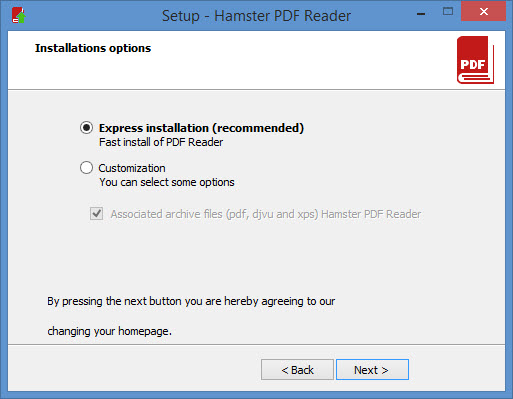
На практике такой подход особенно удобен на домашних ПК и рабочих машинах, где важна предсказуемость поведения системы. Если пользователь постоянно открывает электронные книги в DjVu, инструкции в PDF и распечатывает документы в XPS, ассоциации файлов избавляют от лишнего выбора приложения каждый раз при двойном клике по файлу. Hamster PDF Reader здесь ведет себя как типичный viewer: установили, связали расширения с программой и дальше работаете напрямую из Проводника Windows.
После первого запуска программа встречает не пустым серым окном, а приветственным экраном. На нем находятся ссылки на последние файлы, большая команда Открыть..., переход к настройкам, пункт выхода и ссылка на сайт. Приветственное окно сделано не для украшения, а для ускорения старта. Если вы только что открывали книгу, инструкцию или рабочий PDF, документ можно вернуть буквально в одно действие.
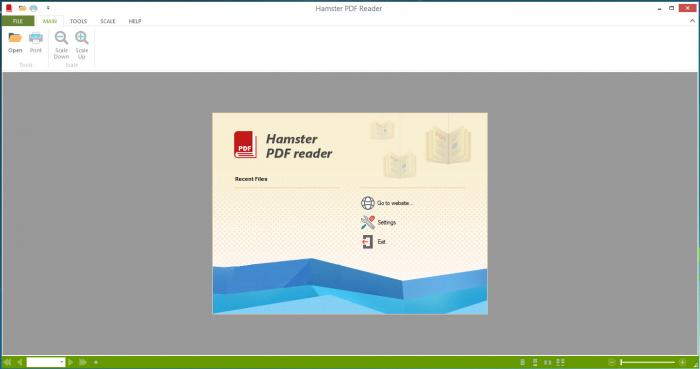
У стартового окна есть еще одна практическая роль: оно снижает порог входа. Пользователь видит, что программа умеет прямо сейчас — открыть документ, зайти в настройки, посмотреть недавние файлы. Никакого пустого пространства, где непонятно, с чего начинать, здесь нет. Для тех, кто ищет легкий PDF reader без сложного обучения, это действительно удобное решение.
Интерфейс Hamster PDF Reader
Верхняя лента
Центральный элемент интерфейса Hamster PDF Reader — верхняя лента. Она работает в логике, знакомой по офисным программам: вкладки сверху, команды внутри крупных блоков, кнопки подписаны текстом и не требуют догадок. На основной вкладке собраны самые частые действия: открытие документа, печать, уменьшение и увеличение масштаба, поворот страницы. За счет этого Hamster PDF Reader воспринимается не как минималистичная программа, в которой ничего не найти, а как понятный и прямолинейный инструмент, где основные функции находятся на виду.
Такой интерфейс особенно хорош для тех, кто открывает документы эпизодически. В более сложных PDF-программах пользователь нередко тратит время на поиск кнопки печати, смены вида страниц или перехода к панели миниатюр. В Hamster PDF Reader эти действия вынесены в верхнюю часть окна и не требуют изучения многоуровневого меню. Поэтому программа одинаково нормально подходит и для человека, который раз в месяц распечатывает PDF, и для пользователя, который ежедневно читает методички, инструкции и длинные технические документы.
Еще одна удачная деталь — лента при необходимости может быть скрыта. Это полезно, когда документ занимает основной экран и пользователь не хочет терять вертикальное пространство на панели команд. На небольших мониторах и ноутбуках такая возможность особенно уместна: текст и страницы получают больше места, а интерфейс остается доступным, но не навязчивым.
Центральная область просмотра
Основная рабочая зона Hamster PDF Reader — область просмотра документа. Именно здесь программа показывает страницу, реагирует на прокрутку, изменение масштаба, переход по страницам и текстовый поиск. В режиме чтения окно не отвлекает декоративными элементами: документ занимает центральное место, а все вспомогательные команды работают вокруг него. На скриншоте хорошо видно, что страница располагается по центру, а управление — сверху, слева и снизу, без визуального хаоса.
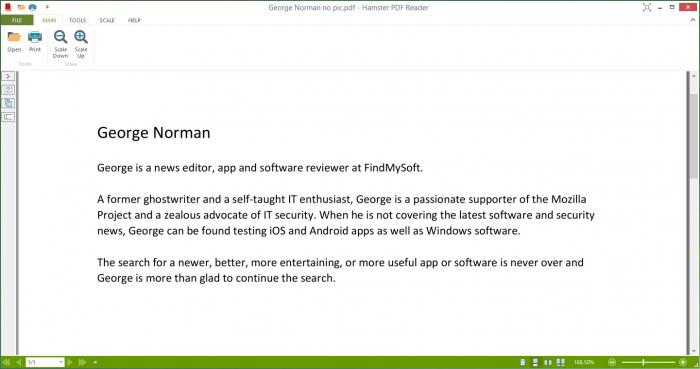
Для обычного чтения это важнее, чем наличие десятков дополнительных инструментов. Когда пользователь открывает PDF-документ, он чаще всего хочет не редактировать файл, а читать его с нормальной прокруткой, масштабом и переходом по страницам. Hamster PDF Reader организован именно так: документ оказывается в центре внимания, а управляющие элементы остаются доступными, но не забивают рабочую область.
Левая панель навигации
В Hamster PDF Reader есть панель навигации, через которую можно просматривать структуру документа и быстро переходить по содержимому. Для длинных PDF это одна из самых полезных частей интерфейса. Через нее удобно прыгать на нужные страницы и работать с закладками, если они есть в документе. В длинной книге, руководстве пользователя, многостраничной инструкции или техническом мануале это гораздо быстрее, чем прокручивать файл вручную.
Если документ снабжен закладками, Hamster PDF Reader позволяет использовать их как нормальную навигационную карту. Если важнее визуальный просмотр, можно ориентироваться по миниатюрам страниц. В результате программа одинаково хорошо работает и с логическими документами, где есть структура и оглавление, и со сканами, где пользователю проще искать нужный лист глазами. Это как раз тот случай, когда простая функция реально экономит время каждый день.
Нижняя панель управления
Нижняя зеленая панель — еще одна характерная часть Hamster PDF Reader. Она отвечает за быстрые действия, которые нужны во время чтения постоянно: переход между страницами, отображение текущей страницы, выбор вида представления и регулировку масштаба. В левой части располагаются стрелки навигации и поле страницы, в правой — переключатели режима просмотра и ползунок масштаба. Даже без чтения справки пользователь быстро понимает назначение этих элементов, потому что их логика совпадает с тем, чего обычно ждут от просмотрщика документов.
С практической точки зрения нижняя панель делает две вещи. Во-первых, ускоряет перемещение по документу: не нужно каждый раз поднимать взгляд к ленте. Во-вторых, помогает работать с масштабом точнее. Когда вы читаете схему, таблицу, отсканированную страницу или мелкий текст, удобно сразу двигать ползунок и видеть изменение масштаба без переключения в отдельные режимы. Для программы такого класса это очень правильное решение.
Как открыть документ и начать работу
Базовый сценарий в Hamster PDF Reader реализован предельно прямо. Есть кнопка Открыть на ленте, есть Открыть... на стартовом экране, есть работа с недавними файлами. Пользователь не должен гадать, где искать стартовую команду. Это особенно важно для тех, кто использует просмотрщик PDF не постоянно, а эпизодически: открыл документ, прочитал, распечатал, закрыл программу. Hamster PDF Reader подстраивается именно под такой ритм.
Вторая сильная сторона — повторное открытие недавних документов. Если вы работали с несколькими файлами подряд, на стартовом экране уже будет список последних материалов. Для учебы и офисной рутины это удобно: не нужно снова искать путь к папке, если вы только что возвращались к той же инструкции, книге или договору. В повседневной работе это мелочь, но именно из таких мелочей и складывается ощущение удобства программы.
Hamster PDF Reader не пытается усложнять старт какими-то проектами, коллекциями или библиотеками. Он открывает локальные документы из хранилища компьютера и сразу переводит пользователя к чтению. Это означает, что программа хорошо чувствует себя как классический desktop viewer: открыл файл из Проводника, просмотрел, нашел нужный фрагмент, распечатал или просто закрыл.
Работа с PDF, DjVu и XPS в реальных сценариях
Чтение PDF
Для PDF-файлов Hamster PDF Reader закрывает почти все базовые повседневные задачи. Можно открыть документ, листать страницы, менять масштаб, искать слова и фразы, выделять текст, копировать его и печатать документ. Для большинства бытовых и рабочих сценариев этого достаточно: квитанции, книги, договоры, технические инструкции, прайс-листы, электронные брошюры и учебные материалы — все это Hamster PDF Reader открывает именно как документ для чтения, а не как объект для редактирования.
Сильнее всего это ощущается на длинных документах. Если файл состоит из десятков или сотен страниц, в дело вступают миниатюры, закладки, переход по страницам и поиск. В этот момент Hamster PDF Reader перестает быть просто окном для PDF и становится полноценным инструментом навигации по документу. При чтении руководств, учебников и нормативных материалов это принципиально важно.
Чтение DjVu
Для старых сканов книг и архивных материалов формат DjVu до сих пор встречается постоянно. Многие новые PDF-reader его не поддерживают, поэтому пользователю приходится держать отдельную программу только ради этого расширения. Hamster PDF Reader снимает эту проблему: DjVu открывается в той же среде, где вы читаете PDF. Если нужна универсальная программа для чтения PDF и DjVu без установки двух разных приложений, у Hamster PDF Reader здесь очень сильная позиция.
На практике это удобно для студентов, преподавателей, инженеров, архивистов и всех, кто работает со старыми сканами и технической литературой. Вы открываете DjVu точно так же, как PDF, пользуетесь теми же принципами навигации и масштабирования, не переключаясь на другой интерфейс. Это не кажется большим преимуществом, пока не приходится делать это каждый день.
Открытие XPS
XPS — формат более нишевый, но в Windows он все еще актуален в отдельных корпоративных и служебных сценариях. Hamster PDF Reader умеет его открывать наравне с PDF и DjVu. Это делает программу удобной именно как универсальный просмотрщик документов в рамках нескольких популярных форматов Windows-среды. Если на компьютере периодически появляются XPS-файлы, не приходится вспоминать, чем именно их открыть.
Режимы просмотра и удобство чтения
Одна из самых практичных частей Hamster PDF Reader — набор режимов отображения страниц. Программа поддерживает single-page, continuous и thumbnail modes. Для чтения это не косметика, а реальный инструмент адаптации документа под конкретную задачу. Одностраничный режим удобен там, где важен фокус на текущем листе. Непрерывный режим лучше подходит для обычного чтения длинных PDF, когда нужно спокойно прокручивать документ сверху вниз. Режим миниатюр полезен для быстрого визуального поиска по документу.
Например, если вы читаете художественную книгу или методичку, чаще всего удобнее continuous: взгляд движется вниз, и документ воспринимается естественно. Если вы проверяете отдельные страницы договора, чертежа или инструкции, удобнее single-page, чтобы каждая страница занимала отдельное, хорошо читаемое пространство. Если же нужно найти таблицу, иллюстрацию, титульный лист, приложение или схему, режим миниатюр позволяет быстро просканировать документ глазами и перейти туда, куда нужно.
Дополняет это нормальная работа с масштабом. В Hamster PDF Reader есть и кнопки изменения масштаба на ленте, и ползунок внизу окна. Это удобно, потому что разные документы требуют разного подхода. Обычный текст можно читать в одном масштабе, схемы и технические PDF — в другом, а отсканированные страницы с мелким шрифтом почти всегда требуют дополнительного увеличения. В программе масштабирование встроено прямо в основной сценарий чтения, а не спрятано как второстепенная функция.
Отдельно полезен поворот страниц. Если документ пришел в неудобной ориентации или часть страниц отображается боком, Hamster PDF Reader позволяет поворачивать их влево и вправо. В повседневной работе это спасает удивительно часто — особенно со сканами, инструкциями, презентационными PDF и документами, которые собраны из разных источников. Команды поворота вынесены прямо на основную ленту, поэтому искать их не приходится.
Поиск по тексту и быстрая навигация
Встроенный поиск — одна из тех функций, по которым очень быстро становится понятно, подходит ли программа для реальной работы. В Hamster PDF Reader поиск есть, и это не формальная галочка в списке возможностей, а практический инструмент для длинных документов. Он позволяет быстро находить слова и фразы в тексте, не листая десятки страниц вручную. Для договоров, учебников, инструкций, документации, технических описаний и отчетов это одна из главных функций после самого открытия файла.
Преимущество поиска особенно хорошо раскрывается на рабочих PDF. Вместо того чтобы искать глазами нужный номер пункта, наименование детали, фамилию, название раздела или ключевое слово, пользователь сразу идет через поиск и получает нужное место в документе. Это заметно ускоряет работу с объемными файлами и делает Hamster PDF Reader полезным не только как читалку для книг, но и как нормальный инструмент для деловых документов.
Следующий важный элемент — переход по страницам. Внизу окна есть поле текущей страницы и кнопки перемещения, поэтому по документу можно двигаться не только прокруткой, но и адресно. Это особенно удобно, когда вам уже известен номер нужной страницы: например, приложение на 87-й странице, схема на 14-й, таблица на 32-й. Переход в таком случае занимает секунды.
Еще выше уровень комфорта поднимают закладки и панель навигации. Если PDF, XPS или другой открытый документ содержит структуру, Hamster PDF Reader позволяет использовать ее для переходов. В длинных книгах, инструкциях и руководствах это существенно быстрее обычного поиска и намного удобнее бесконечной прокрутки. Закладки в таких сценариях становятся не второстепенной функцией, а основой навигации по документу.
Выделение, копирование текста и работа с содержимым
Hamster PDF Reader поддерживает выделение текста и его копирование. Для обычного пользователя это может быть даже важнее, чем печать. Нужно быстро перенести цитату, номер документа, адрес, артикул, название раздела, фрагмент инструкции или абзац из учебного материала — выделяете текст и копируете в буфер обмена. Не нужно запускать отдельный редактор PDF, если задача сводится именно к чтению и извлечению текстового фрагмента.
Это делает Hamster PDF Reader полезным для исследовательской и учебной работы. Когда документ открыт только для чтения, но из него нужно брать выдержки, ссылки, определения или отдельные фразы, программа справляется без лишней тяжести. Она не превращает базовый сценарий копирования текста в сложную процедуру. Для PDF-читалки это правильный подход.
Важно понимать характер этой функции. Hamster PDF Reader позволяет работать с уже существующим текстом внутри документа — читать, искать, выделять, копировать. Но его логика не про редактирование файла. Это именно viewer: открыл, просмотрел, нашел, забрал текст, напечатал или закрыл. Для большой части повседневных задач этого достаточно.
Печать документов в Hamster PDF Reader
Hamster PDF Reader умеет печатать документы, и для программы такого класса это обязательная, но в то же время очень практичная функция. Часто просмотрщик PDF нужен не для долгого чтения, а для короткого сценария: открыть файл, убедиться, что это именно тот документ, проверить нужную страницу, запустить печать. Hamster PDF Reader под этот сценарий подходит очень хорошо, потому что команда Печать выведена на главный экран и не заставляет пользователя искать нужный пункт в глубоком меню.
Для домашнего и офисного использования этого более чем достаточно. Квитанции, бланки, памятки, договоры, справки, инструкции, вложения из почты, электронные книги с отдельными страницами — все это можно быстро открыть и распечатать без запуска тяжелого пакета. Hamster PDF Reader именно для такого сценария и собран: легкий PDF reader с нормальной печатью и без лишней нагрузки на интерфейс.
Если документ перед печатью нужно только немного проверить — например, убедиться в ориентации страницы, повернуть лист, приблизить схему или найти конкретный фрагмент — Hamster PDF Reader делает это в том же окне, без переключения между разными программами. Именно поэтому он удобен как рабочий просмотрщик перед отправкой документа на принтер.
Полноэкранный режим и чтение без отвлекающих элементов
Полноэкранный режим в Hamster PDF Reader полезен не только для презентационного просмотра, но и просто для длительного чтения. Когда на экране нет лишних панелей, документ воспринимается спокойнее, особенно на ноутбуках и небольших мониторах. Для книг, длинных статей, методичек и сканов это бывает даже важнее, чем десятки дополнительных функций.
Сочетание полноэкранного режима, прокрутки и масштабирования делает Hamster PDF Reader особенно удачным для чтения учебных и справочных материалов. Если документ нужно просто читать — без правок, вставок, комментариев и совместной работы — программа создает для этого вполне комфортную среду. В ней есть все необходимое: текст на экране, переход по страницам, зум, поиск, и при этом нет ощущения, что вы работаете внутри громоздкой редакторской системы.
Настройки Hamster PDF Reader
Настройки в Hamster PDF Reader организованы компактно и при этом охватывают именно те параметры, которые действительно важны для просмотрщика документов. В отдельном окне доступны выбор языка интерфейса, ассоциации файлов, цвет фона и несколько дополнительных параметров поведения программы. Никакого ощущения перегруженного центра управления здесь нет: окно короткое, понятное и полностью соответствует роли программы.
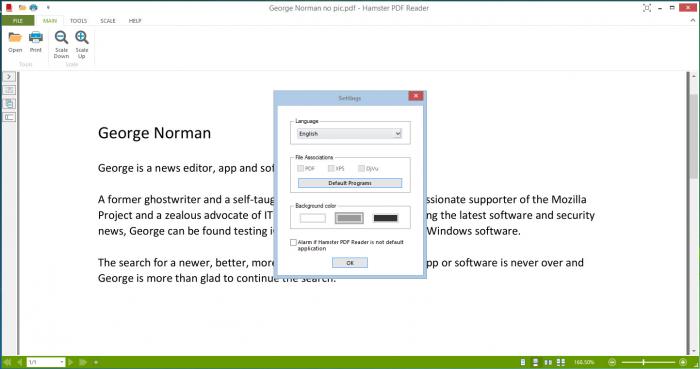
Язык интерфейса
Первое, что бросается в глаза в окне настроек, — выбор языка. Это важная деталь, потому что Hamster PDF Reader хорошо работает именно как утилита на каждый день, а значит, язык меню не должен мешать. Пользователь может переключить интерфейс на более удобный вариант и дальше уже работать с понятными названиями команд. Для программы с лентой и крупными кнопками это особенно полезно: когда подписи Открыть, Печать, Увеличить, Повернуть и другие читаются без перевода, ориентироваться в интерфейсе еще проще.
Ассоциации файлов
В блоке File Associations настраивается связь программы с поддерживаемыми расширениями. В интерфейсе Hamster PDF Reader это PDF, DJVU и XPS. Такой набор отражает саму идею программы: один легкий просмотрщик для нескольких распространенных форматов электронных документов. Если вы хотите, чтобы соответствующие файлы открывались именно через Hamster PDF Reader, это можно задать как в установке, так и через настройки.
Цвет фона
Параметр Background color — не косметическая мелочь, а реальный инструмент комфорта. От того, какой цвет фона используется вокруг страницы, зависит утомляемость глаз при долгом чтении. В Hamster PDF Reader этот параметр можно менять, подстраивая рабочее пространство под более светлое или более темное окружение. Для тех, кто много читает на экране, это важнее, чем кажется. Программа остается простой, но при этом дает минимум нужной настройки визуальной среды.
Дополнительные параметры поведения
В разделе дополнительных параметров Hamster PDF Reader предлагает по крайней мере две полезные опции: уведомление, если программа не является приложением по умолчанию, и показ приветственного окна. Это мелкие, но логичные настройки. Первая полезна тем, кто хочет использовать Hamster PDF Reader как основной просмотрщик PDF, DjVu и XPS. Вторая — тем, кто ценит быстрый старт через последние файлы и кнопку Открыть... на приветственном экране.
Именно в настройках хорошо видно философию программы. Hamster PDF Reader не пытается предложить десятки профессиональных опций, которые большинству пользователей не нужны. Вместо этого он дает короткий список действительно важных параметров: язык, ассоциации, фон и базовое поведение окна. Для viewer такого класса это правильный баланс.
Насколько программа удобна в повседневной работе
Удобство Hamster PDF Reader строится не на уникальных технологиях, а на дисциплине интерфейса. Программа не раскидывает функции по разным уровням меню, не заставляет разбираться в лишних терминах и не превращает простое открытие документа в серию лишних шагов. Открыл файл — читаешь. Нужен поиск — запускаешь поиск. Нужен масштаб — двигаешь ползунок или жмешь кнопку. Нужен поворот — он вынесен на ленту. Нужна печать — она в главном блоке. Именно за счет такого устройства Hamster PDF Reader воспринимается быстрее и легче, чем многие более тяжелые решения.
Для слабых и старых ПК это особенно заметно. Hamster PDF Reader позиционируется как легкая программа, использующая немного системных ресурсов. В реальной эксплуатации это означает, что он хорошо подходит для тех компьютеров, где не хочется запускать тяжеловесное ПО ради простого чтения PDF или DjVu. Если задача — открыть файл быстро и без перегрузки системы, у Hamster PDF Reader сильная позиция.
Программа также может использоваться портативно — как переносной просмотрщик, если перенести установленную папку на внешний носитель. Такой сценарий полезен администраторам, выездным специалистам, студентам и просто тем, кто любит иметь под рукой рабочий комплект утилит на флешке. Для viewer это вполне логичное преимущество.
Hamster PDF Reader в пошаговых сценариях
Как быстро открыть PDF-документ
-
Запускаете Hamster PDF Reader.
-
На стартовом экране нажимаете Открыть... либо используете кнопку Открыть на ленте.
-
Выбираете PDF-файл в папке.
-
Документ сразу появляется в центральной области просмотра, после чего доступны масштаб, печать, поворот и навигация по страницам.
Важная деталь здесь в том, что Hamster PDF Reader не делает различий между режимом запуска и режимом чтения в смысле сложности. Команда открытия находится прямо перед пользователем и не требует никаких дополнительных диалогов кроме обычного выбора файла. Для программы чтения PDF это именно тот подход, который и нужен.
Как найти слово или фразу в документе
-
Открываете документ.
-
Вызываете поиск.
-
Вводите нужное слово, часть фразы, фамилию, номер или термин.
-
Переходите к найденным совпадениям и продолжаете читать нужный участок.
Такой поиск особенно полезен в объемных PDF-файлах, где прокрутка превращается в потерю времени. Вместо десятков лишних движений вы сразу переходите к ключевому месту. Для деловой документации, инструкций и учебных материалов это одна из самых востребованных функций Hamster PDF Reader.
Как использовать миниатюры страниц
-
Открываете многостраничный документ.
-
Переходите к панели навигации или режиму миниатюр.
-
Быстро просматриваете страницы в уменьшенном виде.
-
Щелкаете по нужной странице и сразу переходите к ней.
Это удобнее обычной прокрутки в тех случаях, когда вам важен не текстовый поиск, а визуальное узнавание страницы. Таблицы, титульные листы, схемы, формы, приложения и страницы с иллюстрациями находятся так намного быстрее. Для сканированных DjVu-документов это особенно полезно.
Как подготовить документ к печати
-
Открываете документ.
-
Проверяете нужную страницу или весь диапазон.
-
При необходимости увеличиваете масштаб или поворачиваете страницу.
-
Нажимаете Печать на ленте и отправляете документ на принтер.
Плюс такого сценария в том, что вся подготовка происходит в одном окне. Не нужно запускать другой просмотрщик или редактор, чтобы убедиться, что документ ориентирован правильно и содержит именно те страницы, которые нужно печатать.
Сравнение с аналогами
Когда речь идет о программах для чтения PDF, Hamster PDF Reader неизбежно сравнивают с Adobe Acrobat Reader, Foxit PDF Reader, STDU Viewer и SumatraPDF. Это нормальные ориентиры: все четыре решения решают задачу просмотра документов, но делают это по-разному. У Hamster PDF Reader своя ниша — простой просмотрщик с поддержкой PDF, DjVu и XPS, удобной лентой, миниатюрами, поиском, поворотом страниц и базовыми настройками интерфейса. Adobe Acrobat Reader и Foxit PDF Reader идут дальше в сторону расширенной работы с PDF, а STDU Viewer и SumatraPDF по-разному развивают идею легкого многоформатного просмотра.
Adobe Acrobat Reader
Adobe Acrobat Reader заметно шире по возможностям. Он умеет не только открывать, искать и печатать PDF, но и подписывать, аннотировать, заполнять формы, а также работать с дополнительными сценариями, связанными именно с экосистемой PDF. Если вам нужен не просто просмотрщик PDF, а более развитая рабочая среда вокруг документов, Acrobat Reader объективно сильнее.
Но у Hamster PDF Reader другой характер. Он проще, легче и спокойнее по интерфейсу. Там, где Acrobat Reader ощущается как крупная платформа вокруг PDF, Hamster PDF Reader остается компактной программой для чтения. Если пользователю нужны открытие, просмотр, поиск по PDF, миниатюры страниц, переход по закладкам, масштабирование и печать, Hamster PDF Reader выглядит прямолинейнее и быстрее в освоении. Плюс у него есть поддержка DjVu и XPS в том же приложении, что для части пользователей важнее, чем комментарии и формы Acrobat.
Foxit PDF Reader
Foxit PDF Reader — это уже не просто PDF viewer, а развитый инструмент для просмотра, аннотирования, заполнения форм и цифровых подписей. Он заметно ближе к профессиональной или полупрофессиональной работе с PDF-документами. Если в компании регулярно используются формы, согласования, подписи и заметки внутри PDF, Foxit выглядит сильнее.
Hamster PDF Reader, в свою очередь, выигрывает за счет простоты и меньшей нагрузки на пользователя. Здесь нет ощущения, что вам выдали почти редактор ради простого чтения файла. Для тех, кто хочет легкую PDF-читалку для Windows, открыть DjVu, открыть XPS, прочитать документ, найти слово, скопировать фрагмент и распечатать нужную страницу, Hamster PDF Reader часто оказывается комфортнее именно своей ограниченностью. Его интерфейс проще, а сценарий использования чище.
STDU Viewer
STDU Viewer близок к Hamster PDF Reader по духу, но уходит дальше в сторону многоформатности. Он поддерживает более широкий набор электронных и графических форматов, дает работу с миниатюрами, закладками, поиском и ориентирован на разнородные документы, включая технические и сканированные материалы. В этом смысле STDU Viewer шире.
Но Hamster PDF Reader часто оказывается понятнее именно на первом запуске. Его интерфейс с крупной лентой, простой стартовой страницей и очевидными командами меньше пугает человека, который просто ищет удобный просмотрщик PDF и DjVu. STDU Viewer сильнее там, где нужен более широкий форматный охват и дополнительные навигационные сценарии. Hamster PDF Reader удобнее там, где важна простота, крупные кнопки, ясный ribbon-интерфейс и отсутствие лишней перегруженности.
SumatraPDF
SumatraPDF — один из самых известных легких просмотрщиков документов для Windows. Его сильные стороны — скорость, компактность, портативность и широкий список поддерживаемых форматов, включая PDF, DjVu, XPS, EPUB, MOBI, CHM и comic book formats. Если пользователю нужна максимально легкая и аскетичная программа, SumatraPDF очень силен.
Hamster PDF Reader выигрывает в другом: у него более наглядный графический интерфейс. Там, где SumatraPDF часто выбирают опытные пользователи, которым важны минимализм и скорость, Hamster PDF Reader удобнее для тех, кто лучше ориентируется в офисной ленте, любит крупные кнопки и хочет видеть базовые команды прямо на экране. Кроме того, Hamster PDF Reader делает акцент на визуально понятной навигации, режимах просмотра и доступности настроек без редактирования конфигурационных файлов.
Сводная таблица сравнения
| Программа | Основной характер | Сильные стороны | Кому подходит лучше |
|---|---|---|---|
| Hamster PDF Reader | Легкий просмотрщик PDF, DjVu и XPS | Простая лента, миниатюры, поиск, масштаб, поворот, печать, понятный интерфейс | Тем, кому нужен удобный viewer без перегруза |
| Adobe Acrobat Reader | Развитая среда для PDF | Аннотации, подписи, формы, широкая PDF-функциональность | Тем, кто работает именно с PDF и использует расширенные функции |
| Foxit PDF Reader | Функциональный PDF-reader с бизнес-акцентом | Формы, подписи, аннотации, развитая PDF-логика | Офисам и пользователям, которым мало простого просмотра |
| STDU Viewer | Многоформатный документный viewer | Широкий список форматов, миниатюры, закладки, поиск | Тем, кто открывает очень разные типы файлов |
| SumatraPDF | Максимально легкий и быстрый viewer | Скорость, портативность, много форматов, минимализм | Тем, кто ставит скорость и компактность выше наглядного интерфейса |
Сильные стороны Hamster PDF Reader
У Hamster PDF Reader есть несколько сильных сторон, которые и объясняют, почему программа хорошо воспринимается именно как повседневный просмотрщик документов.
-
Поддержка PDF, DjVu и XPS в одном приложении.
-
Понятный ribbon-интерфейс с крупными кнопками.
-
Быстрый старт через приветственное окно и последние файлы.
-
Режимы просмотра: single-page, continuous, thumbnail.
-
Поворот страниц, зум, прокрутка и полноэкранный режим.
-
Поиск по тексту, переход по страницам и работа с закладками.
-
Выделение текста и копирование в буфер обмена.
-
Печать документов без лишней сложности.
-
Возможность настройки языка, ассоциаций файлов и цвета фона.
-
Низкая перегруженность интерфейса и в целом легкий характер программы.
Самое важное здесь даже не перечень, а то, как эти функции собраны вместе. Hamster PDF Reader не распыляется: все его возможности работают вокруг чтения документа. Поэтому пользователь почти не тратит время на привыкание. Программа воспринимается не как собранная без лишнего.
Слабые стороны и ограничения
У Hamster PDF Reader есть и обратная сторона той же простоты. Если пользователю нужна расширенная работа с PDF — комментарии, заполнение сложных форм, цифровые подписи, совместная работа, заметки, развитая аннотация — эта программа быстро упрется в собственную специализацию. Она рассчитана на чтение, поиск, навигацию, копирование текста и печать, а не на насыщенный редакторский сценарий.
Еще один момент — программа особенно хороша именно в роли viewer. Это преимущество, пока задачи укладываются в просмотр документов. Но если пользователь заранее знает, что ему нужен один инструмент на все случаи жизни, Hamster PDF Reader может показаться слишком узким. В таком случае логичнее смотреть в сторону Acrobat Reader, Foxit PDF Reader или других более функциональных решений.
То есть слабость Hamster PDF Reader — не в том, что программа что-то делает плохо, а в том, что она сознательно не уходит за пределы своей роли. Для одних пользователей это плюс, для других — ограничение. Все зависит от того, нужен ли вам просто удобный просмотрщик PDF, DjVu и XPS, или полноценная расширенная платформа работы с PDF.
Кому подойдет Hamster PDF Reader
Домашнему пользователю
Если компьютер нужен для чтения инструкций, квитанций, книг, журналов и разовых PDF-вложений, Hamster PDF Reader подходит отлично. В нем легко открыть файл, увеличить страницу, найти нужное слово и распечатать документ. Для домашних задач этого обычно более чем достаточно.
Студенту
Для студента Hamster PDF Reader удобен из-за сочетания PDF и DjVu в одном приложении. Методички, сканы книг, архивные учебные материалы, лекции и раздатки можно читать в одной программе. Поиск по тексту, миниатюры страниц и нормальный зум здесь действительно полезны ежедневно.
Офисному сотруднику
В офисе Hamster PDF Reader хорош там, где документы в основном открывают, проверяют и печатают. Если нет задачи постоянно комментировать PDF или работать с формами, программа справляется со своей ролью спокойно и без перегрузки интерфейса. Она особенно удобна как быстрый просмотрщик перед печатью.
Пользователю старого или слабого ПК
Легкий характер программы и умеренное потребление ресурсов делают Hamster PDF Reader хорошим кандидатом для старых машин, где хочется избежать тяжеловесного ПО ради простого чтения документов. В такой среде viewer с понятным интерфейсом и базовыми функциями часто оказывается разумнее более громоздких решений.
Тем, кто работает с разными форматами документов
Если на компьютере регулярно встречаются PDF, DjVu и XPS, Hamster PDF Reader закрывает их одной программой. Это просто удобно: меньше путаницы, меньше лишних приложений, меньше разных интерфейсов.
Кому программа не подойдет
Hamster PDF Reader не будет лучшим выбором для тех, кто строит работу вокруг расширенных возможностей PDF. Если пользователю нужны активные комментарии, заполнение сложных форм, цифровые подписи, совместный документооборот и другие функции продвинутого PDF-окружения, Hamster PDF Reader окажется слишком узким. В таких сценариях сильнее выглядят Adobe Acrobat Reader и Foxit PDF Reader.
Не лучший это выбор и для тех, кому нужна максимально широкая поддержка форматов за пределами PDF, DjVu и XPS. В этом направлении интереснее STDU Viewer и SumatraPDF, у которых охват форматов шире. Hamster PDF Reader хорош именно в своей четко очерченной зоне.
Частые вопросы
Можно ли использовать Hamster PDF Reader как программу по умолчанию для PDF?
Да. В программе есть настройки ассоциаций файлов, а при установке также предлагается связать поддерживаемые форматы с Hamster PDF Reader.
Подходит ли Hamster PDF Reader для DjVu?
Да. Это одна из заметных сильных сторон программы: DjVu открывается наравне с PDF и XPS.
Есть ли в Hamster PDF Reader поиск по тексту?
Да. Поиск по словам и фразам входит в базовый набор возможностей программы.
Можно ли копировать текст из документа?
Да, программа поддерживает выделение и копирование текста.
Есть ли полноэкранный режим?
Да, полноэкранное чтение поддерживается и хорошо подходит для книг, статей, методичек и длинных документов.
Умеет ли программа поворачивать страницы?
Да, в Hamster PDF Reader есть команды поворота страниц влево и вправо.
Можно ли настроить внешний вид окна для чтения?
Да. В настройках есть выбор языка интерфейса, цвет фона и параметры поведения программы, включая приветственное окно и работу по умолчанию.
Итог
Hamster PDF Reader — это удачно собранная программа для чтения PDF, DjVu и XPS, в которой почти все сделано вокруг базового, но очень востребованного сценария: открыть документ, спокойно его прочитать, быстро найти нужный фрагмент, перейти к нужной странице, увеличить масштаб, при необходимости повернуть лист и распечатать файл. У нее понятный интерфейс с лентой, удобный стартовый экран, рабочие миниатюры, нормальная навигация по страницам и закладкам, поиск по тексту, полноэкранный режим и компактные настройки.
Сильнее всего Hamster PDF Reader проявляет себя там, где нужен именно просмотрщик PDF для Windows, а не расширенная платформа вокруг PDF-документооборота. Он удобен для чтения, хорошо подходит для старых и не самых мощных ПК, закрывает сценарии с PDF, DjVu и XPS в одном окне и не заставляет пользователя разбираться в громоздкой логике сложных редакторов. Если задача — нормальное чтение документов без перегруза, Hamster PDF Reader попадает в цель очень точно.
