В k2pdfopt можно превратить широкую страницу PDF или DJVU в удобную для небольшого экрана последовательность фрагментов: программа находит колонки, убирает поля, переносит строки, подбирает размер страницы под электронную книгу или смартфон, показывает предварительный результат и при необходимости добавляет распознаваемый текстовый слой.
Основной рабочий цикл строится вокруг исходного файла, профиля экрана, режима преобразования и окна Preview. Пользователь добавляет один документ или папку, выбирает устройство либо вручную задаёт ширину, высоту и плотность, просматривает одну или несколько характерных страниц, а затем запускает обработку всего набора. Получившийся файл сохраняется рядом с оригиналом с суффиксом _k2opt, если другое имя и каталог не указаны явно.
k2pdfopt особенно полезен для научных статей в две колонки, отсканированных книг, старых журналов и инструкций, которые на шестидюймовом ридере приходится постоянно увеличивать и двигать по экрану. Вместо простого уменьшения листа программа анализирует прямоугольные области, порядок чтения и пробелы между строками, поэтому текст может стать крупнее без потери целых абзацев за границами экрана.
Скачать k2pdfopt
- Редактирование PDF
- Русский интерфейс
- Просто новичкам
- Нет русского интерфейса
- GUI только в Windows
- Нет редактирования текста
Как устроено главное окно
Главное окно Windows разделено на четыре функциональные зоны. Слева вверху находится список файлов с кнопками Add File, Add Folder и Remove Item. Ниже расположены Output Folder, Env. var. и Additional options: первая строка задаёт каталог результата, вторая позволяет сохранить повторяющийся набор параметров, а третья принимает ключи, для которых в графической части нет отдельного переключателя. Поле Command-line version of options показывает, во что превратились выбранные элементы управления; по нему удобно проверять, не конфликтует ли новый режим с ранее введёнными ключами.
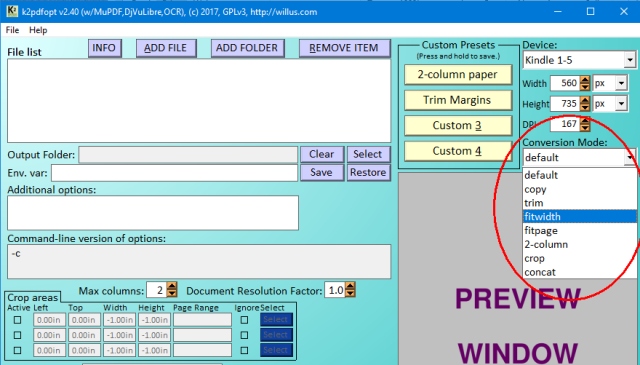
Правая верхняя область отвечает за геометрию результата. В списке Device выбирается профиль ридера, рядом отображаются ширина и высота в пикселях, а также DPI. Поле Conversion Mode переключает базовую стратегию: обычную перекомпоновку, копирование, обрезку полей, вписывание страницы, подгонку по ширине, обработку двух колонок, работу с заданным прямоугольником или последовательное объединение выделенных областей. Ниже располагается окно Preview, которое показывает результат для выбранной страницы и позволяет перелистывать тестовые кадры.
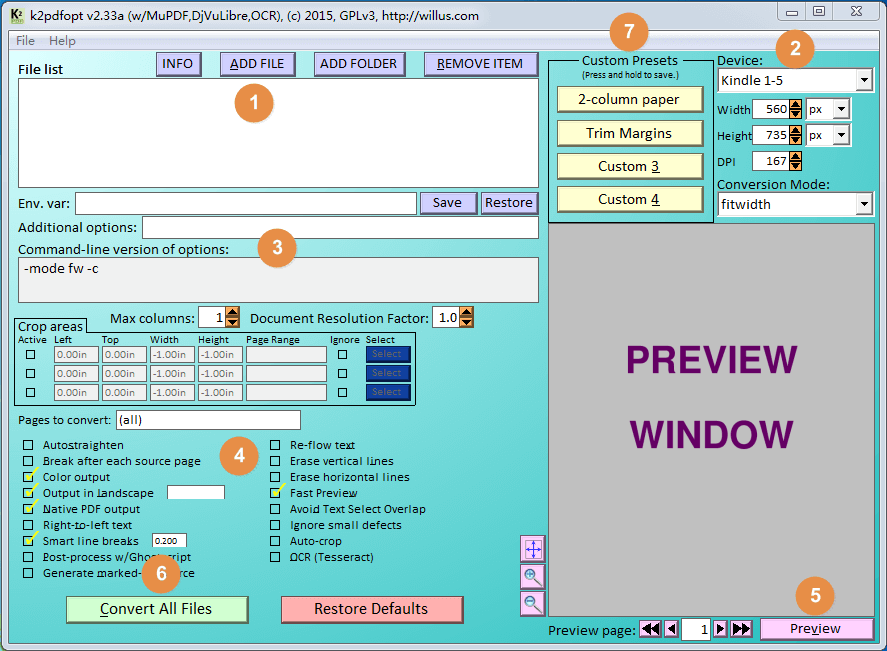
Нижняя левая часть содержит параметры, влияющие на анализ страницы: максимальное число колонок, масштаб документа, поля обрезки, диапазон страниц и набор флажков. Здесь включаются автоматическое выравнивание наклонного скана, цветной вывод, альбомная ориентация, сохранение нативных объектов PDF, направление чтения справа налево, перенос текста, удаление вертикальных и горизонтальных линий, быстрый предварительный просмотр, OCR и генерация размеченного исходника. Кнопка Restore Defaults полезна после экспериментов: она возвращает согласованный набор значений, а не только очищает одно поле.
Первый запуск и безопасная пробная конвертация
Начинать лучше не с обработки всей книги, а с одной типичной страницы и одной проблемной. Для научной статьи это могут быть страница с обычными абзацами и страница с таблицей; для скана — чистый разворот и лист с пятнами у корешка; для учебника — текстовая страница и страница с формулами. В поле Pages to convert указывается диапазон вроде 3,7-9. После Preview сразу видно, правильно ли определены колонки, не распался ли рисунок и достаточно ли крупным получился шрифт.
Если документ однородный, сначала имеет смысл оставить режим default, профиль экрана и автоматический поворот. Программа сама удалит внешние пустые области, найдёт до двух колонок и сформирует новые страницы по высоте целевого устройства. Только после просмотра результата стоит менять один параметр за раз. Одновременная смена DPI, режима, числа колонок, полей и порога переноса затрудняет диагностику: улучшение невозможно связать с конкретной настройкой, а неудачную комбинацию трудно откатить.
Перед окончательным запуском проверьте имя выходного файла и свободное место. Растровая перекомпоновка большого цветного скана способна дать файл заметно крупнее исходного, особенно при высоком DPI и JPEG без сильного сжатия. Нативный режим, наоборот, часто уменьшает объём у текстовых PDF, но для сканов преимущества может не дать. На длинных книгах полезно сначала обработать 10–20 страниц, оценить размер результата и только затем запускать весь диапазон.
Выбор устройства, размеров и плотности
Профиль Device устанавливает сразу несколько связанных величин: ширину, высоту, плотность и служебную отметку углов, которая мешает некоторым ридерам дополнительно масштабировать уже подготовленную страницу. Профиль удобен, когда модель присутствует в списке и чтение ведётся в стандартной ориентации. Если экран имеет нестандартное разрешение, прошивка оставляет крупные системные поля или документ будет читаться в половине экрана, точнее задать Width, Height и DPI вручную.
Ширина и высота определяют физическую сетку выходной страницы в пикселях, а DPI связывает её с воспринимаемым размером текста. Увеличение только числа пикселей повышает детализацию, но не обязательно делает буквы крупнее. Для реального увеличения используются magnification или целевой размер шрифта; для повышения резкости — коэффициент разрешения. Практический порядок таков: сначала совпадение геометрии с экраном, затем желаемая величина текста, и лишь после этого дополнительная детализация.
Параметр Document Resolution Factor нужен для документов с ошибочным физическим размером. Иногда PDF-просмотрщик считает, что лист имеет 17 × 22 дюйма, хотя это обычный Letter 8,5 × 11. Коэффициент 0,5 возвращает расчёт к реальным пропорциям. Этот параметр не следует использовать как универсальный зум: он меняет интерпретацию исходной страницы и влияет на пороги, заданные в дюймах, включая высоту колонки, поля и расстояния между строками.
Для экранов с высокой плотностью можно увеличить display resolution multiplier. Значение 2 одновременно удваивает DPI, ширину и высоту, сохраняя физическую геометрию, но повышая число пикселей в четыре раза. Цена — больший файл и более долгая обработка. Если исходный скан сам имеет невысокое разрешение, такой рост не восстанавливает детали: он лишь создаёт больше пикселей вокруг уже размытого изображения.
Режимы преобразования
Default: перекомпоновка и перенос
Режим default предназначен для страниц, которые слишком широки для экрана и требуют перестройки строк. Он ищет колонки, удаляет пустые поля, группирует строки в текстовые блоки и размещает их на новых страницах. В этом режиме вывод обычно растровый, однако текстовый слой исходного PDF может быть перенесён виртуальным распознаванием, поэтому поиск и выделение нередко сохраняются без запуска тяжёлого OCR. Для скана без текстового слоя поиск появится только после включения Tesseract.
Перенос не равен преобразованию в EPUB. Программа не извлекает семантические абзацы, стили и структуру главы; она анализирует визуальное расположение строк. Поэтому результат остаётся PDF с фиксированным размером страницы, но строки становятся короче, а шрифт визуально крупнее. Эта модель хорошо работает на одноцветном тексте с ровным фоном и хуже — на сложной журнальной сетке, плавающих подписях и декоративных блоках.
Copy, fitpage и trim
Copy создаёт растровую копию страниц без обрезки и изменения размера. Он полезен для унификации PDF, проверки чтения через внутренний движок и применения гаммы, контраста или резкости без перестройки макета. Для максимально близкой визуальной копии требуется нейтральная гамма и отключённое усиление контраста; иначе даже режим копирования может сделать фон светлее, а тонкие штрихи темнее.
Fitpage вписывает целую страницу в экран, сохраняя её как единый объект. Это подходит для схем, нотных листов и страниц, где разбиение разрушило бы смысл, но текст может оказаться мелким. Trim удаляет внешние поля и оставляет размер страницы равным обрезанному содержимому. Он полезен для PDF с чрезмерными белыми рамками, когда после их удаления весь лист уже читается без переноса.
Fitwidth и 2-column
Fitwidth подгоняет материал по ширине и обычно переводит экран в альбомную ориентацию. Читатель получает верхнюю часть страницы во всю ширину, затем переходит к следующему вертикальному фрагменту. Поскольку режим использует нативные объекты PDF и не переносит строки, текст сохраняет точность, хорошо масштабируется и остаётся выделяемым. Подход особенно удобен для одноколоночных книг, где ширина строки приемлема, а главная проблема — боковые поля.
2-column предназначен для научной статьи с двумя колонками. Он последовательно помещает каждую колонку в выходной поток, но не перестраивает строки внутри неё. В результате сохраняются векторные шрифты, формулы и линии, а порядок чтения становится удобнее на небольшом экране. Если в статье встречаются вставки на всю ширину, алгоритм может ошибиться в границах; тогда помогает размеченный исходник, ограничение областей или обычный режим с переносом.
Crop, concat и grid
Crop работает совместно с заданными прямоугольниками cbox. Каждая выбранная область становится отдельной выходной страницей, размер которой соответствует прямоугольнику. Такой способ подходит для регулярных разворотов, карточек, газетных колонок и документов, где пользователь точно знает координаты полезной области. Concat сохраняет размер исходной страницы и укладывает несколько выделенных областей последовательно, не разрывая их между страницами.
Grid делит каждый лист на заданное число столбцов и строк без анализа текста. Запись 2x2x5 означает сетку две на две с пятипроцентным перекрытием. Это надёжный вариант для плакатов, комиксов и сложных таблиц, когда автоматический поиск колонок непредсказуем. Перекрытие не даёт потерять символы на границе, но повторяет часть изображения; слишком большое значение создаёт заметное дублирование.
Как работает перенос текста
Перенос включается параметром Wrap/Re-flow text. Программа ищет строки, оценивает интервалы между словами, объединяет их в новые строки шириной целевого экрана и создаёт страницы нужной высоты. Короткие строки могут быть увеличены до ширины экрана; если это приводит к скачкам размера между соседними абзацами, отключают принудительное растяжение узких колонок или задают фиксированный размер шрифта. Нативный вывод с переносом несовместим, потому что для перестройки строк приходится формировать новый растровый слой.
Порог word spacing определяет, где заканчивается слово и начинается следующий элемент. Слишком высокий порог склеивает соседние слова; слишком низкий может разрывать длинные слова или воспринимать внутренние просветы как пробелы. Отрицательные значения используют более современную логику, учитывающую типичный размер символов. На моноширинных листингах и таблицах перенос часто нежелателен: лучше fitwidth, grid или защищённая область.
Justification управляет выравниванием новых строк. Автоматический вариант пытается сохранить характер исходника, левое выравнивание уменьшает неравномерные пробелы, а полное выравнивание может приблизить результат к книжной полосе. В сканах с плохим OCR это не влияет на видимые символы напрямую, потому что перенос идёт по изображению строк, но ошибочная оценка межсловных промежутков всё равно способна создавать широкие пробелы.
Vertical break и vertical spacing определяют, где заканчивается один визуальный блок и начинается другой. Отрицательное значение, используемое в нативных режимах, старается сохранять крупные области целиком и уменьшает число фрагментов PDF. Положительное значение разбирает страницу на более мелкие строки и позволяет лучше масштабировать их, но увеличивает сложность выходной страницы и иногда ухудшает выделение текста.
Колонки и порядок чтения
Максимальное число колонок задаётся значением 1, 2 или 4. Единица полностью отключает поиск вертикального разделителя. Двойка подходит большинству научных статей и газетных страниц, а четвёрка разрешает рекурсивно делить найденные области ещё раз. Значение 3 фактически ведёт себя как 4, поэтому для трёхколоночного документа выбирают четыре и затем проверяют разметку. Чем выше предел, тем больше риск принять широкий пробел внутри таблицы за границу колонки.
Минимальная высота колонки отсеивает короткие фрагменты. Если заголовок занимает две колонки, а ниже идёт основной текст, слишком маленький порог может разделить заголовок на независимые части. Слишком большой порог, напротив, не распознает короткий двухколоночный блок. Диапазон поиска column gap ограничивает область по центру страницы, где ожидается вертикальный пробел; узкий диапазон помогает документам с боковыми примечаниями.
Порог column gap width задаёт минимальную ширину белого прохода между колонками, а максимальный gap ограничивает слишком широкие разрывы. В сканах с серым фоном проход может быть не полностью белым, поэтому важны также пороги допустимых тёмных пикселей. Сначала следует выровнять страницу и убрать тёмные края: иначе наклонные строки пересекут предполагаемый проход и алгоритм решит, что колонки соединены.
Для арабских, персидских, ивритских и некоторых двуязычных макетов включается Right-to-left. Тогда найденные колонки проходят справа налево. Параметр меняет порядок областей, но не выполняет языковую обработку и не исправляет направление символов внутри уже отрисованного текста. При OCR необходимо отдельно выбрать подходящий языковой набор Tesseract.
Размеченный исходник как средство диагностики
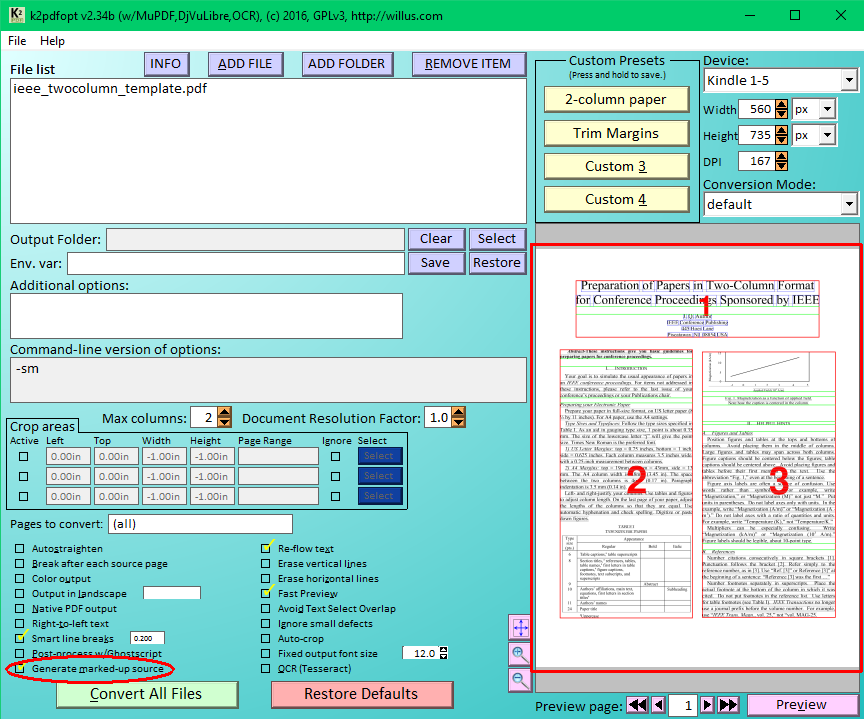
Флажок Generate marked-up source и ключ show markings создают отдельный PDF, где алгоритм показывает собственное понимание страницы. Красные прямоугольники обозначают крупные области первого прохода, зелёные линии — вертикальные разрывы, серые — отдельные строки и базовые линии, синие рамки — слова, которые могут передаваться OCR. Нумерация помогает увидеть, в каком порядке фрагменты попадут в результат.
Если текст идёт не в той последовательности, проблему следует искать не в выходном файле, а в разметке. Красная рамка, охватившая сразу две колонки, указывает на слишком слабое разделение; десятки маленьких рамок внутри одной таблицы — на слишком агрессивный поиск пробелов; пропавшая подпись часто оказывается за пределами автоматической обрезки. После изменения одного порога размеченный кадр сравнивают с предыдущим, прежде чем запускать всю книгу.
Разметка полезна и при нестабильном результате между страницами. Если одинаковый макет распознаётся по-разному, возможны наклон, пятна, тени у корешка или плавающая ширина полей. В таких случаях лучше сначала задать общую crop area или поля для нечётных и чётных страниц, а затем включать перенос. Попытка компенсировать грязный скан только числом колонок обычно даёт случайные разрывы.
Обрезка полей и выбор прямоугольников
Поля Margin to ignore задают области по краям исходной страницы, которые не участвуют в анализе. Это удобно для колонтитулов, номеров страниц, теней от переплёта и сканерных меток. Значения можно задавать отдельно слева, сверху, справа и снизу; единицы по умолчанию связаны с физическим размером документа. Слишком большая обрезка удалит буквы на страницах с плавающим набором, поэтому проверяют как минимум первую, среднюю и последнюю страницу главы.
Auto-crop пытается обнаружить тёмные края копии и удалить их с заданной агрессивностью от 0 до 1. Эта функция рассчитана на артефакты ксерокопирования, а не на художественную рамку. Чем выше значение, тем вероятнее, что алгоритм примет иллюстрацию у края за мусор. Auto-crop не применяется внутри областей cbox, поэтому при ручном выделении пользователь сам отвечает за точные границы.
Crop areas в GUI позволяют задать несколько прямоугольников и диапазоны страниц, к которым они относятся. Поля Left, Top, Width и Height измеряются от левого верхнего угла. Для чередующихся разворотов можно создать отдельные области для нечётных и чётных страниц. Запись cbox в командной строке допускает несколько диапазонов; специальная область для unspecified pages покрывает все страницы, для которых нет отдельного правила.
Кнопка Select рядом с областью даёт графический способ выбора по предварительному просмотру. Он безопаснее ручного ввода, когда размеры страницы неизвестны или поля асимметричны. После выбора координаты всё равно стоит проверить в строке параметров: случайный прямоугольник на масштабированном Preview может захватить не весь лист, если предварительный кадр был построен в ускоренном режиме.
Автоматическое выравнивание и деформация сканов
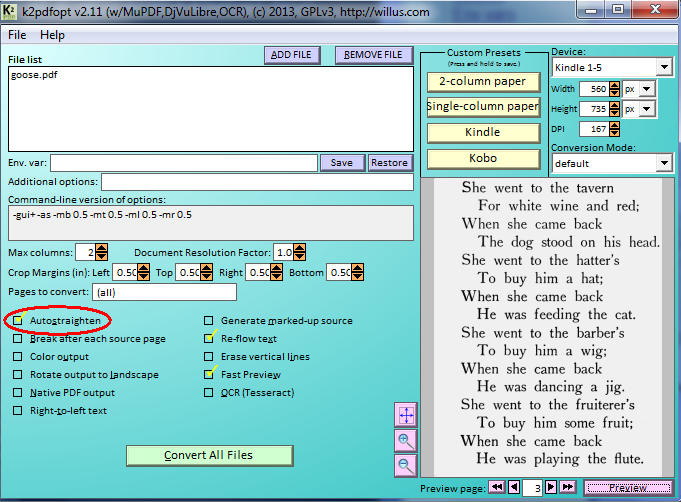
Autostraighten поворачивает наклонные страницы в пределах заданного максимального угла. Базовый предел рассчитан на небольшую погрешность сканирования; сильно перекошенный лист требует явно увеличить допустимый угол. Выравнивание следует выполнять до поиска колонок, потому что даже несколько градусов могут превратить вертикальный белый проход в область, пересечённую строками. Функция не применяется к ручным cbox-областям.
De-warp исправляет кривизну строк у корешка с помощью алгоритмов Leptonica. Параметр порядка кривой определяет сложность модели; более высокий порядок лучше следует изгибу, но может деформировать иллюстрации и рамки. Деформация доступна только для растровой обработки. На аккуратно отсканированных листах её не включают профилактически: лишнее преобразование немного размывает тонкие штрихи.
Если после выравнивания строки всё ещё волнообразны, полезно разделить задачу. Сначала обработать скан в специализированном редакторе страниц, исправив перспективу и геометрию, затем передать очищенный PDF в k2pdfopt для переноса и нарезки. Программа умеет компенсировать умеренный наклон и изгиб, но не заменяет ручную реставрацию сложных фотографий разворотов.
Предварительный просмотр
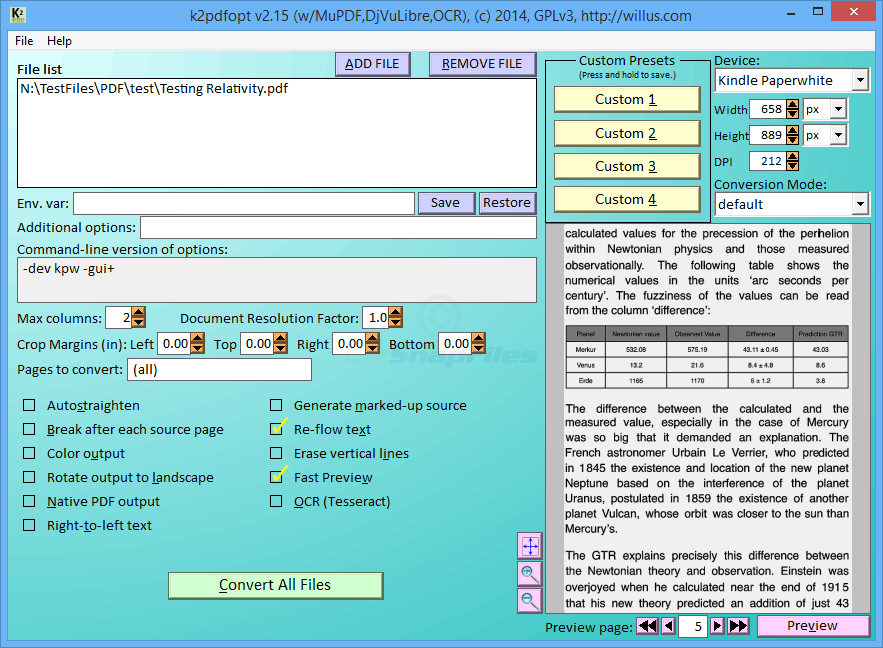
Preview строит одну выбранную выходную страницу и позволяет переходить вперёд и назад. Быстрый режим сокращает время за счёт упрощённой обработки; он хорош для проверки колонок и размеров, но окончательный файл может немного отличаться по резкости, OCR и точной разбивке. Для спорной страницы быстрый флажок лучше снять и дождаться полного расчёта.
Номер Preview page относится к выходным страницам, а не всегда к номеру исходного листа: одна широкая страница может превратиться в несколько экранов. Поэтому при сравнении необходимо смотреть на отображаемый фрагмент и журнал, а не ожидать совпадения номеров. В режиме marked source Preview, наоборот, показывает исходную страницу с рамками анализа.
Хорошая проверка включает три масштаба. На уменьшенном виде оценивают порядок областей и отсутствие пропусков; при размере 100% — читаемость на целевом экране; при увеличении — качество тонких линий и букв. Если результат выглядит крупным на мониторе, но мелким на ридере, причина обычно в неверном DPI или в том, что профиль экрана не учитывает системные панели устройства.
OCR и поиск по скану
OCR нужен только тогда, когда исходный скан не содержит текстового слоя. Если слова уже выделяются в обычном просмотрщике, стандартный механизм MuPDF способен перенести их в перекомпонованный результат без отдельного распознавания. Повторный OCR в такой ситуации увеличивает время и может добавить ошибки. Проверка проста: попробуйте выделить фразу в исходном документе и выполнить поиск по редкому слову.
При включении OCR используется Tesseract; в резервном варианте доступен GOCR, но он рассчитан в основном на английский ASCII и заметно уступает по точности. Язык выбирается через OCR langs или параметр ocrlang. Можно указать несколько наборов через знак плюс, однако смешанная модель не всегда лучше: для книги, где иностранные вставки редки, точнее обработать основной язык, а цитаты оставить визуальными.
Режим обнаружения OCR бывает по словам, строкам, колонкам и целой странице. Передача строки обычно даёт движку достаточно контекста для базовой линии и пробелов. Колонка или страница позволяют Tesseract самому искать слова, но многопоточность при таких режимах менее полезна. Для сложной двухколоночной страницы сначала правильно разделяют макет, а затем распознают, иначе текстовый слой может идти в неверном порядке.
OCR DPI управляет размером изображения, передаваемого распознавателю. Значение около 300 подходит обычному книжному шрифту 8–15 пунктов. Крупные буквы можно подавать с меньшей плотностью, а для сильно меняющегося кегля использовать целевую высоту строчной буквы в пикселях. Избыточные 600–1200 DPI не гарантируют точности и часто только увеличивают память и время.
Распознанный слой размещается невидимо поверх видимого скана. Ошибка не меняет изображение буквы, но мешает поиску, копированию и словарю ридера. Для контроля можно включить отображение OCR-текста и рамок слов либо вывести отдельный UTF-8-файл. Если текст копируется с лишними разрывами, попробуйте формировать строку целиком; если координаты смещаются, вернитесь к размещению отдельных слов.
Нативный PDF и растровый результат
Нативный режим сохраняет команды исходного PDF и добавляет операции переноса, масштаба и обрезки. Векторный текст и линии остаются резкими при увеличении, а существующий текстовый слой сохраняет выделение. Такой вывод особенно хорош для цифровых статей и руководств. Он не работает с DJVU и почти не даёт пользы скану, состоящему из фотографий страниц.
Растровый режим визуализирует найденные области в новые изображения. Он позволяет переносить строки, менять гамму, усиливать контраст, повышать резкость, удалять линии и добавлять OCR. Цена — зависимость от DPI и сжатия: при недостаточной плотности буквы расплываются, при чрезмерной растёт объём. Для электронной бумаги разумнее подобрать плотность под экран, а не сохранять печатное разрешение 600 DPI.
Нативный режим несовместим с переносом текста, OCR, деформацией, гаммой, усилением контраста и резкостью. При включении одного из таких инструментов программа отключает конфликтующий режим. Это не ошибка интерфейса: операции требуют изменения растрового изображения, которого в нативной схеме нет. Строка Command-line version of options помогает увидеть, какой переключатель был автоматически снят.
Сложный нативный файл может содержать много фрагментов одной исходной страницы. Некоторые ридеры медленно отрисовывают такие страницы, расходуют память или некорректно выделяют текст через границы фрагментов. Уменьшить число кусочков помогает сохранение крупных вертикальных областей, page break по основным секциям или простой grid, где на одну выходную страницу попадает один прямоугольник.
Цвет, гамма, контраст и резкость
По умолчанию результат ориентирован на градации серого. Флажок Color output сохраняет цвет, что важно для учебных диаграмм и карт, но увеличивает объём. Для электронной бумаги цвет всё равно будет преобразован устройством; иногда лучше заранее получить контролируемую серый вариант. Негативный режим создаёт светлый текст на тёмном фоне и может пытаться не инвертировать иллюстрации, однако сложные цветные рисунки требуют проверки.
Gamma ниже 1 делает штрихи визуально темнее. Параметр contrast max ограничивает автоматическое усиление, а erosion влияет на толщину символов. Эти настройки полезны для бледных ксерокопий, но опасны для тонкой математики: знак минус, верхний индекс или засечка могут слиться. Настройку проводят на странице с самым мелким шрифтом, а не на крупном заголовке.
Sharpen включён по умолчанию и подчёркивает границы после масштабирования. Если скан уже содержит ореолы от агрессивной резкости, повторная обработка создаёт двойные контуры. Тогда sharpening отключают, а качество добирают правильным DPI и мягким контрастом. Нативный PDF эти параметры игнорирует, потому что шрифты и линии не растрируются.
Удаление вертикальных и горизонтальных линий помогает таблицам, где рамки мешают распознаванию строк, но одновременно может стереть дробные черты, подчёркивания и элементы чертежей. Функцию включают только после просмотра marked source. Для документа с несколькими типами страниц разумнее обработать таблицы отдельным диапазоном, а обычный текст — другим набором параметров.
Размер выходного файла
Количество bits per color plane принимает 1, 2, 4 или 8. Один бит даёт чёрно-белое изображение и минимальный объём, два — четыре уровня серого, четыре — шестнадцать уровней, достаточных для многих экранов электронной бумаги, восемь — полную градацию. Для чистого текста 1–2 бит часто приемлемы; фотографии и мягкие тени требуют 4–8.
JPEG подходит страницам с фотографиями и шумным фоном, PNG — чистой графике и тексту. Качество JPEG следует оценивать по тонким буквам: блоковые артефакты вокруг штрихов утомляют сильнее, чем умеренно больший файл. При растровом PDF выбор JPEG меняет способ упаковки каждой страницы, а не конечный формат — файл всё равно остаётся PDF.
На объём одновременно влияют DPI, размеры экрана, цветность, количество уровней, способ сжатия и число выходных страниц. Перенос может увеличить количество страниц в несколько раз, но каждая из них меньше исходного листа. Нативный режим иногда намного компактнее, если он только переиспользует векторные объекты, однако PDF с большими встроенными изображениями может сохранить исходные тяжёлые ресурсы и оказаться больше растрового варианта.
Для оценки не нужно конвертировать всю энциклопедию. Возьмите десять страниц, включающих текст, фото и таблицу, измерьте средний размер результата и умножьте на число листов. Затем проверьте скорость перелистывания на устройстве: файл, который формально помещается в память, может быть неудобен из-за тяжёлых страниц.
Диапазоны страниц, порядок и разрывы
Диапазон поддерживает отдельные номера, интервалы и их комбинации. Это позволяет быстро тестировать несколько характерных листов, обрабатывать только главу или исключать рекламные вставки. Для нечётных и чётных страниц используются специальные обозначения, полезные при зеркальных полях. Диапазон применяется и к отдельным crop box, поэтому один документ может иметь разные правила для обложки, основного текста и приложений.
Break after each source page заставляет начать новую выходную страницу после каждого исходного листа. Без него поток может продолжаться через границу, что экономит место, но смешивает главы и затрудняет сопоставление. Числовое значение разрыва вставляет вертикальный промежуток вместо новой страницы. Разрыв по основным размеченным секциям помогает нативному тексту не перекрываться при выделении.
Закладки исходного PDF могут использоваться как точки разрыва и переноситься в оглавление. Если файл содержит ошибочные или слишком частые закладки, они создают неожиданные пустые места. В такой ситуации автоматические разрывы по оглавлению отключают или задают собственный список. Для скана без структуры закладки можно сформировать отдельно уже после обработки.
Имена файлов и пакетная обработка
По умолчанию к базовому имени добавляется _k2opt. Шаблон output name поддерживает имя исходного файла, имя папки, номер файла в пакете и форматированный счётчик. Это удобно для большой коллекции: результаты можно направить в отдельный каталог и получить последовательные имена без ручного переименования. Если расширение не указано, добавляется PDF.
Если на вход передана папка, программа сначала ищет в ней растровые изображения и собирает их как страницы PDF. Когда изображений нет, она последовательно обрабатывает находящиеся там PDF. Такой приоритет важно учитывать: папка со сканами и дополнительным PDF может дать не тот сценарий, который ожидался. Надёжнее разделять исходники по отдельным каталогам.
GUI позволяет добавить несколько файлов и нажать Convert All Files. Для каждого документа применяются общие параметры, поэтому пакет должен быть однородным. Научные статьи с разной шириной колонок лучше прогонять отдельными группами или использовать универсальный default с проверкой marked source. Один неудачный файл не следует исправлять параметром, который ухудшит остальные двадцать.
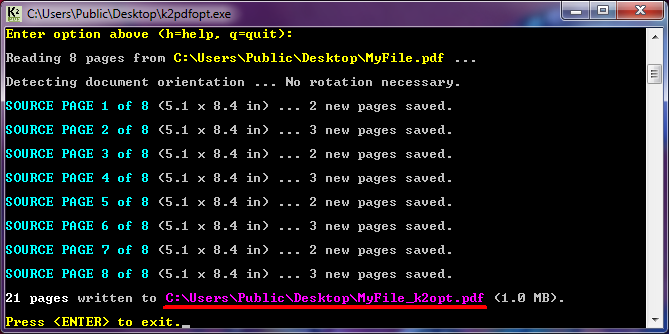
Журнал показывает чтение страниц, определённую ориентацию, число созданных выходных страниц и итоговый путь. После завершения доступны кнопки открытия файла и содержащей папки. Если обработка остановилась, последняя строка обычно указывает страницу, на которой возникла проблема; её можно извлечь в отдельный PDF и проверить на повреждение.
Командная строка и повторяемые профили
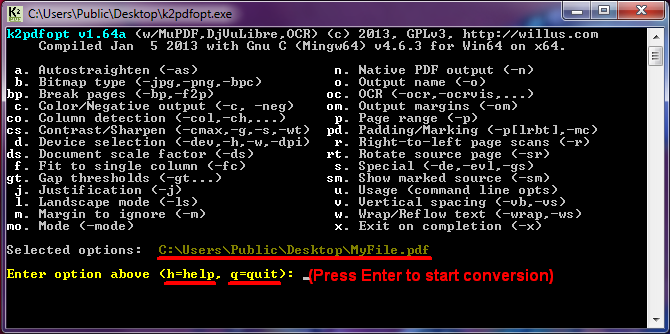
Графические элементы охватывают частые операции, но полная точность достигается ключами командной строки. Простейший запуск принимает имя PDF или DJVU, после которого перечисляются параметры. Ключи, указанные позже, перекрывают значения, заданные режимом, поэтому запись mode fw с последующим отключением альбомной ориентации создаёт подгонку по ширине в портретном виде. Этот порядок позволяет использовать режим как основу и менять только один аспект.
Переменная K2PDFOPT хранит набор параметров, применяемый к каждому запуску. Командная строка имеет приоритет, поэтому общий профиль можно временно переопределить. На Windows те же строки сохраняются через Env. var., а в Linux и macOS удобно добавить переменную в оболочку. Перед переносом профиля на другой компьютер следует проверить пути к языковым данным OCR и доступность Ghostscript.
Для часто повторяемой операции можно создать ярлык с параметрами или небольшой сценарий. Например, один профиль готовит двухколоночные статьи для конкретного ридера, второй обрезает поля сканов, третий строит PNG отдельных страниц для проверки. В пакетном сценарии полезны вывод счётчика, явный каталог и отказ от интерактивных вопросов, чтобы один файл не остановил очередь.
Ключ справки поддерживает шаблон поиска. Вместо просмотра всего длинного списка можно запросить только параметры, содержащие col, ocr или margin. Интерактивное меню запускается без сложной команды и показывает текущие значения; оно особенно удобно в системах без интегрированного GUI. После каждого изменения меню выводит Selected options, фактически создавая обучающий пример командной строки.
Работа в Windows, Linux и macOS
В Windows доступно интегрированное графическое окно и текстовый режим. Если нужен сценарий без GUI, интерфейс отключается соответствующим ключом; это полезно для автоматизации и удалённого запуска. Для автоматического запуска важно проверить право на выполнение файла, антивирусную проверку и разрешение на запись в каталог результата.
В Linux и macOS основной интерфейс — терминал и интерактивное меню. Файл должен иметь право на выполнение, а запуск из текущего каталога обычно требует явного пути. PDF можно перетащить в окно терминала, чтобы получить корректное имя с пробелами. При работе в Linux следует убедиться, что доступны библиотеки чтения PDF и DJVU, а Ghostscript установлен только тогда, когда он нужен как резервный движок.
Графический интерфейс Windows можно запускать через Wine в Linux, но результат зависит от настроек Wine, шрифтов и доступа к файловой системе. Для стабильного пакетного процесса надёжнее использовать консольный запуск без промежуточной оболочки. Сторонние GUI существуют, однако их настройки, обновления и поддержка не следует смешивать с возможностями самого k2pdfopt: при проблеме сначала воспроизводят команду в основном исполняемом файле.
Практический сценарий: научная статья в две колонки
Сначала добавьте статью и выберите профиль ридера. Проверьте одну обычную страницу, страницу с широкой формулой и страницу со списком литературы. Для цифрового PDF начните с 2-column: он сохраняет векторные шрифты и последовательно выдаёт колонки. Если подпись к рисунку отделилась, включите marked source и посмотрите, признана ли иллюстрация общей областью или разрезана на строки.
Когда статья содержит много вставок на всю ширину, обычный default иногда лучше, потому что способен перенести текст внутри смешанных областей. Ограничьте Max columns значением 2 и не повышайте его до 4 без необходимости. Для формул и таблиц можно задать отдельные crop box либо предварительно обвести проблемные области тонкой рамкой, чтобы алгоритм не делил их по внутренним пробелам.
В финале сравните поиск по редкому термину, выделение абзаца и масштабирование формул. Если поиск работает в исходнике, но пропал в результате, убедитесь, что выбран нативный режим или виртуальный OCR. Если выделение перескакивает между колонками, уменьшите число фрагментов через vertical break -2 или разрывайте страницу по крупным секциям.
Практический сценарий: сканированная книга
Для скана сначала оценивают фон, наклон и тени у корешка. Включите autostraighten, задайте умеренные игнорируемые поля и проверьте marked source. Если тёмная полоса соединяет строки, используйте auto-crop или предварительную очистку. Max columns ставят 1 для обычной книжной полосы и 2 только для настоящего двухколоночного набора.
Перенос текста работает по изображению строк, поэтому он может улучшить читаемость даже без OCR. OCR включают отдельно ради поиска и словаря. Выберите язык, оставьте около 300 DPI для распознавания и протестируйте страницу с мелким кеглем. На старой орфографии, фрактуре и декоративных инициалах ошибки ожидаемы; визуальный слой при этом остаётся исходным.
Если страница волнистая у корешка, попробуйте de-warp на небольшом диапазоне. Сравните буквы у края и прямые линии рамок. Когда деформация портит иллюстрации, обработайте текстовые страницы и вклейки разными диапазонами. Для фотографий оставьте цвет и JPEG, для чистого текста можно снизить количество уровней серого.
Практический сценарий: учебник с таблицами и формулами
Учебник нельзя бездумно пропускать через агрессивный перенос. Сначала выделяют типы страниц: обычный текст, формулы, широкие таблицы, рисунки и задачи в две колонки. Для текста подходит default, для таблиц — fitwidth или grid, для страницы с большой схемой — fitpage. Выходные части затем можно объединить внешним PDF-инструментом в нужном порядке.
Фиксированный размер шрифта уменьшает скачки между параграфами разной ширины. Удаление линий обычно отключают, чтобы не потерять дроби и рамки. Smart line breaks стоит проверить на многострочных формулах: если каждую строку принимают за отдельный абзац, увеличивают порог вертикального объединения или защищают область.
Размеченный исходник должен показывать формулу единым красным блоком, а не десятками строк. Если внутри формулы есть широкие белые промежутки, алгоритм может принять их за колонки. Тогда ограничивают column gap range, снижают максимальное число колонок или задают crop box для всей формулы. Нативный вывод предпочтителен, когда исходник цифровой и перенос не обязателен.
Практический сценарий: журнал, газета и комикс
Журнальная страница сочетает колонки, выноски, фотографии и подписи, поэтому автоматический порядок может отличаться от редакционного. Сначала попробуйте grid с небольшим перекрытием: он предсказуемо делит лист и не пытается понимать дизайн. Если текстовые блоки регулярны, можно перейти к четырём колонкам и marked source. Для каждой рубрики стоит проверить хотя бы одну страницу.
Газета часто имеет тёмные сгибы и неравномерный фон. Автовыравнивание и обрезка повышают шанс найти вертикальные проходы, но слишком агрессивный контраст превращает шум бумаги в точки, закрывающие пробелы. Перед переносом полезно осветлить фон, сохранив тонкие засечки. Альбомный fitwidth иногда оказывается проще и надёжнее полноценной перекомпоновки.
Комикс и манга требуют сохранения панелей и порядка чтения. Grid гарантирует геометрию, а Right-to-left меняет последовательность частей для японской раскладки. OCR, перенос строк и удаление линий обычно выключают. Перекрытие сетки подбирают так, чтобы рамка панели не оказалась разрезана; на экране ридера повторяемая узкая полоса менее вредна, чем потерянный край рисунка.
Ошибки и способы исправления
Колонки идут в неверном порядке
Постройте marked source и проверьте номера областей. Для обычной статьи отключите Right-to-left, ограничьте Max columns значением 2 и выровняйте страницу. Если заголовок на всю ширину соединяет колонки, увеличьте минимальную высоту колонки или задайте отдельный crop box для основной области.
Строки получаются слишком крупными или разного размера
Отключите принудительное увеличение узких колонок, задайте фиксированный размер шрифта или уменьшите magnification. Проверьте физический размер документа и Document Resolution Factor: ошибочная геометрия заставляет алгоритм неверно оценивать исходный кегль. Не исправляйте скачки одним только DPI, потому что он влияет на детализацию, а не на логику выбора масштаба.
Таблица распалась на фрагменты
Используйте fitwidth, fitpage, grid или crop для страниц с таблицами. В default уменьшите число колонок до 1, ослабьте поиск промежутков и отключите удаление линий. Если таблица занимает только часть книги, обработайте её отдельным диапазоном, чтобы не ухудшать перенос обычного текста.
Пропали поля, номера или подписи
Уменьшите Margin to ignore и агрессивность auto-crop. Проверьте несколько страниц, потому что поле может плавать. На marked source убедитесь, что подпись попала в красную область. Для колонтитула, который нужен только в отдельных главах, задайте разные crop box или отдельные запуски.
Выходной PDF открывается медленно
Для нативного режима сократите число фрагментов: используйте vertical break -2, grid или page break по крупным областям. Для растрового результата уменьшите DPI, цветность и качество JPEG до разумного уровня. Проверьте на самом устройстве, потому что просмотрщик на компьютере может легко справляться со страницами, которые перегружают ридер.
OCR не находит русский текст
Выберите русский набор Tesseract и дождитесь его загрузки, затем проверьте список доступных языков. Убедитесь, что исходник действительно не имеет текстового слоя и что включён растровый режим. Для смешанного русского и английского попробуйте основной русский язык отдельно; комбинация языков может снижать устойчивость.
Конвертация завершается на одной странице
Запустите только проблемный номер. Если ошибка повторяется, сохраните страницу в новый PDF или растр и проверьте, открывается ли она другим просмотрщиком. Отключите нестандартные параметры, Ghostscript и OCR по очереди. Повреждённый объект, огромная встроенная картинка или необычный шрифт часто локализуются именно так.
Сравнение k2pdfopt с аналогами
Программы ниже пересекаются по работе с PDF, но решают разные этапы подготовки. k2pdfopt ориентирован на перестройку страницы под маленький экран; остальные чаще редактируют содержимое, обрезают поля, чистят сканы, добавляют OCR или управляют библиотекой.
| Программа | Лучше подходит для | Главное ограничение |
|---|---|---|
| k2pdfopt | Перенос колонок и подготовка PDF/DJVU для ридеров | Не редактирует текст как документ |
| PDF Commander | Правка страниц, текста, изображений и структуры PDF | Не специализируется на экранном reflow |
| Briss | Визуальная обрезка повторяющихся полей и разворотов | Не переносит строки и колонки |
| ScanTailor Advanced | Очистка, выравнивание и разметка сканов перед сборкой | Требует отдельного экспорта в PDF |
| OCRmyPDF | Добавление поискового OCR-слоя к сканированному PDF | Не перестраивает макет для ридера |
| Calibre | Библиотека, метаданные и конвертация электронных книг | Сложный PDF переносит непредсказуемо |
Для двухколоночной статьи или скана, который должен читаться без постоянного зума, выбирают k2pdfopt. Когда требуется исправить текст, удалить страницу, поставить подпись или переставить объекты, удобнее PDF Commander. Briss подходит для аккуратного снятия полей без изменения внутреннего содержимого. ScanTailor Advanced лучше использовать до сборки PDF, если сканы требуют глубокой геометрической очистки. OCRmyPDF выбирают, когда макет уже устраивает, но нужен поиск, а Calibre — когда главная задача состоит в каталогизации и работе с книжными форматами.
Что программа не делает
k2pdfopt не превращает PDF в полноценный EPUB с заголовками, стилями, оглавлением и адаптивной разметкой. Даже после переноса результат остаётся PDF. Нельзя открыть абзац и отредактировать в нём слово, заменить шрифт как в текстовом редакторе или переместить картинку мышью. Для таких задач нужен PDF-редактор или исходный документ.
Программа не восстанавливает информацию, отсутствующую в скане. Повышение DPI не возвращает стёртые буквы, а OCR не угадывает надёжно символы, которых нет в изображении. Сильную перспективу, порванные края, пятна поверх текста и сложную реставрацию лучше исправлять до переноса.
Автоматический алгоритм не понимает смысл формул, диаграмм и рекламных блоков. Он опирается на геометрию, плотность и пробелы. Поэтому любой нестандартный макет требует предварительного просмотра и иногда ручных областей. Успешная настройка одной книги не гарантирует такой же результат для другой с иным набором шрифтов и колонок.
Практические рекомендации перед большой обработкой
- Сохраните исходный PDF отдельно и записывайте удачные параметры в текстовый файл.
- Тестируйте обычную, сложную и самую загрязнённую страницу, а не только обложку.
- Меняйте один параметр за раз и сравнивайте marked source до и после.
- Для цифрового PDF сначала проверяйте нативные режимы, для скана — растровый перенос.
- OCR включайте только при отсутствии рабочего текстового слоя.
- Сложные таблицы, схемы и вклейки обрабатывайте отдельным диапазоном.
- Оценивайте не только вид на мониторе, но и скорость перелистывания на ридере.
- Не подменяйте размер текста увеличением DPI: сначала настройте геометрию и масштаб.
Оптимальная схема обычно короче, чем кажется: правильный профиль устройства, подходящий режим, проверенный диапазон страниц и один-два точечных параметра. Десятки ключей нужны для исключений, а не для каждого файла. Чем сложнее набор, тем важнее сохранить его как профиль и приложить к папке книги, чтобы результат можно было воспроизвести.
Входные файлы и изображения страниц
На вход принимаются PDF и DJVU. Папка с растровыми файлами также может стать входным набором: найденные изображения рассматриваются как последовательные страницы и собираются в PDF. Порядок определяется именами файлов, поэтому сканы следует заранее нумеровать с одинаковой длиной счётчика, например 0001, 0002 и 0010. Иначе лексикографическая сортировка способна поставить десятую страницу между первой и второй.
Когда в папке присутствуют и изображения, и PDF, приоритет получают изображения. Это поведение удобно для каталога сырых сканов, но неожиданно для смешанного каталога. Перед запуском пакетной папки проверьте её содержимое и уберите обложки, миниатюры и служебные картинки, которые не должны становиться страницами. Для разных книг используйте отдельные каталоги.
Выход по умолчанию всегда формируется как PDF. При специальном шаблоне имени с расширением PNG или JPEG программа может сохранить отдельный растр для каждой страницы. Такой режим полезен для проверки, подготовки изображений к внешней обработке или публикации фрагментов. Номер страницы автоматически добавляется к имени, если в шаблоне нет собственного счётчика.
DJVU обрабатывается через собственный движок чтения, но нативный PDF-режим для него недоступен: содержимое приходится визуализировать. Если DJVU уже содержит текстовый слой, его сохранение зависит от выбранной схемы распознавания; для гарантированного поиска после переноса следует проверить итоговый файл и при необходимости включить OCR.
Ориентация, поворот и альбомный экран
Автоматический поворот анализирует несколько страниц и выбирает общую ориентацию документа. Это удобно для книги, целиком отсканированной боком. Если внутри одного файла встречаются отдельные горизонтальные таблицы, используется распознавание ориентации каждой страницы. Такой режим медленнее и иногда ошибается на листах с крупной диаграммой и малым количеством текста, поэтому нестандартные вставки лучше тестировать отдельно.
Landscape меняет ориентацию целевой страницы, а не просто вращает исходник. Fitwidth часто включает альбомный вывод автоматически, потому что ширина экрана становится больше и текст можно оставить нативным. Если ридер сам поворачивает изображение или пользователь читает в портретном режиме, альбомную ориентацию отключают после выбора режима, чтобы последующий ключ перекрыл базовый набор.
Явный поворот на 90, 180 или 270 градусов нужен, когда метаданные страницы не совпадают с её реальным изображением. Сначала исправляют ориентацию, затем задают crop box: координаты прямоугольника относятся к уже интерпретированной странице, и после смены поворота старые значения могут выделить другую область. На смешанном документе применяют диапазоны или отдельные запуски.
Поля результата, отступы и отметки углов
Output margins добавляет свободное место вокруг уже подготовленного содержимого. Это не то же самое, что Margin to ignore: первый параметр создаёт рамку в результате, второй исключает края исходника из анализа. Небольшой выходной отступ предотвращает прилипание букв к рамке экрана и оставляет место для тени корпуса, но слишком большой сводит на нет выигрыш от обрезки.
Padding позволяет точнее управлять добавочными пикселями по сторонам. Он нужен при устройстве, которое закрывает часть страницы панелью, или при последующей печати. Значения проверяют на реальном экране: одинаковый физический отступ при разных DPI соответствует разному количеству пикселей, а визуально симметричная рамка на мониторе может оказаться несимметричной из-за интерфейса ридера.
Corner marking ставит малые точки в углах растровой страницы. Некоторые устройства пытаются автоматически растянуть картинку, если край выглядит пустым; отметки показывают полный размер и препятствуют повторному масштабированию. В режиме точной копии или при подготовке страниц для печати отметки можно отключить, чтобы они не попали в документ.
Масштаб текста и целевой кегль
Magnification умножает общий размер преобразованного содержимого. Значение 1 сохраняет рассчитанный масштаб, 1,2 увеличивает его примерно на двадцать процентов. Это простой инструмент, когда перенос уже правильный, но текст на устройстве мелковат. Слишком большое увеличение создаёт больше выходных страниц и может разрывать абзац в неудобных местах.
Параметр font size ориентируется на медианный размер шрифта в цифровом PDF. Он масштабирует документ так, чтобы типичный текст приблизился к заданному числу пунктов. Знак плюс после значения разрешает пересчитывать масштаб для каждой исходной страницы; без плюса коэффициент определяется один раз для всего файла. Постраничный пересчёт полезен в сборниках, но может давать заметные скачки между страницами.
Fixed output font size относится к переносу и старается сделать строки стабильными независимо от ширины найденной колонки. Это особенно полезно для статьи, где аннотация, основной текст и список литературы набраны разным кеглем. Фиксация не меняет семантический шрифт и не превращает изображение в набор букв: она управляет визуальным масштабом растровых строк.
Настройка размера всегда проверяется вместе с высотой страницы. Крупный текст при очень низкой высоте создаёт множество коротких страниц и частые перелистывания. Для чтения формул иногда лучше чуть меньший кегль, но цельные строки, чем максимальное увеличение с переносом частей выражения на следующий экран.
Примечания на полях и колонтитулы
Для документов с боковыми комментариями доступны отдельные режимы заметок слева и справа. Они распознают узкую область как примечание и размещают её рядом с соответствующим основным текстом с заданным промежутком. Можно различать нечётные и чётные страницы, где внешнее поле меняется местами. Функция рассчитана на регулярный макет и требует проверки порядка в marked source.
Колонтитул, номер страницы и бегущий заголовок часто мешают объединению абзацев. Самый надёжный способ — исключить стабильную верхнюю или нижнюю полосу через поля. Если высота колонтитула меняется, жёсткая обрезка опасна; тогда используют crop box по диапазонам или оставляют элемент и вставляют разрыв между исходными страницами, чтобы он не слился с текстом следующего листа.
Сноски внизу страницы отличаются от боковых заметок: они могут быть приняты за продолжение основной колонки. Увеличение вертикального порога отделяет их как самостоятельную область, но может разбить обычные абзацы. Для научной книги важно проверить страницы с длинными сносками, короткими примечаниями и отсутствием сносок — один порог должен приемлемо вести себя во всех трёх случаях.
Закладки, оглавление и свойства PDF
При доступной структуре закладок программа переносит её в результат и может использовать как точки разрыва. В перекомпонованном PDF одна исходная страница превращается в несколько, поэтому номера пересчитываются. Если закладка указывает на середину листа, она обычно попадает к первой выходной странице, содержащей соответствующую область; точность следует проверить в длинной главе.
Поля author, title и другие свойства результата можно задать ключами. Это полезно, когда исходный скан имеет пустые или ошибочные метаданные. Изменение свойств не влияет на распознавание и вид страниц. Для библиотек Calibre и встроенных каталогов ридера корректный заголовок и автор помогают найти книгу после передачи на устройство.
Отдельное изображение можно использовать как обложку первой страницы растрового результата. Это может быть PNG, JPEG или выбранная страница другого PDF. Обложка не поддерживается нативным режимом, потому что механизм рассчитан на формирование растровых страниц. Перед добавлением проверьте соотношение сторон: широкая картинка может получить поля или быть обрезана.
MuPDF, Ghostscript и чтение сложных документов
Основное чтение PDF выполняет встроенный MuPDF. Ghostscript используется как резерв, если внутренний перевод не справился, и может быть принудительно выбран ключом. Смена движка имеет смысл при конкретной ошибке: пропавшем слое, неверной прозрачности или сбое на одной странице. На обычных файлах принудительный Ghostscript только добавляет внешнюю зависимость и не обещает лучший результат.
Если документ защищён паролем или содержит ограничения, программа запросит данные, когда библиотека чтения допускает обработку. Нельзя рассчитывать на обход защиты: сначала убедитесь, что у вас есть право и техническая возможность открыть файл. Повреждённый кросс-референс, необычные шрифты и гигантские изображения могут вести себя по-разному в двух движках; проблемную страницу тестируют отдельно.
При расхождении вида с обычным просмотрщиком сравните исходник в MuPDF-совместимом приложении и после принудительного Ghostscript. Если дефект остаётся, сохраните страницу через печать в новый PDF или экспортируйте в изображение. Такое промежуточное упрощение теряет часть нативных свойств, но часто устраняет нестандартные конструкции.
Производительность, потоки и память
Самые дорогие операции — рендеринг высокого разрешения, OCR и анализ большого количества мелких областей. Tesseract способен использовать несколько ядер, когда распознавание идёт по словам или строкам. Передача целой страницы или колонки уменьшает пользу многопоточности. На SSD пакет ускоряется не так заметно, как при снижении DPI, потому что основная нагрузка вычислительная.
Для оценки времени сначала обработайте диапазон из десяти репрезентативных страниц. Обложка и пустой лист дадут слишком оптимистичную скорость, а одна тяжёлая карта — слишком пессимистичную. Журнал показывает время CPU для OCR и общий прогресс. Если система начинает активно использовать файл подкачки, уменьшите DPI, число потоков или разбейте книгу на главы.
Параллельный запуск нескольких экземпляров не всегда ускоряет пакет: они конкурируют за память и ядра, а OCR уже использует потоки. Лучше обрабатывать один тяжёлый файл за раз или ограничить потоки для каждого процесса. На длинной очереди полезнее стабильность и воспроизводимость, чем максимальная загрузка процессора.
Preview может казаться медленным при auto-crop, de-warp, OCR и высоком display multiplier. Для настройки геометрии временно оставляют быстрый просмотр и отключают OCR, затем выполняют один полный тест с окончательными параметрами. Нельзя судить о точности распознавания по ускоренному кадру, в котором соответствующий этап не выполнялся полностью.
Выделение, поиск и словари на ридере
Сохранённый текстовый слой оценивают не только поиском. Выделите строку через перенос, скопируйте её и проверьте порядок слов. В нативном PDF сложное размещение фрагментов может заставить выделение перескакивать по исходным координатам. В растровом PDF ошибки зависят от OCR и размещения невидимых слов.
Для словаря и заметок важны точные границы слов. Режим размещения каждого слова отдельно даёт лучшие координаты, но некоторые просмотрщики не позволяют выделить несколько слов как непрерывную строку. Размещение целой строки улучшает связность, однако приблизительно подгоняет пробелы. Выбор делают по тому приложению, где документ будет читаться.
Если поиск находит слово, а подсветка появляется в другом месте, проблема связана с координатами слоя. Уменьшите сложность нативной компоновки, используйте крупные области или перестройте OCR. Если текст копируется правильный, но невидимая подсветка смещена на несколько пикселей, проверьте масштабирование после конвертации: дополнительная внешняя обрезка могла изменить геометрию.
Смешанные размеры страниц и неоднородные книги
Сборник может включать A4, Letter, развороты, вкладки и маленькие титульные листы. Единый профиль экрана остаётся постоянным, но исходная геометрия меняется. Автоматический режим обычно справляется с обычным текстом, однако fixed font size и постраничный пересчёт помогают удерживать читаемость. Вкладки с диаграммами лучше отправлять в fitpage или grid отдельным диапазоном.
Если одна часть книги отсканирована в 300 DPI, а другая в 600, физический размер PDF может совпадать, но резкость и шум различаются. Настройки контраста, erosion и sharpening, подходящие первой части, способны испортить вторую. Разделение на главы даёт более однородный результат и позволяет затем объединить файлы без повторного растрирования.
Обложки и цветные вклейки можно сохранить отдельным запуском в цвете, а основной текст — в сером. В шаблоне имён используйте разные суффиксы, чтобы не перезаписать результаты. После объединения проверьте закладки и номера страниц: внешняя сборка может изменить ссылки, которые были рассчитаны внутри каждого фрагмента.
Профили и воспроизводимость результата
Кнопки Custom Presets сохраняют часто используемые наборы. Удержание кнопки записывает текущие параметры, обычное нажатие восстанавливает их. Название кнопки не описывает содержимое, поэтому рядом полезно вести текстовую памятку: модель экрана, тип документов, ключи и дата проверки. Не полагайтесь на память через несколько месяцев.
Строку Command-line version of options копируют в журнал проекта. Она точнее скриншота флажков, потому что включает дополнительные ключи и показывает автоматические изменения режима. Для воспроизводимости также фиксируют диапазон страниц, профиль устройства и вариант исходного файла по контрольной сумме.
После обновления системы или замены исполняемого файла повторите короткий тест на эталонном PDF. Библиотеки рендеринга и OCR могут иначе интерпретировать шрифты, прозрачность и языковые данные. Это не повод избегать обновлений, но основание не запускать сразу многотысячную очередь без сравнения пары страниц.
Наборы параметров для типовых задач
Цифровая статья с двумя колонками
Основа — режим 2-column, профиль устройства и сохранение нативного содержимого. Проверьте порядок колонок, широкие заголовки и рисунки. При проблемах уменьшите column gap range, установите разрыв по крупным областям и сохраняйте vertical break -2. OCR не нужен, если текст выделяется в оригинале.
Одноколоночный PDF с большими полями
Начните с trim. Если текст после снятия полей всё ещё мелкий, попробуйте fitwidth. Перенос включайте только тогда, когда строка действительно слишком длинная. Сохраняйте нативный режим ради чёткости и поиска; output margins задайте минимальными, чтобы буквы не касались рамки экрана.
Грязный книжный скан
Используйте default, Max columns 1, autostraighten и умеренный auto-crop. Проверьте тёмный край у корешка, затем настройте гамму и контраст. OCR включите с нужным языком после того, как визуальная разметка стала стабильной. Для волнистых строк протестируйте de-warp на нескольких страницах.
Плакат или большая схема
Выберите grid с числом частей, соответствующим экрану, и небольшим перекрытием. Отключите перенос, OCR и удаление линий. Нативный режим сохранит векторные детали, если исходник PDF; для скана установите достаточный DPI. Порядок обхода сетки переключается между движением по строкам и по колонкам.
Контроль качества результата
Откройте начало, середину и конец, затем страницы с таблицами, изображениями и необычной ориентацией. Проверьте отсутствие пропусков, повторов и обрезанных строк. Сопоставьте число исходных листов с журналом: рост числа выходных страниц нормален, а внезапное уменьшение может означать исключённый диапазон или ошибочную область.
Проверьте метаданные, оглавление, поиск, копирование и размер. На ридере оцените скорость открытия, перелистывания и масштабирования. Если устройство само добавляет поля или повторно масштабирует страницы, исправляйте профиль и corner marks, а не растрируйте файл ещё раз внешним редактором.
Храните исходник и параметры отдельно от результата. Повторное преобразование уже перекомпонованного PDF ухудшает качество и усложняет текстовый слой. При необходимости другой экран лучше снова обработать оригинал с новым профилем. Такой подход сохраняет максимальную детализацию и позволяет сравнивать варианты.
Передача результата на электронную книгу
Готовый PDF можно копировать на устройство обычным способом, однако итоговую геометрию лучше проверять в том приложении, где будет проходить чтение. Разные просмотрщики по-разному учитывают CropBox, автоматически добавляют поля, сглаживают растры и интерпретируют поворот. Файл, идеально выглядящий в окне на компьютере, может оказаться уменьшенным прошивкой ридера из-за включённого режима по размеру страницы.
В просмотрщике выберите отображение без дополнительной обрезки и масштабирования, затем сравните страницу с Preview. Если текст стал меньше, проверьте системные панели, номер страницы и верхнее меню: они уменьшают доступную высоту экрана. Для такого устройства вручную задают рабочую ширину и высоту, а не полное паспортное разрешение. После коррекции достаточно повторить несколько страниц.
При отправке через облако или библиотечную программу убедитесь, что сервис не выполняет собственную конвертацию. Некоторые цепочки пытаются превратить PDF в книжный формат или оптимизировать изображения повторно. Для сохранения результата передавайте файл как документ без преобразования. Контрольная сумма до и после передачи помогает обнаружить незаметную замену.
Если в памяти устройства лежат несколько вариантов, добавляйте к имени профиль и режим, например обозначение экрана и fitwidth. Это упрощает сравнение и исключает чтение старого файла. После выбора удачного варианта удалите тесты, но сохраните исходный PDF и строку параметров на компьютере: для другого ридера оптимизацию следует выполнить заново.
Итоговый выбор настроек
Для обычной двухколоночной статьи начните с профиля экрана и 2-column, для одноколоночной страницы без необходимости переноса — с fitwidth, для широких полей — с trim, для скана с мелким текстом — с default, autostraighten и умеренной обрезкой, для плаката или комикса — с grid. Если документ цифровой, сохраняйте нативные объекты; если требуется настоящий перенос, очистка и OCR, используйте растровый вывод.
Критерий готовности — не отсутствие предупреждений, а удобство чтения: логичный порядок, крупный стабильный шрифт, целые формулы и изображения, работающий поиск там, где он нужен, и приемлемая скорость перелистывания. Preview и marked source позволяют проверить эти свойства до долгой обработки. После удачного теста сохраните параметры и только тогда запускайте весь документ или однородную пакетную очередь.
