КриптоПро PDF — это не универсальный PDF-редактор и не облачный сервис для согласования документов. Это специализированный модуль создания и проверки электронной подписи в PDF, который встраивается в Adobe Reader и Adobe Acrobat и использует КриптоПро CSP как криптографическую основу. Практический смысл программы очень простой: она закрывает сценарий, в котором документ должен оставаться именно PDF-файлом, а подпись должна встраиваться внутрь этого PDF, корректно отображаться в документе, проверяться по сертификату и при необходимости включать штамп времени, расширенные доказательства и визуализацию в формате, привычном для российского документооборота.
На этом и строится вся логика продукта. КриптоПро PDF не пытается конкурировать с редакторами, которые умеют переписывать текст, перестраивать страницы, конвертировать документы в десятки форматов или автоматизировать маршруты согласования. Его специализация уже и потому полезнее: программа сосредоточена на подписи PDF-документов, работе с сертификатами из хранилища Windows, проверке статусов подписи и интеграции с привычной оболочкой Adobe. Для организаций, где договор, приказ, акт, доверенность, кадровый документ или внутренний регламент должен жить в виде подписанного PDF, это намного практичнее, чем внешние контейнеры или обособленные файловые подписи.
Еще один принципиальный момент: КриптоПро PDF ориентирован именно на ГОСТ-среду. При создании подписи он работает с сертификатами, чьи ключи основаны на алгоритмах ГОСТ Р 34.10-2001 и ГОСТ Р 34.10-2012. Это не деталь, а ключевая граница программы. Если нужен инструмент для российской инфраструктуры электронной подписи внутри PDF, КриптоПро PDF попадает точно в задачу. Если же задача сводится к обычной международной certificate signature без привязки к ГОСТ-инфраструктуре, выбор инструментов становится шире, и КриптоПро PDF уже перестает быть безальтернативным вариантом.
Скачать КриптоПРО PDF
- Редактирование PDF
- Русский интерфейс
- Просто новичкам
- Только электронная подпись
- Платная лицензия
- Нет редактирования PDF
Что именно делает программа
В сухом остатке КриптоПро PDF решает пять базовых задач:
| Задача | Как это реализовано в программе | Практический смысл |
|---|---|---|
| Создание подписи в PDF | Подписание через Adobe с методом КриптоПро PDF | Документ остается обычным PDF, подпись встраивается внутрь |
| Проверка подписи | Автоматическая проверка при открытии и ручная проверка через окно результата | Можно быстро увидеть, валидна ли подпись и доверен ли сертификат |
| Работа с видимой и невидимой подписью | Поддерживаются оба сценария | Подпись можно либо показать на странице, либо оставить как метаданные |
| Усиление подписи | Доступны штамп времени и добавление доказательств подлинности | Удобно для более строгих сценариев хранения и проверки |
| Визуализация | Есть шаблоны оформления, визуализация по 63-ФЗ, логотип, собственный шаблон, оформление по 63-ФЗ | PDF выглядит как завершенный и понятный пользователю документ |
Эта структура хорошо показывает, чем КриптоПро PDF отличается от массы программ про PDF вообще. Он не про редактирование, а про доверенную электронную подпись в PDF как конечный рабочий результат. Причем программа не ограничивается просто кнопкой подписать: здесь есть выбор типа подписи, сертифицирующий режим, поле визуализации, оформление подписи, штамп времени, ручная и автоматическая проверка, а также статусная модель с понятными исходами — ДЕЙСТВИТЕЛЬНА, НЕДЕЙСТВИТЕЛЬНА и НЕОПРЕДЕЛЕНА.
Очень важно и то, чего программа не делает. КриптоПро PDF не заменяет Adobe Acrobat как редактор, не строит маршруты согласования как сервис электронного документооборота и не подменяет собой криптопровайдер. Он работает в связке: Adobe отвечает за оболочку PDF, размещение поля подписи и базовую логику документа, КриптоПро PDF — за создание и проверку подписи в нужном формате, КриптоПро CSP — за криптографическую часть и доступ к ключам. Эта трехслойная модель делает программу немного менее монолитной, зато дает предсказуемый и профессиональный сценарий работы.
Где КриптоПро PDF особенно уместен
Программа особенно хорошо раскрывается там, где PDF — не промежуточный, а конечный формат. Это типичная ситуация для договоров, приказов, внутренних распоряжений, согласованных регламентов, справок, счетов, актов, доверенностей, проектной документации, комплектов для тендеров и архивных экземпляров документов. В этих сценариях подписанный PDF ценится не только за юридическую связку с сертификатом, но и за сохранение исходного внешнего вида документа. Получатель видит тот же документ, в том же формате, с визуальной отметкой о подписи, а не отдельный контейнер или набор файлов.
Есть и другой тип задач: внутренний документооборот, где сотрудникам важно не только подписать файл, но и сразу проверить входящую подпись в той же среде. Для таких сценариев КриптоПро PDF удобен тем, что работает прямо внутри Adobe Reader или Acrobat. Пользователь не выходит в отдельную программу, не экспортирует документ и не выполняет лишние преобразования. Он открывает PDF, видит поле подписи, при необходимости запускает проверку, смотрит статус и свойства подписи, а затем сохраняет результат работы в той же логике документа.
Наконец, программа полезна там, где визуальный слой подписи важен сам по себе. КриптоПро PDF умеет не только внедрять подпись как криптографический объект, но и настраивать то, как она будет выглядеть на странице: имя, дата, причина, местоположение, логотип, собственный шаблон, оформление по 63-ФЗ. Для большого числа организаций это не косметика, а часть рабочего стандарта документа. Получатель должен видеть, что документ подписан электронной подписью, кем именно, когда и по какому сертификату. И программа этот сценарий закрывает без внешних конструкторов.
Архитектура работы: как устроен КриптоПро PDF на практике
Чтобы понимать программу, полезно разложить ее на реальные компоненты.
| Компонент | Роль |
|---|---|
| Adobe Reader / Adobe Acrobat | Открытие PDF, размещение поля подписи, интерфейс работы с документом |
| КриптоПро PDF | Метод создания и проверки подписи внутри Adobe |
| КриптоПро CSP | Доступ к ключам, криптографические операции, работа с сертификатами |
| Хранилище сертификатов Windows | Источник сертификатов для выбора при подписании и база доверия при проверке |
Это объясняет сразу несколько практических моментов. Во-первых, в момент выбора сертификата КриптоПро PDF показывает именно те сертификаты, которые есть в стандартном хранилище Windows. Во-вторых, статус подписи при проверке зависит не только от целостности документа, но и от доверия к сертификату: корневой сертификат должен быть установлен, срок действия должен быть актуален, а сам сертификат не должен числиться отозванным. В-третьих, многие ограничения, с которыми сталкивается пользователь, исходят не из самого КриптоПро PDF, а из модели работы Adobe Reader и Acrobat.
Из-за такой архитектуры программа не выглядит самостоятельным отдельным окном, как КриптоАРМ или некоторые другие продукты. Наоборот, КриптоПро PDF встроен в уже существующую оболочку Adobe. Для опытного пользователя это плюс: не нужно переучиваться на новый интерфейс работы с PDF. Для новичка это тоже плюс, но с оговоркой: надо один раз понять, где в Adobe спрятаны настройки подписи и как переключить метод подписания на КриптоПро PDF. После этого логика становится предсказуемой и повторяемой.
Интерфейс и общая логика работы
Интерфейс КриптоПро PDF нельзя назвать современным или визуально избыточным. И это даже к лучшему. Программа не перегружает пользователя дополнительными панелями и не пытается построить свой собственный мини-комбайн поверх Adobe. Она добавляет ровно те элементы, которые нужны для подписи и проверки: выбор метода исполнения цифровой подписи, выбор сертификата, настройки оформления, настройку TSP, окно подписания и окно проверки результата. Основная работа продолжается в привычной структуре Adobe.
Первая важная точка — окно Редактирование → Установки → Подписи. Именно здесь задается базовое поведение подписи в Adobe: будет ли использоваться КриптоПро PDF по умолчанию или Adobe при каждом подписании будет спрашивать, какой метод применять. Это ключевая настройка, и если ее пропустить, пользователь часто начинает искать проблему не там, где она находится.
На практике интерфейс строится вокруг двух рабочих сценариев. Первый — создать подпись: открыть документ, выделить область, выбрать сертификат, при необходимости добавить штамп времени, задать оформление и подписать. Второй — проверить подпись: открыть документ, получить автоматический результат проверки или вручную вызвать проверку отдельной подписи, а затем посмотреть параметры подписи и статус сертификата. В программе нет запутанного разветвления на десятки мастеров; зато каждое окно отвечает за понятный этап.
Подготовка рабочего места
КриптоПро PDF работает не в пустоте. Для нормального сценария нужны Adobe Reader или Adobe Acrobat, установленный КриптоПро CSP и личный сертификат в системном хранилище. Сам модуль используется внутри Adobe, а криптографию и ключевой доступ берет из КриптоПро CSP. Для проверки усовершенствованной подписи в документах КриптоПро также нужен набор доверенных корневых сертификатов. Именно эта связка и образует полноценное рабочее место для подписания PDF.
Есть важный организационный нюанс: для работы совместно с Adobe Reader модуль распространяется бесплатно. Это делает КриптоПро PDF особенно удобным для сценариев массовой проверки подписи или подписания внутри Reader, когда редактор Acrobat нужен не всем сотрудникам. При этом сам Reader имеет свои ограничения, и о них ниже придется говорить отдельно.
Отдельно стоит помнить про 64-битную ветку приложений Adobe. Поддержка 64-битных приложений Adobe в КриптоПро PDF реализована, поэтому программа не упирается в старую 32-битную модель Acrobat/Reader и нормально вписывается в современные рабочие места на Windows.
Первичная настройка перед первым использованием
После установки модуль стоит один раз настроить под нормальный рабочий сценарий. Делается это в Adobe через Редактирование → Установки → Подписи. Дальше в блоке Создание и оформление нажимается Подробнее…, и открывается окно, где задается поведение подписи по умолчанию. Здесь есть два рабочих варианта:
-
выбрать КриптоПро PDF как метод подписания по умолчанию;
-
выбрать Спрашивать при подписании, чтобы в момент каждой подписи система предлагала выбор метода.
Если КриптоПро PDF нужен постоянно и используется на рабочем месте как основной способ подписания PDF, логичнее сразу ставить его по умолчанию. Режим спрашивать удобнее для смешанной среды, где часть документов подписывается штатными средствами Adobe, а часть — через КриптоПро PDF.
Вторая настройка — язык плагина. Он меняется через Справка → О модулях сторонних производителей → CryptoProPDF, где можно выбрать русский или английский язык интерфейса. Там же доступен ввод серийного номера лицензии. Для тех, кто работает в смешанной русско-английской среде и регулярно сверяет интерфейс с англоязычными инструкциями Adobe, эта деталь бывает полезнее, чем кажется на первый взгляд.
Важно и то, что в повседневной работе КриптоПро PDF не требует постоянного возврата к этим настройкам. После того как метод подписания, язык и базовое оформление приведены в порядок, программа ведет себя стабильно: сертификаты берутся из Windows, шаблоны оформления подхватываются из настроек, а дальнейшая работа сводится уже к подписи и проверке конкретных документов.
Как подписать PDF в КриптоПро PDF
Это центральный сценарий программы, и здесь важны именно точные шаги.
Шаг 1. Открыть документ и перейти к сертификатам
В Adobe используется маршрут Инструменты → Сертификаты. После этого выбирается нужный тип подписи. В интерфейсе Adobe разделение идет по типам действий с сертификатами, а КриптоПро PDF уже подключается как метод выполнения самой цифровой подписи. Если в настройках раньше был включен режим Спрашивать при подписании, появится окно Выбор метода исполнения цифровой подписи, и в нем нужно выбрать КриптоПро PDF
Шаг 2. Выделить область для отображения подписи
После выбора метода в документе выделяется область, где будет отображаться видимая подпись. Это важный практический момент: КриптоПро PDF не просто прикрепляет сертификат, а работает с полем подписи в PDF. От того, где и какого размера это поле, зависит удобство чтения документа, внешний вид отметки и корректность визуализации изображения без сжатия. Если подпись должна быть невидимой, она остается метаданными документа и на странице не показывается.
Шаг 3. Выбрать сертификат
Дальше открывается окно Выберите сертификат, где показываются сертификаты из стандартного хранилища Windows. Список можно сортировать по колонкам Субъект, Издатель, Действителен с, Действителен по. Для оперативной работы это удобно: когда на рабочем месте установлено несколько сертификатов сотрудника или организации, отсортировать список бывает быстрее, чем каждый раз открывать свойства наугад. Если нужно посмотреть детали сертификата, используется кнопка Показать сертификат.
Шаг 4. Настроить усиление подписи
На этапе выбора сертификата можно отметить Добавить штамп времени на подпись и через кнопку Изменить службу TSP указать сервер штампа времени. Там же доступен режим Добавить доказательства подлинности, который используется для формирования подписи в формате CAdES XLT1. Это уже не декоративная настройка, а элемент, который влияет на долговечность и проверяемость подписи. Если документ должен быть пригоден для последующей проверки спустя длительное время, эти опции становятся особенно важными.
Шаг 5. Настроить отображение подписи
Если нужна визуализация по российскому сценарию, включается Визуализация подписи в соответствии с 63-ФЗ. В этом режиме подпись получает более формализованный внешний вид. Дополнительно можно указать JPEG-файл, который будет использоваться как логотип. Если визуализация по 63-ФЗ выбрана, окно подписания по умолчанию не показывается, но его отображение можно включить через реестр. Для обычного пользователя важнее другое: нужный режим визуализации выбирается прямо на этапе формирования подписи, а не через отдельные внешние инструменты.
Шаг 6. Заполнить сведения и подписать
Финальное окно называется Подписать документ. В нем доступны:
-
поле Подписать как;
-
информация об эмитенте;
-
выпадающий список Оформление;
-
флаг Блокировать документ после подписания;
-
блок Дополнительная информация о подписи;
-
поля Причина, Местоположение, Контактная информация;
-
кнопка Подпись.
Это очень хорошее окно, потому что в нем сходится и криптографическая, и прикладная сторона документа. С одной стороны, уже выбран сертификат. С другой — можно привести в порядок человекочитаемые поля и внешний вид подписи. В результате получается не просто математически корректный PDF, а документ, с которым удобно работать на обычном пользовательском уровне.
Шаг 7. Сохранить подписанную копию
После нажатия Подпись остается выбрать файл в окне Сохранить как, в который будет записана подписанная копия документа. Это тоже правильный подход: программа не перемалывает исходный документ молча и не вынуждает держать в голове сложный жизненный цикл версий. Подписанный экземпляр сохраняется как отдельный результат.
Что можно сделать в КриптоПро PDF, кроме обычной подписи
На первый взгляд может показаться, что программа ограничена одним простым действием: поставил подпись — получил файл. Но на деле сценарии здесь значительно богаче.
Видимая и невидимая подпись
КриптоПро PDF поддерживает видимую и невидимую подпись. Видимая подпись выводится прямо на странице документа и может отображаться на печати. Невидимая не рисуется в документе и живет как метаданные. На практике выбор между ними зависит от того, нужно ли получателю сразу видеть отметку на странице или достаточно, чтобы подпись была проверяема внутри PDF. Для архивных, служебных и внутренних документов видимая подпись обычно удобнее. Для некоторых технических комплектов, где нельзя нарушать верстку страницы, может быть уместнее невидимая.
Подпись для утверждения и сертифицирующая подпись
Adobe разделяет цифровые подписи на подписи для утверждения и сертифицирующие. КриптоПро PDF работает внутри этой модели. Подпись для утверждения позволяет подписывать PDF нескольким людям. Сертифицирующая подпись дает более жесткий контроль над документом: можно определить, какие изменения после сертификации допустимы, а какие разрушат сертифицированный статус. Это особенно полезно для форм, шаблонов документов и файлов, где первый подписант должен зафиксировать состав документа и правила дальнейшего взаимодействия.
Блокировка документа после подписания
Опция Блокировать документ после подписания позволяет сразу закрыть путь к дальнейшему редактированию после наложения подписи. Эта настройка хорошо подходит для окончательных версий договоров, актов, приказов и других документов, где после подписи не должно происходить ничего, кроме проверки и хранения. Если же файл предполагает дальнейшее движение по цепочке подписантов, блокировку нужно включать осознанно.
Дополнительные реквизиты подписи
Поля Причина, Местоположение и Контактная информация — не формальность. Во многих сценариях они помогают быстро понять, кто и зачем подписал документ, не открывая свойства сертификата. Это особенно полезно в смешанной среде, где документы пересылаются между отделами и не каждый пользователь умеет глубоко анализировать сертификат. КриптоПро PDF делает эти сведения частью удобочитаемого слоя, а не прячет их целиком в криптографические детали.
Штамп времени, CAdES-T и CAdES XLT1
Это один из тех разделов, по которым видно, что перед нами не упрощенный офисный подписчик, а инструмент для более серьезной работы с юридически значимыми PDF.
Если в окне выбора сертификата отметить Добавить штамп времени на подпись, подпись формируется с привязкой ко времени через службу TSP. Это означает, что у подписи появляется независимая временная отметка, подтверждающая момент подписания. В деловой практике такая деталь важна не всегда, но в спорах, долгом хранении и архивном контуре ценность штампа времени резко возрастает. Документ уже не просто подписан — у подписи есть подтвержденный временной контекст.
КриптоПро PDF позволяет не только подключить TSP, но и управлять списком служб штампа времени через окно Изменить службу TSP. Это хороший признак зрелого решения: сервис не зашит намертво в один сценарий, а выведен в явную настройку. Для администрируемых рабочих мест это удобно, потому что внутри организации можно стандартизировать, какой именно TSP используется и в каких случаях.
Отдельно программа поддерживает режим Добавить доказательства подлинности, который используется для CAdES XLT1. Для пользователя это означает, что КриптоПро PDF может строить более насыщенный по доказательной базе формат подписи, а не ограничиваться минимальным уровнем внедрения сертификата. На длинном жизненном цикле документа именно такие возможности отличают рабочий инструмент для реального документооборота от решения только чтобы подписать и отправить.
Надо понимать и другое: штамп времени, CAdES-T и CAdES XLT1 не делают документ юридическим автоматически в отрыве от инфраструктуры сертификатов. Они усиливают и стабилизируют сценарий проверки. Если в организации уже выстроен контур КЭП, доверия к УЦ и хранения подписанных PDF, КриптоПро PDF вписывается в него очень органично.
Визуализация подписи по 63-ФЗ
Одна из самых характерных особенностей КриптоПро PDF — режим Визуализация подписи в соответствии с 63-ФЗ. Для российского пользователя это один из самых заметных плюсов программы. Во многих зарубежных продуктах цифровая подпись в PDF существует, но визуально выглядит либо слишком технически, либо слишком нейтрально. Здесь же программа позволяет формировать подпись в виде понятной и привычной отметки, которая сразу читается как электронная подпись документа.
Смысл этого режима не только в красоте. Визуализация по 63-ФЗ повышает читаемость документа для обычного сотрудника, юриста, кадровика, бухгалтера, контрагента. Человек видит отметку о том, что документ подписан электронной подписью, видит реквизиты сертификата и срок его действия. Это не заменяет криптографическую проверку, но делает документ понятным без дополнительного обучения.
Программа допускает добавление логотипа в формате JPEG. За счет этого визуальный штамп можно привести к более фирменному виду, если внутри организации принято использовать единый стиль электронных документов. При этом КриптоПро PDF не скатывается в декоративность: штамп все равно остается привязанным к данным подписи, а не превращается в произвольную картинку.
На практике этот режим особенно хорошо выглядит в приказах, доверенностях, служебных письмах, согласованных внутренних документах и любых PDF, которые читают не только специалисты по ЭП. В таких файлах визуализация по 63-ФЗ — не украшение, а мост между криптографией и обычным документооборотом.
Настройка шаблонов видимой подписи
В КриптоПро PDF хорошо реализована работа с шаблонами оформления. Это не случайная второстепенная функция, а один из сильных практических блоков программы. Если организация регулярно подписывает однотипные PDF, шаблон избавляет от хаоса: все подписи начинают выглядеть одинаково, а реквизиты располагаются в привычных местах.
Настройка запускается через окно формирования ЭП, где в разделе Оформления нужно нажать Создать…. Затем открывается окно Настройки вида подписи, в котором задаются параметры графики и текста. Программа позволяет решить, что именно показывать: имя, дату, местоположение, причину, отличительное имя, логотип, ярлыки. Также задаются свойства текста и направление отображения. Фактически это конструктор видимой подписи внутри Adobe-сценария.
КриптоПро PDF хорош тем, что шаблон — это не просто переключатель красиво/некрасиво. Это полноценная настройка роли подписи в документе. Например, в одном шаблоне можно оставить акцент на имени подписанта и дате, а в другом — сделать более строгую служебную форму с логотипом и сертификатными реквизитами. Если документы уходят внешним контрагентам, обычно полезнее более читаемый и информационный шаблон. Если речь о внутренних служебных PDF, нередко хватает сдержанного варианта.
Есть и важное техническое ограничение, о котором стоит помнить в реальной работе: Adobe Acrobat и Adobe Acrobat Reader по-разному относятся к графике в оформлении. Acrobat поддерживает загрузку изображений в разных форматах, а Reader — только в формате PDF. Это не проблема КриптоПро PDF как таковая, а особенность среды Adobe, но на практике она влияет на проектирование шаблонов. Если в организации рассчитывают на массовую работу именно в Reader, шаблон оформления нужно продумывать с учетом этого ограничения.
Еще одна практическая деталь: чтобы изображение в видимой подписи отображалось без сжатия, размер поля подписи должен соответствовать размеру изображения. Это мелочь, о которой часто забывают, а потом получают растянутый или смазанный штамп на странице. КриптоПро PDF дает нужные инструменты, но аккуратный визуальный результат по-прежнему зависит от того, насколько грамотно подготовлено поле подписи в самом документе.
Оформление подписи для сертификата юридического лица
У программы есть полезная деталь, которую редко замечают в поверхностных обзорах. Если подпись создается сертификатом юридического лица, в оформлении по умолчанию отображается название компании, указанное в сертификате. При необходимости можно настроить плагин так, чтобы дополнительно показывались ФИО и должность лица, которому выдан сертификат. Для корпоративного документооборота это очень важная функция: подпись становится понятнее уже на уровне визуального блока, без необходимости разбирать цепочку свойств сертификата вручную.
Эта возможность особенно полезна там, где документы подписываются от имени организации, а получателю нужно быстро видеть не только юридическое лицо, но и конкретного представителя. КриптоПро PDF в этом месте показывает хороший баланс между формальной криптографией и удобством чтения документа.
Проверка подписи и статусы
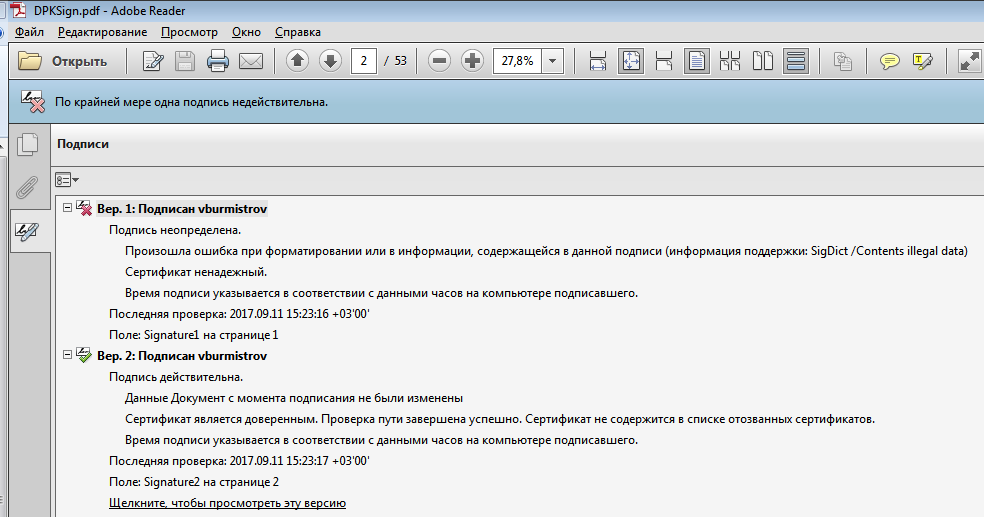
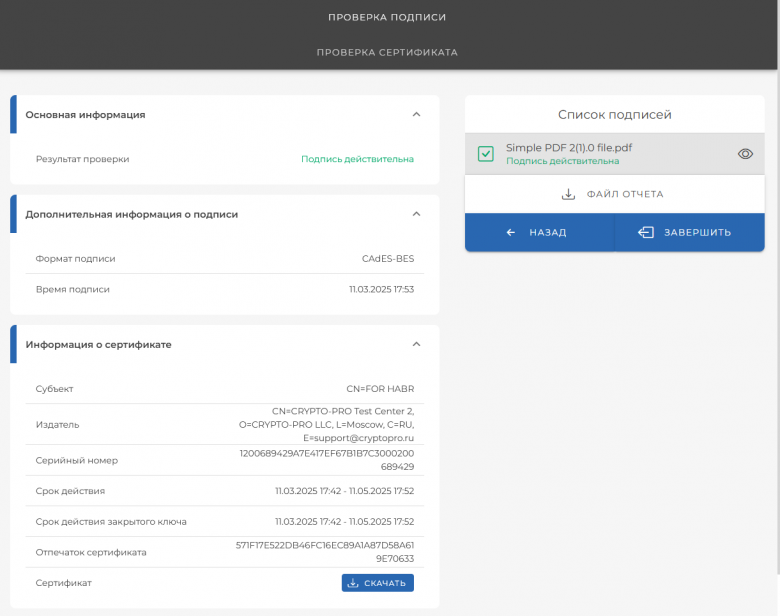
Вторая половина ценности КриптоПро PDF — это не создание, а проверка подписи. По умолчанию при открытии документа проверяются все имеющиеся в нем электронные подписи. Это удобное поведение: пользователь открывает PDF и сразу получает первичный результат, не начиная с ручных команд. Если же нужно проверить конкретную подпись отдельно, можно нажать на нее в документе, после чего появится окно Результат проверки подписи.
В окне проверки есть кнопка Параметры подписи, через которую открываются свойства подписи. Кроме того, аналогичный переход возможен через контекстное меню по области подписи в документе. С точки зрения повседневной работы это очень важно: сотруднику не нужно идти в отдельную программу или экспортировать подпись для анализа. Вся базовая диагностика остается в интерфейсе Adobe.
Статусная модель у КриптоПро PDF вполне внятная:
-
ДЕЙСТВИТЕЛЬНА — подписанные данные не были изменены;
-
НЕДЕЙСТВИТЕЛЬНА — подписанные данные изменены или повреждены после подписания;
-
НЕОПРЕДЕЛЕНА — либо подпись не удалось проверить, либо данные не менялись, но сертификат подписанта не считается доверенным.
Это очень полезное разделение. Многие пользователи интуитивно ожидают только двух состояний — хорошо и плохо. Но в реальной работе критично понимать различие между поврежденным документом и недоверием к сертификату. Во втором случае проблема не обязательно в файле: она может быть в корневых сертификатах, в цепочке доверия, в сроке действия или в наличии сертификата в списке отзыва.
КриптоПро PDF прямо описывает критерии доверия: сертификат должен иметь корректную подпись УЦ, быть актуальным по сроку действия, иметь корневой сертификат УЦ в хранилище ROOT доверенных корневых сертификатов Windows и отсутствовать в актуальном списке отозванных сертификатов. Для пользователя это означает простую вещь: статус проверки зависит не только от содержимого PDF, но и от состояния доверенной инфраструктуры на рабочем месте.
Чем КриптоПро PDF отличается от подписи от руки и обычной картинки
Это принципиальный вопрос, потому что многие пользователи до сих пор смешивают несколько совершенно разных сценариев. Adobe разделяет подписи на цифровые и подписи от руки. Подпись от руки — это по сути графическая пометка на странице, аналог рисунка, сделанного инструментом вроде Карандаш. Она не является электронной подписью в криптографическом смысле и не отображается на панели подписи как проверяемый объект. КриптоПро PDF работает именно с цифровой подписью, то есть с подписью, которая подтверждает целостность документа и личность подписанта через сертификат.
Это различие важно и для оценки самой программы. КриптоПро PDF нельзя воспринимать как инструмент для рисования автографа на PDF. Для этого есть другие решения, включая встроенные сценарии простого Fill & Sign в Adobe или Foxit. Сила КриптоПро PDF в другом: программа формирует именно проверяемую PDF-подпись, которая связана с сертификатом, может быть валидирована и при изменении документа меняет свой статус.
Adobe Reader и Adobe Acrobat: где начинаются ограничения
КриптоПро PDF тесно связан с политикой Adobe, и это одна из тех деталей, которые в жизни всплывают чаще, чем хотелось бы. Различия возможностей подписи в Adobe Reader и Adobe Acrobat определяются не самим модулем КриптоПро PDF, а особенностями продуктов Adobe. Reader в принципе умеет не все, что умеет Acrobat. Это значит, что часть сценариев подписи в Reader зависит от того, подготовлен ли сам документ и есть ли у него расширенный доступ.
Классическая проблема — неактивная возможность подписать документ в Adobe Reader. Здесь причина обычно не в том, что КриптоПро PDF не работает, а в том, что Reader позволяет подписывать PDF с расширенным доступом, а расширение прав выполняется в Adobe Acrobat. Иными словами, если пользователь работает только в Reader и сталкивается с неактивной подписью, проблему нужно искать в подготовке документа и его правах, а не в самой идее использования КриптоПро PDF.
Adobe прямо указывает, что Acrobat Pro позволяет включать возможность подписи сертификатами для пользователей Reader. Там же есть сертификация документа, определение допустимых изменений после сертификации, видимая и невидимая подпись, множественные подписи, штамп времени и отслеживание изменений в жизненном цикле документа. КриптоПро PDF работает поверх этой среды и раскрывается лучше всего там, где Adobe-часть подготовлена корректно.
Из этого следует практический вывод. Если в организации сотрудники только проверяют подписи и иногда подписывают уже подготовленные PDF, Reader с КриптоПро PDF может оказаться вполне достаточным. Если же нужно создавать, готовить и сертифицировать более сложные документы, Acrobat дает заметно больше свободы. Сам КриптоПро PDF в обоих случаях полезен, но среда вокруг него будет разной по возможностям.
Продвинутые настройки и рабочие нюансы
КриптоПро PDF — программа не игрушечного уровня, поэтому у нее есть несколько продвинутых настроек, которые обычный пользователь может никогда не трогать, а администратору или опытному специалисту они вполне пригодятся.
Увеличение области, зарезервированной под подпись
Adobe Acrobat и Adobe Reader резервируют под подпись в документе область фиксированного размера. В некоторых случаях этого объема не хватает — например, если подпись получается длинной из-за цепочки сертификатов и CRL. Для таких ситуаций предусмотрен параметр SignatureSize в ветке реестра HKCU\Software\Crypto Pro\PDF. Это узкоспециализированная настройка, но она наглядно показывает, что КриптоПро PDF рассчитан и на сложные рабочие случаи, а не только на базовую офисную подпись.
Принудительное отображение окна подписания при визуализации по 63-ФЗ
Когда выбрана Визуализация подписи в соответствии с 63-ФЗ, окно Подписать документ по умолчанию не показывается. Его можно принудительно включить через параметр bShowAcrobatWnd. Практический смысл в том, что в некоторых сценариях пользователю важно все равно увидеть финальный диалог и вручную заполнить дополнительные сведения. Это не массовая настройка, но наличие такого переключателя полезно для кастомизированных рабочих мест.
Полное отображение данных при сертификате юридического лица
Для корпоративных сертификатов можно настроить показ ФИО и должности вместе с названием компании через параметр bShowFullCompanyInfo. Визуально это повышает информативность штампа подписи и делает документ более понятным для внешнего читателя.
Сравнение с аналогами
КриптоПро PDF не существует в вакууме. Если смотреть на рынок инструментов для подписи PDF, у него есть несколько реальных соседей, но они устроены по-разному.
Adobe Acrobat Pro
Adobe Acrobat Pro — это базовый ориентир для всей темы certificate signature в PDF. Он умеет подписывать PDF сертификатами, размещать поле подписи на странице, добавлять несколько подписей, ставить штамп времени, сертифицировать документ с видимой и невидимой подписью и задавать, какие изменения допустимы после сертификации. При этом сама Adobe-логика универсальна и не привязана к российской ГОСТ-инфраструктуре.
На фоне Acrobat Pro КриптоПро PDF выигрывает именно в российском контуре: работа с ГОСТ-сертификатами, интеграция с КриптоПро CSP, визуализация по 63-ФЗ, усиленная подпись КриптоПро внутри PDF. Но если задача сводится к международной certificate signature без акцента на ГОСТ, Acrobat Pro сам по себе может закрыть очень большую часть потребностей. Более того, встроенный функционал Acrobat сильнее с точки зрения общего управления документом, сертификации и подготовки прав для пользователей Reader.
Проще говоря, Acrobat Pro — это широкий PDF-комбайн с цифровой подписью внутри, а КриптоПро PDF — узкий специализированный слой для тех случаев, где подпись должна жить именно в российской криптографической среде и внутри Adobe. Поэтому эти продукты чаще не отменяют друг друга, а дополняют.
КриптоАРМ
КриптоАРМ подходит к подписи PDF иначе. У него есть отдельный мастер Подпись и защита PDF, в котором документ загружается в специальный интерфейс, затем пользователь нажимает Подписать и защитить, выбирает сертификат, настраивает визуализацию штампа, а при необходимости сертифицирует документ. Он умеет встроенную подпись PDF по стандарту PAdES и выстраивает сценарий вокруг собственного мастера, а не вокруг Adobe как оболочки.
На практике различие такое. КриптоПро PDF лучше ощущается теми, кто и так живет в Adobe Reader/Acrobat и хочет подписывать PDF прямо там. КриптоАРМ удобнее тем, кто предпочитает отдельную программу с собственным мастером и более самостоятельной логикой работы с файлами. По гибкости в российском контуре оба решения серьезные, но КриптоПро PDF сильнее именно как встроенный модуль для Adobe, а КриптоАРМ — как отдельный продукт для подписи и защиты PDF со своей навигацией.
Если говорить жестко, КриптоПро PDF выигрывает в естественности сценария открыл PDF в Adobe — подписал там же. КриптоАРМ выигрывает в том, что вся логика подписи вынесена в собственный мастер и не зависит от того, насколько хорошо пользователь знает интерфейс Acrobat или Reader.
Master PDF Editor
Master PDF Editor — это другой класс продукта. Он умеет создавать и проверять цифровые подписи в PDF, работать с сертификатами, размещать поле подписи через Forms > Signature, подписывать документ через окно Signature Properties, а также валидировать подписи с результатами VALID, INVALID и UNKNOWN. При этом программа сама по себе является редактором PDF, а не плагином для Adobe.
На фоне Master PDF Editor КриптоПро PDF выглядит уже более узкоспециализированным, но и более точным инструментом для российского сценария. У Master PDF Editor сильнее универсальность как PDF-редактора и кроссплатформенная логика, однако КриптоПро PDF выигрывает там, где нужен именно ГОСТ-контур, КриптоПро CSP, российские сертификаты и привычная работа в среде Adobe. Для обычной certificate signature без привязки к ГОСТ Master PDF Editor может быть удобным универсальным вариантом. Для российской юридически значимой подписи внутри PDF — уже нет такого явного преимущества.
Foxit PDF Editor
Foxit PDF Editor идет по своей линии. У него есть функции цифровой подписи и сертификации, работа с цифровыми ID, настройка доверия к корневым сертификатам из Windows, собственные статусы проверки, а также сценарии электронной подписи и сбора подписей через Foxit eSign. Внутри Foxit можно подписывать документ, сертифицировать его, валидировать подписи и настраивать стиль цифровой подписи.
По сравнению с Foxit PDF Editor КриптоПро PDF заметно менее универсален и значительно менее платформенный по экосистеме. Но его сильная сторона снова та же: российская криптография и ГОСТ-инфраструктура внутри Adobe. Foxit интереснее тем, кто ищет альтернативу Acrobat как редактору и хочет работать в собственной экосистеме Foxit, включая eSign-сценарии. КриптоПро PDF интереснее тем, кому нужен именно модуль для подписи PDF на базе КриптоПро CSP без ухода из Adobe.
Сводное сравнение
| Программа | Сильная сторона | Где уступает КриптоПро PDF | Где превосходит |
|---|---|---|---|
| Adobe Acrobat Pro | Широкие возможности по работе с PDF и certificate signatures | Нет специализации на ГОСТ и усиленной подписи КриптоПро | Сильнее как редактор и как среда сертификации документа |
| КриптоАРМ | Самостоятельный мастер подписи и защиты PDF, PAdES-сценарий | Нет такой естественной встроенности в Adobe | Удобнее тем, кто хочет отдельный интерфейс, а не модуль |
| Master PDF Editor | Универсальный редактор с цифровыми подписями и проверкой | Не заточен под связку КриптоПро CSP + ГОСТ внутри Adobe | Шире как независимый PDF-редактор |
| Foxit PDF Editor | Собственная экосистема PDF-редактирования и цифровых подписей | Не ориентирован на российскую ГОСТ-модель как ядро сценария | Сильнее как альтернатива Acrobat и как часть Foxit eSign |
Если убрать маркетинговую шелуху, КриптоПро PDF лучше всего выглядит не как абсолютно лучший продукт для PDF-подписи вообще, а как наиболее точное решение для конкретной задачи: встроенная подпись и проверка PDF в среде Adobe с опорой на КриптоПро CSP и российские сертификаты. Именно в этом сегменте у программы наименьшее число компромиссов.
Сильные стороны КриптоПро PDF
1. Узкая специализация без распыления
Программа не перегружена лишними функциями. Она делает именно то, ради чего ее ставят: подписывает и проверяет PDF, причем делает это внутри Adobe, а не вокруг PDF. Для рабочей среды это часто важнее, чем сотня дополнительных возможностей на витрине.
2. Правильная работа с ГОСТ-сертификатами
Поддержка сертификатов по ГОСТ Р 34.10-2001 и ГОСТ Р 34.10-2012 — ключевой плюс для российской инфраструктуры электронной подписи. Это сразу отделяет программу от множества зарубежных PDF-редакторов, где цифровая подпись есть, но российский криптоконтур для них не является целевым сценарием.
3. Сильный блок визуализации
Шаблоны оформления, поля реквизитов, логотип, визуализация по 63-ФЗ — все это делает итоговый PDF не просто подписанным, а понятным человеку. На практике это очень важно.
4. Проверка подписи в том же окне работы с документом
Проверка встроена в обычный сценарий Adobe: документ открылся, подписи проверились, нужную подпись можно проанализировать вручную. Нет разрыва между подписать и проверить.
5. Наличие продвинутых возможностей
Штамп времени, CAdES-T, CAdES XLT1, сертифицирующие подписи, настройка допустимых изменений через модель Adobe — это уже уровень не бытового, а профессионального инструмента.
Слабые места и ограничения
1. Программа зависит от Adobe
Это одновременно сила и слабость. Если пользователь работает в Adobe постоянно, интеграция идеальна. Если нет, зависимость от среды Adobe может казаться лишней. КриптоПро PDF сам по себе не является отдельным полнофункциональным PDF-рабочим местом.
2. Ограничения Reader никуда не исчезают
В Adobe Reader не все сценарии подписи доступны без дополнительной подготовки документа. Если права не расширены, пользователь получает неактивную подпись и начинает подозревать модуль, хотя проблема чаще в политике Adobe и правах документа.
3. Часть тонких настроек вынесена в реестр
Для обычного подписания это не мешает. Но если организация хочет тонко подстраивать поведение окна подписания, размер зарезервированной области или оформление для корпоративного сертификата, без реестра уже не обойтись. Это повышает требования к администрированию рабочих мест.
4. Программа не про редактирование PDF
Для одних это плюс, для других — ограничение. Если нужен полный редактор PDF с развитой экосистемой аннотаций, редактирования текста, форм, OCR, конвертации и защиты, КриптоПро PDF не претендует на эту роль. В таком случае рядом почти неизбежно будет либо Acrobat, либо другой полноценный PDF-редактор.
Кому программа подходит лучше всего
КриптоПро PDF особенно хорошо подходит четырем группам пользователей.
Первая — сотрудники, которые уже работают в Adobe Reader или Acrobat и хотят подписывать PDF без выхода в отдельный продукт. Для них логика программы максимально естественна.
Вторая — организации, которые используют КриптоПро CSP и российские сертификаты, а потому не хотят городить обходные схемы с универсальными зарубежными редакторами. Для такого контура КриптоПро PDF является логичным продолжением уже построенной инфраструктуры ЭП.
Третья — подразделения, где важна читаемая визуализация подписи: юридические отделы, кадровые службы, бухгалтерия, делопроизводство, тендерные команды. Здесь особенно ценятся видимый штамп, реквизиты подписи и визуализация по 63-ФЗ.
Четвертая — те, кому важно не только подписывать, но и проверять PDF-подписи прямо на рабочем месте без дополнительных внешних сервисов. КриптоПро PDF сильный именно как двусторонний инструмент: подписал и тут же проверил.
Итог
КриптоПро PDF — это точечный и профессиональный инструмент для одной конкретной задачи: создания и проверки электронной подписи внутри PDF в среде Adobe с использованием КриптоПро CSP. Его сила не в универсальности, а в точности попадания в российский сценарий работы с юридически значимыми PDF-документами. Программа умеет то, что действительно нужно в этой среде: выбирать сертификаты из Windows, подписывать PDF ГОСТ-сертификатами, добавлять штамп времени, строить более усиленные варианты подписи, делать видимую и невидимую подпись, визуализировать отметку по 63-ФЗ, настраивать шаблоны оформления и проверять статусы подписи без выхода из Adobe.
Если нужен инструмент именно для российской ЭП в PDF и рабочая среда уже завязана на Adobe, КриптоПро PDF выглядит очень убедительно. Он не распыляется на второстепенные функции, не подменяет собой редактор PDF и не притворяется облачной платформой документооборота. Вместо этого программа делает главное: превращает обычный PDF в корректно подписанный, проверяемый и понятный пользователю электронный документ. Именно поэтому КриптоПро PDF остается не просто еще одним решением для подписания, а специализированным рабочим инструментом, у которого очень четко очерчена своя сильная территория.
