
Lookeen помогает быстро находить письма, вложения, контакты, встречи, задачи, локальные документы, сетевые файлы и текст внутри PDF, а затем проверять найденное во встроенном предпросмотре с подсветкой совпадений. Пользователь может сузить выдачу по типу, дате, размеру, пути, отправителю, получателю и тегам, просмотреть соседние результаты, открыть исходный объект и сохранить повторяющийся запрос для дальнейшей работы.
Основной рабочий экран объединяет строку запроса, категории данных, панель Discovery, таблицу результатов и область подробного просмотра. Такой порядок позволяет начать с одного слова, увидеть распределение совпадений по источникам и форматам, а затем последовательно убрать лишние документы без перехода между несколькими окнами проводника, Outlook и отдельного просмотрщика PDF.
Перед первой серьёзной выборкой нужно настроить индекс: указать папки и почтовые хранилища, выбрать расписание обновления, включить нужные языки OCR и дождаться обработки основных массивов. Поиск доступен уже во время индексации, однако полнота результатов зависит от того, успела ли программа разобрать содержимое документов, вложений и сообщений в выбранных источниках.
Скачать Lookeen
- Редактирование PDF
- Русский интерфейс
- Просто новичкам
- Только для Windows
- Индекс занимает место
- Полный режим по лицензии
Как устроено главное окно Lookeen
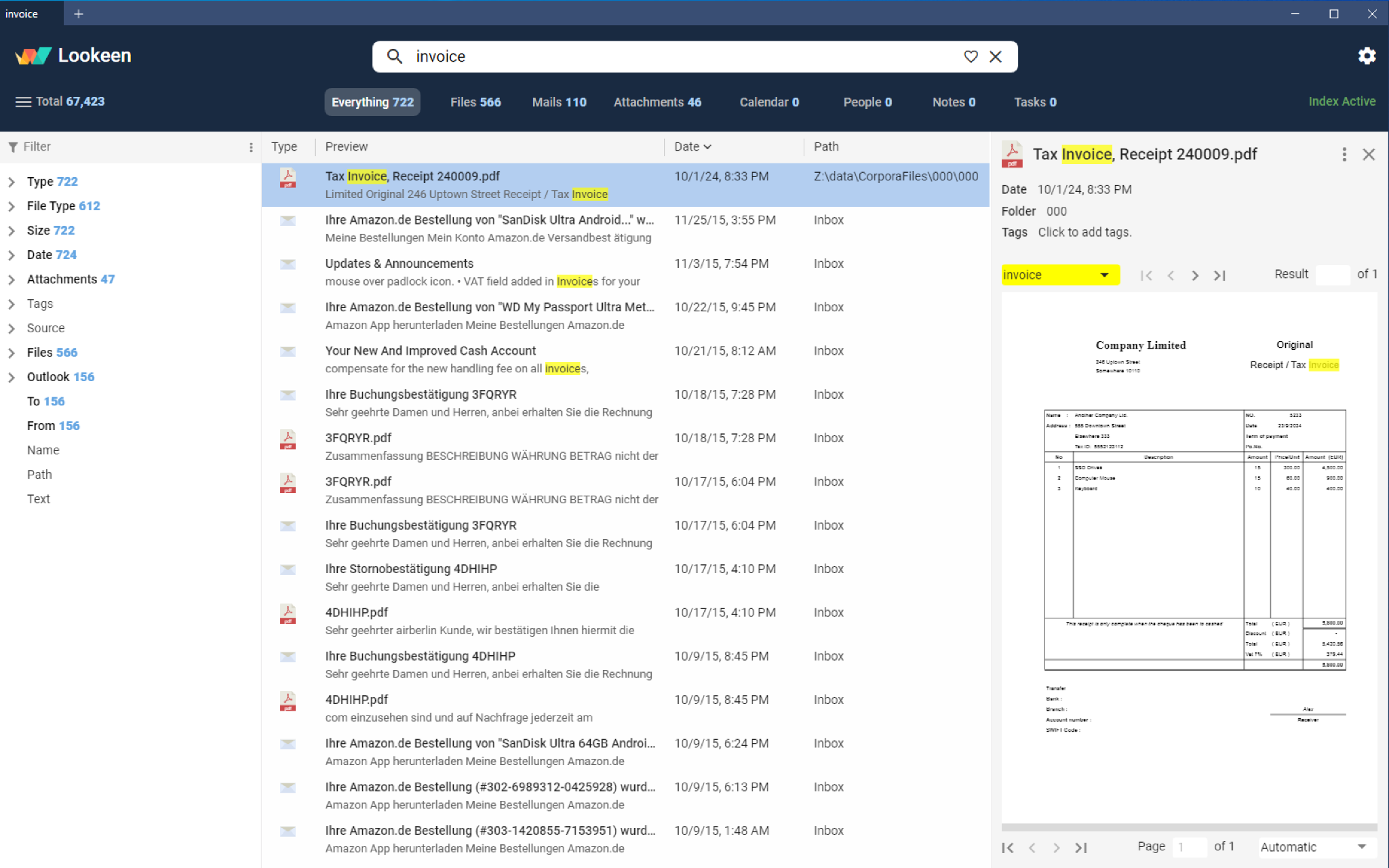
После запуска в верхней части находится широкое поле запроса. Слева в нём показан значок поиска, справа — кнопка добавления запроса в избранное и крестик очистки. Результаты меняются по мере ввода, поэтому при поиске редкой фамилии, номера договора или фрагмента темы письма часто достаточно набрать несколько характерных символов. Если включена история, под строкой появляются ранее использованные выражения и сохранённые запросы, что ускоряет повторные проверки одних и тех же папок или почтовых архивов.
Под строкой расположены категории Everything, Files, Mails, Attachments, Calendar, People, Notes и Tasks. Число рядом с названием показывает, сколько объектов текущего запроса относится к выбранному типу. Категория не запускает новый поиск и не пересоздаёт индекс: она оставляет прежнее выражение и мгновенно ограничивает уже найденный набор. Это удобно, когда одинаковое слово встречается и в письмах, и в названиях файлов, но пользователю в данный момент нужны только вложения или календарные записи.
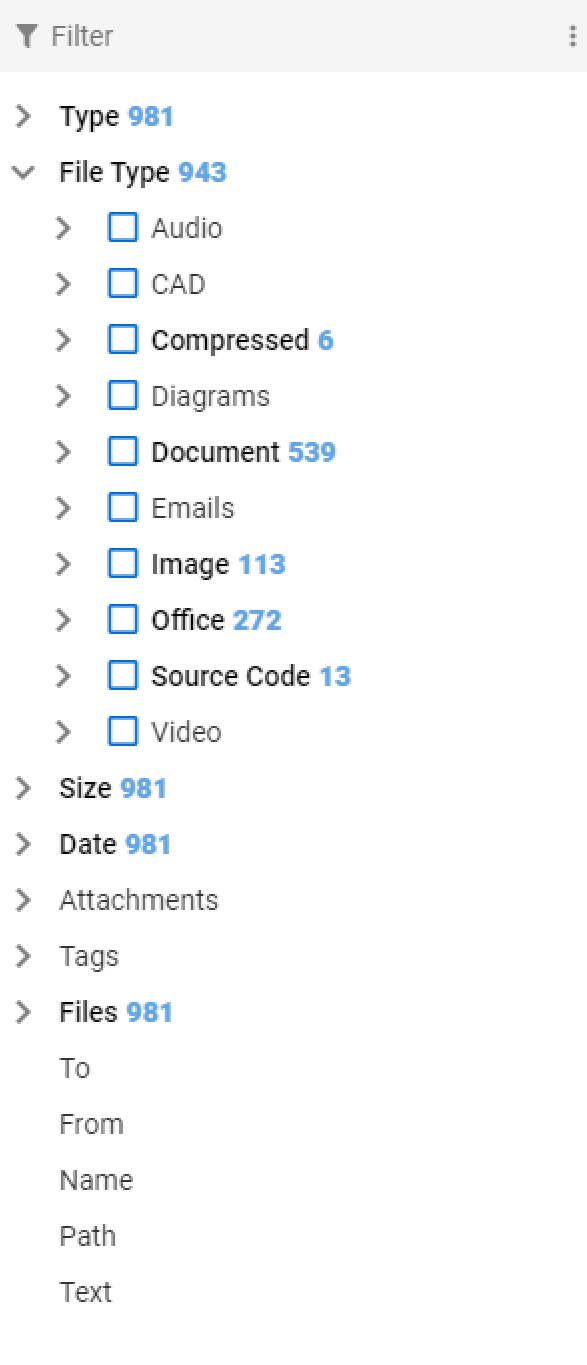
Левая область Discovery показывает распределение выдачи по типу объекта, расширению, размеру, дате, вложениям, тегам, источнику, файлам, почтовым папкам, отправителям, получателям, имени, пути и тексту. Значения раскрываются как дерево, а рядом с ними выводится количество совпадений. Панель работает как навигация по содержимому индекса: можно не вспоминать точный путь, а сначала выбрать PDF, затем нужный источник, период и автора документа.
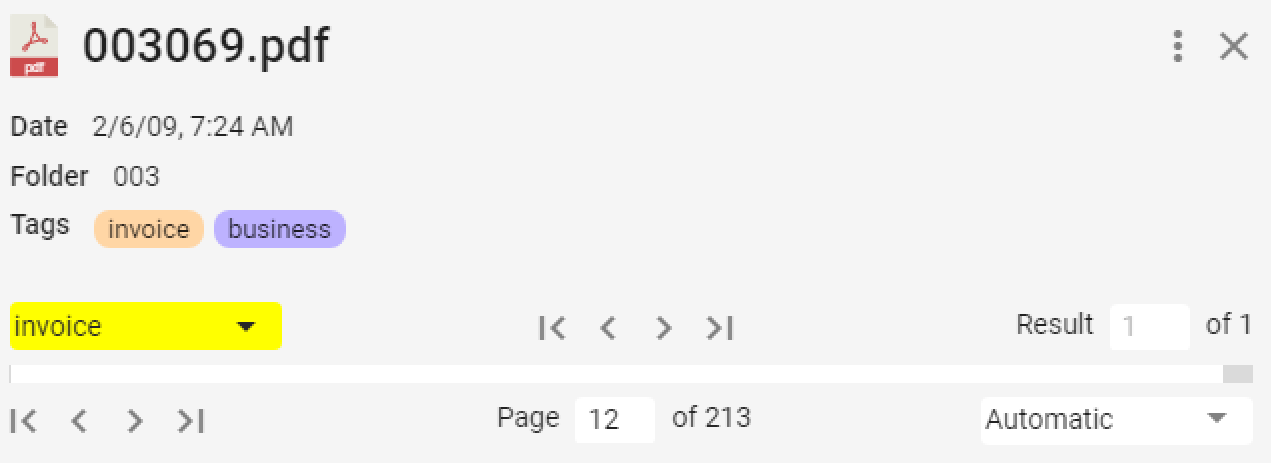
Центральная таблица содержит найденные элементы и короткий фрагмент текста. Совпавшие слова выделяются, поэтому релевантность результата видна до открытия файла. Справа отображается карточка выбранного объекта: название, дата, папка, теги, кнопки навигации по совпадениям и сам документ. Такое расположение особенно полезно при разборе десятков похожих счетов, актов или писем, когда открытие каждого файла в отдельном приложении заметно замедляет проверку.
Первичная индексация и выбор источников
Lookeen ищет не прямым перебором диска в момент запроса, а по заранее построенному индексу. В нём сохраняются слова, метаданные и связи с исходными объектами. Поэтому первая обработка большого архива занимает время, зато последующие запросы возвращаются быстро. Пользователь задаёт, какие расположения включать: отдельные локальные каталоги, пользовательские папки, сетевые пути, почтовые хранилища и доступные корпоративные источники. Добавлять весь системный диск обычно невыгодно: временные каталоги, кэши браузеров, папки программ и сборочные директории увеличивают индекс, но редко дают полезные результаты.
Практичная настройка начинается с перечня рабочих данных. Для документов можно добавить папки проектов, договоров, бухгалтерии, технической документации и общий сетевой ресурс. Для почты выбирают нужные профили и хранилища, включая архивные PST, если они должны участвовать в общей выдаче. После этого следует проверить исключения: резервные копии, каталоги с множеством автоматически создаваемых файлов и дублирующиеся синхронизированные папки лучше не индексировать одновременно, иначе выдача будет перегружена повторяющимися элементами.
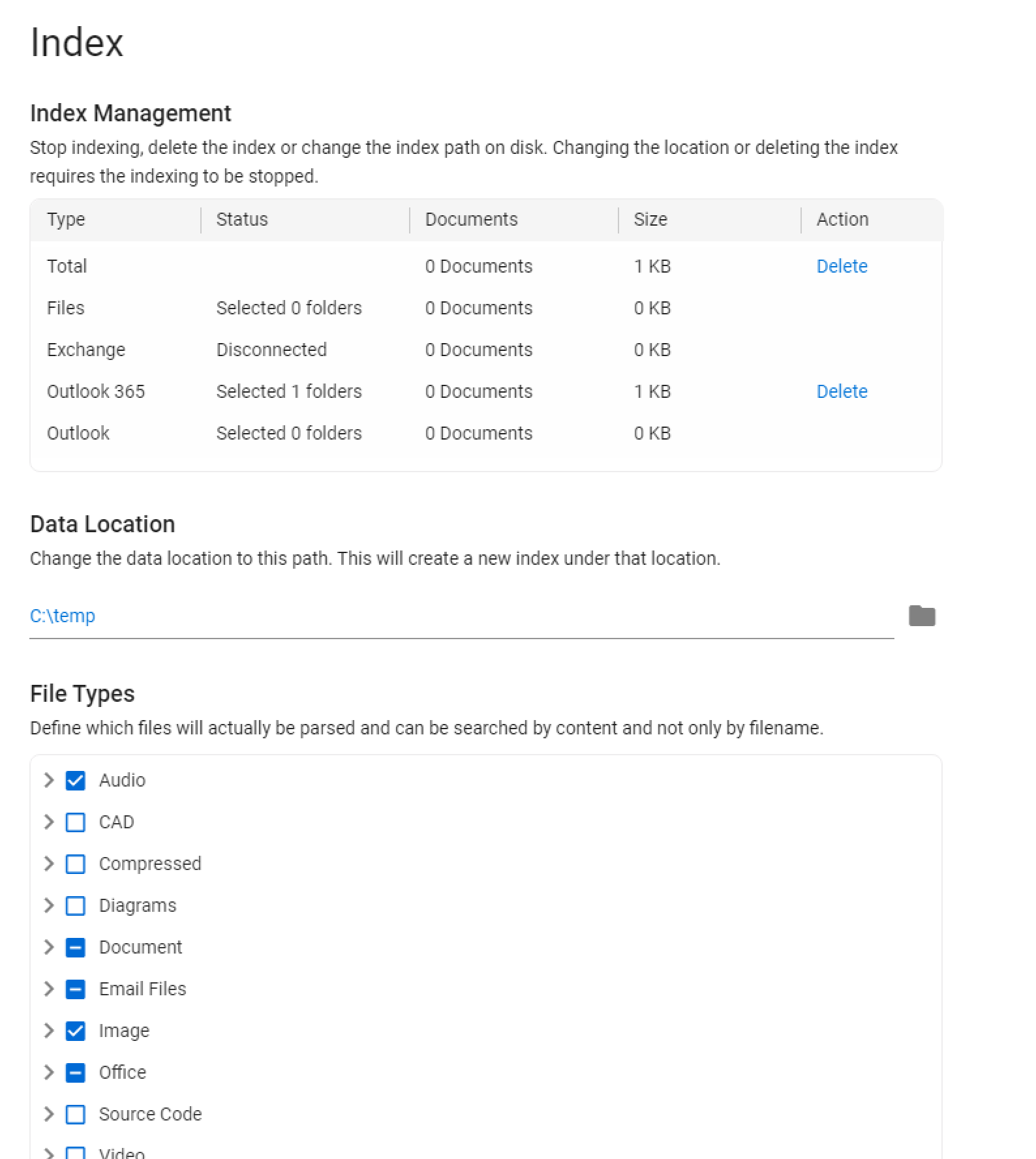
Состояние каждого индекса видно в настройках: источник, статус, прогресс и доступные действия. Если каталог временно недоступен, программа сохраняет уже собранные сведения, но новые и изменённые файлы попадут в выдачу только после восстановления доступа и очередного прохода. При смене расположения сетевой папки разумнее изменить путь или создать новый источник, проверить результат и лишь затем удалить старую запись. Так уменьшается риск потерять рабочую поисковую базу в момент миграции.
Для больших массивов полезно разделять индексы по назначению. Например, текущие проекты можно обновлять часто, архив завершённых договоров — ночью, а редко подключаемый внешний диск — вручную. Раздельная схема упрощает диагностику: если поиск перестал находить новые письма, не приходится пересобирать индекс файлов; если изменились права на сетевой ресурс, локальные документы остаются доступными.
Как понять, что индекс готов
В верхней части окна отображается состояние Index Active, а отдельный экран показывает этапы обработки. Во время первичного прохода результаты уже появляются, но их количество увеличивается по мере чтения новых папок и почтовых хранилищ. Для контрольной проверки стоит выбрать известный документ с уникальной фразой, выполнить поиск по этой фразе и сравнить путь, дату и содержимое предпросмотра. Если файл находится по имени, но не по тексту, возможны три причины: содержимое ещё не обработано, формат не поддерживает извлечение текста или документ представляет собой скан, для которого требуется OCR.
Индексация потребляет процессор, дисковые операции и место для служебной базы. На рабочем компьютере лучше начинать с умеренного набора папок, дождаться завершения и оценить размер индекса. После этого источники добавляют по одному. Такой порядок позволяет увидеть, какой каталог создаёт основную нагрузку, и не связывать медленную работу с программой в целом, когда причина находится в миллионах малополезных файлов одного дерева.
Поиск по словам, фразам и полям
Простейший запрос состоит из одного или нескольких слов. При вводе нескольких терминов Lookeen ищет объекты, в которых они встречаются совместно, а точную фразу можно заключить в кавычки. Минус перед словом исключает результаты с нежелательным термином. Этот приём полезен, когда название проекта совпадает с распространённым словом: запрос с обязательным номером и исключением старого подразделения даёт более чистую выборку, чем длинное перечисление папок.
Для неточного написания доступны подстановочные символы. Вопросительный знак заменяет один символ, звёздочка — последовательность символов. Их применяют к артикулам, фамилиям с вариантами написания, регистрационным номерам и словам с различными окончаниями. Не стоит начинать каждый запрос со звёздочки без необходимости: слишком широкая маска увеличивает число кандидатов и ухудшает читаемость результатов. Сначала лучше ввести устойчивую часть слова, а подстановку добавлять только при нулевой или явно неполной выдаче.
Поиск по близости помогает найти документы, где два слова расположены рядом, хотя между ними есть несколько других терминов. Он полезен для договорных формулировок, технических описаний и протоколов, в которых порядок слов может меняться. Поиск по похожему написанию нужен при опечатках и распознанном тексте: OCR иногда путает символы, поэтому точное совпадение отсутствует, хотя визуально фраза присутствует на странице.
Поля запроса ограничивают область поиска. Можно указывать тему письма, отправителя, получателя, копию, скрытую копию, тело сообщения, хранилище, папку и диапазон дат. Выражение с полем точнее обычного слова: фамилия в from относится к отправителю, а та же фамилия без префикса может встретиться в подписи, приложенном документе или цепочке переписки. Для регулярных задач удобно сохранить составной запрос в избранное и менять только дату либо номер проекта.
- Кавычки используют для точной последовательности слов, например полного наименования организации.
- Минус перед термином убирает документы, где встречается нежелательное слово.
- Префиксы subject, from, to, cc и bcc отделяют почтовые реквизиты от текста сообщения.
- Префиксы folder и store ограничивают поиск конкретной папкой или почтовым хранилищем.
- Диапазон date отсекает объекты вне выбранного периода и уменьшает объём выдачи.
Таблица результатов и фильтры столбцов
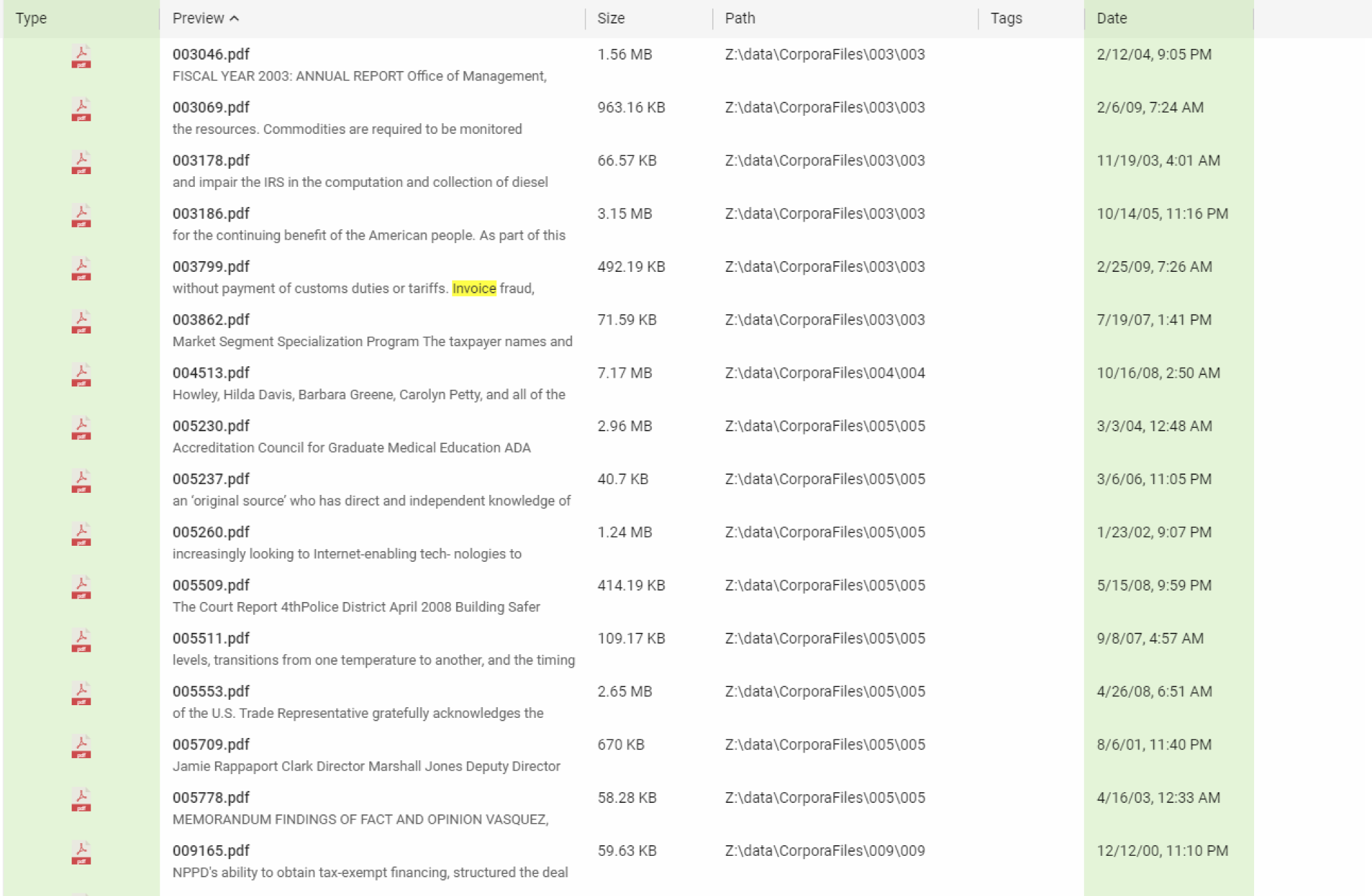
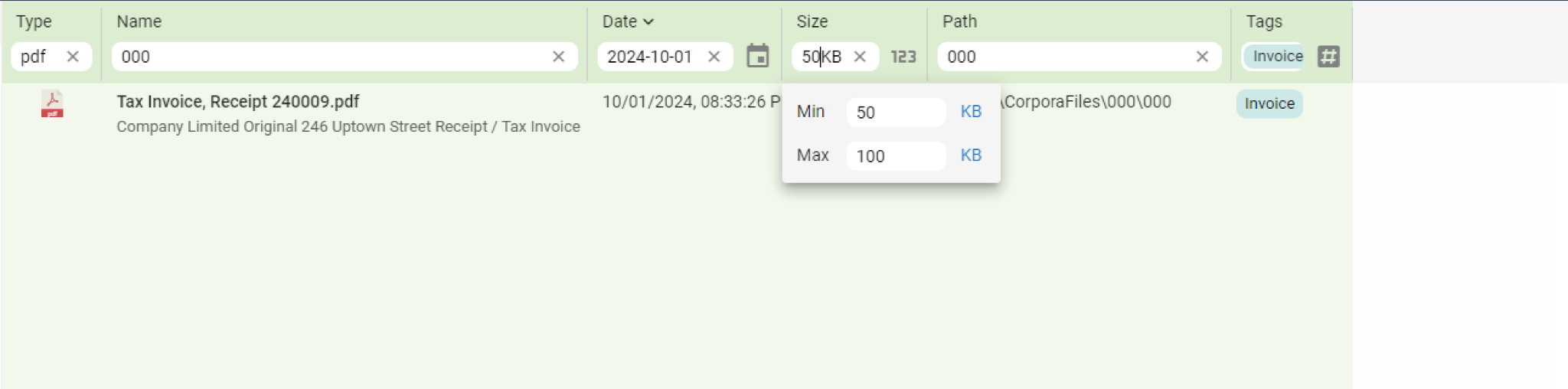
Стандартная таблица показывает тип, фрагмент содержимого, дату, размер и путь, но набор столбцов можно изменить. Для работы с письмами полезны отправитель, получатель и папка, для файлов — имя, расширение, дата изменения и расположение, для документов с метками — теги. Заголовки перетаскиваются мышью, границы столбцов изменяют ширину, а щелчок по заголовку переключает сортировку. Настройка сохраняет экран от горизонтальной перегрузки и оставляет только данные, которые участвуют в принятии решения.
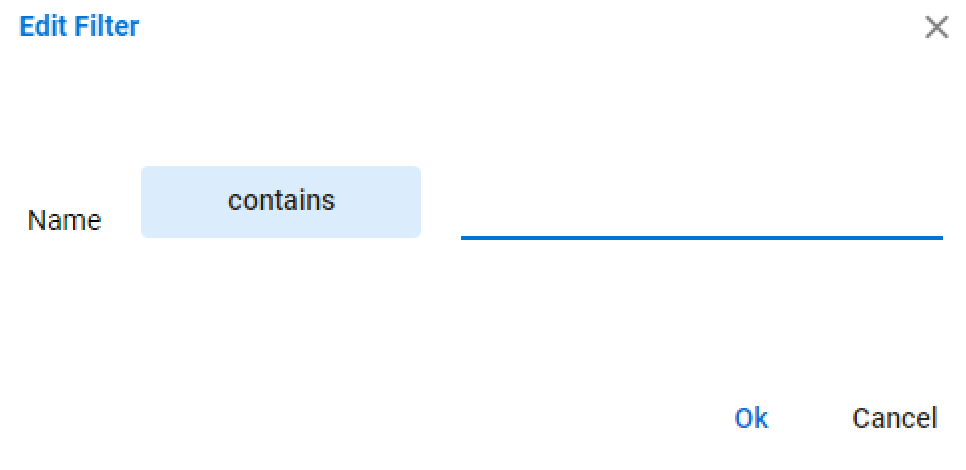
Текстовые фильтры принимают полное или частичное значение. В столбце Type можно ввести pdf, в Name — фрагмент имени, в Path — часть каталога, в From и To — адрес или имя участника. Фильтр применяется поверх основного запроса: строка поиска отвечает за содержимое, а столбец — за конкретный атрибут. Активное ограничение выделяется, поэтому при неожиданно пустой выдаче сначала нужно проверить, не остался ли фильтр от предыдущей задачи.
Расширенные фильтры открывают отдельный редактор. Для даты задаётся конкретный день или диапазон, для размера — порог и направление сравнения, для тегов — одна или несколько меток. Комбинация ограничений работает последовательно. Например, чтобы найти крупные сканы счетов за месяц, можно выбрать категорию Files, расширение PDF, нужный период, минимальный размер и тег invoice. Такой запрос проще проверять, чем длинное логическое выражение, потому что каждый критерий виден в собственной колонке.
Количество результатов по умолчанию ограничено, чтобы интерфейс не пытался отображать чрезмерную таблицу. Предел меняется в настройках вида. Увеличивать его стоит только при реальной необходимости выгрузить или просмотреть большой набор; для обычной работы лучше точнее сформулировать запрос и использовать Discovery. Слишком широкая выдача затрудняет сортировку, увеличивает расход памяти и маскирует действительно важные документы среди тысяч слабых совпадений.
Discovery: последовательное сужение выдачи
Discovery полезна, когда пользователь знает смысл документа, но не помнит его имя и папку. После общего запроса слева показываются группы, реально присутствующие в результатах. Можно увидеть, что большинство совпадений относится к письмам, меньшая часть — к PDF, а нужный файл находится в сетевом источнике. Щелчок по значению не удаляет исходный запрос: он добавляет фильтр, который можно снять и вернуться к предыдущему уровню.
Рабочий сценарий поиска договора выглядит так. Сначала вводят фамилию контрагента или номер объекта, затем раскрывают File Type и выбирают PDF или DOCX. В Date оставляют период подписания, в Source — папку отдела, в Tags — метку договора. Если документ пришёл вложением, дополнительно открывают Attachments. На каждом шаге виден остаток результатов, поэтому легко определить, какой критерий оказался слишком строгим.
Панель также помогает исследовать незнакомый архив. По распределению расширений видно, какие форматы преобладают; по датам — периоды активности; по From и To — основных участников переписки; по Path — фактическую структуру хранения. Это не заменяет отчётность или систему управления документами, но позволяет быстро составить карту данных перед миграцией, аудитом или очисткой общего ресурса.
При сочетании Discovery и столбцовых фильтров важно помнить порядок: каждый новый критерий уменьшает текущий набор. Если после нескольких щелчков остаётся ноль, не нужно менять исходную фразу вслепую. Сначала снимите последнее ограничение, проверьте счётчики соседних групп и выберите более широкий период либо источник. Такой обратимый подход быстрее, чем постоянный перезапуск поиска с нуля.
Предпросмотр PDF и других документов
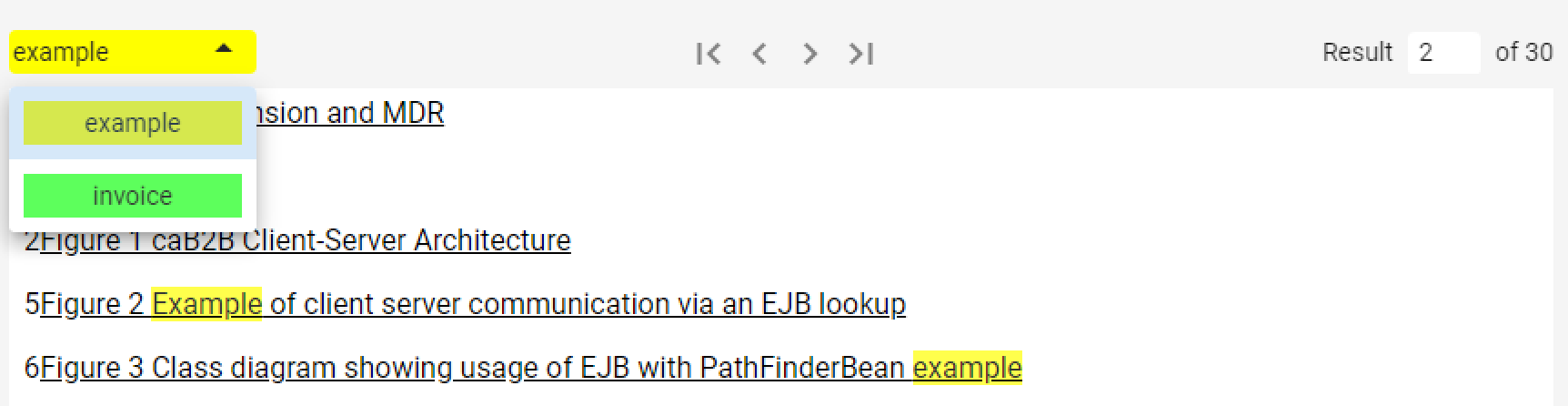
Выбранный результат открывается справа без запуска внешнего редактора. Для PDF показывается страница, совпадения подсвечиваются, а кнопки перехода перемещают между найденными фрагментами. В карточке видны имя, дата, папка и теги. Если запрос встретился на нескольких страницах, навигация позволяет быстро проверить контекст каждого совпадения и понять, относится ли оно к заголовку, таблице, примечанию или приложению.
Предпросмотр особенно полезен при сравнении похожих файлов. В центральной таблице можно перемещаться стрелками или мышью, а содержимое справа обновляется для текущей строки. Пользователь видит документ, не создавая десятки окон Acrobat, Word или Excel. После подтверждения нужного результата исходный файл открывают в связанном приложении, копируют путь либо выполняют доступное действие из контекстного меню.
Текстовый и визуальный режимы решают разные задачи. Текстовый фрагмент загружается быстрее и хорошо показывает совпадения, а визуальный сохраняет расположение страницы, таблиц и изображений. Если документ отображается пустым, но находится по содержимому, следует проверить поддержку формата и компоненты предпросмотра. Если же файл виден визуально, но поиск по словам не работает, вероятнее всего, внутри нет текстового слоя и требуется OCR.
Для крупных PDF полезно сочетать точную фразу и навигацию по совпадениям. Сначала запрос уменьшает число документов, затем кнопки внутри предпросмотра находят нужный абзац. Такой метод быстрее прокрутки сотен страниц. При поиске номера счёта или артикула стоит учитывать OCR-ошибки: символы O и 0, I и 1, дефис и длинное тире могут распознаваться по-разному, поэтому иногда требуется укороченный фрагмент без неоднозначного знака.
OCR для сканов и изображений
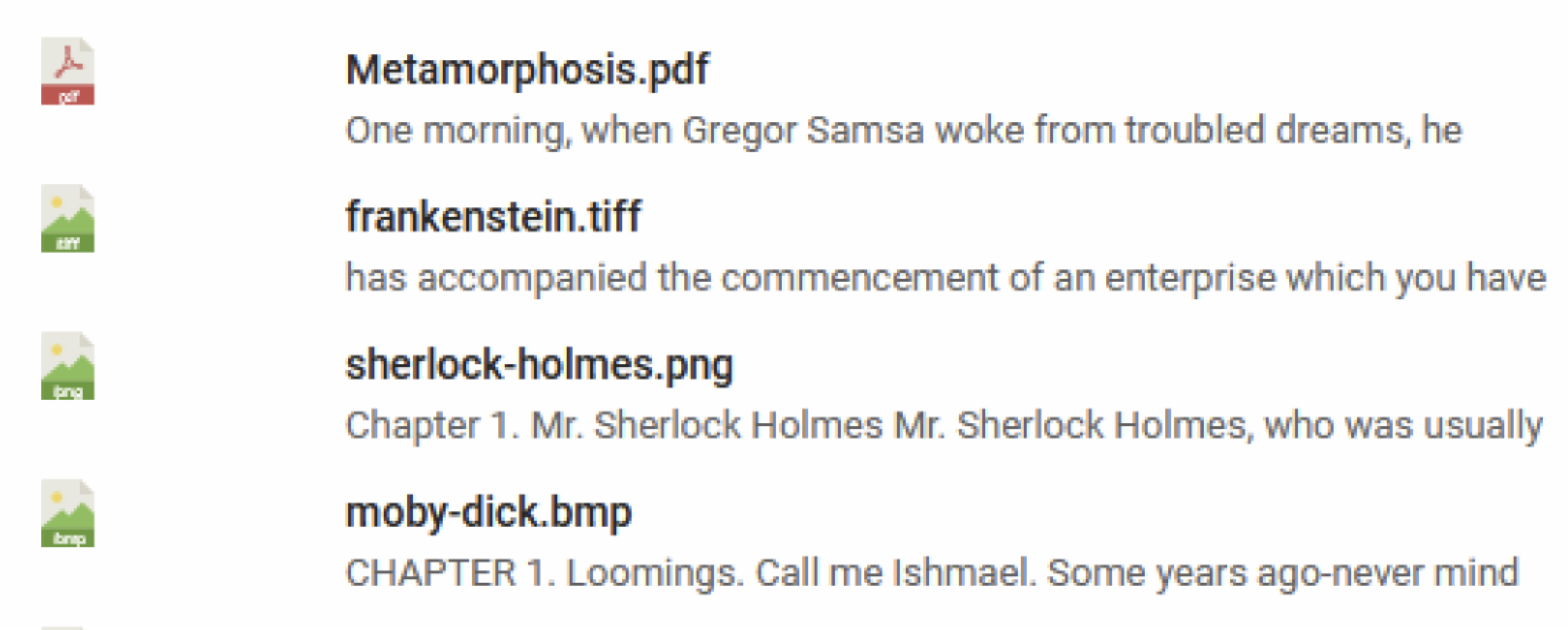
OCR преобразует видимый текст на изображениях и сканированных PDF в поисковые данные, не изменяя исходный файл. После обработки фразы из накладной, фотографии документа или отсканированного акта становятся доступны в обычном запросе. Это важно для архивов, где страницы выглядят как текст, но технически состоят только из пикселей и не дают скопировать слова в просмотрщике.
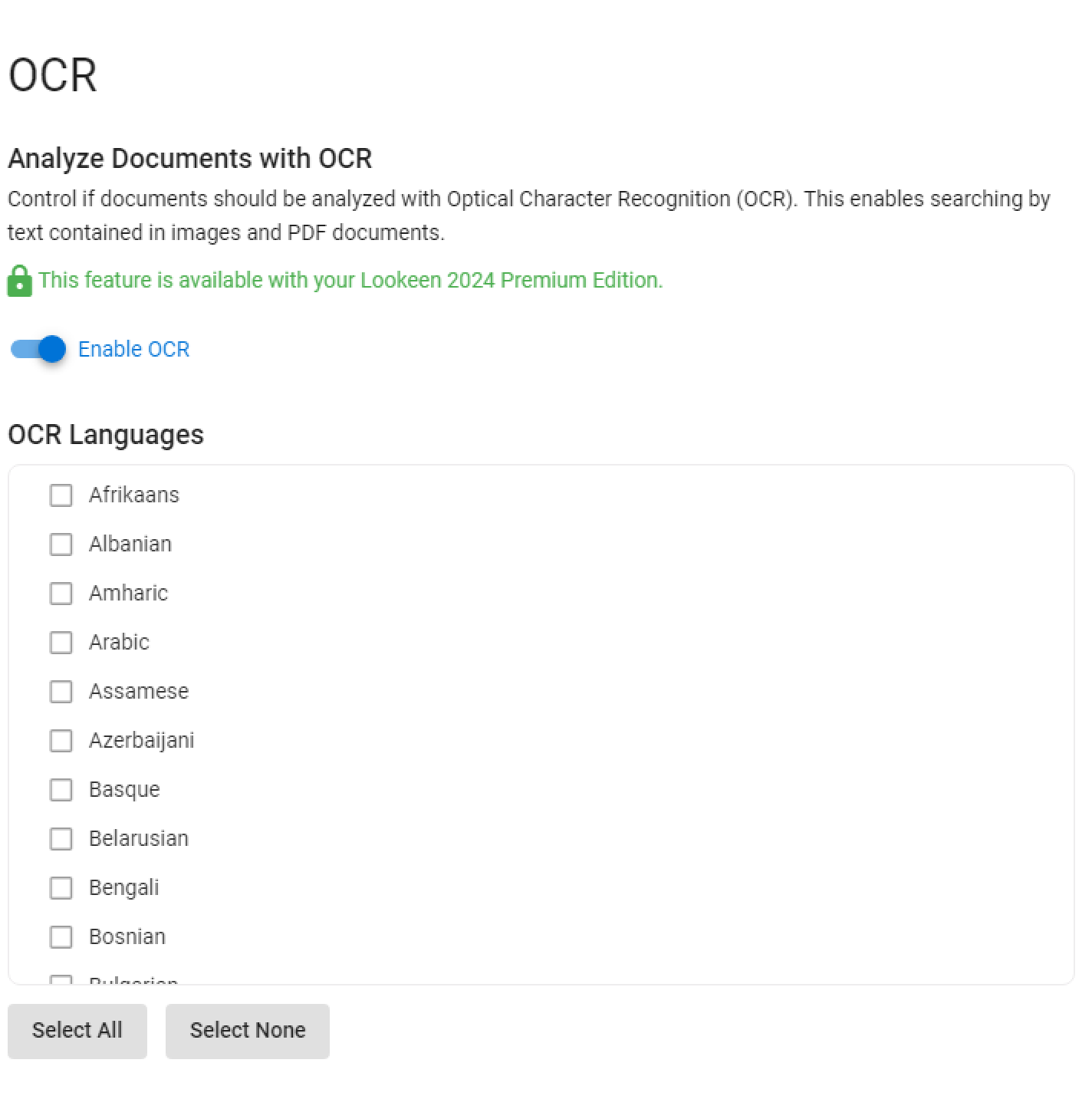
В настройках выбирают языки распознавания. Следует включать только реально используемые языки: это уменьшает неоднозначность и сокращает время обработки. Для русско-английского архива достаточно русского и английского; добавление десятков неиспользуемых наборов не повышает качество. Если в документах встречаются немецкие названия или французские реквизиты, соответствующий язык имеет смысл включить перед повторной индексацией конкретного источника.
Качество OCR зависит от исходного изображения. Перекошенная страница, низкое разрешение, цветной фон, штампы поверх текста и сильное сжатие увеличивают число ошибок. Поиск лучше строить по устойчивому фрагменту: фамилии, части номера, нескольким словам без знаков препинания. Для критически важного документа результат следует сверять с изображением в предпросмотре, потому что индекс помогает найти страницу, но не подтверждает юридическую точность распознанного текста.
Если старый скан не находится после включения OCR, проверьте три вещи: входит ли его папка в индекс, выбран ли нужный язык и был ли источник обработан заново после изменения настройки. Простое включение языка не всегда пересчитывает ранее разобранные файлы немедленно. Для контрольного теста удобно создать небольшую отдельную папку с несколькими образцами, проиндексировать её и проверить запрос по уникальной фразе.
Теги и дополнительная классификация
Теги добавляют к документам признаки, которых нет в самом содержимом. Файл можно пометить номером дела, ответственным сотрудником, типом договора, стадией согласования или уровнем приоритета. После этого метки участвуют в фильтрации наравне с датой и расширением. Такой механизм полезен, когда документы названы неравномерно или одинаковые слова используются в разных процессах.
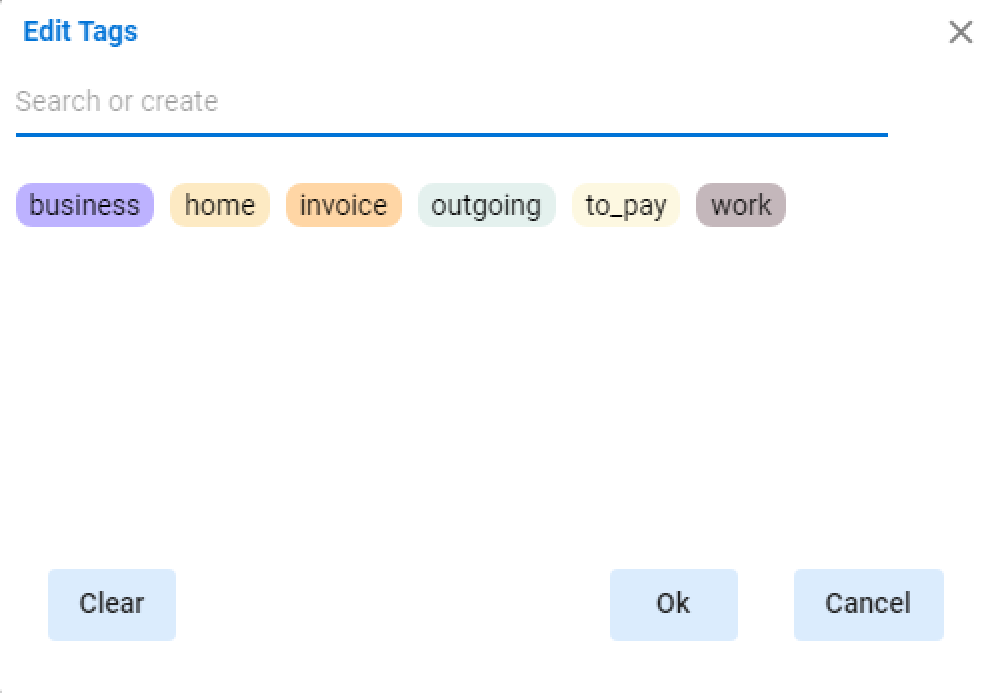
Редактор тегов открывается из карточки предпросмотра или контекстного меню результата. В нём можно найти существующую метку, выбрать её либо создать новую. Названия должны быть короткими и однозначными. Пара договор и договоры создаёт лишнюю развилку, а метка важное без владельца и срока быстро теряет смысл. Лучше заранее определить словарь: тип документа, подразделение, статус, ответственное лицо и год.
Цвет помогает визуально различать группы, но поиск опирается прежде всего на имя тега. При массовой работе полезно назначать метки после проверки документа в предпросмотре, а затем использовать фильтр Tags для контроля полноты. Например, после разбора входящих счетов можно выбрать период, тег invoice и папку проекта, чтобы увидеть, не остались ли документы без нужной классификации.
Теги не заменяют права доступа и не перемещают исходный файл. Они служат дополнительным слоем организации внутри поисковой базы. Если индекс пересоздаётся или источник переносится, следует проверить сохранность меток на тестовом наборе. В корпоративной среде правила именования лучше закрепить до массового внедрения, иначе разные сотрудники создадут похожие метки и единая фильтрация потеряет ценность.
Поиск в Outlook, PST и почтовых объектах
При подключённом Outlook Lookeen индексирует сообщения, вложения, контакты, календарные записи, заметки и задачи из выбранного профиля. Поиск выполняется и через общее окно, и через элементы интеграции Outlook. Это позволяет начать с письма в почтовом клиенте, а затем расширить выборку до локальных файлов и сетевых документов, не меняя формулировку запроса.
Категории Mails и Attachments разделяют сообщение и прикреплённый файл. Если слово находится только внутри PDF-вложения, результат может появиться в Attachments, тогда как тема и тело письма участвуют в Mails. Для расследования переписки полезно сначала найти вложение по содержимому, затем посмотреть связанное письмо, отправителя, дату и папку. Обратный сценарий начинается с сообщения и переходит к его приложениям.
Поля from, to, cc, bcc и subject уменьшают неоднозначность. Например, поиск фамилии без префикса вернёт подписи, цитаты и вложения, а from ограничит выдачу отправителем. Комбинация темы, участника и периода помогает восстановить цепочку согласования. В контекстном меню доступны действия, соответствующие типу почтового объекта: открытие, ответ, пересылка и другие операции, которые передаются Outlook.
PST-файлы следует подключать осознанно. Один и тот же архив, открытый в Outlook и одновременно добавленный как отдельный источник, может давать дубли. Перед массовой индексацией полезно проверить список хранилищ и пути. Повреждённый PST, проблемы профиля или отсутствие доступа к папке приводят к пропускам; в таком случае сначала нужно убедиться, что сам Outlook открывает данные, а затем обновить или пересоздать соответствующий индекс.
Тема и разговор
Для выбранного письма можно перейти к сообщениям с совпадающей или близкой темой, а также собрать переписку между участниками. Эта функция удобна, когда цепочка меняла папки, часть писем была архивирована, а ответы содержат разные префиксы темы. Результаты всё равно нужно проверять по датам и адресатам: одинаковая тема может использоваться для нескольких независимых обсуждений.
Сводная выборка не изменяет почтовое хранилище. Она собирает связанные элементы в поисковом окне, после чего пользователь открывает нужное письмо или выполняет действие через Outlook. При работе с общей почтой важно учитывать права текущего профиля: индекс не должен давать доступ к объектам, которые недоступны пользователю в исходной системе.
Outlook 365 и Exchange
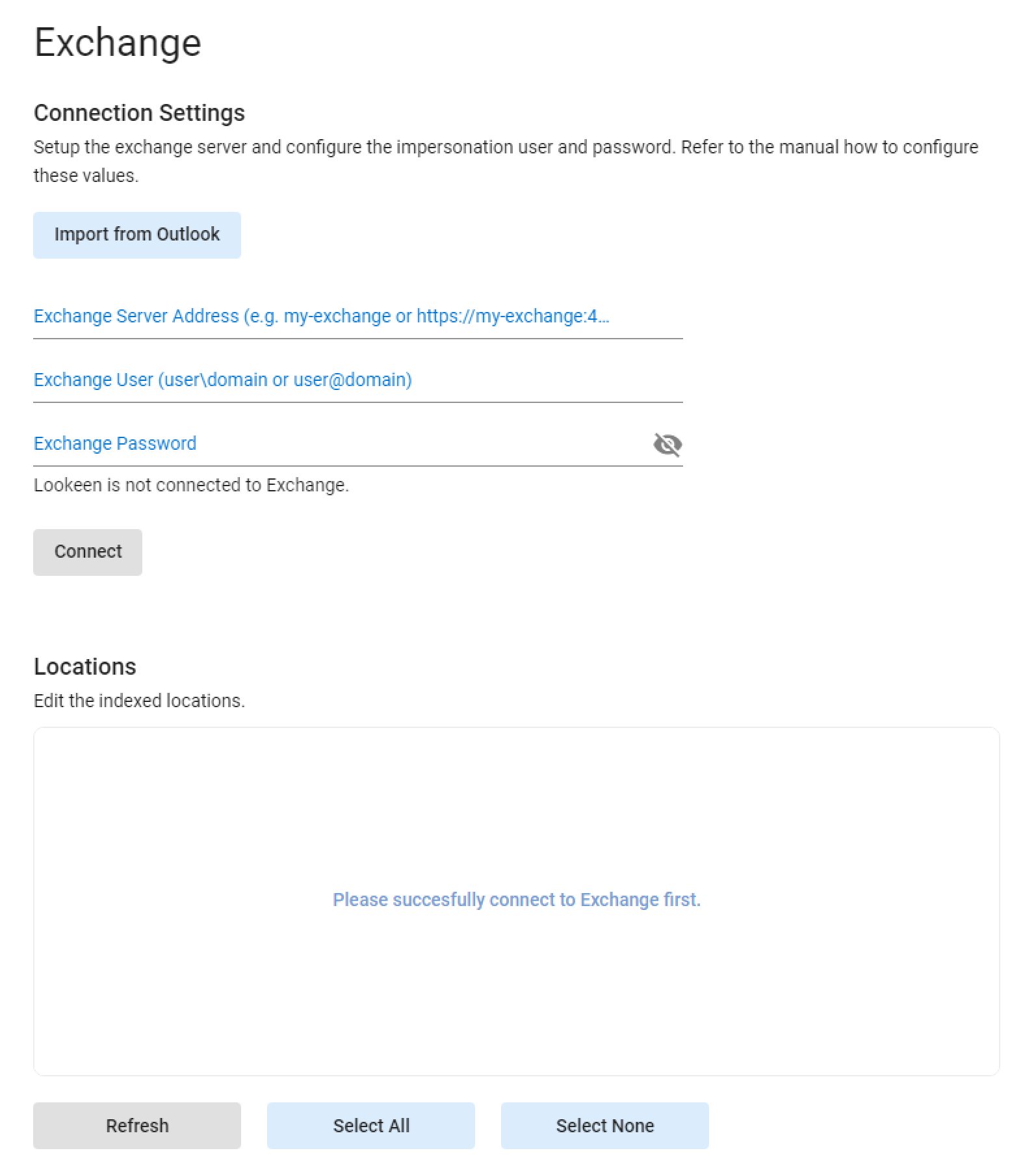
Для корпоративной почты Lookeen предлагает отдельные настройки Outlook 365 и Exchange. Администратор или пользователь указывает доступные расположения, параметры учётной записи и наборы данных, которые нужно индексировать. В зависимости от инфраструктуры поиск может охватывать кэшированные и доступные серверные элементы, публичные папки и подключённые архивы. Перед вводом в эксплуатацию следует проверить соответствие прав: найденный объект должен открываться тем же пользователем в почтовой системе.
Подключение стоит тестировать на небольшом диапазоне. Сначала выбирают одну папку или почтовый ящик, запускают индексирование, находят известное сообщение по уникальной теме и проверяют вложение. После успешного теста добавляют остальные расположения. Такой порядок отделяет проблемы авторизации от нагрузки большого объёма и позволяет увидеть, как быстро обновляются новые письма.
При сетевых сбоях уже проиндексированные данные могут оставаться в выдаче, но свежие изменения поступят после восстановления связи. Если сообщение находится, но не открывается, возможна смена прав, перемещение объекта или недоступность сервера. В этом случае нужно проверить исходную папку в Outlook, обновить индекс и только затем пересоздавать источник. Полное удаление базы должно быть последним шагом, потому что оно запускает длительную повторную обработку.
В среде терминальных серверов и VDI особое значение имеют расположение индекса, профиль пользователя и график нагрузки. Одновременная первичная индексация у многих пользователей создаёт заметную нагрузку на хранилище и почтовую инфраструктуру. Развёртывание лучше планировать волнами, использовать групповые политики и заранее определять, какие источники действительно нужны каждой группе сотрудников.
Сетевые папки и общие ресурсы
Сетевой путь добавляется как источник файлов. Lookeen читает только те объекты, к которым у текущей учётной записи есть доступ. Если права изменяются, найденный ранее файл может перестать открываться; это не означает, что предпросмотр создал копию документа. Индекс содержит поисковые сведения и ссылку на исходное расположение, а рабочий файл остаётся на сервере.
Для больших общих ресурсов не следует индексировать корень без анализа. Лучше выбрать каталоги отдела или проекта, исключить резервные копии и архивы с дубликатами, а затем оценить число объектов. Если сотрудники работают через медленный VPN, расписание нужно перенести на период стабильного соединения. Прерывание связи не требует полного начала с нуля: после восстановления программа продолжит обновление, но отдельные элементы могут потребовать повторной проверки.
Смена буквы сетевого диска или переход с подключённого диска на UNC-путь может создать два логически одинаковых источника. До удаления старого пути нужно сравнить выдачу по известному документу, убедиться, что новый источник полностью обработан, и проверить теги. Иначе пользователь получит либо дубликаты, либо временную потерю результатов.
Когда поиск выполняется по нескольким общим папкам, столбец Path и группа Source становятся основными инструментами проверки. Они показывают, из какого каталога пришёл результат, и помогают не открыть устаревшую копию из архива. В организациях с формализованным хранением полезно включать путь в набор видимых столбцов постоянно.
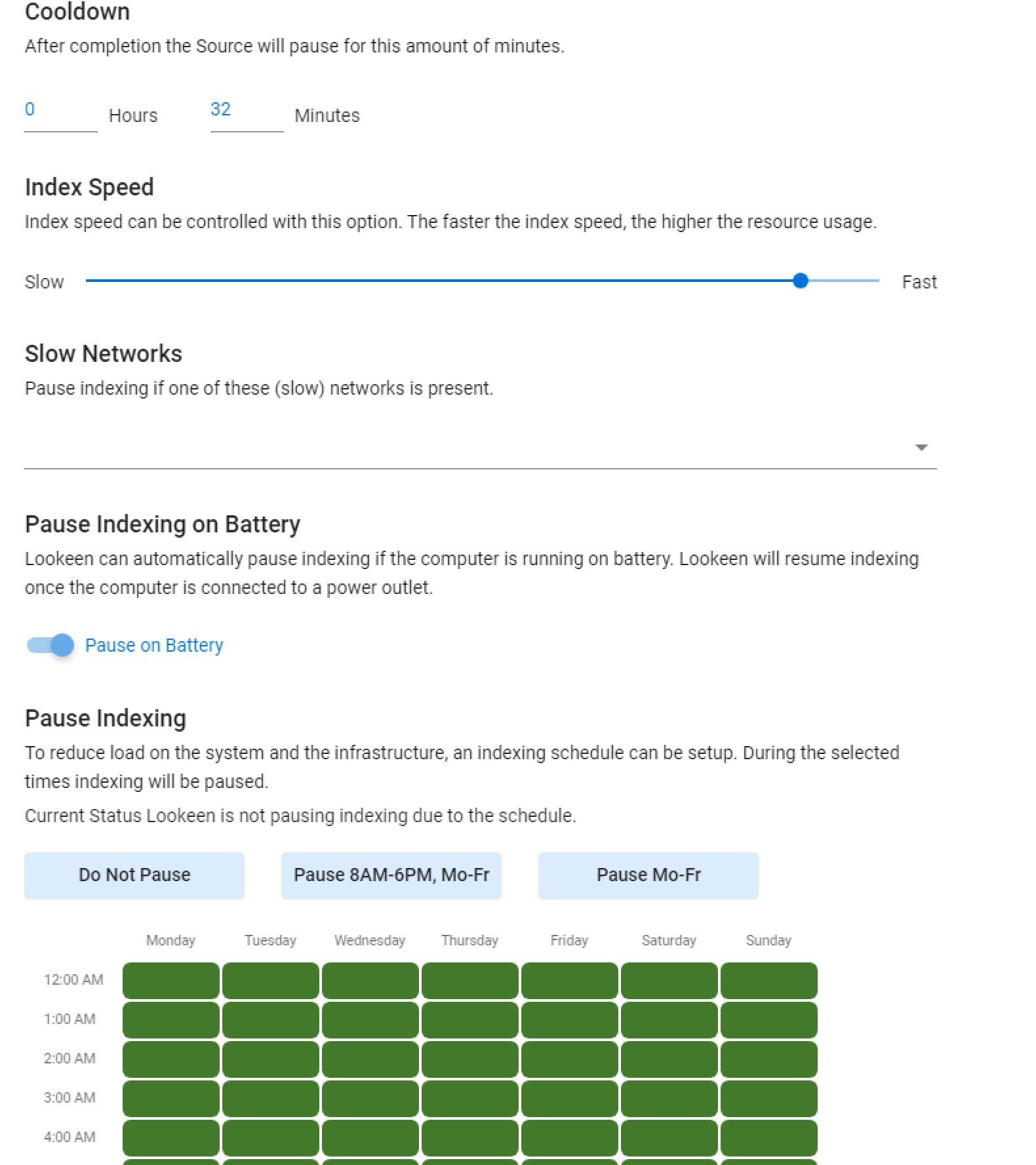
Расписание, скорость и влияние на компьютер
Настройки расписания определяют, когда Lookeen обновляет индекс. Для активно меняющихся папок подходит регулярный короткий проход, для архивов — редкий ночной, для съёмных дисков — ручной. Частота должна соответствовать бизнес-процессу: если новые счета проверяются каждый час, суточное обновление создаст задержку; если архив закрыт, постоянное сканирование только расходует ресурсы.
Скорость индексирования влияет на загрузку процессора и диска. На рабочем ноутбуке лучше оставить умеренный режим и разрешить продолжение в фоне. На выделенной машине обработку можно ускорить, но нужно следить за температурой, свободным местом и скоростью сетевого хранилища. Увеличение производительности клиента не поможет, если источник отвечает медленно или соединение ограничено.
Расписание удобно разделять на активные и спокойные периоды. В рабочее время программа обрабатывает изменения с ограниченной интенсивностью, ночью выполняет более тяжёлую проверку. Для ноутбука дополнительно учитывают питание и подключение к корпоративной сети. Если устройство часто выключено в назначенное время, индекс будет отставать; тогда лучше использовать интервал после запуска или ручное обновление перед важным аудитом.
При внезапной высокой нагрузке проверьте текущий источник и этап процесса. Первичная обработка большого PST или каталога с тысячами PDF закономерно тяжелее обычного обновления. Если нагрузка не снижается после завершения, временно приостановите индексирование, исключите проблемную папку и изучите журнал. Непрерывный повтор одного и того же файла может указывать на повреждённый документ, ошибку фильтра формата или нестабильный сетевой путь.
Дубликаты, история и избранные запросы
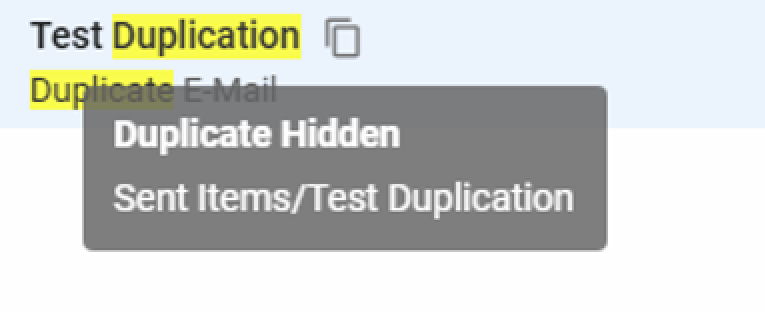
Lookeen группирует похожие или идентичные результаты, чтобы одно письмо из нескольких папок не занимало несколько строк. Рядом с названием появляется индикатор скрытых копий. Это делает выдачу компактнее, но при расследовании перемещений или архивирования дубликаты могут быть важны. Тогда нужно раскрыть группу и проверить пути, папки и даты каждого экземпляра.
Автоматическая группировка не означает удаление файлов. Она лишь меняет представление результатов. Если две версии документа имеют одинаковое имя, но различное содержимое, их следует сравнить по пути, размеру, дате и предпросмотру. Для точного поиска окончательной редакции полезно добавить часть текста, которая присутствует только в утверждённом экземпляре, либо использовать тег статуса.
История хранит ранее введённые выражения и позволяет быстро вернуться к ним. В общем компьютере или при работе с конфиденциальными проектами историю можно очищать или отключать. Избранное предназначено для устойчивых запросов: например, все PDF-счета текущего месяца от конкретного поставщика. Сохранённый запрос не фиксирует результат; при следующем запуске он выполняется по обновлённому индексу и показывает новые объекты, отвечающие тем же условиям.
Хорошее имя избранного должно объяснять задачу и периодичность, а не повторять технический синтаксис. Название Необработанные входящие счета полезнее строки из нескольких префиксов. Если процесс меняется, старые избранные стоит пересматривать: забытый фильтр по прошлому году создаёт впечатление, что новых документов нет.
Контекстное меню и действия с результатом
Правый щелчок по результату открывает действия, зависящие от типа объекта. Для файла доступны открытие, переход к расположению и операции с документом; для письма — команды, связанные с Outlook; для выбранных элементов — повторный поиск по общему признаку, теме или участникам. Контекстное меню экономит время, когда после нахождения объекта нужно сразу продолжить рабочий процесс.
Команды повторного поиска позволяют оставить только элементы с тем же отправителем, темой, хранилищем, папкой или датой, либо исключить такой признак. Это быстрее ручного копирования значения в фильтр. Однако перед применением нужно убедиться, что выбран правильный образец: случайное письмо из общей рассылки может сузить результаты по незначимому отправителю и скрыть нужную переписку.
Операции с исходными данными требуют осторожности. Удаление, перемещение или ответ выполняются в связанной системе и могут изменить почтовое хранилище или файловую структуру. Для массовых действий сначала сформируйте узкую выборку, отсортируйте её и проверьте несколько крайних элементов в предпросмотре. Поисковая релевантность не является гарантией, что все строки относятся к одному делу.
При открытии результата Lookeen передаёт файл приложению, связанному с его расширением. Если ничего не происходит, проверьте существование исходного пути и ассоциацию Windows. Для сетевого объекта дополнительно убедитесь, что ресурс подключён под теми же учётными данными, с которыми выполнялась индексация.
Lookeen AI в работе с найденными документами
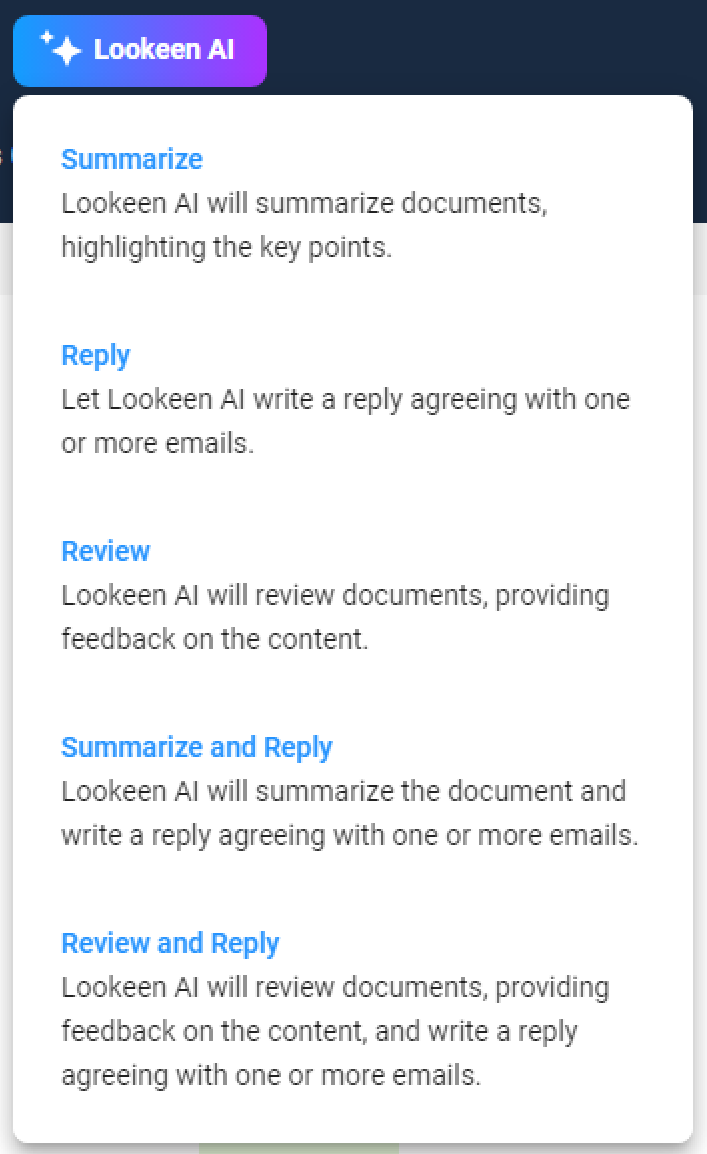
Панель Lookeen AI предлагает действия над выбранными документами: краткое изложение, подготовку ответа, выделение ключевых пунктов, поиск проблем и противоречий, построение временной последовательности и извлечение адресов электронной почты. Инструмент запускается после того, как поиском сформирован набор подходящих материалов. Это важное ограничение рабочего процесса: сначала пользователь должен правильно выбрать документы, иначе автоматический вывод будет основан на нерелевантных источниках.
Для сводки лучше выбирать небольшую однородную группу: одну цепочку писем, несколько редакций договора или набор протоколов по одному проекту. Смешение разных клиентов и периодов создаёт неоднозначный результат. Перед использованием ответа нужно сверить ключевые даты, суммы, обязательства и имена с предпросмотром исходных документов. ИИ ускоряет чтение, но не заменяет юридическую, финансовую или техническую проверку.
Предопределённые действия можно использовать как шаблоны рабочего вопроса. Например, после поиска всей переписки по инциденту выбрать сообщения и запросить временную линию; после выборки договора и приложений — перечень обязательств; после поиска нескольких версий документа — возможные противоречия. Чем точнее фильтры и набор входных объектов, тем полезнее результат.
При работе с конфиденциальными данными необходимо заранее выяснить, какая модель и инфраструктура используются в конкретной конфигурации, какие сведения передаются и какие политики организации разрешают такую обработку. Сам факт хранения поискового индекса на компьютере не отвечает на вопросы, связанные с отдельной функцией ИИ. В организациях её следует включать только после согласования с ответственными за безопасность и защиту данных.
Поддерживаемые форматы и практические ожидания
Lookeen индексирует распространённые документы, электронные таблицы, презентации, PDF, текстовые и веб-файлы, изображения с OCR, архивы, некоторые форматы чертежей, электронные книги, почтовые файлы, мультимедиа и исходный код. Поддержка формата может означать разные уровни: поиск по имени и метаданным, извлечение текста, отображение предпросмотра или работу через установленный системный фильтр. Поэтому редкий файл нужно проверять экспериментально, а не считать полностью поддержанным только по расширению.
Для PDF обычно доступны полнотекстовый поиск и визуальный предпросмотр. Для сканов нужен OCR. В документах Office извлекается текст и показывается содержимое, если необходимые компоненты доступны. В архивах результат зависит от типа и настроек: сам контейнер может индексироваться по имени, а содержимое — только при поддерживаемом разборе. Для мультимедиа основную ценность часто дают имя, путь и метаданные, а не распознавание речи или изображения.
Редкие CAD- и издательские форматы следует включать только при необходимости. Большой объём бинарных файлов увеличивает время анализа, а полезного текста может быть мало. Если задача состоит в поиске проекта по имени и каталогу, достаточно метаданных; если требуется поиск внутри чертежа, нужно проверить конкретный тип и наличие фильтра на тестовом наборе.
Кодировки и языки также влияют на результат. Современные Unicode-документы обрабатываются надёжнее старых файлов с нестандартной кодировкой. При проблеме полезно открыть файл в исходной программе, сохранить копию в актуальном формате и сравнить поиск. Это позволяет отделить ограничение извлечения текста от ошибки индекса в целом.
- PDF, RTF, TXT, HTML, CHM и EPUB относятся к документам, для которых ожидается текстовый поиск.
- Файлы Word, Excel и PowerPoint индексируются вместе с распространёнными современными расширениями.
- JPG, PNG, BMP, TIFF и другие изображения становятся содержательно доступными после OCR.
- PST, MSG, EML и связанные почтовые объекты используются в сценариях поиска писем и вложений.
- ZIP, 7Z, RAR, TAR и GZ следует проверять по конкретному содержимому и глубине обработки.
- DWG, DXF, DWF, VSD и VSDX полезно тестировать на реальных проектных файлах перед массовой индексацией.
Конфиденциальность, индекс и права доступа
Поисковая база хранит извлечённые сведения, необходимые для быстрого ответа на запросы. Она не заменяет исходные файлы и не должна рассматриваться как резервная копия. Удаление документа из папки не означает автоматического восстановления из индекса; после очередного обновления запись исчезнет или будет отмечена недоступной. Резервное копирование рабочих данных нужно организовывать отдельно.
Поскольку индекс содержит слова и метаданные документов, доступ к каталогу приложения следует защищать так же, как доступ к самим данным. На общем компьютере каждый пользователь должен работать под собственной учётной записью. Перенос индекса в общедоступную папку или резервное копирование без шифрования может раскрыть названия, фрагменты текста и участников переписки даже без копирования оригиналов.
Для сетевых и почтовых источников важны права текущего пользователя. Программа должна возвращать только доступные объекты, но после изменения разрешений индекс необходимо обновить и проверить. Если сотрудник переведён в другое подразделение, одного изменения прав на сервере недостаточно для уверенности: следует выполнить контрольный поиск по документу, который больше не должен открываться.
Проверка лицензии может требовать обращения к серверу лицензирования. Для изолированных сред организацию работы нужно согласовать заранее. Отдельно следует оценить функции, которые могут использовать внешнюю инфраструктуру, в частности ИИ. Политика должна различать локальный поиск, активацию и интеллектуальную обработку, потому что у них разные потоки данных и риски.
Типовые рабочие сценарии
Найти счёт по фрагменту текста
- Введите устойчивую часть названия поставщика или номер заказа без неоднозначных символов.
- Выберите Files или Attachments в зависимости от предполагаемого расположения.
- В Discovery откройте File Type и оставьте PDF, затем ограничьте дату нужным месяцем.
- Просмотрите подсвеченные совпадения справа и проверьте сумму, реквизиты и путь.
- Если документ выглядит как скан и не находится по словам, включите подходящие языки OCR и обновите источник.
Этот сценарий сочетает содержимое, тип, период и визуальную проверку. Поиск только по имени ненадёжен: поставщик может прислать файл с номером, не содержащим название компании. С другой стороны, запрос по одному распространённому слову даст сотни совпадений. Последовательные фильтры уменьшают выборку без потери контроля.
Восстановить переписку по проекту
- Начните с номера проекта или редкой фразы из темы.
- Переключитесь на Mails и проверьте распределение по From, To и Date.
- Выберите одно характерное письмо и примените поиск по теме или участникам.
- Откройте Attachments, чтобы увидеть файлы из найденной переписки.
- Сохраните запрос в избранное, если проверка повторяется каждую неделю.
При одинаковых темах обязательно сравнивайте адресатов и даты. Пересланные письма могут содержать старую цепочку в теле, поэтому обычное совпадение фамилии не всегда означает участие человека в текущем сообщении. Поля from и to помогают отделить реальные реквизиты от цитируемого текста.
Проверить набор договоров перед аудитом
- Ограничьте источник папкой договоров или общим ресурсом отдела.
- Выберите форматы PDF и DOCX, затем период заключения.
- Добавьте теги типа договора и ответственного сотрудника.
- Отсортируйте результаты по дате и проверьте дубликаты.
- Откройте каждый спорный документ в предпросмотре и сверяйте итоговую редакцию по содержимому, а не только по имени.
Для аудита важно не скрыть копии автоматически. Файлы с одинаковым названием могут находиться в рабочей и архивной папках, а фактические тексты различаться. Группа дубликатов должна быть раскрыта, если проверяется история согласования или соответствие утверждённой версии.
Найти техническую ошибку в журнале или исходном коде
- Добавьте каталоги проектов и журналов как отдельный источник, исключив сборочные и кэш-папки.
- Введите точный код ошибки в кавычках или используйте устойчивую часть сообщения.
- Ограничьте расширения log, txt, xml, json, cs, java, py или другие используемые форматы.
- Отфильтруйте дату изменения и путь конкретной сборки.
- Откройте фрагмент в предпросмотре, затем перейдите к исходному файлу в редакторе.
Для кода и журналов особенно важны исключения. Каталоги зависимостей и автоматически созданные файлы могут содержать тысячи повторов одной строки. Их исключение улучшает релевантность и уменьшает индекс, не затрагивая рабочие исходники.
Ошибки поиска и способы устранения
Файл не находится вообще
Сначала убедитесь, что его папка входит в активный источник. Затем проверьте статус индекса и дату последнего обновления. Если файл находится по имени в проводнике, но отсутствует в Lookeen, причиной может быть исключение, недоступный сетевой путь, неподдерживаемое расширение или незавершённая обработка. Добавьте небольшой тестовый файл в ту же папку и выполните ручное обновление: это покажет, работает ли источник в целом.
Файл находится по имени, но не по содержимому
Откройте документ и попробуйте выделить текст. Если выделение невозможно, это скан, для которого нужен OCR. Если текст выделяется, проверьте поддержку формата, язык, шифрование и повреждение файла. Защищённый PDF может отображаться, но не отдавать текст индексатору. Сохранение копии без ограничений допустимо только при наличии прав владельца документа.
В выдаче нет новых писем
Проверьте, открывается ли почтовый профиль в Outlook, доступна ли нужная папка и не изменился ли путь к PST. Запустите обновление соответствующего почтового источника. Если старые сообщения находятся, а новые нет, проблема чаще связана с расписанием или текущим подключением, а не с полной потерей индекса. При повреждении PST сначала используйте штатные средства проверки почтового хранилища.
Слишком много повторов
Включите или проверьте группировку дубликатов, затем найдите источник повторов по столбцам Path и Folder. Частая причина — одна и та же синхронизированная папка, добавленная под двумя путями, либо PST, который индексируется через Outlook и отдельно. Удалять источник следует только после подтверждения, что оставшийся путь содержит полный набор данных.
Предпросмотр пустой или искажён
Сравните текстовый фрагмент и визуальный режим. Если слова находятся, но страница не отображается, проблема относится к компоненту предпросмотра или конкретному формату. Обновите связанное приложение и системные фильтры, затем проверьте другой файл того же типа. Если не работает только один документ, вероятно, он повреждён или использует нестандартные элементы.
Индексация постоянно нагружает систему
Откройте состояние индекса и определите текущий источник. Приостановите процесс, исключите временные каталоги и проверьте журнал. Если обработка зацикливается на одном файле, переместите его в тестовую папку и повторите. Для сетевого ресурса проверьте задержки и разрывы соединения. После исправления запускайте обновление проблемного источника, а не полную перестройку всех данных.
После обновления настроек ничего не изменилось
Некоторые параметры влияют только на последующую обработку. Изменение языков OCR, перечня форматов или расположений может потребовать повторного индексирования. Проверьте, применена ли настройка к нужному источнику, запустите обновление и дождитесь завершения. Для уверенности используйте контрольный документ с уникальной фразой.
Журнал и обращение в поддержку
Раздел Help открывает руководство, форму отправки отчёта об ошибке и журнал Lookeen. Журнал содержит технические сведения о работе индекса, источниках и сбоях. Перед обращением полезно воспроизвести проблему на одном документе, записать точный запрос, время, путь и ожидаемый результат, затем сформировать отчёт. Такая информация позволяет отличить ошибку формата от проблемы доступа или расписания.
Не следует отправлять журнал без просмотра в среде с конфиденциальными данными. В нём могут присутствовать пути, имена файлов, адреса и диагностические сведения. Перед передачей нужно действовать по правилам организации и использовать официальный канал поддержки. Скриншот интерфейса с активными фильтрами часто полезнее общего описания ничего не находится.
Для воспроизводимого случая достаточно минимального набора: один источник, один файл, конкретная фраза, ожидаемое и фактическое поведение. Если ошибка исчезает после переноса файла в локальную папку, причина, вероятно, связана с сетью или правами. Если она повторяется на локальной копии, следует проверить формат, OCR и журнал разбора.
Сравнение Lookeen с аналогами
| Программа | Лучше подходит для | Главное ограничение |
|---|---|---|
| Lookeen | Единого поиска по файлам, PDF, Outlook, Exchange и сетевым папкам с предпросмотром | Работает в Windows и требует построения индекса |
| Copernic Desktop Search | Поиска по большому набору офисных, почтовых и профессиональных форматов | Набор источников и форматов зависит от лицензии |
| X1 Search | Объединения Outlook, Microsoft 365, облачных хранилищ, чатов и локальных файлов | Сложнее и избыточнее для простого поиска по папкам |
| Everything | Мгновенного поиска файлов и папок по имени и пути на NTFS-дисках | Содержимое файлов обычно ищется без постоянного полнотекстового индекса |
| DocFetcher | Бесплатного поиска по содержимому документов на Windows, Linux и macOS | Нет глубокой интеграции с Outlook и Exchange |
| Windows Search | Базового поиска без установки отдельной программы | Меньше специализированных инструментов для почты, тегов и исследования выдачи |
Lookeen разумно выбирать, когда основная проблема состоит не в названии файла, а в распределённых рабочих данных: письмах, вложениях, PDF, локальных папках и сетевых ресурсах. Copernic подходит пользователям с широким набором профессиональных форматов. X1 полезнее организациям, которым нужен единый слой поиска по Microsoft 365, облакам и корпоративным коммуникациям. Everything выигрывает в скорости поиска по имени, DocFetcher — в бесплатности и кроссплатформенности, а Windows Search достаточно для нерегулярных простых запросов.
PDF Commander не включён в таблицу, потому что решает другую задачу: редактирует, объединяет, разделяет и преобразует PDF, а не строит общий индекс почты и файлов. Эти программы могут использоваться последовательно: Lookeen находит нужный документ, после чего PDF-редактор вносит изменения. Сравнивать их как взаимозаменяемые поисковые решения было бы некорректно.
Ограничения, которые стоит учитывать заранее
Программа ориентирована на Windows. Пользователи Linux и macOS не смогут развернуть тот же клиент и должны выбирать кроссплатформенный индексатор или серверный поиск. В смешанной среде это влияет на поддержку, обучение и единый набор сохранённых запросов. Решение следует оценивать не только на одном рабочем месте, но и по всему парку устройств, где требуется доступ к индексам.
Полнотекстовый поиск требует дискового пространства и времени на первичную обработку. Чем больше источников, OCR-языков и сложных форматов, тем выше нагрузка. Нельзя ожидать, что после установки многолетний архив станет полностью доступен мгновенно. План внедрения должен включать тестовый набор, оценку размера базы, расписание и контроль полноты.
Полный набор возможностей предоставляется по лицензии, а пробный период ограничен. До покупки важно проверить именно свои источники: профиль Outlook, PST, сетевые пути, сканы, редкие форматы и предпросмотр. Демонстрация на небольшом наборе обычных DOCX не подтверждает, что многотерабайтный архив с правами и нестабильными сетями будет работать без настройки.
Функции ИИ требуют отдельной оценки безопасности и качества. Автоматическая сводка может пропустить оговорку или неверно интерпретировать OCR-ошибку. Пользователь должен воспринимать её как вспомогательный способ чтения, а не как заверенный вывод. Для юридически значимых данных основой остаётся исходный документ в предпросмотре или связанной программе.
Практическая настройка после установки
- Откройте настройки и добавьте одну небольшую рабочую папку вместо всего диска.
- Подключите нужный профиль Outlook или почтовый источник и исключите дублирующиеся архивы.
- Выберите русский и другие реально используемые языки OCR.
- Настройте умеренное расписание и дождитесь завершения тестового индекса.
- Проверьте поиск по имени, тексту, дате, отправителю и содержимому сканированного PDF.
- Настройте видимые столбцы, расположение предпросмотра и нужный предел результатов.
- Создайте небольшой словарь тегов и один сохранённый запрос для регулярной задачи.
- Только после проверки добавляйте крупные сетевые папки и архивные PST.
Такой порядок даёт контрольную точку после каждого шага. Если ошибка появляется после подключения почты, не нужно анализировать OCR; если нагрузка выросла после сетевого каталога, не требуется пересобирать локальные файлы. Постепенное расширение источников обычно экономит больше времени, чем попытка сразу проиндексировать всё доступное хранилище.
Перед массовым развёртыванием зафиксируйте настройки в документе администратора: список источников, исключения, расписание, языки OCR, видимые столбцы и правила тегов. Пользовательские инструкции должны начинаться с реальных задач — найти письмо, открыть вложение, сузить дату, проверить путь — а не с перечисления всех параметров. Тогда сотрудники быстрее понимают модель работы и реже создают чрезмерно широкие индексы.
Как получить точные и воспроизводимые результаты
Точный поиск начинается с уникального признака. Номер договора, редкая фраза, адрес отправителя или часть пути полезнее общего слова отчёт. После первого запроса нужно посмотреть распределение в Discovery и выбрать критерий, который действительно отделяет нужные документы. Не стоит сразу добавлять пять фильтров: если результат исчезнет, будет трудно понять, какой из них ошибочен.
Воспроизводимость обеспечивают сохранённые запросы и одинаковые источники. Если два сотрудника получают разную выдачу, сначала сравнивают права, список папок, состояние индекса и активные фильтры. Только затем анализируют синтаксис. На одном компьютере результат может быть полнее из-за дополнительного PST или сетевого диска, поэтому одинаковая строка запроса сама по себе не гарантирует одинаковый набор.
Контрольный набор должен включать несколько типов: обычный PDF с текстовым слоем, скан, письмо с вложением, документ в сетевой папке и файл с тегом. После изменения версии, профиля или индекса выполните одинаковые запросы и сравните наличие этих объектов. Такой простой регрессионный тест обнаруживает проблемы раньше, чем пользователь столкнётся с пропущенным документом в рабочей задаче.
Для результатов с высокой ценой ошибки всегда проверяйте исходник. Подсвеченный фрагмент показывает совпадение, но соседний абзац может менять смысл; OCR может спутать цифру; дубликат может оказаться другой редакцией. Lookeen сокращает путь к документу, а окончательное решение принимает пользователь по полному содержимому и контексту.
Когда Lookeen приносит наибольшую пользу
Наибольший эффект появляется там, где документы распределены между почтой, локальными папками и сетевыми ресурсами, а пользователи помнят содержание лучше, чем путь. Программа сокращает время между вопросом и открытием исходника: фраза из письма, номер в PDF или фамилия участника превращаются в единый запрос, после чего фильтры отделяют нужный объект.
В небольшом архиве с аккуратными именами файлов достаточно проводника или Everything. Lookeen становится оправданным, когда поиск по имени перестаёт работать: названия формируются автоматически, вложения лежат в почте, старые версии распределены по папкам, а сканы не имеют текстового слоя. Тогда ценность создают индекс содержимого, OCR, предпросмотр и почтовые поля.
Для отдела поддержки полезен поиск по коду ошибки сразу в письмах, журналах и документации. Для бухгалтерии — по номеру счёта в PDF и вложениях. Для юристов — по точной фразе, контрагенту и периоду. Для проектной команды — по теме переписки, файлам и сетевым каталогам. В каждом случае требуется собственный набор источников и столбцов, поэтому универсальная конфигурация для всех сотрудников редко бывает оптимальной.
Результат внедрения оценивают не числом проиндексированных файлов, а временем выполнения типовых задач и полнотой контрольного набора. Индекс на миллионы объектов не полезен, если сотрудники получают тысячи нерелевантных строк. Меньший, правильно ограниченный набор часто даёт более быстрый и понятный поиск.
Итоговая схема ежедневной работы
Ежедневный цикл состоит из четырёх действий: сформулировать устойчивый запрос, посмотреть распределение результатов, добавить один-два точных фильтра и проверить документ в предпросмотре. После нахождения пользователь открывает исходный файл или письмо и продолжает работу в связанной программе. Для повторяющихся задач запрос сохраняется, а теги добавляют признаки, отсутствующие в тексте.
Раз в некоторое время нужно проверять состояние источников, свободное место и расписание. После смены папок, прав, почтового профиля или набора OCR-языков выполняют контрольные запросы. При проблеме сначала локализуют один источник и один файл, изучают журнал и только затем принимают решение о перестроении индекса.
При такой настройке Lookeen становится не просто строкой поиска, а рабочим навигатором по документам и переписке. Его сильная сторона — объединение содержимого, метаданных, категорий, фильтров и предпросмотра в одной последовательности. Ограничения тоже предсказуемы: требуется Windows, время на индекс, место для базы и проверка лицензируемых функций. Если учитывать их до массовой загрузки данных, программа даёт стабильный и проверяемый способ находить нужные материалы в больших рабочих архивах.
Контроль качества индекса в большой организации
Для большого развёртывания полезно назначить владельца каждого источника. Он подтверждает, какие папки входят в поиск, какие исключения допустимы и какой срок обновления считается нормальным. Без владельца сетевой архив со временем разрастается, меняет структуру и начинает давать дубликаты. Технический администратор видит нагрузку, но не всегда знает, какие документы действительно нужны подразделению.
Контроль выполняют на фиксированном наборе запросов. Один проверяет свежие письма, второй — старый PST, третий — текстовый PDF, четвёртый — скан с OCR, пятый — сетевой файл с ограниченными правами. После изменения групповой политики, профиля или расписания результаты сравнивают с эталоном. Важна не абсолютная позиция строки, а наличие объекта, правильный путь, доступность предпросмотра и открытие исходника.
Метрики должны отражать пользовательскую задачу: задержку появления нового файла в поиске, долю найденных контрольных документов, время ответа на типовой запрос и число ложных дублей. Размер индекса и скорость первичного прохода важны, но сами по себе не показывают качество. Быстрая база, пропускающая сканы или письма из архивного хранилища, не решает рабочую проблему.
При изменении прав проводят отрицательный тест: пользователь, потерявший доступ к папке, не должен открывать документ из старой выдачи. После обновления индекса проверяют, исчез ли объект или стал недоступен. Такой тест особенно важен при реорганизации отделов и завершении проектов, когда права меняются массово.
Для восстановления после сбоя нужно документировать расположение индекса, список источников и способ повторной активации. Сам индекс можно перестроить из исходных данных, но на это потребуется время. Если теги и пользовательские настройки имеют ценность, их резервирование следует проверять отдельно на тестовой машине, а не предполагать, что копирование одной папки автоматически сохраняет всё состояние.
Расширенные примеры поисковых выражений
Синтаксис удобнее осваивать на проверяемых задачах. Для точной темы письма используют поле subject и фразу в кавычках; для переписки конкретного сотрудника — from или to; для периода — date с начальной и конечной датой. Если название документа менялось, устойчивую часть объединяют с расширением в столбце Type. Каждый компонент следует добавлять отдельно и наблюдать, как меняется число результатов.
Запрос по фразе отличается от набора слов. Кавычки требуют заданного порядка, поэтому подходят для номера нормативного документа, полного названия компании или текста ошибки. Без кавычек слова могут находиться в разных частях документа. Если точная фраза не даёт результата, сначала уберите знаки препинания и проверьте отдельные слова: OCR, перенос строки или необычный пробел могут нарушить последовательность.
Исключение терминов полезно для архивов с шаблонами. Например, при поиске действующего регламента можно убрать слово черновик, но нельзя считать оставшиеся результаты автоматически утверждёнными. Отсутствие исключённого слова не подтверждает статус. Для надёжной проверки добавляют путь утверждённых документов, тег или характерную формулировку титульной страницы.
Маска со звёздочкой помогает найти разные окончания и продолжения номера, а вопросительный знак — один неизвестный символ. Чем короче основа, тем шире выдача. Маска из двух букв и звёздочки редко полезна, потому что совпадает с большим количеством слов. Для серийного номера лучше оставить максимальную неизменную часть и заменить только сомнительный символ.
Поиск по близости применяют, когда важны два термина в одном смысловом фрагменте. Он находит случаи, где слова разделены несколькими другими словами, но не гарантирует правильную грамматическую связь. После нахождения нужно прочитать предложение целиком. В договоре рядом могут стоять сумма и срок, относящиеся к разным пунктам, поэтому автоматическое совпадение служит навигацией, а не интерпретацией.
Интеграция с Outlook и запуск из рабочего контекста
Интеграция добавляет элементы Lookeen в Outlook и позволяет начать поиск, не покидая почтовый клиент. Пользователь вводит фразу, открывает общее окно результатов и при необходимости переключается с почты на файлы. Это удобно, когда письмо ссылается на документ в сетевой папке или когда вложение было сохранено отдельно и его расположение забыто.
Глобальный вызов двойным нажатием Ctrl работает из разных приложений, если соответствующий параметр включён. Такой способ полезен при чтении документа или работе в браузере: можно выделить характерную фразу, вызвать поиск и найти связанные письма и файлы. Если сочетание мешает другим программам или срабатывает случайно, его отключают в настройках и используют значок или обычный запуск.
Когда панель Lookeen не появляется в Outlook, сначала проверяют, установлен ли компонент интеграции, активна ли надстройка и совпадает ли разрядность компонентов. Затем перезапускают Outlook и смотрят список отключённых надстроек. Переустановка всего продукта требуется не всегда: Outlook мог временно отключить надстройку после медленного запуска, а основной поиск продолжает работать отдельно.
При нескольких профилях важно понимать, какие хранилища относятся к каждому из них. Контрольный запрос выполняют по уникальной теме из каждого профиля. Если находится только один, проверяют настройки источников, доступность PST и выбранный профиль Outlook. Нельзя делать вывод по общему слову, которое может присутствовать в обоих ящиках.
Повторная индексация без лишней потери времени
Полную перестройку индекса следует использовать после подтверждённого повреждения базы, крупного изменения форматов или миграции, которую нельзя корректно продолжить. Для обычной задержки новых файлов достаточно обновить конкретный источник. Перестройка всех данных увеличивает период неполной выдачи и создаёт нагрузку, хотя проблема могла относиться к одной папке.
Перед удалением индекса фиксируют список источников, исключения, расписание, языки OCR и пользовательские теги. Затем создают небольшой контрольный набор и убеждаются, что исходные файлы доступны. После перестройки сначала проверяют локальные документы, затем почту, сетевые ресурсы и OCR. Такой порядок показывает, на каком этапе появилась проблема.
При переносе профиля на другой компьютер нельзя рассчитывать, что старый индекс полностью соответствует новым путям и правам. Практичнее перенести настройки, подключить источники и построить базу заново, если производитель или администратор не подтвердил поддерживаемый способ миграции. Старые абсолютные пути и идентификаторы почтовых хранилищ могут сделать часть записей нерабочей.
Если обновление продукта создаёт новый индекс, нужно заранее выбрать период с допустимой нагрузкой и предупредить пользователей о временной неполноте. Контрольные запросы выполняют до и после обновления. Сравнение количества всех объектов малоинформативно: важнее наличие конкретных писем, PDF, сканов и сетевых документов.
Централизованное развёртывание и единые правила
В корпоративной среде установку и параметры можно стандартизировать средствами групповых политик и автоматического развёртывания, доступными в соответствующей лицензии. Цель стандартизации — не заставить всех индексировать одинаковые данные, а задать безопасные значения по умолчанию: исключения системных папок, расписание, параметры обновления, место хранения и правила интеграции Outlook.
Пилотную группу выбирают по разнообразию данных: сотрудник с большим PST, пользователь сетевых папок, владелец сканов, сотрудник VDI и обычное рабочее место. Одинаковая установка на пяти похожих компьютерах не выявит проблемы терминальной среды или OCR. По итогам пилота фиксируют нагрузку, размер индекса, задержку обновления и типовые обращения.
Групповые настройки не отменяют проверку прав. Если путь централизованно добавлен всем пользователям, каждый должен видеть только разрешённую часть. После изменения групп безопасности выполняют отрицательные и положительные тесты. Наличие источника в конфигурации не должно расширять доступ к данным, но устаревшая поисковая запись может требовать обновления.
Обучение пользователей строят вокруг трёх операций: сформулировать запрос, снять лишний фильтр и проверить путь исходника. Большинство ложных сообщений об ошибке связано с оставшимся ограничением, незавершённым индексом или выбором не той категории. Короткая памятка с контрольным документом приносит больше пользы, чем длинный перечень всех пунктов настроек.
Проверка редких форматов и специальных документов
Для каждого редкого формата создают тестовый набор из обычного файла, большого файла, документа с национальными символами и повреждённого либо защищённого образца. Проверяют поиск по имени, внутреннему тексту, метаданным и предпросмотр. Результат записывают отдельно: поддержка имени не означает поддержку содержимого, а успешное извлечение текста не гарантирует точный визуальный просмотр.
Электронные таблицы могут содержать формулы, скрытые листы и значения, отображаемые иначе, чем хранятся. Найденное число нужно сверять в исходной книге. Презентации содержат текст в слайдах, заметках и объектах; индексатор может обрабатывать их по-разному. Для CAD-файлов особенно важны установленные фильтры и версия формата.
Зашифрованные архивы и защищённые PDF обычно нельзя полноценно разобрать без пароля. Их можно находить по имени и пути, но отсутствие внутреннего текста не является ошибкой поиска. Перед снятием защиты нужно иметь разрешение владельца. Хранить пароли в названиях тегов или путях нельзя, потому что эти сведения попадут в индекс и журналы.
Очень большие документы проверяют на время обработки и полноту. Если файл превышает практические лимиты фильтра или повреждён, он может пропускаться либо индексироваться частично. Разделение исходника допустимо только для рабочей копии и не должно менять официальный архив. В журнале следует искать конкретное имя и сообщение разбора, а не перестраивать всю базу без диагностики.
