MDScan превращает снимки чеков, договоров, конспектов, удостоверений и печатных страниц в аккуратные PDF или JPEG: камера автоматически ищет границы листа, исправляет перспективу, выравнивает освещение, применяет фильтр, объединяет несколько страниц и передаёт готовый файл по почте, в облачное хранилище либо в другое приложение. Встроенные шаблоны помогают выдержать размер паспорта или карточки, инструменты подписи и рисования позволяют отметить нужные места, а распознавание текста после отдельной активации и установки OCR-модуля добавляет в PDF поисковый слой.
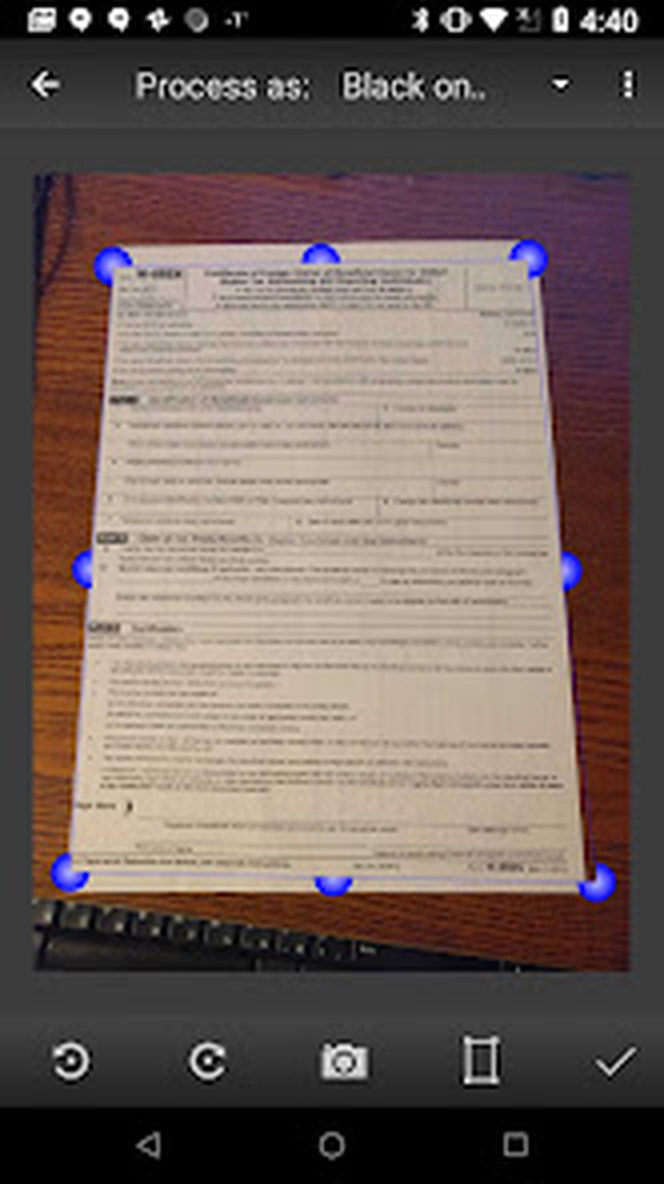
Работа начинается с выбора обычной или пакетной съёмки. После нажатия затвора программа показывает четырёхугольную рамку: углы можно перетащить к реальным краям бумаги, затем подтвердить геометрию и перейти к обработке. На следующем шаге выбираются цветовой профиль, поворот и другие правки, поэтому ошибку кадрирования не приходится исправлять повторной фотографией, если весь лист уже попал в исходный кадр.
Готовые страницы собираются в сканы и папки, получают понятные имена и экспортируются целиком либо по одной. Для повторяющихся задач доступны автосохранение PDF, отправка в Google Drive, Dropbox или OneDrive, передача только по Wi‑Fi и сохранение результата на устройстве. Такой порядок особенно удобен при оцифровке пачки квитанций, нескольких листов договора или серии учебных материалов, где важно не потерять страницу и заранее проверить читаемость.
Скачать MDScan
- Редактирование PDF
- Русский интерфейс
- Просто новичкам
- Только Android
- Навязчивая реклама
- OCR недоступен бесплатно
Как устроен рабочий процесс
В MDScan документ проходит последовательность снять — уточнить границы — обработать — сохранить. Такое разделение полезно тем, что каждый этап решает отдельную проблему. Камера отвечает только за резкость и полный охват листа; рамка устраняет фон и трапециевидное искажение; фильтр делает текст контрастнее; экспорт определяет формат и место назначения. Если не пытаться получить идеальный результат одним нажатием, качество становится предсказуемым даже при съёмке на обычном столе.
На стартовом экране обычно важны три действия: открыть камеру, выбрать пакетный режим и перейти к уже созданным сканам. Для одного письма или чека достаточно обычного снимка. Для многостраничного договора лучше сразу включить Batch Mode: камера остаётся в режиме захвата, а каждый удачный кадр добавляется в текущую подборку. Опция Process page later откладывает тяжёлую обработку, позволяя сначала быстро снять всю пачку и только потом спокойно проверить границы каждой страницы.
После обработки не спешите нажимать экспорт. Откройте миниатюры, сравните ориентацию, убедитесь, что ни одна страница не повторяется и не пропущена. У длинных документов полезно сразу задавать имя, связанное с датой или контрагентом, а не оставлять случайный набор символов. Папки и метки затем помогают отличить исходные сканы от отправленных копий, особенно когда приложение используется для чеков, актов и рабочих записей одновременно.
Съёмка документа камерой
Автоматическое определение краёв лучше всего работает, когда бумага заметно отличается от фона. Белый лист на светлой столешнице даёт слабую границу, поэтому под него стоит положить тёмную папку или однотонный коврик. Для цветной квитанции, наоборот, подойдёт нейтральный серый фон. Не кладите рядом ручки, кабели и другие предметы: контрастные линии могут быть приняты за часть документа, из-за чего один из углов рамки уйдёт в сторону.
Телефон держат примерно параллельно плоскости бумаги. Небольшой наклон программа исправит, но сильный ракурс растягивает одну сторону и уменьшает полезное разрешение другой. Лучше поднять устройство выше, чтобы весь лист входил с запасом, чем снимать вплотную и обрезать край. Перед затвором коснитесь области с мелким текстом для фокусировки, дождитесь стабилизации экспозиции и проверьте, что выдержка не стала слишком длинной из-за недостатка света.
Блики особенно заметны на ламинированных карточках, глянцевых журналах и чеках из термобумаги. Переместите лампу вбок или слегка поверните документ, сохранив камеру параллельной поверхности. Встроенное выравнивание яркости помогает сгладить тени, но не восстанавливает символы, полностью перекрытые бликом. При естественном освещении избегайте прямого солнца: оно создаёт резкую границу тени от телефона и меняет цвет бумаги по площади кадра.
Один лист без повторной съёмки
После затвора оцените не красоту исходного фото, а наличие информации. В кадре должны остаться все углы, подписи, печати и номера страниц. Лишний стол по краям не мешает: он будет удалён рамкой. Опаснее срезанный угол, потому что перспективная коррекция не может восстановить отсутствующий фрагмент. Если текст смазан только в одной зоне, увеличьте изображение до подтверждения; на общем превью такой дефект легко пропустить.
Для небольшого чека снимайте чуть шире, чем кажется необходимым. Термобумага часто изгибается, и край может выйти за границу при выпрямлении. Если чек длиннее экрана, не пытайтесь сделать один сверхдальний кадр: разбейте его на две или три страницы с небольшим перекрытием и объедините в один PDF. Так суммы и мелкие позиции сохранятся читаемыми, а файл останется удобным для передачи.
Пакетный режим и отложенная обработка
Batch Mode предназначен не просто для быстрых серий снимков, а для сохранения единого контекста. Все кадры, сделанные в одной сессии, проще собрать в один многостраничный документ. Перед началом разложите листы по порядку, уберите скобы, выровняйте загнутые углы и выберите постоянное положение телефона. Если менять высоту и освещение между страницами, фильтры дадут разный фон, а итоговый PDF будет выглядеть неоднородно.
Опция Process page later полезна на встрече, в хранилище документов или библиотеке, где важна скорость захвата. Программа сохраняет снимки в очередь без немедленного уточнения рамки и фильтра. После завершения серии откройте каждый кадр по очереди: сначала исправьте ориентацию и границы, затем выберите профиль обработки, и только после этого экспортируйте весь набор. Такой порядок снижает риск случайно оставить необработанную страницу среди готовых.
Отложенная обработка требует свободного места, потому что временные фотографии крупнее итогового PDF. Перед большой сессией проверьте накопитель и закройте приложения, активно использующие память. Если Android выгрузит MDScan во время длинной очереди, часть несохранённых действий может потребовать повторной проверки. Практичнее разбивать сотни листов на логические блоки: например, по двадцать–тридцать страниц с отдельными именами, а затем объединять результаты подходящим PDF-инструментом.
Шаблоны размеров и типовые документы
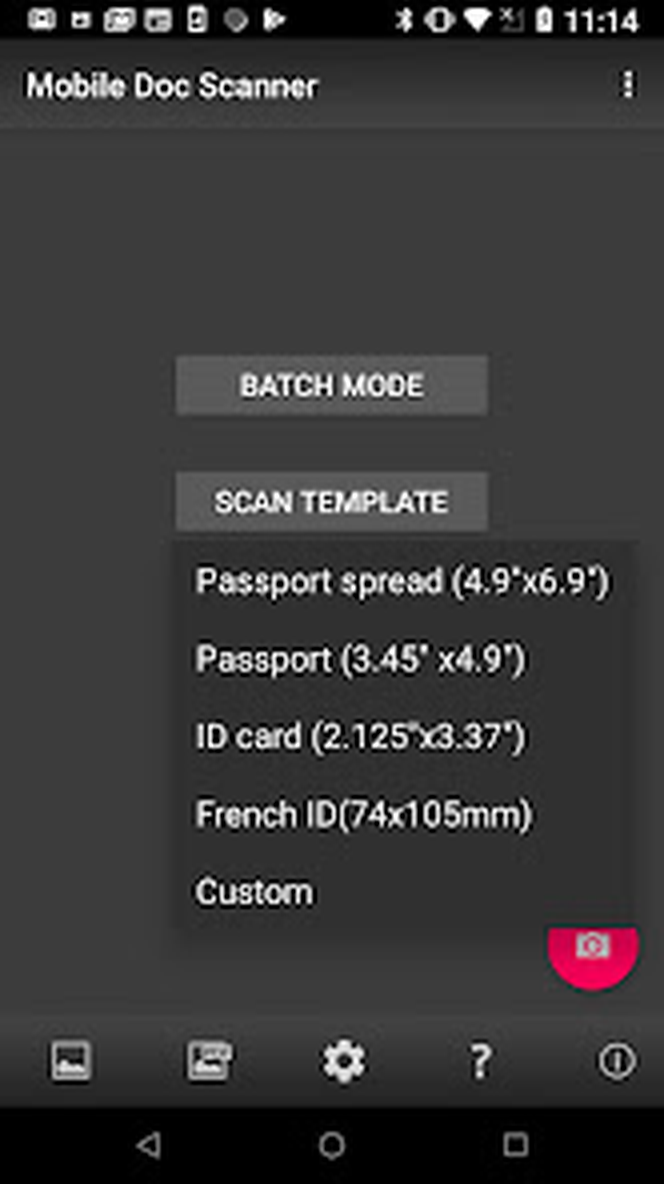
Меню Scan Template задаёт ожидаемую форму листа ещё до обработки. В нём видны варианты для разворота паспорта, отдельной страницы паспорта, удостоверения личности, французской ID-карты и пользовательского формата. Шаблон не заменяет аккуратное кадрирование, но помогает получить одинаковые пропорции у серии документов и не отрезать поля, которые потребуются при печати или проверке.
Для паспорта оставляйте вокруг разворота небольшой запас и следите, чтобы сгиб не давал глубокую тень. Режим разворота удобен, когда нужно сохранить две соседние страницы одним изображением; отдельный шаблон страницы подходит для визовых отметок и листов с мелкими печатями. У удостоверения личности важны оба края и скруглённые углы: слишком тесная рамка может удалить часть защитного рисунка, поэтому после автоматического определения обычно требуется ручная подстройка.
Custom используют для нестандартных пропорций: узких чеков, пропусков, талонов, этикеток или досок объявлений. Сначала задают форму по первому качественному кадру, затем применяют её к однотипной серии. Если документы различаются по размеру, один шаблон создаст лишние поля либо обрежет содержимое. В такой ситуации лучше разделить съёмку на группы и настроить каждую отдельно.
Выделение границ и исправление перспективы
Экран кадрирования показывает четыре угловых маркера, соединённых линиями. Каждый маркер ставят точно на реальный угол страницы, а не на ближайшую тень. Если лист немного загнут, выбирайте точки по продолжению прямых кромок. Программа преобразует получившийся четырёхугольник в прямоугольник, поэтому неверно поставленный угол растянет текст и сделает одну сторону непропорциональной.
У документов с белыми полями автоматическая рамка иногда цепляется за печатную область, а не за край бумаги. Это допустимо для чтения, но неудобно для последующей печати: страница получит другие пропорции и может быть масштабирована. Оставляйте одинаковые поля, если сканы войдут в один отчёт. Для фотографии или плаката, наоборот, можно обрезать до изображения, если окружающая бумага не несёт информации.
Проверять перспективу удобно по строкам текста и рамкам таблиц. После подтверждения горизонтальные линии должны оставаться параллельными верхнему и нижнему краям. Если они расходятся, вернитесь к исходному кадру и поправьте точки. Не компенсируйте геометрическую ошибку сильным фильтром: повышение контраста скрывает фон, но не исправляет растянутые буквы и неодинаковую ширину колонок.
Когда автоматические границы ошибаются
На сложном фоне сначала попробуйте увеличить запас вокруг документа и повторить кадр. Алгоритму проще увидеть полный контур, чем угадывать угол, упирающийся в край изображения. Если один фрагмент бумаги закрыт пальцем или канцелярским зажимом, уберите препятствие: ручная рамка позволит обрезать объект, но под ним останется потерянный текст. Для тонких листов полезно прижать края прозрачным стеклом только при отсутствии бликов.
У разворотов книг внешняя граница определяется лучше, чем внутренняя линия у корешка. Не ставьте углы на изгиб: рамка должна охватывать всю страницу, а затем фильтр выровняет яркость. Сильную кривизну MDScan не превращает в идеально плоскую полосу текста, поэтому толстые книги лучше снимать половинами разворота или выбирать специализированный сканер с коррекцией изгиба.
Фильтры обработки и их назначение
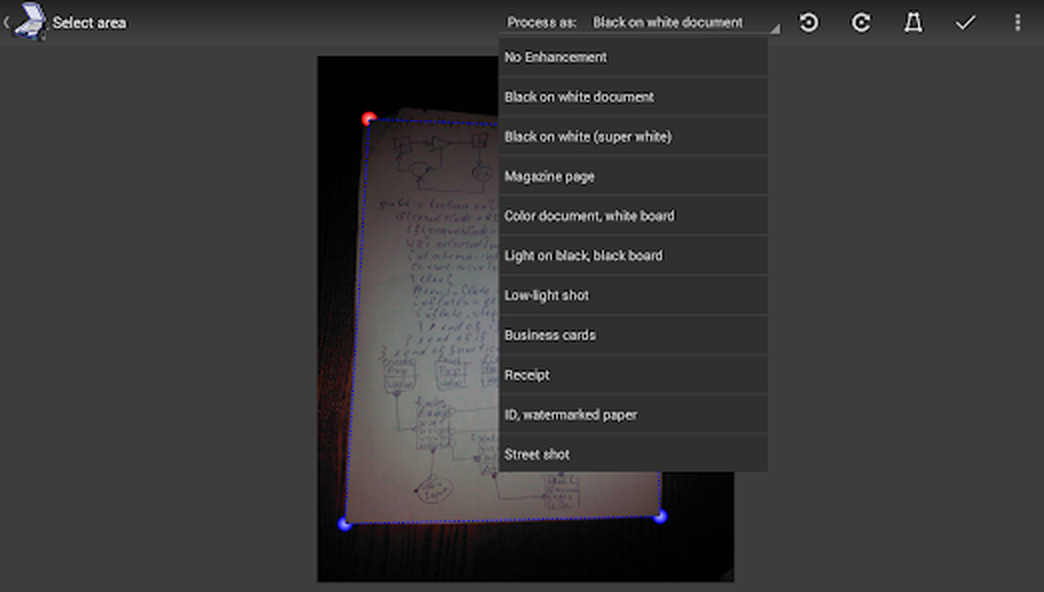
После кадрирования MDScan предлагает набор профилей, рассчитанных на разные виды материалов. No Enhancement сохраняет изображение почти без документной стилизации и подходит для фотографий, печатей с оттенками и иллюстраций. Black on white document делает фон светлее, а буквы темнее; этот вариант обычно удобен для договоров и распечаток. B/W super white сильнее отсекает полутона и уменьшает объём, но может удалить тонкие штрихи и светлые печати.
Magazine page сохраняет цвет и детали иллюстраций, одновременно стараясь выровнять бумажный фон. Color document white board полезен для цветных схем, презентационных досок и страниц с маркерами. Light on black предназначен для светлых надписей на тёмной поверхности. Low-light пытается вытянуть плохо освещённый кадр, однако усиливает шум, поэтому лучше применять его только тогда, когда переснять документ невозможно.
Business cards и Receipt учитывают типичный контраст небольших носителей. Профиль для визитки старается сохранить логотип и цветные элементы, а режим чека делает текст термопринтера заметнее на сером фоне. ID watermarked paper осторожнее обращается с защитным узором, чтобы он не превратился в сплошной шум. Street shot полезен для объявлений и табличек, снятых не на столе, где фон и освещение значительно сложнее.
Как выбрать фильтр без потери деталей
Сравнивайте профиль на самом слабом элементе страницы: бледной подписи, сером штампе, тонкой линии таблицы или маленьком индексе. Если он исчез, более белый фон не является улучшением. Для юридических и бухгалтерских документов разумно сохранить цветной или мягко обработанный вариант, а уменьшенную чёрно-белую копию делать отдельно для отправки. Тогда компактность не достигается ценой доказательных деталей.
Не применяйте максимальный контраст ко всей серии автоматически, если в ней смешаны текст, фотографии и цветные печати. Однотипные страницы можно обработать одинаково, но титульный лист, приложение с диаграммой и копия удостоверения требуют разных профилей. Перед экспортом пролистайте результат с увеличением: особенно внимательно проверьте цифры 3, 5, 6, 8 и 9, которые при агрессивном пороге могут стать похожими.
Поворот, ориентация и выравнивание страницы
Автоповорот экономит время, но ошибается на листах с короткой строкой, крупной печатью или вертикальной таблицей. После обработки смотрите не только на миниатюру, а на направление основного текста. Страницу, снятую боком, лучше повернуть до объединения в PDF: просмотрщики могут запомнить собственный угол отображения, однако фактическая ориентация изображения останется неверной и помешает распознаванию.
Если одна страница в серии перевёрнута, исправляйте только её. Повторное применение операции ко всему скану создаёт новые ошибки. Для документов с альбомными приложениями сохранение смешанной ориентации нормально: главное, чтобы каждую страницу можно было читать после стандартного поворота экрана. Не обрезайте альбомную таблицу до портретной формы ради единообразия, иначе мелкие столбцы станут нечитаемыми.
Небольшой наклон строк после перспективной коррекции обычно означает неточную рамку, а не проблему поворота. Вернитесь к четырём углам и выровняйте их по кромке. Если бумага сама лежала волной, часть строк может изгибаться даже при правильных углах; это физическое искажение исходника. Прижмите лист по краям либо переснимите его на ровной поверхности.
Многостраничные сканы и порядок листов
Многостраничный режим объединяет последовательные снимки в один объект, который затем можно экспортировать как PDF. До съёмки пронумеруйте листы или разложите их стопкой лицевой стороной вверх. В процессе полезно проговаривать номер страницы и сразу переснимать сомнительный кадр, а не оставлять исправление на конец. Чем длиннее документ, тем дороже обходится обнаруженная после отправки пропущенная страница.
После серии откройте ленту миниатюр и сравните первые строки либо номера внизу. Дубликаты часто появляются, когда затвор был нажат дважды, а пропуски — когда камера не успела сохранить кадр перед переворотом листа. Удаляйте повтор только после проверки резкости: второй снимок может оказаться лучше первого. Если интерфейс предлагает менять порядок перетаскиванием, делайте это до подписания и экспорта, чтобы аннотации оставались на нужных страницах.
Для приложения к договору удобно создавать один скан на весь пакет, если получателю нужен единый файл. Для чеков по командировке практичнее отдельные сканы по дням или категориям расходов. Один огромный PDF сложнее назвать, отправить и повторно обработать. Группировка должна отражать будущую задачу: чтение по порядку, загрузку в бухгалтерию, печать или долгосрочный поиск.
Папки, названия и организация документов
Экран папок разделяет документы по темам и показывает миниатюры созданных сканов. Структуру лучше продумать заранее: например, Договоры, Чеки, Учёба, Гарантии и Личные документы. Слишком много уровней замедляет поиск, а одна общая папка быстро превращается в длинную ленту. Название скана должно содержать отличительный признак, дату в формате год-месяц-день и при необходимости номер документа.
Для регулярных расходов подходит схема 2026-08-01_магазин_сумма, для договоров — контрагент_предмет_дата, для учебных материалов — курс_тема_занятие. Такой формат сортируется по времени и остаётся понятным после экспорта. Не используйте только слова Скан или Документ: вне MDScan одинаковые имена могут быть автоматически переименованы облаком, и связь с бумажным оригиналом потеряется.
Если доступны метки, применяйте их для статуса, а папки — для предметной области. Например, документ остаётся в папке Гарантии, но получает метку Отправлено или Нужен оригинал. Это удобнее, чем переносить файл между множеством папок. Периодически удаляйте неудачные черновики и проверяйте, что экспортированные копии действительно открываются в целевом приложении, прежде чем очищать внутреннее хранилище.
Редактирование страницы после сканирования
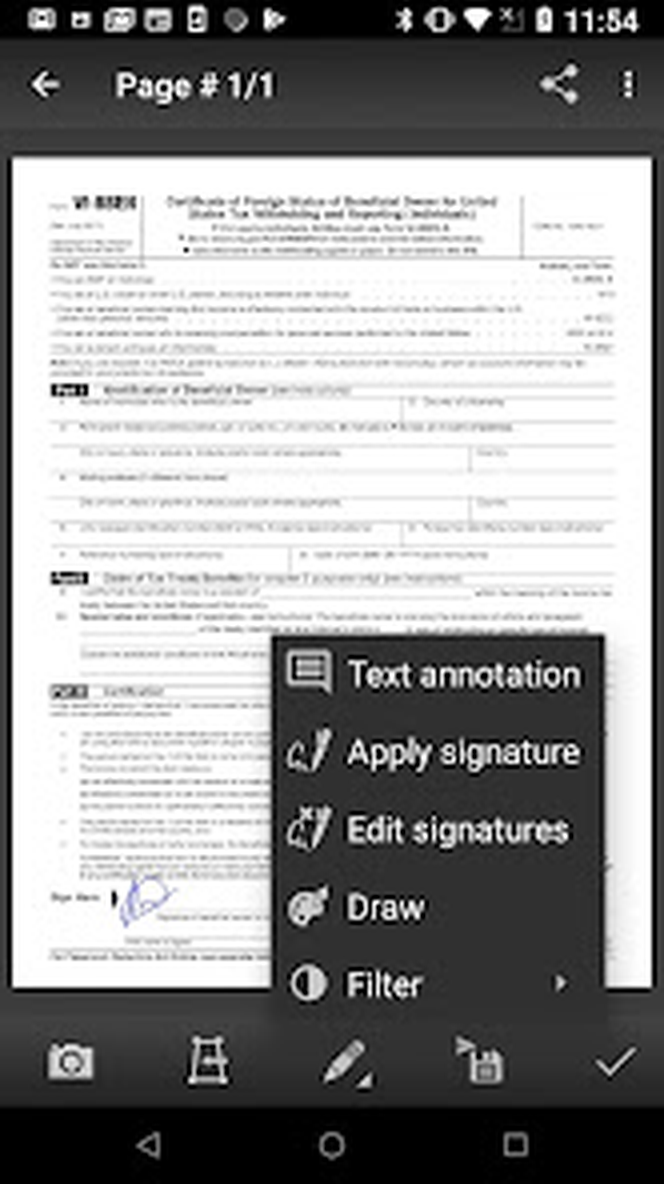
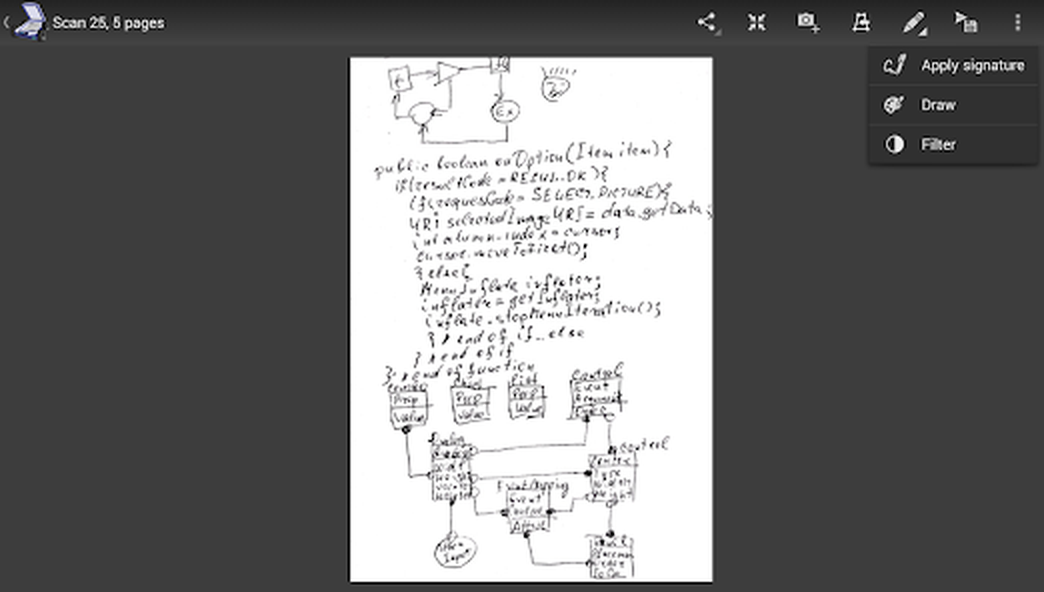
Меню редактирования объединяет текстовую аннотацию, подпись, свободное рисование и повторный выбор фильтра. Это позволяет завершить простую работу без перехода в отдельный PDF-редактор. Сначала исправьте геометрию и цвет, затем добавляйте пометки: аннотация, поставленная до нового кадрирования, может сместиться относительно текста или оказаться за пределами страницы.
Text annotation подходит для короткого комментария, номера, даты или пояснения к отмеченному фрагменту. Не используйте его для замены большого абзаца исходного документа: добавленный текст является наложением и не меняет содержание фотографии под ним. Перед сохранением проверьте размер шрифта на реальном масштабе страницы. Надпись, хорошо видимая на экране телефона, может стать слишком мелкой после печати на A4.
Filter открывает повторную обработку уже добавленной страницы. Это полезно, если общий профиль оказался слишком жёстким для печати или штампа. Draw применяется для стрелок, обводки и ручных отметок. Для точных правок увеличьте нужный участок, выберите умеренную толщину линии и не закрывайте текст. Важный документ сохраняйте также без аннотаций, чтобы всегда иметь нейтральную копию.
Подпись и свободное рисование
Команда Apply signature накладывает заранее подготовленную подпись на страницу, а Edit signatures открывает управление сохранёнными образцами. Размещайте подпись только на документе, где электронное изображение допустимо по правилам получателя. Наложенная картинка не равна квалифицированной электронной подписи и не подтверждает целостность PDF криптографически. Она решает визуальную задачу: заполнить форму, согласовать макет или подготовить копию для неформального обмена.
Перед сохранением образца подписи рисуйте на чистом фоне и оставляйте небольшой запас вокруг штрихов. На странице увеличьте область подписи, подберите размер и убедитесь, что линия не перекрывает дату или печатный текст. Если документ будет распечатан, избегайте слишком тонкого штриха: после сжатия и монохромного фильтра он может стать прерывистым. Для разных задач разумно хранить отдельные варианты — короткую подпись и полную расшифровку.
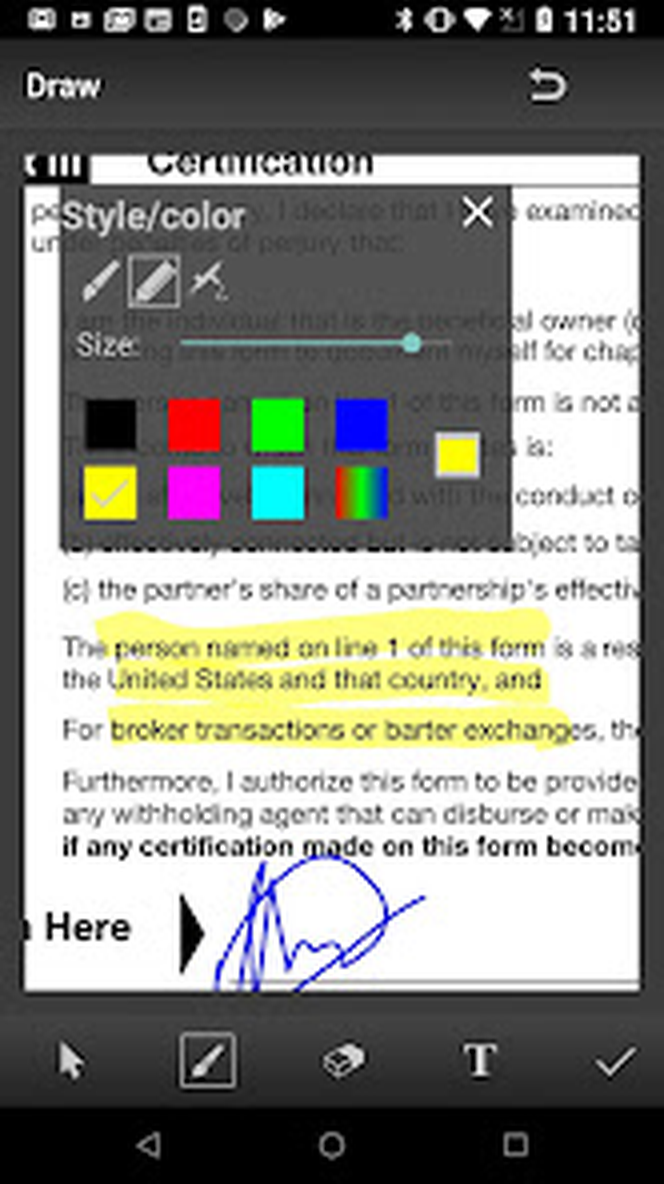
Инструмент Draw предлагает выбор цвета, толщины и стиля. Он удобен для обведения суммы, указания места исправления, простого согласования чертежа или подчёркивания строки. Работайте небольшими движениями и периодически убирайте увеличение, чтобы оценить всю страницу. Если ошибка уже сохранена и отмена недоступна, лучше вернуться к исходному скану, чем закрашивать неправильную линию фоном: такая маскировка заметна и может скрыть данные.
Экспорт в PDF, JPEG и ZIP
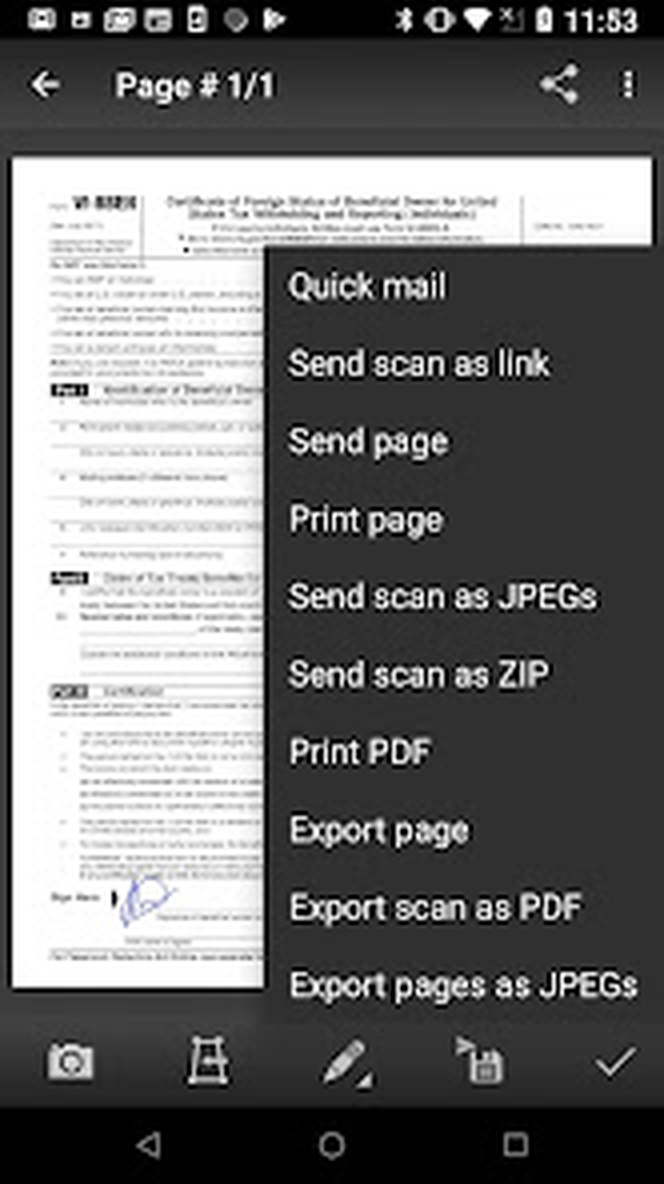
Экспортное меню разделяет отправку скана и отдельных страниц. PDF сохраняет многостраничную структуру и подходит для договоров, отчётов и комплектов чеков. JPEG удобен, когда получателю нужна картинка или документ будет вставлен в презентацию. ZIP собирает набор изображений без превращения каждой страницы в отдельное письмо. Перед выбором формата определите, должен ли адресат листать единый документ, редактировать изображения или загружать файлы в систему с конкретными требованиями.
Команда Export scan относится ко всему скану, а Export page — к выбранной странице. Quick mail сокращает путь до почтового приложения, Print передаёт документ системной службе печати, Link использует доступный механизм обмена ссылкой, если файл уже размещён в поддерживаемом хранилище. Не отправляйте конфиденциальный документ через первый предложенный канал автоматически: проверьте адресата, разрешения ссылки и наличие исходного файла в облаке.
При экспорте большого PDF дождитесь завершения формирования файла до переключения приложения. Обработка десятков цветных страниц требует памяти и может занять заметное время. Если адресат ограничивает размер вложения, сначала выберите более экономный профиль, затем уменьшите число цветов или разделите пакет на несколько логических частей. Сильное JPEG-сжатие допустимо для крупного печатного текста, но опасно для мелких цифр, штрихкодов и печатей.
Как выбрать формат для конкретной задачи
- PDF — для многостраничных документов, печати и сохранения порядка листов.
- JPEG — для одной страницы, фотографии, карточки или загрузки в форму, принимающую изображения.
- ZIP — для передачи нескольких страниц как отдельных графических файлов без десятка вложений.
- Печать — когда нужно сразу проверить масштаб и поля на физическом листе.
- Быстрая почта — для небольшого сформированного файла после обязательной проверки адресата.
Если документ будет проходить OCR на стороне получателя, обычно лучше отправить PDF с умеренным сжатием и без агрессивного чёрно-белого порога. Для длительного хранения сохраните вариант, где видны цветные отметки и фактура бумаги. Для повседневной переписки можно сделать вторую компактную копию. MDScan позволяет построить оба варианта из одного набора страниц, если не удалять исходный скан сразу после первого экспорта.
Размер страницы, поля и печать
Фотография документа не содержит физического размера сама по себе, поэтому при формировании PDF важно выбрать ожидаемый формат бумаги или пользовательские размеры, если соответствующий пункт доступен. Для обычной распечатки это чаще A4, для американских форм — Letter, для чеков и карточек — собственные пропорции. Неверный формат не портит изображение, но заставляет печатную систему добавлять поля или масштабировать страницу.
Перед печатью откройте предварительный просмотр и проверьте четыре параметра: ориентацию, масштаб, положение на листе и наличие полей. Режим вписать сохраняет весь документ, но может уменьшить мелкий текст; режим фактический размер полезен для карточек и шаблонов, однако часть изображения выйдет за печатную область, если размер задан неверно. Для паспорта и удостоверения сначала сделайте пробную печать на обычной бумаге.
Когда в одном PDF смешаны чеки, A4 и карточки, единый формат создаёт страницы с разными полями. Это не мешает чтению на экране, но выглядит неаккуратно при печати. Разделите такие материалы по типу или используйте редактор PDF, который умеет нормализовать размеры после экспорта. В MDScan лучше сохранять естественные пропорции каждого оригинала, чем растягивать узкий чек до ширины стандартного листа.
Автосохранение и облачные хранилища
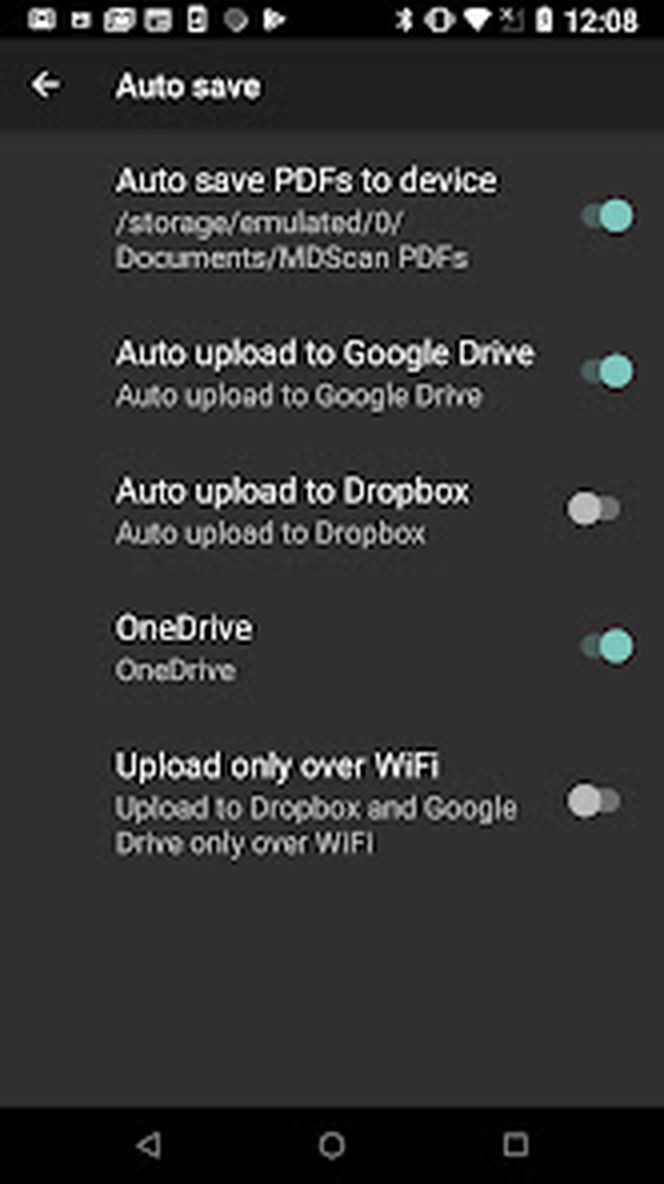
В настройках автосохранения можно включить создание PDF на устройстве и загрузку в Google Drive, Dropbox или OneDrive. Отдельный переключатель ограничивает облачную передачу сетью Wi‑Fi. Это полезно для больших цветных документов и поездок с ограниченным мобильным трафиком. Автосохранение ускоряет повторяющийся процесс, но требует заранее продуманной папки назначения и понятной схемы имён, иначе облако быстро заполнится файлами, которые трудно различить.
После первой авторизации создайте тестовый скан из одной страницы и убедитесь, что он появился именно в нужной учётной записи. На телефоне могут быть одновременно подключены личный и рабочий профили, а системное окно выбора не всегда очевидно показывает активный аккаунт. Проверьте также, что файл полностью загрузился и открывается с другого устройства. Значок очереди или наличие локальной копии ещё не доказывают успешную синхронизацию.
Если включена передача только по Wi‑Fi, документ может оставаться в ожидании до подключения к подходящей сети. Не удаляйте его из MDScan сразу после нажатия сохранить. В общественной сети загрузка иногда блокируется страницей авторизации, которую нужно открыть в браузере. При ошибке облака сначала проверьте интернет, затем свободное место, срок действия разрешения аккаунта и выбранную папку; повторная установка приложения — крайняя мера.
Google Drive, Dropbox, OneDrive и Yandex Disk
Разные хранилища по-разному обрабатывают одинаковые имена и повторные загрузки. Одно создаёт копию с суффиксом, другое предлагает заменить файл, третье сохраняет новую редакцию. Поэтому дата и назначение в имени важнее встроенной миниатюры. Для Yandex Disk и других подключаемых сервисов после обновления авторизации сделайте контрольную передачу: изменения в системных компонентах входа иногда требуют повторного подтверждения доступа.
Рабочие документы не стоит автоматически отправлять в личное облако, если правила организации требуют корпоративное хранилище. MDScan передаёт файл выбранному приложению, но ответственность за доступ остаётся у пользователя. Для чувствительных материалов используйте закрытую папку, ограниченную ссылку и удаляйте публичные разрешения после передачи. Если требуется шифрование или пароль PDF, выполняйте эту операцию инструментом, который явно поддерживает нужный способ защиты.
OCR и поисковый текстовый слой
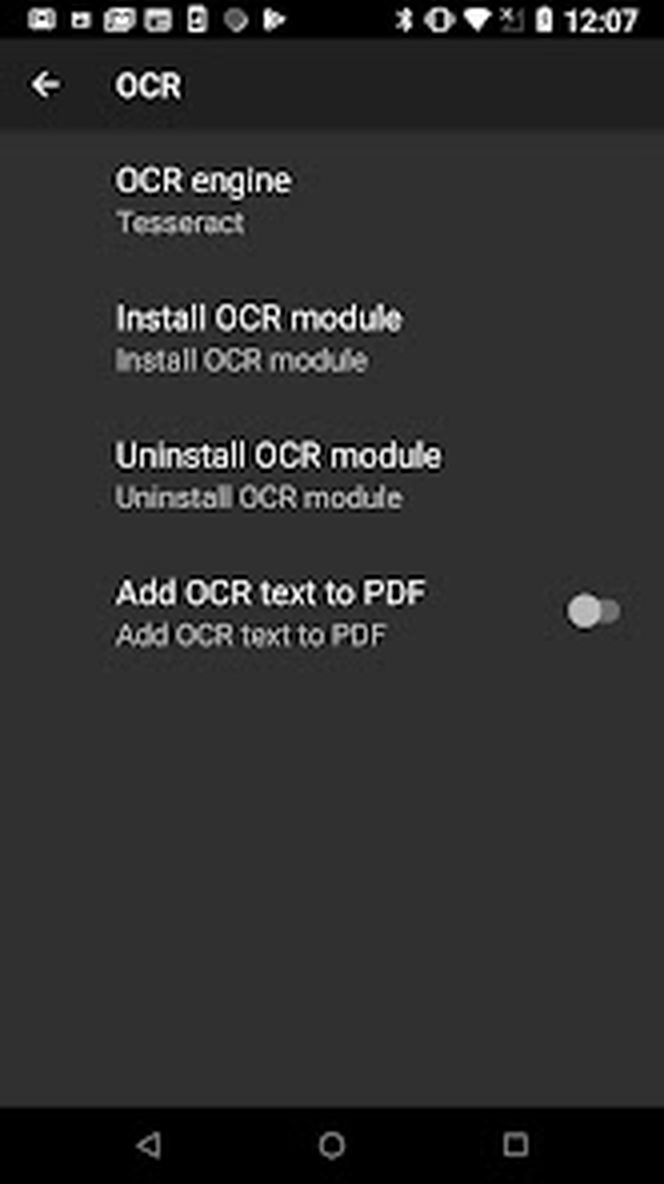
Раздел OCR показывает движок Tesseract и управление модулем распознавания. Бесплатная установка не включает распознавание текста; видимые пункты относятся к отдельно активируемой возможности. После активации и загрузки модуля можно включить добавление OCR-текста в PDF. В таком файле исходная страница сохраняет внешний вид, а невидимый слой позволяет искать слова и иногда копировать фрагменты в другом приложении.
Качество распознавания зависит прежде всего от изображения. Для OCR выбирайте ровную перспективу, крупный масштаб, спокойный фон и фильтр, который не уничтожает тонкие символы. Текст должен идти горизонтально; смешанная ориентация страниц снижает результат. Выберите язык, соответствующий документу, если активированная функция предлагает языковые данные. Для смешанного русского и английского текста полезен пакет, поддерживающий оба алфавита, иначе фамилии и коды будут распознаны с заменами.
Распознанный слой нельзя считать гарантированно точной копией. Всегда сверяйте суммы, даты, номера договоров, реквизиты и фамилии по изображению. OCR особенно часто путает ноль и букву O, единицу и I, кириллические и латинские символы одинакового начертания. Для поиска достаточно приблизительного текста, но для бухгалтерского ввода или юридической цитаты требуется ручная проверка.
Почему OCR-модуль не устанавливается
Сначала проверьте, активирована ли функция распознавания, затем свободное место и стабильное соединение. Языковые данные и компоненты загружаются отдельно, поэтому временная ошибка сети оставляет пункт установки незавершённым. Разрешите MDScan использовать хранилище в пределах требований Android и не закрывайте программу до окончания загрузки. Если кнопка не реагирует, перезапустите приложение, очистите только кэш, а не данные, и повторите попытку через другую сеть.
При отсутствии языка не выбирайте похожий алфавит в надежде на автоматическую замену. Неверный пакет создаст правдоподобный, но ошибочный текст. Для редкого языка можно экспортировать качественный PDF без OCR и распознать его специализированным сервисом. Важнее сохранить чистое изображение, чем получить неточный слой, который затем будет найден поиском и воспринят как достоверный.
Импорт готовых PDF и изображений
MDScan умеет работать не только с новым кадром, но и с уже существующим PDF или изображением. Это полезно, если фотография получена в мессенджере, сделана штатной камерой либо сохранена из другого приложения. После импорта к ней применяются те же базовые действия: уточнение границ, исправление перспективы, фильтр и включение в скан. Исходный файл лучше сохранить отдельно до проверки результата.
При выборе нескольких изображений заранее отсортируйте их в галерее и сверяйте порядок по содержимому, а не по времени создания. Мессенджер может изменить даты файлов, а повторно сохранённая страница окажется в конце списка. Если импортируется PDF, обращайте внимание на число страниц и размер: преобразование каждой страницы в изображение может увеличить потребление памяти и лишить исходный документ векторного текста.
Импорт не делает MDScan полноценным редактором структуры PDF. Программа удобна для добавления сканированной обработки, аннотации и нового экспорта, но сложное объединение закладок, форм, вложений и цифровых подписей лучше выполнять специализированным редактором. Если исходный PDF уже содержит выделяемый текст, сохраните оригинал: повторное превращение в изображения ухудшит масштабирование и поиск.
Сканирование чеков и квитанций
Чек снимают сразу после получения, пока термопечать не побледнела и бумага не помялась. Расправьте ленту, положите на матовый контрастный фон и прижмите края небольшими предметами вне области кадрирования. Для длинного чека делайте последовательные страницы с перекрытием в одну–две строки. В имени укажите дату, продавца и сумму, а внутри многостраничного PDF сохраните верхнюю часть с реквизитами и нижнюю с итогом.
Фильтр Receipt повышает читаемость серого текста, но внимательно проверяйте десятичные разделители и последние цифры цены. На термобумаге участки разной плотности могут стать полностью белыми. Если печать слабая, сначала попробуйте мягкий цветной профиль, затем отдельно создайте контрастную копию. Для возврата товара или отчётности цветной оригинал полезен как подтверждение состояния документа.
Квитанции с печатью, подписью или рукописными пометками не переводите в жёсткий чёрно-белый режим без проверки. Синие чернила могут стать светлее основного текста и исчезнуть. Собирайте чеки по одному периоду, но не объединяйте несвязанные покупки в огромный файл, если система учёта требует отдельную загрузку. Небольшие логические пакеты легче переснять и повторно отправить.
Договоры, акты и анкеты
Перед съёмкой договора снимите скобы или разогните листы так, чтобы корешок не поднимал одну сторону. Сначала фотографируйте титульную страницу, затем листы по порядку и приложения. Особое внимание уделите страницам с подписями, печатями, таблицами реквизитов и мелким шрифтом. Если документ двусторонний, заранее выберите понятную схему: лицевая и оборотная сторона каждого листа подряд, а не сначала все лицевые, затем все оборотные.
Для заполненной анкеты важны края полей и отметки в ячейках. Автоматический фильтр может принять слабую галочку карандашом за шум. Сравните цветной и документный профиль, увеличьте спорные участки и не обрезайте служебные штрихкоды. Текстовую аннотацию используйте только для пояснения, а не для незаметного исправления исходных ответов: получатель должен понимать, где скан, а где добавленная пометка.
Перед отправкой договора откройте сформированный PDF в другом просмотрщике. Проверьте число страниц, ориентацию, возможность увеличения и наличие всех подписей. Если использовался OCR, поиск по названию контрагента удобен, но реквизиты сверяются по изображению. Для юридически значимого обмена уточните требования к электронной подписи: графическая подпись MDScan сама по себе не создаёт криптографического подтверждения.
Паспорта, удостоверения и карточки
При съёмке удостоверения отключите прямую вспышку, если она отражается от ламинации. Поставьте две мягкие лампы по сторонам или используйте рассеянный дневной свет. Держите камеру строго сверху: у карточки мало полей, поэтому перспектива сразу заметно меняет форму и положение фотографии. Шаблон ID помогает сохранить пропорции, но окончательные углы всё равно проверяются вручную.
Разворот паспорта не прижимайте пальцами в области данных. Положите документ на поверхность и аккуратно удерживайте края за пределами рамки. Тень у сгиба уменьшайте боковым освещением, а не сильным фильтром. Защитный узор, голограмма и цветные элементы могут быть важны, поэтому выбирайте цветной профиль или ID watermarked paper и сохраняйте исходную копию без монохромного преобразования.
Документы личности относятся к чувствительным данным. Не включайте автоматическую загрузку в общий семейный аккаунт и не отправляйте ссылку с публичным доступом. После передачи проверьте права облачного файла, удалите временные копии из общих папок и очистите корзину, если этого требуют правила хранения. Внутри телефона используйте блокировку экрана и системное шифрование; MDScan не заменяет защищённое хранилище документов.
Конспекты, книги, журналы и доски
Страницу конспекта лучше снимать целиком, не разбивая на фрагменты, если почерк остаётся читаемым. Для цветных маркеров используйте профиль, сохраняющий оттенки; жёсткий чёрно-белый фильтр уберёт смысл цветовой разметки. Пакетный режим ускоряет съёмку тетради, но следите за тенью руки и изгибом у скрепления. Между кадрами перемещайте страницу, а не телефон, чтобы масштаб оставался одинаковым.
У книг основная проблема — кривизна у корешка. MDScan исправляет перспективу плоского четырёхугольника, но не полностью распрямляет изогнутые строки. Тонкую книгу можно аккуратно раскрыть шире, не повреждая переплёт; толстую лучше снимать по одной странице с камерой над её центром. Иллюстрации обрабатывайте мягко, а текстовые главы — документным профилем. Если нужен идеальный разворот, рассмотрите приложение со специальной коррекцией изгиба.
Доску или плакат снимайте с максимально центральной позиции. Street shot и Color document white board помогают отделить надписи от неоднородного фона, однако отражения от лака и стёртые маркеры не восстанавливаются. Сделайте общий кадр и несколько крупных фрагментов, если мелкий текст находится далеко. В итоговом скане общий план ставят первым, детали — следующими страницами, чтобы сохранить контекст.
Визитки, этикетки и небольшие носители
Для визитки важны не только телефон и адрес, но и логотип, цветовое кодирование и оборотная сторона. Снимайте обе стороны в одном скане, используя Business cards или мягкий цветной фильтр. Оставляйте поля, чтобы скруглённые углы были видны. OCR может помочь найти фамилию, но адрес электронной почты и номер телефона проверяйте вручную: один ошибочный символ делает контакт бесполезным.
Этикетки часто находятся на цилиндрической упаковке. Перспективная коррекция исправляет наклон, но не разворачивает поверхность банки или бутылки. Сделайте два перекрывающихся кадра разных сторон либо снимите этикетку после аккуратного отделения, если это допустимо. Для серийных номеров и штрихкодов избегайте сильного сжатия и фильтра, который сливает тонкие линии.
Пропуск или талон можно сохранить в пользовательском шаблоне. Если документ потребуется предъявлять на экране, проверьте, что система принимает копию и что код читается с дисплея. MDScan создаёт изображение, но не переносит защитные функции физической карты. Не используйте скан как замену удостоверения там, где правила требуют оригинал.
Передача по почте, ссылкой и через другие приложения
Системное меню Поделиться показывает приложения, установленные на устройстве. Выбирайте канал после формирования файла, а не на стадии отдельной страницы, если получателю нужен полный документ. Почта подходит для небольших вложений, мессенджер может дополнительно сжать JPEG, а облачная ссылка сохраняет исходный размер. Перед отправкой откройте вложение из черновика и убедитесь, что выбрана правильная версия.
Команда Quick mail ускоряет повторяющуюся отправку, но повышает риск выбрать недавнего адресата по привычке. Для паспорта, договора или медицинского документа всегда проверяйте поле получателя и тему письма. Если используется ссылка, установите ограничение доступа конкретным аккаунтам или срок действия, когда сервис это позволяет. Публичная ссылка удобна, но её можно переслать без вашего ведома.
Некоторые приложения принимают только один файл. В этом случае PDF или ZIP удобнее набора JPEG. Другие формы требуют изображение каждой страницы отдельно; тогда экспортируйте JPEG и проверьте нумерацию. Если целевая система отклоняет файл, сравните расширение, размер, допустимое число страниц и наличие специальных символов в имени. Простое имя латиницей иногда решает проблему несовместимого загрузчика.
Баланс качества и размера файла
Размер результата зависит от количества страниц, разрешения исходных фотографий, цветности и степени JPEG-сжатия внутри PDF. Цветной журнал занимает больше места, чем чёрно-белый текст. Не уменьшайте качество вслепую: сначала определите минимальный элемент, который должен читаться. Для чека это цифры и штрихкод, для договора — мелкий шрифт и печать, для конспекта — тонкие линии ручки.
Практический способ подобрать параметры — сделать одну тестовую страницу в двух вариантах. Откройте оба файла на компьютере или другом телефоне, увеличьте до 200–300 процентов и сравните края букв. Затем отправьте пробный файл тем же каналом, который будет использоваться для всего документа: мессенджер или почтовый сервер может изменить его дополнительно. Выбранные настройки применяйте к однородной серии.
Если PDF не проходит ограничение вложения, не обязательно сразу делить его. Сначала уберите лишние поля, повторные страницы и чрезмерно высокое разрешение для крупного текста. Затем выберите более подходящий фильтр. Только после этого разбивайте документ. Для длительного хранения держите качественную копию, а компактную создавайте для конкретной передачи; повторное сжатие уже уменьшенного файла накапливает артефакты.
Разрешения Android и хранение файлов
Для съёмки программе нужен доступ к камере, для импорта — к выбранным изображениям или документам, для сохранения и передачи — к файловому механизму Android. В новых выпусках системы доступ часто выдаётся не ко всему накопителю, а к отдельным папкам или медиатипам. Если MDScan не видит файл, откройте его через системный выбор документов вместо попытки найти путь вручную.
Разрешайте только те категории, которые нужны рабочему сценарию. Отказ от камеры исключает новый захват, но не обязательно мешает открыть уже сохранённый документ. Отказ от уведомлений обычно не влияет на обработку, однако может скрыть состояние длительной загрузки. При проблеме откройте системную карточку приложения, проверьте разрешения и повторите действие, а не включайте всё без разбора.
Путь к итоговым файлам зависит от выбранного способа сохранения и ограничений системы. После экспорта найдите PDF через системное приложение Файлы, запомните папку и проверьте резервное копирование. Не считайте внутреннюю ленту MDScan единственным хранилищем: при очистке данных или переустановке локальные проекты могут исчезнуть. Важные результаты храните в контролируемой папке и резервной копии.
Совместимость и установка
Для установки требуется Android 6.0 или более новая версия системы. На старом телефоне магазин может не предложить приложение либо показать сообщение о несовместимости. Перед установкой освободите место не только под саму программу, но и под временные фотографии, OCR-компоненты и многостраничные PDF. После первого запуска сделайте тестовый снимок, сохраните его в папку устройства и проверьте, что файл открывается системным просмотрщиком.
Если установка или обновление не завершается, перезагрузите устройство, проверьте свободное место, стабильность сети и активный аккаунт магазина. Не удаляйте MDScan до экспорта важных проектов: очистка данных вместе с переустановкой может убрать внутреннюю ленту сканов. Безопаснее сначала сохранить документы в PDF или JPEG, убедиться в наличии резервной копии и только затем устранять проблему с установкой.
Используйте магазин или каталог, который показывает точное название приложения и издателя, и избегайте модифицированных сборок, обещающих убрать рекламу или открыть функции. Такой файл получает доступ к камере и документам, поэтому подмена особенно опасна. После установки проверьте системную карточку приложения, запрошенные разрешения и возможность выполнить обычный рабочий цикл без стороннего загрузчика.
Реклама и покупки внутри приложения
В бесплатном интерфейсе встречается реклама, в том числе полноэкранные показы между действиями. Она не меняет содержимое уже сохранённого скана, но может прерывать быстрый рабочий ритм. Не нажимайте на баннеры рядом с кнопками обработки и внимательно возвращайтесь в MDScan после закрытия объявления. Для срочной пакетной съёмки заранее проверьте, как ведёт себя приложение без сети и не блокирует ли выбранный режим обязательная загрузка рекламного экрана.
Покупки внутри приложения могут открывать дополнительные возможности или отключение рекламы, но условия проверяются в магазине перед оплатой. Не ориентируйтесь на старые скриншоты цен и не вводите платёжные данные на сторонних страницах. После покупки сохраните чек магазина и убедитесь, что активен тот же аккаунт Google, который использовался при оплате. При смене телефона восстановление обычно зависит от аккаунта, а не от копирования файла приложения.
Реклама — не повод закрывать системные разрешения облака или OCR наугад. Если появляется стороннее окно, используйте системную кнопку Назад и проверьте заголовок приложения. Поддельный установщик может маскировать рекламный загрузчик под MDScan, поэтому файл должен иметь ожидаемый пакет и подпись. Каталоги, предлагающие сначала собственный Install Manager с дополнительными программами, лучше исключать.
Конфиденциальность и работа с чувствительными документами
Сканер получает доступ к изображениям, которые могут содержать паспортные данные, медицинскую информацию, банковские реквизиты и подписи. Бесплатная страница приложения в Google Play сообщает о возможной передаче местоположения и идентификаторов устройства, а также о сборе некоторых персональных данных. Эти сведения относятся к работе приложения и рекламной инфраструктуры, поэтому чувствительные задачи стоит выполнять с учётом политики организации и настроек аккаунта.
Облачный экспорт является отдельным действием: файл передаётся выбранному сервису и подчиняется его правилам доступа. Для конфиденциального документа отключите ненужное автосохранение, проверьте активный аккаунт и удалите общедоступную ссылку после получения. Если требуется полностью закрытый контур, сохраняйте PDF на устройство и передавайте его через утверждённый защищённый канал, а не через случайный мессенджер.
Перед удалением оригинала убедитесь, что копия читается и находится в нужном месте. Перед продажей телефона экспортируйте нужные сканы, выйдите из облачных аккаунтов, очистите данные приложения и выполните системный сброс. Простое удаление ярлыка не гарантирует исчезновение файлов из общей папки или облака. Папку с экспортом и корзины сервисов проверяют отдельно.
Типичные ошибки при съёмке и обработке
Края определяются неправильно
Переложите документ на контрастный однотонный фон, уберите соседние предметы и снимите с большим запасом. На экране рамки вручную поставьте четыре точки на реальные углы. Если край закрыт тенью, измените направление света. У ламинированной карточки отключите вспышку. Постоянная ошибка только на одном типе бумаги обычно связана с недостаточным контрастом, а не с камерой.
Текст получается размытым
Очистите объектив, добавьте света, удерживайте телефон двумя руками и коснитесь строки для фокусировки. Не приближайте камеру настолько, чтобы объектив не мог сфокусироваться. Проверьте исходный кадр до фильтра: контраст не возвращает потерянные детали. Если размытие появляется только по краям, камера стоит под углом или лист изгибается.
После фильтра исчезает печать
Вернитесь к мягкому цветному профилю или No Enhancement. Синие и серые штрихи часто светлее чёрного текста, поэтому B/W super white удаляет их первым. Сохраните отдельную цветную страницу и при необходимости сделайте вторую компактную копию. Для официального документа не дорисовывайте пропавшую печать вручную.
PDF слишком большой
Удалите дубликаты и лишние поля, выберите подходящий документный фильтр, снизьте качество только после теста на мелком тексте. Для пересылки разделите длинный документ на логические части. Не применяйте повторное сжатие к уже уменьшенной копии: вернитесь к проекту и сформируйте новый файл из исходных страниц.
Экспорт зависает или приложение закрывается
Освободите место, закройте тяжёлые приложения и экспортируйте меньшими блоками. Сначала сохраните локально, затем отправляйте в облако. Большая серия цветных кадров требует больше памяти, чем готовый PDF. После сбоя откройте проект и проверьте последнюю страницу, прежде чем запускать операцию повторно.
Ошибки облака, OCR и импорта
Файл не появляется в облаке
Проверьте подключение, активный аккаунт, свободное место и папку назначения. При режиме Wi‑Fi загрузка ждёт подходящую сеть. Откройте облачное приложение и обновите список, затем проверьте очередь MDScan. Если авторизация истекла, подключите аккаунт заново и отправьте тестовую страницу.
OCR не находит слова
Убедитесь, что модуль установлен, текстовый слой включён, выбран правильный язык, а страница ориентирована горизонтально. Увеличьте изображение и оцените резкость букв. Слишком сильный фильтр, декоративный шрифт и рукопись снижают точность. Пересоздайте PDF после изменения OCR-настроек: уже экспортированный файл не получает новый слой автоматически.
Не импортируется изображение
Откройте системный выбор документов и предоставьте доступ к конкретному файлу. Проверьте формат и возможность открыть изображение в галерее. Повреждённый или облачный файл-заглушка сначала скачайте на устройство. При выборе большой серии добавляйте страницы партиями, чтобы не исчерпать память.
Программа не устанавливается
Сверьте минимальную версию Android и свободное место, перезапустите магазин и устройство. При обновлении используйте тот же канал, через который приложение было установлено. Не отключайте системную защиту ради неизвестного файла и не запускайте рекламные загрузчики с дополнительными предложениями. Перед удалением существующей установки экспортируйте важные сканы.
Практический процесс: договор на десять страниц
- Разложите листы по порядку, снимите скобы и проверьте двусторонние страницы.
- Включите пакетную съёмку и поставьте телефон над постоянной точкой.
- Снимите титульный лист, основные страницы и приложения без изменения масштаба.
- Откройте очередь, уточните четыре угла и ориентацию каждого кадра.
- Для текста выберите мягкий документный профиль, а страницы с печатями оставьте цветными.
- Проверьте миниатюры, подписи, номера страниц и отсутствие дублей.
- Задайте имя с контрагентом и датой, сформируйте PDF и откройте его в другом просмотрщике.
- Только после проверки отправьте файл или загрузите его в закрытую облачную папку.
Этот порядок отделяет быстрый захват от внимательной проверки. Самая частая ошибка — экспорт сразу после последнего снимка, когда одна страница перевёрнута или рамка захватила соседний лист. Проверка миниатюр занимает меньше времени, чем повторная отправка исправленного договора. Цветные страницы с печатями можно оставить среди чёрно-белых: единый PDF допускает разные профили, если они сохраняют нужные детали.
Практический процесс: отчёт из чеков
- Сгруппируйте чеки по дате или категории расхода и присвойте группе понятное имя.
- Разгладьте каждый чек и снимайте его на тёмном матовом фоне.
- Для длинной ленты создайте несколько перекрывающихся страниц.
- Сравните Receipt и мягкий цветной профиль по самым бледным цифрам.
- Проверьте итог, дату, ИНН, номер операции и читаемость QR-кода.
- Экспортируйте PDF по одному периоду либо JPEG, если система требует отдельные изображения.
- Сохраните качественную копию до подтверждения бухгалтерии.
В отчёте важнее доказательная читаемость, чем идеально белый фон. Термобумага быстро выцветает, поэтому сканирование сразу после покупки снижает риск потери данных. Если чек содержит рукописную отметку, подпись или штамп, не используйте профиль, который удаляет полутона. Имя файла с датой и суммой ускоряет сопоставление с банковской операцией.
Практический процесс: удостоверение или паспорт
- Отключите вспышку и поставьте мягкий свет с двух сторон.
- Выберите подходящий шаблон и снимите документ строго сверху.
- Оставьте небольшой запас вокруг всех углов и защитных элементов.
- Используйте цветной или профиль для водяных знаков, не уничтожающий голограммы.
- Проверьте фамилию, номер, дату и мелкие строки с увеличением.
- Сохраните файл в закрытую папку и передайте только утверждённому получателю.
- После передачи удалите публичные ссылки и ненужные временные копии.
Шаблон помогает сохранить пропорции, но не отменяет требований к безопасности и допустимости копии. Некоторые организации принимают только фотографию определённой стороны, другие требуют цветной разворот и отдельную страницу регистрации. Сначала уточните перечень, чтобы не хранить и не отправлять лишние персональные данные.
Сравнение MDScan с аналогами
| Программа | Лучше подходит для | Главное ограничение |
|---|---|---|
| MDScan | Пакетной съёмки документов, шаблонов удостоверений, фильтров, папок и гибкого экспорта PDF/JPEG | Реклама в бесплатном интерфейсе; OCR требует отдельной активации |
| Adobe Scan | Быстрого сканирования с автоматической очисткой, OCR и тесной работой с экосистемой Acrobat | Часть дальнейшего редактирования и облачных возможностей привязана к сервисам Adobe |
| Genius Scan | Аккуратного мобильного хранения документов, пакетной съёмки и управляемых рабочих процессов экспорта | Расширенный OCR и ряд профессиональных функций относятся к платным возможностям |
| vFlat Scan | Книг и разворотов, где важны выпрямление страниц, удаление пальцев и распознавание текста | Специализация на книгах менее удобна для сложных папок и документных шаблонов |
| Сканер Google Drive | Быстрой оцифровки одного или нескольких листов сразу в облачную папку | Меньше фильтров, шаблонов, аннотаций и вариантов локального экспорта |
MDScan стоит выбирать, когда нужны детальная ручная рамка, шаблоны паспорта и ID, пакетный захват, папки, подпись и несколько способов экспорта без обязательной привязки к одному облаку. Adobe Scan удобнее пользователям Acrobat и тем, кому важен автоматический OCR. Genius Scan подходит для дисциплинированного делового хранения документов. vFlat предпочтительнее для книг и изогнутых разворотов. Сканер Google Drive выигрывает простотой, если задача сводится к нескольким листам, которые сразу должны оказаться в Drive.
Когда MDScan подходит лучше всего
Сильная сторона программы — управляемая обработка после кадра. Пользователь видит четыре угла, выбирает профиль под конкретный носитель, собирает страницы, добавляет подпись или пометку и решает, куда отправить результат. Это полезно там, где автоматического снять и забыть недостаточно: у чеков со слабой печатью, документов с цветными штампами, карточек, форм нестандартного размера и серий из разных типов страниц.
Папки, имена, пакетная съёмка и отложенная обработка делают MDScan практичным для регулярного хранения документов. Приложение особенно удобно человеку, который сканирует не раз в месяц, а постоянно: фиксирует расходы, собирает учебные материалы, отправляет акты или хранит гарантийные документы. Выигрыш появляется не от одного фильтра, а от повторяемого процесса с проверкой и автосохранением.
Ограничения проявляются, когда требуется сложная работа с исходной структурой PDF, криптографическая подпись, идеальное распрямление толстых книг или полностью незаметный интерфейс без рекламы. Такие задачи лучше передать специализированному инструменту. MDScan остаётся средством получения и подготовки качественных страниц, а не заменой всем видам редакторов и систем электронного документооборота.
Контрольный список перед экспортом
- Все страницы присутствуют, расположены в нужном порядке и не дублируются.
- Четыре угла каждой страницы совпадают с реальными границами документа.
- Ориентация текста правильная, строки не растянуты перспективой.
- Подписи, печати, QR-коды, номера и мелкие суммы читаются при увеличении.
- Выбранный фильтр не удалил цветные или бледные элементы.
- Аннотации и подпись находятся на нужной странице и не закрывают исходный текст.
- Формат PDF, JPEG или ZIP соответствует требованиям получателя.
- Имя файла понятно вне приложения и не содержит проблемных символов.
- Облачный аккаунт, папка и права доступа проверены.
- Экспортированный файл открыт в другом просмотрщике до удаления исходного проекта.
Этот список полезно проходить даже для короткого документа. Большинство проблем связано не с самим алгоритмом сканирования, а с пропущенным контролем: неверным адресатом, обрезанной печатью, перевёрнутой страницей или файлом, оставшимся в очереди Wi‑Fi. Последняя проверка занимает несколько минут и делает результат пригодным для реальной работы, а не только красивым на экране телефона.
Как добиться стабильного качества в большой серии
Стабильность начинается с одинаковых условий. Зафиксируйте положение телефона, используйте один фон и неизменное освещение, не меняйте масштаб между кадрами. Если листы одинакового размера, применяйте общий шаблон и сходный запас по краям. Разделите цветные приложения и обычный текст на группы, чтобы не переключать профиль для каждой страницы. Так фон, масштаб и плотность букв останутся похожими во всём PDF.
Создавайте контрольную точку после каждого логического блока. Снимите двадцать страниц, обработайте их, экспортируйте пробный PDF и проверьте. Затем продолжайте. Если обнаружится неправильная настройка, переснимать придётся только последний блок, а не всё собрание документов. Для сотен листов храните временные результаты до завершения проекта и делайте резервную копию после каждой сессии.
Не гонитесь за минимальным размером на этапе захвата. Сначала получите резкий и полный исходный кадр, затем оптимизируйте копию. Уменьшенный JPEG нельзя восстановить до первоначальной детализации, а исходный кадр позволяет повторно применить фильтр. После подтверждения качества и резервного копирования временные файлы можно удалить, освободив место для следующей серии.
Настройка камеры для разных условий
Камера должна давать достаточно крупный исходник, но максимальное разрешение не всегда ускоряет работу. Для одного удостоверения или страницы с мелким шрифтом высокая детализация оправдана. Для десятков обычных распечаток чрезмерно большие кадры увеличивают очередь обработки и итоговый PDF. Начните с одной тестовой страницы, увеличьте её до чтения мелкого текста и только после этого выбирайте параметры для всей серии. Если приложение предлагает компенсацию экспозиции, меняйте её небольшими шагами: пересвет стирает тонкие линии, а недодержка добавляет шум в светлые поля.
Вспышка полезна не как постоянное освещение, а как запасной вариант в тёмном помещении. На матовой бумаге она может выровнять освещение, но на глянце создаёт белое пятно. Если вспышку приходится использовать, отодвиньте телефон выше и слегка измените положение документа, сохраняя параллельность. Проверьте четыре угла и центральную область: иногда блик заметен только на печати или подписи. Для серии снимков не смешивайте кадры со вспышкой и без неё, иначе страницы получат разную цветовую температуру.
Сетка и индикатор уровня, когда они доступны в камере, помогают удерживать устройство параллельно столу. Совмещайте длинный край листа с линией сетки и следите, чтобы прямоугольник не сужался к одной стороне. Это уменьшает объём перспективной коррекции и сохраняет одинаковое разрешение по всей странице. При съёмке одной рукой лучше опереть локти или использовать держатель; программное исправление не устраняет смазывание от движения.
Теги, статусы и поиск нужного скана
Папка отвечает на вопрос к какой теме относится документ, а тег — что с ним делать. Для рабочего собрания документов подходят статусы проверить, отправлено, оплачено, оригинал хранится и повторно снять. Не создавайте десятки похожих меток: короткий согласованный набор быстрее поиска по свободному тексту. Когда задача завершена, статус меняют, а не дублируют скан в другой папке. Так одна и та же квитанция не существует в нескольких расходящихся копиях.
Поиск по имени работает лучше, если ключевые сведения стоят в начале. Фамилия, организация, номер заказа или дата полезнее слова документ. OCR-слой помогает находить текст внутри экспортированного PDF в совместимом просмотрщике, но внутреннее имя всё равно остаётся главным ориентиром. Если распознавание ошиблось в фамилии, правильно названный файл не потеряется. Для серий используйте одинаковый порядок элементов имени, чтобы сортировка группировала связанные материалы.
Периодически просматривайте папку с неразобранными сканами. В неё попадают быстрые кадры из Process page later, импортированные изображения и документы без окончательного имени. Сначала удалите явные дубли, затем обработайте рамки, назначьте папку и статус. Накопившаяся очередь хуже обычной фотогалереи: по миниатюре белой страницы трудно понять содержание, а временные файлы занимают заметное место.
Резервное копирование и перенос на другое устройство
Экспортированный PDF проще перенести, чем внутренний проект с рамками, фильтрами и аннотациями. Поэтому важные документы сохраняют в обычную папку и резервируют независимо от MDScan. Облачная загрузка подходит для автоматической копии, но её нужно проверить с другого устройства. Локальную копию можно переносить кабелем или системным средством резервирования. Не предполагайте, что после входа в аккаунт на новом телефоне вся внутренняя лента восстановится автоматически.
Перед сменой устройства составьте список папок и экспортируйте сканы, которые существуют только внутри приложения. Для каждого большого проекта откройте итоговый PDF и сравните число страниц. Скопируйте файлы в две независимые точки, например на компьютер и в закрытое облако. Затем установите MDScan на новом телефоне из проверенного магазина, выполните тестовый скан и только после этого очищайте старое устройство.
Если требуется сохранить редактируемость, держите исходные фотографии вместе с итоговым PDF. Они занимают больше места, зато позволяют заново кадрировать страницу или выбрать другой фильтр. Для долгосрочного хранения используйте понятные папки без привязки к внутренней структуре приложения. Форматы PDF и JPEG открываются множеством программ, тогда как внутренние данные конкретного сканера могут не переноситься.
Проверка QR-кодов, штрихкодов и мелких реквизитов
Коды состоят из резких границ, поэтому агрессивное сжатие, размытие и сильная перспективная коррекция снижают считываемость. Снимайте код почти фронтально и оставляйте вокруг него свободную зону. После обработки откройте экспортированный файл на другом устройстве и попробуйте распознать код обычной камерой. Успех внутри исходного кадра не гарантирует, что он сохранится после фильтра и уменьшения PDF.
Для банковских реквизитов проверяйте не только визуальную читаемость, но и последовательность символов. OCR может заменить латинскую букву кириллической или перепутать ноль с O. Номер счёта, БИК, ИНН, серийный номер и адрес электронной почты сверяют посимвольно. Если данные будут вводиться автоматически, лучше передать качественный цветной скан, а распознанный текст использовать как черновик.
Мелкая дата на печати и тонкая линия подписи часто исчезают раньше крупного текста. При выборе фильтра увеличьте именно эти участки. Для документа с кодом и цветной печатью можно сохранить одну мягко обработанную страницу, даже если остальные листы переведены в чёрно-белый режим. Разные профили внутри одного PDF допустимы и предпочтительнее потери доказательных деталей.
Работа без устойчивого подключения
Съёмка, кадрирование и локальное сохранение позволяют подготовить документ до появления сети, но облачные операции, установка OCR-модуля и рекламные компоненты могут ждать соединения. Перед поездкой установите нужные языковые данные, выполните пробный экспорт и выберите папку на устройстве. В пакетном режиме не полагайтесь на немедленную синхронизацию: считайте документ сохранённым только после появления сформированного PDF в локальном файловом менеджере.
При слабой сети отключите автоматическую передачу по мобильным данным или оставьте режим Wi‑Fi. Большая очередь загрузки может расходовать батарею и мешать понять, какой файл уже ушёл. Давайте документам разные имена и проверяйте состояние по одному. Если связь оборвалась во время отправки почты, откройте папку исходящих и убедитесь, что сообщение не зависло без вложения.
После возвращения в сеть сначала завершите локальные проекты, затем подключите облако и дождитесь синхронизации. Не запускайте одновременно экспорт нескольких крупных сканов и загрузку OCR-компонента на устройстве с небольшим объёмом памяти. Последовательная обработка медленнее на несколько минут, но снижает вероятность закрытия приложения и повторного формирования файлов.
Когда нужен дополнительный PDF-редактор
MDScan хорошо готовит страницы, но не предназначен для всех операций над сложным PDF. Если нужно изменить существующий текст без превращения страницы в изображение, отредактировать интерактивную форму, сохранить закладки, проверить цифровую подпись, пронумеровать страницы по шаблону или собрать вложения, используйте специализированный редактор. Сканер формирует визуальный документ и добавляет простые пометки, а не восстанавливает структуру исходного офисного файла.
После экспорта дополнительный редактор полезен для нормализации разных размеров страниц, удаления случайно пустого листа, объединения нескольких готовых PDF и установки защиты. Выполняйте такие действия над копией. Если редактор повторно сжимает изображения, сравните мелкие реквизиты до и после сохранения. Не применяйте OCR дважды: два несовпадающих текстовых слоя ухудшают поиск и копирование.
Разделение ролей упрощает процесс. MDScan отвечает за камеру, границы, фильтр, порядок снимков и первичный экспорт. PDF-редактор — за структуру, защиту и финальную сборку. Облачный сервис — за передачу и совместный доступ. Когда каждый этап выполняется подходящим инструментом, легче определить причину ошибки и не переснимать документ из-за проблемы, возникшей уже после экспорта.
Итоговые рекомендации по работе
MDScan даёт лучший результат, когда пользователь контролирует каждый важный переход: снимает с запасом, вручную проверяет рамку, выбирает фильтр по слабым деталям, собирает страницы по назначению и только затем экспортирует. Автоматические функции ускоряют процесс, но не отменяют визуальную проверку печатей, сумм, номеров и ориентации. Для повторяющихся задач стоит настроить папки, шаблоны и автосохранение один раз, а затем придерживаться одинаковой схемы имён.
Для обычных текстовых листов достаточно документного профиля и PDF. Цветные печати, удостоверения и рукописные пометки требуют мягкой обработки. OCR полезен для поиска, но распознанные реквизиты сверяются с изображением. Облако удобно как резерв и канал передачи, если выбран правильный аккаунт и закрытые права доступа. Подпись и рисование подходят для визуального согласования, но не заменяют юридическую электронную подпись.
Перед удалением проекта обязательно откройте итоговый файл вне MDScan и проверьте его на другом устройстве. Если документ важен, сохраните качественную цветную копию и отдельный компактный вариант для отправки. Такой подход сохраняет исходные детали, уменьшает риск повторной съёмки и позволяет использовать один скан в разных рабочих процессах — от бухгалтерской загрузки до печати и долгосрочного хранения.
