Miraplacid Publisher превращает печатаемые документы в набор изображений или многостраничный PDF: пользователь отправляет файл на виртуальный принтер, проверяет страницы в окне предпросмотра, меняет масштаб и границы, корректирует цвет, а затем сохраняет результат на диск, передаёт его по FTP или HTTP, прикладывает к письму либо направляет на обычный принтер. Главные инструменты сосредоточены в панели предварительного просмотра и в четырёх группах настроек — масштабирование, цвет и фон, формат, а также каналы вывода.
Рабочий процесс начинается в исходной программе: это может быть текстовый редактор, браузер, бухгалтерская система, просмотрщик чертежей или любое другое приложение с командой печати. Вместо физического устройства выбирают принтер Miraplacid Publisher. Каждая напечатанная страница становится растровым кадром, поэтому внешний вид, шрифты и расположение элементов переносятся так, как их сформировало исходное приложение, но текст в полученном PDF не остаётся обычным выделяемым текстовым слоем.
После поступления задания первая страница появляется в окне Preview. Здесь можно сохранить только текущий лист, обработать сразу весь документ, перейти к нужной странице, открыть журнал и посмотреть результат коррекции до записи файла. Настройки применяются к изображению, а не к исходному документу: программа не редактирует абзацы, таблицы или формулы, зато позволяет обрезать пустые поля, задать точный размер кадра, сделать изображение серым или инвертированным и одновременно отправить копии в несколько мест.
Скачать Miraplacid Publisher
- Редактирование PDF
- Русский интерфейс
- Просто новичкам
- Только Windows
- PDF без текстового слоя
- Почта зависит от MAPI
Как устроена печать через Miraplacid Publisher
Программа получает не исходный файл, а поток печати, который сформировало приложение. Это принципиально для выбора сценария. Если документ открывается и корректно выводится на бумагу, его обычно можно направить и в Miraplacid Publisher; если приложение не умеет печатать или само скрывает часть данных при печати, виртуальный принтер не восстановит их. В результате каждый лист рендерится как изображение с заданным драйвером размером страницы, разрешением и ориентацией. Такой подход хорошо сохраняет сложную верстку, нестандартные шрифты и объекты, но не переносит структуру документа, закладки, поля формы и семантическую разметку.
Перед отправкой задания полезно проверить параметры в стандартном диалоге печати исходной программы. Именно там выбираются диапазон страниц, книжная или альбомная ориентация, масштабирование средствами приложения, колонтитулы браузера, печать фоновой графики и другие параметры, которые формируют печатный поток. Настройки Miraplacid Publisher применяются уже после этого этапа. Если одновременно уменьшить страницу в исходной программе и затем ещё раз включить масштабирование в Publisher, текст станет мельче дважды. Для предсказуемого результата сначала задают корректный лист и диапазон, а постобработку оставляют виртуальному принтеру.
Задания поступают в обычную очередь печати Windows. Это позволяет печатать последовательно из разных программ, но важно закрывать завершённое задание кнопкой Done или использовать автоматический режим. Пока текущий пакет страниц остаётся открытым, следующий может ждать в очереди. При больших документах задержка между отправкой команды и появлением первой страницы зависит от того, как исходное приложение спулирует данные: некоторые программы передают листы по одному, другие сначала формируют весь документ.
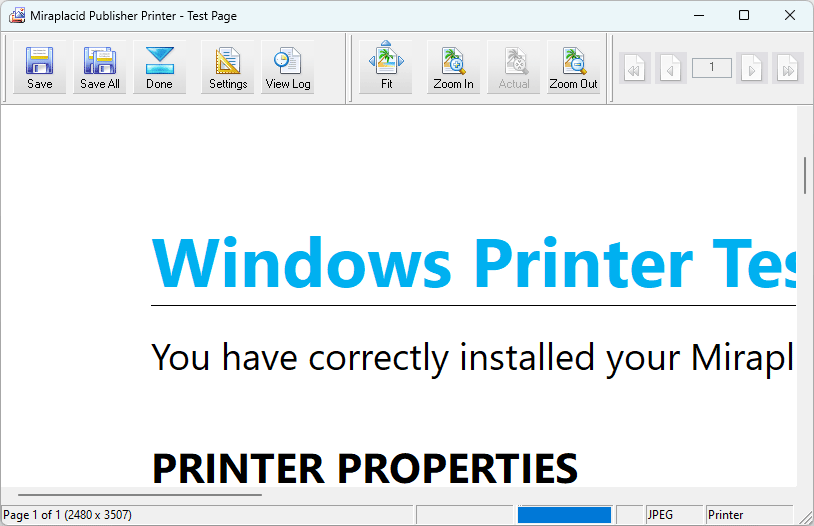
Окно предпросмотра и управление страницами
В верхней панели Preview расположены основные команды. Save сохраняет текущую страницу, Save All обрабатывает все страницы задания и после завершения закрывает его, Done закрывает задание без обязательного сохранения оставшихся листов, Settings открывает параметры обработки, а View Log разворачивает журнал. Кнопки Fit, Zoom In, Actual и Zoom Out меняют только отображение на экране. Они не влияют на размеры записанного изображения; для этого служит отдельная группа Scaling and Borders. Такое разделение предотвращает распространённую ошибку, когда пользователь приблизил страницу в окне и ожидает получить файл большего разрешения.
Навигационный блок позволяет переходить вперёд и назад, а также вводить номер страницы вручную. Это удобно при выборочном сохранении: можно проверить лист, нажать Save, перейти к следующему нужному листу и завершить задание кнопкой Done. Если требуется один файл со всеми страницами, выборочная навигация не заменяет MultiPage; она лишь определяет, какой кадр показан и какой будет сохранён командой Save. Для повторяющихся операций рациональнее настроить формат и имя один раз, а затем использовать Save All или AutoSave.
Строка состояния показывает номер страницы, состояние задания, индикаторы обработки и сохранения, выбранный графический формат и активные направления Output To. По этим данным можно понять, где возникла задержка. Если страницы уже приняты, но индикатор сохранения не движется, проверяют путь, права записи или внешний постпроцессор. Если не меняется индикатор обработки, причиной чаще бывает тяжёлое масштабирование, сложная цветовая коррекция или большой лист. Если задание не появляется вообще, проблема находится раньше: в выборе принтера, очереди Windows либо в драйвере.
Журнал выполнения
Кнопка View Log открывает нижнюю панель Execution log. В ней фиксируются начало задания, переходы между этапами и сообщения о сохранении. Панель можно растянуть за разделитель, чтобы видеть больше строк. Закрытие панели крестиком очищает текущий отображаемый журнал, поэтому перед закрытием стоит скопировать важный текст или включить файловое протоколирование в административных настройках. Экранный журнал полезен для быстрой проверки, а файл журнала — для ошибок, которые повторяются только в автоматическом режиме или при работе из службы.
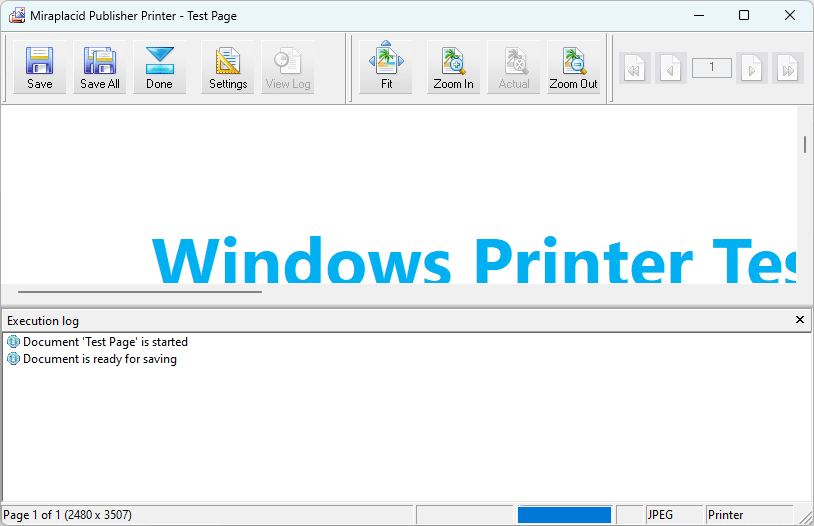
При диагностике полезно запускать минимальное задание из одной страницы. Оно позволяет отделить ошибку формата или пути от проблем, вызванных объёмом документа. Сначала выбирают File как единственное направление, простой локальный каталог и короткое имя без специальных тегов. После успешного сохранения по одному возвращают FTP, HTTP, Mail, Printer, постпроцессор и шаблоны имён. Такая последовательность быстрее показывает конкретный компонент, чем одновременная проверка всех каналов.
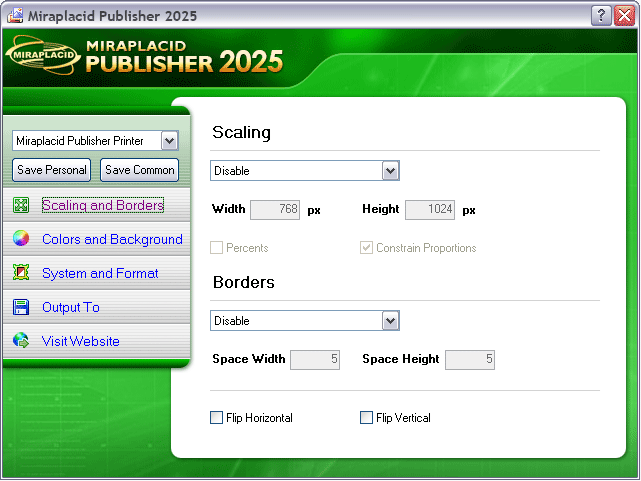
Масштабирование результата
В разделе Scaling выбирается один из трёх методов: Draft, High Quality или Best quality. Разница состоит в качестве интерполяции и времени обработки. Draft подходит для черновых миниатюр и больших потоков, где скорость важнее гладкости мелкого текста. High Quality обычно даёт разумный баланс. Best quality оправдан, когда страницу заметно уменьшают или увеличивают и критичны диагональные линии, мелкие шрифты и тонкие рамки. При сохранении в JPEG итог дополнительно зависит от параметра Quality самого формата, поэтому высококачественное масштабирование не устранит артефакты сильного JPEG-сжатия.
Width и Height задаются либо в пикселях, либо в процентах. При выключенном Percents программа стремится получить фиксированный размер кадра; это удобно для каталогов, веб-галерей и систем, которые ожидают одинаковую ширину. При включённом Percents задаётся относительное изменение исходного растра. Флажок Constrain Proportions сохраняет соотношение сторон. Его обычно оставляют включённым, иначе символы, изображения и окружности будут растянуты. Исключение — подготовленный шаблон, где исходные листы заранее рассчитаны под конкретную непропорциональную матрицу.
Фиксированный размер следует выбирать с учётом ориентации страниц. Если в одном задании смешаны книжные и альбомные листы, одинаковые Width и Height не гарантируют одинакового визуального масштаба: альбомный лист будет вписываться иначе. Для архивной копии разумнее сохранять исходный размер или разделять ориентации. Для веб-превью можно задать только целевую ширину при сохранении пропорций, а высоту получить автоматически. Перед массовой обработкой стоит проверить страницу с самым мелким текстом.
Обрезка полей и выбор части страницы
В списке Borders доступны Disable, Automatic и Manual. Disable сохраняет весь отпечатанный лист вместе с полями. Automatic ищет незаполненную белую область по краям и обрезает её, оставляя дополнительный отступ Space Width и Space Height. Manual позволяет мышью указать прямоугольник, который должен остаться. Автоматический режим удобен для отдельных изображений и документов с чистым белым фоном; ручной — когда нужно извлечь таблицу, схему, талон или другой устойчиво расположенный фрагмент.
Автоматическое определение границ нельзя считать распознаванием объектов. Если фон слегка серый, содержит водяной знак, сканированный шум или цветную рамку, алгоритм может принять его за полезное содержимое и оставить лишние поля. Обратная ситуация возникает у изображения, которое касается края белым объектом: часть визуально пустой области может быть удалена. Space Width и Space Height страхуют от слишком плотной обрезки, но не исправляют сложный фон. Для таких документов используют Manual либо предварительно корректируют фон в исходном приложении.
В режиме MultiPage обнаружение границ отключается, потому что все страницы должны иметь одинаковый размер. Это особенно важно для TIFF и PDF: если обрезать каждый лист по-разному, многостраничный контейнер получит неодинаковые кадры, а программа требует единой геометрии. Для архива с переменными полями выбирают одно из двух: сохраняют страницы отдельными файлами с автоматической обрезкой либо создают многостраничный документ без неё. Ручная обрезка также должна задавать один и тот же прямоугольник для всех листов.
Отражение по горизонтали и вертикали
Flip Horizontal и Flip Vertical зеркально переворачивают готовый растр. Эти параметры редко нужны для обычных документов, но применимы при подготовке специальных технологий переноса изображения, обратной печати на плёнке или исправлении потока, который уже поступил зеркальным. Одновременное включение двух флажков эквивалентно повороту на 180 градусов, но ориентация листа в свойствах принтера при этом не меняется. Для обычного поворота страницы лучше использовать настройки исходной программы или целевого принтера.
Цвет, яркость, гамма и фон
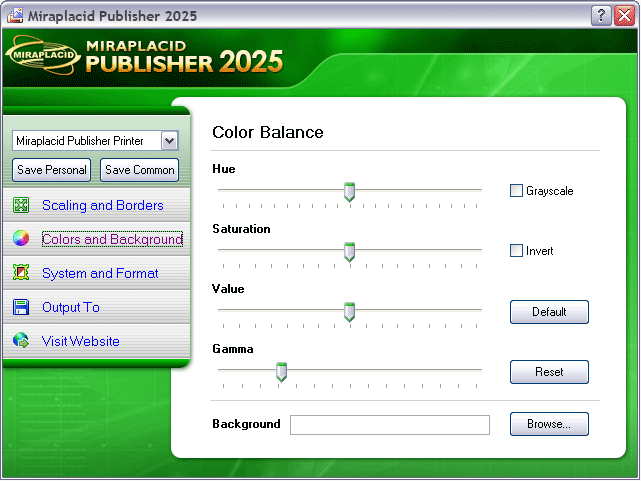
Раздел Colors and Background содержит четыре регулятора и два переключателя. Hue смещает оттенки по цветовому кругу, Saturation усиливает или ослабляет насыщенность, Value делает изображение в целом светлее или темнее, Gamma изменяет распределение полутонов и при этом иначе обращается с белой точкой. Grayscale переводит кадр в градации серого, Invert заменяет цвета на противоположные. Кнопка Default возвращает стандартные значения, а Reset — значения, загруженные из сохранённой конфигурации.
Для экономии цветных чернил при перенаправлении на обычный принтер сначала снижают Saturation или включают Grayscale. Для слишком тёмного оригинала осторожно повышают Value либо Gamma. Эти операции применяются ко всей странице: программа не умеет осветлить только фотографию, сохранив чёрный текст без изменений. Поэтому контрольный лист должен содержать и текст, и графику. Слишком сильное повышение Value ослабляет тонкие серые линии, а агрессивное уменьшение насыщенности делает цветовые обозначения неразличимыми.
Gamma полезна для документов с тёмными полутонами, где простое повышение яркости превращает светлые области в серые или стирает детали. Изменение гаммы перераспределяет средние тона и оставляет белый фон ближе к белому. Однако это не локальная коррекция и не инструмент восстановления сканов. Если исходная страница содержит неравномерное освещение, пятна или перспективные искажения, Publisher сохранит их. Его задача — единообразная обработка печатного растра, а не ретушь отдельных областей.
Подложка под печатаемую страницу
Поле Background позволяет выбрать изображение, которое помещается под содержимым печатной страницы. Поддерживаются GIF, TIFF, JPEG, PNG, BMP и TGA. Подложка растягивается на всю печатную поверхность до рендеринга документа. Это подходит для заранее подготовленных бланков, сеток, фирменных рамок и фоновых элементов, если исходное приложение печатает только переменные данные. Поскольку подложка масштабируется, её соотношение сторон и разрешение должны соответствовать листу, иначе логотипы и окружности будут искажены.
Содержимое исходного документа рисуется поверх фона. Белые области не всегда прозрачны: результат зависит от того, как приложение сформировало печать. Если программа отправляет сплошной белый прямоугольник страницы, он перекроет подложку. Надёжный сценарий — шаблон, в котором переменные элементы действительно печатаются без непрозрачного фона, либо тестовый вывод показывает корректное совмещение. Publisher не предоставляет слоёв, режима наложения и позиционирования подложки по координатам; подготовку выполняют заранее в графическом редакторе.
Форматы, доступные после печати
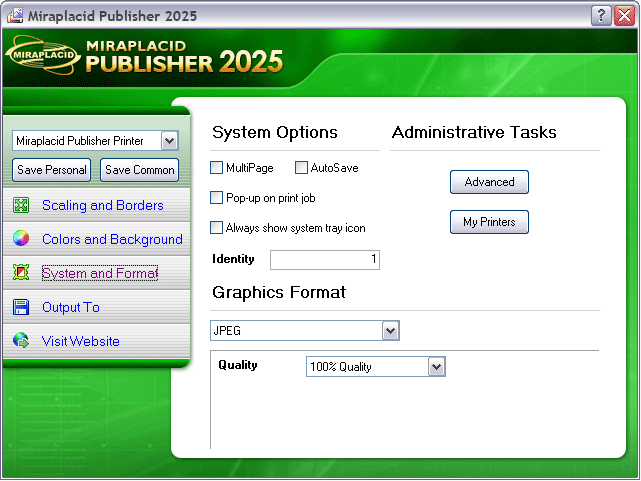
Выбор Graphics Format определяет расширение, модель цвета, сжатие и поведение MultiPage. Программа поддерживает BMP, GIF, JPEG, PDF, PNG, TGA и TIFF. Формат выбирают не по названию исходного документа, а по дальнейшей задаче. Для фотографических страниц нужен JPEG; для схем, текста и интерфейсных кадров чаще подходит PNG; для факсов и долгих потоков — TIFF с подходящим сжатием; для одного файла со всеми страницами — PDF или TIFF; BMP и TGA требуются главным образом в совместимых производственных системах.
| Формат | Ключевые настройки | Практическое применение |
|---|---|---|
| BMP | 24, 16, 8, 4 или 1 бит; диффузия ошибки; пользовательская палитра | Несжатый или слабо оптимизированный обмен с Windows-программами |
| GIF | От 2 до 256 цветов; задержка и циклы в MultiPage | Простая графика и анимация из нескольких страниц |
| JPEG | Качество от 100 до 10 процентов | Фотографии и компактные одиночные страницы |
| Title, Author, Creator и качество встроенных изображений | Многостраничная визуальная копия документа | |
| PNG | 24, 8, 4 или 1 бит; скорость сжатия; палитра | Текст, схемы и изображения без потерь |
| TGA | 24, 16 или 8 бит; палитра и сглаживание | Совместимость со специализированными пакетами |
| TIFF | CMYK, RGB и индексные режимы; PackBits, LZW, ZIP, CCITT | Архив, факсимильные изображения и многостраничные наборы |
JPEG: компактность и качество
JPEG использует сжатие с потерями, а параметр Quality меняется от 100 до 10 процентов. Чем ниже значение, тем меньше файл и заметнее ореолы вокруг букв, тонких линий и контрастных границ. Для страницы с фотографиями умеренное снижение качества часто почти незаметно, но для мелкого текста даже небольшая компрессия ухудшает читаемость. Если документ затем будет распознаваться OCR-системой, лучше использовать PNG, TIFF без потерь или JPEG с высоким качеством.
Многостраничный режим для JPEG не создаёт стандартный контейнер из независимых страниц. Кадры склеиваются в одно очень высокое изображение. Это может быть удобно для длинной веб-полосы, но неудобно для печати, просмотра и обработки больших документов. Высота файла быстро растёт, а некоторые редакторы не открывают изображения с экстремальными размерами. Для обычного многостраничного документа выбирают PDF или TIFF, а JPEG сохраняют по одному листу.
PNG, BMP и TGA
PNG поддерживает 24-, 8-, 4- и 1-битные режимы. Параметр Compression предлагает Default, Fast и Best. Разница относится к времени кодирования и размеру файла, а не к качеству картинки: PNG остаётся форматом без потерь. Для обычной ручной работы стоит выбирать Best, если время не критично. В индексных режимах можно включить Custom Palette, чтобы программа подобрала палитру по содержимому, и Errors diffusion, чтобы сгладить переходы при малом числе цветов.
BMP предлагает 24-, 16-, 8-, 4- и 1-битные варианты. Он полезен, когда принимающая система ожидает классический Windows Bitmap или когда минимальная сложность декодирования важнее размера. В 8- и 4-битном режимах пользовательская палитра уменьшает цветовые ошибки, а диффузия делает градиенты визуально плавнее ценой времени. Многостраничный BMP, как и JPEG, формируется склейкой листов в один большой растр.
TGA поддерживает 24, 16 и 8 бит. Сама документация рекомендует предпочитать PNG, если специализированная программа не требует TGA. Это практичный ориентир: PNG шире поддерживается и даёт сжатие без потерь. TGA следует выбирать только при известном требовании производственного конвейера, видеопакета или старого приложения. Перед массовой конвертацией проверяют порядок каналов и прозрачность в принимающей программе, потому что Publisher создаёт изображение страницы, а не сохраняет исходные альфа-слои.
TIFF: цвет, факсы и многостраничные документы
TIFF предоставляет 32-битный CMYK, 24-битный цвет, 8-, 4- и 1-битные режимы. Для сжатия доступны PackBits, LZW и ZIP, а в однобитном режиме — CCITT Group 3 и Group 4. CCITT ориентирован на факсимильные чёрно-белые страницы: Group 4 обычно сжимает лучше, но старое оборудование может поддерживать только Group 3. Для цветного архива без потерь подходят LZW или ZIP; выбор проверяют на системе, которая будет читать файлы.
TIFF в режиме MultiPage создаёт настоящий многостраничный файл, а не вертикальную склейку. Все страницы должны иметь одинаковый размер, поэтому Border Detection отключается. Если нужны разные области обрезки, лучше сохранить отдельные TIFF и объединить их внешним инструментом, поддерживающим переменные размеры. При однобитном выводе полезно проверить инверсию: разные программы исторически по-разному трактуют ноль и единицу как белое или чёрное. Для исправления предусмотрен флажок Invert.
CMYK-режим применим, когда принимающий процесс ожидает четыре цветовых канала, но он не превращает Publisher в систему допечатной подготовки. В программе нет управления ICC-профилями, цветоделением по условиям печати или контроля суммарного красочного слоя. Для типографии результат следует проверять в специализированном ПО. Сильная сторона Publisher здесь — получение стабильного TIFF из любой печатающей программы, а не профессиональное управление цветом.
GIF и анимация страниц
GIF ограничен 256 цветами. Можно задать фактическое число цветов от 2 до 256, включить диффузию ошибки и в режиме MultiPage настроить Delay между кадрами и Loops. Нулевое число циклов означает бесконечное воспроизведение. Каждая страница становится кадром анимации. Такой режим подходит для короткой демонстрации последовательных экранов или простой схемы, но не для фотографий и документов с мелким цветным текстом, где ограниченная палитра создаёт заметные искажения.
Если GIF нужен как статическая иллюстрация, MultiPage выключают и сохраняют каждый лист отдельно. Для плавных градиентов повышают число цветов и включают диффузию; для пиктограмм с ограниченной палитрой диффузия может только добавить зернистость. Программа не оптимизирует анимацию на уровне изменившихся областей и не предоставляет монтаж кадров. Она переводит страницы в последовательность, поэтому длительность, порядок и размер задаются параметрами печатного задания и формата.
PDF как изображение страниц
PDF создаётся из растровых снимков страниц. В настройках доступны метаданные Title, Author и Creator, а также качество встроенных изображений. В многостраничном режиме получается один файл с отдельными страницами. Внешний вид хорошо фиксируется, но текст нельзя нормально выделять, искать, копировать или масштабировать как в текстовом PDF. Размер часто выше, чем при прямом экспорте из текстового редактора, особенно если страницы цветные и качество установлено близко к максимуму.
Такой PDF оправдан, когда важнее одинаковое отображение, чем доступность текста: например, для визуального слепка отчёта, формы с нестандартными шрифтами или документа из программы без экспорта. Для архивов, поиска и доступности лучше выбирать средство, которое сохраняет текст, шрифты и структуру либо добавляет OCR-слой после конвертации. Publisher сам не выполняет OCR и не превращает растровый PDF в редактируемый документ.
Параметр качества влияет на изображения внутри PDF, а не на векторные объекты, потому что вся страница уже стала растром. Для чёрно-белого текста логичнее сначала выбрать Grayscale или однобитный TIFF, если формат допускает задачу, чем сохранять цветной PDF с низким JPEG-качеством. Для длинного документа тестируют несколько страниц: титульную с графикой, типовую текстовую и самую сложную схему. Это позволяет подобрать качество без потери читаемости и чрезмерного размера.
MultiPage и обработка документов из многих страниц
Флажок MultiPage меняет способ упаковки. TIFF и PDF становятся нормальными многостраничными файлами. GIF превращается в анимацию, где листы являются кадрами. BMP, JPEG, PNG и TGA склеивают страницы в один высокий растр. Поэтому само наличие MultiPage не означает одинаковое поведение во всех форматах. Перед запуском следует определить, нужен ли контейнер страниц, анимация или длинная полоса. Для пересылки и печати чаще всего выбирают PDF; для растрового архива и факсов — TIFF.
Все кадры в многостраничном задании должны иметь одинаковые размеры. Автоматическая обрезка полей отключается, а ручные размеры и масштаб должны быть единообразными. Смешение разных форматов листа в исходном задании может привести к неожиданным пустым полям или изменению визуального масштаба. Если документ содержит A4, A3 и нестандартные вкладыши, практичнее разделить его на однородные задания либо сохранить отдельные файлы, сохранив исходную геометрию каждого листа.
При большом числе страниц программа должна держать и обрабатывать значительный объём растровых данных. Высокое разрешение, 24-битный цвет, Best quality и фон увеличивают время и расход памяти. Для стабильной обработки сначала печатают короткий диапазон с теми же настройками. Если тест успешен, большой документ отправляют без параллельных тяжёлых заданий. Склейка сотен страниц в PNG или JPEG особенно рискованна из-за гигантской высоты итогового изображения; PDF или TIFF масштабируются практичнее.
Сохранение файлов и шаблоны имён
В Output To выбирают File и указывают Output path и File Name. Оба поля поддерживают специальные теги, которые заменяются значениями задания. Базовая схема должна гарантировать уникальность и понятный порядок. Например, имя документа плюс номер страницы подходит для ручной работы, а дата, время, идентификатор и номер задания предотвращают перезапись в автоматическом потоке. Расширение удобно задавать через тег EXT, чтобы один шаблон корректно работал при смене графического формата.
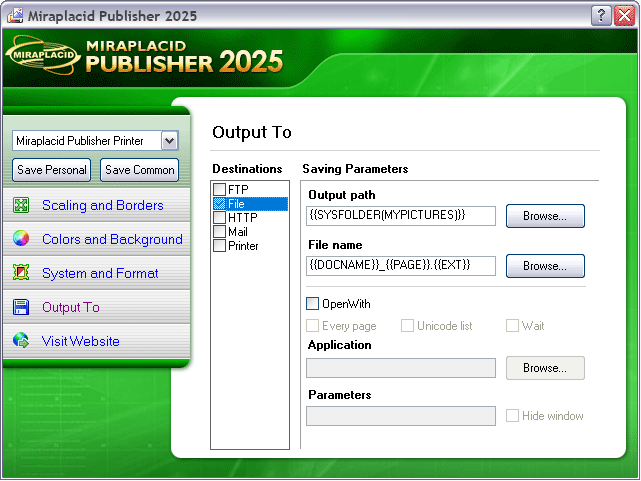
Для последовательной сортировки страниц используют полную форму PAGE с количеством цифр. Обычные номера 1, 2, 10 сортируются в проводнике как 1, 10, 2, а значения с ведущими нулями — 001, 002, 010 — сохраняют естественный порядок. Число разрядов выбирают по максимальному объёму: три цифры достаточно до 999 страниц, четыре — до 9999. Аналогичное форматирование доступно для JOB и IDENTITY.
DATE и TIME могут использовать системное представление либо пользовательский шаблон с компонентами года, месяца, дня, часа, минуты и секунды. При построении пути следует избегать символов, недопустимых в именах Windows. Безопасная схема использует цифры и дефисы. USER и MACHINE добавляют имя пользователя и компьютера, DOCNAME — название задания, а SYSFOLDER указывает на известные папки Windows. В автоматическом режиме под системной учётной записью персональные папки и теги пользователя могут не дать ожидаемого результата; для общих заданий выбирают общий каталог.
IDENTITY — автоувеличиваемое число, которое можно контролировать в системных параметрах. Оно полезно как независимый счётчик, когда имя документа повторяется или приложение отправляет одинаковые названия заданий. JOB отражает идентификатор очереди печати, но его значения не следует считать вечными и глобально уникальными. Для надёжной уникальности комбинируют дату, время, IDENTITY и PAGE. Перед включением AutoSave проверяют, что два тестовых задания не перезаписывают друг друга.
Автоматический запуск внешней программы
File plug-in может передать сохранённые изображения другой программе через OpenWith. Поле Application содержит путь к исполняемому файлу, Parameters — аргументы командной строки. При включённом Every page постпроцессор запускается отдельно для каждого файла и получает имя страницы. При выключенном флажке он получает список файлов, по одному пути в строке. Это позволяет подключить архиватор, конвертер, систему распознавания, загрузчик в документооборот или собственный скрипт.
Hide Window скрывает окно запускаемой программы, а Wait заставляет Publisher дождаться её завершения. Wait нужен, когда следующий этап зависит от результата постпроцессора или когда временный список должен быть удалён только после чтения. Без ожидания обработка идёт быстрее, но внешний процесс сам отвечает за список и возможные конфликты параллельных запусков. Unicode list действует при передаче списка и полезен для путей с нелатинскими символами; в ANSI-режиме такие имена могут искажаться.
Надёжный постпроцессор должен корректно обрабатывать кавычки, пробелы, ошибки и повторный запуск. Сначала проверяют команду вручную в терминале с реальным путём, затем вставляют её в Publisher. Если процесс зависает, временно отключают Wait и смотрят журнал внешней программы; если файлы передаются не по одному, проверяют Every page. Не следует запускать через OpenWith неизвестные загрузчики или сценарии из недоверенных каталогов, потому что они получают доступ к созданным документам.
Отправка на FTP
FTP plug-in принимает адрес сервера и папки без имени файла, отдельный шаблон File name, имя пользователя и пароль. Passive mode включают, если компьютер находится за маршрутизатором или межсетевым экраном, который не пропускает активные FTP-соединения. При пустых учётных данных программа пытается использовать анонимный вход. Теги в имени позволяют разнести задания по документам и страницам, но каталог на сервере должен существовать и разрешать запись.
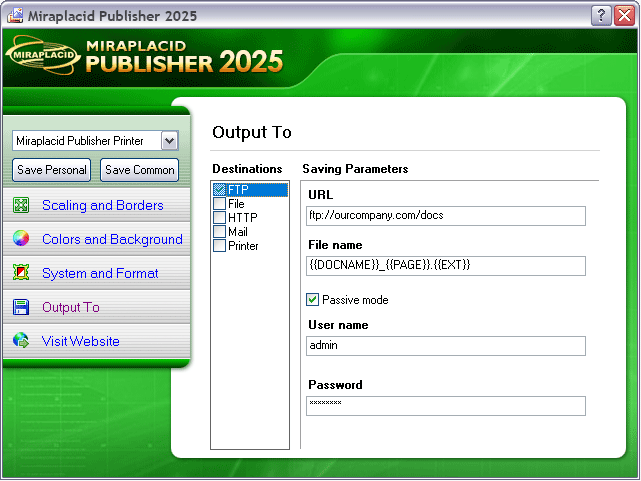
FTP не шифрует пароль и содержимое обычного соединения. Поэтому канал подходит только для доверенной сети или сервера, где риск принят. Если документы содержат персональные или коммерческие данные, безопаснее передать их другим способом через внешний постпроцессор, поддерживающий защищённый протокол. Встроенный модуль предназначен именно для FTP и не следует автоматически считать его поддержкой SFTP или FTPS. Наличие поля URL не расширяет протокол за пределы описанного модуля.
При ошибке подключения проверяют четыре уровня: доступность сервера, правильность папки, режим Passive и права пользователя. Успешный вход не гарантирует возможность загрузки. Если нулевой файл появляется, но не заполняется, проблема может быть в соединении данных или квоте. Если один лист проходит, а следующие перезаписывают его, шаблон не содержит PAGE, IDENTITY или другого уникального компонента. Для теста используют короткое имя латиницей, а затем возвращают теги.
Передача по HTTP с PUT или POST
HTTP plug-in работает в двух режимах. При PUT в поле URL указывают сервер и папку, а File name содержит имя объекта. Сервер должен разрешать метод PUT и запись в выбранное место. При POST поле URL указывает на серверный сценарий, который принимает форму multipart/form-data. Файл передаётся как поле загрузки, а серверное приложение отвечает за сохранение. Простое указание обычной веб-страницы не создаст загрузчик: на стороне сервера должен существовать обработчик.
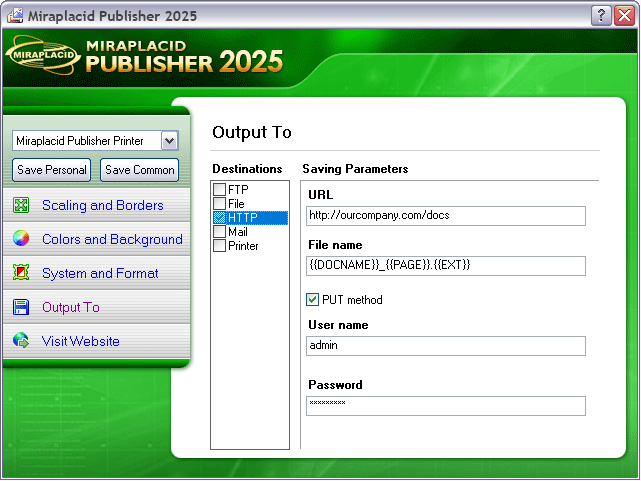
Модуль использует Basic authentication. Это схема передачи учётных данных, безопасность которой зависит от защищённого транспортного соединения и конфигурации сервера. В старых или ограниченных средах первый запрос к защищённому ресурсу может быть отклонён, после чего файл отправляется повторно уже с авторизацией. Серверный обработчик должен корректно переживать такую последовательность и не создавать дубликаты. Шаблон имени также должен быть идемпотентным либо сервер должен контролировать повторную запись.
Для PUT типичная ошибка — запрет метода на веб-сервере. Для POST — неверное имя поля, ограничение размера запроса, отсутствие прав у процесса веб-сервера или попытка записать в каталог сайта без разрешения. Проверка начинается с загрузки маленькой одностраничной картинки. Затем изучают журнал сервера и код ответа. Publisher не является полноценным клиентом API: он передаёт файл по фиксированной схеме, не формирует произвольный JSON, не получает токены OAuth и не выполняет сложную цепочку запросов. Для современных API подключают внешний скрипт через OpenWith.
Отправка вложений через почтовый клиент
Mail plug-in заполняет поля To, Subject, Message и Filename. Несколько получателей разделяются точкой с запятой. В тему, тело и имя вложения можно вставлять специальные теги, поэтому письмо способно включать название документа, номер страницы и время обработки. Модуль опирается на MAPI: в системе должен быть настроен совместимый почтовый обработчик и учётная запись. Одного веб-интерфейса почты в браузере недостаточно.
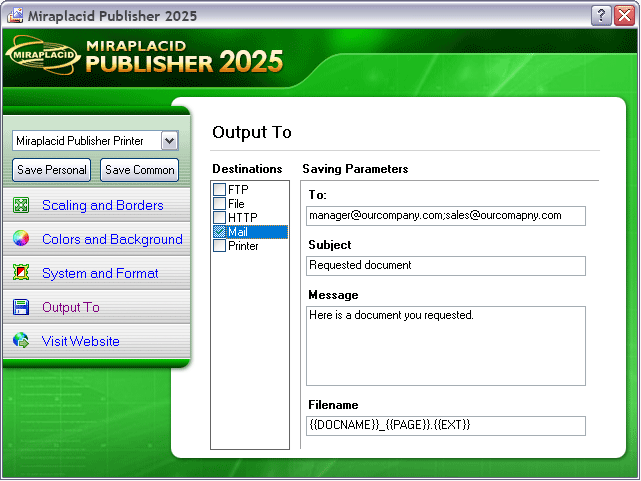
При отсутствии MAPI письмо не отправится, даже если доступ в интернет работает. Сначала проверяют, что стандартная команда отправки файла из Проводника открывает нужный почтовый клиент. Затем назначают его приложением по умолчанию и входят в учётную запись. В корпоративной среде политики могут запрещать автоматическую отправку или показывать запрос подтверждения. Publisher не содержит собственного SMTP-клиента и не предлагает поля сервера, порта или TLS; такие сценарии решаются постпроцессором.
Если каждый лист отправляется отдельным письмом, это следствие выбранного способа сохранения и обработки. Для одного вложения со всеми страницами используют MultiPage PDF или TIFF. Если требуется несколько отдельных файлов в одном письме, проверяют поведение конкретного задания и почтового клиента; более предсказуемый вариант — сначала сформировать пакет, затем передать его скрипту. В теме и имени вложения избегают символов, которые почтовая система заменяет или запрещает.
Перенаправление на обычный принтер
Printer plug-in направляет обработанное изображение на выбранный физический или системный принтер. Это позволяет одновременно сохранить копию, загрузить её на сервер и напечатать бумажный экземпляр. Перед отправкой можно снизить насыщенность, осветлить страницу, выбрать только нужные листы или вручную обрезать область. Параметры JPEG, TIFF или другого файла не ухудшают физическую печать: модуль печатает обработанный растр с сохранением ориентации, а не декодирует файл с выбранным уровнем сжатия.
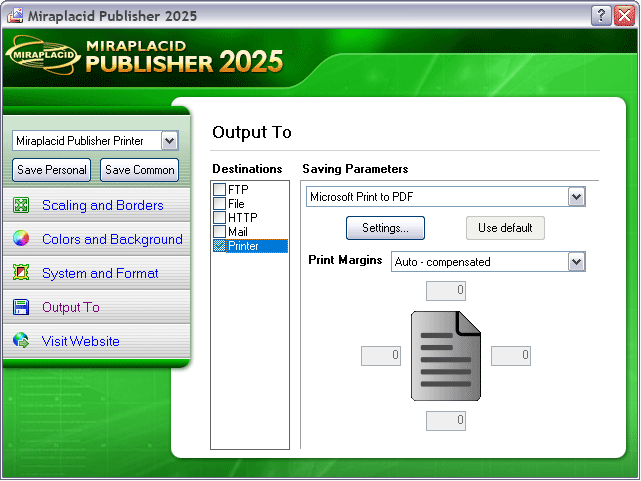
Группа Print Margins предлагает Auto — compensated, Auto — normal, Auto — cropped borders и Custom. Compensated рассчитан на приложения, которые уже включили поля в печатное задание; Publisher компенсирует добавочные отступы, чтобы они не появились второй раз. Normal подходит для потока без такой компенсации. Cropped borders сохраняет существующие белые области и использует физические поля целевого принтера. Custom задаёт абсолютные значения в пикселях принтера и потому зависит от выбранного разрешения.
Если печать смещена, сначала сравнивают Auto — compensated и Auto — normal на тестовой рамке. Ручные значения используют последними: при смене качества принтера, например с 300 на 600 dpi, одинаковое число пикселей даст другой физический отступ. Printer plug-in не работает в MultiPage, потому что физический принтер получает листы по отдельности. Ориентация сохраняется независимо от файлового формата, но окончательное размещение также зависит от драйвера целевого устройства.
Одновременные направления Output To
Список Destinations позволяет включить несколько пунктов сразу. Один и тот же обработанный результат можно сохранить в файл, отправить на FTP и HTTP, подготовить письмо и распечатать. Это не пять независимых конвертаций: масштаб, цвет, фон и формат задаются для задания, а затем каналы используют полученные страницы. Поэтому нельзя в одном профиле сохранить цветной PNG и одновременно отправить чёрно-белый TIFF с другим размером. Для разных вариантов создают несколько виртуальных принтеров с отдельными конфигурациями.
Комбинированный вывод повышает требования к обработке ошибок. Если локальный файл сохранился, а сеть недоступна, нужно понимать, продолжит ли рабочий процесс остальные направления и как это отражено в журнале. Перед автоматизацией тестируют отказ каждого канала: неверный FTP-пароль, недоступный HTTP-обработчик, закрытый почтовый клиент и выключенный принтер. Критически важную копию лучше сохранять локально первой, а сетевую доставку повторять внешним процессом с собственной очередью и контролем подтверждений.
Порядок и атомарность каналов не следует воспринимать как транзакцию. Успех одного не откатывается при ошибке другого. Для юридически значимых или финансовых процессов требуется дополнительный контроль: запись результата в каталог ожидания, проверка количества страниц, хэша и подтверждения сервера, затем перенос в каталог завершённых. Publisher способен сформировать и передать файлы, но не заменяет систему управления состояниями документов.
AutoSave, очередь и работа без постоянного подтверждения
AutoSave автоматически обрабатывает все страницы текущего задания, отправляет их в выбранные направления, затем переходит к ожидающим заданиям и остаётся готовым к следующему. Опция Pop-up on print job определяет, показывать ли окно при новом задании. Always show system tray icon оставляет значок в области уведомлений. Наличие или отсутствие окна не меняет саму обработку. Перед включением AutoSave все пути, имена и направления должны быть проверены вручную, иначе ошибка будет повторяться для каждого документа.
Автоматический режим особенно полезен для программ, которые печатают отчёты по расписанию, и для папочных или серверных процессов, где оператор не должен нажимать Save All. Надёжность зависит от уникальных имён и доступности каталогов. Если путь содержит персональную папку, задание из службы может выполняться под другой учётной записью и не найти её. В таких случаях используют общую конфигурацию и общий каталог с явно настроенными правами.
Если окно отключено, контроль выполняют по файлам, очереди Windows и журналу. Значок в трее позволяет открыть интерфейс, но на сервере сеанс пользователя может отсутствовать. Для диагностики временно включают всплывающее окно, печатают одну страницу и наблюдают этапы. После подтверждения настройки возвращают AutoSave. Нельзя считать отсутствие окна доказательством сбоя: при выключенном Pop-up это ожидаемое поведение.
Персональные и общие конфигурации
В верхней части настроек доступны Save Personal и Save Common. Персональная конфигурация относится к текущему пользователю. Общая используется для пользователей, у которых ещё нет собственных параметров, и для сценариев, где задание выполняется под системной учётной записью. Сохранение общих настроек требует административных прав. Выбор между ними влияет прежде всего на пути, теги пользователя и автоматическую обработку из служб или общего принтера.
В выпадающем списке выбирается конкретный принтер Miraplacid Publisher. Для разных процессов можно создать несколько экземпляров и назначить каждому собственные настройки. Например, один принтер сохраняет цветные PNG в личную папку с предпросмотром, второй автоматически создаёт многостраничный PDF в общем каталоге, третий делает однобитный TIFF и отправляет его на FTP. Такое разделение надёжнее, чем постоянная ручная смена параметров перед каждой печатью.
Название виртуального принтера должно описывать действие, чтобы пользователь выбрал правильный профиль в стандартном диалоге. Полезны имена вроде Publisher — PDF в архив или Publisher — PNG для сайта. При изменении конфигурации проверяют выбранный экземпляр: настройки одного принтера не обязаны переходить к другому. Перед удалением лишнего экземпляра убеждаются, что на него не ссылается программа, сценарий или сохранённый профиль печати.
Работа через общий принтер и из системных служб
Виртуальный принтер можно опубликовать в сети средствами Windows. При печати через общий ресурс интерактивный интерфейс обычно недоступен, поэтому заранее включают AutoSave, задают все направления и сохраняют общую конфигурацию. Задание выполняется от имени SYSTEM, и персональные каталоги, USER-теги и настройки конкретного человека могут не работать. Путь выбирают в общей папке, доступной службе, а права проверяют тестовым файлом.
В смешанной 32- и 64-битной сети клиент не всегда получает драйвер автоматически. Тогда на клиентском компьютере устанавливают только драйвер принтера. Это не даёт пользователю отдельного интерактивного профиля на сервере; оно лишь обеспечивает формирование совместимого задания. Если нужен пользовательский интерфейс в сеансах удалённых пользователей и персональные настройки, требуется специализированная конфигурация для терминальной среды, а не обычное сетевое опубликование.
Служебный процесс может печатать, когда никто не вошёл в систему. Для этого пользовательские папки в SYSFOLDER не используют, AutoSave включают, Save Common выполняют с административными правами и закрывают интерфейс после сохранения. При сбое смотрят файловый журнал, потому что всплывающее окно в невидимом сеансе не поможет. Печатный процесс должен корректно завершать задания и не оставлять диалоги исходного приложения.
Административные параметры и диагностика драйвера
Окно Administration позволяет указать путь к компоненту пользовательского интерфейса, управлять ожиданием его загрузки и асинхронной обработкой событий, настроить файловый журнал, тайм-аут печати и тип данных для каждого принтера. Эти параметры не нужны при обычном сохранении, но важны для интеграции и тяжёлых заданий. Неверный путь к интерфейсу может привести к тому, что очередь принимает печать, а окно Preview не появляется.
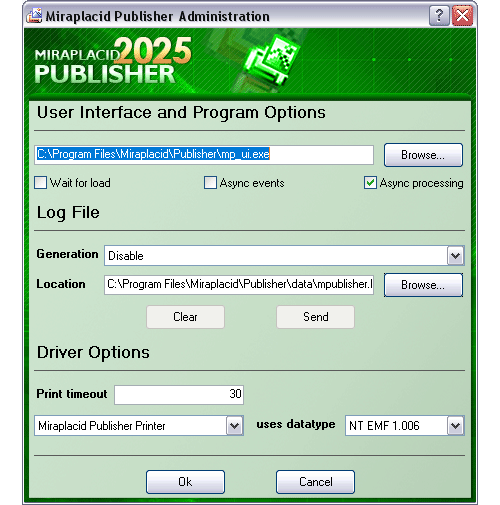
Wait for load и Async events определяют синхронизацию ядра с интерфейсом. При сложном пользовательском интерфейсе или обработчиках событий асинхронность позволяет не блокировать спулинг следующего задания, но требует, чтобы внешняя логика была готова к параллельной работе. Если документы обрабатываются не в ожидаемом порядке, временно отключают асинхронность и проверяют последовательный режим. Для стандартного интерфейса без внешней интеграции эти параметры обычно не меняют.
Print timeout по умолчанию равен 30 секундам. Его увеличивают, если исходная программа печатает медленно, компьютер сильно загружен или отдельные страницы формируются с длительными паузами. Слишком малое значение может преждевременно завершить ожидание; слишком большое задержит обнаружение действительно зависшего задания. Настройку проверяют на самом медленном типичном документе, а не на простой тестовой странице.
Файловый журнал можно отключить или включить с разной подробностью, выбрать его расположение, очистить и подготовить для отправки в поддержку. Для воспроизведения ошибки закрывают интерфейс, включают максимальную детализацию, печатают проблемное задание, снова закрывают программу и только затем анализируют файл. После диагностики подробный лог отключают, чтобы он не занимал место и не содержал лишние сведения о путях и документах.
Печать из старых DOS-программ
Datatype переключает обычный EMF-поток Windows и текстовый режим. В EMF можно печатать из современных приложений. В TEXT виртуальный принтер принимает текст, направленный на LPT, PRN или общий ресурс, и превращает его в изображение. Для старого приложения принтер публикуют в сети, сопоставляют LPT1 с общим именем командой net use и выбирают Datatype TEXT. Результат содержит отрисованный текст, а не извлечённые символы.
Такой режим требует теста кодировки, шрифта, ширины строки и управляющих последовательностей конкретной программы. Publisher не эмулирует все модели матричных принтеров и не обещает интерпретацию фирменных команд устройства. Если приложение рассчитывает на специальные ESC-последовательности, вывод может отличаться. Сначала печатают короткий отчёт из встроенного редактора или самой программы, а затем проверяют переносы, псевдографику и разрывы страниц.
Практический сценарий: получить изображения из любого печатаемого документа
Для набора отдельных страниц выбирают PNG или JPEG, выключают MultiPage, задают каталог и шаблон с DOCNAME и PAGE нужной разрядности. В исходной программе выбирают диапазон и печатают на Miraplacid Publisher. В Preview проверяют первую страницу, при необходимости включают автоматическую обрезку и целевую ширину. Затем Save All создаёт последовательность файлов. PNG лучше сохраняет текст и линии, JPEG уменьшает объём фотографических страниц.
- Откройте документ и проверьте обычный предварительный просмотр печати.
- Выберите Miraplacid Publisher и нужный диапазон страниц.
- В Graphics Format установите PNG для схем и текста либо JPEG для фотографий.
- В File задайте безопасный каталог и имя с DOCNAME и PAGE.
- Проверьте первую и последнюю страницу, затем используйте Save All.
- Убедитесь, что число файлов совпадает с числом напечатанных листов.
Если страницы должны иметь одинаковую ширину для сайта, включают масштабирование в пикселях и сохранение пропорций. Высоту не пытаются насильно уравнять, если листы различаются по ориентации. Автоматическую обрезку применяют только после теста на страницах с рамками, фоном и светлыми объектами. Для массовой публикации внешний скрипт может дополнительно создавать миниатюры, проверять размеры и переносить готовые файлы в каталог сайта.
Практический сценарий: визуальная PDF-копия отчёта
Для одного файла выбирают PDF, включают MultiPage и отключают обнаружение границ. В метаданных заполняют Title, Author и Creator, а качество подбирают по тестовому фрагменту с мелким текстом. В исходной программе задают правильный размер бумаги, поля и ориентацию. После печати пролистывают несколько страниц в Preview, затем сохраняют весь документ. Полученный PDF сравнивают с исходным по количеству листов и визуальному расположению элементов.
Этот сценарий фиксирует внешний вид, но не сохраняет интерактивные ссылки, закладки, комментарии, формы и текстовую структуру. Если читателю нужен поиск, поверх результата запускают OCR в другом приложении. Если файл предназначен для долгого хранения, проверяют требования архива: обычный растровый PDF не автоматически становится PDF/A. Для минимального размера не следует сразу снижать качество до уровня, где разрушаются символы; сначала пробуют серый режим и разумное разрешение.
Практический сценарий: многостраничный TIFF для архива или факса
Для чёрно-белых документов выбирают TIFF, 1-bit и CCITT Group 4, если принимающая система его поддерживает. Для старого факсимильного оборудования может понадобиться Group 3. MultiPage объединяет листы в один файл. Границы не определяются, поэтому размер страницы задают заранее. Если белый и чёрный перепутаны, включают Invert и повторяют тест. Для цветного без потерь используют 24-bit с LZW или ZIP.
Проверка должна выполняться именно в целевой системе, а не только в универсальном просмотрщике. TIFF допускает много вариантов, и старые программы читают не все сочетания цветовой модели и сжатия. Архивный процесс фиксирует согласованный профиль и не меняет его от документа к документу. После сохранения контролируют число страниц и возможность открыть первую, среднюю и последнюю. При повреждении большого файла повторяют задание меньшими частями, чтобы найти проблемный лист или ограничение памяти.
Практический сценарий: печать переменных данных на фирменном бланке
Фоновое изображение готовят в точном соотношении сторон листа и с достаточным разрешением. В исходной программе оставляют только переменные поля, которые должны печататься поверх бланка. В Colors and Background выбирают файл подложки и отправляют тестовую страницу. Проверяют не только положение текста, но и то, не закрывает ли белый фон исходного приложения фирменную графику. Затем результат можно сохранить и одновременно перенаправить на физический принтер.
Publisher растягивает фон на всю поверхность и не предлагает независимые поля позиционирования. Поэтому все рамки и логотипы должны быть заранее выровнены. Если физический принтер имеет непечатаемые области, часть дизайна у края может исчезнуть. Для файла это ограничение отсутствует, но при бумажной копии выбирают подходящий режим Print Margins и оставляют безопасные поля. При смене формата бумаги создают отдельную подложку и профиль принтера.
Практический сценарий: автоматическая публикация на сервере
Для автоматической отправки выбирают стабильный файловый формат, уникальный шаблон имён, AutoSave и один сетевой канал. Сначала сохраняют локальную копию, затем добавляют FTP или HTTP. PUT требует разрешённой записи, POST — серверного обработчика multipart/form-data. Для современных API, токенов и повторных попыток надёжнее сохранять в локальную папку и запускать собственный загрузчик через OpenWith. Он сможет вести очередь, проверять ответы и повторять передачу.
Общая конфигурация должна использовать каталог, доступный служебной учётной записи. В имени применяют дату, время, идентификатор задания и номер страницы. На сервере запрещают случайную перезапись либо сохраняют версии. Мониторинг проверяет, что локальный файл появился, его размер больше нуля, сервер подтвердил получение и число объектов соответствует числу страниц. Встроенный журнал Publisher дополняют журналом загрузчика и сервера.
Ограничения, которые важно учитывать до начала работы
- Программа получает только печатный растр и не редактирует исходный текст, таблицы, формулы или объекты.
- Созданный PDF состоит из изображений страниц и не содержит обычного текстового слоя.
- Нет встроенного OCR, объединения уже существующих PDF, перестановки готовых страниц и электронной подписи.
- Автоматическая обрезка требует белых однородных полей и отключается при MultiPage.
- Почтовая отправка зависит от настроенного MAPI-клиента; встроенного SMTP нет.
- FTP-модуль не следует считать поддержкой SFTP, а HTTP-модуль не заменяет современный API-клиент.
- Разные форматы вывода с разной коррекцией требуют отдельных экземпляров виртуального принтера.
- Интерфейс и драйвер ориентированы на Windows; для других систем нужен иной инструмент.
Эти ограничения не являются ошибками, а следуют из архитектуры виртуальной печати. Publisher особенно полезен там, где исходная программа умеет печатать, но не умеет экспортировать изображения или передавать их по нужному каналу. Он хуже подходит для редактирования существующего PDF, восстановления текста из сканов, подготовки доступных документов и сложной допечатной обработки. Выбор инструмента следует делать по конечному результату, а не только по возможности создать файл с расширением PDF.
Совместимость и поведение драйвера в Windows
Официально заявлена работа в Windows 7, 8.x, 10 и 11, а также серверных выпусках начиная с Windows Server 2008, на 32- и 64-битных платформах. Поскольку программа устанавливает драйвер принтера, для первоначальной настройки нужны права, позволяющие добавлять устройство. После успешной регистрации Miraplacid Publisher появляется в системном списке принтеров и становится доступен из стандартной команды Print. На защищённых корпоративных компьютерах установка драйверов может быть ограничена политиками администратора.
Если принтер не появился, перезапускают очередь печати Windows, проверяют список устройств и повторяют установку с административными правами. В смешанной сети клиенту может потребоваться отдельная установка драйвера. Если устройство видно, но задание остаётся в очереди, удаляют зависшие задания, проверяют службу Print Spooler и только затем переустанавливают компоненты. Переустановка без очистки очереди не всегда устраняет проблему.
Для взаимодействия с программой, которая работает от имени администратора или службы, уровень прав и сеанс должны быть согласованы. Интерактивное окно может появиться в другом сеансе или не появиться вовсе, хотя файл будет создан по общей конфигурации. Диагностику ведут через локальный тест, общие настройки и файловый журнал. Не следует назначать путь в папку пользователя, если печать выполняется под SYSTEM.
Решение типичных проблем с предпросмотром и очередью
Окно Preview не появляется
Сначала проверяют, выбран ли именно нужный виртуальный принтер и не включён ли AutoSave с отключённым Pop-up on print job. Затем открывают Administration и проверяют путь к компоненту интерфейса. В очереди Windows смотрят, принято ли задание. Если оно мгновенно исчезло и файл создан, отсутствие окна является настройкой. Если задание висит, проверяют тайм-аут, службу печати и журнал. Если очередь пуста, исходное приложение могло отправить документ на другое устройство.
Следующее задание не обрабатывается
Текущее задание могло остаться открытым. Нажимают Done либо Save All и убеждаются, что очередь перешла дальше. При AutoSave проверяют, не ждёт ли Publisher завершения внешнего OpenWith из-за включённого Wait. Зависший постпроцессор блокирует продолжение. Также причиной бывает недоступный сетевой ресурс, если модуль ожидает ответа. На тесте отключают все направления кроме локального File и убирают внешний запуск.
Страницы идут не в том порядке
Порядок внутри задания задаёт исходная программа. В отдельных файлах неправильная сортировка часто связана с именами без ведущих нулей. Используют формат PAGE с фиксированным числом цифр. Если несколько заданий печатаются одновременно, добавляют JOB или IDENTITY, чтобы страницы разных документов не смешивались в одном каталоге. В автоматической обработке не полагаются только на DOCNAME, потому что разные программы могут выдавать одинаковое имя.
Решение проблем с файлами и качеством изображения
Файл не появляется в указанной папке
Проверяют существование каталога, права записи и результат раскрытия SYSFOLDER. Для службы выбирают общий путь, доступный SYSTEM. Имя временно упрощают до латинских букв и PAGE, чтобы исключить недопустимые символы из DOCNAME или шаблона даты. Отключают OpenWith: внешний процесс мог перемещать или удалять файл. В журнале смотрят, дошла ли обработка до стадии сохранения.
Файл перезаписывается
Шаблон имени не содержит уникального элемента. Добавляют PAGE для отдельных страниц, IDENTITY или JOB для разных заданий и время с секундами. При MultiPage номер страницы в имени обычно не нужен, потому что весь документ записывается одним файлом, но идентификатор задания остаётся важным. На сервере также проверяют, не нормализует ли обработчик имена и не отбрасывает ли часть шаблона.
Текст выглядит размытым
Проверяют двойное масштабирование, JPEG Quality и выбранный метод Scaling. Для текста используют PNG или TIFF без потерь, сохраняют исходный размер либо уменьшают один раз с High Quality или Best quality. Увеличение уже маленького печатного растра не восстанавливает детали. Разрешение и размер страницы следует задать в свойствах печати до рендеринга. Для PDF повышают качество встроенного изображения, понимая, что файл станет больше.
Автообрезка удаляет часть содержимого
Отключают Automatic и сравнивают исходный лист. Если проблема исчезла, увеличивают Space Width и Space Height либо переходят на Manual. Светлые объекты у края, серый фон и тонкие рамки могут быть ошибочно приняты за пустое поле. В MultiPage обрезка всё равно недоступна; там задают единый размер и при необходимости обрабатывают готовые страницы внешним инструментом.
Решение проблем с FTP, HTTP и почтой
FTP подключается, но файлы не загружаются
Успешная авторизация не подтверждает права записи. Проверяют папку, квоту и Passive mode. Адрес должен указывать на каталог без имени файла, а имя задаётся отдельно. Если первый файл появляется, а затем заменяется, добавляют уникальные теги. Для конфиденциальных документов оценивают, допустим ли незашифрованный FTP, и при необходимости переходят на внешний защищённый загрузчик.
HTTP возвращает ошибку
Для PUT сервер должен разрешать метод и запись в каталог. Для POST по адресу должен работать сценарий, принимающий multipart/form-data. Обычная страница сайта не подходит. Проверяют ограничение размера, права процесса сервера, Basic authentication и журнал веб-сервера. Начинают с маленького файла и простого имени. Сложные API с токенами реализуют внешним скриптом, а Publisher оставляют генератором файлов.
Письмо не создаётся или не отправляется
Проверяют MAPI-клиент и его назначение по умолчанию. Веб-почта в браузере не заменяет системный обработчик. Корпоративная политика может показывать предупреждение или блокировать автоматизацию. Для одного письма с многостраничным документом создают PDF или TIFF в MultiPage. Если необходим SMTP, OAuth или серверная отправка без пользовательского сеанса, используют постпроцессор, потому что встроенный модуль таких настроек не предоставляет.
Решение проблем с физической печатью и TIFF
На бумаге появляются двойные поля или смещение
Сравнивают Auto — compensated и Auto — normal. Первый режим убирает повторный учёт полей, если исходная программа уже заложила их в задание; второй подходит, когда этого нет. Cropped borders оставляет существующие поля и применяет физические ограничения принтера. Custom используют после измерения тестовой рамки. Значения задаются в пикселях и должны пересчитываться при смене dpi.
Однобитный TIFF выглядит негативом
Включают Invert в Colors and Background и повторяют одну страницу. Разные просмотрщики и старое оборудование по-разному трактуют двоичные значения. После исправления проверяют файл в целевой системе, а не только в современном просмотрщике. Если требуется факсимильное сжатие, отдельно проверяют совместимость CCITT Group 3 или Group 4.
Многостраничный файл слишком велик
Для PDF снижают качество изображений умеренно и при допустимости включают Grayscale. Для TIFF выбирают LZW или ZIP, а для чёрно-белых страниц — 1-bit CCITT. Не используют склейку сотен страниц в PNG или JPEG. Уменьшение размера изображения выполняют до сохранения с High Quality, но следят за читаемостью. Разделение огромного задания на тома упрощает повторную обработку при сбое.
Безопасность и контроль документов
Publisher обрабатывает документы через системную очередь и может передавать их внешним программам, почтовому клиенту и сетевым серверам. Каталоги, журналы и временные списки следует защищать так же, как исходные документы. В шаблон имени не стоит помещать лишние персональные сведения. При работе из службы проверяют права общего каталога: разрешение должно быть достаточным для записи, но не открывать доступ всем пользователям.
FTP и Basic authentication требуют отдельной оценки риска. Встроенная возможность передачи не означает современную криптографическую защиту. Для чувствительных данных безопаснее сохранить локальный файл и передать его проверенным клиентом, который поддерживает нужный защищённый протокол, проверку сертификата и журналирование. Пароли не размещают в публичных снимках настроек и общих конфигурациях, доступных посторонним.
Растровый PDF препятствует обычному копированию текста, но это не защита от извлечения изображения, OCR, печати или снимка экрана. Он также не содержит цифровой подписи и не доказывает неизменность. Для контроля целостности после создания вычисляют хэш, применяют электронную подпись специализированным средством и хранят оригинал. Publisher фиксирует вид страницы, но не заменяет систему информационной безопасности.
Сравнение Miraplacid Publisher с аналогами
Прямые аналоги отличаются тем, сохраняют ли они только PDF, умеют ли выдавать графические форматы и предоставляют ли инструменты редактирования после печати. Miraplacid Publisher выделяется цветовой коррекцией, обрезкой, фоном и несколькими встроенными направлениями доставки. Universal Document Converter ближе всего по модели виртуального принтера и набору PDF/изображений. PDF24 Creator и Bullzip сильнее ориентированы на создание и обработку PDF. PDF Commander решает задачу работы с готовым PDF, когда нужны правка текста, страницы и OCR, а не растровый снимок любого печатаемого документа.
| Программа | Лучше подходит для | Главное ограничение |
|---|---|---|
| Miraplacid Publisher | Печать страниц в изображения с обрезкой, цветокоррекцией и автоматической доставкой | PDF создаётся без текстового слоя |
| PDF Commander | Редактирование, распознавание, сборка и защита готовых PDF | Не заменяет универсальный вывод страниц в наборы TIFF, PNG или TGA |
| Universal Document Converter | Виртуальная печать в PDF, JPEG, TIFF, PNG и другие графические форматы | Меньше встроенных сценариев передачи по FTP, HTTP и MAPI |
| PDF24 Creator | Бесплатное создание PDF, объединение, разделение, OCR и дополнительные инструменты | Ориентирован прежде всего на PDF и работает только в Windows |
| Bullzip PDF Printer | Автоматическое создание PDF из программ Windows и настройка через профили | Не предназначен для детальной растровой коррекции каждой страницы |
| doPDF | Простая бесплатная печать в PDF из приложений Windows | Вывод ограничен PDF и не даёт набора графических форматов |
Для визуального экспорта в изображения и одновременной отправки по нескольким каналам выбирают Miraplacid Publisher. Для близкой задачи без сложной доставки подходит Universal Document Converter. Для бесплатного набора PDF-инструментов — PDF24 Creator; для простой автоматической PDF-печати — Bullzip или doPDF. Когда документ уже создан и его нужно распознать, отредактировать, объединить, переставить страницы или защитить, практичнее PDF Commander.
Как подобрать настройки под конкретную задачу
| Задача | Рекомендуемая отправная точка | Что проверить |
|---|---|---|
| Страницы для сайта | PNG, фиксированная ширина, Constrain Proportions, отдельные файлы | Читаемость мелкого текста и поля после обрезки |
| Фотографический каталог | JPEG с высоким или средним Quality, отдельные файлы | Артефакты вокруг текста и размер файлов |
| Визуальный PDF | PDF, MultiPage, одинаковый размер страниц | Отсутствие поиска и итоговый объём |
| Чёрно-белый архив | TIFF 1-bit, CCITT Group 4, MultiPage | Инверсия и поддержка в целевой системе |
| Фирменный бланк | Подготовленный Background и тест наложения | Пропорции подложки и белый фон исходной программы |
| Автоматическая выгрузка | AutoSave, File плюс внешний защищённый загрузчик | Уникальные имена, права и повторные попытки |
| Экономная бумажная печать | Grayscale или сниженная Saturation, Printer plug-in | Поля, ориентация и читаемость цветовых обозначений |
Таблица задаёт начальную конфигурацию, но контрольный вывод остаётся обязательным. Печатный поток разных приложений отличается: браузер может добавлять колонтитулы, бухгалтерская программа — собственные поля, просмотрщик PDF — масштабировать страницу, а CAD-система — формировать большой лист. Настройки фиксируют только после теста на типичных и крайних документах. Для автоматизации сохраняют профиль отдельного виртуального принтера и не используют его для случайных ручных задач.
Контрольный список перед массовой обработкой
- Проверить диапазон, бумагу, ориентацию и масштаб в исходной программе.
- Убедиться, что выбран нужный экземпляр Miraplacid Publisher.
- Открыть первую страницу в Preview и сравнить её с обычным предварительным просмотром.
- Проверить масштаб, пропорции, обрезку, фон и цвет на сложной странице.
- Выбрать формат по дальнейшему использованию, а не по размеру одного тестового файла.
- Настроить уникальное имя с PAGE, IDENTITY, JOB, DATE или TIME.
- Сначала сохранить локальную копию, затем подключать сетевые направления.
- Проверить постпроцессор с путями, содержащими пробелы и нелатинские символы.
- Для AutoSave сохранить правильную Personal или Common конфигурацию.
- После задания сверить число страниц, размеры файлов и возможность открыть результат.
После выполнения этих шагов профиль можно использовать повторно. Любое изменение исходного приложения, драйвера физического принтера, серверного обработчика или прав каталога требует нового теста. Особенно важны проверки после смены разрешения, формата бумаги, почтового клиента и сетевой политики. Publisher делает поток предсказуемым только тогда, когда все внешние зависимости также настроены и контролируются.
Итоговый рабочий подход
Miraplacid Publisher лучше всего использовать как управляемый этап между командой Print и конечным хранилищем. Сначала исходное приложение формирует корректную страницу, затем Publisher превращает её в растр, применяет единые геометрические и цветовые параметры и передаёт результат выбранным каналам. Разделение профилей по задачам, уникальные имена, локальная контрольная копия и постепенное подключение автоматизации позволяют избежать большинства ошибок.
Для одиночного документа достаточно Preview, подходящего формата и Save All. Для потока отчётов нужны AutoSave, Common Settings, надёжный каталог и журнал. Для сетевой доставки встроенные FTP и HTTP подходят простым серверам, а современные защищённые интеграции лучше выполнять внешним постпроцессором. Для редактируемого и доступного PDF выбирают другой класс программ либо добавляют OCR после создания, потому что Publisher сознательно фиксирует страницу как изображение.
Главное практическое преимущество — возможность получить одинаково выглядящие изображения из любой программы, которая умеет печатать, и сразу выполнить несколько действий с результатом. Наиболее важные ограничения также понятны заранее: растровый характер PDF, отсутствие редактирования содержимого и зависимость отдельных каналов от Windows-компонентов. При правильном выборе сценария эти особенности не мешают, а задают чёткую и воспроизводимую схему обработки документов.
